
Основных форм-факторов, в которых выпускаются токены, три: USB-токен, смарт-карта и брелок. Защита при помощи PIN-кода чаще всего встречается в USB-токенах, хотя последние модели USB-токенов выпускаются с возможностью установки RFID-метки и с жидкокристаллическим дисплеем для генерации одноразовых паролей.
Остановимся подробнее на принципах функционирования токенов с PIN-кодом. P IN-код — это специально заданный пароль, который разбивает процедуру аутентификации на два этапа: присоединение токена к компьютеру и ввод собственно PIN-кода.
Наиболее популярные модели токенов на современном электронном рынке России – Рутокен, eToken от компании “Аладдин”, и электронный ключ от компании “Актив”. Рассмотрим наиболее часто задаваемые вопросы касательно PIN-кодов для токена на примере токенов этих производителей.
1. Какой PIN-код используется по умолчанию?
В таблице ниже представлены информация о PIN-кодах по умолчанию для токенов Рутокен и eToken. Пароль по умолчанию отличается для разных уровней владельцев.
2. Надо ли изменять PIN-код по умолчанию? Если да, то в какой момент работы с токеном?
PIN-код по умолчанию настоятельно рекомендуется изменить сразу после старта работы с токеном.
3. Что делать, если PIN-коды на токене неизвестны, а PIN-код по умолчанию уже сброшен?
Единственный выход — полностью очистить (отформатировать) токен.
4. Что делать, если PIN-код пользователя заблокирован?
Разблокировать PIN-код пользователя можно через панель управления токена. Для выполнения этой операции необходимо знать PIN-код администратора.
5. Что делать, если PIN-код администратора заблокирован?
Разблокировать PIN-код администратора невозможно. Единственный выход — полностью очистить (отформатировать) токен.
6. Какие меры безопасности предприняты производителями для снижения риска подбора пароля?
Основные пункты политики безопасности для PIN-кодов USB-токенов компаний “Аладдин” и “Актив” представлены в таблице ниже. Проанализировав данные таблицы можно сделать вывод, что eToken предположительно будет иметь более защищенный пин код. Рутокен, хоть и позволяет задавать пароль всего из одного символа, что небезопасно, по остальным параметрам не уступает продукту компании “Аладдин”.
Важность сохранения PIN-кода в секрете известна всем тем, кто использует токены в личных целях, хранит на нем свою электронную подпись, доверяет электронному ключу информацию не только личного характера, но и детали своих бизнес-проектов. Токены компаний “Аладдин” и “Актив” обладают предустановленными защитными свойствами и вместе с определенной долей предосторожности, которая будет проявлена пользователем, снижают риск подбора пароля до минимума.
Программные продукты Рутокен и eToken представлены в интернет-магазине Cryptostore.ru в различных конфигурациях и форм-факторах. Предлагаемый ассортимент позволит вам выбрать именно ту модель токена, которая наиболее отвечает вашим требованиям, будь то токен в виде USB-брелока или электронный ключ, дополненный флэш-картой для хранения ваших данных.
- Признаки корректного подключения устройств Рутокен к компьютеру
- Панель управления Рутокен
- PIN-код Пользователя
- PIN-код Администратора
- Подключение устройств Рутокен к компьютеру
- Подключение смарт-карты
- Запуск Панели управления Рутокен
- 1 способ. Запуск с рабочего стола компьютера (используется, если на Рабочем столе есть значок Панель управления Рутокен)
- 2 способ. Запуск из меню Пуск (используется, если на рабочем столе нет значка Панель управления Рутокен)
- 3 способ. Запуск из Панели управления компьютера (используется, если скрыта панель задач)
- Проверка корректности выбора устройства
- Просмотр сведений об устройстве Рутокен
- Ввод PIN-кода Пользователя для работы с устройством Рутокен
- Просмотр количества заданных попыток ввода неправильного PIN-кода Пользователя
- Просмотр количества оставшихся попыток ввода неправильного PIN-кода Пользователя
- Изменение количества устройств Рутокен S для одновременной работы нескольких токенов на компьютере
- Выбор криптопровайдера, используемого по умолчанию, для устройства Рутокен
- Выбор метода генерации ключевых пар RSA (для устройства Рутокен ЭЦП)
- Выбор настроек для PIN-кода
- Изменение PIN-кода Пользователя
- Указание Пользователем имени устройства Рутокен
- Ввод PIN-кода Администратора для работы с устройством Рутокен
- Просмотр количества заданных попыток ввода неправильного PIN-кода Администратора
- Просмотр количества оставшихся попыток ввода неправильного PIN-кода Администратора
- Изменение PIN-кода Администратора
- Изменение Администратором PIN-кода Пользователя
- Разблокировка Администратором PIN-кода Пользователя
- Форматирование Администратором устройства Рутокен
- Указание имени устройства Рутокен при форматировании
- Изменение политики при форматировании
- Указание нового PIN-кода Пользователя (Администратора) при форматировании
- Указание минимальной длины PIN-кода Пользователя (Администратора) при форматировании
- Указание максимального количества попыток ввода PIN-кода Пользователя (Администратора) при форматировании
- Работа с политиками качества PIN-кода
- Просмотр ключевых пар и сертификатов, сохраненных на устройстве Рутокен
- Регистрация корневого сертификата удостоверяющего центра в качестве доверенного корневого сертификата
- Просмотр информации о сертификате (ключевой паре, личном сертификате), сохраненном на устройстве Рутокен
- Экспорт сертификата в файл
- Импорт RSA сертификата и ключевой пары RSA на устройство Рутокен
- Назначение сертификата для ключевой пары
- Назначение нового RSA сертификата для ключевой пары RSA
- Установка для личного сертификата RSA атрибута «по умолчанию»
- Удаление для личного сертификата RSA атрибута «по умолчанию»
- Регистрация личного сертификата в локальном хранилище
- Удаление личного сертификата из локального хранилища
- Удаление RSA сертификата (ключевой пары RSA, личного сертификата RSA) из памяти устройства Рутокен
- Подключение Рутокена к устройству на Android
- Установка приложения Панель управления Рутокен на Android
- Подключение Рутокена с разъемом Type-C к устройству на Android
- Подключение дуальной смарт-карты с поддержкой NFC (токена с NFC) к устройству на Android
- Работа с приложением Панель управления Рутокен
- Изменение метки устройства Рутокен
- Разблокировка PIN-кода
- Особенности в работе с устройством Рутокен ЭЦП Flash
- ПИН код или пароль?
- Как проверить ПИН-код Рутокен по умолчанию?
- Как сменить ПИН-код Рутокен по умолчанию?
Признаки корректного подключения устройств Рутокен к компьютеру
Основные признаки подключения устройств Рутокен указаны в Таблице 1.
Во время выполнения операций с устройством Рутокен ни в коем случае не отсоединяйте его от компьютера. Это может привести к ошибке.
Панель управления Рутокен
Панель управления Рутокен — это программное средство, предназначенное для обслуживания устройств Рутокен в операционных системах семейства Microsoft Windows. Панель управления Рутокен устанавливается в системе при установке комплекта «Драйверы Рутокен для Windows».
Виды пользователей в Панели управления Рутокен:
PIN-код Пользователя
PIN-код Пользователя является паролем, который используется для доступа к основным функциям устройства Рутокен.
PIN-код Пользователя по умолчанию — 12345678.
PIN-код Администратора
PIN-код Администратора является паролем, который используется для доступа к административным функциям устройства Рутокен.
PIN-код Администратора по умолчанию — 87654321.
Подключение устройств Рутокен к компьютеру
Для подключения токена вставьте его в USB-порт компьютера. Если токен подключен корректно, то на нем начнет светиться индикатор.
Подключение смарт-карты
Для подключения смарт-карты к компьютеру используется
К USB-порту компьютера можно подключить как пустой считыватель, так и считыватель со вставленной смарт-картой.
Для подключения смарт-карты к компьютеру:
Подключение Рутокена с разъемом Type-C к компьютеру
Рутокен с разъемом Type-C подключается к компьютеру, у которого есть специальный порт USB Type-C. На некоторых компьютерах этот порт обозначен как Thunderbolt 3 (USB-C).
Запуск Панели управления Рутокен
Существует несколько способов запуска Панели управления Рутокен:
1 способ. Запуск с рабочего стола компьютера (используется, если на Рабочем столе есть значок Панель управления Рутокен)
Два раза щелкните левой кнопкой мыши по значку Панель управления, расположенному на рабочем столе компьютера.
2 способ. Запуск из меню Пуск (используется, если на рабочем столе нет значка Панель управления Рутокен)
Для Windows 10:
Для Windows 7:
Для Windows XP:
3 способ. Запуск из Панели управления компьютера (используется, если скрыта панель задач)
Если к компьютеру подключено несколько устройств Рутокен одновременно, то перед началом работы необходимо выбрать устройство, с которым будут выполняться операции.
Для выбора устройства:
Проверка корректности выбора устройства
Для проверки корректности выбора устройства:
Просмотр сведений об устройстве Рутокен
Для просмотра сведений об устройстве Рутокен:
Описание, представленной в панели управления информации об устройстве Рутокен, приведено
в Таблице 2.
Просмотр версии установленного комплекта «Драйверы Рутокен для Windows»
Для просмотра версии установленного комплекта «Драйверы Рутокен для Windows»:
Ввод PIN-кода Пользователя для работы с устройством Рутокен
После ввода неправильного PIN-кода Пользователя несколько раз подряд PIN-код блокируется. Разблокировать его можно зная PIN-код Администратора устройства Рутокен.
Для ввода PIN-кода Пользователя:
Просмотр количества заданных попыток ввода неправильного PIN-кода Пользователя
Чтобы просмотреть количество заданных попыток ввода неправильного PIN-кода Пользователя:
Просмотр количества оставшихся попыток ввода неправильного PIN-кода Пользователя
Чтобы просмотреть количество оставшихся попыток ввода неправильного PIN-кода Пользователя:
Изменение количества устройств Рутокен S для одновременной работы нескольких токенов на компьютере
Так как может потребоваться перезагрузка компьютера, перед изменением количества устройств Рутокен S для одновременной работы нескольких токенов на компьютере рекомендуется закрыть все работающие приложения
Эта настройка используется:
Для изменения количества устройств Рутокен S для одновременной работы нескольких токенов на компьютере:
Выбор криптопровайдера, используемого по умолчанию, для устройства Рутокен
Криптопровайдер — это динамически подключаемая библиотека, реализующая криптографические функций со стандартизованным интерфейсом.
У каждого криптопровайдера могут быть собственные наборы алгоритмов и собственные требования к формату ключей и сертификатов.
Для выбора криптопровайдера, используемого по умолчанию для устройства Рутокен:
Выбор метода генерации ключевых пар RSA (для устройства Рутокен ЭЦП)
Не следует использовать для генерации ключевых пар криптопровайдер Microsoft, если нет уверенности в безопасности компьютера.
Для выбора криптопровайдера для генерации ключевых пар RSA:
Выбор настроек для PIN-кода
В Панели управления Рутокен можно задать настройки для PIN-кода. Перечень настроек указан в Таблице 3.
Настройка Запомнить PIN-код позволяет уменьшить количество вводов PIN-кода в прикладных приложениях за счет кратковременного хранения их криптопровайдером в зашифрованной памяти. Не следует использовать данную настройку, если нет уверенности в безопасности компьютера.
Настройка Кодирование PIN-кода в UTF-8 позволяет безопасно использовать PIN-коды, содержащие кириллические символы.
Для выбора настроек для PIN-кода:
Изменение PIN-кода Пользователя
По умолчанию для устройства Рутокен установлен PIN-код Пользователя — 12345678. В целях безопасности перед первым использованием устройства Рутокен рекомендуется изменить PIN-код установленный по умолчанию.
Рекомендуемая длина PIN-кода — 6-10 символов. Использование короткого PIN-кода (1-5 символов) заметно снижает уровень безопасности, а длинного PIN-кода (более 10 символов) может привести к увеличению количества ошибок при его вводе.
Доступ к сертификатам, сохраненным на устройстве возможен только после указания PIN-кода. Если PIN-код был изменен, то его необходимо запомнить
Для изменения PIN-кода:
Указание Пользователем имени устройства Рутокен
Для того чтобы различать устройства Рутокен между собой следует задать имя каждому устройству. Оно не всегда будет отображаться в сторонних приложениях.
Рекомендуется указать имя и фамилию владельца устройства или краткое наименование области применения устройства.
Для указания имени устройства Рутокен:
Ввод PIN-кода Администратора для работы с устройством Рутокен
После ввода неправильного PIN-кода Администратора несколько раз подряд, он блокируется. P IN-код Администратора разблокировать невозможно. В случае блокировки PIN-кода Администратора необходимо отформатировать устройство Рутокен, но при этом будут безвозвратно удалены все данные, хранящиеся на нем
Для ввода PIN-кода Администратора:
Просмотр количества заданных попыток ввода неправильного PIN-кода Администратора
Чтобы просмотреть количество заданных попыток ввода неправильного PIN-кода Администратора:
Просмотр количества оставшихся попыток ввода неправильного PIN-кода Администратора
Чтобы просмотреть количество оставшихся попыток ввода неправильного PIN-кода Администратора:
Изменение PIN-кода Администратора
По умолчанию для устройства Рутокен установлен PIN-код Администратора — 87654321. В целях безопасности рекомендуется изменить PIN-код, установленный по умолчанию перед первым использованием устройства Рутокен.
Для изменения PIN-кода Администратора:
Изменение Администратором PIN-кода Пользователя
Администратор может изменить PIN-код Пользователя только в том случае, если при форматировании устройства была выбрана политика смены PIN-кода — «Пользователь и Администратор» («Администратор»).
Для просмотра текущей политики смены PIN-кода откройте сведения об устройстве Рутокен.
Для изменения PIN-кода Пользователя:
Разблокировка Администратором PIN-кода Пользователя
PIN-код Пользователя блокируется в том случае, если пользователь несколько раз подряд ввел его с ошибкой. P IN-код Пользователя может разблокировать только администратор.
После того как PIN-код Пользователя будет разблокирован, счетчик неудачных попыток аутентификации примет исходное значение (заданное при форматировании устройства Рутокен).
После разблокировки PIN-код Пользователя не изменится. Администратор может задать новый PIN-код Пользователя только при форматировании устройства Рутокен.
Для того чтобы разблокировать PIN-код Пользователя:
Форматирование Администратором устройства Рутокен
В ходе форматирования устройства все, созданные на нем объекты удалятся. Останутся только те объекты, которые были сохранены в защищенной памяти (для Рутокен ЭЦП Flash). Также при форматировании задаются новые значения PIN-кодов или выбираются значения, используемые по умолчанию. Если пользователь исчерпал все попытки ввода PIN-кода Администратора, то существует возможность вернуть устройство в заводское состояние. Для такого форматирования ввод PIN-кода Администратора не требуется. При возврате к заводскому состоянию устройства Рутокен ЭЦП Flash содержимое Flash-памяти тоже очистится, а информация, записанная в ней будет удалена безвозвратно.
При форматировании устройства Рутокен все данные на нем, в том числе ключи и сертификаты, будут удалены безвозвратно.
В процессе форматирования не следует отключать устройство Рутокен от компьютера, так как это может привести к его поломке.
Для запуска процесса форматирования устройства Рутокен:
Указание имени устройства Рутокен при форматировании
Для указания имени устройства Рутокен при форматировании в поле Имя токена укажите новое имя устройства.
Изменение политики при форматировании
В зависимости от политики, выбранной при форматировании устройства Рутокен, PIN-код Пользователя может быть изменен:
Для того чтобы понять какую политику выбрать пройдите по ссылке «Какую политику я должен выбрать?» (расположенную в секции PIN-код пользователя может менять).
Для изменения политики в секции PIN-код Пользователя может менять установите переключатель в необходимое положение.
Указание нового PIN-кода Пользователя (Администратора) при форматировании
Для того чтобы задать новый PIN-код Пользователя (Администратора), который будет доступен только после завершения процесса форматирования:
Указание минимальной длины PIN-кода Пользователя (Администратора) при форматировании
Для того чтобы задать минимальную длину PIN-кода Пользователя (Администратора), в соответствующей секции из раскрывающегося списка Минимальная длина PIN-кода выберите необходимое значение.
Указание максимального количества попыток ввода PIN-кода Пользователя (Администратора) при форматировании
Для повышения уровня безопасности следует изменить исходное значение. Рекомендуемое количество попыток ввода PIN-кода — 5 раз. Небольшое количество попыток (1-4 раза) может привести к случайной блокировке PIN-кода, большое количество (более 5 раз) — снизит уровень информационной безопасности.
Для того чтобы задать максимальное количество попыток ввода PIN-кода Пользователя (Администратора), в соответствующей секции из раскрывающегося списка Попытки ввода PIN-кода выберите необходимое значение.
Работа с политиками качества PIN-кода
Политики качества PIN-кода позволяют повысить уровень безопасности PIN-кода.
В Панели управления Рутокен все PIN-коды по качеству делятся на три категории:
Существует возможность выбора политик, которые будут учитываться при оценке качества PIN-кода.
Для контроля качества PIN-кода используются следующие политики:
При установке комплекта «Драйверы Рутокен для Windows» значения параметров политик установлены по умолчанию.
По умолчанию выбраны все ранее указанные политики качества PIN-кода.
По умолчанию пароль считается «слабым», если его длина меньше одного символа.
Политики качества PIN-кода могут быть изменены в Панели управления Рутокен пользователем с правами администратора операционной системы или администратором домена.
Каждый новый PIN-код должен соответствовать выбранным политикам качества.
Политики качества PIN-кода устанавливаются в Панели управления Рутокен для конкретного компьютера.
Для того чтобы выбрать политики, которые будут учитываться при оценке уровня безопасности PIN-кода:
Просмотр ключевых пар и сертификатов, сохраненных на устройстве Рутокен
В Панели управления Рутокен личным сертификатом называется контейнер, содержащий: сертификат, открытый ключ и закрытый ключ.
Для просмотра сертификатов и ключевых пар, сохраненных на устройстве Рутокен:
На вкладке Сертификаты отображаются сертификаты, ключевые пары и личные сертификаты, сохраненные на устройстве Рутокен.
Слева от названий сертификатов, личных сертификатов и ключевых пар отображаются иконки. Они обозначают следующее:
— личный сертификат.
— сертификат КриптоПро CSP.
— ключевую пару.
— ключевую пару КриптоПро CSP.
Полужирным шрифтом обозначены личные сертификаты, установленные по умолчанию. Для каждого криптопровайдера установлен свой личный сертификат по умолчанию. В Панели управления Рутокен можно установить по умолчанию только личный сертификат RSA.
Если при нажатии левой кнопкой мыши на названии личного сертификата в верхней части окна панели отобразится уведомления о том, что личный сертификат является ненадежным, то необходимо для него установить доверенный корневой сертификат удостоверяющего центра.
Формулировки таких уведомлений могут быть следующими:
Для обновления списка сертификатов, личных сертификатов и ключевых пар рядом с полем Подключенные Рутокен нажмите на кнопку
Регистрация корневого сертификата удостоверяющего центра в качестве доверенного корневого сертификата
Перед регистрацией корневого сертификата удостоверяющего центра в качестве доверенного корневого сертификата проверьте его наличие внутри личного сертификата, записанного на устройстве Рутокен.
Для проверки наличия корневого сертификата:
Для самостоятельной регистрации корневого сертификата удостоверяющего центра в качестве доверенного:
Просмотр информации о сертификате (ключевой паре, личном сертификате), сохраненном на устройстве Рутокен
Для просмотра информации о сертификате (ключевой паре, личном сертификате), сохраненном на устройстве Рутокен:
На вкладке Общие указаны:
На вкладке Состав указано полное описание сертификата:
На вкладке Путь сертификации указан путь от выбранного сертификата до центров сертификации, выдавших сертификат. Нажав Просмотреть сертификат можно получить дополнительные сведения о сертификатах каждого центра сертификации в пути.
Для ключевой пары:
Для ключевой пары КриптоПро CSP (при просмотре параметров ключевой пары КриптоПро CSP необходимо ввести PIN-код Пользователя):
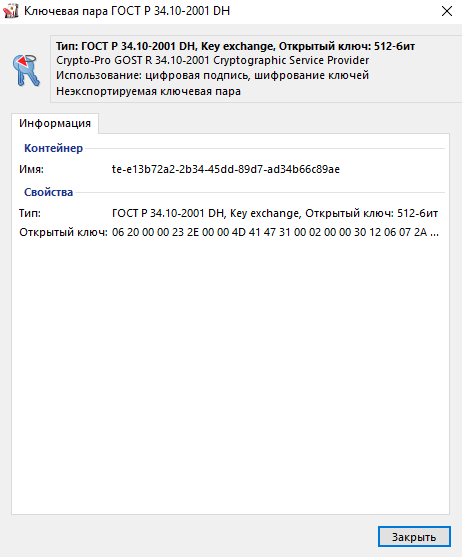
Экспорт сертификата в файл
Иногда возникает необходимость передать сертификат, сохраненный на устройстве Рутокен другому пользователю. Для этого сертификат необходимо экспортировать в файл.
В Панели управления Рутокен имеется поддержка следующих форматов файлов сертификатов:
В Панели управления Рутокен существует два способа экспорта сертификата в файл:
Для экспорта сертификата с устройства Рутокен в файл:
Для экспорта корневого доверенного сертификата:
Импорт RSA сертификата и ключевой пары RSA на устройство Рутокен
Данная операция позволяет импортировать на устройство Рутокен ключевую пару вместе с сертификатом из файлов форматов:
Если для импорта выбран файл в формате PFX или P12, то закрытый ключ и соответствующий RSA сертификат будут скопированы на устройство Рутокен.
Если файл в формате PFX защищен паролем, то на экране отобразится окно для ввода пароля.
Если для импорта выбран файл в формате CER, то Панель управления Рутокен проверит, есть ли на устройстве закрытый ключ, соответствующий данному RSA сертификату. Если закрытый ключ действительно есть, то импортируемый RSA сертификат будет связан с данным ключом.
Для импорта RSA сертификата и ключевой пары RSA из файла на устройство Рутокен:
Назначение сертификата для ключевой пары
Если у пользователя имеется сертификат, соответствующий ключевой паре, то после создания ключевой пары на устройстве Рутокен необходимо назначить для нее сертификат.
Данная операция позволяет назначить сертификат в формате CER ключевой паре, находящейся на устройстве Рутокен.
Для назначения сертификата ключевой паре:
Назначение нового RSA сертификата для ключевой пары RSA
Данная операция позволяет назначить новый RSA сертификат для ключевой пары RSA, находящейся на устройстве Рутокен.
Для назначения нового RSA сертификата для ключевой пары RSA:
Установка для личного сертификата RSA атрибута «по умолчанию»
Если ни для одного из личных сертификатов не установлен атрибут «по умолчанию», то при работе с устройством Рутокен будет использоваться сертификат, записанный в памяти устройства раньше всех остальных.
Если на устройстве Рутокен есть личный сертификат, для которого ранее был задан атрибут «по умолчанию» и вместо него необходимо использовать другой личный сертификат RSA, то для другого сертификата достаточно установить атрибут «по умолчанию».
У каждого криптопровайдера атрибут «по умолчанию» может быть установлен только для одного личного сертификата.
Чтобы установить для личного сертификата RSA атрибут «по умолчанию»:
Удаление для личного сертификата RSA атрибута «по умолчанию»
Чтобы удалить для личного сертификата RSA атрибут «по умолчанию»:
Регистрация личного сертификата в локальном хранилище
Чтобы различные приложения операционной системы Windows могли обращаться к личному сертификату, хранящемуся в памяти устройства Рутокен, необходимо зарегистрировать его в локальном хранилище рабочей станции. В некоторых случаях личный сертификат регистрируется автоматически.
Данная процедура позволяет зарегистрировать личный сертификат в локальном хранилище.
Для регистрации личного сертификата в локальном хранилище:
Удаление личного сертификата из локального хранилища
Для удаления личного сертификата из локального хранилища:
Удаление RSA сертификата (ключевой пары RSA, личного сертификата RSA) из памяти устройства Рутокен
После удаления RSA сертификат (ключевую пару RSA, личный сертификат RSA) восстановить будет невозможно.
Для удаления RSA сертификата (ключевой пары RSA, личного сертификата RSA):
Подключение Рутокена к устройству на Android
К устройству на Android можно подключить:
Установка приложения Панель управления Рутокен на Android
Приложение Панель управления Рутокен дает возможность:
Для установки приложения Панель управления Рутокен:
Подключение Рутокена с разъемом Type-C к устройству на Android
Рутокен с разъемом Type-C подключается к устройству на Android со специальный портом USB Type-C. Если токен подключен корректно, то на нем начнет светиться индикатор и его название отобразится в приложении Панель управления Рутокен.
Для проверки корректности отображения названия Рутокена в приложении Панель управления Рутокен:
Подключение дуальной смарт-карты с поддержкой NFC (токена с NFC) к устройству на Android
Для подключения дуальной смарт-карты с поддержкой NFC (токена с NFC) необходимо мобильное устройство с модулем NFC.
Для подключения дуальной смарт-карты с поддержкой NFC (токена с NFC) приложите Рутокен к модулю NFC мобильного устройства. Если мобильное устройство издало звук, значит Рутокен к нему подключилась. Также при корректном подключении название Рутокена отобразится в приложении Панель управления Рутокен.
Для работы с дуальной смарт-картой (токеном с NFC) на мобильном устройстве приложите ее к модулю NFC мобильного устройства на весь период работы с ней.
Для проверки отображения названия дуальной смарт-карты с поддержкой NFC (токена с NFC) в приложении Панель управления Рутокен:
Работа с приложением Панель управления Рутокен
Для изменения PIN-кода Пользователя или Администратора в приложении Панель управления Рутокен:
Изменение метки устройства Рутокен
Для изменения метки устройства:
Разблокировка PIN-кода
Для разблокировки PIN-кода Пользователя:
Особенности в работе с устройством Рутокен ЭЦП Flash
Важной особенностью устройства Рутокен ЭЦП Flash является наличие управляемой Flash-памяти. Она может быть поделена на разделы, доступ к которым разграничивается с помощью PIN-кодов. Такая память называется защищенной и при форматировании устройства ее состояние остается неизменным.
Любой Рутокен по умолчанию имеет 2 ПИН кода:
ПИН код или пароль?
По умолчанию задан цифровой ПИН, но в дальнейшем вы можете поменять его на буквенно-цифровой пароль.
Все Рутокены работают с электронной подписью через программу КриптоПро, в настройках которой уже записан пароль от Рутокен по умолчанию. Поэтому если вы не меняли пароль по умолчанию, то программа не будет спрашивать его, т.к. она его уже знает.
Как проверить ПИН-код Рутокен по умолчанию?
Для проверки пароля Рутокен необходимо открыть Панель управления Рутокен и подключить ключ к компьютеру.
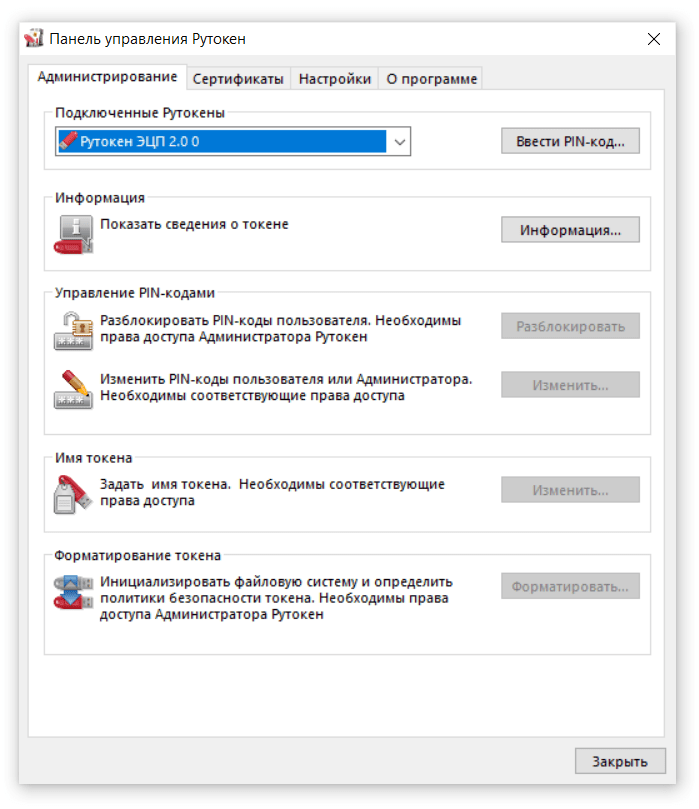
Введите ПИН код Рутокен по умолчанию.
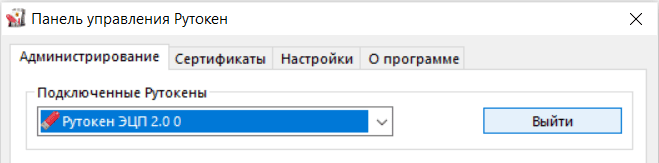
Если ПИН-код ввели не верно, появится окно с информацией об ошибке. И указанием счетчика оставшихся попыток ввода пароля.
Если ввести 10 раз подряд ПИН-код неправильно, Рутокен заблокируется.
Причем если вы ввели 10 раз неправильно ПИН-код Пользователя, то Рутокен можно разблокировать, введя пароль администратора.
А если был 10 раз введен Пароль администратора неправильно, то токен не подлежит восстановлению, никакая информация с него не может быть получена. Необходимо приобрести новый Рутокен и заново записать на него новую подпись.
Как сменить ПИН-код Рутокен по умолчанию?
Производитель настоятельно рекомендует сменить пароль Рутокен по умолчанию, т.к. он обще доступный и в случает потери токена, злоумышленник, начнет подбор с ввода ПИН кода по умолчанию.
Для смены ПИН кода необходимо ввести текущий ПИН, как это указано выше. После успешной авторизации станет доступен раздел «Управление PIN-кодами»
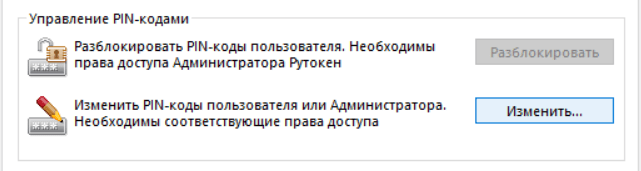
Нажмите кнопку «Изменить». Появится окно ввода нового ПИН кода.
Введите новый ПИН-код 2 раза. Теперь ваш Рутокен стал максимально безопасным.
Если у вас остались вопросы по смене и установке ПИН-Кода на Рутокен, напишите их в комментариях ниже , ответим оперативно.