
Настройки службы актуальных статусов OCSP
С помощью Службы актуальных статусов сертификатов вы можете в онлайн-режиме проверять статус сертификатов на основе протокола OCSP (Online Certificate Status Protocol).
Для настройки параметров доступа к службе:
Создание усовершенствованной подписи
Усовершенствованная квалифицированная электронная подпись поможет доказать юридическую значимость документа в спорных ситуациях. Например, когда помимо авторства и целостности документа (которые дает обычная КЭП) необходимо подтвердить, что сертификат был действителен в момент подписания документа.
Формат усовершенствованной подписи предусматривает включение в электронную подпись информации о времени создания подписи (TSP) и о статусе сертификата электронной подписи (OCSP) в момент подписания (действителен или отозван).
Создание усовершенствованной подписи возможно только при установленных модулях TSP Client и OCSP Client и лицензий на них (КриптоПро TSP Client. и КриптоПро OCSP Client).
Для создания усовершенствованной подписи нужно выбрать подписываемые файлы, установить опцию Подпись, задать сертификат подписи и установить дополнительные параметры:
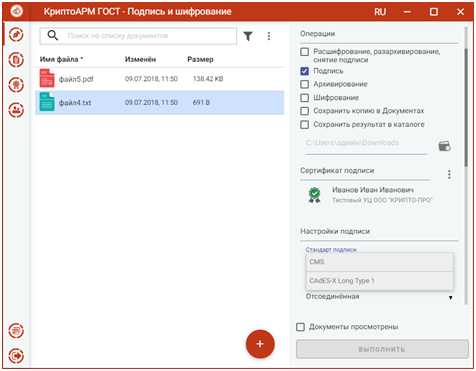
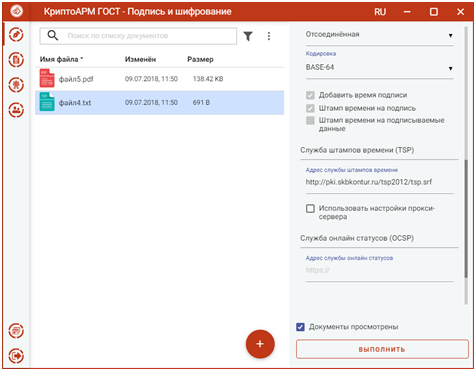
После заполнения параметров и установки флага, что файлы просмотрены перед их подписанием, становится доступна кнопка Выполнить.
Нажатие на кнопку Выполнить запускает процесс подписи. Исходные документы (оригиналы) и результаты операции подписи отображаются в отдельном мастере Результаты операций.
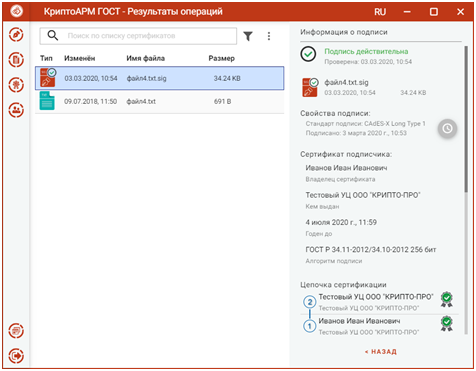
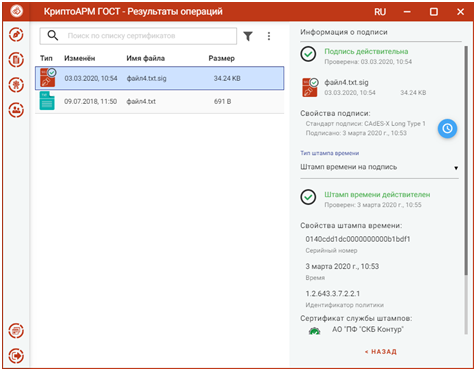
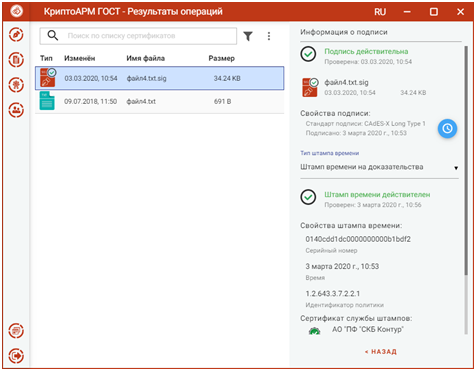
При просмотре информации о подписи отображается информация о OCSP ответе.
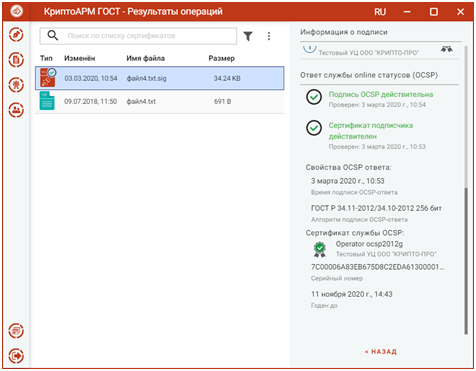
Информация о штампе времени на подпись.
И информация о доказательствах подлинности.
ВАЖНО! Чтобы подписывать документы, у вас на рабочем месте должен быть установлен криптопровайдер КриптоПро CSP.
ВАЖНО! Для подписи электронных документов необходима лицензия на ПО КриптоАРМ ГОСТ 3 или на ПО КриптоАРМ ГОСТ 3 Защищённая почта.
Чтобы подписывать документы электронной подписью, нужно установить в Личное хранилище сертификат с закрытым ключом.
Подписать документы вы можете в мастере Подписи и шифрования в разделе Документы.
Вы можете подписать любые произвольные документы, загрузив их с помощью drag-and-drop либо выбрав файлы из вкладки Архив.
- Как подписать документ, используя профиль подписи
- Как подписать документ, используя настройки операций в мастере, не изменяя выбранного профиля
- Как подписать документ сертификатом DSS
- Как создать подпись со штампом времени (TSP)
- Как создать подпись по стандарту CAdES-T
- Как создать усовершенствованную подпись
- Как создать подпись по стандарту CAdES-A
- Результат выполнения операции
Как подписать документ, используя профиль подписи
Создайте профиль подписи, в котором заданы настройки подписи.
Как подписать документ, используя настройки операций в мастере, не изменяя выбранного профиля
Если вы хотите изменить параметры подписи, не изменяя настройки в профиле, то воспользуйтесь настройками в открытом мастере.
Как подписать документ сертификатом DSS
Подпись сертификатом DSS ничем не отличается от подписи обычным сертификатом, за исключением некоторых шагов.
Примечание: для DSS подписи наличие лицензии на программный продукт КриптоПро CSP необязательно.
Как создать подпись со штампом времени (TSP)
Служба штампов времени используется для простановки штампов времени на
документы. Данные, защищенные электронной подписью Службы, содержат надежную
информацию о времени существования электронного документа. Штампы времени
используются для привязки факта существования каких-либо данных ко времени.
Создать подпись со штампом времени вы можете только при установленном модуле
КриптоПро TSP Client и лицензии на него.
Как создать подпись по стандарту CAdES-T
Стандарт подписи CAdES-T (Timestamp) — это формат электронной подписи, в которую автоматически добавляется штамп времени на подпись.
Как создать усовершенствованную подпись
Усовершенствованная квалифицированная электронная подпись поможет доказать юридическую значимость документа в спорных ситуациях. Например, когда помимо
авторства и целостности документа (которые дает обычная КЭП) необходимо подтвердить, что сертификат был действителен в момент подписания документа.
Формат усовершенствованной подписи предусматривает включение в электронную подпись информации о времени создания подписи (TSP) и о статусе сертификата
электронной подписи (OCSP) в момент подписания.
Вы можете создать усовершенствованную подпись только при наличии установленных модулей TSP Client и OCSP Client и лицензий на них.
Как создать подпись по стандарту CAdES-A
Стандарт подписи CAdES-A (Archival) — формат электронной подписи, сформированный на основе CAdES-X Long Type 1 или Type 2 путём добавления одного или нескольких атрибутов archive-time-stamp, представляющих собой архивные штампы времени. Данный формат используется для архивации долгосрочных подписей.
Результат выполнения операции
На вкладке Подпись и шифрование отображаются ход и результаты выполнения операции.
При успешном выполнении операции подписанные файлы сохраняются в заданном каталоге, если выбран каталог для сохранения результатов, или рядом с исходным файлом, если каталог не задан.
Если установлен флаг Создать копию в Архиве, то копия подписанных документов сохраняется в специальную папку, документы которой доступны в разделе Документы — вкладка Архив.
Примечание: если в настройках подписи выбрана отсоединённая подпись, то в заданный каталог и в Архив кроме файла подписи создается копия исходного файла.
Вы можете посмотреть информацию о подписи, выделив документ в списке и нажав иконку просмотра.
Действия с файлами после выполнения операции:
Если какие-то документы не удалось подписать, то операция считается выполненной с ошибками. Вы можете посмотреть, какие файлы подписались успешно, а какие с ошибками.
Ошибки при операции выводятся как уведомления. Вы можете их посмотреть, нажав на иконку.
Для просмотра подробного описания ошибки или отправки в техническую поддержку нажмите кнопку Перейти в журнал в правой боковой панели списка уведомлений.