

С 1 июня 2021 года участники алкогольного рынка обязаны были обновить универсальный транспортный модуль до версии 4.2.0.
Новая версия УТМ 4.2.0 позволяет отправить алкогольную декларацию в формате XML без подписания и шифрования.
Часто задаваемые вопросы
Почему не будет новой версии Декларант Алко?
В конце 2020 года прошла видеоконференция
, где Антон Гущанский (начальник управления ЕГАИС) заявил, что обновления Декларант Алко больше не будет.
Это означало, что программа Декларант-Алко отказывается от поддержки 7 и 8 формы деклараций, которые начинают действовать с 2021 года.
Подробнее об изменениях в декларировании и замене форм в 2021 году читайте в статье
.
ГК ТриАР внимательно следит за нововведениями ФСРАР. Поэтому мы были первой компаний, которая предоставила участникам рынка полноценный аналог Декларант-Алко.
Аналог программы Декларант Алко
ЕГАИС-Декларант является альтернативой Декларанту Алко. Программа. Позволяет безошибочно заполнять декларации, основываясь на правильных остатках в ЕГАИС. Подходит для пользователей любых учётных систем.
По сравнению с Декларант-Алко, ЕГАИС-Декларант предлагает более широкие возможности и упрощает декларирование алкогольной продукции.
Кому подойдёт программа ЕГАИС-Декларант?
- Организациям, использующим программы, в которых проблематично составить алкодекларацию или такого функционала вовсе нет.
- Для обслуживающих бухгалтерий, которые оказывают помощь в заполнении алкодеклараций.
Размер:
200 Мб
Мы предлагаем полноценный программный продукт, который полностью удовлетворяет требования как закона по формированию новых форм, так и пользователя.
- Возможности программы ЕГАИС-Декларант:
- Новые формы алкогольных деклараций
- Загрузите файл декларации в формате xml или zip. Данные передаются по защищенному протоколу https
- Новые формы алкодеклараций, ЕГАИС и онлайн-кассы
- Возможности «Трезвого Декларанта»:
- Программа занимает немного места (размер файла установки 3 Мб), может быть установлена на флеш-диск для работы на разных компьютерах, автоматически обновляется через Интернет
- Инструкция как подать алкогольную декларацию через УТМ
- Интернет-сервис
- проверки алкогольных деклараций

Возможности программы ЕГАИС-Декларант:

Автоматический расчет продаж под конечный остаток

Добавление данных о закупках от поставщиков из Excel и XML-файлов

Преобразование старых форм 11,12 в новые 7,8

Поддержка новых форм 7 и 8
Можно заполнять декларации в новом формате

Работа с несколькими организациями
На одном компьютере можно завести несколько организаций

Взаимодействие с другими системами
Загрузка данных с 1С или ТриАР-Розницы
Дополнительные возможности:
Защиты, действующие в обеих версиях:
- защита от дублированных строк в Таблице 1;
- защита от отрицательных позиций;
- защита при выгрузке – программа не даст выгрузить данные:
- если не указан адрес;
- если есть необработанные строки.
- если у организации не указана лицензия на вид деятельности;
- если у поставщика не указан вид (тип) лицензии.
- защита от неправильных расчетов.
Для организаций, которые сдают декларацию по форме 7, предусмотрены доп. защиты при выгрузке. Программа не даст выгрузить данные:
Главным преимуществом нашей альтернативы Алко является бесплатная демо-версия программы ЕГАИС-Декларант.
- В пробной версии доступен весь функционал по заполнению, но выгрузка готовой декларацию будет доступна по лицензии.
- Бесплатно сформировать и выгрузить можно только нулевую и декларацию без таблицы 2 (приходы).
Настройка резервного копирования
Настройка резервного копирования в «ЕГАИС-Декларант»
Внимание! Функция резервного копирования доступна только для пользователей расширенной версии.
Перейдите в меню «Настройки»
:

В окне «Настройки»
выберите «Управление резервными копиями»
:

Откроется окно «Управление резервными копиями»
:
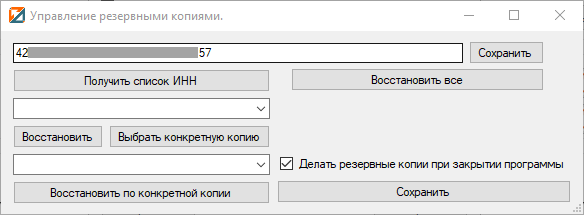
Сохраните себе уникальный идентификатор программы, в дальнейшем по нему будет происходить восстановление базы:

Отметьте галочкой «Делать резервные копии при закрытии программы»
и сохраните настройки
:

После указания данных параметров на сервер будут уходить резервные копии программы.
Для восстановления данных на основании резервной копии необходимо:
1. Проверить уникальный идентификатор программы.
Если он отличается, то необходимо записать предыдущий уникальный номер и нажать на кнопку «Сохранить»
:

2. Нажать на кнопку «Получить список ИНН»
:

Должно выйти информационное сообщение:

3. Выбрать из списка необходимую организацию:
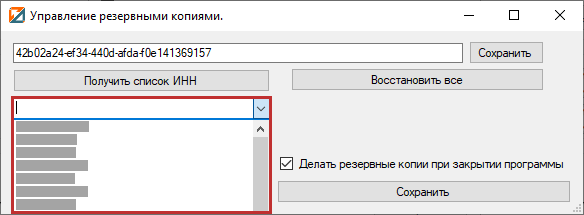
4. Нажмите на кнопку «Выбрать конкретную копию»:
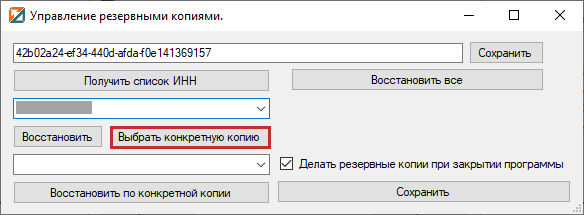
Должно выйти информационное сообщение:

5. Укажите за какое число необходимо восстановить базу:


6. Нажмите на кнопку «Восстановить по конкретной копии»:
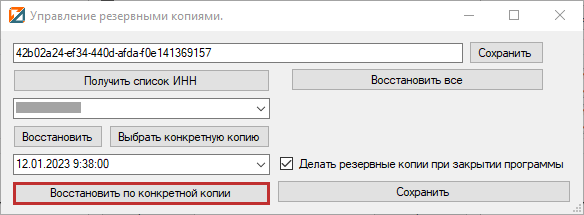
После успешного восстановления должно выйти информационное сообщение:

Возможные ошибки и пути их решения
1. » Импортированные данные из Таблиц 2 и 3 не сходятся с Таблицей 1″:

Данная ошибка возникает если:
- Заполнили Таблицу 2/Таблицу 3, и не импортировали данные в Таблицу 1;
- Внесли изменения в Таблицу 2/Таблицу 3, и не импортировали данные в Таблицу 1.
Внимательно проверьте все указанные данные и в Таблице 1 выполните все шаги формирования декларации, в соответствии с инструкцией «Формирование декларации». Затем повторить выгрузку
2. » У организации отсутствует алкогольная лицензия на период декларации продолжить выгрузку?»:

Такая ошибка возникает только у организаций, которые заполняют 7 форму.
Необходимо перейти в меню «Организация»:

И проверить раздел лицензии:
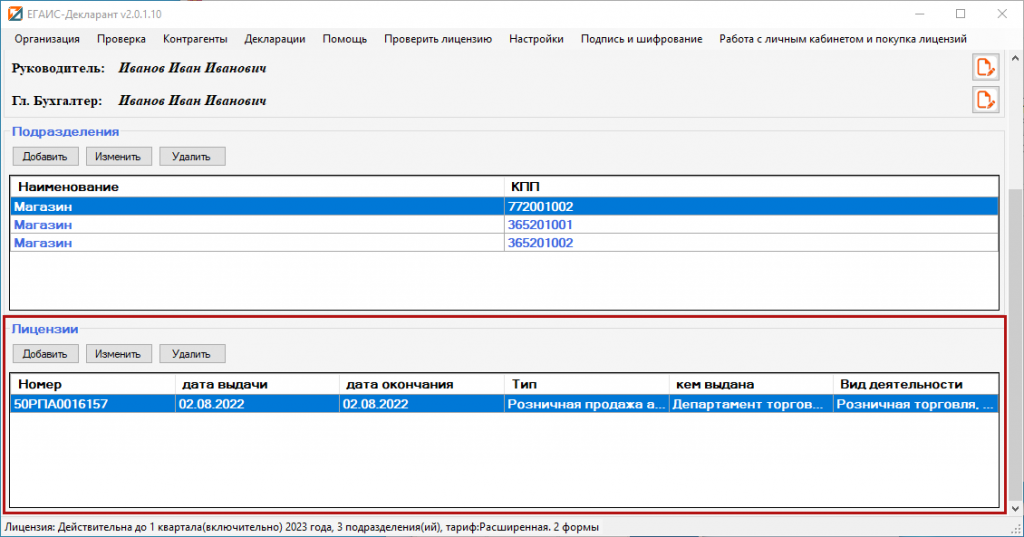
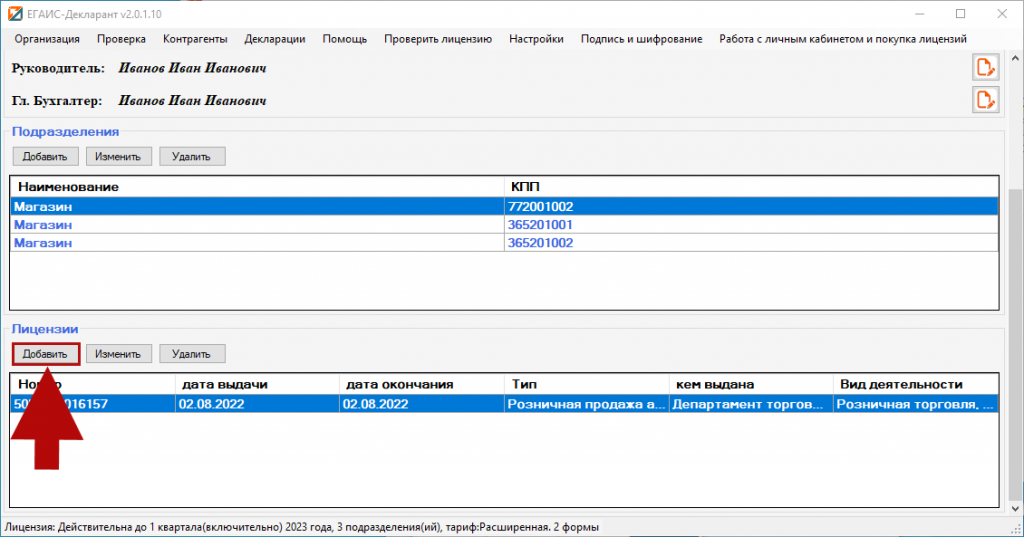
Если указана старая лицензия, или информация о лицензии не указана, то ее необходимо добавить, нажав на кнопку «Добавить»:
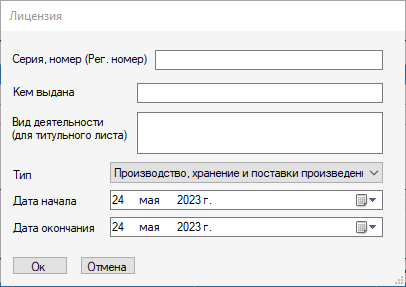
И в окне «Лицензия»
заполнить все редактируемые поля :
Затем повторить выгрузку.
3. » Не у всех поставщиков заполнены виды лицензируемой деятельности, выгрузка отменена!»:

Выпишите из списка поставщиков, по которым отсутствует вид лицензируемой деятельности:

Перейдите в меню «Контрагенты»
:

Найдите нужного поставщика и нажмите на кнопку «Изменить»:

И в поле вид лицензируемой деятельности
укажите необходимые данные
:

С данным моментом можно ознакомиться более подробно в инструкции «Заведение контрагентов в ЕГАИС-Декларант» пункт «Заведение поставщика по крепкому алкоголю».
4. » В декларации присутствуют строки с неверными расчетами, продолжить выгрузку?»:
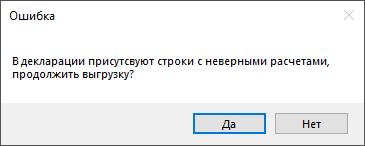
Данная ошибка обозначает, что в таблице 1 присутствуют строки с неверными расчетами (такие строки будут выделены красным цветом). В данном случае необходимо перейти в окно «Формирование декларации»
и пройтись по шагам в соответствии с инструкцией «Формирование декларации».
5. » Данные по подразделениям за данный период не найдены или ваш формат выгрузки устарел, повторите выгрузку»:
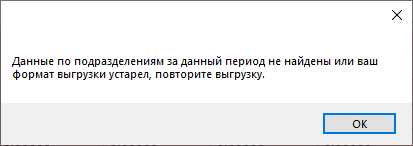
Данная ошибка может возникнуть по нескольким причинам:
1. При указании информации об организации, по подразделению не был указан ФСРАР ID. В данном случае необходимо перейти в меню «Организация»
и указать всю необходимую информацию.
2. Выгрузка данных с «ЕГАИС-Агент» прошла некорректно. В данном случае рекомендуется повторить выгрузку.
3. На компьютере установлены антивирусные программы, и они блокируют соединение с сервером. В данном случае рекомендуется временно отключить антивирусные программы.
Выгрузка и печать деклараций
Для пользователей «Эвотор» не требуется дополнительной активации. Для пользователей «Эвотор» весь функционал будет доступным. Формировать декларацию рекомендуется относительно инструкции, иначе выгрузка не произойдет, и программа потребует активацию лицензии.
Перейдите в меню «Декларации»:

Выберите нужную декларацию из списка:
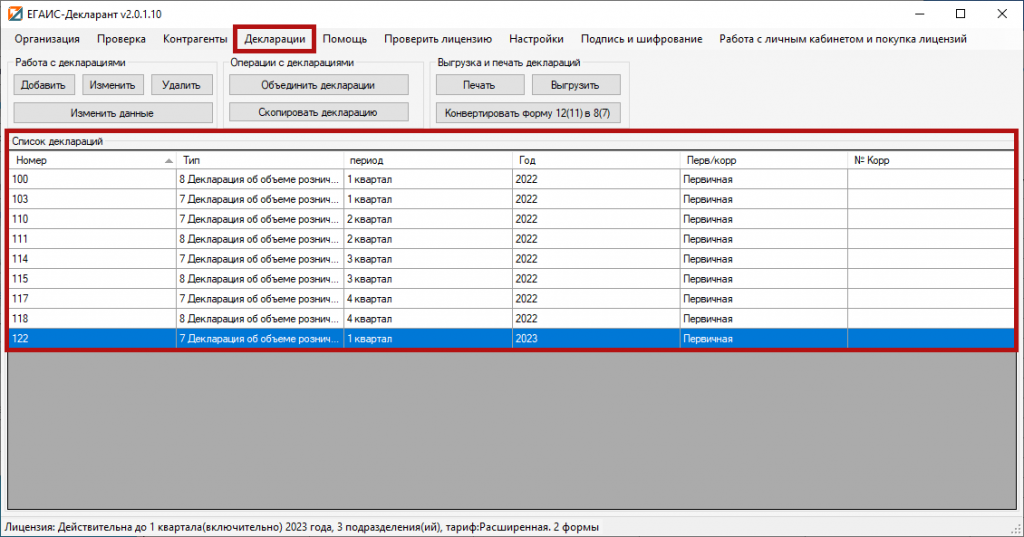
И нажмите на кнопку «Выгрузить»
:

Выберите путь сохранения файла
и нажмите «Ок»:

После успешной выгрузки должно выйти сообщение:

Для пользователей «Эвотор» не требуется дополнительной активации. Для пользователей «Эвотор» весь функционал будет доступным. Формировать декларацию рекомендуется относительно инструкции, иначе выгрузка не произойдет, и программа потребует активацию лицензии.
Перейдите в меню «Декларации»:
Выберите нужную декларацию из списка:
И нажмите на кнопку «Печать»
:
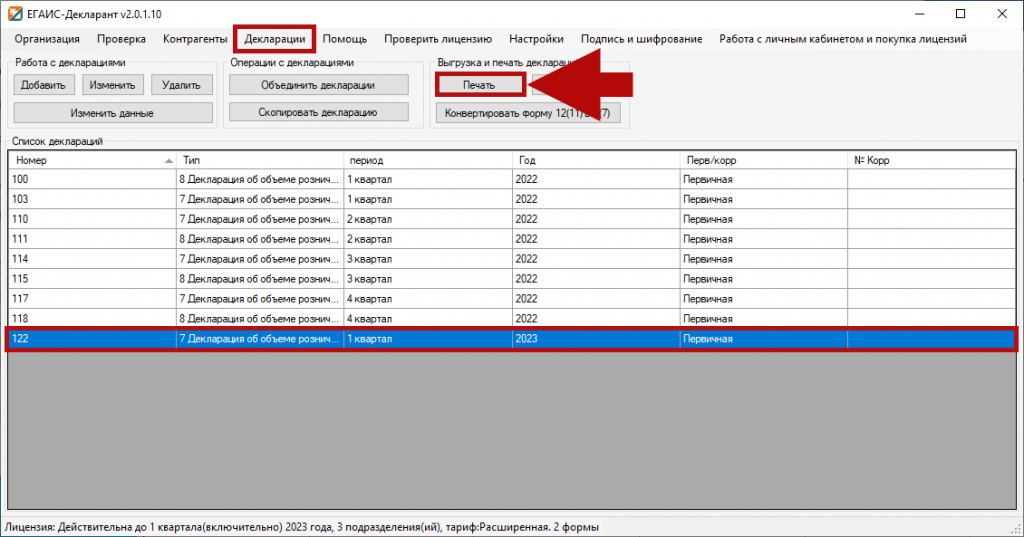
В окне печати
вы можете распечатать титульный лист декларации и саму декларацию:

Формирование деклараций (Расширенная-версия)
1. Формирование деклараций — расширенная версия.pdf
2. Формирование деклараций — расширенная версия — агент — выгрузка для ЕД формат json.pdf
3. Формирование деклараций — расширенная версия — агент — выгрузить остатки.pdf
Формирование деклараций (Лайт-версия)
Формирование деклараций — лайт версия.pdf
Формирование деклараций (Для пользователей ТриАР-Розница)
1. Формирование деклараций — для пользователей ТриАР-Розница.pdf
Формирование деклараций (Демо-версия)
1. Формирование деклараций — демо версия (ручное заполнение).pdf
2. Формирование деклараций — демо версия (агент — выгрузка для ЕД формат json).pdf
3. Формирование деклараций — демо версия (агент — выгрузить остатки).pdf
Краткая информация по окну формирование деклараций
Краткая информация по окну формирование декларации.pdf
Запуск окна формирования деклараций
Перейдите в меню «Декларации»
:

Выберите нужную декларацию
из списка и нажмите на кнопку «Изменить данные»
в поле «Работа с декларациями»
:

1.
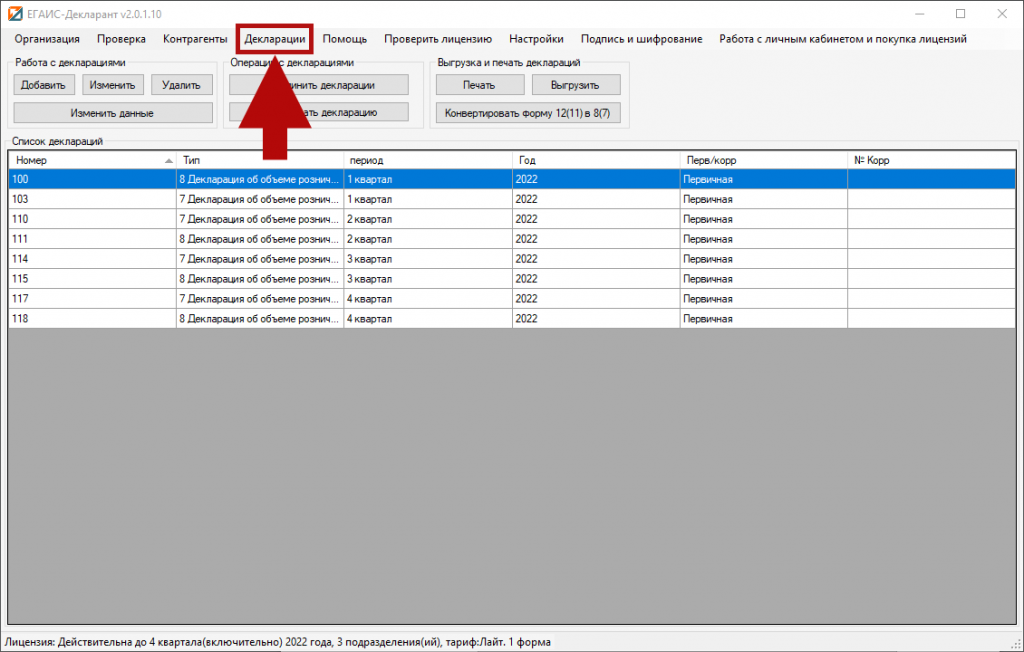
В программе «ЕГАИС-Декларант»
перейдите в меню «Декларации»
:
2.
Создайте декларацию, нажав на кнопку «Добавить»
в поле «Работа с декларациями»
:

3.
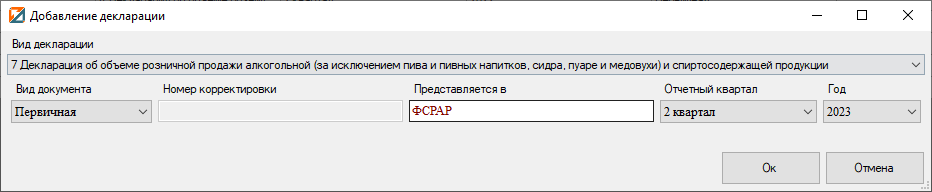
В окне «Добавление декларации»
укажите необходимые данные и нажмите на кнопку «Ок»
:
4.
В списке появится созданная декларация:
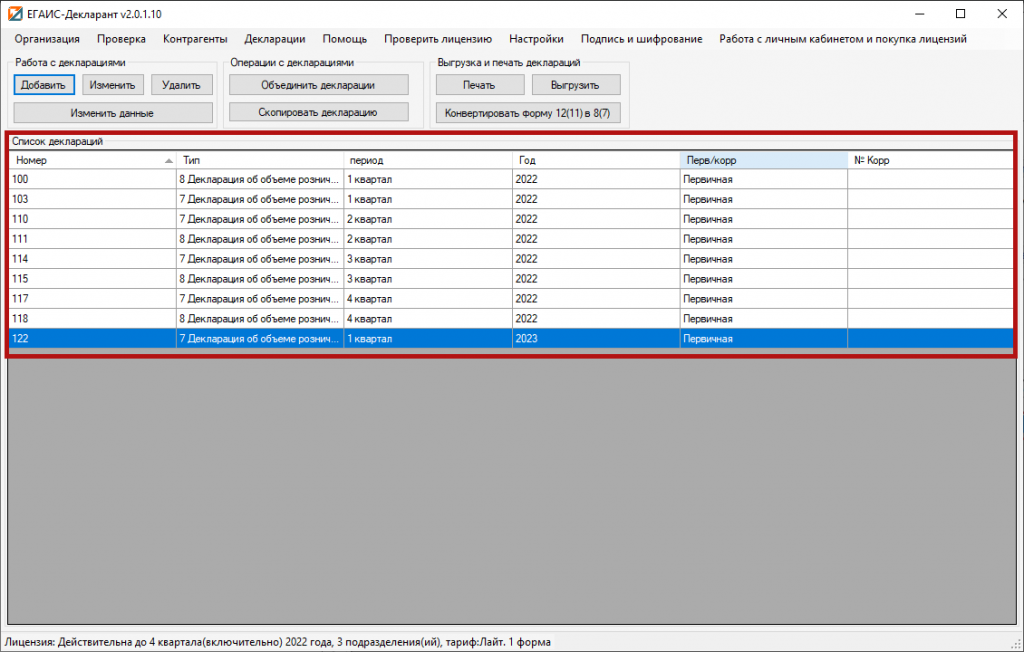
И запустится окно формирования декларации:

Подпись и шифрование деклараций через «ЕГАИС-подпись и шифрование»
Подпись и шифрование деклараций через «ЕГАИС-подпись и шифрование».
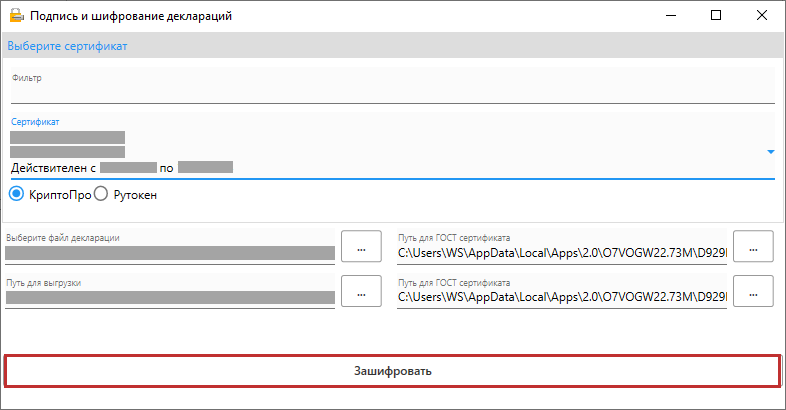
Выберите сертификат для шифрования
:

Выберите файл декларации
, который необходимо подписать и зашифровать:

*** Обратите внимание! По умолчанию местом сохранения является папка в которой находится выбранный файл декларации.
Затем нажмите на кнопку «Подписать и зашифровать»:
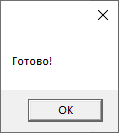
Выйдет информационное сообщение :
Подписанную и зашифрованную декларацию отправляем на рассмотрение через личный кабинет ФСРАР. С инструкцией по отправке декларации можно ознакомиться по ссылке
Для пользователей ТриАР-Розница
Выгрузка и печать декларации
Для пользователей «ТриАР-Розница» не требуется дополнительной активации. Для пользователей «ТриАР-Розница» весь функционал будет доступным. Формировать декларацию рекомендуется относительно инструкции, иначе выгрузка не произойдет, и программа потребует активацию лицензии.
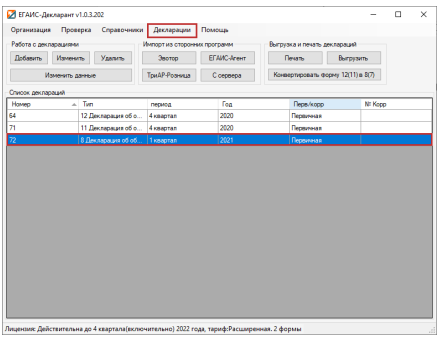
1. Перейдите в меню «Декларации»:

2. Выберите нужную декларацию:
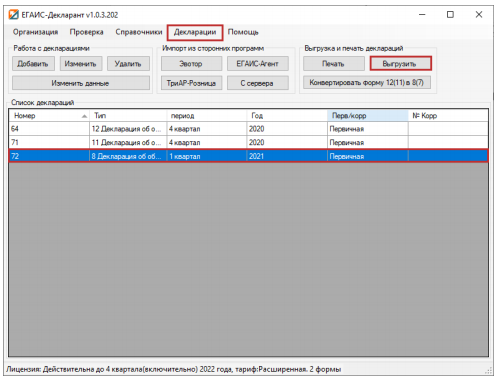
3. Нажмите на кнопку «Выгрузить»:
4. В окне «Выгрузка деклараций» выберите путь выгрузки декларации и нажмите «Выгрузить»:

5. После успешной выгрузки должно выйти сообщение:

1. Перейдите в меню «Декларации»:

2. Выберите нужную декларацию:

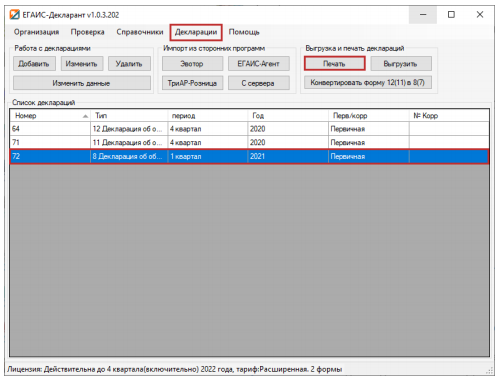
3. Нажмите на кнопку «Печать»:
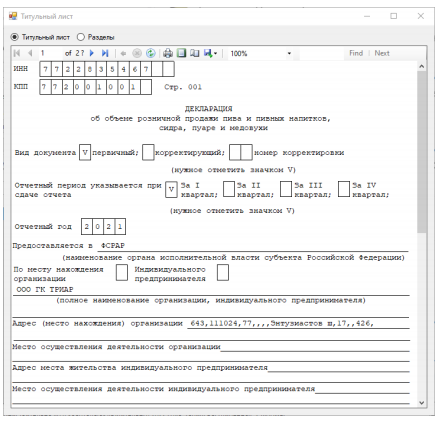
4. В окне «Печати» вы можете распечатать титульный лист декларации и саму декларацию:
Выгрузка и печать декларации
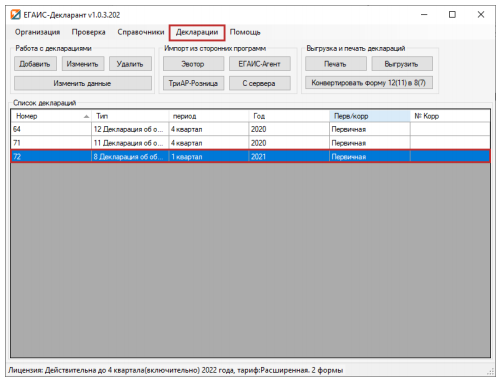
1. Перейдите в меню «Декларации»:

2. Выберите нужную декларацию:
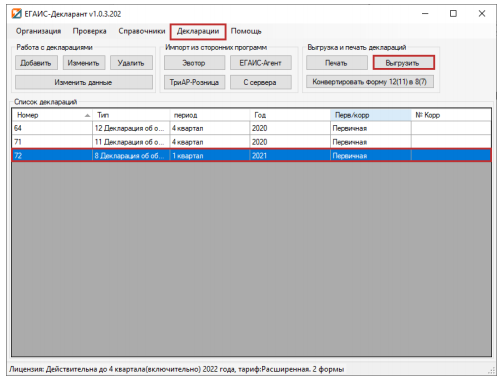
3. Нажмите на кнопку «Выгрузить»:
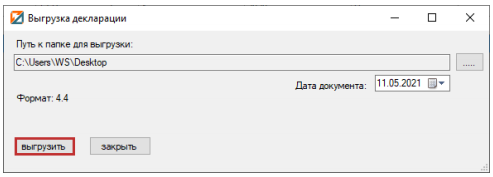
4. В окне «Выгрузка деклараций» выберите путь выгрузки декларации и нажмите «Выгрузить»:
5. После успешной выгрузки должно выйти сообщение:

1. Перейдите в меню «Декларации»:

2. Выберите нужную декларацию:

3. Нажмите на кнопку «Печать»:

4. В окне «Печати» вы можете распечатать титульный лист декларации и саму декларацию:

Выгрузка и печать декларации
1. Перейдите в меню «Декларации»:

2. Выберите нужную декларацию:

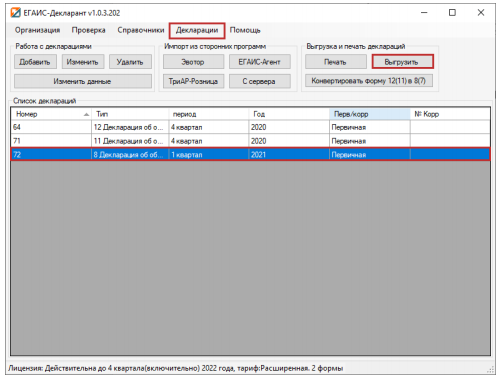
3. Нажмите на кнопку «Выгрузить»:
4. В окне «Выгрузка деклараций» выберите путь выгрузки декларации и нажмите «Выгрузить»:

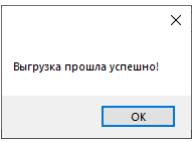
5. После успешной выгрузки должно выйти сообщение:
1. Перейдите в меню «Декларации»:

2. Выберите нужную декларацию:

3. Нажмите на кнопку «Печать»:

4. В окне «Печати» вы можете распечатать титульный лист декларации и саму декларацию:

Выгрузка и печать декларации
Выгрузка деклараций: *** Внимание! В Демо-версии можно выгрузить только нулевую декларацию или декларацию, которая отражает движение по Таблице 1
1. Перейдите в меню «Декларации»:
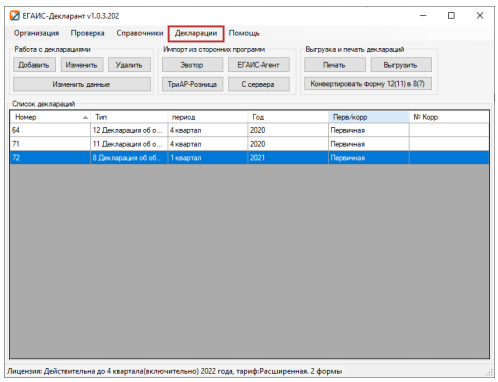
2. Выберите нужную декларацию:

3. Нажмите на кнопку «Выгрузить»:

4. В окне «Выгрузка деклараций» выберите путь выгрузки декларации и нажмите «Выгрузить»:

5. После успешной выгрузки должно выйти сообщение:

*** Внимание! В Демо-версии можно распечатать только нулевую декларацию или декларацию, которая отражает движение только в Таблице 1
1. Перейдите в меню «Декларации»:

2. Выберите нужную декларацию:
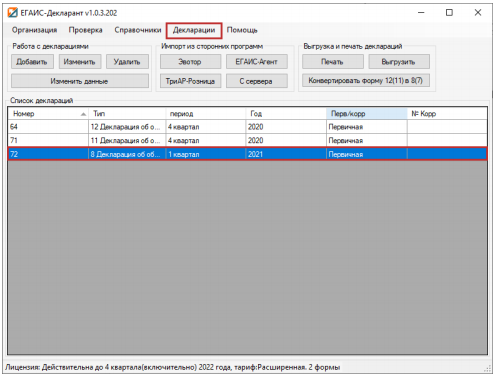
3. Нажмите на кнопку «Печать»:

4. В окне «Печати» вы можете распечатать титульный лист декларации и саму декларацию:

Для пользователей ТриАР-Розница
Формирование деклараций 8 формы для пользователей ТриАР-Розница.pdf
Формирование декларации 8 формы (Лайт версия).pdf
Для пользователей ТриАР-Розница
Создание деклараций 8 формы “Декларация об объеме розничной продажи пива и пивных напитков, сидра, пуаре и медовухи”
1. Перейдите в меню «Декларации»:
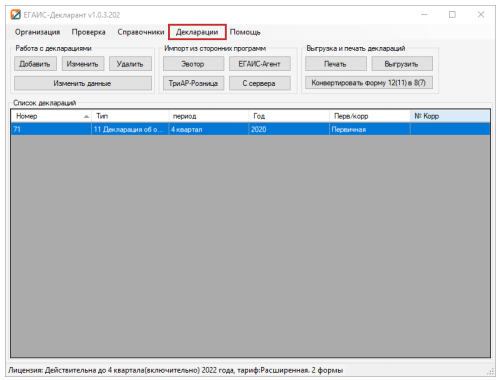
2. В поле «Работа с декларациями» нажмите на кнопку «Добавить»:

3. В окне «Добавление деклараций» укажите необходимые данные и нажмите «Ок»:
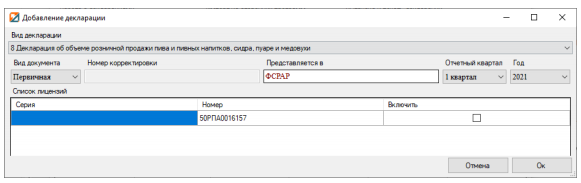
*** Обратите внимание, что, начиная с 1 кв. 2021 г. декларации должны сдаваться по новым формам.
«Организации и индивидуальные предприниматели обязаны представить декларации за 1 квартал 2021 года не позднее 20.04.2021, по новым формам и в формате, утвержденном Приказом от 17.12.2020 № 396. Представление деклараций в старом формате за 1 квартал 2021 года недопустимо и является нарушением порядка декларирования.
Представление в электронном виде деклараций может быть осуществлено с использованием любого программного продукта, обеспечивающего представление сведений с соблюдением формата, утвержденного Приказом от 17.12.2020 № 396.»
4. В списке должна появится созданная декларация:

1. Перейдите в меню «Декларации»:
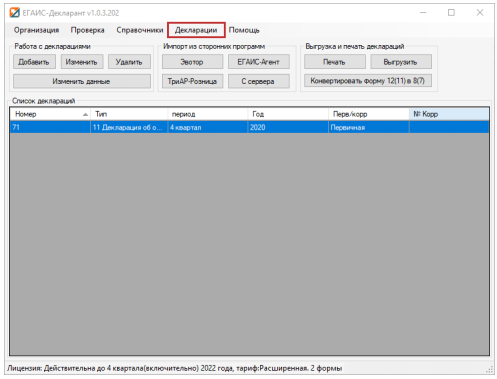
2. В поле «Работа с декларациями» нажмите на кнопку «Добавить»:

3. В окне «Добавление деклараций» укажите необходимые данные и нажмите «Ок»:
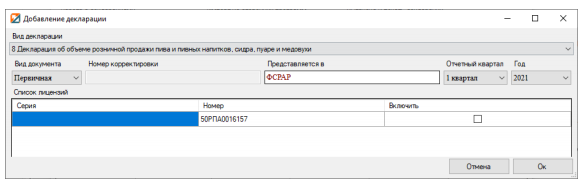
*** Обратите внимание, что, начиная с 1 кв. 2021 г. декларации должны сдаваться по новым формам.
«Организации и индивидуальные предприниматели обязаны представить декларации за 1 квартал 2021 года не позднее 20.04.2021, по новым формам и в формате, утвержденном Приказом от 17.12.2020 № 396. Представление деклараций в старом формате за 1 квартал 2021 года недопустимо и является нарушением порядка декларирования. Представление в электронном виде деклараций может быть осуществлено с использованием любого программного продукта, обеспечивающего представление сведений с соблюдением формата, утвержденного Приказом от 17.12.2020 № 396.»
4. В списке должна появится созданная декларация:

1. Перейдите в меню «Декларации»:

2. В поле «Работа с декларациями» нажмите на кнопку «Добавить»:

3. В окне «Добавление деклараций» укажите необходимые данные и нажмите «Ок»:

*** Обратите внимание, что, начиная с 1 кв. 2021 г. декларации должны сдаваться по новым формам.
«Организации и индивидуальные предприниматели обязаны представить декларации за 1 квартал 2021 года не позднее 20.04.2021, по новым формам и в формате, утвержденном Приказом от 17.12.2020 № 396. Представление деклараций в старом формате за 1 квартал 2021 года недопустимо и является нарушением порядка декларирования. Представление в электронном виде деклараций может быть осуществлено с использованием любого программного продукта, обеспечивающего представление сведений с соблюдением формата, утвержденного Приказом от 17.12.2020 № 396.»
4. В списке должна появится созданная декларация:

Создание деклараций 8 формы “Декларация об объеме розничной продажи пива и пивных напитков, сидра, пуаре и медовухи”
1. Перейдите в меню «Декларации»:

2. В поле «Работа с декларациями» нажмите на кнопку «Добавить»:

3. В окне «Добавление деклараций» укажите необходимые данные и нажмите «Ок»:
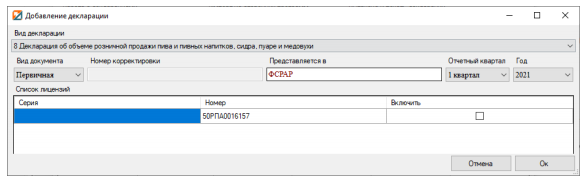
*** Обратите внимание, что, начиная с 1 кв. 2021 г. декларации должны сдаваться по новым формам.
«Организации и индивидуальные предприниматели обязаны представить декларации за 1 квартал 2021 года не позднее 20.04.2021, по новым формам и в формате, утвержденном Приказом от 17.12.2020 № 396. Представление деклараций в старом формате за 1 квартал 2021 года недопустимо и является нарушением порядка декларирования. Представление в электронном виде деклараций может быть осуществлено с использованием любого программного продукта, обеспечивающего представление сведений с соблюдением формата, утвержденного Приказом от 17.12.2020 № 396.»
4. В списке должна появится созданная декларация:

Для пользователей ТриАР-Розница
Для пользователей «ТриАР-Розница» не требуется дополнительной активации. Для пользователей «ТриАР-Розница» весь функционал будет доступным. Формировать декларацию рекомендуется относительно инструкции, иначе выгрузка не произойдет, и программа потребует активацию лицензии.
1. Перейдите в меню «Декларации»:

2. Выберите нужную декларацию:

3. Нажмите на кнопку «Выгрузить»:
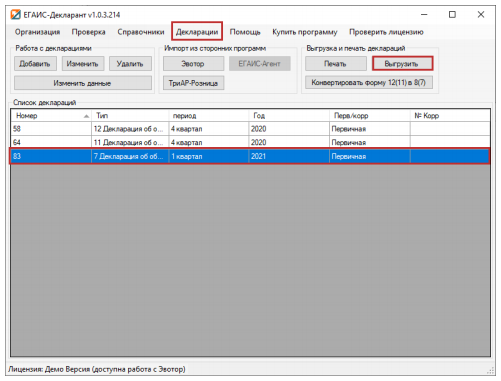
4. В окне «Выгрузка деклараций» выберите путь выгрузки декларации и нажмите «Выгрузить»:

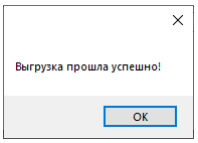
5. После успешной выгрузки должно выйти сообщение:
1. Перейдите в меню «Декларации»:

2. Выберите нужную декларацию:

3. Нажмите на кнопку «Печать»:
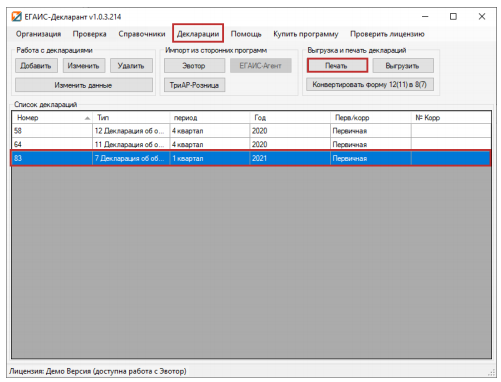
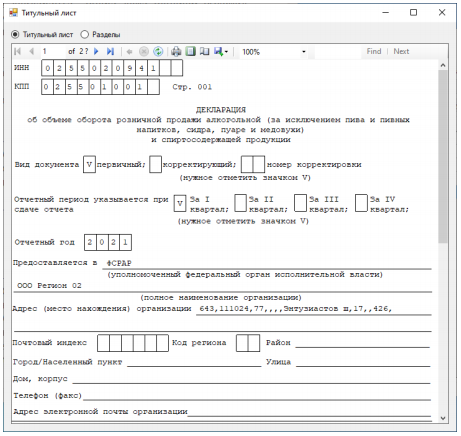
4. В окне «Печати» вы можете распечатать титульный лист декларации и саму декларацию:
1. Перейдите в меню «Декларации»:
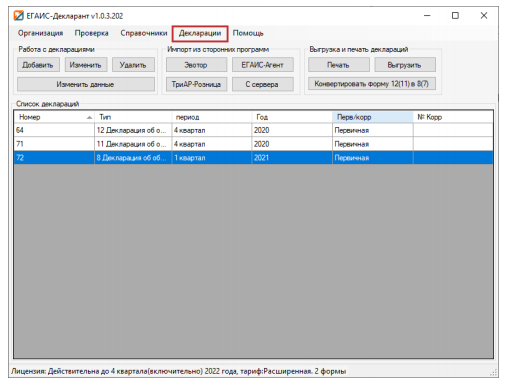
2. Выберите нужную декларацию:

3. Нажмите на кнопку «Выгрузить»:

4. В окне «Выгрузка деклараций» выберите путь выгрузки декларации и нажмите «Выгрузить»:
5. После успешной выгрузки должно выйти сообщение:
1. Перейдите в меню «Декларации»:
2. Выберите нужную декларацию:
3. Нажмите на кнопку «Печать»:
4. В окне «Печати» вы можете распечатать титульный лист декларации и саму декларацию:
1. Перейдите в меню «Декларации»:
2. Выберите нужную декларацию:
3. Нажмите на кнопку «Выгрузить»:
4. В окне «Выгрузка деклараций» выберите путь выгрузки декларации и нажмите «Выгрузить»:
5. После успешной выгрузки должно выйти сообщение:
1. Перейдите в меню «Декларации»:
2. Выберите нужную декларацию:
3. Нажмите на кнопку «Печать»:
4. В окне «Печати» вы можете распечатать титульный лист декларации и саму декларацию:

***Внимание! В Демо-версии можно выгрузить только нулевую декларацию или декларацию, которая отражает движение только в Таблице 1
1. Перейдите в меню «Декларации»:

2. Выберите нужную декларацию:

3. Нажмите на кнопку «Выгрузить»:

4. В окне «Выгрузка деклараций» выберите путь выгрузки декларации и нажмите «Выгрузить»:
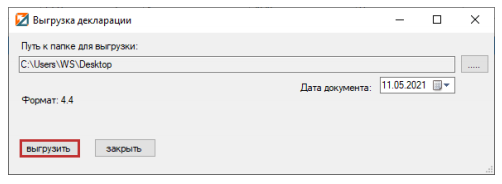
5. После успешной выгрузки должно выйти сообщение:

*** Внимание! В Демо-версии можно распечатать только нулевую декларацию или декларацию, которая отражает движение только в Таблице 1
1. Перейдите в меню «Декларации»:

2. Выберите нужную декларацию:

3. Нажмите на кнопку «Печать»:
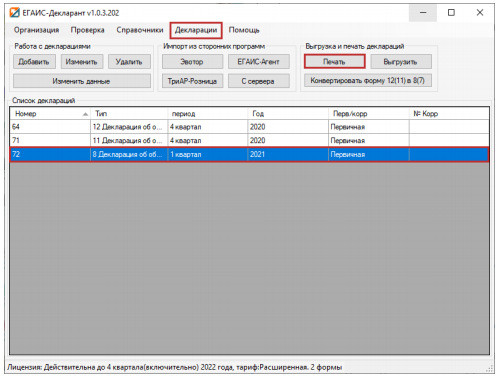
4. В окне «Печати» вы можете распечатать титульный лист декларации и саму декларацию:

Работа с ЕГАИС-Агент
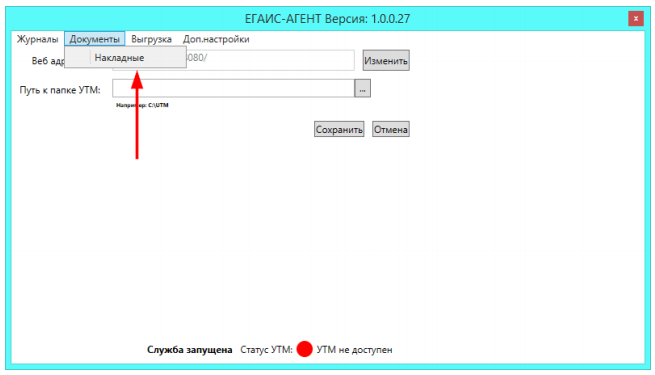
«Журнал запуска служб» необходим для просмотра сведений о работе ЕГАИС-Агент.

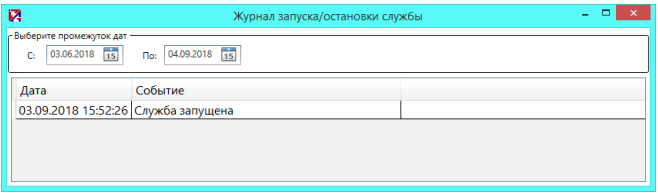
Для просмотра списка документов УТМ выбираем пункт меню «Накладные».
Программа позволяет выгрузить остатки в любой момент, когда вам это необходимо.

В случае если данные поставщики вам присылают правильно вовремя и у вас нет возвратов и перемещений. То вы можете включить режим когда программа будет запрашивать остатки в конце квартала которые необходимы для правильного заполнения декларации.
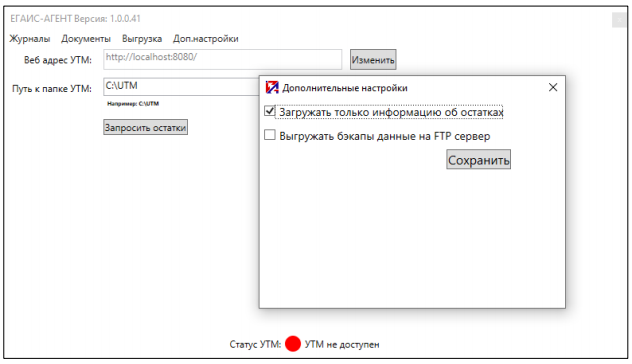
Внимание! При выбранной функции «Загружать только информацию об остатках» ЕГАИС-Агент фиксирует только остатки, другие операции отображаться не будут
Оптимизирована работа. Теперь даже на слабых компьютерах программа не создает нагрузку на систему.
Выгрузка данных для ЕГАИС-Декларант
Выгрузка данных для ЕГАИС_Декларант — Выгрузить остатки.pdf
Выгрузка данных для ЕГАИС_Декларант — Выгрузка данных для ЕД.pdf
Запрос остатков с ЕГАИС
Запрос остатков в ЕГАИС.pdf
Проверка ТТН в ЕГАИС-Агент
Проверка ТТН в ЕГАИС-Агент.pdf
Перезапрос ТТН через программу ЕГАИС-Агент
Перезапрос ТТН через программу ЕГАИС-Агент.pdf
Перезапрос ТТН с ЛК ЕГАИС
Перезапрос ТТН с ЛК ЕГАИС.pdf
Импортирование данных с выгрузки с 1С в ЕГАИС-Агент
Импортирование данных с выгрузки 1С в ЕГАИС-Агент.pdf
Загрузка остатков (с УТМ и выгрузки 1С).pdf
Выгрузка данных с 1С при помощи обработки
Выгрузка данных с 1С при помощи обработки.pdf
Заведение контрагента в «Справочники контрагентов»
Заведение поставщика по крепкому алкоголю
Заведение поставщика по пиву
Заведение производителя страны таможенного союза
Заведение поставщика по крепкому алкоголю.
1.
Перейдите в меню »
Контрагенты»:
Краткая информация по окну:
2.
Для добавления нового контрагента нажмите на кнопку
«Добавить»
в поле
«Работа с контрагентом»:
3.
В окне
«Контрагенты»
во вкладке
«Юр. Лицо (ИП)»
укажите необходимые данные (Наименование, ИНН, КПП):
4.
Укажите «Вид лицензируемой деятельности»
:

Тип лицензии поставщика можно посмотреть на сайте
https://fsrar.gov.ru/
1.
Перейдите по ссылке: https://fsrar.gov.ru/
.
2.
Перейдите в раздел «Реестры»:

3.
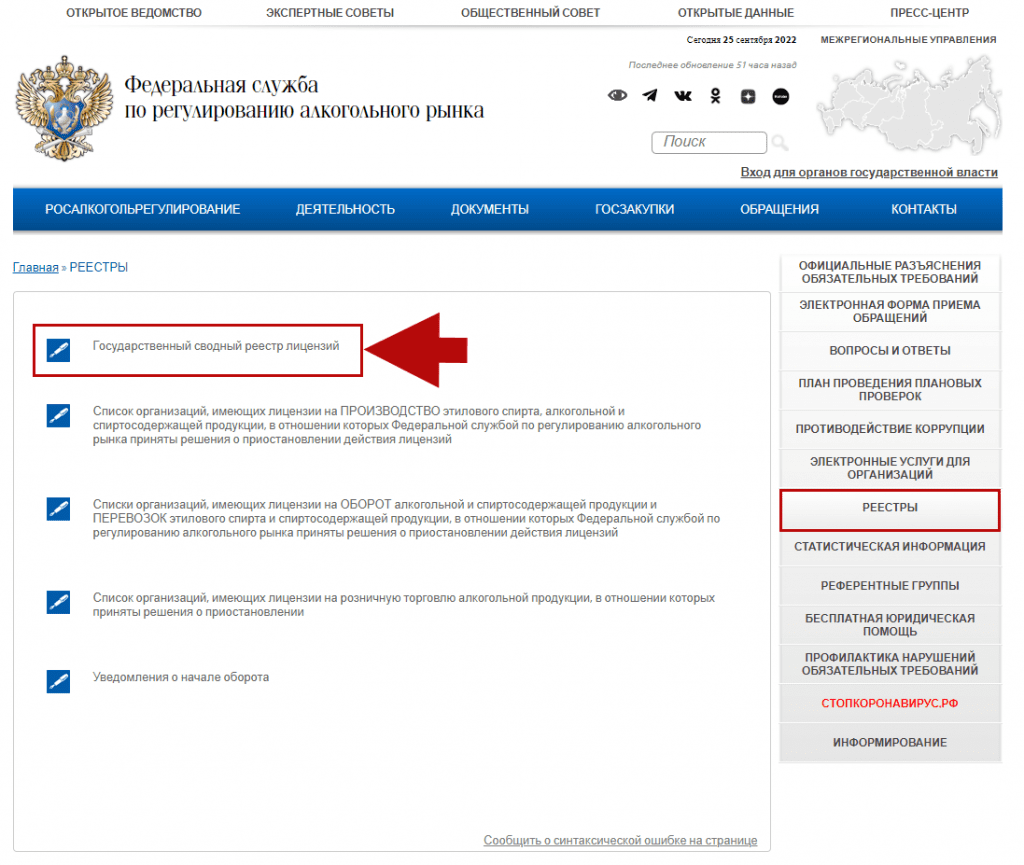
Выберите пункт «Государственный сводный реестр лицензий»:
4
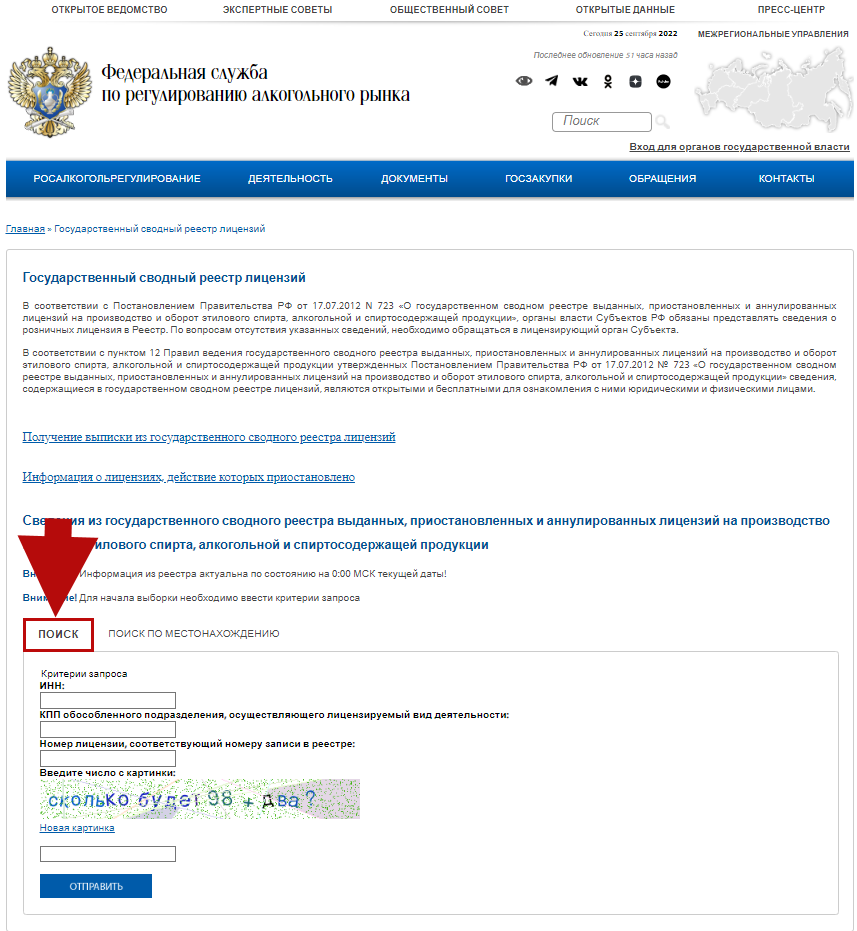
. Выберите пункт «Поиск»:
5.
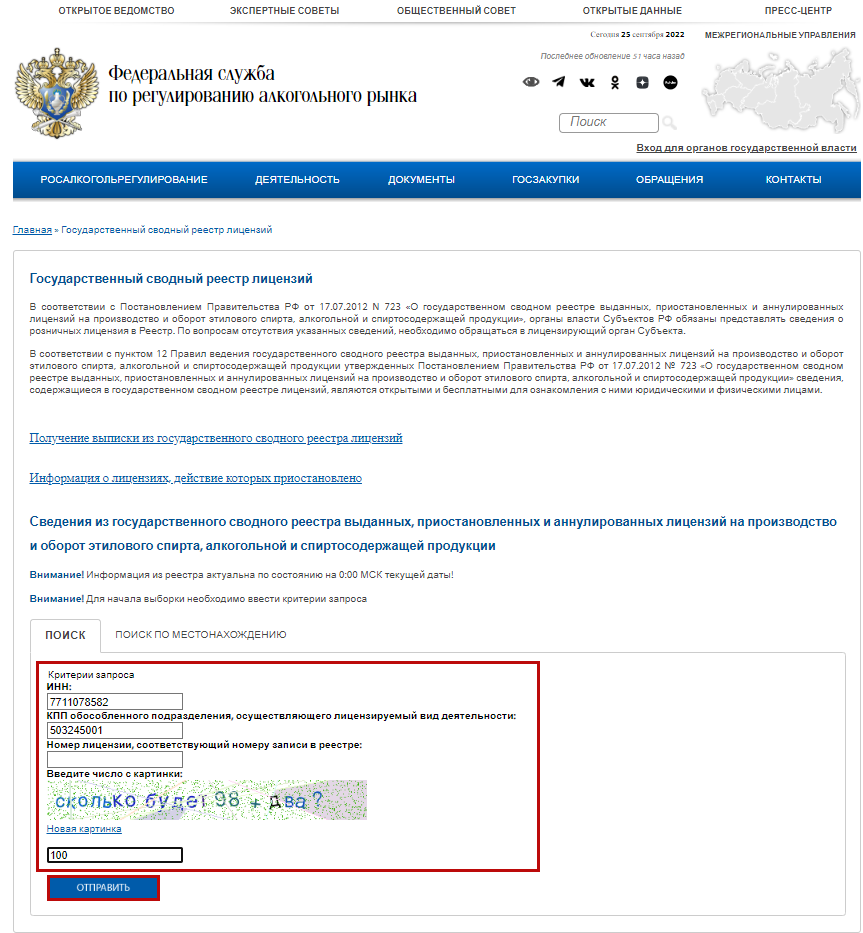
Укажите ИНН
и КПП поставщика
ивведите код проверки,
затем нажмите на кнопку «Отправить»:
6.
И в таблице выберите пункт «Вид лицензируемой деятельности организации (сельскохозяйственного товаропроизводителя)»:

7.
Копируем вид деятельности и вставляем у контрагента в поле «Вид лицензируемой деятельности»
:
8.
Затем нажмите на кнопку «Ок»
:
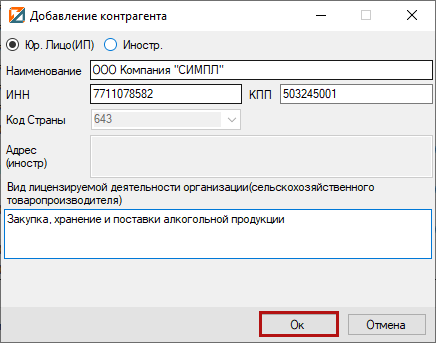
Добавленный контрагент появится в списке:

Заведение поставщика по пиву.
1.
Перейдите в меню » Контрагенты»:

Краткая информация по окну:

2.
Для добавления нового контрагента нажмите на кнопку «Добавить»
в поле «Работа с контрагентом»:

3.
В окне «Контрагенты»
во вкладке «Юр. Лицо (ИП)»
укажите необходимые данные (Наименование, ИНН, КПП) и нажмите на кнопку «Ок»
:

*** Внимание! При заведении поставщиков по пивной продукции поле «Тип лицензии» заполнять не нужно.
4.
В списке появится добавленный контрагент:

1.
Перейдите в меню »
Контрагенты»:
Краткая информация по окну:
2.
Для добавления нового контрагента нажмите на кнопку «Добавить»
в поле
«Работа с контрагентом»:
3.
В окне
«Контрагенты»
во вкладке
«Юр. Лицо (ИП)»
укажите необходимые данные (Наименование, ИНН, КПП), затем нажмите на кнопку
«Ок»
:
Заведение производителя страны таможенного союза.
1.
Перейдите в меню »
Контрагенты»:
Краткая информация по окну:
2.
Для добавления нового контрагента нажмите на кнопку
«Добавить»
в поле
«Работа с контрагентом»:
3.
В окне «Контрагенты»
во вкладке
«Иностр.»
укажите наименование:
4.
Выберите
код страны:
После указания кода страны станем активным поле
«Уч. Номер»:
В данное поле вводится
учетный номер производителя. Данное поле активно исключительно для производителей стран таможенного союза:
- Армения –
код страны 51; - Беларусь –
код страны 112; - Киргизия –
код страны 417; - Казахстан –
код страны 398.
6.
После указания необходимых данных нажмите «Ок»:

Заведение контрагента в «Справочники контрагентов».pdf
Импорт декларации из других программ (через кнопку Импорт декларации)
1.
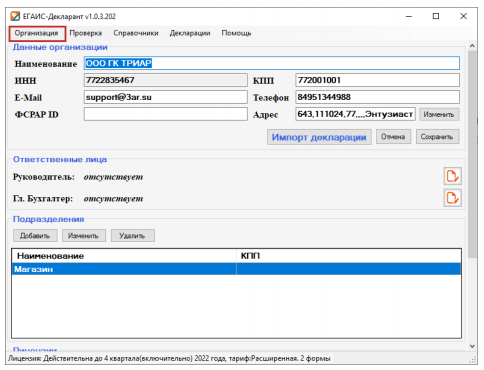
Перейдите в меню «Организация»:
2.
В поле «Данные организации»
нажмите на кнопку «Импорт декларации»
:
4.
Выйдет информационное сообщение:

5.
Перейдите в меню «Декларации»
, и вы увидите загруженную декларацию в списке:

Ввод первоначальных настроек ЕГАИС-Декларант (Для организаций, которые ранее заполняли декларации)
Ввод первоначальных настроек ЕГАИС-Декларант (Для организаций, которые ранее заполняли декларации)
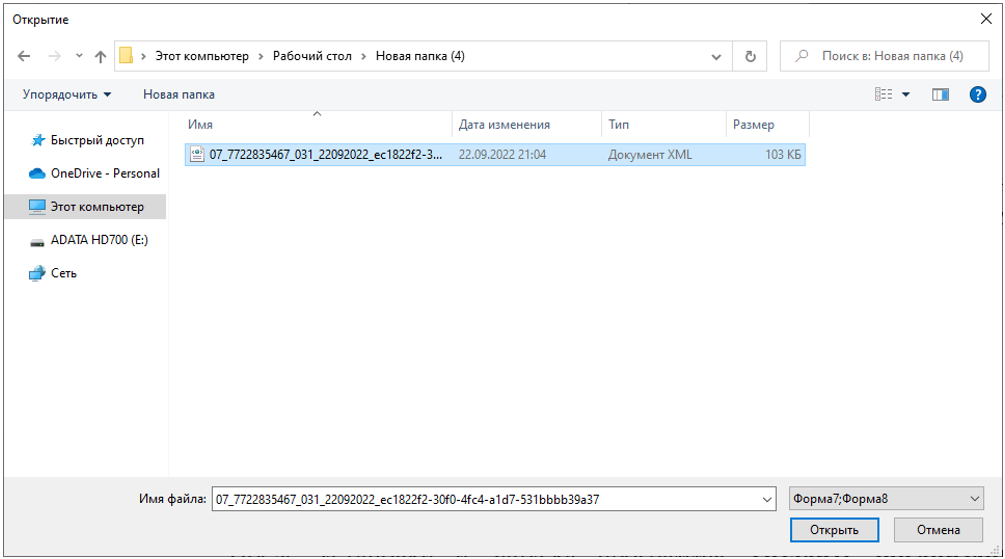
Если вы ранее заполняли декларации, то нажимаем кнопку «Создать из файла»
:

Из предоставленных файлов выбирается нужный (не зашифрованный файл декларации формата xml). Если вы сдаете декларацию 7 формы, то необходимо для начала выбрать файл 07:
После того, как загрузка декларации будет завершена — выйдет сообщение «Загрузка завершена»
, в данном окне нажимаем «Ок»
:

Убедитесь, что у Вас заполнены обязательные поля, такие как ИНН, КПП (если есть), адрес и нажмите кнопку «Сохранить»
.
*** При наличии нескольких подразделений указывать ФСРАР ID нужно на каждое подразделение (Данное поле необходимо заполнить пользователям «Эвотор» и тем, кто использует «ЕГАИС-Агент»).

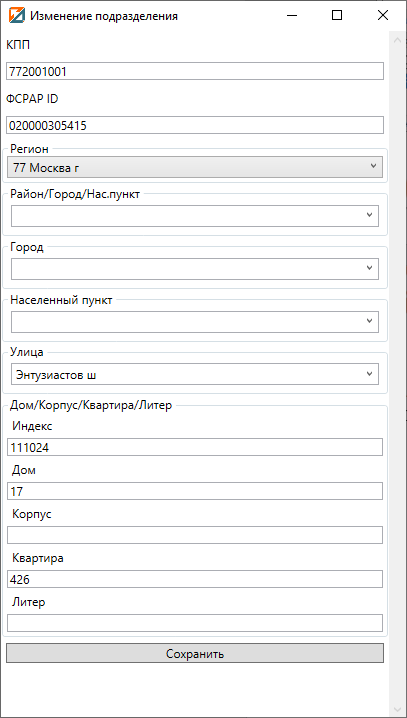
Если был введен некорректный адрес, его можно изменить. Возле графы «Адрес»
выбираем «Изменить»
:

В окне «Адрес»
указываем данные, затем нажимаем «Сохранить»
:
При наличии отдельных подразделений
вы можете добавить их в разделе «Подразделения»
, выбрав меню «Добавить»
.

В окне «Добавление подразделения»
необходимо указать Наименование, КПП, ФСРАР ID, адрес
, затем нажать «Сохранить»
.

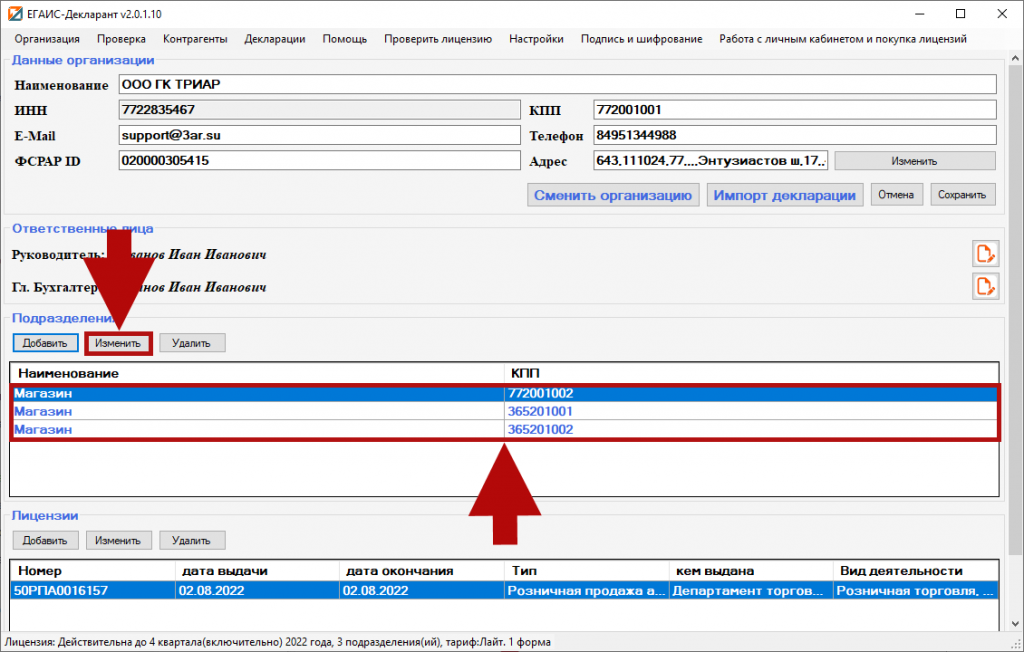
При необходимости можно внести изменения по подразделениям
. Чтобы изменить данные по подразделению
необходимо выбрать нужное подразделение
, затем нажать на кнопку «Изменить»
.
Если вы сдаете декларацию 7 формы
, то вам необходимо добавить сведения о лицензии
. Для этого в разделе «Лицензии»
выбираем «Добавить»
:

В окне «Лицензия»
указываем:
Серия, номер (Рег. номер);
Кем выдана;
Вид деятельности (для титульного листа);
Тип лицензии;
Дата начала лицензии;
Дата окончания лицензии.
Затем нажимаем «Ок»
:

Если вам необходимо подгрузить другую декларацию (или другую форму), то вы можете ее загрузить, выбрав меню «Импорт декларации»
:

Ввод первоначальных настроек ЕГАИС-Декларант (для организаций, которые заполняют декларации впервые)
Если вы заполняете декларации впервые, то все данные заполняются вручную, затем нажимаете кнопку «Сохранить»:

После установки и запуска программы, создайте организацию или используйте имеющуюся. Убедитесь, что у Вас заполнены обязательные поля
, такие как (ИНН, ФСРАР ИД, КПП (если есть)) и нажмите кнопку «Сохранить».

При наличии отдельных подразделений вы можете добавить их в разделе «Подразделения»,
выбрав меню «Добавить»
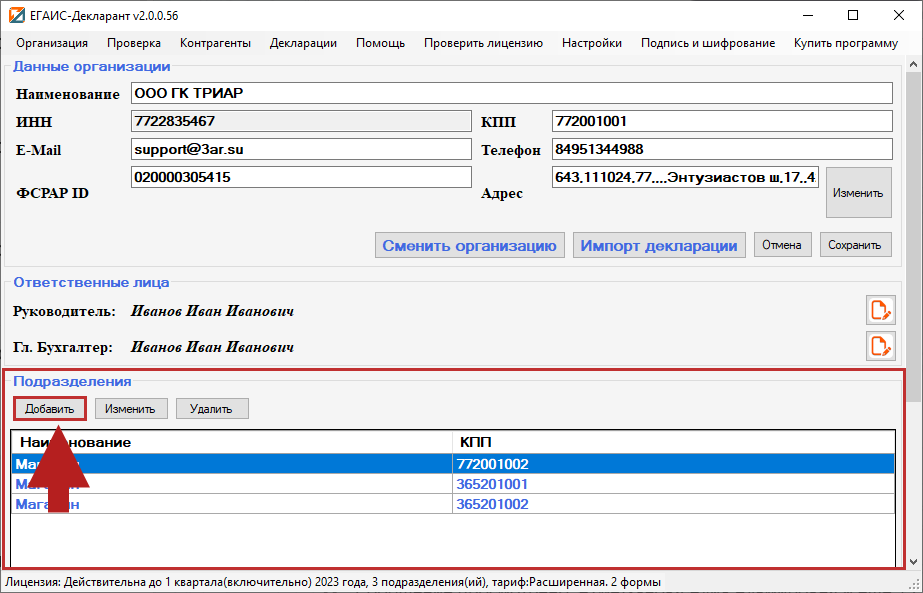
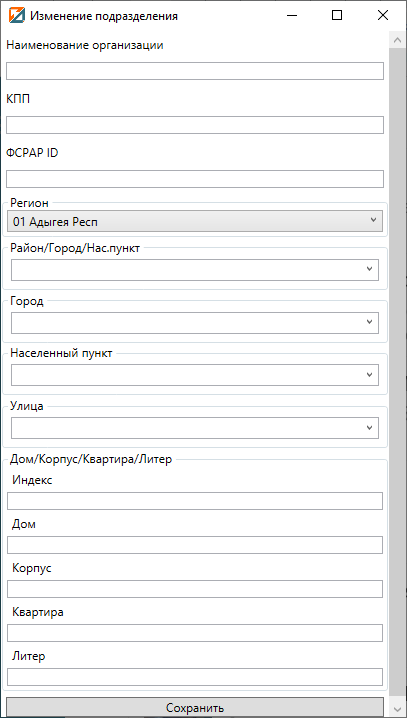
В окне «Добавление подразделения»
нужно указать Наименование, КПП, ФСРАР ID — данное обязательно для заполнения пользователям «Эвотор» и тем кто использует «ЕГАИС-Агент», адрес,
затем нажать «Сохранить».
При необходимости можно внести изменения по подразделениям. Чтобы изменить данные по подразделению необходимо выбрать нужное подразделение, затем нажать «Изменить»

Если вы сдаете декларацию 7
формы,
то вам необходимо добавить сведения о лицензии.
Для этого в разделе «Лицензии»
выбираем «Добавить»:

В окне «Лицензия»
указываем:
- Серия, номер (Рег. номер);
- Кем выдана;
- Вид деятельности (для титульного листа);
- Тип;
- Дата начала лицензии;
- Дата окончания лицензии.
Затем нажимаем «Ок»:

Требования к системе:
Для корректной работы программного обеспечения компьютер пользователя должен соответствовать следующим требованиям:
- Быть IBM-PC-совместимым устройством.
- Иметь рабочую ОС Windows 7; 8; 8.1; 10
- Свободное место на жестком диске – 250 Мб
- Иметь предустановленный сторонний программный продукт «. NET Framework» версии 4.5
Перед установкой программы рекомендуется отключить антивирусные программы.
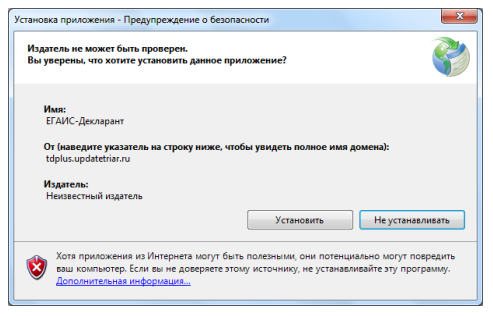
Скачиваем
программу с сайта и запускаем файл, выбираем установить:
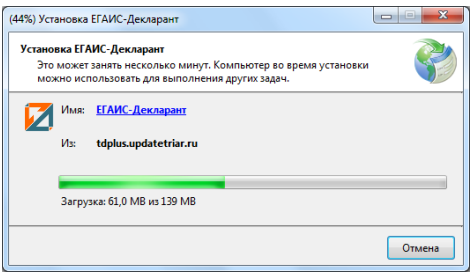
Появится окно «Установка ЕГАИС-Декларант»
, ждем окончания загрузки
После установки появится окно «Выберите организацию»

Новые формы алкогольных деклараций
Подробнее о проверке алкогольных деклараций
С помощью нашего сервиса возможно
- Проверить алкогольную декларацию на соответствие схемам ФСРАР с подробными и наглядными сообщениями об ошибках
- Проконтролировать соответствие 1 и 2 листа 7 и 8 форм алкогольных деклараций
- Проверить соответствие начальных остатков, оборотов и конечных остатков 2, 7 и 8 форм алкогольных деклараций
- Проверить нет ли остатков с новыми марками у производителей, лишенных лицензий до 31.12.2013
- Сверить номера лицензий с реестром
- Проконтролировать соответствие 2, 3 и 4 форм алкогольных деклараций друг другу
- Сверить начальные остатки 2, 7 и 8 форм с конечными остатками форм, поданных ранее
- Проверить корректность изменения остатков со старыми марками в формах 2 и 7
Подробнее о безопасной cверке алкогольных деклараций с поставщиками и покупателями
Загруженные в личный кабинет декларации защищены от несанкционированного доступа
Обмен данными с нашим сервером происходит по защищенному протоколу https
Наш интернет-сервис, в отличие от обычной компьютерной программы, позволяет сделать сверку без доступа контрагента к вашей декларации
Ваш контрагенты не имеют доступа к вашим алкогольным декларациям. Они могут видеть только результаты взаимной сверки и только если вы добавите их в свои Доверенные
После того, как вы сделаете нужные вам сверки, вы можете окончательно удалить свои алкогольные декларации из личного кабинета
Подробнее о выгрузке файлов для розничных покупателей
Загрузив в личный кабинет 3 форму алкогольной декларации
Вы сможете отправить своим покупателям ссылку на загрузку файла для импорта в Декларант-Алко. Это не только поможет вашим покупателям сэкономить время на подготовку алкогольных деклараций, но и избавит вас от расхождений в алкогольных декларациях.
Загруженные на наш сервис декларации защищены от несанкционированного доступа
Покупатель сможет загрузить данные:
- только по своим поставкам
- только по известной ему и вам секретной ссылке
- только по защищенному от перехвата протоколу https
Загрузите файл декларации в формате xml или zip. Данные передаются по защищенному протоколу https
Новые формы алкодеклараций, ЕГАИС и онлайн-кассы
Бесплатная по 31 декабря 2023 г. программа «Трезвый Декларант»
позволяет выполнять все необходимые операции в ЕГАИС для розничной торговли алкоголем и пивом
Возможности «Трезвого Декларанта»:
Программа занимает немного места (размер файла установки 3 Мб), может быть установлена на флеш-диск для работы на разных компьютерах, автоматически обновляется через Интернет
Инструкция как подать алкогольную декларацию через УТМ
Шаг 1.
Проверить версию УТМ
На компьютере, где установлен транспортный модуль, открываем любой браузер. И вводим адрес «localhost:8080/app/» в окне браузера.
По умолчания в УТМ используется порт «8080». Если вы используете другой, то необходимо указать свой порт в адресе.
Откроется домашняя страница модуля. В окне «Основные параметры УТМ» обратите внимание на строку «Версия ПО», должно быть 4.2.0.

Как узнать сборку версии УТМ?
- Открыть домашнюю страницу уникального транспортного модуля. В браузере вводим адрес «localhost:8080/home/».
- Открыть вкладку «Главная». Находим строку «BuildNumber». Значение данного поля должно быть 2470.

Если сборка и версия УТМ будут ниже, то могут возникать ошибки при подаче декларации.
Шаг 2.
Переходим в раздел «Подать декларацию»
Для этого нужно открыть домашнею страницу УТМ по адресу «localhost:8080/app/».

Шаг 3.
Загружаем файл алкодекларации в формате XML
Через кнопку с изображением «Скрепки» выбрать файл алкогольной декларации.

Шаг 4.
Отправляем алкодекларацию во ФСРАР
Нажимаем кнопку с изображением «Самолета» в правом крайнем углу. Чтобы отправить алкогольную декларацию на проверку.

При возникновении «Ошибки отправки декларации», необходимо будет обновить УТМ до нужной версии.

После обновления УТМ до версии 4.2.0 на экране появится подтверждение отправки декларации.

Отправка алкогольной декларации занимает не более 20 минут. После чего обновите страницу браузера, чтобы увидеть статус подачи алкодекларации. Для получения протокола проверки файла достаточно нажать на имя файла декларации по алкоголю.

В качестве гарантии рекомендуется проверить квитанцию о подаче декларации и распечатать ее с сайта сервисов ФСРАР
.
Отправленная декларация через УТМ не будет отображаться в разделе «Подать декларацию»

Чтобы посмотреть квитанцию о подаче алкогольной декларации нужно перейти в раздел «Принятые декларации». После отправки алкодекларации появляются через 15-25 минут.

Интернет-сервис
проверки алкогольных деклараций