
Сдать отчет в налоговую через интернет бесплатно можно, установив на свой компьютер требуемые компоненты. В материале далее приведем пошаговую инструкцию по настройке электронного документооборота с ФНС.
Декларация по УСН онлайн – самый быстрый и современный способ представления этого налогового отчета. Многие упрощенцы отчитываются онлайн через оператора ЭДО. Есть и другой способ – с помощью специального сервиса ФНС. Но при его использовании могут возникнуть сложности. Расскажем об этом подробнее.
4. Инструкция по формированию транспортного контейнера
в программе «Налогоплательщик ЮЛ» с целью представления НБО
через Интернет-сайт ФНС России
4.2. Из списка сформированных файлов выбрать файл для отправки через Интернет-сайт ФНС России.
4.3. На панели инструментов выбрать кнопку «Сформировать транспортный контейнер»
4.3.1. В появившемся окне настроек формирования транспортного контейнера ввести значения для следующих реквизитов:
Папка, в которой будет размещен файл с транспортным контейнером
Необходимо указать путь к папке, в которой после формирования будет расположен файл транспортного контейнера.
Сертификат ключа для подписи
Необходимо выбрать файл, содержащий квалифицированный сертификат (личный квалифицированный сертификат налогоплательщика), которым будет подписан передаваемый файл отчетности.
В этом поле необходимо указать идентификатор абонента, полученный в соответствии с пунктами 2.1.2 или 2.2.2 настоящего Порядка.
(см. текст в предыдущей редакции)
4.3.2. После ввода настроек нажать на кнопку «Сформировать».
4.3.3. При успешном формировании выйдет сообщение, что по заданному пути создан файл транспортного контейнера. При ошибке формирования выйдет сообщение об ошибке.
Транспортный контейнер представляет собой файл, содержащий зашифрованные данные и реквизиты их шифрования. Все криптографические преобразования выполняются средством криптографической защиты информации (СКЗИ). Применяемые СКЗИ должны удовлетворять следующим требованиям:
— реализовывать процедуры формирования и проверки ЭЦП в соответствии с отечественными стандартами ГОСТ Р 34.11-94, ГОСТ Р 34.10-2001;
— реализовывать процедуры шифрования и имитозащиты в соответствии с ГОСТ 28147-89;
— соответствовать стандарту RFC 4357 «Additional Cryptographic Algorithms for Use with GOST 28147-89, GOST R 34.10-94, GOST R 34.10-2001, and GOST R 34.11-94 Algorithms», January 2006 (http://www.ietf.org/rfc/rfc4357.txt);
— поддерживать криптографический интерфейс компании Microsoft — Microsoft Cryptographic Service Provider (CSP);
— быть сертифицированными в соответствии с законодательством Российской Федерации.
Реквизиты шифрования данных:
— Версия — реквизит формата файла транспортного контейнера;
— Длина отпечатка сертификата ключа ЭЦП, с помощью которого были зашифрованы данные, — реквизит сертификата отправителя;
— Отпечаток сертификата ключа ЭЦП, с помощью которого были зашифрованы данные, — реквизит сертификата отправителя;
— Длина имени владельца сертификата ключа ЭЦП, с помощью которого были зашифрованы данные, — реквизит сертификата отправителя;
— Имя владельца сертификата ключа ЭЦП в кодировке Windows 1251, с помощью которого были зашифрованы данные, — реквизит сертификата отправителя;
— Длина отпечатка сертификата ключа ЭЦП, с помощью которого можно расшифровать данные, — реквизит сертификата получателя;
— Отпечаток сертификата ключа ЭЦП, с помощью которого можно расшифровать данные, — реквизит сертификата получателя;
— Длина имени владельца сертификата ключа ЭЦП, с помощью которого можно расшифровать данные, — реквизит сертификата получателя;
— Имя владельца сертификата ключа ЭЦП в кодировке Windows 1251, с помощью которого можно расшифровать данные, — реквизит сертификата получателя;
— Длина зашифрованного сессионного ключа — вырабатывается СКЗИ;
— Зашифрованный сессионный ключ — вырабатывается СКЗИ;
— Длина вектора инициализации — вырабатывается СКЗИ;
— Вектор инициализации — вырабатывается СКЗИ;
— Длина зашифрованных данных — вырабатывается СКЗИ.
Зашифрованные данные представляют собой файл архива, содержащий в себе:
— файл документа информационного взаимодействия (налоговая декларация, квитанция, протокол и т.п.) — ДИВ;
— файл описания документа информационного взаимодействия — ОДИВ;
— файл информации об отправителе и получателе — ИОП.
Шифрование данных транспортного контейнера выполняется единым блоком, при этом используется шифрование гаммированием с обратной связью ГОСТ 28147-89.
Имя файла транспортного контейнера совпадает с именем документа информационного взаимодействия (filename.ext), который он содержит. Требования к наименованию исходного файла документа информационного взаимодействия, его формату и правилам заполнения определяются соответствующими нормативными документами ФНС России и Минфина России. Пример файла документа информационного взаимодействия приведен в Приложении 3.
При необходимости для каждого файла ЭЦП в транспортном контейнере может содержаться соответствующий ему файл сертификата. При передаче сообщений, являющихся ответом на первичное сообщение, файлы сертификатов в состав зашифрованных данных транспортного контейнера не включаются. Структура файла сертификата приведена в Приложении 5.
Файл описания документа информационного взаимодействия (ОДИВ) используется для передачи оригинального наименования документа информационного взаимодействия в случае, когда такое наименование не может быть передано в наименовании файла транспортного контейнера. Структура и пример файла описания документа информационного взаимодействия приведены в Приложении 6.
Файл информации об отправителе и получателе транспортного сообщения (ИОП) содержит идентификатор отправителя контейнера, идентификатор получателя контейнера, тип передаваемой информации, версию транспортной программы, дополнительную информацию, если она необходима. Структура и пример файла информации приведены в Приложении 7.
Транспортный контейнер должен содержать все обязательные файлы, согласно описанию в разделе 6, соответствующие типу документа, передаваемого в транспортном контейнере. Допускается расширение состава транспортного контейнера, поступающего из налогового органа, файлами, содержащими дополнительную технологическую информацию. Файлы, расширяющие состав транспортного контейнера, не должны совпадать по структуре именования с файлами, требуемыми настоящим форматом.
Наименование транспортного контейнера является регистрозависимым.
Транспортный контейнер, содержащий подтверждение отправки — подтверждение налогового органа (подтверждение специализированного оператора связи) об отправке документа, с датой и временем его передачи, имеет такое же наименование, как и транспортный контейнер, содержащий первичный документ (исходный файл документа информационного взаимодействия — filename.ext), с дополнительным расширением «rcpt».
Транспортный контейнер, содержащий квитанцию (первичный документ налогоплательщика, переподписанный налоговым органом), именуется так же, как транспортный контейнер, содержащий первичный документ.
Транспортный контейнер, содержащий переподписанное подтверждение об отправке документа, отправляемое налогоплательщиком, имеет такое же наименование, как и транспортный контейнер, содержащий подтверждение об отправке, с дополнительным расширением «nlp».
Транспортный контейнер, содержащий переподписанное подтверждение об отправке документа, отправляемое налоговым органом, имеет такое же наименование, как и транспортный контейнер, содержащий подтверждение об отправке, с расширением «gni».
Транспортный контейнер, содержащий протокол входного контроля, отправляемый налоговым органом, имеет такое же наименование, как и транспортный контейнер, содержащий первичный документ, с дополнительным расширением «log».
Транспортный контейнер, содержащий переподписанный налогоплательщиком протокол входного контроля, имеет такое же наименование, как и транспортный контейнер, содержащий протокол входного контроля, с дополнительным расширением «nlp».
Транспортный контейнер представляет собой zip-архив, содержащий:
— файл с транспортной информацией в формате xml;
— zip-архивы файлов с содержимым передаваемых документов;
— zip-архивы файлов с описаниями документов;
— файлы с содержимым передаваемых ЭП;
Схема транспортного контейнера приведена на рисунке 1.
│транспортный контейнер, zip-архив │
│ │
│ ┌───────────────────────┐ ┌──────────────────────┐ │
│ │транспортная │ │шифрованные данные │ │
│ │информация │ │ │ │
│ │ │ │ ┌───────────────┐│ │
│ │ ┌─────────────────┐ │ │ │ zip-архив ││ │
│ │ │документооборот и│ │ │ │ ││ │
│ │ │ транзакция │ │ │ │ ┌──────────┐││ │
│ │ └─────────────────┘ │ │ │ │ │││ │
│ │ │ получатель │ │ │ │ │ └──────────┘││ │
│ │ │ │ └──────────────────────┘ │
│ │ │ │ │
│ │ │ │ │ │ │ ┌────────┴┐ │
│ │ │список документов и├─┼────┘ └─┤ ЭЦП │ │
│ │ │ подписей ├─┼────┐ └─────────┘ │
│ │ │ ├ ┼ ┐ │ │
│ │ └───────────────────┘ │ │ ┌──────────────────────┐ │
│ │ │ │ │ │шифрованные данные │ │
│ │ │ │ │ │ │
│ └───────────────────────┘ │ │ │ ┌───────────────┐│ │
│ │ │ │ zip-архив ││ │
│ │ │ │ │ ││ │
│ │ │ │ ┌──────────┐││ │
│ │ │ │ │ │ │││ │
│ │ │ │ └──────────┘││ │
│ │ └──────────────────────┘ │
│ │ ┌──────────┐ │
│ │ ┌────────┴┐ │
│ │ └─┤ ЭЦП │ │
│ └─────────┘ │
│ │ │
│ ┌ — — — — — — — ┐ │
│ │ zip-архив │
│ │ │ │
│ │ ┌ — — — — ─┐ │
│ │ Описание │ │
│ │ │ документа│ │
Рисунок 1: Схема транспортного контейнера
3.1.2. Транспортная информация и файлы с содержимым документов и ЭП объединяются в zip-архив в режиме STORE. Файл с транспортной информацией при передаче в транспортном контейнере не сжимается и не шифруется.
3.1.3. В одном транспортном контейнере передаются документы и ЭП, относящиеся к одной транзакции.
Транспортный контейнер может содержать не более 2500 файлов. Размер транспортного контейнера не должен превышать 72 мегабайт, а размер любого файла в контейнере не должен превышать 60 мегабайт. Исходный объем файла, zip-архив которого содержится в контейнере, не должен превышать 1024 мегабайт.
3.1.3.1. Для КНД=1120101, 1120502, 1151100, 1155116, 1155118, 1160070, 1160082, КНД=1151001 v.5.04 и приложений (КНД=Индекс=0000080, 0000081, 0000090, 0000091, 0000100, 0000110, 0000120) к основному файлу (КНД=1120101, 1160070, КНД=1151001 v.5.04), размер транспортного контейнера не должен превышать 10 гигабайт, а размер любого файла в контейнере не должен превышать 8 гигабайт. Исходный объем файла, zip-архив которого содержится в контейнере, не должен превышать 100 гигабайт. Транспортный контейнер передается в составе почтового сообщения, размер которого не превышает 10 гигабайт.
3.1.3.2. Для документов, передаваемых в рамках документооборота по осуществлению письменных обращений абонентов в налоговые органы, размер транспортного контейнера не должен превышать 5 мегабайт.
3.1.3.3. Для документов, передаваемых в рамках документооборота, используемого налоговыми органами при реализации своих полномочий в отношениях, регулируемых законодательством о налогах и сборах, с КНД=1160098, 1160100, 1165020, 1165021, 1165022, 1165023, 1165052, 1165063, 1165215 размер транспортного контейнера не должен превышать 1 гигабайт. Размер любого файла в транспортном контейнере не должен превышать 900 мегабайт. Суммарный объем всех исходных файлов, zip-архивы которых содержатся в транспортном контейнере, не должен превышать 1 гигабайт.
3.1.3.4. Для документов, передаваемых в рамках документооборота по осуществлению информационной рассылки со стороны налоговых органов и документооборота по осуществлению групповой информационной рассылки со стороны налоговых органов, размер транспортного контейнера не должен превышать 5 мегабайт, размер любого файла в транспортном контейнере не должен превышать 4 мегабайта. Исходный объем файлов, zip-архивы которых содержатся в транспортном контейнере, не должен превышать 4 мегабайта.
3.1.4. Описание документа присутствует в транспортном контейнере в виде отдельного zip-архива в случае, если описание документа определено типом передаваемого документа. Формат описания документов приведен в Приложении 1 к настоящему документу. Описание документа содержит дополнительную информацию о передаваемом файле и носит исключительно информативный характер. Документ может использоваться для более информативного диагностического сообщения при невозможности расшифровать файлы транспортного контейнера.
3.1.5. Формат описания транспортной информации приведен в Приложении 2 к настоящему документу.
- Как сдать отчетность в ФНС через интернет бесплатно?
- Когда сдать отчет в налоговую через интернет бесплатно не получится?
- Сведения о Крипто ПРО ЭЦП browser plug-in
- Инструкция по использованию электронной подписи на сайте Федеральной налоговой службы
- Необходимые сертификаты
- Технология подачи документов на государственную регистрацию в электронном виде
- Получаем идентификатор абонента
- Условия работы с сервисом
- Особенности сервиса ФНС
- Заполнение декларации
- Формируем транспортный контейнер в программе «Налогоплательщик ЮЛ»
- Уважаемые пользователи!
- Ошибки при работе с сервисом
- Итоги
Как сдать отчетность в ФНС через интернет бесплатно?
Для начала работы вам необходимо получить ЭЦП на руководителя организации или ИП в ФНС.
Для получения ЭЦП у налоговиков вам необходимо приобрести специальный токен (флешку), сертифицированную ФСБ. Далее обратиться с необходимыми документами в налоговую по месту учета. Пошаговую инструкцию по оформлению бесплатной ЭЦП в ФНС читайте здесь.
Чтобы использовать ЭЦП, у вас на компьютере должна быть установлена программа криптографической защиты информации «КриптоПро». Помимо ЭЦП руководителя вам необходимо установить сертификат открытого ключа ФНС, а также корневой сертификат Минкомсвязи. Инструкция по установке «КриптоПро» и сертификатов ключей на компьютер есть на сайте ФНС.
После того как вы установили сертификаты ЭЦП на компьютер, можно приступать к настройке программного обеспечения.
Для этого нужно:
Рассмотрим каждый шаг более детально.
Когда сдать отчет в налоговую через интернет бесплатно не получится?
Не все налогоплательщики могут отчитываться через сайт ФНС. Сдать отчетность в налоговую через интернет не получится:
Таким образом, сдать отчет в ИФНС через интернет бесплатно смогут налогоплательщики, применяющие спецрежимы либо освобожденные от НДС.
Электронная сдача отчетности в налоговую бесплатно – хорошее подспорье для небольшого бизнеса, т. к. позволяет значительно сэкономить бюджет на услугах компаний, предлагающих электронный документооборот.
Специализация: все виды систем налогообложения, бухотчетность, МСФО
Эксперт в сфере права, бухучета, финансов и налогообложения. Общий стаж профессиональной деятельности с 2007 года. За это время успешно работала на должностях налогового консультанта, заместителя главного бухгалтера, главного бухгалтера, финансового директора. Автор множества публикаций по практическому применению бухгалтерского, налогового и трудового законодательства для различных профессиональных электронных СМИ. С отличием окончила факультет управления и психологии Кубанского государственного университета и Адыгейский государственный университет по специальности «Бухгалтерский учет и аудит».
Сведения о Крипто ПРО ЭЦП browser plug-in
Авторизация по сертификату невозможна, т.к. на Вашем компьютере не
установлено необходимое ПО, либо браузер не разрешает создание объектов.
Инструкция по использованию электронной подписи на сайте Федеральной налоговой службы
Внимание! В соответствии с пунктом 3 статьи 80 и с пунктом 5 статьи 174 Налогового кодекса Российской Федерации налоговые декларации по налогу на добавленную стоимость через сервис ФНС не принимаются. Также, согласно пункту 10 статьи 431 Налогового кодекса Российской Федерации расчеты по страховым взносам через настоящий сервис не принимаются.
Установка Программы «Налогоплательщик ЮЛ»
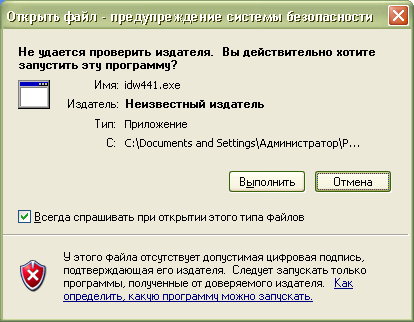
После распаковки и подготовки файлов к установке откроется окно установки программы, в котором необходимо нажать «Далее»:
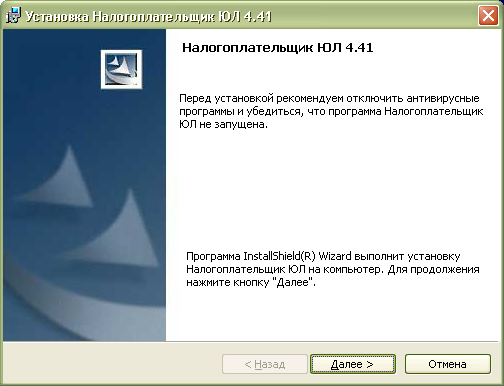
Прочитать лицензионное соглашение и принять его условия, нажать «Далее»:
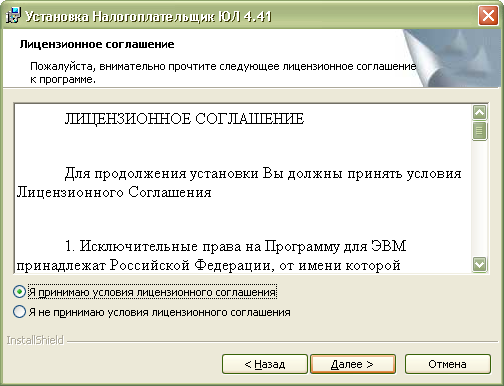
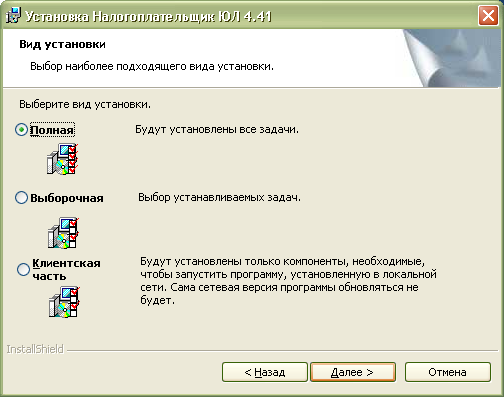
Выбрать «Полную» установку и нажать «Далее»:
Далее нажать «Далее»:
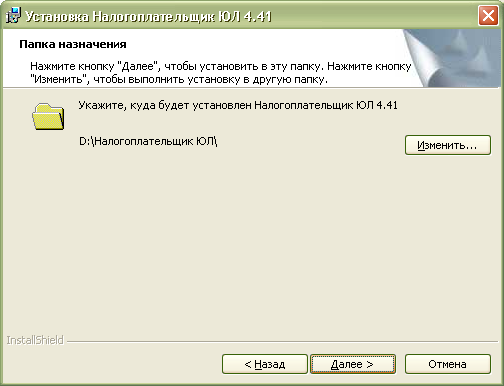
Для начала установки нажать «Установить»:
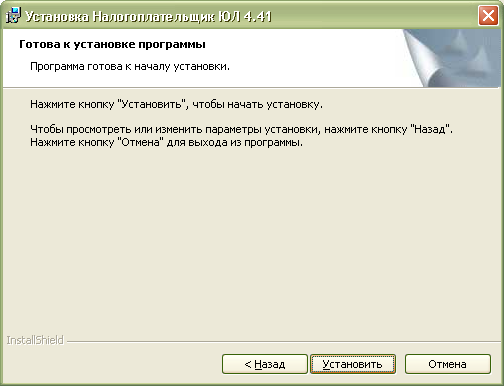
Для завершения установки программы нажать «Готово»:
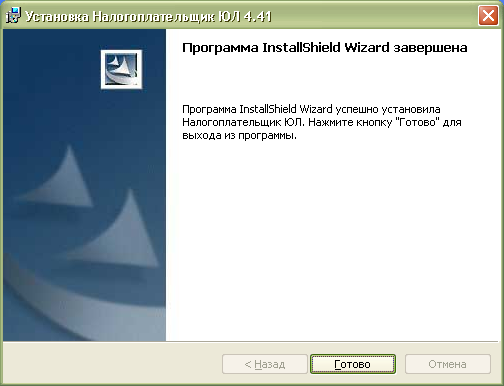
После успешной установки на рабочем столе появится ярлык «Налогоплательщик ЮЛ». Также в системном меню WINDOWS Пуск – Программы появится подпункт «Налогоплательщик ЮЛ», содержащий ссылки на исполняемую программу и руководство пользователя.
При первом запуске программы после установки версии будет показано окно с описанием версии, далее выполнится конвертация программы, переиндексация, после чего появится запрос на прием отчетных форм. Затем произойдет прием описаний в выбранном варианте. После этого программа будет готова к работе. Работа в программе Налогоплательщик описана в файле «Руководство пользователя.doc» Пуск – Программы – Налогоплательщик ЮЛ – Руководство пользователя.
Формирование транспортного контейнера в программе «Налогоплательщик ЮЛ»
После формирования декларации или загрузки существующей, необходимо ее выгрузить для формирования транспортного контейнера. Для выгрузки документа нужно правым кликом мыши кликнуть на отчет. При этом если помечен документ или группа документов, то будут выгружены помеченные документы. Если нет помеченных документов, то будет выгружен документ, на котором установлен курсор.
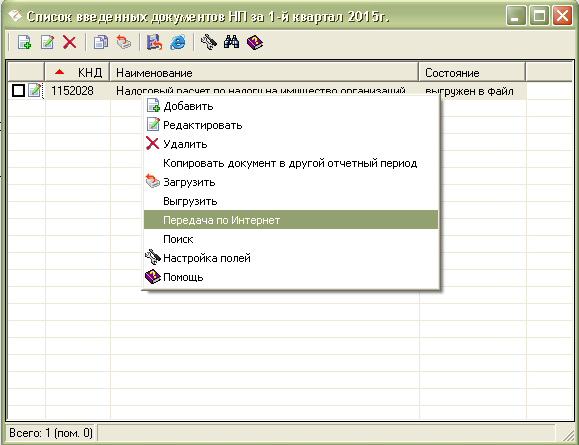
В выпадающем меню выбрать «Передача по Интернет».
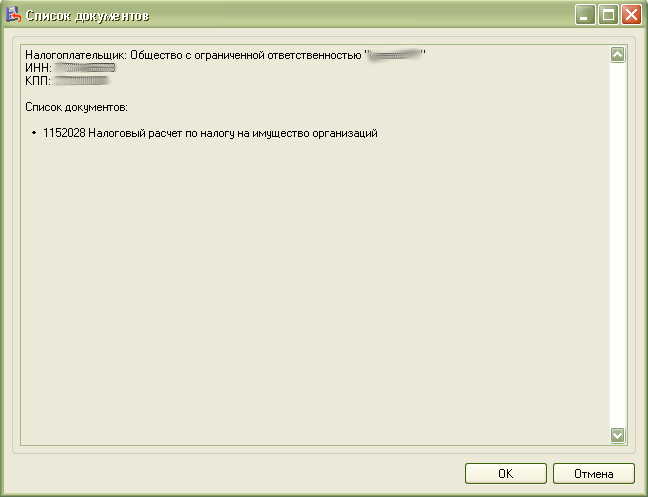
Откроется список отмеченных для выгрузки документов:
Откроется окно со служебной информацией:
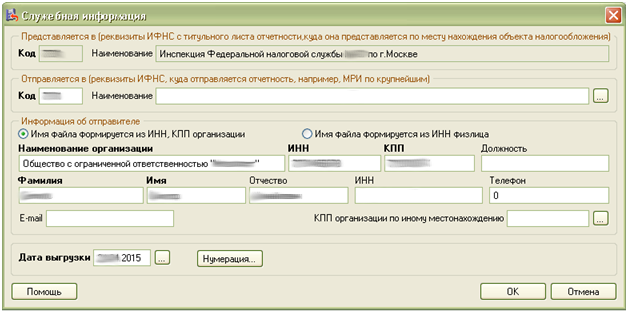
В нем необходимо заполнить код ИФНС, в которую отправляется отчетность. И подтвердить введенные данные нажатием кнопки «ОК».
Если заполнены все необходимые поля, отчетность будет выгружена.
После нажатия кнопки «ОК» откроется окно формирования транспортного контейнера:
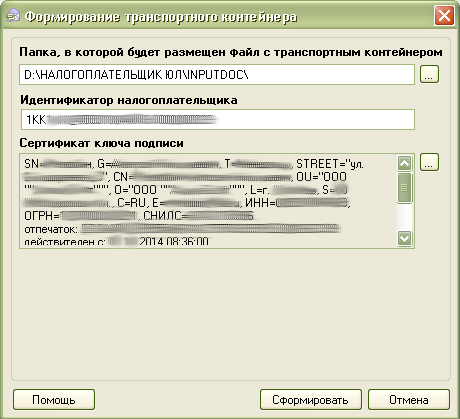
В нем необходимо указать папку, в которой будет размещен файл с транспортным контейнером, идентификатор налогоплательщика, сертификат ключа подписи, которым будет подписан передаваемый файл отчетности и нажать кнопку «Сформировать».
Для подписания отчетности будет запрошен пароль на контейнер:
После ввода пароля и нажатия кнопки «ОК» будет сформирован контейнер:

Получение идентификатора налогоплательщика
Для самостоятельной регистрации налогоплательщиков в системе сдачи налоговой отчетности и получения идентификатора необходимо пройти регистрацию в сервисе: https://service.nalog.ru/reg/Account/Registry:
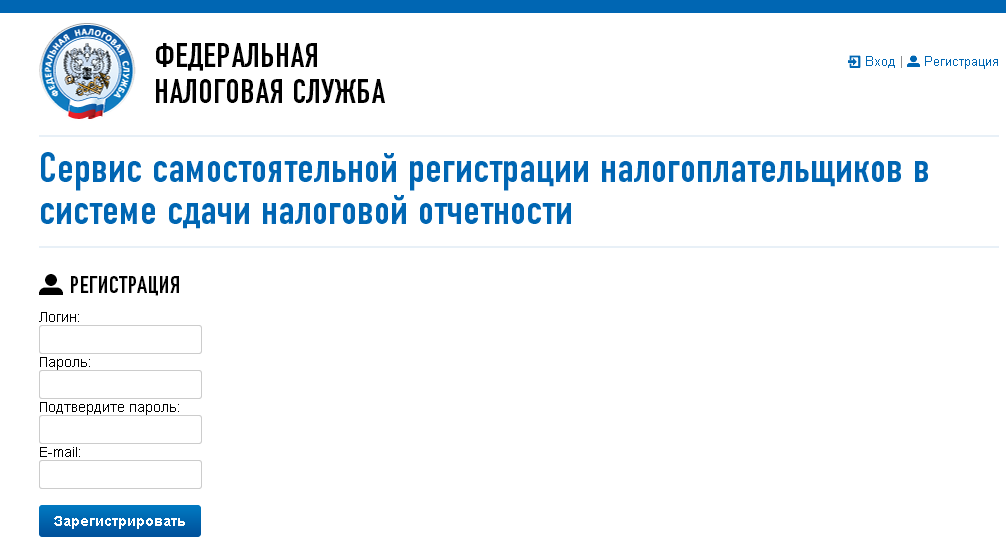
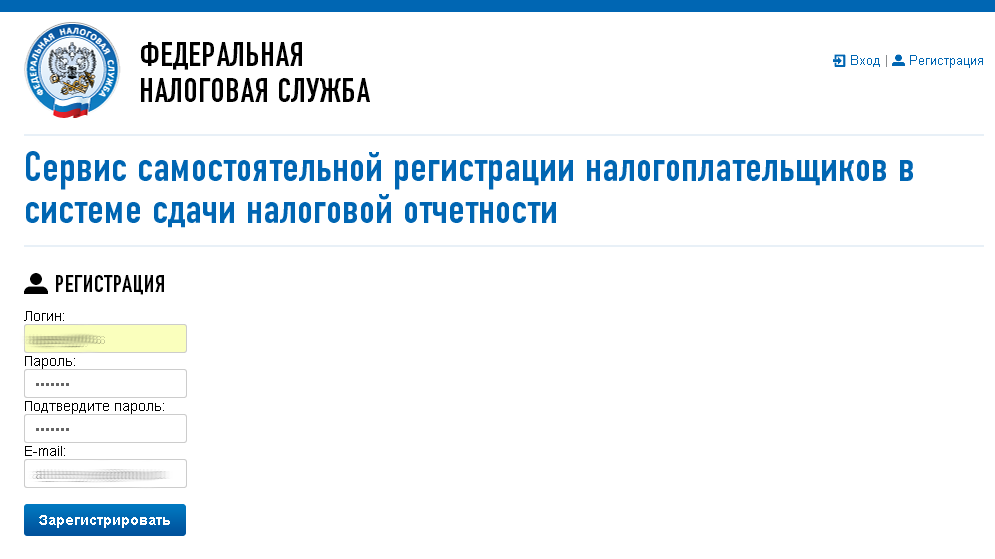
После нажатия кнопки «Зарегистрировать» на электронную почту будет выслано письмо с ссылкой для подтверждения регистрации:
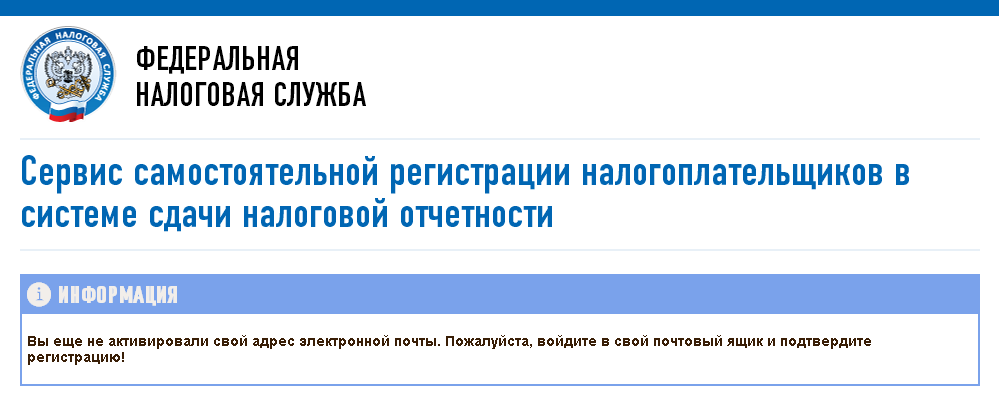
После подтверждения электронной почты и входа в личный кабинет появится сообщение о необходимости зарегистрировать сертификат и получить идентификатор:
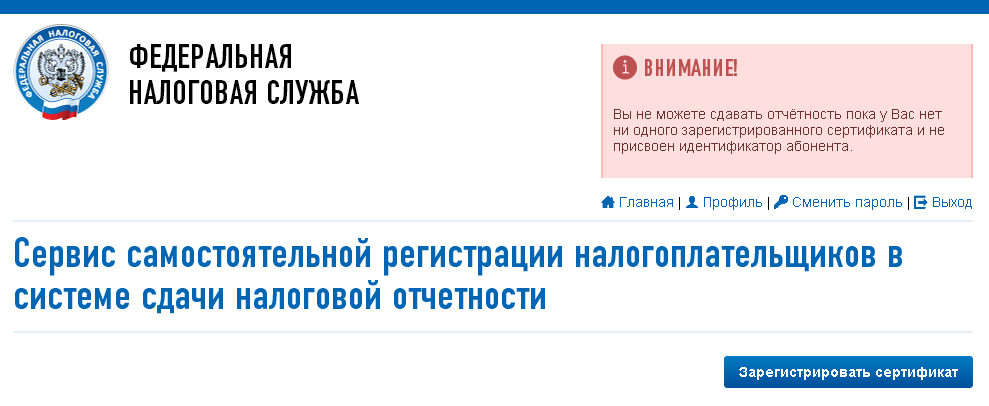
После нажатия на кнопку «Зарегистрировать сертификат» откроется форма для загрузки сертификата:
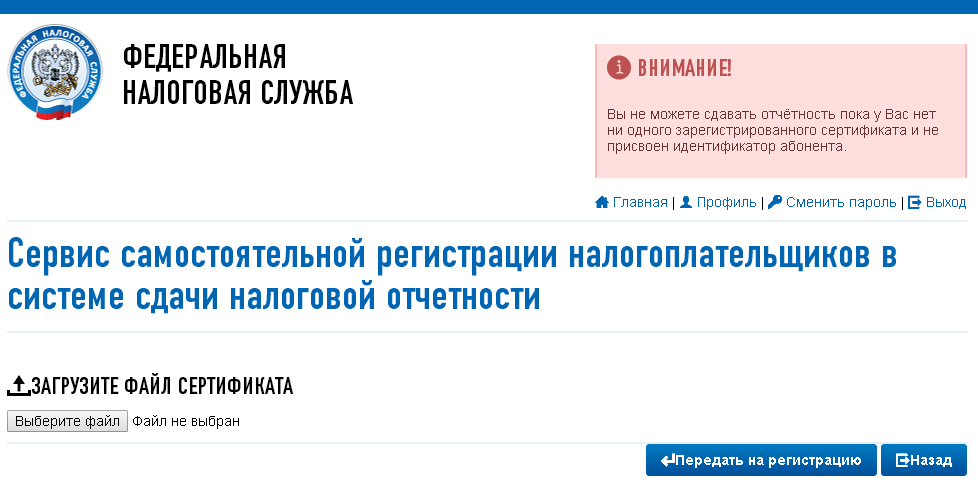
После выбора файла сертификата откроется окно со сведениями об организации, в котором необходимо будет заполнить пустые поля (КПП и Код налогового органа):
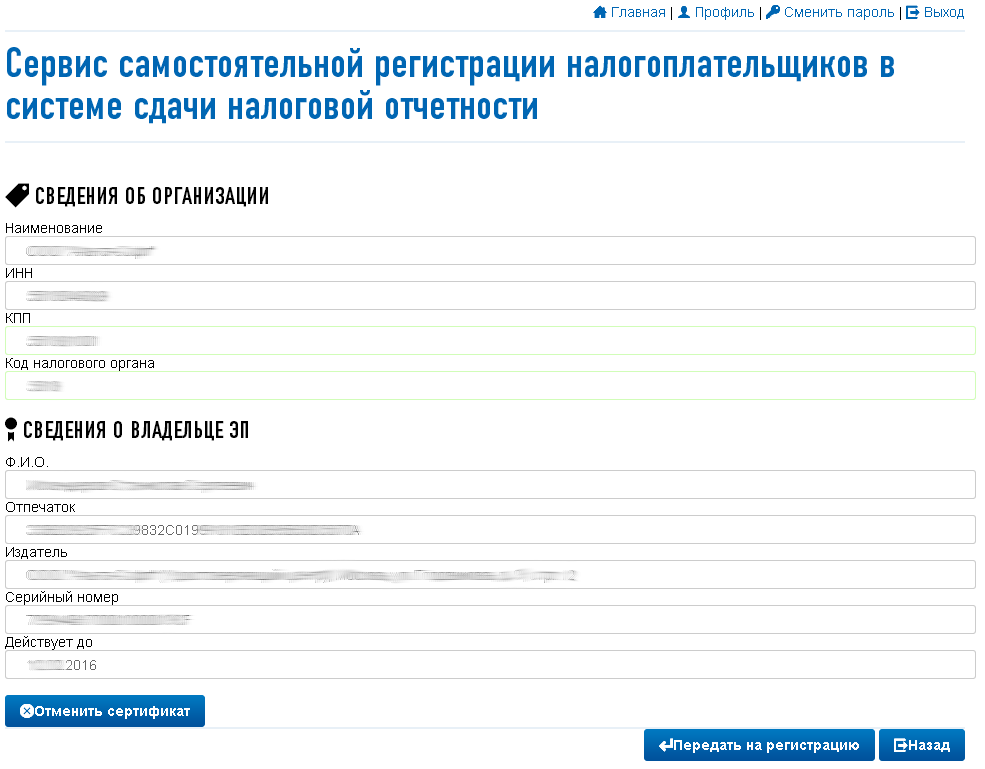
Затем нажать кнопку «Передать на регистрацию». Страница обновится и отобразится статус заявки на регистрацию сертификата:
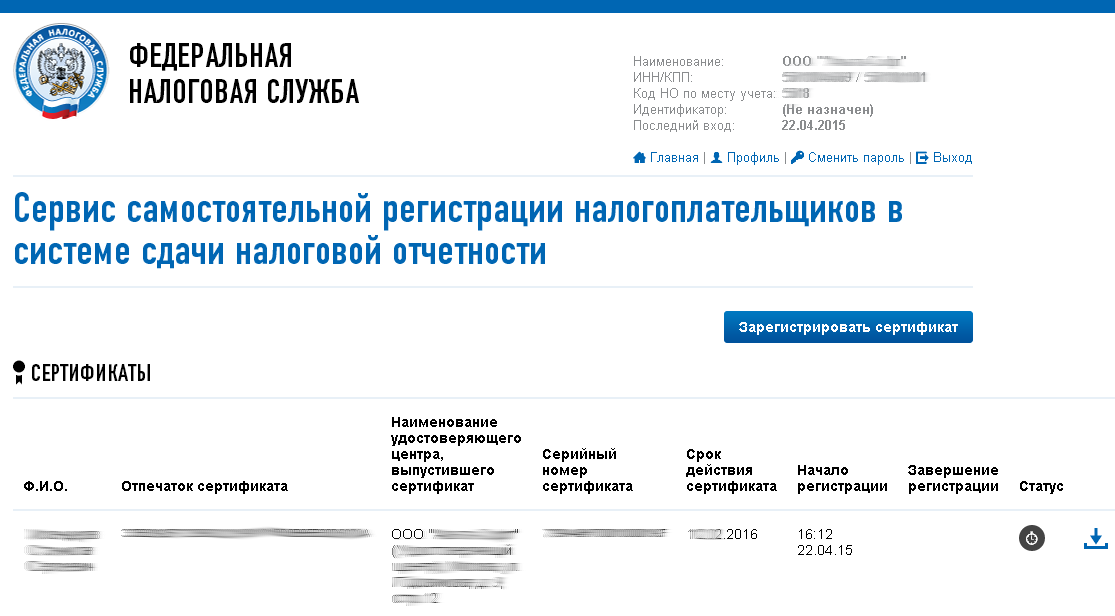
Когда сертификат пройдет регистрацию и будет присвоен идентификатор, на почту (указанную при регистрации) придет сообщение об успешной регистрации и о присвоении идентификатора.
После обновления страницы изменится статус регистрации сертификата
Для представления отчетности необходимо использовать «Сервис сдачи налоговой и бухгалтерской отчетности».
Представление отчетности в ФНС
Для представления налоговой и бухгалтерской отчетности в электронном виде нужно зайти на страницу: http://nalog.ru/rn77/service/pred_elv/:
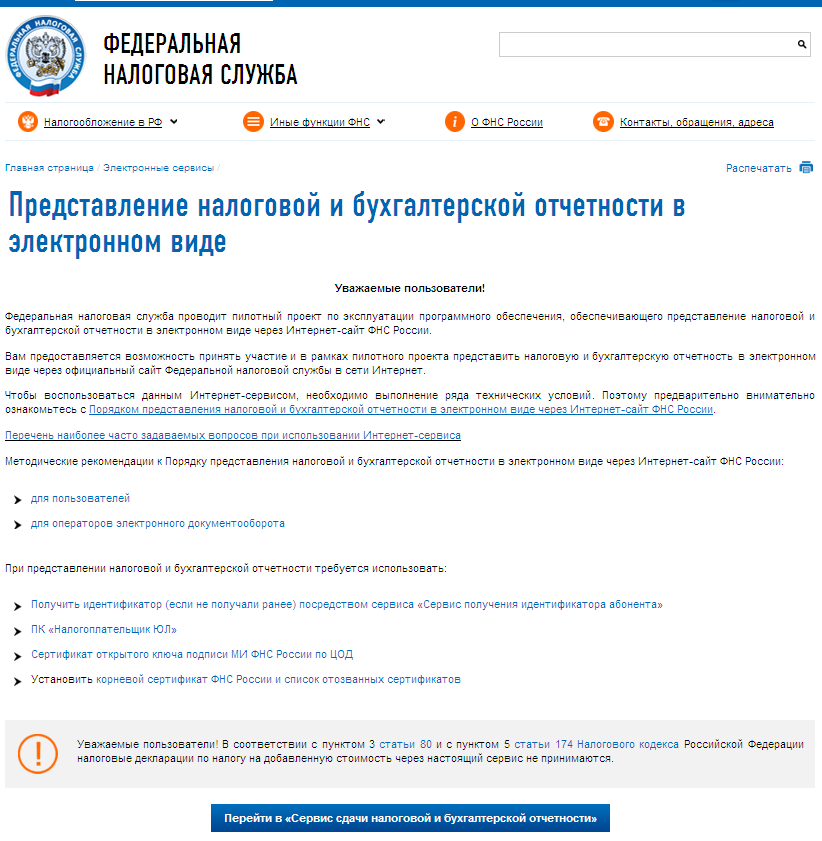
Далее необходимо установить Сертификат открытого ключа подписи МИ ФНС России по ЦОД, корневой сертификат ФНС России и список отозванных сертификатов.
Установка открытого ключа ФНС
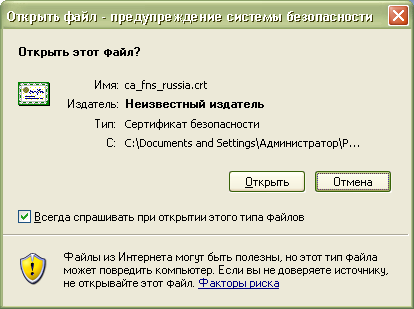
Для установки сертификата открытого ключа подписи МИ ФНС России по ЦОД нужно его сохранить и запустить установку двойным кликом мыши.
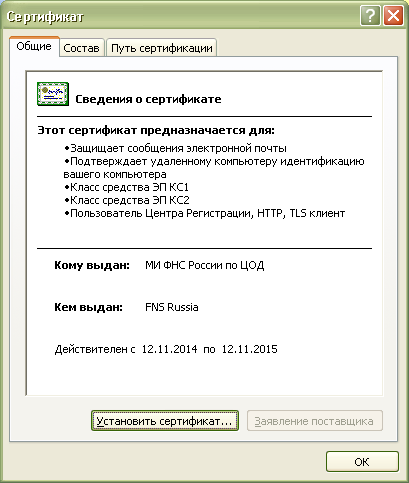
Откроется «Мастер импорта сертификатов»:
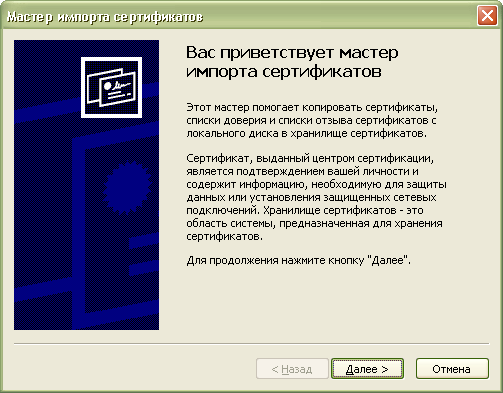
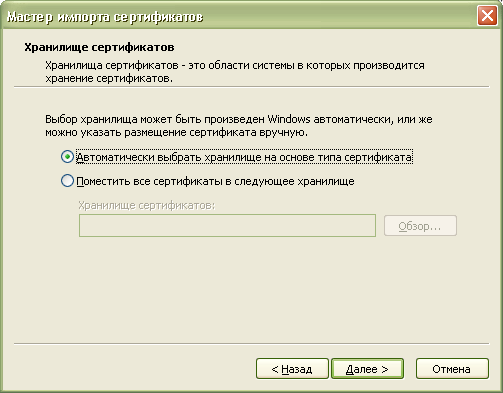
После нажатия кнопки «Далее» откроется окно выбора хранилища сертификатов.
Необходимо отметить «Автоматически выбрать хранилище на основе типа сертификата», нажать «Далее»:
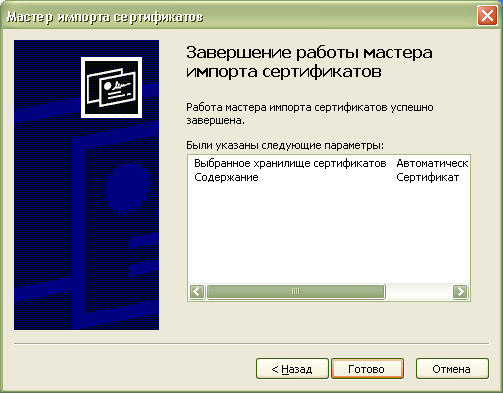
Для завершения работы «Мастера импорта сертификатов» нажать кнопку «Готово»:
В окне сообщения об успешном импорте сертификата нажать кнопку «ОК»:
Сертификат открытого ключа подписи МИ ФНС России по ЦОД установлен.
Установка корневого сертификата
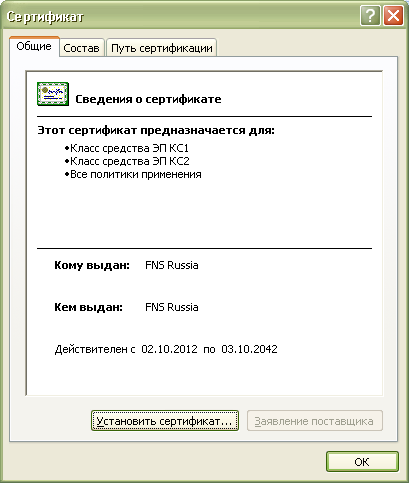
После нажатия кнопки «Далее» откроется окно выбора хранилища сертификатов:
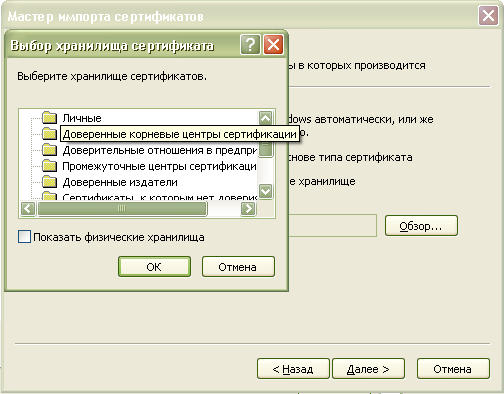
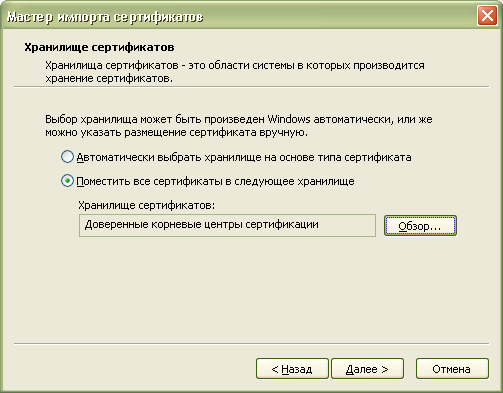
Необходимо выбрать «Поместить все сертификаты в следующее хранилище», нажать кнопку «Обзор» и выбрать хранилище «Доверенные корневые центры сертификации» и нажать «ОК»:
После выбора хранилища сертификатов нажать «Далее»:
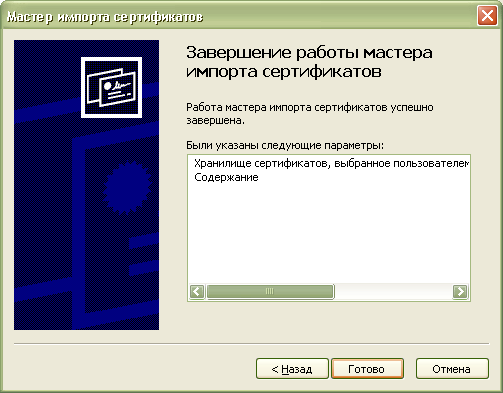
Корневой сертификат установлен.
Установка списка отозванных сертификатов
Для установки списка отзыва нужно сохранить его на компьютер, кликнуть по нему правой кнопкой мыши и выбрать «Установить список отзыва ()». В открывающихся окнах последовательно нажимать «Далее» – «Далее» – «Готово», не меняя настройки по умолчанию.
После установки сертификатов и списка отзыва нажать «Перейти в «Сервис сдачи налоговой и бухгалтерской отчетности».
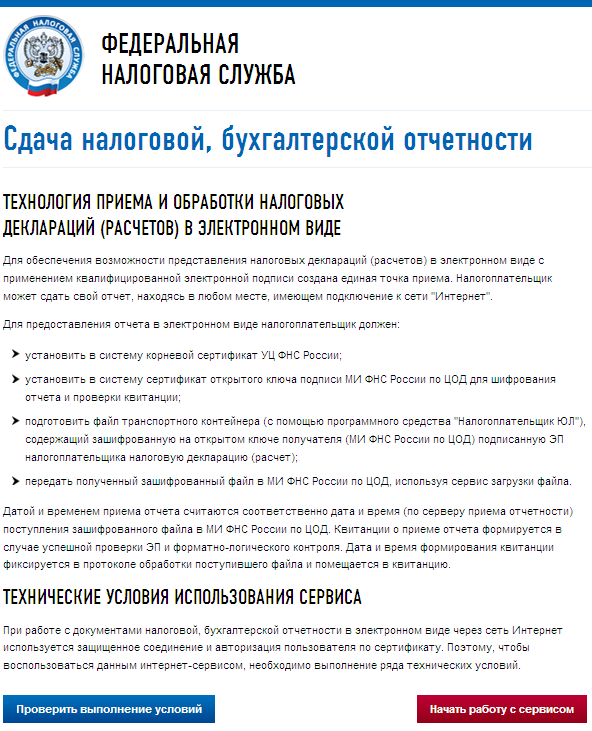
Убедиться, что все условия выполнены, и нажать «Выполнить проверки»:
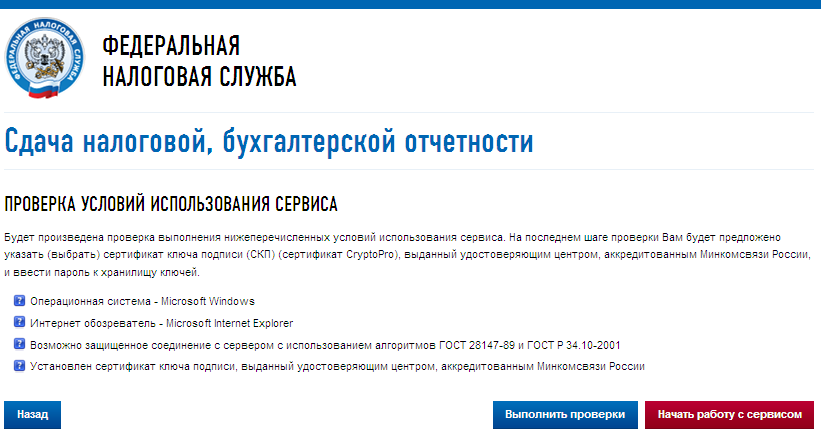
На четвертом шаге проверки будет предложение выбрать цифровой сертификат.
После выбора необходимого сертификата нажать «ОК»:
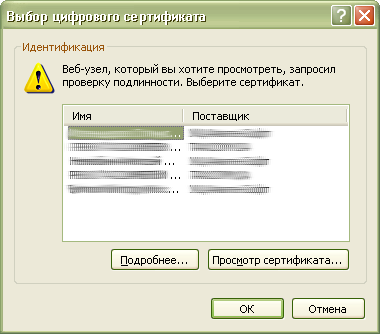
После проверки сертификата ключа подписи нажать «Начать работу с сервисом»:
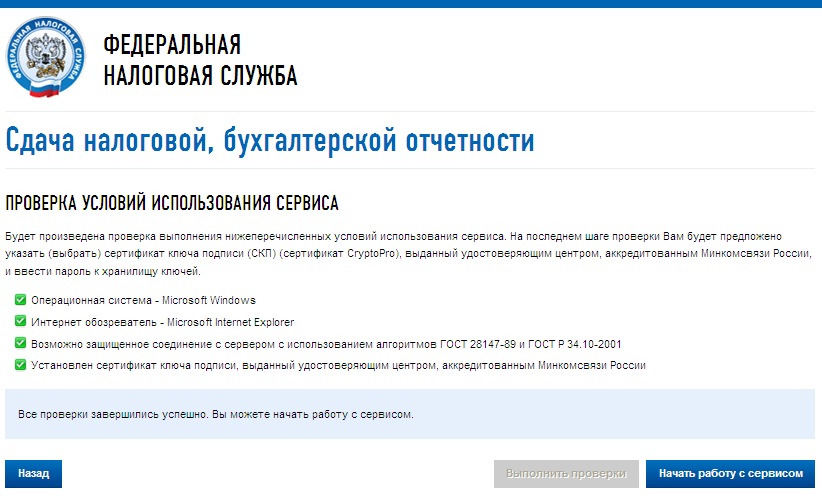
В открывшемся окне:
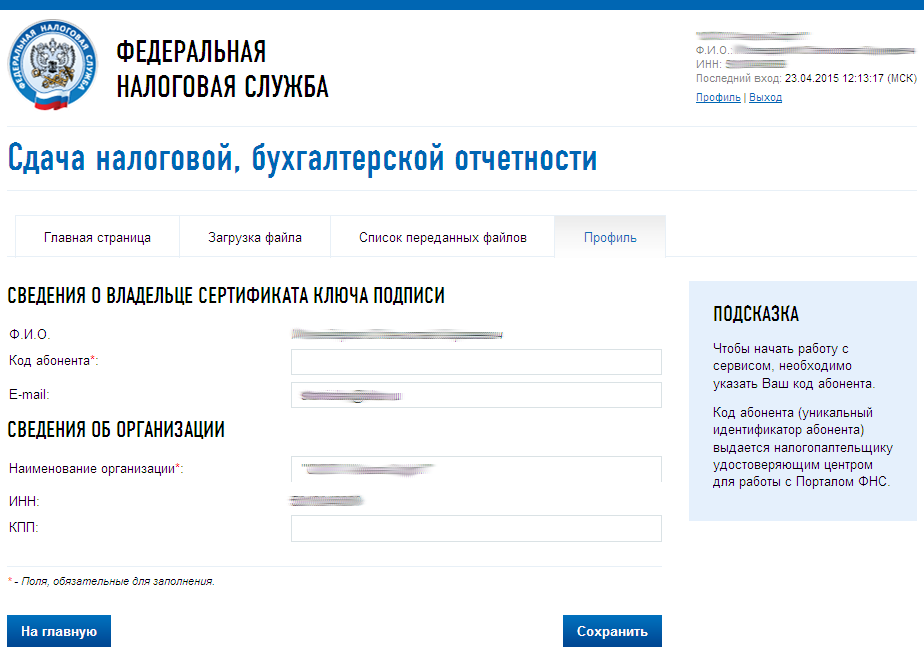
Нужно заполнить пустые поля (Код абонента, КПП) и нажать «Сохранить»:
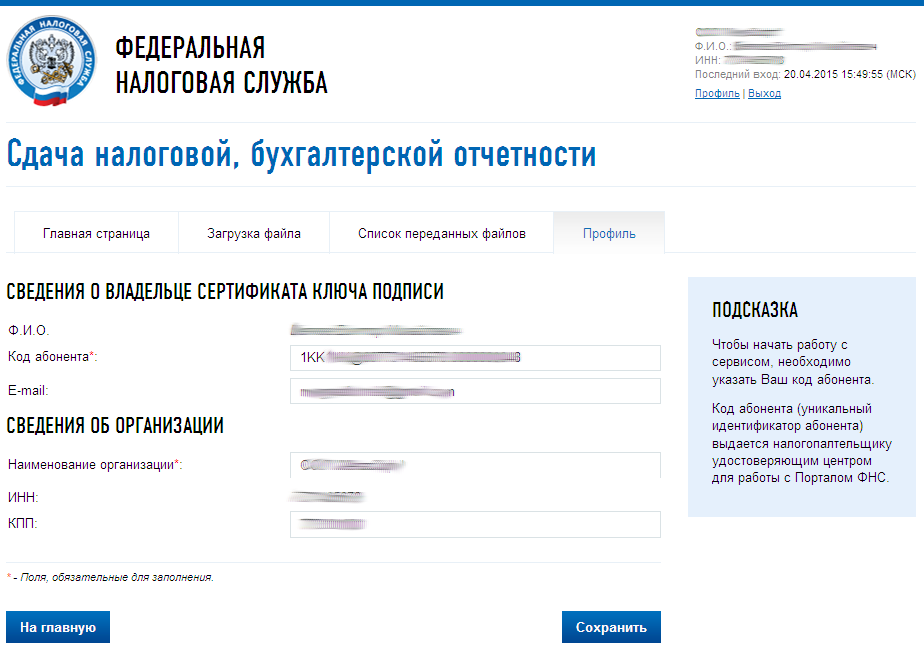
После сохранения введенных данных перейти в раздел «Загрузка файла»:
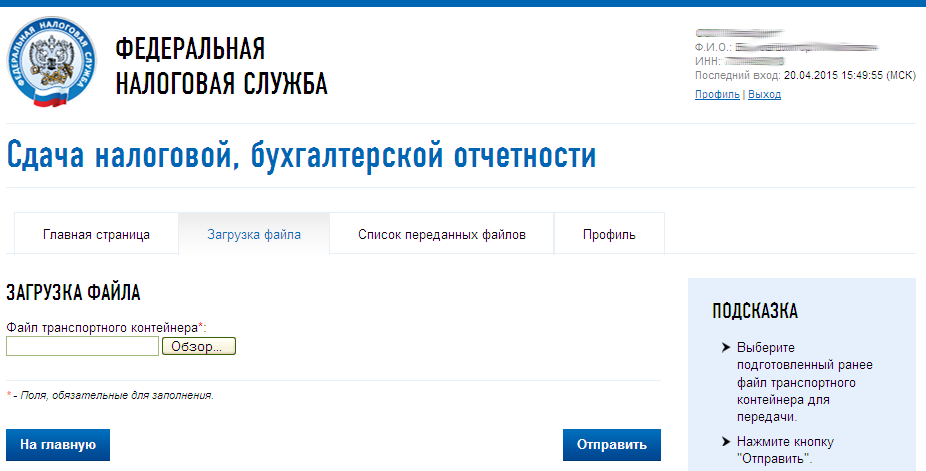
Нажать «Обзор» и выбрать контейнер, подготовленный с помощью программы «Налогоплательщик ЮЛ».
После выбора файла нажать кнопку «Отправить».
После передачи файла произойдет автоматический переход на страницу проверки статуса обработки:
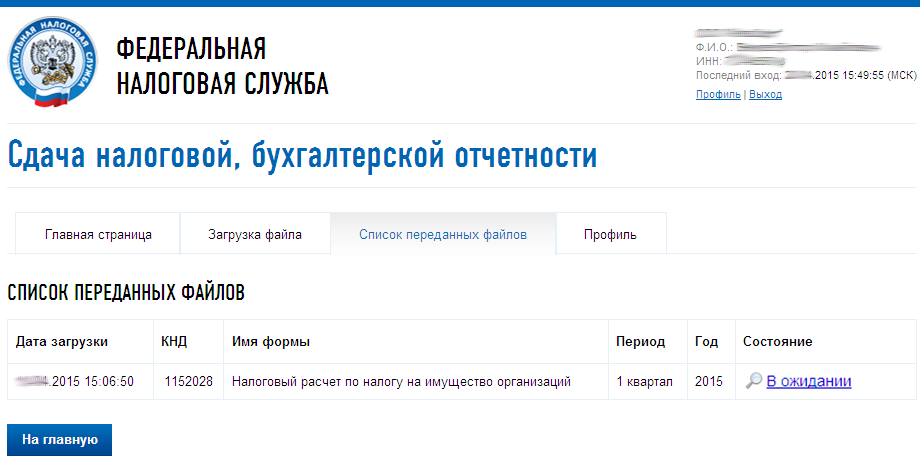
После завершения документооборота состояние изменится на «Завершено»:
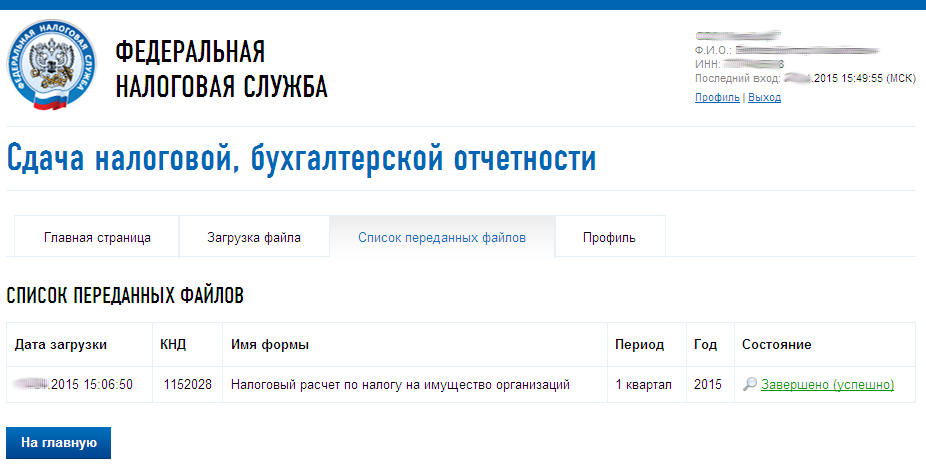
Посмотреть отправленный файл и историю документооборота можно, перейдя по ссылке в графе «Состояние» – «Завершено (успешно)»:
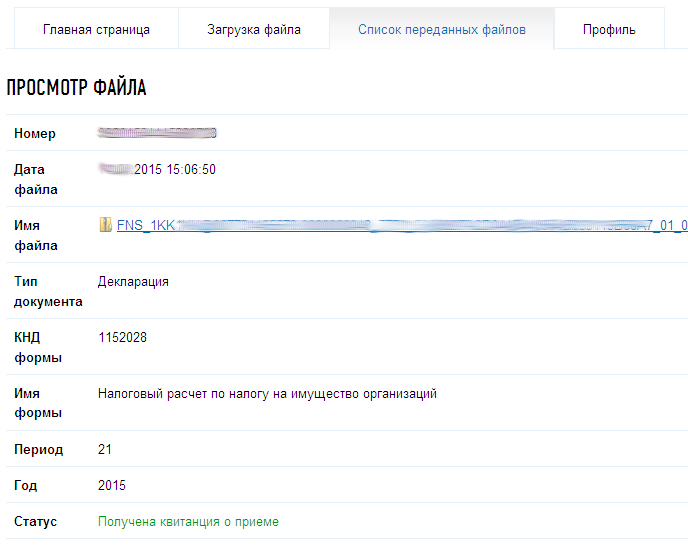
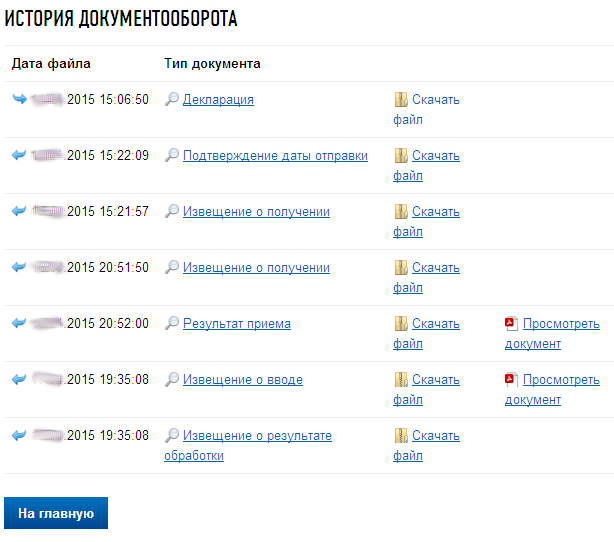
В дальнейшем можно в любое время зайти в данный сервис (https://service.nalog.ru/nbo/) и просмотреть отправленные ранее декларации (расчеты).
Необходимые сертификаты
Находясь на странице с сервисом ФНС необходимо по кнопке «Начать работу с сервисом» загрузить окно профиля и заполнить необходимую информацию. Затем перейти во вкладку «Загрузка файла», выбрать файл контейнера, нажать «Отправить».

Сервис позволяет отслеживать этапы обработки декларации: статусы «В ожидании», «Завершено (успешно)».
Технология подачи документов на государственную регистрацию в электронном виде
В целях подачи документов в электронном виде на государственную регистрацию через сеть Интернет необходимо подготовить транспортный контейнер, содержащий перечень документов, включающий соответствующее заявление, а также другие представляемые документы.
Подготовить заявление в электронном виде и транспортный контейнер можно с помощью специализированного бесплатного программного обеспечения:
ППДГР позволяет также сформировать Транспортный контейнер для повторного направления на государственную регистрацию документов, по которым ранее принято решение об отказе по подпунктам «а» и «ц» пункта 1 статьи 23 Федерального закона от 08.08.2001 № 129-ФЗ «О государственной регистрации юридических лиц и индивидуальных предпринимателей».
При повторном направлении документов на государственную регистрацию в транспортный контейнер в обязательном порядке должно быть включено Информационное сообщение о повторной подаче документов. Форма сообщения приведена здесь.
Получаем идентификатор абонента
Для этого переходим на сайт ФНС и проходим быструю регистрацию.
Далее загружаем сертификат ЭЦП организации или ИП.
И ждем окончания регистрации.
Внимание! Сертификат электронной подписи, сгенерированный в «Личном кабинете налогоплательщика», не является квалифицированным и для использования не подходит! Такой сертификат может использоваться только для сдачи отчетности через «Личный кабинет налогоплательщика».
По окончании регистрации вам на почту придет идентификационный код абонента.
Условия работы с сервисом
Далее нажимаем кнопку «Отправить».
На вкладке «Отправленные» мы можем увидеть статус отправленной декларации.
После отправки декларации вы будете получать сообщения, аналогичные тем, что приходят при отправке отчетности через оператора ЭДО, например:
Сам процесс приема и автоматизированной проверки отчетности схож с аналогичными процессами при передаче отчетности через оператора ЭДО.
«КонсультантПлюс» предупреждает! Если вы получили отрицательный протокол проверки, отчет считается несданным. За несвоевременную сдачу отчетности налогоплательщику грозят штрафные санкции. Какие штрафы установлены за непредставление или несвоевременное представление налоговых деклараций, подробно разъяснили эксперты КонсультантПлюс. Получите пробный демодоступ к справочно-правовой системе и бесплатно переходите в Готовое решение.
Особенности сервиса ФНС
Представить бесплатно онлайн декларацию по УСН компании и ИП могут с помощью сервиса «Представление налоговой и бухгалтерской отчетности в электронной форме» на сайте ФНС.

Сервис работает в пилотном режиме. Чтобы им воспользоваться упрощенцу необходимо:
Заполнение декларации
В сервисе ФНС отсутствует возможность компаниям и ИП заполнять декларацию по УСН онлайн. Сначала придется внести данные и произвести расчет налога в программе «Налогоплательщик ЮЛ» или в учетной программе 1С.


Затем в разделе «Документы» нужно в строке «Налоговая отчётность» выбрать из списка декларацию по УСН. Откроется частично заполненная форма декларации. Сведения для остальных полей нужно внести вручную или выбрать из предложенного списка. Затем нажать на кнопку «Р» (на верхней панели) для автоматического расчета налога.
Что учесть при оформлении декларации по УСН, расскажут материалы нашего сайта:
Проверить декларацию по контрольным соотношениям можно нажатием кнопки «К», расположенной рядом с кнопкой «Р».
Проверить правильно ли вы заполнили декларацию можно, бесплатно изучив Готовое решение от экспертов «КонсультантПлюс». Если у вас нет доступа к справочно-правовой системе, получите пробный демодоступ.
После исправления выявленных ошибок декларацию нужно выгрузить в транспортный контейнер (кнопка расположена в верхнем меню программы) с указанием в специальном диалоговом окне путь для формирования контейнера и полученный из сервиса ФНС идентификатор абонента.
Заполнить декларацию по УСН для отправки через сервис ФНС можно и в программе 1С. При этом сформированный в 1С файл декларации не будет загружаться через сервис ФНС, если не предпринять дополнительных действий. Как решить эту проблему, расскажем в одном из следующих разделов.
Формируем транспортный контейнер в программе «Налогоплательщик ЮЛ»
Файл с отчетом можно подготовить:
Когда отчет готов, нажмите кнопку «Выгрузить ТК для портала».
Далее введите служебную информацию и нажмите «ОК».
После этого выберите папку, в которую система сохранит подписанный отчет, и введите идентификатор абонента.
Затем контейнер надо загрузить на сайт ФНС России – в сервис по сдаче отчетности.
Уважаемые пользователи!
Просьба внимательно ознакомиться с информацией о подаче документов в электронном виде на государственную регистрацию индивидуальных предпринимателей (ИП), крестьянских фермерских хозяйств (КФХ) и юридических лиц (ЮЛ) в электронном виде через сеть Интернет.
Ошибки при работе с сервисом
Сервис ФНС позволяет отправлять отчетность в электронной форме, но не дает возможности заполнять декларацию по УСН онлайн. Это не единственное неудобство, с которым может столкнуться налогоплательщик при использовании этого сервиса. С самого начала работы могут возникнуть затруднения технического характера.
Если на компьютере, с помощью которого упрощенец планирует работу с сервисом, не установлено необходимое программное обеспечение или браузер не разрешает создание объектов, авторизоваться не получится. Предупреждение об этом система выдаст сразу:

В этом случае разработчики сервиса рекомендуют установить КриптоПро ЭЦП -.
Другая ошибка возможна в процессе работы с сервисом – сервис может выдать предупреждение о том, что произошел сбой в программе:
Еще одна ошибка может возникнуть на этапе отправки декларации, если ее заполнение производилось в программе 1С − сформированный в 1С файл декларации не будет загружаться через сервис ФНС и для решения этой проблемы файл из 1С нужно загрузить сначала в ПК «Налогоплательщик ЮЛ» и затем выгрузить в транспортный контейнер. В таком формате декларация должна успешно загрузиться в сервис ФНС.
Если же декларация заполнена в программе «Налогоплательщик ЮЛ», но сформировать транспортный контейнер не получается, разработчики рекомендуют обновить версию этой программы до актуальной по адресу.
Итоги
Заполнить онлайн декларацию по УСН за 2022 год с помощью сервиса ФНС «Представление налоговой и бухгалтерской отчетности в электронной форме» не получится – сервис позволяет только отправлять готовый транспортный контейнер, содержащий заполненную декларацию. Вносить данные в декларацию и рассчитывать налог придется в программе «Налогоплательщик ЮЛ» или 1С.