
Как проверить электронную подпись?
С помощью программы «КриптоАРМ» вы можете проверить корректность электронной подписи отдельного файла или папки файлов (при этом будет проверена подпись каждого файла, входящего в указанную папку. Выходные файлы автоматически сохраняются в папку с исходными данными).
Проверить корректность электронной подписи вы можете через:
главное окно значок на панели задач контекстное меню файла
Выберите пункт меню Проверить подпись
. Далее следуйте указаниям Помощника проверки электронной подписи:
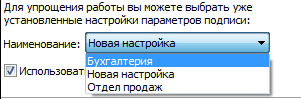
1. На первом шаге для упрощения работы вы можете выбрать в списке одну из уже установленных настроек. Если вы хотите в дальнейшем использовать выбранную настройку по умолчанию, поставьте флаг в пункте Использовать настройку по умолчанию.
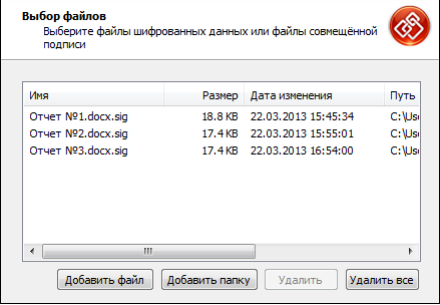
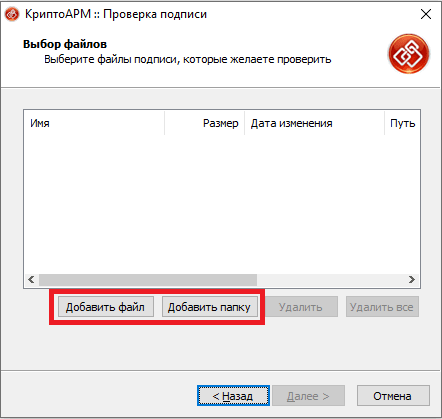
2. Выберите файл или папку файлов, подписанных ЭП, корректность которых необходимо проверить (кнопки Добавить папку
и Добавить файл
).
3. После сбора данных для снятия и проверки подписи возникнет окно с информацией о статусе операции и об используемых параметрах. Для продолжения операции нажмите на кнопку Готово
. Если в файле подписи содержится одна подпись (нет дополнительных и/ или заверяющих), то проверяется корректность ЭП и действительность сертификата отправителя. Если в файле ЭП содержится более одной подписи, то проверяется корректность каждой подписи в коллекции.
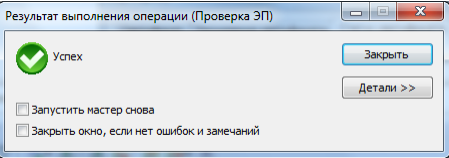
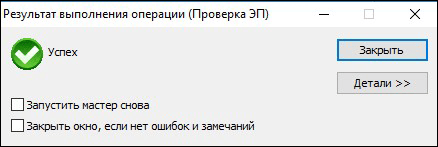
4. Откроется окно Результат выполнения операции
, в котором отобразится статус операции. Если одна или несколько подписей не действительны, это будет отражено в статусе. Чтобы просмотреть детальную информацию о результатах проверки подписи и используемых параметрах: имя исходного файла, имя выходного файла, статус завершения операции, длительность выполнения операции, нажмите на кнопку Детали
.
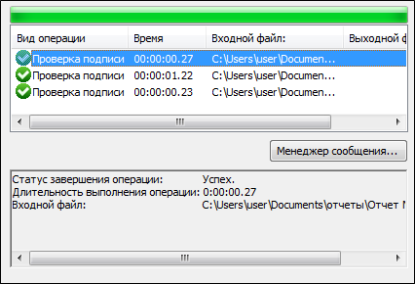
5. Если вы хотите просмотреть информацию о проверяемой ЭП и сертификате подписчика, выделите необходимую запись в списке окна Результат выполнения операции
и нажмите на кнопку Менеджер сообщения
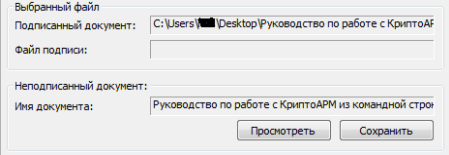
. Откроется окно Управление подписанными данными.
Вы можете просмотреть исходный файл и сохранить его по указанному пути (кнопки Просмотреть
и Сохранить
напротив поля Открытые данные
).
В случае, если просматриваемый документ является документом Microsoft Word или Microsoft Excel, и на компьютере установлен пакет Microsoft Office, можно настроить добавление информации о подписи в конец документа (в случае с Microsoft Excel на отдельный лист). Включить добавление информации о подписи можно в выбранной по умолчанию настройке на странице общих настроек профиля.
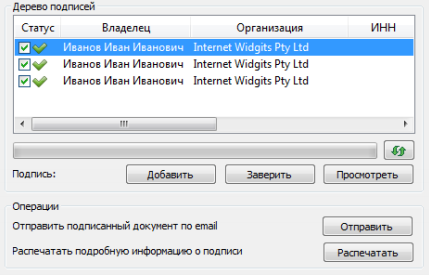
Отчет о проверке подписи можно просмотреть, выбрав запись в поле Дерево подписей
и нажав на кнопку Просмотреть
. Откроется окно с информацией о подписи, сертификате и его статусе.
Из нашей статьи вы узнаете:
Программа «КриптоАРМ» сегодня входит в число стандартного ПО для простановки электронной цифровой подписи. Она постоянно совершенствуется, дорабатывается для предотвращения сбоев при использовании.
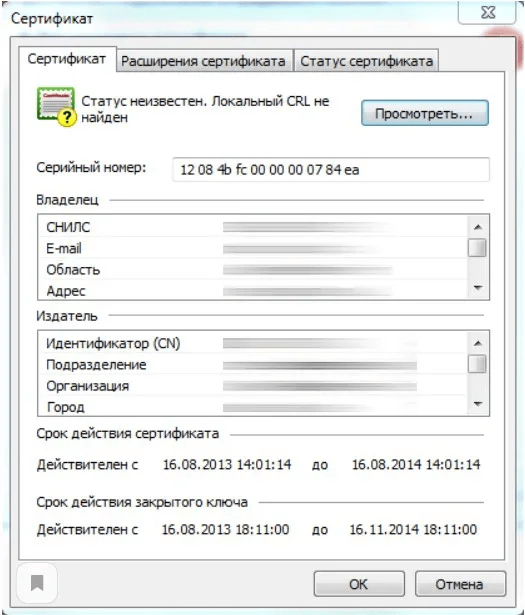
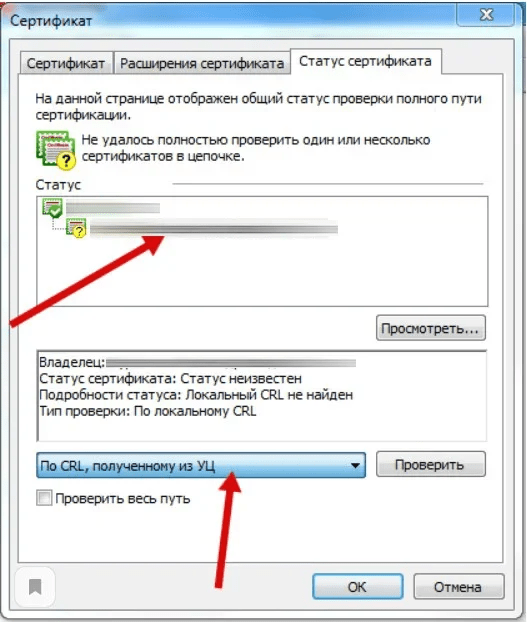
В большинстве случаев проблем при работе с «КриптоАРМ» не возникает, так как интерфейс программы интуитивно понятен, а алгоритмы безопасности полностью соответствуют актуальным стандартам. Однако пользователи периодически жалуются на наличие ошибки в виде отсутствия полного доверия к сертификату цифровой подписи. Выглядит ошибка так:
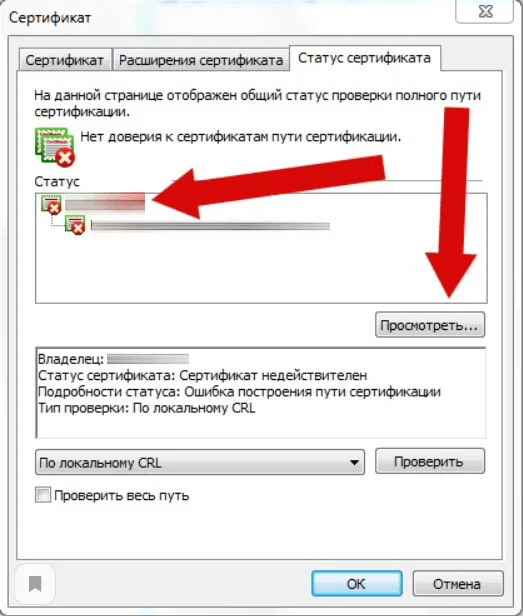
Проблему можно исправить своими силами, без обращения за помощью к техническим специалистам.
- Особенности ошибки
- Решение проблемы
- Как установить отозванные
- Как проверить электронную подпись в «КриптоАРМ»
- Какую подпись можно проверить самостоятельно
- Как проверить электронную подпись
- Применение онлайн-сервисов для проверки ЭЦП
- Госуслуги
- КриптоПро
- Проверка подписи с помощью плагинов для Word, Excel и PDF
- Причины возникновения ошибок
- Как мы можем помочь?
Особенности ошибки
Проблема «Нет полного доверия к сертификату подписи» свидетельствует о невозможности определить уровень доверия к удостоверяющему центру, который оформил данный сертификат.
Непосредственно эта ошибка никак не влияет на работу «КриптоАРМ» или электронной подписи, но для предотвращения последующих конфликтов во время проверки комплекта ключей стоит её исправить. Сделать это можно самостоятельно, выполнив несколько следующих шагов.
Решение проблемы
Шаг № 1.
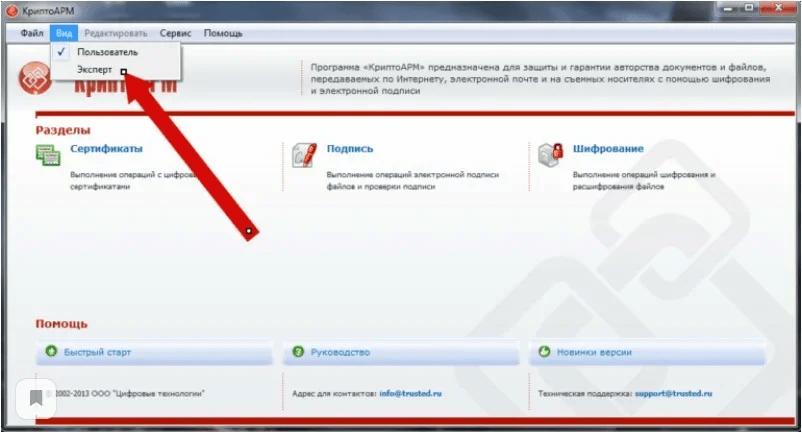
Переводим программу в экспертный режим, который предоставляет доступ к полному перечню функций.
Шаг № 2.
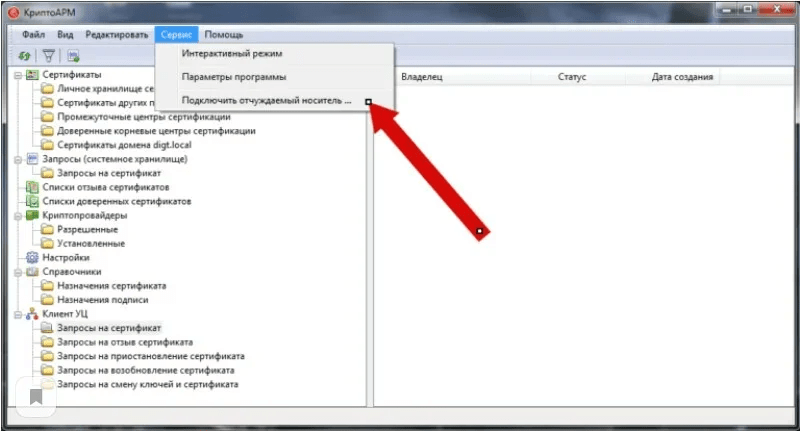
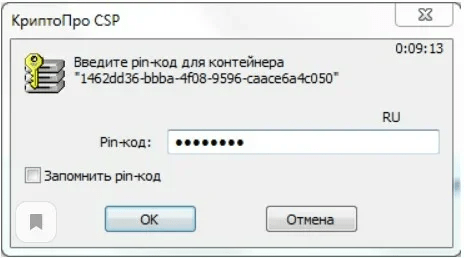
Выбираем подозрительный для операционной системы сертификат ЭЦП. Для этого:
- Подключаем носитель с электронной подписью к компьютеру.
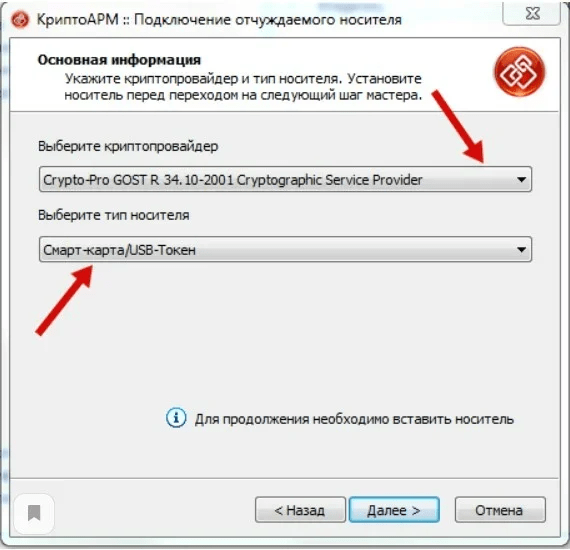
- Выбираем действующий криптопровайдер и тип носителя.
- Выбираем контейнер с подписью (если на токене их несколько, выбираем проблемный).
- Вводим PIN-код для доступа (стандартный пароль для eToken — 1234567890, для Рутокен — 12345678).
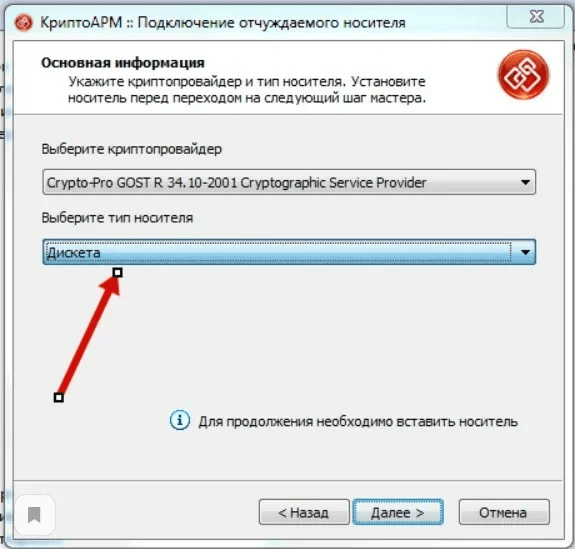
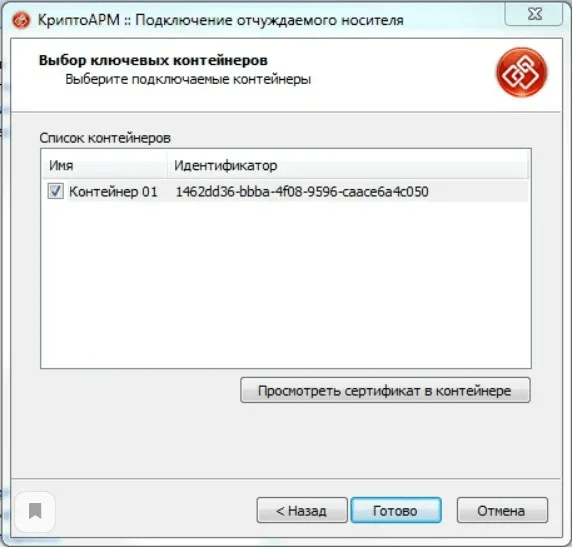
Шаг № 3.
Добавляем проблемный сертификат в перечень доверенных (именно отсутствие в последнем служит причиной появления ошибки). Для этого:
- Перейдите в меню программы «КриптоАРМ».
- Войдите во вкладку «Свойства» конкретного проблемного сертификата (её можно найти в подразделе «Личное хранилище» раздела «Сертификаты»).
- Зайдите во вкладку «Статус».
- Кликните по кнопке «Посмотреть».
- Нажмите «Установить».
- Выберите раздел «Поместить сертификаты в хранилище».
- Нажмите «Обзор» и выберите пункт «Доверенные корневые сертификаты».
- Подтвердите действие.
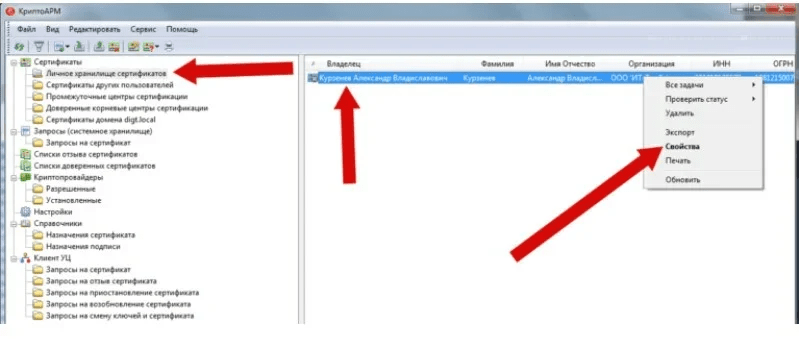
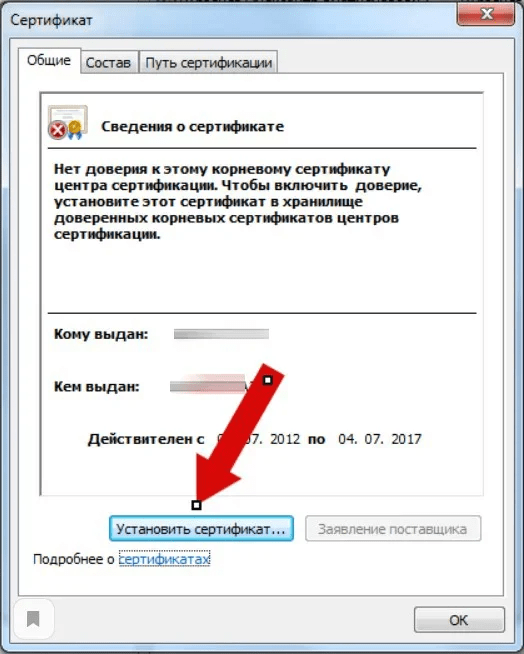
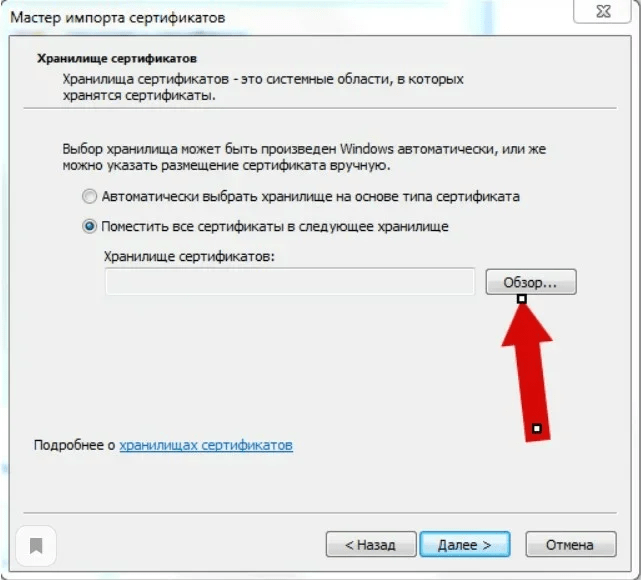
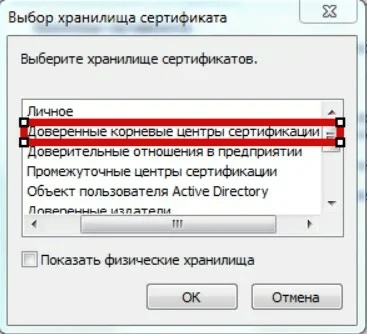
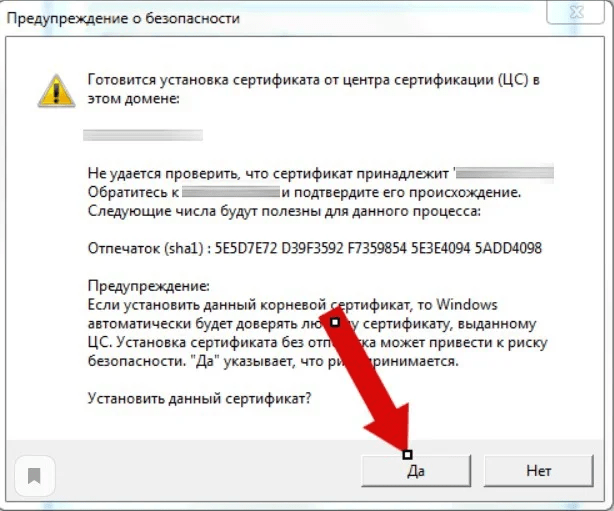
Сам процесс занимает несколько секунд и требует последующей перезагрузки системы.
Шаг № 4.
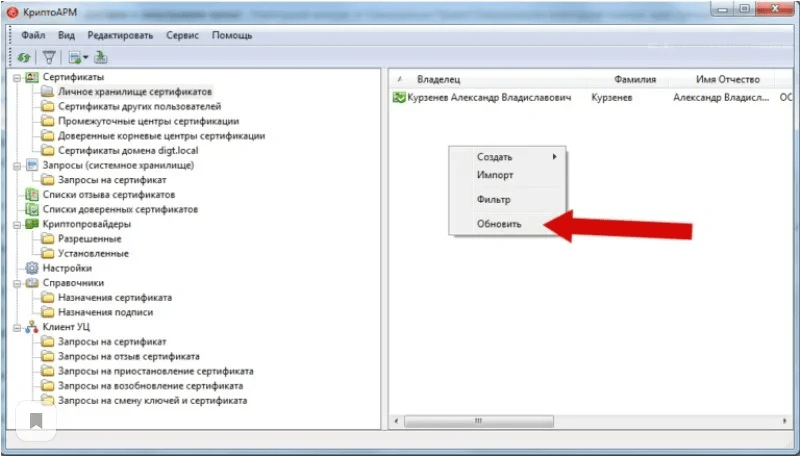
Финальным этапом остаётся проверка сертификата по перечню отозванных. Для этого:
- Выберите нужный сертификат во вкладке «Свойства сертификата»;
- Выберите пункт «По CRL, полученному в УЦ»;
- Кликните по кнопке «Проверить».
- Теперь можно перейти в личное хранилище, где должна быть обновлена вся информация. Если появилась зелёная галочка, то это признак устранения проблемы, связанной с тем, что сертификат подписи выпущен не доверенным УЦ и наличия полного доверия со стороны операционной системы к данной подписи.
Как установить отозванные
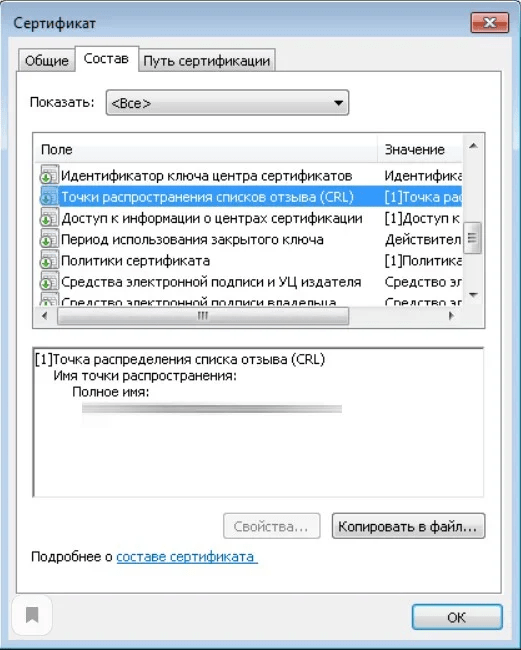
В отдельных случаях для решения проблемы КриптоАРМ «Нет полного доверия к сертификату подписи» понадобится установка списка отозванных сертификатов (СОС) в дополнительном порядке. Для этого выполните следующие действия:
- Откройте Internet Explorer.
- Перейдите в разделе «Сервис» по пути «Свойства» — «Содержание» — «Сертификаты».
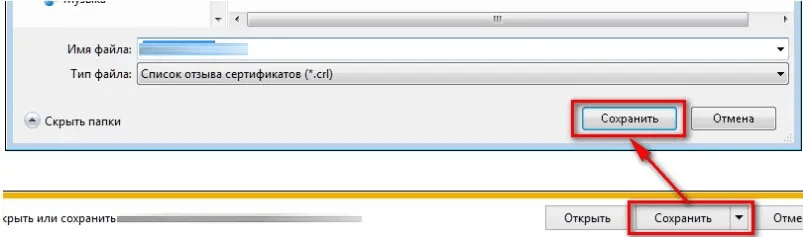
- В подразделе «Имя точки» скопируйте в файл имеющуюся ссылку на список.
- Сохраните файл на жёстком диске компьютера.
- Кликните по этому файлу правой кнопкой мыши для вызова контекстного меню.
- Следуйте инструкциям «мастера».
Иногда в перечне списка СОС может быть две ссылки. В этом случае понадобится повторить данный шаг.
После завершения всех действий перезагрузите ваш компьютер. Если всё прошло корректно и действия были правильными, то проблем возникнуть не должно.
Если вам понадобилась дополнительная техническая консультация или появилась необходимость оформить электронную подпись
, сделать это можно в УЦ «Калуга Астрал».
Получить дополнительную информацию можно по телефону, либо на сайте. Мы в течение 5 минут после получения заявки свяжемся с вами для уточнения вопросов. Мы расскажем, как получить электронную подпись и какие документы потребуются для этого.
Проверка электронной подписи
Для проверки подписи достаточно выбрать подписанные файлы — файлы с расширением .sig
, которые содержат электронную подпись. Никаких дополнительных манипуляций при проверке подписи производить не нужно.
Результат проверки подписей отображается в виде общего сообщения и цветового индикатора на иконке для каждого файла: зеленый — подпись действительна; красный — подпись недействительна.
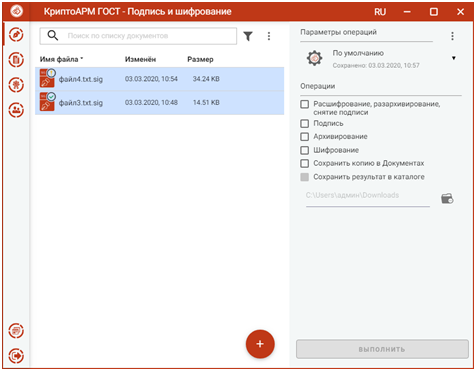
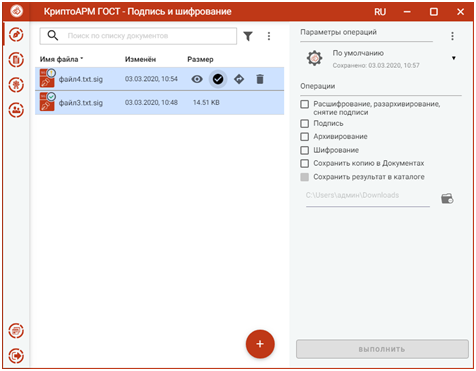
Если при проверке отделенной подписи, исходный файл не будет найден автоматически, то индикатор проверки будет оранжевого цвета. Для выбора исходного файла надо нажать иконку проверки подписи в меню файла. Откроется окно для его выбора.
При выделении одного подписанного файла в правой области отображается информация о подписи.
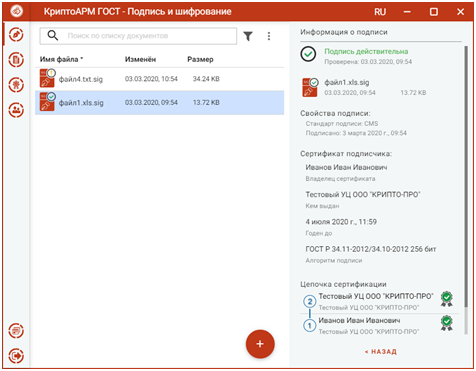
По кнопке Назад
информация о подписи закрывается и происходит возврат к операциям.
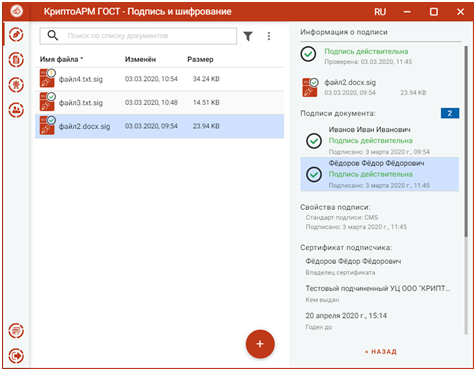
Если документ подписан несколькими подписями (имеет соподписи), то для просмотра информации о подписи нужно в списке выбрать подписчика.
Если документ подписан подписью со штампом времени, то для просмотра параметров штампа нужно нажатием на иконку развернуть информацию и выбрать в выпадающем списке тип штампа времени.
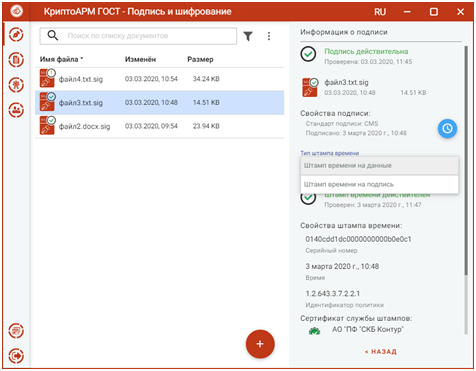
Если документ подписан усовершенствованной подписью, то для просмотра сведений о штампах времени в усовершенствованной подписи, нужно нажатием на иконку развернуть информацию и выбрать в выпадающем списке тип штампа времени.
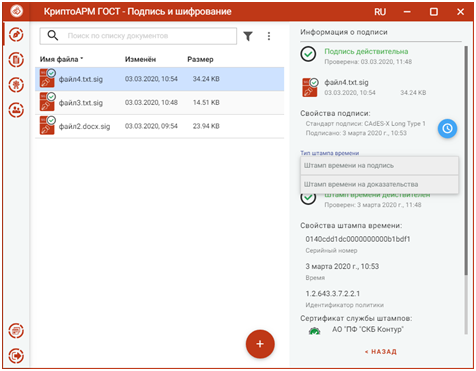
Информация об OCSP ответе усовершенствованной подписи представлена на рисунке ниже:
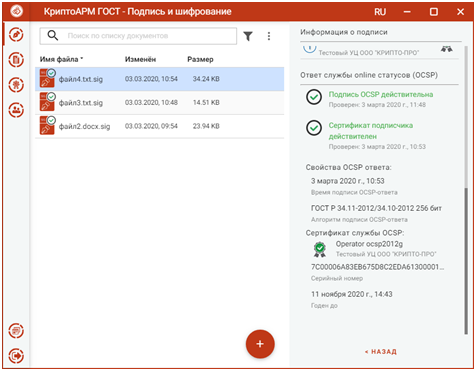

Из нашей статьи вы узнаете:
Если необходима проверка электронной подписи в документе, её можно выполнить в программе «КриптоАРМ». Она позволяет проверить корректность ЭЦП как в отдельном файле, так и в папке файлов. При проверке папки с документами «КриптоАРМ» проверит подпись каждого файла, который входит в выбранную папку. Файлы с проверенными подписями будут автоматически сохранены в папку с исходными данными.
Как проверить электронную подпись в «КриптоАРМ»
Рассмотрим процедуру на примере программы с версией 5.4.4.4. Для проверки корректности ЭЦП предусмотрено три варианта:
- Через главное окно.
- Через значок на панели задач.
- Через контекстное меню файла (для вызова меню нужно кликнуть по файлу с электронным документом правой кнопкой мыши).
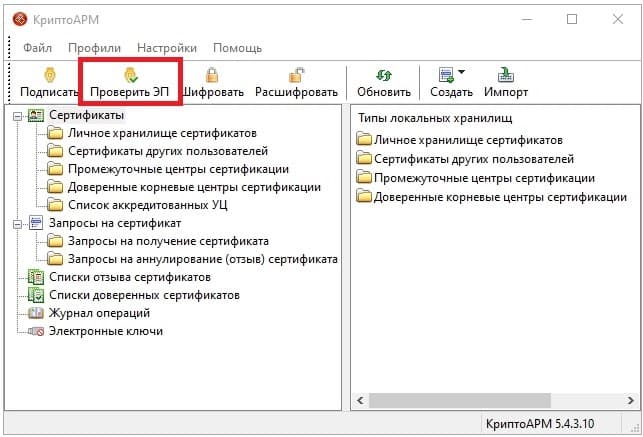
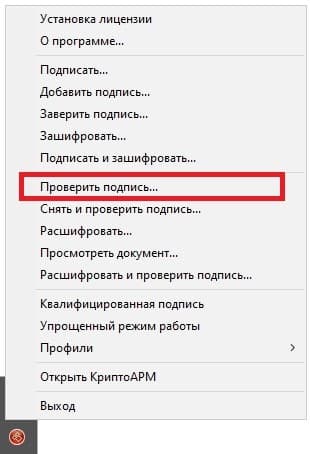
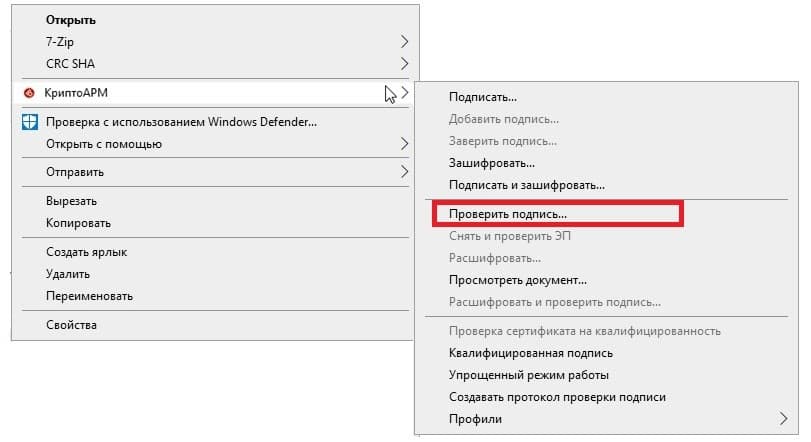
Чтобы начать проверку, выберите пункт Проверить подпись (в главном окне — Проверить ЭП). После этого откроется специальное окно Мастера проверки подписи.
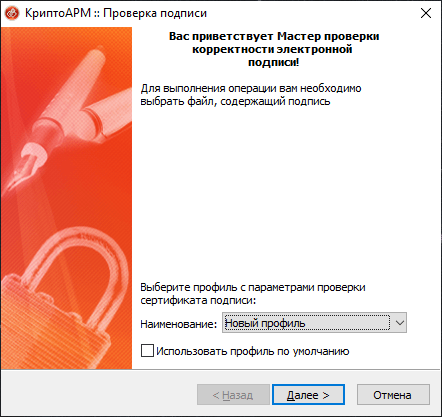
Далее нужно выполнить действия в следующем порядке:
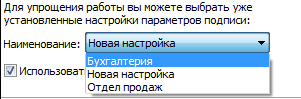
- В стартовом окне нажмите Далее. Если у вас настроен профиль с параметрами проверки, выберите соответствующий. Вы можете использовать выбранный профиль по умолчанию. Для этого нужно поставить галочку в чекбоксе Использовать профиль по умолчанию.
- В окне Выбор файлов нажмите Добавить файл. Если нужна проверка нескольких файлов в папке, нажмите Добавить папку.
- В следующем окне выберите файл или папку с файлами. Сначала программа соберёт данные для снятия и проверки ЭЦП, поэтому появится окно с результатами этой операции. Нажмите Готово, чтобы запустить проверку. Программа проверит корректность ЭЦП и действительность сертификата отправителя. Если электронный документ содержит более одной подписи, проверяться будет корректность каждой ЭЦП.
- По завершении проверки откроется окно Результат выполнения операции. В нём можно просмотреть всю информацию о результатах проверки. Для этого нажмите Детали.
- Нажмите Закрыть. Проверка электронной подписи завершена.
Если вам нужна собственная электронная подпись, чтобы заверять документы, её можно приобрести у нас. Заполните форму обратной связи на сайте
, чтобы наш специалист мог с вами связаться.

Из нашей статьи вы узнаете:
Цифровые документы заверяются электронной подписью (ЭП, ЭЦП). Чтобы убедиться в том, что электронный документ юридически значимый, пользователю требуется проверить ЭЦП на её подлинность.
В статье подробно расскажем, как проверить ЭЦП различными способами.
Какую подпись можно проверить самостоятельно
Проверка ЭЦП необходима в ситуациях, когда цифровые документы заверяются электронной подписью вне рамок информационных систем электронного документооборота (ЭДО). Например, в таких случаях как:
- получение работодателем трудового договора от физического лица;
- заключение сделки между контрагентами с использованием электронной почты;
- проверка банком подписи налогового инспектора электронной выписки из ЕГРЮЛ.
Проверке подлежат подписи, которые имеют закрытый и открытый ключ. Закрытый ключ создаёт подпись, а открытый — проверяет. К ним относят:
- усиленную неквалифицированную электронную подпись (НЭП) — для юридической силы подписи между контрагентами составляется дополнительное соглашение;
- усиленную квалифицированную электронную подпись (КЭП) — юридическая сила закреплена на законодательном уровне, дополнительные соглашения не требуются.
В свою очередь, КЭП делятся на присоединённые и отсоединённые. Присоединённые формируются сразу в подписанном документе, а отсоединённые — в отдельном файле расширения .sig. Во втором случае проверке подлежат оба документа: файл, содержащий электронную подпись и заверенный документ.
Успешная проверка электронной подписи доказывает, что документ подписан именно владельцем ЭЦП. А также, что подпись создана для этого файла, и изменения в него после заверения не вносились. Проверка сертификата ключа подписи подтверждает, что у ЭЦП не закончился срок действия.
УЦ «Калуга Астрал» входит в перечень аккредитованных удостоверяющих центров и имеет все необходимые лицензии для выпуска электронных подписей для физлиц и работников ЮЛ — «Астрал Подпись»
и «1С-ЭТП»
. Данные ЭЦП позволяют сдавать отчётность и участвовать в торгах.
Как проверить электронную подпись
Далее расскажем, какими способами проверить электронную подпись. Подлинность КЭП и НЭП можно посмотреть через специальные сервисы или плагины для Word, Excel и PDF.
Применение онлайн-сервисов для проверки ЭЦП
Госуслуги
Чтобы проверить электронную подпись на портале Госуслуги, потребуется выполнить следующие шаги:
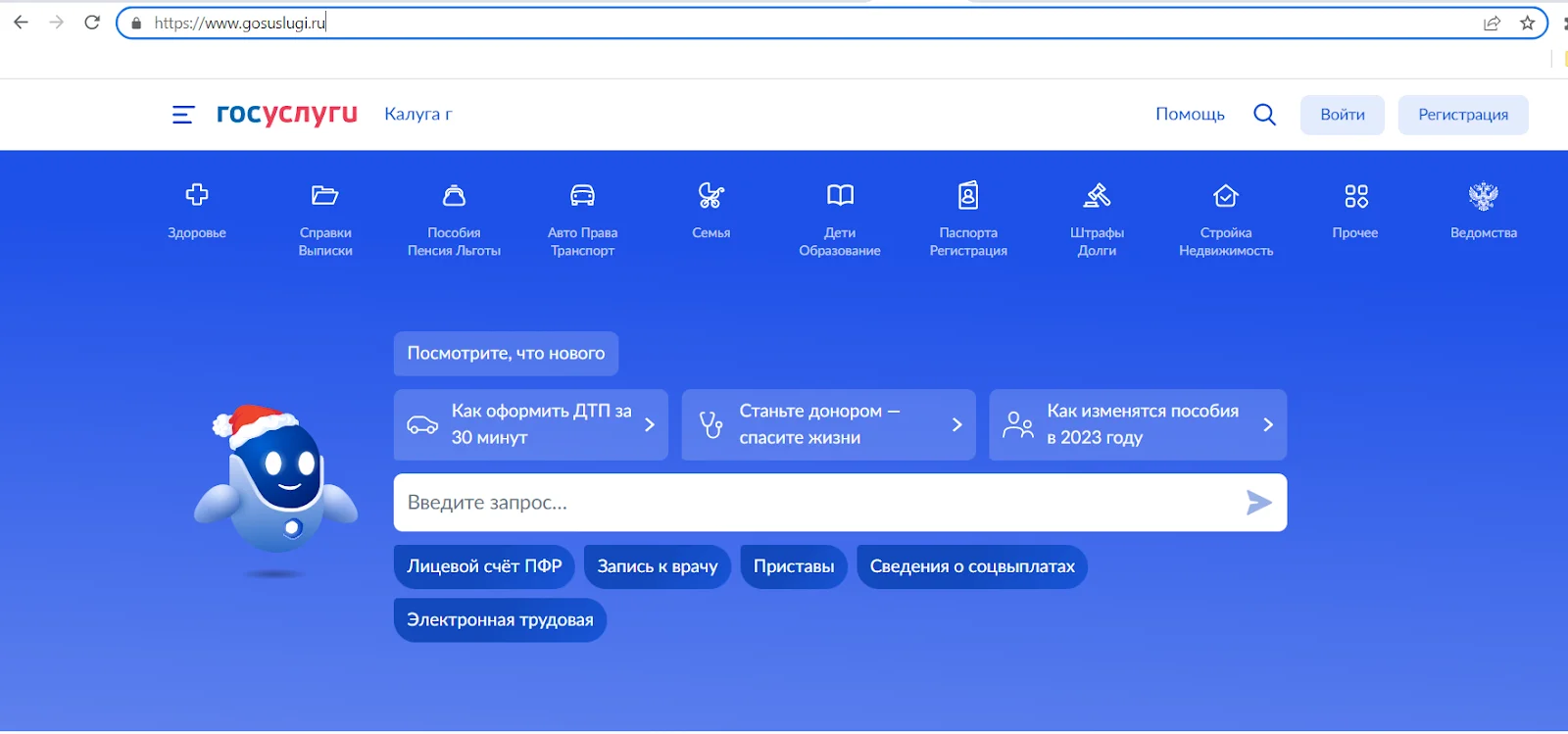
- Перейти по адресу www.gosuslugi.ru.
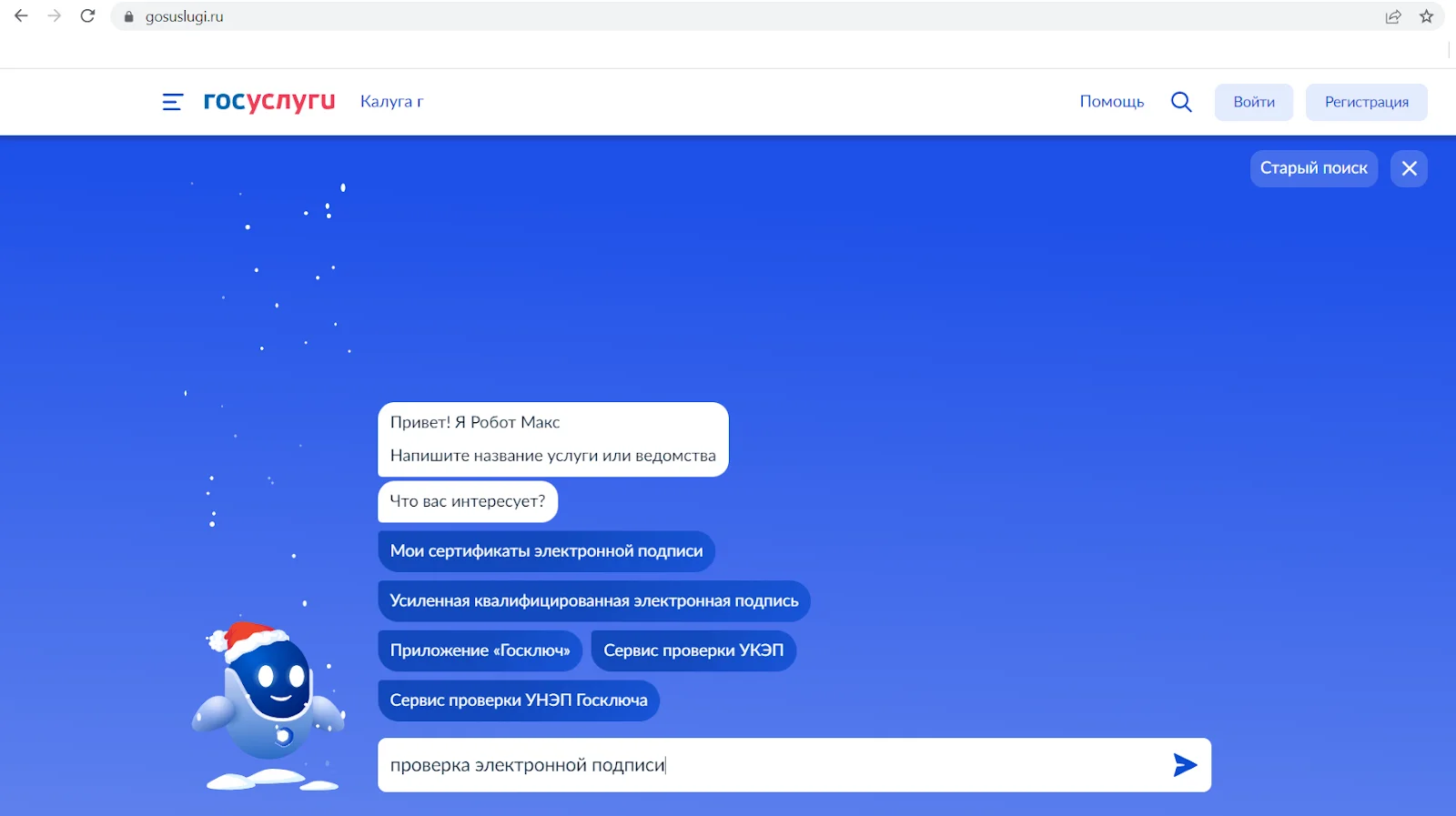
- В строке поиска портала ввести запрос «Проверка электронной подписи» и выбрать «Сервис проверки УКЭП».
- Перетащить или загрузить вручную электронный документ, в котором нужно проверить подлинность. А также файл, содержащий отсоединённую электронную подпись в формате .sig.
- Нажать кнопку «Проверить».
- Результат проверки появится на экране.
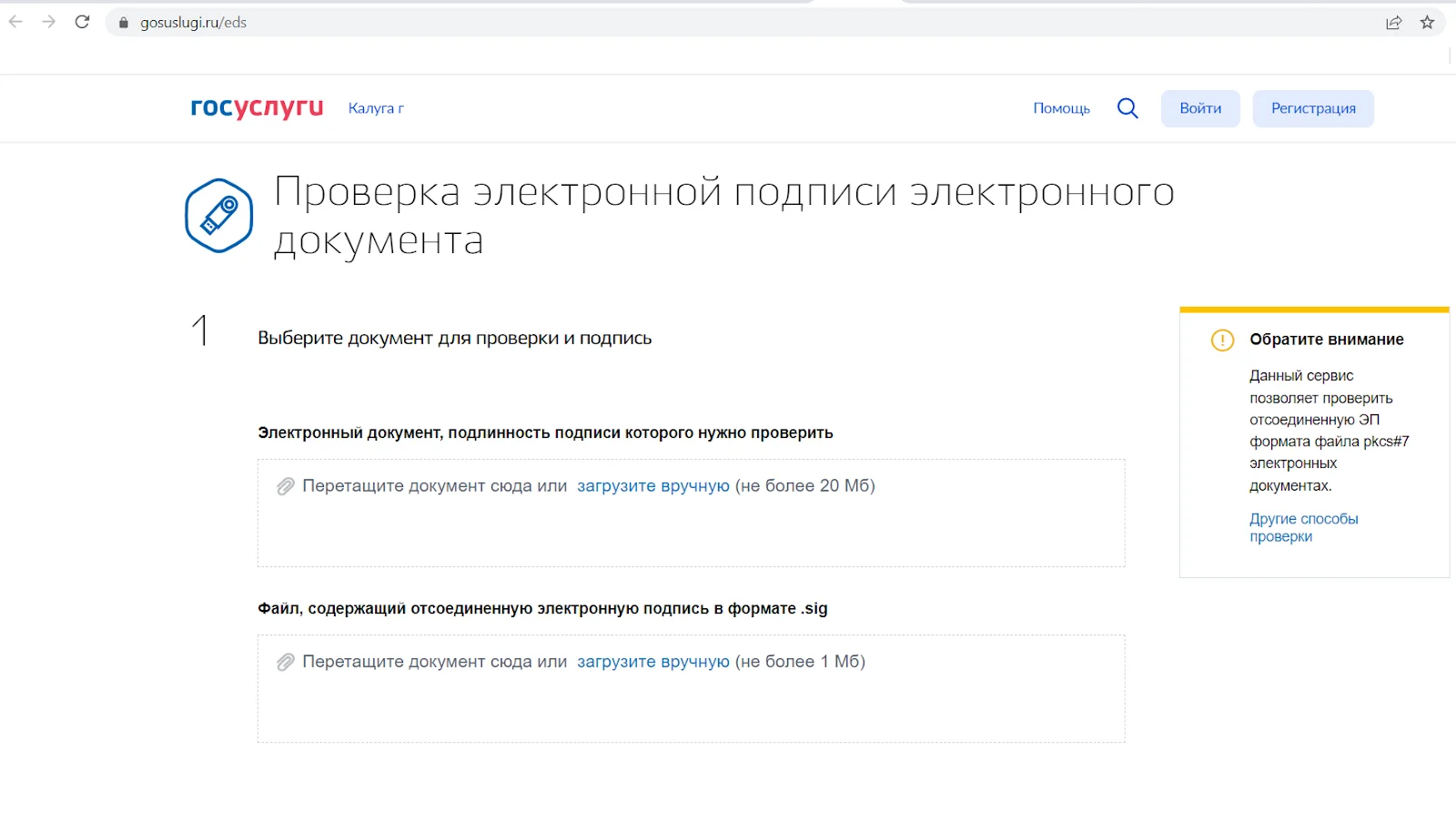
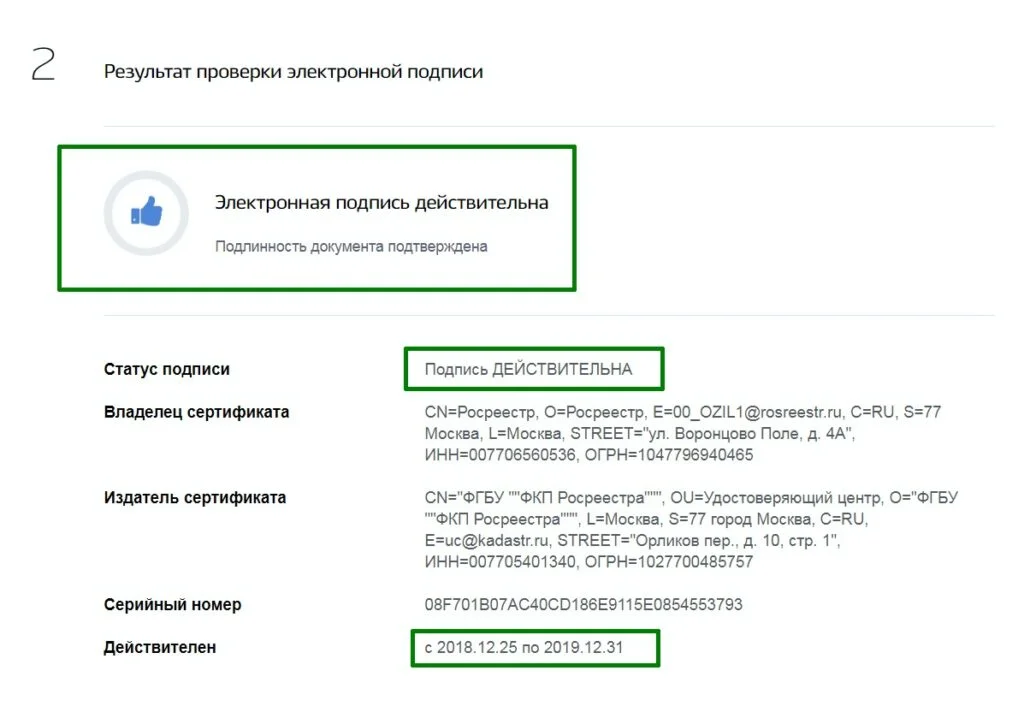
Данный метод проверки подходит для отсоединённых электронных подписей в формате файла pkcs#7 электронного документа. Сертификат и документы с иным форматом можно проверить по ссылке https://www.gosuslugi.ru/pgu/eds.
Сервис проверяет КЭП и НЭП.

КриптоПро
Через сервис КриптоПро можно проверить подписанный документ и сертификат электронной подписи. Загрузить можно КЭП и НЭП.
Для проверки документа с электронной подписью необходимо:
- Перейти по адресу сервиса: https://dss.cryptopro.ru/verify/.
- Переместить документ.
- Выбрать, какая подпись проверяется КЭП или НЭП. Если осуществляется юридически значимый документооборот, требуется поставить отметку «Проверка требований к квалифицированному сертификату».
- Выбрать «Параметры подписи» в автоматическом режиме или задать настройки вручную.
- Нажать «Проверить».
- Результат проверки подписанного документа появится на экране.
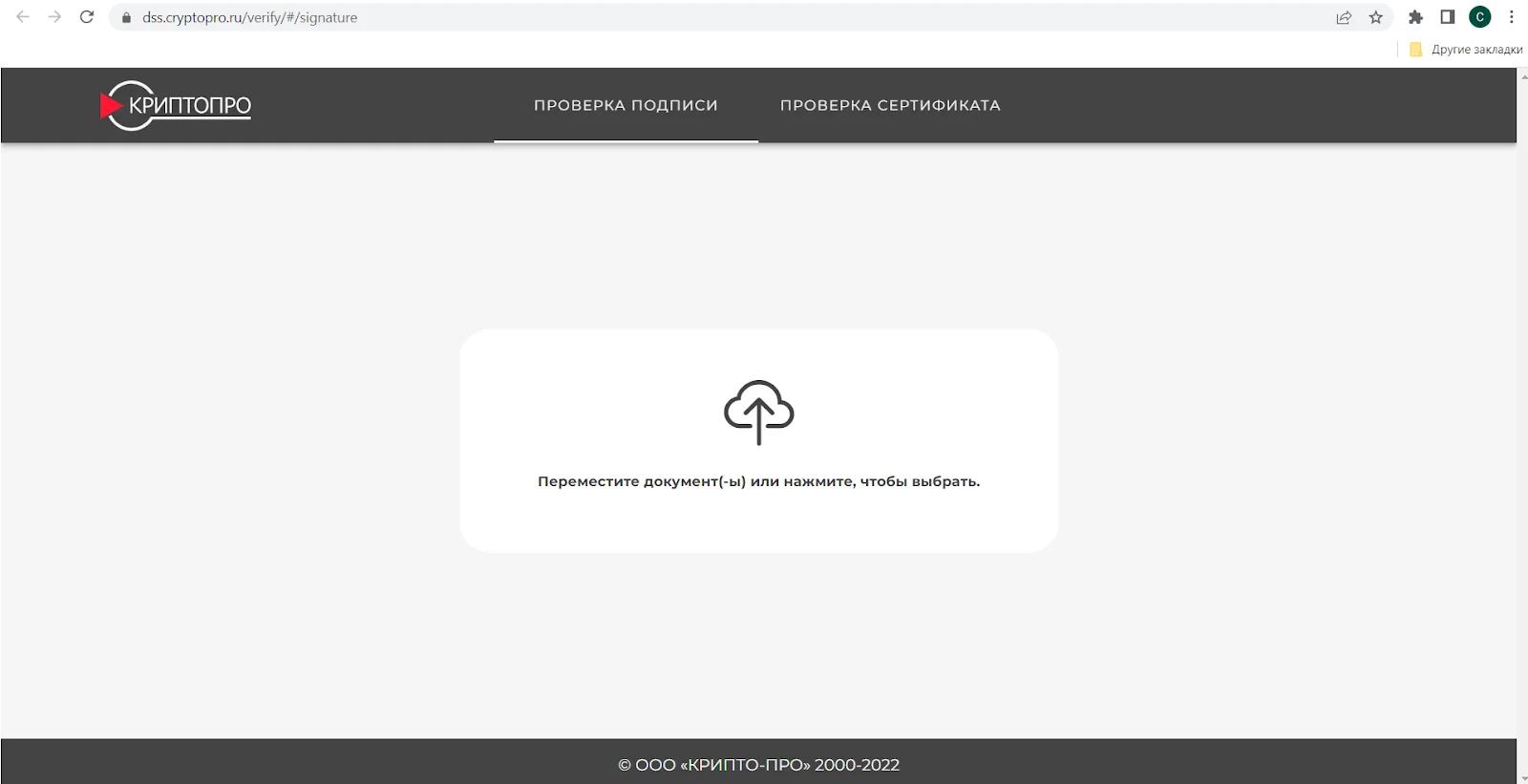
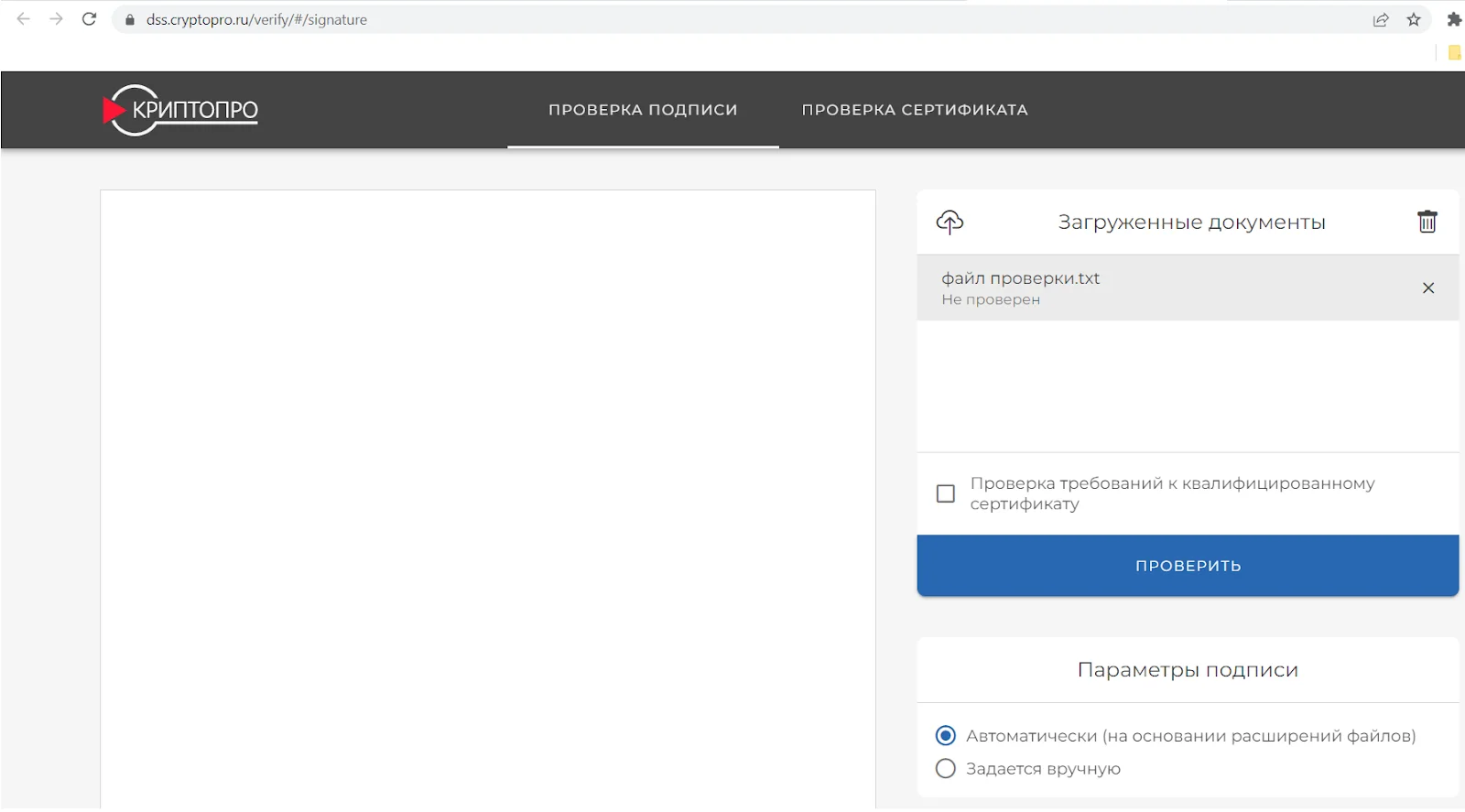
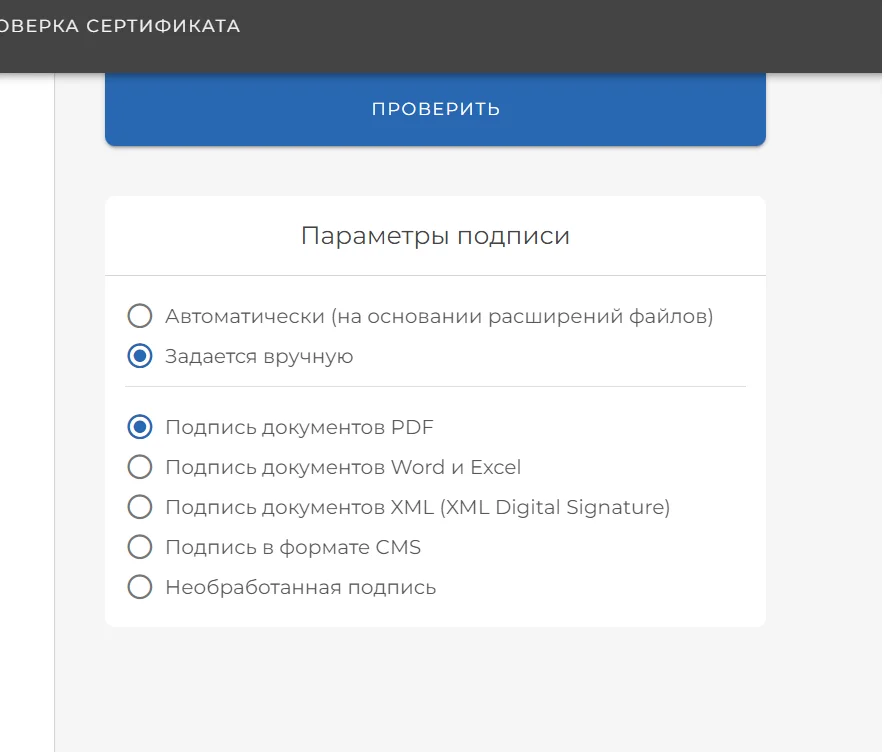
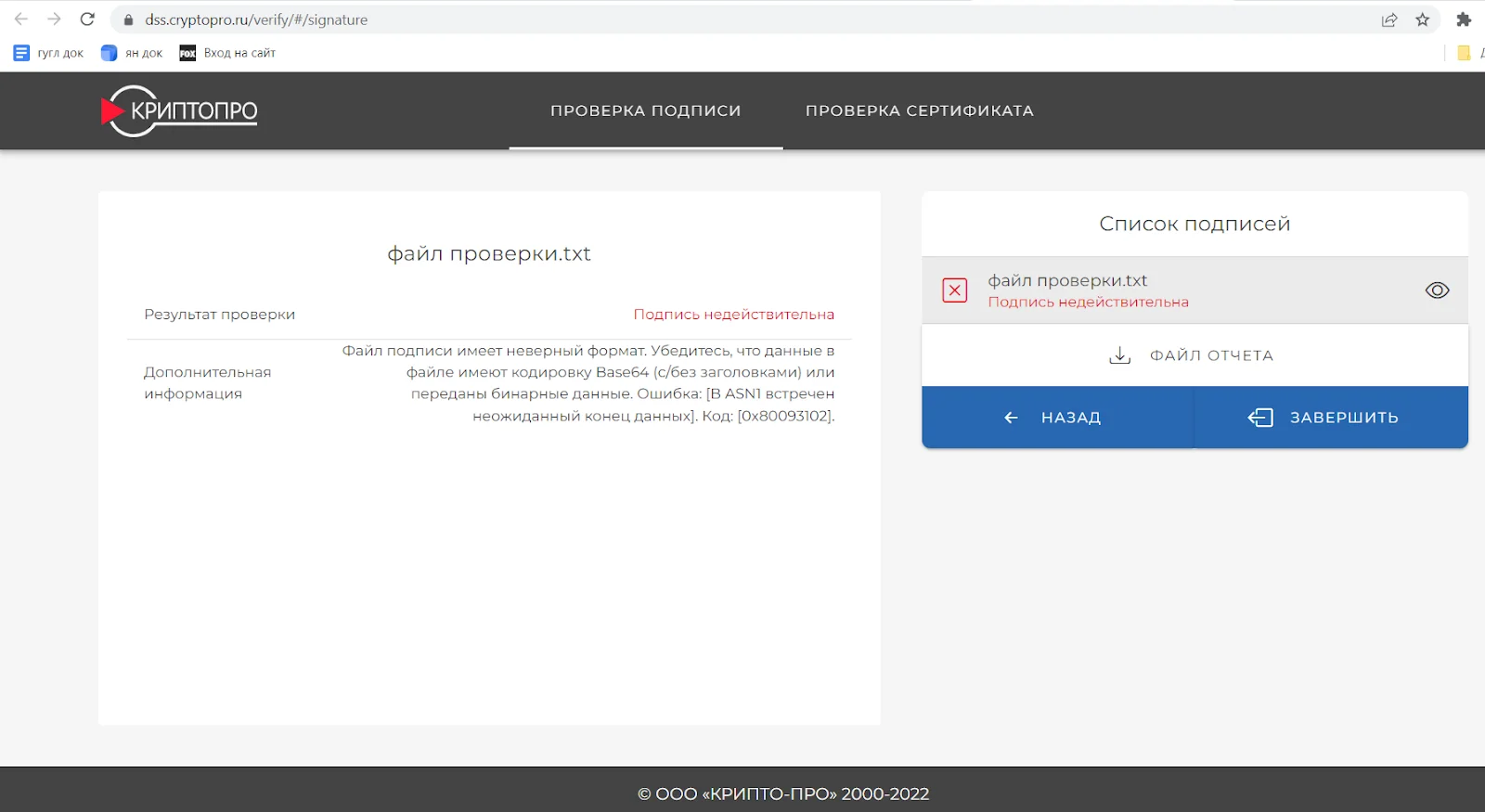
Чтобы проверить сертификат электронной подписи, нужно воспользоваться соответствующей вкладкой «Проверка сертификата» на главном экране. Достаточно загрузить файл подписи. Действия аналогичны вышеописанным.
Проверка подписи с помощью плагинов для Word, Excel и PDF
Чтобы проверить подпись в документе Word или Excel, нужно:
- Нажать на значок подписи в документе.
- Щёлкнуть правой кнопкой мыши на строке подписи и выбрать пункт «Состав подписи».
При успешной проверке в сообщении будет указана информация о владельце подписи и действительности сертификата. Если сертификат недействителен или в документ после подписания вносили изменения, появится сообщение о том, что документ содержит недействительную подпись.
PDF.
Отдельный плагин есть и для продуктов Adobe — это КриптоПро PDF. Для проверки подписи им можно пользоваться бесплатно. Кроме плагина, также потребуется криптопровайдер КриптоПро CSP. Чтобы проверить подпись для документа PDF, необходимо:
- Открыть документ, для которого была создана подпись.
- Нажать кнопку Signatures (Подписи) в панели слева.
- Выбрать электронную подпись, которую следует проверить, и нажать правую кнопку мыши.
- В открывшемся контекстном меню выбрать пункт Validate Signature (Проверить подпись).
Программа проверит подпись и откроет окно с результатом проверки подписи.
Причины возникновения ошибок
При контроле достоверности могут возникнуть ошибки в ЭЦП. Чаще всего они связаны со следующими причинами:
- отправитель подкорректировал содержание документа после простановки ЭЦП. В этом случае подпись автоматически становится недействительной, и необходимо её повторное проставление;
- сертификат установлен некорректно либо повреждён. Решит проблему тестирование и, при необходимости, переустановка;
- период действия сертификата истёк либо он отозван. Выходом будет обращение в УЦ для перевыпуска.
Проверить работоспособность ЭЦП можно с КриптоПРО CSP. Для этого зайдите в приложение и выполните следующие действия:
- зайдите во вкладку «Сервис»;
- подключите токен;
- кликните на пункт меню «Протестировать контейнер закрытого ключа»;
- выберите нужный контейнер для проверки.
После завершения процедуры появится отчёт с указанием типов ошибок. Их можно скопировать и отправить в службу технической поддержки удостоверяющего центра.
Проверка подписи документа
Проверка подписи документа
выполняемые функции и реализуются через специализированное программное обеспечение , которое устанавливается отдельно на рабочее место.
Для использования подписи и проверки подписи документов, на рабочем месте должен быть установлен криптопровайдер (рекомендуется 5 и выше).
Проверить подпись документа можно из разделов модуля :
Документы по заказам
Документы по формам
Кнопка
расположена рядом с каждым документом и становится активной, если документ подписан ЭП.

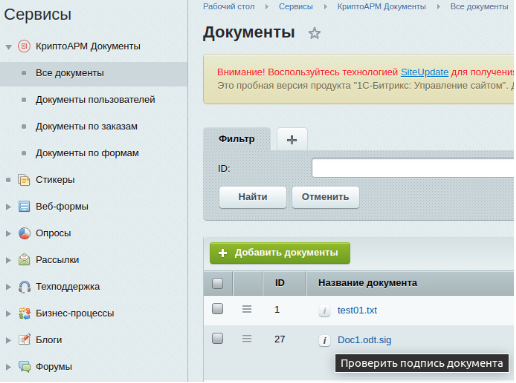
При нажатии на кнопку
в браузере появляется диалоговое окно со ссылкой на открытие КриптоАРМ ГОСТ
, где необходимо подтвердить действие запуска стороннего приложения.
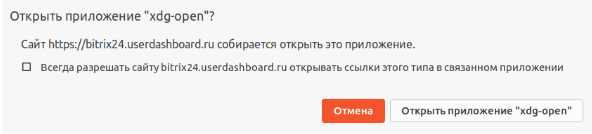
Открывается приложение КриптоАРМ ГОСТ
, где в диалоговом окне требуется разрешение на выполнение запросов с сайта.
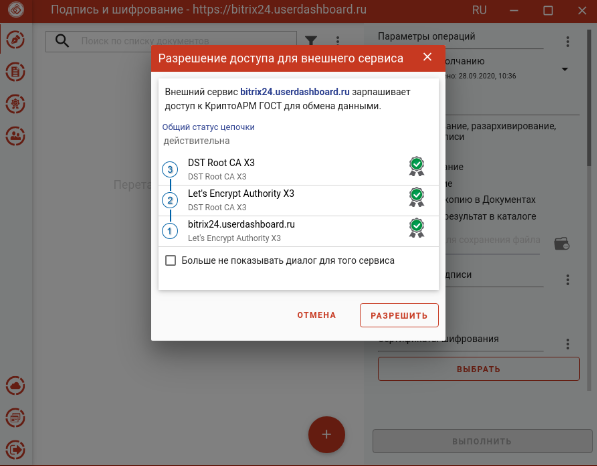
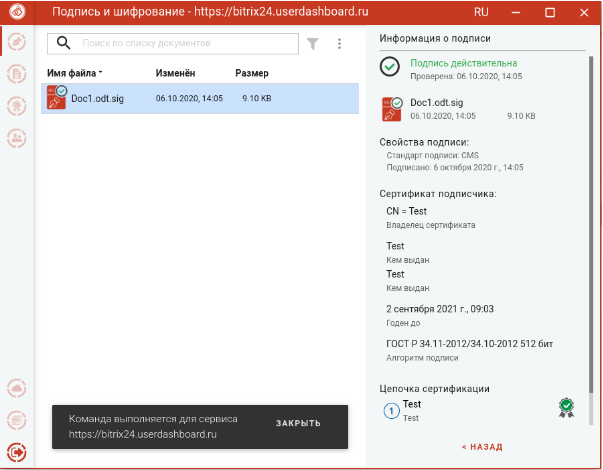
Отправленный документ появится в мастере Подписи и шифрования КриптоАРМ ГОСТ
и произойдет автоматическая проверка подписи. Для ручной проверки подписи необходимо закрыть информацию о подписи, нажав Назад
, и выбрать Проверить
.
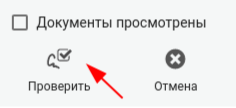
После нажатия на кнопку Проверить,
КриптоАРМ ГОСТ
отобразит сообщение о результате проверки подписи.
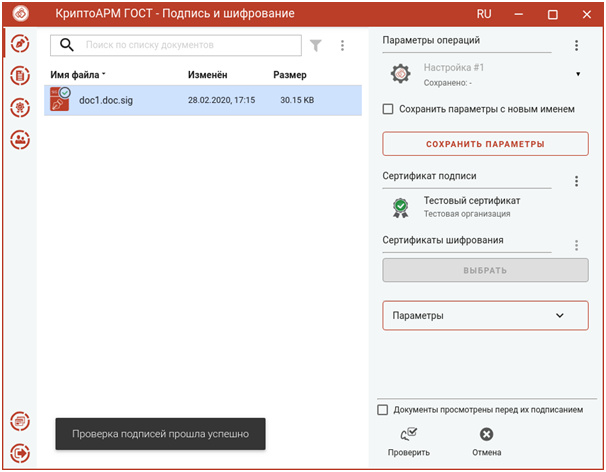
Успешная проверка подтверждает авторство подписи и гарантирует, что после подписания
в документ не вносились изменения. Информация об авторе содержится в файле подписи в виде
сертификата автора.
Для проверки подписи вам потребуется:
- исходный документ
- файл подписи
- программа КриптоАРМ, Его Вы можете скачать по ссылке
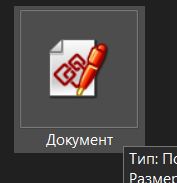
Откройте документ подписанный ЭП
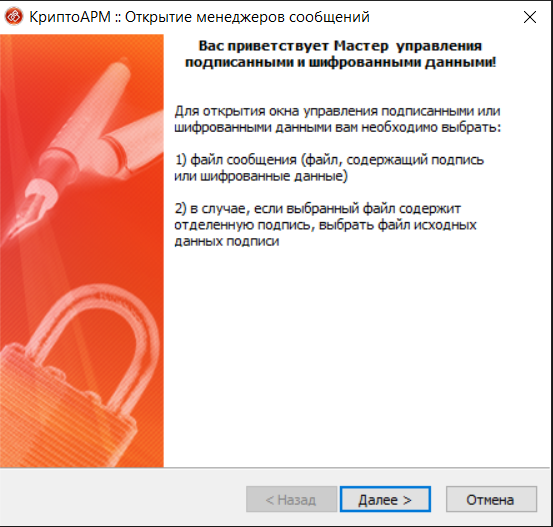
Нажимайте «Далее» на всех новых окнах
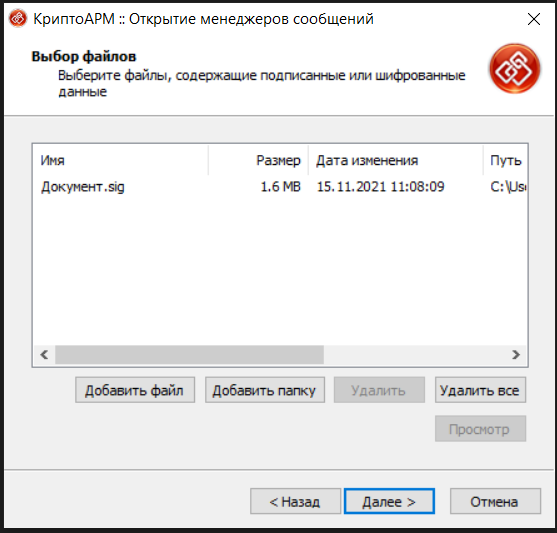
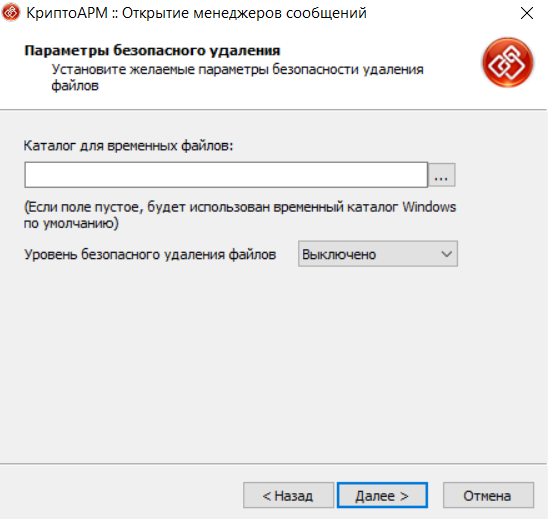
В 4-ом окне нажмите «Готово»
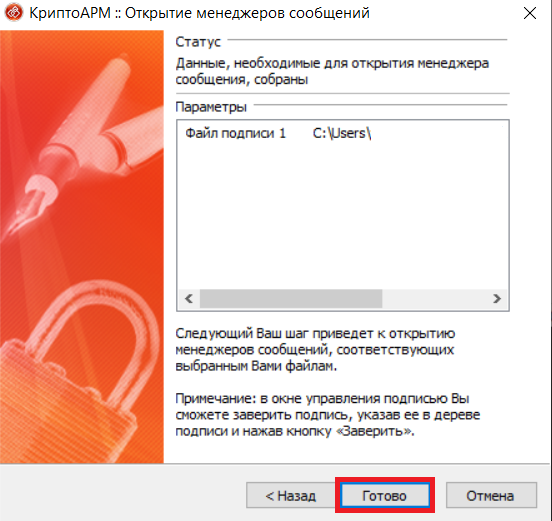
Откроется окошко в котором вы увидите статус документа, Если вы видите зеленую галочку, значит ваш документ подписан корректно
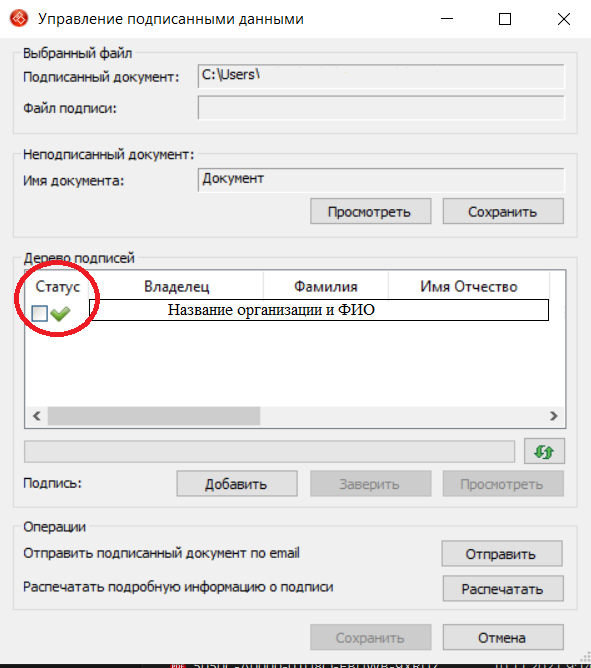
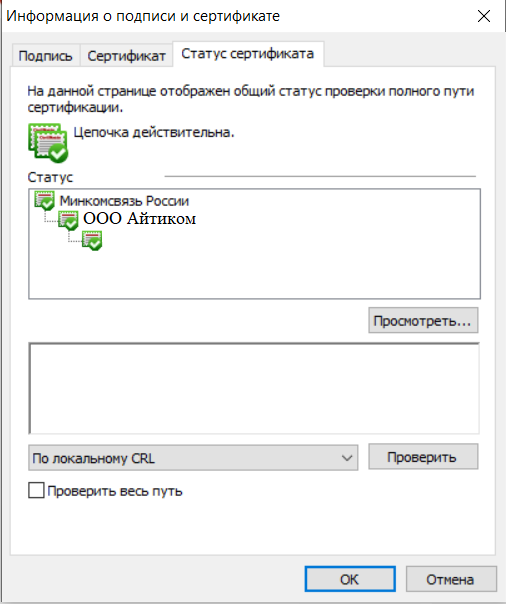
Также вы можете выбрать подпись и нажать на «Просмотреть»
выйдет окошко где вы можете посмотреть информацию о подписи и сертификата
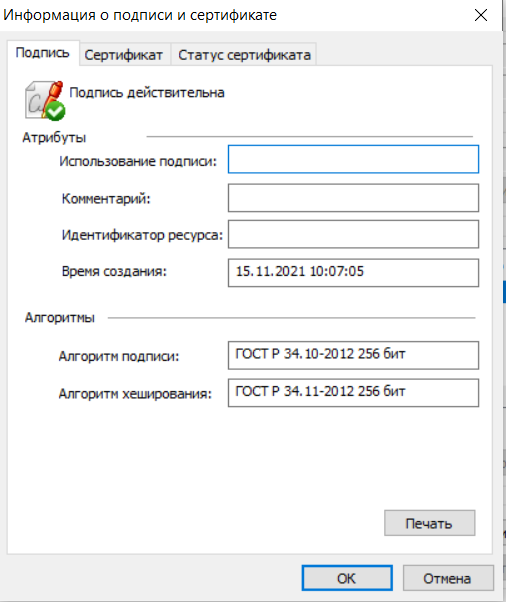
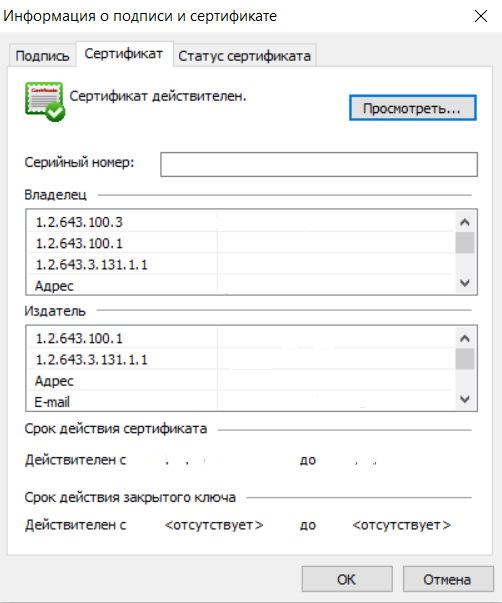
Так-же вы можете проверить свою подпись на сервисе:
Портал уполномоченного федерального органа в сфере использования электронной подписи
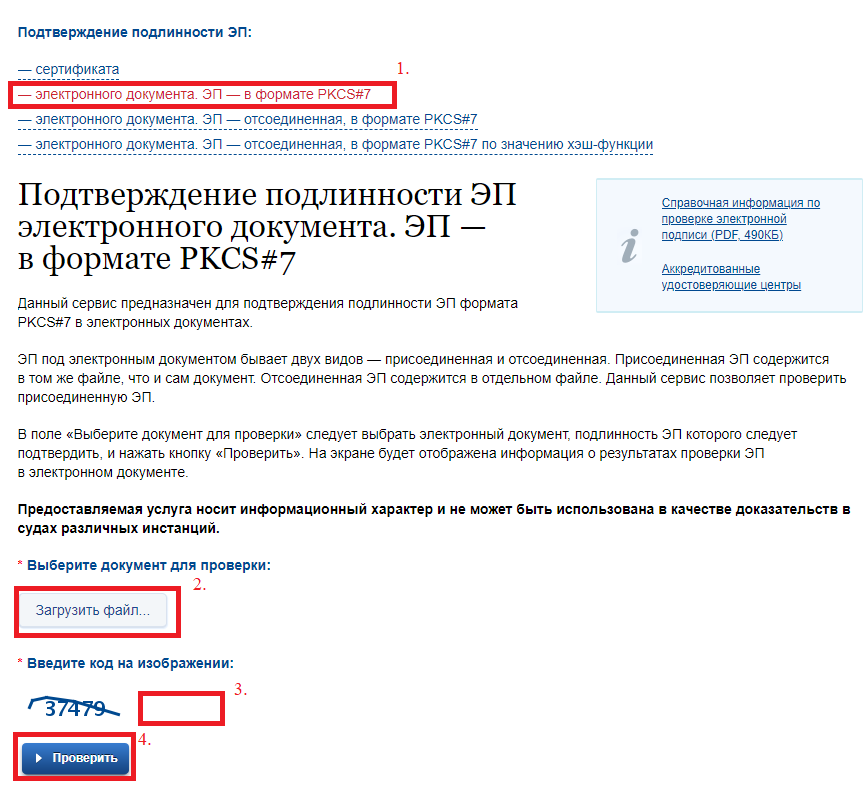
Если вам требуется проверить документ подписанный присоединенной ЭП(выглядит как 1 подписанный файл с расширением .sig или .p7s):
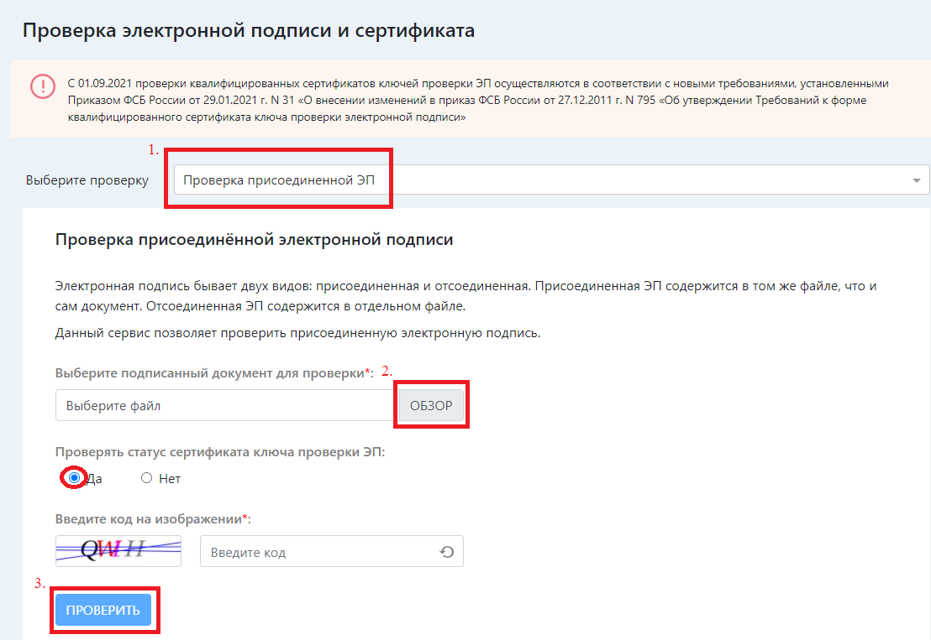
Выберите «Проверка присоединенной ЭП» — выберите файл который необходимо проверить нажав «Обзор» — введите код с картинки и нажмите «Проверить»
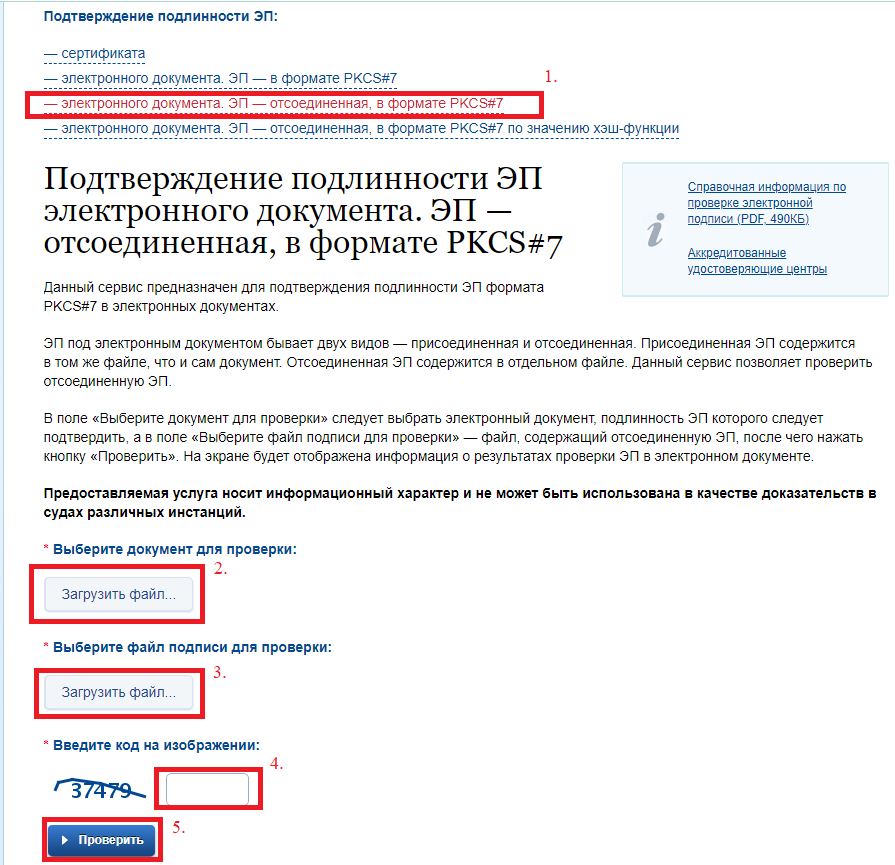
Если вам требуется проверить документ подписанный отсоединенной ЭП(выглядит как 2 файла 1 из которых с расширением .sig или .p7s):
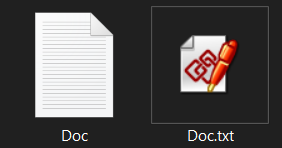
Выберите «Проверка отсоединенной ЭП» — выберите файлы которые необходимо проверить нажав «Обзор» — введите код с картинки и нажмите «Проверить»
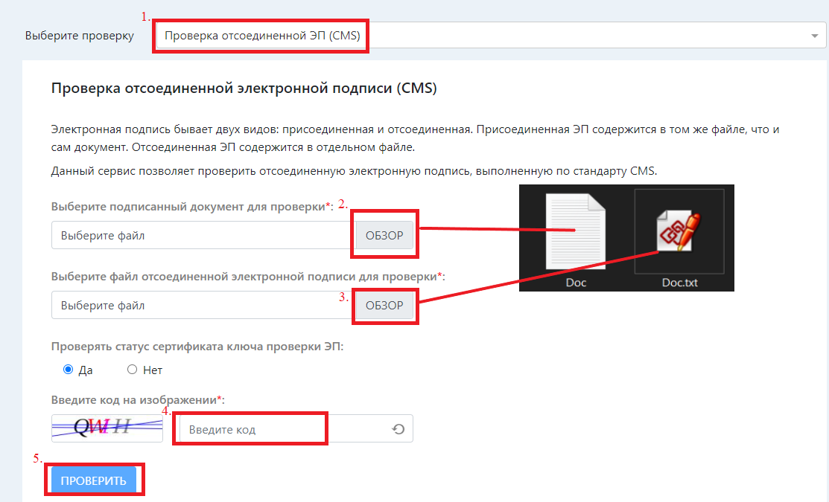
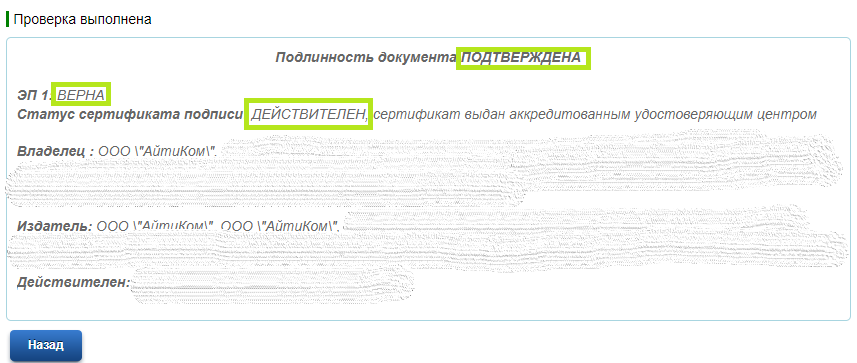
После проверки вы увидите новую страницу с информацией о проверке вашего документа, подписанного ЭП
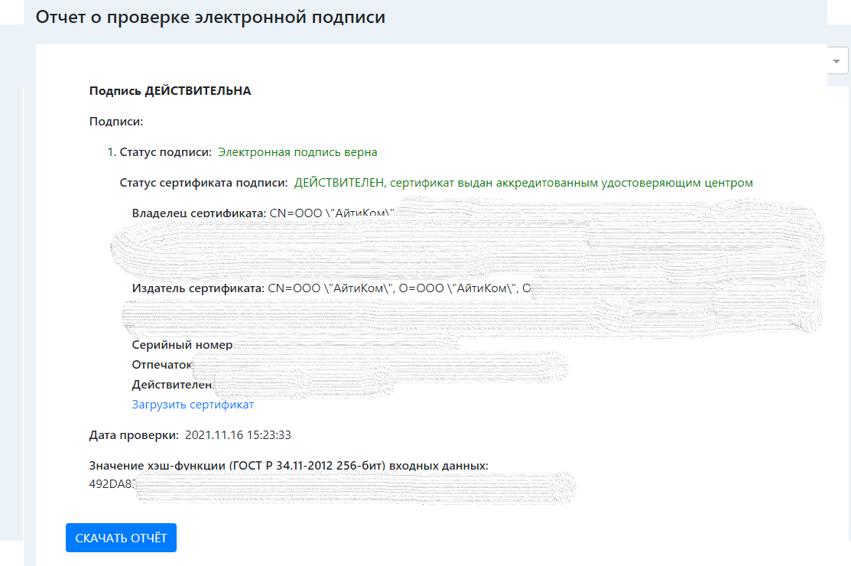
Так-же вы можете проверить свою подпись на сервисе:
Если вам требуется проверить документ подписанный отсоединенной ЭП(выглядит как 2 файла 1 из которых с расширением .sig или .p7s):
После проверки вы увидите новую страницу с информацией о проверке вашего документа, подписанного ЭП

Остались вопросы? Как мы можем помочь?
Как мы можем помочь?
Подписание документа с помощью Vipnet Cryptofile одной, двумя или несколькими электронными подписями
Ошибки документов подписанных электронной подписью и методы их исправления