

Из нашей статьи вы узнаете:
Пин-код — это одно из средств защиты носителей электронной подписи от несанкционированного доступа. В то же время компания-изготовитель («Аладдин Р. Д.») устанавливает стандартные пин-коды JaCarta, что обеспечивает возможность всегда к ним вернуться.
- Пин-коды носителей JaCarta
- Вопрос-ответ про пароли для JaCarta
- Можно ли изменить пин-код на JaCarta?
- Что такое JaCarta и как её использовать
- Установка единого клиента JaCarta
- Основы работы с JaCarta
- Настройка единого клиента JaCarta
- Основные причины невозможности доступа к ключу JaCarta
- Установка и настройка считывателя «КриптоПро»
- Описание окружения
- Алгоритм решения проблем с JaCarta
- Возможные причины с определением контейнера
- Установка единого клиента JaCarta PKI
- Установка КриптоПРО
- Не возможно подключиться к службе управления смарт-картами
Пин-коды носителей JaCarta
В большинстве носителей пароль JaCarta есть как для администратора, так и для пользователя, и они разные. Для удобства и быстрого поиска мы подготовили соответствующую таблицу.
В случае «комбинированной» модели, например, JaCarta PKI/ГОСТ используются пароли по умолчанию для каждого из апплетов. Исключение составляет JaCarta PKI/ГОСТ SE(2 SE, модель JC-267): PIN-код пользователя ГОСТ-апплета: 0987654321, остальные пароли стандартные.
Если пароли, установленные на токене, отличны от паролей, указанных выше, то необходимо обратиться к специалистам компании-дистрибьютора, где приобретался токен, для дополнительной информации.
Вопрос-ответ про пароли для JaCarta
Разблокировать пин-код администратора JaCarta невозможно. В этом случае единственный выход — форматирование (инициализация) носителя, которую также можно выполнить в «Едином клиенте JaCarta». Носитель при этом будет сброшен к заводским установкам, а все данные с него будут удалены.
Можно ли изменить пин-код на JaCarta?
В JaCarta пин-код по умолчанию можно сменить на собственный. Сделать это можно также в «Едином клиенте JaCarta», перейдя на соответствующую вкладку. Например, если нужно сменить пин-код ГОСТ JaCarta, нужно перейти на вкладку «ГОСТ» и нажать «Сменить пин-код администратора».
Если же нужно сменить пин-код пользователя JaCarta, а не администратора, в режим администрирования переходить не нужно. Просто нажмите «Сменить пин-код» напротив «ГОСТ» или «PKI».

Электронную подпись принято хранить на защищённом носителе — токене или смарт-карте. Носители JaCarta — это разработка отечественной компании «Аладдин Р. Д.». О нюансах работы с ними расскажем в этой статье.
Что такое JaCarta и как её использовать
JaCarta — это семейство защищённых носителей электронной подписи. Они бывают разных видов: usb-токен, microusb-токен, смарт-карта. Семейство включает в себя большое количество моделей, а также программное обеспечение для работы с носителями.
Установка единого клиента JaCarta
Основная программа, которая требуется для работы — это «Единый клиент JaCarta»:
Основы работы с JaCarta
После того как токен или смарт-карта были подключены к компьютеру, можно приступать к работе с ними. Для работы необязательно использовать «Единый клиент JaCarta», но в нём можно произвести настройку носителя: изменить PIN-код, провести диагностику работы устройств, выполнить инициализацию и т.д.
Для полноценной работы же потребуется криптопровайдер, если только он встроен в носитель по умолчанию. Подойдёт, например, «КриптоПро CSP».
Именно с помощью криптопровайдера вы сможете подписывать документы электронной подписью (это можно сделать и без него, но функции будут ограничены). Чтобы работать на государственных порталах или участвовать в торгах, понадобится также специальный плагин — «КриптоПро ЭЦП Browser plug-in».
Настройка единого клиента JaCarta
«Единый клиент JaCarta» по умолчанию настроен и готов к работе после установки, мы вкратце расскажем об элементах управления. У программы есть два режима:
Переключение режима производится посредством нажатия соответствующей кнопки в левом нижнем углу окна программы. Для этого понадобится PIN-код пользователя.
В программе есть несколько вкладок, основная — это «Информация о токене», где представлены общие сведения о носителе. Другие вкладки зависят от того, какой токен был подключён к компьютеру: JaCarta PKI/ГОСТ, например, имеет вкладки «PKI» и «ГОСТ». Именно в этих вкладках и можно производить настройку разделов носителя.

К сожалению, довольно часто операционная система Windows и «КриптоПро» конфликтуют между собой, что ведет к невозможности «увидеть» ключ ЭЦП и подписать документ. Источники проблем могут быть разные, но их вполне реально оперативно решить.
Основные причины невозможности доступа к ключу JaCarta
Для предотвращения проблем, когда «КриптоПро» не видит JaCarta, важно правильно настроить программное обеспечение для работы с токеном. Ниже вы найдете подробный алгоритм, но мы сразу отметим, что подключать JaCarta к компьютеру можно только после завершения установки всего объема ПО, идущего следующим образом:
Установка и настройка считывателя «КриптоПро»
Следующим этапом становится установка драйвера CCID с обязательной перезагрузкой, а также настройка считывателей в «КриптоПро». Делают это следующим образом:
После завершения установки нажмите кнопку «Готово». Теперь нужно выбрать из перечня доступных считывателей AKS ifdh 0 и нажать кнопку «Далее» (в последующем данную процедуру нужно будет повторить и для других типов считывателей). После завершения вновь надо перезагрузить компьютер.
Теперь в диалоговом окне «Управление считывателями» будет доступен весь перечень считывателей. Для дальнейшей настройки необходимо настроить носители. Для этого выполните следующие действия:
После завершения установки необходимо опять перезагрузить компьютер для подключения уже непосредственно носителя JaCarta, который должен быть виден в «КриптоПро», что позволит подписывать ЭЦП документы и отчеты для государственных органов.
При наличии вопросов и необходимости генерации сертификатов ЭП любого типа обращайтесь в компанию «Астрал». Мы предлагаем подобные услуги на выгодных условиях и с максимальной оперативностью. Дополнительно мы готовы проконсультировать по вопросам установки, выбора конкретного тарифного плана и типа электронных подписей с учетом специфики вашей компании.
Добрый день! Уважаемые читатели и подписчики IT блога Pyatilistnik.org. Последние два дня у меня была интересная задача по поиску решения на вот такую ситуацию, есть физический или виртуальный сервер, на нем установлена наверняка многим известная КриптоПРО. На сервер подключен USB ключ JaCarta, который используется для подписи документов для ВТБ24 ДБО. Локально на Windows 10 все работает, а вот на серверной платформе Windows Server 2016 и 2012 R2, Криптопро не видит ключ JaCarta. Давайте разбираться в чем проблема и как ее поправить.
Описание окружения
Есть виртуальная машина на Vmware ESXi 6.5, в качестве операционной системы установлена Windows Server 2012 R2. На сервере стоит КриптоПРО 4.0.9944, последней версии на текущий момент. С сетевого USB хаба, по технологии USB over ip, подключен ключ JaCarta. Ключ в системе видится, а вот в КриптоПРО нет.
Алгоритм решения проблем с JaCarta
КриптоПРО очень часто вызывает различные ошибки в Windows, простой пример (Windows installer service could not be accessed). Вот так вот выглядит ситуация, когда утилита КриптоПРО не видит сертификат в контейнере.
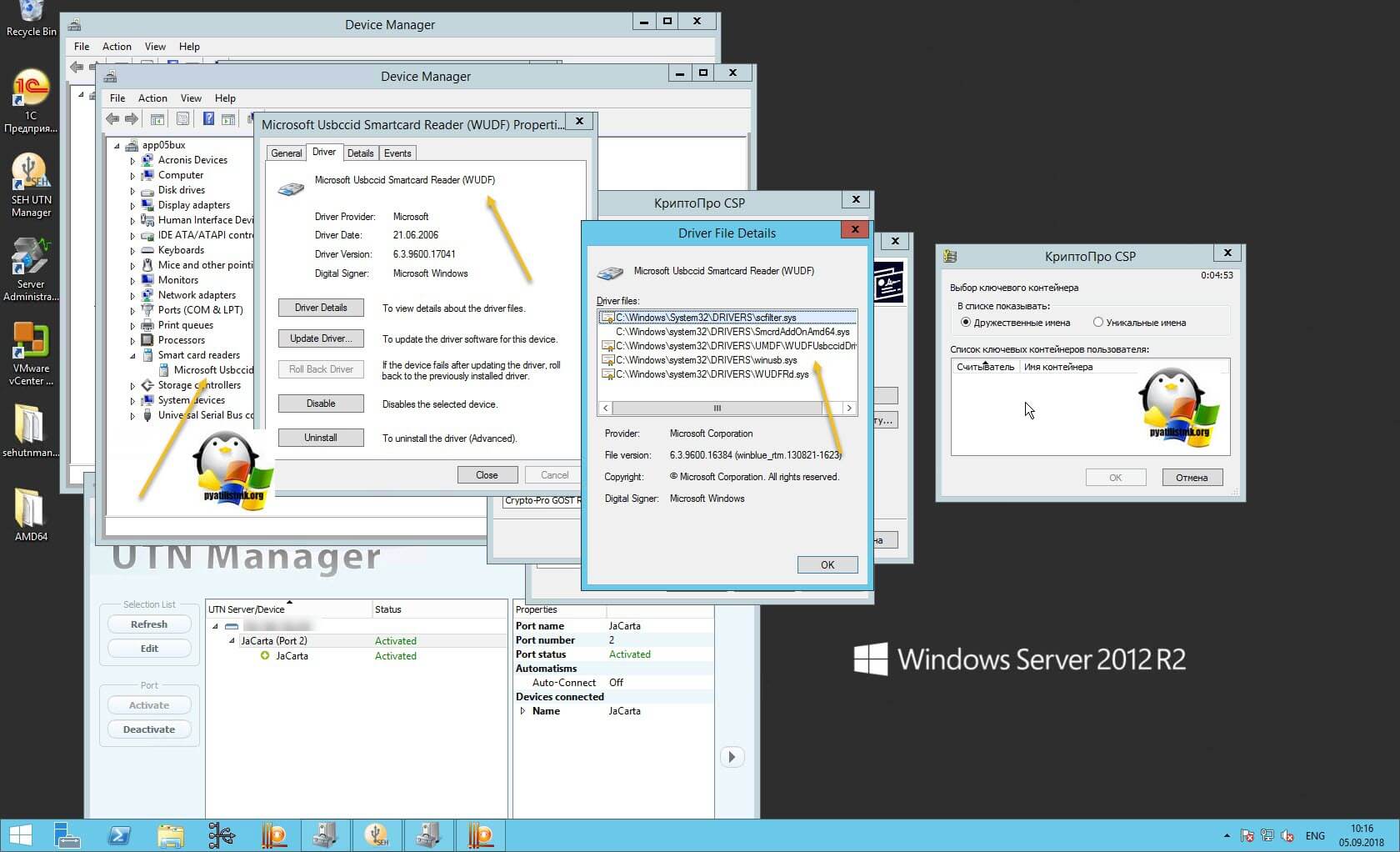
Как видно в утилите UTN Manager ключ подключен, он видится в системе в смарт картах в виде Microsoft Usbccid (WUDF) устройства, но вот CryptoPRO, этот контейнер не определяет и у вас нет возможности установить сертификат. Локально токен подключали, все было то же самое. Стали думать что сделать.
Возможные причины с определением контейнера
Создали новую виртуальную машину и стали ставить софт все последовательно.
Перед установкой любого программного обеспечения работающего с USB носителями на которых находятся сертификаты и закрытые ключи. Нужно ОБЯЗАТЕЛЬНО отключить токен, если воткнут локально, то отключаем его, если по сети, разрываем сессию
Установка единого клиента JaCarta PKI
Единый Клиент JaCarta — это специальная утилита от компании «Аладдин», для правильной работы с токенами JaCarta. Загрузить последнюю версию, данного программного продукта, вы можете с официального сайта, или у меня с облака, если вдруг, не получиться с сайта производителя.
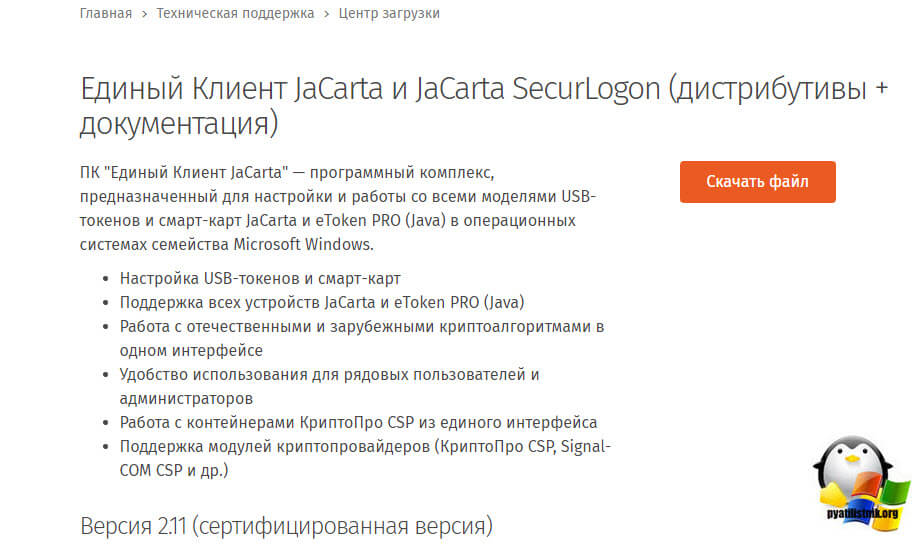
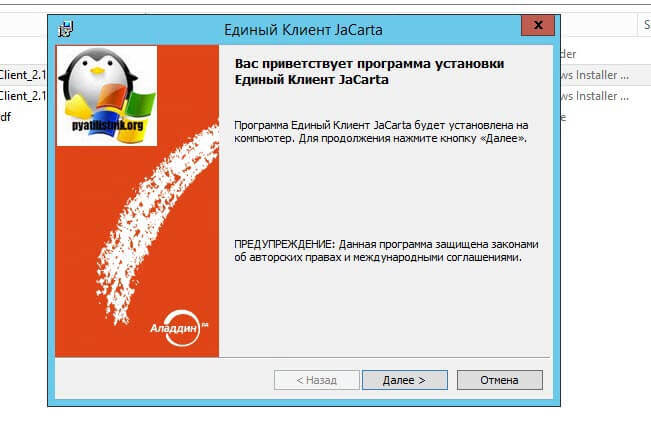
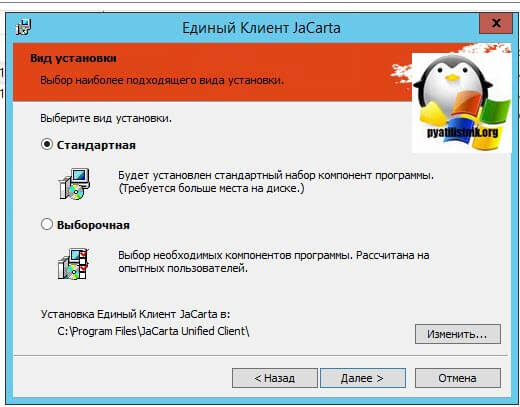
Далее полученный архив вы распаковываете и запускаете установочный файл, под свою архитектуру Windows, у меня это 64-х битная. Приступаем к установке Jacarta драйвера. Единый клиент Jacarta, ставится очень просто (НАПОМИНАЮ ваш токен в момент инсталляции, должен быть отключен). На первом окне мастера установки, просто нажимаем далее.
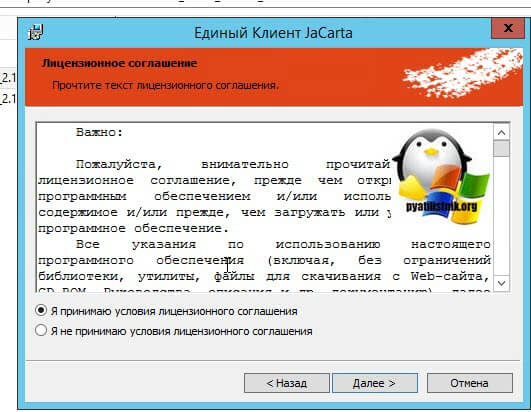
Принимаем лицензионное соглашение и нажимаем «Далее»
Чтобы драйвера токенов JaCarta у вас работали корректно, достаточно выполнить стандартную установку.
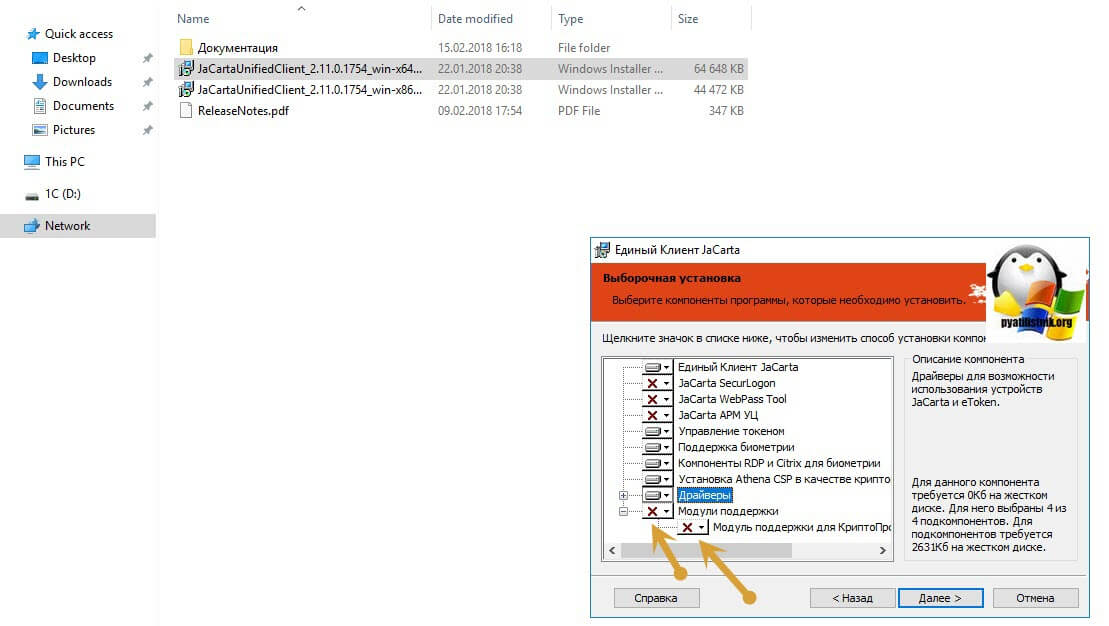
Если выберете «Выборочную установку», то обязательно установите галки:
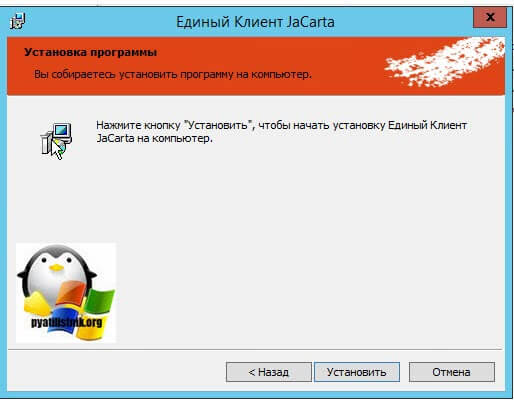
Далее нажимаем «Установить».
Через пару секунд, Единый клиент Jacarta, успешно установлен.
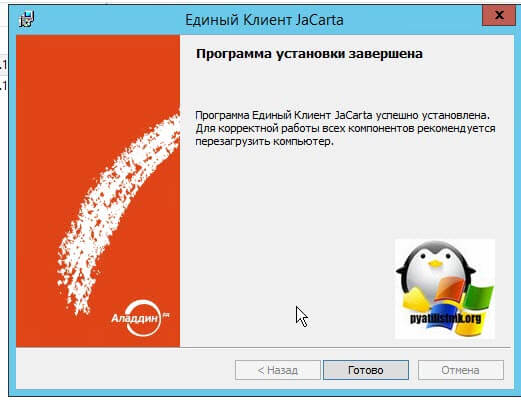
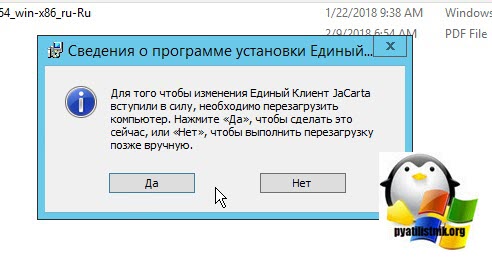
Обязательно произведите перезагрузку сервера или компьютера, чтобы система увидела свежие драйвера.
Установка КриптоПРО
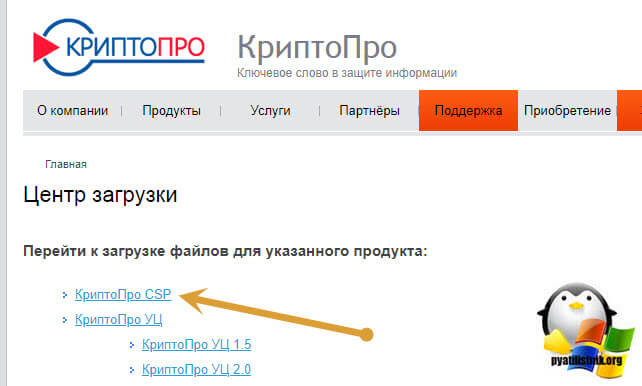
После установки JaCarta PKI, нужно установить КриптоПРО, для этого заходите на официальный сайт.
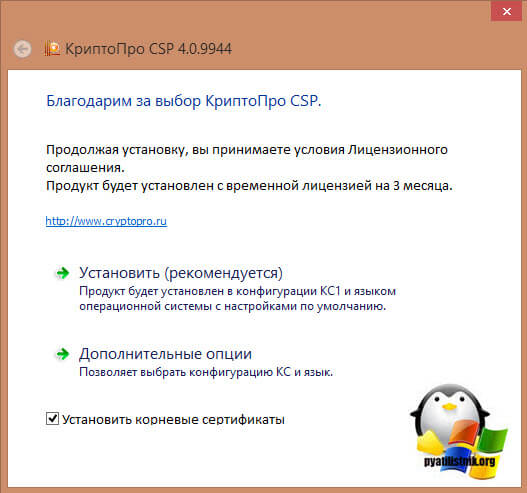
На текущий момент самая последняя версия КриптоПро CSP 4.0.9944. Запускаем установщик, оставляем галку «Установить корневые сертификаты» и нажимаем «Установить (Рекомендуется)»
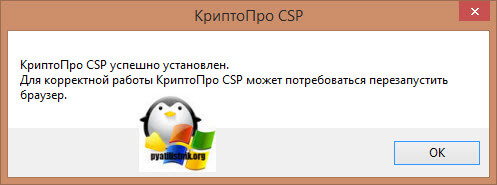
Инсталляция КриптоПРО будет выполнена в фоновом режиме, после которой вы увидите предложение, о перезагрузке браузера, но я вам советую полностью перезагрузиться.
После перезагрузки подключайте ваш USB токен JaCarta. У меня подключение идет по сети, с устройства DIGI, через клиента Anywhere View. В клиенте Anywhere View, мой USB носитель Jacarta, успешно определен, но как Microsoft Usbccid (WUDF), а в идеале должен определиться как JaCarta Usbccid Smartcard, но нужно в любом случае проверить, так как все может работать и так.
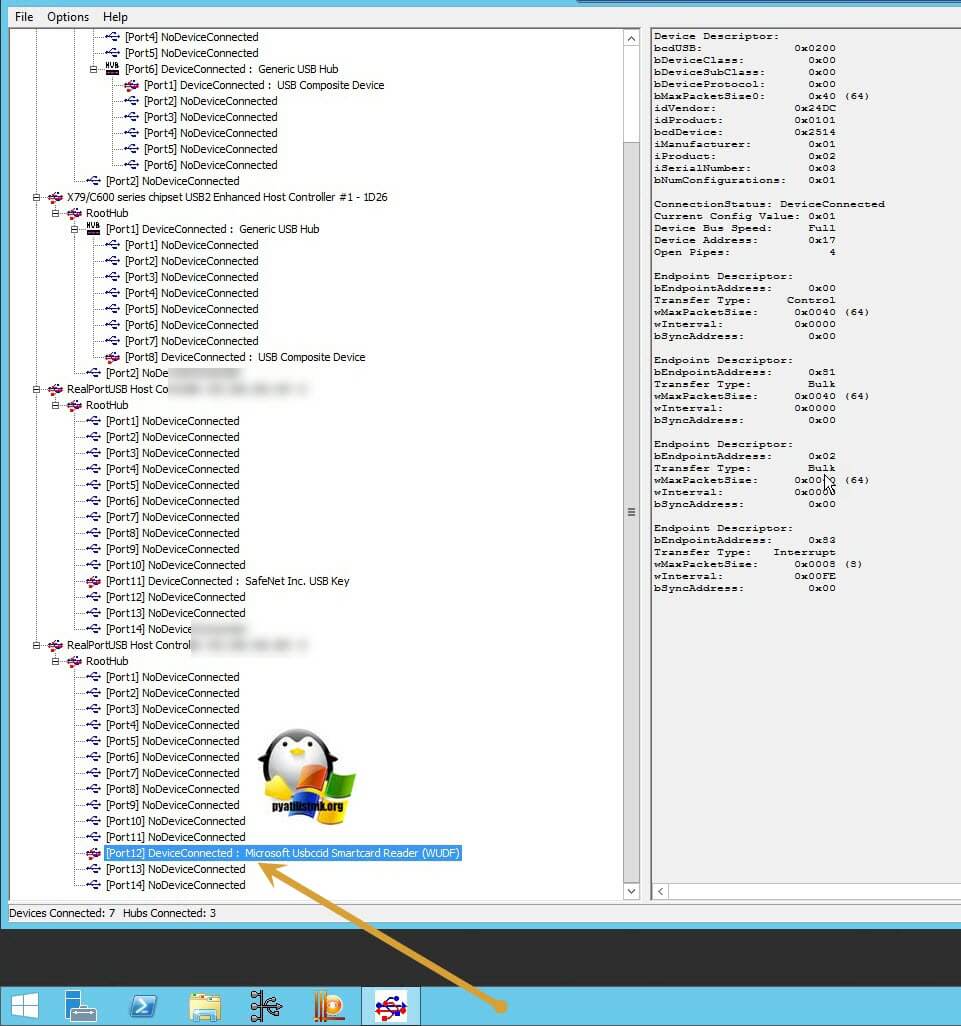
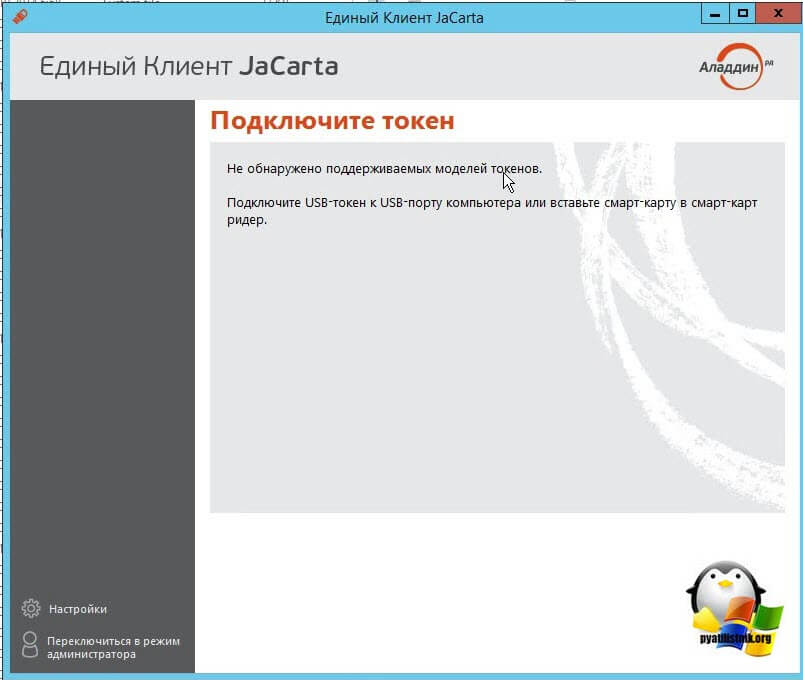
Открыв утилиту «Единый клиент Jacarta PKI», подключенного токена обнаружено не было, значит, что-то с драйверами.
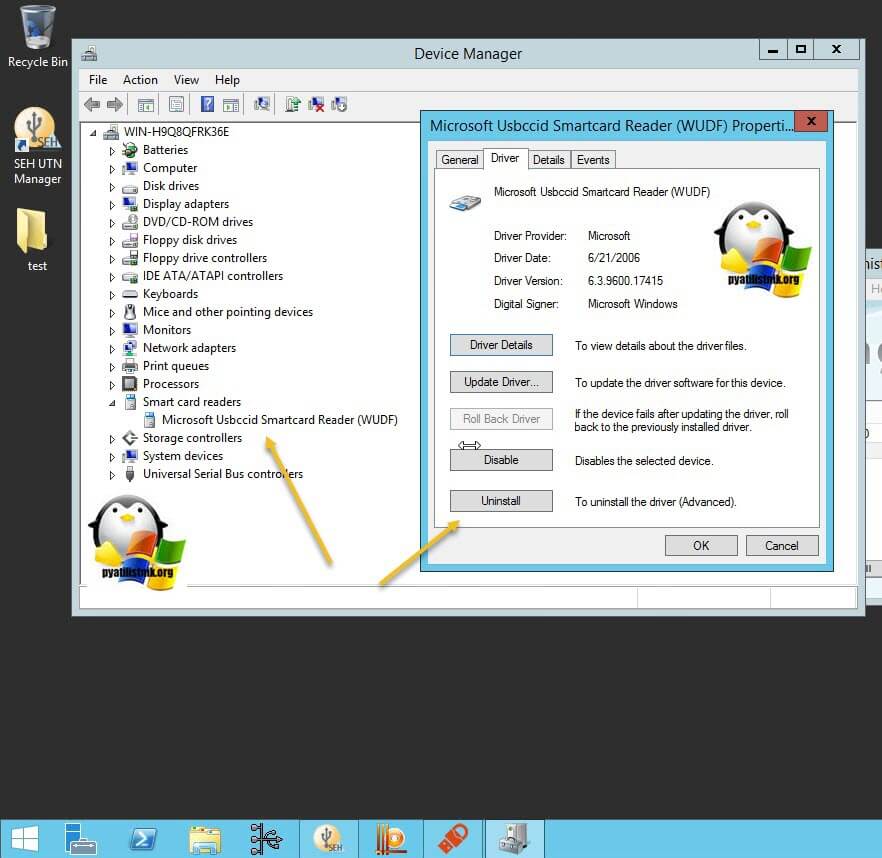
Microsoft Usbccid (WUDF) — это стандартный драйвер Microsoft, который по умолчанию устанавливается на различные токены, и бывает, что все работает, но не всегда. Операционная система Windows по умолчанию, ставит их в виду своей архитектуры и настройки, мне вот лично в данный момент такое не нужно. Что делаем, нам нужно удалить драйвера Microsoft Usbccid (WUDF) и установить драйвера для носителя Jacarta.
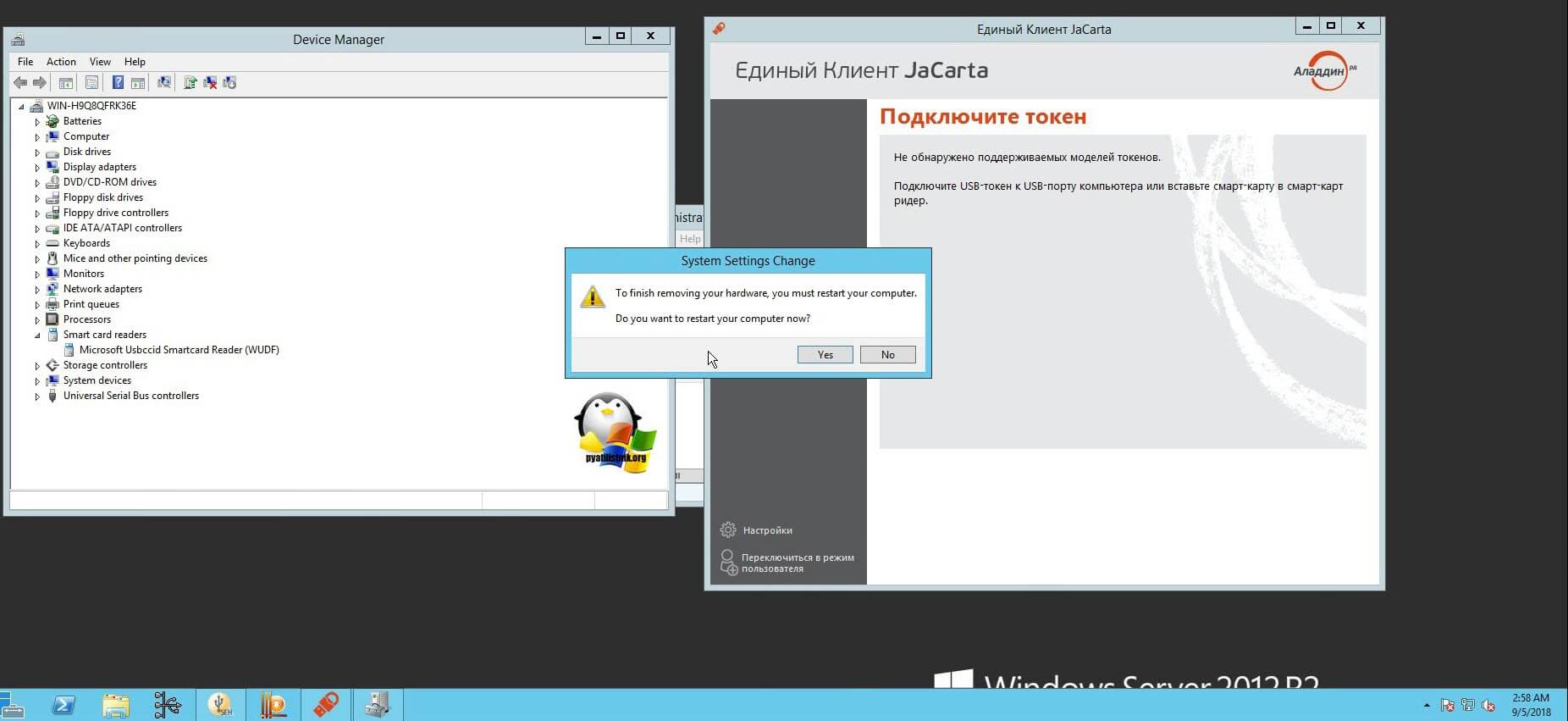
Откройте диспетчер устройств Windows, найдите пункт «Считыватели устройств смарт-карт (Smart card readers)» щелкните по Microsoft Usbccid (WUDF) и выберите пункт «Свойства». Перейдите на вкладку «Драйвера» и нажмите удалить (Uninstall)
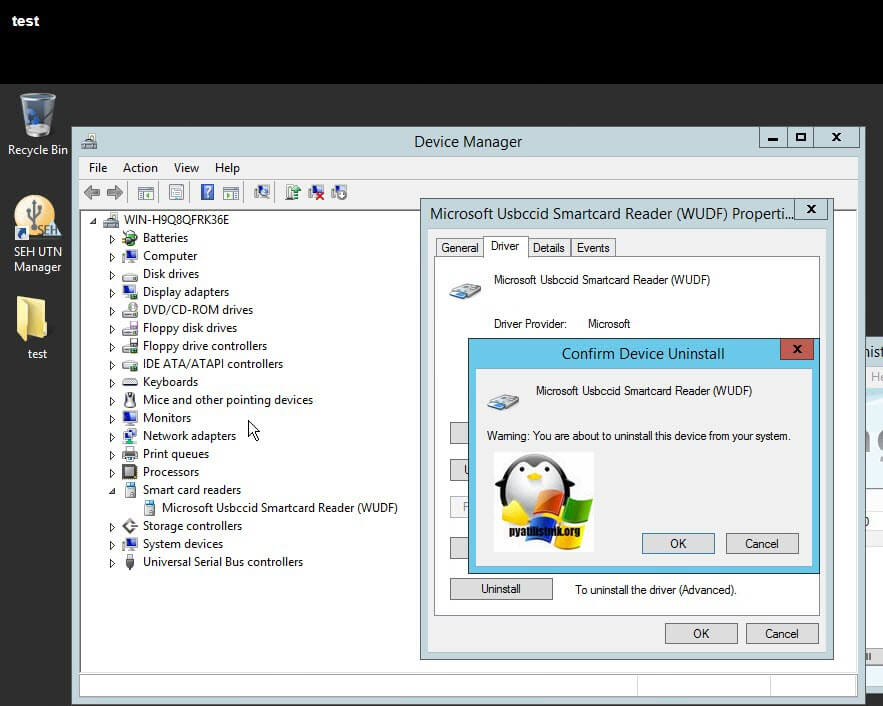
Согласитесь с удалением драйвера Microsoft Usbccid (WUDF).
Вас уведомят, что для вступления изменений в силу, необходима перезагрузка системы, обязательно соглашаемся.
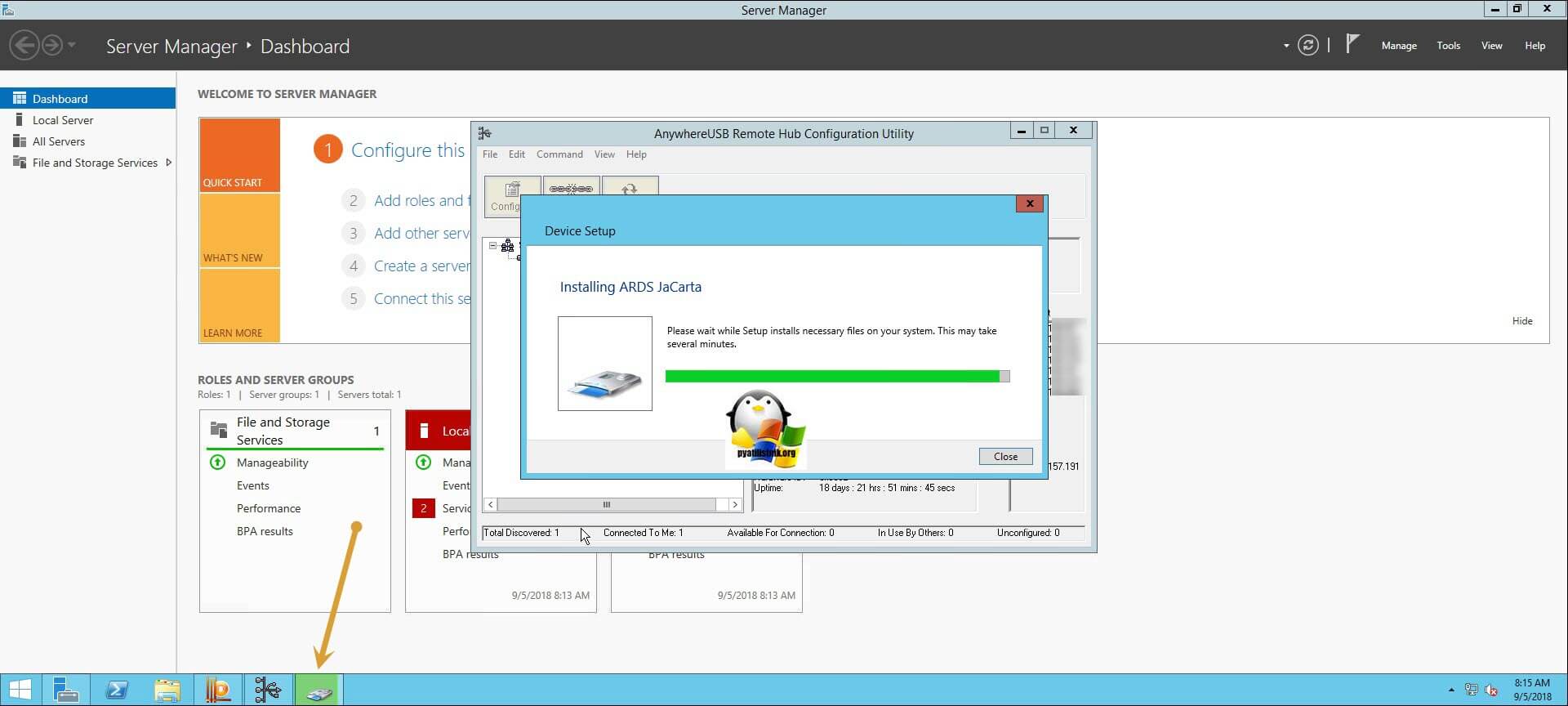
После перезагрузки системы, вы можете увидеть установку устройства и драйверов ARDS Jacarta.
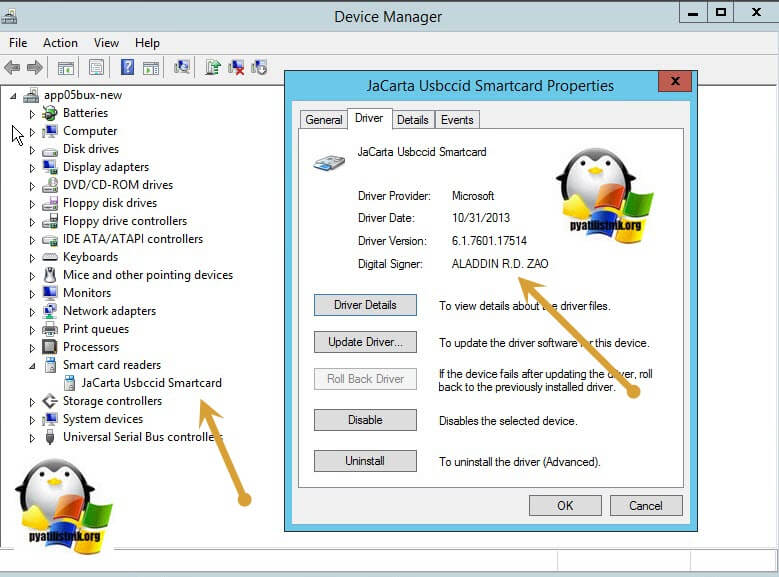
Откройте диспетчер устройств, вы должны увидеть, что теперь ваше устройство определено, как JaCarta Usbccid Smartcar и если зайти в его свойства, то вы увидите, что смарт карта jacarta, теперь использует драйвер версии 6.1.7601 от ALADDIN R. D. ZAO, так и должно быть.
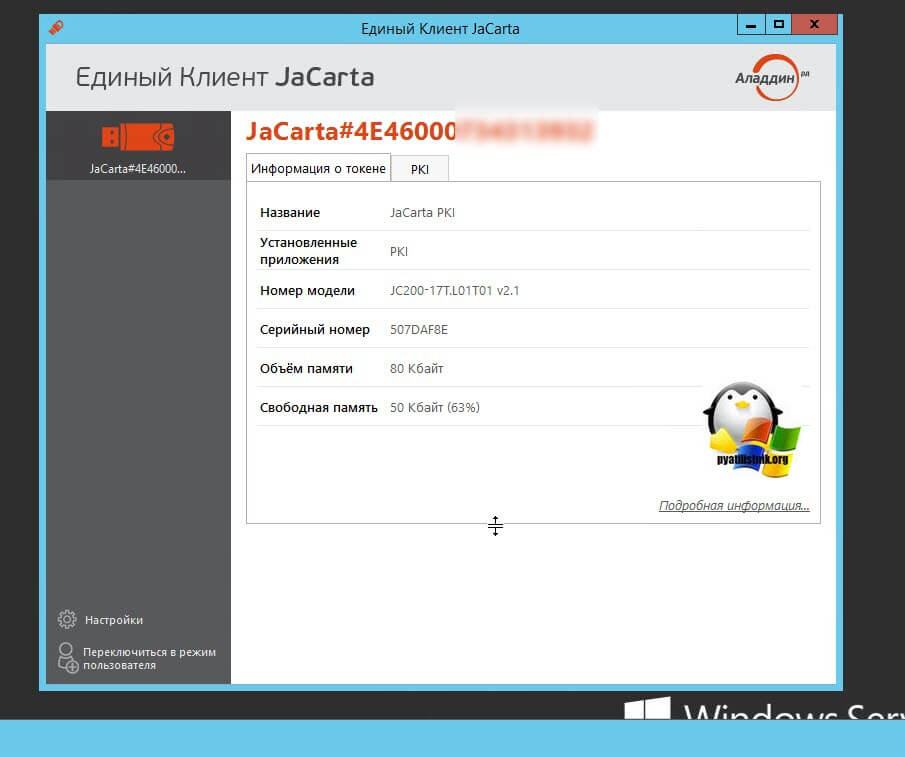
Если открыть единый клиент Jacarta, то вы увидите свою электронную подпись, это означает, что смарт карта нормально определилась.
Открываем CryptoPRO, и видим, что криптопро не видит сертификат в контейнере, хотя все драйвера определились как нужно. Есть еще одна фишка.
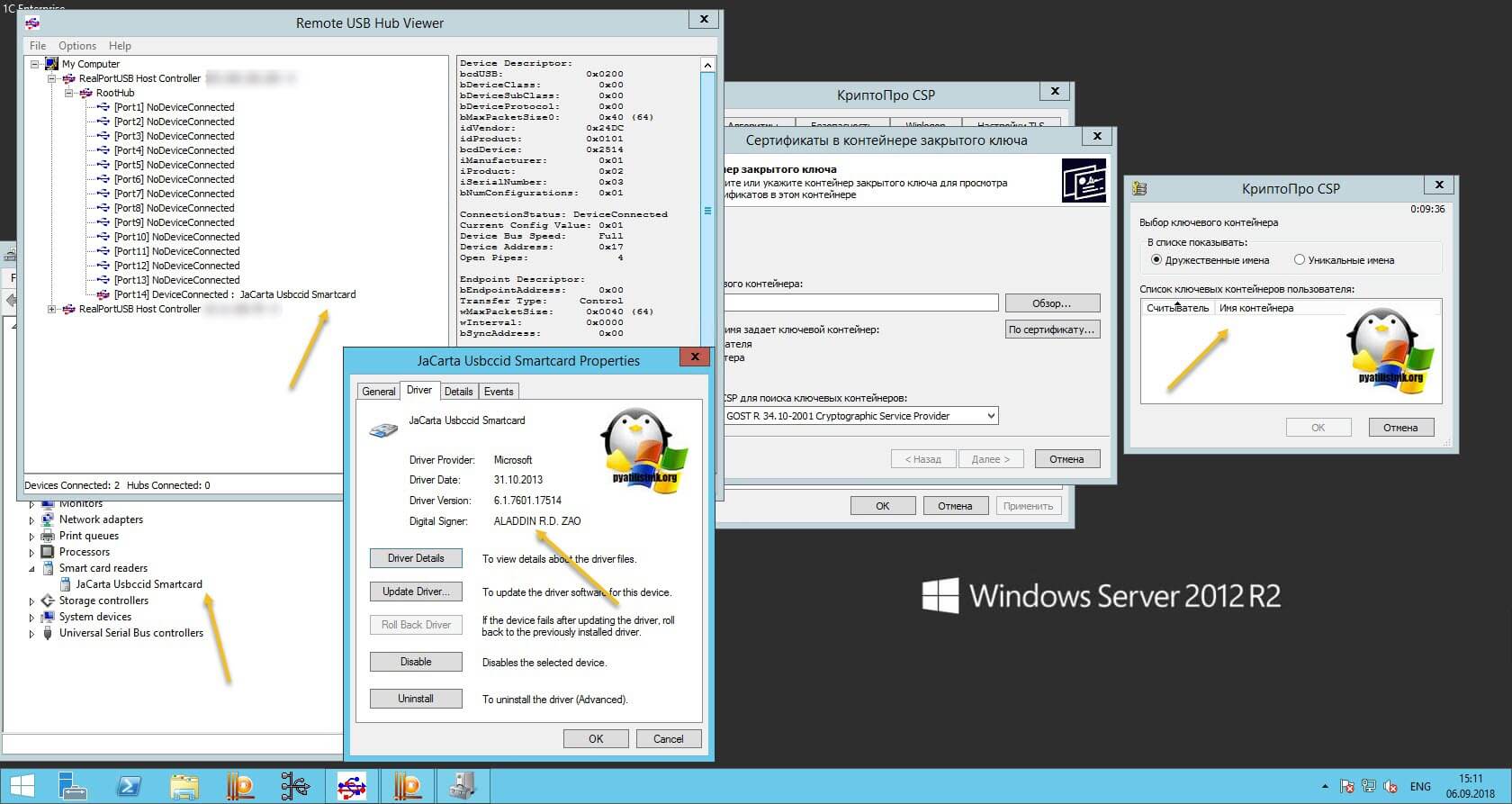
ОБЯЗАТЕЛЬНО снимите галку «Не использовать устаревшие cipher suite-ы» и перезагрузитесь.
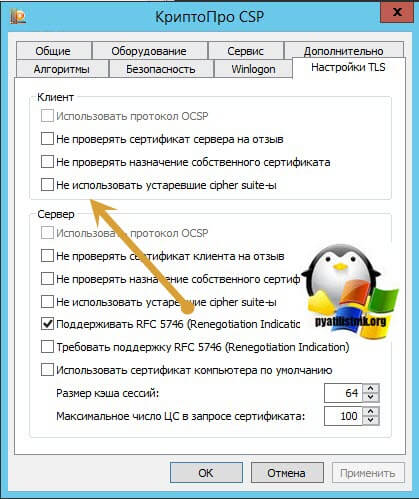
После этих манипуляций у меня КриптоПРО увидел сертификат и смарт карта jacarta стала рабочей, можно подписывать документы.
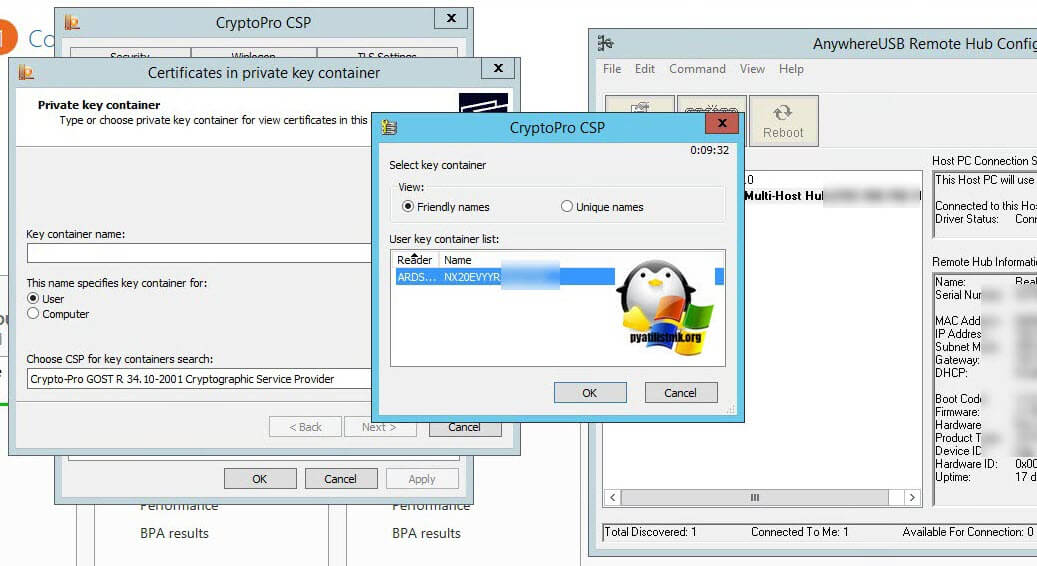
Еще можете в устройствах и принтерах, увидеть ваше устройство JaCarta,
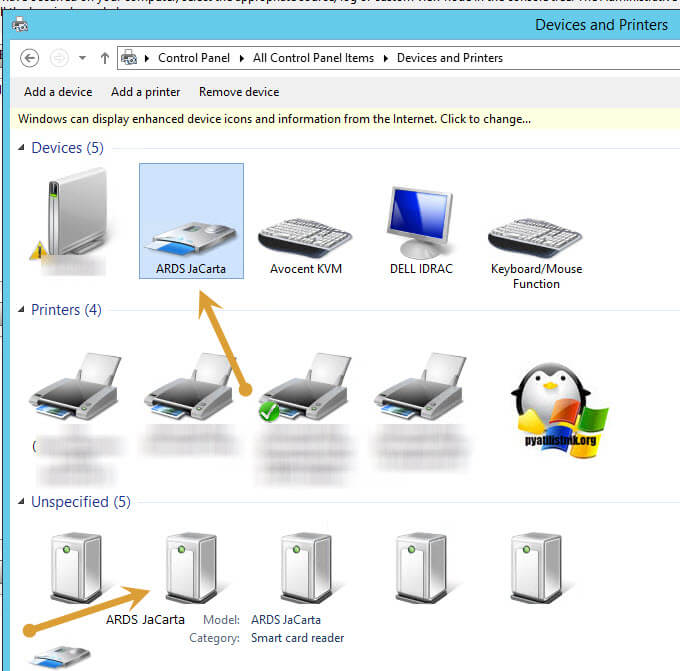
Если у вас как и у меня, токен jacarta установлен в виртуальной машине, то вам придется устанавливать сертификат, через console виртуальной машины, и так же дать на нее права ответственному человеку. Если это физический сервер, то там придется давать права на порт управления, в котором так же есть виртуальная консоль.
Не возможно подключиться к службе управления смарт-картами
Когда вы установили все драйвера для токенов Jacarta, вы можете увидеть при подключении по RDP и открытии утилиты «Единый клиент Jacarta PKI» вот такое сообщение с ошибкой:
Не возможно подключиться к службе управления смарт-картами
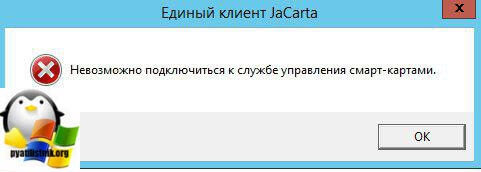
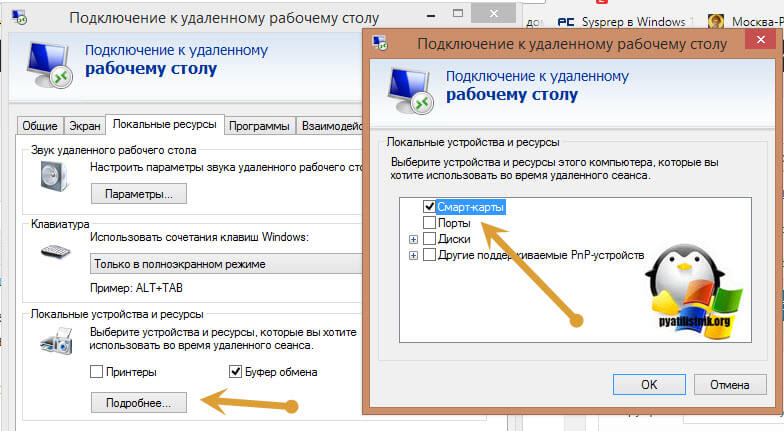
Как исправить ошибку «Не возможно подключиться к службе управления смарт-картами».
Вот такой вот был траблшутинг по настройке токена Jacarta, КриптоПРО на терминальном сервере, для подписи документов в ВТБ24 ДБО. Если есть замечания или поправки, то пишите их в комментариях.
Установить единый клиент JaCarta
Чтобы компьютер мог работать с электронной подписью, которая хранится на JaCarta, установите приложение «Единый клиент».
Рекомендуем использовать мастер настройки рабочего места. Он установит не только «Единый клиент», но и другое программное обеспечение, которое требуется для работы с ЭП.
Если хотите установить приложение вручную:
Если у вас CentOS 8, дополнительно установите поддержку области системных уведомлений:
Нашли неточность? Выделите текст с ошибкой и нажмите ctrl + enter.