
На Госуслугах появился раздел, в котором каждый пользователь портала может отследить электронные подписи, оформленные на его имя.
Электронные подписи (ЭП или ЭЦП) с вашим именем, а точнее их сертификаты, теперь отображаются в личном кабинете на Госуслугах. Портал показывает информацию о действующих и недействующих сертификатах ЭП: серийный номер, срок действия и удостоверяющий центр, выдавший сертификат.
Вскоре Госуслуги также смогут присылать уведомления об операциях с электронной подписью. Об этом рассказал замминистра Минцифры Дмитрий Огуряев. Некоторым пользователям, по нашему опыту, уже приходят такие уведомления, например, смс о том, что на имя человека выпущен сертификат ЭП.
Если у вас еще нет электронной подписи, вы можете ее оформить у нас. Получите подпись для ведения бизнеса, участия в торгах, сдачи отчетности или подписания договоров в электронном виде.
Получить электронную подпись
Узнать зачем нужна проверка электронной подписи на сайте Госуслуг и ознакомиться с подробной инструкцией по проверке ЭЦП на Госуслугах можно здесь.
- Узнайте, какие электронные подписи были выданы на ваше имя.
- Навигация по записям
- Присоединение структурного подразделения к юридическому лицу
- Добавление менеджера компании
- Авторизация компании через Госуслуги (ЕСИА)
- Авторизация менеджера через Госуслуги (ЕСИА)
- Как удалить регистрацию компании?
- Инструкция «Как узнать о выпущенных на вас электронных подписях»
- «Болевая точка» рынка электронной подписи
- Решение проблемы
- Порядок действий при проверке выпущенных на пользователя КЭП
- При помощи логина и пароля
- При помощи КЭП
- Активируйте опцию в личном кабинете
- Установите плагин, соответствующий операционной системе
- Выбор сертификата
- Справочно
- Источник данных
- Пользователи Госуслуг получили доступ к информации о выданных электронных подписях
- Подготовка рабочего места
- Вход в личный кабинет ЕГАИС
- Преимущества портала Работа в России
- Какие компании уже публикуют вакансии на РвР с 2022
- Кадровый ЭДО и какие ЭП выбрать для портала «Работа в России»
- Как получить ЭП (ЭЦП) для портала «Работа в России»
- Простая электронная подпись с портала «Работа России» (ПЭП)
- Неквалифицированная электронная подпись с Госключа – НЭП Госключ
- Подведем итоги
Узнайте, какие электронные подписи были выданы на ваше имя.
На портале Госуслуги был создан раздел где все обладатели учетных записей на этом сайте могут узнать, какие электронные подписи были оформлены на их имя.
Электронные подписи (ЭП, также могут сокращаться как ЭЦП), содержащие имя пользователя, вернее, их сертификаты отныне можно увидеть на Госуслугах в личном кабинете. На портале можно получить данные по поводу сертификатов ЭЦП, включая как действующие, так и недействующие. Среди выдаваемых реквизитов серийный номер, период действия, а также удостоверяющий центр, в котором был оформлен данный сертификат.
Помимо этого портал направляет пользователям сообщения относительно действий с оформленным на его имя сертификатом ЭЦП. Это происходит, если этот сертификат был выпущен либо если с его помощью был произведен вход в аккаунт на Госуслугах, а также если в ближайшем будущем закончится период его действия. Эти сообщения могут поступать на электронную почту пользователя либо как смс на его мобильное устройство, при этом система использует информацию, содержащуюся в профиле.
С какой целью на портале Госуслуги производят проверку производят проверку электронной подписи
Проверка сертификата потребуется, если пользователь полагает, что другое лицо могло получить его вместо него. В частности, подобное может произойти, если пользователь некоторое время назад утратил собственный паспорт либо если он по неосторожности отослал его скан на сайт, не внушающий доверия. В таких ситуациях другое лицо может воспользоваться сведениями, содержащимися в этом документе, в недозволенных целях.
На Госуслугах можно увидеть, что иное лицо выпустило сертификат на имя пользователя. В таком случае у пользователя существует право отозвать этот реквизит, чтобы злоумышленники не смогли извлечь из него выгоды.
Специалисты отмечают, что использование электронной подписи предполагает все меньший риск. Отныне рядовые пользователи могут противодействовать злоумышленникам, для этого им уже не требуется помощь регулятора или удостоверяющих центров. Любой человек получит от системы Госуслуг извещение относительно неизвестного сертификата, после чего у него возникнет право его отозвать. В результате нарушитель не сможет извлечь выгоду из этой ситуации.
Порядок действий при проверке ЭЦП на Госуслугах
Чтобы произвести проверку сертификатов электронной подписи, необходимо располагать собственной учетной записью на Госуслугах, подтвержденной в надлежащем порядке. Пользователю требуется зайти на портал и далее в свой личный кабинет в системе. После этого ему нужно нажать на собственное имя и на экране появится относящееся к его учетной записи меню, в котором потребуется кликнуть на ссылку «Настройки и безопасность». Система переведет пользователя на новую страницу, на которой следует открыть раздел «Электронная подпись». Здесь можно увидеть все сертификаты, оформленные на его имя. Данный раздел доступен исключительно на портале, но не в приложении для мобильных устройств.
Когда в разделе указаны сертификаты, которых сам пользователь не оформлял, это тревожный сигнал. В первую очередь пользователю, если он работает по найму, необходимо узнать, не запросил ли его работодатель этот реквизит, такую информацию можно получить у руководителя либо бухгалтера или иного работника, который занимается электронными подписями. Если ответ отрицательный, то весьма вероятно, что такой сертификат незаконным образом оформил злоумышленник. В этой ситуации его требуется отозвать, в результате подпись утратит силу, и выгоды из нее мошенники не извлекут.
Чтобы произвести отзыв сертификата, необходимо обратиться в выпустивший его удостоверяющий центр. Весьма вероятно, пользователю потребуется лично посетить офис УЦ, захватив с собой паспорт и по прибытии составить заявление на предмет отмены сертификата. После этого он будет отозван в пределах 12 часов. Установить, что это произошло можно, зайдя на сайт УЦ, где каждый день размещается список сертификатов, которые были отозваны.
В единичных случаях система выдает ошибки. В частности, существующий сертификат может не отобразиться при проверке с помощью сервиса. О такой ситуации имеет смысл известить службу поддержки портала, которая устранит эту проблему.
Если вы до сих пор не обзавелись электронной подписью, вы можете сделать это у нас. Оформите этот реквизит, чтобы заниматься бизнесом, отправлять отчетность, заключать сделки в электронном виде либо участвовать в торгах.
Навигация по записям

Владельцем учётной записи организации является менеджер, чей аккаунт использовали при регистрации компании.
Присоединение структурного подразделения к юридическому лицу


Выберите нужную компанию в поле “Выбрать компанию”
Добавление менеджера компании


Владелец учётной записи организации получит оповещение о новой заявке на e-mail.
Подтвердить заявку на присоединение учётной записи нового менеджера к компании может пользователь с ролью «Владелец» или «Администратор»:

Нажмите кнопку “Управление пользователями”

Нажмите на троеточие и выберите одобрить, или отказать в заявке
Новый менеджер получит на e-mail уведомление об одобрении заявки. Доступ к функционалу для работы с данными компании будет открыт с момента подтверждения заявки.
Авторизация компании через Госуслуги (ЕСИА)

Владельцем учётной записи организации на портале «Работа России» является менеджер, чей аккаунт использовали при регистрации компании.
Авторизация менеджера через Госуслуги (ЕСИА)

Как удалить регистрацию компании?
Вы можете обратиться в службу поддержки
Органы государственной службы занятости населения
Инструкция «Как узнать о выпущенных на вас электронных подписях»
08 октября 2020
Редакция Единого портала Электронной подписи подготовила пошаговое руководство по проверке выданных на пользователей квалифицированных электронных подписей. Информацию можно получить в веб-версии портала Госуслуги.
«Болевая точка» рынка электронной подписи
До октября 2020 года из-за законодательного пробела уточнение информации о выпущенных на пользователя квалифицированных электронных подписях было нетривиальной задачей. Данные аккумулировало Министерство цифрового развития, связи и массовых коммуникаций, но сервис, который позволял бы гражданам просто и быстро получать сведения о выданных на их имя КЭП отсутствовал.
В первую очередь это осложняло противодействие преступным схемам. Так, лица, на имя которых обманным путем были оформлены квалифицированные электронные подписи, находящиеся в руках мошенников, не имели возможности оперативно узнать об этом. Неведение вело к тому, что преступники могли беспрепятственно действовать в течение длительного времени. Наиболее распространенные мошеннические схемы были связаны с открытием новых компаний и манипуляциями с отчетностью уже существующих организаций.
Решение проблемы
Законодательный пробел в сфере самостоятельного пользовательского надзора и контроля за выпущенными квалифицированными электронными подписями был ликвидирован поправками к 63-ФЗ, которые вступили в силу 1 июля 2020 года. Минцифры 5 октября 2020 года сообщило о старте работы сервиса проверки КЭП пользователя на базе веб-версии Единого портала государственных и муниципальных услуг (ЕПГУ, портал Госуслуги).
Порядок действий при проверке выпущенных на пользователя КЭП
1. Портал Госуслуги
Если учетная запись отсутствует, пройдите процедуру регистрации.
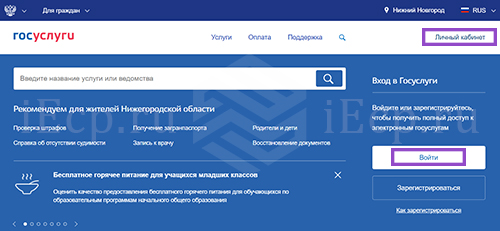
2. Вход в личный кабинет
Авторизируйтесь в учетной записи.
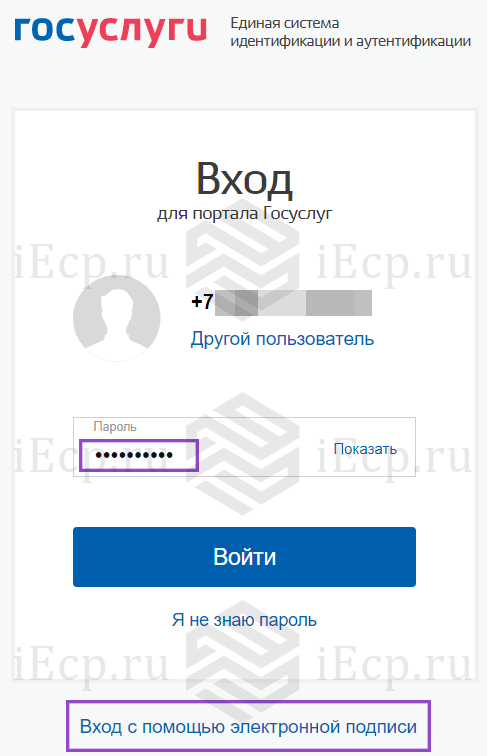
При помощи логина и пароля
Примечание: обратите внимание, что время пользовательской сессии ограничено.
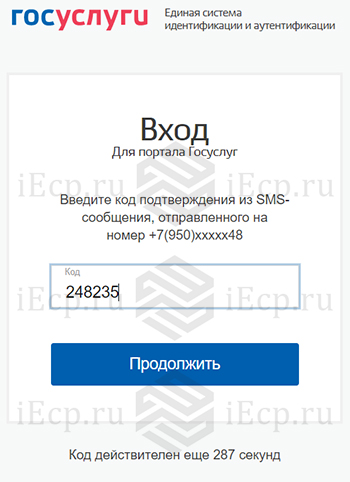
Примечание редакции iEcp.ru: Если потребность в авторизации на портале Госуслуги при помощи квалифицированной электронной подписи отсутствует, то рекомендуем перейти к пункту 3 «Личный кабинет».
При помощи КЭП
Подключите к рабочему компьютеру или ноутбуку токен с электронной подписью и проведите ряд подготовительных действий.
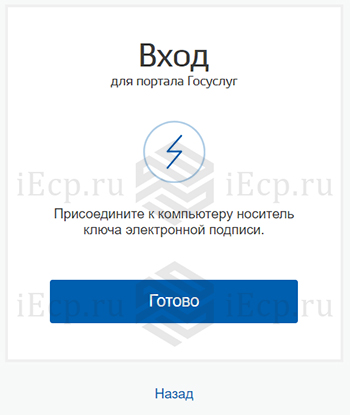
Активируйте опцию в личном кабинете
Согласно первоначальным настройкам учетной записи, опция входа в личный кабинет при помощи КЭП отключена. Для ее активации:
— зайдите в личный кабинет;
— перейдите во вкладку «Настройки учетной записи»;
— кликните на пункт меню «Включить вход с помощью электронной подписи»;
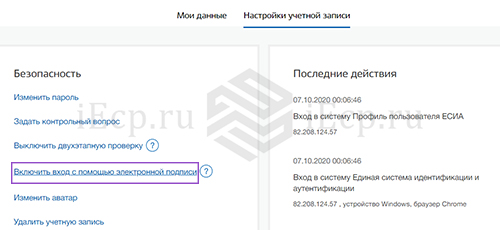
— введите пароль от учетной записи для подтверждения действия.
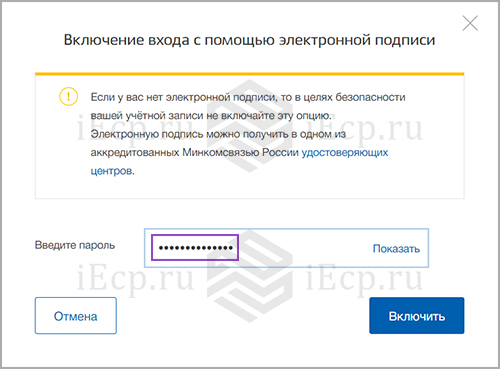
Обратите внимание на предупреждение ведомства, согласно которому не следует включать опцию, не имея в распоряжении КЭП.
Установите плагин, соответствующий операционной системе
Начните процесс входа в личный кабинет при помощи КЭП, на одном из шагов будут представлены ссылки на плагин (пункт 1) и на инструкцию по его настройке (пункт 4).
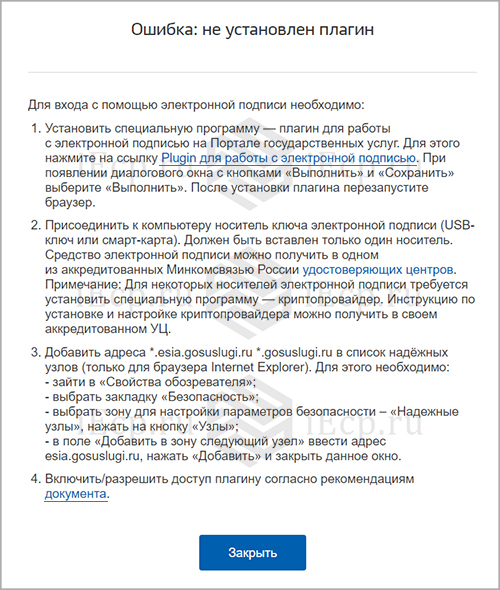
При переходе в раздел «Установка плагина для работы с порталом государственных услуг» подходящий операционной системе плагин скачивается автоматически. Если этого не произошло, то релевантное ПО можно выбрать из представленного списка.
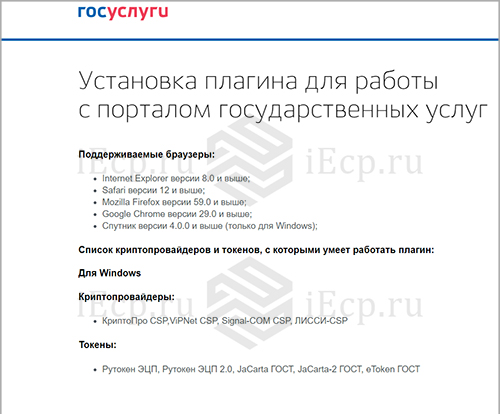
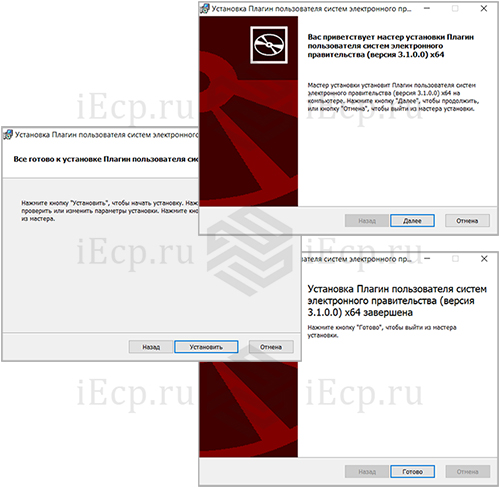
Пройдите несколько шагов процесса установки плагина для работы с порталом государственных услуг: «Далее» — «Установить» — «Готово».
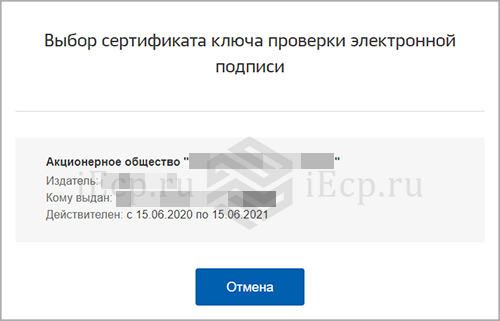
Выбор сертификата
После завершения установки продолжите вход на портал Госуслуги при помощи КЭП. После определения нужного сертификата кликните на него.
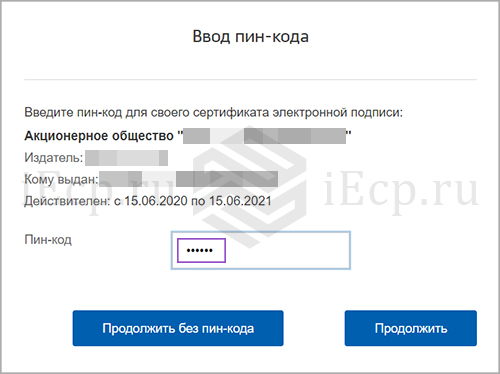
Введите пин-код от контейнера, где хранится ключ электронной подписи (его устаревшее, но более широко известное название «закрытый ключ»).
3. Личный кабинет
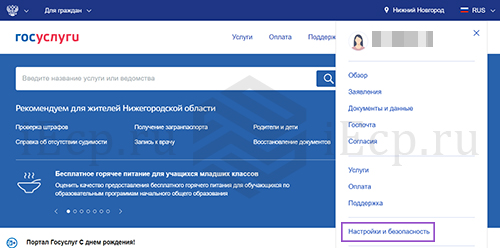
После успешной авторизации перейдите в личный кабинет, среди пунктов выпадающего меню выберите «Настройки и безопасность».
4. Информационное сообщение
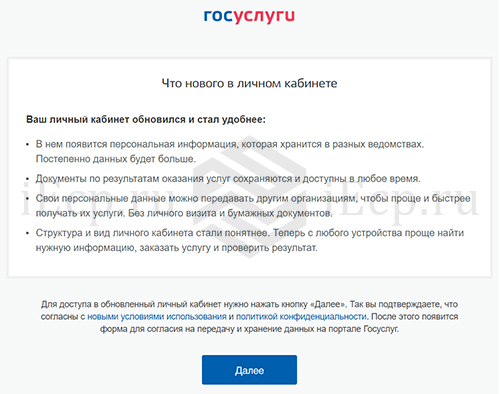
Ознакомьтесь с информационным сообщением портала Госуслуги, в том числе с новыми условиями использования и политикой конфиденциальности, нажмите кнопку «Далее».
5. Запрос согласия на обработку персональных данных
Выразите свою позицию по запросу портала Госуслуги, касающегося взаимодействия с перечнем ведомств.
Для оказания государственных услуг, предоставляемых МВД, ФНС, ПФР, ФОМС, Российским союзом автостраховщиков, порталу требуется согласие пользователя на отправку запросов в перечисленные ведомства на получение, хранение и обновление данных в личном кабинете.
Уточнить, какая именно информация будет задействована в процессе, можно кликнув на гиперссылки «Показать данные».
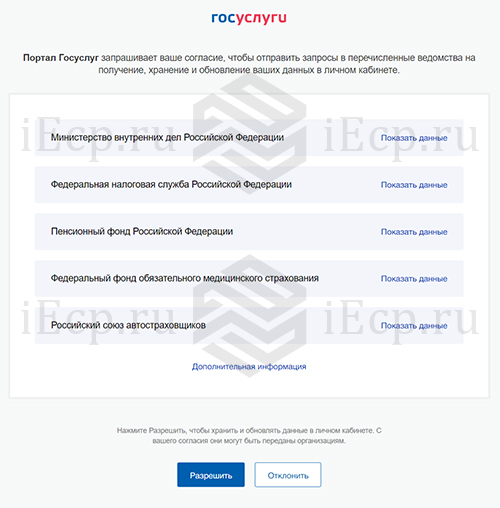
В подразделе «Дополнительная информация» указан срок действия согласия на обработку данных, который составляет 50 лет с момента получения согласия пользователя. Под перечнем действий с персональными данными подразумевается их обработка, в том числе сбор, запись, систематизация, накопление, хранение, уточнение, извлечение, использование, передача, обезличивание, блокирование, удаление, уничтожение. Согласие запрашивает Министерство цифрового развития, связи и массовых коммуникаций РФ.
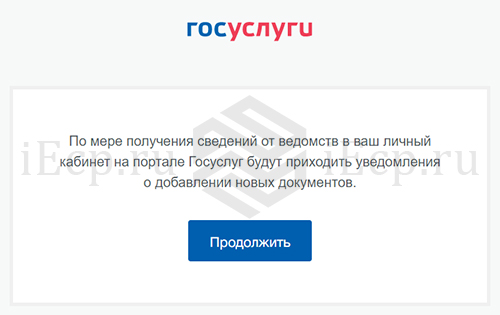
Для получения госуслуг, оказываемых перечисленными ведомствами, выберите кнопку «Разрешить», после чего ознакомьтесь с кратким информационным сообщением и нажмите кнопку «Продолжить».
6. Раздел «Настройки и безопасность»
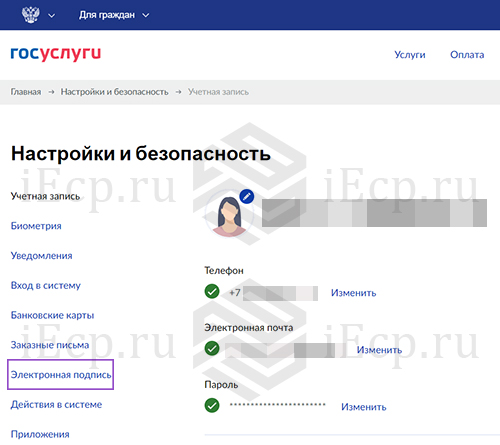
В личном кабинете на портале Госуслуги в разделе «Настройки и безопасность» выберите подраздел «Электронная подпись».
7. Подраздел «Электронная подпись»
В соответствующем подразделе ознакомьтесь с информацией о выпущенных квалифицированных электронных подписях. Доступны следующие данные:
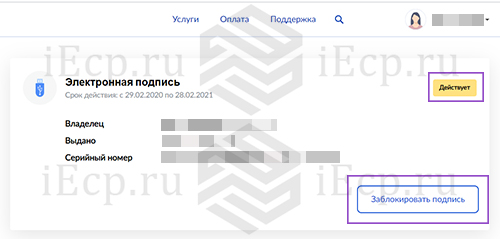
Информация собрана и по действующим, и по прекратившим свое действие КЭП, которые для удобства пользователей отмечены метками разных цветов (желтая и серая, соответственно).
Действующие квалифицированные электронные подписи можно заблокировать, в случае если они были выпущены мошенническим образом, либо если они были скомпрометированы в процессе работы (например, из-за кражи токена с КЭП).
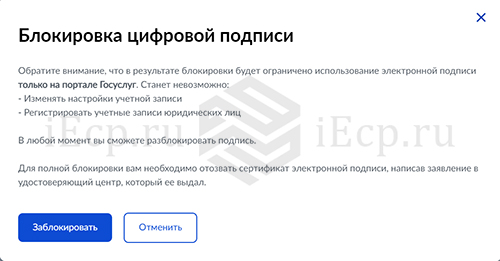
При клике на кнопку «Заблокировать подпись» всплывает предупреждение о том, что через сервис можно провести блокировку КЭП только в рамках портала Госуслуги. Это защитит от изменения настроек учетной записи и регистрации учетных записей юридических лиц. Для отзыва КЭП, обеспечивающего полную блокировку, потребуется написать заявление в удостоверяющий центр, который ее выпустил. Название УЦ можно найти в поле «Выдано».
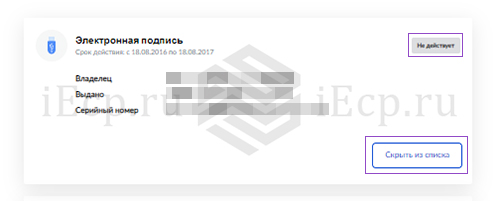
Кроме информации о действующих квалифицированных электронных подписях, в подразделе представлены данные о КЭП, срок действия которых закончился. Сведения носят справочный характер и при желании их можно скрыть.
Справочно
Обратите внимание, что в подразделе также могут быть представлены КЭП, которые выдаются пользователям в рамках сделок с электронной регистрацией недвижимости, например, во время оформления ипотеки в банке. Подобные квалифицированные электронные подписи при надлежащем контроле со стороны кредитно-финансового института не должны представлять угрозы. Однако, для минимизации рисков после завершения необходимых процедур КЭП можно заблокировать.
Примечание редакции портала iEcp.ru: Полезной практикой для каждого гражданина РФ будет проверка подраздела «Электронная подпись» с комфортной периодичностью (ежемесячно, еженедельно, ежедневно). В случае кражи или потери документов либо при подозрении на возможные мошеннические действия следует чаще обращаться к данному сервису.
Источник данных
Портал Госуслуги забирает данные о выпущенных квалифицированных электронных подписях из Единой системы идентификации и аутентификации (ЕСИА), а в ЕСИА их направляют удостоверяющие центры.
Заместитель главы Минцифры Дмитрий Огуряев, согласно материалу пресс-службы ведомства, сообщил о том, что удостоверяющие центры получили напоминание о необходимости предавать данные о выданных электронных подписях в ЕСИА. Он также подчеркнул, что планируется введение мониторинга за данной активностью.
Примечание редакции iEcp.ru: на практике удостоверяющий центр выпускает не саму электронную подпись, а ключ ЭП и сертификат ключа проверки ЭП, в который входит ключ проверки ЭП. При помощи ключа ЭП пользователь создает свою электронную подпись, например, на документе, а при помощи сертификата и содержащегося в нем ключа проверки ЭП контрагент проверяет действительность поставленной подписи. Информация о владельце ЭП, название выпустившего сертификат УЦ, срок действия и прочая информация представлена в сертификате. В статье для удобства читателей и для более легкого усвоения материала сделано допущение: термин квалифицированный сертификат ключа проверки электронной подписи приравнен к квалифицированной электронной подписи.
Пользователи Госуслуг получили доступ к информации о выданных электронных подписях
06 октября 2020
Минцифры России сообщает, что теперь пользователи веб-версии ЕПГУ могут ознакомиться с информацией о выпущенных на их имя квалифицированных электронных подписях (КЭП).
Посмотреть информацию о выданных на свое имя КЭП можно в личном кабинете на Госуслугах в разделе «Настройки и безопасность», где из раскрывающегося меню следует выбрать «Электронная подпись». В данном разделе содержатся данные о выдавшем электронную подпись удостоверяющем центре, ее серийном номере и сроке действия.
«Портал Госуслуг последовательно развивается как информационный навигатор гражданина в мире цифровых возможностей. Наличие информации о выпущенных цифровых подписях является фундаментальной основой данного подхода. В ближайшее время планируется запуск уведомлений по базовым операциям с цифровой подписью, которые позволят гражданам в большей степени контролировать свою электронную подпись», — рассказал замглавы Минцифры России Дмитрий Огуряев.
Согласно требованиям ФЗ №63 «Об электронной подписи» при выдаче квалифицированной электронной подписи удостоверяющий центр обязан направить в единую систему идентификации и аутентификации (ЕСИА) сведения о выданной подписи.
«Со своей стороны Минцифры России в недавнем письме напомнило удостоверяющим центрам об обязанности передавать данные об электронных подписях в ЕСИА. Планируется введение мониторинга за данной активностью», — также отметил Дмитрий Огуряев.
Задача вроде простая, а у пользователей системы возникают сложности с доступом в личный кабинет, поскольку делают они это не ежедневно, уследить за актуальными обновлениями программ не могут.
В этой статья я постараюсь описать порядок действий, которые необходимо выполнить, чтобы успешно зайти в личный кабинет.
Решения самых популярных проблем с ЕГАИС Вы можете найти в нашем Telegram канале «ЕГАИС простыми словами».
Подготовка рабочего места
Проверить версию MS Windows можно через свойства компьютера. Обычно комбинация клавиш на клавиатуре Windows+Pause выдаст окошко с версией системы.
Проверить версию Браузер Интернет Эксплорер (Internet Explorer) можно через меню самого браузера в верхнем меню «Справка» — «О программе». Если в верхнее меню у Вас не отображается, нажмите один раз кнопку Alt на клавиатуре, и оно появится.

Очень часто встречается ошибка, что пользователи пытаются работать в личном кабинете ЕГАИС не через Internet Explorer, а через браузер Edge — путать эти браузеры не стоит, т.к. в Edge ничего работать не будет.
Мы рекомендуем
обновлять браузер до последней актуальной версии (на момент написания статьи это Internet Explorer версии 11).

Для тех, кто еще использует носитель JaCarta —
актуальные драйвера на официальном сайте разработчика.
Установку или обновление драйверов носителей для ЕГАИС нужно производить только при остановленном УТМ!
Проверьте наличие установленного плагина ФСРАР КРИПТО 3 на вашем компьютере. Проверить наличие плагина можно в Панели управления — Установка и удаление программ или Панель управления — Программы и компоненты. Установленный плагин имеет название ФСРАР-Крипто3 в вашей системе. Если у Вас установлен плагин версии 2 (в списке установленных программ он называется ФСРАР-Крипто 2) или «старая версия» плагина версии 3, то их необходимо удалить, т.к. он помешает работе нового обновленного плагина (обновление вышло в январе 2019 года).


Для запуска плагина требуется дополнительная настройка браузера Internet Explorer, в частности необходимо добавить сайт service.egais.ru в «Надежные сайты» (вкладка «Безопасность»), а также на вкладке «Конфиденциальность» разрешить использование файлов cookie и показывать всплывающие окна.
Вход в личный кабинет ЕГАИС
Для входа в личный кабинет переходим на сайт системы: https://service.egais.ru/checksystem/check
Нажимаем кнопку «Начать проверку» и должны получить такой результат:

Если какой то пункт не прошел проверку, то исправляем ошибки до получения положительного результата:
Не прошли проверку по пункту Операционная система?
Для доступа в личный кабинет можно использовать только операционные системы MS Windows старше чем MS Windows XP. Если не прошли проверку — ищите другой компьютер.
Не прошли проверку Браузера?
Вы используете не тот браузер или он старый.
Обновите или установите правильный браузер.
Не прошли проверку установленного плагина ФСРАР Крипто?
Убедитесь, что Вы используете браузер именно Internet Explorer. Многие пользователи путают его с Edge (новый браузер, которые входит по умолчанию в состав Windows). Парадоксально, но браузер Edge проходит проверку браузера, а плагин ФСРАР Крипто 3 в нем никогда не запустится.
Убедитесь, что ключик для ЕГАИС подключен к вашему компьютеру. Плагин не пройдет проверку, если ключ для ЕГАИС не подключен.
Имейте ввиду, что если Вы после установки ФСРАР Крипто 3 удалили старые версии плагинов, то версию 3 тоже надо будет удалить и поставить заново!
сможем помочь в этом случае с доступом в личный кабинет ЕГАИС
Итак, по всем строкам мы прошли проверку и загорелась кнопка «Перейти в Личный кабинет»? Нажимаем!
Система просит ввести пин-код от носителя.
Если Вы используете стандартные пин-коды на носитель, или не знаете какой пин-код у вас установлен? Попробуйте стандартные: для Рутокен ЭЦП это 12345678, для JaCarta SE это 0987654321. Если пин-код не подошел — проверьте правильность ввода. Большое количество неправильных попыток ввода пин-кода может привести к блокировке носителя (и, в некоторых случаях, приводит его в негодность), поэтому если не получилось со второго раза — обратитесь за помощью к тому, у кого получали ключ.
Нажимаем кнопку «Показать сертификаты» и выбираем сертификат с нашими данными.
Если все сделали правильно, то Вы должны зайти в Личный кабинет ЕГАИС.

Если Вы самостоятельно не можете справится с доступом в личный кабинет ЕГАИС — обратитесь к нашим специалистам. Обычно мы справляемся с этой задачей за 10-15 минут.
Если помогла статья — можете сказать Спасибо автору:
Портал «Работа в России» является связующим звеном между работником и работодателем. В 2022 году для определенных категорий работодателей возникла обязанность по размещению вакансии на госпортале trudvsem.ru. Каких компаний это коснулось, какую роль РвР играет в кадровом ЭДО, и какие электронные подписи (ЭП, в народе – ЭЦП) выбрать для портала, рассмотрим в статье.
Работодателям необходимо размещать вакансии на сайте «Работа в России» в рамках электронного кадрового документооборота. Обязанность – у госорганов и микропредприятий, имеющих небольшую численность персонала.
Преимущества портала Работа в России
Интернет-портал «Работа в России» в электронном кадровом документообороте (КЭДО, ЭКДО) стал ключевым государственным ресурсом в ходе активного развития данного направления по всей стране. Чем он полезен и для кого:
Какие компании уже публикуют вакансии на РвР с 2022
Рассмотрим подробнее, кто из работодателей по новому законодательному требованию должен размещать с 2022 года вакансии на портале РвР:
Резюмируя: обязанность на размещения вакансий возникает только у микропредприятий, имеющих небольшую численность персонала. Количество сотрудников для вновь созданных организаций (прошедших реорганизацию) определяется, исходя из фактической среднесписочной численности персонала на текущий момент. Для остальных организаций используется показатель за предшествующий год.
Работодателям необходимо размещать на сайте «Работа в России» в рамках электронного кадрового документооборота информацию:
Начать работу с РвР работодатель сможет после прохождения регистрации. Подробная инструкция о регистрации для работодателя представлена непосредственно на портале.
Кадровый ЭДО и какие ЭП выбрать для портала «Работа в России»
Меняется законодательство и происходит постоянное расширение видов ЭП. Рассмотрим, какие же из них подходят для использования на сайте РвР.
ЭП для работников с поддержкой на портале «Работа в России»:
Какие подписи может использовать сотрудник и работодатель при КЭДО в своей информационной системе и на портале «Работа в России»:
Рассчитать на сайте стоимость автоматизации кадрового электронного документооборота под ключ!
Как получить ЭП (ЭЦП) для портала «Работа в России»
В текущем году произошли существенные изменения, и КЭП можно получить только в Удостоверяющем центре ИФНС или у его доверенных лиц. Срок действия КЭП – 15 месяцев.
Есть 2 способа получения КЭП:
Способ первый – через ИФНС:
Шаг 2 – подготовка к посещению ИФНС. Необходимо запомнить PIN-код в приглашении от ИФНС. Также нужно иметь с собой пакет документов: СНИЛС, паспорт и сертифицированный носитель. Для использования КЭП вам потребуется сертифицированный носитель и лицензия КриптоПро.
Шаг 3 — получение электронной подписи. Оператор ИФНС запишет электронную подпись на ваш носитель. Для использования подписи для электронного документооборота требуется вставить носитель в компьютер и зарегистрировать подпись в системе Оператора ЭДО (например, СБИС).
Второй способ – получение подписи через доверенное лицо ИФНС:
Шаг 1 – выбрать доверенное лицо ИФНС из списка ниже и ознакомиться с инструкцией по получению электронной подписи. На текущий момент список доверенных лиц ФНС состоит из трех организаций:
Шаг 3 – посетить отделение и произвести запись на сертифицированный USB-токен.
Простая электронная подпись с портала «Работа России» (ПЭП)
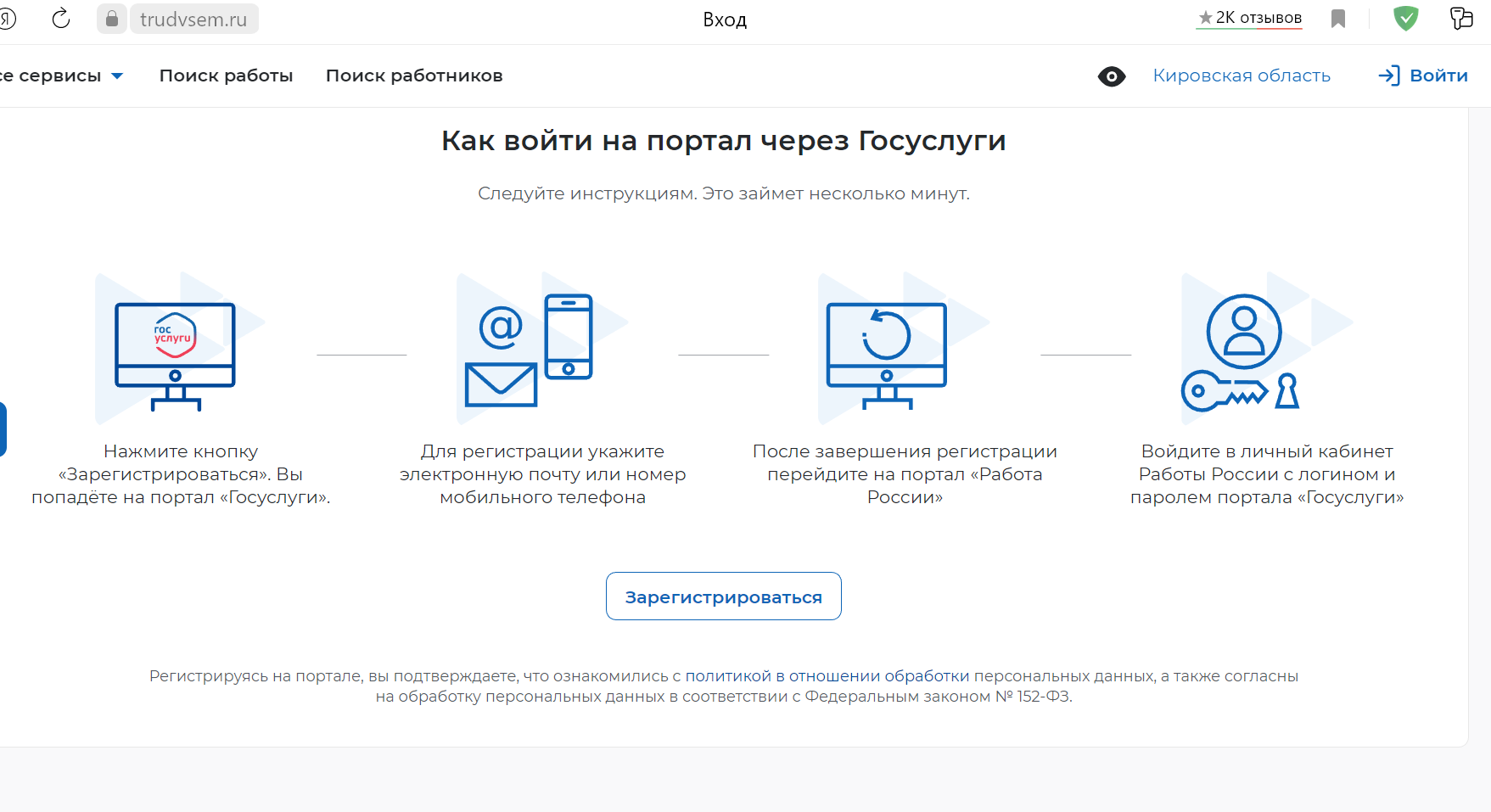
Регистрация на портале Работа в России через Госуслуги
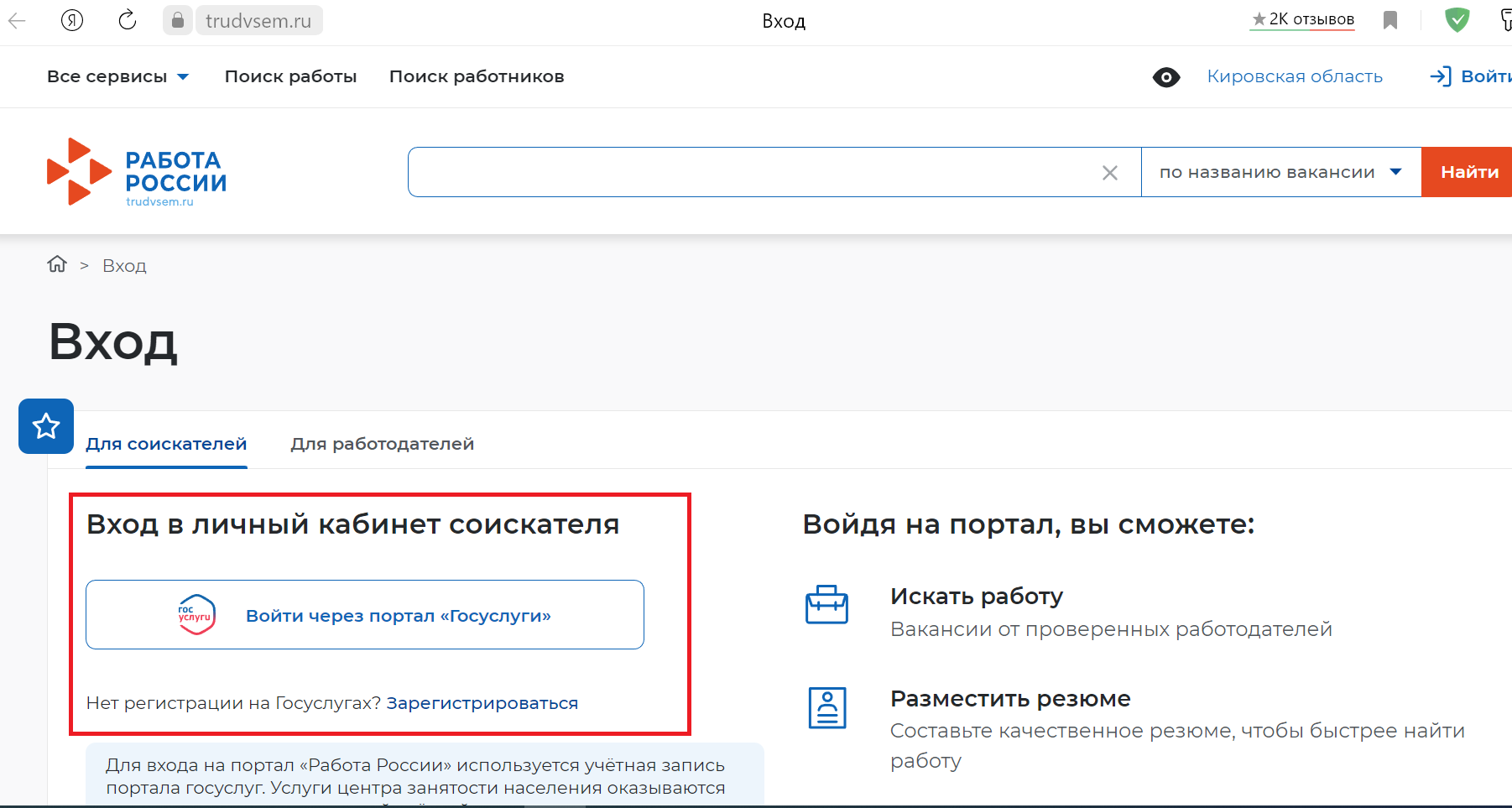
Вход в личный кабинет портала Работа в России через Госуслуги
При первоначальной попытке входа в личный кабинет «Работа России» через Госуслуги, выйдет сообщение о предоставлении прав доступа порталу. Нужно будет предоставить или отказаться (в любой момент можно внести изменения на портале Госуслуги и ограничить его).
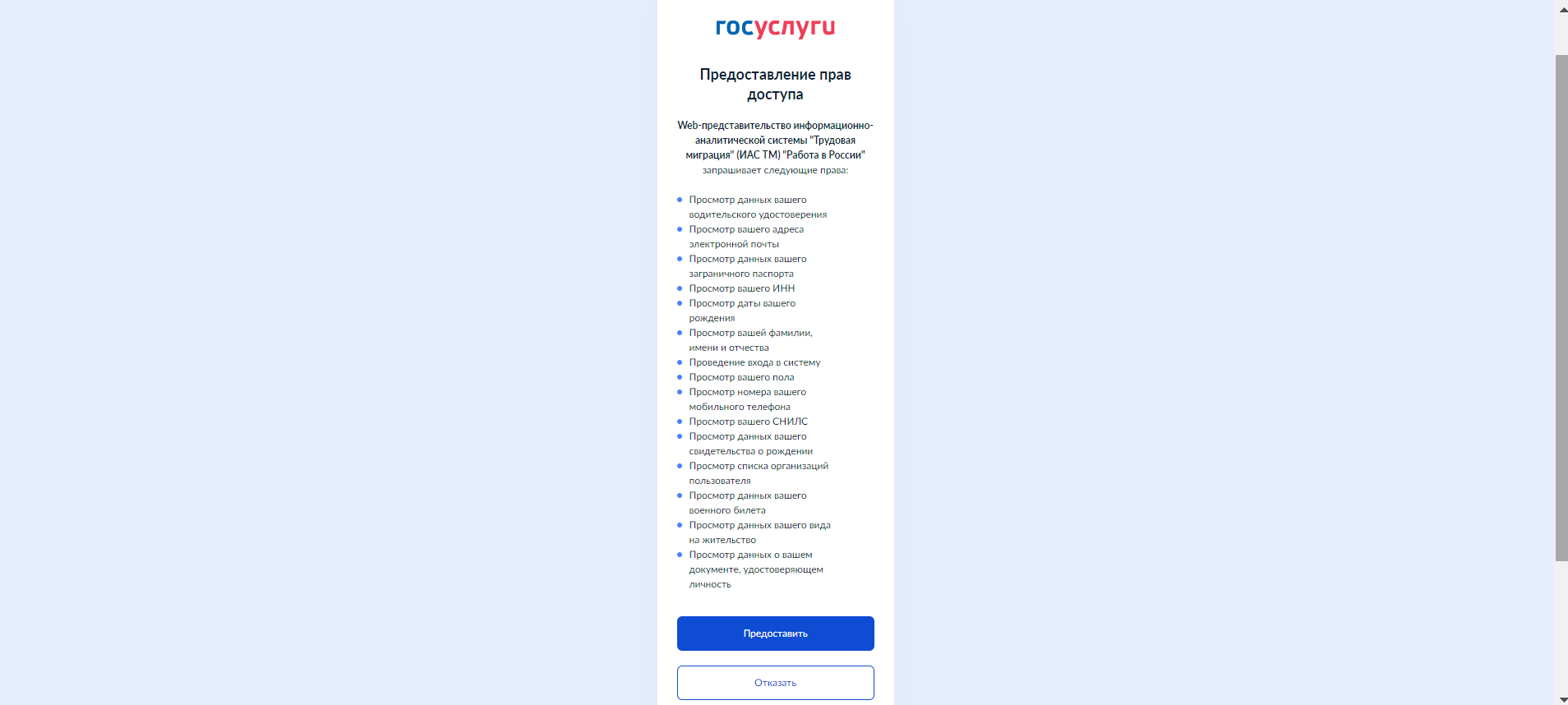
Разрешение на получение доступа к личным данным
Неквалифицированная электронная подпись с Госключа – НЭП Госключ
Госключ — это приложение для подписания юридически значимых документов в электронном виде.
Приложение позволяет без дополнительных затрат выпустить УКЭП и УНЭП при работе на сайте Госуслуги. У НЭП могут получить только пользователи портала Госуслуги, имеющие подтвержденную учетную запись.
Непосредственно с сайта Госуслуги можно получить данные для скачивания и установки приложения Госключ.
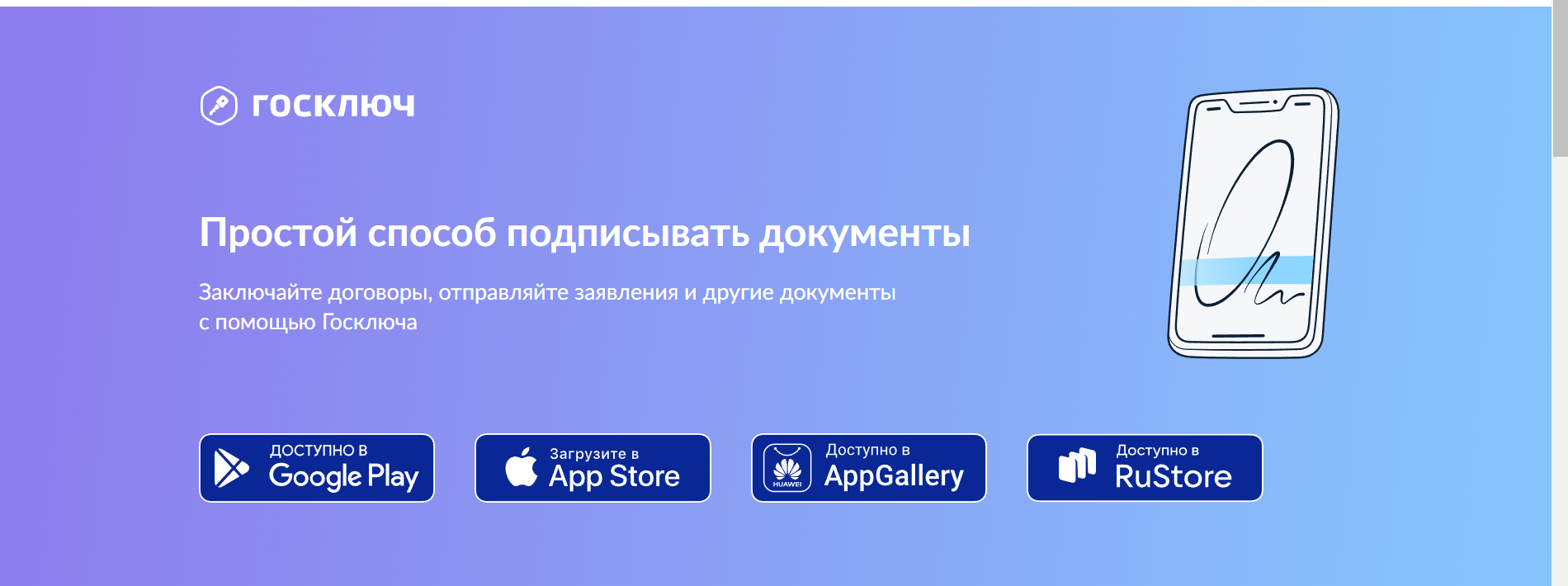
Госключ на Госуслугах
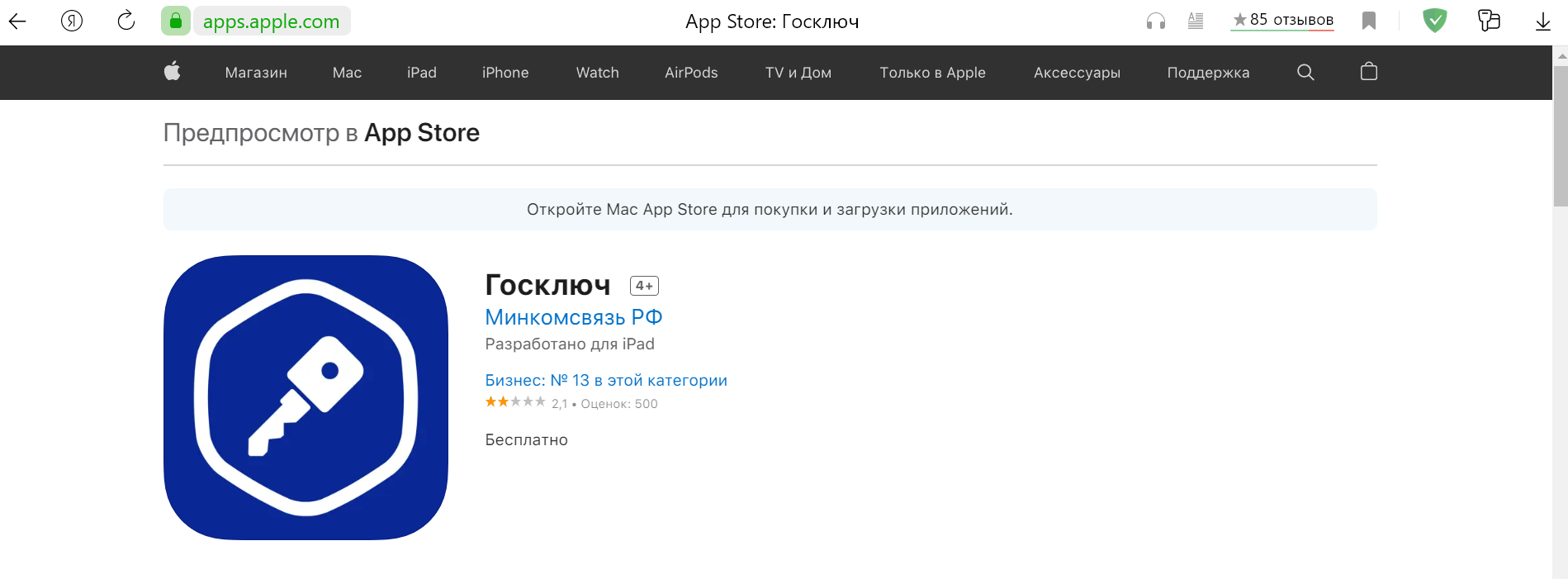
Для выпуска УНЭП необходимо:
Выпущенная УНЭП Госключ имеет такую же юридическую силу, как и подпись на документах, предоставляемых на бумажных носителях. Ее можно проверить на портале «Уполномоченных федеральных органов в сфере использования электронной подписи» (Портал УФО gosuslugi.ru).
Подведем итоги
В этой статье мы рассмотрели, какие виды ЭП (ЭЦП) применяются на портале «Работа в России» и как их можно получить. Проанализировали, какие виды документов и какой ЭП можно подписывать. Разобрались, для чего нужна платформа РвР и кто ее должен использовать в обязательном порядке. Поделились с вами полезными ссылками, которые помогут вам облегчить работу.
По вопросам внедрения и использования системы кадрового ЭДО в компании ответят специалисты федерального 1С-интегратора WiseAdvice-IT. Внедряем КЭДО с 2020 года!