
Заявление Р11001 для регистрации ООО является обязательным документом, который должен быть предоставлен в налоговый орган.
Прочитав статью Вы научитесь работать в программе Подготовка документов для государственной регистрации (ППДГР-2). Также узнаете много интересных советов. Обзор подготовлен в 2022 году.
Внесение в ЕГРЮЛ электронной почты стало возможным с 25 ноября 2020 года в связи с утверждением новых форм налоговой. Однако, в настоящее время большинство компаний не внесли данные сведения в ЕГРЮЛ.
В этой статье рассмотрим, как внести в ЕГРЮЛ электронную почту.
- Общие правила заполнения заявления
- Этап 1. Подготовка к получению ЭЦП
- Преимущества программы
- Как сохранить файл в PDF
- Этап 2. Подача заявления на выпуск подписи
- Заполнение
- Титульный лист
- Продолжение листа
- Учредители общества
- Руководитель общества
- Виды деятельности
- Сведения о заявителе
- Обзор функций
- Возможности программы
- Скачивание
- Пошаговая инструкция по внесению адреса электронной почты в ЕГРЮЛ
- Шаг 2. Подписание формы
- Шаг 3. Направление заявления в регистрирующий орган
- Шаг 4. Ожидание результата
- Этап 4. Настройка компьютера для работы с ЭЦП
- Электронная почта Общества в ЕГРЮЛ
- Этап 3. Получение подписи в ФНС
- Где можно использовать подпись от ФНС
- В порядке заключения
Общие правила заполнения заявления
Заявление можно заполнить 3 способами:
Первые два способа я Вам не рекомендую, так как это долго, неудобно и есть риск допустить ошибку.
При заполнении первыми двумя способами есть вероятность ошибки со стороны налоговой. Сведения из заявления распознает программа, а сотрудник подтверждает данные. Поэтому программа или сотрудник может неверно распознать данные.
С установкой программы сложностей возникнуть не должно.
Мы приняли решение закрыть наш блог на сайте Клерк. Ру. Будущие статьи будут выходить только в Дзене. Со временем мы перенесём туда наиболее важные статьи из этого блога.
Данная статья актуализирована и перенесена в Дзен
Многие уже слышали, что с 1 июля ФНС начала бесплатно выдавать электронные подписи, а с 2022 года ЭЦП будут выдавать только налоговики и несколько прошедших аккредитацию Удостоверяющих центров. Мы успешно получили в ФНС подпись для индивидуального предпринимателя и готовы поделиться своим опытом
В общем виде процедура получения подписи состоит из четырёх этапов:
Мы в рамках статьи постараемся рассказать о каждом этапе.
ППДГР — Программа Подготовки документов для государственной регистрации
Новое в версии 2.5.3 от 19.09.2023 (Изменения относительно версии 2.5.2):1. У формы Р18002 поменялись настройки, теперь она может быть использована для государственной регистрации международной компании в порядке инкорпорации. Печатный бланк пока остается прежним.2. В модуль формирования контейнера внесены следующие изменения:-Уточнено соответствие между видом заявления и видом подписанта. В частности, добавить в контейнер форму Р18002 можно исключительно при выборе подписанта УК САР. При этом сокращен перечень форм, которые может подписывать УК САР.3. Обновлен справочник ОКВЭД2.4. При вводе наименований ЮЛ теперь запрещено использовать кавычки «ёлочки» и перенос строки.5. Внесены небольшие улучшения в пользовательском интерфейсе.
История изменений в предыдущих версиях
Внимание! В отличие от версии 1.4.12, ввод адресных объектов в программе осуществляется в on-line режиме с обращением к внешнему ресурсу – сервису Федеральной Информационной Адресной Системы (ФИАС). При этом используется муниципальное деление адресов (в отличие от ранее применявшегося административно-территориального деления).
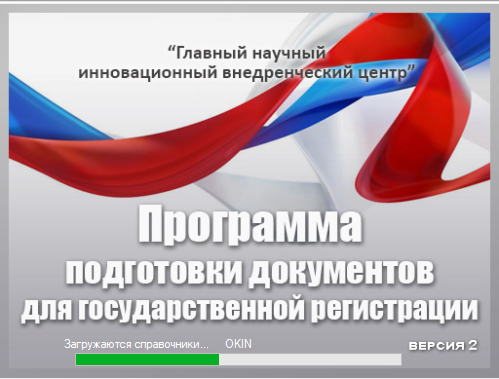
ППДГР — бесплатная программа, разработанная ГНИВЦ ФНС РФ (Главный научный инновационный внедренческий центр Федеральной Налоговой Службы России), предназначена для автоматизированной подготовки документов, используемых при государственной регистрации, а также формирование контейнера для подачи заявления о государственной регистрации в электронном виде (Программа «ППДГР» заменила программу «ПФДГР»).
Основные функции программы (из панели инструментов главного окна программы):✅ Создать новое Заявление или Уведомление.✅ Открыть ранее сохранённое Заявление или Уведомление.✅ Сохранить введённые данные.✅ Выгрузить данные в XML-файл.✅ Распечатать заполненное Заявление или Уведомление.✅ Сформировать пакет документов для государственной регистрации в электронном виде.✅ Вызвать форму настройки путей к папкам и режим обновления КЛАДР.✅ Запустить файл Справки.
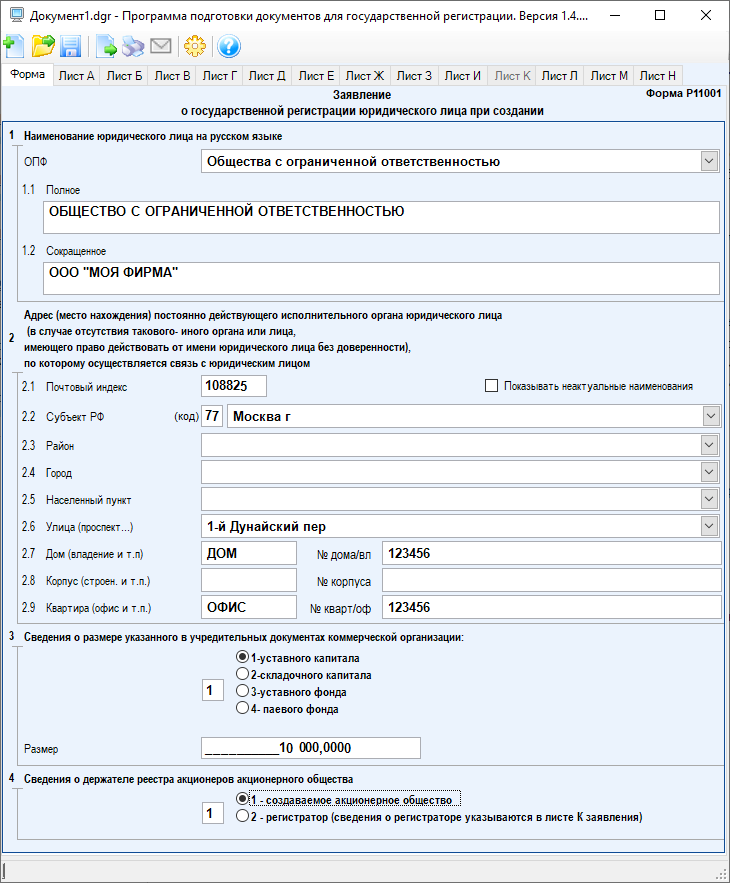
Увеличить. Окно ввода данных формы Р11001
Версия 4.82 устанавливается как на любую предыдущую версию так и на чистый компьютер. Версию 4.82.1 можно установить только на версию 4.82 и она не потребует переиндексации после установки. Версию 4.82.2 можно установить только на версию 4.82 или 4.82.1 (можно сразу на 4.82) и она не потребует переиндексации после установки. Версию 4.82.3 можно установить только на версию 4.82 или 4.82.1 или 4.82.2 (можно сразу на 4.82) и она не потребует переиндексации после установки.
Изменения в предыдущих версиях
Главное окно программы
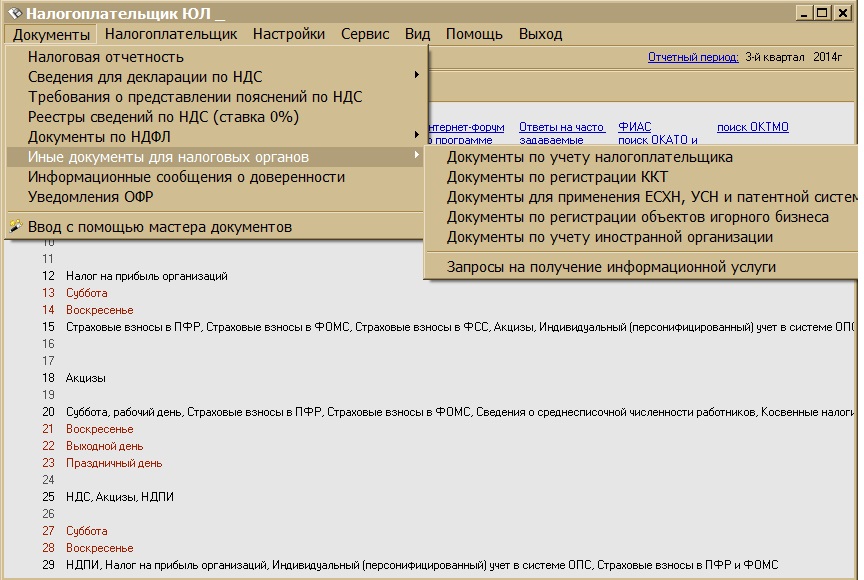
Программа позволяет всем категориям налогоплательщиков подготовить следующие документы:• Налоговая и бухгалтерская отчетность;• Документы по НДФЛ (2-НДФЛ, 3-НДФЛ, 4-НДФЛ, 6-НДФЛ);• Заявления по учету налогоплательщиков;• Уведомления о контролируемых сделках (трансфертное ценообразование);• Специальная декларация;• Документы по регистрации ККТ;• Документы для применения ЕСХН, УСН и патентной системы налогообложения;• Документы по регистрации объектов игорного бизнеса;• Документы по учету иностранной организации;• Запросы на получение информационной услуги;• Информационные сообщения о доверенности;• Сведения для декларации по НДС (счета-фактуры, книги покупок и продаж, журнал учета счетов-фактур);• Требования о предоставлении пояснении по НДС;• Реестры сведений по НДС (ставка 0%);• Уведомления организаций финансового рынка (ОФР).
Функции программы Налогоплательщик ЮЛ:✅ автоматический расчет показателей в соответствии с порядком по заполнению;✅ контроль показателей в соответствии с порядком по заполнению и форматом представления в электронной форме;✅ формирование бумажного носителя;✅ формирование файла в формате передачи данных в электронной форме;✅ ведение реестра выгруженных файлов;✅ автоматизированное формирование документов путем загрузки данных из файлов установленного формата;✅ ведение списка налогоплательщиков и их объектов;✅ ведение списка сотрудников и контрагентов;✅ ведение архива описаний форм отчетности;✅ формирование файла транспортного контейнера для дальнейшей передачи через Интернет-сайт ФНС России налоговой и бухгалтерской отчетности, справок о доходах ФЛ и других документов;✅ сохранение и восстановление информации;✅ пошаговый ввод документов («мастер»).
Системные требованияПрограмма «Налогоплательщик ЮЛ» работает на любой версии Windows. Минимальные системные требования: 512 Мбайт оперативной памяти, монитор с разрешением экрана не менее 800х600, 1.5 Гбайт свободного пространства на диске.
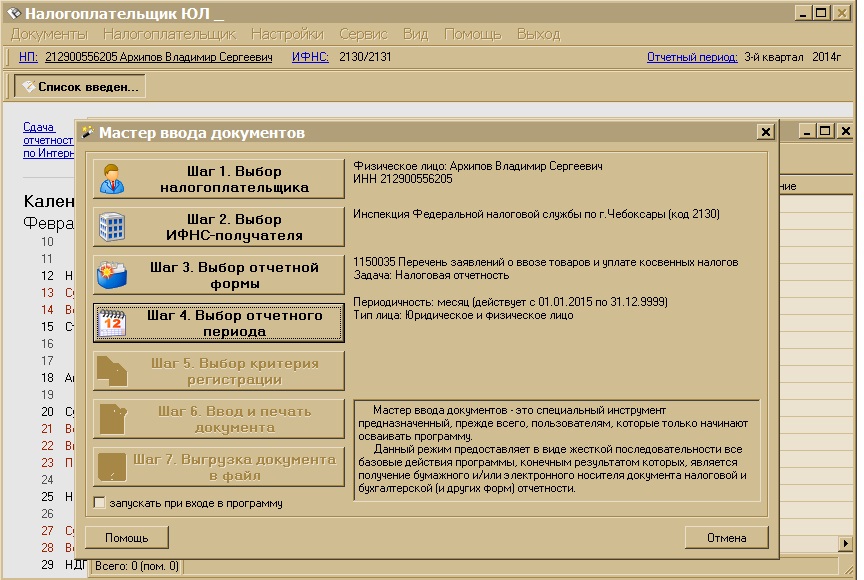
Мастер ввода документов. Увеличить
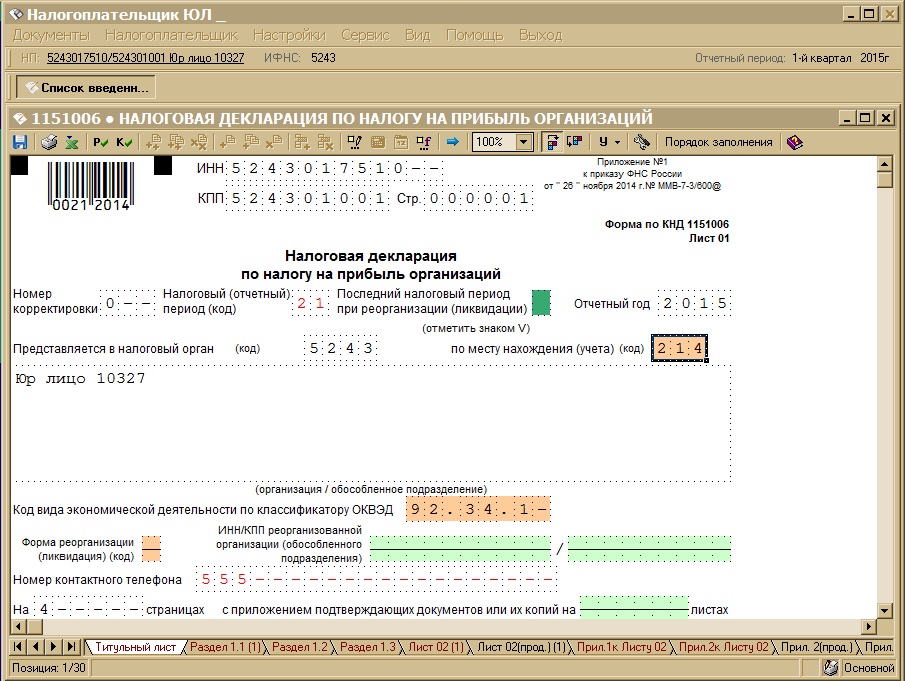
Страница пред. просмотра декларации. Увеличить
Этап 1. Подготовка к получению ЭЦП
Электронную подпись, которую выдаёт налоговая, нельзя назвать на 100% бесплатной. Дело в том, что хоть за сам выпуск ничего платить не придётся, но подпись нужно записать на USB-ключ, а он, как раз, стоит денег. Готовьтесь отдать за него в районе 1 500 рублей.
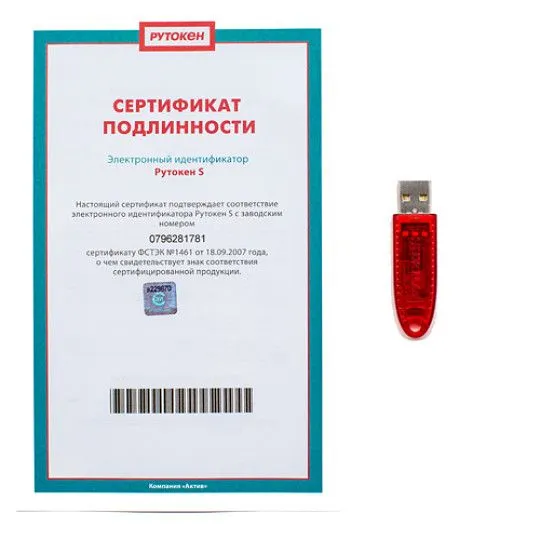
Причём абы какой ключ не подойдёт. Это должен быть токен, к которому приложен сертификат подлинности ФСТЭК.
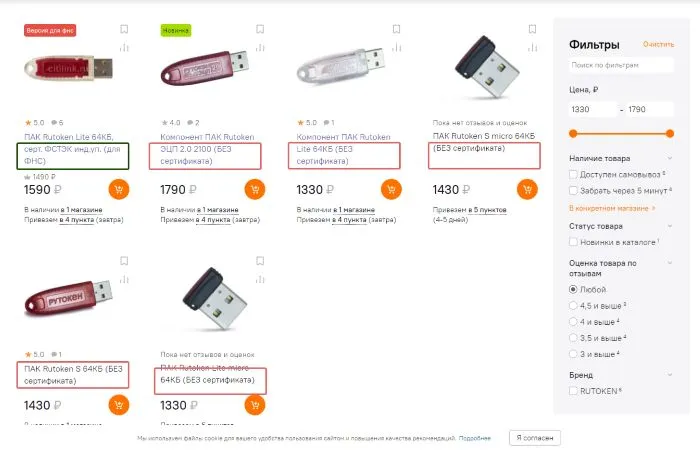
Перед покупкой обязательно изучите описание «флешки» и отзывы. Многие магазины сейчас прямо в описании пишут подходит конкретный токен для ФНС или нет.
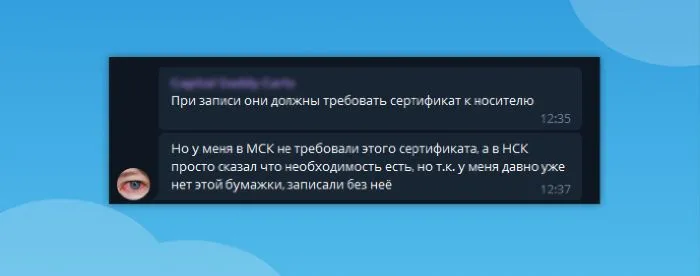
Но есть и другой взгляд на ситуацию с сертификатами. Например, в Архангельской области ходит слух, что налоговики могут записать ключ на токен без сертификата. В том числе и здесь, на Клерке обсуждалась возможность получения подписи без сертификата на токен. В нашем телеграм-чате тоже писали, что некоторые инспекции могу закрыть глаза на отсутствие сертификата.
В общем, чтобы точно быть уверенным в успехе, лучше, конечно, купить токен с сертификатом. Возможно, непонятки с этими сертификатами вызваны тем, что налоговая занимается выдачей ключей всего несколько месяцев. В таком случае до конца года все, кто «косячил» получат по шапке и с 1 января правила станут общими для всех. Поживём — увидим.
Помимо токена для записи ЭЦП, вам нужен паспорт и СНИЛС. Убедитесь, что они у вас есть и можете идти дальше.
Преимущества программы
Среди плюсов можно выделить следующие:
Как сохранить файл в PDF
Программа сохраняет заявление, только в формате изображения с разрешением .tif. Это не всегда удобно, но можно установить на компьютер «виртуальный» принтер.
Виртуальный принтер — это устройство, которого в реальности не существует, а только программный код с функцией сохранения печатаемой страницы в .pdf.
Есть разные программы:
Первая, виртуальный принтер от DoPDF. Сайт программы.
Вторая, виртуальный принтер от PDF24 Creator. Сайт программы.
Третья, виртуальный принтер в Windows , встроенный в операционную систему.
После установки виртуального принтера, он появится в качестве принтера.
В программе нужно, как и прежде нажать кнопку печати, а в качестве принтера выбрать виртуальный принтер и нажать ОК.
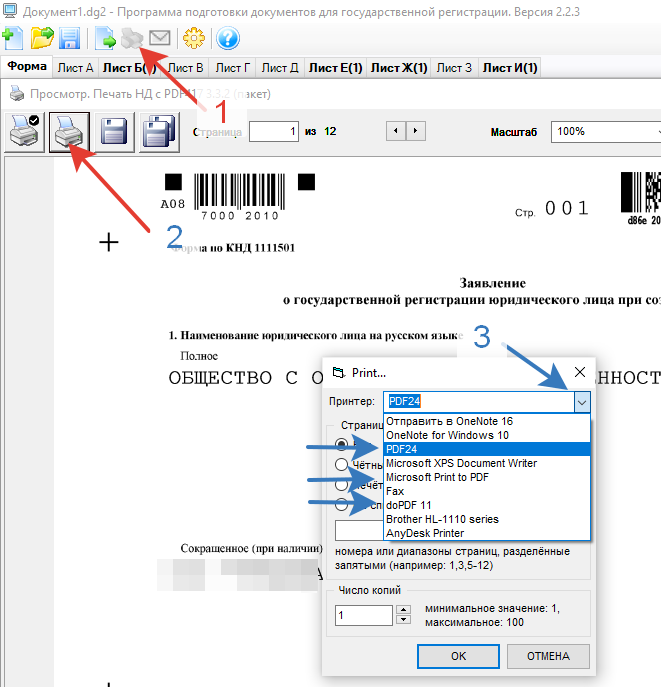
Далее сохраняем наше заявление в нужную папку.
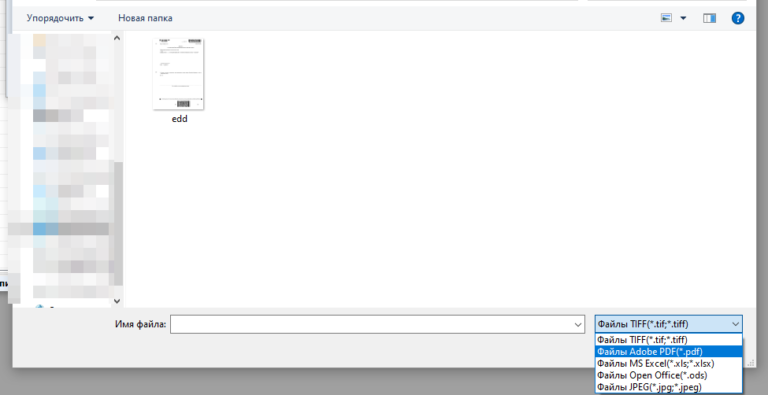
Вот так легко и просто работать в программе Подготовка документов для государственной регистрации.
Если вы нашли ошибку, пожалуйста, выделите фрагмент текста и нажмите Ctrl+Enter.
Не нашли то, что искали? Воспользуйтесь поиском по сайту от Яндекс. Поиск
Этап 2. Подача заявления на выпуск подписи
Подача заявления осуществляется через личный кабинет на сайте ФНС. Не важно как кто вы планируете получить подпись — как ИП или как директор ООО, заявление подаётся через ваш личный кабинет физического лица. Если вы не помните пароль от своего личного кабинета или вообще не уверены, что когда-то его регистрировали — воспользуйтесь входом через госуслуги. А если вы и на госуслугах не регистрировались, то самое время это сделать.
В личном кабинете нажмите кнопку «Жизненные ситуации» и найдите в самом низу кнопку «Получить квалифицированную электронную подпись».
Далее вам нужно выбрать в качестве кого вы получаете подпись: как индивидуальный предприниматель или представитель организации.
Здесь же будет кнопка «Данные налогоплательщика». Нажмите на нее и внимательно проверьте все сведения о себе. Если у налоговой будет некорректная информация о каком-то вашем документе, то вам откажут в выдаче подписи. Мы с этим столкнулись.
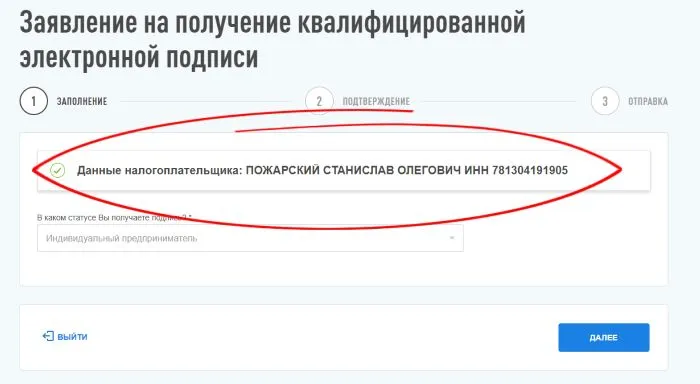
Придя в налоговую, наш ИП обнаружил, что в системе ФНС указан его старый номер СНИЛС, который неактуален уже 13 лет. Причем в Госуслугах и ПФР информация верная. Инспектор отказался выдавать подпись. Обновление данных заняло примерно две недели, заявку на изменение можно отправить из того же личного кабинета. Но не исключено, что если прийти в налоговую лично, всё пройдёт быстрее.
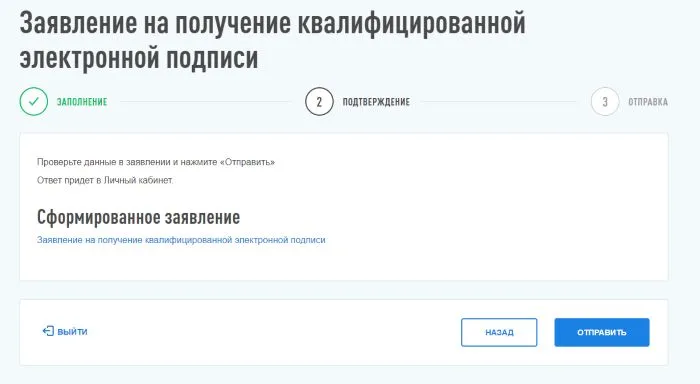
Личный кабинет выведет сообщение о том, что заявление отправлено и в течение пяти дней придёт ответ. На самом деле это немного не так. Ответ приходит буквально за несколько минут, так что можете сразу жать на кнопку Сообщения и караулить ответ.
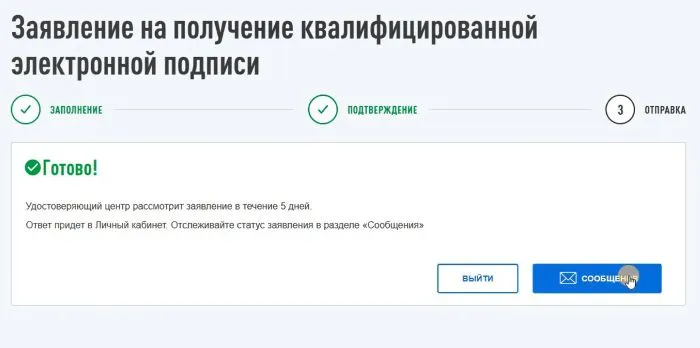
В ответе будет сказано, что заявление одобрено и теперь вы можете прийти в любую налоговую для записи ЭЦП на флешку. Но это не совсем так.

Заполнение
После запуска программы необходимо выбрать новый документ -Р11001. Заявление о государственной регистрации ЮЛ при создании.

Титульный лист
Пункт 1: «Наименование юридического лица на русском языке»
— ОПФ — Организационно-правовая форма – ищем общество с ограниченной ответственностью.
— Указываем полное наименование вместе с ОПФ.
— Сокращенное наименование (при наличии в решении и Уставе создаваемого общества).
Пункт 2: «Сведения о наличии у юридического лица наименования на языках народов Российской Федерации и (или) на иностранных языках» заполняется при наличии.
Для английского языка соответствует код — 016.
Пункт 3-4 «Место нахождения юридического лица» заполняется в соответствии со сведениями, содержащимися в Государственном адресном реестре.
В показателе «Субъект Российской Федерации» в поле, состоящем из двух знакомест, указывается код субъекта.
Если местом нахождения юридического лица будет город федерального значения Москва, Санкт-Петербург или Севастополь, а также город и космодром Байконур (соответственно код 77, 78, 92 или 99) иные показатели пункта 3 «Место нахождения юридического лица» (подпункты 2, 3 и 4 настоящего пункта) не заполняются.
В показателе «Муниципальный район — 1/городской округ — 2/внутригородская территория города федерального значения — 3/муниципальный округ — 4» указываются сведения о муниципальном образовании, которое будет местом нахождения юридического лица, либо в состав территории которого входит муниципальное образование, которое будет местом нахождения юридического лица.
Муниципальное образование проще всего найти в сервисе ФНС «Определение реквизитов ИФНС»

В показателе «Элемент улично-дорожной сети» и «Здание/сооружение» заполняется в соответствии с представленным выбором Программы.
В показателе «Помещение в пределах здания, сооружения» и «Помещение в пределах квартиры» указывайте максимально детальные элементы адреса.
Продолжение листа
Пункт 5 «Адрес электронной почты юридического лица» указывается при желании. Он будет включен в Единый государственный реестр юридических лиц. Подробная статья —Внесение в ЕГРЮЛ электронной почты.
В пункте 6 «Размер уставного капитала» – указываем размер уставного капитала.
В общем случае пункты с 7 по 11 пропускаем. Во-первых, если общество будет действовать на основании типового устава, то в поле, состоящем из двух знакомест, указывается номер соответствующего типового устава (пункт 8). Во-вторых, в обществе будут 2 руководителя, то заполняем пункт 9. В-третьих, есть корпоративный договор, то заполняем пункт 10.
Учредители общества
В зависимости от учредителя выбираем соответствующий лист А (юридическое лицо), Б (физическое лицо).
В правом верхнем углу нажимаем «добавить лист».

Лист А указываем ОГРН ИНН и номинальную стоимость доли.
Лист Б пункт 1 — ФИО, пункт 2 — ИНН, пункт 3 -пол, пункт 4 — сведения о рождении, пункт 5 — гражданство, пункт 6 — сведения о паспорте, пункт 8 — доля в уставном капитале.
Руководитель общества
Аналогично с участником в правом верхнем углу нажимаем «добавить лист».
В отношении физического лица (Директора, генерального директора и т.п.) заполняется только 3 пункт. В случае назначения управляющей компании заполняется пункт 1 (российской) и пункт 2 (иностранной).
Виды деятельности
В листе Ж «Сведения о кодах по Общероссийскому классификатору видов экономической деятельности» заполняется пункт 1 «Код основного вида деятельности» (обязательно) и может заполняться пункт 2 «Коды дополнительных видов деятельности».
При необходимости заполняется несколько листов Ж формы заявления. При этом пункт 1 заполняется только на первом листе Ж формы заявления.
Заполнение показателя осуществляется слева направо в соответствии с цифровым значением кода по Общероссийскому классификатору видов экономической деятельности ОК 029-2014 (КДЕС Ред. 2). При этом указывается не менее четырех цифровых знаков кода.
Сведения о заявителе
Лист И «Сведения о заявителе» заполняется в отношении каждого учредителя создаваемого юридического лица.
В правом верхнем углу нажимаем «добавить лист» — история ввода — учредитель.
Программа автоматически заполнит сведения.
В пункте 4 обязательно указывается электронная почта и телефон в формате: код страны (например, «+7»), код города (до 5 знаков) или код мобильного оператора связи (до 3 знаков), номер телефона без пробелов, прочерков, скобок.
Обзор функций
Все основные функции программы доступны из панели инструментов главного окна:
1. кнопка «Новый документ» — создает новое заявление;
2. кнопка «Открыть» — открывает ранее сохраненное заявление;
3. кнопка «Сохранить» — сохранение введенных данных в формате программы (.dg2);
4. кнопка «Выгрузка в XML» — выгрузка данных в XML-файл. Требуется если отправка будет осуществляться через сторонний сервис, например, Контур. Экстерн;
5. кнопка «Печать» — печать заполненного заявления (уведомления). Как открыть многостраничный документ формата tif ?;
6. кнопка «Формирование пакета» — формирование пакета документов для государственной регистрации в электронном виде;,
7. кнопка «Настройки» вызывает форму настройки путей к папкам и режим обновления;
8. кнопка «Помощь» запускает файл Справки.
Возможности программы
Программа предназначена для автоматизированной подготовки документов. В ней можно заполнить любые заявления (формы) необходимых для осуществления государственной регистрации. В ней также можно подписать документы электронной подписью и сформировать пакет документов для направления в регистрирующий орган в электронном виде.
Скачивание
Пошаговая инструкция по внесению адреса электронной почты в ЕГРЮЛ
В форме Р13014 необходимо заполнить страницу 001, 002 и лист П.
Титульный лист. В пункте 1 укажите коды ОГРН и ИНН компании, а в пункте 2 проставьте значение «2» (изменения не вносятся в Устав). В пункте 8 поставьте значение «1» — внести сведения/изменить сведения, а в текстовом поле укажите электронную почту.
Лист П. Укажите сведения о заявителе. Заявителем выступает руководитель Общества -значение «1». Далее заполняем паспортные данные и контактные данные: почту и телефон.
Шаг 2. Подписание формы
Как ранее было отмечено, заявителем может выступать только руководитель Общества. Следовательно, заявление должно быть подписано в нотариальном порядке (за исключением подачи документов по электронной подписи руководителя).
Шаг 3. Направление заявления в регистрирующий орган
Для данного вида регистрации достаточно только одного заявления.
Решение о внесении электронной почты в ЕГРЮЛ не относится к компетенции общего собрания участников, данное решение может принять руководитель Общества. Поэтому протокол или решение не оформляется.
Государственная пошлина за государственную регистрацию изменений в сведения о юридическом лице, содержащиеся в ЕГРЮЛ, в связи с изменением сведений об адресе электронной почты не взимается.
Шаг 4. Ожидание результата
Внесение в ЕГРЮЛ электронной почты занимает 5 рабочих дней.
Документы, подтверждающие факт внесения записи в ЕГРЮЛ, с отметкой регистрирующего органа, направляются в форме электронных документов, подписанных электронной подписью налоговой, на адрес электронной почты, указанной заявителем в форме заявления.
Также по запросу заявителя налоговая выдает документы, подтверждающие содержание электронных документов на бумажном носителе.
Этап 4. Настройка компьютера для работы с ЭЦП
Если вы до сих пор не работали с электронными подписями, то необходимо настроить компьютер.
Оговоримся сразу, если у вас в штате есть специально обученные люди, то лучше доверить настройку им. Это не значит, что у вас ничего не получится, просто вы сэкономите себе нервы, т. к. процедура настройки рабочего места для работы с ЭЦП — это для неподготовленного человека тот ещё стресс.
Для примера мы будем рассматривать подключение по ЭЦП к личному кабинету ИП. К личному кабинету ООО подключение происходит примерно так же.
Пара слов про криптопровайдер
Личный кабинет довольно привередлив к браузерам. У нас получилось всё настроить через Яндекс браузер. Можете воспользоваться им.
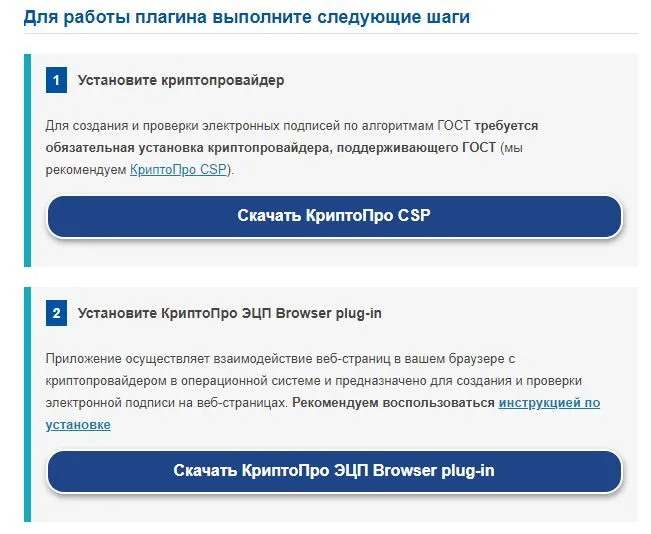
Для того, чтобы вы могли работать со своей подписью на интернет-ресурсах, необходимо установить криптопровайдер и плагин для браузера. Это можно сделать по ссылке.
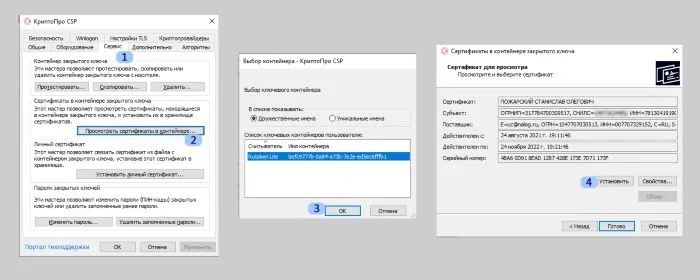
Установка личного сертификата
Вставьте ключ в компьютер. Откройте программу Крипто Про CSP. Перейдите в раздел Сервис. Нажмите кнопку Просмотреть сертификаты в контейнере. Выберите свой ключ. В открывшемся окне нажмите кнопку Установить сертификат.
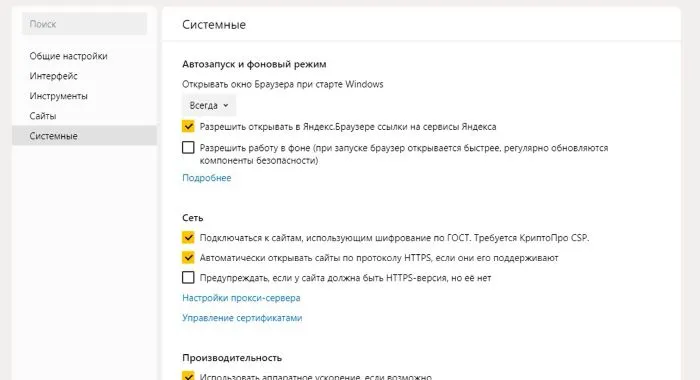
Зайдите в настройки Яндекс браузера, перейдите в раздел Системные и поставьте галочку рядом с пунктом Подключаться к сайтам, использующим шифрование по ГОСТ.
Добавление сервисов ФНС в список надежных сайтов
Откройте Панель управления компьютером. Выберите пункт Свойства браузера. В открывшемся окне перейдите в раздел Безопасность. Нажмите на значок Безопасные узлы, затем на кнопку Сайты. Добавьте в список два сайта:
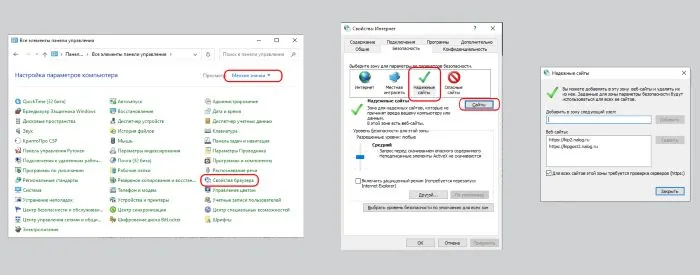
Подключение к личному кабинету
Перейдите в личный кабинет, найдите кнопку Проверка выполнения условий доступа к личному кабинету и выполните проверку. Если все хорошо, то сервис запросит у вас разрешение на доступ к ключу, соглашаемся.
Если что-то пошло не так
Если подключиться к сервису не удалось, то мастер проверки скажет на каком этапе произошла ошибка и что можно попытаться предпринять. Очень часто ошибки возникают из-за работы антивируса, можно попробовать его временно отключить.
Если ничего не помогает — лучше обратится к экспертам.
Электронная почта Общества в ЕГРЮЛ
В настоящее время вносить электронную почту в ЕГРЮЛ не обязанность, а право Общества. Оно самостоятельно принимает данное решение.
Однако, стоит знать, что после внесения, электронная почта станет общедоступна всем в Интернете. А, следовательно, количество спама в ней увеличится. Вместе с тем, наличие почты в ЕГРЮЛ позволит оперативно получать информацию от налоговых органов и контрагентов.
Если Общество только создается, то необходимо заполнить пункт 5 «Адрес электронной почты юридического лица» формы Р11001.
Для внесения в ЕГРЮЛ адреса электронной почты необходимо заполнить заявление по форме Р13014. Также в ней предусмотрено изменение и исключение электронной почты из ЕГРЮЛ. Все эти действия можно совмещать с любыми другими изменениями.
Этап 3. Получение подписи в ФНС
Наверное, не стоило выделять этот пункт в отдельный раздел статьи, т. к. сказать что-то умнее, чем «идите в выбранную налоговую и делайте то, что говорит инспектор» сложно. Но стоит как минимум проговорить что с собой взять.
Регистрационные документы брать не нужно.
Ну и чтобы этот параграф не был совсем смехотворно мал, несколько слов о продлении ключа. Он действует 15 месяцев. За 2 недели до окончания его можно будет продлить в личном кабинете. Причем повторно ехать в ФНС для этого не потребуется, всё можно будет сделать со своего компьютера (по крайней мере так нас заверил инспектор, который выдавал подпись).
Где можно использовать подпись от ФНС
Помимо доступа к личному кабинету, подпись можно использовать для работы в сторонних сервисах, например, в программе СБИС. Нам подтвердили в техподдержке, что в СБИС-е можно работать с подписью от ФНС.
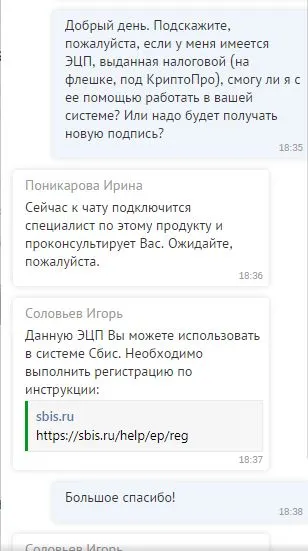
Сами налоговики пишут про подпись так:
Подпись можно использовать:
На всех электронных площадках и сервисах.
При предоставлении налоговых деклараций (расчетов):
Кстати, многие думают, что личный кабинет для ИП и ООО — это бесполезная штука, в которой можно только долги по налогам смотреть. Это немного не так. Через личный кабинет можно направлять обращения в ФНС, подавать Уведомление о переходе/смене УСН и даже вносить изменения в ЕГРЮЛ/ЕГРИП.
Правда, для того, чтобы вносить изменения придется освоить специальную программу, но оно того стоит.
Бесплатно сдавать отчетность с помощью электронной подписи тоже можно. Для этого есть сервис «Представление налоговой и бухгалтерской отчетности в электронной форме». Но если вы привыкли работать с каким-нибудь СБИС-ом или Контуром, этот сервис может вас культурно шокировать. Он предназначен исключительно для отправки отчётности, сформировать в нём декларацию невозможно. А чтобы отправить через него декларацию, необходимо её сформировать в особом формате, для чего вам потребуется программа Налогоплательщик ЮЛ.
В общем, с помощью ЭЦП от налоговой можно при помощи бесплатных сервисов ФНС сдавать отчётность и вносить изменения в ЕГРЮЛ/ЕГРИП. Но для этого необходимо освоить дополнительные программы, которые не всегда интуитивно понятны. Но если есть на это время и настрой, то справиться сможет любой.
В порядке заключения
В этой статье мы постарались поделиться всем нашим опытом по работе с электронными подписями от налоговой. Т.к. мы всё-таки бухгалтерия, возможно, в технической части были допущены какие-то неточности, поэтому если более сведущие люди нас в комментариях поправят — мы с удовольствием внесём исправления.
Будем рады видеть вас у нас на канале — https://youtube.com/csbsov
Ещё у нас есть телеграм-чат для предпринимателей и экспертов, в котором можно обсудить последние новости и поделиться опытом, будем рады вас видеть и там — https://t.me/csbsov_chat