- Как устроена ЭП
- Как выгрузить сертификат из КриптоПро
- Какие операции позволяет выполнять электронно-цифровая подпись
- Для чего нужна электронная подпись
- От чего спасает цифровая подпись
- Как проверить подлинность подписи
- Можно ли скачать КриптоПро бесплатно
- Что делать, если потеряли электронную подпись
- Зачем нужна электронная подпись
- Изменение PIN-кода Пользователя
- Подписание документа, содержащего цифровую подпись
- Рисунок 15. Несколько подписей в документе
- Рисунок 5. Добавление электронной подписи в Microsoft Office 2010/2013/2016
- Рисунок 6. Подписание документа
- Рисунок 7. Ввод пароля для контейнера
- Рисунок 8. Сообщение о подтверждении подписи
- Рисунок 9. Сведения о подписанном документе
- Рисунок 10. Строка состояния Microsoft Word 2007/2013/2016
- Рисунок 11. Статус подписи
- Рисунок 12. Состав подписи
- Рисунок 13. Документ с недействительной подписью
- Рисунок 14. Состав недействительной подписи
- КриптоПро — вставлен другой носитель, как исправить
- Просмотр свойств электронной подписи
- Рисунок 26. Меню свойств подписи
- Рисунок 27. Просмотр состава подписи
- Рисунок 28. Сведения о сертификате
- Рисунок 29. Сохранение подписанного документа
- Рисунок 30. Сообщение при попытке редактирования документа
- Рисунок 31. Документ с подписями, удалёнными в результате редактирования
- Просмотр количества заданных попыток ввода неправильного PIN-кода Пользователя
- КриптоПро не видит флешку, как носитель
- Как подписать файл
- Как приобрести подпись компании и ИП
- Виды ЭП и их отличия
- Где можно использовать электронную подпись
- Главные функции КриптоПро
- Кому нужна программа КриптоПро
- Ввод PIN-кода Пользователя для работы с устройством Рутокен
- Проверка корректности выбора устройства
- Как подписать документ ЭЦП с помощью КриптоПро 5
- Как пользоваться ЭЦП
- Плагины для документов Office
- КриптоАРМ
- Веб-сервисы
- Наш каталог продукции
- Как подписать документ электронной подписью КриптоПро PDF
- Добавление строки подписи
- Рисунок 16. Строка электронной подписи (КРИПТО-ПРО)
- Рисунок 17. Настройка подписи
- Рисунок 18. Строка подписи
- Подготовка рабочего места к использованию электронной подписи
- Установка сертификатов на ПК
- Настройка браузера
- Как подписать файл с помощью ЭЦП КриптоПро
- Выбор настроек для PIN-кода
- Где купить КриптоПро
- Преимущества компании КриптоПро
- Среди главных преимуществ КриптоПро выделяют
- Просмотр сведений об устройстве Рутокен
- Как скопировать ЭЦП с Рутокена на флешку
- Как приобрести подпись обычному человеку или самозанятому
- Расходы на электронную подпись в Москве для компаний и ИП —
- Как перенести сертификат КриптоПро на другой компьютер
Как устроена ЭП
Технически электронная подпись — файл с уникальной последовательностью цифр, который прикрепляется к документу. В ее формировании участвуют закрытый и открытый ключ.
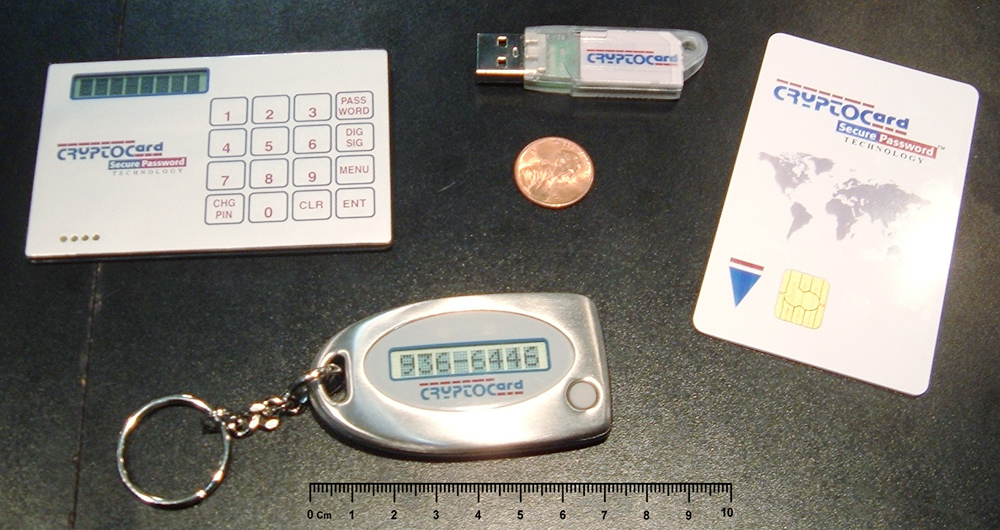
Закрытый ключ есть только у автора подписи. Это «перо», оно хранится у владельца на любом удобном носителе: компьютере, внешнем диске или токене — защищенной флешке, которую можно носить с собой. Еще подпись может быть на диске, смарт- или симкарте.
Открытый ключ доступен всем. Это файл со сведениями о владельце подписи, он нужен, чтобы можно было проверить ее подлинность и неизменность документа.
Сама электронная подпись формируется с помощью специальной программы — средства криптографической защиты информации (СКЗИ). Предположим, вы хотите отправить договор через систему электронного документооборота. Кратко процесс выглядит так:

Как выгрузить сертификат из КриптоПро
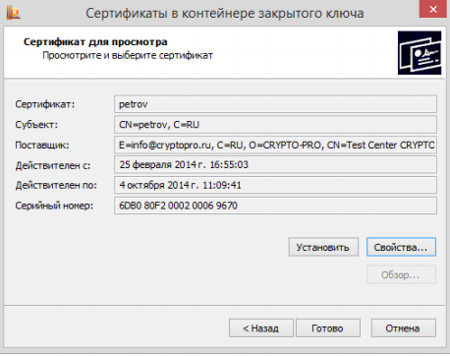
Понадобится зайти в Панель Управления для запуска КриптоПро CSP. Открыв вкладку «Сервис» выбрать из списка контейнеров нужный с сертификатом. Чтобы открыть сертификат, необходимо нажать на пункт «Свойства». В пункте «Состав» нужно будет выбрать «Копировать в файл». Нужно отказаться от экспортирования закрытого ключа и выбрать путь сохранения сертификата.
Какие операции позволяет выполнять электронно-цифровая подпись
Прежде чем разбираться, для чего нужна электронная подпись, рассмотрим ее основные функции. Для каждого файла с помощью секретного ключа, размещенного на токене, генерируется уникальная ЦП. Сертификат электронно-цифровой подписи позволяет проверить ЭП на достоверность и актуальность. Успешно пройденная проверка служит гарантией того, что подпись была сформирована именно для этого файла, и с момента заверки текст не менялся и не дополнялся. Авторство можно уточнить в сведениях, указанных в сертификате.
Зашифровка документа предотвращает компрометацию данных. Владелец сертификата зашифровывает заверенный файл посредством открытого ключа, который запрашивается у адресата. Отправленный документ сможет расшифровать только держатель сертификата, с помощью которого была закодирована информация. Этот сертификат должен быть загружен на ПК адресата, в противном случае открыть файл не получится.
Для чего нужна электронная подпись
Информация, заверенная квалифицированной ЭП, признается юридически значимой и принимается во всех официальных инстанциях с ЭДО:
Использование электронной подписи распространено и в частной жизни, например, для ведения ЭДО с работодателем, регистрации сделок с недвижимостью на сайте Росреестра, отправки заявлений в Роспатент, оформления онлайн-кредитов, отправки документов на поступление в ВУЗ и др.
Владельцам кассовых аппаратов цифровая подпись нужна для удаленной постановки ККТ на учет в ФНС, а также для заключения договора с ОФД.
От чего спасает цифровая подпись
Электронный документооборот успешно решает одну из ключевых проблем современного бизнеса — избавляет от длительной бумажной волокиты. Держатели СКПЭП могут отправлять отчетность в контролирующие органы и обмениваться документацией с контрагентами из любой точки, где есть доступ к интернету.
Для чего нужна ЭЦП и какие преимущества она дает:
С помощью электронной подписи предприниматели имеют возможность развивать бизнес-отношения по всему миру без личного взаимодействия с контрагентами.
Как проверить подлинность подписи
Чтобы проверить подлинность подписи и неизменность документа, воспользуйтесь любым из бесплатных сервисов:
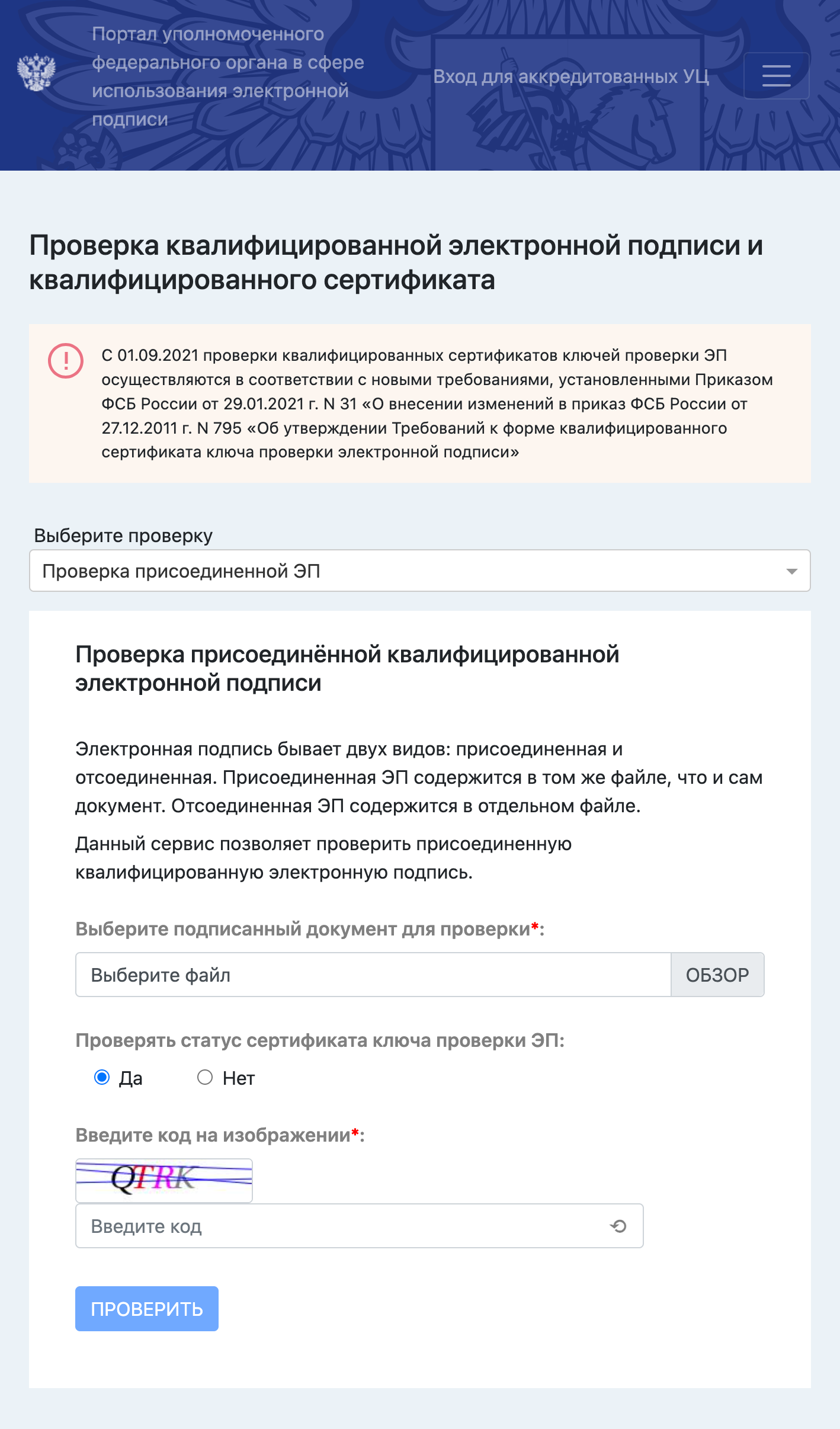
На сайте госуслуг нужно выбрать тип подписи, который вы хотите проверить. После этого загрузить подписанный КЭП документ для проверки
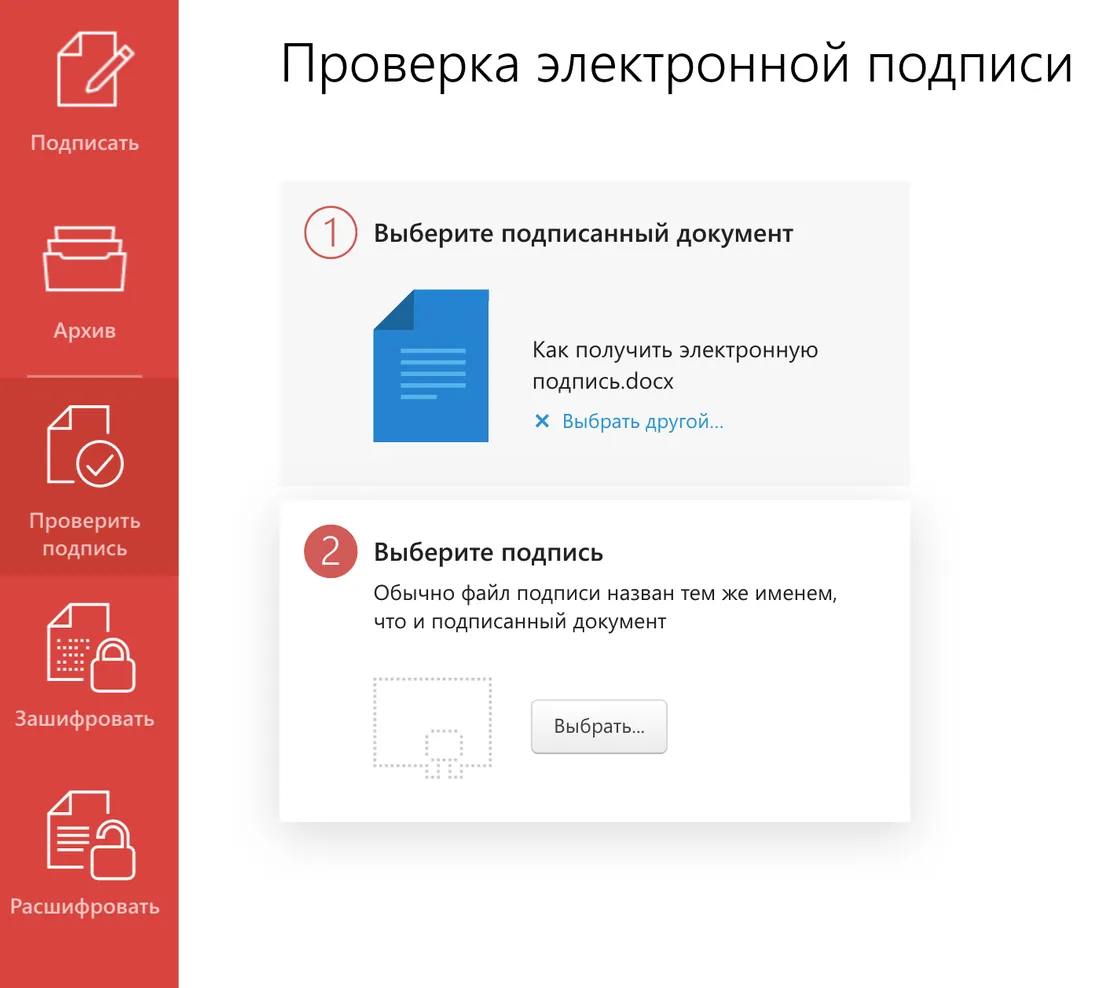
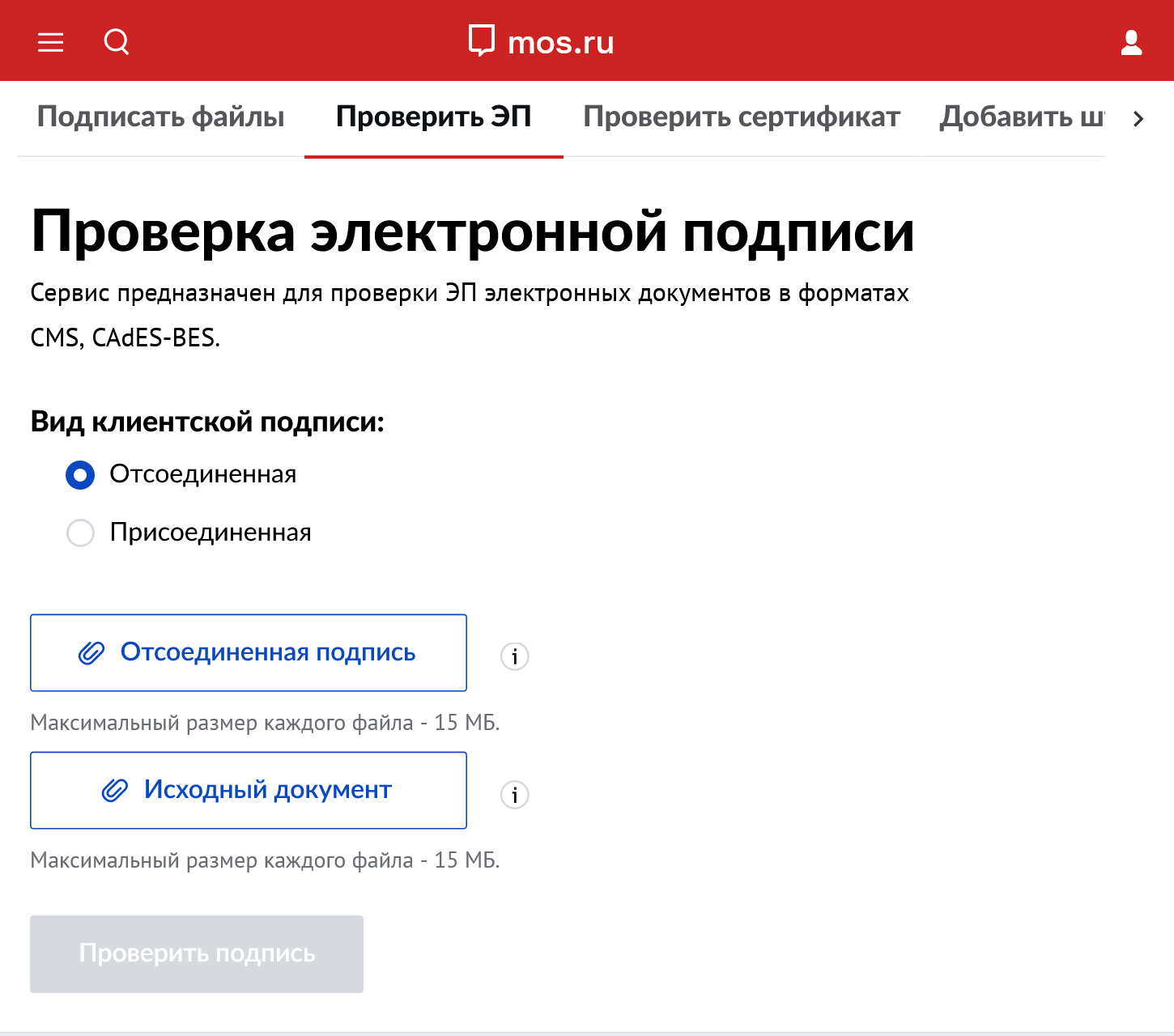
Для проверки подписи на сайте «Мос-ру» нужно загрузить документ, подписанный электронной подписью, и файл с самой подписью
Можно ли скачать КриптоПро бесплатно
Чтобы работа продолжалась, бесплатная версия не подходит, нужно покупать лицензию. Если планируется работать с одним сертификатом с одного компьютера, потребуется годовая лицензия.
Если пользователь скачал и купил программу для работы с ЭЦП с одного компьютера, софт привязывается к конкретному устройству. Годовая электронная лицензия не подходит, если пользователь хочет использовать большее количество ЭП. Бесплатная программа тоже не подходит. Требуется продлить разрешение на применение нужного количества ЭП на одном компьютере либо выбрать бессрочный вариант.
Существуют браузерные версии в форме плагина. Это бесплатный вариант, называющийся КриптоПро ЭЦП Browser plug-in. Плагин КриптоПро скачали миллионы юзеров. Дополнение эффективно, но действует исключительно в браузере.
Официальный сайт содержит актуальные версии программных продуктов КриптоПро, которые поддерживают работу с ГОСТ Р 34.10-2012.
Что делать, если потеряли электронную подпись
Если вы потеряли ключ от подписи или его украли, сразу обратитесь в удостоверяющий центр или МФЦ, который выдавал вам сертификат. Центр отзовет сертификат, чтобы его не могли использовать мошенники. Еще обязательно сообщите об этом контрагентам, чтобы они знали, что вашей утерянной подписью могут воспользоваться злоумышленники.
Восстановить утерянный сертификат или ключ ЭП невозможно. Нужно получать новый: собирать документы и идти в налоговую или удостоверяющий центр.
Зачем нужна электронная подпись
Электронная подпись понадобится тем, кто собирается использовать в работе электронные документы, сдавать отчетность и получать услуги в интернете, автоматизировать внутренний документооборот, заключать договоры и подписывать электронные контракты.
Вот как используют электронную подпись компании и ИП:

Все эти операции призваны облегчить жизнь представителям бизнеса — сократить расходы на бумагу, принтеры и работу секретарей, меньше бегать по инстанциям, получать государственные услуги удаленно и кредиты в банке без визита в офис.
А вот что могут сделать с электронной подписью обычные граждане:
Обычно люди делают электронную подпись, чтобы передавать документы госслужбам — например, удаленно подают заявление на регистрацию по месту жительства или отправляют иск или доверенность в суд. Но на самом деле электронная подпись может заменить рукописную в любых случаях. Вот как, к примеру, ее можно использовать:
О том, как еще обычный человек может использовать электронную подпись в жизни, мы рассказывали в другой статье.
Изменение PIN-кода Пользователя
По умолчанию для устройства Рутокен установлен PIN-код Пользователя — 12345678. В целях безопасности перед первым использованием устройства Рутокен рекомендуется изменить PIN-код, установленный по умолчанию.
Рекомендуемая длина PIN-кода — 6-10 символов. Использование короткого PIN-кода (1-5 символов) заметно снижает уровень безопасности, а длинного PIN-кода (более 10 символов) может привести к увеличению количества ошибок при его вводе.
Доступ к сертификатам, сохраненным на устройстве возможен только после указания PIN-кода. Если PIN-код был изменен, то его необходимо запомнить
Для изменения PIN-кода:
1. Запустите Панель управления Рутокен.
2. Выберите устройство Рутокен.
3. Проверьте корректность выбора устройства.
4. Нажмите Ввести PIN-код и укажите PIN-код Пользователя.
5. Нажмите ОК.
6. Нажмите Изменить.
7. В полях «Введите новый PIN-код» и «Подтвердите новый PIN-код» введите новый PIN-код. Если индикатор безопасности PIN-кода, расположенный рядом с полем «Введите новый PIN-код», подсвечен красным цветом, то PIN-код является «слабым», если желтым — то «средним», а если зеленым — то «надежным».
Вот мы и разобрали самые первые шаги по подключению и настройке устройства Рутокен к вашему компьютеру. Сохраните нашу статью себе в закладки или в избранное, чтобы эта информация не потерялась и всегда была под рукой в нужный момент.
Напишите, пожалуйста, в комментариях, какие вопросы по работе устройств Рутокен вы бы хотели разобрать в ближайших постах. Мы будем рады вашей обратной связи!
Подписание документа, содержащего цифровую подпись
Если документ уже содержит электронную подпись, его можно подписать еще раз.
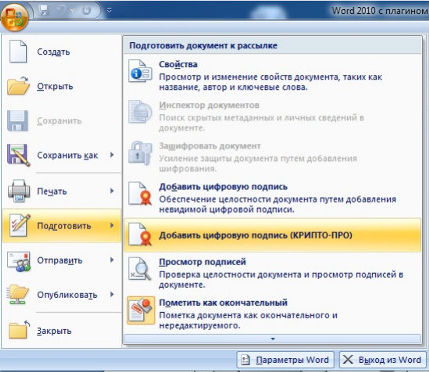
Для добавления новой ЭП в Microsoft Office Word 2007 или Excel 2007 в главном меню выберите пункт Подготовить, затем Добавить электронную подпись (КРИПТО-ПРО).
Для добавления новой ЭП в Microsoft Office Word 2010/2013/2016 или Excel 2010/2013/2016 на вкладке Файл в разделе Сведения нажмите кнопку Добавить электронную подпись (КРИПТО-ПРО).
Дальнейшие действия аналогичны созданию первой подписи.
В результате на вкладке Подписи появится еще одна действительная подпись.
Рисунок 15. Несколько подписей в документе
После завершения редактирования и сохранения документа можно добавить электронную подпись к документу. Подписанный документ будет доступен только для чтения. Если в подписанный документ нужно внести изменения, то все созданные ЭП следует удалить из документа, поскольку они станут недействительными.
Ниже описывается работа с русскими версиями Microsoft Office.
Для создания неотображаемой электронной подписи в Microsoft Office Word 2007 или Excel 2007 в главном меню выберите пункт Подготовить, затем Добавить электронную подпись (КРИПТО-ПРО).
Рисунок 4. Добавление электронной подписи в Microsoft Word 2007
Для создания неотображаемой электронной подписи в Microsoft Office Word 2010/2013/2016 или Excel 2010/2013/2016 на вкладке Файл в разделе Сведения нажмите кнопку Добавить электронную подпись (КРИПТО-ПРО) (см. )
Рисунок 5. Добавление электронной подписи в Microsoft Office 2010/2013/2016
После этого появится диалог подписи документа, в котором нажатием кнопки Изменить можно выбрать личный сертификат подписи. После выбора сертификата нажмите Подписать.
Рисунок 6. Подписание документа
Если для доступа к ключевому контейнеру требуется задать пароль — появится окно ввода пароля.
Рисунок 7. Ввод пароля для контейнера
Если пароль введен неверно, повторите попытку. При успешном вводе пароля появится сообщение о статусе подписания документа.
Рисунок 8. Сообщение о подтверждении подписи
После подписи документа в меню Файл, разделе Сведения выводится информация о том, что документ подписан и редактирование запрещено.
Рисунок 9. Сведения о подписанном документе
В строке состояния окна документа появится значок, свидетельствующий о том, что данный документ имеет электронную подпись.
Рисунок 10. Строка состояния Microsoft Word 2007/2013/2016
Для проверки статуса подписи, нажмите на этот значок, и справа появится вкладка
, в которой указан статус подписи.
Рисунок 11. Статус подписи
Для просмотра состава подписи, щелкните правой кнопкой мыши на строке подписи и выберите пункт Состав подписи. Появится детальное сообщение о составе подписи.
Рисунок 12. Состав подписи
Если открыть документ для редактирования, все подписи удаляются, об этом выводится предупреждение.
При открытии измененного документа, содержащего недействительную ЭП, появится сообщение.
Рисунок 13. Документ с недействительной подписью
Для более детального просмотра статуса, нажмите на значок ЭП в строке состояния. В результате справа появится окно, содержащее недействительный статус подписи. Состав подписи можно посмотреть нажатием правой кнопки мыши и выбором пункта Состав подписи в выпадающем меню.
Рисунок 14. Состав недействительной подписи
Электронная цифровая подпись — это специальная информация, которая добавляется к электронному документу и даёт возможность убедиться в том, вносились ли изменения в электронный документ после его подписания, а также гарантированно установить лицо, подписавшее данный документ. Добавить электронную цифровую подпись к электронному документу возможно с помощью личного ключа и специального программного обеспечения.
Что же такое личный ключ? Личный ключ — это набор символов в виде компьютерного файла. При этом личный ключ играет роль шариковой ручки при подписании документа на бумаге.
Для проверки ЭЦП на электронном документе используется другой набор символов — открытый ключ. После формирования сертификата открытый ключ становится его частью и не используется отдельно.
Квалифицированный сертификат (далее — сертификат) — это документ, который удостоверяет подлинность и принадлежность открытого ключа пользователю. Такой документ выдаётся аккредитованным удостоверяющим центром и существует в электронном виде. Для проверки ЭЦП на документе необходимо специальное программное обеспечение.
Сертификат служит для проверки ЭЦП на документе, не является секретным и может свободно распространяться через интернет и другие открытые каналы связи. Добавить на электронный документ ЭЦП с помощью сертификата или получить с него ваш личный ключ невозможно.
В итоге мы получаем следующее. Один субъект подписывает документ с помощью личного ключа и специального программного обеспечения, а другой проверяет подпись на этом документе. При этом лицу, которое проверяет подпись, иметь свой личный ключ и сертификат необязательно.
КриптоПро — вставлен другой носитель, как исправить
При возникновении данной ошибки, необходимо убедиться, что в подсоединен именно носитель с сертификатом, а сама флешка должна соответствовать сертификату. Возможным вариантом решения проблемы является удаление паролей к закрытым ключам. Операцию можно проделать, зайдя через «Сервис» и нажать «Удалить запомненные пароли», и произвести переустановку личного сертификата.
Проблема может возникнуть, если имя съемного носителя было изменено, либо в папке содержатся не весь перечень необходимых файлов с нужным форматом. Для корректной работы с флеш-накопителем, контейнер закрытого ключа должен быть целым.
Просмотр свойств электронной подписи
В окне документа в панели Подписи щелкните по стрелке требуемой подписи и выберите команду Состав подписи. Можно также дважды щелкнуть мышью по строке подписи в тексте документа.
Рисунок 26. Меню свойств подписи
Свойства подписи буду отображены в соответствующем окне.
Рисунок 27. Просмотр состава подписи
Для просмотра сертификата, использовавшегося при создании подписи, нажмите кнопку
Рисунок 28. Сведения о сертификате
Подписанный документ можно просматривать, печатать, выделять фрагменты и копировать их в буфер обмена. Можно скопировать и строку подписи в другой документ, но эта строка подписи вставляется без цифровой подписи. Необходимо добавление подписи в строку подписи в новом документе.
При попытке сохранить подписанный документ под другим именем, появляется информационное окно.
Рисунок 29. Сохранение подписанного документа
Если нажать кнопку Да, все подписи в документе станут недействительными.
Документ, содержащий цифровые подписи, автоматически помечается как окончательный. При попытке снятия этой отметки появляется информационное окно.
Рисунок 30. Сообщение при попытке редактирования документа
Если нажать кнопку Да, то любое действие по редактированию документа приведёт к тому, что все подписи из документа будут удалены.
Рисунок 31. Документ с подписями, удалёнными в результате редактирования
Заново заполните окно Подписание и нажмите кнопку Подписать.
Просмотр количества заданных попыток ввода неправильного PIN-кода Пользователя
Чтобы просмотреть количество заданных попыток ввода неправильного PIN-кода Пользователя:
1. Откройте Панель управления Рутокен.
2. На вкладке Администрирование нажмите Информация.
3. В окне Информация о Рутокен в строке Попыток ввода PIN-кода Пользователя отображается количество заданных попыток.
КриптоПро не видит флешку, как носитель
Чтобы отрегулировать видимость флешки понадобится настройка программы. Произвести настройку нужно зайти в Панель Управления и выбрать криптопровайдер. Открывшееся окно имеет несколько вкладок. Выберите «Оборудование». Здесь необходимо выбрать пункт «Настроить считыватели».
Флеш-накопитель должен отображаться в списке доступных считывателей. Если его нет, потребуется его «Добавить». Каждый съёмный носитель называется «Дисковод». После нажатия кнопки «Далее» флешка должна отобразиться в списке считывателей.
Как подписать файл
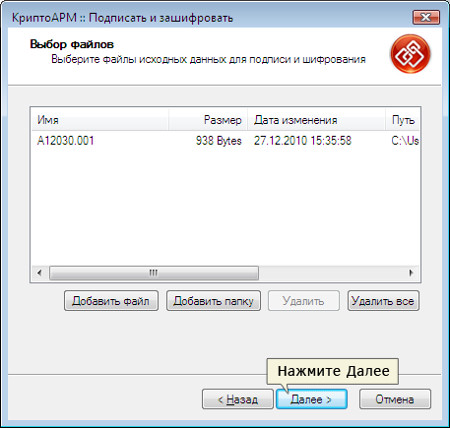
Программа КриптоАРМ позволяет осуществлять шифрование данных, создание и проверку цифровой подписи на основе криптоалгоритмов, применяющихся в КриптоПро. Чтобы подписать файл при помощи данной программы, ее необходимо установить на ПК. После инсталляции потребуется открыть документ, в котором нужно поставить подпись.
Как приобрести подпись компании и ИП
Руководители фирм и ИП получают квалифицированные сертификаты подписи только в налоговых инспекциях. Дистанционно получить подпись нельзя, нужно обращаться лично.
Налоговые инспекции выдают сертификаты подписи бесплатно. Что нужно сделать, чтобы получить подпись:
Подпись, которую вы получите в ИФНС, выдается в единственном экземпляре и предназначается только для руководителя компании и ИП. У сотрудников должны быть свои подписи. Они получают их в удостоверяющих центрах.
Виды ЭП и их отличия
В законе описаны несколько видов электронной подписи: простая, неквалифицированная и квалифицированная.
Также подпись позволяет подтвердить обращение в органы власти или подписать заявку на услугу. Например, когда подаете документы на налоговый вычет в личном кабинете на сайте налоговой службы.
Простая электронная подпись уязвима, поэтому ее нельзя применять при работе с государственной или коммерческой тайной. Если вы работаете с имущественными и финансовыми документами, то лучше ее не использовать. Она не гарантирует, что документ не меняли и что его подписал нужный человек. Это будет проверять районный или арбитражный суд, если возникнет спорная ситуация.
Неквалифицированная электронная подпись формируется с помощью более сложных программ и функций для шифрования. Считается, что подделать подпись, созданную с помощью такой программы, невозможно или очень сложно. Эта подпись говорит: документ подписал человек в время и не менял его после.
Эту подпись используют во внутреннем электронном документообороте: в распоряжениях, письмах, приказах и некоторых кадровых документах. Ей подписывают договоры, контракты и агентские отчеты, но только если стороны заключили соглашение о доверии таким подписям и электронным документам.
Неквалифицированные подписи можно генерировать внутри компании или сервиса с помощью бесплатных инструментов. Государство не может контролировать неквалифицированную подпись: кто угодно может ее выдать и владеть ею, и она не защищена средствами, которым доверяют власти. Именно поэтому в судебных инстанциях не принимают такие подписи.
Квалифицированная электронная подпись — самый надежный вид электронной подписи. Она подтверждена квалифицированным сертификатом, специальным бумажным или электронным документом, отвечающим требованиям ФСБ. Программа, которая предназначена для работы с квалифицированной подписью, тоже отдельно сертифицирована ФСБ.
Квалифицированную КЭП для физлиц, доверенных лиц организаций и ИП выдают в удостоверяющих центрах. Это организации, которые прошли сертификацию ФСБ и аккредитацию у Минкомсвязи, уполномочены выдавать сертификаты электронных подписей и осуществлять услуги по криптозащите информации.
Руководители компаний и ИП получают КЭП только в налоговой.
Главное отличие квалифицированной подписи в том, что ее целостность дополнительно проверяется по двум реквизитам:
Так определяют, что подпись не была утеряна, украдена или просрочена, когда ее использовали. Сертификат квалифицированной подписи необходимо обновлять каждый год — помнить, когда она перестает действовать, и вовремя заказывать перевыпуск.
У квалифицированной подписи есть два важных преимущества.
Взломать квалифицированную подпись почти невозможно — это потребует слишком больших вычислительных ресурсов. Если вы потеряете закрытый ключ, по вашему сигналу удостоверяющий центр или налоговая отзовет сертификат — подписывать документы с его помощью будет нельзя. Также нельзя передавать токен — если об этом узнает удостоверяющий центр или налоговая, то аннулируют подпись как скомпрометированную.
Ее можно использовать в любых операциях с электронными документами. Ей доверяют районные и арбитражные суды и налоговые инспекции, поэтому чаще всего ею подписывают электронные счета-фактуры, налоговые декларации и договоры.
Где можно использовать электронную подпись
Первым делом пользователь устанавливает КриптоПро на компьютер, чтобы пользоваться подписью. Программа обращается к сертификату на ПК, флешке, токенах или других носителях, потом завершает работу установкой подписи на документе.
Электронная подпись не может корректно функционировать в условиях отсутствия закрытого ключа. Поэтому корректное использование КриптоПро заключается в том, что софт сначала проверяет сертификат, потом подтверждает, и только последняя стадия — шифровка и отправка документа.
Главные функции КриптоПро
Защита информации. Для сохранности ЭЦП её надо правильно зашифровать. С последней задачей корректно справляется указанный софт. Последний релиз добавил множество полезных функций относительно степени защиты информации. Такие вещи, как хэширование и имитозащита, существовали и в старых версиях. Тестирования, проведённыенезависимыми экспертами, показывают хороший результат
Создание ключей шифрования. Допускается использование разных типов носителей
Форммирование ПИН-кода. Эта функция используется, чтобы усложнить работу злоумышленнику и обеспечить пользователя дополнительной защитой
Защита информации от случайных или преднамеренных потерь. Последние версии КриптоПро показали надёжность софта
Защита от вредоносного кода, а также целенаправленного взлома
Кому нужна программа КриптоПро
Используют КриптоПро все, кому нужен криптографический сертификат для установки электронного реквизита в документ. Не обойтись без этой программы работникам на государственных площадках.
Законодатель определил требования для каждого участника производственного процесса на таких площадках. Обязательно нужен усиленный квалифицированный вариант. Для этого ставят КриптоПро даже в том случае, если предполагается работа всего с одного компьютера. Последние нововведения делают программу нужной в том числе тем, кто использует онлайн-кассы.
Сферы работы с электронным сертификатом со временем будут только увеличиваться.
Ввод PIN-кода Пользователя для работы с устройством Рутокен
4. Нажмите Ввести PIN-код.
5. Проверьте, чтобы переключатель был установлен в положение Пользователь.
6. Введите PIN-код Пользователя.
7. Нажмите ОК.
8. Если введен неверный PIN-код, то на экране отобразится сообщение об этом. В поле осталось попыток указано максимальное количество попыток ввода PIN-кода
Проверка корректности выбора устройства
Для проверки корректности выбора устройства:
3. Нажмите Информация. Откроется окно Информация о Рутокен.
4. Если выбран Bluetooth-токен, то необходимо сравнить значение в поле ID (последние 5 цифр) с цифрами, указанными на корпусе Bluetooth-токена.
5. Если токен выбран, то необходимо сравнить значение в поле ID с цифрами, указанными на корпусе токена.
Как подписать документ ЭЦП с помощью КриптоПро 5
Для того чтобы подписать электронный документ, нужны установленные на компьютер СКЗИ Криптопро версии 5.0 и действующий сертификат электронной подписи.
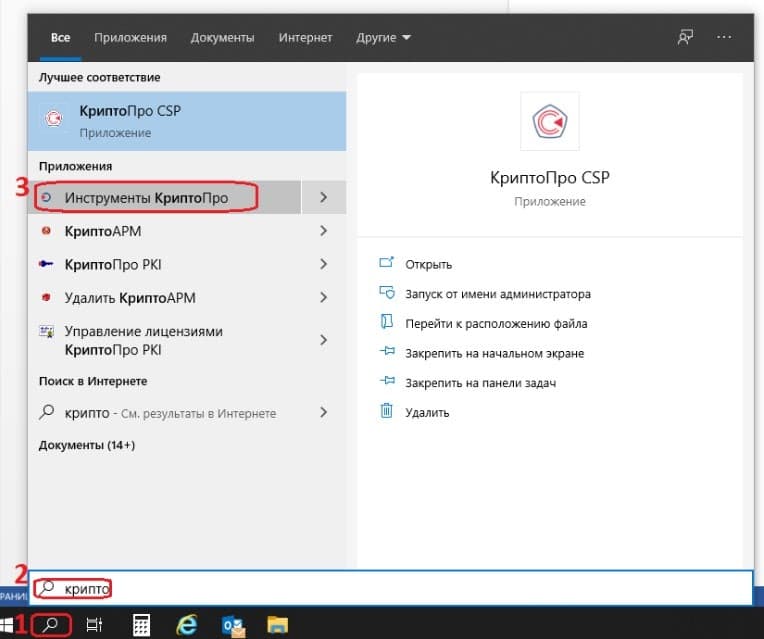
Шаг 1. Найдите в списке установленных программ приложение «Инструменты КриптоПро». Для этого в строке поиска
введите название приложения
и выберите нужное из выпавшего списка
.

Шаг 2. В главном окне нажмите на кнопку «Показать расширенные».
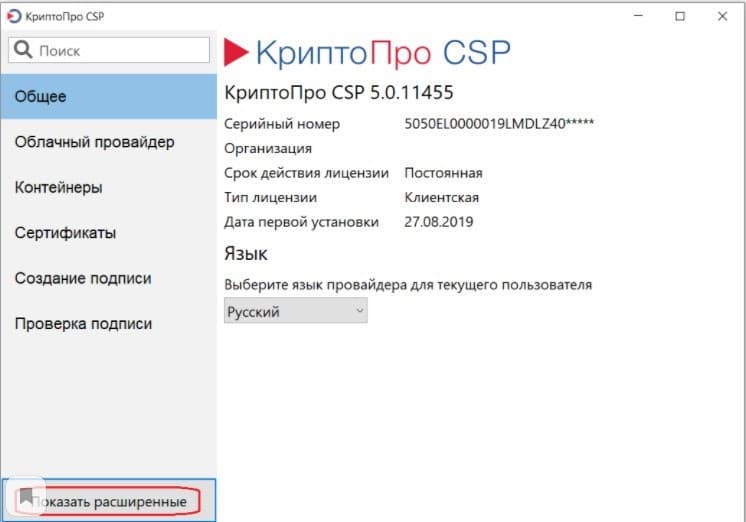
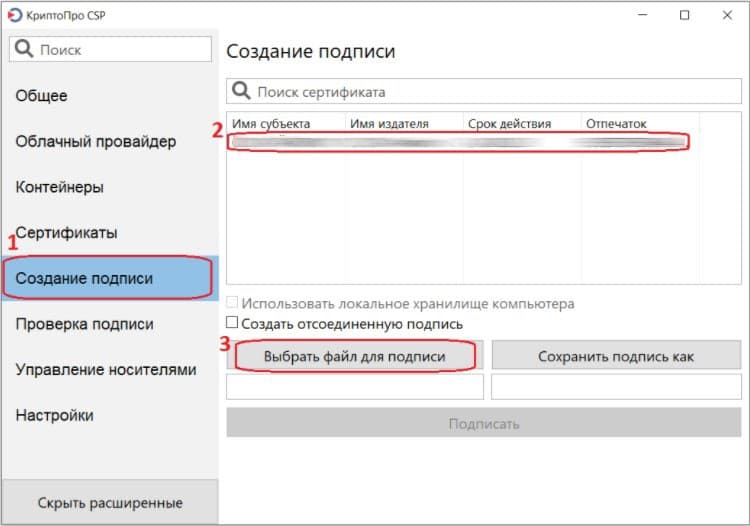
Шаг 3. Откроется список дополнительных разделов. В нём выберите «Создание подписи»
. Справа откроется список сертификатов, в котором нужно выбрать вашу подпись
. Затем нажмите на кнопку «Выбрать файл для подписи»
.
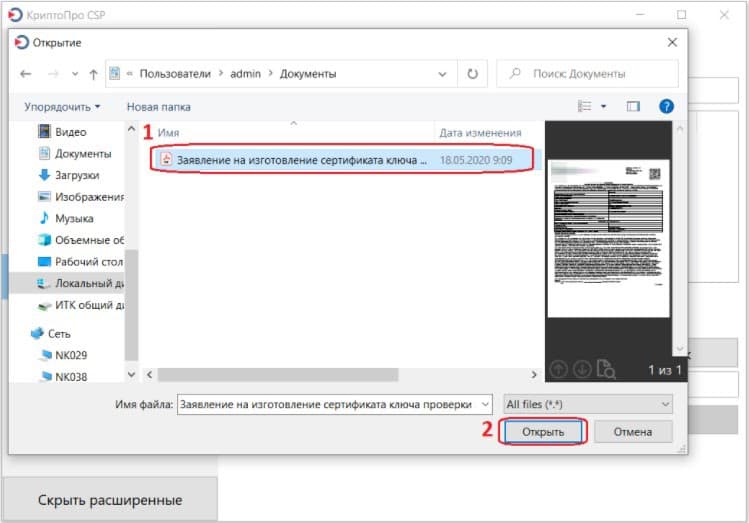
Шаг 4. В открывшемся окне проводника выберите файл, который нужно подписать электронной подписью.
Шаг 5. В строке адреса отразится путь к выбранному файлу. Убедитесь, что выбрали правильный сертификат и файл для подписи, и нажмите на кнопку «Подписать».
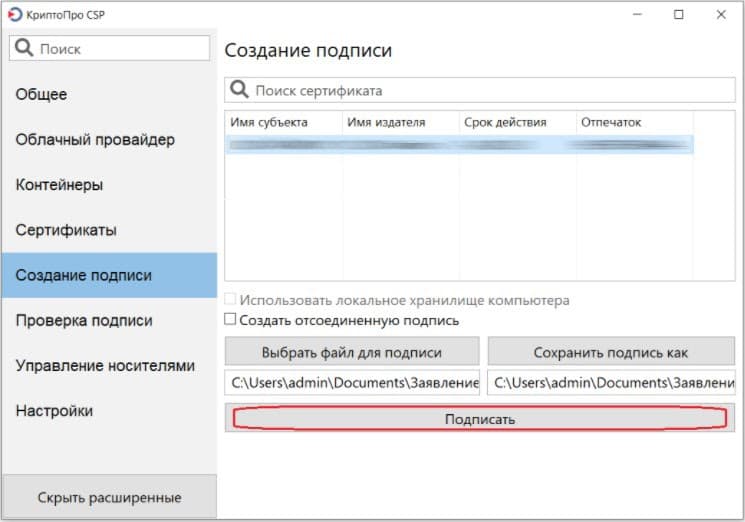
Шаг 6. Если не возникло ошибок, внизу окна появится надпись «Создание подписи завершилось успехом».

Шаг 7. В папке, где хранится файл для подписи, появится зашифрованный файл с таким же названием, но с расшсайтирением *. P7S.

Как пользоваться ЭЦП
Для заверки документа цифровой подписью можно воспользоваться специальными настольными приложениями, веб-сервисами или плагинами для определенных форматов. Рассмотрим каждый из этих способов подробнее.
Плагины для документов Office
Чаще всего владельцам ЭЦП приходится работать с документами в формате Word. В среде приложений Office есть штатная функция создания ЭП, но она не наделяет заверенные документы юридической силой, поскольку не поддерживает криптографические процессы. Самый оптимальный вариант для подписания файлов форматов Word и Excel — установка программного модуля КриптоПро Office Signature. Это лицензионный продукт, но в течение пробного периода функциями софта можно пользоваться безвозмездно.
Чтобы добавить ЭЦП к документу с помощью этого ПО, выполните ряд действий:
После добавления ЭЦП в строке состояния окна отобразится статус, подтверждающий факт наличия ЦП в документе.

Важно учесть, что если текст был создан в одной версии программы, а проверяется в другой, могут возникать проблемы (файл не открывается, некорректная проверка и т. д.), поэтому заранее согласуйте с адресатом, в какой версии Word создавать документ.
Файл, заверенный в Office Signature, можно открывать даже на тех ПК, где этот плагин не установлен.
КриптоАРМ
Универсальная программа широко используется для шифрования и подписания документов любых размеров и форматов. У ПО есть несколько версий с разным набором функций. Стартовая версия с минимальным набором функций доступна для бесплатного пользования. У лицензионных релизов есть демо-период, в рамках которого можно бесплатно опробовать возможности приложения.
Порядок подписания файла в КриптоАрм:
В программе можно создавать открепленные и совмещенные ЭЦП, визировать отдельные файлы и целые папки с документами.
Веб-сервисы
Документы можно визировать ЭЦП и без установки десктопных программ, например, через сервис Контур. Крипто. Чтобы воспользоваться этим приложением, установите КриптоПро CSP и зарегистрируйте аккаунт на сайте:
В онлайн-приложении можно создавать только открепленные ЭП и подписывать документацию не более 100 Мб по размеру.
Этот вариант подходит для предпринимателей, которые периодически отправляют отчетность в ФНС, подают котировочные заявки и другие цифровые формы с небольшим весом.
Если владелец сертификата регулярно подает отчеты, взаимодействует с госорганами, ведет одновременную деятельность на нескольких торговых площадках, рекомендуется выбирать десктопные программы, поскольку они не имеют ограничений по размеру файлов.
За 30 минут настроим ЭЦП Рутокен для работы под ключ.
Оставьте заявку и получите консультацию в течение 5 минут.

Стратегический консультант в области оптимизации бизнес-процессов с 2005 года, специализируется на складской логистике и розничной торговле.
Оцените, насколько полезна была информация в статье?
Наш каталог продукции
У нас Вы найдете широкий ассортимент товаров в сегментах кассового, торгового, весового, банковского и офисного оборудования.
Посмотреть весь каталог
Как подписать документ электронной подписью КриптоПро PDF
Если вы не знаете, как подписать PDF файл ЭЦП КриптоПро, ознакомьтесь прежде всего с ПО, которое необходимо для подписания файла данного типа. Прежде всего, для работы приложения КриптоПро PDF потребуется установленное СКЗИ КриптоПро CSP, имеющее версию не меньше 3.6. Также для запуска программы потребуется одна из данных программ, установленная на ПК: Adobe Acrobat или Adobe Reader.
Установив средство для работы с PDF-файлами и непосредственно КриптоПро PDF, можно приступать к созданию ЭЦП. Настроить необходимые функции можно через меню Adobe Acrobat или Adobe Reader. Так, например, во вкладке «Создание» можно отрегулировать метод создания подписи. В пункте «Подписание» есть возможность выбрать необходимый тип подписи, если зайти во вкладку «Работа с сертификатами».
Для подписания нужна программа, которая в контекстное меню вашей операционной системы — Windows или macOS — добавит специальный раздел. Таким образом, можно подписать любой документ просто нажатием правой кнопки мыши. На сайте каждого разработчика СКЗИ можно найти подробную инструкцию, как подписывать документ.
Например, так работает процесс подписания с помощью программы «»:
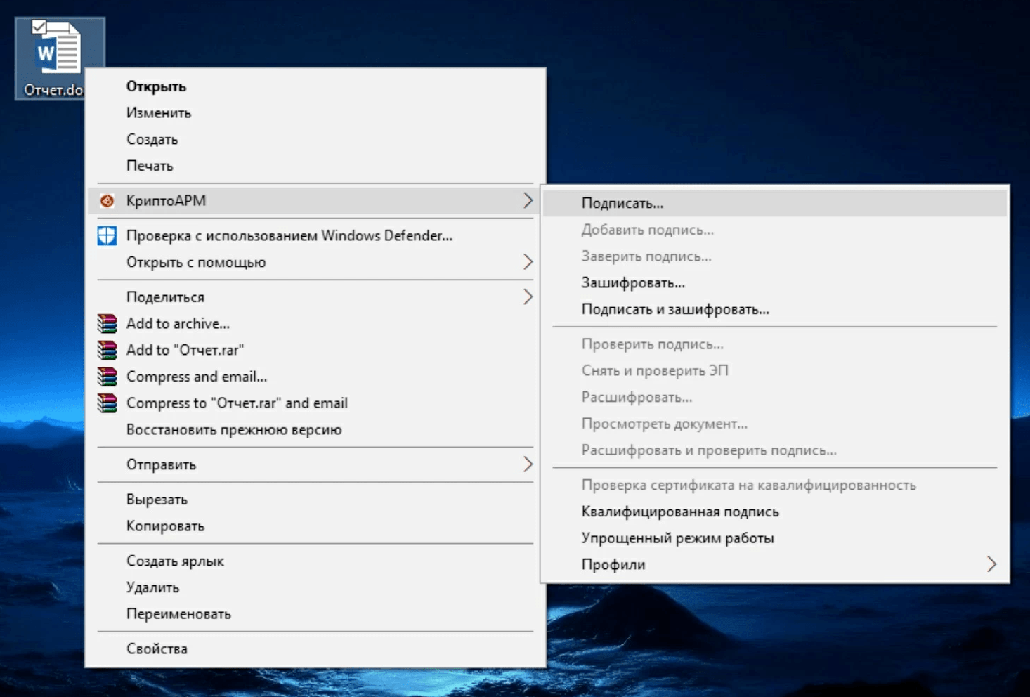
Запуск мастера создания электронной подписи с помощью «Крипто-АРМ» в Виндоус
Документы «» подписать еще проще:
В результате документ становится недоступным для изменения, а рядом с ним в папке появится файл подписи в формате .
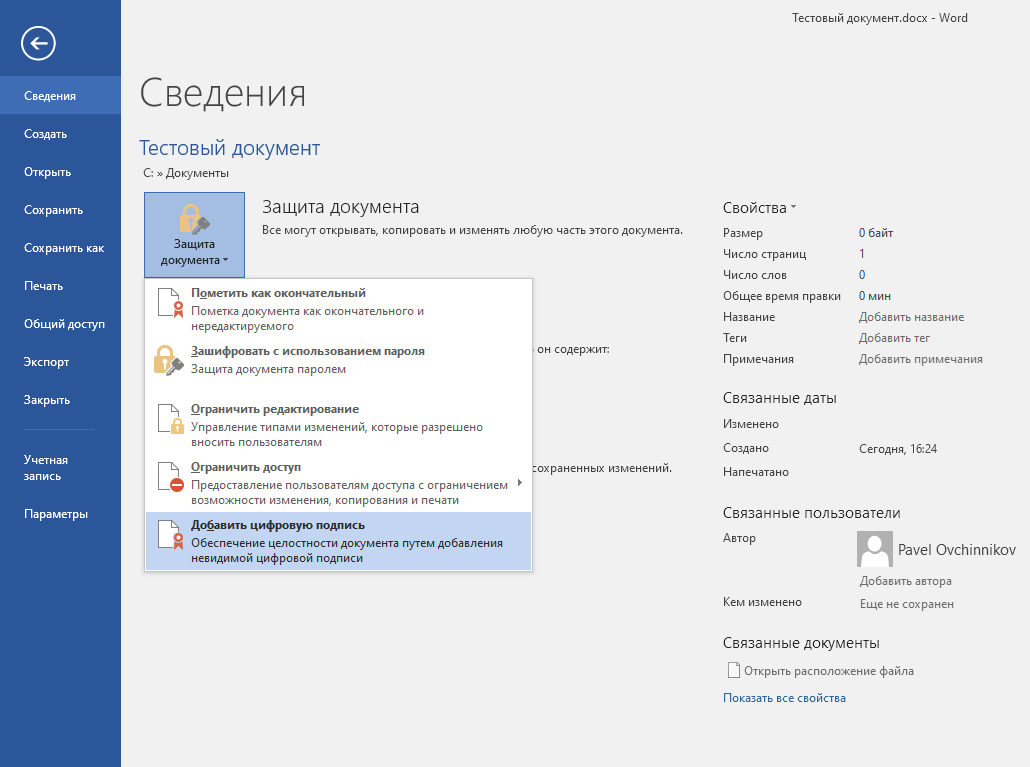
Если у вас установлена СКЗИ и есть подпись, то подписать документ можно прямо в ворде
Документы можно подписывать в электронной почте и облачных хранилищах — например, в «Дропбоксе» и на «Яндекс-диске». Для этого нужно установить специальное расширение для браузера. Такое расширение добавляет в интерфейс вашего файлового хранилища кнопку «Подписать».
В «» плагины для электронной подписи можно найти во вкладке «Дополнения».
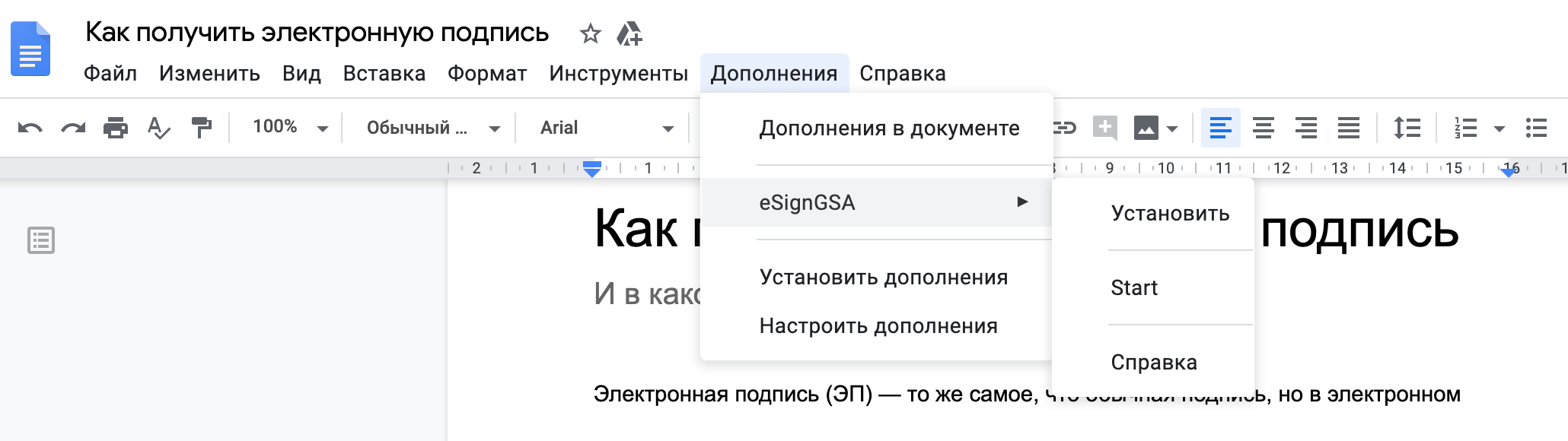
Чтобы подписать документ в «Гугл-докс» с помощью плагина eSignGSA, найдите плагин в разделе «Дополнения» и установите его. Затем нажмите Start
Добавление строки подписи
На вкладке Вставка в группе Текст нажмите на стрелку рядом с кнопкой Строка подписи и в появившемся меню выберите Строка электронной подписи (КРИПТО-ПРО).
Рисунок 16. Строка электронной подписи (КРИПТО-ПРО)
Появится диалоговое окно Настройка подписи (см. ).
Рисунок 17. Настройка подписи
В нём можно ввести информацию о лице, которое будет добавлять подпись. Эти сведения будут отображены в строке подписи в документе. Заполнять все пункты не обязательно.
в поле Предложенный подписывающий вводится ФИО подписывающего;
в поле Должность предложенного подписывающего — название должности подписывающего;
в поле Адрес электронной почты предложенного подписывающего — адрес электронной почты подписывающего;
в поле Инструкции для подписывающего можно ввести рекомендации или требования для подписывающего. Эти инструкции отображаются в диалоговом окне Подпись, в котором подписывающий будет ставить подпись;
для разрешения самому подписывающему добавления комментариев в процессе создания подписи установите флажок Разрешить подписывающему добавлять примечания в окне подписи;
для отображения даты подписания документа, установите флажок Показывать дату подписи в строке подписи.
Нажмите кнопку ОК. Созданная строка подписи представляет собой графический объект, который можно переместить на любое место в тексте документа.
Рисунок 18. Строка подписи
При необходимости можно повторить добавление видимой строки подписи, например, если документ подписывается разными людьми. Добавление второй и следующих видимых подписей должно происходить до того, как будет добавлена первая электронная подпись, так как в этот момент содержимое документа становится защищенным от редактирования.
Подготовка рабочего места к использованию электронной подписи
Для участия в ЭДО пользователю нужны средства ЭЦП (ключи и сертификат), записанные на аппаратный носитель или в реестр ОС, лицензированное СКЗИ и плагины для корректной работы в веб-браузерах. Процедуру подготовки и настройки ПК для работы с ЭП можно выполнить самостоятельно или воспользоваться услугами сотрудников УЦ.
В первую очередь убедитесь, что на ПК установлено СКЗИ КриптоПро версии не ниже 4.0. Если нет — установите или обновите программу до актуального релиза.
Установка криптопровайдера осуществляется от имени пользователя с правами администратора.
Без драйвера компьютер не «увидит» USB-носитель, а пользователь не сможет получить доступ к ключам. По завершении инсталляции софта необходимо перезагрузить ПК.
Установка сертификатов на ПК
После установки программного обеспечения загрузите на ПК личный сертификат владельца ЭЦП:
По завершении процедуры появится уведомление о том, что СКПЭП сохранен в папку «Личное».
Есть еще один способ записи сертификата на ПК. Для этого, как и в первом случае, требуется найти программу CryptoPro через панель управления и зайти в раздел «Сервис». Далее выберите команду «Установить личный сертификат» и следуйте указаниям Мастера установки.
После загрузки личного СКПЭП установите корневой сертификат — документ, подтверждающий аккредитацию УЦ, выпустившего ЭЦП:
Настройка браузера
Через подраздел «Просмотреть сертификаты в контейнере». Данным способом можно установить сертификат в хранилище, только если он есть в контейнере.
Через подраздел «Установить личный сертификат»
Для начала найдите установленную КриптоПро CSP, откройте её. Перед вами появится окно с разделами: «Алгоритмы», «Безопасность», Winlogon, «Общие», «Оборудование», «Сервис» и другие. Вам нужна вкладка «Сервис».
Находим далее «Установить личный сертификат», и перед вами откроется мастер установки сертификатов. При настройке практически везде нажимаем «Далее». Есть возможность выбрать сертификат через кнопку «Обзор» и проложить путь к нему. Так же выбрать нужный контейнер.
Второй вариант — это последовательные действия через «Просмотреть сертификаты в контейнере». Через «Обзор» выбираем контейнер или сертификат, жмём «Далее», «Свойства», «Установить сертификат», «Далее», «Готово». Установка успешно завершена.
Как подписать файл с помощью ЭЦП КриптоПро
В одном из предыдущих обзоров детально расписано, про КриптоПро CSP, как подписать файл в программе Microsoft Word, например. Чтобы ознакомиться с этапами формирования подписи, прочитайте обзор «КриптоПро — что это такое».
Выбор настроек для PIN-кода
В Панели управления Рутокен можно задать настройки для PIN-кода. Мы систематизировали данные и приводим их в таблице:
Где купить КриптоПро
Приобрести продукцию и актуальную лицензию КриптоПро можно в «Астрал-М». « Астрал-М» является официальным дилером продукции торговой марки КриптоПро. Этот статус даёт право на распространение, внедрение и сопровождение программ КриптоПро с круглосуточной поддержкой пользователей 24/7. Достаточно заполнить на сайте, вписав своё имя, телефон и адрес электронной почты.
Преимущества компании КриптоПро
Общество с ограниченной ответственностью «КриптоПро» существует с 2000 года. Основная деятельность ООО — разработка средств криптографической защиты информации (СКЗИ) и электронной цифровой подписи.
Среди главных преимуществ КриптоПро выделяют
Опыт работы компании в информационной безопасности. Программа широко распространена — бизнес обычно ставит КриптоПро в качестве стандартного софта для работы с ЭЦП
Совместимость КриптоПро с альтернативным софтом. Прочитать сертификат можно даже в том случае, если для его установки использовалось другое ПО. Компания предлагает версию КриптоПро для операционных систем Mac, Linux и Windows. Для корректного использования не нужны эмуляторы или другие дополнительные способы запуска софта
Консультации. Если пользователь ЭЦП не знает, как обращаться с софтом, можно проконсультироваться с техподдержкой криптопровайдера
Работа системы КриптоПро высоко оценена экспертами, поэтому разработчикам криптопровайдера было вручено множество наград и сертификатов. Количество достижений расширяется. Заинтересованные пользователи могут посмотреть дополнительную информацию у производителя криптографического софта.
Просмотр сведений об устройстве Рутокен
Для просмотра сведений об устройстве Рутокен:
Для облегчения понимания и легкости установки мы собрали в таблицу описание, представленной в панели управления информации об устройстве Рутокен:
Как скопировать ЭЦП с Рутокена на флешку
Записать ЭЦП на флешку требуется для предотвращения порчи носителя или потери записанных данных. Также копирование необходимо перед обновлением, модернизацией или переустановкой операционной системы. Если сертификат подписи не скопировать, то закодированная информация может удалиться с персонального компьютера.
Важно! Контейнеры закрытых ключей, которые создавались для ЕГАИС или были выданы ФНС, являются неэкспортируемыми.
Для копирования понадобится:
программа КриптоПро CSP
физический носитель ЭЦП — Рутокен
Открываем КриптоПро CSP, при этом в компьютере уже должны быть вставлены заблаговременно и флешка, и Рутокен. На вкладке «Сервис» жмём «Скопировать» и в открывшемся окне через «Обзор» выбираем нужный для копирования контейнер, подтверждая действие кнопкой «Ок». Возможно, понадобится ввести пароль и название копии ключа ЭЦП, нажимая «Далее» до появления кнопки «Готово». Перед вами откроется окно, в котором нужно выбрать флешку. Сгенерируйте новый пароль и наберите его, копирование завершено. Проверьте, чтобы на флешке появилась папка с копией вашего контейнера. Для того чтобы скопировать ЭЦП с Рутокена на Рутокен, проводятся аналогичные действия. Только после кнопки «Готово» выбрать не флешку, а второй носитель Рутокен. В конце также проверьте, появилась ли ключевая пара на вкладке сертификаты в панели управления Рутокен.
Купить носитель для квалифицированной электронной подписи рекомендуем в нашем интернет-магазине. В каталоге представлены только сертифицированные модели токенов.
Как приобрести подпись обычному человеку или самозанятому
Обычные граждане могут пользоваться любой подписью — простой, неквалифицированной и квалифицированной.
Как правило, простая подпись используется для авторизации на госуслугах.
Неквалифицированной подписью можно пользоваться по договоренности для обмена документами с компаниями или ИП.
А с помощью квалифицированной подписи получают госуслуги, связанные с имущественными операциями. Например, ею можно подписать договор купли-продажи квартиры и подать его на государственную регистрацию. Или оформить компанию без посещения налоговой, назначить ее директора и других должностных лиц.

В Москве электронная подпись для граждан стоит от 900 ₽. Цена с носителем — 2700—3500 ₽. Отдельно носитель будет стоить от 1840 ₽. Стоимость зависит от тарифа удостоверяющего центра и того, насколько защищенную подпись вы хотите использовать.
Еще квалифицированную ЭП можно получить бесплатно — через мобильное приложение «Госключ». Для этого потребуется подтвержденная учетная запись на госуслугах, действующий загранпаспорт с чипом, который выдают на десять лет, и смартфон с NFC-модулем. Такой подписью можно подписывать любые документы на госуслугах и коммерческих площадках, которые интегрированы с «Госключом».
Расходы на электронную подпись в Москве для компаний и ИП —
Вставляем USB-токен в компьютер
Шаг 2
Открываем панель управления
Шаг 3
Через закладку «Администрирование» находим кнопку «Информация»
Шаг 4
В открывшемся окне можно увидеть статус Microsoft Base Smart Card Crypto Provider
Если напротив стоит «Поддерживается», то просто продолжите действия — «Ок». В случае когда статус — «Активировать», активируйте носитель. « Не поддерживается» означает, что носитель не поддерживает работу с ЕГАИС (Единая государственная автоматизированная информационная система).
Шаг 5
Выбираем «Настройка» во вкладке с аналогичным названием
Шаг 6
Для «Рутокен ЭЦП Смарт-карта», «Рутокен ЭЦП (2.0)» или «Семейство Рутокен ЭЦП» нужно выбрать одинаковое значение — «Microsoft Base Smart Card Crypto Provider».
Настройка Рутокен завершена
Ещё один важный момент, необходимый при настройках, — это ПИН-код Рутокен. Пин-код пользователя, заданный по умолчанию —12345678. Его используют для доступа к электронной подписи и объектам на устройстве: сертификатам и ключевым парам.
Купить подходящую лицензию КриптоПро для ЭЦП ФНС рекомендуем в нашем интернет-магазине. Оставьте короткую заявку, для бесплатной консультации специалиста.
Как перенести сертификат КриптоПро на другой компьютер
Перенести сертификаты из программы на другой компьютер можно несколькими способами. Можно воспользоваться экспортом-импортом сертификатов. В пункте «Личное» необходимо выбрать из списка сертификатов и перенести его через Мастер Экспорта. Личные сертификаты экспортируются через Панель Управления.
Другим способом является инсталляция сертификатов из контейнеров электронной цифровой подписи. Так, если вы имеете версию ПО КриптоПро выше 3.6, есть возможность скопировать удостоверение в контейнер закрытого ключа. В таком случае потребуется просто перенести контейнеры, выбрать необходимые сертификаты и установить их на новый ПК.