
1. Добавление строки подписи
На вкладке Вставка
в группе Текст
нажмите на стрелку рядом с кнопкой Строка подписи
и в появившемся меню выберите Строка подписи (КРИПТО-ПРО)
.

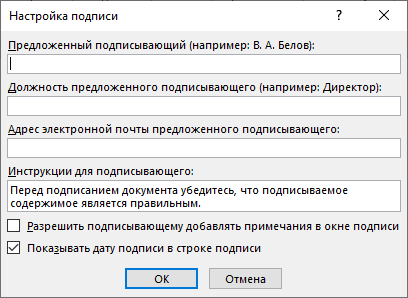
В открывшемся окне Настройка подписи
можно ввести информацию о лице, которое будет добавлять подпись. Эти сведения будут отображены в строке подписи в документе. Заполнять все пункты необязательно.

- в поле Предложенный подписывающий
вводится ФИО подписывающего, - в поле Должность предложенного подписывающего
– название должности подписывающего, - в поле Адрес электронной почты предложенного подписывающего
— адрес электронной почты подписывающего, - в поле Инструкции для подписывающего
можно ввести рекомендации или требования для подписывающего. Эти инструкции отображаются в диалоговом окне Подпись, в котором подписывающий будет ставить подпись, - для разрешения самому подписывающему добавления комментариев в процессе создания подписи установите флажок Разрешить подписывающему добавлять примечания
в окне подписи
, - для отображения даты подписания документа, установите флажок Показывать дату подписи в строке подписи
.
Введите информацию и нажмите ОК
.
Появится строка подписи, её можно переместить на любое место в тексте документа.

При необходимости можно повторить добавление видимой строки подписи, если документ подписывается разными людьми.
2. Добавление подписи в строку подписания
Дважды щелкните мышью в документе по строке подписи, в которую требуется ввести подпись.
В открывшемся окне введите ФИО подписанта или выберите рисунок для использования в качестве подписи.

Один из имеющихся на компьютере сертификатов будет выбран автоматически.
Для выбора другого цифрового сертификата для подписи нажмите кнопку Изменить
и в окне Выбор сертификата
выберите необходимый сертификат.

В окне Подписание
нажмите кнопку Подписать
. В появившемся окне нажмите ОК
. Для удобства работы можно установить флажок Больше не показывать это сообщение
.

В текстовых документах часто используется подпись в Ворде, которая служит для официального подтверждения распоряжения, приказа, инструкции или другой деловой бумаги, это может быть подпись под художественным произведением для подтверждения уникальности авторства и т. п. Подпись документа Word важна для подтверждения юридического статуса или при переписке с адресатами.
Поэтому при работе с документами многие пользователи сталкиваются с необходимостью поставить подпись в Word. В документе Microsoft Word можно поставить несколько типов подписей.
В этой статье мы поговорим об обычных подписях: рукописной и печатной, используемых при работе в текстовом редакторе. Помимо обычной подписи, в Word можно сделать электронно-цифровую подпись, которую мы не рассматриваем в этом материале.
В текстовом процессоре MS Word имеются разные способы для вставки подписи в документ. Мы рассмотрим несколько методов, как сделать подпись в Ворде:
- Рукописная подпись — написанная от руки подпись, предназначенная для вставки в документы.
- Вставка строки для подписи.
- Добавление линии для подписи.
- Подпись в Word рукописным вводом
- Сохранение рукописной подписи в коллекции экспресс блоков
- Как вставить подпись в Word в другом документе
- Как сделать линию для подписи в Ворде — 1 способ
- Линия для подписи в Word — 2 способ
- Как поставить подпись в Ворде с помощью строки подписи
- Выводы статьи
- Подписание документа с помощью КриптоПро PDF
- Создание рукописной подписи
- Вставка рукописной подписи
- Добавление текста к подписи
- Вставка рукописной подписи с машинописным текстом
- Вставка строки для подписи
- Добавление строки для подписи путем подчеркивания пробелов в обычном документе
- Добавление строки для подписи путем подчеркивания пробелов в веб-документе
- Вставка линии с сопровождающим текстом для строки подписи
- Подписание заявления КЭП.
- Подписание с помощью word.
- Крипто АРМ.
- Создание и проверка электронной подписи
- Рисунок 5. Добавление электронной подписи в Microsoft Office 2010/2013/2016
- Рисунок 6. Подписание документа
- Рисунок 7. Ввод пароля для контейнера
- Рисунок 8. Сообщение о подтверждении подписи
- Рисунок 9. Сведения о подписанном документе
- Рисунок 12. Состав подписи
- Рисунок 13. Документ с недействительной подписью
- Рисунок 14. Состав недействительной подписи
- Подписание документа, содержащего цифровую подпись
- Рисунок 15. Несколько подписей в документе
- Добавление строки подписи
- Рисунок 16. Строка электронной подписи (КРИПТО-ПРО)
- Рисунок 17. Настройка подписи
- Рисунок 18. Строка подписи
- Добавление электронной подписи в строку подписания
- Рисунок 19. Выбор параметров электронной подписи
- Рисунок 20. Подтверждение подписи
- Рисунок 21. Требуемые подписи
- Рисунок 22. Документ с несколькими подписями
- Рисунок 23. Список подписей на документе
- Рисунок 24. Добавление подписи
- Рисунок 25. Документ с несколькими подписями
- Просмотр свойств электронной подписи
- Рисунок 26. Меню свойств подписи
- Рисунок 27. Просмотр состава подписи
- Рисунок 28. Сведения о сертификате
- Рисунок 29. Сохранение подписанного документа
- Рисунок 30. Сообщение при попытке редактирования документа
- Рисунок 31. Документ с подписями, удалёнными в результате редактирования
Подпись в Word рукописным вводом
В документах часто используется подпись, заранее сделанная рукой человека для вставки в документы. Это придает документу индивидуальности, а в некоторых случаях, избавляет от выполнения подписи вручную авторучкой, в случае распечатки большого количества экземпляров документа в бумажном виде.
Суть данного метода заключается в выполнении нескольких последующих действий:
- Человек ставит подпись на бумаге или делает подпись в графическом редакторе.
- Подписанный лист сохраняется в качестве изображения в графическом файле.
- Изображение с подписью вставляется в нужное место документа Word.
Это не цифровая подпись, она не имеет юридического статуса электронной подписи. Подобная подпись может быть использована в письмах или внутри организации для документов, не имеющих особой важности.
Существует два способа получить подпись для вставки в документ: расписаться на бумаге или в окне программы — графического редактора. Если для рисования подписи используется графический редактор, например, Paint или Adobe Photoshop, программа сохранит файл в требуемом формате, например, JPG, PNG, BMP или GIF.
Можно вырезать подпись из другого документа, например, с помощью скриншота, а потом сохранить снимок экрана в графическом файле.
В другом случае, потребуется выполнить сканирование бумажного листа с подписью с помощью соответствующего устройства. Это может быть сканер, фотоаппарат или камера на телефоне.
Теперь посмотрим, как подписать документ подписью в Word.
Убедитесь, что файл изображения с подписью имеет подходящий размер, соответствующий применяемому шрифту в данном документе. При необходимости, измените размер изображения
заранее или подгоните изображение по необходимому размеру в программе Word.
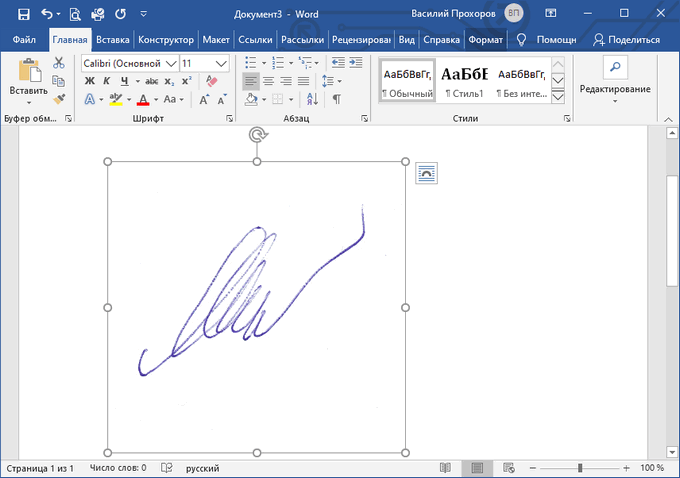
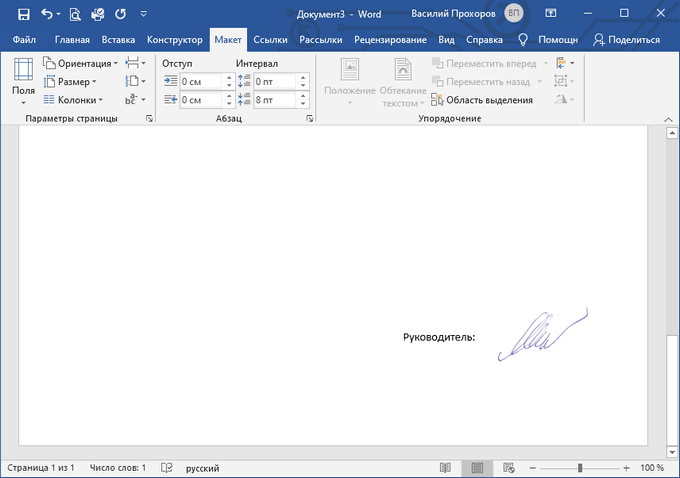
Переместите подпись в нужное место документа. При необходимости, добавьте тест перед подписью.
Сохранение рукописной подписи в коллекции экспресс блоков
Подпись документа Ворд вместе с прилегающим текстом можно сохранить в качестве шаблона для вставки в другие документы. В программе создается стандартный блок в одной из коллекций блоков, который потом можно вставить в любой другой документ.
Пройдите следующие шаги:
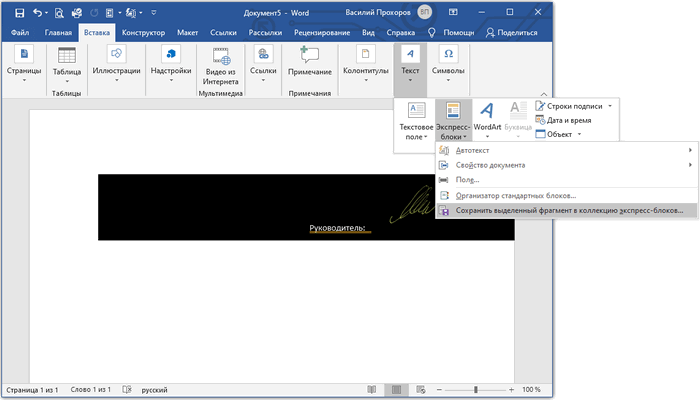
- Выделите подпись и машинный текст около подписи.
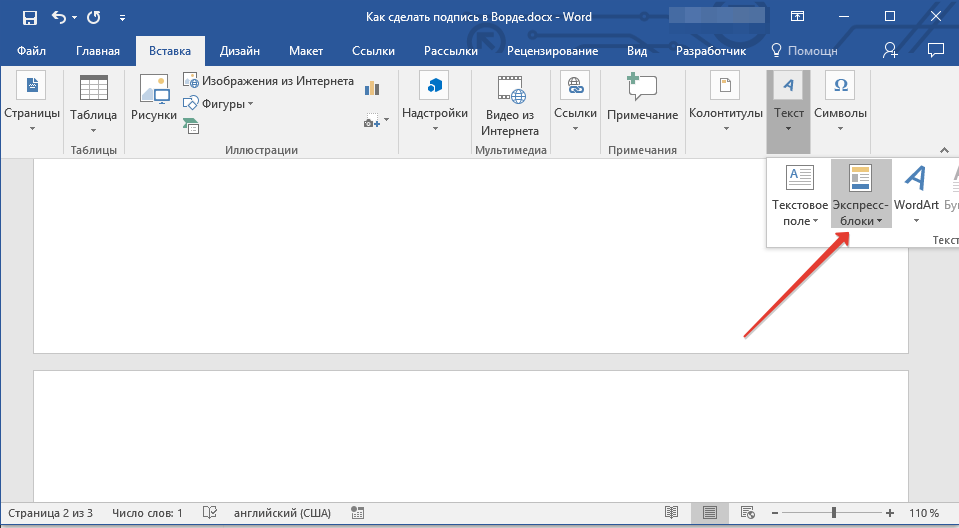
- Во вкладке «Вставка», в группе «Текст» нажмите на кнопку «Экспресс-блоки».
- В контекстном меню выберите пункт «Сохранить выделенный фрагмент в коллекцию экспресс-блоков…».
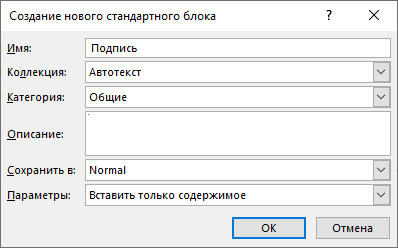
- В окне «Создание стандартного блока» присвойте имя новому блоку.
- Выберите коллекцию «Автотекст».
- Нажмите на кнопку «ОК».
Как вставить подпись в Word в другом документе
У нас имеется блок шаблона подписи, который мы можем вставить в другой текстовый документ, чтобы не создавать каждый раз новую рукописную подпись.
Выполните следующие действия:
- Откройте или создайте новый документ в программе Word.
- С помощью курсора мыши выберите место в документе, куда нужно вставить подпись.
- Войдите в меню «Вставка», нажмите на кнопку «Экспресс-вставка», расположенную в группе «Текст».
- В открывшемся контекстном меню наведите курсор мыши на пункт «Автотекст».
- Откроется окно «Общие», в котором будет находится блок с подписью.
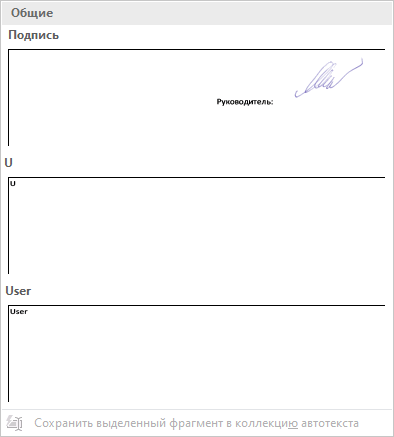
- Щелкните по ранее созданному блоку с подписью, для добавления в документ.
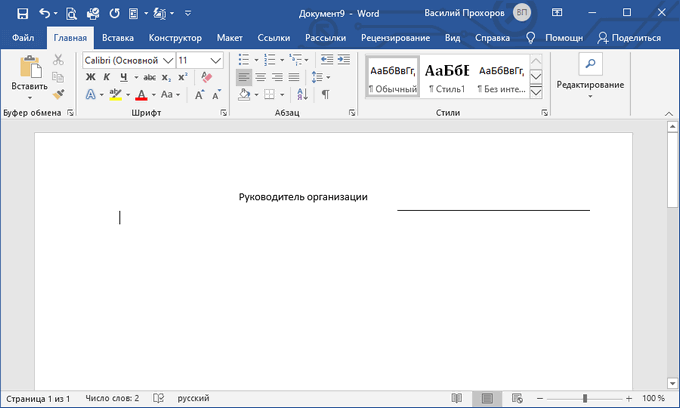
Как сделать линию для подписи в Ворде — 1 способ
В документах часто используется линия для подписи в Ворде. Линия для подписи может быть с сопутствующим текстом или выводится в качестве отдельного абзаца без текста.
Линия для подписи не добавляется в документ согласно современному ГОСТ, но этот элемент часто встречается в делопроизводстве.
Существует несколько способов для добавления линии в документ.
Рассмотрим простой способ для добавления линии для подписи с сопутствующим текстом, выполняемый с помощью создания таблицы:
- На панели настроек войдите в меню «Вставка».
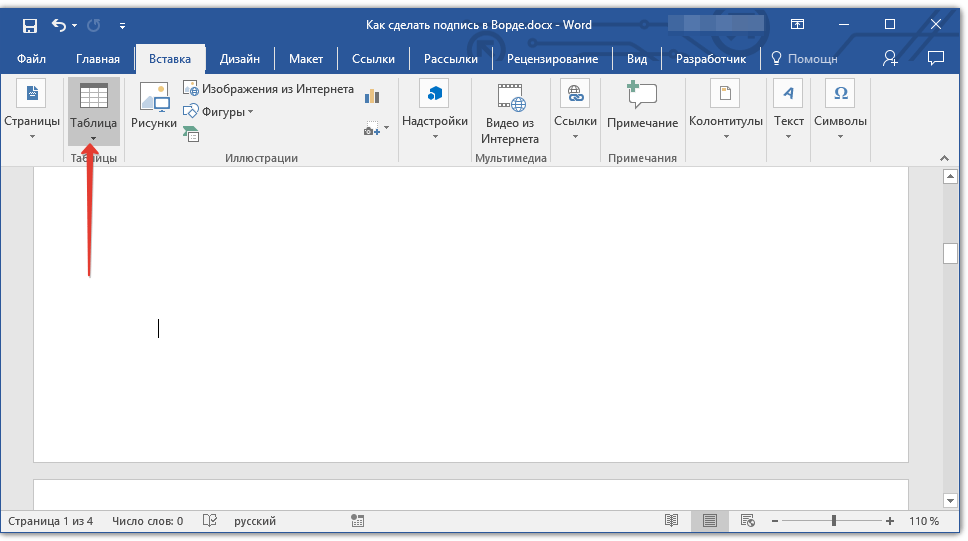
- В группе «Таблица» нажмите на кнопку «Таблица».
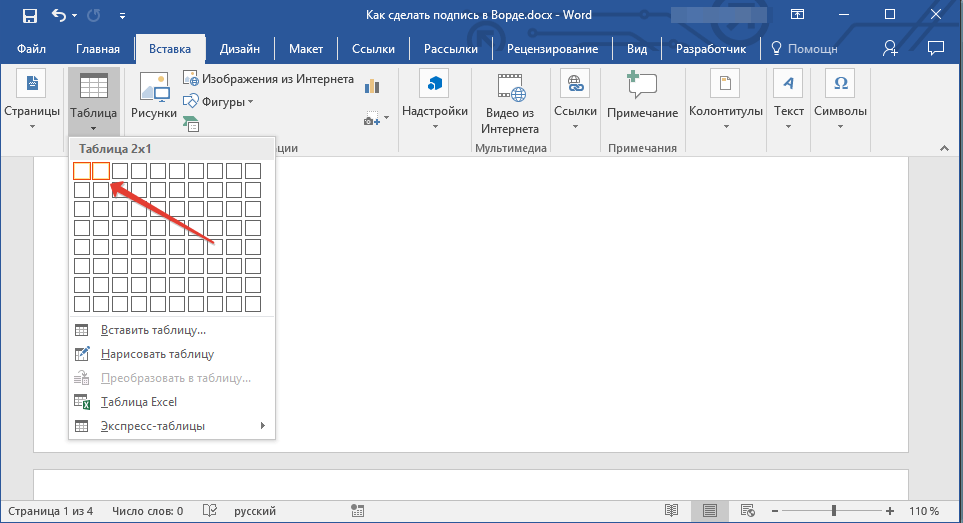
- В окне выделите два столбца в одной строке.
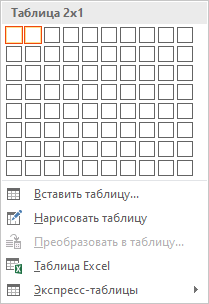
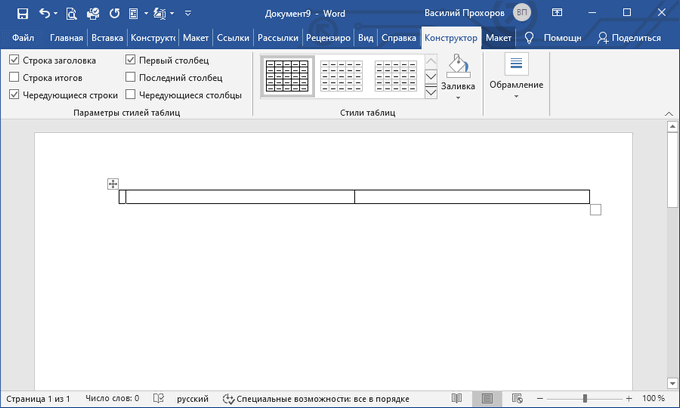
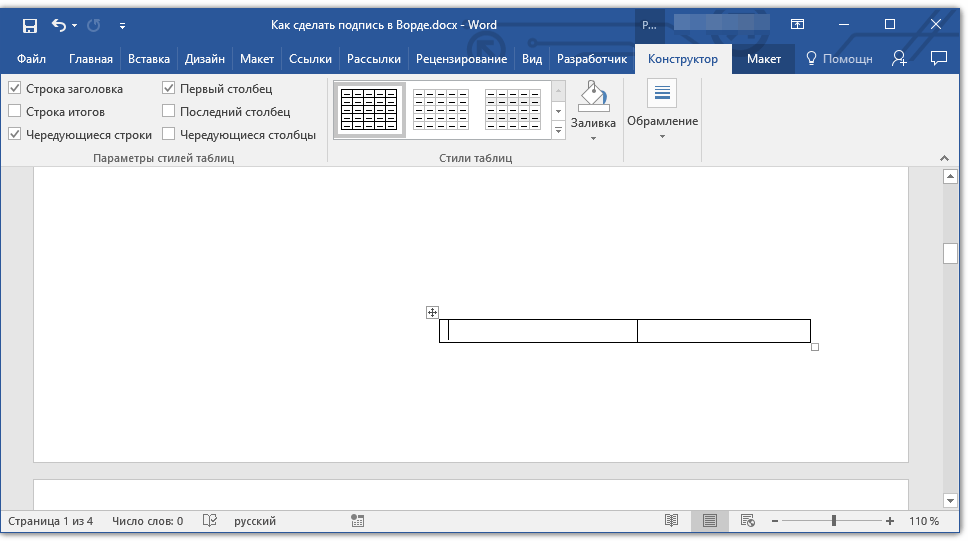
- На странице появилась строка с двумя столбцами. Нам нужно заполнить столбцы нужными данными.
- Введите в первый столбец необходимый текст, например, название должности.
- Удерживайте клавишу «Shift» и одновременно нажимайте на клавишу «—» (тире), находящуюся в цифровом блоке клавиатуры. Сделайте линию подходящей длины.
- Нажмите на пробел (пробел можно не нажимать, это зависит от того, какие расстояния вы желаете иметь между элементами подписи).
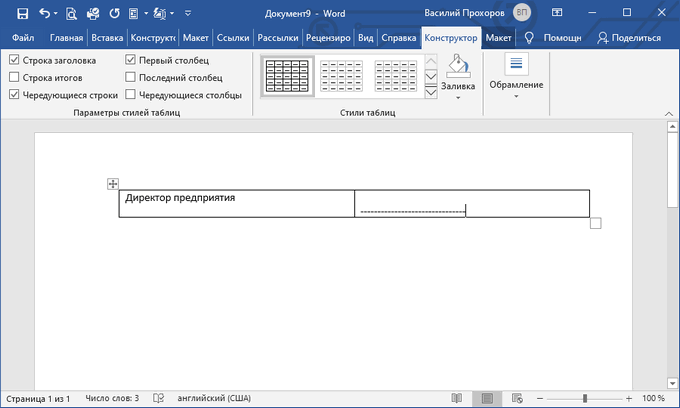
- Дальше можете оставить пустое место или написать фамилию с инициалами.
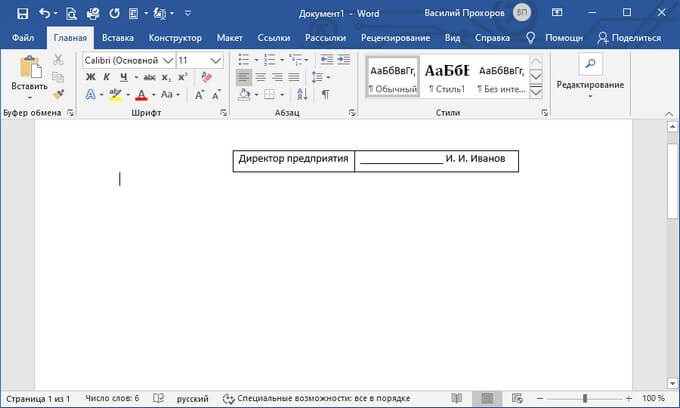
Если нужно, перетащите края таблицы, чтобы элементы в ячейках сдвинулись ближе друг к другу.
Нам необходимо убрать края таблицы, чтобы они не отображались в документе. Для этого, проделайте следующее:
- Выделите таблицу.
- Кликните правой кнопкой мыши, в контекстном меню нажмите на «Свойства таблицы…».
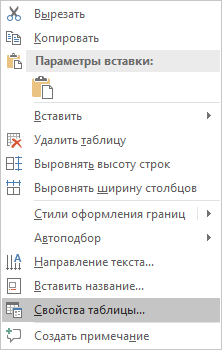
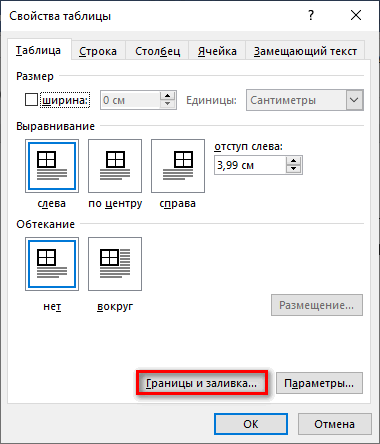
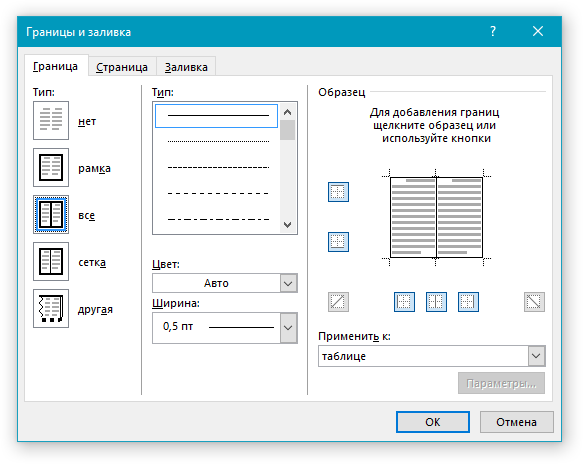
- В окне «Свойства таблицы», во вкладке «Таблица» нажмите на кнопку «Границы и заливка…».
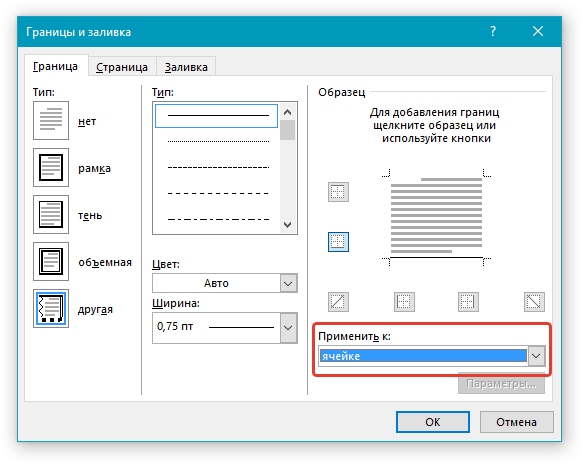
- В окне «Границы и заливка», во вкладке «Граница», в разделе «Образец» удалите все границы таблицы, нажимая на границы курсором мыши.
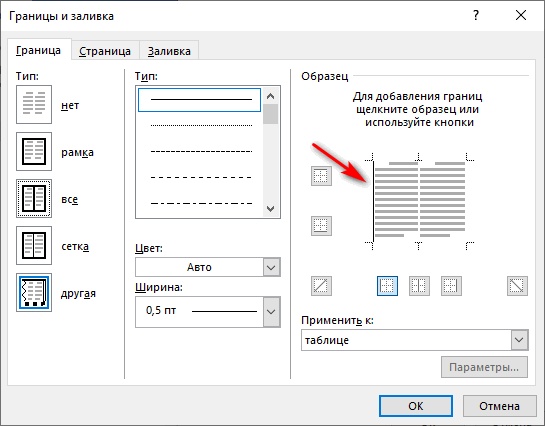
- Нажмите в обоих окнах на кнопку «ОК».
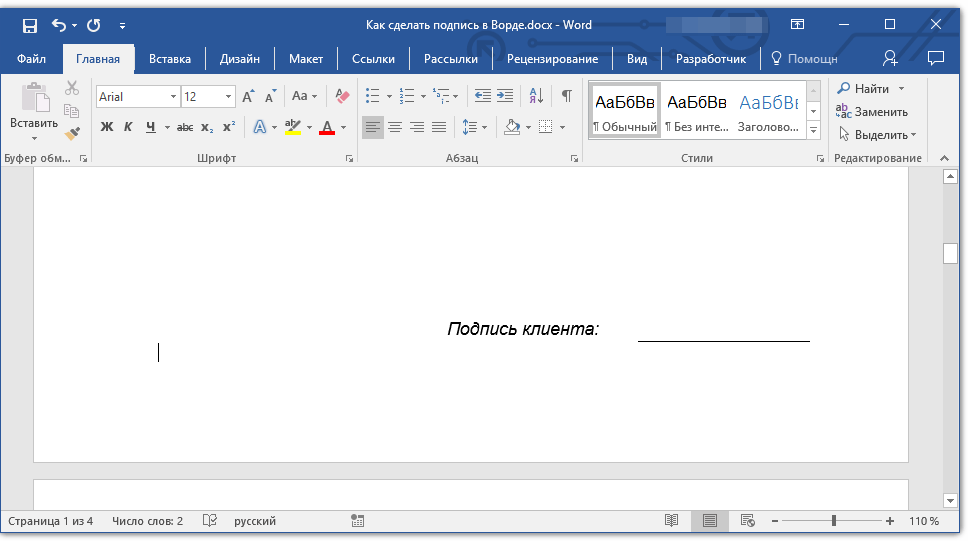
В документе Word появилась линия для подписи с сопутствующим текстом.
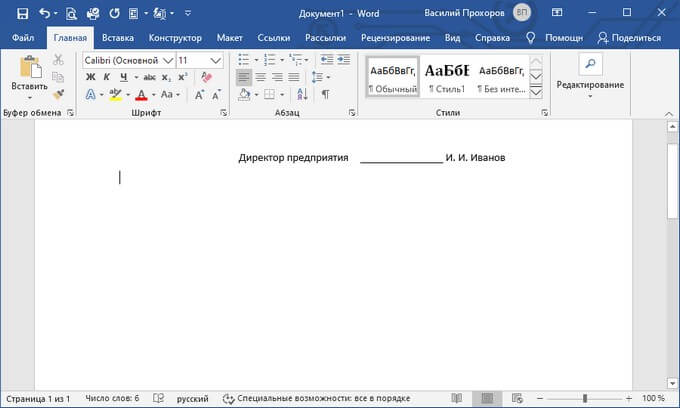
Линия для подписи в Word — 2 способ
Это похожий способ, при котором будет отличаться стиль линии.
Выполните следующие шаги:
- Создайте две ячейки в одной строке, как в предыдущем способе.
- Отрегулируйте размер и местоположение таблицы на странице документа.
- В первом столбце напишите нужный текст, например, должность или ФИО.
- Щелкните по таблице правой кнопкой мыши, в открывшемся меню нажмите на «Свойства таблицы…».
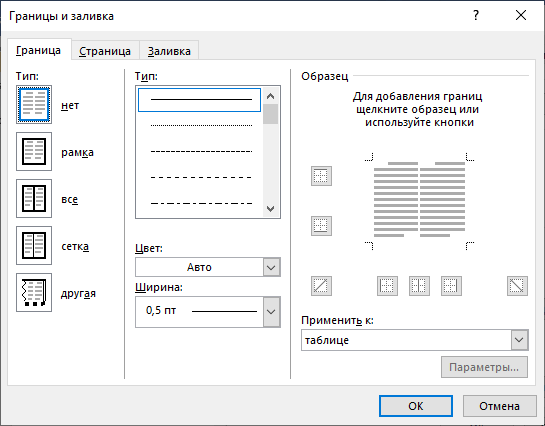
- В окне «Свойства таблицы», во вкладке «Таблица» нажмите на кнопку «Граница и заливка…».
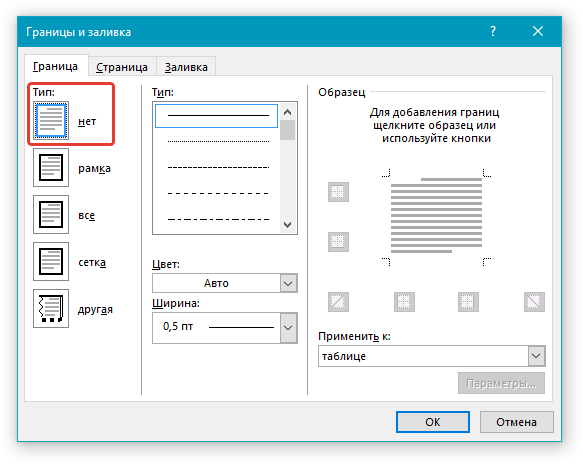
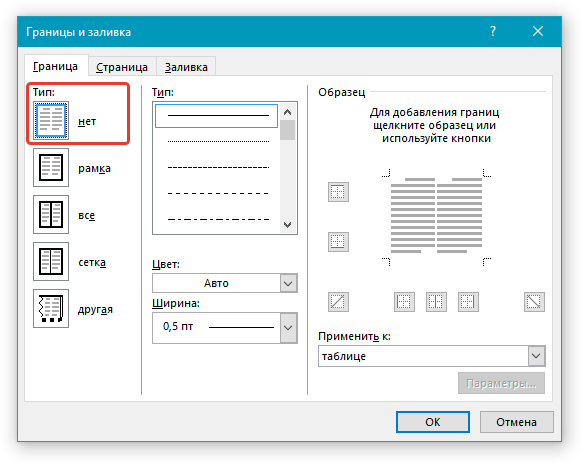
- В окне «Граница и заливка», во вкладке «Граница», в разделе «Тип:» выберите «нет», а затем в двух окнах нажмите на кнопку «ОК».
- Выделите вторую ячейку (границ у ячейки уже нет), в которой должна находится линия для подписи.
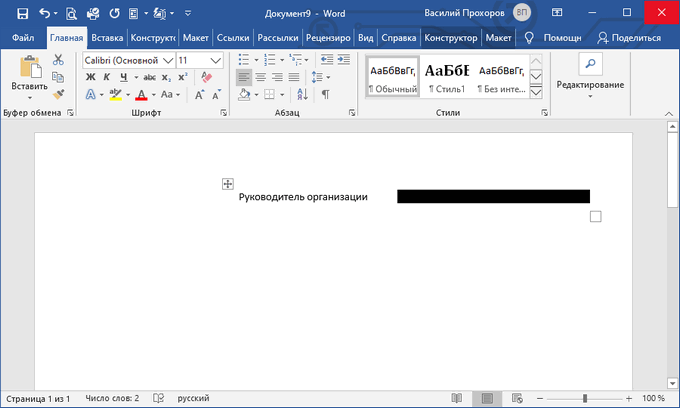
- Щелкните правой кнопкой мыши, в контекстном меню нажмите на пункт «Свойства таблицы…».
- В окне свойств таблицы, во вкладке «Таблица» нужно нажать на кнопку «Граница и заливка…».
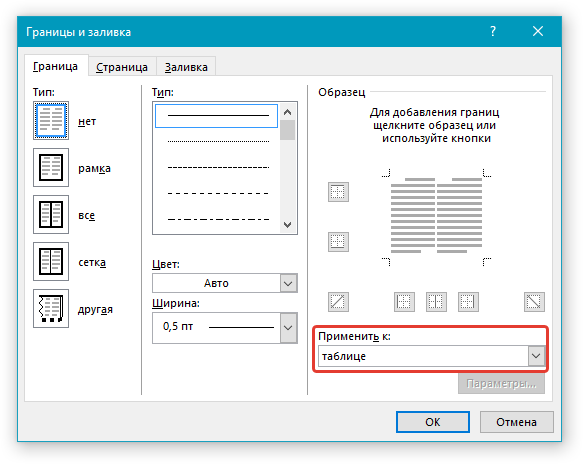
- В окне «Граница и заливка», во вкладке «Граница», подберите подходящий стиль для линии, а в разделе «Образец» выберите образец, в котором линия находится внизу. Настройка «Применить к» должна быть выбрана к «ячейке».
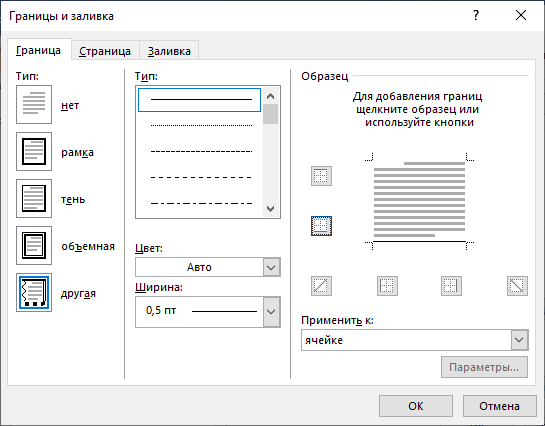
- Нажмите на кнопку «ОК» в обоих окнах.
В документе Word появилась линия для подписи.
Как поставить подпись в Ворде с помощью строки подписи
Сейчас мы разберем, как сделать подпись в Word при помощи встроенного элемента «строка подписи».
В окне программы Word выполните следующие действия:
- Кликните правой кнопкой мыши в нужном месте документа, куда необходимо вставить строку подписи.
- Откройте меню «Вставка».
- В группе «Текст» нажмите на кнопку «Строка подписи».
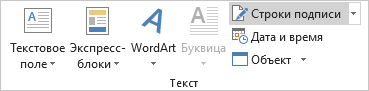
- В окне «Настройка подписи» заполните поля: «Предложенный подписывающий», «Должность предложенного подписывающего», а при необходимости, «Адрес электронной почты предложенного подписывающего».
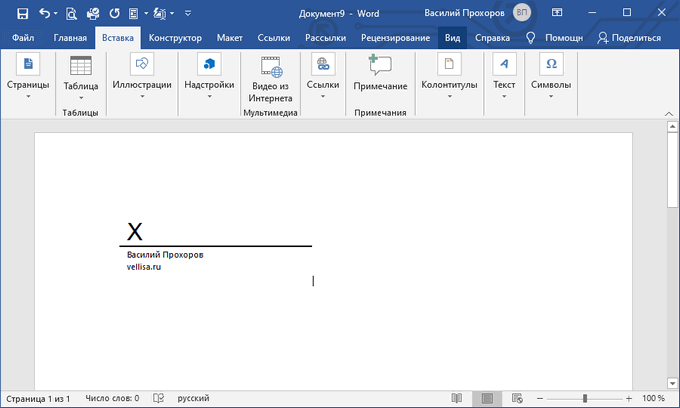
После применения настроек, в документе появится строка подписи со знаком «Х» в том месте, где нужно расписаться.
Выводы статьи
Если пользователи интересуются, как поставить подпись в документ Word, они могут воспользоваться несколькими способами добавления подписи в текстовый файл. В программе Word имеется возможность для добавления подписи рукописного ввода, можно сделать форму для подписи с помощью таблицы, или вставить стандартную строку подписи.
Внимание!
Для использования совместно с программой Adobe Reader модуль КриптоПро PDF распространяется бесплатно.
Данный раздел поможет вам
c помощью программы КриптоПро PDF
подписать Электронной Подписью документы Adobe Acrobat
(Adobe Acrobat Standard или Adobe Acrobat Pro версии 8, 9, Х, XI или DC всех вариантов исполнения
ЭП необходима в тех случаях, когда требуется гарантировать подлинность и происхождение документа. Документ необходимо подписывать только в том случае, когда он окончательно готов и не требует корректировок.
Сертификация документа PDF (видимою подписью или без видимой подписи) в Adobe Reader невозможна. Создание электронной подписи в документе PDF возможно в Adobe Reader версиях 11.0.07 и выше, DC.
Для подписания документов с помощью
КриптоПро PDF выполните следующее:
- Сохраните и установите на компьютер программу
КриптоПро PDF - Нажмите на вкладку Редактирование
, выберите пункт Установки

- В открывшемся окне нажмите Подписи

- В разделе Создание и оформление
нажмите кнопку Подробнее

- Для того, чтобы все добавляемые ЭП создавались при помощи модуля КриптоПро PDF, необходимо выбрать в качестве метода подписания по умолчанию КриптоПро PDF.
В открывшемся окне выберите Метод подписания по умолчанию
КриптоПро PDF
ОК

Подписание документа с помощью
КриптоПро PDF
- Нажмите на кнопку Инструменты
. Найдите и нажмите на кнопку Сертификаты

Если вы работаете в
Adobe Reader
, нажмите Заполнить и подписать
. В разделе Работа с сертификатами
выберите Подпись с сертификатом

- Выберите тип подписи.
— Цифровая подпись.
Подпись отображается в виде поля подписи в документе и на панели «Подписи».
Может использоваться для многократного подписания документа PDF несколькими людьми.
Документ может быть сертифицирован как с видимой, так и без видимой подписи.
В первом случае подпись будет отображаться в виде поля подписи в документе и на панели «Подписи».
Во втором случае подпись будет отображаться только на панели «Подписи».
Удостоверяет документ PDF.
Может применяться только в том случае, если документ PDF не содержит других подписей.
Позволяет указывать типы изменений, разрешенных для доку-мента (добавление комментариев, заполнение форм или добавление обычных подписей) или запретить любые дальнейшие изменения. - Если в программе откроется данное окна, нажмите Перетащить прямоугольник для новой подписи

- Если открывается данное окно, нажмите ОК

- На следующем шаге в документе следует выделить область для отображения ЭП.
Нажмите курсором на часть документа, где будет находиться ЭП, и выделите нужную область в документе
- Далее откроется окно со списком сертификатов для подписи документа. Выберите нужную и нажмите ОК

- Для формирования подписи нажмите на кнопку Подписать

- Укажите название документа и нажмите кнопку Сохранить

- Появится сообщение об успешном подписании документа

- На документе в указанной области появится информация о подписи, время и дата подписания документа


Документ успешно подписан и сохранен.
- Создание рукописной подписи
- Вставка строки для подписи
- Вопросы и ответы

Подпись — это то, что может обеспечить неповторимый вид любому текстовому документу, будь то деловая документация или художественный рассказ. Среди богатого функционала программы Microsoft Word возможность вставки подписи тоже имеется, причем, последняя может быть как рукописной, так и печатной.
Урок: Как в Ворд изменить имя автора документа
В этой статье мы расскажем обо всех возможных методах поставить подпись в Word, а также о том, как подготовить для нее специально отведенное место в документе.
Создание рукописной подписи
Для того, чтобы добавить в документ рукописную подпись, сначала ее необходимо создать. Для этого вам понадобится белый лист бумаги, ручка и сканер, подключенный к компьютеру и настроенный.
Вставка рукописной подписи
- Возьмите ручку и распишитесь на листе бумаги.
- Отсканируйте страницу со своей подписью с помощью сканера и сохраните ее на компьютер в одном из распространенных графических форматов (JPG, BMP, PNG).
- Добавьте изображение с подписью в документ. Если вы не знаете, как это сделать, воспользуйтесь нашей инструкцией.
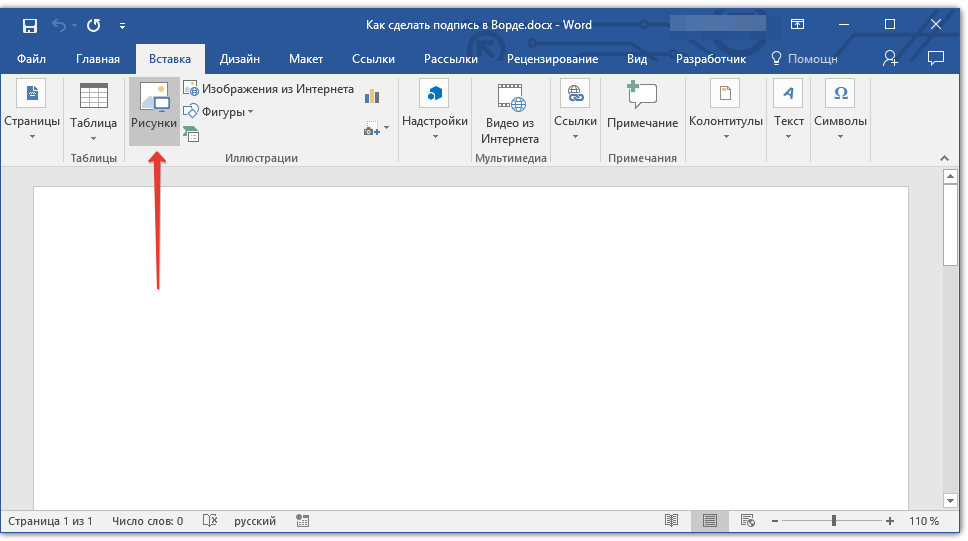
Урок: Вставка изображения в Word
- Вероятнее всего, отсканированное изображение необходимо обрезать, оставив на нем только ту область, в которой располагается подпись. Также, вы можете изменить размер изображения. Наша инструкция вам в этом поможет.
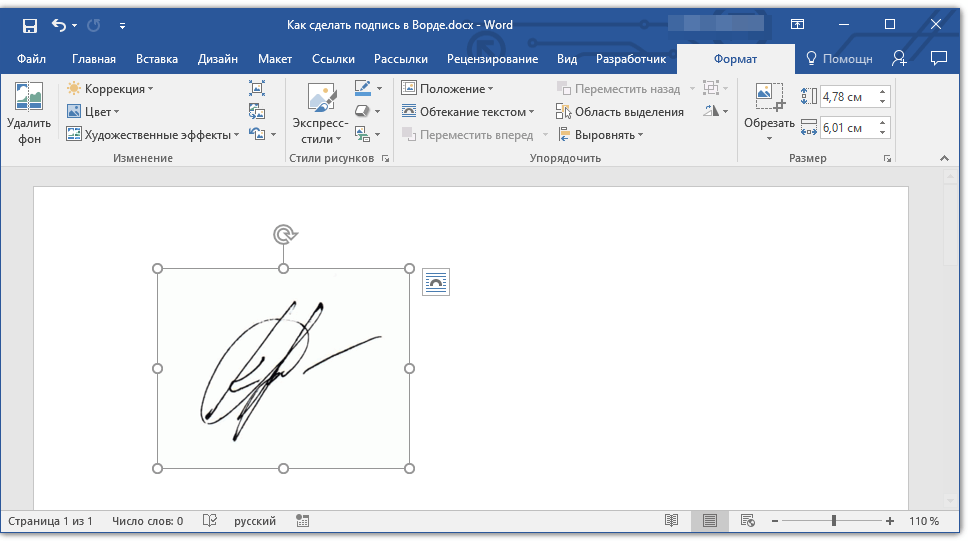
Урок: Как в Ворде обрезать картинку
- Переместите отсканированное, обрезанное и приведенное к необходимым размерам изображение с подписью в нужное место документа.

Примечание:
Если у вас возникают сложности с использованием сканера, обратитесь к прилагаемому к нему руководству или посетите веб-сайт производителя, где тоже можно найти детальные инструкции по настройке и использованию оборудования.
Совет: Если у вас нет сканера, заменить его может и камера смартфона или планшета, но в данном случае, возможно, придется хорошенько постараться над тем, чтобы страница с подписью на фото была белоснежной и не выделялась в сравнении со страницей электронного документа Ворд.
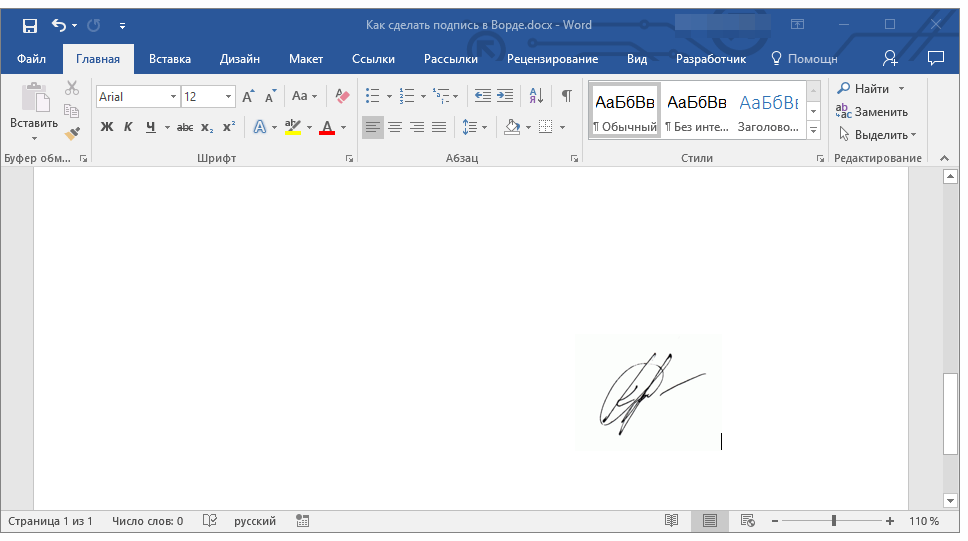
Если вам необходимо добавить к рукописной подписи машинописный текст, прочтите следующий раздел данной статьи.
Добавление текста к подписи
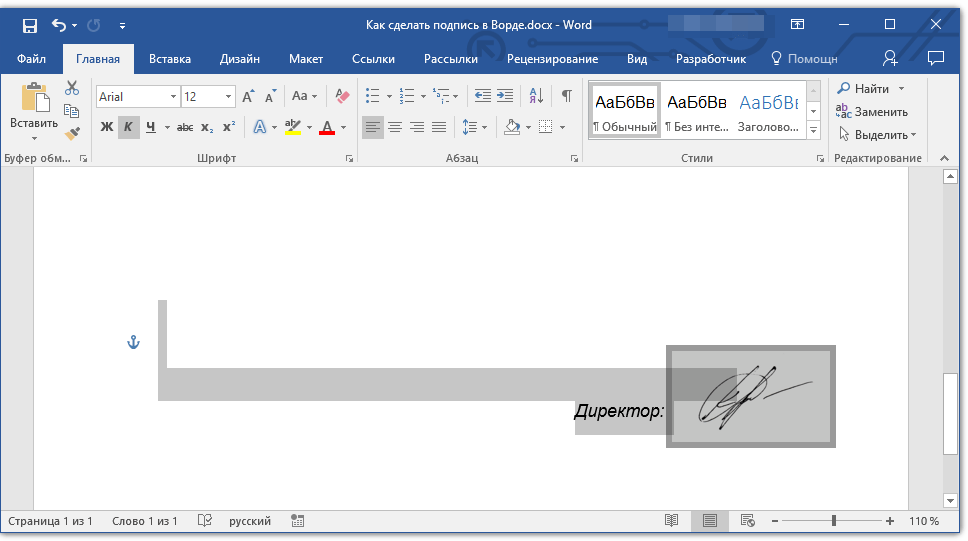
Довольно часто в документах, в которых необходимо поставить подпись, помимо самой подписи, нужно указать должность, контактные данные или какую-либо другую информацию. Для этого необходимо сохранить текстовые сведения вместе с отсканированной подписью в качестве автотекста.
- Под вставленным изображением или слева от него введите нужный текст.
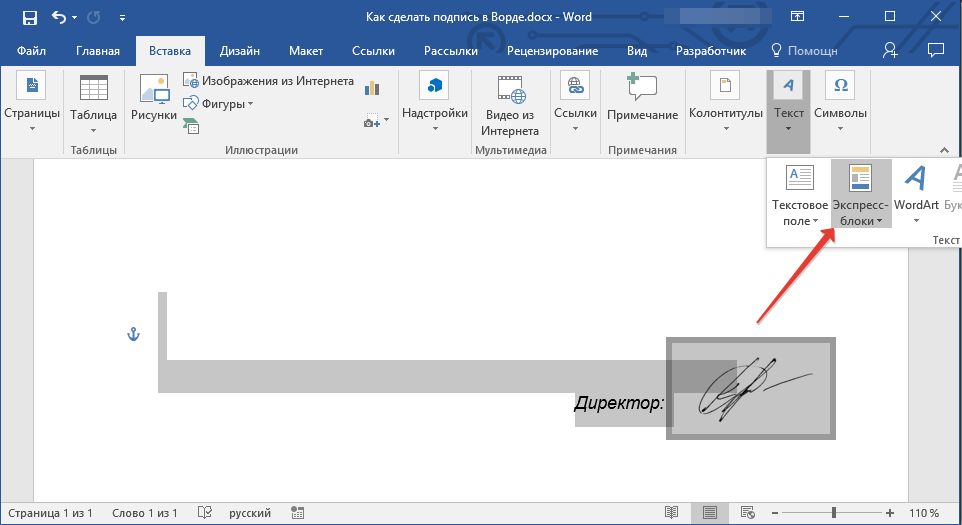
- Используя мышку, выделите введенный текст вместе с изображением подписи.
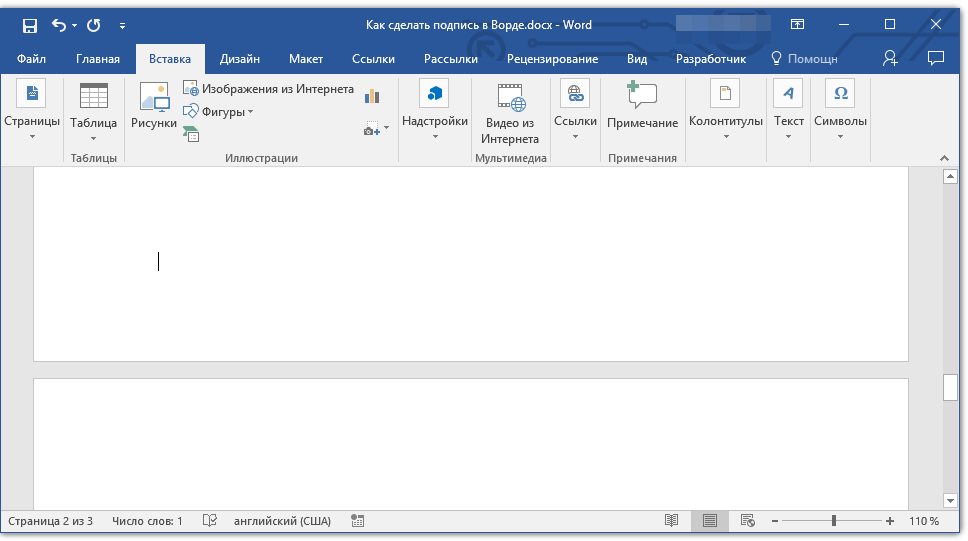
- Перейдите во вкладку “Вставка”
и нажмите кнопку “Экспресс-блоки”
, расположенную в группе “Текст”
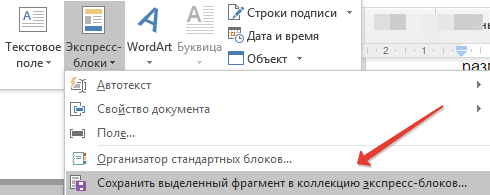
. - В выпадающем меню выберите пункт “Сохранить выделенный фрагмент в коллекцию экспресс-блоков”
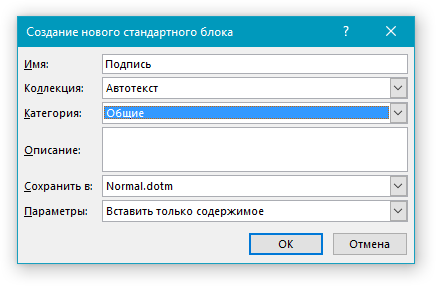
. - В открывшемся диалоговом окне введите необходимую информацию:
- Имя;
- Коллекция — выберите пункт “Автотекст”
. - Остальные пункты оставьте без изменений.
- Нажмите “ОК”
для закрытия диалогового окна. - Созданная вами рукописная подпись с сопровождающим текстом будет сохранена в качестве автотекста, готового для дальнейшего использования и вставки в документ.
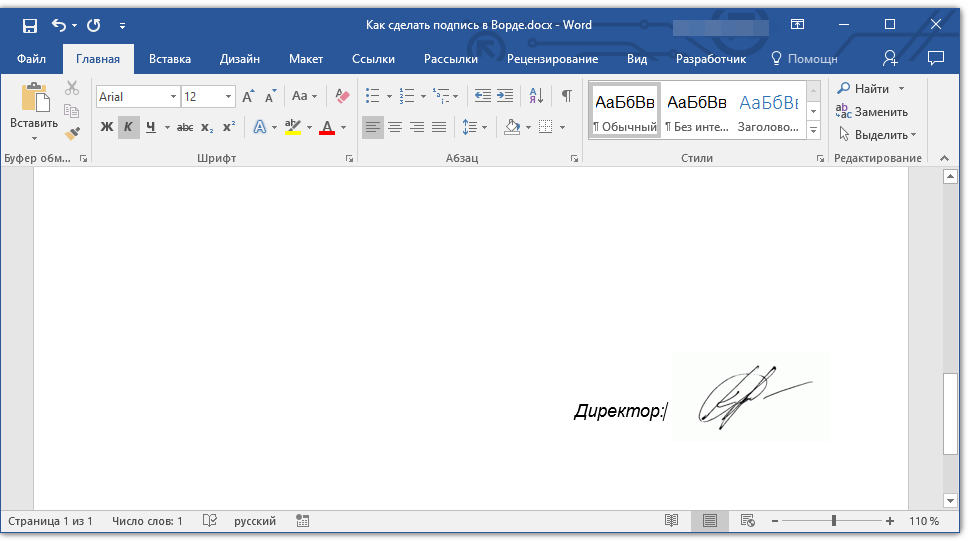
Вставка рукописной подписи с машинописным текстом
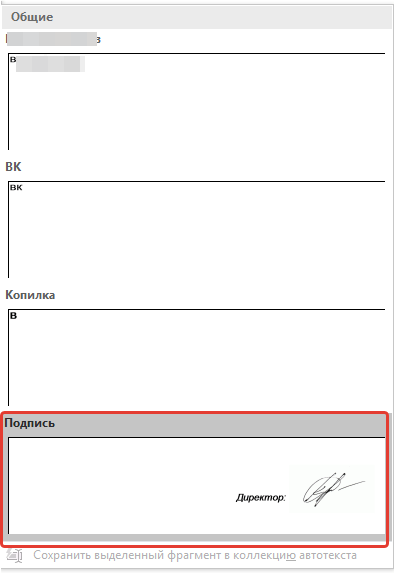
Для вставки созданной вами рукописной подписи с текстом, необходимо открыть и добавить в документ сохраненный вами экспресс-блок “Автотекст”
.
- Кликните в том месте документа, где должна находиться подпись, и перейдите во вкладку “Вставка”
. - Нажмите кнопку “Экспресс-блоки”
. - В выпадающем меню выберите пункт “Автотекст”
. - Выберите в появившемся списке нужный блок и вставьте его в документ.
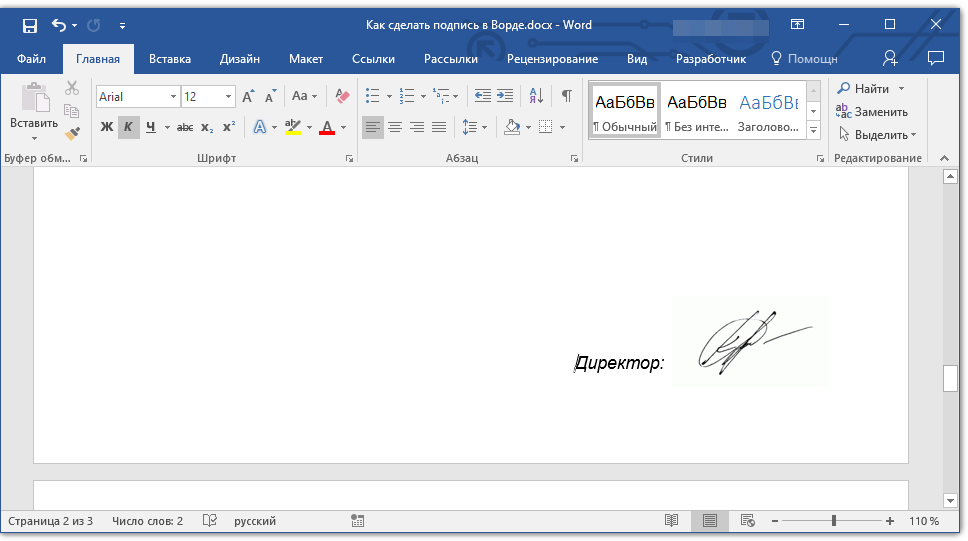
- Рукописная подпись с сопровождающим текстом появится в указанном вами месте документа.
Вставка строки для подписи
Помимо рукописной подписи в документ Microsoft Word можно также добавить и строку для подписи. Последнее можно сделать несколькими способами, каждый из которых будет оптимальным для конкретной ситуации.
Примечание:
Метод создания строки для подписи зависит еще и от того, будет ли документ выводиться на печать или нет.
Добавление строки для подписи путем подчеркивания пробелов в обычном документе
Ранее мы писали о том, как в Ворде подчеркнуть текст и, помимо самих букв и слов, программа позволяет также подчеркивать и пробелы между ними. Непосредственно для создания строки подписи нам понадобится подчеркнуть только пробелы.
Урок: Как в Word подчеркнуть текст
Для упрощения и ускорения решения задача вместо пробелов лучше использовать знаки табуляции.
Урок: Табуляция в Ворде
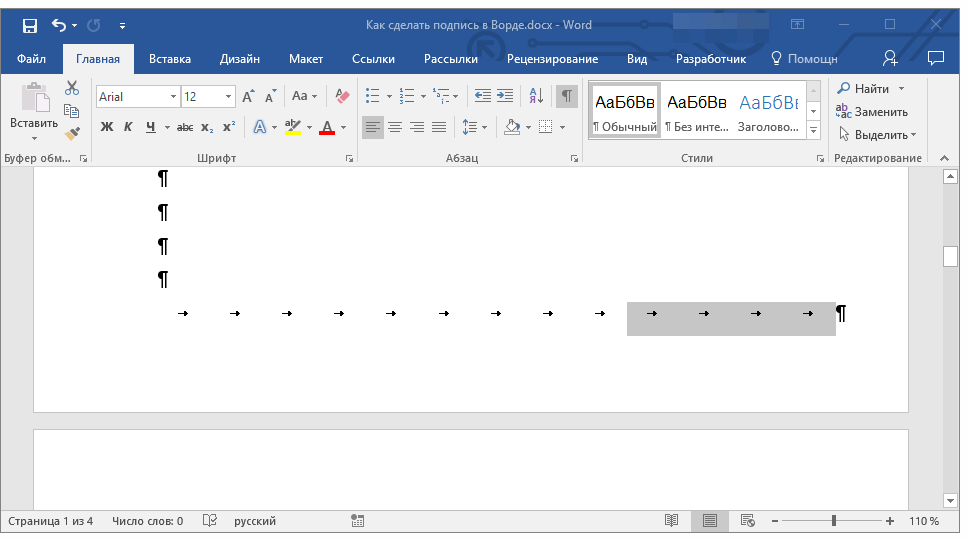
- Кликните в том месте документа, где должна находиться строка для подписи.
- Нажмите клавишу “TAB”
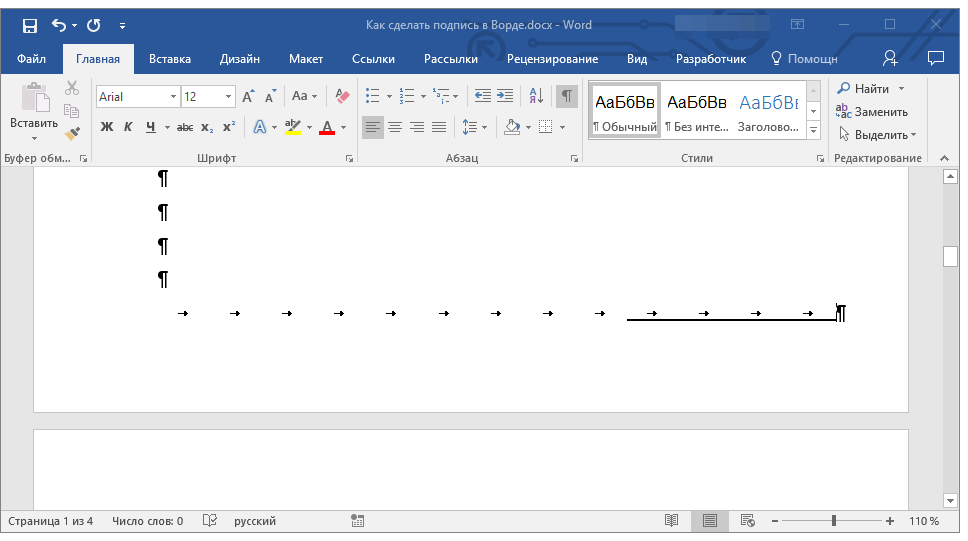
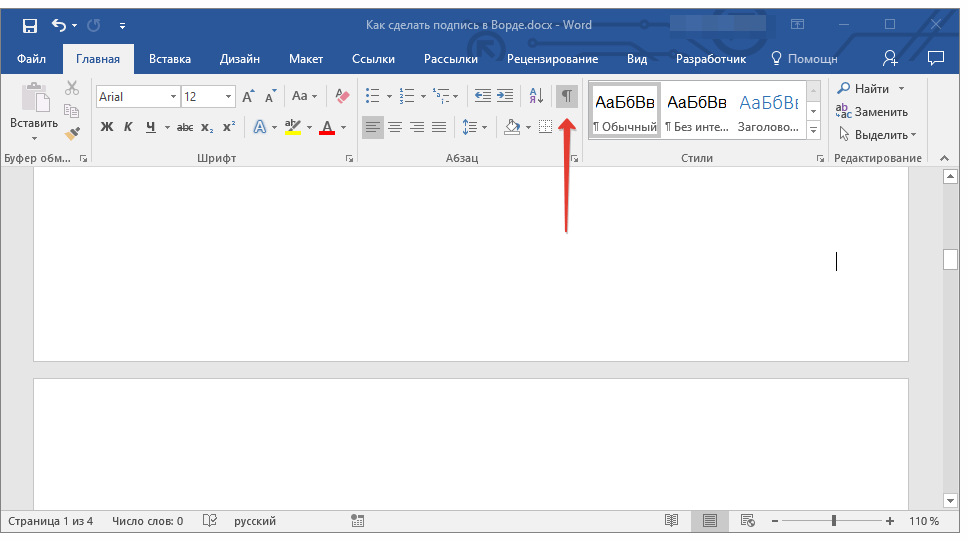
один или более раз, в зависимости от того, какой длины строка для подписи вам нужна. - Включите режим отображения непечатаемых знаков, нажав на кнопку со знаком “пи” в группе “Абзац”
, вкладка “Главная”
. - Выделите знак или знаки табуляции, которые нужно подчеркнуть. Они будут отображаться в виде небольших стрелок.
- Выполните необходимое действие:
- Нажмите “CTRL+U”
или кнопку “ U
”
, расположенную в группе “Шрифт”
во вкладке “Главная”
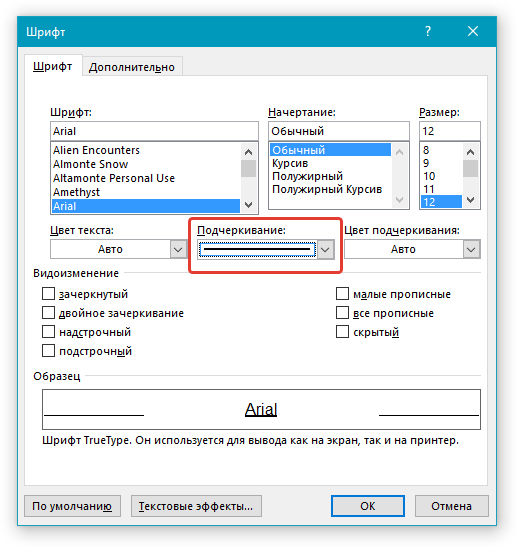
; - Если стандартный тип подчеркивания (одна линия) вас не устраивает, откройте диалоговое окно “Шрифт”
, нажав на небольшую стрелку в правой нижней части группы, и выберите подходящий стиль линии или линий в разделе “Подчеркивание”
.
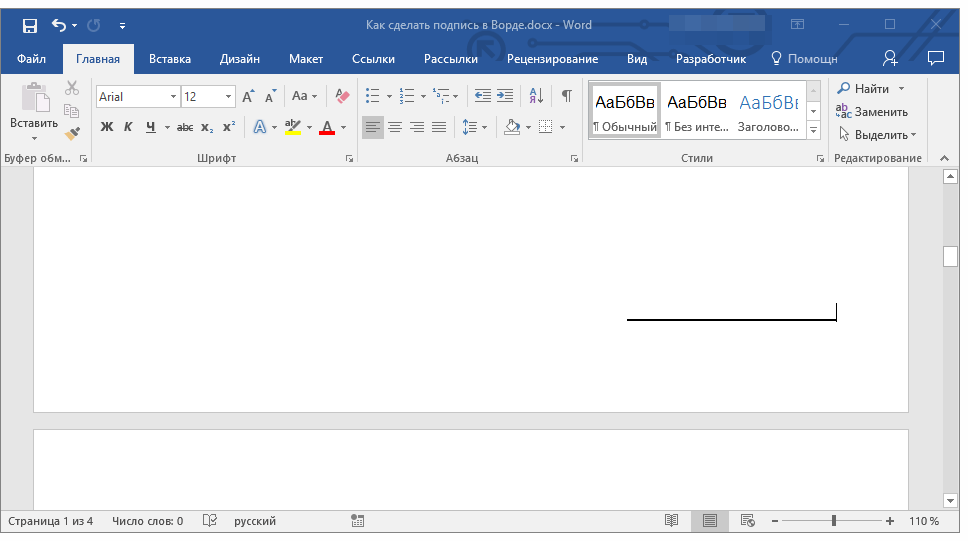
- Нажмите “CTRL+U”
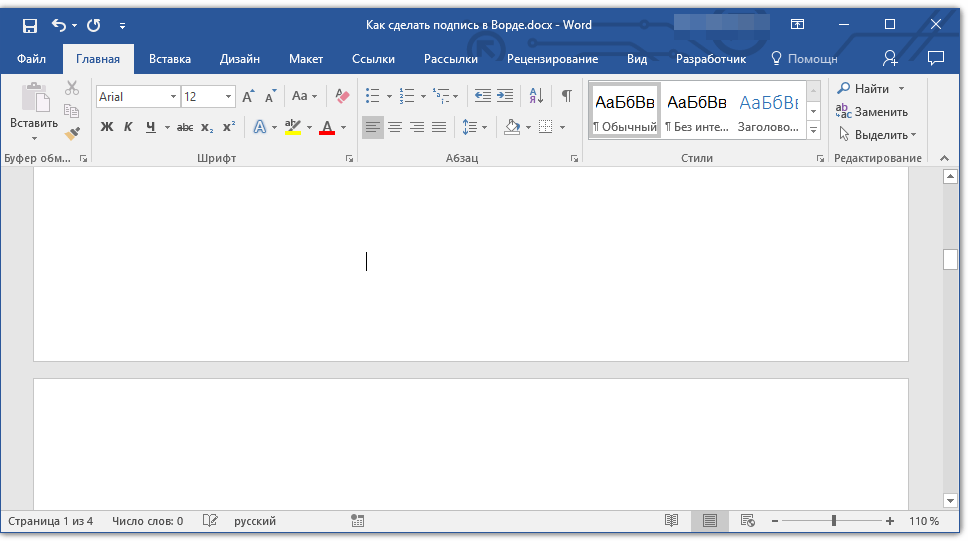
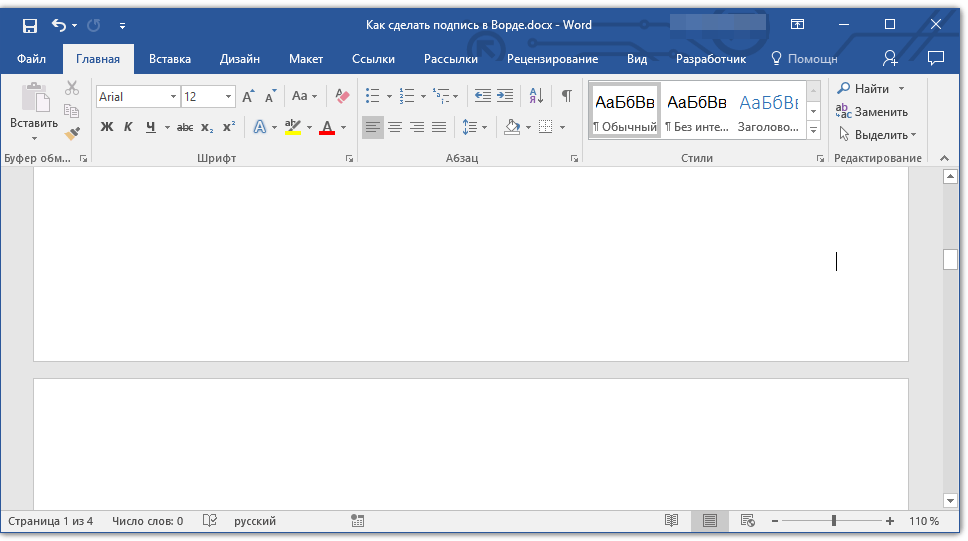
- На месте установленных вами пробелов (знаков табуляции) появится горизонтальная линия — строка для подписи.
- Отключите режим отображения непечатаемых знаков.
Добавление строки для подписи путем подчеркивания пробелов в веб-документе
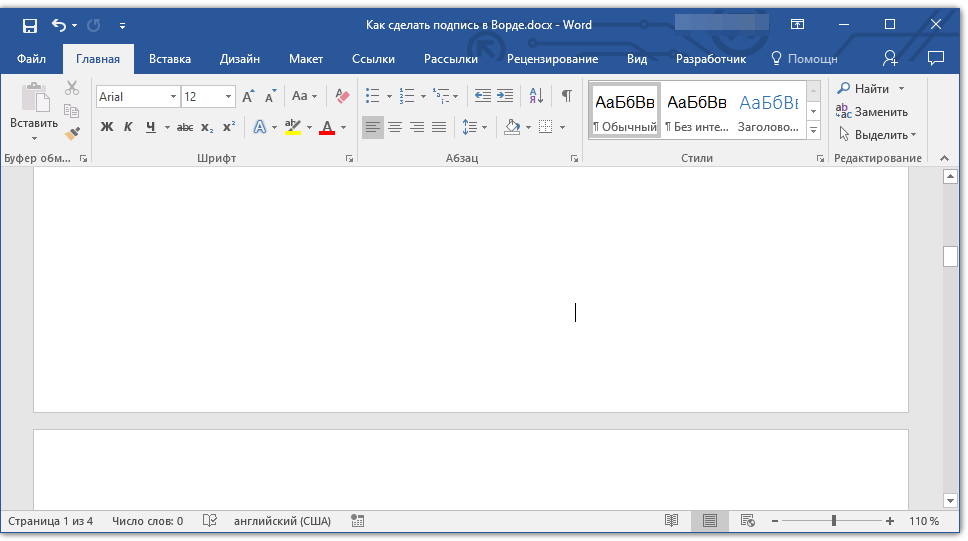
Если вам необходимо создать строку для подписи посредством подчеркивания не в документе, готовящемся к печати, а в веб-форме или веб-документе, для этого необходимо добавить ячейку таблицы, в которой видимой будет только нижняя граница. Именно она и будет выступать в качестве строки для подписи.
Урок: Как сделать таблицу в Word невидимой
В данном случае при вводе текста в документ, добавленная вами линия подчеркивания будет оставаться на своем месте. Линия, добавленная таким образом, может сопровождаться вводным текстом, к примеру, “Дата”
, “Подпись”
.
- Кликните в том месте документа, где нужно добавить строку для подписи.
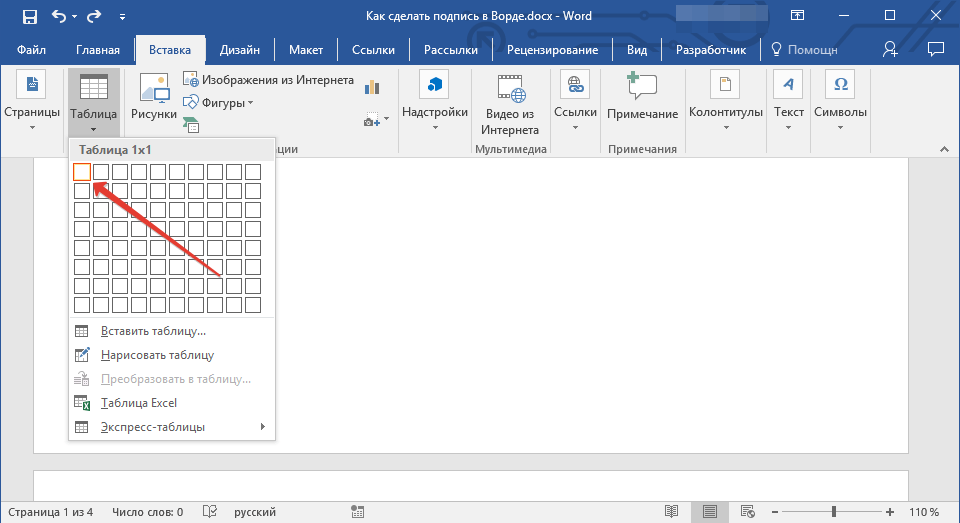
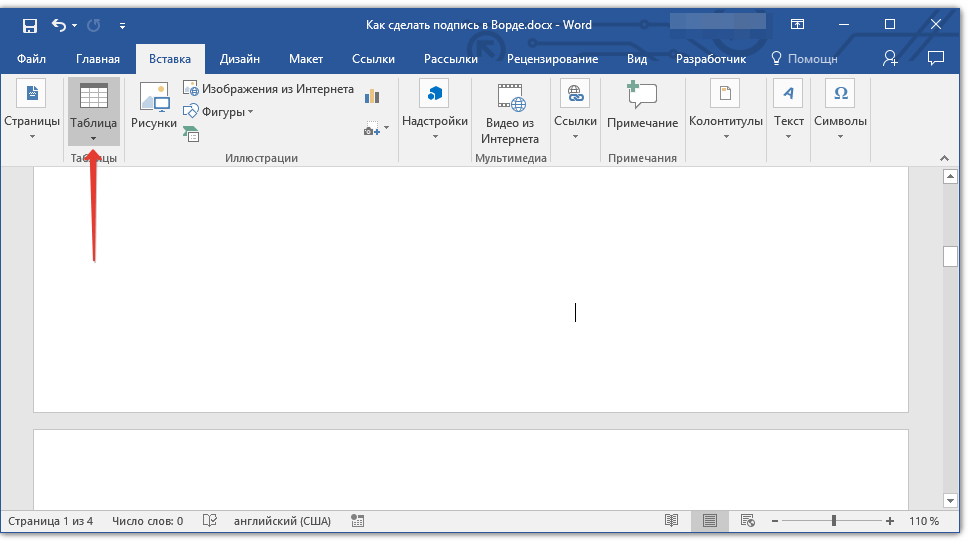
- Во вкладке “Вставка”
нажмите кнопку “Таблица”
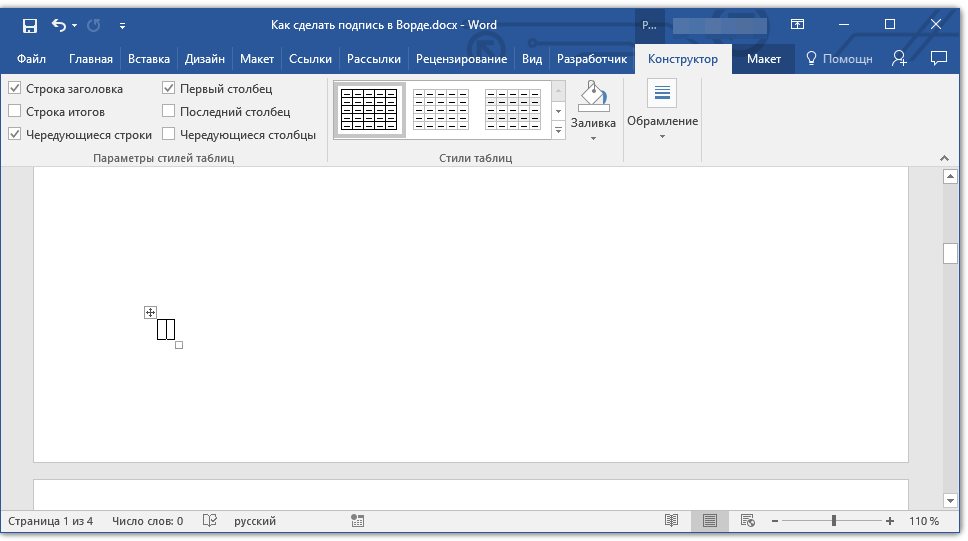
. - Создайте таблицу размером в одну ячейку.
Урок: Как в Ворде сделать таблицу
- Переместите добавленную ячейку в нужное место документа и измените ее размер в соответствии с необходимым размером создаваемой строки для подписи.
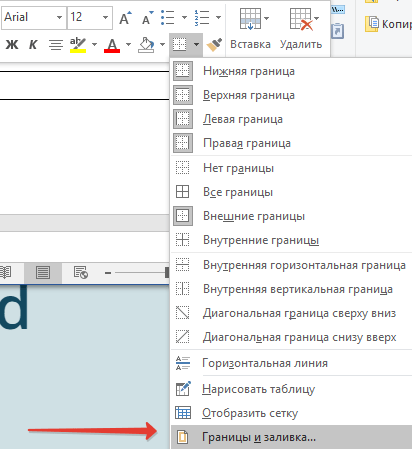
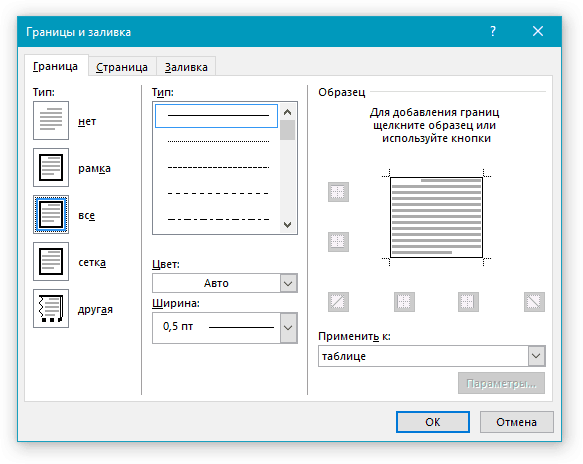
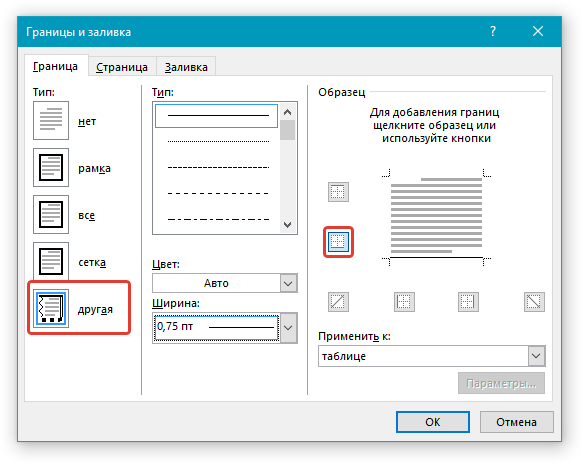
- Кликните правой кнопкой мышки по таблице и выберите пункт “Границы и заливка”
. - В открывшемся окне перейдите во вкладку “Граница”
. - В разделе “Тип”
выберите пункт “Нет”
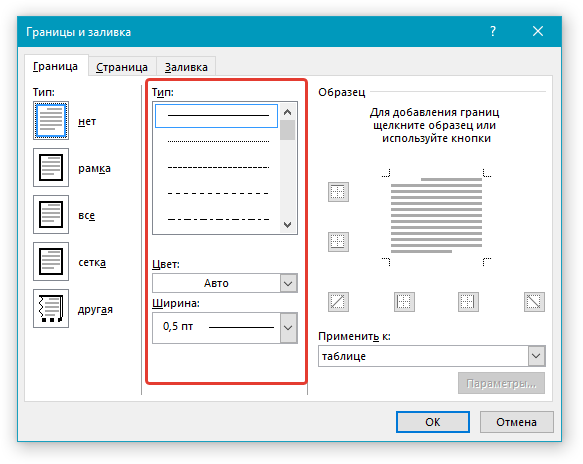
. - В разделе “Стиль”
выберите необходимый цвет линии строки для подписи, ее тип, толщину. - В разделе “Образец”
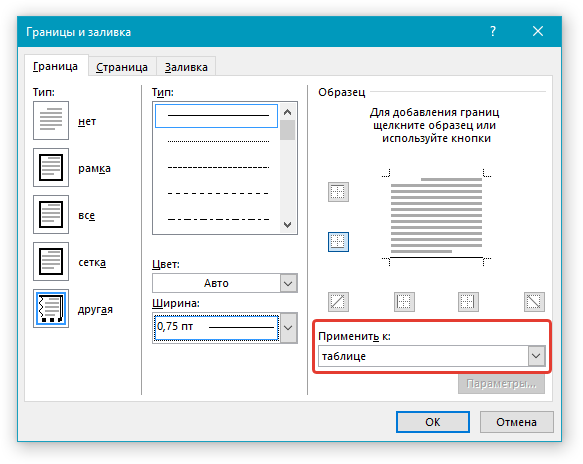
кликните между маркерами отображения нижнего поля на диаграмме, чтобы отобразить только нижнюю границу. - В разделе “Применить к”
выберите параметр “Таблица”
. - Нажмите “ОК”
для закрытия окна.
Примечание:
Тип границы изменится на “Другая”
, вместо ранее выбранного “Нет”
.
Примечание:
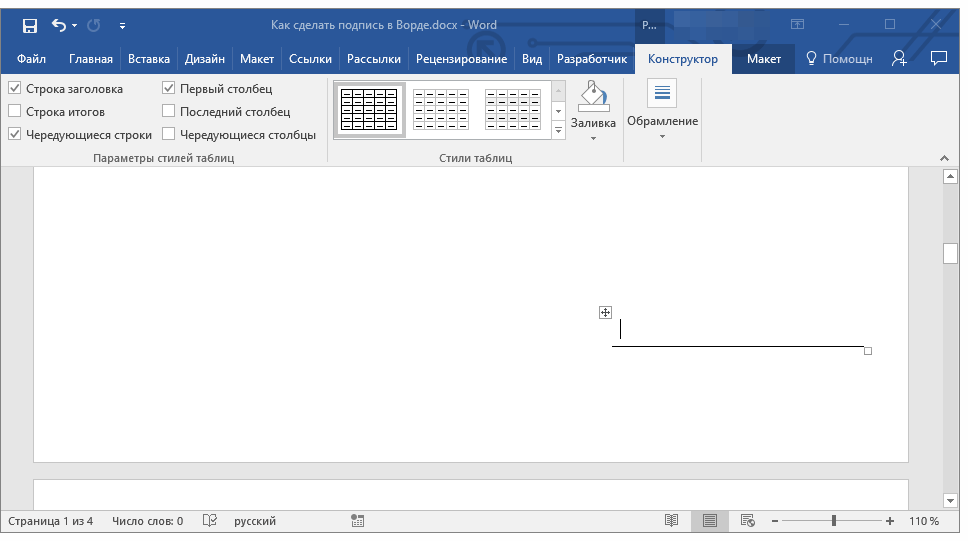
Для отображения таблицы без серых линий, которые не будут выведены на бумагу при печати документа, во вкладке “Макет”
(раздел “Работа с таблицами”
) выберите параметр “Отобразить сетку”
, который расположен в разделе “Таблица”
.
Урок: Как в Word распечатать документ
Вставка линии с сопровождающим текстом для строки подписи
Этот метод рекомендован для тех случаев, когда вам нужно не только добавить строку для подписи, но и указать возле нее пояснительный текст. Таким текстом может быть слово “Подпись”, “Дата”, “ФИО”, занимаемая должность и многое другое. Важно, чтобы этот текст и сама подпись вместе со строкой для нее, находились на одном уровне.
Урок: Вставка подстрочной и надстрочной надписи в Ворде
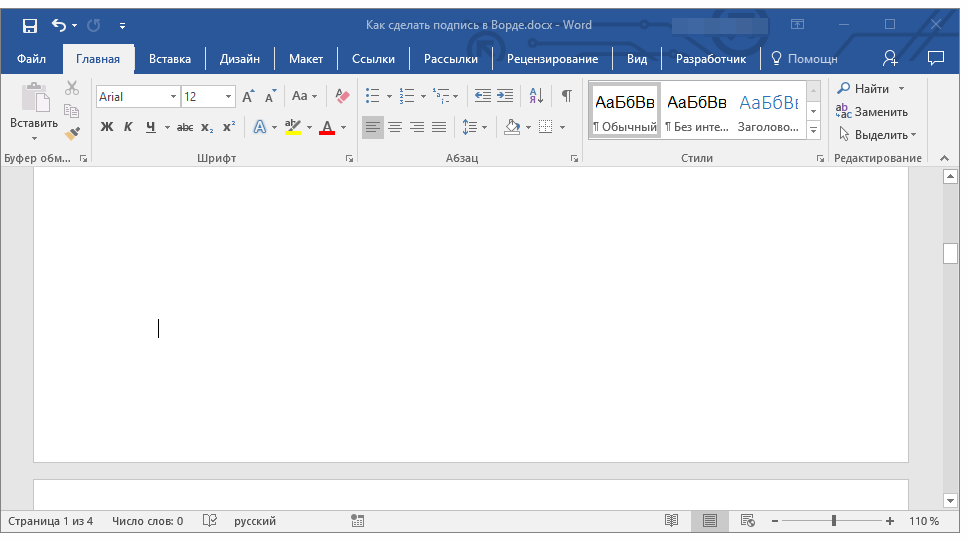
- Кликните в том месте документа, где должна находиться строка для подписи.
- Во вкладке “Вставка”
нажмите на кнопку “Таблица”
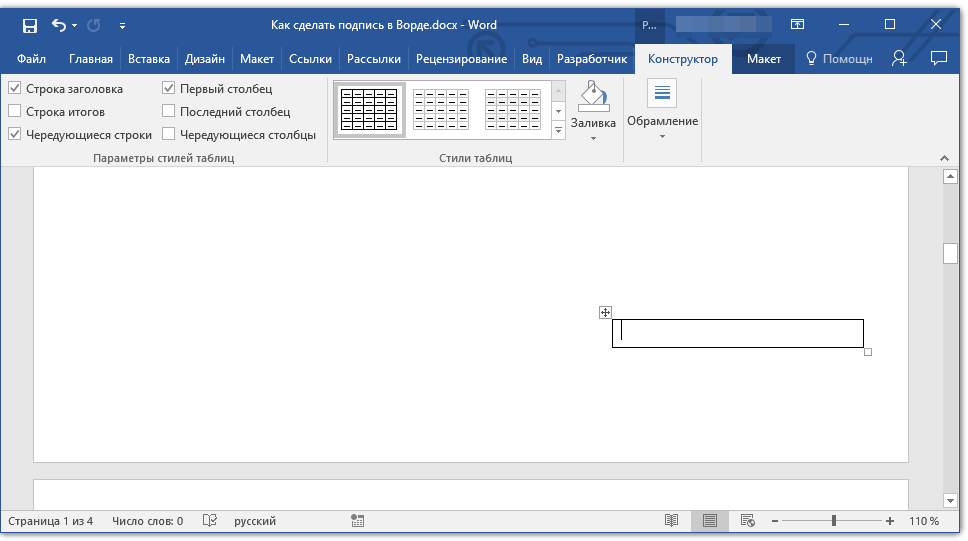
. - Добавьте таблицу размером 2 х 1 (два столбца, одна строка).
- Измените местоположение таблицы, если это необходимо. Измените ее размер, потянув за маркер в правом нижнем углу. Отрегулируйте размер первой ячейки (для пояснительного текста) и второй (строка подписи).
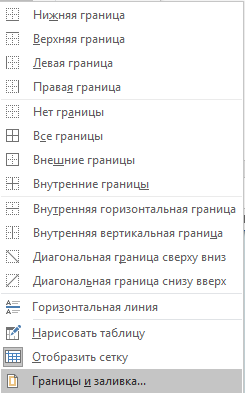
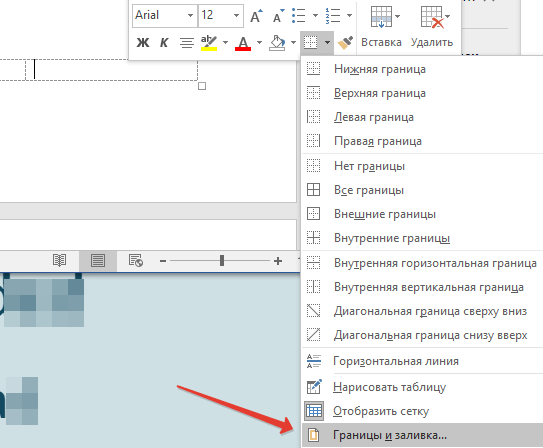
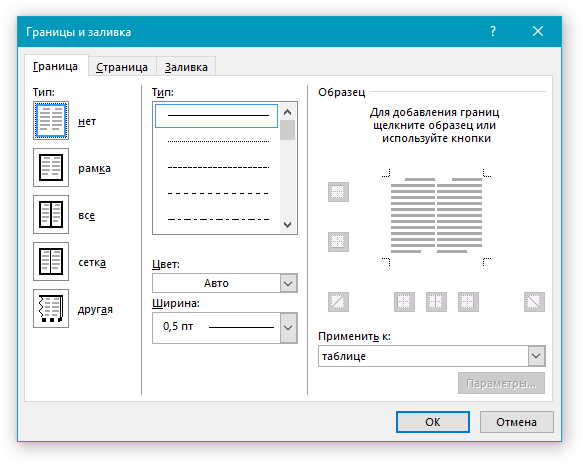
- Кликните правой кнопкой мышки по таблице, выберите в контекстном меню пункт “Границы и заливка”
. - В открывшемся диалоговом окне перейдите во вкладку “Граница”
. - В разделе “Тип”
выберите параметр “Нет”
. - В разделе “Применить к”
выберите “Таблица”
. - Нажмите “ОК”
для закрытия диалогового окна. - Кликните правой кнопкой в том месте таблицы, где должна находиться строка для подписи, то есть, во второй ячейке, и снова выберите пункт “Границы и заливка”
. - Перейдите во вкладку “Граница”
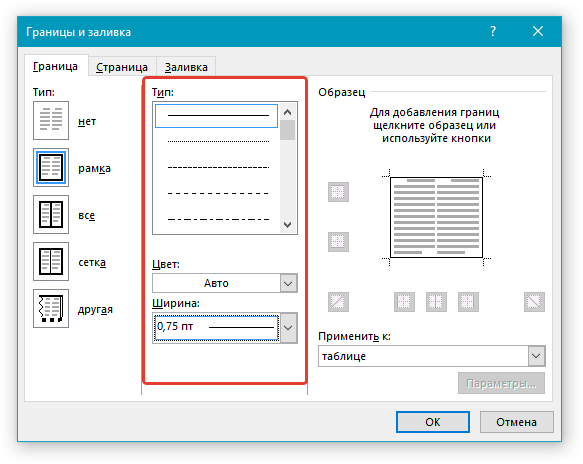
. - В разделе “Стиль”
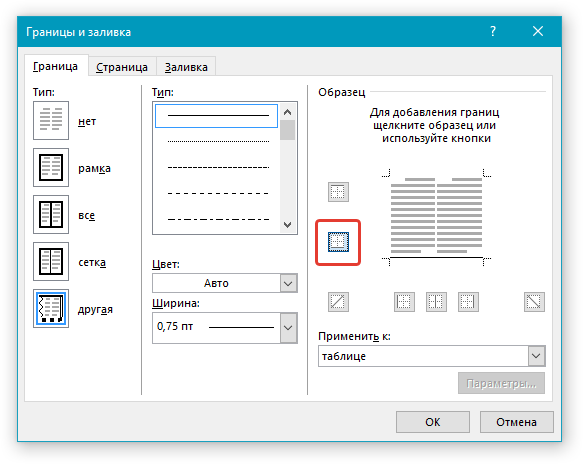
выберите подходящий тип линии, цвет и толщину. - В разделе “Образец”
кликните по маркеру, на котором отображено нижнее поле, чтобы сделать видимой только нижнюю границу таблицы — это и будет строка для подписи. - В разделе “Применить к”
выберите параметр “Ячейка”
. Нажмите “ОК”
для закрытия окна. - Введите необходимый поясняющий текст в первой ячейке таблицы (ее границы, в том числе и нижняя линия, не будут отображаться).
Урок: Как изменить шрифт в Ворд
Примечание:
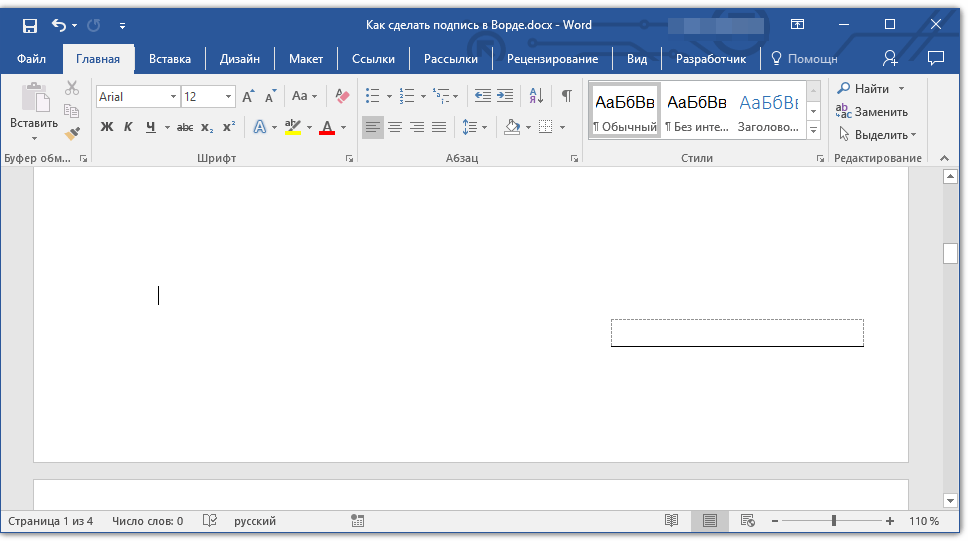
Серая пунктирная граница, обрамляющая ячейки созданной вами таблицы, на печать не выводится. Чтобы скрыть ее или, наоборот, отобразить, если она скрыта, нажмите на кнопку “Границы”
, расположенную в группе “Абзац”
(вкладка“Главная”
) и выберите параметр “Отобразить сетку”.
- Вот, собственно, и все, теперь вы знаете обо всех возможных методах поставить подпись в документе Microsoft Word. Это может быть как рукописная подпись, так и строка для добавления подписи вручную на уже распечатанном документе. В обоих случаях подпись или место для подписи могут сопровождаться пояснительным текстом, о способах добавления которого мы вам тоже рассказали.
Операционная система Microsoft Windows
;
Один из браузеров:
Microsoft Internet Explorer 11
КриптоПро CSP 4.0 или 5.0
Носитель с действующей электронной подписью, вставленный в компьютер.
Права администратора для установки программного обеспечения.
В случае использования браузера Google Chrome, необходимо произвести
дополнительные настройки Крипто Про ЭЦП Браузер плагин.
1.
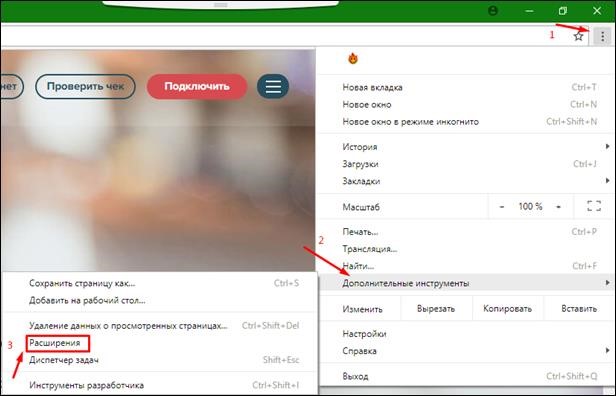
Если при загрузке Browser plug-in расширение не было добавлено автоматически, найдите модуль CryptoPro CAdES Browser Plugin в интернет-магазине Chrome и нажмите «Установить». По завершении процесса перезапустите интернет-обозреватель.
В настройках интернет-браузера выберите вкладку « Расширения
» и раздел « Дополнительные инструменты
».
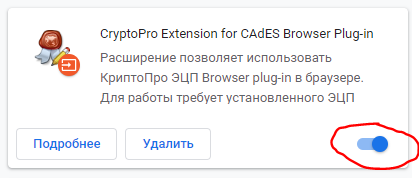
3.
Убедитесь, что в списке есть установленное расширение, а напротив пункта « Включить
» стоит галочка.
Подписание заявления КЭП.
1.
Сервис подписания располагается по ссылке https://crm.uc-itcom.ru/app/index.php/clients/sign#
3.
Необходимо выбрать пункт « Сохранить
».
4.
По завершению загрузки приложения необходимо запустить его, в появившемся окне необходимо нажать кнопку « Далее
».
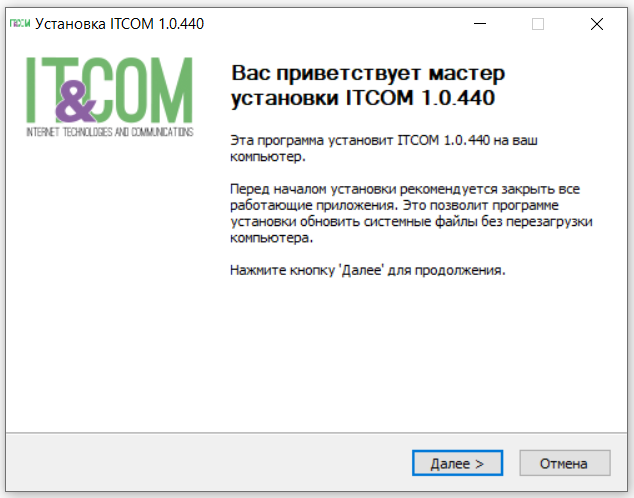
5.
В очередном окне необходимо нажать кнопку « Далее
».
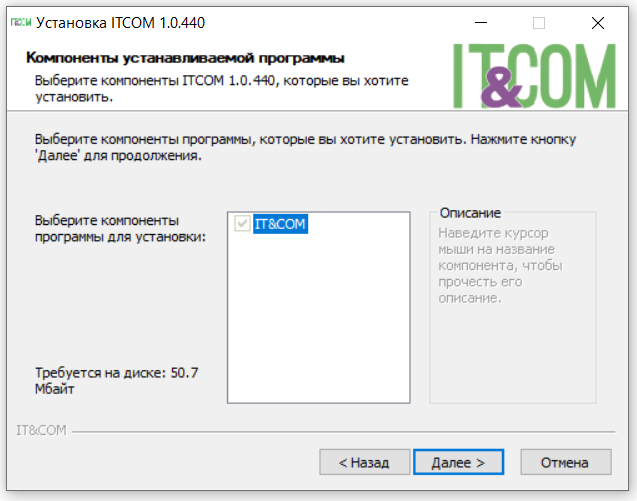
6.
Затем необходимо выбрать папку для установки ( приложение обязательно должно быть установлен на системный диск «C»
) и нажать кнопку « Установить
».
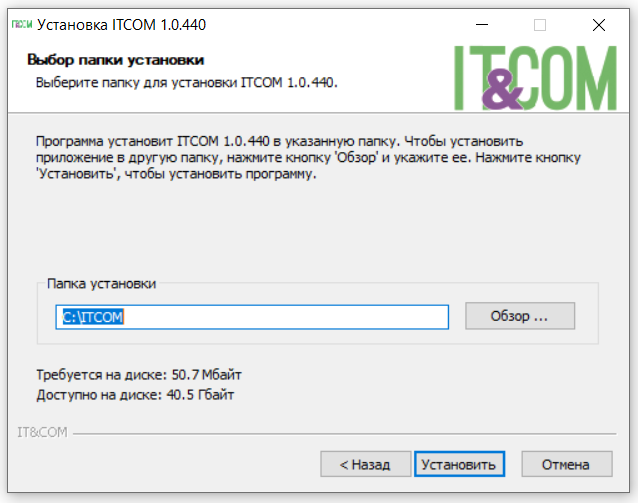
7.
Приложение попросит разрешение на удаление одного из корневых сертификатов, необходимо нажать кнопку « Да
».
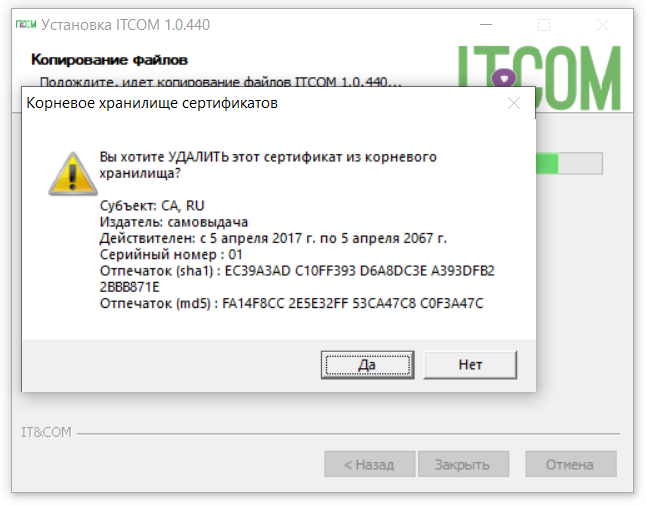
8.
Когда появится окно с запросом на разрешение установки нового корневого сертификата, необходимо нажать кнопку « Да
».
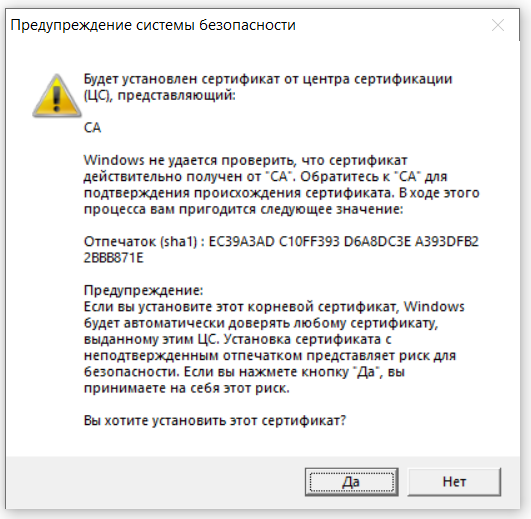
9.
По завершении установки необходимо нажать кнопку «Закрыть» и вернуться в браузер, на страницу подписания файла: https://crm.uc-itcom.ru/app/index.php/clients/sign#
10.
В меню следует выбрать пункт « Подписать файл
».
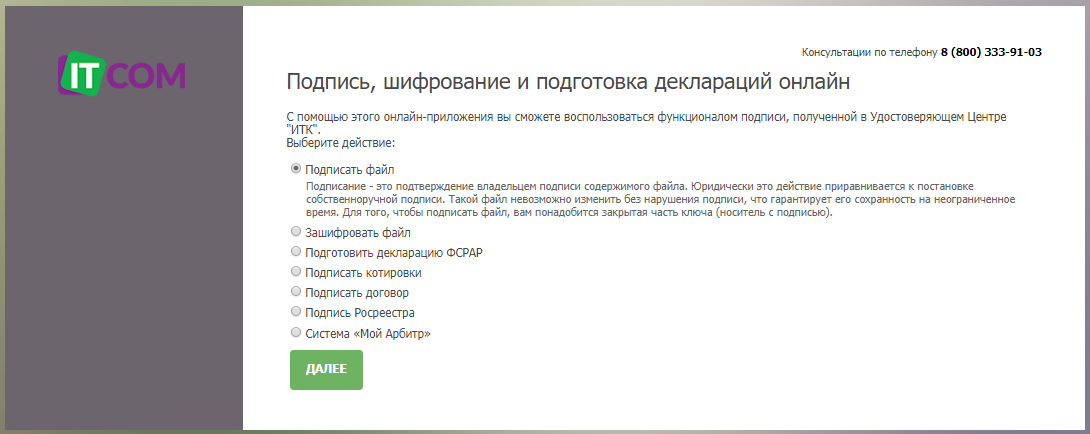
11.
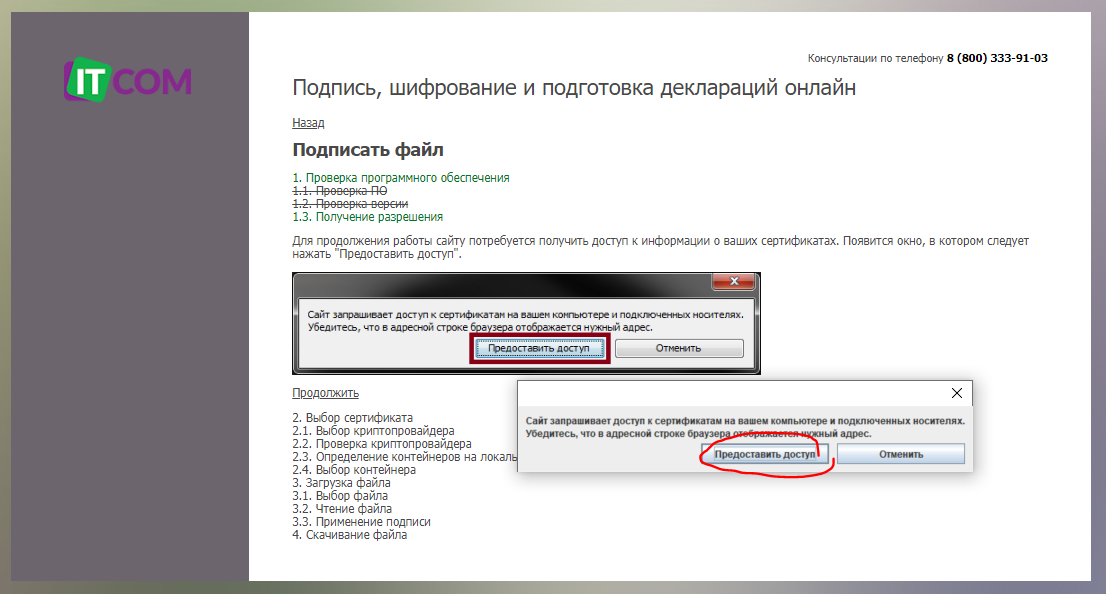
Сайт запросит доступ к сертификатам и подключенным ключевым носителям на Вашем компьютере для осуществления подписания, следует нажать « Предоставить доступ
» на всплывающем окне.
12.
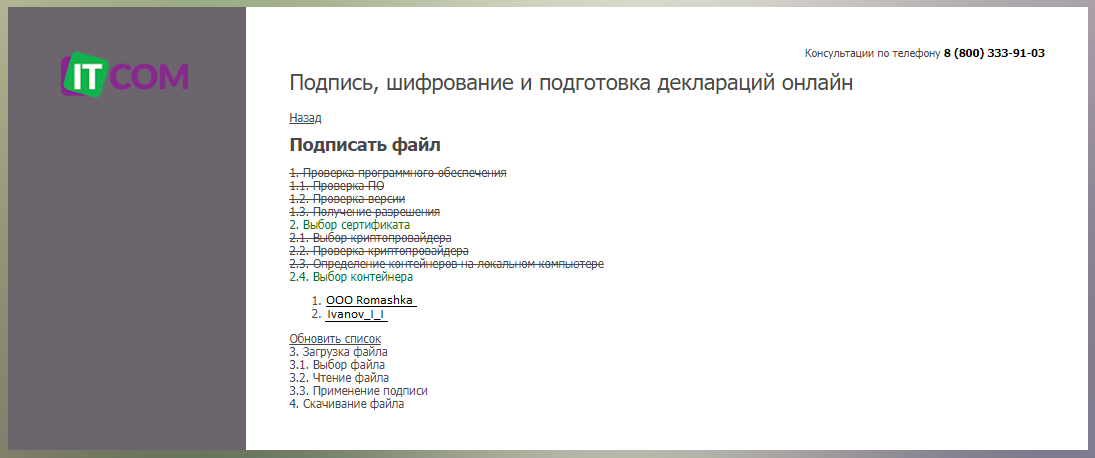
Выбираете контейнер с электронной подписью, которым будет подписываться заявление на выпуск нового сертификата.
13.
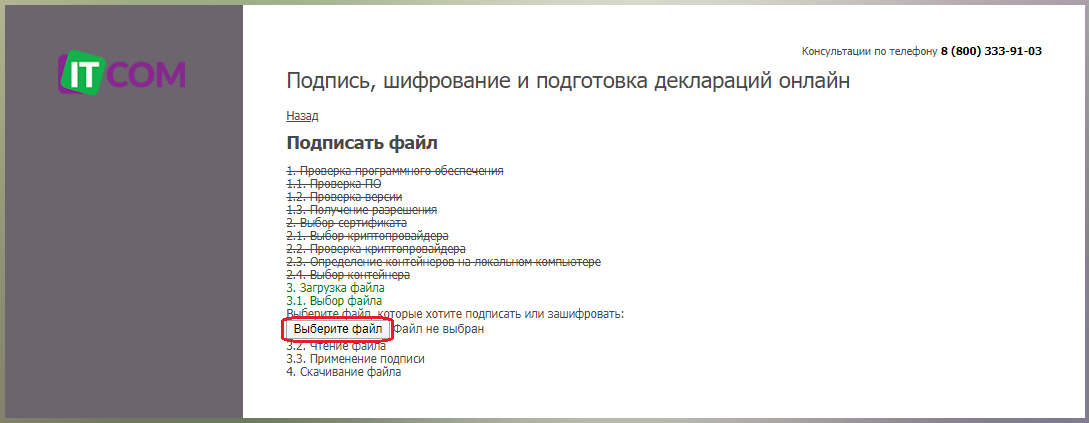
С помощью кнопки « Выберите файл
» необходимо выбрать файл на Вашем компьютере, который требуется подписать:
14.
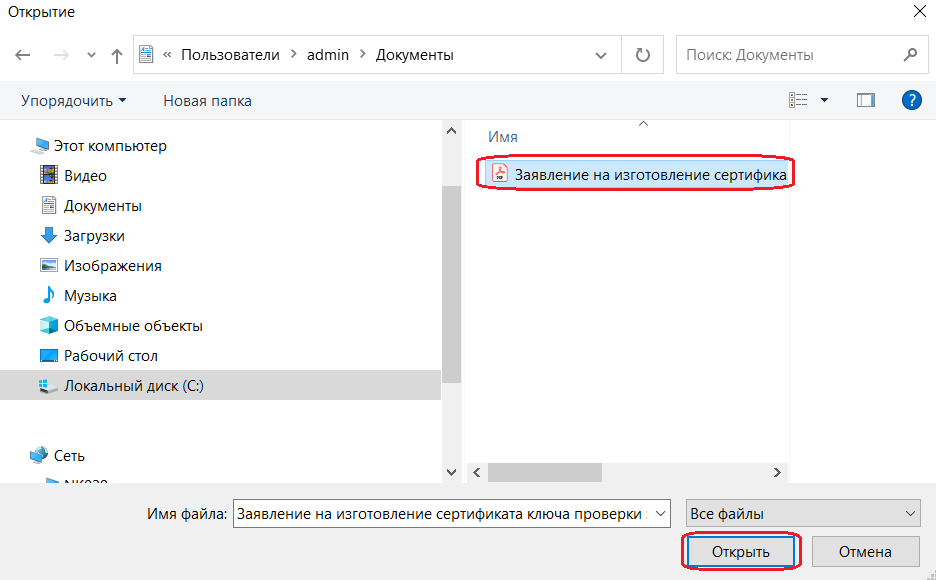
Находите файл заявления в папке, где он сохранен, выбираете его и нажимаете кнопку « Открыть
».
16.
Чтобы открыть папку с подписанным файлом, нажмите на стрелку справа от файла, в открывшемся меню выбирайте «
Показать в папке
17.
Подписание заявления КЭП второй электронной подписью.
В случае, если сертификат выпускается на сотрудника юридического лица, который не является законным его представителем, заявление обязательно подписать двумя подписями:
подписью сотрудника ЮЛ, на которого выпускается электронный ключ:
подпись руководителя организации (законного представителя).
1.
- Документ подписанный первой подписью имеет расширение *.sig. Процедура подписания описана выше в разделе «
Подписание заявления КЭП
2.
Чтобы добавить вторую подпись, следует повторно выполнить пункты № 10 – 17 в разделе «Подписание заявления КЭП» и в пункте №14 важно выбрать файл, который подписан первой подписью с расширением *.sig.
3.
Подгрузка подписанного файла на фрейме.
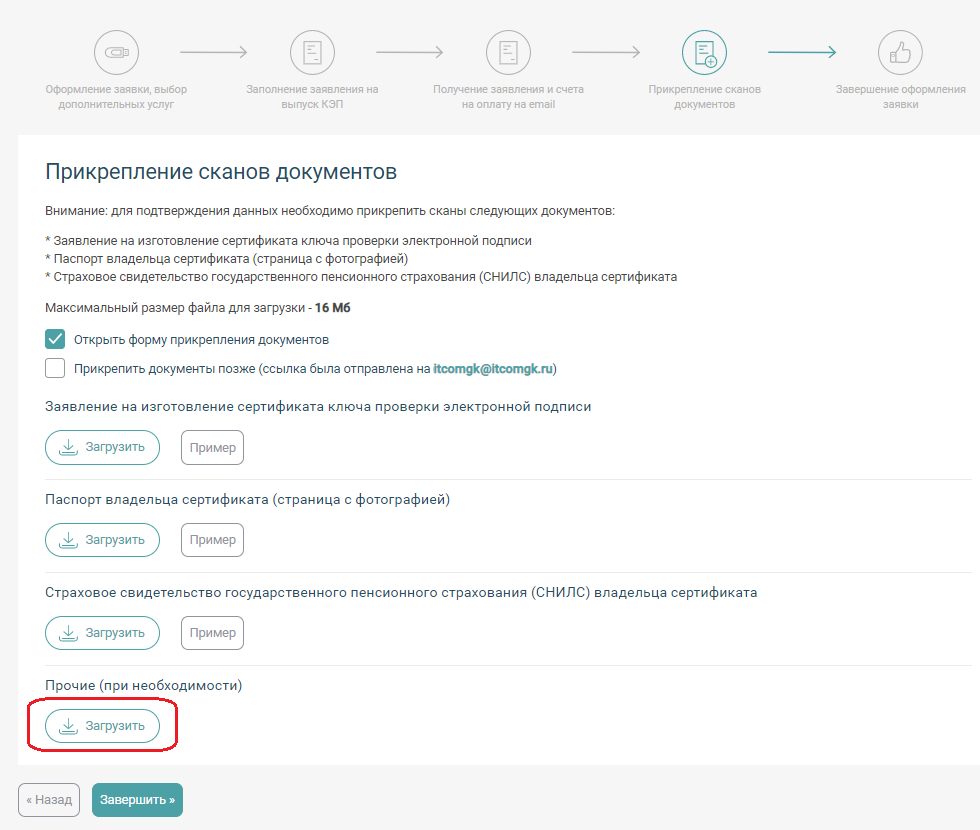
1. Сформированный файл необходимо подгрузить в раздел « Прикрепление сканов документов
» в раздел « Прочие (при необходимости)
» с помощью кнопки « Загрузить
».
2.
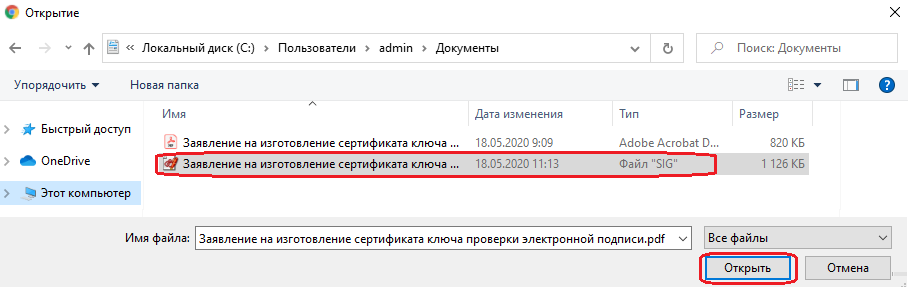
В открывшемся окне выбираете подписанный файл и нажимаете кнопку « Открыть
».
3.
Файл подгружен, если все остальные пункты раздела « Прикрепление сканов документов
» также загружены, то следует нажать кнопку « Завершить
». Заявка будет отправлена на проверку, в случае отсутствия замечаний, на указанную Вами почту поступил ссылка для генерации ключа.
Подписание с помощью word.
Сохраните последние изменения в документе MS Word и подпишите документ:
1.
Перейдите на вкладку «Файл»
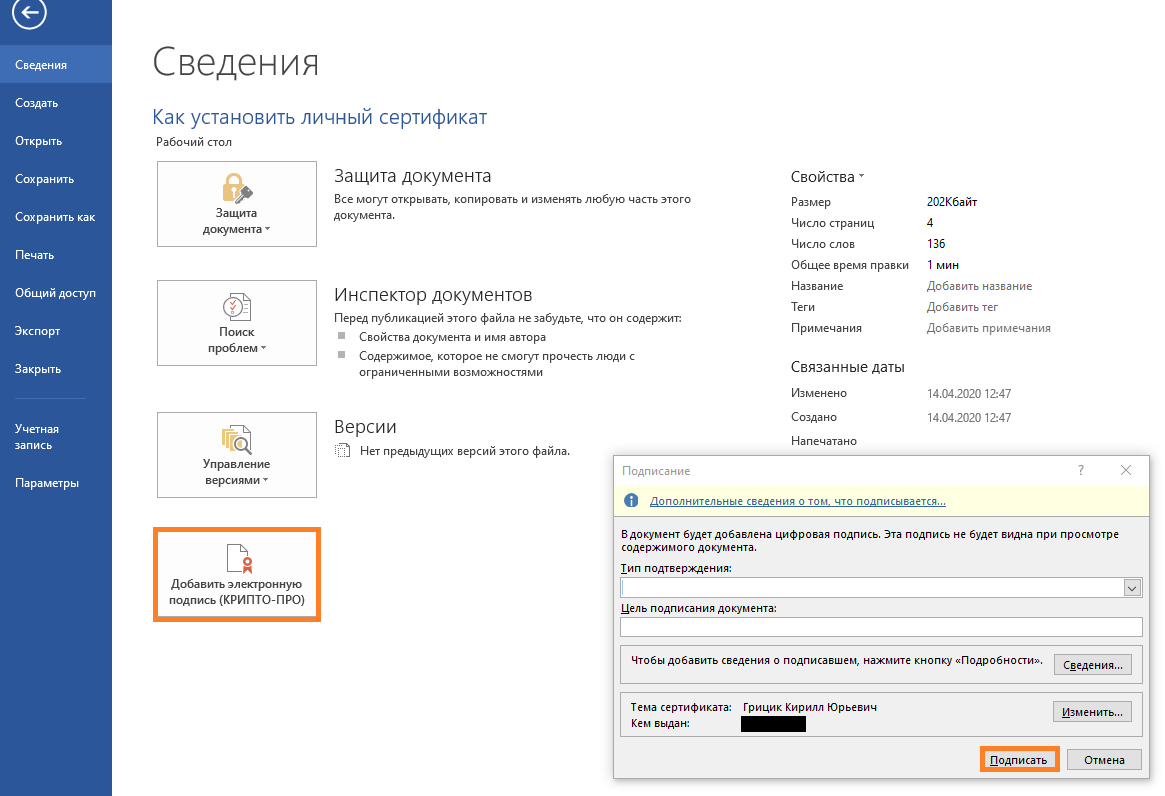
, откройте «Сведения» и нажмите «Добавить электронную подпись (КРИПТО-ПРО)»
.
3.
Нажмите «Подписать»
.
Нажмите «Файл/Сведения/Просмотр подписей». В окне «Подписи» проверьте, кто и когда подписал документ. Чтобы получить подробную информацию о подписи, кликните по ней правой кнопкой мыши и выберите «Состав подписи».
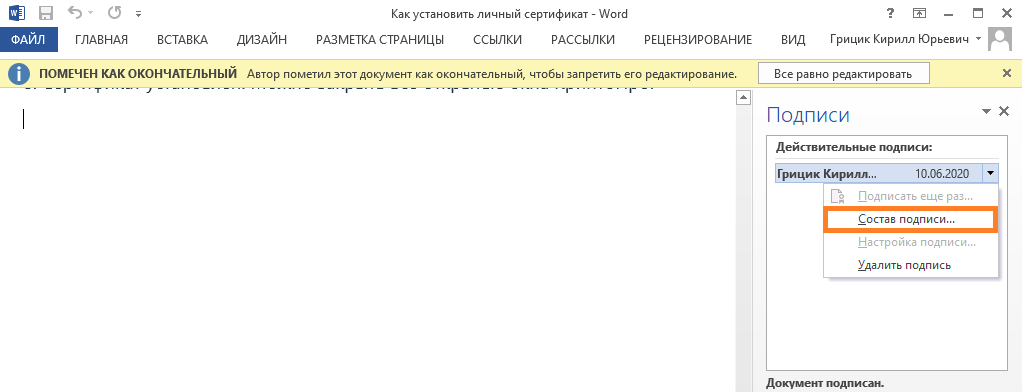
Если вы внесете изменения в документ, подписанный ЭП, все подписи станут недействительными. Поэтому перед редактированием удалите все подписи под документом.
Подробнее о работе с ЭП в Microsoft Office Word/Excel читайте в инструкции разработчика
.
Крипто АРМ.
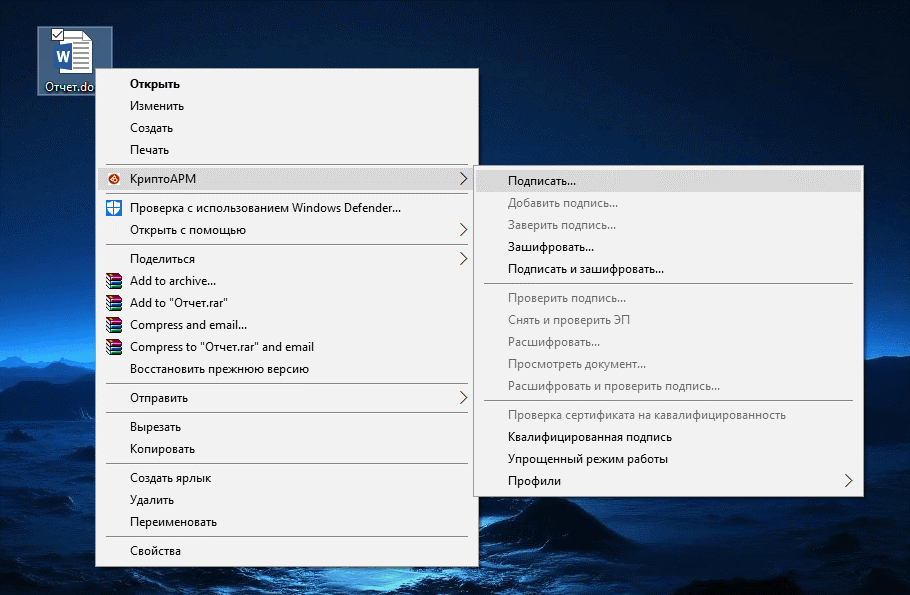
Для начала кликните по файлу, который нужно подписать, правой клавишей мыши и выберите КриптоАРМ. Откроется выпадающий список возможных действий. Там, соответственно, следует выбрать: « Подписать
».
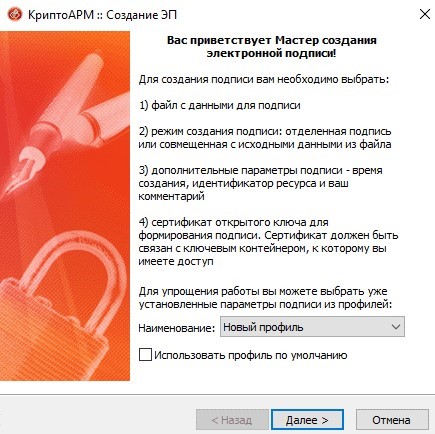
Далее нас приветствует Мастер создания электронной подписи. У него аж пять шагов. И мы сейчас их разберем один за другим.
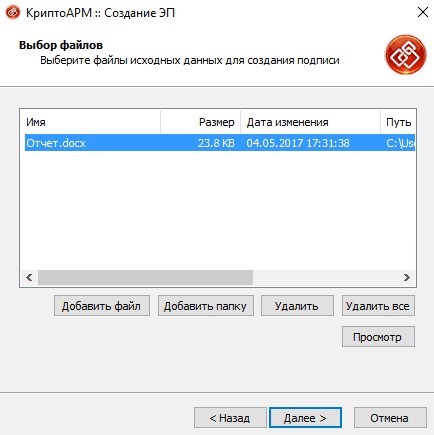
Первый шаг это «Выбор файлов»
. Здесь мы видим уже выбранный нами файл для подписи. Можем добавить еще любое количество файлов или даже папки с файлами. Также можем просмотреть (кнопка «Просмотр») содержимое документа перед его подписанием, что очень важно.
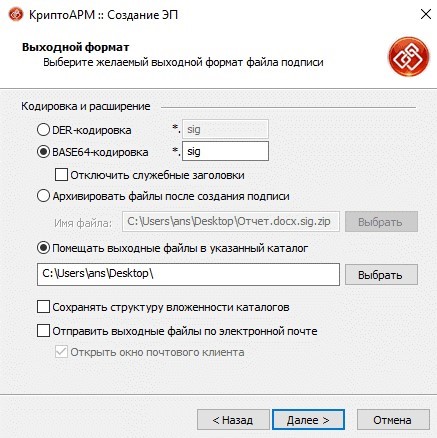
Второй шаг
под названием «Выходной формат»
предлагает нам выбрать формат подписи. Можно выбрать один из двух типов кодировки: DER или BASE64. В большинстве случаев это не важно, но бывают и исключения. К примеру, для ФСРАР укажите DER кодировку, а не наоборот. Можно задать расширение для выходного файла, по умолчанию для подписанных данных в «КриптоАРМ» используется расширение SIG. Кроме этого есть возможность включить архивирование, чтобы после создания подписи результаты помещались в ZIP-архив, и задать каталог для сохранения результатов подписи.
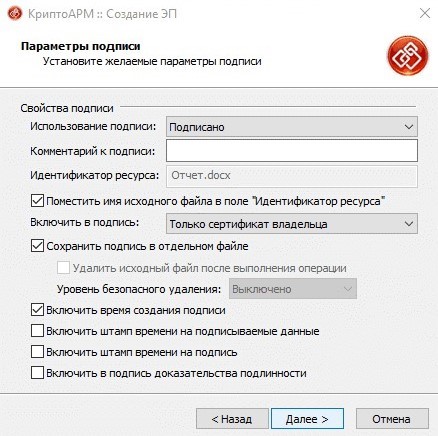
Третий шаг
под названием «Параметры подписи»
очень важен. Именно на этом шаге нас ждет выбор, какой вид подписи в итоге будет создан. Этот момент надо разъяснить. Существуют два вида подписи: присоединенная и отсоединенная. В случае с присоединенной, подпись как бы прикрепляется к подписываемому документу, вы это можете заметить, потому как увеличивается размер файла после его подписания. В случае с отсоединенной подписью, подписываемый документ остается неизменным, подпись же сохраняется в отдельном файле. Для проверки отсоединенной подписи нужны оба файла, файл подписи и файл исходного документа.
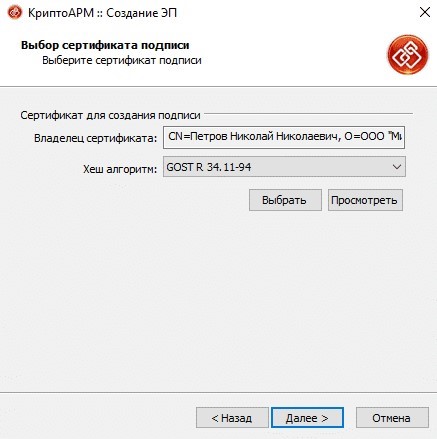
Четвертый шаг
мастера создания электронной подписи — это непосредственно «Выбор сертификата подписи»
. Нажимаем на кнопку «Просмотр»
и в открывшемся окне находим свой сертификат подписи. Ежели вы наблюдаете пустое окне выбора, то сертификатов для подписи у вас просто нет, и вам следует установить хотя бы один.
И наконец, последний пятый шаг
, что зовется «Завершение»
. Здесь мы видим общую информацию, какой сертификат нами был выбран, формат подписи и путь для сохранения подписанного файла. Но не спешите сразу закрывать окно, обратите внимание на опцию «Сохранить данные в профиль для дальнейшего использования». Можете самостоятельно дать имя профили, и в следующий раз вам не нужно будет снова настраивать параметры подписи, все уже будет выбрано. И так, нажимаем на кнопку «Готово», чтобы подписать выбранный нами документ.
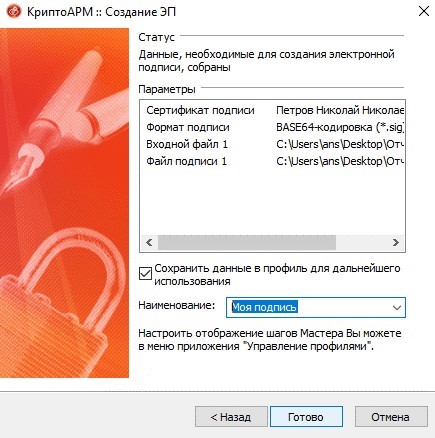
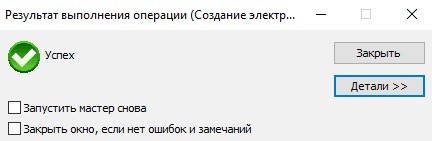
Отлично! Операция прошла успешно! Выбранный нами документ теперь подписан электронной подписью.
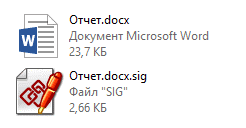
Находим подписанный документ, он у нас там же, где находится и исходный документ. Иконку файла, содержащего электронную подпись ни с чем не перепутать, это листок бумаги с ручкой.
Отдел технической поддержки
Неотображаемая электронная
подпись
Создание и проверка электронной подписи
После завершения редактирования и сохранения документа можно добавить электронную подпись к документу. Подписанный документ будет доступен только для чтения. Если в подписанный документ нужно внести изменения, то все созданные ЭП следует удалить из документа, поскольку они станут недействительными.
Ниже описывается работа с русскими версиями Microsoft Office.
Для создания неотображаемой электронной подписи в Microsoft Office Word 2007
или Excel 2007
в главном меню выберите пункт Подготовить
, затем Добавить электронную подпись (КРИПТО-ПРО).
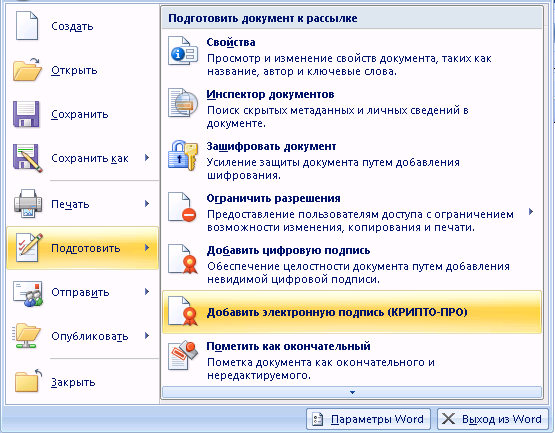
Рисунок 4. Добавление электронной подписи в Microsoft Word 2007
Для создания неотображаемой электронной подписи в Microsoft Office Word 2010/2013/2016
или Excel 2010/2013/2016
на вкладке Файл
в разделе Сведения
нажмите кнопку Добавить электронную подпись (КРИПТО-ПРО)
(см.
)
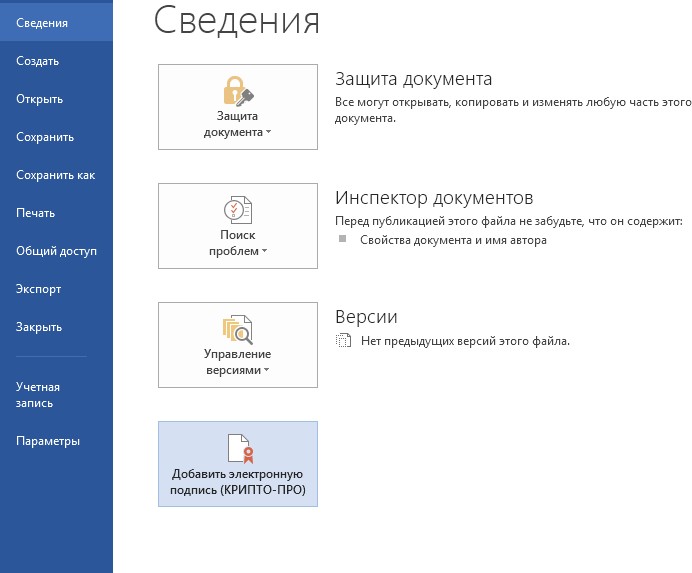
Рисунок 5. Добавление электронной подписи в Microsoft Office 2010/2013/2016
После этого появится диалог подписи документа, в котором нажатием кнопки Изменить
можно выбрать личный сертификат подписи. После выбора сертификата нажмите Подписать
.
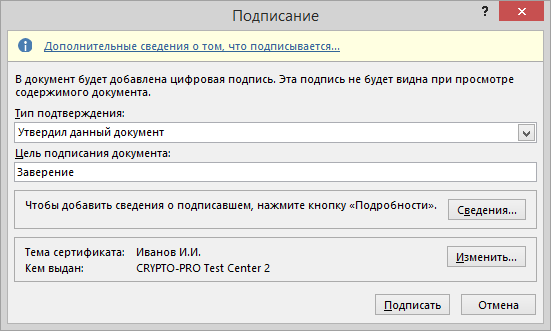
Рисунок 6. Подписание документа
Если для доступа к ключевому контейнеру требуется задать пароль — появится окно ввода пароля.
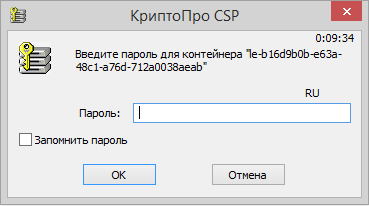
Рисунок 7. Ввод пароля для контейнера
Если пароль введен неверно, повторите попытку. При успешном вводе пароля появится сообщение о статусе подписания документа.
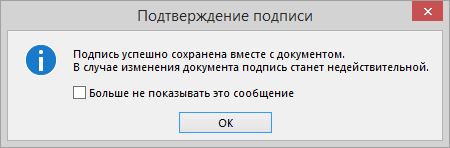
Рисунок 8. Сообщение о подтверждении подписи
После подписи документа в меню Файл, разделе Сведения выводится информация о том, что документ подписан и редактирование запрещено.
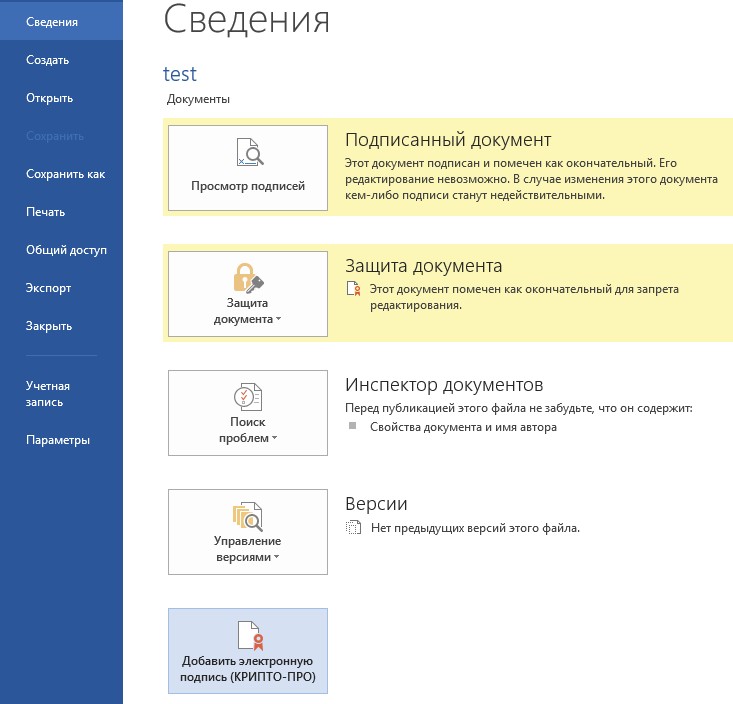
Рисунок 9. Сведения о подписанном документе
В строке состояния окна документа появится значок, свидетельствующий о том, что данный документ имеет электронную подпись.
Рисунок 10. Строка состояния Microsoft Word 2007/2013/2016
Для проверки статуса подписи, нажмите на этот значок, и справа появится вкладка
Рисунок 11. Статус подписи
Для просмотра состава подписи, щелкните правой кнопкой мыши на строке подписи и выберите пункт Состав подписи.
Появится детальное сообщение о составе подписи.
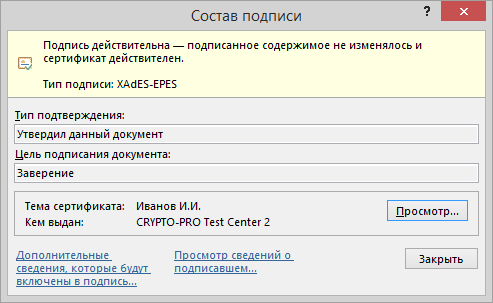
Рисунок 12. Состав подписи
Если открыть документ для редактирования, все подписи удаляются, об этом выводится предупреждение.
При открытии измененного документа, содержащего недействительную ЭП, появится сообщение.
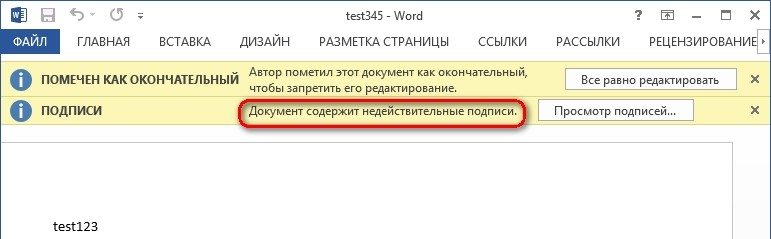
Рисунок 13. Документ с недействительной подписью
Для более детального просмотра статуса, нажмите на значок ЭП в строке состояния. В результате справа появится окно, содержащее недействительный статус подписи. Состав подписи можно посмотреть нажатием правой кнопки мыши и выбором пункта Состав подписи
в выпадающем меню.
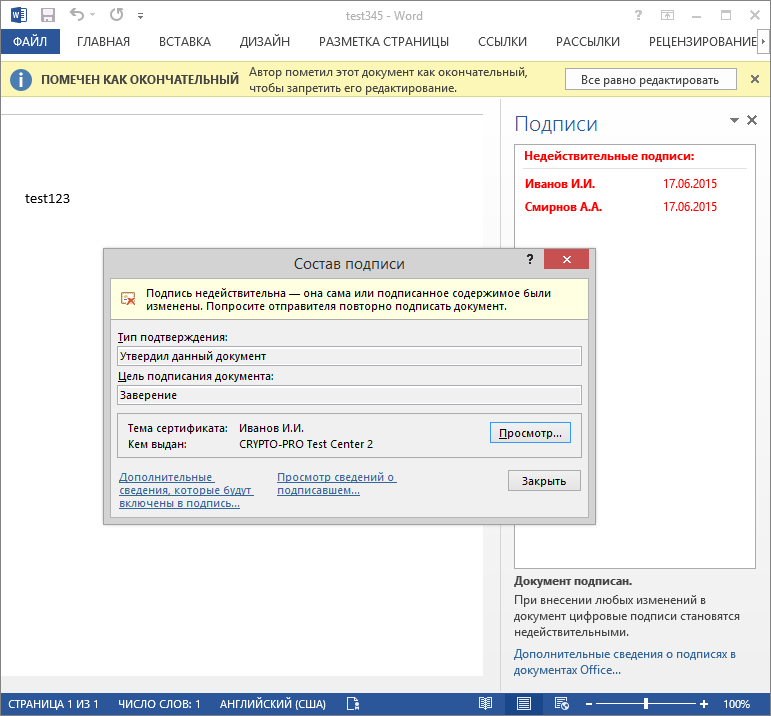
Рисунок 14. Состав недействительной подписи
Подписание документа, содержащего цифровую подпись
Если документ уже содержит электронную подпись, его можно подписать еще раз.
Для добавления новой ЭП в Microsoft Office Word 2007
или Excel 2007
в главном меню выберите пункт Подготовить
, затем Добавить электронную подпись (КРИПТО-ПРО)
.
Для добавления новой ЭП в Microsoft Office Word 2010/2013/2016
или Excel 2010/2013/2016
на вкладке Файл
в разделе Сведения
нажмите кнопку Добавить электронную подпись (КРИПТО-ПРО)
.
Дальнейшие действия аналогичны созданию первой подписи.
В результате на вкладке Подписи
появится еще одна действительная подпись.
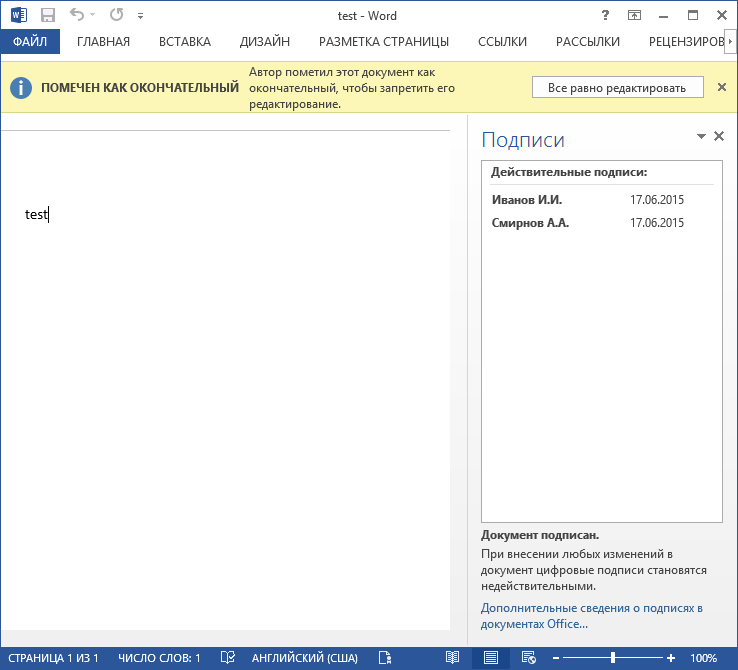
Рисунок 15. Несколько подписей в документе
Добавление строки подписи
На вкладке Вставка
в группе Текст
нажмите на стрелку рядом с кнопкой Строка подписи
и в появившемся меню выберите Строка электронной подписи (КРИПТО-ПРО)
.
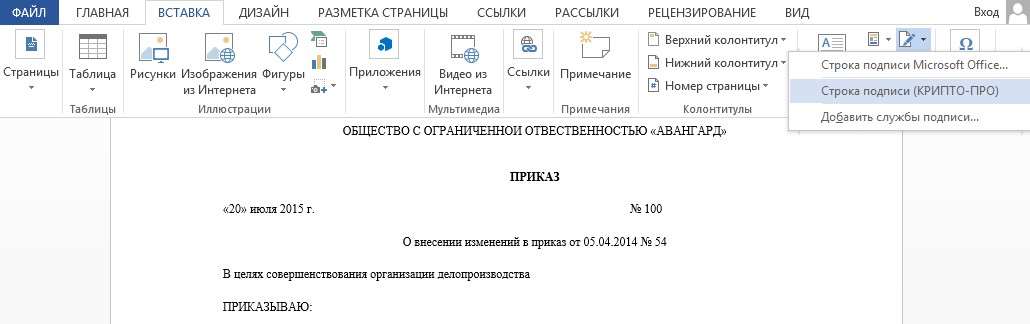
Рисунок 16. Строка электронной подписи (КРИПТО-ПРО)
Появится диалоговое окно Настройка подписи
(см.
).
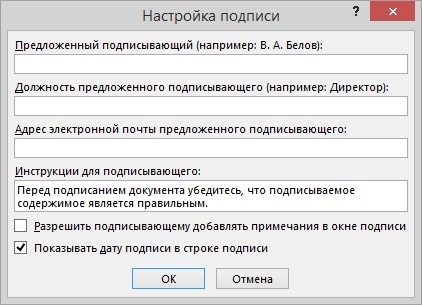
Рисунок 17. Настройка подписи
В нём можно ввести информацию о лице, которое будет добавлять подпись. Эти сведения будут отображены в строке подписи в документе. Заполнять все пункты не обязательно.
в поле Предложенный подписывающий
подписывающего;
Должность предложенного подписывающего
— название должности подписывающего;
в поле
Адрес электронной почты
предложенного подписывающего — адрес электронной почты
подписывающего;
в поле Инструкции для подписывающего
можно ввести рекомендации или требования для подписывающего. Эти инструкции отображаются в диалоговом окне Подпись, в котором подписывающий будет ставить
подпись;
для разрешения самому подписывающему добавления комментариев в процессе создания подписи установите флажок Разрешить подписывающему добавлять примечания в окне
подписи
;
для отображения даты подписания документа, установите флажок Показывать дату подписи в строке
подписи
.
Нажмите кнопку ОК
. Созданная строка подписи представляет собой графический объект, который можно переместить на любое место в тексте документа.
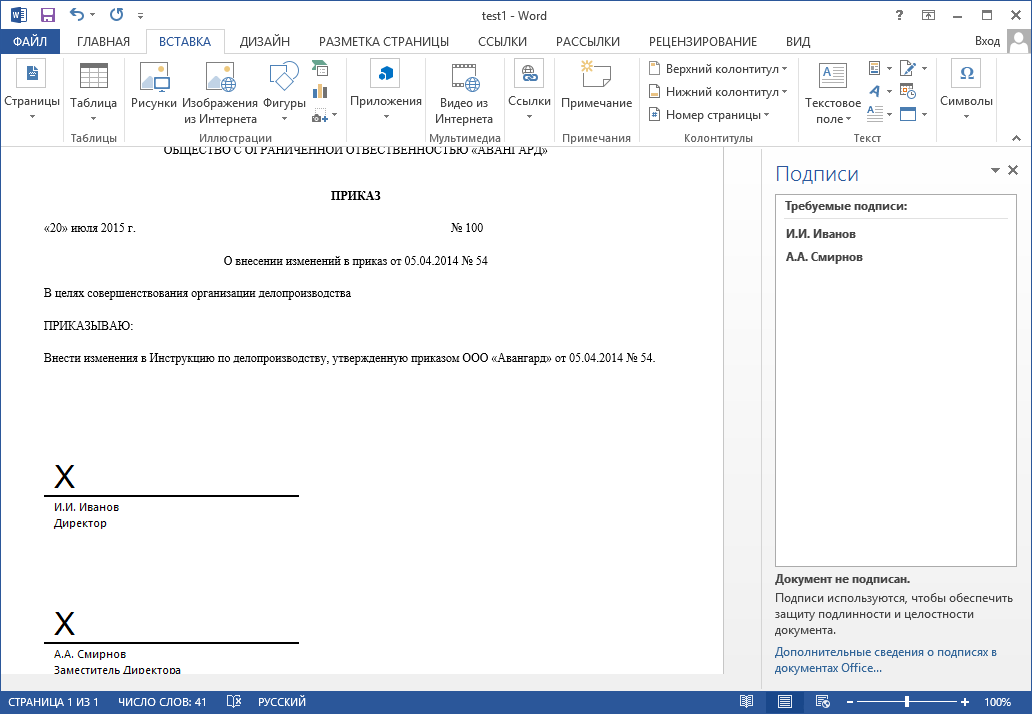
Рисунок 18. Строка подписи
При необходимости можно повторить добавление видимой строки подписи, например, если документ подписывается разными людьми. Добавление второй и следующих видимых подписей должно происходить до того, как будет добавлена первая электронная подпись, так как в этот момент содержимое документа становится защищенным от редактирования.
Добавление электронной подписи в строку подписания
Дважды щелкните мышью в документе по строке подписи, в которую требуется поместить электронную подпись, или выберите Подписать
в контекстном меню, щелкнув правой кнопкой мыши по элементу подписи. Появится диалоговое окно Подписание
.
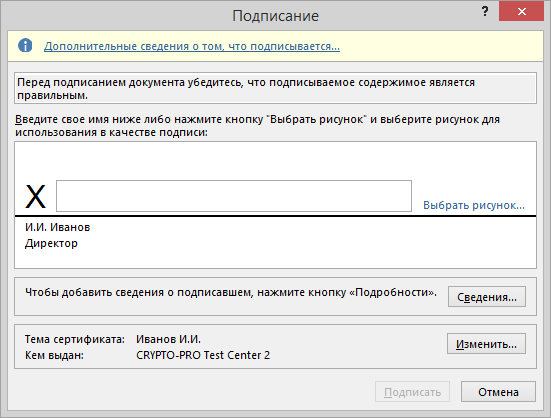
Рисунок 19. Выбор параметров электронной подписи
При нажатии ссылки Выбрать рисунок
можно добавить изображение, например, своей рукописной подписи.
Один из имеющихся на компьютере сертификатов будет выбран автоматически. Для выбора другого цифрового сертификата для подписи нажмите кнопку Изменить
и в окне Выбор сертификата
выберите необходимый сертификат.
В окне Подписание
нажмите кнопку Подписать
. Выводится окно, в которое нужно ввести пароль к контейнеру закрытого ключа, после ввода правильного пароля по- явится информационное окно подтверждения подписи, в этом окне нажмите кнопку ОК
. Для удобства работы можно установить флажок Больше не показывать это со- общение
.
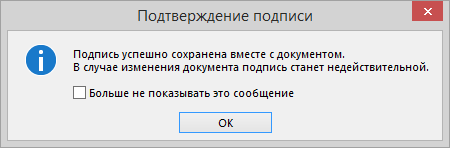
Рисунок 20. Подтверждение подписи
Созданная подпись будет отображена в документе. Одновременно будет отображена вкладка Подписи
, в которой приведен список подписей в документе. Созданная подпись будет находиться в разделе Действительные подписи
. Незаполненная подпись — в разделе Требуемые подписи
.
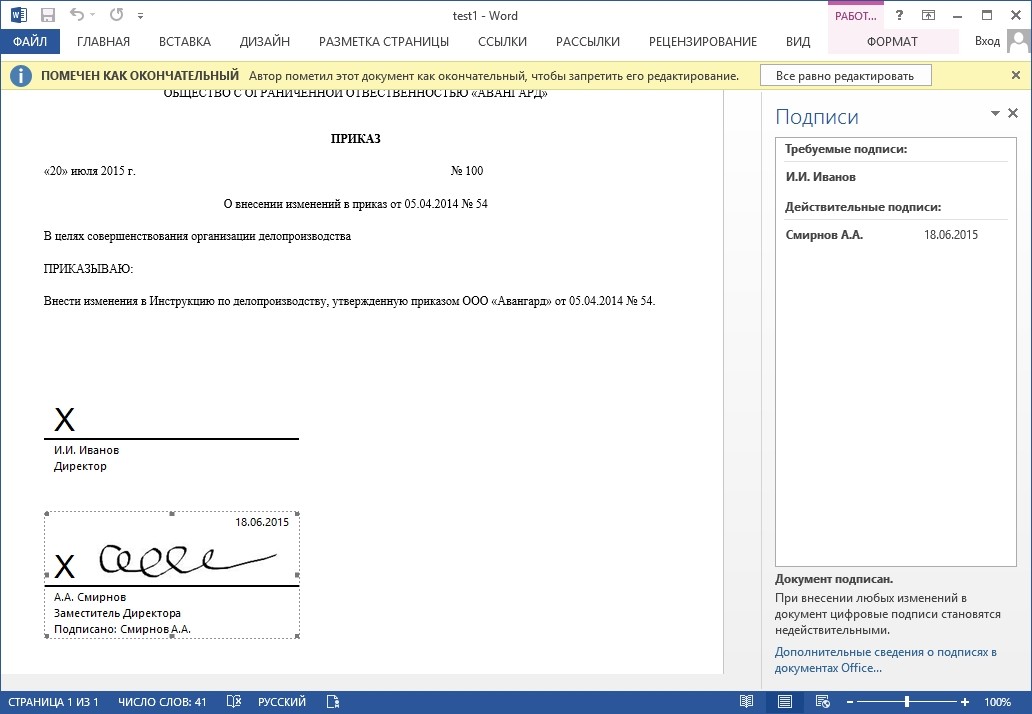
Рисунок 21. Требуемые
подписи
После того, как в документе появилась первая (или единственная) цифровая подпись, он автоматически помечается как окончательный и доступен только для чтения.
Если документ содержит единственную подпись, то на этом работа с ним заканчивается. Если документ содержит несколько строк подписей для нескольких лиц, документ следует передать этим лицам для подписания.
При открытии документа, содержащего незаполненные строки подписи, появляется панель сообщений.
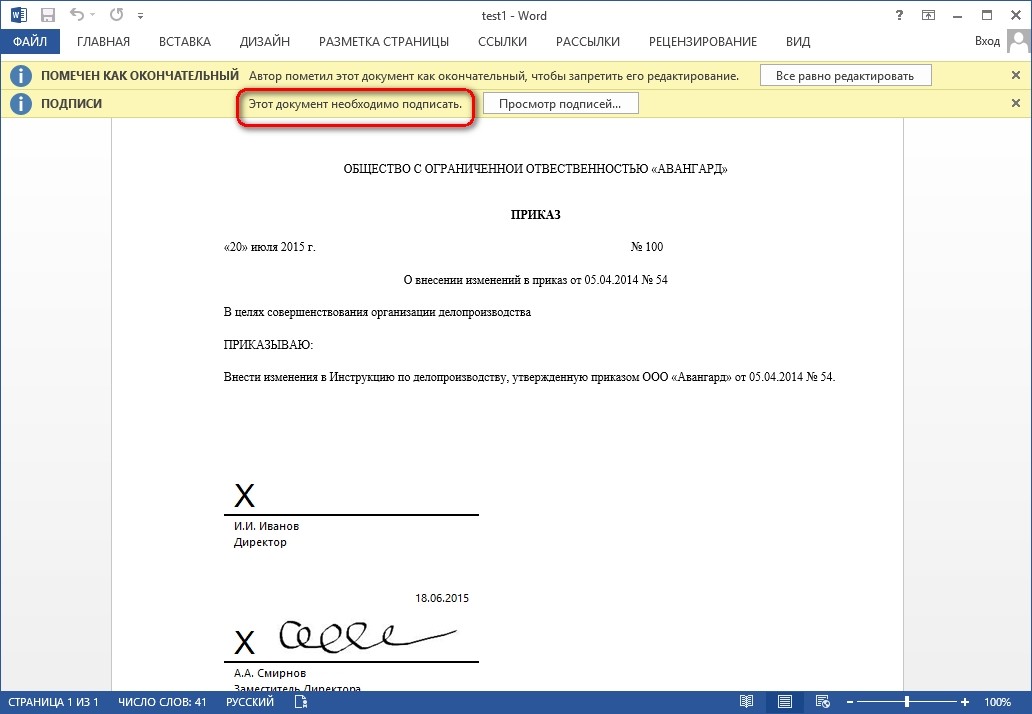
Рисунок 22. Документ с несколькими подписями
Щелкните по кнопке Просмотр подписей
, после чего на вкладке Подписи
будет отображен список подписей в документе.
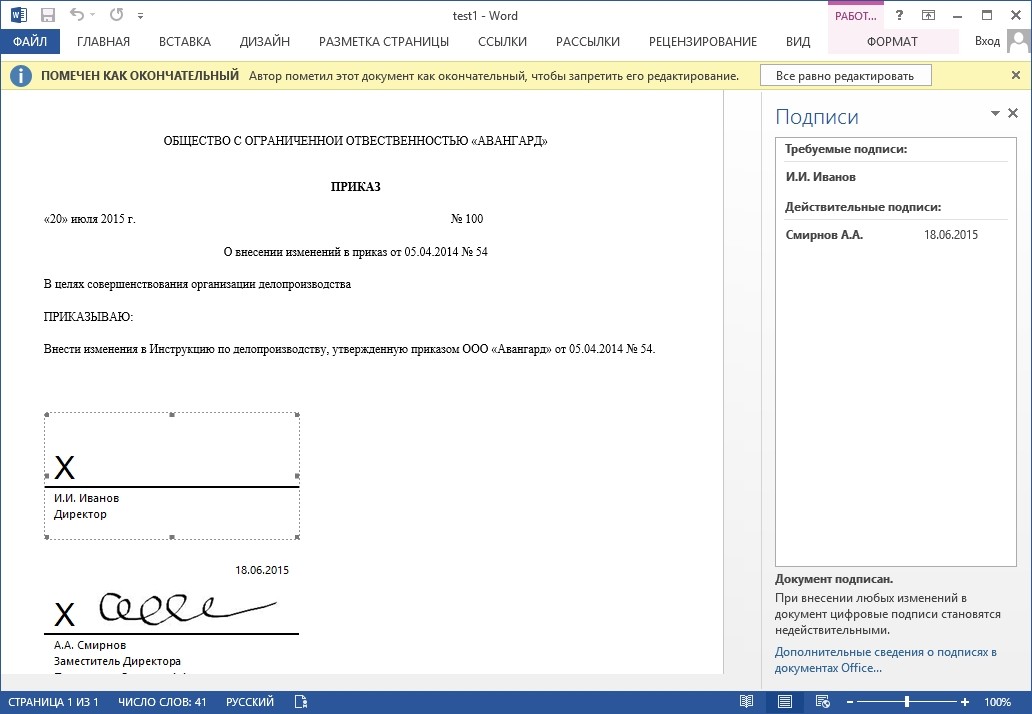
Рисунок 23. Список подписей на документе
Для добавления подписи в строку подписи дважды щелкните по строке подписи в тексте документа, либо выберите действие Подписать
в контекстном меню элемента, либо в панели Подписи
нажмите правой кнопкой мыши на нужной строке подписи и выберите команду Подписать
.
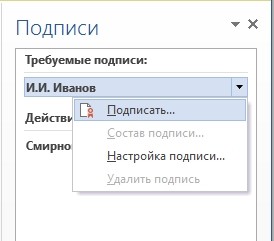
Рисунок 24. Добавление подписи
В окне Подписание
введите необходимую информацию и нажмите кнопку Подписать
.
После создания последней подписи в документе в панели Подписи
все подписи будут находиться в разделе Действительные подписи
.
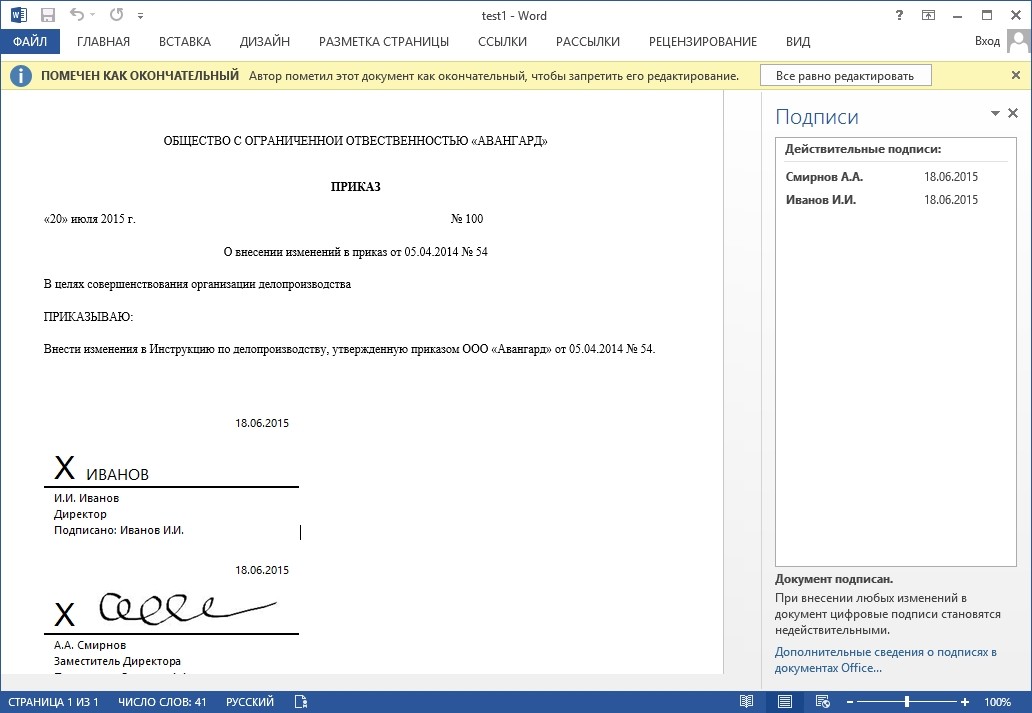
Рисунок 25. Документ с несколькими подписями
Просмотр свойств электронной подписи
В окне документа в панели Подписи
щелкните по стрелке требуемой подписи и выберите команду Состав подписи
. Можно также дважды щелкнуть мышью по строке подписи в тексте документа.
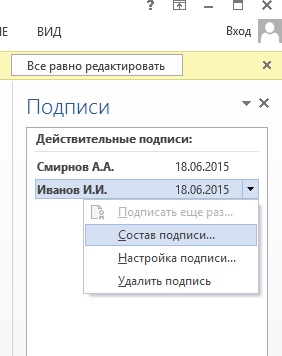
Рисунок 26. Меню свойств подписи
Свойства подписи буду отображены в соответствующем окне.
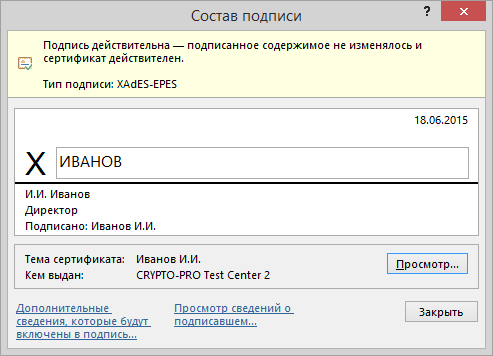
Рисунок 27. Просмотр состава подписи
Для просмотра сертификата, использовавшегося при создании подписи, нажмите
кнопку
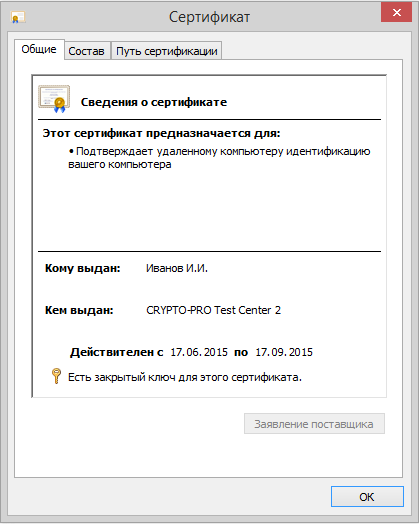
Рисунок 28. Сведения о сертификате
Подписанный документ можно просматривать, печатать, выделять фрагменты и копировать их в буфер обмена. Можно скопировать и строку подписи в другой документ, но эта строка подписи вставляется без цифровой подписи. Необходимо добавление подписи в строку подписи в новом документе.
При попытке сохранить подписанный документ под другим именем, появляется информационное окно.

Рисунок 29. Сохранение подписанного документа
Если нажать кнопку Да
, все подписи в документе станут недействительными.
Документ, содержащий цифровые подписи, автоматически помечается как окончательный. При попытке снятия этой отметки появляется информационное окно.
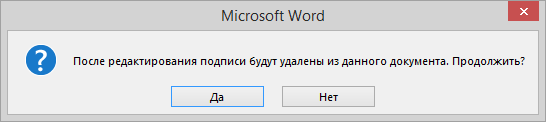
Рисунок 30. Сообщение при попытке редактирования документа
Если нажать кнопку Да
, то любое действие по редактированию документа приведёт к тому, что все подписи из документа будут удалены.
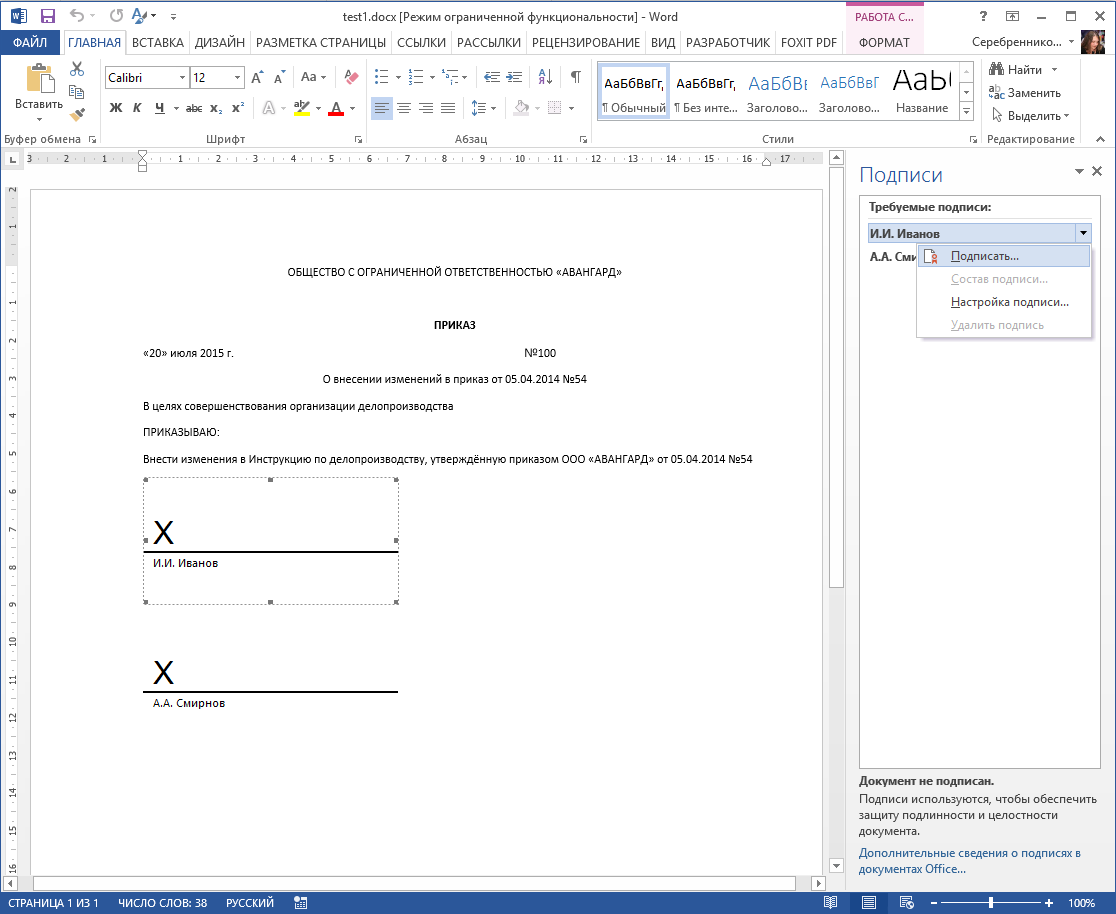
Рисунок 31. Документ с подписями, удалёнными в результате редактирования
Заново заполните окно Подписание
и нажмите кнопку Подписать
.
- Установленный КриптоПро CSP только
версии 5.0 - Носитель с действующей электронной подписью, вставленный в компьютер.
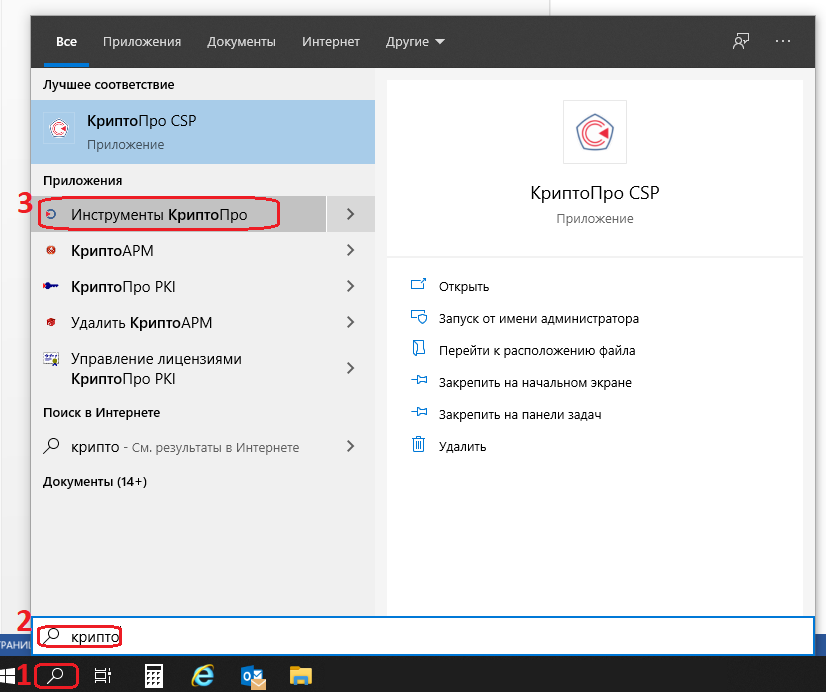
1. Для подписания файла можно использовать «Инструменты КриптоПро» версии 5.0
.
Для этого в окне поиска справа от кнопки «Пуск»
.

Вводим «КриптоПро» (2
) и выбираем из появившегося сверху меню установленных программ на Вашем компьютере раздел «Инструменты «КриптоПро»
.
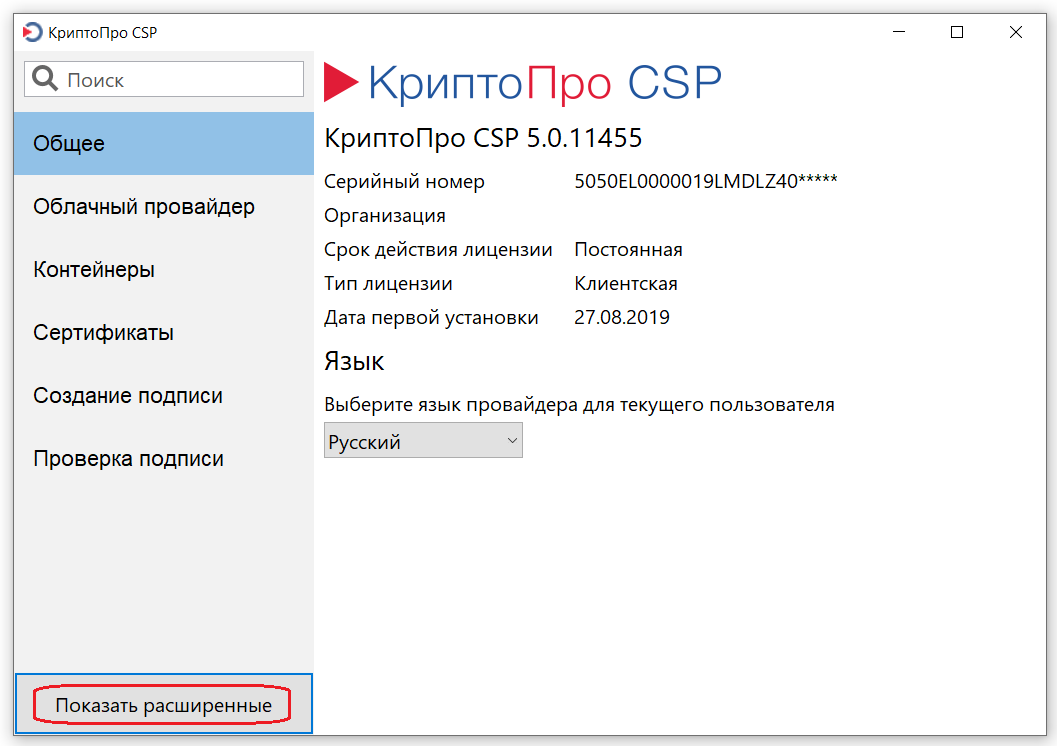
2. В открывшемся окне программы нажимаете кнопку «Показать расширенные»
.
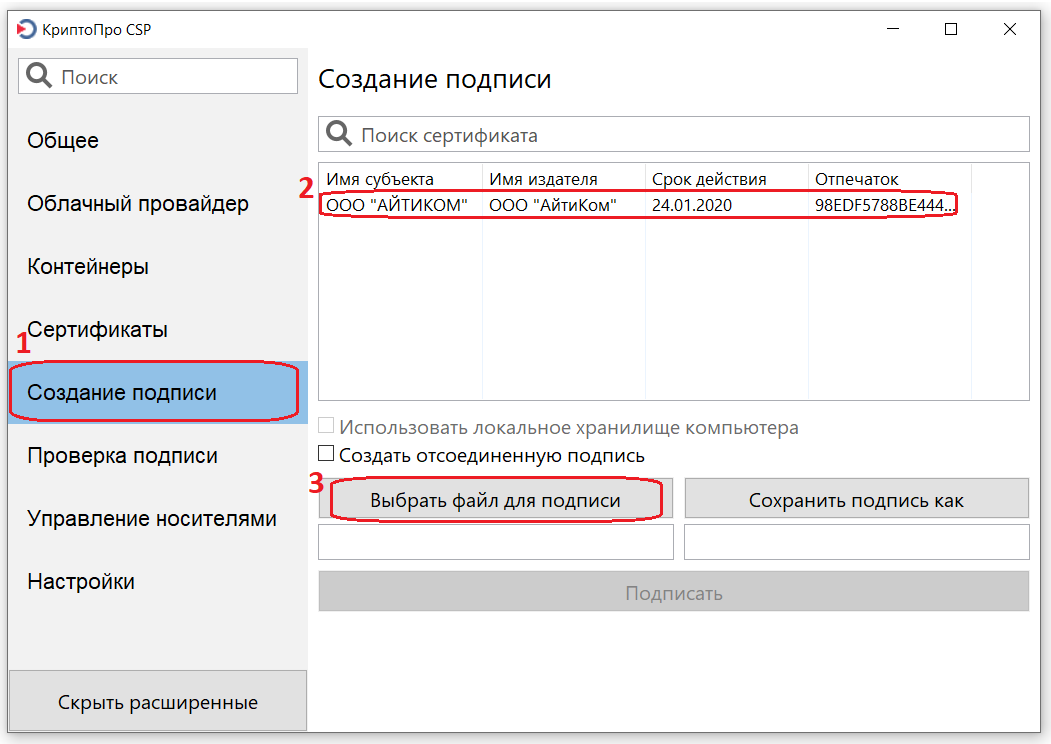
3. Отобразятся дополнительные разделы, нужно нажать на кнопку «Создание подписи»
.
В правом окне «Создание подписи»
необходимо выбрать Ваш сертификат для подписи
.
Затем выбирайте документ для подписания — кнопка «Выбрать файл для подписи»
.
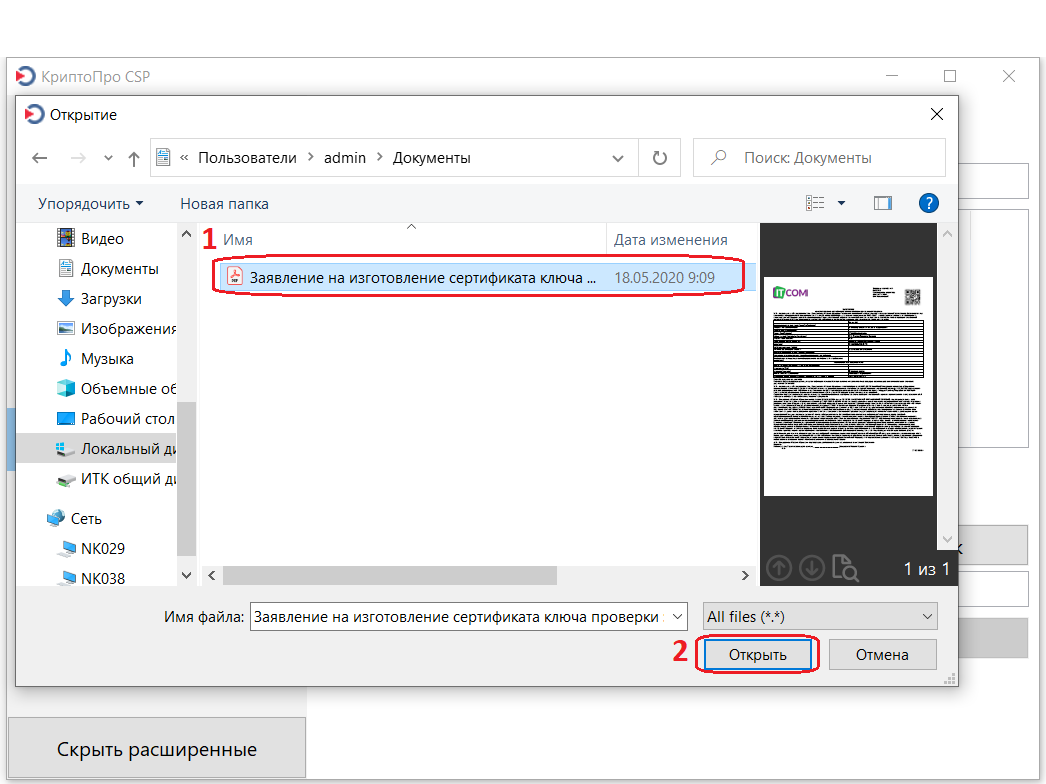
5. Когда сертификат и файл выбраны, нажимаете кнопку «Подписать»
.
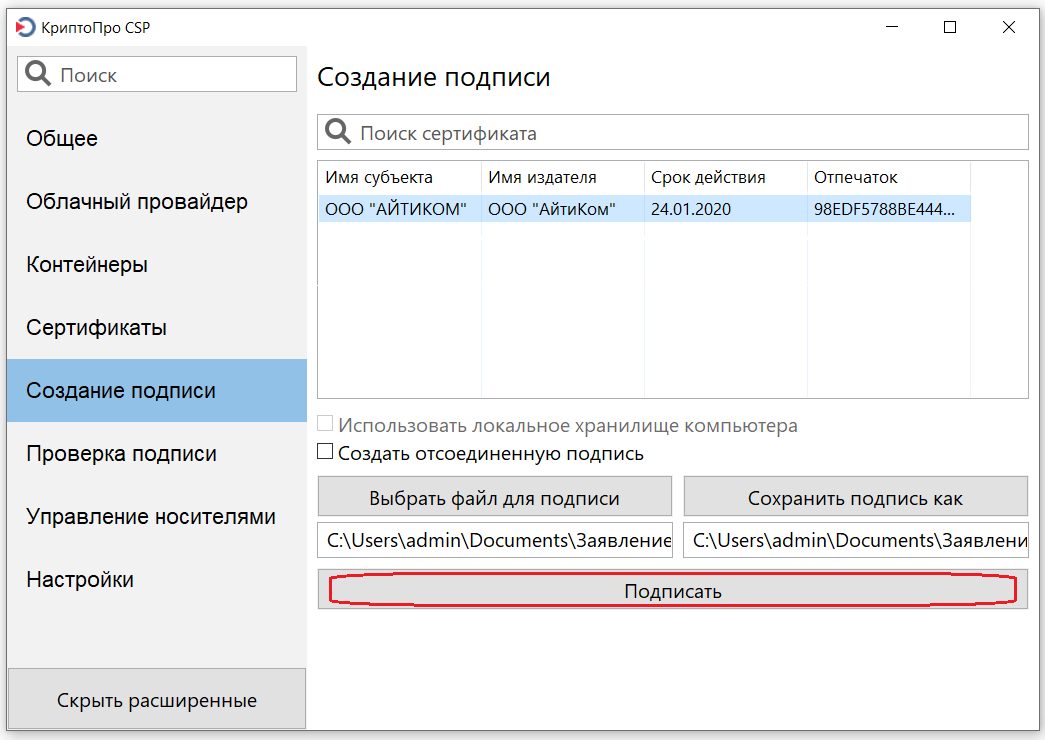
6. Если всё сделано верно, то внизу под кнопкой «Подписать» появится надпись: «Создание подписи завершилось успехом»
.
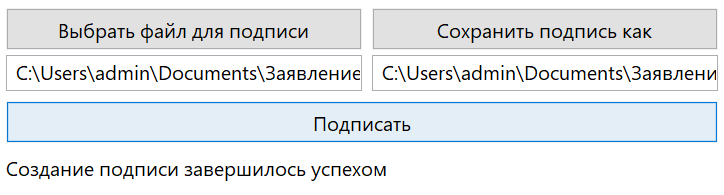
7. В папке, в которой был исходный файл для подписания, появится подписанный файл с расширением *. P7S

Отдел технической поддержки