
Подписание и шифрование файла для Росалкогольрегулирования (КриптоАРМ)
В своих предыдущих статьях я рассказывал о программном модуле КриптоПро Office Signature
, позволяющем подписывать документы Microsoft Office, и КриптоПро PDF
, позволяющем подписывать документы в PDF-формате. Однако существую программы, позволяющие подписывать файлы документов самых разных форматов. Вкратце расскажу о тех, что сегодня используются для электронного документооборота организациями и госучреждениями.
Часто задаваемые вопросы
Почему не будет новой версии Декларант Алко?
В конце 2020 года прошла видеоконференция
, где Антон Гущанский (начальник управления ЕГАИС) заявил, что обновления Декларант Алко больше не будет.
Это означало, что программа Декларант-Алко отказывается от поддержки 7 и 8 формы деклараций, которые начинают действовать с 2021 года.
Подробнее об изменениях в декларировании и замене форм в 2021 году читайте в статье
.
ГК ТриАР внимательно следит за нововведениями ФСРАР. Поэтому мы были первой компаний, которая предоставила участникам рынка полноценный аналог Декларант-Алко.
Аналог программы Декларант Алко
ЕГАИС-Декларант является альтернативой Декларанту Алко. Программа. Позволяет безошибочно заполнять декларации, основываясь на правильных остатках в ЕГАИС. Подходит для пользователей любых учётных систем.
По сравнению с Декларант-Алко, ЕГАИС-Декларант предлагает более широкие возможности и упрощает декларирование алкогольной продукции.
Кому подойдёт программа ЕГАИС-Декларант?
- Организациям, использующим программы, в которых проблематично составить алкодекларацию или такого функционала вовсе нет.
- Для обслуживающих бухгалтерий, которые оказывают помощь в заполнении алкодеклараций.
- Криптография. Исправлено падение расширения при работе с некоторыми версиями драйверов
- Криптография. Исправлено падение расширения при работе с некоторыми версиями драйверов
Поддержка оборудования. Доработки и исправление ошибок
Криптография. Исправление ошибок
Исправлена ссылка на лицензионное соглашение в установщиках
Криптография. Исправление ошибок
Автоподпись. Исправление ошибок
Поддержка оборудования. Доработки и исправление ошибок
Криптография. Исправление ошибок
Автоподпись. Исправление ошибок
Интеграция. Исправление ошибок
Криптография. macOS. Исправлена ошибка «Закончились попытки» при использовании ЭП на Рутокен TLS
Криптография. Исправлена проблема с определением носителя Рутокен
Интеграция. Исправлена проблема взаимодействия с 1С при подключении к новой БД
Исправлена маршрутизация запросов при загрузке файлов
Криптография. Исправлено обнаружение электронной подписи при работе со старыми драйверами
Исправлена проверка совпадения условий со сценарием обновления
Диагностика. Исправлен метод определения необходимости перезагрузки после установки драйверов криптографии
Поддержка оборудования. Исправление ошибок
Интеграция. Исправление ошибок
- Криптография. Исправлено падение расширения при работе с некоторыми версиями драйверов
- Криптография. Исправлено падение расширения при работе с некоторыми версиями драйверов
Поддержка оборудования. Доработки и исправление ошибок
Криптография. Исправление ошибок
Исправлена ссылка на лицензионное соглашение в установщиках
Криптография. Исправление ошибок
Автоподпись. Исправление ошибок
Поддержка оборудования. Доработки и исправление ошибок
Криптография. Исправление ошибок
Автоподпись. Исправление ошибок
Интеграция. Исправление ошибок
Криптография. macOS. Исправлена ошибка «Закончились попытки» при использовании ЭП на Рутокен TLS
Криптография. Исправлена проблема с определением носителя Рутокен
Интеграция. Исправлена проблема взаимодействия с 1С при подключении к новой БД
Исправлена маршрутизация запросов при загрузке файлов
Криптография. Исправлено обнаружение электронной подписи при работе со старыми драйверами
Исправлена проверка совпадения условий со сценарием обновления
Диагностика. Исправлен метод определения необходимости перезагрузки после установки драйверов криптографии
Поддержка оборудования. Исправление ошибок
Интеграция. Исправление ошибок
Настройка резервного копирования
Настройка резервного копирования в «ЕГАИС-Декларант»
Внимание! Функция резервного копирования доступна только для пользователей расширенной версии.
Перейдите в меню «Настройки»
:

В окне «Настройки»
выберите «Управление резервными копиями»
:

Откроется окно «Управление резервными копиями»
:
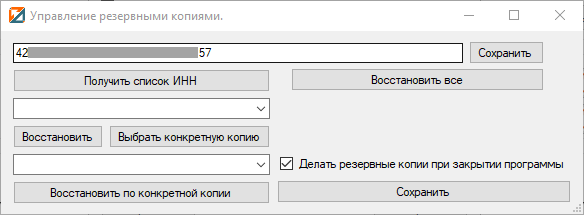
Сохраните себе уникальный идентификатор программы, в дальнейшем по нему будет происходить восстановление базы:

Отметьте галочкой «Делать резервные копии при закрытии программы»
и сохраните настройки
:

После указания данных параметров на сервер будут уходить резервные копии программы.
Для восстановления данных на основании резервной копии необходимо:
1. Проверить уникальный идентификатор программы.
Если он отличается, то необходимо записать предыдущий уникальный номер и нажать на кнопку «Сохранить»
:

2. Нажать на кнопку «Получить список ИНН»
:

Должно выйти информационное сообщение:

3. Выбрать из списка необходимую организацию:
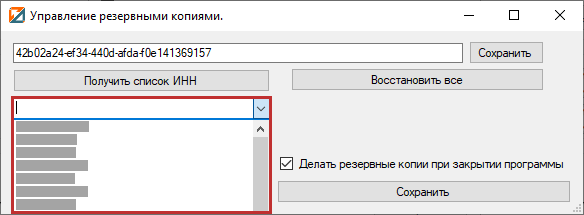
4. Нажмите на кнопку «Выбрать конкретную копию»:
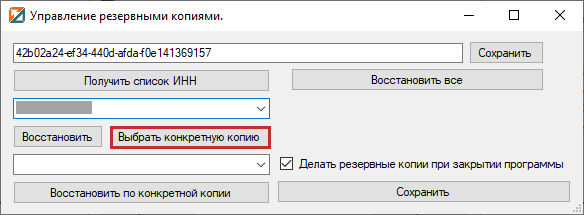
Должно выйти информационное сообщение:

5. Укажите за какое число необходимо восстановить базу:


6. Нажмите на кнопку «Восстановить по конкретной копии»:
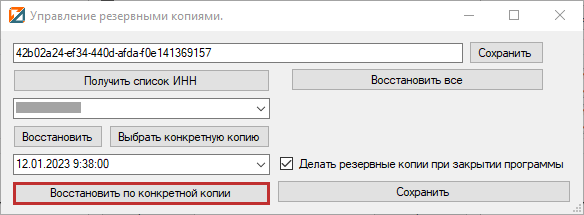
После успешного восстановления должно выйти информационное сообщение:

Возможные ошибки и пути их решения
1. » Импортированные данные из Таблиц 2 и 3 не сходятся с Таблицей 1″:

Данная ошибка возникает если:
- Заполнили Таблицу 2/Таблицу 3, и не импортировали данные в Таблицу 1;
- Внесли изменения в Таблицу 2/Таблицу 3, и не импортировали данные в Таблицу 1.
Внимательно проверьте все указанные данные и в Таблице 1 выполните все шаги формирования декларации, в соответствии с инструкцией «Формирование декларации». Затем повторить выгрузку
2. » У организации отсутствует алкогольная лицензия на период декларации продолжить выгрузку?»:

Такая ошибка возникает только у организаций, которые заполняют 7 форму.
Необходимо перейти в меню «Организация»:

И проверить раздел лицензии:
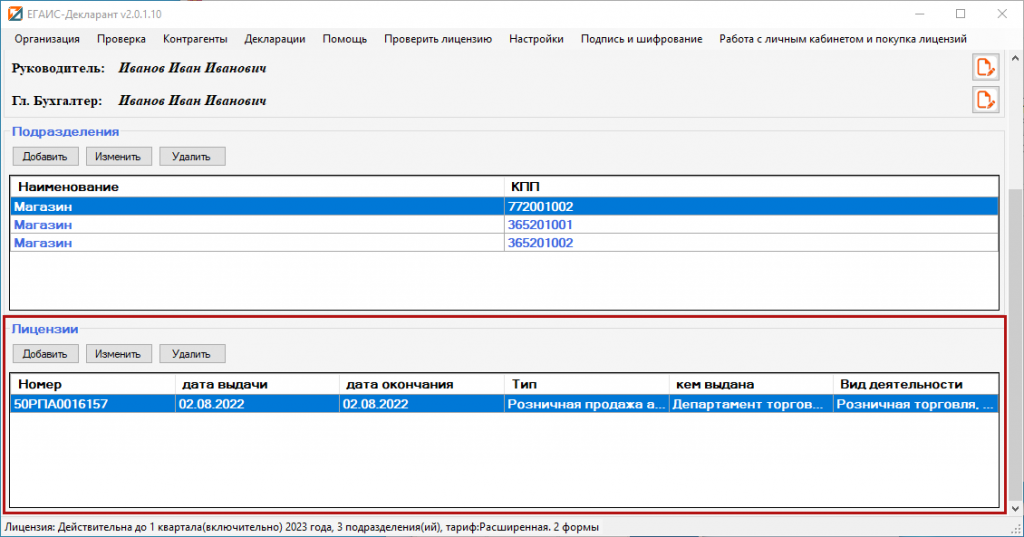
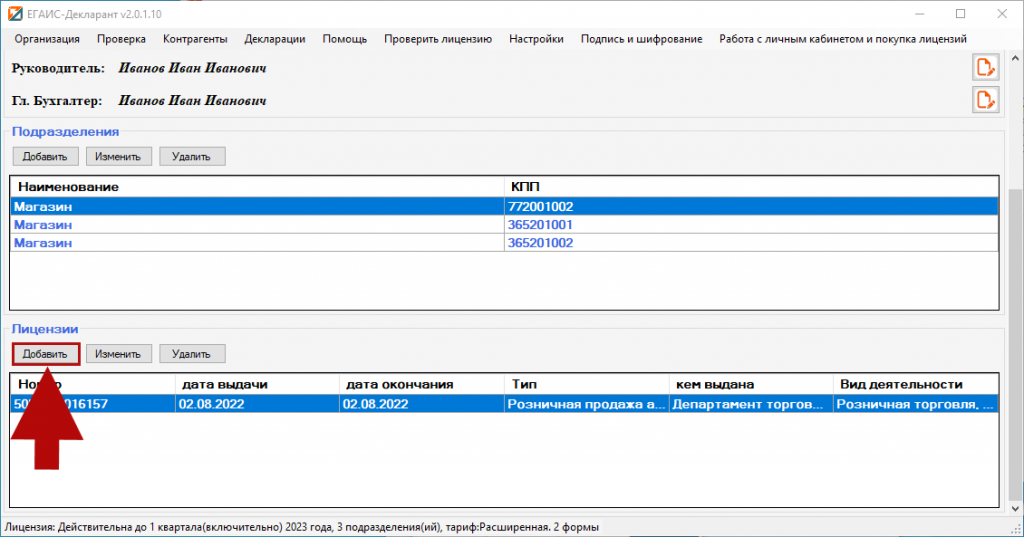
Если указана старая лицензия, или информация о лицензии не указана, то ее необходимо добавить, нажав на кнопку «Добавить»:
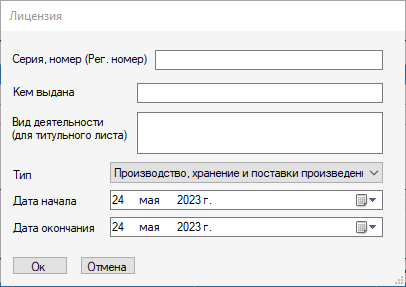
И в окне «Лицензия»
заполнить все редактируемые поля :
Затем повторить выгрузку.
3. » Не у всех поставщиков заполнены виды лицензируемой деятельности, выгрузка отменена!»:

Выпишите из списка поставщиков, по которым отсутствует вид лицензируемой деятельности:

Перейдите в меню «Контрагенты»
:

Найдите нужного поставщика и нажмите на кнопку «Изменить»:

И в поле вид лицензируемой деятельности
укажите необходимые данные
:

С данным моментом можно ознакомиться более подробно в инструкции «Заведение контрагентов в ЕГАИС-Декларант» пункт «Заведение поставщика по крепкому алкоголю».
4. » В декларации присутствуют строки с неверными расчетами, продолжить выгрузку?»:
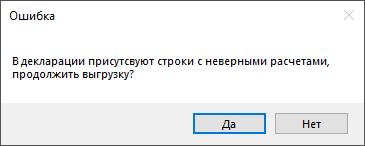
Данная ошибка обозначает, что в таблице 1 присутствуют строки с неверными расчетами (такие строки будут выделены красным цветом). В данном случае необходимо перейти в окно «Формирование декларации»
и пройтись по шагам в соответствии с инструкцией «Формирование декларации».
5. » Данные по подразделениям за данный период не найдены или ваш формат выгрузки устарел, повторите выгрузку»:
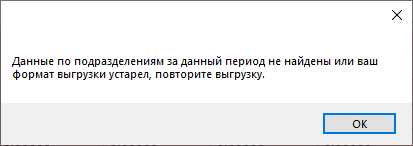
Данная ошибка может возникнуть по нескольким причинам:
1. При указании информации об организации, по подразделению не был указан ФСРАР ID. В данном случае необходимо перейти в меню «Организация»
и указать всю необходимую информацию.
2. Выгрузка данных с «ЕГАИС-Агент» прошла некорректно. В данном случае рекомендуется повторить выгрузку.
3. На компьютере установлены антивирусные программы, и они блокируют соединение с сервером. В данном случае рекомендуется временно отключить антивирусные программы.
Выгрузка и печать деклараций
Для пользователей «Эвотор» не требуется дополнительной активации. Для пользователей «Эвотор» весь функционал будет доступным. Формировать декларацию рекомендуется относительно инструкции, иначе выгрузка не произойдет, и программа потребует активацию лицензии.
Перейдите в меню «Декларации»:

Выберите нужную декларацию из списка:
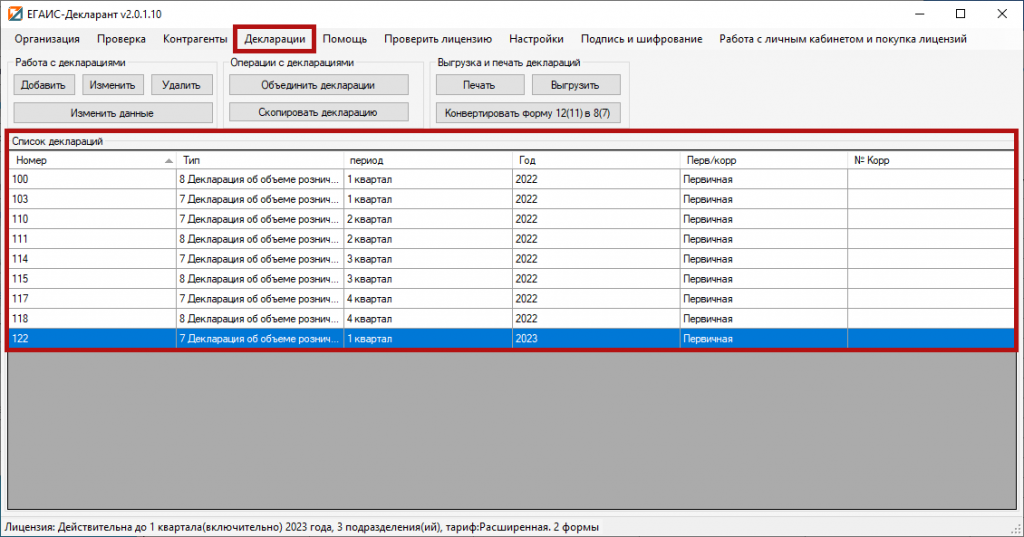
И нажмите на кнопку «Выгрузить»
:

Выберите путь сохранения файла
и нажмите «Ок»:

После успешной выгрузки должно выйти сообщение:

Для пользователей «Эвотор» не требуется дополнительной активации. Для пользователей «Эвотор» весь функционал будет доступным. Формировать декларацию рекомендуется относительно инструкции, иначе выгрузка не произойдет, и программа потребует активацию лицензии.
Перейдите в меню «Декларации»:
Выберите нужную декларацию из списка:
И нажмите на кнопку «Печать»
:
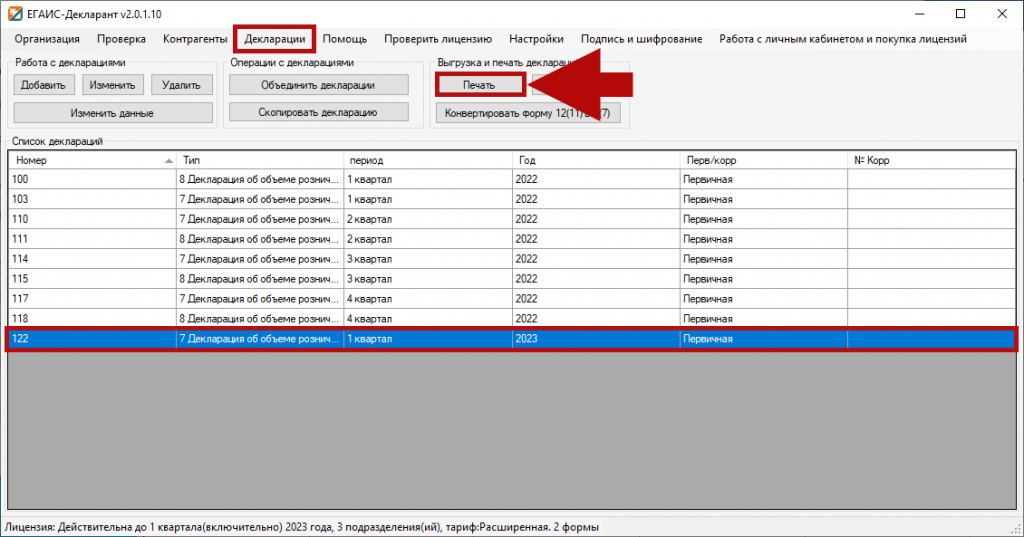
В окне печати
вы можете распечатать титульный лист декларации и саму декларацию:

Формирование деклараций (Расширенная-версия)
1. Формирование деклараций — расширенная версия.pdf
2. Формирование деклараций — расширенная версия — агент — выгрузка для ЕД формат json.pdf
3. Формирование деклараций — расширенная версия — агент — выгрузить остатки.pdf
Формирование деклараций (Лайт-версия)
Формирование деклараций — лайт версия.pdf
Формирование деклараций (Для пользователей ТриАР-Розница)
1. Формирование деклараций — для пользователей ТриАР-Розница.pdf
Формирование деклараций (Демо-версия)
1. Формирование деклараций — демо версия (ручное заполнение).pdf
2. Формирование деклараций — демо версия (агент — выгрузка для ЕД формат json).pdf
3. Формирование деклараций — демо версия (агент — выгрузить остатки).pdf
Краткая информация по окну формирование деклараций
Краткая информация по окну формирование декларации.pdf
Запуск окна формирования деклараций
Перейдите в меню «Декларации»
:

Выберите нужную декларацию
из списка и нажмите на кнопку «Изменить данные»
в поле «Работа с декларациями»
:

1.
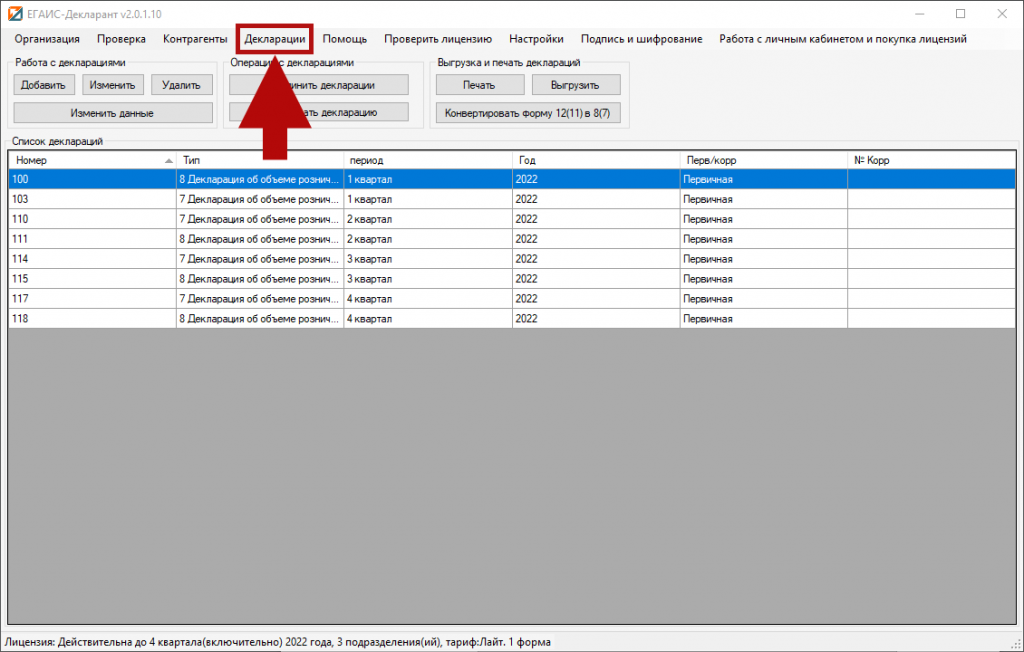
В программе «ЕГАИС-Декларант»
перейдите в меню «Декларации»
:
2.
Создайте декларацию, нажав на кнопку «Добавить»
в поле «Работа с декларациями»
:

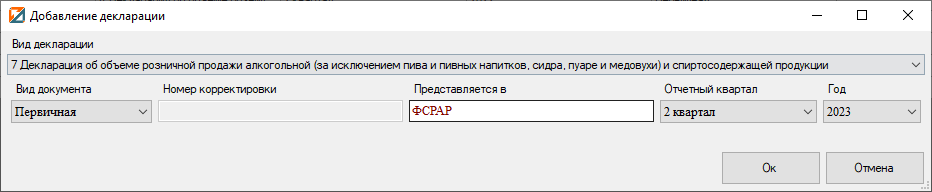
3.
В окне «Добавление декларации»
укажите необходимые данные и нажмите на кнопку «Ок»
:
4.
В списке появится созданная декларация:
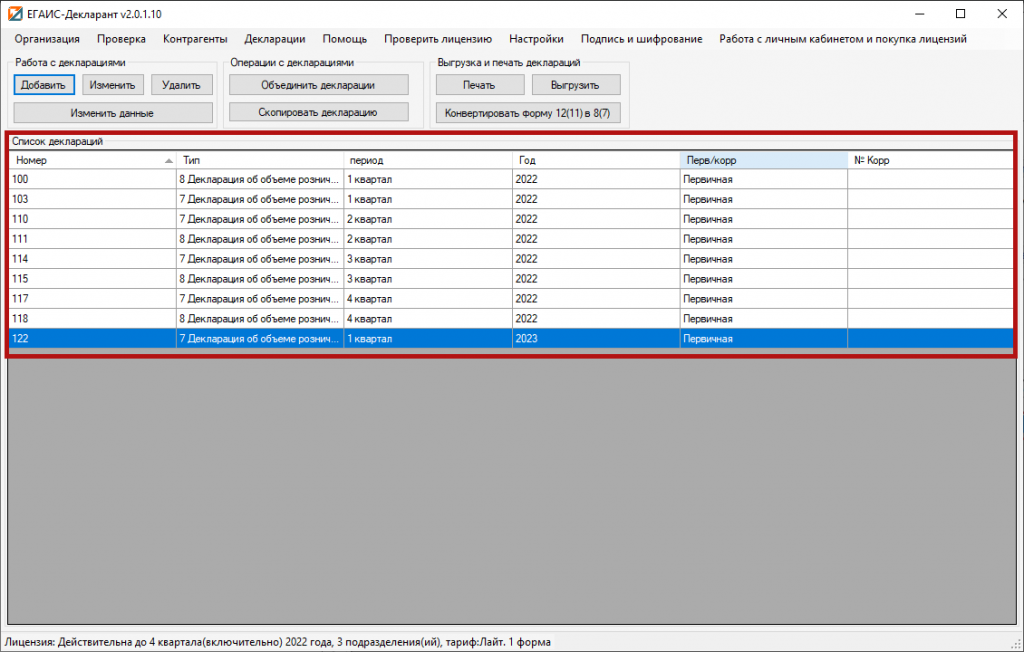
И запустится окно формирования декларации:

Подпись и шифрование деклараций через «ЕГАИС-подпись и шифрование»
Подпись и шифрование деклараций через «ЕГАИС-подпись и шифрование».
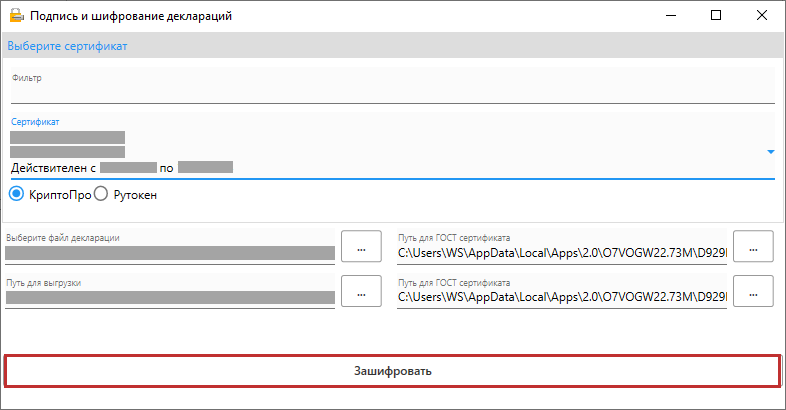
Выберите сертификат для шифрования
:

Выберите файл декларации
, который необходимо подписать и зашифровать:

*** Обратите внимание! По умолчанию местом сохранения является папка в которой находится выбранный файл декларации.
Затем нажмите на кнопку «Подписать и зашифровать»:
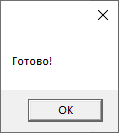
Выйдет информационное сообщение :
Подписанную и зашифрованную декларацию отправляем на рассмотрение через личный кабинет ФСРАР. С инструкцией по отправке декларации можно ознакомиться по ссылке
Для пользователей ТриАР-Розница
Выгрузка и печать декларации
Для пользователей «ТриАР-Розница» не требуется дополнительной активации. Для пользователей «ТриАР-Розница» весь функционал будет доступным. Формировать декларацию рекомендуется относительно инструкции, иначе выгрузка не произойдет, и программа потребует активацию лицензии.
1. Перейдите в меню «Декларации»:

2. Выберите нужную декларацию:
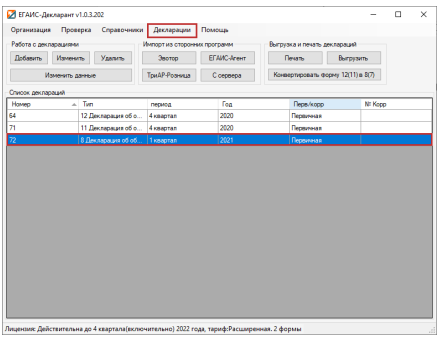
3. Нажмите на кнопку «Выгрузить»:
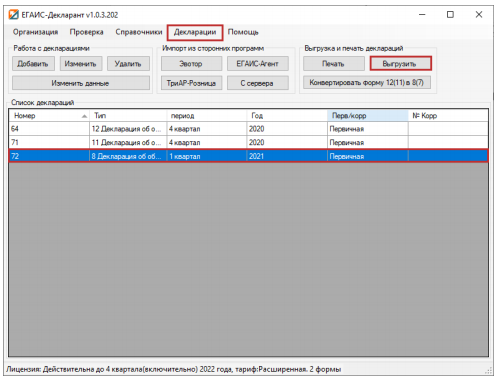
4. В окне «Выгрузка деклараций» выберите путь выгрузки декларации и нажмите «Выгрузить»:

5. После успешной выгрузки должно выйти сообщение:

1. Перейдите в меню «Декларации»:

2. Выберите нужную декларацию:

3. Нажмите на кнопку «Печать»:
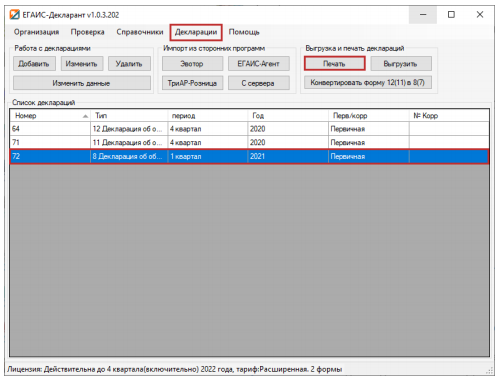
4. В окне «Печати» вы можете распечатать титульный лист декларации и саму декларацию:
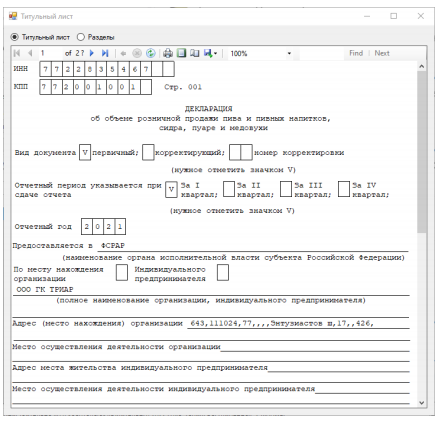
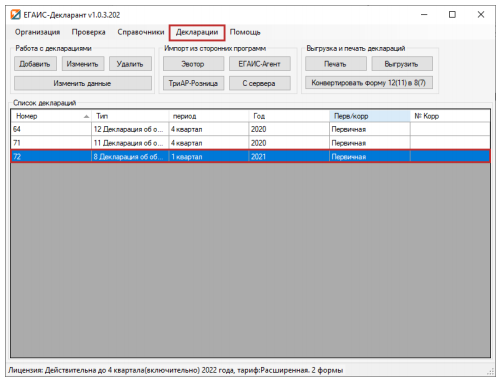
Выгрузка и печать декларации
1. Перейдите в меню «Декларации»:

2. Выберите нужную декларацию:
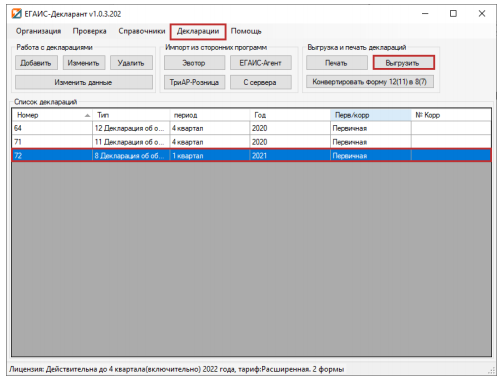
3. Нажмите на кнопку «Выгрузить»:
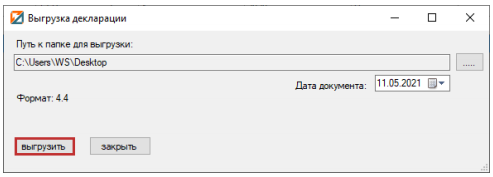
4. В окне «Выгрузка деклараций» выберите путь выгрузки декларации и нажмите «Выгрузить»:
5. После успешной выгрузки должно выйти сообщение:

1. Перейдите в меню «Декларации»:

2. Выберите нужную декларацию:

3. Нажмите на кнопку «Печать»:

4. В окне «Печати» вы можете распечатать титульный лист декларации и саму декларацию:

Выгрузка и печать декларации
1. Перейдите в меню «Декларации»:

2. Выберите нужную декларацию:

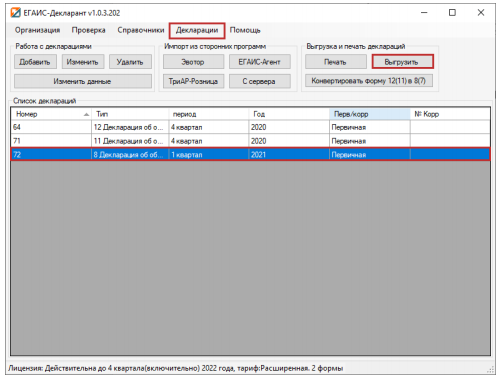
3. Нажмите на кнопку «Выгрузить»:
4. В окне «Выгрузка деклараций» выберите путь выгрузки декларации и нажмите «Выгрузить»:

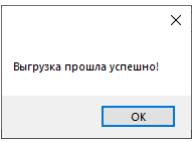
5. После успешной выгрузки должно выйти сообщение:
1. Перейдите в меню «Декларации»:

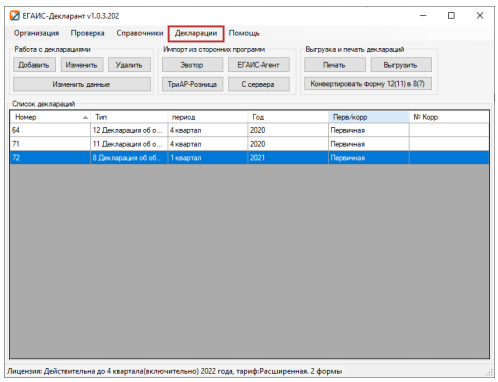
2. Выберите нужную декларацию:

3. Нажмите на кнопку «Печать»:

4. В окне «Печати» вы можете распечатать титульный лист декларации и саму декларацию:

Выгрузка и печать декларации
Выгрузка деклараций: *** Внимание! В Демо-версии можно выгрузить только нулевую декларацию или декларацию, которая отражает движение по Таблице 1
1. Перейдите в меню «Декларации»:
2. Выберите нужную декларацию:

3. Нажмите на кнопку «Выгрузить»:

4. В окне «Выгрузка деклараций» выберите путь выгрузки декларации и нажмите «Выгрузить»:

5. После успешной выгрузки должно выйти сообщение:

*** Внимание! В Демо-версии можно распечатать только нулевую декларацию или декларацию, которая отражает движение только в Таблице 1
1. Перейдите в меню «Декларации»:

2. Выберите нужную декларацию:
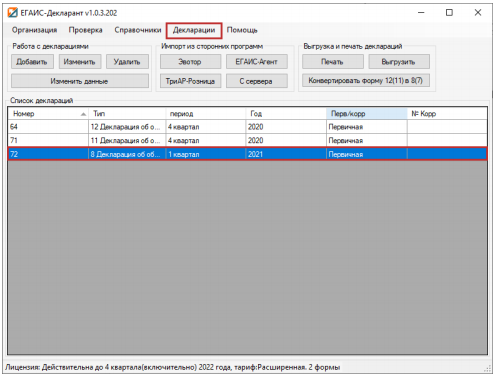
3. Нажмите на кнопку «Печать»:

4. В окне «Печати» вы можете распечатать титульный лист декларации и саму декларацию:

Для пользователей ТриАР-Розница
Формирование деклараций 8 формы для пользователей ТриАР-Розница.pdf
Формирование декларации 8 формы (Лайт версия).pdf
Для пользователей ТриАР-Розница
Создание деклараций 8 формы “Декларация об объеме розничной продажи пива и пивных напитков, сидра, пуаре и медовухи”
1. Перейдите в меню «Декларации»:
2. В поле «Работа с декларациями» нажмите на кнопку «Добавить»:
3. В окне «Добавление деклараций» укажите необходимые данные и нажмите «Ок»:
*** Обратите внимание, что, начиная с 1 кв. 2021 г. декларации должны сдаваться по новым формам.
«Организации и индивидуальные предприниматели обязаны представить декларации за 1 квартал 2021 года не позднее 20.04.2021, по новым формам и в формате, утвержденном Приказом от 17.12.2020 № 396. Представление деклараций в старом формате за 1 квартал 2021 года недопустимо и является нарушением порядка декларирования.
Представление в электронном виде деклараций может быть осуществлено с использованием любого программного продукта, обеспечивающего представление сведений с соблюдением формата, утвержденного Приказом от 17.12.2020 № 396.»
4. В списке должна появится созданная декларация:
1. Перейдите в меню «Декларации»:
2. В поле «Работа с декларациями» нажмите на кнопку «Добавить»:
3. В окне «Добавление деклараций» укажите необходимые данные и нажмите «Ок»:
*** Обратите внимание, что, начиная с 1 кв. 2021 г. декларации должны сдаваться по новым формам.
«Организации и индивидуальные предприниматели обязаны представить декларации за 1 квартал 2021 года не позднее 20.04.2021, по новым формам и в формате, утвержденном Приказом от 17.12.2020 № 396. Представление деклараций в старом формате за 1 квартал 2021 года недопустимо и является нарушением порядка декларирования. Представление в электронном виде деклараций может быть осуществлено с использованием любого программного продукта, обеспечивающего представление сведений с соблюдением формата, утвержденного Приказом от 17.12.2020 № 396.»
4. В списке должна появится созданная декларация:

1. Перейдите в меню «Декларации»:

2. В поле «Работа с декларациями» нажмите на кнопку «Добавить»:

3. В окне «Добавление деклараций» укажите необходимые данные и нажмите «Ок»:

*** Обратите внимание, что, начиная с 1 кв. 2021 г. декларации должны сдаваться по новым формам.
«Организации и индивидуальные предприниматели обязаны представить декларации за 1 квартал 2021 года не позднее 20.04.2021, по новым формам и в формате, утвержденном Приказом от 17.12.2020 № 396. Представление деклараций в старом формате за 1 квартал 2021 года недопустимо и является нарушением порядка декларирования. Представление в электронном виде деклараций может быть осуществлено с использованием любого программного продукта, обеспечивающего представление сведений с соблюдением формата, утвержденного Приказом от 17.12.2020 № 396.»
4. В списке должна появится созданная декларация:

Создание деклараций 8 формы “Декларация об объеме розничной продажи пива и пивных напитков, сидра, пуаре и медовухи”
1. Перейдите в меню «Декларации»:

2. В поле «Работа с декларациями» нажмите на кнопку «Добавить»:

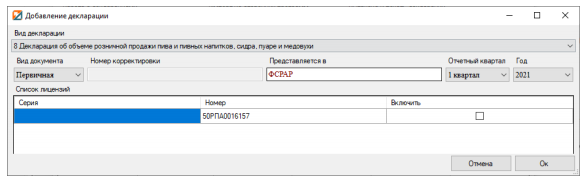
3. В окне «Добавление деклараций» укажите необходимые данные и нажмите «Ок»:
*** Обратите внимание, что, начиная с 1 кв. 2021 г. декларации должны сдаваться по новым формам.
«Организации и индивидуальные предприниматели обязаны представить декларации за 1 квартал 2021 года не позднее 20.04.2021, по новым формам и в формате, утвержденном Приказом от 17.12.2020 № 396. Представление деклараций в старом формате за 1 квартал 2021 года недопустимо и является нарушением порядка декларирования. Представление в электронном виде деклараций может быть осуществлено с использованием любого программного продукта, обеспечивающего представление сведений с соблюдением формата, утвержденного Приказом от 17.12.2020 № 396.»
4. В списке должна появится созданная декларация:

Для пользователей ТриАР-Розница
Для пользователей «ТриАР-Розница» не требуется дополнительной активации. Для пользователей «ТриАР-Розница» весь функционал будет доступным. Формировать декларацию рекомендуется относительно инструкции, иначе выгрузка не произойдет, и программа потребует активацию лицензии.
1. Перейдите в меню «Декларации»:

2. Выберите нужную декларацию:

3. Нажмите на кнопку «Выгрузить»:
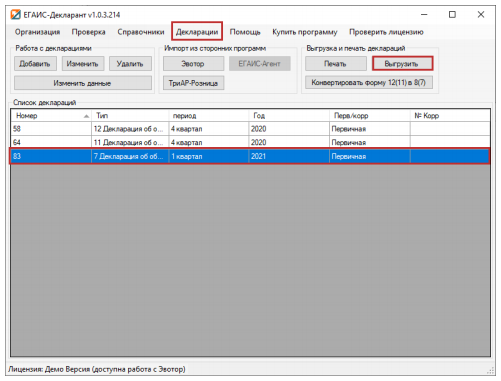
4. В окне «Выгрузка деклараций» выберите путь выгрузки декларации и нажмите «Выгрузить»:

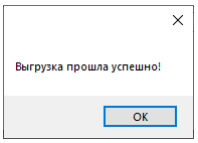
5. После успешной выгрузки должно выйти сообщение:
1. Перейдите в меню «Декларации»:

2. Выберите нужную декларацию:

3. Нажмите на кнопку «Печать»:
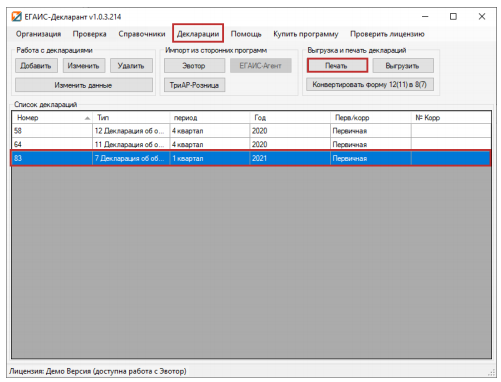
4. В окне «Печати» вы можете распечатать титульный лист декларации и саму декларацию:
1. Перейдите в меню «Декларации»:
2. Выберите нужную декларацию:
3. Нажмите на кнопку «Выгрузить»:
4. В окне «Выгрузка деклараций» выберите путь выгрузки декларации и нажмите «Выгрузить»:

5. После успешной выгрузки должно выйти сообщение:

1. Перейдите в меню «Декларации»:

2. Выберите нужную декларацию:

3. Нажмите на кнопку «Печать»:

4. В окне «Печати» вы можете распечатать титульный лист декларации и саму декларацию:

1. Перейдите в меню «Декларации»:

2. Выберите нужную декларацию:

3. Нажмите на кнопку «Выгрузить»:
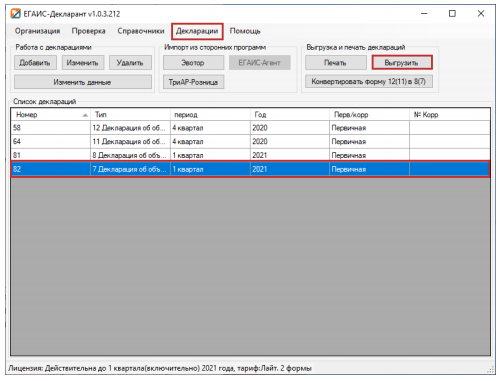
4. В окне «Выгрузка деклараций» выберите путь выгрузки декларации и нажмите «Выгрузить»:

5. После успешной выгрузки должно выйти сообщение:

1. Перейдите в меню «Декларации»:
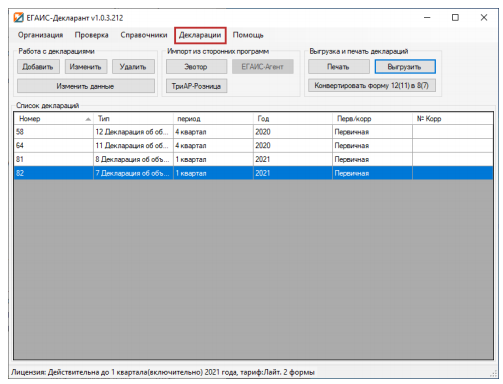
2. Выберите нужную декларацию:

3. Нажмите на кнопку «Печать»:

4. В окне «Печати» вы можете распечатать титульный лист декларации и саму декларацию:

***Внимание! В Демо-версии можно выгрузить только нулевую декларацию или декларацию, которая отражает движение только в Таблице 1
1. Перейдите в меню «Декларации»:

2. Выберите нужную декларацию:

3. Нажмите на кнопку «Выгрузить»:

4. В окне «Выгрузка деклараций» выберите путь выгрузки декларации и нажмите «Выгрузить»:
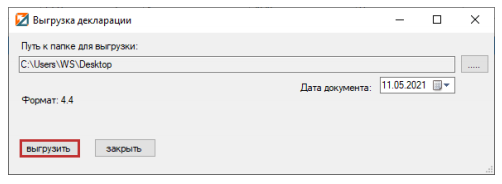
5. После успешной выгрузки должно выйти сообщение:

*** Внимание! В Демо-версии можно распечатать только нулевую декларацию или декларацию, которая отражает движение только в Таблице 1
1. Перейдите в меню «Декларации»:

2. Выберите нужную декларацию:

3. Нажмите на кнопку «Печать»:
4. В окне «Печати» вы можете распечатать титульный лист декларации и саму декларацию:
Работа с ЕГАИС-Агент
«Журнал запуска служб» необходим для просмотра сведений о работе ЕГАИС-Агент.
Для просмотра списка документов УТМ выбираем пункт меню «Накладные».
Программа позволяет выгрузить остатки в любой момент, когда вам это необходимо.
В случае если данные поставщики вам присылают правильно вовремя и у вас нет возвратов и перемещений. То вы можете включить режим когда программа будет запрашивать остатки в конце квартала которые необходимы для правильного заполнения декларации.
Внимание! При выбранной функции «Загружать только информацию об остатках» ЕГАИС-Агент фиксирует только остатки, другие операции отображаться не будут
Оптимизирована работа. Теперь даже на слабых компьютерах программа не создает нагрузку на систему.
Выгрузка данных для ЕГАИС-Декларант
Выгрузка данных для ЕГАИС_Декларант — Выгрузить остатки.pdf
Выгрузка данных для ЕГАИС_Декларант — Выгрузка данных для ЕД.pdf
Запрос остатков с ЕГАИС
Запрос остатков в ЕГАИС.pdf
Проверка ТТН в ЕГАИС-Агент
Проверка ТТН в ЕГАИС-Агент.pdf
Перезапрос ТТН через программу ЕГАИС-Агент
Перезапрос ТТН через программу ЕГАИС-Агент.pdf
Перезапрос ТТН с ЛК ЕГАИС
Перезапрос ТТН с ЛК ЕГАИС.pdf
Импортирование данных с выгрузки с 1С в ЕГАИС-Агент
Импортирование данных с выгрузки 1С в ЕГАИС-Агент.pdf
Загрузка остатков (с УТМ и выгрузки 1С).pdf
Выгрузка данных с 1С при помощи обработки
Выгрузка данных с 1С при помощи обработки.pdf
Заведение контрагента в «Справочники контрагентов»
Заведение поставщика по крепкому алкоголю
Заведение поставщика по пиву
Заведение производителя страны таможенного союза
Заведение поставщика по крепкому алкоголю.
1.
Перейдите в меню » Контрагенты»:

Краткая информация по окну:

2.
Для добавления нового контрагента нажмите на кнопку «Добавить»
в поле «Работа с контрагентом»:

3.
В окне «Контрагенты»
во вкладке «Юр. Лицо (ИП)»
укажите необходимые данные (Наименование, ИНН, КПП):
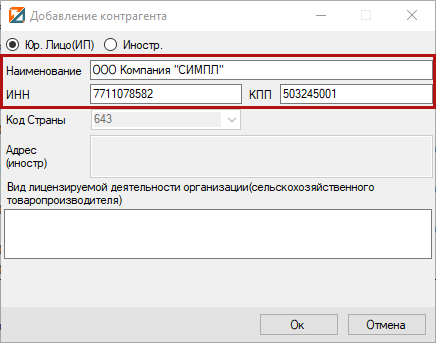
4.
Укажите «Вид лицензируемой деятельности»
:

Тип лицензии поставщика можно посмотреть на сайте
https://fsrar.gov.ru/
1.
Перейдите по ссылке: https://fsrar.gov.ru/
.
2.
Перейдите в раздел «Реестры»:

3.
Выберите пункт «Государственный сводный реестр лицензий»:
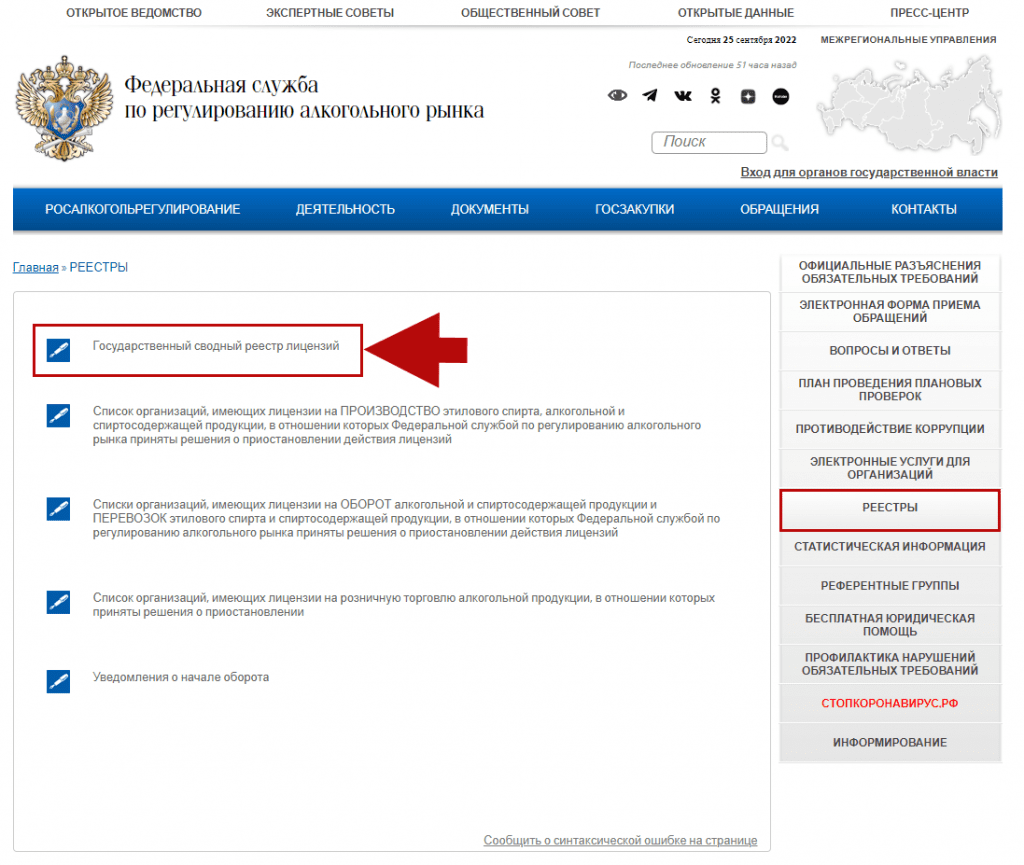
4
. Выберите пункт «Поиск»:
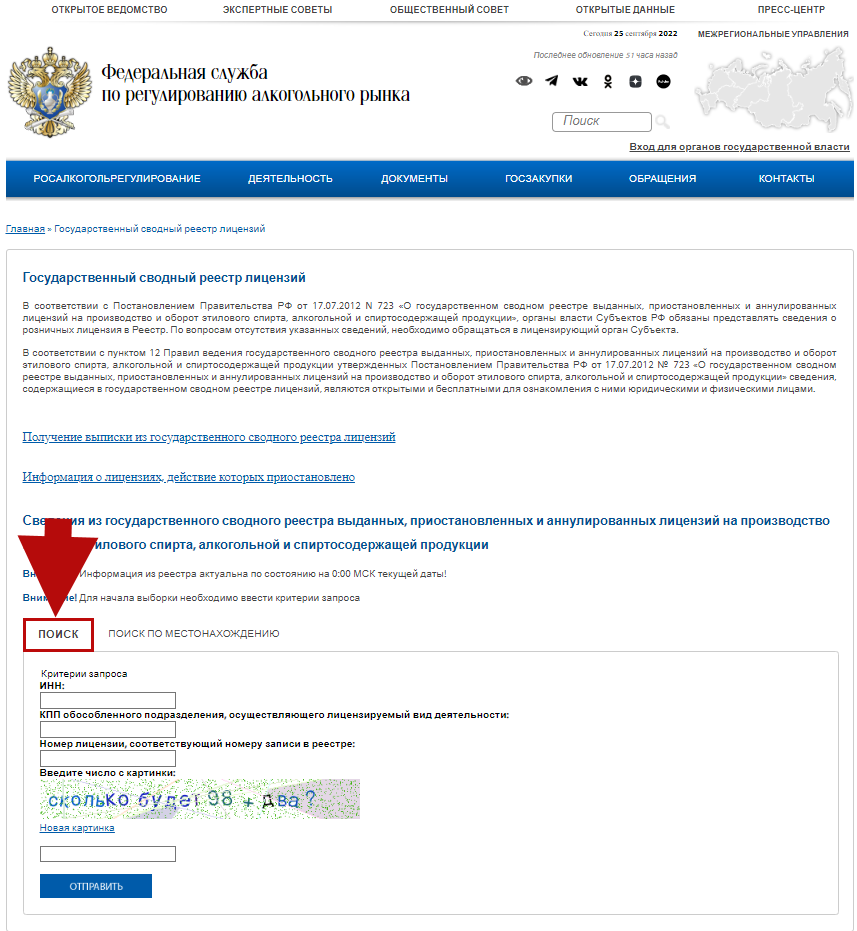
5.
Укажите ИНН
и КПП поставщика
ивведите код проверки,
затем нажмите на кнопку «Отправить»:
6.
И в таблице выберите пункт
«Вид лицензируемой деятельности организации (сельскохозяйственного товаропроизводителя)»:
7.
Копируем вид деятельности и вставляем у контрагента в поле
«Вид лицензируемой деятельности»
:
8.
Затем нажмите на кнопку
«Ок»
:
Добавленный контрагент появится в списке:
Заведение поставщика по пиву.
1.
Перейдите в меню »
Контрагенты»:
Краткая информация по окну:
2.
Для добавления нового контрагента нажмите на кнопку
«Добавить»
в поле «Работа с контрагентом»:
3.
В окне
«Контрагенты»
во вкладке
«Юр. Лицо (ИП)»
укажите необходимые данные (Наименование, ИНН, КПП) и нажмите на кнопку
«Ок»
:
*** Внимание! При заведении поставщиков по пивной продукции поле «Тип лицензии» заполнять не нужно.
4.
В списке появится добавленный контрагент:

1.
Перейдите в меню » Контрагенты»:
Краткая информация по окну:
2.
Для добавления нового контрагента нажмите на кнопку «Добавить»
в поле «Работа с контрагентом»:
3.
В окне «Контрагенты»
во вкладке «Юр. Лицо (ИП)»
укажите необходимые данные (Наименование, ИНН, КПП), затем нажмите на кнопку «Ок»
:

Заведение производителя страны таможенного союза.
1.
Перейдите в меню » Контрагенты»:
Краткая информация по окну:
2.
Для добавления нового контрагента нажмите на кнопку «Добавить»
в поле «Работа с контрагентом»:
3.
В окне «Контрагенты»
во вкладке «Иностр.»
укажите наименование:

4.
Выберите код страны:
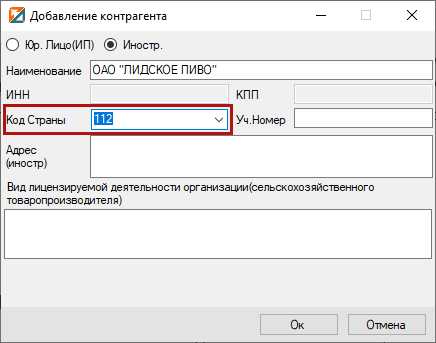
После указания кода страны станем активным поле «Уч. Номер»:

В данное поле вводится учетный номер производителя. Данное поле активно исключительно для производителей стран таможенного союза:
- Армения –
код страны 51; - Беларусь –
код страны 112; - Киргизия –
код страны 417; - Казахстан –
код страны 398.
6.
После указания необходимых данных нажмите «Ок»:

Заведение контрагента в «Справочники контрагентов».pdf
Импорт декларации из других программ (через кнопку Импорт декларации)
1.
Перейдите в меню «Организация»:
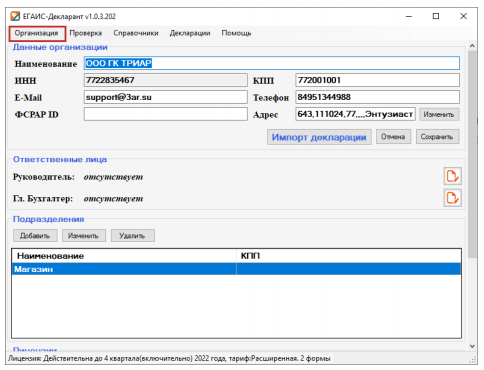
2.
В поле «Данные организации»
нажмите на кнопку «Импорт декларации»
:
4.
Выйдет информационное сообщение:

5.
Перейдите в меню «Декларации»
, и вы увидите загруженную декларацию в списке:
Ввод первоначальных настроек ЕГАИС-Декларант (Для организаций, которые ранее заполняли декларации)
Ввод первоначальных настроек ЕГАИС-Декларант (Для организаций, которые ранее заполняли декларации)
Если вы ранее заполняли декларации, то нажимаем кнопку
«Создать из файла»
:
Из предоставленных файлов выбирается нужный (не зашифрованный файл декларации формата xml). Если вы сдаете декларацию 7 формы, то необходимо для начала выбрать файл 07:
После того, как загрузка декларации будет завершена — выйдет сообщение
«Загрузка завершена»
, в данном окне нажимаем
«Ок»
:
Убедитесь, что у Вас заполнены обязательные поля, такие как ИНН, КПП (если есть), адрес и нажмите кнопку
«Сохранить»
.
*** При наличии нескольких подразделений указывать ФСРАР ID нужно на каждое подразделение (Данное поле необходимо заполнить пользователям «Эвотор» и тем, кто использует «ЕГАИС-Агент»).
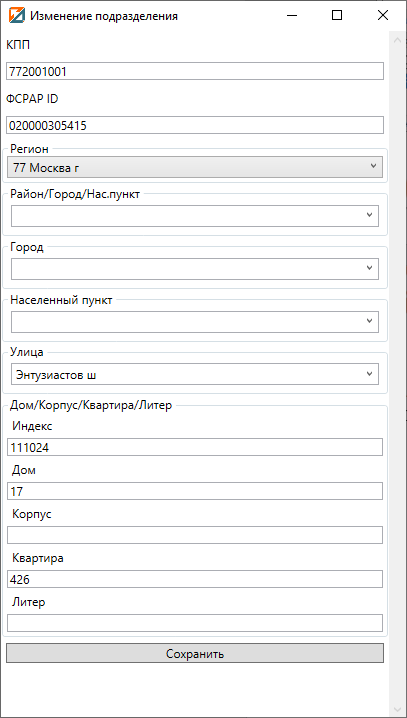
Если был введен некорректный адрес, его можно изменить. Возле графы «Адрес»
выбираем «Изменить»
:

В окне «Адрес»
указываем данные, затем нажимаем «Сохранить»
:
При наличии отдельных подразделений
вы можете добавить их в разделе «Подразделения»
, выбрав меню «Добавить»
.

В окне «Добавление подразделения»
необходимо указать Наименование, КПП, ФСРАР ID, адрес
, затем нажать «Сохранить»
.

При необходимости можно внести изменения по подразделениям
. Чтобы изменить данные по подразделению
необходимо выбрать нужное подразделение
, затем нажать на кнопку «Изменить»
.
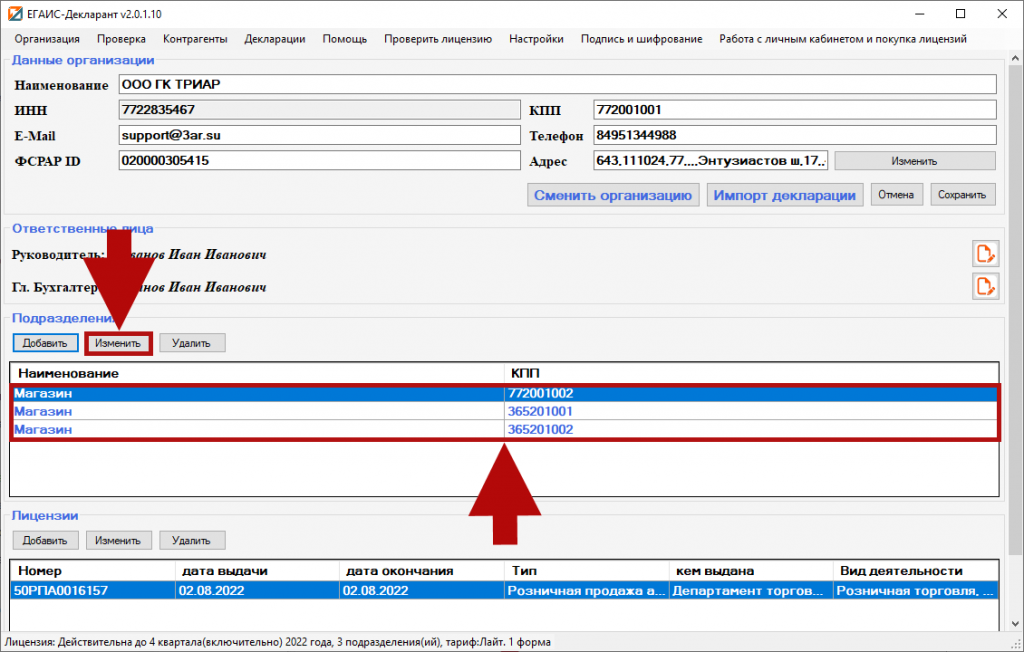
Если вы сдаете декларацию 7 формы
, то вам необходимо добавить сведения о лицензии
. Для этого в разделе «Лицензии»
выбираем «Добавить»
:

В окне «Лицензия»
указываем:
- Серия, номер (Рег. номер);
- Кем выдана;
- Вид деятельности (для титульного листа);
- Тип лицензии;
- Дата начала лицензии;
- Дата окончания лицензии.
Затем нажимаем «Ок»
:

Если вам необходимо подгрузить другую декларацию (или другую форму), то вы можете ее загрузить, выбрав меню «Импорт декларации»
:

Ввод первоначальных настроек ЕГАИС-Декларант (для организаций, которые заполняют декларации впервые)
Если вы заполняете декларации впервые, то все данные заполняются вручную, затем нажимаете кнопку «Сохранить»:

После установки и запуска программы, создайте организацию или используйте имеющуюся. Убедитесь, что у Вас заполнены обязательные поля
, такие как (ИНН, ФСРАР ИД, КПП (если есть)) и нажмите кнопку «Сохранить».

При наличии отдельных подразделений вы можете добавить их в разделе «Подразделения»,
выбрав меню «Добавить»
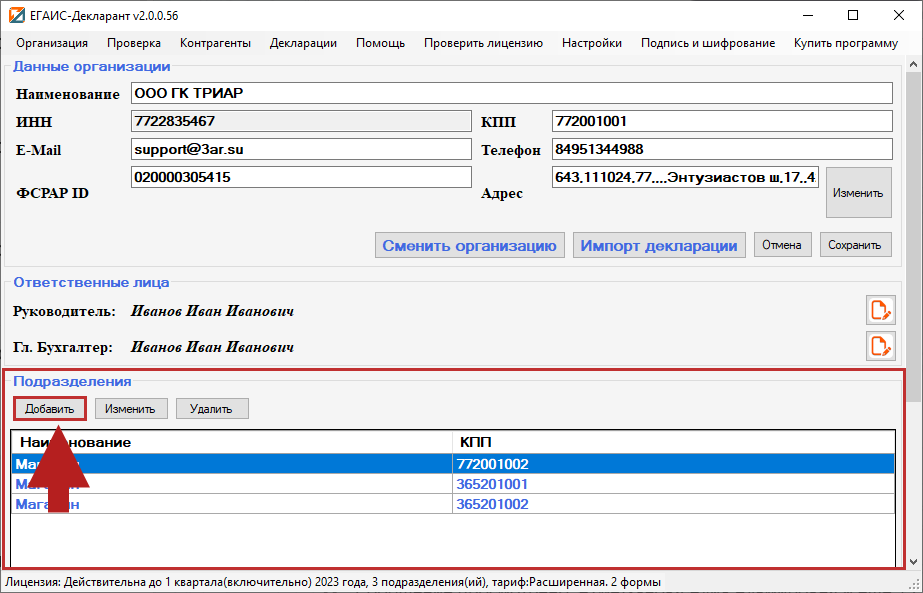
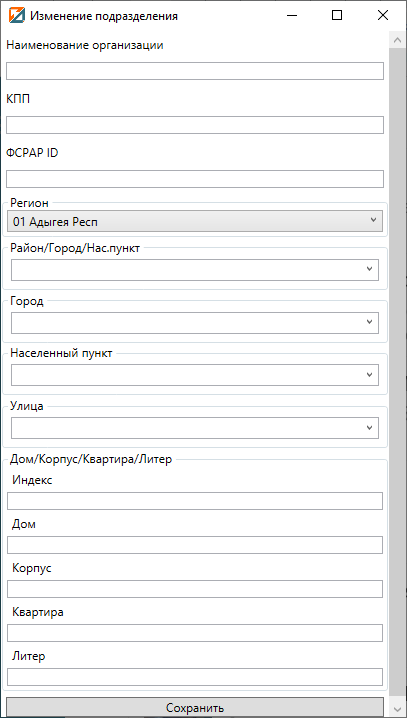
В окне «Добавление подразделения»
нужно указать Наименование, КПП, ФСРАР ID — данное обязательно для заполнения пользователям «Эвотор» и тем кто использует «ЕГАИС-Агент», адрес,
затем нажать «Сохранить».
При необходимости можно внести изменения по подразделениям. Чтобы изменить данные по подразделению необходимо выбрать нужное подразделение, затем нажать «Изменить»

Если вы сдаете декларацию 7
формы,
то вам необходимо добавить сведения о лицензии.
Для этого в разделе «Лицензии»
выбираем «Добавить»:

В окне «Лицензия»
указываем:
- Серия, номер (Рег. номер);
- Кем выдана;
- Вид деятельности (для титульного листа);
- Тип;
- Дата начала лицензии;
- Дата окончания лицензии.
Затем нажимаем «Ок»:

Требования к системе:
Для корректной работы программного обеспечения компьютер пользователя должен соответствовать следующим требованиям:
- Быть IBM-PC-совместимым устройством.
- Иметь рабочую ОС Windows 7; 8; 8.1; 10
- Свободное место на жестком диске – 250 Мб
- Иметь предустановленный сторонний программный продукт «. NET Framework» версии 4.5
Перед установкой программы рекомендуется отключить антивирусные программы.
Скачиваем
программу с сайта и запускаем файл, выбираем установить:
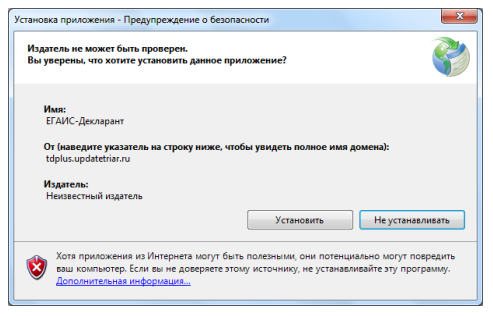
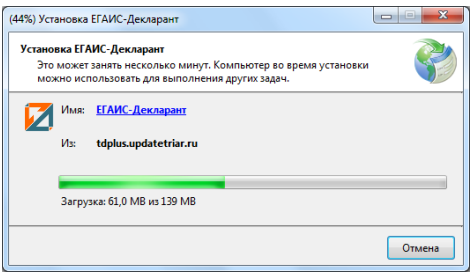
Появится окно «Установка ЕГАИС-Декларант»
, ждем окончания загрузки
После установки появится окно «Выберите организацию»

- Просто Подписать
- Подписание и шифрование с помощью КриптоАРМ
- Подписание и шифрование с помощью Такском-КриптоЛайн
- Такском КриптоЛайн
- КриптоАРМ
- КриптоАРМ 5
- КриптоАРМ ГОСТ 2.5
- КриптоАРМ ГОСТ 3
- Подписание и шифрование файла для Росалкогольрегулирования (КриптоАРМ)
- Подписание и шифрование файла для Росалкогольрегулирования (КриптоАРМ)
- Подписание и шифрование файла для Росалкогольрегулирования (КриптоАРМ)
Просто Подписать
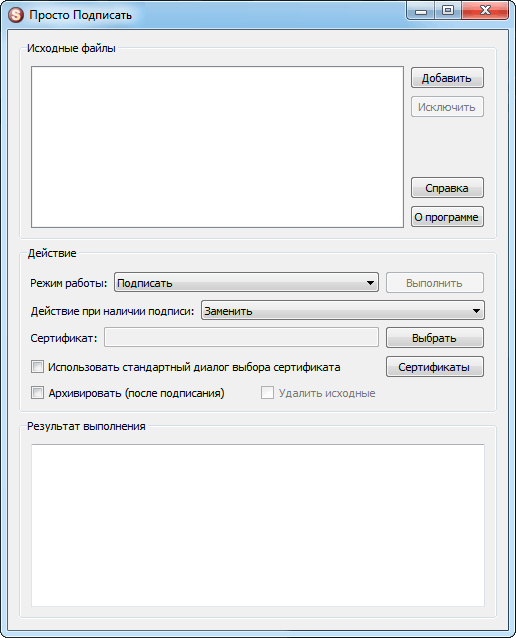
Бесплатная программа «Просто Подписать» служит для создания и проверки откреплённых электронных подписей
, а также для шифрования и расшифрования файлов. Она создаёт подпись в формате PKCS #7 в кодировке DER. Файл подписи имеет расширение .sig
.
Сложно сказать насколько программа удовлетворяет требованиям различных видов электронного документооборота (самому мне приходилось использовать её не часто) — в списках рекомендуемых программ она присутствует только на сайтах управлений земельными ресурсами.
Подробная инструкция по настройке программы и работе с ней поставляется вместе с программой. Для вызова инструкции на экран необходимо в главном окне программы щёлкнуть по кнопке «Справка» (см. рис. ниже). Инструкция имеет формат RTF.
Подписание и шифрование с помощью КриптоАРМ
Скачать программу вы можете по ссылке: https://www.trusted.ru/upload/trusted-desktop/trusteddesktop.exe
.
При первой установке 14 дней работы предоставляются бесплатно.
2. Нажмите на файл декларации правой кнопкой мыши, затем КриптоАРМ-Подписать и зашифровать
3. В следующем окне нажмите «Далее»

4. Нажмите «Далее»

5. Выберите кодировку шифрования «DER», нажмите «Далее»


7. В следующем окне нажмите «Выбрать»

8. Выберите ваш личный сертификат для сдачи отчетности в Росалкогольрегулирование, нажмите «Далее»

9. В открывшемся окне нажмите «Далее»

10. В следующем окне выберите кодировку шифрования «DER» и расширение «enc», выберите каталог для архивирования файла, нажмите «Далее»

11. В открывшемся окне нажмите «Далее»

12. Выберите тип криптопровайдера и нажмите «Далее».

1. Для сертификата ГОСТ 2001 — криптопровайдер Crypto-pro GOST R 34.10–2001 Cryptographic Service Provider.
2. Если вами был получен сертификат на новом ГОСТ 2012 (АО ЦентрИнформ выдает такие сертификаты с 25.12.2018), то:
для сертификата ГОСТ 2012 на eToken/RuToken SE
криптопровайдер Crypto-pro GOST R 34.10 – 2012 Cryptographic Service Provider;
для сертификата ГОСТ 2012 на аппаратном ключе Рутокен ЭЦП 2.0
криптопровайдер Рутокен ЭЦП 2.0;
для сертификата ГОСТ 2012 на JaCarta 2 SE
криптопровайдер JaCarta ГОСТ 2.0.
13. В следующем окне необходимо выбрать сертификат получателя, для этого нажмите «Добавить»
14. В хранилище сертификатов «Другие пользователи» выберите сертификаты Росалкогольрегулирования и Субъекта РФ, нажмите «ОК».
Сертификаты вы можете скачать по ссылке: http://fsrar.ru/files/rosalco.zip

Если сертификат Органа исполнительной власти не отображается в списке, перейдите в КриптоАрм в Настройки – Управление настройками – Режимы – Включить режим квалифицированной подписи — галочка должна быть снята.
15. Нажмите «Готово»

16. Убедитесь, что декларация подписана успешно

При подписании к имени файла добавляется расширение.sig.zip.enc. Расширение.enc может не отображаться в проводнике Windows.
Подписание и шифрование с помощью Такском-КриптоЛайн
Скачать программу вы можете по ссылке: https://taxcom.ru/upload/CryptoLineInstaller.zip
2. Запустите программу Таксоком-КриптоЛайн и выберите меню «Добавить»

3. Выберите нужный файл декларации и нажмите «Открыть»

4. Перейдите в меню «Росалкоголь»

5. Для того чтобы добавить сертификат подписи, выберите «Добавить»

6. В окне «Выбор сертификатов» выберите свой сертификат подписи и нажмите кнопку «Выбрать»

7. Для того чтобы добавить сертификаты шифрования выберите «Добавить»

8. В окне «Открытие» выберите сертификаты Росалкогольрегулирования и Субъекта РФ и нажмите «Открыть».
Данные сертификаты вы можете скачать по ссылке: http://fsrar.ru/files/rosalco.zip

9. После выбора сертификатов нажмите «Сформировать»

10. У зашифрованной декларации должен быть статус «Подписан, упакован в zip, зашифрован»

11. Затем выберите декларацию и нажмите «Выгрузить»

Такском КриптоЛайн
Бесплатная криптографическая утилита КриптоЛайн от компании «Такском» позволяет создавать и проверять подписи на документах, используемых в электронном документообороте с Банком России, Федеральной службой по регулированию алкогольного рынка и Росприроднадзором, а также в других видах электронного документооборота.
Для корректной работы программы на рабочем месте необходимо иметь:
- доступ к интернету по протоколам http, https;
- операционную систему Windows’7 или выше, для серверов — Windows Server 2012 R2 или выше;
- фреймворк Microsoft . NET Framework 4.7 (он входит в состав Windows’10, не совместим с Windows’8.0, для Windows’7 и 8.1 необходимо скачать
и установить); - браузер Google Chrome, Mozilla Firefox или Microsoft Edge;
- программу для просмотра PDF-файлов Adobe Acrobat Reader версии 7.0 или выше;
- программу-криптопровайдер КриптоПро CSP
версии не ниже 4.0.
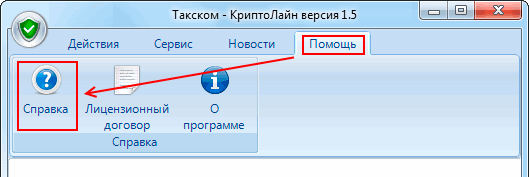
Подробная инструкция по настройке программы и работе с ней поставляется вместе с программой. Для вызова инструкции на экран необходимо в главном окне программы перейти на вкладку «Помощь» и щёлкнуть по кнопке «Справка» (см. рис. ниже). Инструкция имеет формат PDF, а потому на компьютере должен быть установлен просмотрщик PDF-файлов — Adobe Acrobat Reader или что-то в этом роде.
КриптоАРМ
Программный модуль КриптоАРМ предназначен для создания и проверки подписи, шифрования и расшифрования файлов, пакетов и архивов данных. Работает с документами и файлами без ограничения по формату и размеру.
На сегодняшний день это одна из самых популярных программ для работы с ЭЦП в России, которая отлично подходит для подписания котировочных заявок, нотариального заверенных документов, представления алкогольных деклараций, подписания межевых актов, договоров, контрактов и других документов.
Основной функционал различных версий КриптоАРМ одинаков. Главные отличия — в интерфейсе, поддерживаемых криптопровайдерах и совместимых операционных системах.
КриптоАРМ 5
Программный модуль КриптоАРМ 5 предназначен для работы только в операционной системе Windows. Он выпускается в нескольких вариантах:
- КриптоАРМ Старт
— бесплатная версия, работающая с встроенными криптопровайдерами операционной системы Windows. При наличии на ПК криптопровайдера возможна проверка ГОСТ подписи; - КриптоАРМ Стандарт
— платная базовая версия программы, работающая с такими средствами криптозащиты, как и др., а также с встроенными криптопровайдерами операционной системы Windows. Демонстрационный период программы 14 дней (по истечению демонстрационного периода она автоматически переключится в режим «КриптоАРМ Старт» и предложит приобрести лицензию); - КриптоАрм Стандарт Плюс
— расширенная версия платной программы, которая помимо всего вышеперечисленного поддерживает интерфейса PKCS#11 для работы с защищёнными ключевыми носителями с аппаратной криптографией.
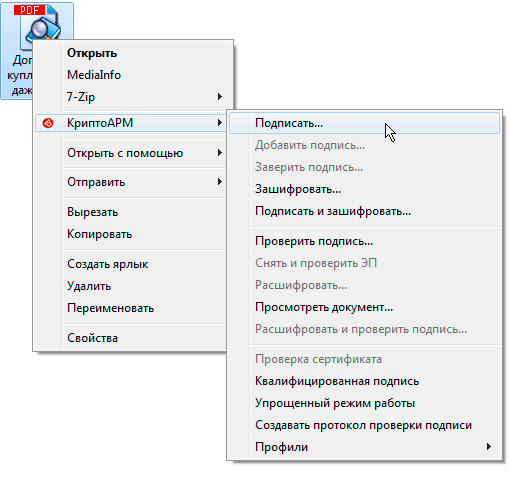
Работать с подписями в КриптоАРМ 5 можно как непосредственно из главного окна программы, так и через контекстное меню проводника Windows (см. рис. ниже).
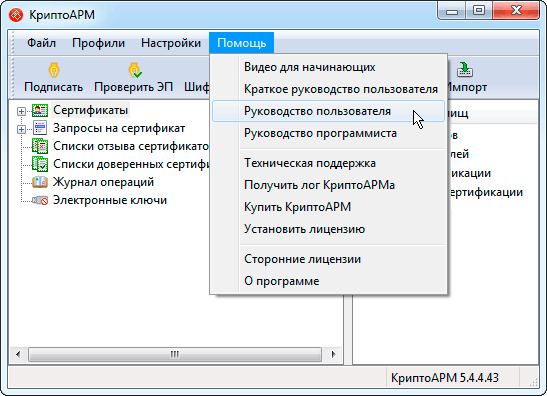
Краткое и подробное руководство пользователя по возможной настройке программы и работе с ней поставляются вместе с программой. Для вызова инструкций на экран необходимо в меню «Помощь» выбрать соответствующий пункт (см. рис. ниже). Руководства имеют формат PDF.
КриптоАРМ ГОСТ 2.5
КриптоАРМ ГОСТ 2.5 — это универсальное приложение с графическим пользовательским интерфейсом для выполнения операций по созданию и проверке всех видов электронной подписи, шифрованию и расшифрованию файлов, управления сертификатами с использованием криптопровайдера В приложении предусмотрена поддержка бесконтактных защищённых носителей (Bluetooth, NFC) и сертификатов дистанционной электронной подписи КриптоПро DSS.
Приложение может применяться для юридически значимого обмена документам с использованием электронной подписи и отправки конфиденциальных документов в зашифрованном виде. Её можно применять для сдачи деклараций в Росалкогольрегулирование, отправки документов в Росреестр и подачи исков в суд в электронном виде.
Главной особенностью этой версии является мультиплатформенность: она может функционировать в операционных системах Windows, Linux, macOS, а также на мобильных устройствах Android и iOS. Программа совместима с российскими операционными системами на базе ядра Linux: Astra Linux, РОСА, Альт,
КриптоАРМ ГОСТ 3
Основным отличием КриптоАРМ ГОСТ версии 3 от версии 2.5 является наличие собственного встроенного почтового клиента, позволяющего организовать работу с электронной почтой различных почтовых сервисов.
Подписание и шифрование файла для Росалкогольрегулирования (КриптоАРМ)
Перед отправкой в Росалкогольрегулирование, отчет необходимо подписать и зашифровать.
Для этого выполните следующее:
При подписании к имени файла добавляется расширение .sig.zip.enc
. Расширение .enc
может не отображаться в проводнике Windows.
Подписание и шифрование файла для Росалкогольрегулирования (КриптоАРМ)
Перед отправкой в Росалкогольрегулирование, отчет необходимо подписать и зашифровать.
Для этого выполните следующее:
При подписании к имени файла добавляется расширение .sig.zip.enc
. Расширение .enc
может не отображаться в проводнике Windows.
Подписание и шифрование файла для Росалкогольрегулирования (КриптоАРМ)
Перед отправкой в Росалкогольрегулирование, отчет необходимо подписать и зашифровать.
Для этого выполните следующее:
При подписании к имени файла добавляется расширение .sig.zip.enc
. Расширение .enc
может не отображаться в проводнике Windows.