

- Где получить эцп
- Для арбитражного управляющего
- Для залогодержателя
- Для кадастрового инженера
- Для смэв
- Для уполномоченного при президенте рф по правам ребенка
- Зачем нужна электронная подпись физическому лицу
- Инструкция по получению и использованию электронной подписи для росреестра —
- Инструкция применима для всех организаций и лиц, осуществляющих обмен электронными документами с порталом росреестра:
- Как подписать документmsofficeword/ excel 2022/ 2022/ 2022
- Как подписать документpdf
- Как подписать документэцп
- Как подписать эцп любой документ с помощью «криптоарм»
- Как установить сертификат подписи через криптопро csp —
- Какие услуги оказывает росреестр?
- Кому для работы необходима электронная подпись для росреестра?
- Настройка эцп
- Нормативное регулирование эцп
- Подпишите подготовленные к отправке файлы.
- Получение выписки из росреестра
- Стандартный кскпэп для фл
- Юридическим лицам доступны следующие виды квалифицированных сертификатов
Где получить эцп
Для получения КЭП для Росреестра необходимо воспользоваться услугами удостоверяющего центра, имеющего соответствующую аккредитацию. На базе федеральной кадастровой палаты Росреестр организовал свой УЦ, который занимается оформлением и выдачей сертификатов. Они распространяются как на работу с реестром, так и для иных нужд. С помощью сертификата КЭП можно:
- получить ИНН;
- подать заявление на оформление гражданского или заграничного паспорта;
- подать отчетность в налоговые органы;
- участвовать в торгах на электронных площадках;
- вести ЭДО;
- поставить автомобиль на учет и отслеживать штрафы;
- оформить документы о сотрудничестве и т.д.
Всего же использовать ЭП можно на более чем 200 площадках. Стоимость сертификата зависит от выбранного УЦ, и составляет от 1200 до 10000 рублей, а оформление занимает до пяти рабочих дней.
Для арбитражного управляющего
Применяется арбитражным управляющим для удостоверения документов, как результата действий субъекта профессиональной деятельности, квалифицированной электронной подписью. Область использования квалифицированного сертификата «Для арбитражного управляющего» включает свойства квалифицированного сертификата «Стандартный
КСКПЭП
для физического лица».
- ПАСПОРТ Заявителя либо документ, его заменяющий (подлинный экземпляр документа либо нотариально заверенная копия);
- СНИЛС Заявителя — Страховое свидетельство обязательного пенсионного страхования, подлинный экземпляр;
- ИНН Заявителя — Свидетельство о постановке на учет физического лица в налоговом органе (либо его форма, установленная законодательством РФ на актуальный момент времени), подлинный экземпляр документа либо нотариально заверенная копия;
- СОГЛАСИЕ Заявителя на обработку персональных данных;
- ЗАЯВЛЕНИЕ на регистрацию и изготовление квалифицированного сертификата ключа проверки электронной подписи;
- ЗАЯВЛЕНИЕ о присоединении к Порядку УЦ ФГБУ «ФКП Росреестра»;
- ВЫПИСКА из реестра СРО арбитражных управляющих на бумажном носителе, заверенная в соответствии с законодательством РФ (оригинал документа, подтверждающего полномочия получателя Сертификата, на основании которого УЦ выдает Сертификат с соответствующим ограничением использования);
- ФОТОГРАФИЯ, полученная в процессе фотофиксации, осуществляемой Регистратором УЦ, в ходе идентификации личности Заявителя в офисе приема УЦ;
- Иные документы, подтверждающие полномочия, указываемые в Сертификате.
В УЦ остаются надлежащим образом заверенные копии предоставляемых подлинников документов:
- Основного документа, удостоверяющего личность Заявителя (разворот с фотографией, актуальное место регистрации Заявителя);
- СНИЛС Заявителя;
- ИНН Заявителя;
- Документа, подтверждающего полномочия Заявителя, на основании которого УЦ выдает Сертификат с соответствующим ограничением использования.
Правило заверения копий:
- Нотариально заверенные копии можно получить только у нотариуса;
- Самостоятельно заверить копии можно при условии наличия оригинала документа в момент визита в офис приема УЦ;
Отметка о заверении копии должна быть поставлена собственноручно (синей пастой):
- «Копия верна» или «Верно» собственноручно либо штамп;
- Дата;
- Подпись заверившего лица, расшифровка подписи;
- Заверяется каждый лист, содержащий копию. Использование факсимиле не допускается;
Нотариально заверенные копии должны содержать штамп нотариуса «копия верна», штамп с информацией о нотариусе, должны быть заверены печатью нотариуса и иметь подпись нотариуса.
Для залогодержателя
Применяется залогодержателем для удостоверения документов, используемых при организации электронного документооборота, квалифицированной электронной подписью. Область использования квалифицированного сертификата «Для залогодержателя» включает свойства квалифицированного сертификата «Стандартный
КСКПЭП
для физического лица» (в случае, когда залогодержателем является физическое лицо).
- ПАСПОРТ Заявителя либо документ, его заменяющий (подлинный экземпляр документа либо нотариально заверенная копия);
- СНИЛС Заявителя — Страховое свидетельство обязательного пенсионного страхования, подлинный экземпляр;
- ИНН Заявителя — Свидетельство о постановке на учет физического лица в налоговом органе (либо его форма, установленная законодательством РФ на актуальный момент времени), подлинный экземпляр документа либо нотариально заверенная копия;
- СОГЛАСИЕ Заявителя на обработку персональных данных;
- ЗАЯВЛЕНИЕ на регистрацию и изготовление квалифицированного сертификата ключа проверки электронной подписи;
- ЗАЯВЛЕНИЕ о присоединении к Порядку УЦ ФГБУ «ФКП Росреестра»;
- ДОГОВОР (иной правоустанавливающий документ), на основании которого было зарегистрировано право залогодержателя, и возникла ипотека на основании закона (оригинал) либо один из документов:
- ЗАКЛАДНАЯ;
- ДОКУМЕНТ, подтверждающий переход прав по закладной к другим лицам в результате реорганизации юридического лица (например, решение о реорганизации юридического лица с отметкой ИФНС), оригинал;
- ДОКУМЕНТ, подтверждающий переход прав по закладной к другим лицам в порядке наследования (например, свидетельство о праве на наследство), оригинал;
- РЕШЕНИЕ суда о признании прав на закладную, оригинал;
- ФОТОГРАФИЯ, полученная в процессе фотофиксации, осуществляемой Регистратором УЦ, в ходе идентификации личности Заявителя в офисе приема УЦ;
- Иные документы, подтверждающие полномочия, указываемые в Сертификате.
В УЦ остаются надлежащим образом заверенные копии предоставляемых подлинников документов:
- Основного документа, удостоверяющего личность Заявителя (разворот с фотографией, актуальное место регистрации Заявителя);
- СНИЛС Заявителя;
- ИНН Заявителя;
- Документа, подтверждающего полномочия Заявителя, на основании которого УЦ выдает Сертификат с соответствующим ограничением использования.
Правило заверения копий:
- Нотариально заверенные копии можно получить только у нотариуса;
- Самостоятельно заверить копии можно при условии наличия оригинала документа в момент визита в офис приема УЦ;
Отметка о заверении копии должна быть поставлена собственноручно (синей пастой):
- «Копия верна» или «Верно» собственноручно либо штамп;
- Дата;
- Подпись заверившего лица, расшифровка подписи;
- Заверяется каждый лист, содержащий копию. Использование факсимиле не допускается;
Нотариально заверенные копии должны содержать штамп нотариуса «копия верна», штамп с информацией о нотариусе, должны быть заверены печатью нотариуса и иметь подпись нотариуса.
Для кадастрового инженера
Применяется кадастровым инженером для удостоверения документов, как результата оказания услуг по выполнению кадастровых работ, квалифицированной электронной подписью. Область использования квалифицированного сертификата «Для кадастрового инженера» включает свойства квалифицированного сертификата «Стандартный
КСКПЭП
для физического лица».
- ПАСПОРТ Заявителя либо документ, его заменяющий (подлинный экземпляр документа либо нотариально заверенная копия);
- СНИЛС Заявителя — Страховое свидетельство обязательного пенсионного страхования, подлинный экземпляр;
- ИНН Заявителя — Свидетельство о постановке на учет физического лица в налоговом органе (либо его форма, установленная законодательством РФ на актуальный момент времени), подлинный экземпляр документа либо нотариально заверенная копия;
- СОГЛАСИЕ Заявителя на обработку персональных данных;
- ЗАЯВЛЕНИЕ на регистрацию и изготовление квалифицированного сертификата ключа проверки электронной подписи;
- ЗАЯВЛЕНИЕ о присоединении к Порядку УЦ ФГБУ «ФКП Росреестра»;
- ВЫПИСКА из реестра СРО кадастровых инженеров на бумажном носителе, заверенная в соответствии с законодательством РФ (оригинал документа, подтверждающего полномочия получателя Сертификата, на основании которого УЦ выдает Сертификат с соответствующим ограничением использования);
- ФОТОГРАФИЯ, полученная в процессе фотофиксации, осуществляемой Регистратором УЦ, в ходе идентификации личности Заявителя в офисе приема УЦ;
- Иные документы, подтверждающие полномочия, указываемые в Сертификате.
В УЦ остаются надлежащим образом заверенные копии предоставляемых подлинников документов:
- Основного документа, удостоверяющего личность Заявителя (разворот с фотографией, актуальное место регистрации Заявителя);
- СНИЛС Заявителя;
- ИНН Заявителя;
- Документа, подтверждающего полномочия Заявителя, на основании которого УЦ выдает Сертификат с соответствующим ограничением использования.
Правило заверения копий:
- Нотариально заверенные копии можно получить только у нотариуса;
- Самостоятельно заверить копии можно при условии наличия оригинала документа в момент визита в офис приема УЦ;
Отметка о заверении копии должна быть поставлена собственноручно (синей пастой):
- «Копия верна» или «Верно» собственноручно либо штамп;
- Дата;
- Подпись заверившего лица, расшифровка подписи;
- Заверяется каждый лист, содержащий копию. Использование факсимиле не допускается;
Нотариально заверенные копии должны содержать штамп нотариуса «копия верна», штамп с информацией о нотариусе, должны быть заверены печатью нотариуса и иметь подпись нотариуса.
Для смэв
Применяется в информационных системах-участниках межведомственного электронного взаимодействия (
СМЭВ
). Типы —
ЭП-ОВ, ЭП-СП
Документы, необходимые для заключения договора и изготовления квалифицированного сертификата ключа проверки электронной подписи ЭП-ОВ для доступа к СМЭВ юридического лица (органа власти):
- ОГРН — Свидетельство о государственной регистрации ЮЛ либо его форма, установленная законодательством РФ на актуальный момент времени, подлинный экземпляр документа либо нотариально заверенная копия*;
- ИНН — Свидетельство о постановке на учет ЮЛ в налоговом органе либо его форма, установленная законодательством РФ на актуальный момент времени, подлинный экземпляр документа либо нотариально заверенная копия;
- ПАСПОРТ Заявителя — должностного лица, имеющего право действовать без доверенности, либо документ, его заменяющий, подлинный экземпляр документа либо нотариально заверенная копия;
- КОПИЯ учредительного документа ЮЛ, заверенная надлежащим образом*;
- КОПИЯ протокола либо иных документов о назначении должностного лица (в соответствии с учредительными документами), заверенная надлежащим образом*;
- ЗАЯВЛЕНИЕ на регистрацию и изготовление квалифицированного сертификата ключа проверки электронной подписи, подписанное руководителем, либо уполномоченным (по доверенности) на право подписи лицом, удостоверенное оттиском «мокрой» печати организации;
- ЗАЯВЛЕНИЕ о присоединении к Порядку УЦ ФГБУ «ФКП Росреестра»;
- СОГЛАСИЕ на обработку персональных данных Заявителя — должностного лица, имеющего право действовать без доверенности (в случае если УЦ принято решение дополнить пакет документов копиями документов, идентифицирующих личность Заявителя – должностного лица, имеющего право действовать без доверенности);
- Заверенные надлежащим образом копии документов.
В случае если договор будет заключаться не руководителем или лицом, имеющим право действовать без доверенности, Доверенному лицу необходимо вместе с основным пакетом документов, указанным выше, иметь при себе:
- ДОВЕРЕННОСТЬ, подтверждающую полномочия Доверенного лица;
- ПАСПОРТ Доверенного лица либо документ, его заменяющий, подлинный экземпляр документа либо нотариально заверенную копию;
- CОГЛАСИЕ на обработку персональных данных Доверенного лица, представляющего документы в УЦ (в случае в случае если УЦ принято решение дополнить пакет документов копиями документов, идентифицирующих личность Доверенного лица);
ВАЖНО!
Состав пакета документов, необходимых для заключения договора и получения Сертификата ЭП-СП для доступа к СМЭВ сотрудника юридического лица (органа власти) полностью совпадает с перечнем документов для юридического лица.
Для уполномоченного при президенте рф по правам ребенка
Применяется должностным лицом при осуществлении должностных обязанностей. А также при организации электронного документооборота, предусматривающего применение квалифицированной электронной подписи. Область использования квалифицированного сертификата «Для уполномоченного при Президенте РФ по правам ребенка» включает свойства квалифицированного сертификата «Стандартный
КСКПЭП
для физического лица».
- ПАСПОРТ Заявителя либо документ, его заменяющий (подлинный экземпляр документа либо нотариально заверенная копия);
- СНИЛС Заявителя — Страховое свидетельство обязательного пенсионного страхования, подлинный экземпляр;
- ИНН Заявителя — Свидетельство о постановке на учет физического лица в налоговом органе (либо его форма, установленная законодательством РФ на актуальный момент времени), подлинный экземпляр документа либо нотариально заверенная копия;
- СОГЛАСИЕ Заявителя на обработку персональных данных;
- ЗАЯВЛЕНИЕ на регистрацию и изготовление квалифицированного сертификата ключа проверки электронной подписи;
- ЗАЯВЛЕНИЕ о присоединении к Порядку УЦ ФГБУ «ФКП Росреестра»;
- ПРИКАЗ о назначении на должность или иной документ, подтверждающий полномочия, оригинал;
- ФОТОГРАФИЯ, полученная в процессе фотофиксации, осуществляемой Регистратором УЦ, в ходе идентификации личности Заявителя в офисе приема УЦ;
- Иные документы, подтверждающие полномочия, указываемые в Сертификате.
В УЦ остаются надлежащим образом заверенные копии предоставляемых подлинников документов:
- Основного документа, удостоверяющего личность Заявителя (разворот с фотографией, актуальное место регистрации Заявителя);
- СНИЛС Заявителя;
- ИНН Заявителя;
- Документа, подтверждающего полномочия Заявителя, на основании которого УЦ выдает Сертификат с соответствующим ограничением использования.
Правило заверения копий:
- Нотариально заверенные копии можно получить только у нотариуса;
- Самостоятельно заверить копии можно при условии наличия оригинала документа в момент визита в офис приема УЦ;
Отметка о заверении копии должна быть поставлена собственноручно (синей пастой):
- «Копия верна» или «Верно» собственноручно либо штамп;
- Дата;
- Подпись заверившего лица, расшифровка подписи;
- Заверяется каждый лист, содержащий копию. Использование факсимиле не допускается;
Нотариально заверенные копии должны содержать штамп нотариуса «копия верна», штамп с информацией о нотариусе, должны быть заверены печатью нотариуса и иметь подпись нотариуса.
Зачем нужна электронная подпись физическому лицу
Сертификат электронной подписи позволяет осуществлять ряд процедур:
- Ставить на кадастровый учет дом, квартиру, участок и т.д.
- Получать необходимые данные и выписку из Единого Росреестра.
- Регистрировать право собственности.
- Проводить регистрацию сделки.
Преимущество использования КЭП заключается в:
- Самостоятельной подаче документов и экономии времени. Документы можно подать удаленно из дома или рабочего офиса, и миновать общение с чиновниками;
- Надежности. Квалифицированный сертификат ключа проверки электронной подписи формируется при содействии средств криптозащиты и обеспечивает высокую степень защиты информации;
- Универсальности. КЭП тождественна собственноручной подписи и имеет полную юридическую силу;
- Экономичности. Работа с ЭП позволяет избежать обращения к посредникам, что экономит время и финансы.
Удаленная регистрация права и получение информации в электронном виде стоит дешевле: госпошлина и плата за услугу сокращается на 30-87%.
Электронная подпись используется в работе сотрудниками кадастровых палат, государственных органов, занимающихся регистрацией права. КЭП применяют в своей деятельности застройщики, риэлторы и представители исполнительной власти, кадастровые инженеры. Физическим лицам необходимо иметь КЭП для получения документов Росреестра.
Инструкция по получению и использованию электронной подписи для росреестра —
В настоящее время Росреестр оказывает целый ряд услуг, воспользоваться которыми можно не вставая из-за компьютера. Перечень оказываемых услуг включает в себя: государственную регистрацию прав на недвижимое имущество и сделок с ним, осуществление государственного кадастрового учета недвижимого имущества, предоставление сведений, внесенных в государственный кадастр недвижимости, предоставление сведений из Единого государственного реестра прав на недвижимое имущество и сделок с ним (ЕГРП) и предоставление сведений из государственного реестра кадастровых инженеров.
Данная инструкция применима для всех организаций и лиц, осуществляющих обмен электронными документами с порталом Росреестра, а именно:
· кадастровых инженеров;
· нотариусов;
· органов государственной власти или органов местного самоуправления;
· арбитражных управляющих;
· сотрудников органов техинвентаризации (БТИ);
· физических лиц, подающих отсканированный образ межевого плана;
· банков, осуществляющих работу по ипотечным кредитам и кредитам под залог недвижимости, получающих документы (выписки из кадастра и ЕГРП) в электронном виде;
·профессиональных участников рынка недвижимости.
Для организации взаимодействия с Росреестром в форме электронных документов вам необходимо выполнить следующие шаги:
I. Получите сертификат электронной подписи (ЭП) в одном из аккредитованных Росреестром удостоверяющих центров (УЦ).
II. Приобретите «Комплект для электронной подписи в Росреестр».
III. Установите и настройте «Комплект для электронной подписи в Росреестр» на вашем рабочем месте.
IV. Подпишите подготовленные к отправке файлы.
Далее мы рассмотрим перечисленные шаги более подробно.
I. Получите сертификат электронной подписи (ЭП) в одном из аккредитованных Росреестромудостоверяющих центров(УЦ).
Для получения сертификата электронной подписи:
1. Зайдите на сайт выбранного вами УЦ.
2. Ознакомьтесь на их сайте с «Регламентом оказания услуг Удостоверяющего центра».
3. Скачайте и заполните форму «Заявления для юридических лиц/физических лиц на оказание услуг Удостоверяющего центра».
4. Скачайте и заполните форму «Заявления о согласии на обработку персональных данных».
5. Подготовьте пакет остальных документов (нотариально заверенные копии страниц паспорта, аттестата кадастрового инженера, выписки из ЕГРЮЛ и прочее). Полный список необходимых документов зависит от вашей профессиональной деятельности и целей, для которых вы получаете электронную подпись. Этот список предоставит выбранный вами удостоверяющий центр.
6. Скачайте и заполните договор с УЦ на оказание услуг.
7. Чтобы не отправлять бумажные копии, которые (возможно) придется потом переделывать, отправьте весь пакет отсканированных документов (или в электронном формате *.doc) в ваш удостоверяющий центр для проверки и согласования.
8. Распечатайте все согласованные документы *.doc, подпишите, поставьте печати (при необходимости) и отправьте весь пакет оригиналов и копий (заверенных копий) в бумажном виде почтовой или курьерской службой или отвезти лично.
9. Получите счет от УЦ по договору и оплатите его.
10. После оплаты Удостоверяющий центр вышлет вам ваш сертификат электронной подписи.
11. Возможны дополнительные несложные шаги по настройке вашего ПО, зависящие от выбранного УЦ и подробно им описанные в присылаемой инструкции.
II. Приобретите «Комплект для электронной подписи в Росреестр».
III. Установите и настройте «Комплект для электронной подписи в Росреестр» на вашем рабочем месте.
IV. Подпишите подготовленные к отправке файлы.
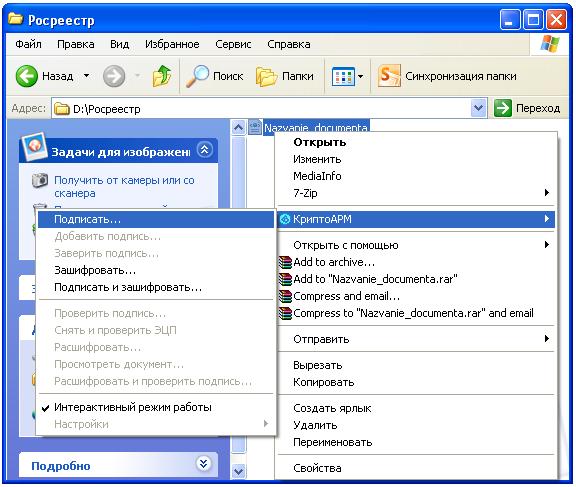
1. Откройте папку с документом (файлом), который вы хотите подписать и отправить. Найдите этот файл и нажмите на нем правой кнопкой мыши, затем выберите пункт “КриптоАРМ” — “Подписать…”.
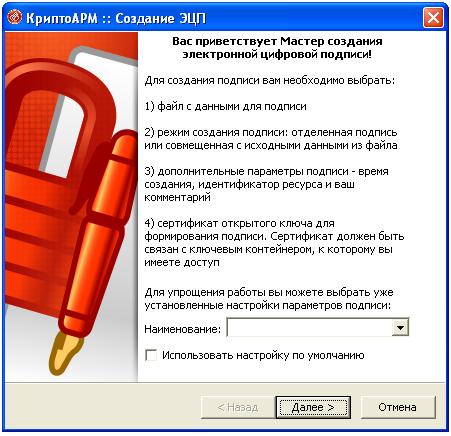
2. Запустится “Мастер создания электронной цифровой подписи”. Нажмите “Далее”.
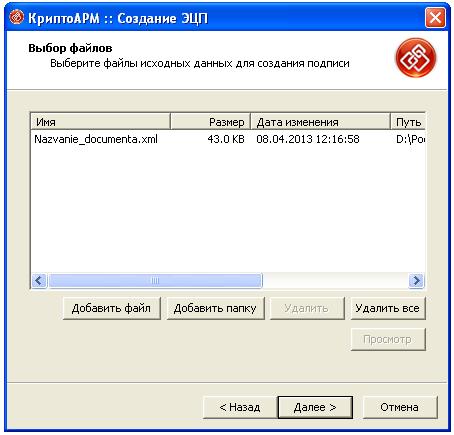
3. В следующем окне “Выбор файлов” нажмите “Далее”, так же вы можете добавить дополнительные файлы для подписи, если отправляете пакет документов.
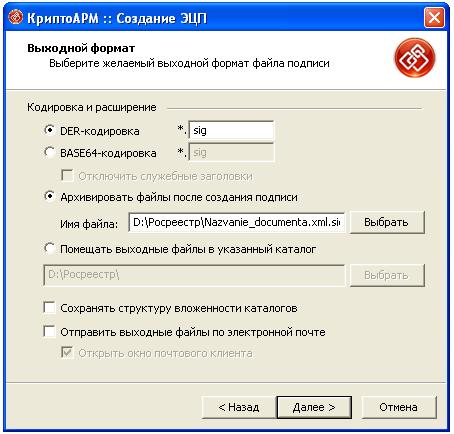
4. В окне “Выходной формат” выберите кодировку “DER” и “Архивировать файлы после создания подписи”, нажмите “Далее”. Участнику информационного обмена рекомендуется при наименовании архива использовать латинский алфавит и учитывать принцип однозначной идентификации передаваемых Архивов.
5. В окне “Параметры подписи”, в поле “Использование подписи” выберите из списка “Подписано”, комментарий и идентификатор не заполняйте. Поставьте галочку на “Сохранить подпись в отдельном файле” и “Включить время создания подписи”.
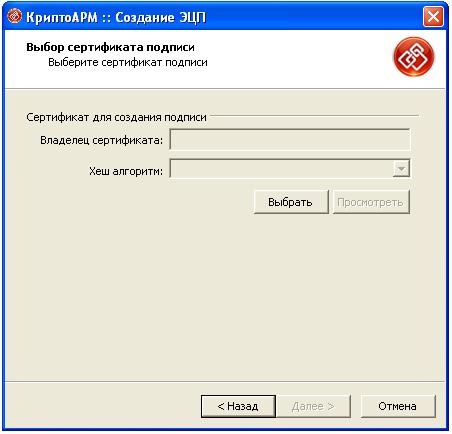
6. В следующем окне укажите сертификат для создания электронной подписи. Воспользуйтесь кнопкой “Выбрать”.
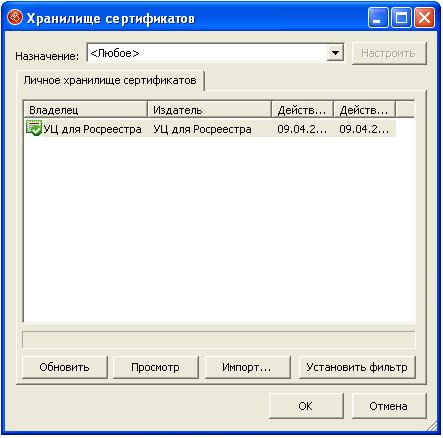
7. Выберите сертификат, полученный вами от аккредитованного Росреестром Удостоверяющего центра, и нажмите “ОК” и “Далее”.
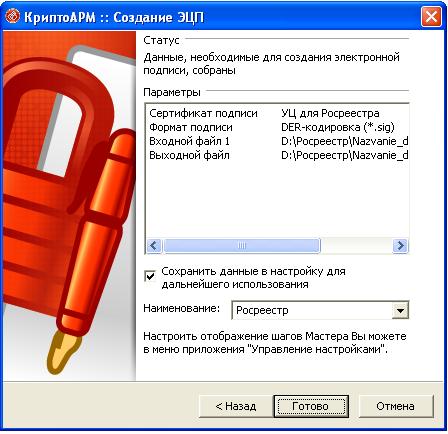
8. В окне “Статус” нажмите “Готово” для начала процесса подписи. Так же вы можете поставить галочку на «Сохранить данные в настройку…» и ввести любое наименование (например Росреестр), для того чтобы в следующий раз программа заполняла поля и «галочки» автоматически.
9. Убедитесь, что файл успешно подписан и нажмите “Закрыть”.
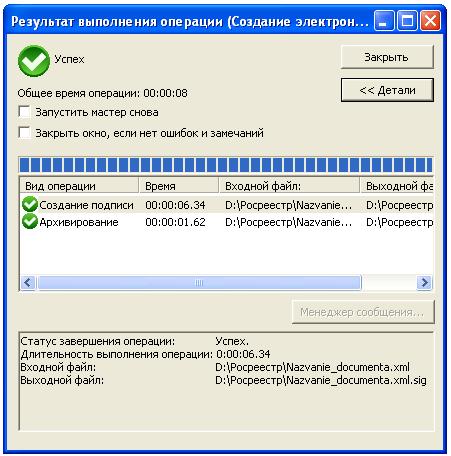
В результате вы получите zip-архив, расположенный в каталоге, указанном в пункте 4 (или в каталоге подписываемого файла) с расширением .sig.zip (англ. подписан, архивирован), содержащий подписываемый файл и отделенный от него файл подписи. Архив не должен содержать в себе прочих файлов и папок. Данный zip-архив готов к отправке в Росреестр, через web-интерфейс Личного кабинета.
Инструкция применима для всех организаций и лиц, осуществляющих обмен электронными документами с порталом росреестра:
- кадастровые инженеры;
- нотариусы;
- государственные органы, органы местного самоуправления;
- арбитражные управляющие;
- сотрудники органов техинвентаризации (БТИ);
- физические лица, подающие отсканированный образ межевого плана;
- банки, осуществляющие работу по ипотечным кредитам и кредитам под залог недвижимости, получающие документы (выписки из кадастра и ЕГРП) в электронном виде;
- профессиональные участники рынка недвижимости.
Для электронного взаимодействия с Росреестром выполните 4 шага:
Как подписать документmsofficeword/ excel 2022/ 2022/ 2022
Для создания ЭП в Word или Excel, необходимо наличие плагина «КриптоПро Office Signature».
После загрузки и установки плагина на компьютере выполните подписание документа:
- В меню выберите вкладка «Файл» — «Сведения» — «Добавить ЭП (КРИПТО-ПРО)».
- Появится окно — выбираем нужный сертификат электронной подписи и нажимаем кнопку «Подписать»
Если в подписанные документы будут внесены изменения, все подписи потеряют свою силу. Документ сразу становится недействительным.
Как подписать документpdf
Для создания и проверки электронной подписи в программах Adobe Acrobat, Adobe Reader и Adobe LiveCycle ES есть отдельный модуль КриптоПро PDF.
Прежде чем вставить ЭП в PDF-файл, необходимо установить и настроить Acrobat Reader DC или Adobe Acrobat Pro для работы с программой КриптоПро PDF.
- Откройте необходимый PDF-файл, который нужно подписать. Нажимаем на значок подписи на панели «Инструменты» и видим ярлык «Сертификаты». Выбираем его.
- Появится инструмент «Заполнить и подписать», нажмите на него.
- Программа предложит выбрать нужную ЭП документа PDF, и даже цвет. Обычно по умолчанию используется черный цвет. После этого можно завершить процедуру подписания.
Как подписать документэцп
От вида документа и используемого текстового редактора, зависит последовательность действий подписания файла. Как правило, это не представляет никаких сложностей. В случае если одни и те же документы подписываются несколькими должностными лицами, добавьте еще одну ЭП. Вот несколько способов, как своими силами подписать документ.
Для этого нужно:
- Приобрести сертификат ЭЦП в аккредитованном удостоверяющем центре;
- Установить программу КриптоПро CSP для использования электронной подписи;
- Настроить рабочее место.
Или воспользуйтесь пошаговой инструкцией программы «Мастера установки электронной подписи».
Ниже представлены варианты, как подписать документы, которые часто встречаются.
Как подписать эцп любой документ с помощью «криптоарм»
- Для начала установите специальный программный модуль КриптоАрм. Можно воспользоваться тестовым периодом на 14 дней или сразу приобрести годовую лицензию на нашем сайте.
- Кликните по файлу, правой клавишей мыши и выберите КриптоАрм.
- Выбираем пункт — «Подписать».
- Нажимаем на «Выбор файла», переходим к файлу, который нужно подписать. Щелкаем по нему и жмем «Далее».
- Появляется окошко «Выходной формат». Если нет обязательных требований к типу кодировок, ничего не меняем. Кроме этого есть возможность сохранить в формате ZIP, и выбрать место для сохранения результатов подписи. Жмем «Далее».
- Выбираем формат подписи — существуют два вида, присоединенная и отсоединенная. В первом случае с присоединенной, ЭП будет встроена к подписываемому документу. Во втором случае с отсоединенной подписью, подписываемый документ остается неизменным, и подпись создаётся в отдельном файле с расширением *.sig. Когда все готово, жмем «Далее».
- Выбираем сертификат подписи, которым нужно подписать документ, и нажимаем «Далее».
- И наконец, последний этап. Мы видим итоговое окно с общей информацией. Обращаем внимание на опцию «Сохранить данные в профиль для дальнейшего использования» и нажимаем сохранить профиль. Нажимаем на кнопку «Готово». Система по окончании установки покажет сообщение, об успешной установке, и что выбранный файл подписан.
Как установить сертификат подписи через криптопро csp —
Часто к нам обращаются с вопросом, как установить сертификат через КриптоПpo CSP. Ситуации бывают разные: сменился директор или главбух, получили новый сертификат в удостоверяющем центре и т.п. Раньше все работало, а теперь нет. Рассказываем, что нужно делать, чтобы установить личный цифровой сертификат на компьютер.
Вы можете установить личный сертификат двумя способами:
1. Через меню КриптоПро CSP «Просмотреть сертификаты в контейнере»
2. Через меню КриптоПро CSP «Установить личный сертификат»
Если на рабочем месте используется операционная система Windows 7 без SP1, то устанавливать сертификат следует по рекомендациям варианта № 2.
Вариант № 1. Устанавливаем через меню «Просмотреть сертификаты в контейнере»
Чтобы установить сертификат:
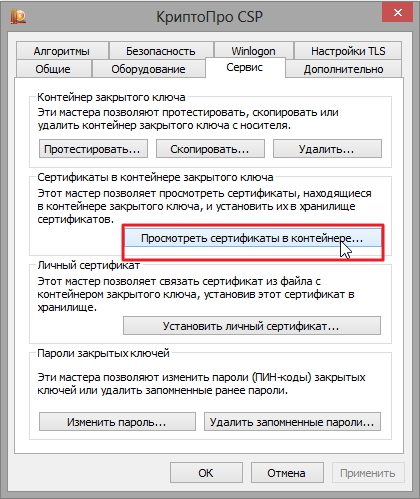
1. Выберите Пуск -> Панель управления -> КриптоПро CSP -> вкладка Сервис и нажмите кнопку “Просмотреть сертификаты в контейнере”.
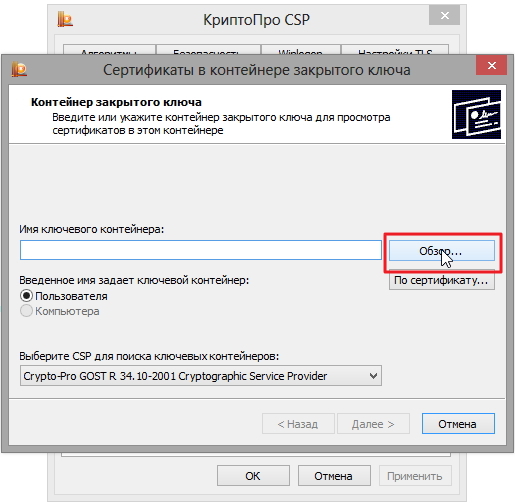
2. В открывшемся окне нажмите на кнопку “Обзор”. Выберите контейнер и подтвердите свой выбор кнопкой ОК.
3. В следующем окне нажмите “Далее”.
Если появится сообщение “В контейнере закрытого ключа отсутствует открытый ключ шифрования”, перейдите к установке цифрового сертификата по варианту № 2.
4. Если на вашем компьютере установлена версия “КриптоПро CSP” 3.6 R2 (версия продукта 3.6.6497) или выше, то в открывшемся окне нажмите на кнопку “Установить”. После этого согласитесь с предложением заменить сертификат.
Если кнопка “Установить” отсутствует, в окне “Сертификат для просмотра” нажмите кнопку “Свойства”.
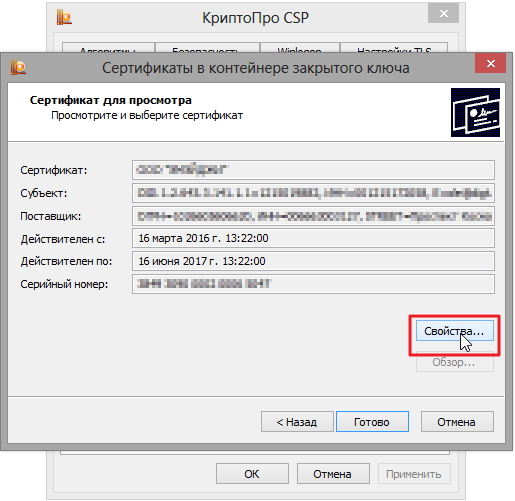
5. В окне “Сертификат” — > вкладка “Общие” нажмите на кнопку “Установить сертификат”.
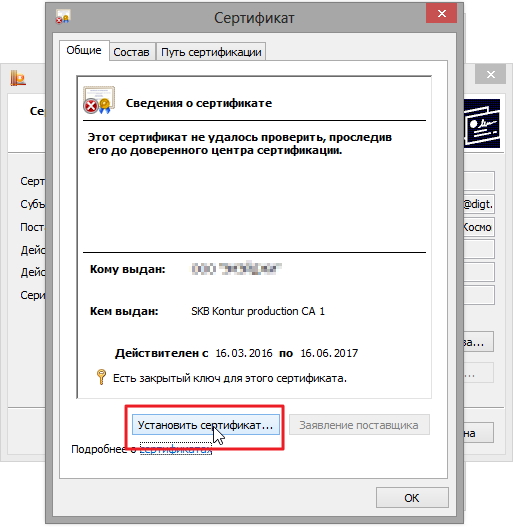
6. В окне “Мастер импорта сертификатов” выберите “Далее”.
7. Если у вас уставлена версия “КриптоПро CSP” 3.6, то в следующем окне достаточно оставить переключатель на пункте “Автоматически выбрать хранилище на основе типа сертификата” и нажать “Далее”. Сертификат будет автоматически установлен в хранилище “Личные”.
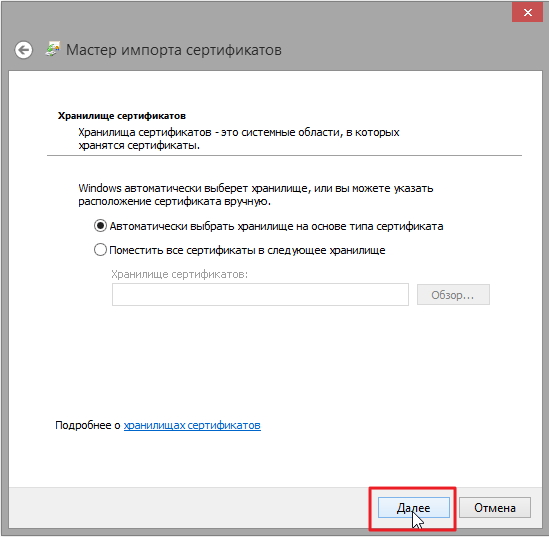
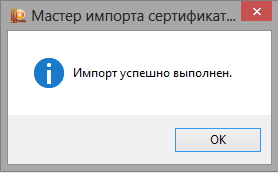
8. В следующем окне нажмите “Далее”, затем “Готово” и дождитесь сообщения об успешной установке сертификата: “Импорт успешно выполнен”.
Вариант 2. Устанавливаем через меню «Установить личный сертификат»
Для установки вам понадобится, собственно, сам файл сертификата (с расширением .cer). Он может находиться, например, на дискете, на токене или на жестком диске компьютера.
Чтобы установить сертификат:
1. Выберите Пуск -> Панель управления -> КриптоПро CSP -> вкладка Сервис и нажмите кнопку “Установить личный сертификат”.
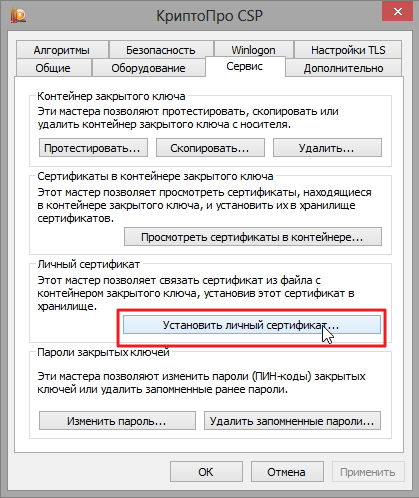
2. В окне “Мастер установки личного сертификата” нажмите на кнопку “Далее”. В следующем окне, чтобы выбрать файл сертификата, нажмите “Обзор”.
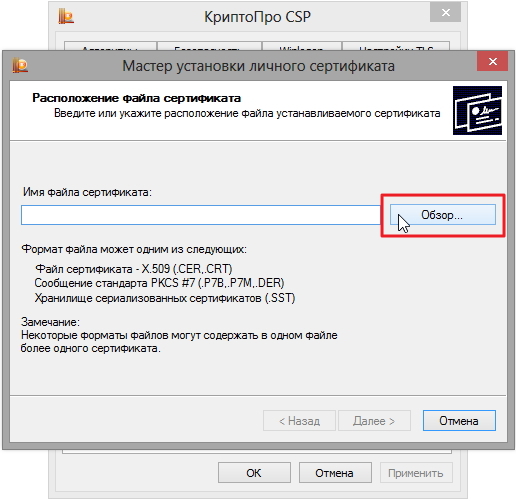
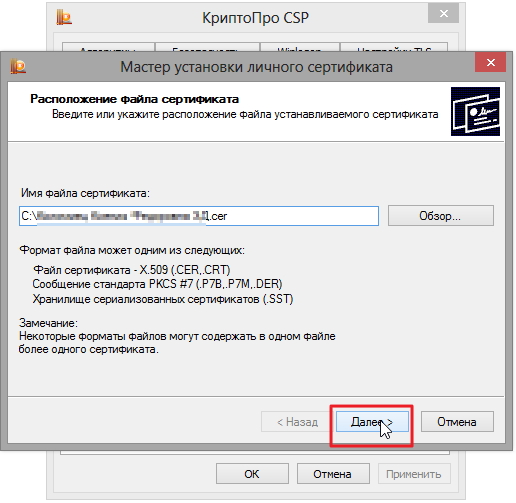
3. Укажите путь к сертификату и нажмите на кнопку “Открыть”, затем “Далее”.
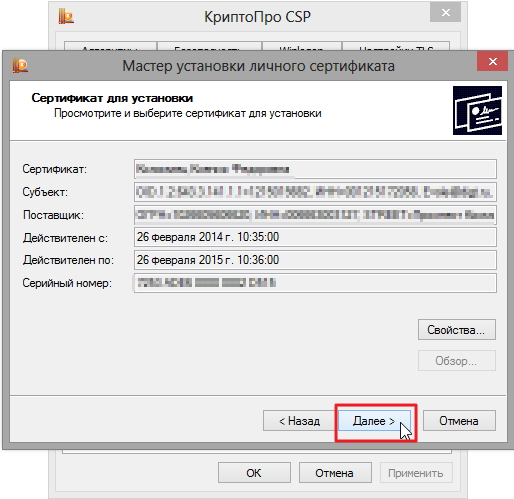
4. В следующем окне вы можете просмотреть информацию о сертификате. Нажмите “Далее”.
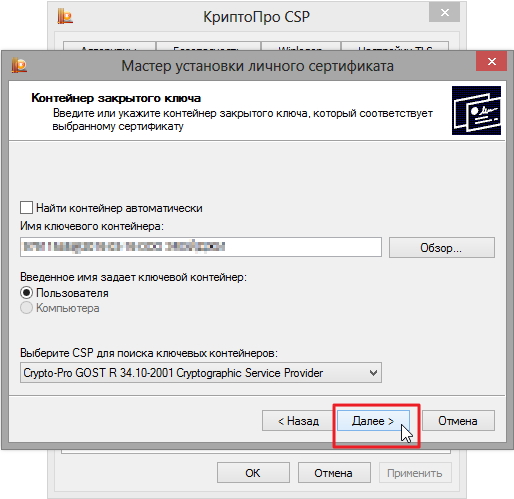
5. На следующем шаге введите или укажите контейнер закрытого ключа, который соответствует выбранному сертификату. Для этого воспользуйтесь кнопкой “Обзор”.

6. Выбрав контейнер, нажмите “Далее”.
7. Дальше вам необходимо выбрать хранилище, куда будет установлен сертификат. Для этого в окне “Выбор хранилища сертификатов” нажмите на кнопку “Обзор”.
Если у вас установлена версия КриптоПро CSP 3.6 R2 (версия продукта 3.6.6497) или выше, поставьте флаг “Установить сертификат в контейнер”.
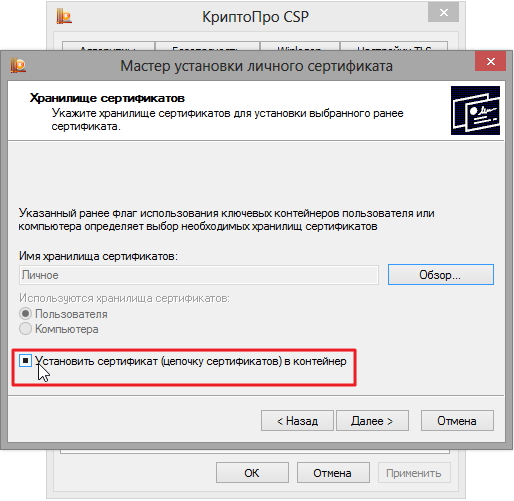
8. Выберите хранилище “Личные” и нажмите ОК.
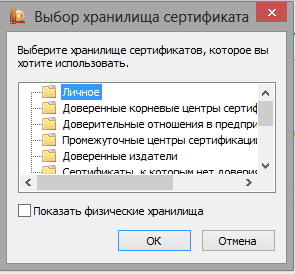
9. Хранилище вы выбрали. Теперь нажмите “Далее”, затем — “Готово”. После этого может появиться сообщение:
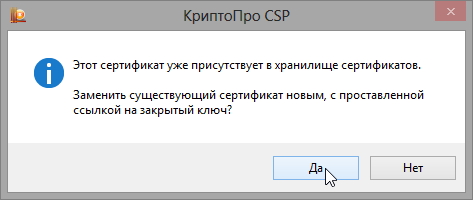
В этом случае нажмите “Да”.
10. Дождитесь сообщения об успешной установке личного сертификата на компьютер.
Все, можно подписывать документы, используя новый сертификат.
Какие услуги оказывает росреестр?
Росреестр оказывает электронные услуги через портал, на котором пользователи могут:
- получить выписку из ЕГРП (Единый государственный реестр прав на недвижимое имущество и сделок с ним),
- получить сведения из ГКН (Государственный кадастр недвижимости),
- подать заявление о постановке недвижимости на кадастровый учет,
- запросить информацию об объектах недвижимости,
- провести государственную регистрацию сделки с недвижимостью,
- выполнить другие действия (их перечень есть на портале).
Составить и отправить заявление на портале можно в любое время. Срок и стоимость исполнения заявки зависит от категории услуги. Лично посещать регистрационную палату и ждать документов по почте не требуется. А безопасность и конфиденциальность электронного документооборота обеспечивает сертификат электронной подписи.
Кому для работы необходима электронная подпись для росреестра?
- кадастровым инженерам,
- кадастровым палатам,
- госорганам, которые регистрируют права на недвижимость,
- органам власти (суды, приставы и т.д.),
- представителям бизнеса, (крупные застройщики, риэлторы, агентства недвижимости, банки),
- арбитражным управляющим, нотариусам, судьям, судебным приставам,
- физическим лицам, которым нужна информация из ЕГРП или ГКН.
Владелец электронной подписи для Росреестра может использовать ее более, чем на 200 площадках, например:
- для участия в закупках по 223-ФЗ, в торгах коммерческих компаний и банкротов,
- для работы на порталах ГИС ЖКХ, ЕФРСБ, Ростехнадзор, ФАУ Главгосэкспертиза, Госуслуги и др.
Настройка эцп
Работать с юридически значимым защищенным электронным документооборотом и заверять его КЭП можно только при помощи специального программного обеспечения. Выдается оно вместе с сертификатом подписи.
Стандартная установка ПО несложная, и требует лишь следования указаниям загрузочной области. Для установки «КриптоПро CSP» нужно:
- Запустить файл CSPSetup.exe (использовать право администратора).
- Согласиться с условиями лицензионного соглашения и нажать «Далее».
- Ввести имя пользователя и серийный номер приобретенного комплекта.
- Выбрать обычный тип установки.
- После завершения процесса установки нажать «Готово» и перезагрузить ПК.
Обычно установка проходит в нормальном режиме и не вызывает проблем. Если по каким-то причинам возникли сложности или при загрузке появляется ошибка — лучше обратиться в техническую поддержку. Официальное программное обеспечение позволяет создать ЭП защищенную с использованием шифровальных криптографических процессов.
Чтобы было удобнее работать можно включить режим кэширования. При активном режиме ключи хранятся в памяти сервиса до завершения работы. Для установки режима нужно:
- Запустить «КриптоПро CSP».
- Перейти во вкладку «Безопасность».
- Переключить в положение «Использовать службу хранения ключей».
- В поле «Включить кэширование» поставить галочку.
- Нажать «ОК».
Установка личного сертификата также начинается с запуска программы. Далее нужно открыть вкладку «Сервис» и «Посмотреть сертификаты в контейнере». В активном окне нажать кнопку «Обзор» и выбрать контейнер, после чего нажать «Далее». Если появляется окно с ошибкой о том, что «Набор ключей не существует», то необходимо скопировать ключи с ключевого носителя. Далее в открывшемся окне нужно нажать кнопку «Установить». Затем:
- Нажать «Далее» — «Поместить все сертификаты в следующее хранилище» — «Обзор»;
- Поставить галочку в «Личные»;
- Нажать «Далее» — «Готово».
Процедуру установки необходимо проводить для каждого сертификата.
Нормативное регулирование эцп
Электронная подпись для Росреестра попадает под Федеральный закон «Об электронной цифровой подписи», принятый 10.01.2002 г. 1-Ф3. Согласно закону, ЭЦП гарантирует подлинность заверенной информации, и в случае спорной ситуации позволяет доказать неизменность документа после его отправления.
С 01.02.2022 г. вступил в силу новый закон Ф3 63 от 06.04.2022 г. Согласно поправкам, КЭП должна иметь криптографическое преобразование исходной информации с применением закрытого ключа ЭП. Этот процесс нужен для определения личности, заверившей документ.
Подпишите подготовленные к отправке файлы.
===============================================================
В нашей статье мы рассмотрим все шаги детально.
 Получение сертификата электронной подписи (ЭП) в одном из аккредитованных Росреестром удостоверяющих центров (УЦ).
Для получения сертификата электронной подписи:
Получение выписки из росреестра
Выписку из Росреестра можно получить удаленно через официальный портал. Для отправления запроса необходимо зайти на официальный ресурс, и сделать несколько переходов по вкладкам: «Деятельность» — «Оказание гос. услуг» — «Перечень услуг» — «Предоставление сведений».
Следующий шаг — заполнение полей для получения сведений. Если выписка нужна в виде ЭД, то она придет в виде ЭД, заверенного ЭЦП. Если нужна выписка о правах физического лица на объект недвижимости, то нужно выбрать регион РФ и указать период времени владения недвижимостью.
После заполнения всех форм нужно оплатить государственную пошлину. Зависит она от типа выписки, и составляет от 150 до 600 рублей.
Стандартный кскпэп для фл
Применяется физическим лицом для удостоверения документов, участвующих при организации электронного документооборота, квалифицированной электронной подписью, а также для подачи и получения сведений из информационных систем органов исполнительной власти посредством электронного взаимодействия. Документы, удостоверенные квалифицированной электронной подписью, обладают полной юридической силой.
- ПАСПОРТ Заявителя либо документ, его заменяющий (подлинный экземпляр документа либо нотариально заверенная копия);
- СНИЛС Заявителя — Страховое свидетельство обязательного пенсионного страхования, подлинный экземпляр;
- ИНН Заявителя — Свидетельство о постановке на учет физического лица в налоговом органе (либо его форма, установленная законодательством РФ на актуальный момент времени), подлинный экземпляр документа либо нотариально заверенная копия;
- СОГЛАСИЕ Заявителя на обработку персональных данных;
- ЗАЯВЛЕНИЕ на регистрацию и изготовление квалифицированного сертификата ключа проверки электронной подписи;
- ЗАЯВЛЕНИЕ о присоединении к Порядку УЦ ФГБУ «ФКП Росреестра»;
- Оригинал документа, подтверждающего полномочия Заявителя, на основании которого УЦ выдает Сертификат с соответствующим ограничением использования;
- ФОТОГРАФИЯ, полученная в процессе фотофиксации, осуществляемой Регистратором УЦ, в ходе идентификации личности Заявителя в офисе приема УЦ;
- Иные документы, подтверждающие полномочия, указываемые в Сертификате.
В УЦ остаются надлежащим образом заверенные копии предоставляемых подлинников документов:
- Основного документа, удостоверяющего личность Заявителя (разворот с фотографией, актуальное место регистрации Заявителя);
- СНИЛС Заявителя;
- ИНН Заявителя;
- Документа, подтверждающего полномочия Заявителя, на основании которого УЦ выдает Сертификат с соответствующим ограничением использования.
Правило заверения копий:
- Нотариально заверенные копии можно получить только у нотариуса;
- Самостоятельно заверить копии можно при условии наличия оригинала документа в момент визита в офис приема УЦ;
Отметка о заверении копии должна быть собственноручной (синей пастой):
- «Копия верна» или «Верно» собственноручно либо штамп;
- Дата;
- Подпись заверившего лица, расшифровка подписи;
- Заверяется каждый лист, содержащий копию. Использование факсимиле не допускается;
Нотариально заверенные копии должны содержать штамп нотариуса «копия верна», штамп с информацией о нотариусе, должны быть заверены печатью нотариуса и иметь подпись нотариуса.
* Документ, предъявляемый по требованию УЦ
Юридическим лицам доступны следующие виды квалифицированных сертификатов
Квалифицированный сертификат «Стандартный КСКПЭП для юридического лица», а также квалифицированные сертификаты «Для систем Росреестра» из перечня видов, содержащих объектные идентификаторы, соответствующие Распоряжению Росреестра от 20.05.2022 № Р/0083 (в редакции распоряжения Росреестра от 01.11.2022 № Р/0269), применяются для получения сведений из информационной системы Росреестра, для совершения юридически значимых действий, а также для подачи и получения сведений из информационных систем государственных органов власти, в случае если при взаимодействии с такими системами не предъявляется требований к наличию дополнительных объектных идентификаторов.
Квалифицированный сертификат «Стандартный КСКПЭП для образовательных организаций и ОИВ в сфере образования».
Квалифицированный сертификат «Для залогодержателя».