
Из нашей статьи вы узнаете:
Сертификат RSA — это часть ключа ЕГАИС для защищённого соединения пользователя с информационной системой. Предоставляется на безвозмездной основе. Если пользователю необходимо продлить сертификат электронной подписи для Росалкогольрегулирования, RSA-сертификат требуется обновить.
В статье подробно рассмотрим, как обновить сертификат ЕГАИС на Рутокен и JaCarta.
На носителе может храниться несколько контейнеров ЭП. Если свободное место на нем заканчивается, перед получением новой подписи удалите старые подписи. Также на одном носителе нельзя хранить ЭП, выданные разным людям. Например, если получаете ЭП на нового руководителя, старые подписи нужно отозвать
и удалить.
Какие подписи можно удалить?
Порядок действий зависит от СКЗИ, на котором выпущена ЭП.

Из нашей статьи вы узнаете:
Ключ электронной подписи (ЭП или ЭЦП) записывают на физический носитель — токен. Он взаимодействует с персональным компьютером при подписании цифровых документов. Активация носителя происходит через USB-разъём. Одним из популярных российских производителей физических носителей для электронной подписи является компания Рутокен. Ниже приведём подробную инструкцию о том, как установить ЭЦП с Рутокена на компьютер.
Выбрать подходящий носитель для КЭП рекомендуем в нашем интернет-магазине.
В каталоге представлены только сертифицированные модели токенов.
Skip to end of metadata
Created by , last modified by on Oct 13, 2021
Go to start of metadata
Современные сервисы по выпуску сертификатов могут использовать размер ключа RSA 4096
.
Импорт и работа с такими ключами и алгоритмом возможны только с использованием семейства Рутокен ЭЦП 3.0
Для подписи файлов или кода приложений в Windows необходим сертификат со следующим полем:
Подписание кода (1.3.6.1.5.5.7.3.3)
Подобные сертификаты можно получить, например, в следующих сервисах:
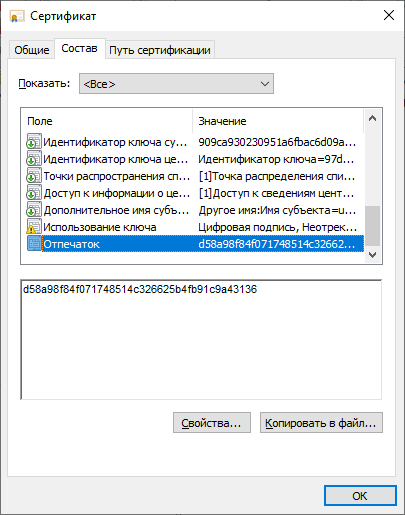
Если сертификат был выписан в реестр Windows, его необходимо экспортировать в файл формата pfx.
Для этого необходимо выполнить следующие действия:
Далее необходимо импортировать сертификат на Рутокен.
- Общая информация
- Краткое описание работы с утилитой
- Создание запроса на сертификат квалифицированной электронной подписи
- Запись сертификата квалифицированной электронной подписи на устройство Рутокен
- Как произвести копирование сертификата с Рутокен
- Как выполнить копирование сертификата с Рутокена через КриптоПРО
- Проведение копирования контейнера с помощью встроенных средств операционной системы Windows
- Как выполнить копирование ЭП из реестра
- Как перенести нужный контейнер на Рутокен из другого источника
- Как мы можем помочь?
- Удаление сертификата (ключевой пары, личного сертификата) PKCS#11 или Рутокен Плагина
- Как удалить сертификат ЕГАИС на JaCarta
- Установка сертификата ЭЦП с Рутокен
- Панель управления Рутокен
- Кнопка «Просмотреть сертификаты в контейнере»
- Кнопка «Установить личный сертификат»
- Где получить квалифицированную электронную подпись
- Удаление сертификата (ключевой пары, личного сертификата) ViPNet CSP
- Как удалить RSA-сертификат на Рутокен
- Можно ли скопировать подпись от ФНС на компьютер
- Примеры работы с шаблонами запросов
- Дополнительные возможности утилиты
- Изменение параметров шаблона запроса на сертификат квалифицированной электронной подписи
- Использование нового шаблона запроса на сертификат квалифицированной электронной подписи
- Как подготовиться к обновлению сертификата ЕГАИС
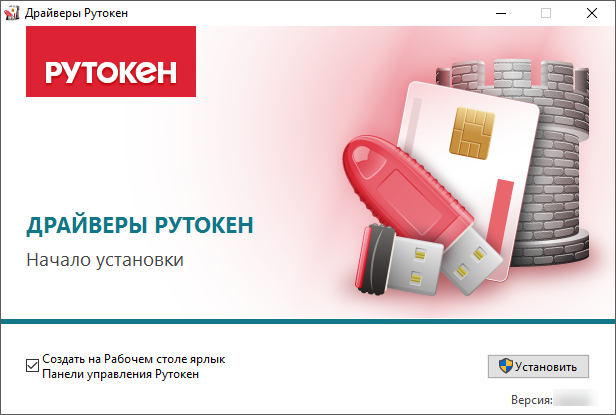
- Установка комплекта «Драйверы Рутокен для Windows»
- Структура кода шаблона запроса на сертификат квалифицированной электронной подписи
- Изменение значения поля запроса на сертификат квалифицированной электронной подписи
- Как работать с ЭЦП без флешки
- Регистрация и установка программного решения КриптоПро
- Запись имени контейнера (КриптоПро CSP, ViPNet CSP)
- Запуск утилиты «Генератор запросов сертификатов для Рутокен ЭЦП 2. 0 и 3
- Удаление сертификата (ключевой пары, личного сертификата) ФСРАР
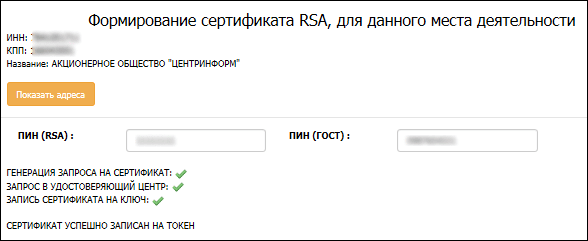
- Запись нового RSA-сертификата
- Windows
- Определение криптопровайдера или формата сертификата (ключевой пары, личного сертификата)
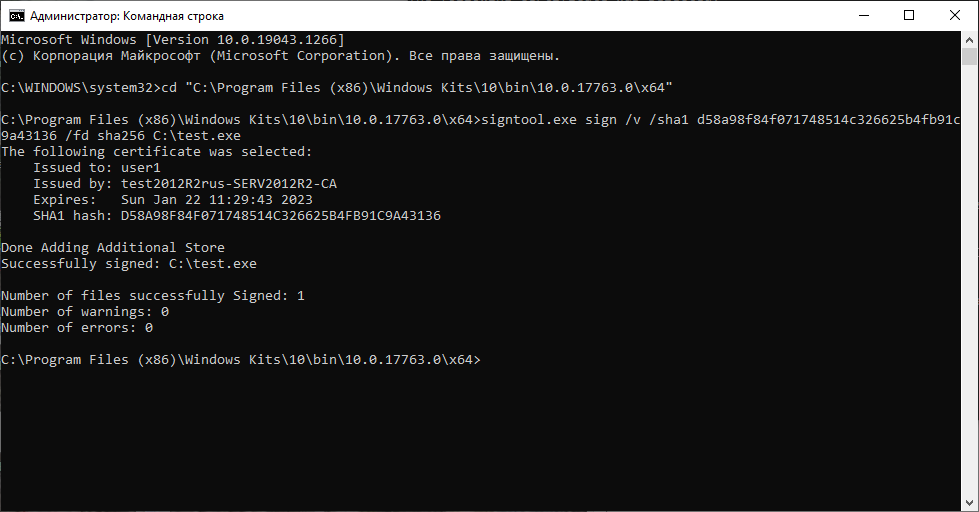
- Подпись файлов с помощью сертификата на Рутокен
- Установка личного сертификата
- Установка личного сертификата с помощью «Панели управления Рутокен»
- Установка личного сертификата через кнопку «Просмотреть сертификаты в контейнере»
- Установка личного сертификата с помощью кнопки «Установить личный сертификат»
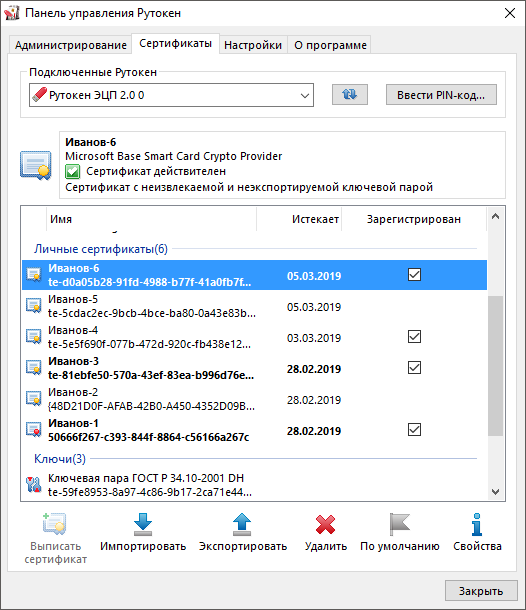
- Удаление сертификата (ключевой пары, личного сертификата) Aktiv ruToken CSP
- Заключение
- Заключение
Общая информация
На устройстве Рутокен могут храниться сертификаты, за которые вы или ваша компания заплатили деньги. Такие сертификаты помогают решать следующие задачи: сдавать электронную отчетность; участвовать в торгах; продавать алкоголь; осуществлять безопасный доступ к компьютеру, банковской системе или имеют другое применение.
Прежде чем удалить сертификат (ключевую пару, личный сертификат) удостоверьтесь в том, что он не понадобится вам позже, так как после удаления восстановить его невозможно.
Для удаления сертификата (ключевой пары, личного сертификата) из памяти устройства Рутокен необходимо:
- Определить криптопровайдер или формат сертификата (ключевой пары, личного сертификата).
- Записать имя контейнера (для контейнеров КриптоПро CSP и ViPNet CSP).
- Удалить сертификат (ключевую пару, личный сертификат). Процесс удаления сертификата (ключевой пары, личного сертификата) зависит от его криптопровайдера или формата.
Для удаления сертификата (ключевой пары, личного сертификата) PKCS#11 или Рутокен Плагина вам необходимо знать PIN-код Администратора устройства Рутокен
.
После удаления сертификат (ключевую пару, личный сертификата) восстановить будет невозможно.
Для удаления сертификата (ключевой пары, личного сертификата):
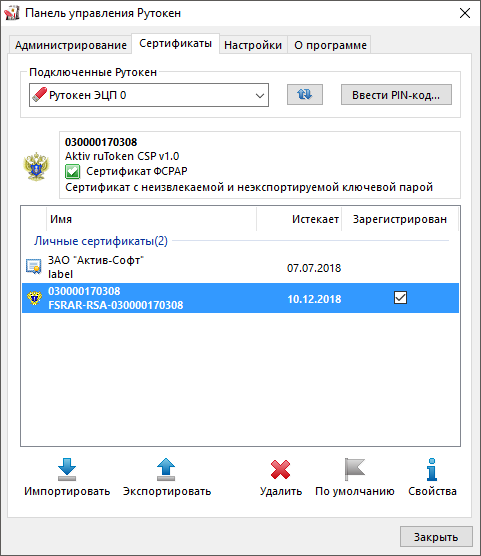
Удаление сертификата (ключевой пары, личного сертификата) ФСРАР
Для удаления сертификата (ключевой пары, личного сертификата):
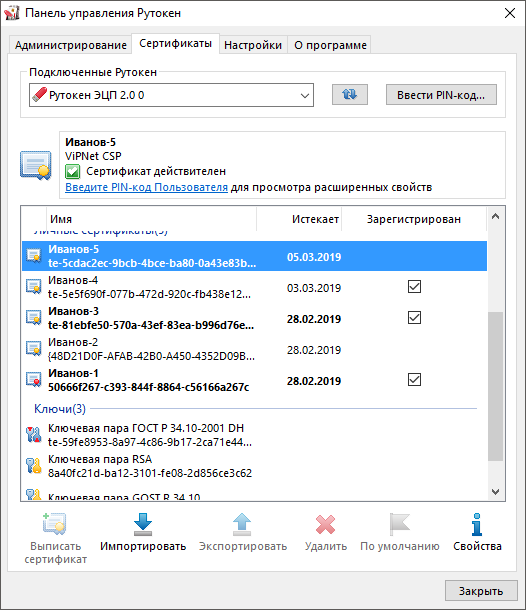
- Откройте программу Панель управления Рутокен
.

- Перейдите на вкладку Сертификаты
. - В раскрывающемся списке Подключенные Рутокен
выберите название необходимого устройства Рутокен. - В таблице с именами контейнеров, хранящихся на устройстве, щелкните по имени контейнера, который хотите удалить.
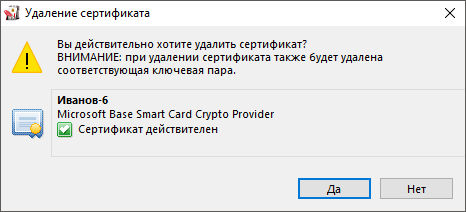
- Нажмите Удалить
.

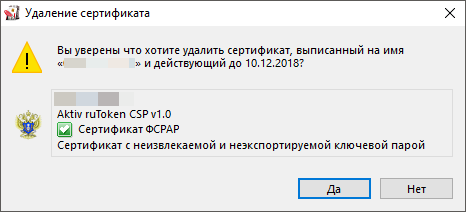
- В открывшемся окне подтвердите удаление. Для этого нажмите Да
.
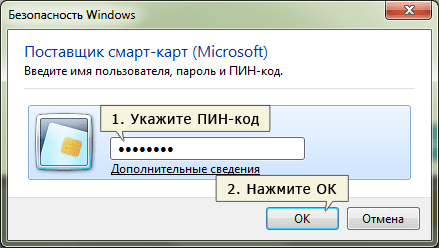
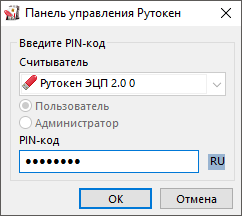
- В открывшемся окне введите PIN-код устройства
Рутокен и нажмите ОК
. В результате выбранный контейнер будет удален.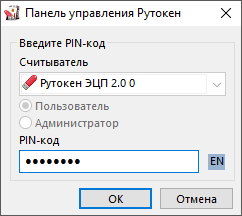

Остались вопросы? Как мы можем помочь?
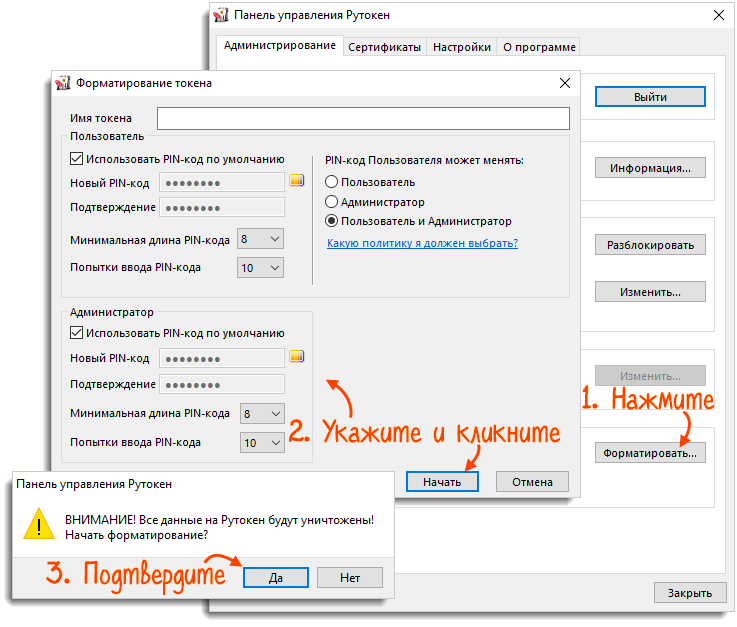
Рутокен нужно форматировать, например, когда пользователь забыл ПИН-код, а права на восстановление есть только у него. При форматировании все объекты на носителе удаляются, освобождается память, сбрасываются пароли. Это позволяет администратору инициализировать рутокен в соответствии со спецификой организации или режимом безопасности.
Если вы получили электронную подпись в офисе удостоверяющего центра, форматировать носитель нельзя — ЭП будет уничтожена.
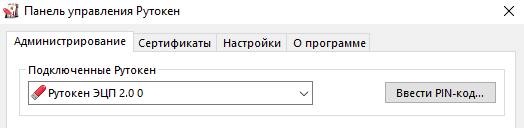
- Откройте «Панель управления Рутокен» («Пуск/Панель управления/Панель управления Рутокен») на вкладке «Администрирование».
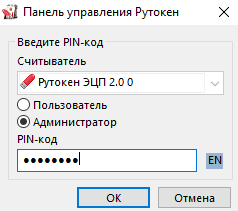
- Нажмите «Ввести PIN-код», выберите учетную запись «Администратор», введите ПИН-код и нажмите «Ok».
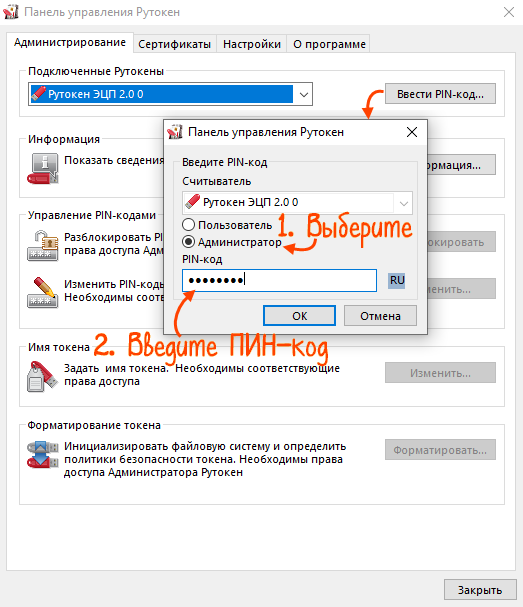
Если ПИН-код администратора заблокирован, сразу переходите к следующему шагу.
- Нажмите «Форматировать», укажите новые параметры и нажмите «Начать».
- Что делать, если ПИН-код администратора неизвестен и кнопка «Форматировать» неактивна?
- Какие параметры можно настроить при форматировании
- Что делать, если ПИН-код администратора неизвестен и кнопка «Форматировать» неактивна?
- Подтвердите форматирование, нажав «Да».
Нашли неточность?
Выделите текст с ошибкой и нажмите ctrl + enter.
У каждого устройства Рутокен есть PIN-код Пользователя и PIN-код Администратора.
PIN-код Пользователя
является паролем, который используется для реализации основных функций устройства Рутокен. Его значение по умолчанию — 12345678.
PIN-код Администратора
является паролем, который используется для доступа к административным функциям устройства Рутокен. Его значение по умолчанию — 87654321.
Процесс создания сертификата квалифицированной электронной подписи состоит из следующих этапов:
1 этап
. Создание запроса на сертификат квалифицированной электронной подписи и сохранение его на компьютере.
2 этап
. Подписание запроса на сертификат квалифицированной электронной подписи.
3 этап
. Создание сертификата квалифицированной электронной подписи и сохранение его на компьютере.
4 этап
. Запись сертификата на устройство Рутокен ЭЦП 2.0 и 3.0.
Утилита «Генератор запросов сертификатов для Рутокен ЭЦП 2.0 и 3.0» предназначена:
- для создания запроса на сертификат квалифицированной электронной подписи;
- для записи готового сертификата на устройство Рутокен.
Запрос на сертификат используется для указания всей необходимой информации для сертификата квалифицированной электронной подписи.
Доступ к утилите возможен из Панели управления Рутокен, которая входит в состав комплекта «Драйверы Рутокен для Windows».
Краткое описание работы с утилитой
Создание запроса на сертификат квалифицированной электронной подписи
Перед запуском утилиты отключите от компьютера все лишние устройства Рутокен. Оставьте только устройство, на которое необходимо записать сертификат квалифицированной электронной подписи.
создания запроса
на сертификат квалифицированной электронной подписи:
- Запустите утилиту.
- В раскрывающемся списке Шаблон
выберите название необходимого шаблона.
 Работа с утилитой "Генератор запросов сертификатов для Рутокен ЭЦП 2.0 и 3.0" > pic-2.jpg» data-location=»Портал документации Рутокен > Работа с утилитой "Генератор запросов сертификатов для Рутокен ЭЦП 2.0 и 3.0" > pic-2.jpg» data-image-height=»115″ data-image-width=»681″>
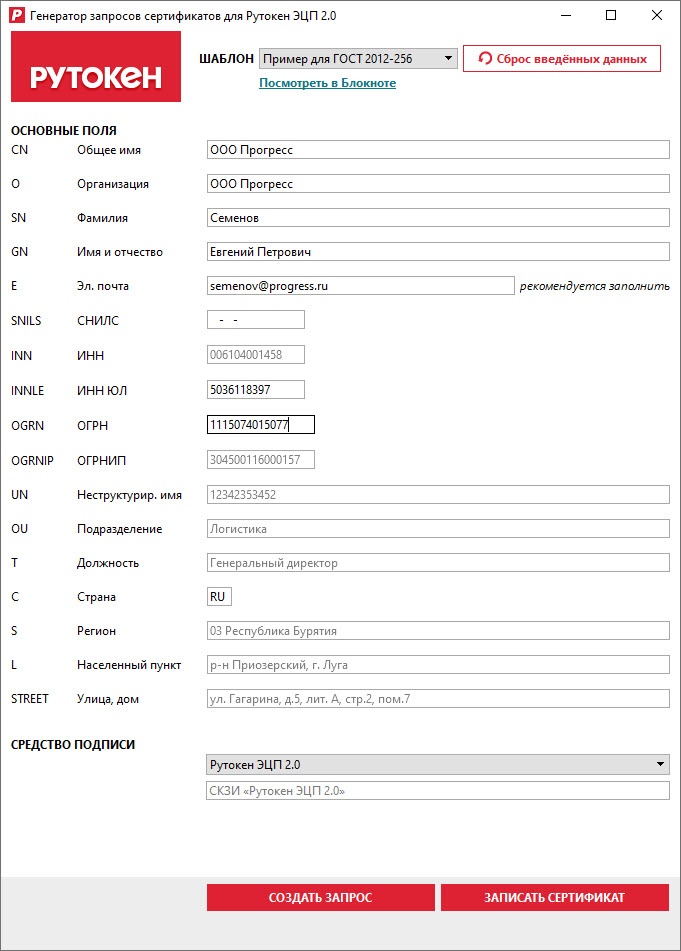
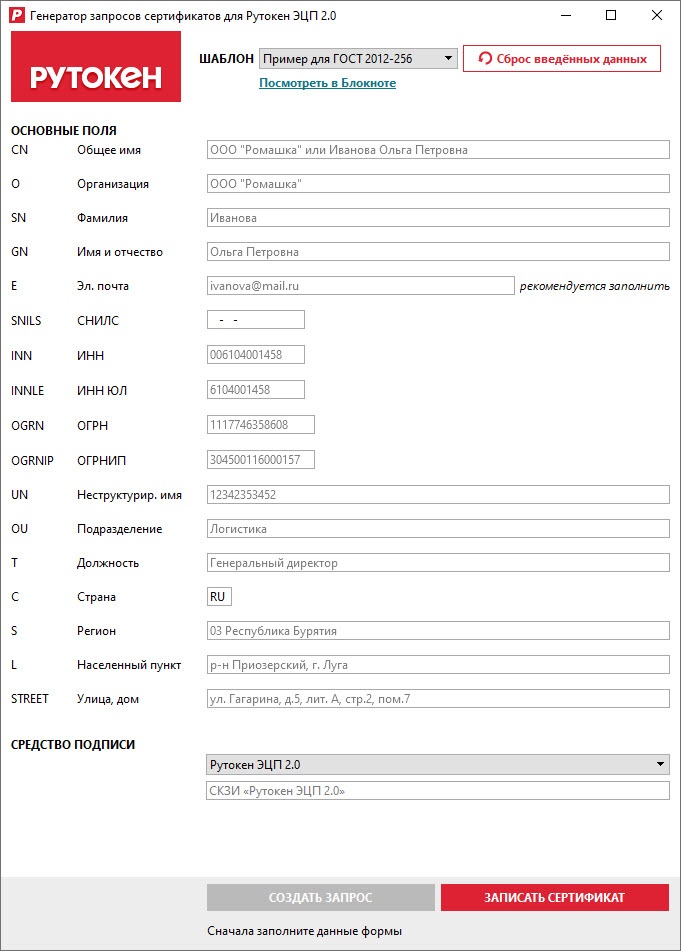
 - Введите необходимые значения полей запроса (все поля заполняются согласно Приказу ФСБ РФ от 29.01.2021 № 31
«О внесении в приказ ФСБ России от 27.12.2011 № 795
«Об утверждении требований к форме квалифицированного сертификата ключа проверки электронной подписи»). Требования к данным, указанным в запросе на сертификат квалифицированной электронной подписи смотрите в таблице
.
 Работа с утилитой "Генератор запросов сертификатов для Рутокен ЭЦП 2.0 и 3.0" > pic-3.jpg» data-location=»Портал документации Рутокен > Работа с утилитой "Генератор запросов сертификатов для Рутокен ЭЦП 2.0 и 3.0" > pic-3.jpg» data-image-height=»951″ data-image-width=»681″>
 - Нажмите Создать запрос.
- Выберите на компьютере папку для сохранения файла запроса и нажмите Сохранить
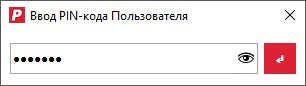
. - Укажите PIN-код Пользователя устройства Рутокен.
- Нажмите на кнопку
 Работа с утилитой "Генератор запросов сертификатов для Рутокен ЭЦП 2.0 и 3.0" > vvod.jpg» data-location=»Портал документации Рутокен > Работа с утилитой "Генератор запросов сертификатов для Рутокен ЭЦП 2.0 и 3.0" > vvod.jpg» data-image-height=»27″ data-image-width=»29″>
. В результате на компьютере сохранится файл запроса, а на устройстве Рутокен сгенерируется ключевая пара.
 Работа с утилитой "Генератор запросов сертификатов для Рутокен ЭЦП 2.0 и 3.0" > password.jpg» data-location=»Портал документации Рутокен > Работа с утилитой "Генератор запросов сертификатов для Рутокен ЭЦП 2.0 и 3.0" > password.jpg» data-image-height=»86″ data-image-width=»306″>
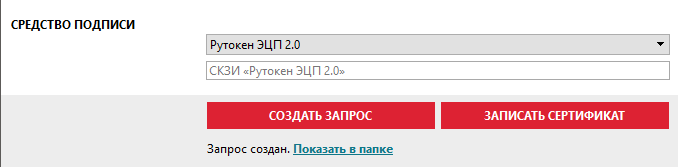
 - Чтобы убедиться в том, что запрос создан, щелкните по ссылке Показать в папке
. В результате откроется папка, в которой сохранен этот запрос.
 Работа с утилитой "Генератор запросов сертификатов для Рутокен ЭЦП 2.0 и 3.0" > show-in-Folder.png» data-location=»Портал документации Рутокен > Работа с утилитой "Генератор запросов сертификатов для Рутокен ЭЦП 2.0 и 3.0" > show-in-Folder.png» data-image-height=»167″ data-image-width=»678″>
Запись сертификата квалифицированной электронной подписи на устройство Рутокен
Для записи
сертификата квалифицированной электронной подписи на устройство Рутокен ЭЦП 2.0 и 3.0:
- Нажмите Запись сертификата
. - Выберите на компьютере файл с сертификатом и нажмите Открыть
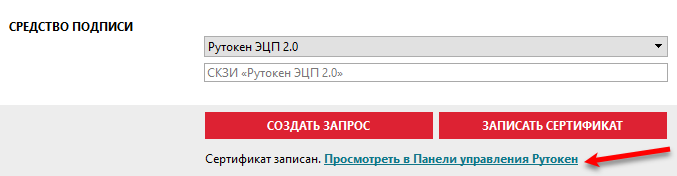
. В результате сертификат запишется на устройство Рутокен. - Для просмотра сертификата, записанного на устройство Рутокен, щелкните по ссылке Просмотреть в Панели управления Рутокен.
В результате осуществится переход в Панель управления Рутокен.
 Работа с утилитой "Генератор запросов сертификатов для Рутокен ЭЦП 2.0 и 3.0" > see-in-panel.png» data-location=»Портал документации Рутокен > Работа с утилитой "Генератор запросов сертификатов для Рутокен ЭЦП 2.0 и 3.0" > see-in-panel.png» data-image-height=»176″ data-image-width=»677″>
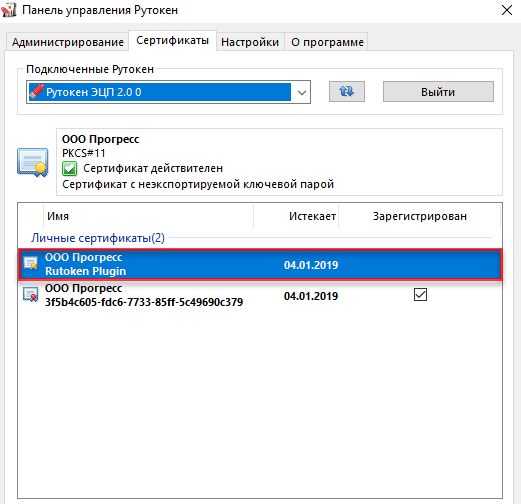
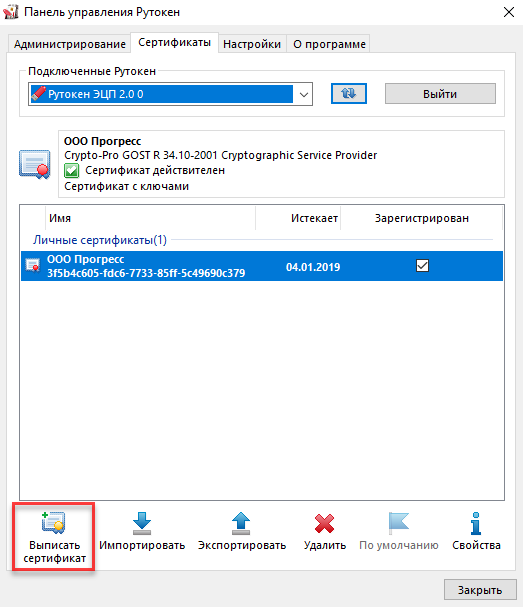
 - Перейдите на вкладку Сертификаты
и нажмите на кнопку Работа с утилитой "Генератор запросов сертификатов для Рутокен ЭЦП 2.0 и 3.0" > update.png» data-location=»Портал документации Рутокен > Работа с утилитой "Генератор запросов сертификатов для Рутокен ЭЦП 2.0 и 3.0" > update.png» data-image-height=»20″ data-image-width=»34″>
. - Найдите созданный сертификат квалифицированной электронной подписи. Сертификат записан на устройство Рутокен.
 Работа с утилитой "Генератор запросов сертификатов для Рутокен ЭЦП 2.0 и 3.0" > cert.png» data-location=»Портал документации Рутокен > Работа с утилитой "Генератор запросов сертификатов для Рутокен ЭЦП 2.0 и 3.0" > cert.png» data-image-height=»504″ data-image-width=»521″>
Из нашей статьи вы узнаете:
Сертификат электронной цифровой подписи — электронный либо бумажный документ, дающий право проконтролировать достоверность текстового или иного файла, принадлежность операции конкретному владельцу. Его выдает специализированный удостоверяющий центр (УЦ), где идет оформление ЭЦП. В обязательном порядке в нем есть следующая информация:
- наименование средства ЭЦП;
- наименование УЦ, которое выпустило сертификат;
- данные о датах начала и завершения действия ЭЦП;
- ключ для выполнения проверки ЭЦП;
- сведения об актуальной точке списка отозванных сертификатов (СОС).
Также в состав сертификата входит информация о владельце ЭЦП. Для физического (частного) лица — это фамилия имя и отчество, номер СНИЛС, ИНН при наличии. Для юрлица — это наименование компании, адрес расположения, ИНН. Дополнительно в сертификате могут находиться сведения о сфере применения, данные об издателе и иные данные.
В общем случае сертификат ЭЦП состоит из трех компонентов:
- закрытый ключ (служит для формирования уникальной ЭЦП при подписи каждого документа);
- открытый ключ (служит для контроля подлинности подписи автором);
- внесенные в систему данные о владельце.
Как правило, срок действия сертификата составляет 1 год с момента выдачи, по истечение которого надо повторно получать новый. Сделано это для повышения общей надежности и предотвращения компрометации конфиденциальных данных.
Как произвести копирование сертификата с Рутокен
На одном накопителе Рутокен
может находиться до 28 сертификатов ЭЦП (зависит от объема встроенной памяти). Этого достаточно для решения задач даже с учетом постепенного копирования на имеющийся носитель дополнительных ключей. На практике иногда приходится сталкиваться с необходимостью копирования сертификата с токена для переноса на другой или временного хранения на жестком диске, в облаке. Также актуальна обратная операция, позволяющая создать копию ЭЦП на другом носителе для передачи ее коллеге, который также получил право на использование.
Перед выполнением копирования необходимо понимать, что сделать это традиционным способом с локального диска компьютера невозможно. Подобная операция доступна при наличии одного из следующих считывателей:
- Рутокен;
- съемный диск любого типа;
- реестр компьютера.
Если в качестве исходного носителя используется USB-накопитель, то контейнер с размещенным сертификатом должен находиться в корневой папке. Параллельно на нем может располагаться другая информация любой степени вложенности, которая не будет мешать работе с контейнером во время подписи документации.
Обратим внимание, что использование обычного USB-накопителя стоит рассматривать исключительно в качестве временной меры для хранения сертификатов и ключей из-за риска их хищения злоумышленниками. Исключением будет случай, когда подобное копирование используется для получения дополнительного комплекта файлов на случай выхода из строя Рутокен.
Как выполнить копирование сертификата с Рутокена через КриптоПРО
Для решения задачи понадобится программа КриптоПРО CSP
. Непосредственно копирование ЭЦП с токена идет следующим образом:
- запускаем КриптоПРО CSP через панель управления вашего ПК;
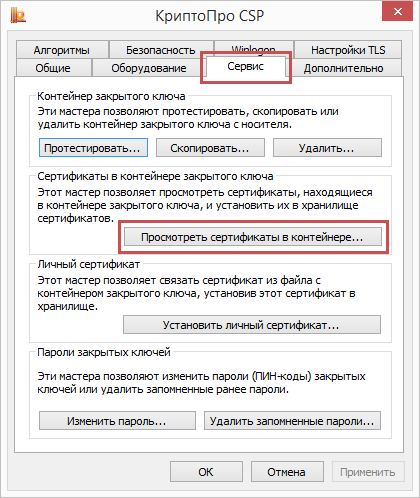
- переходим на вкладку «Сервис»;
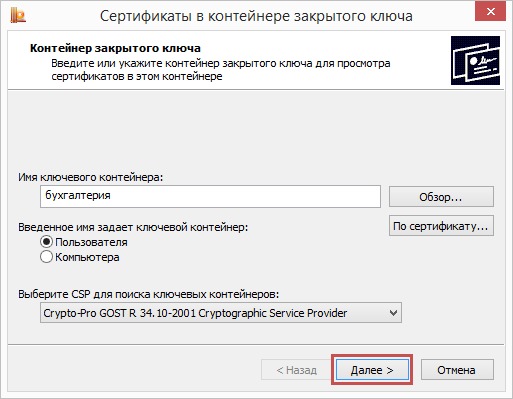
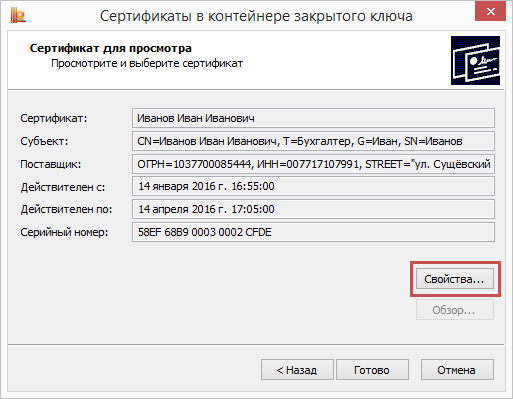
- нажимаем кнопку «Просмотреть сертификаты в контейнере»;
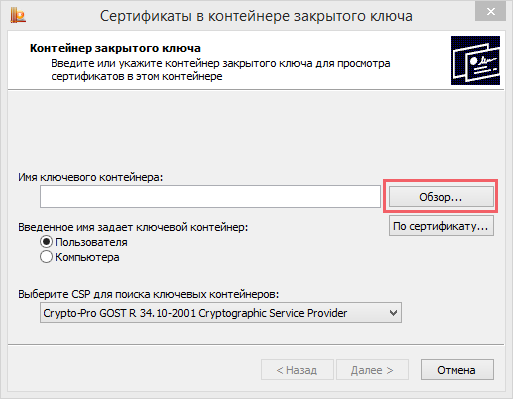
- находим через кнопку «Обзор» и в списке ключевых носителей выбираем необходимый;
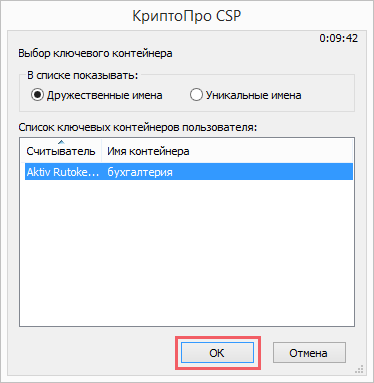
- подтверждаем выбор клавишей ОК;
- нажимаем кнопку «Далее» (на этом этапе может понадобиться ввод PIN-кода, который в статусе «по умолчанию» для ruToken составляет 12345678, а для eToken 1234567890);
- в открывшемся новом окне выбираем «Свойства» и переходим во вкладку «Состав»;
- нажимаем «Копировать в файл…» и в мастере сертификатов нажимаем «Далее»;
- помечаем, что нам не нужно экспортировать закрытый ключ, выбрав соответствующую опцию;
- выбираем необходимую кодировку (DER X.509);
- определяем место хранения копии и дополнительно подтверждаем его кнопкой ОК (менять название папки не следует);
- вводим дважды пароль для копии и подтверждаем его кнопкой ОК.
В указанном нами месте на жестком диске или USB-носителе появится новая папка с ключами, которую далее можно копировать «традиционным» способом.
Обратим внимание, что если вы планируете далее использовать скопированную ЭЦП по прямому назначению, то находиться указанная папка должна в корневой директории диска.
Проведение копирования контейнера с помощью встроенных средств операционной системы Windows
При использовании USB-накопителя либо дискеты все можно выполнить стандартными средствами Windows. Для этого достаточно скопировать папку с сертификатом на конкретный носитель. Внутри этой папки будет 6 файлов с одинаковым расширением .key. Также здесь может находиться ключ в виде файла типа keyName.cer, копировать который необязательно.
Файлы для электронной цифровой подписи имеют следующие наименования (все имеют расширение .key):
- header:
- masks;
- masks2;
- name;
- primary;
- primary2.
Файл primary.key включает в себя 32 байта ключа, представленного в формате ASN1. При этом данное значение представляет собой только 50% искомого ключа, так как полная его версия может быть получена при делении на маску с учетом модуля Q.
Файл masks.key включает 32 байта маски ключа, которая также представлена в формате ASN1. Также здесь есть 12 байт данных для генерации ключа при условии, что криптографический контейнер защищен от несанкционированного доступа паролем (последний также принимает участие при генерации уникального ключа хранения). Завершает перечень информации в файле контрольная сумма, занимающая 4 байта.
Файл header.key представляет собой набор параметров ЭЦП и другую общую информацию.
Как выполнить копирование ЭП из реестра
Внимание!
Рекомендуется использовать данный способ в тех случаях, когда выполнение штатными средствами СКЗИ копирование не удалось.
Если вы желаете скопировать криптографический контейнер с требуемым нам сертификатом непосредственно из реестра компьютера, то сначала необходимо найти папку, где он располагается. В зависимости от версии Windows необходимо перейти по следующему адресу в ветке реестра:
- для 32-разрядной: HKEY_LOCAL_MACHINE\SOFTWARE\Crypto Pro\Settings\Users\*Наш идентификатор пользователя ЭЦП*\Keys\*Имя контейнера с ЭЦП*;
(HKEY_LOCAL_MACHINE\SOFTWARE\Crypto Pro\Settings\Users\{SID}\Keys\) - для 64-разрядной: HKEY_LOCAL_MACHINE\SOFTWARE\Wow6432Node\Crypto Pro\Settings\USERS\*Наш идентификатор пользователя ЭЦП*\Keys\*Имя контейнера ЭЦП*.
(HKEY_LOCAL_MACHINE\SOFTWARE\Wow6432Node\CryptoPro\Settings\Users\{SID}\Keys\)
Теперь достаточно для копирования выполнить действия в соответствии со следующим алгоритмом:
- выделите интересующую папку и правой кнопкой мыши вызовите контекстное меню;
- выполните команду «Экспортировать»;
- введите название файла и сохраните его;
- скопируйте полученный файл на жесткий диск компьютера, где планируете организовать рабочее место обычным способом;
- откройте скопированный файл реестра (формат .reg,), через «Блокнот» или иное аналогичное приложение;
- измените в открытом файле SID* пользователя (он имеет аналогичный формат и обычно расположен в третьей строке сверху);
- добавьте после папки Software дополнительно Wow6432Node в случае, если копирование идет из Windows 32-бита в версию с 64-бита;
- сохраните все изменения;
- выберите опять файл реестра;
- произведите «Слияние», выбрав этот пункт в контекстном меню.
*Примечание:
Если все действия были выполнены верно, то должно на экране появиться сообщение об успешных изменениях в реестре. Если есть ошибки, то появится с ошибкой и вам нужно проконтролировать корректность указанного пути к файлу.
После завершения процедуры все данные о контейнере будут находиться в реестре операционной системы, а вам понадобится для работы только установить вручную личный сертификат. Сделать это можно с помощью стандартных инструментов КриптоПро CSP
.
Выгрузка личного сертификата с исходного компьютера:
Для начала на ПК (исходный), с которого идет установка, выполняем его экспорт следующим образом:
- переходим на вкладку «Содержание» в настройках вашего браузера;
- нажимаем на кнопку под названием «Сертификаты»;
- находим актуальный для нас сертификат и нажимаем кнопку «Экспорт»;
- нажимаем кнопку «Далее» в появившемся на мониторе окне;
- выбираем пункт «Нет, не экспортировать закрытый ключ» и опять нажимаем «Далее»;
- выбираем нужный формат сертификата в виде файла X.509 (. CER) с кодировкой DER;
- указываем каталог, где будет сохранен сертификат и сохраняем его.
- Данный файл необходимо перенести на конечный ПК.
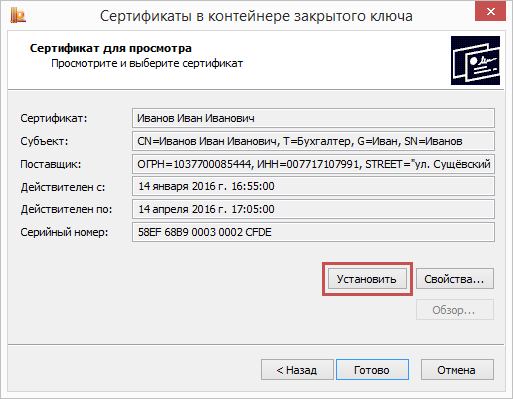
- Необходимо запустить КриптоПРО CSP и перейти на вкладку «Сервис» и выбрать пункт «Просмотреть сертификат в контейнере»;
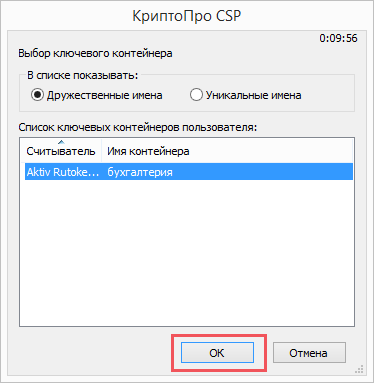
- Нажмите кнопку «Обзор» и выберете ранее перенесенный контейнер из отображенного списка;
- После выбора контейнера откроется «Сертификаты в контейнере закрытого» ключа. Нажмите кнопку кнопку «Установить»;
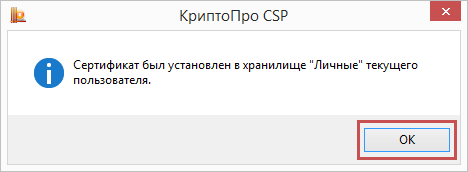
В случае успеха будет выдано окно о завершении операции. Нажмите кнопку «ОК»
Как перенести нужный контейнер на Рутокен из другого источника
В идеальном случае, контейнер с действующим сертификатом должен храниться в реестре либо на токене, где обеспечен максимальный уровень защиты. Для копирования его на Рутокен необходимо предварительно подключить считыватель и проконтролировать его доступность через КриптоПро. Если ее нет, то настраиваем, а в противном случае, выполняем действия в соответствии со следующим алгоритмом:
- переходим на вкладку «Сервис»;
- нажимаем на кнопку «Скопировать»;
- выбираем нужный нам контейнер с помощью кнопки «Обзор»;
- нажимаем кнопку «Далее»;
- вводим PIN-код;
- указываем наименование контейнера, который будет находиться на токене;
- выбираем актуальный носитель;
- вводим пользовательский PIN-код Рутокена;
- нажимаем для контроля копирования кнопку «Просмотреть сертификаты контейнера» во вкладке Сервис.
Для использования обновленного контейнера для подписи различных документов необходимо переместить сертификат с токена непосредственно в хранилище. В зависимости от вашей версии КриптоПро необходимо либо нажать на кнопку «Установить» либо сначала нажать «Свойства» и затем выбрав соответствующую операцию по установке нужного сертификата. В дальнейшем достаточно соблюдать рекомендации специального мастера.
Обратим внимание, что если уже этим сертификатом пользовались на компьютере с использованием другого носителя, то старый необходимо удалить из хранилища. Для этого можно использовать несколько способов. Если вы планируете это сделать на компьютере под управлением Windows, то придерживайтесь следующего алгоритма:
- запустите браузер Internet Explorer (версия, как минимум 8.0);
- перейдите в настройках во вкладку «Свойства браузера» (раздел «Сервис»);
- перейдите теперь на вкладку «Содержание»;
- кликните по пункту «Сертификаты»;
- выберите лишний сертификат и после этого нажмите на кнопку «Удалить»;
- подтвердите действие.
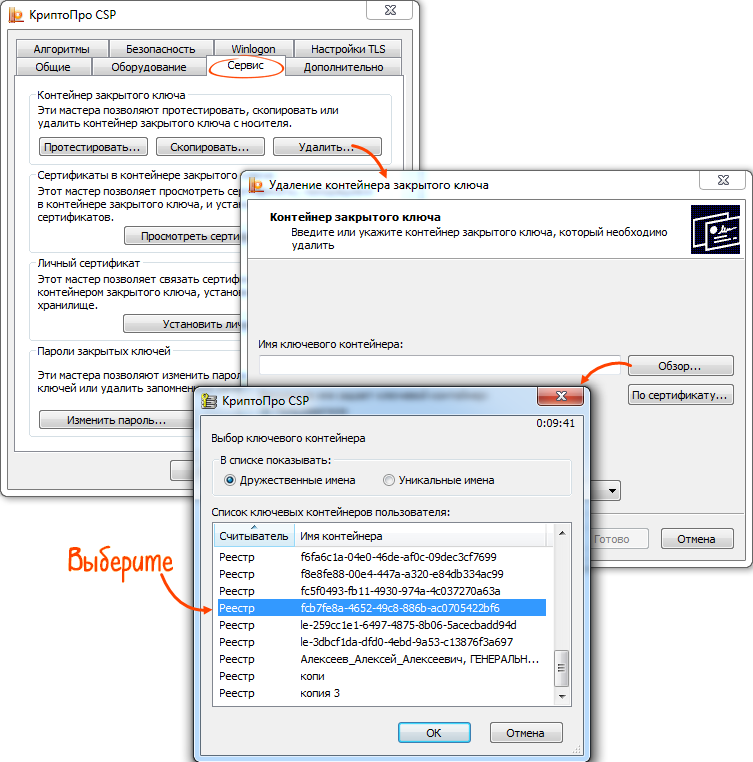
Удалить также можно с помощью программы КриптоПро CSP, которое значительно упрощает действия с контейнерами. Для проведения операции сделайте ряд действий:
- запустите программное обеспечение;
- перейдите теперь на вкладку «Сервис»;
- выберите раздел «Удалить» или «Удалить контейнер» (название зависит от конкретной версии программного обеспечения);
- выберите в окне сертификат, от которого вы хотите избавиться;
- подтвердите действие, нажав кнопку «Готово».
Подобным образом рекомендовано также удалять ненужные уже сертификаты или иные электронные подписи, которые уже недействительны, или если обновление ЭЦП запланировано в другом удостоверяющем центре. В этих случаях старый корневой сертификат больше не нужен, но одновременно вы не сможете открывать зашифрованные «старыми» ЭЦП документы.
При необходимости решить вопросы с копированием, организацией рабочих мест, где понадобится использование ЭЦП Рутокен любого типа, обращайтесь в компанию «Астрал-М». Мы специализируемся на внедрении в компаниях IT-решений по автоматизации электронного документооборота, выпуске электронных цифровых подписей
любой степени сложности. Вы получите высокое качество услуг по доступной цене. Дополнительно мы предлагаем возможность оформления ЭЦП в ускоренном формате, когда заявка будет выполнена в течение 1-2 часов при наличии пакета документов.
Как мы можем помочь?
Отличия JaCarta-2 SE\JaCarta SF/ГОСТ\JaCarta PKI\JaCarta LT\JaCarta PRO\JaCarta WebPass\JaCarta ГОСТ
Удаление сертификата (ключевой пары, личного сертификата) PKCS#11 или Рутокен Плагина
Для удаления сертификата (ключевой пары, личного сертификата) PKCS#11 или Рутокен Плагина вам необходимо знать PIN-код Администратора устройства Рутокен.
После удаления сертификат (ключевую пару, личный сертификата) восстановить будет невозможно.
Для удаления сертификата (ключевой пары, личного сертификата):
Как удалить сертификат ЕГАИС на JaCarta
Чтобы удалить сертификат на JaCarta, необходимо:
- Открыть «Единый клиент Jacarta».
- Выбрать «Режим администрирования». Он находится в левом нижнем углу окна программы.
- Перейти в раздел «PKI» и выбрать пункт «Инициализировать».
- Ввести пин-код администратора. Пин-код администратора по умолчанию: 00000000.
- Нажать «Выполнить».
- После уведомления о выполнении операции нажать «Продолжить».
Раздел очистится, старый сертификат будет удалён, и ключевой носитель будет готов к обновлению.
Установка сертификата ЭЦП с Рутокен
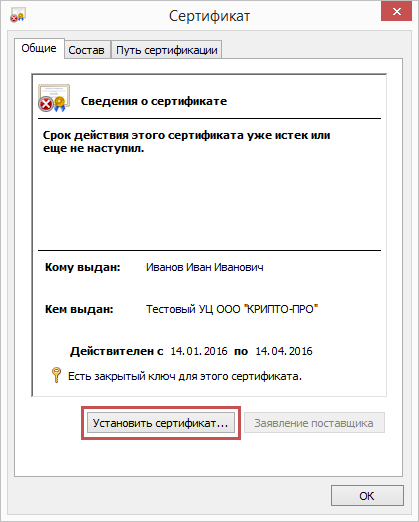
Установить ЭЦП с Рутокен можно тремя способами: с помощью «Панели управления Рутокен», через кнопки «Просмотреть сертификаты в контейнере» или «Установить личный сертификат».
Панель управления Рутокен
Инструкция по установке сертификата через панель управления Рутокен.
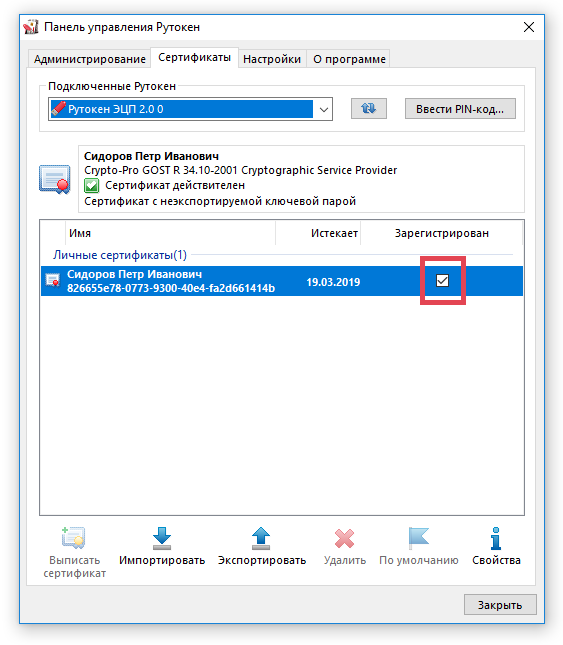
- Открыть «Панель управления Рутокен», затем вкладку «Сертификаты».
- Установить отметку «Зарегистрирован» напротив необходимого сертификата. При снятии отметки сертификат удалится из хранилища «Личное» на данном ПК.
<img src="https://astral.ru/upload/iblock/7b4/n3vrk7vae67ntlvn3gjjerxezybc7maz/8%20
.png» alt=»
«Зарегистрирован»7″>
Кнопка «Просмотреть сертификаты в контейнере»
Для установки сертификата ЭЦП на компьютер из Рутокен через сертификаты потребуется:
- Выбрать «Пуск» → «Панель управления» → «КриптоПро CSP» → вкладка «Сервис» → «Просмотреть сертификаты в контейнере.».
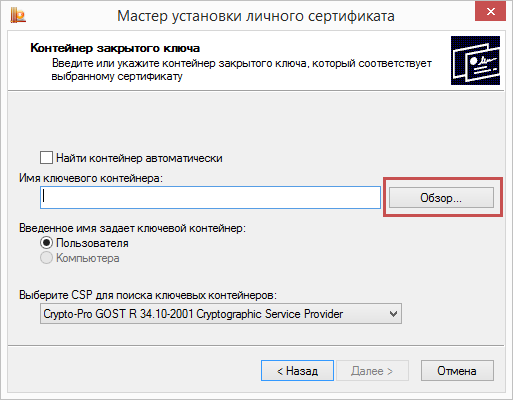
- В открывшемся окне нажать «Обзор», выбрать контейнер и нажать «ОК».
- В открывшемся окне нажать «Далее».
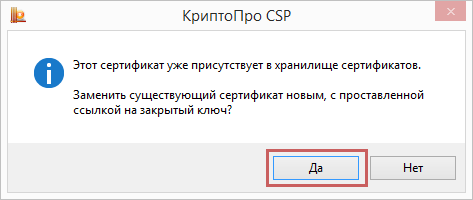
- Затем «Установить» и подтвердить действие.
<img src="https://astral.ru/upload/iblock/890/fkhpc3p9c06binitkmmact533l3a0twf/9%20
.PNG» alt=»
«Обзор»8″>
<img src="https://astral.ru/upload/iblock/332/47y35tgb8popdqvvrx6b5mckos3qv3ab/10%20
.PNG» alt=»
«Обзор»9″>
<img src="https://astral.ru/upload/iblock/5c4/qyfyqw2iiro9kxzlgrpcvkcsy2b91stg/11%20
.PNG» alt=»
«ОК»10″>
<img src="https://astral.ru/upload/iblock/61e/tcfw73yq87xg7ixcbjszxwdlj0h6887w/12%20
.PNG» alt=»
«Далее»12″>
<img src="https://astral.ru/upload/iblock/e6d/i6cuqbo4mnznbm1lvabjdd6ryhngf05r/13%20
.PNG» alt=»
«Далее»11″>
<img src="https://astral.ru/upload/iblock/372/rzf1i91w64vr2tcst5dwk11jdv2p6n1y/14%20
.PNG» alt=»
«Установить»13″>
<img src="https://astral.ru/upload/iblock/ab1/nrxmp1c7gbjmknix1o75f075tpqc6dfh/15%20
.PNG» alt=»
подтвердить действие14″>
<img src="https://astral.ru/upload/iblock/591/tpi8pi5vtl96xnm179odw9cxsbex6mg1/16%20
.PNG» alt=»
картинка15″>
<img src="https://astral.ru/upload/iblock/88b/x5sfdt5u3crx3nnwiox49yau9gnksbg5/17%20
.PNG» alt=»
картинка16″>
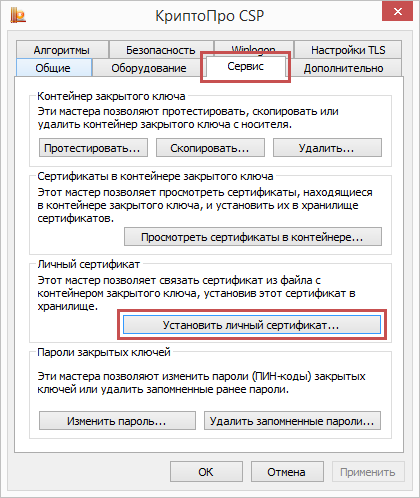
Кнопка «Установить личный сертификат»
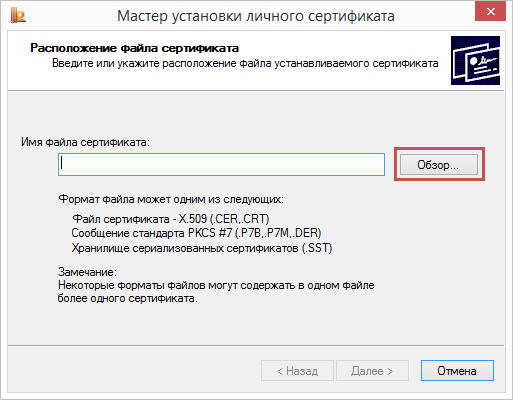
Ниже приведена инструкция, как установить сертификат Рутокен с расширением .cer. Для этого необходимо:
- Выбрать «Пуск» → «Панель управления» → «КриптоПро CSP» → вкладка «Сервис» → кнопка «Установить личный сертификат.».
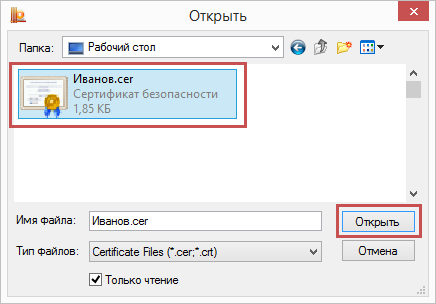
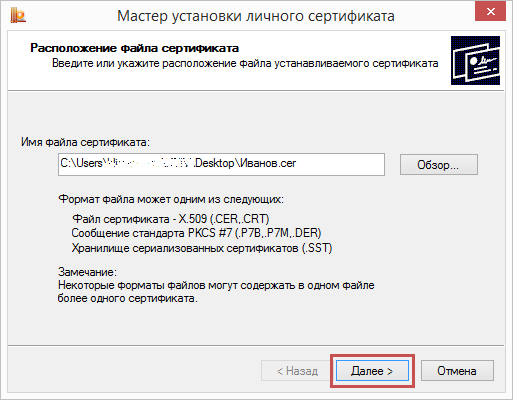
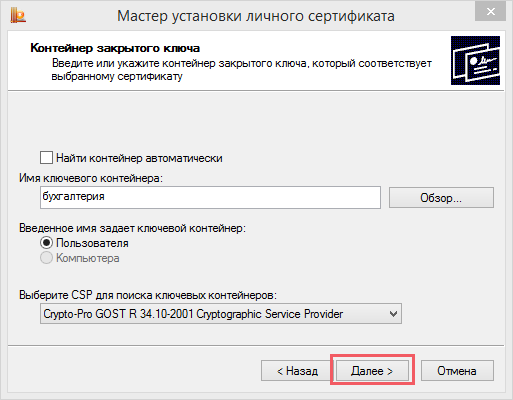
- В окне «Мастер импорта сертификатов» нажать «Далее» → «Обзор» и выбрать файл сертификата.
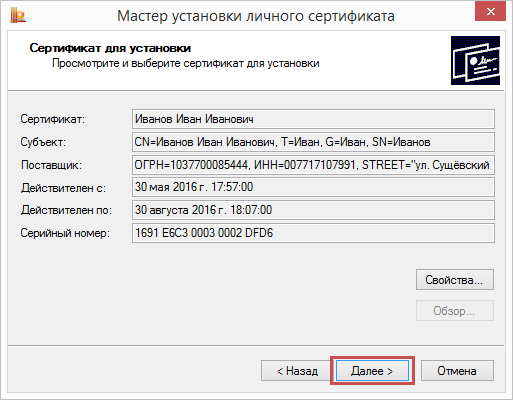
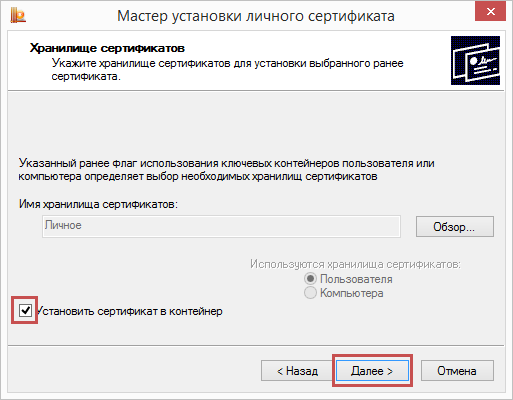
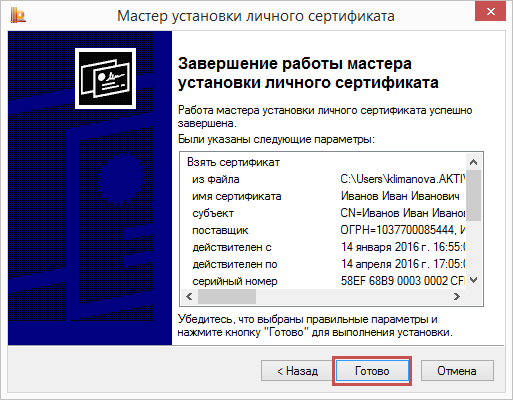
- Указать путь к сертификату, нажать «Открыть» → «Далее» → «Далее».
<img src="https://astral.ru/upload/iblock/6e1/7t7glwjv6l9z3tsst03p2fe1lrojb3al/18%20
.PNG» alt=»
«Установить личный сертификат17″>
<img src="https://astral.ru/upload/iblock/152/w1imm951pvddqdgr75kw6q9uxivx3uw6/19%20
.PNG» alt=»
«Далее»18″>
<img src="https://astral.ru/upload/iblock/a25/itmw6z8xk8h6dj8e3qd7noc23sfnqmf4/20%20
.PNG» alt=»
«Обзор»19″>
<img src="https://astral.ru/upload/iblock/6be/qydfzucyvw18b2ijad2bi1u5dp99gab9/21%20
.PNG» alt=»
«Открыть»20″>
<img src="https://astral.ru/upload/iblock/434/7swtbye1x8vdu58okl2aus713bfhhyig/22%20
.PNG» alt=»
«Открыть»21″>
<img src="https://astral.ru/upload/iblock/e38/ex3n8yowmgzuq22xgseoiyazflppk44w/23%20
.PNG» alt=»
«Личные»22″>


После этих действий подпись можно использовать без Рутокена.
Где получить квалифицированную электронную подпись
Квалифицированная электронная подпись равнозначна рукописной и придаёт электронным документам юридическую значимость. С помощью неё сдают отчётность в государственные органы и ведут электронный документооборот с партнёрами и работниками. Получить квалифицированный сертификат электронной подписи можно только в специализированных удостоверяющих центрах. Для должностных лиц им является Казначейство РФ, участников финансового рынка — Центробанк, а руководителей юрлица и ИП — УЦ ФНС и её доверенные лица. Электронная подпись в этих ведомствах предоставляется бесплатно, а клиенты обслуживаются в порядке очереди.
Для ускоренного выпуска квалифицированной ЭП для руководителя юрлица и ИП рекомендуем воспользоваться услугой Получение КЭП в ФНС под ключ.
Специалисты УЦ «Калуга Астрал» помогут сэкономить время на получение электронной подписи и настройку рабочего места, а пройти идентификацию и получить подпись вы сможете через филиалы нашего партнёра — доверенного лица УЦ «Основание».
Удаление сертификата (ключевой пары, личного сертификата) ViPNet CSP
После удаления сертификат (ключевую пару, личный сертификат) восстановить будет уже невозможно.
Для удаления сертификата (ключевой пары, личного сертификата):
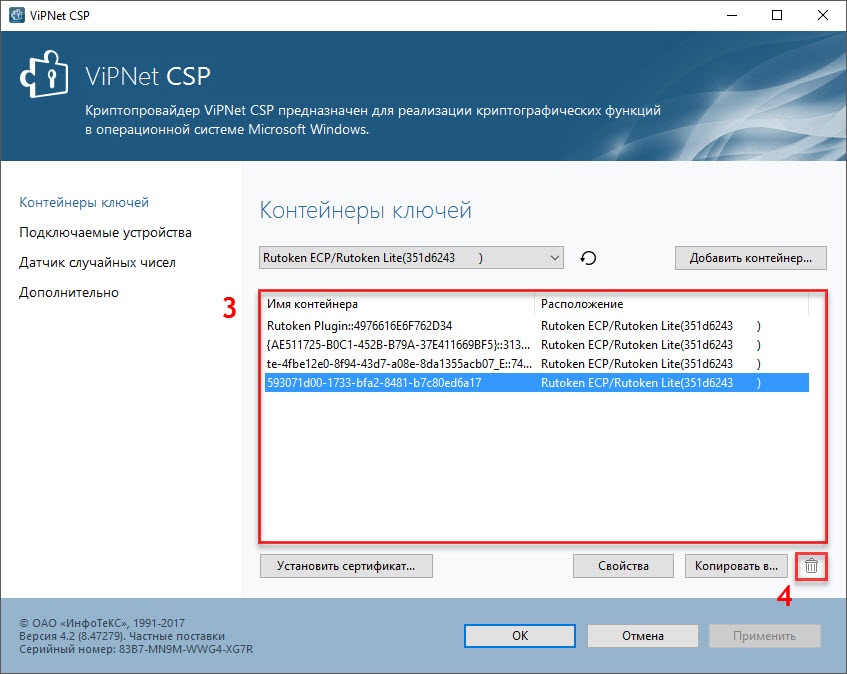
- Откройте программу ViPNet CSP
.
 Удаление сертификата, личного сертификата или ключевой пары > vipnetcsp.jpg» data-location=»Портал документации Рутокен > Удаление сертификата, личного сертификата или ключевой пары > vipnetcsp.jpg» data-image-height=»57″ data-image-width=»72″>
 - В окне программы в раскрывающемся списке выберите имя необходимого устройства.
Щелкните по имени контейнера, который необходимо удалить.
Обязательно сверьте имя контейнера с записанным ранее символами
- Нажмите на кнопку
 Удаление сертификата, личного сертификата или ключевой пары > delete-vipnetcsp.png» data-location=»Портал документации Рутокен > Удаление сертификата, личного сертификата или ключевой пары > delete-vipnetcsp.png» data-image-height=»26″ data-image-width=»32″>
.
 Удаление сертификата, личного сертификата или ключевой пары > vip-net.jpg» data-location=»Портал документации Рутокен > Удаление сертификата, личного сертификата или ключевой пары > vip-net.jpg» data-image-height=»674″ data-image-width=»847″>
- В открывшемся окне внимательно ознакомьтесь с предупреждением о том, что контейнер нельзя будет восстановить после удаления.
- Нажмите Да
.
 Удаление сертификата, личного сертификата или ключевой пары > vip-net-permanently-deletes.jpg» data-location=»Портал документации Рутокен > Удаление сертификата, личного сертификата или ключевой пары > vip-net-permanently-deletes.jpg» data-image-height=»161″ data-image-width=»1058″>
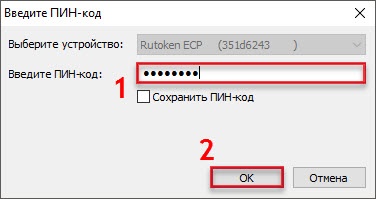
 - В открывшемся окне введите PIN-код устройства Рутокен и нажмите ОК
. В результате выбранный контейнер будет удален.
 Удаление сертификата, личного сертификата или ключевой пары > enter-the-pin-code.jpg» data-location=»Портал документации Рутокен > Удаление сертификата, личного сертификата или ключевой пары > enter-the-pin-code.jpg» data-image-height=»199″ data-image-width=»376″>
Как удалить RSA-сертификат на Рутокен
Чтобы удалить старый сертификат из Рутокен, потребуется:
- Открыть программу «Панель управления Рутокен».
- Выбрать ключевой носитель и перейти во вкладку «Сертификаты».
- На странице присутствуют два сертификата — ГОСТ и RSA. Выбрать строку с RSA-ключом, нажать на него левой кнопкой мыши и нажать «Удалить».
- Подтвердить операцию и ввести пин-код. Пин-код Рутокен по умолчанию: 12345678.
- Далее нажать «ОК».
- Нажмите кнопку Пуск
и введите cmd
.
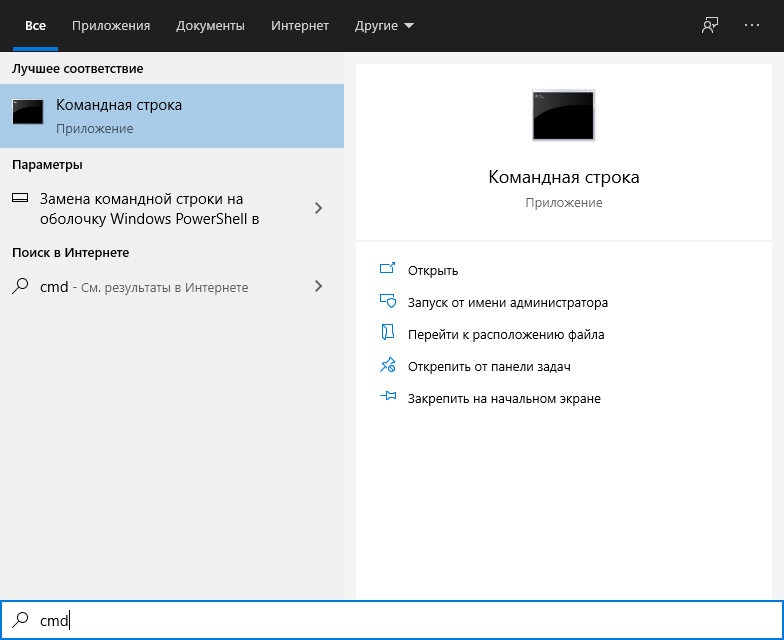
- Выберете пункт Запуск от имени администратора
. - Если необходимо введите имя и пароль администратора компьютера.
- Подключите Рутокен к компьютеру.
- В командной строке наберите следующую команду: certutil -csp «Microsoft Base Smart Card Crypto Provider» -importpfx
C:\sign_code.pfx
и нажмите Enter
. - Введите пароль PFX и нажмите
Enter
.
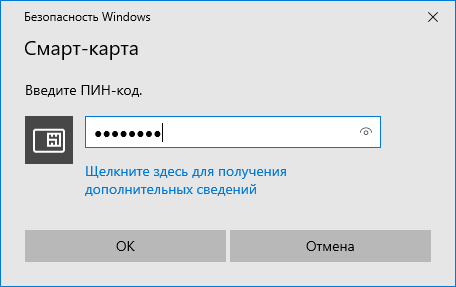
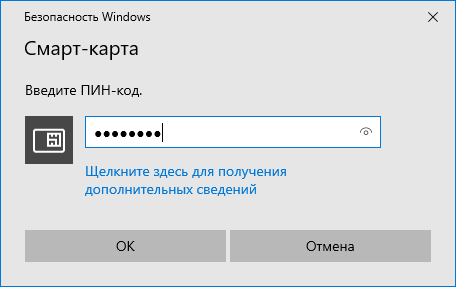
- Введите PIN-код от Рутокена и нажмите ОК
.
- Дождитесь сообщения что команда успешно выполнена.
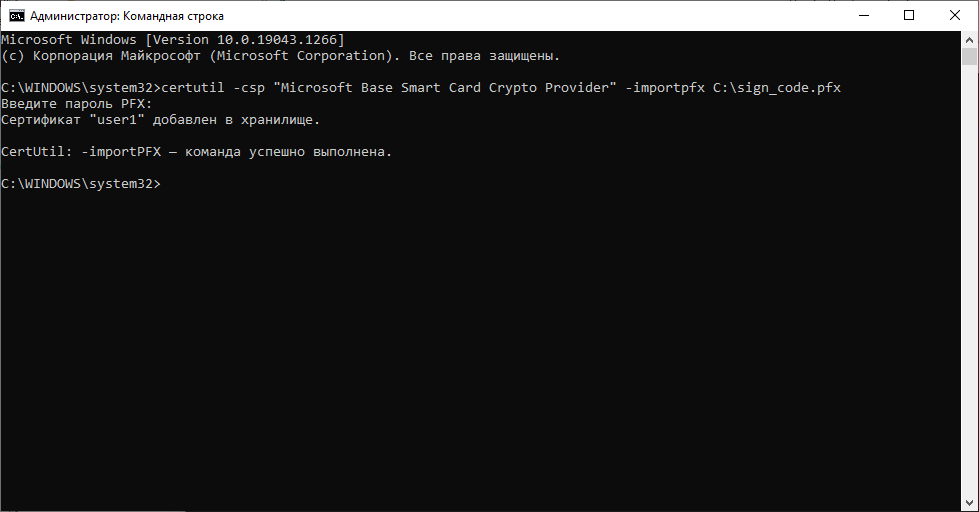
После данных действий RSA-сертификат будет удалён, а Рутокен подготовлен к обновлению.
Импорт сертификат на Рутокен
Для импорта сертификата на Рутокен необходимо выполнить следующие действия 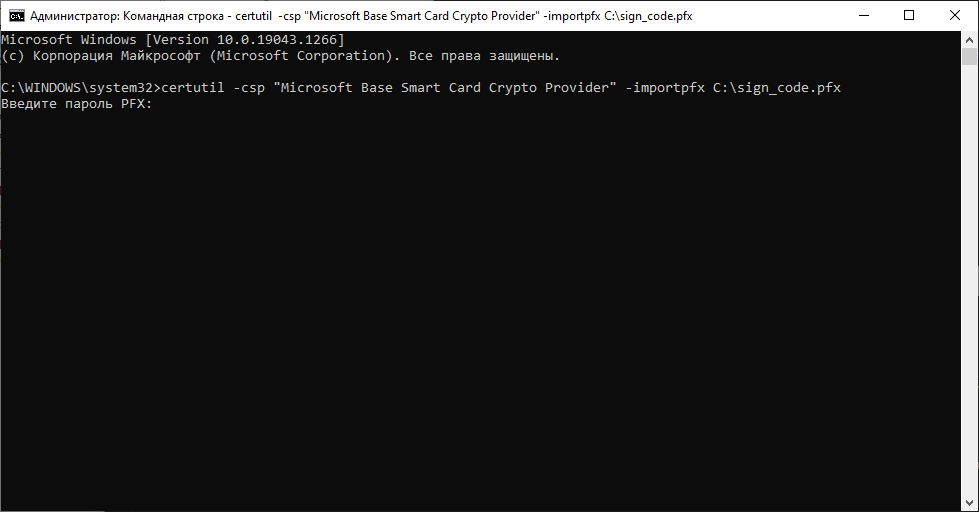
Можно ли скопировать подпись от ФНС на компьютер
Электронную подпись, полученную в налоговой, скопировать с Рутокена или любого другого носителя нельзя. У Ц ФНС изготавливает сертификаты ЭП в контейнере с неэкспортируемыми закрытыми ключами.
При попытке копирования ключа пользователь получает ошибку или уведомление о том, что данный ключ неэкспортируемый:
<img src="https://astral.ru/upload/iblock/b69/k2y9eybn2vl2tnu4ldu52mp1397lm6wp/1%20
ключ неэкспортируемый1″>
<img src="https://astral.ru/upload/iblock/3a1/5dh9q819i5e8evzcms6lpurrz773z1py/2%20
ключ неэкспортируемый2″>
Чтобы доверенное лицо или работник организации могли сдавать отчётность и подписывать документы от имени компании, потребуется личная ЭП и доверенность
.
Для решения повседневных задач и дистанционной работы с юридически значимыми документами рекомендуем квалифицированные ЭП от УЦ «Калуга Астрал». В каталоге
представлены тарифы для физлиц и сотрудников организаций.
Примеры работы с шаблонами запросов
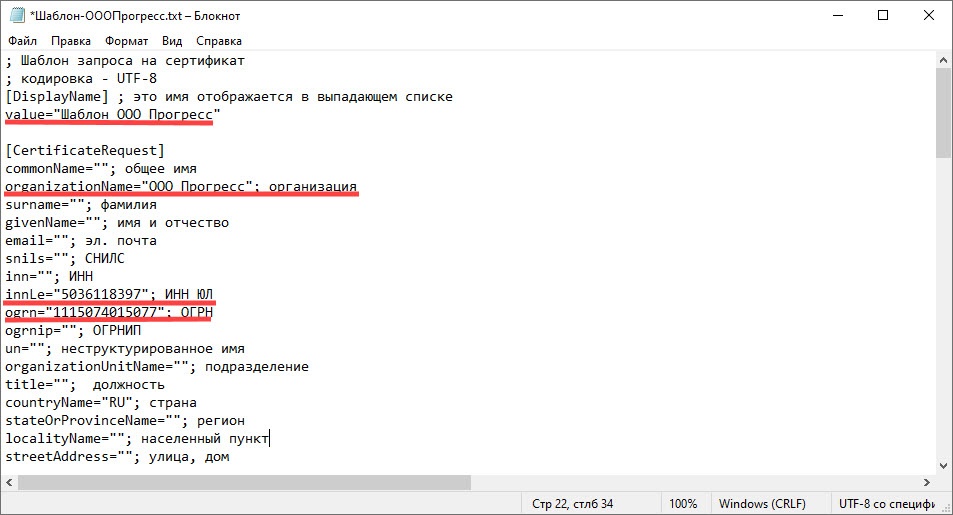
1) Изменим следующие параметры запроса на сертификат квалифицированной электронной подписи:
 Работа с утилитой "Генератор запросов сертификатов для Рутокен ЭЦП 2.0 и 3.0" > pic-6.jpg» data-location=»Портал документации Рутокен > Работа с утилитой "Генератор запросов сертификатов для Рутокен ЭЦП 2.0 и 3.0" > pic-6.jpg» data-image-height=»515″ data-image-width=»953″>
2) Сохраним новый шаблон на компьютере и назовем его Шаблон ООО Прогресс
.
3) Запустим Панель управления Рутокен
.
4) Откроем утилиту.
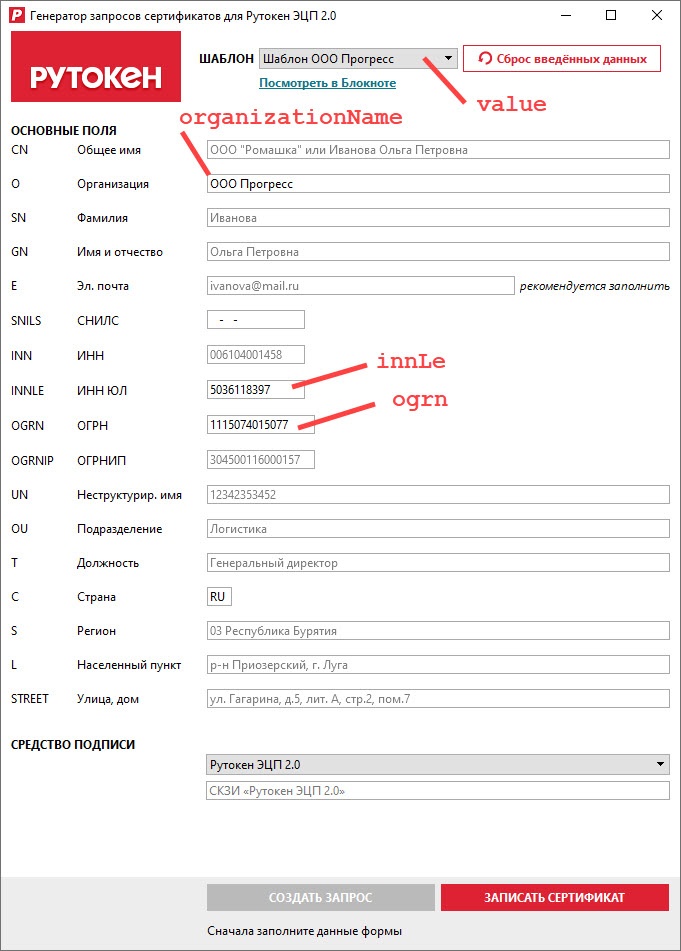
5) В раскрывающемся списке выберем название шаблона.
 Работа с утилитой "Генератор запросов сертификатов для Рутокен ЭЦП 2.0 и 3.0" > pic-7.jpg» data-location=»Портал документации Рутокен > Работа с утилитой "Генератор запросов сертификатов для Рутокен ЭЦП 2.0 и 3.0" > pic-7.jpg» data-image-height=»115″ data-image-width=»681″>
6) Заданные параметры отобразятся в окне Генератор запросов сертификатов для Рутокен ЭЦП 2.0
.
 Работа с утилитой "Генератор запросов сертификатов для Рутокен ЭЦП 2.0 и 3.0" > pic-8.jpg» data-location=»Портал документации Рутокен > Работа с утилитой "Генератор запросов сертификатов для Рутокен ЭЦП 2.0 и 3.0" > pic-8.jpg» data-image-height=»951″ data-image-width=»681″>
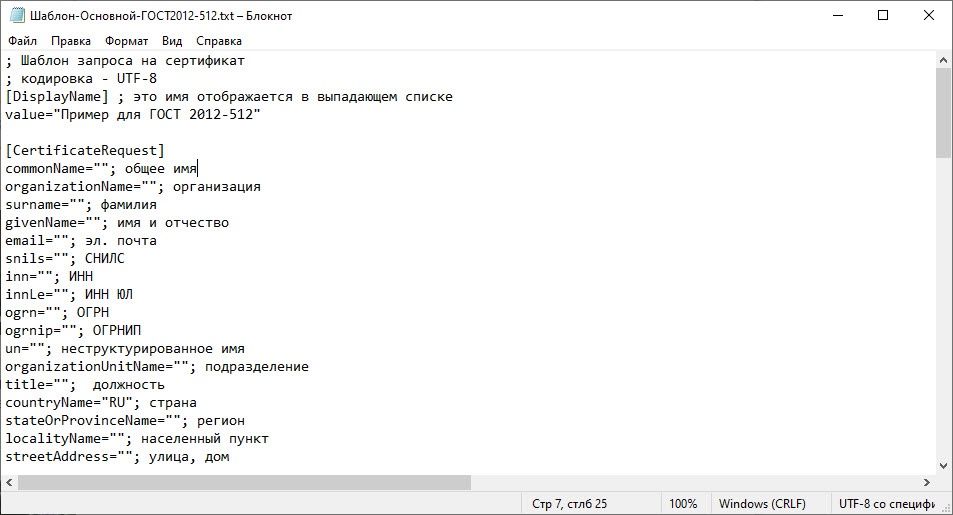
1) Добавим следующие расширения для сертификата:
1\oid=1.3.6.1.4.1.311.21.7
1\value=@ByteArray(\x30\x0D\x06\x08\x2A\x85\x03\x02\x02\x2E\x00\x08\x02\x01\x01)
1\criticality=non critical
 Работа с утилитой "Генератор запросов сертификатов для Рутокен ЭЦП 2.0 и 3.0" > custom-extension.jpg» data-location=»Портал документации Рутокен > Работа с утилитой "Генератор запросов сертификатов для Рутокен ЭЦП 2.0 и 3.0" > custom-extension.jpg» data-image-height=»91″ data-image-width=»652″>
 Работа с утилитой "Генератор запросов сертификатов для Рутокен ЭЦП 2.0 и 3.0" > pic-4.jpg» data-location=»Портал документации Рутокен > Работа с утилитой "Генератор запросов сертификатов для Рутокен ЭЦП 2.0 и 3.0" > pic-4.jpg» data-image-height=»515″ data-image-width=»953″>
 Работа с утилитой "Генератор запросов сертификатов для Рутокен ЭЦП 2.0 и 3.0" > pic-5.jpg» data-location=»Портал документации Рутокен > Работа с утилитой "Генератор запросов сертификатов для Рутокен ЭЦП 2.0 и 3.0" > pic-5.jpg» data-image-height=»115″ data-image-width=»681″>
 Работа с утилитой "Генератор запросов сертификатов для Рутокен ЭЦП 2.0 и 3.0" > inst.png» data-location=»Портал документации Рутокен > Работа с утилитой "Генератор запросов сертификатов для Рутокен ЭЦП 2.0 и 3.0" > inst.png» data-image-height=»415″ data-image-width=»616″>


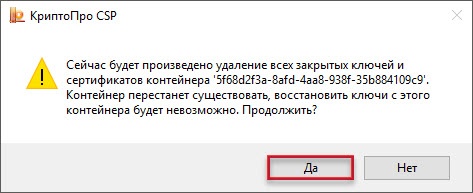 Удаление сертификата, личного сертификата или ключевой пары > destruction-of-private-keys.jpg» data-location=»Портал документации Рутокен > Удаление сертификата, личного сертификата или ключевой пары > destruction-of-private-keys.jpg» data-image-height=»193″ data-image-width=»473″>
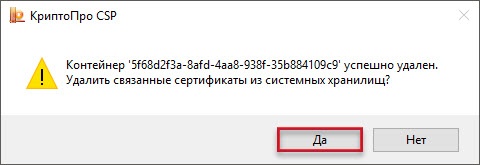 Удаление сертификата, личного сертификата или ключевой пары > deletion-of-storage-systems.jpg» data-location=»Портал документации Рутокен > Удаление сертификата, личного сертификата или ключевой пары > deletion-of-storage-systems.jpg» data-image-height=»165″ data-image-width=»480″>
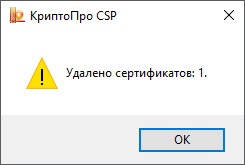 Удаление сертификата, личного сертификата или ключевой пары > OK.jpg» data-location=»Портал документации Рутокен > Удаление сертификата, личного сертификата или ключевой пары > OK.jpg» data-image-height=»165″ data-image-width=»245″>
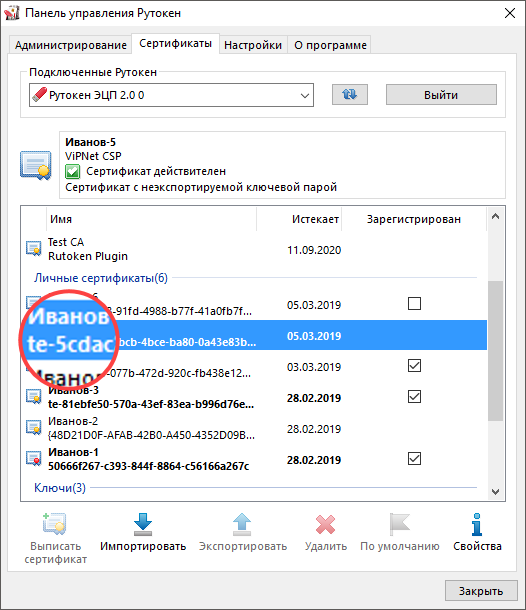 Удаление сертификата, личного сертификата или ключевой пары > container-name.png» data-location=»Портал документации Рутокен > Удаление сертификата, личного сертификата или ключевой пары > container-name.png» data-image-height=»610″ data-image-width=»526″>
 Работа с утилитой "Генератор запросов сертификатов для Рутокен ЭЦП 2.0 и 3.0" > select-device.png» data-location=»Портал документации Рутокен > Работа с утилитой "Генератор запросов сертификатов для Рутокен ЭЦП 2.0 и 3.0" > select-device.png» data-image-height=»128″ data-image-width=»524″>
 Работа с утилитой "Генератор запросов сертификатов для Рутокен ЭЦП 2.0 и 3.0" > input-user-pin.png» data-location=»Портал документации Рутокен > Работа с утилитой "Генератор запросов сертификатов для Рутокен ЭЦП 2.0 и 3.0" > input-user-pin.png» data-image-height=»211″ data-image-width=»238″>
 Работа с утилитой "Генератор запросов сертификатов для Рутокен ЭЦП 2.0 и 3.0" > issue-a-certificate.png» data-location=»Портал документации Рутокен > Работа с утилитой "Генератор запросов сертификатов для Рутокен ЭЦП 2.0 и 3.0" > issue-a-certificate.png» data-image-height=»607″ data-image-width=»523″>
 Работа с утилитой "Генератор запросов сертификатов для Рутокен ЭЦП 2.0 и 3.0" > pic-1.jpg» data-location=»Портал документации Рутокен > Работа с утилитой "Генератор запросов сертификатов для Рутокен ЭЦП 2.0 и 3.0" > pic-1.jpg» data-image-height=»951″ data-image-width=»681″>
 Удаление сертификата, личного сертификата или ключевой пары > fsrar-2.png» data-location=»Портал документации Рутокен > Удаление сертификата, личного сертификата или ключевой пары > fsrar-2.png» data-image-height=»556″ data-image-width=»481″>
 Удаление сертификата, личного сертификата или ключевой пары > open-rutoken-panel.png» data-location=»Портал документации Рутокен > Удаление сертификата, личного сертификата или ключевой пары > open-rutoken-panel.png» data-image-height=»610″ data-image-width=»526″>
 Удаление сертификата, личного сертификата или ключевой пары > cert-vipnet.png» data-location=»Портал документации Рутокен > Удаление сертификата, личного сертификата или ключевой пары > cert-vipnet.png» data-image-height=»76″ data-image-width=»503″>
 Удаление сертификата, личного сертификата или ключевой пары > enter-user-pin.png» data-location=»Портал документации Рутокен > Удаление сертификата, личного сертификата или ключевой пары > enter-user-pin.png» data-image-height=»216″ data-image-width=»242″>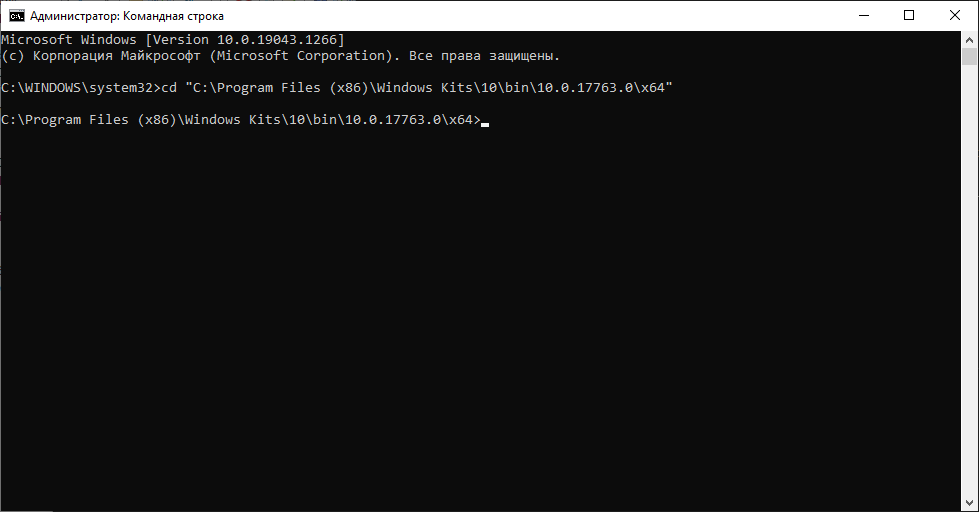
 Удаление сертификата, личного сертификата или ключевой пары > delete-aktiv-cert.png» data-location=»Портал документации Рутокен > Удаление сертификата, личного сертификата или ключевой пары > delete-aktiv-cert.png» data-image-height=»610″ data-image-width=»526″>
 Удаление сертификата, личного сертификата или ключевой пары > delete-aktiv-cert-1.png» data-location=»Портал документации Рутокен > Удаление сертификата, личного сертификата или ключевой пары > delete-aktiv-cert-1.png» data-image-height=»212″ data-image-width=»466″>