Формирование пакета документов
Чтобы подготовить пакет документов для передачи в Росреестр, нажмите кнопку 
на ленте на вкладке «Главная»
.
Если в настройках программы в разделе «Заявление, архив»
установлена галочка «Подписывать техническое описание при формировании пакета»
, после нажатия на кнопку 
появится дополнительное сообщение с подтверждением подписания технического описания:

После нажатия на 
откроется окно подписания.
Выберите сертификат, которым необходимо подписать техническое описание и нажмите 
.
Формирование пакета документов
Чтобы подготовить пакет документов для передачи в Росреестр, нажмите кнопку 
на ленте на вкладке «Главная»
.
Если в настройках программы в разделе «Заявление, архив»
установлена галочка «Подписывать техническое описание при формировании пакета»
, после нажатия на кнопку 
появится дополнительное сообщение с подтверждением подписания технического описания:
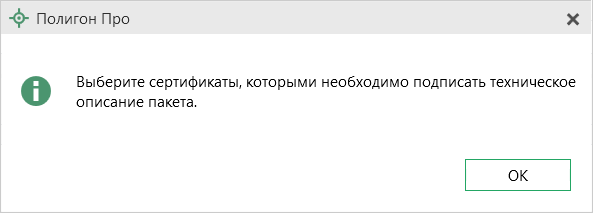
После нажатия на 
откроется окно подписания.
Выберите сертификат, которым необходимо подписать техническое описание и нажмите 
.
Выбираем способ оформления и подачи документов
Документы могут быть подготовлены и поданы в налоговую инспекцию любым удобным для вас способом:
- на бумаге;
- в электронном виде. Для этого можно воспользоваться специальным программным обеспечением или сервисом, разработанными ФНС России.
Программа и сервис регистрации
1. Подготовить полный пакет документов в электронном виде и направить его в налоговый орган можно используя сервис Государственная онлайн-регистрация бизнеса
.
2. Заполнить в интерактивном режиме заявление и направить его в налоговую инспекцию поможет Программа подготовки документов, используемых при регистрации юридических лиц
. Достаточно ввести данные, и программа заполнит все графы.
3. Подготовить полный пакет документов в электронном виде и направить его в налоговый орган можно используя сервис «Подача электронных документов на государственную регистрацию»
.
При формировании электронного пакета образцы документов должны быть отсканированы с учетом определенных технических требований и подписаны усиленной квалифицированной электронной подписью заявителя, либо через приложение Госключ
, либо электронной подписью нотариуса.
Получить личную электронную подпись вы можете в специализированных удостоверяющих центрах
.
Ключ электронной подписи должен быть действителен на момент подписания электронного документа и на день направления документов в налоговый орган.
Электронные документы упаковываются в транспортный контейнер с описью вложения.
Формирование пакета документов
Формирование электронного документа
Электронный документ (XML-файл) предназначен для передачи сведений об объектах недвижимого имущества, в отношении которых налоговая база определяется уполномоченным органам исполнительной власти субъектов РФ в управления Федеральной налоговой службы России как кадастровая стоимость.
Как посмотреть XML-схему?
В программе предусмотрена возможность просмотра XML-схемы в виде дерева, ветви которого показывают структуру XML-документа, а также особенности передаваемых типов данных.
Для просмотра схемы:
- в главном меню программы нажмите кнопку

; - в правой колонке выберите нужную XML-схему.
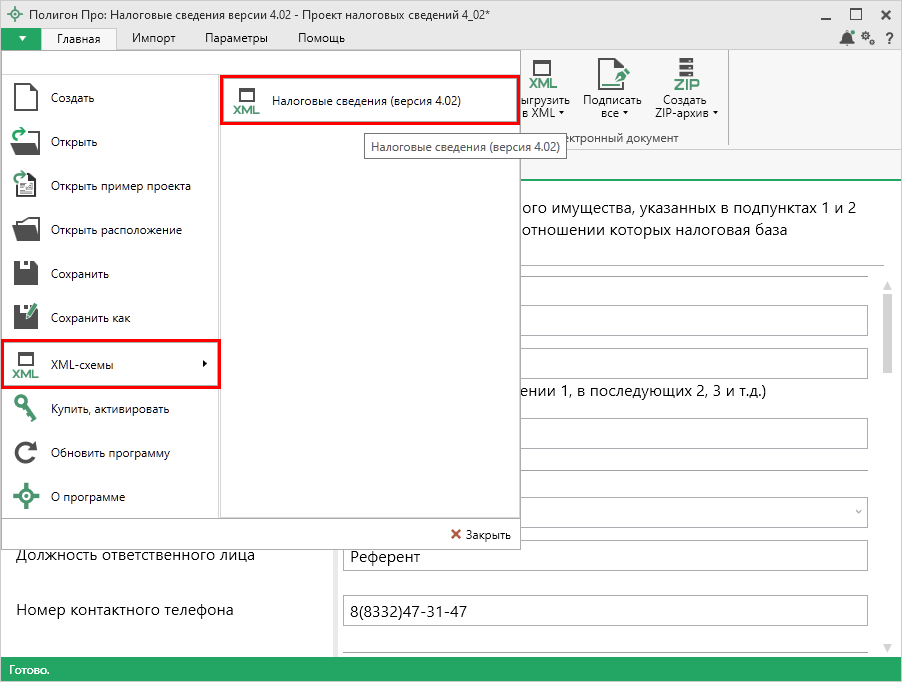
Откроется окно «Просмотр XML-схемы»
с выбранной схемой:
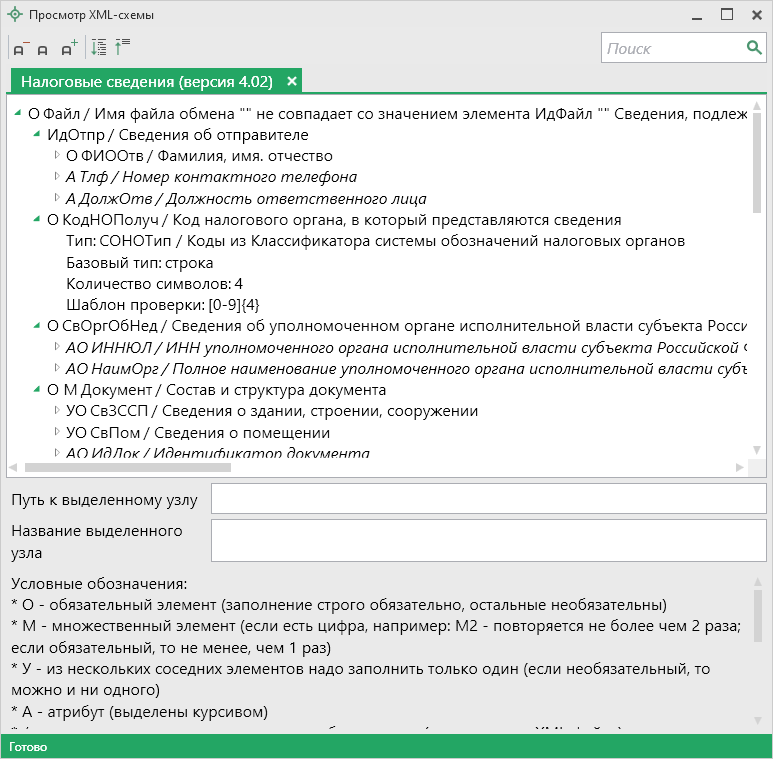
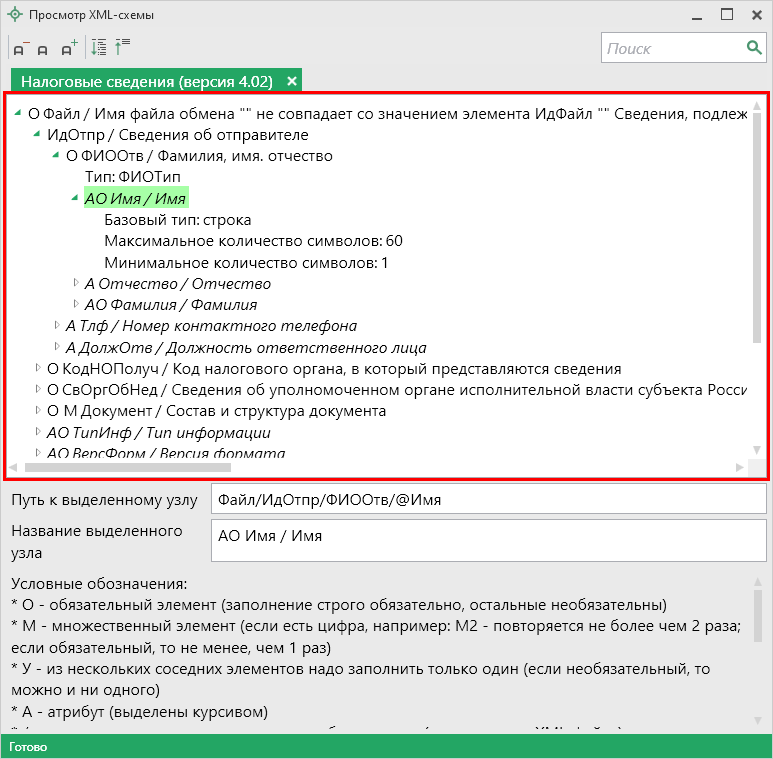
В верхней части окна расположена XML-схема. В схеме указывается как структура XML-файла, так и возможные варианты значений элементов схемы, например, какие типы должны быть заполнены: строковые, числовые, дата или список возможных вариантов.
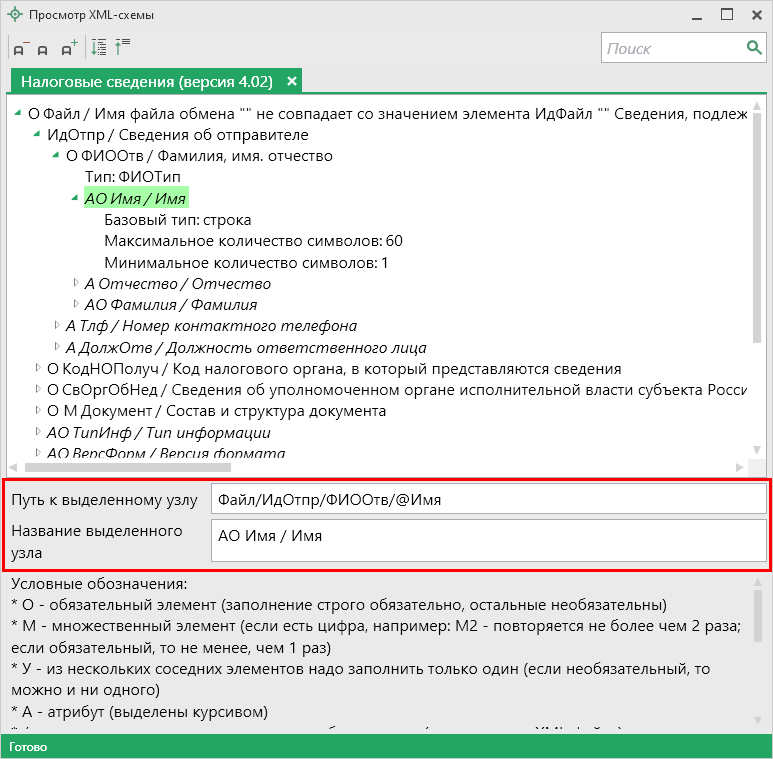
Ниже расположены поля:
- «Путь к выделенному узлу»
– показывает путь от корневого элемента схемы до выделенного элемента. Путь – это перечень узлов, вложенных друг в друга, разделенных символом слеш (/). - «Название выделенного узла»
– в данном поле показано название выделенного в XML-схеме узла.
Условные обозначения в схеме
- О
– обязательный элемент (заполнение строго обязательно, остальные необязательны); - М
– множественный элемент (если есть цифра, например, М2 – повторяется не более чем 2 раза; если обязательный, то не менее, чем 1 раз); - У
– из нескольких соседних элементов надо заполнить только один (если необязательный, то можно и ни одного); - А
– атрибут (выделены курсивом); - /
– до черты – наименование элемента или значение (указывается в XML–файле), после – комментарий (не выводится в XML, не выводятся и обозначения О
, М
, У
, А
); - 01
(и другие числа в следующих строках) – значения утвержденного справочника (нужно выбрать только одно значение, другие значения недопустимы); - Количество символов
– указывается максимальное количество символов, которое можно ввести (большее количество символов не допускается).
Чтобы сформировать XML-файл, на ленте на вкладке «Главная»
нажмите кнопку 
.
При выгрузке XML осуществляется проверка XML-файла:
- форматный контроль (проверка на соответствие актуальной XML-схеме, утвержденной Росреестром);
- логический контроль (дополнительные проверки, составленные по описанию XML-схемы, нормативным документам, рекомендациям).
С помощью полосы прогресса Вы можете следить, сколько времени осталось до полного формирования XML-файла.
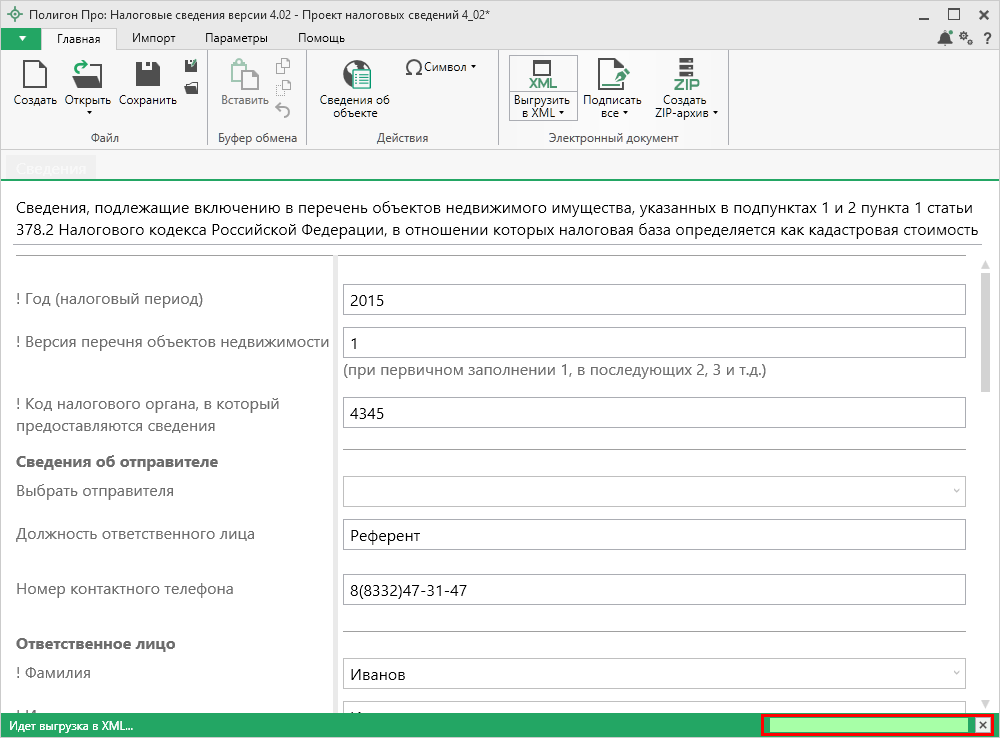
Возникают случаи, когда выгрузка XML-файла занимает продолжительное время (причиной является, например, то, что формируемый XML-файл содержит очень много вкладок или большое количество информации). Поэтому в программе предусмотрена возможность отменить выгрузку, нажав на 
в правом нижнем углу окна программы рядом с полосой прогресса формирования XML-файла.
После формирования XML-файла на экране появится окно с сообщением о том, что выгрузка выполнена в файл, указано имя файла, а также путь, где этот файл располагается. Нажмите
.
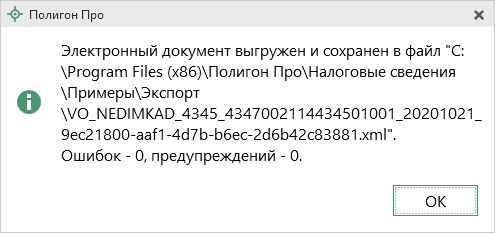
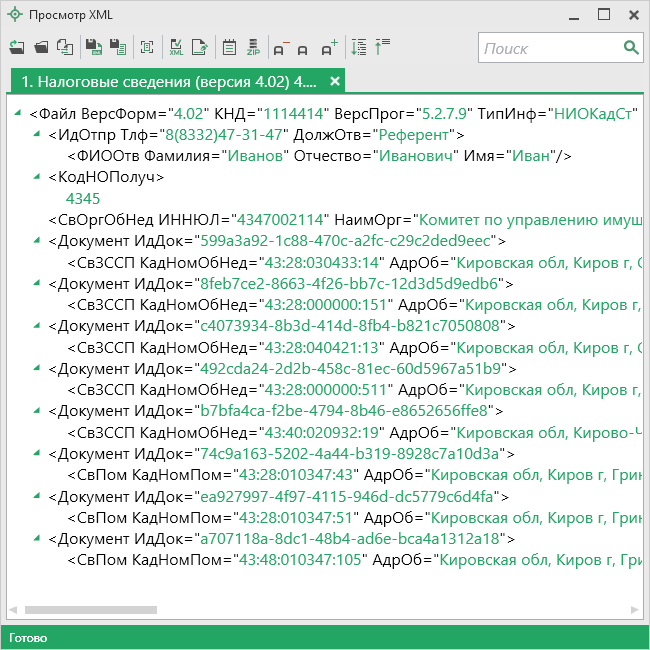
Откроется окно «Просмотр XML»
:
Если при формировании XML-файла были обнаружены ошибки во введенных данных или данных недостаточно, то будет выведен также протокол ошибок и предупреждений. В этом случае в верхней части окна «Просмотр XML»
будет отображен сформированный XML-файл, а в нижней части окна – протокол ошибок и предупреждений.
Ошибки необходимо исправить, предупреждения носят рекомендательный характер.
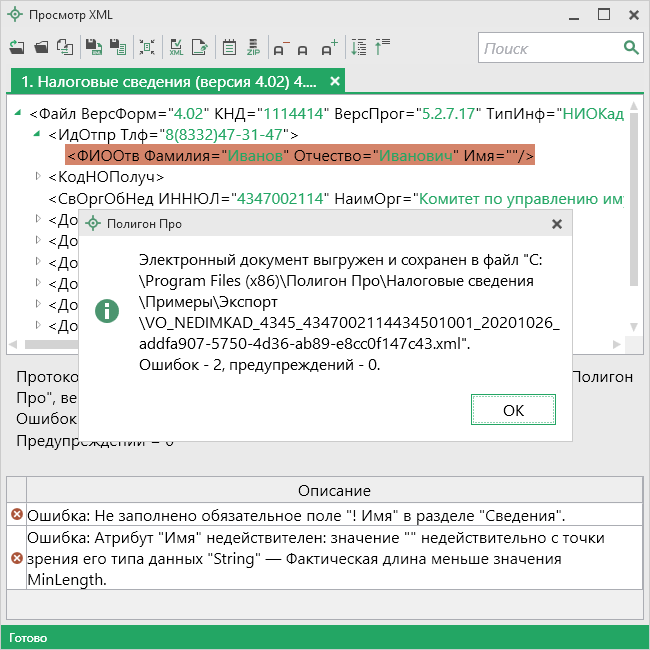
При двойном клике по строке с ошибкой Вы будете перенаправлены в соответствующий реквизит.
Если ошибка связана не с реквизитом, то при двойном клике по строке с ошибкой в дереве выделяется соответствующий данной ошибке узел.
Описание панели управления окна «Просмотр XML»


– позволяет открыть уже существующий XML-файл. Для этого нажмите данную кнопку и в появившемся окне выберите нужный XML-файл и нажмите кнопку «Открыть»
.

– позволяет открыть папку c уже существующим XML-файлом.

– позволяет выполнить сравнение сформированного XML-файла с XML-схемой.

– позволяет сохранить открытый XML-файл в другой папке и/или под другим именем. По умолчанию сформированные XML-файлы сохраняются в папке «Экспорт»
, которая располагается в папке с проектом.

– позволяет сохранить открытый протокол ошибок и предупреждений в другой папке и/или под другим именем. По умолчанию протоколы ошибок и предупреждений сохраняются в папке «Экспорт»
, которая располагается в папке с проектом.

и 
– позволяет свернуть и развернуть протокол ошибок и предупреждений.

– позволяет выполнить проверку электронного XML-документа на соответствие XML-схеме. Проводится контроль только по правилам, указанным в схеме, т.е. форматный контроль.

– позволяет выполнить подписание XML-файла электронной подписью (ЭП).

– открывает окно «Редактор XML»
, в котором вручную можно отредактировать сформированный XML-файл.

– позволяет создать ZIP-архив.

– позволяет уменьшить размер шрифта для более удобного просмотра информации.

– позволяет вернуть размер шрифта, который установлен по умолчанию.

– позволяет увеличить размер шрифта для более удобного просмотра информации.

– позволяет развернуть ветви XML-файла.

– позволяет свернуть ветви XML-файла.
Подписание документов электронной подписью
После формирования XML-документа Вы можете подписать его электронной подписью. Для этого нажмите кнопку 
.
Откроется окно «Подпись документов»
:
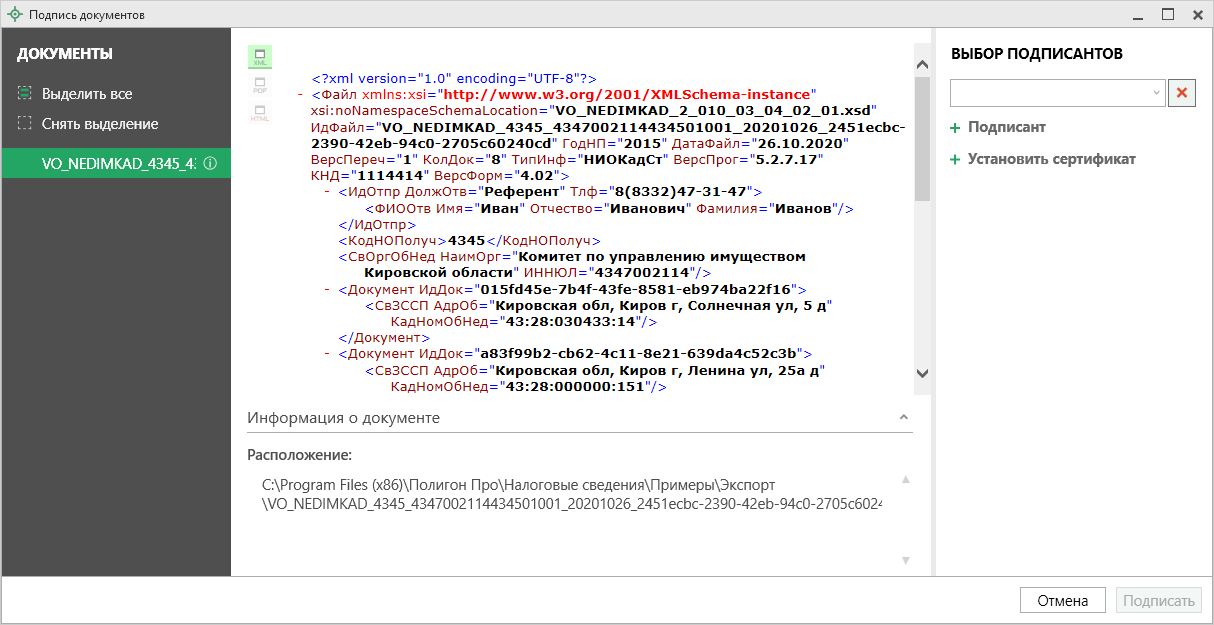
Описание окна «Подпись документов»
На панели «Документы»
отображается список документов проекта.
На панели «Выбор подписантов»
указываются подписанты документов.
По центру располагается панель предварительного просмотра документа.
Кнопки 
, 
, 
позволяют выбрать вид предпросмотра для выделенного документа.
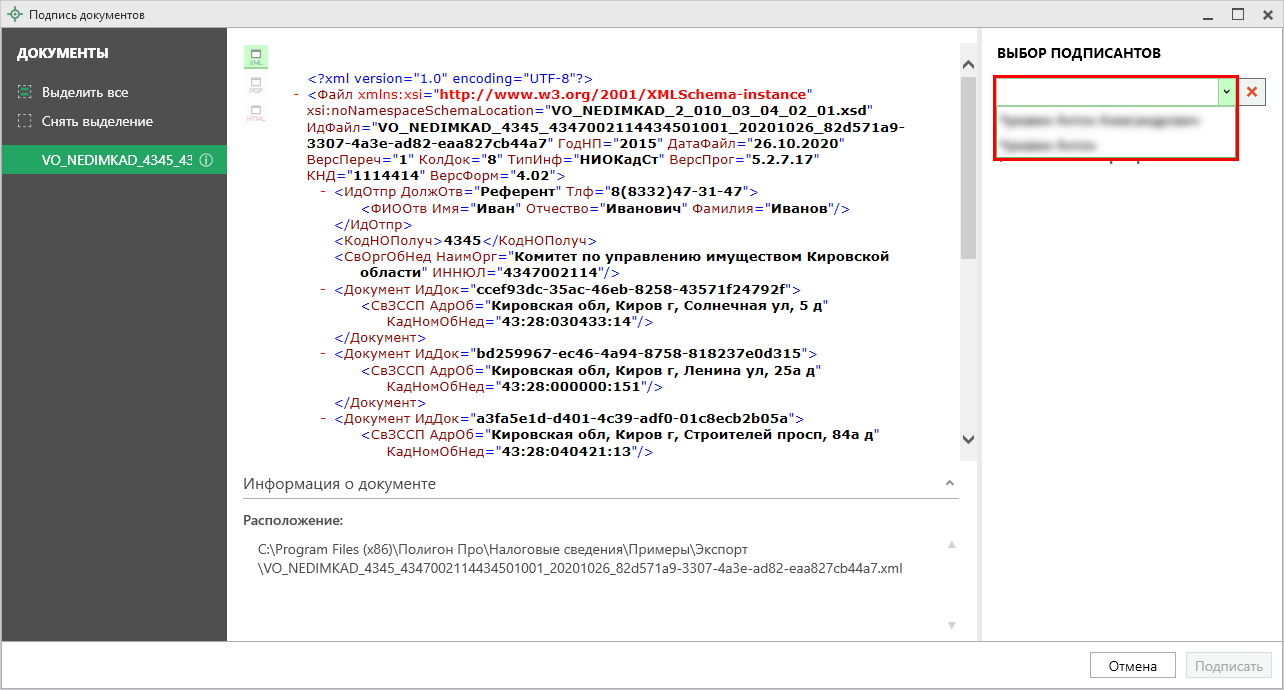
На панели «Выбор подписантов»
из выпадающего списка выберите, каким сертификатом необходимо подписать документы:
Как добавить еще одного подписанта?
Чтобы добавить еще одного подписанта нажмите кнопку 
, затем выберите сертификат.
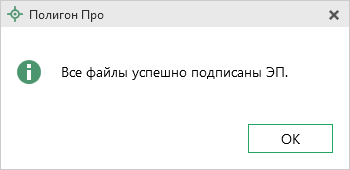
Нажмите
, чтобы подписать документ выбранным сертификатом.
Для всех документов на панели «Документы»
, которые необходимо подписать, должен быть выбран подписант.
Как проверить подписи файлов?
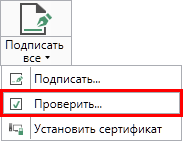
Чтобы выполнить проверку электронной подписи выбранного файла, в меню кнопки
выберите «Проверить»
.
С помощью кнопки «Проверить»
можно выбрать не только файл ЭП с расширением *.sig, но и любой исходный файл.
Создание ZIP-архива
После выгрузки и подписания Вы можете сформировать ZIP-архив.
Для этого нажмите кнопку 
на ленте на вкладке «Главная»
.
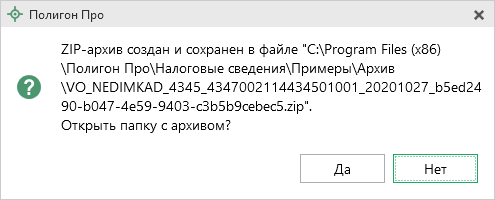
По окончании программа сообщит о том, что ZIP-архив сформирован и указан путь к папке, где сохранен данный ZIP-архив.
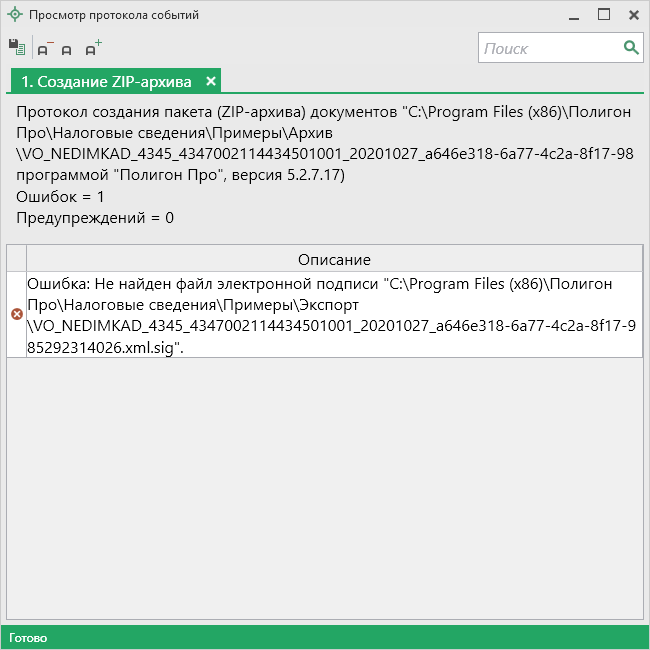
Если при создании архива произошли какие-либо ошибки, то формируется протокол ошибок и выводится на экран, например: