

Как подписывать документы через Госключ
Чтобы подписать документ, не скачивая .sig файл, нужно отправить его в Госключ через Госуслуги. Это делается через специальный раздел, доступный по ссылке: https://www.gosuslugi.ru/600373/1/form
Отправка документа на подпись в Госключ
Если не можете зайти на Госуслуги, читайте эту статью.
Во время загрузки понадобится указать, к какой категории относится документ.
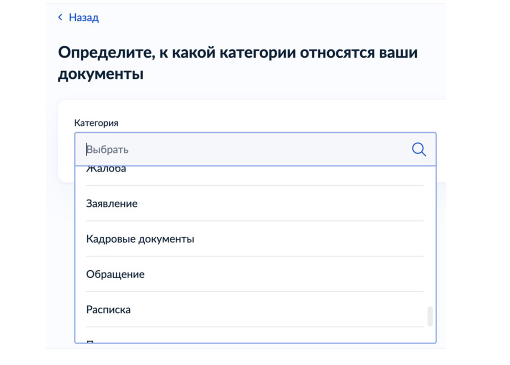
Выбор типа документа на подпись
После загрузки документа укажите его имя.
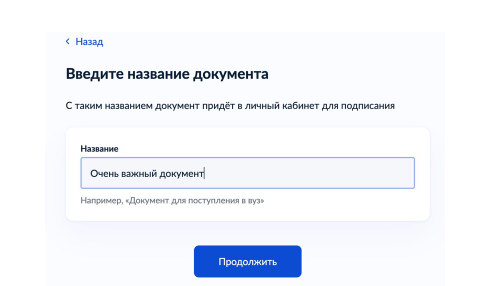
Выбор названия документа на подпись
Далее потребуется ввести свой ИНН, если он не заполнился по информации с Госуслуг автоматически.

Укажите ИНН, чтобы продолжить
После этого вам придётся уведомление с приложения Госключ. Перейдите по нему и введите пароль, чтобы подписать документ.
Уведомление о новом документе на подпись
Скачивание SIG-файла с электронно-цифровой подписью доступно через приложение Госключ или в соответствующем разделе Госуслуг.
Зачем нужна электронная подпись?
Электронная подпись (ЭП) – это способ идентификации личности, который позволяет установить связь между конкретным документом или сообщением и его автором. Э П имеет ряд преимуществ перед традиционными способами подписи, такими как ручная подпись или печать.
Предназначение электронной подписи заключается в том, чтобы гарантировать подлинность и неподдельность электронных документов, сообщений и других данных. С помощью ЭП можно подтвердить авторство электронного документа, его целостность, а также дату и время создания.
Одним из основных преимуществ использования ЭП является возможность сокращения времени на обработку документов, что особенно актуально для бизнеса и государственных организаций. Э П позволяет быстро и безопасно передавать документы, не требуя их физической подписи, сканирования или отправки по почте.
Кроме того, электронная подпись позволяет снизить затраты на бумажную документацию, так как она не требует печати и подписи бумажных документов. Это также сокращает расходы на хранение и обработку бумажных документов.
ЭП также обеспечивает высокий уровень безопасности при передаче электронных документов и сообщений, так как она защищает их от несанкционированного доступа, изменений или подделки.
Наконец, использование ЭП важно для соблюдения законодательства. Особенно в отношении электронных документов, которые используются в юридически значимых сделках, таких как контракты и соглашения. В некоторых странах использование ЭП является обязательным при подписании документов такого рода.
Экспорт сертификата электронной подписи
Экспорт сертификата электронной подписи позволяет выгрузить сертификат в файл для его дальнейшего использования: загрузить на платформу для подписания, проверить его подлинность через сайт государственных услуг.
Для экспорта сертификата используйте один из способов:
Способ 1. Экспорт из приложения «Сертификаты». Для этого выполните следующие действия:
1. Откройте программу «Сертификаты» (Рис. 1, 2).
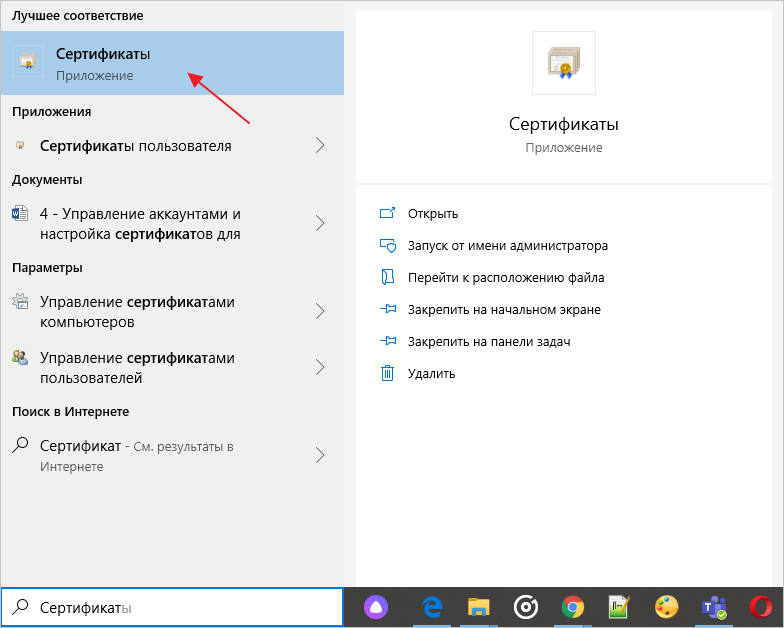
Рис. 1. Ярлык приложения «Сертификаты»
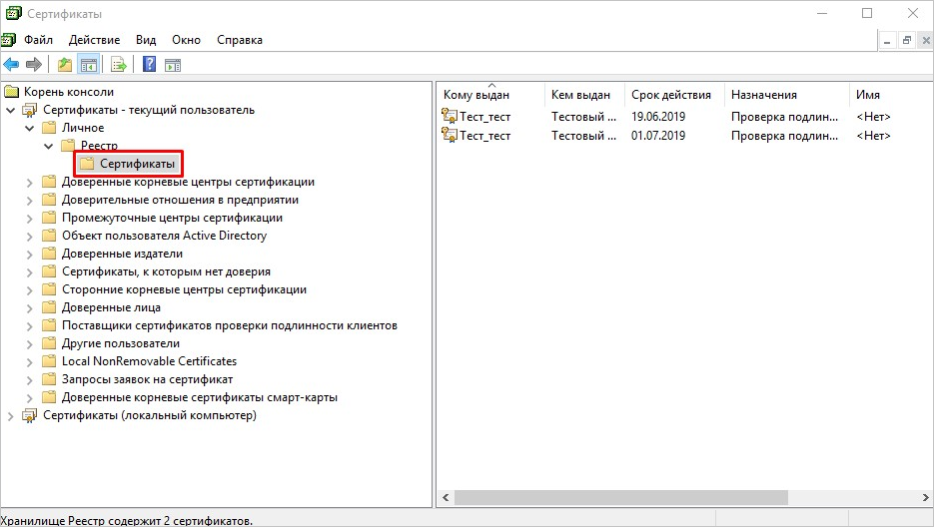
Рис. 2. Папка «Сертификаты»
2. В окне «Сертификат» откройте вкладку «Состав» и нажмите кнопку «Копировать в файл» (Рис. 3).
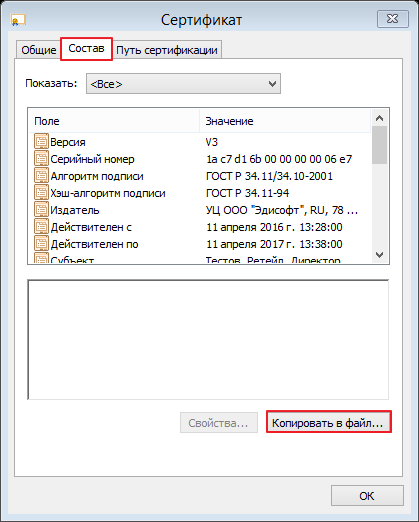
Рис. 3. Состав сертификата
3. В открывшемся окне нажмите кнопку «Далее» (Рис. 4).
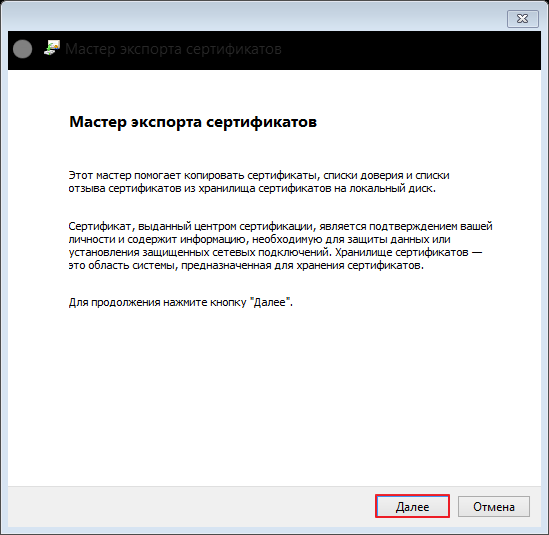
Рис. 4. Мастер экспорта сертификатов
4. Выберите пункт «Нет, не экспортировать закрытый ключ» и нажмите кнопку «Далее» (Рис. 5).

Рис. 5. Экспортирование закрытого ключа
5. Выберите формат экспортируемого файла «Файлы Х.509 (. CER) в кодировке DER» и нажмите кнопку «Далее» (Рис. 6).
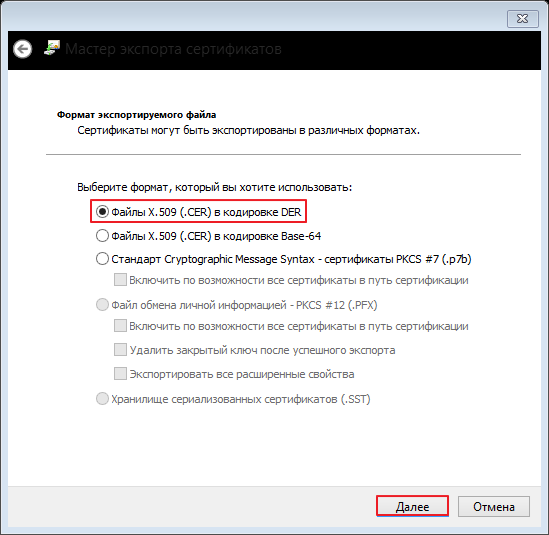
Рис. 6. Формат экспортируемого файла
6. Выберите локальное месторасположение сертификата и введите имя файла для сохранения сертификата. Затем нажмите кнопку «Сохранить» (Рис. 7).
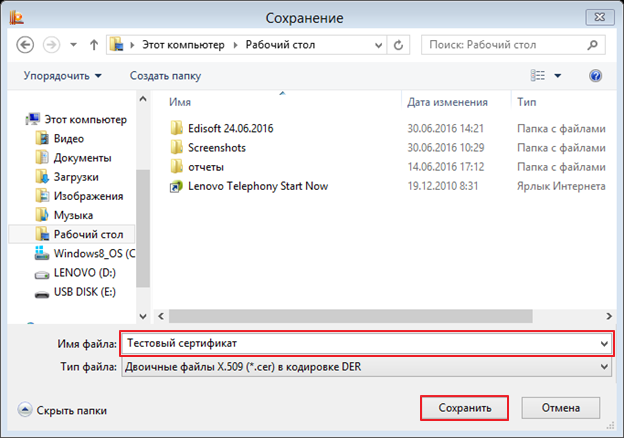
Рис. 7. Сохранение сертификата
7. В строке Имя файла отобразится путь, куда будет сохранён сертификат. Нажмите кнопку «Далее» (Рис. 8).
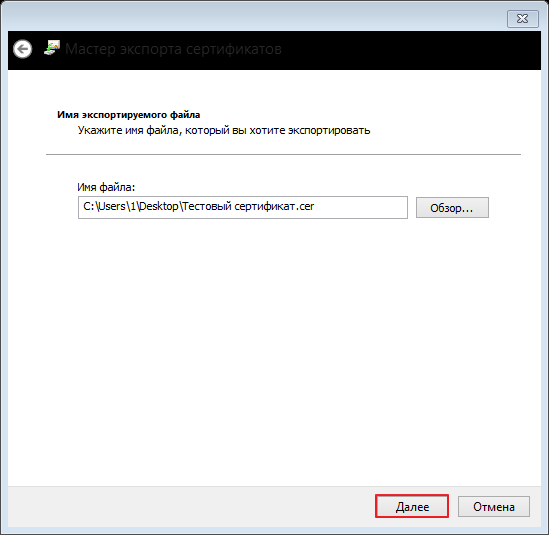
Рис. 8. Имя экспортируемого файла
8. Нажмите кнопку «Готово» (Рис. 9).
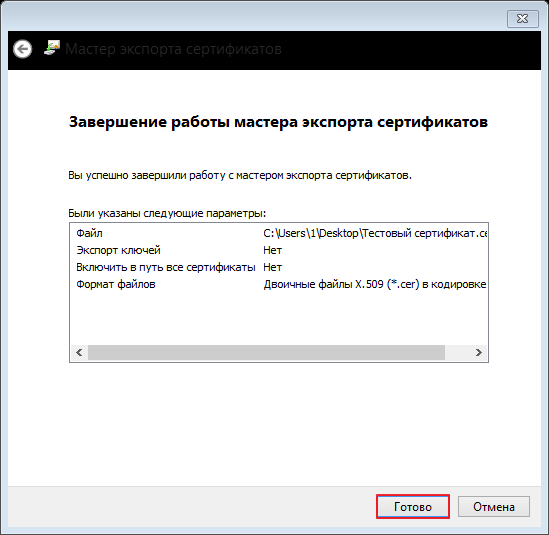
Рис. 9. Завершение работы мастера экспорта сертификатов
9. Далее нажмите кнопку «Ок» (Рис. 10).
Рис. 10. Завершение экспорта сертификата
10. В папке, которую вы указали в п. 6, появится значок экспортированного сертификата (Рис. 11).
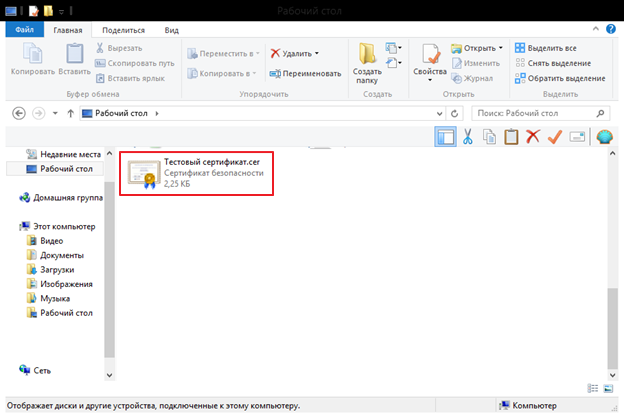
Рис. 11. Экспортированный сертификат
Способ 2. Экспорт сертификата из КриптоПро. Для этого выполните следующие действия:
1. Откройте Крипто-Про CSP.
2. Перейдите во вкладку «Сервис» и нажмите кнопку «Просмотреть сертификаты в контейнере» (Рис. 12).
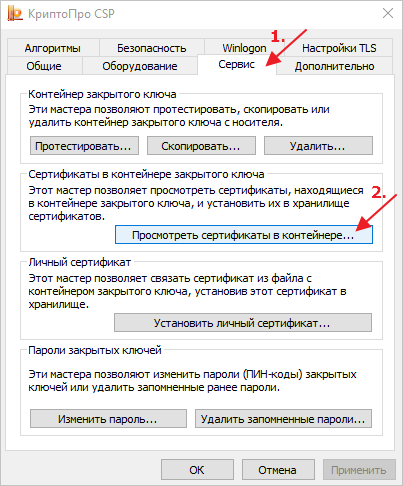
Рис. 12. Крипто-Про CSP. Сервис
3. В открывшемся окне укажите имя ключевого контейнера, нажав «Обзор» или «По сертификату» (Рис. 13).
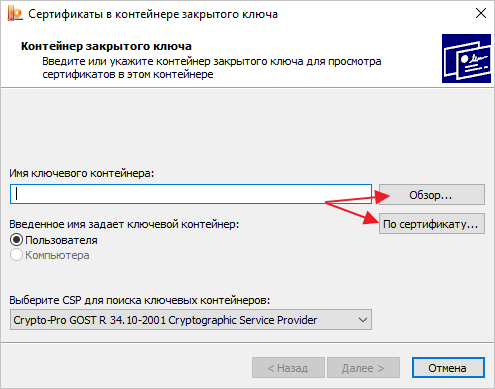
Рис. 13. Сертификаты в контейнере закрытого ключа
4. Нажав «По сертификату», откроется окно безопасности. Нажмите «Ок» (Рис. 14).
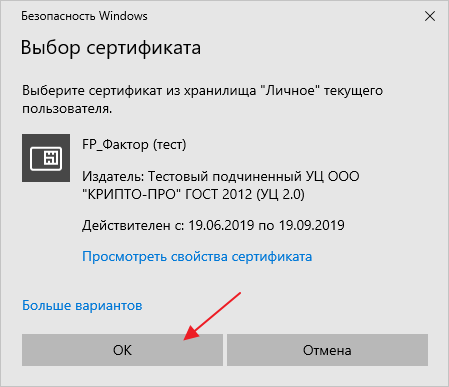
Рис. 14. Безопасность
5. Нажмите «Далее» (Рис. 15).
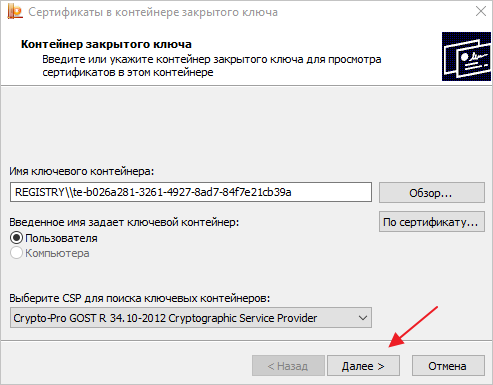
Рис. 15. Контейнер закрытого ключа
6. Далее нажмите кнопку «Свойства» (Рис. 16).
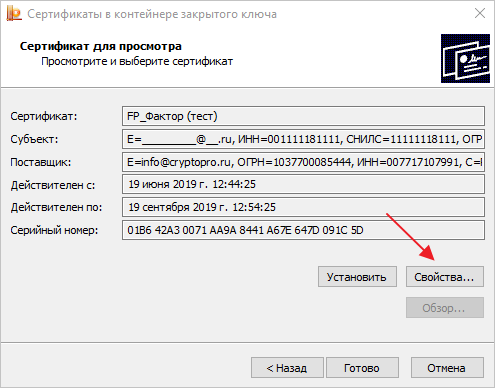
Рис. 16. Сертификат для просмотра
7. В открывшемся окне перейдите во вкладку «Состав» и нажмите кнопку «Копировать в файл» (Рис. 17).
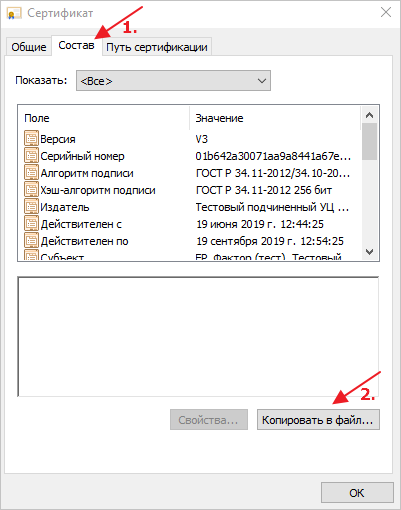
Рис. 17. Состав сертификата
8. Откроется мастер экспорта сертификатов. Нажмите «Далее» (Рис. 18).

Рис. 18. Мастер экспорта сертификатов
9. Далее отметьте «Нет»
и нажмите «Далее»
(Рис. 19).
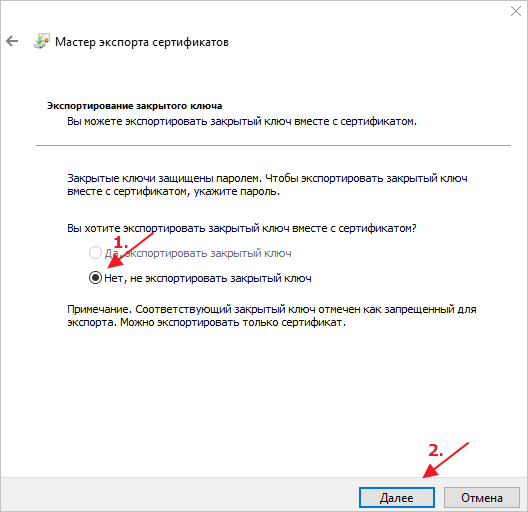
Рис. 19. Экспортирование закрытого ключа
10. Система автоматически отметит нужную кодировку
, нажмите кнопку «Далее»
(Рис. 20).
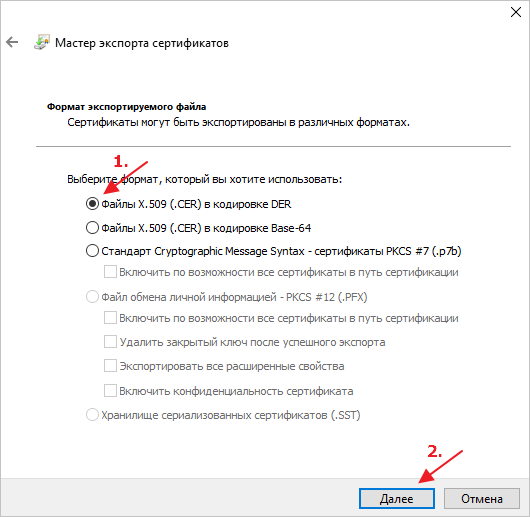
Рис. 20. Экспортированный сертификат
11. Укажите имя файла, который хотите экспортировать
и нажмите «Далее»
(Рис. 21).
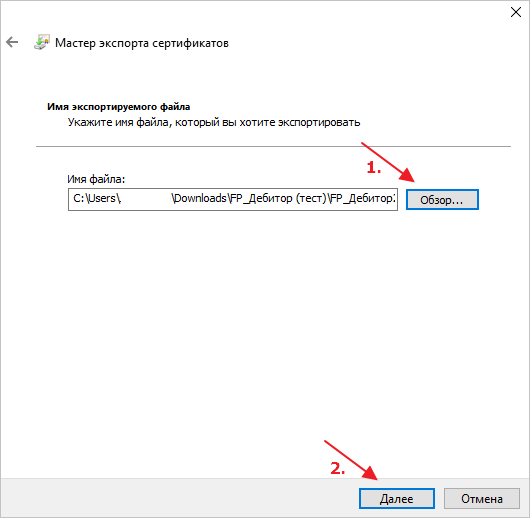
Рис. 21. Экспортирование закрытого ключа
12. Далее нажмите «Готово» (Рис. 22).
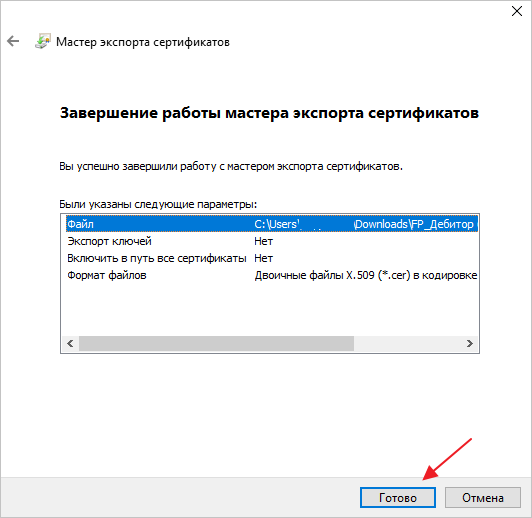
Рис. 22. Экспортирование закрытого ключа
13. Система сообщит об успешном экспорте. Нажмите «Ок» (Рис. 23).
Рис. 23. Завершение экспорта
Как открыть файл sig
Для открытия SIG-файла нужно иметь установленную программу, которая поддерживает этот формат. Обычно это программа для работы с криптографическими ключами, такая как PGP(Petty Good Privacy) или GnuPG(GNU Privacy Guard).
Шаги для открытия SIG-файла могут отличаться в зависимости от программы, которая используется для этого. Однако, обычно это процесс, состоящий из нескольких этапов:
Логотип приложения GnuPG
Важно отметить, что для того, чтобы открыть SIG-файл, вы должны иметь доступ к соответствующему закрытому ключу, который был использован для создания этого файла. Без этого ключа открыть SIG-файл будет невозможно.
Закрытый ключ, который используется для создания электронной подписи (в том числе и для SIG-файлов), должен храниться в надежном и защищенном месте. Обычно этот ключ генерируется самим пользователем и не передается другим лицам.

Интерфейс приложения GnuPG
Если вы являетесь автором документа, который подписан с помощью SIG-файла, то вы должны иметь доступ к закрытому ключу, используемому для создания этой электронной подписи. Обычно ключ генерируется при первом запуске программы для работы с электронной подписью, например, PGP или GnuPG. При генерации ключа вам будет предложено выбрать пароль, который будет использоваться для защиты закрытого ключа.
При использовании приложения Госключ, ключом от файла будет пароль к аканту в программе, при помощи которого вы подписываете документы.
Получение ЭЦП через Госключ

Логотип приложения «Госключ»
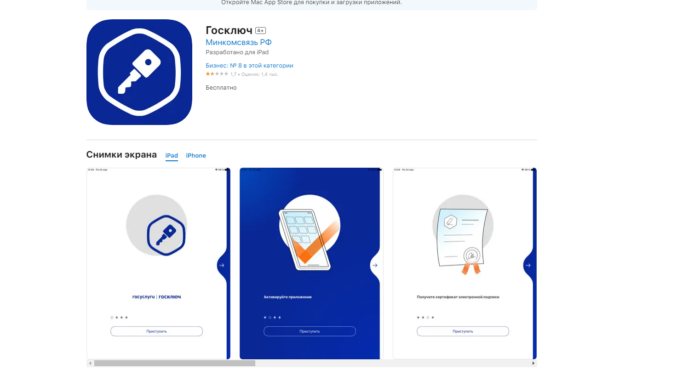
Приложение Госключ в App Store
Далее вам понадобится привязать приложение к своему аккаунту в Госуслугах. Если они установлены на ваш смартфон, процесс не займёт много времени. Далее придумайте пароль и примите условия использования приложения.
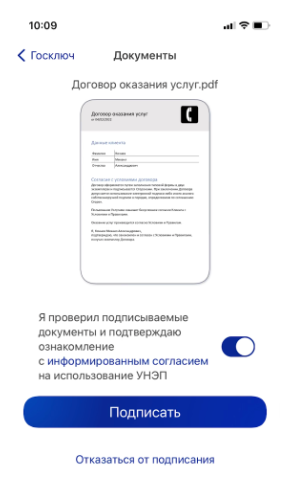
Получение ЭЦП через Госуслуги
Пароль будет использоваться при каждой подписи документов. Поэтому придумайте надёжную комбинацию символов, которую вы не забудете.
После авторизации в приложении, вам сразу предложат получить усиленную неквалифицированную электронную подпись. Следуйте указаниям приложения, чтобы получить ЭЦП. Приложение пока что работает нестабильно, чем и обоснованы низкие оценки в магазинах программ. Из-за этого получить файл с первого раза, скорее всего, не получится. Пробуйте, пока приложение не сформирует электронную подпись успешно.