
Электронная подпись (ЭП) — самое, что обычная подпись, но в электронном виде. Она приравнивает любой электронный документ к бумажному оригиналу.
- Что такое электронная подпись
- Как начать работать с квалифицированной электронной подписью
- Где на жестком диске находится сертификат
- Как посмотреть сертификат
- Где оформить сертификат и ЭЦП
- Как зарегистрировать ЭЦП на Госуслугах
- Как установить электронную подпись для работы на Госуслугах
- Как зарегистрироваться на портале Госуслуг с помощью электронной подписи
- Как настроить вход на Госуслуги с помощью ЭЦП
- Как устроена ЭП
- Как приобрести подпись компании и ИП
- Зачем нужна электронная подпись
- Что делать, если потеряли электронную подпись
- Как приобрести подпись обычному человеку или самозанятому
- Расходы на электронную подпись в Москве для компаний и ИП —
- Как проверить подлинность подписи
- Как подписать документ электронной подписью
- Копируем сертификат ЭЦП через КриптоПро CSP
- Какую ЭЦП можно скопировать
- Виды ЭП и их отличия
- Где можно использовать электронную подпись
- Как перевыпустить сертификат
- Копируем сертификат ЭЦП через «Инструменты КриптоПро»
Что такое электронная подпись
По сути подпись — это специально сгенерированный файл с цифрами, который крепится к электронному документу. Этот файл отвечает на три главных вопроса:
Электронная подпись гарантирует, что документ подписал владелец электронной подписи, а сам документ не изменялся после подписания, то есть остался подлинным.
Как начать работать с квалифицированной электронной подписью
Нужно подготовить рабочее место и приобрести сертификат подписи. Сертификат выдают быстро — в течение часа.
Рабочее место — это ваш компьютер, на котором вы будете подписывать документы. На нем должна быть операционная система Виндоус или и браузер с доступом в сеть. Линукс тоже подойдет, но его придется настроить. Это могут бесплатно сделать в удостоверяющем центре, но туда, возможно, придется везти компьютер.
Еще для работы с квалифицированной подписью надо будет установить программу для криптозащиты информации (СКЗИ). Самые распространенные средства криптозащиты в России — это «Криптопро CSP», CSP, «Лисси CSP», Vipnet CSP. Все они работают примерно одинаково.
Какое конкретно СКЗИ потребуется и какие настройки будут нужны, вам скажут в удостоверяющем центре, налоговой или МФЦ.
Из нашей статьи вы узнаете:
Квалифицированная электронная подпись (КЭП, ЭЦП) — это аналог рукописной подписи, который подтверждает личность владельца. Позволяет заверять любые электронные документы.
В аккредитованном удостоверяющем центре пользователю выдают сертификат, закрытый и открытый ключ. Сертификат содержит в себе срок действия подписи и информацию о владельце ЭЦП. Открытый и закрытый ключ нужны для создания и расшифровки КЭП. Эти файлы могут записываться на физический носитель — USB-токен, который внешне напоминает флешку. Чтобы поставить подпись, токен вставляют в компьютер. Для подписи документов без подключения носителя к компьютеру нужно скопировать ключи ЭЦП с флешки на ПК.
В статье — подробная инструкция, как это сделать.
ЭЦП — это устаревшее понятие. Расшифровывается как «электронная цифровая подпись». В настоящее время законодательством закреплено название ЭП, которое расшифровывается как «электронная подпись»
Электронную цифровую подпись владелец может использовать на различных компьютерах одновременно, но для начала её необходимо предварительно перенести (скопировать).
Для этого важно сначала найти сертификат как самой ЭЦП, так и аккредитованного УЦ, который ее сгенерировал и выдал. В нем сохранены:
Где на жестком диске находится сертификат
Необходимые для копирования файлы могут находиться в следующих местах:
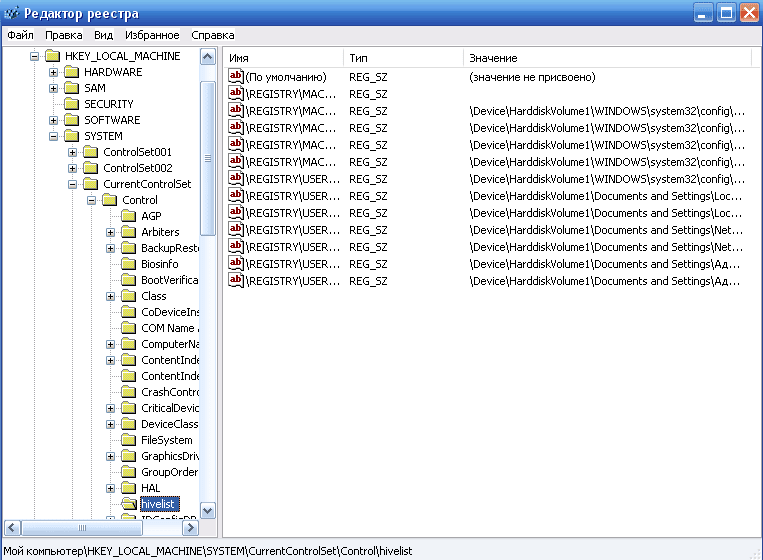
Еще одна копия файлов сертификата находится непосредственно в папке Windows в зашифрованном виде, поэтому получить к ней доступ или скопировать невозможно из-за отсутствия прав.
Непосредственно файл сертификата имеет в зависимости от вида кодировки расширение .csr либо .cer, а по объему занимает всего несколько килобайт. На жестком диске вашего компьютера хранится только открытый сертификат. Закрытый же находится на защищенном токене, и доступ к нему возможен только после ввода пользовательского пароля, выданного в удостоверяющем центре.
Как посмотреть сертификат
Просмотреть перечень сертификатов, скопировать их, удалить можно с использованием следующих инструментов;
При использовании браузера Internet Explorer выполните следующие действия:
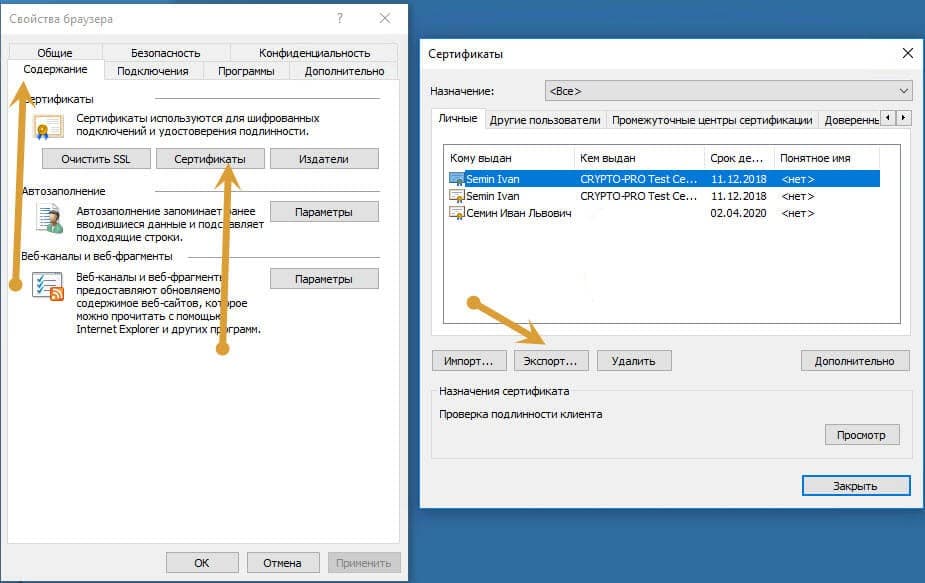
После этого появится окошко, где будет перечислен весь перечень установленных на компьютере открытых сертификатов. Дополнительно будет указан список сторонних поставщиков ПО.
Преимущество использования браузера Internet Explorer — в возможности просмотра списка ключей, даже если нет прав администратора. Недостатком же будет невозможность удаления устаревших или ненужных уже сертификатов с жесткого диска компьютера.
При использовании панели управления OS Windows для просмотра открытых сертификатов, установленных на компьютере, выполните следующие действия с правами администратора:
Для просмотра перечня установленных ранее сертификатов на ПК с помощью приложения «КриптоПРО» достаточно выбрать раздел «Сертификаты». Использование данного ПО позволит при наличии прав администратора не только просматривать, но и копировать открытые сертификаты, удалять их.
В OS Windows есть стандартный менеджер Certmgr для работы с установленными ранее сертификатами. С его помощью можно увидеть информацию об открытых ключах, данные об УЦ. Для использования менеджера выполните следующие действия:
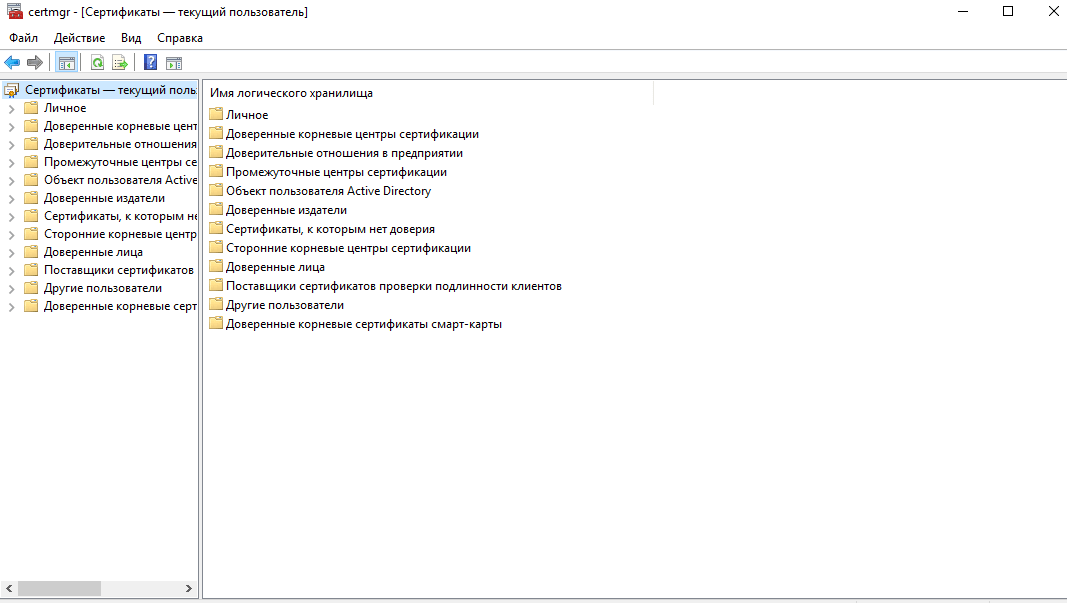
В итоге откроется окно со списком проверочных ключей. Специфика менеджера — в необходимости запуска с правами администратора. Важный минус сервиса — в некорректности отображения ЭЦП, что важно учитывать при просмотре.
Где оформить сертификат и ЭЦП
Если для ведения электронного документооборота, работы на государственных порталах, сдачи отчетности или раскрытия информации вам необходима электронная цифровая подпись, то оформите ее в УЦ «Астрал-М». Наш удостоверяющий центр имеет аккредитацию Минкомсвязи на оформление ЭЦП и предлагает каждому клиенту:
Для приобретения электронной цифровой подписи оставьте заявку на сайте или свяжитесь с сотрудниками по телефону. После согласования тарифного плана вам будет направлен перечень необходимых документов и счет на оплату оформления ЭЦП. На выполнение всех действий уйдет 1—2 рабочих дня, но при желании возможно открытие подписи в ускоренном формате.
На портале Госуслуг можно работать с помощью электронной подписи — ЭЦП. Это значит, что все доступные на портале услуги можно получать дистанционно: вам не придётся лично ходить в государственные организации и ведомства. Расскажем, как добавить ЭЦП в Госуслуги.
Регистрация на портале государственных услуг доступна физическим и юридическим лицам. Физическое лицо может подтвердить свою учётную запись в МФЦ или через онлайн-банк. Юридическому лицу для этого требуется сертификат ЭЦП.
Владелец ЭЦП может уплачивать госпошлину через «Госуслуги» со скидкой 30%. А ИП при регистрации бизнеса могут не платить её вообще.
После регистрации ИП и юридическим лицам будет доступен полный перечень государственных услуг. На портале можно получать лицензии, выписки, разрешения на различные виды деятельности, регистрировать транспорт, получать юридическую помощь и многое другое. Для получения ряда услуг нужно подать заявление в электронном виде. Для того чтобы электронный документ имел юридическую значимость, его нужно подписать квалифицированной ЭЦП.
Прежде всего нужно получить электронную подпись. Для этого обратитесь в Удостоверяющий центр ГК «Астрал»:
Для правильной работы подписи на вашем компьютере нужно поставить криптопровайдер. Кроме того, необходимо подтвердить подлинность сертификата ЭЦП.
Как зарегистрировать ЭЦП на Госуслугах
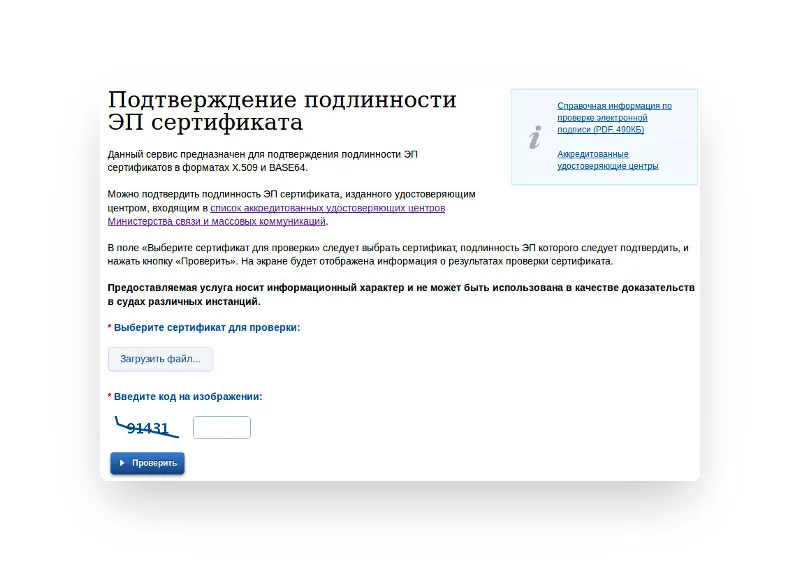
В личном кабинете на портале Госуслуг есть раздел «Проверка подлинности сертификата». Пользователю необходимо добавить файл сертификата, ввести код с картинки и нажать «Проверить».
Как установить электронную подпись для работы на Госуслугах
Чтобы добавить электронную подпись для работы на Госуслугах, вам понадобятся:
Если вы пользуетесь старой версией браузера, ЭП может работать с ошибками.
Настройка браузера
Internet Explorer. Для него понадобятся специальные настройки безопасности. Перед установкой плагина портала Госуслуг настройте следующие параметры:
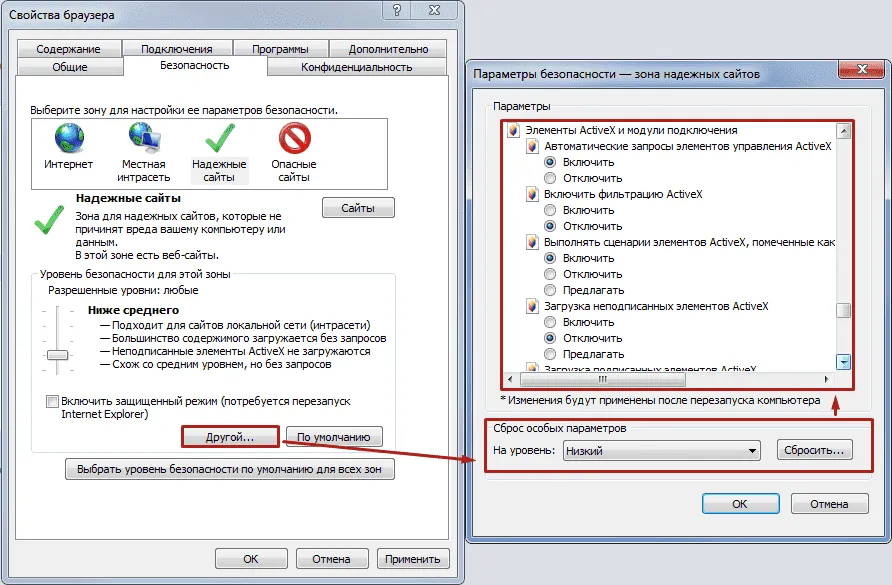
После этого можно переходить к установке плагина Госуслуг. Для этого нужно:
Mozilla Firefox. В этом браузере настройка проходит по более простому сценарию:
Google Chrome. Процесс настройки практически полностью повторяет инструкцию для Mozilla Firefox:
Как зарегистрироваться на портале Госуслуг с помощью электронной подписи
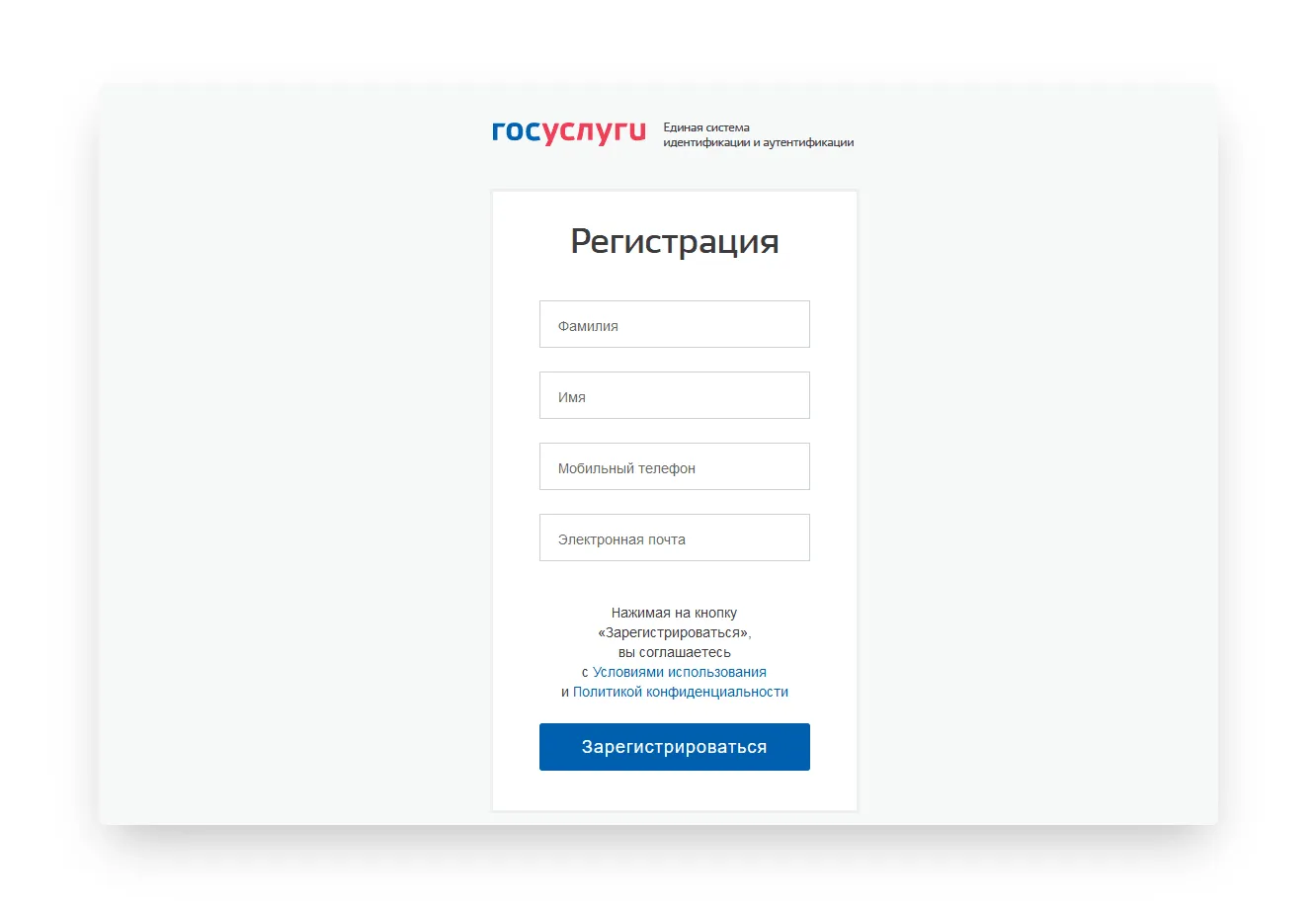
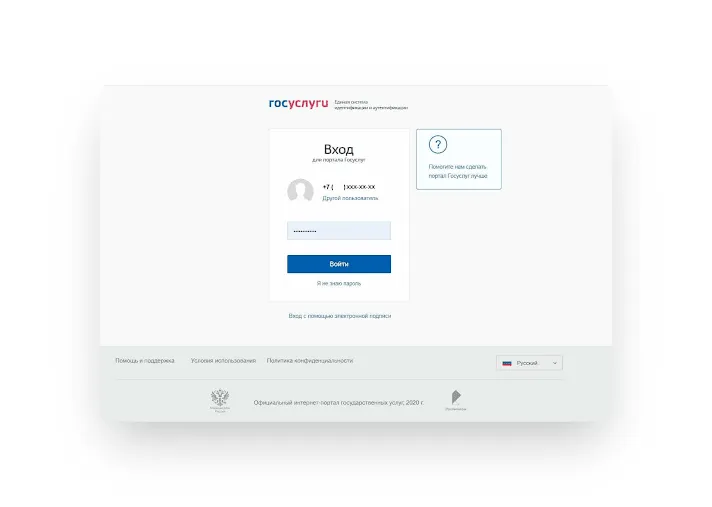
Как настроить вход на Госуслуги с помощью ЭЦП
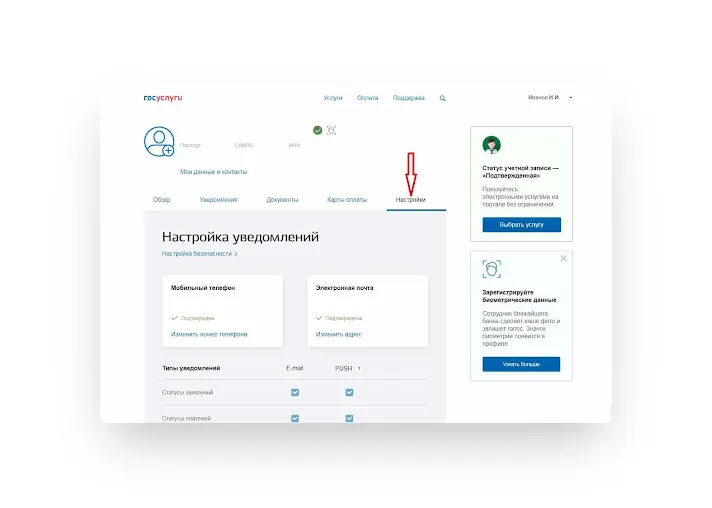
Шаг 2. В личном кабинете перейдите в раздел «Настройки».
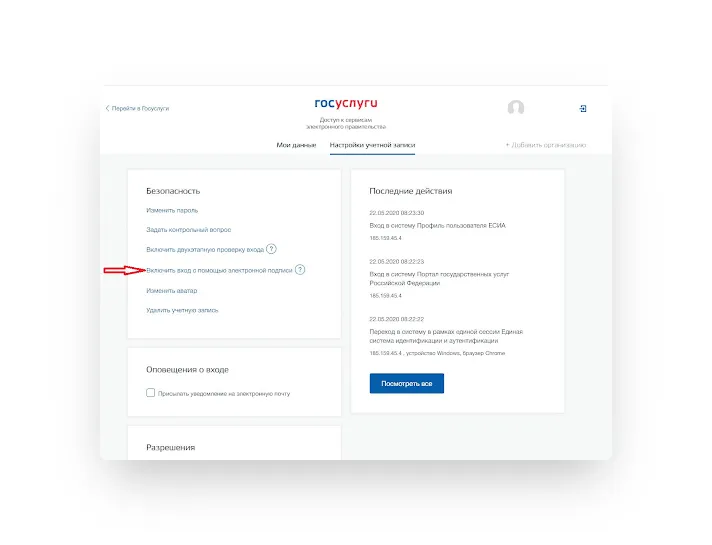
Шаг 3. В списке вариантов выберите «Включить вход с помощью электронной подписи».
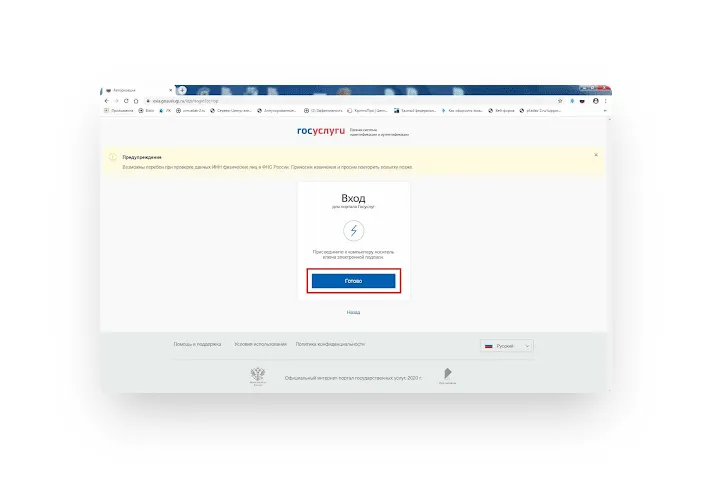
Шаг 5. Появится сообщение с просьбой подключить к компьютеру носитель сертификата (токен). Подключите его и нажмите «Готово».
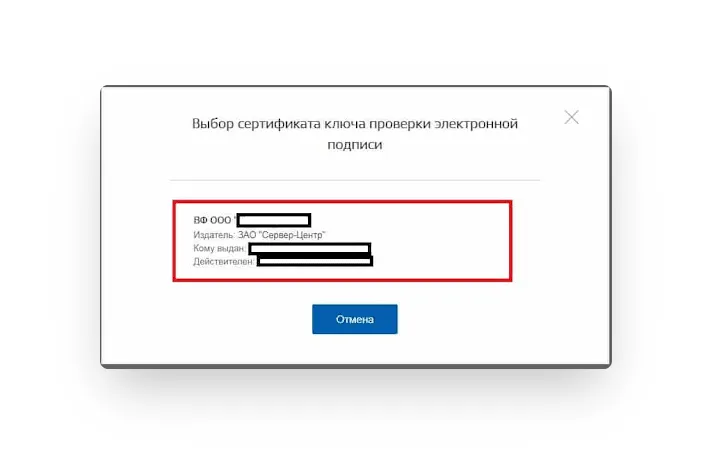
Шаг 6. Выберите сертификат ключа проверки сертификата ЭЦП.
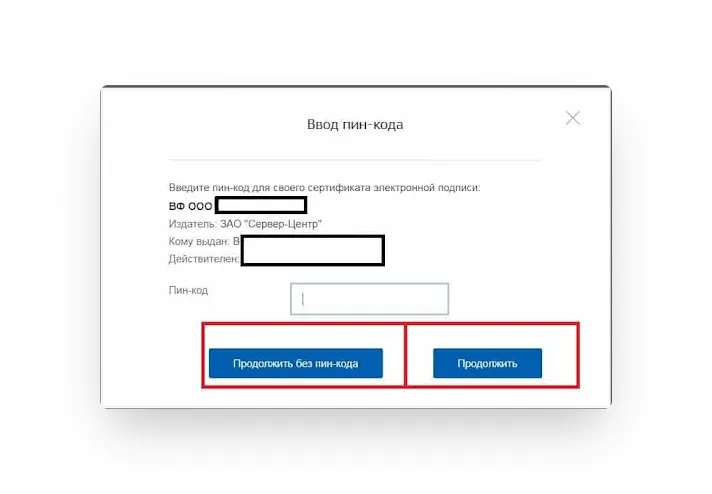
Шаг 7. Если сертификат защищён пин-кодом, введите его. В противном случае нажмите «Продолжить без пин-кода».
После этого вы можете начать работу на портале Госуслуг.
Если вы подтверждаете личность с помощью электронной подписи, помните, что возможности портала будут доступны только при наличии ЭЦП. Срок действия электронной подписи — 1 год. После этого сертификат необходимо перевыпустить и переустановить.
При обновлении сертификата также потребуется проверить его подлинность, поменять сертификат на сайте и настроить вход по новому сертификату ЭЦП. Для этого можно использовать тот же алгоритм настройки.
Если портал Госуслуг не видит ЭП, попробуйте:
Если это не помогло, и портал всё так же не видит вашу подпись, обратитесь в техподдержку.
Работайте на портале Госуслуг и других федеральных ресурсах с электронной подписью от Удостоверяющего центра ГК «Астрал». Выберите тариф, подходящий для вашего бизнеса: «Базис» или «Универсальный». С нашей электронной подписью можно участвовать в торгах, сдавать отчётность и вести электронный документооборот.
Как устроена ЭП
Технически электронная подпись — файл с уникальной последовательностью цифр, который прикрепляется к документу. В ее формировании участвуют закрытый и открытый ключ.
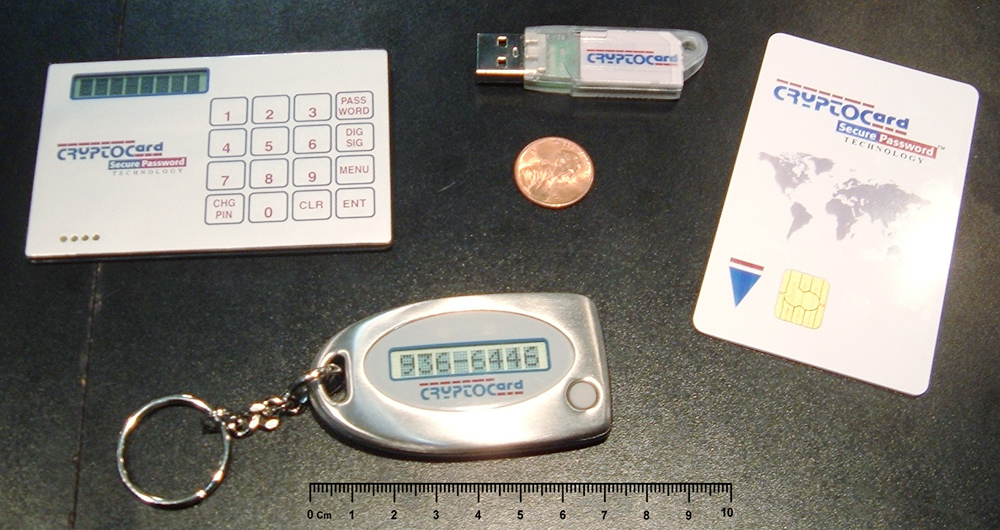
Закрытый ключ есть только у автора подписи. Это «перо», оно хранится у владельца на любом удобном носителе: компьютере, внешнем диске или токене — защищенной флешке, которую можно носить с собой. Еще подпись может быть на диске, смарт- или симкарте.
Открытый ключ доступен всем. Это файл со сведениями о владельце подписи, он нужен, чтобы можно было проверить ее подлинность и неизменность документа.
Сама электронная подпись формируется с помощью специальной программы — средства криптографической защиты информации (СКЗИ). Предположим, вы хотите отправить договор через систему электронного документооборота. Кратко процесс выглядит так:

Как приобрести подпись компании и ИП
Руководители фирм и ИП получают квалифицированные сертификаты подписи только в налоговых инспекциях. Дистанционно получить подпись нельзя, нужно обращаться лично.
Налоговые инспекции выдают сертификаты подписи бесплатно. Что нужно сделать, чтобы получить подпись:
Подпись, которую вы получите в ИФНС, выдается в единственном экземпляре и предназначается только для руководителя компании и ИП. У сотрудников должны быть свои подписи. Они получают их в удостоверяющих центрах.
Зачем нужна электронная подпись
Электронная подпись понадобится тем, кто собирается использовать в работе электронные документы, сдавать отчетность и получать услуги в интернете, автоматизировать внутренний документооборот, заключать договоры и подписывать электронные контракты.
Вот как используют электронную подпись компании и ИП:
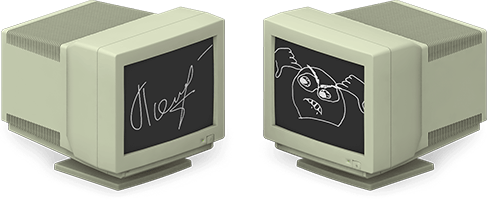
Все эти операции призваны облегчить жизнь представителям бизнеса — сократить расходы на бумагу, принтеры и работу секретарей, меньше бегать по инстанциям, получать государственные услуги удаленно и кредиты в банке без визита в офис.
А вот что могут сделать с электронной подписью обычные граждане:
Обычно люди делают электронную подпись, чтобы передавать документы госслужбам — например, удаленно подают заявление на регистрацию по месту жительства или отправляют иск или доверенность в суд. Но на самом деле электронная подпись может заменить рукописную в любых случаях. Вот как, к примеру, ее можно использовать:
О том, как еще обычный человек может использовать электронную подпись в жизни, мы рассказывали в другой статье.
Что делать, если потеряли электронную подпись
Если вы потеряли ключ от подписи или его украли, сразу обратитесь в удостоверяющий центр или МФЦ, который выдавал вам сертификат. Центр отзовет сертификат, чтобы его не могли использовать мошенники. Еще обязательно сообщите об этом контрагентам, чтобы они знали, что вашей утерянной подписью могут воспользоваться злоумышленники.
Восстановить утерянный сертификат или ключ ЭП невозможно. Нужно получать новый: собирать документы и идти в налоговую или удостоверяющий центр.
Как приобрести подпись обычному человеку или самозанятому
Обычные граждане могут пользоваться любой подписью — простой, неквалифицированной и квалифицированной.
Как правило, простая подпись используется для авторизации на госуслугах.
Неквалифицированной подписью можно пользоваться по договоренности для обмена документами с компаниями или ИП.
А с помощью квалифицированной подписи получают госуслуги, связанные с имущественными операциями. Например, ею можно подписать договор купли-продажи квартиры и подать его на государственную регистрацию. Или оформить компанию без посещения налоговой, назначить ее директора и других должностных лиц.

В Москве электронная подпись для граждан стоит от 900 ₽. Цена с носителем — 2700—3500 ₽. Отдельно носитель будет стоить от 1840 ₽. Стоимость зависит от тарифа удостоверяющего центра и того, насколько защищенную подпись вы хотите использовать.
Еще квалифицированную ЭП можно получить бесплатно — через мобильное приложение «Госключ». Для этого потребуется подтвержденная учетная запись на госуслугах, действующий загранпаспорт с чипом, который выдают на десять лет, и смартфон с NFC-модулем. Такой подписью можно подписывать любые документы на госуслугах и коммерческих площадках, которые интегрированы с «Госключом».
Расходы на электронную подпись в Москве для компаний и ИП —
Получить подпись для доверенных лиц компаний и ИП можно в удостоверяющих центрах. Нужно выбрать ближайший центр в списке на сайте Минцифры и оформить заявку в офисе организации или на ее сайте.
Потребуются следующие документы:
Цена сертификата зависит от региона. В Москве — от 2000 ₽, а в Хакасии, например, это может стоить от 1000 ₽.
После оплаты электронную подпись запишут на ваш токен. Его можно купить в удостоверяющем центре за 2000—2500 ₽. С этого момента сертификат начинает действовать.
Чтобы сотрудники имели право подписывать электронные документы, нужна не только КЭП. Вы также должны сделать для них машиночитаемую доверенность.
Это специальный электронный документ, который может распознать система документооборота. Требования к нему описаны в приказе ФНС от 30.04.2021.
Как проверить подлинность подписи
Чтобы проверить подлинность подписи и неизменность документа, воспользуйтесь любым из бесплатных сервисов:
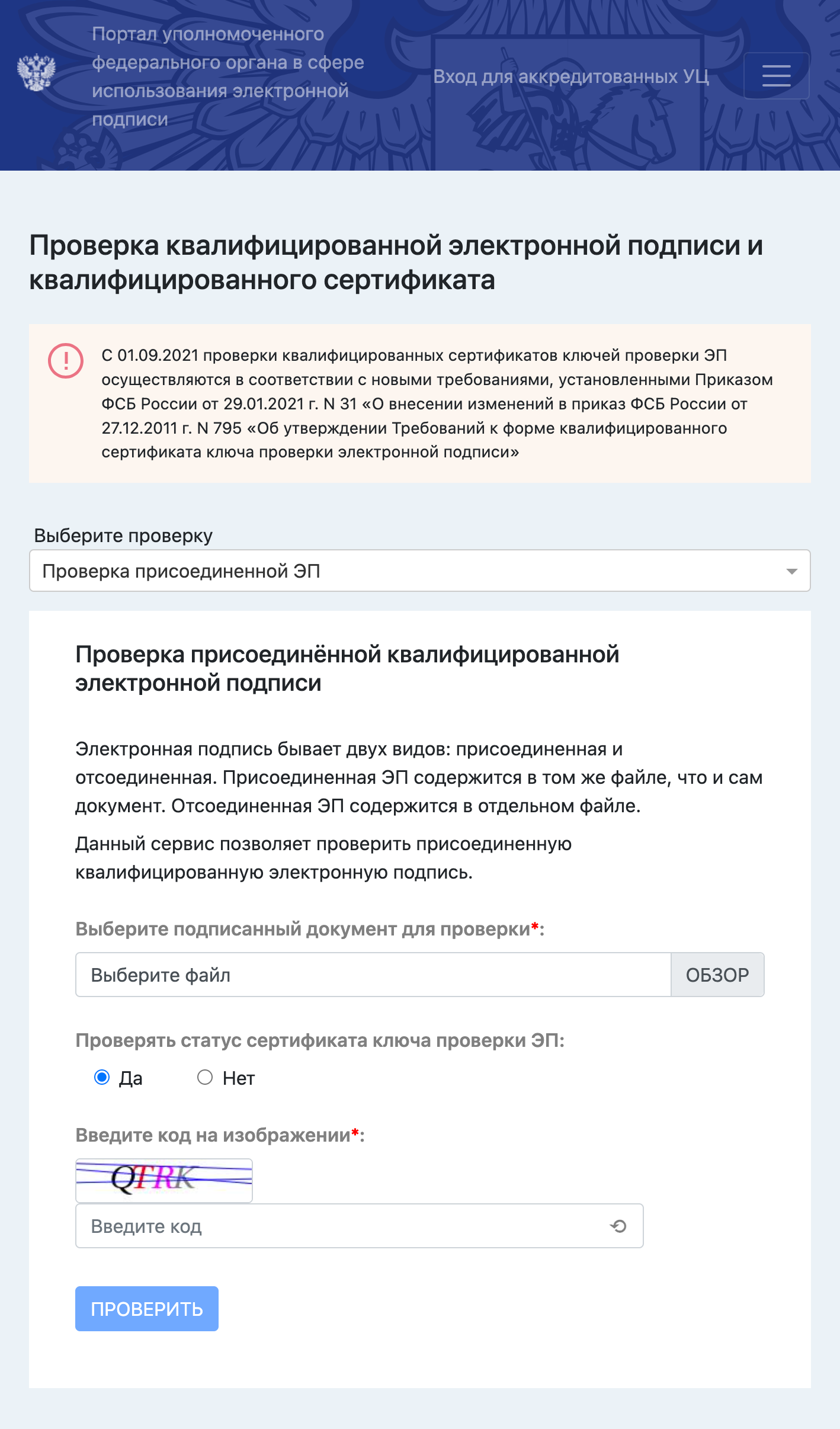
На сайте госуслуг нужно выбрать тип подписи, который вы хотите проверить. После этого загрузить подписанный КЭП документ для проверки
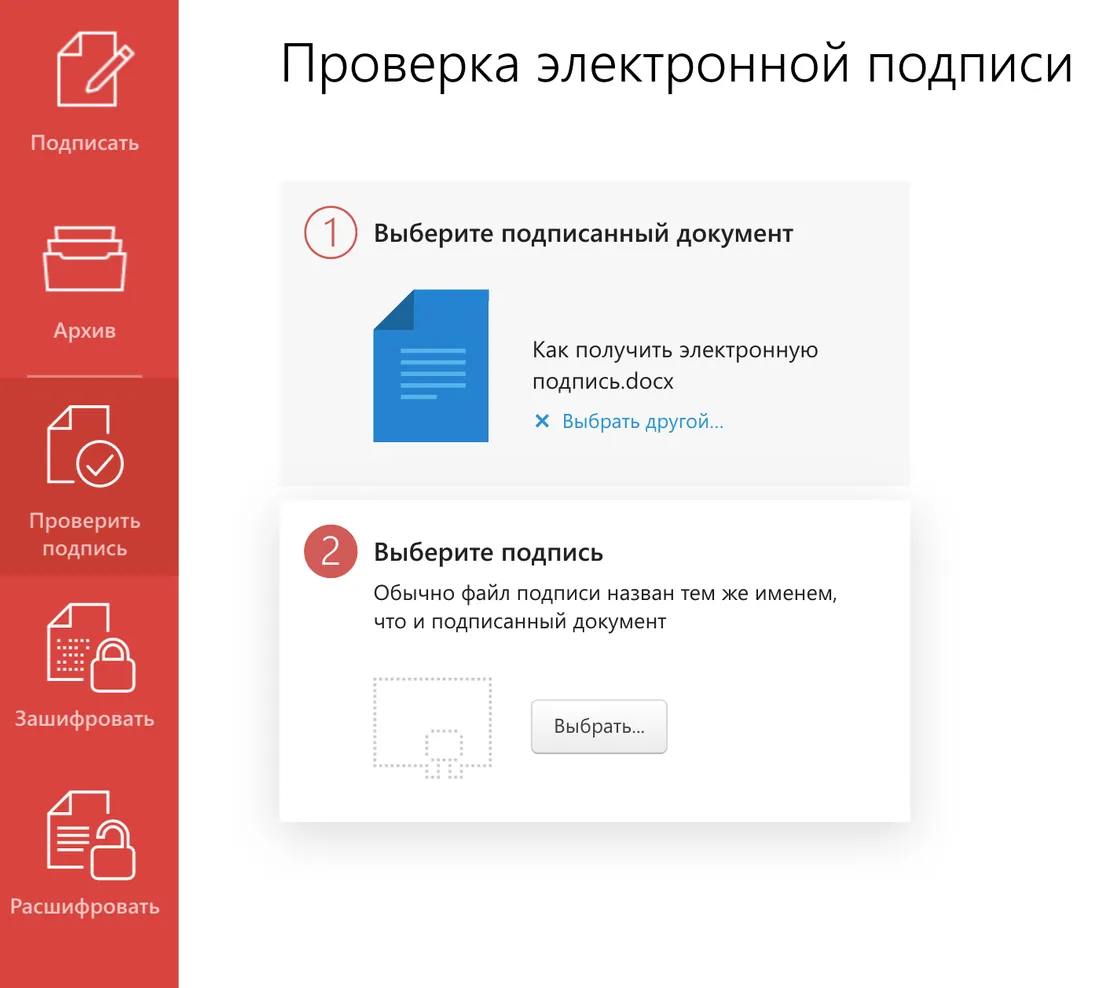
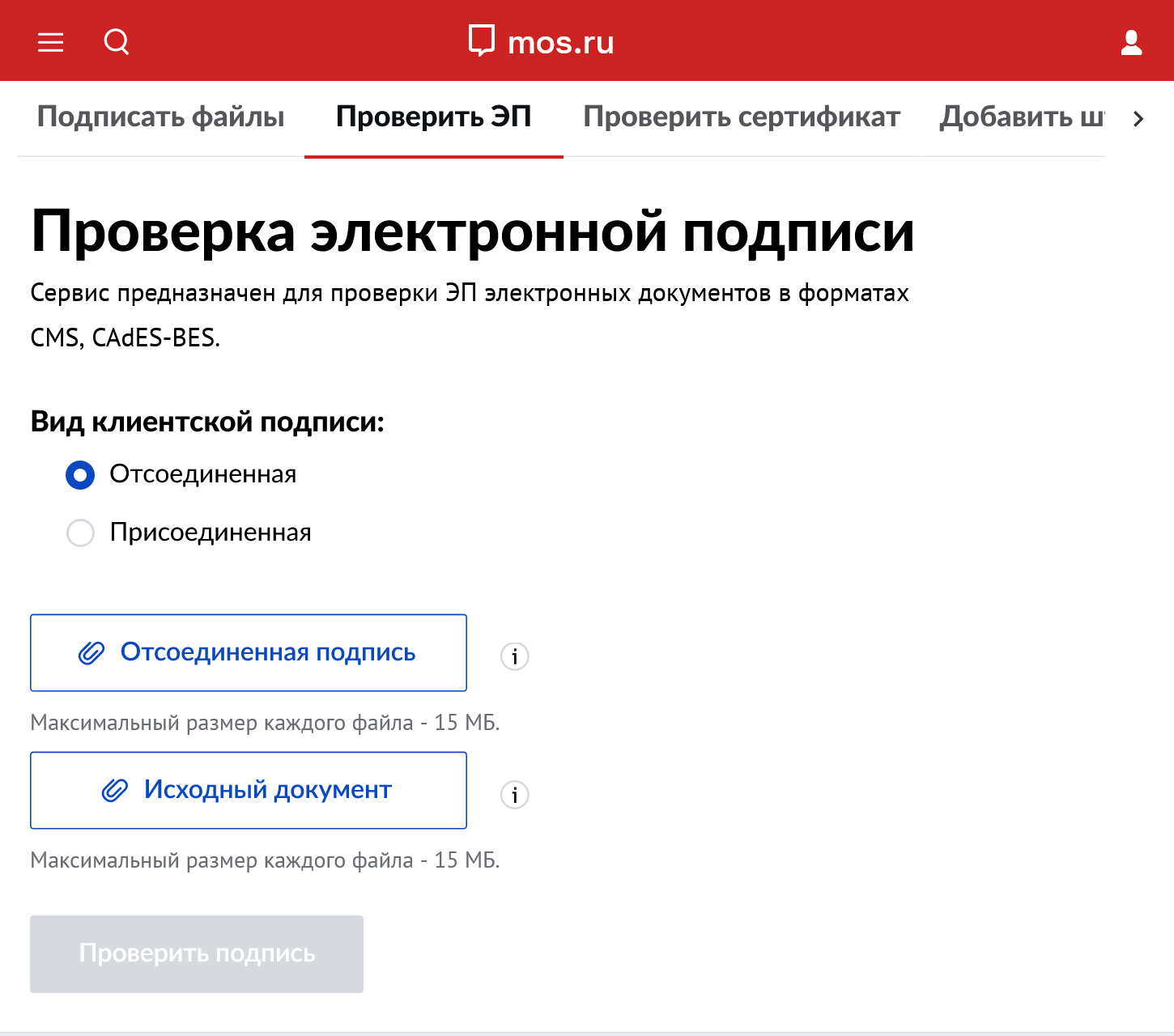
Для проверки подписи на сайте «Мос-ру» нужно загрузить документ, подписанный электронной подписью, и файл с самой подписью
Как подписать документ электронной подписью
Для подписания нужна программа, которая в контекстное меню вашей операционной системы — Windows или macOS — добавит специальный раздел. Таким образом, можно подписать любой документ просто нажатием правой кнопки мыши. На сайте каждого разработчика СКЗИ можно найти подробную инструкцию, как подписывать документ.
Например, так работает процесс подписания с помощью программы «»:
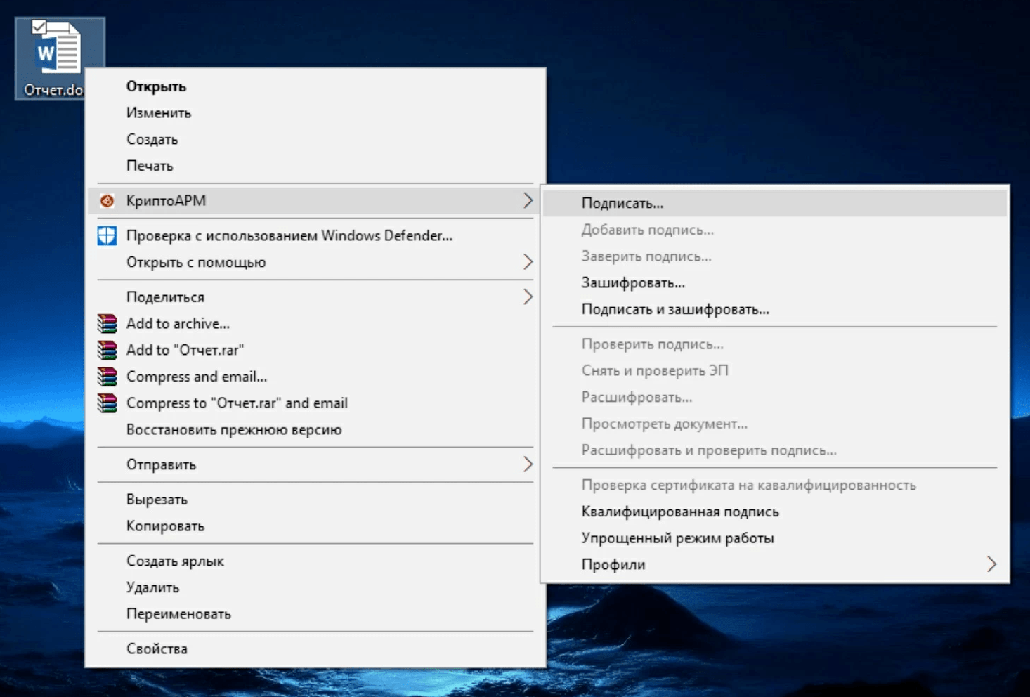
Запуск мастера создания электронной подписи с помощью «Крипто-АРМ» в Виндоус
Документы «» подписать еще проще:
В результате документ становится недоступным для изменения, а рядом с ним в папке появится файл подписи в формате .
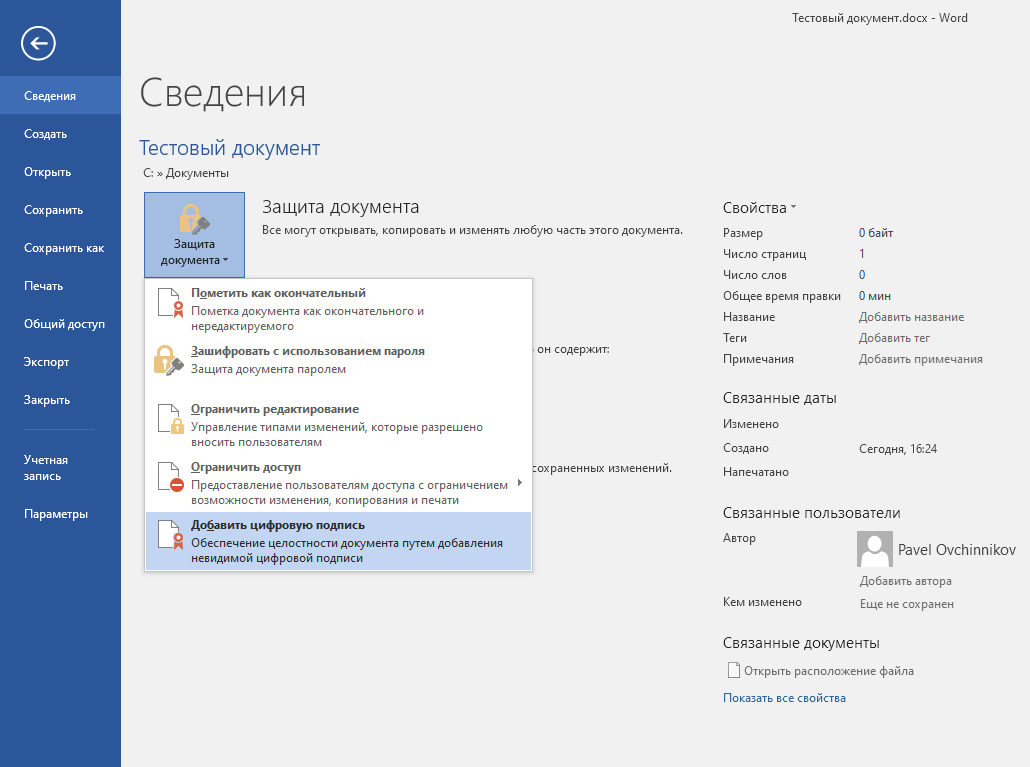
Если у вас установлена СКЗИ и есть подпись, то подписать документ можно прямо в ворде
Документы можно подписывать в электронной почте и облачных хранилищах — например, в «Дропбоксе» и на «Яндекс-диске». Для этого нужно установить специальное расширение для браузера. Такое расширение добавляет в интерфейс вашего файлового хранилища кнопку «Подписать».
В «» плагины для электронной подписи можно найти во вкладке «Дополнения».
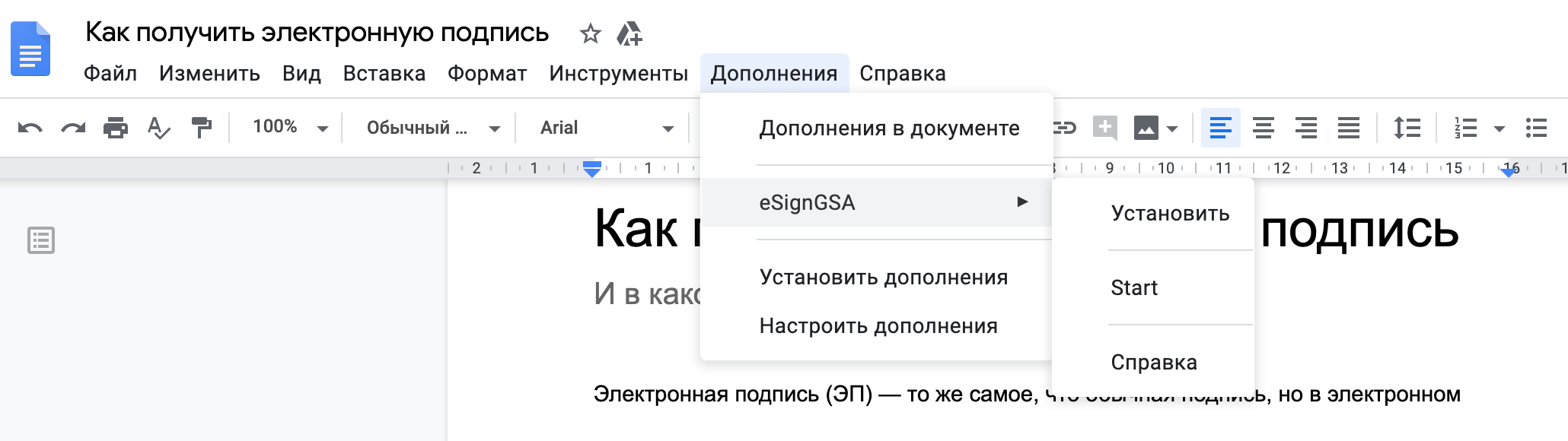
Чтобы подписать документ в «Гугл-докс» с помощью плагина eSignGSA, найдите плагин в разделе «Дополнения» и установите его. Затем нажмите Start
Копируем сертификат ЭЦП через КриптоПро CSP
Этот способ подходит для ОС Windows.
Шаг 1. Вставьте носитель в USB-разъём.
Шаг 2. Откройте приложение КриптоПро CSP и выберите вкладку «Сервис».
Шаг 3. Найдите раздел «Контейнер закрытого ключа» и нажмите на кнопку «Скопировать».
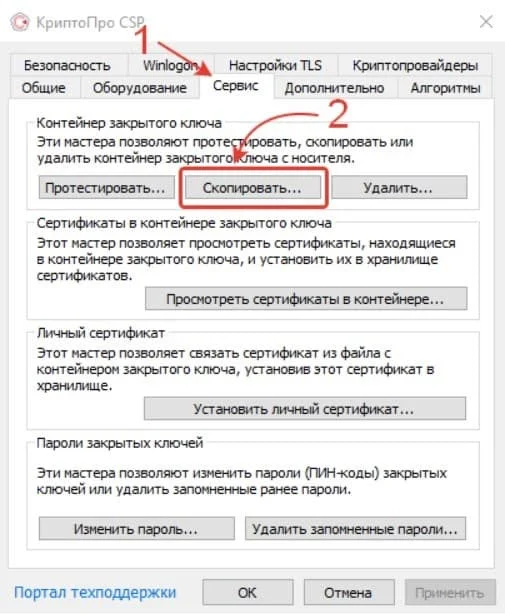
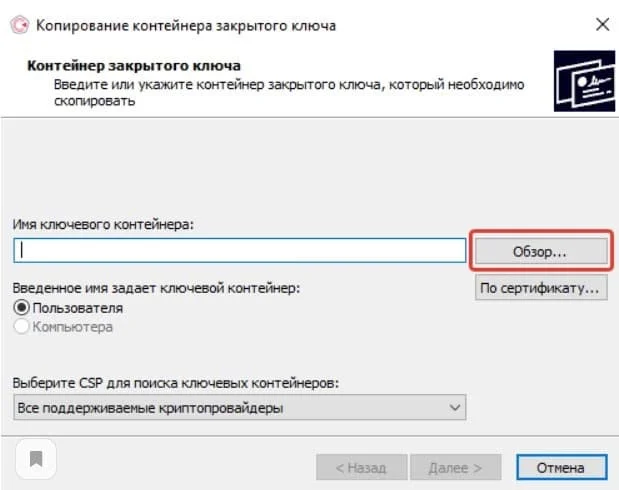
Шаг 4. Откроется окно «Копирование контейнера закрытого ключа». В нём нажмите на кнопку «Обзор».
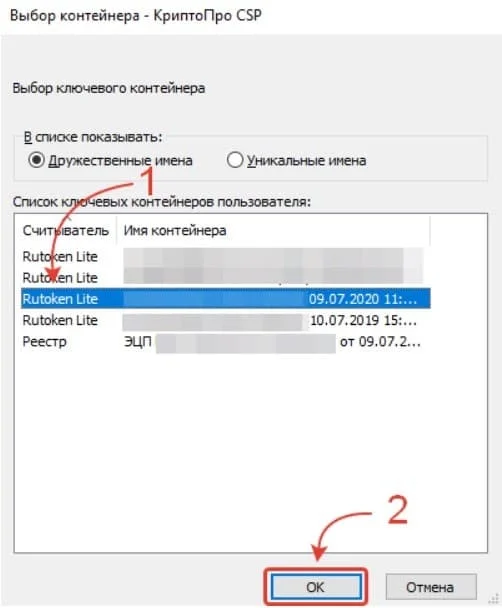
Шаг 5. Из списка контейнеров выберите тот, что установлен на флешку-токен, и нажмите «ОК».
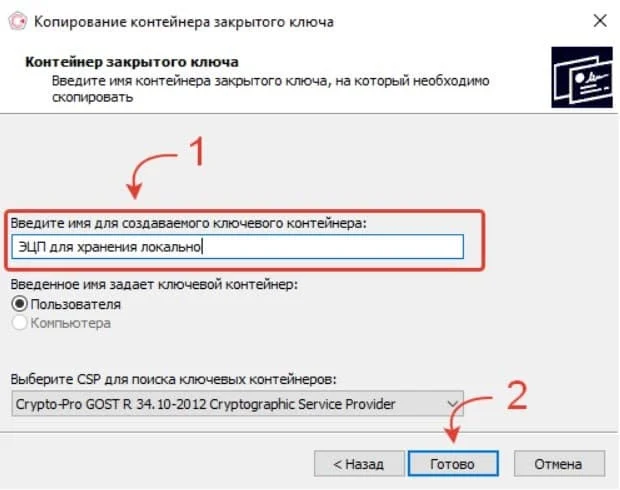
Шаг 6. Придумайте название для нового контейнера закрытого ключа и нажмите «Готово».
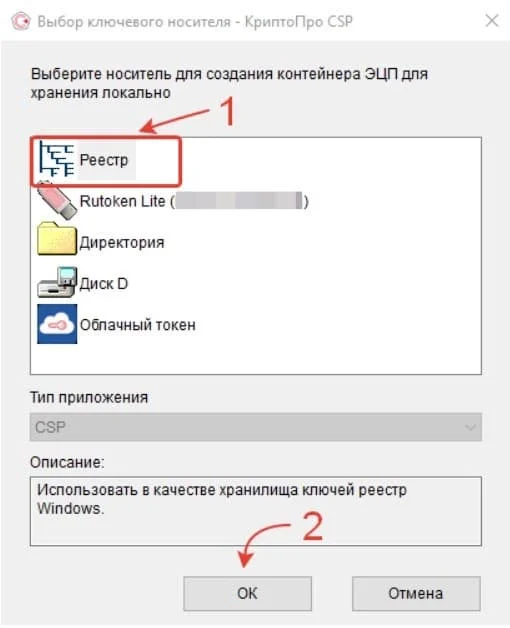
Шаг 7. Откроется окно «Выбор ключевого носителя КриптоПро CSP». Чтобы использовать реестр Windows, выберите опцию «Реестр» и нажмите «Готово».
Шаг 8. Для того чтобы защитить вашу электронную подпись от использования посторонними, придумайте пароль и введите его в поля на экране.
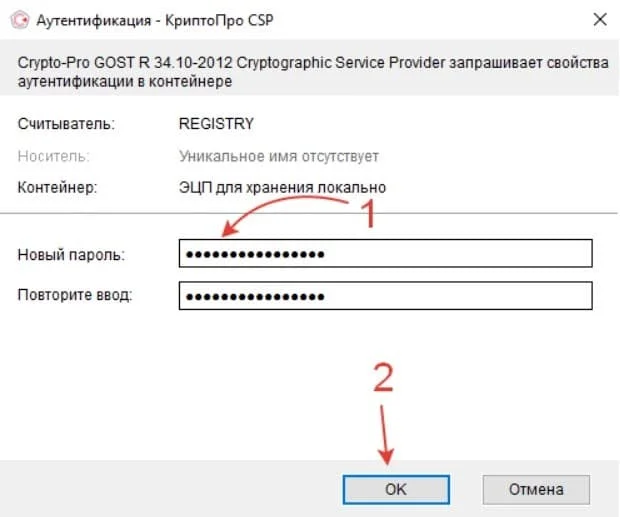
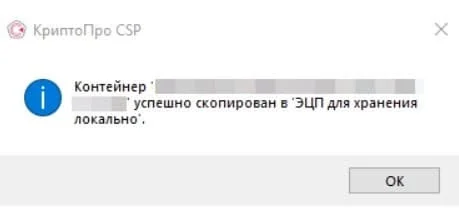
После этого появится сообщение о том, что сертификат успешно скопирован в локальный реестр. Нажмите «ОК».
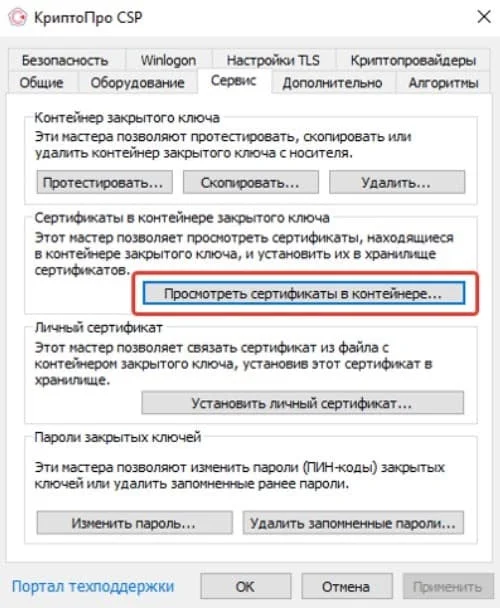
Шаг 9. Снова откройте КриптоПро CPS, найдите раздел «Сертификаты в контейнере закрытого ключа». Выберите «Просмотреть сертификаты в контейнере».
Шаг 10. В открывшемся окне нажмите на кнопку «Обзор». В списке найдите новый контейнер по считывателю «Реестр» и по заданному вами названию.
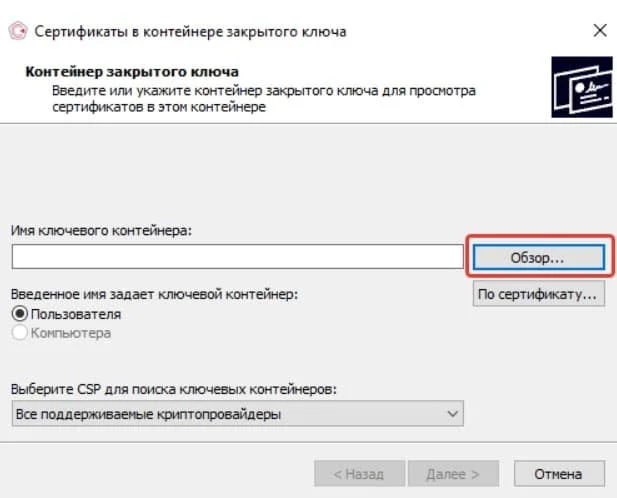
Шаг 11. Выделите нужный контейнер и нажмите «ОК».
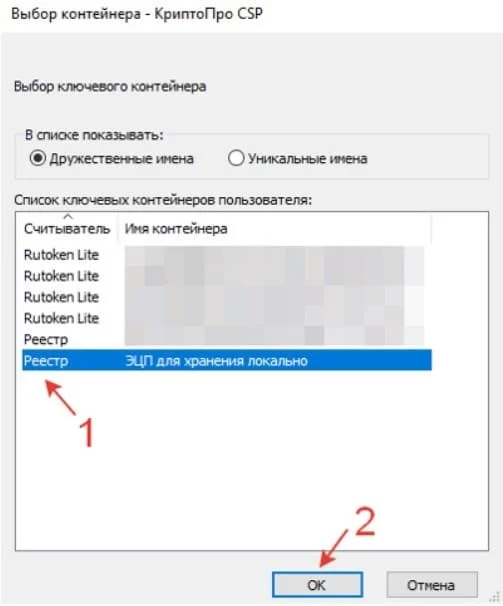
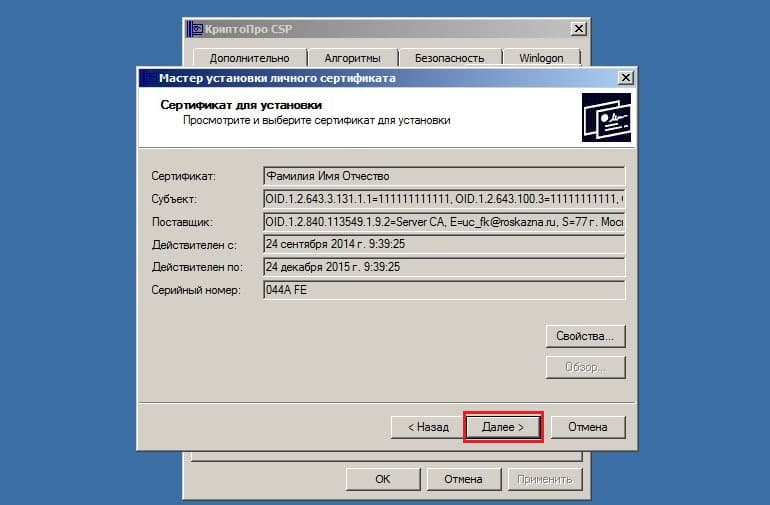
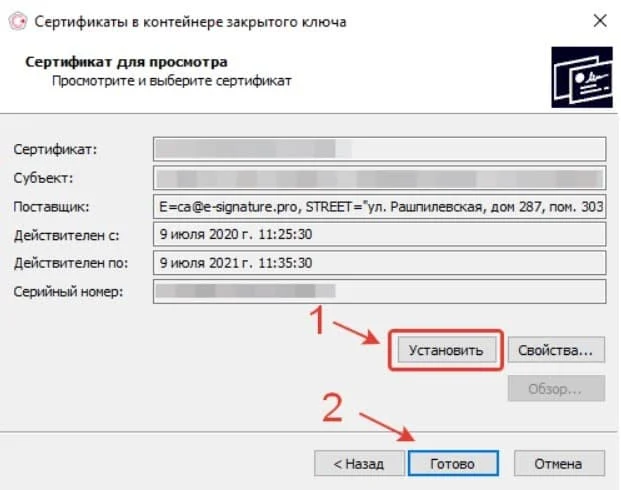
Шаг 12. Появится окно с информацией о сертификате, где указаны владелец ЭЦП, поставщик и срок действия. Проверьте информацию и нажмите «Установить».
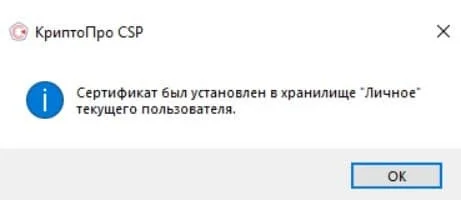
Шаг 13. Если установка прошла успешно, появится уведомление о том, что сертификат установлен в хранилище «Личное». Нажмите «ОК».
Какую ЭЦП можно скопировать
Квалифицированные ЭЦП выпускают нескольких видов: для юридического лица, индивидуального предпринимателя или физического лица. Отличаются они тем, что выдают их в разных удостоверяющих центрах (УЦ). И П и юридические лица могут получить сертификат и ключи КЭП в удостоверяющем центре ФНС или её доверенных лиц. Сотрудники организаций и физические лица — только в коммерческих УЦ. Также сертификат КЭП физлица не содержит в себе данных о принадлежности к какой-либо организации или ИП.
Файлы, которые записывает налоговая, не подлежат экспорту. Это значит, что ключи полученные в ФНС нельзя скопировать с токена в память компьютера. Экспортировать их на другие носители запрещено. Установить на ПК можно только сертификат. Хранение осуществляется только на токенах, сертифицированных ФСТЭК или ФСБ России.
Для ускоренного выпуска рекомендуем воспользоваться услугой Получение КЭП в ФНС под ключ. Специалисты УЦ «Калуга Астрал» помогут сэкономить время на получение электронной подписи и настройку рабочего места, а пройти идентификацию и получить подпись вы сможете через филиалы нашего партнёра — УЦ «Основание».
Ключи и сертификат, полученные в коммерческих аккредитованных центрах, могут храниться не только на токенах. Закон не запрещает копировать эти файлы на другие физические носители. Поэтому их можно установить на рабочий компьютер.
УЦ «Калуга Астрал» входит в перечень аккредитованных удостоверяющих центров и имеет все необходимые лицензии для выпуска электронных подписей для физлиц и работников ЮЛ — «Астрал Подпись» и «1С-ЭТП». Данные продукты придают цифровым документам юридическую значимость.
Важно! Закон запрещает передавать ключи и КЭП третьим лицам. Злоумышленники могут воспользоваться подписью в своих целях: похитить важные документы, оформить кредит или перевести деньги на свой счёт. Необходимо обеспечить безопасность рабочего места. Следует установить пароль на ПК и контейнер ключей.
Виды ЭП и их отличия
В законе описаны несколько видов электронной подписи: простая, неквалифицированная и квалифицированная.
Также подпись позволяет подтвердить обращение в органы власти или подписать заявку на услугу. Например, когда подаете документы на налоговый вычет в личном кабинете на сайте налоговой службы.
Простая электронная подпись уязвима, поэтому ее нельзя применять при работе с государственной или коммерческой тайной. Если вы работаете с имущественными и финансовыми документами, то лучше ее не использовать. Она не гарантирует, что документ не меняли и что его подписал нужный человек. Это будет проверять районный или арбитражный суд, если возникнет спорная ситуация.
Неквалифицированная электронная подпись формируется с помощью более сложных программ и функций для шифрования. Считается, что подделать подпись, созданную с помощью такой программы, невозможно или очень сложно. Эта подпись говорит: документ подписал человек в время и не менял его после.
Эту подпись используют во внутреннем электронном документообороте: в распоряжениях, письмах, приказах и некоторых кадровых документах. Ей подписывают договоры, контракты и агентские отчеты, но только если стороны заключили соглашение о доверии таким подписям и электронным документам.
Неквалифицированные подписи можно генерировать внутри компании или сервиса с помощью бесплатных инструментов. Государство не может контролировать неквалифицированную подпись: кто угодно может ее выдать и владеть ею, и она не защищена средствами, которым доверяют власти. Именно поэтому в судебных инстанциях не принимают такие подписи.
Квалифицированная электронная подпись — самый надежный вид электронной подписи. Она подтверждена квалифицированным сертификатом, специальным бумажным или электронным документом, отвечающим требованиям ФСБ. Программа, которая предназначена для работы с квалифицированной подписью, тоже отдельно сертифицирована ФСБ.
Квалифицированную КЭП для физлиц, доверенных лиц организаций и ИП выдают в удостоверяющих центрах. Это организации, которые прошли сертификацию ФСБ и аккредитацию у Минкомсвязи, уполномочены выдавать сертификаты электронных подписей и осуществлять услуги по криптозащите информации.
Руководители компаний и ИП получают КЭП только в налоговой.
Главное отличие квалифицированной подписи в том, что ее целостность дополнительно проверяется по двум реквизитам:
Так определяют, что подпись не была утеряна, украдена или просрочена, когда ее использовали. Сертификат квалифицированной подписи необходимо обновлять каждый год — помнить, когда она перестает действовать, и вовремя заказывать перевыпуск.
У квалифицированной подписи есть два важных преимущества.
Взломать квалифицированную подпись почти невозможно — это потребует слишком больших вычислительных ресурсов. Если вы потеряете закрытый ключ, по вашему сигналу удостоверяющий центр или налоговая отзовет сертификат — подписывать документы с его помощью будет нельзя. Также нельзя передавать токен — если об этом узнает удостоверяющий центр или налоговая, то аннулируют подпись как скомпрометированную.
Ее можно использовать в любых операциях с электронными документами. Ей доверяют районные и арбитражные суды и налоговые инспекции, поэтому чаще всего ею подписывают электронные счета-фактуры, налоговые декларации и договоры.
Где можно использовать электронную подпись
Теоретически можно. По закону вы должны не допускать того, чтобы подпись попала в чужие руки без вашего согласия. Получается, другой человек может использовать вашу подпись, если вы согласились на это. Но ответственность за любой подписанный документ все равно несет владелец подписи.
Как перевыпустить сертификат
Срок действия сертификата электронной подписи — год. Когда он подойдет к концу, выпустите новый сертификат. Для этого обратитесь с заявлением в налоговую, удостоверящий центр или МФЦ. Если в документах ничего не изменилось, нести их снова не нужно. Если документы поменялись, нужно принести оригиналы только этих документов. Можно не дожидаться окончания срока действия текущего сертификата и заказать новую подпись заранее — тогда это делается онлайн, если получать подпись через УЦ.
Копируем сертификат ЭЦП через «Инструменты КриптоПро»
Этот способ можно использовать на операционных системах Windows и MacOS.
Шаг 1. Откройте приложение «Инструменты КриптоПро» и выберите вкладку «Контейнеры».
Шаг 2. Выберите носитель, на который записан сертификат ЭЦП — то есть, USB-флешку. Нажмите на кнопку «Скопировать контейнер».
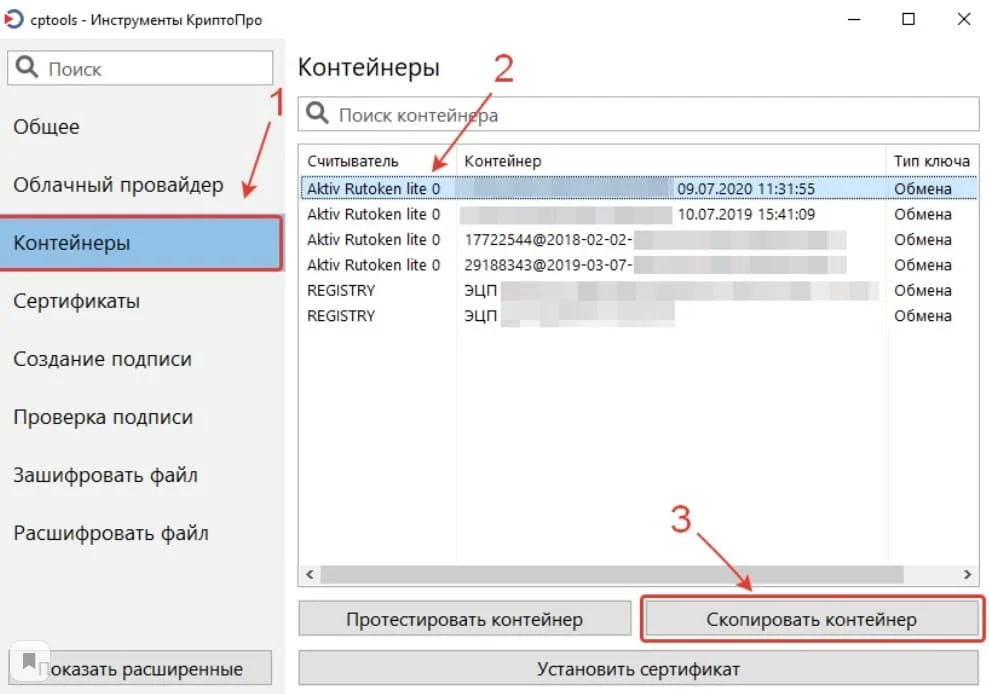
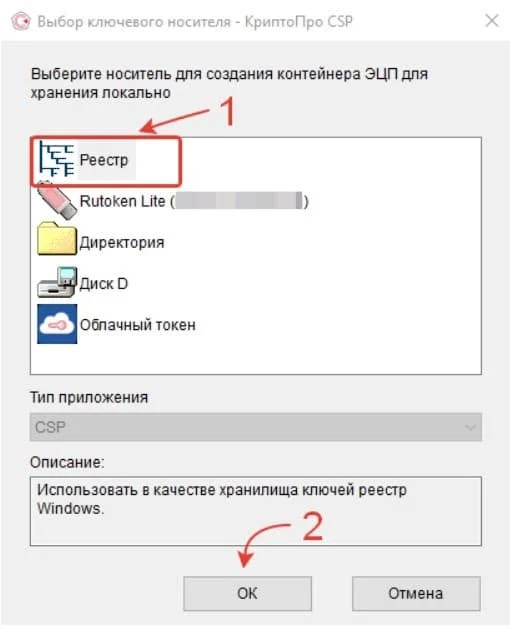
Шаг 3. В открывшемся окне выбора нового носителя для сертификата выберите опцию «Реестр» и нажмите «ОК».
Шаг 4. Вернитесь к списку контейнеров. Выберите тот, что скопировали, по считывателю Registry и нажмите на кнопку «Установить сертификат».
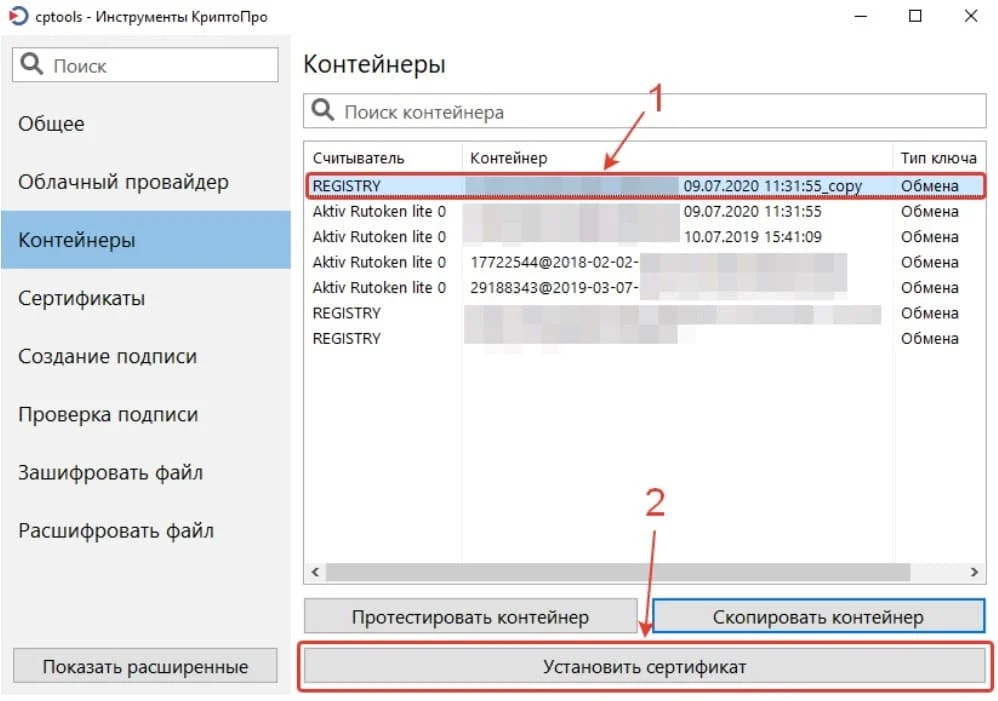
Шаг 5. Когда появится уведомление о том, что сертификат успешно установлен, вытащите флешку из разъёма компьютера и проверьте, как работает ваша ЭЦП без токена
ЭЦП можно установить на рабочий компьютер или ноутбук, и она будет работать без физического носителя. Вы можете сделать это самостоятельно или обратиться за помощью к специалистам.
Настройка электронной подписи на ПК требует определённых знаний и трудозатрат. Для экономии времени рекомендуем услугу «Удалённая настройка рабочего». Наши специалисты установят криптопровайдер, плагин и проведут настройки браузера.