
Инструменты КриптоПро Установка программного обеспечения для работы с сертификатами Ключевые носители и сертификаты GOST-CRYPTO-GUI Подпись документов в LibreOffice
- Инструменты КриптоПро
- Установка программного обеспечения для работы с сертификатами
- Работа с ключевыми носителями и сертификатами
- GOST-CRYPTO-GUI
- Подпись документов в LibreOffice
- Замысел создания
- Интерфейсные решения
- Основные функции
- Средства криптографической защиты информации
- Инфраструктура открытых ключей
- Открываем «Инструменты КриптоПро» с помощью кнопки или строки поиска
- Открываем «Инструменты КриптоПро» с помощью поиска по всем установленным приложениям
- Создание подписи
- Проверка подписи
Инструменты КриптоПро
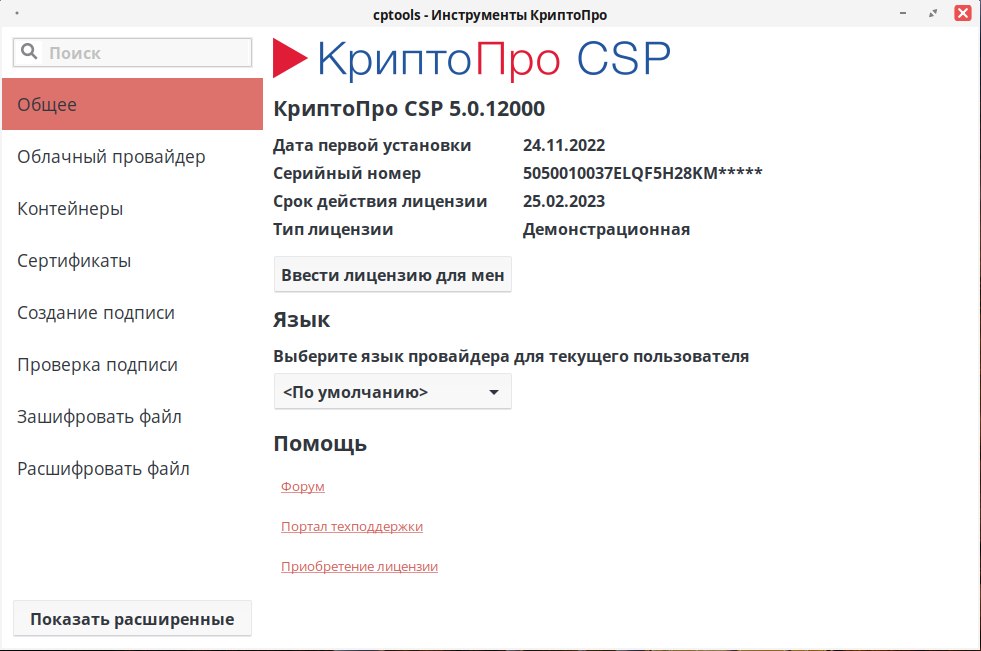
В КриптоПро версии 5.0 появилась графическая утилита для работы с сертификатами — cptools. Запуск утилиты доступен из «Главного меню» – «Параметры» – «Инструменты КриптоПро».
Запуск из терминала:
cptools
или
/opt/cprocsp/bin/*/cptools
Установка программного обеспечения для работы с сертификатами
1. Установка средства управления сертификатами token-manager:
yum install token-manager python3-chardet
dnf install token-manager python3-chardet
chmod +x ./token-manager-*-x86_64. AppImage
./token-manager-*-x86_64. AppImage
2. Установка программного обеспечения для подписи файлов gostcrypto.
yum install gostcryptogui
dnf install gostcryptogui
chmod +x ./gost-crypto-gui-*-x86_64. AppImage
./gost-crypto-gui-*-x86_64. AppImage
Работа с ключевыми носителями и сертификатами
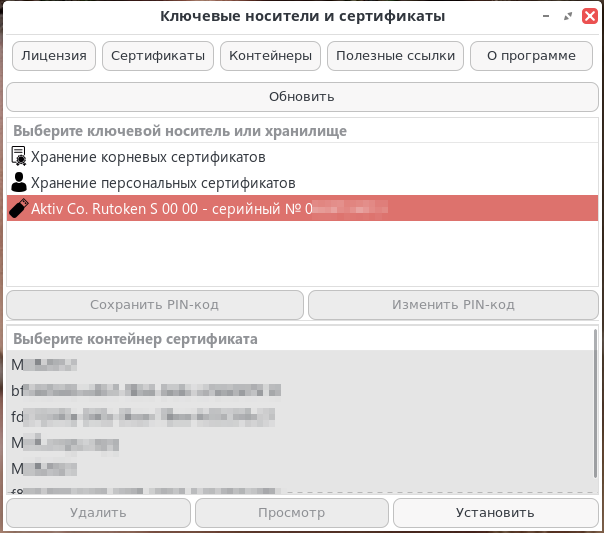
Для работы с ключевыми носителями и сертификатами используется утилита «Ключевые носители и сертификаты», которую мы установили ранее. Найти его можно в «Главном меню» — «Администрирование» — «Ключевые носители и сертификаты».
Окно программы выглядит следующим образом:
В меню «Операции» можно выполнить:
Рассмотрим более подробно копирование контейнера с usb-flash накопителя.
1. Необходимо с RuToken скопировать закрытую часть электронной подписи (ЭП) на usb-flash накопитель, выполнить это необходимо на КриптоПро в ОС Windows.
Инструкция для Windows находится по ссылке.
2. Вставьте usb-flash накопитель в компьютер и запустите утилиту Ключевые носители и сертификаты.
3. Перейдите в меню «Операции» и выберите «Скопировать контейнер с usb-flash накопителя».
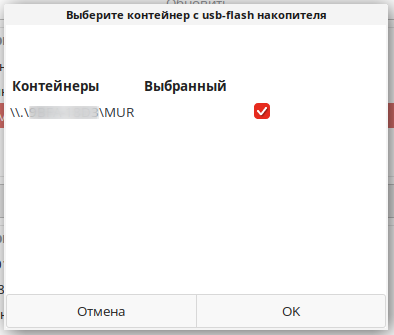
4. Появится окно с выбором контейнера. Выберите необходимый контейнер, отметив чекбокс в поле «Выбранный».
5. Задайте имя контейнеру.
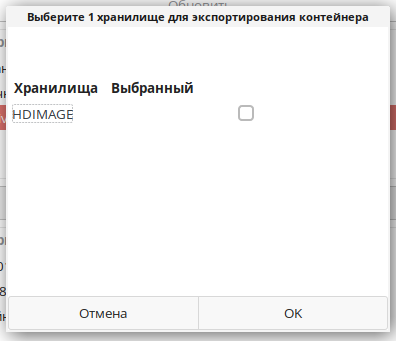
6. Выберите контейнер, в который требуется скопировать.
7. Далее потребуется ввести PIN-код контейнеров.
8. Появится окно с успешной привязкой контейнера с сертификата. Сертификат отобразится в «Личном хранилище сертификатов».
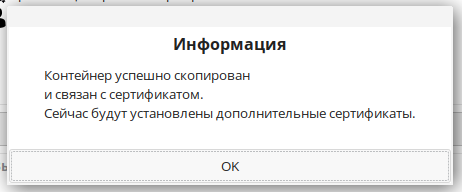
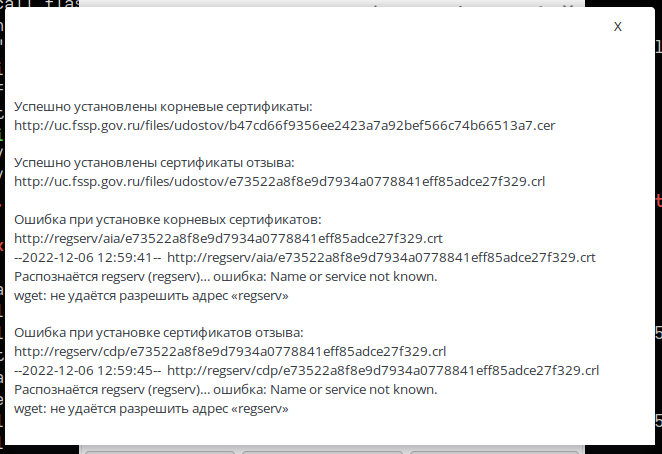
Работа по копированию контейнеров с токена или из HDIMAGE имеет схожую логику.
1. Для выбора необходимого контейнера требуется выбрать галочкой необходимый.
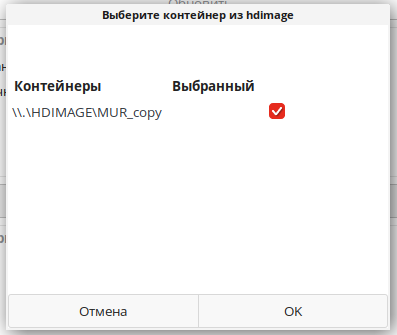
2. Следующим этапом необходимо выбрать пункт назначения копирования.
Пользователю предоставляется возможность задать новое имя копируемого контейнера (настоятельно рекомендуем использовать латиницу).
3. Далее выбирается токен или HDIMAGE.
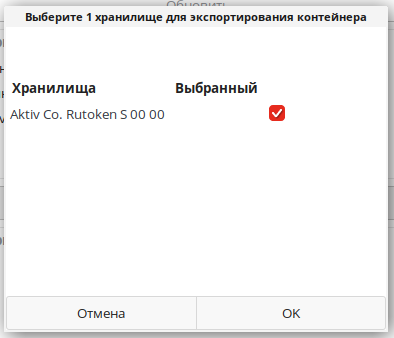
4. После ввода PIN-кодов, в случае успеха, вы увидите сообщение:
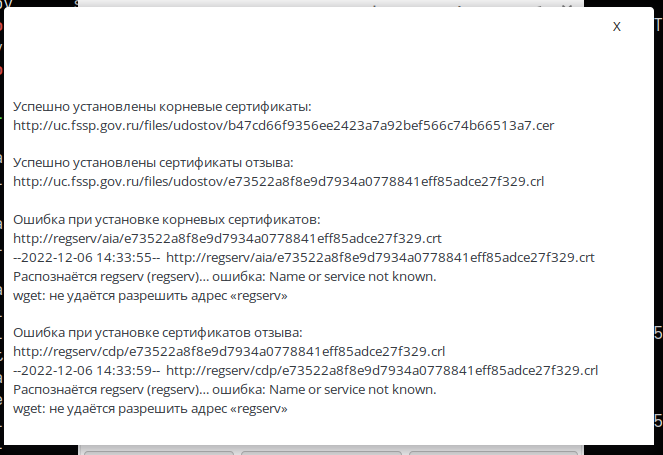
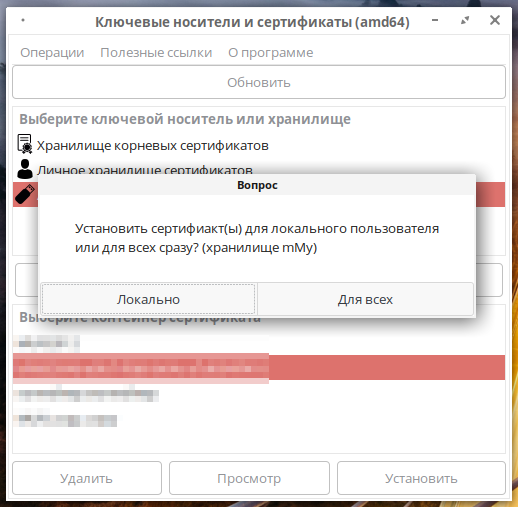
Стоит обратить внимание на диалоговое окно, которое добавлено для работы с КриптоПро версии 5 и новее. Данное диалоговое окно позволяет устанавливать сертификаты в машинное хранилище ПК или в личное хранилище пользователя. Вызов диалогового окна происходит при попытке установки из локального файла сертификата или с токена.
В последних версиях token-manager была добавлена возможность консольного запуска утилиты с использованием ряда ключей:
token-manager.py —help
Подсказки по использованию ключей в token-manager:
В данной реализации token-manager поддерживает явное указание архитектуры КриптоПро, вместо автоматического.
—amd64 вызов 64-битной версии КриптоПро;
—ia32 вызов 32-битной версии КриптоПро;
—aarch64 вызов aarch64 версии КриптоПро;
—e2k64 вызов e2k64 версии КриптоПро;
—version вывод номера версии token-manager;
—debug-output пробный вызов основных функций утилиты;
—debug-output —amd64 пробный вызов основных функций утилиты для архитектуры amd64;
—debug-output —ia32 пробный вызов основных функций утилиты для архитектуры ia32;
—debug-output —aarch64 пробный вызов основных функций утилиты для архитектуры aarch64;
—debug-output —e2k64 пробный вызов основных функций утилиты для архитектуры e2k64;
Пример вывода версии утилиты:
token-manager.py —version
token-manager версия 5.2.2
GOST-CRYPTO-GUI
Формат подписи может настраиваться в графической утилите gostcryptogui, которую мы рассмотрим далее.
Запуск утилиты производится из «Главного меню» — «Администрирование» — «Подпись и шифрование файлов».
Доступны следующие опции:
Для примера зашифруйте файл, но с использованием другого сертификата, размещённого на ключевом носителе Rutoken.
Выберите необходимый файл:
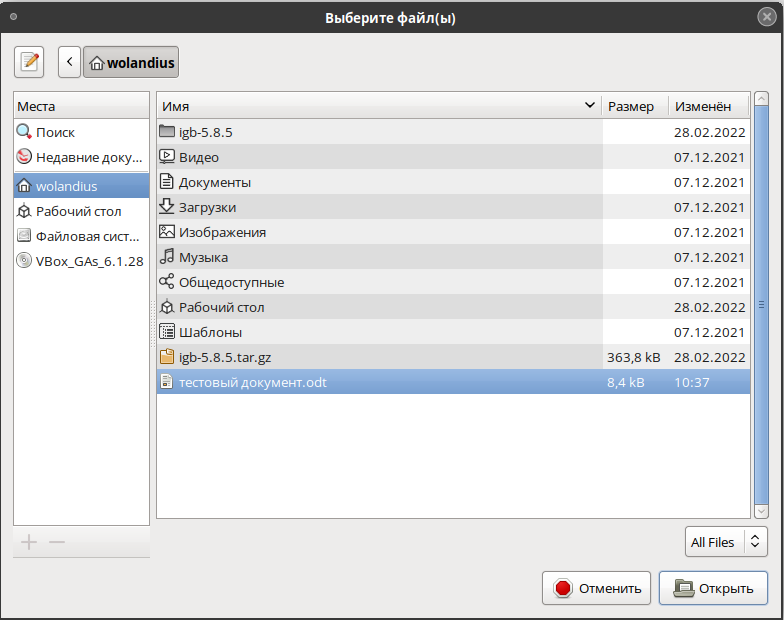
Затем укажите ваш сертификат:
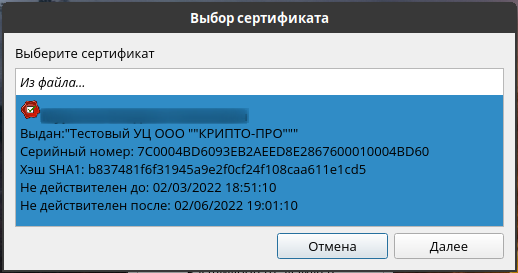
Зашифрованный файл формируется с тем же именем и расширением .enc.
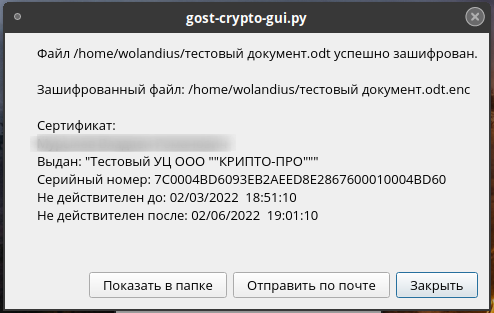
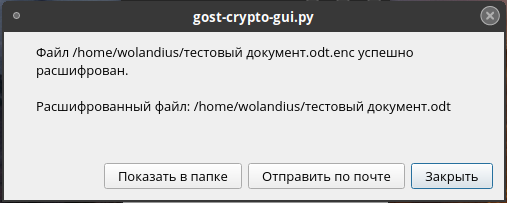
После этого попробуйте его расшифровать.
Нажмите «Расшифровать файл(ы)», выберите зашифрованный файл, затем сертификат, которым был зашифрован наш файл.
Подпись документов в LibreOffice
Для активации подписания документов потребуется установить плагин:
dnf install LibreOffice-plugin-altcsp
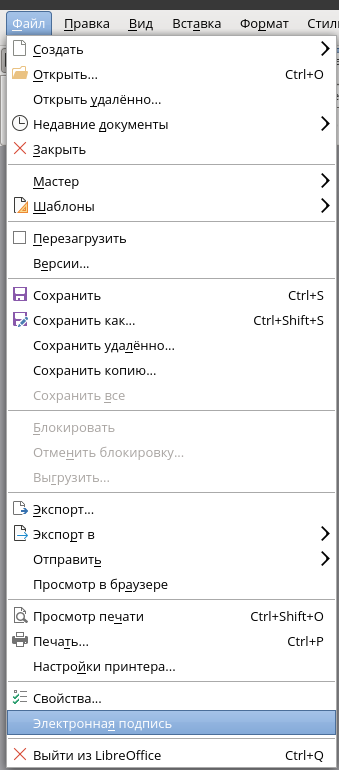
Для активации подписи требуется нажать кнопку «Файл». Если меню «Файл» недоступно, нажмите предварительно кнопку, выделенную на скриншоте:
Нажмите кнопку «Электронная подпись»:
Для подписи вам будет предложен выбор сертификата:
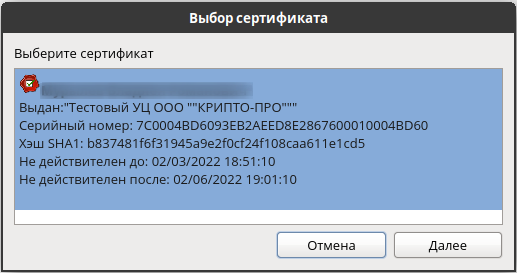
Также не забудьте проверить, что для выбранного сертификата у вас установлены все необходимые корневые и отозванные сертификаты. Пример необходимых сертификатов можно проверить командой:
Как показано в примере, необходимо доставить 3 сертификата. Выполнить это можно через token-manager и установку сертификатов из утилиты.
В случае успешной подписи вы увидите следующее уведомление:
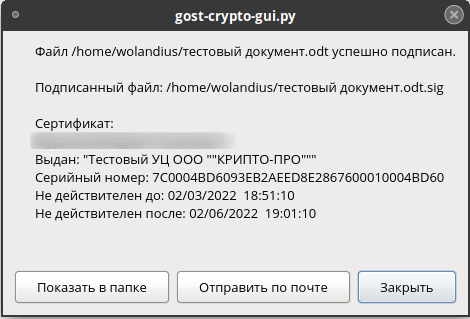
Проверить подпись можно из «gostcryptogui» — «Проверить подпись».
После выбора документа вы увидите следующую информацию:
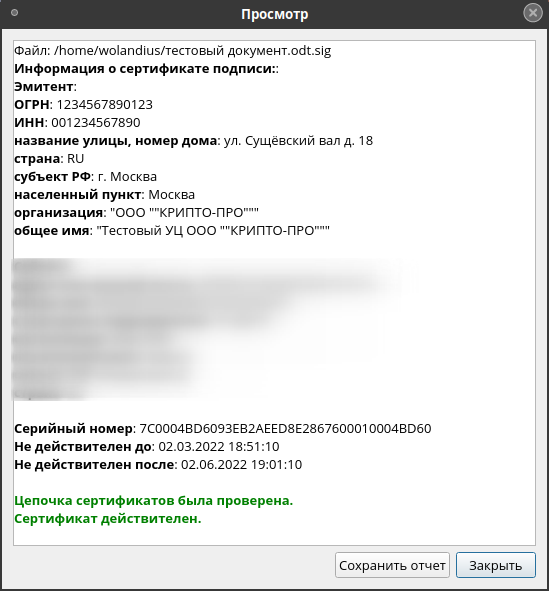
Дата последнего изменения: 08.06.2023
Если вы нашли ошибку, пожалуйста, выделите текст и нажмите Ctrl+Enter.
В составе КриптоПро CSP 5.0 появилось графическое приложение для Windows, Linux и macOS — «Инструменты КриптоПро» («CryptoPro Tools») или просто cptools.
Оно позволяет:
Все картинки в статье кликабельны.
Замысел создания
Потребность иметь удобные инструменты с графическим интерфейсом не только на Windows назревала давно. Мы поставили перед собой задачу не только дать такую возможность пользователям Linux и macOS, но и превзойти наработки старой панели управления. Основной идеей было дать возможность обычным людям просто и удобно решать типичные задачи. Во главе угла — именно простота, и в некоторых случаях функциональность была и будет принесена в жертву. Например, в cptools можно подписывать файлы, но нельзя добавить штамп времени в подпись, потому что это не ложится в простой интерфейс. Также мы старались, чтобы пользователю надо было отвечать на минимальное количество вопросов. В то же время мы добавили расширенный (extended) режим для опытных пользователей, который предоставляет менее востребованные дополнительные возможности.
Интерфейсные решения
Крупные кнопки и шрифты стали основой для простого и лаконичного интерфейса. Хотя доля сенсорных дисплеев для десктопов и ноутбуков не достигает и 10%, мы решили, что поддержку планшетного режима лучше заложить. Поэтому опять же крупные кнопки и минимальное использование правой кнопки мыши.
Дисплеи потихоньку вытягиваются по горизонтали, хоть это и снижает удобство работы. Чтобы уменьшить потери высоты в рабочей области приложения, мы перенесли основное меню влево. У меню плоская организация, так чтобы сразу можно было окинуть взглядом всю функциональность.
В меню есть специальная кнопка «Показать расширенные» (имеются в виду элементы управления). Она предназначена для опытных пользователей и добавляет как пункты меню, так и дополнительные кнопки, списки и галки на вкладках. Расширенный режим действует прозрачно: если кнопки не поменялись, то в расширенном режиме они будут выполнять ровно те же действия, что и в обычном. И наоборот: если кнопка поменяла название со «Скопировать контейнер» на «Скопировать контейнер как», то она предоставит какие-то новые возможности.
Мы отказались от идеологии «мастеров» («wizard»), так как она делает интерфейс тяжеловесным и непрозрачным. Вместо этого мы постарались автоматизировать часть действий, особенно в обычном (не расширенном режиме). В результате, например, копирование контейнера делается в 4 клика, вместо 9 как в старой контрольной панели, а тестирование — в 2 вместо 4.
В приложении есть поиск по элементам интерфейса. Он скроет вкладки, где нет ничего найденного. На вкладках «Контейнеры», «Создание подписи» и «Сертификаты» есть отдельный поиск по контейнерам и сертификатам.
Приложение локализовано и имеет собственную настройку выбранного языка.
Основные функции
Вкладка «Общее» отображает информацию о провайдере и его лицензии, а также позволяет сменить язык отображения.
Вкладка «Облачный провайдер» позволяет зарегистрировать в системе облачные контейнеры. Надо отметить, что на Linux и macOS они будут работать только с провайдером KC1. Подробней об этом можно прочитать в статье — «КриптоПро CSP 5.0: Облачный провайдер».
На вкладке «Контейнеры» можно увидеть контейнеры на всех носителях и их свойства. Перечисление и опрос свойств может занимать ощутимое время, поэтому обновление списка происходит автоматически только при подключении или отключении устройств. Также его можно форсировать по CTRL+R или F5, но горячие клавиши пока не стабилизировались. Колонками в этой таблице и в таблице на вкладке «Сертификаты» можно управлять по правому клику мыши. Это единственные места, где используется правая кнопка.
Здесь доступны:
На вкладке «Сертификаты» отображаются сертификаты в выбранном хранилище. Их можно удалять, экспортировать в файлы (в расширенном режиме — вместе с ключами — в pfx). При установке сертификатов они автоматически распределяются по подходящим хранилищам (корневые — в Root, промежуточные — в CA, личные — в My), для личных сертификатов сразу проставляется ссылка на закрытый ключ. Для успешной работы надо заранее вставить ключевой носитель с соответствующим сертификату контейнером.
Также можно просмотреть свойства сертификата. Так как для разбора используется certmgr, то это единственное пока не локализованное окно.
Вкладка «Создание подписи» предназначена для CMS-подписи файлов. Обычно создаётся присоединённая (attached) подпись, но в расширенном режиме можно выбрать отсоединённую (detached).
На вкладке «Проверка подписи» соответственно проверяется CMS-подпись файла. В расширенном режиме для присоединённой (attached) подписи можно выбрать, куда сохранить исходный файл. В простом режиме будет только проверка подписи.
Вкладка «Управление носителями» есть только в расширенном режиме. Здесь доступны действия, для которых раньше требовались сервисные приложения от производителей устройств:
На вкладке «Настройки», которая тоже доступна только в расширенном режиме, собраны:
Более подробное описание можно найти в документации в составе КриптоПро CSP 5.0 — «Инструкция по использованию. Инструменты КриптоПро» на странице загрузки.
начальник отдела системных разработок
Текущая версия страницы пока не проверялась опытными участниками и может значительно отличаться от версии, проверенной 1 марта 2023 года; проверки требуют 2 правки.
КриптоПро — разработанная одноименной компанией линейка криптографических утилит (вспомогательных программ) — так называемых криптопровайдеров. Они используются в других программах для генерации электронной подписи (ЭП), работы с сертификатами, организации структуры PKI и т.д.
Для цифровой подписи электронных документов и обмена бланками необходим криптопровайдер. Он шифрует и защищает информацию, хранит секретные ключи — вот что такое КриптоПро. Вот для чего вам необходимо это ПО:
Средства криптографической защиты информации
- КриптоПро CSP 1.1
- КриптоПро CSP 3.6
- КриптоПро CSP 3.9
Средства криптографической защиты информации со смарткартами и USB ключами
Инфраструктура открытых ключей
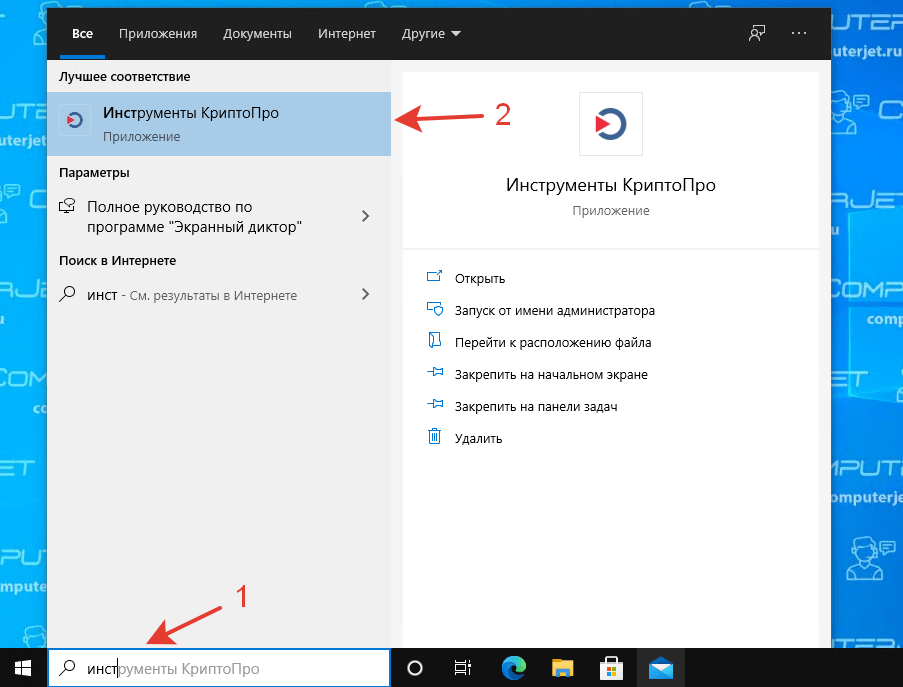
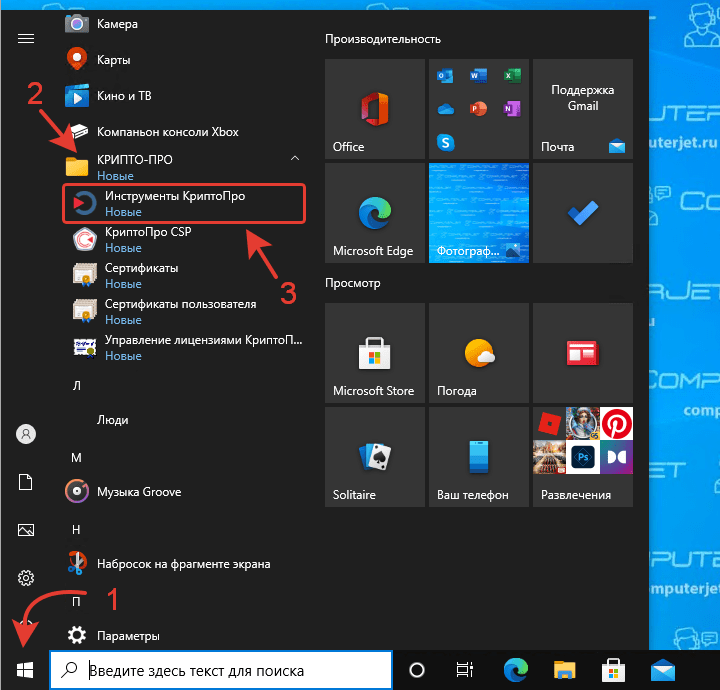
Прочитав нашу инструкцию, вы узнаете о двух простых способах, как открыть приложение «Инструменты КриптоПро» в Windows 10. Статья будет актуальной для тех, кто только что установил новую версию КриптоПро CSP, так как на рабочем столе после установки не появляется новых ярлыков, а также всех тех, кто редко пользуется этой программой и забыл, как её открывать. Если возникнет проблема, вы всегда сможете воспользоваться услугами наших компьютерных специалистов.
Открываем «Инструменты КриптоПро» с помощью кнопки или строки поиска
Открываем «Инструменты КриптоПро» с помощью поиска по всем установленным приложениям
Получилось ли у вас открыть Инструменты КриптоПро?
Расскажите в комментариях 😉
Создание подписи
Создание отсоединенной подписи в «Инструменты КриптоПро» из состава КриптоПро CSP 5.0 происходит в несколько простых шагов:
Если подпись сформирована успешно, под кнопкой «Подписать» появится соответсвующий текст, а рядом с файлом-оригиналом появится новый файл с именем как у оригинала и расширением .p7s. Так, если вы подписывали документ scan_14027.jpg то файл подписи будет называться scan_14027.jpg.p7s. Некоторые операционные системы скрывают расширение файла и вы увидите только имя «scan_14027» у оригинала и «scan_14027.jpg» у файла подписи.
Важно: у файла-оригинала и у файла-подписи имена до точки совпадают. Не переименовывайте и не редактируйте файл-оригинал и файл подписи, иначе подпись перестанет быть действительной. При отсоединённой подписи второй стороне передаются оба файла — оригинал и файл подписи.
Проверка подписи
Проверка отсоединенной подписи требует наличия в одной и той же папке двух файлов: файла-оригинала и файла-подписи. Их имя до точки совпадает. Не переименовывайте и не редактируйте файл-оригинал и файл подписи до проверки подписи, иначе проверка завершится неудачно для изменённой пары. Так, если оригинал документа называется scan_14027.jpg то файл подписи будет называться scan_14027.jpg.p7s. Некоторые операционные системы скрывают расширение файла и вы увидите только имя «scan_14027» у оригинала и «scan_14027.jpg» у файла подписи.