
- Общая информация
- Панель управления Рутокен
- ПИН-код пользователя
- Подключение смарт-карты
- Подключение Bluetooth-токена
- Подключение Рутокена с разъемом Type-C к компьютеру
- Запуск Панели управления Рутокен
- Способ 1. Запуск с рабочего стола компьютера (используйте его, если на рабочем столе есть значок Рутокен Панель управления)
- Способ 3. Запуск с панели управления компьютера (используйте, если панель задач скрыта)
- Проверка правильности выбора устройства
- Просмотр информации об устройстве Рутокен
- Просмотр версии установленного комплекта «Драйвера Рутокен для Windows»
- Ввод ПИН-кода Пользователя для работы с устройством Рутокен
- Выбор метода формирования пары ключей RSA (для устройства Рутокен ЭЦП)
- Выбор настроек PIN-кода
- Изменение PIN-кода пользователя
- Указание Пользователем имени устройства Рутокен
- Ввод ПИН-кода Администратора для работы с устройством Рутокен
- Разблокировка ПИН-кода Пользователя Администратором
- Указание имени устройства Рутокен при форматировании
- Изменение политики при форматировании
- Просмотр пар ключей и сертификатов, хранящихся на устройстве Рутокен
- Регистрация корневого сертификата удостоверяющего центра в качестве доверенного корневого сертификата
- Просмотр информации о сертификате (паре ключей, персональном сертификате), хранящемся на устройстве Рутокен
- Экспорт сертификата в файл
- Способ 2
- Импорт RSA-сертификата и пары ключей RSA на устройство Рутокен
- Присвоение сертификата паре ключей
- Назначение нового сертификата RSA для пары ключей RSA
- Установка атрибута «по умолчанию» для личного сертификата RSA
- Удаление атрибута «по умолчанию» для личного сертификата RSA
- Регистрация личного удостоверения в локальном хранилище
- Удаление личного сертификата из локального хранилища
- Удаление RSA сертификата (пары ключей RSA, персонального сертификата RSA) из памяти устройства Рутокен
- Подключение Рутокена к Android-устройству
- Установка приложения Рутокен Панель управления на Android
- Подключение Рутокена с разъемом Type-C к Android-устройству
- Подключение двойной смарт-карты с поддержкой NFC (токен NFC) к устройству Android
- Работа с приложением Рутокен Панель управления
- Разблокировка PIN-кода
- Общая информация
- Что такое PIN-код Пользователя, для чего он используется и как его лучше хранить?
- Какой PIN-код Пользователя установлен по умолчанию?
- Как ввести PIN-код Пользователя в Панели управления Рутокен?
- Как посмотреть количество оставшихся элементов, введших неправильный PIN-код Пользователя?
- Какой PIN-код лучше использовать? Как создать безопасный PIN-код?
- Как в Панели управления Рутокен изменить PIN-код Пользователя?
- Работа с PIN-кодом Администратора
- Какой PIN-код Администратора установлен по умолчанию?
- Как ввести PIN-код Администратора в Панели управления Рутокен?
- Как посмотреть количество оставшихся попыток ввода неправильного PIN-кода Администратора?
- Как в Панели управления Рутокен изменить PIN-код Администратора?
- Дополнительный раздел — Возврат устройства к заводским настройкам
- Указание имени устройства
- Изменение политики смены PIN-кода Пользователя
- Указание нового PIN-кода Пользователя (Администратора)
- Указание минимальной длины PIN-кода Пользователя (Администратора)
- Указание максимального количества попыток ввода PIN-кода Пользователя (Администратора)
Общая информация
Каждое устройство Рутокен имеет определенный признак подключения, эти признаки указаны в таблице ниже.
Не отключайте Рутокен от компьютера во время работы с ним, это может вызвать ошибку.
Панель управления Рутокен
Панель управления Рутокен — это программный инструмент, предназначенный для обслуживания устройств Рутокен в ОС Microsoft Windows. Панель управления Рутокен устанавливается в систему вместе с комплектом «Драйвера Рутокен для Windows».
ПИН-код пользователя
Вставьте токен в USB-порт компьютера, чтобы подключить его. Если жетон подключен правильно, его индикатор загорится.
Подключение смарт-карты
Устройство чтения смарт-карт используется для подключения смарт-карты к компьютеру.
И пустое устройство чтения, и устройство чтения со вставленной смарт-картой можно подключить к USB-порту вашего компьютера.
Чтобы подключить смарт-карту к компьютеру:
Подключение Bluetooth-токена
Bluetooth-токен подключается к компьютеру через кабель microUSB. Если Bluetooth-токен подключен правильно, его индикатор загорится.
Подключение Рутокена с разъемом Type-C к компьютеру
Рутокен с разъемом Type-C подключается к компьютеру, имеющему определенный порт USB Type-C. На некоторых компьютерах этот порт обозначается как Thunderbolt 3 (USB-C).
Если Рутокен с Type-C подключен правильно, у него загорается индикатор.
Запуск Панели управления Рутокен
Запустить Панель управления Рутокен можно несколькими способами:
Способ 1. Запуск с рабочего стола компьютера (используйте его, если на рабочем столе есть значок Рутокен Панель управления)
Дважды щелкните левой кнопкой мыши по значку Панели управления, расположенному на рабочем столе компьютера.
Для Windows 10:
Для Windows 7:
Для Windows XP:
Способ 3. Запуск с панели управления компьютера (используйте, если панель задач скрыта)
Если к вашему компьютеру одновременно подключено несколько устройств Рутокен, перед началом работы необходимо выбрать устройство, с которым будут производиться операции.
Чтобы выбрать устройство:
Проверка правильности выбора устройства
Чтобы проверить правильность коллекции устройств:
Просмотр информации об устройстве Рутокен
Для просмотра информации об устройстве Рутокен:
Описание информации об устройствах Рутокен приведено в Таблице 2.
Просмотр версии установленного комплекта «Драйвера Рутокен для Windows»
Для просмотра версии установленного комплекта «Драйвера Рутокен для Windows»:
Ввод ПИН-кода Пользователя для работы с устройством Рутокен
Криптопровайдер — это динамически подключаемая библиотека, реализующая криптографические функции со стандартизированным интерфейсом.
Каждый криптопровайдер может иметь свои наборы алгоритмов и свои требования к формату ключей и сертификатов.
Чтобы выбрать криптопровайдера, используемого по умолчанию для устройства Рутокен:
Выбор метода формирования пары ключей RSA (для устройства Рутокен ЭЦП)
Не следует использовать поставщика шифрования Microsoft для генерации пар ключей, если вы не уверены в безопасности своего компьютера.
Чтобы выбрать поставщика криптографии для генерации пар ключей RSA:
Выбор настроек PIN-кода
Задать настройки ПИН-кода можно в Панели управления Рутокен. Перечень настроек указан в таблице 3.
Настройка «Запомнить ПИН-код» позволяет сократить количество вводов ПИН-кодов в приложениях за счет их кратковременного хранения криптопровайдером в зашифрованной памяти. Не используйте эту настройку, если вы не уверены в безопасности компьютера.
Настройка «Кодировка ПИН-кода в UTF-8» позволяет безопасно использовать ПИН-коды, содержащие кириллические символы.
Чтобы выбрать настройки PIN-кода:
Изменение PIN-кода пользователя
Рекомендуемая длина ПИН-кода — 6–10 символов. Использование короткого ПИН-кода (1-5 символов) существенно снижает уровень безопасности, а длинного ПИН-кода (более 10 символов) может привести к увеличению количества ошибок при его вводе.
Доступ к хранящимся на устройстве сертификатам возможен только после указания ПИН-кода. Если ПИН-код был изменен, то его необходимо запомнить.
Чтобы изменить PIN-код:
Указание Пользователем имени устройства Рутокен
Чтобы отличать устройства Рутокен друг от друга, следует задать имя для каждого устройства. Он не всегда будет отображаться в сторонних приложениях.
Рекомендуется указывать имя и фамилию владельца устройства или краткое наименование сферы использования устройства.
Чтобы указать имя устройства Рутокен:
Ввод ПИН-кода Администратора для работы с устройством Рутокен
Чтобы просмотреть текущую политику смены ПИН-кода, откройте сведения об устройстве Рутокен.
Разблокировка ПИН-кода Пользователя Администратором
При форматировании устройства Рутокен все данные на нем, включая ключи и сертификаты, будут безвозвратно удалены.
В процессе форматирования не отключайте устройство Рутокен от компьютера, так как это может привести к его поломке.
Чтобы запустить процесс форматирования устройства Рутокен:
Указание имени устройства Рутокен при форматировании
Для указания имени устройства Рутокен при форматировании укажите новое имя устройства в поле Имя токена.
Изменение политики при форматировании
Политики качества ПИН-кода позволяют повысить уровень безопасности ПИН-кода.
В Панели управления Рутокен все ПИН-коды разделены по качеству на три категории:
Существует выбор политик, которые будут учитываться при оценке качества ПИН-кода.
При установке комплекта «Драйвера Рутокен для Windows» параметры политики устанавливаются по умолчанию.
По умолчанию выбраны все ранее указанные политики качества PIN-кода.
По умолчанию пароль считается «слабым», если его длина меньше одного символа.
Каждый новый PIN-код должен соответствовать выбранной политике качества.
Политики качества ПИН задаются в Панели управления Рутокен для конкретного компьютера.
Чтобы выбрать политики, которые будут учитываться при оценке уровня безопасности ПИН-кода:
Просмотр пар ключей и сертификатов, хранящихся на устройстве Рутокен
В Панели управления Рутокен персональный сертификат представляет собой контейнер, состоящий из: сертификата, открытого ключа и закрытого ключа.
Для просмотра сертификатов и пар ключей, хранящихся на устройстве Рутокен:
Сертификаты, пары ключей и персональные сертификаты, хранящиеся на устройстве Рутокен, отображаются на вкладке Сертификаты.
— именное удостоверение
— Сертификат КриптоПро CSP
— пара ключей
— пара ключей КриптоПро CSP
Жирным шрифтом выделены персональные сертификаты, установленные по умолчанию. У каждого поставщика криптографии по умолчанию установлен собственный персональный сертификат. В Панели управления Рутокен по умолчанию можно установить только персональный RSA сертификат.
Если при нажатии левой кнопки мыши на названии персонального сертификата появляются уведомления о том, что персональный сертификат ненадежен, отображаемые в верхней части окна панели, то необходимо установить для него доверенный корневой сертификат удостоверяющего центра.
Чтобы обновить список сертификатов, персональных сертификатов и пар ключей, нажмите на кнопку рядом с полем Подключенный Рутокен.
Регистрация корневого сертификата удостоверяющего центра в качестве доверенного корневого сертификата
Прежде чем регистрировать корневой сертификат удостоверяющего центра в качестве доверенного корневого сертификата, проверьте его наличие внутри персонального сертификата, записанного на устройстве Рутокен.
Чтобы проверить наличие корневого сертификата:
Для самостоятельной регистрации корневого сертификата удостоверяющего центра как доверенного:
Просмотр информации о сертификате (паре ключей, персональном сертификате), хранящемся на устройстве Рутокен
Для просмотра информации о сертификате (паре ключей, персональном сертификате), хранящемся на устройстве Рутокен:
Полное описание сертификата указано на вкладке Состав:
Путь от выбранного сертификата до удостоверяющих центров, выдавших сертификат, указывается на вкладке Путь сертификации. Нажав «Просмотреть сертификат», вы можете получить дополнительную информацию о сертификатах каждого удостоверяющего центра на пути.
Экспорт сертификата в файл
Экспортировать сертификат в файл в Панели управления Рутокен можно двумя способами:
Чтобы экспортировать сертификат с устройства Рутокен в файл:
Способ 2
Чтобы экспортировать корневой доверенный сертификат:
Импорт RSA-сертификата и пары ключей RSA на устройство Рутокен
Если для импорта выбран файл в формате PFX или P12, то закрытый ключ и соответствующий сертификат RSA будут скопированы на устройство Рутокен.
Если файл PFX защищен паролем, на экране появится окно ввода пароля.
Если для импорта выбран файл в формате CER, Панель управления Рутокен проверит, есть ли у устройства закрытый ключ, соответствующий этому сертификату RSA. Если приватный ключ действительно существует, то импортированный сертификат RSA будет привязан к этому ключу.
Чтобы импортировать сертификат RSA и пару ключей RSA из файла на устройство Рутокен:
Присвоение сертификата паре ключей
Данная операция позволяет присвоить сертификат в формате CER паре ключей, расположенной на устройстве Рутокен.
Чтобы назначить сертификат паре ключей:
Назначение нового сертификата RSA для пары ключей RSA
Данная операция позволяет назначить новый сертификат RSA для пары ключей RSA, расположенной на устройстве Рутокен.
Чтобы назначить новый сертификат RSA для пары ключей RSA:
Установка атрибута «по умолчанию» для личного сертификата RSA
Если ни для одного из персональных сертификатов не установлен атрибут «по умолчанию», то при работе с устройством Рутокен сертификат, записанный в память устройства, будет использоваться раньше всех остальных.
Если на устройстве Рутокен имеется персональный сертификат, для которого ранее был установлен атрибут «по умолчанию» и вместо него необходимо использовать другой персональный сертификат RSA, то достаточно установить атрибут «по умолчанию» для другого сертификата.
Для каждого криптопровайдера атрибут «по умолчанию» может быть установлен только для одного персонального сертификата.
Чтобы установить атрибут «по умолчанию» для личного сертификата RSA:
Удаление атрибута «по умолчанию» для личного сертификата RSA
Чтобы удалить атрибут «по умолчанию» для личного сертификата RSA:
Регистрация личного удостоверения в локальном хранилище
Чтобы различные приложения операционной системы Windows имели доступ к персональному сертификату, хранящемуся в памяти устройства Рутокен, необходимо зарегистрировать его в локальном хранилище рабочей станции. В некоторых случаях именное удостоверение регистрируется автоматически.
Данная процедура позволяет зарегистрировать персональный сертификат в локальном хранилище.
Чтобы зарегистрировать персональный сертификат в локальном хранилище:
Удаление личного сертификата из локального хранилища
Чтобы удалить личный сертификат из локального хранилища:
Удаление RSA сертификата (пары ключей RSA, персонального сертификата RSA) из памяти устройства Рутокен
После удаления сертификата RSA (пары ключей RSA, личного сертификата RSA) восстановить его будет невозможно.
Чтобы удалить сертификат RSA (пара ключей RSA, личный сертификат RSA):
Подключение Рутокена к Android-устройству
Вы можете подключиться к устройству Android:
Установка приложения Рутокен Панель управления на Android
Приложение Рутокен Панель управления позволяет:
Для установки приложения Рутокен Панель управления:
Подключение Рутокена с разъемом Type-C к Android-устройству
Рутокен с разъемом Type-C подключается к Android-устройству с помощью специального порта USB Type-C. Если токен подключен правильно, на нем начнет гореть индикатор и его название отобразится в приложении «Панель управления Рутокен».
Чтобы проверить, правильно ли отображается имя Рутокена в приложении Рутокен Панель управления:
Подключение двойной смарт-карты с поддержкой NFC (токен NFC) к устройству Android
Для подключения двойной смарт-карты с поддержкой NFC (токена с NFC) необходимо мобильное устройство с модулем NFC.
Для подключения двойной смарт-карты с поддержкой NFC (NFC-токена) необходимо приложить Рутокен к NFC-модулю мобильного устройства. Если мобильное устройство издало звук, значит Рутокен к нему подключился. Также в случае корректного подключения имя Рутокена будет отображаться в приложении Панель управления Рутокеном.
Для работы с двойной смарт-картой (NFC-токеном) на мобильном устройстве поднесите ее к NFC-модулю мобильного устройства на весь период работы с ним.
Чтобы проверить отображение имени двойной смарт-карты с поддержкой NFC (токена с NFC) в приложении Рутокен Панель управления:
Работа с приложением Рутокен Панель управления
Чтобы изменить метку устройства:
Разблокировка PIN-кода
Важной особенностью Флэш-устройства Рутокен ЭЦП является наличие управляемой Flash-памяти. Его можно разделить на разделы, доступ к которым разграничен с помощью ПИН-кодов. Такая память называется защищенной и ее состояние не меняется при форматировании устройства.
Общая информация
Знание PIN-кодов необходимо для работы с телефоном Рутокен.
Для каждого устройства Рутокен задано два PIN-кода:
PIN-код Пользователя используется для доступа к электронному подключению и объектам устройства (сертификатам, ключевым параметрам).
Если при работе с внешним приложением запрашивается PIN-код устройства Рутокен, то вам надо ввести PIN-код Пользователя.
PIN-код Администратора используется для администрирования устройства и управления PIN-кодами.
PIN-код Администратора используется только в Панели управления Рутокен.
Правила хранения PIN-кодов:
Если вам не отправлен PIN-код Пользователя, скорее всего, он задан по умолчанию (12345678).
Если вы купили Рутокен в удостоверяющем центре — PIN-код Администратора вам должен сообщить сотруднику удостоверяющего центра.
Если Рутокен вам выдали на работе — PIN-код Администратора, скорее всего, знает системный администратор, IT-служба или HelpDesk.
Если Рутокен вам выдали в банке — PIN-код Администратора вам должен сообщить сотруднику банка.
Если вы приобрели Рутокен из личных соображений, то на нем установлены PIN-коды по умолчанию.
Панель управления Рутокен для обслуживания устройств Рутокен в операционной системе Microsoft Windows. В Панели управления Рутокен можно изменять и разблокировать PIN-коды.
Установить ее можно вместе с комплектом драйверов Рутокен для Windows. Актуальная версия комплекта драйверов доступна по ссылке:
Что такое PIN-код Пользователя, для чего он используется и как его лучше хранить?
PIN-код Пользователя необходимо хранить в безопасном месте. Главное, чтобы ни у кого, кроме пользователя, не было доступа к нему.
Какой PIN-код Пользователя установлен по умолчанию?
PIN-код Пользователя по умолчанию 12345678.
Как ввести PIN-код Пользователя в Панели управления Рутокен?
На устройстве Рутокен имеется счетчик неправильных устройств ввода PIN-кода Пользователя.
Обычно задано 10 ошибок неправильного ввода PIN-кода Пользователя.
Когда пользователь вводит неправильный PIN-код, значение этого счетчика будет уменьшено на единицу. Если после этого пользователь вводит правильный PIN-код, значение счетчика становится исходным.
Допустимое количество неправильных вводов PIN-кода, указанное в окне с ошибкой «Неудачная аутентификация» после того, как слово «осталось дисплея».
Если там указано значение «1», то после очередной неудачной попытки ввода PIN-кода он блокируется.
После ввода неправильного PIN-кода Пользователя несколько раз устройство Рутокен блокируется. Разблокировать его может только администратор устройства.
Как посмотреть количество оставшихся элементов, введших неправильный PIN-код Пользователя?
Если пользователь несколько раз ввел неправильный PIN-код Пользователя, то он блокируется.
При вводе уже заблокированного PIN-кода Пользователя в Панели управления Рутокен отобразится следующее сообщение:
Для того чтобы разблокировать PIN-код Пользователя необходимо обратиться к администратору устройства Рутокен.
Какой PIN-код лучше использовать? Как создать безопасный PIN-код?
PIN-код не должен быть очень сложным, так как у него ограниченное количество функций ввода.
Использовать PIN-код, заданный по умолчанию — небезопасно. хотите его изменить. При этом стоит учитывать некоторые рекомендации:
Как в Панели управления Рутокен изменить PIN-код Пользователя?
Требования к новому PIN-коду описаны в разделе Как придумать безопасный PIN-код?
Работа с PIN-кодом Администратора
PIN-код Администратора используется в Панели управления Рутокен для администрирования устройства и управления PIN-кодами.
PIN-код Администратора необходимо хранить в безопасном месте. Главное чтобы ни у кого кроме администратора не было доступа к нему.
Какой PIN-код Администратора установлен по умолчанию?
PIN-код Администратора по умолчанию 87654321.
Как ввести PIN-код Администратора в Панели управления Рутокен?
На устройстве Рутокен существует счетчик неправильных попыток ввода PIN-кода Администратора.
По умолчанию задано 10 попыток неправильного ввода PIN-кода Администратора.
Когда администратор вводит неправильный PIN-код, значение этого счетчика уменьшается на единицу. Если после этого администратор вводит правильный PIN-код, то значение счетчика становится изначальным.
Если там указано значение «1», то после следующей неудачной попытки ввода PIN-кода он заблокируется.
После ввода неправильного PIN-кода Администратора несколько раз, он блокируется. В этом случае необходимо вернуть устройство Рутокен к заводским настройкам.
Как посмотреть количество оставшихся попыток ввода неправильного PIN-кода Администратора?
После ввода неправильного PIN-кода Администратора несколько раз он блокируется.
Если PIN-код Администратора заблокирован, то для того чтобы продолжить работу с устройством Рутокен, его необходимо вернуть к заводским настройкам, но при этом будут безвозвратно удалены все данные, хранящиеся на нем.
Процесс возврата устройства к заводским настройкам описан в Дополнительном разделе — Возврат устройства к заводским настройкам.
Как в Панели управления Рутокен изменить PIN-код Администратора?
Все PIN-коды по качеству делятся на три категории:
Можно выбрать политики, которые будут учитываться при оценке качества PIN-кода. Они выглядят следующим образом:
Чтобы пользователь не смог задать слабый PIN-код необходимо настроить политики для PIN-кодов. Это реализуется через групповые политики домена.
Для настройки политик для PIN-кодов существуют следующие ключи инсталлятора:
Чтобы установить (обновить) Панель управления Рутокен с определенными ключами введите команду:
(минимальную длину PIN-кода — 6 символов; запрещается использовать PIN-коды, состоящие только из цифр).
Для наглядности в Панели управления Рутокен реализована возможность настройки политик для PIN-кодов.
По умолчанию выбраны все политики, а пароль считается «слабым», если его длина равна одному символу.
Политики для PIN-кодов может изменить пользователь с правами администратора операционной системы или администратора домена.
Политики для PIN-кодов устанавливаются в Панели управления Рутокен для конкретного компьютера.
Для того чтобы выбрать политики, которые будут учитываться при оценке уровня безопасности PIN-кода:
Дополнительный раздел — Возврат устройства к заводским настройкам
Возврат устройства к заводским настройкам возможен только тогда, когда PIN-код Администратора заблокирован.
Сообщение о том, что PIN-код Администратора заблокирован:
Если пользователь исчерпал все попытки ввода PIN-кода Администратора, то существует возможность вернуть устройство к заводским настройкам. Для этого не надо знать PIN-код Администратора.
При возврате устройства Рутокен к заводским настройкам все данные на нем, в том числе ключи и сертификаты, будут удалены безвозвратно.
При возврате устройства Рутокен ЭЦП Flash к заводским настройкам Flash-память тоже очистится, а информация, сохраненная в ней будет удалена безвозвратно.
В процессе возврата устройства к заводским настройкам не следует отключать его от компьютера, так как это может привести к поломке устройства.
Для запуска процесса возврата устройства Рутокен к заводским настройкам:
Указание имени устройства
Для указания имени устройства Рутокен в поле Имя токена укажите новое имя устройства.
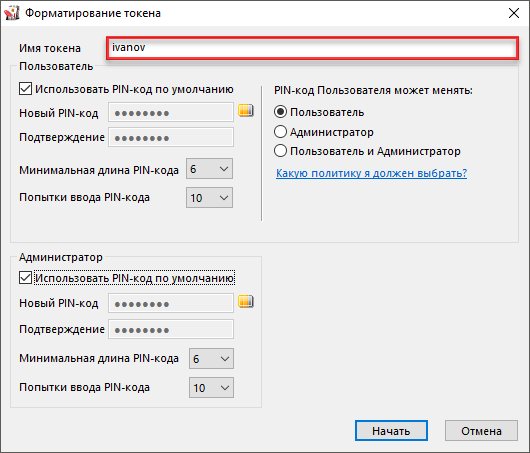
Изменение политики смены PIN-кода Пользователя
В зависимости от выбранной при форматировании устройства Рутокен политики, PIN-код Пользователя может быть изменен:
Если вы установите переключатель в положение «Пользователь», то сможете изменить PIN-код Пользователя только, если знаете его.
При установке переключателя в положение «Пользователь» становятся невозможны следующие операции:
Если вы установите переключатель в положение «Администратор», то сможете изменить PIN-код Пользователя только, если знаете PIN-код Администратора.
При установке переключателя в положение «Администратор» становится невозможна операция смены PIN-кода Администратора при использовании Microsoft Base Smart Card Provider.
Если вы установите переключатель в положение «Пользователь и Администратор», то сможете изменить PIN-код Пользователя, если знаете или PIN-код Администратора, или PIN-код Пользователя.
Для изменения политики в секции PIN-код Пользователя может менять установите переключатель в необходимое положение.
Указание нового PIN-кода Пользователя (Администратора)
Для того чтобы задать новый PIN-код Пользователя (Администратора), который будет доступен только после возврата устройства к заводским настройкам:
Указание минимальной длины PIN-кода Пользователя (Администратора)
Рекомендуемая длина PIN-кода — 6-10 символов. Использование короткого PIN-кода (1-5 символов) снижает уровень безопасности, а длинного PIN-кода (более 10 символов) может привести к увеличению количества ошибок при его вводе.
Для того чтобы задать минимальную длину PIN-кода Пользователя (Администратора), в секции Пользователь (Администратор) из раскрывающегося списка Минимальная длина PIN-кода выберите необходимое значение.
Указание максимального количества попыток ввода PIN-кода Пользователя (Администратора)
Для повышения уровня безопасности следует изменить максимальное количество попыток ввода PIN-кода Пользователя (Администратора), заданное в Панели управления Рутокен по умолчанию.
Небольшое количество попыток (1-4) может привести к случайной блокировке PIN-кода, большое количество (более 5) — снизит уровень информационной безопасности.
Для того чтобы задать максимальное количество попыток ввода PIN-кода Пользователя (Администратора), в секции Пользователь (Администратор) из раскрывающегося списка Попытки ввода PIN-кода выберите необходимое значение (рекомендуется выбрать значение — 5).