

Как продолжить работать с 1с:отчетностью с нового (домашнего) компьютера? — «микос»
Получить консультацию
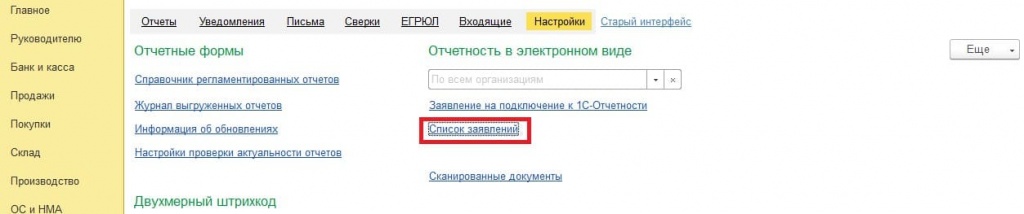
3. В разделе Настройки выберете пункт Список заявлений.
4. Откроется форма списка заявление, выберете последние заявление на подключении(изменение) -> Щелкните дважды по нему -> Перейдите на закладку «Служебная информация»
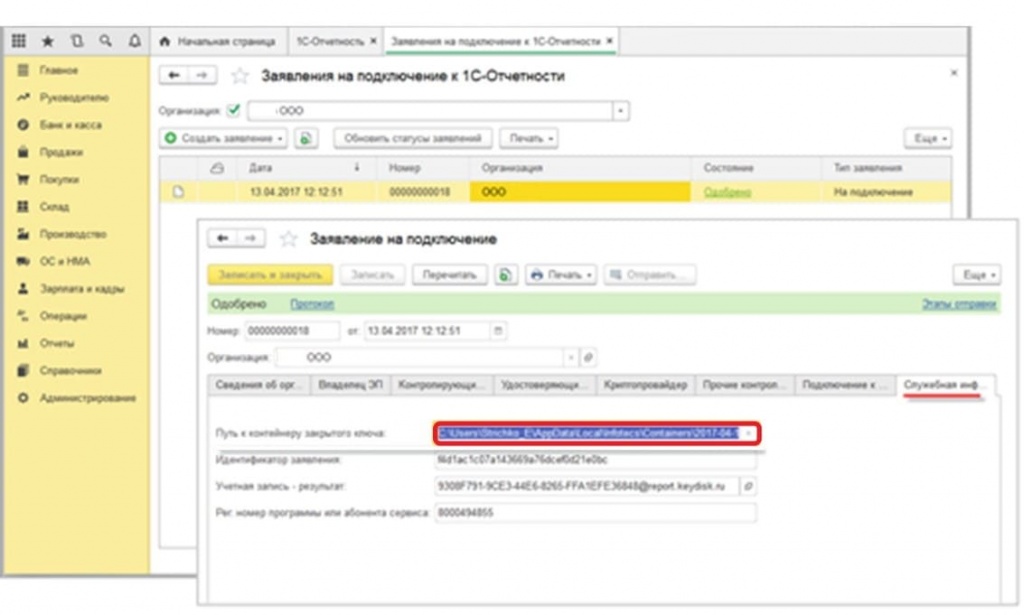
В поле «Путь к контейнеру закрытого ключа» указан путь хранения ключа, в конце строки пути имя файла контейнера закрытого ключа.
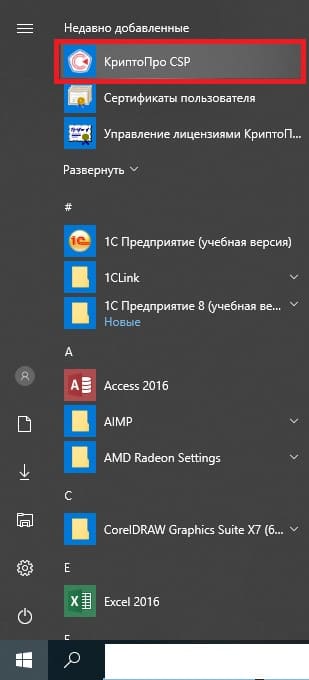
5. Для того, чтобы скопировать контейнер закрытого ключа необходимо открыть программу КриптоПро CSP. Нажмите Пуск-> выберете из списка программ КриптоПро CSP.
Получить консультацию
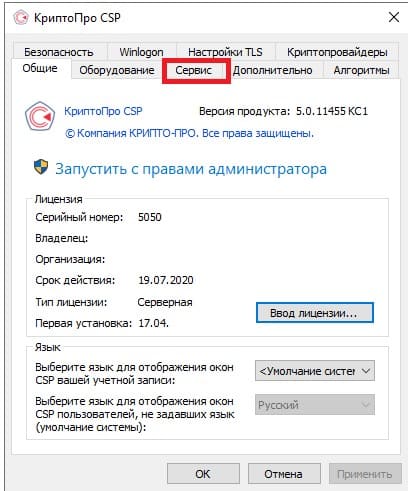
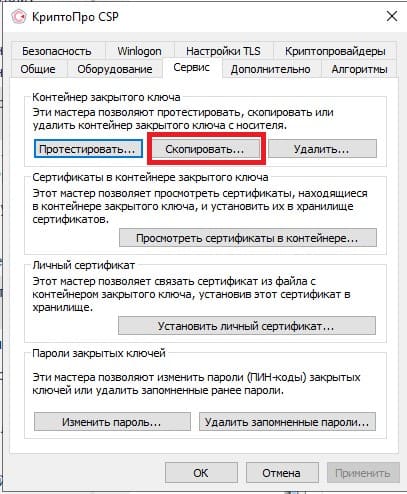
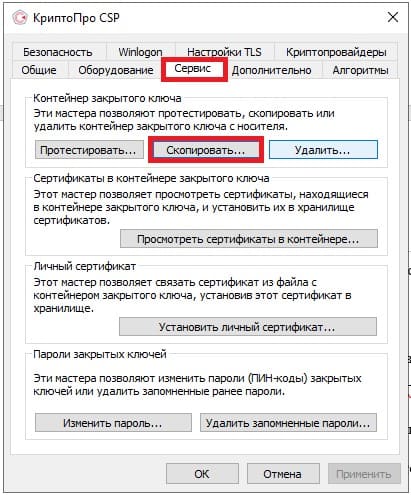
6. Перейдите на вкладку «Сервис» -> нажмите кнопку «Скопировать».
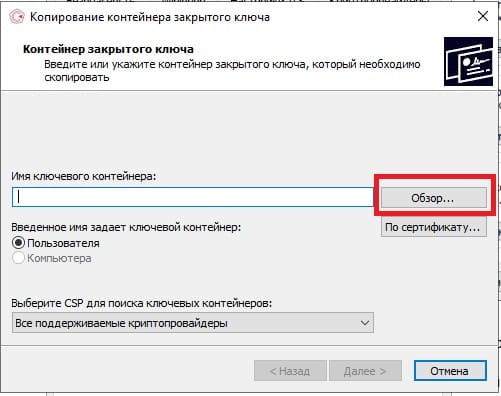
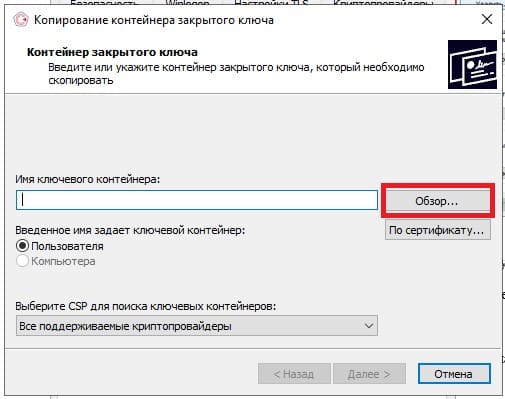
7. Откроется окно «Копирования контейнера закрытого ключа»-> нажмите кнопку «Обзор».
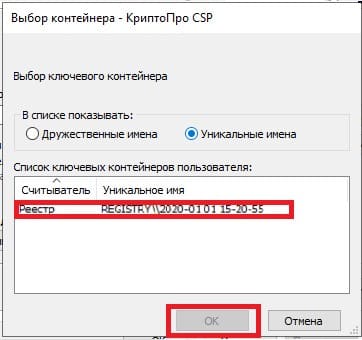
8. Выберете имя контейнера -> нажмите кнопу «ОК».
Получить консультацию
9. Задайте имя для Вашего нового контейнера -> нажмите кнопку «Готово».

10. Откроется окно, в котором необходимо выбрать носитель для скопированного контейнера.
Для переноса закрытого ключа на другой компьютер, рекомендуем сохранить его на флеш-накопитель. Флеш-накопитель вставьте в компьютер и в разделе «Устройства» выберете его-> нажмите кнопку «ОК».
11. В окне установки пароля на доступ к закрытому ключу введите пароль, подтвердите его, обязательно запомните пароль, Вам он будет необходим в процессе переноса контейнера закрытого ключа. Нажмите кнопку «ОК».
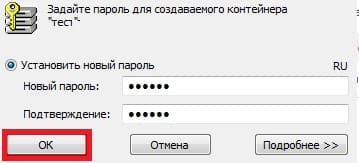
Контейнер ключа скопирован на флеш-накопитель.
Получить консультацию
ЭТАП 2. Восстановление закрытого ключа КриптоПро CSP из резервной копии на новом рабочем месте.
1. Вставьте флеш-накопитель (с контейнером закрытого ключа) в компьютер, с которого планируете работать с сервисом «1С:Отчетность».
Скопируйте файл контейнера на диск. Можно оставить его на флеш-накопителе, тогда при каждом использовании электронной подписи флеш-накопитель должен быть вставлен в компьютер.
2. Открываем меню Пуск-> Все программы -> КриптоПро CSP -> Переходим на вкладку «Сервис»-> Нажимаем кнопку «Скопировать», если вы хотите оставить контейнер на флеш-накопителе, перейдите сразу к пункту 9.
3. В окне «Копирование контейнера закрытого ключа» -> нажмите кнопку «Обзор».
У вас есть вопросы
4. Откроется окно «Выбор контейнера», в списке контейнеров будут отображены все найденные контейнеры ключей, и тот который находится на флеш-какопителе. В нашем примере найден только один ключ, который находится на флеш-какопителе.
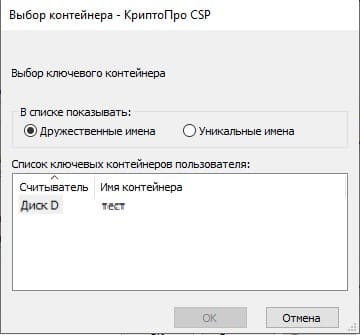
5. Выберете имя контейнера, который находится на флеш-накопителе -> Нажмите кнопку «ОК».
6. Имя выбранного контейнера появится в строке выбора -> Нажмите кнопку «Далее» -> Если ранее Вы задавали пароль контейнеру, введите его -> нажмите кнопку «ОК».
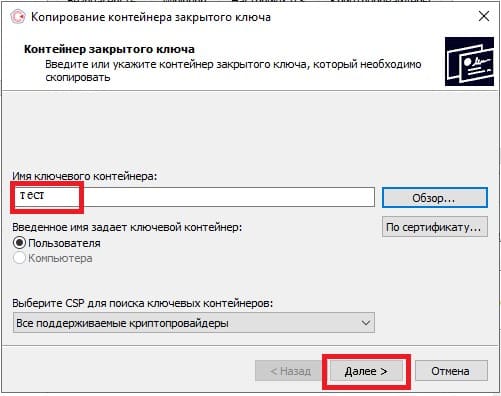
7. Введите имя для создаваемого контейнер или можете оставить прежнее -> нажмите кнопку «Готово».
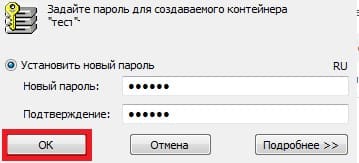
8. Появившемся окне в разделе «Устройства» выберете Реестр –> Нажмите кнопку «ОК»-> Задайте пароль для контейнера -> Нажмите кнопку «ОК»
Получить консультацию
9. Для инициализации контейнера и установки сертификата пользователя в КриптоПро CSP открываем КриатоПро CSP.
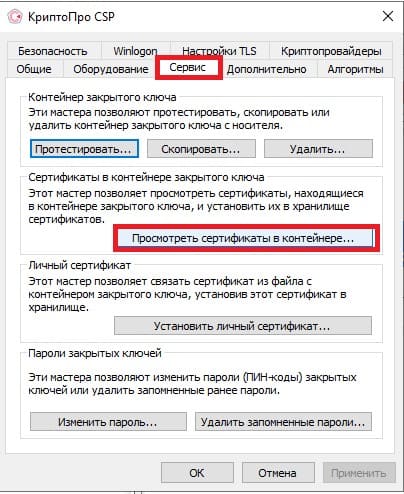
Открываем меню Пуск-> Все программы -> КриптоПро CSP -> Переходим на вкладку «Сервис»-> Нажимаем кнопку «Просмотреть сертификаты в контейнере».
10. Нажмите кнопку «Обзор»
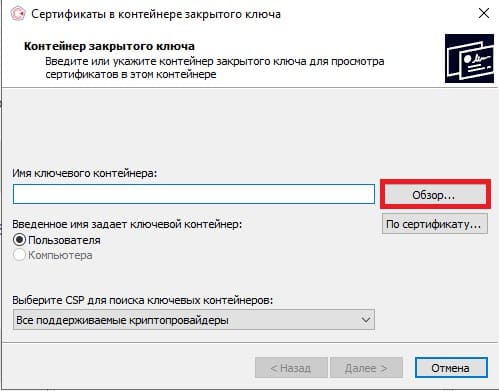
11. Программа предложит выбрать контейнер. Если Вы скопировали контейнер, то выберете контейнер из реестра, если не копировали выберете контейнер с флеш-накопителя -> нажмите кнопку «ОК».
12. После выбора контейнера откроется Сертификаты в контейнере закрытого ключа -> Нажмите кнопку «Установить».
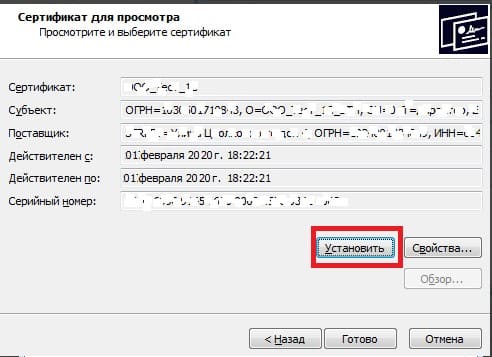
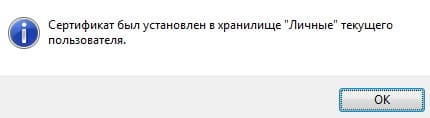
13. После установки появится сообщение «Сертификат был установлен в хранилище «Личные» текущего пользователя», это говорит о успешной установке сертификата в хранилище. Процесс переноса контейнера закрытого ключа завершен.
Теперь Вы можете работать с сервисом «1С:Отчетность» с нового рабочего места.
Читайте также:
Где найти расчетную ведомость в произвольной форме в ЗГУ 3?
Решения проблемы медленной работы 1С
Криптопро в составе сертификата 1с-отчетность | астрал бух
Регионы, относящиеся к 1 ценовой зоне:
Алтайский край, Белгородская область, Владимирская область, Волгоградская область, Вологодская область, г. Севастополь, Еврейская автономная область, Забайкальский край, Калининградская область, Кировская область, Курганская область, Ивановская область, Кабардино-Балкарская Республика, Краснодарский край, Липецкая область, Омская область, Орловская область, Пензенская область, Республика Адыгея, Республика Башкортостан, Республика Бурятия, Республика Дагестан, Республика Ингушетия, Республика Калмыкия, Республика Карачаево-Черкесия, Республика Карелия, Республика Коми, Республика Крым, Республика Марий Эл, Республика Мордовия, Республика Саха (Якутия), Республика Татарстан, Республика Тыва, Республика Хакасия, Саратовская область, Сахалинская область, Смоленская область, Томская область, Тюменская область, Удмуртская Республика, Ульяновская область, Хабаровский край, Ханты-Мансийский АО-Югра, Челябинская область, Чеченская Республика, Чувашская Республика, Ямало-Ненецкий автономный округ
Настройка учетной записи в программе 1с
Чтобы продолжить работу с 1С-Отчетностью, нужно произвести настройку учетной записи в программе. Настройка производится одинаково, независимо от того, какой из криптопровайдеров установлен на компьютере. Для этого запускаем базу 1С и открываем окно настроек учетной записи. В 1С:
В других программах учетную запись можно открыть в справочнике «Организации»закладка «Документооборот»значок «Лупа» в строке «Учетная запись документооборота». В открывшемся окне учетной записи нужно нажать кнопку «Настроить автоматически сейчас».
После выполнения всех описанных действий можно отправлять отчеты в контролирующие органы.
Установка и регистрация криптопровайдера
Перед загрузкой и установкой криптопровайдера на Компьютер 2 нужно обратить внимание на версию ранее используемого продукта:
Дело в том, что лицензия Crypto Pro, которая приобретается платно, зависит от версии программы. Если на Компьютер 2 установить версию СКЗИ, отличную от ранее используемой, то уже приобретенная лицензия не подойдет и придется покупать новую.
Эцп от доверенного лица уц фнс россии
За получением ЭЦП также можно обратиться к Доверенным лицам УЦ ФНС России:
1. ПАО «Сбербанк России»
Если руководитель не является клиентом Сбербанка, можно обратиться в отделения СберБизнес по определенным адресам:
Москва, Пресненская набережная, д.2, ком.348
Москва, Старокочаловская, д.1, корп. 1
Москва, Люблинская, д.157, корп. 3
Москва, Большая Андроньевская, д. 6
Москва, Садово-кудринская, д.25, стр. 1
2. АО «Аналитический центр»
3. Банк ВТБ (ПАО)
Эцп от фнс
В сервисе 1С-Отчетность доступна возможность использования не только сертификата выпущенного УЦ АО Калуга Астрал, но и сертификата, полученного в ФНС.
Возможность использования сертификатов ФНС доступна в следующих конфигурациях:
- Бухгалтерия предприятия, редакция 3.0, начиная с версии 3.0.89.47;
- Зарплата и Управление Персоналом, редакция 3.1, начиная с версии 3.1.17.135;
- Зарплата и кадры государственного учреждения, редакция 3, начиная с версии 3.1.17.135;
- Бухгалтерия предприятия КОРП, редакция 3.0, начиная с версии 3.0.89.47;
- Бухгалтерия государственного учреждения, редакция 2.0, начиная с версии 2.0.76.29;
- Комплексная автоматизация, редакция 2, начиная с версии 2.4.13.149;
- Зарплата и управление персоналом КОРП, редакция 3, начиная с версии 3.1.17.135.
Обязательные условия для использования ЭЦП от ФНС:
ЭЦП от ФНС подходит только для локального ПК. В случае нашего сервиса можно работать через тонкий клиент. Воспользуйтесь инструкцией по установке тонкого клиента.
На вашем компьютере должно быть установлено средство СКЗИ КриптоПро CSP. Для приобретения программы вы можете обратится к вашему менеджеру, любым удобным для вас способом. Для установки можно воспользоваться инструкцией.
Для выпуска ЭЦП от ФНС обратитесь в операционной зал налогового органа вашего региона.
С собой необходимо иметь следующие документы:
Документ, удостоверяющий личность.
СНИЛС.
дополнительные документы или их надлежащим образом заверенные копии: ИНН заявителя физического лица; ИНН организации; ОГРН юридического лица; ОГРНИП.
- Носитель ключевой информации (токен) для записи сертификата и ключа электронной подписи.
Приобрести такие носители можно у дистрибьюторов производителей и в специализированных интернет-магазинах. Кроме того, можно использовать уже имеющиеся носители при условии их соответствия требованиям. Один ключевой носитель подходит для хранения до 32 экземпляров КЭП и сертификатов к ним.
Документацию на ключевой носитель информации (сертификат соответствия):
сертификат соответствия ФСТЭК России, в случае применения носителя без встроенного средства криптографической информации. Например: Rutoken-S, Rutoken-Lite, JaCarta, E-Smart.
формуляр на СКЗИ и сертификат соответствия ФСБ России, в случае применения носителя со встроенным средством криптографической защиты информации (СКЗИ). Например, РуТокен ЭЦП, JaCarta ГОСТ, E-Smart ГОСТ.
После получения ЭЦП от ФНС необходимо отправить заявление из базы 1С.
Для выбора сертификата стороннего УЦ, в окне мастера создания заявления на подключение в поле «Сертификат» укажите вариант «Использовать существующий сертификат» и нажмите кнопку Выбрать:
В открывшемся окне «Сертификаты» укажите требуемый сертификат и нажмите кнопку Выбрать:
В случае возникновения ошибки:
В заявлении по 1С-Отчетности не удается выбрать сертификат ФНС, если в нем указано сразу 2 ИНН — организации и физ. лица. Такой сертификат не отображается в списке выбора
Необходимо установить патч EF_10234069. Инструкция по установке патчей здесь
Дополнительная информация по прохождению идентификации Абонента в случае использования сертификата СУЦ:
- Если вы используете сертификат СУЦ при первичном подключении то идентификация в офисе не требуется.
- Если вы используете сертификат СУЦ при первичном подключении для подписания заявления на выдачу сертификата УЦ Калуга Астрал, то к заявлению требуется прикрепить копию СНИЛС и паспорта.
- Обязательное условие: Сертификат СУЦ должен быть выдан на ту организацию и того человека, который будет подписантом в сервисе 1С-Отчетность.
Обязательно сообщите нам после отправки заявления любым удобным способом: