
Квалифицированная цифровая подпись
юридически приравнена к собственноручной. Этот инструмент активно применяется участниками электронного документооборота (ЭДО). Хранение аппаратно-программных средств ЭП Федеральным законом №63-ФЗ не регламентируется — пользователи вправе распоряжаться персональными данными на свое усмотрение.
Тем не менее, упомянутая правовая норма обязывает удостоверяющие центры выдавать заявителям ключи ЦП на защищенных USB-токенах, смарт-картах. Некоторые из них оснащены встроенным средством криптографической защиты информации (СКЗИ)
. Доступ к сведениям на защищенных ключевых носителях возможен только после ввода PIN-кода.
Хранить программные средства ЭП также можно на обычном flash-накопителе в реестре операционной системы (ОС) Windows — в статье мы рассмотрим работу именно в этой среде. Сегодня поговорим о том, как скопировать ЭЦП
с флешки на компьютер, и о возможных способах ее дублирования и хранения.
Подберем электронную подпись под ваши задачи
Оставьте заявку и получите консультацию в течение 5 минут.
- Как скопировать ЭЦП с флешки на компьютер или Рутокен
- Как скопировать сертификат из хранилища ОС на флешку через КриптоПро
- Как скопировать ЭЦП с компьютера на флешку
- Как скопировать публичный ключ с Рутокена на флешку
- Как скопировать информацию на флешку
- Наш каталог продукции
- Зачем нужно устанавливать сертификаты на ПК и как это сделать
- Способ 1: Установка в автоматическом режиме
- Способ 2: Ручной метод установки
- Еще статьи по данной теме:
- Помогла ли Вам статья?
- Зачем копировать сертификаты ЭЦП
- Способы копирования ЭЦП
- Извлечение сертификата из контейнера
- Копирование закрытого ключа в реестр
- Копирование при помощи мастера экспорта ключей
- Массовое копирование
- Как привязать сертификат к контейнеру
- Ошибка при копировании контейнера
- Что такое электронная подпись
- Зачем нужна электронная подпись
- Как устроена ЭП
- Виды ЭП и их отличия
- Где можно использовать электронную подпись
- Где можно использовать электронную подпись
- Как начать работать с квалифицированной электронной подписью
- Как приобрести подпись компании и ИП
- Как получить подпись доверенному лицу организации или ИП
- Как приобрести подпись обычному человеку или самозанятому
- Расходы на электронную подпись в Москве для компаний и ИП —
- Расходы на электронную подпись в Москве для компаний и ИП —
- Расходы на электронную подпись в Москве для физических лиц без статуса ИП —
- Расходы на электронную подпись в Москве для физических лиц без статуса ИП —
- Как подписать документ электронной подписью
- Как проверить подлинность подписи
- Можно ли передать подпись другому
- Что делать, если потеряли электронную подпись
- Как перевыпустить сертификат
- Этап 1. Подготовка к получению ЭЦП
- Этап 2. Подача заявления на выпуск подписи
- Этап 3. Получение подписи в ФНС
- Этап 4. Настройка компьютера для работы с ЭЦП
- Где можно использовать подпись от ФНС
- В порядке заключения
Как скопировать ЭЦП с флешки на компьютер или Рутокен
Сразу оговоримся, что флешкой иногда называют не только классический flash-накопитель с USB-разъемом, но и защищенный USB-токен, выданный заявителю уполномоченным сотрудником удостоверяющего центра (УЦ). Чаще всего, это Рутокен
— комбинированное решение, состоящее из двух компонентов: USB-ключа и flash-памяти.
Итак, вы получили в УЦ аппаратно-программные средства генерации и верификации цифровой подписи. Как скопировать ЭЦП с флешки или защищенного носителя на компьютер? Сначала следует подготовить рабочее место.
Первое.
Вам понадобится загрузить и инсталлировать на ноутбук, ПК или сервер СКЗИ КриптоПро CSP
и драйверы для Рутокен.
Второе.
Чтобы прописать личный открытый сертификат, понадобится инсталляция корневого сертификата (КС) УЦ в соответствующий раздел ОС. Если этого не сделать, система выдаст сообщение об ошибке.
Примечание 1.
Уполномоченный сотрудник УЦ обычно записывает КС на USB-токены или смарт-карты, выдаваемые пользователям, или на USB-flash-накопитель
заявителя (по требованию). Электронный формат КС — это файл с расширением .cer. Если вы не обнаружили его на своем ключевом носителе, загрузите с веб-портала УЦ, выдавшего вам средства ЭП. Подавляющее большинство аккредитованных центров сертификации выкладывает свои КС в открытый доступ.
Примечание 2.
Все инструкции в ОС Windows следует выполнять из системного профиля с правами администратора.
Прописываем КС в реестр ОС Windows 10:
- Двойным щелчком левой кнопки мышки открываем файл, содержащий КС УЦ. Внимательно проверяем отображенные сведения.
- Щелкаем «Установить сертификат» —> «OK» —> «Далее».
- Отмечаем птичкой «Поместить все сертификаты в следующее хранилище».
- Жмем «Обзор».
- В перечне с каталогами раскрываем «Доверенные корневые центры сертификации», отмечаем птичкой опцию «Показать физические хранилища»: выделяем «Реестр» для ограничения доступа к КС всем, кроме текущего пользователя, или «Локальный компьютер», если предполагается использование КС всеми пользователями ОС.
- Читаем системное предупреждение о безопасности —> «Да».
- Утилита импорта сообщит о завершении работы. Щелкаем «Готово».
- Дожидаемся соответствующего оповещения —> «OK».
Обычное запоминающее устройство можно открыть и просмотреть его содержимое в обозревателе ОС — например, Windows Explorer. На нем вы обнаружите файл с расширением .cer и папку закрытого (секретного) ключа. Она содержит 6 файлов. Один из них — header.key — и есть ваш открытый ключ. В окне обозревателя System Explorer для Windows достаточно просто выделить и перетащить мышкой данные с flash-накопителя на ПК в любую выбранную вами папку.
Программные средства ЭП
, записанные на USB-токен, можно просмотреть и продублировать на ПК только с помощью СКЗИ КриптоПро CSP
(об этом ниже).
Третье.
Проверяем, указаны ли токен, смарт-карта или запоминающее устройство в списке установленных считывателей для КриптоПро CSP
:
- Запускаем криптопровайдер.
- Переходим в «Оборудование».
- Щелкаем «Настроить считыватели.».
- Откроется окошко со списком, который должен содержать строку «Все считыватели смарт-карт», если подключен Рутокен. Если ключевым носителем является запоминающее устройство, перечень должен содержать строку «Все съемные диски».
- При отсутствии в вышеуказанном списке актуального ключевого носителя, нажимаем «Добавить.» и дополняем перечень необходимым считывателем.
Рабочее место настроено.
Инструкция № 1.
Репродуцируем данные с Рутокен в ОС Windows:
По окончании операции криптопровайдер вернется на вкладку «Сервис».
Мы готовы помочь!
Задайте свой вопрос специалисту в конце статьи. Отвечаем быстро и по существу. К комментариям
Инструкция № 2.
Просматриваем и дублируем на ПК только публичный ключ:
- Подключаем Рутокен.
- Запускаем криптопровайдер.
- Открываем «Сервис».
- Вызываем опцию «Просмотреть сертификаты».
- Строку «Имя.» не заполняем, жмем «Обзор».
- В новом окошке просматриваем список и выделяем нужный — в перечне «Считыватель» выделяем Рутокен.
- «OK» —> «Далее».
- В окне просмотра внимательно верифицируем отображенные сведения.
- Кликаем «Свойства».
- Выбираем вкладку «Состав» —> «Копировать в файл» —> «OK».
- Помечаем птичкой опцию «Нет, не экспортировать закрытый ключ» —> «Далее».
- В качестве формата отмечаем птичкой «Файлы Х.509 (. CER) в кодировке DER» —> «Далее».
- Щелкаем «Обзор» и указываем имя файла, куда выгружаем информацию, и путь к нему.
- «Далее» —> «Готово».
- Дожидаемся оповещения о завершении операции —> «OK».
Многие пользователи хотят узнать, как скопировать электронную подпись с флешки на Рутокен. Этот интерес продиктован желанием максимально обезопасить личную информацию от кражи. Как правило, заявители, получившие программные средства ЭП на обычном USB-носителе, позже принимают решение перенести сведения на токен или смарт-карту.
Несмотря на внешнее сходство (форм-фактор, разъем для подключения к ПК), разница между этими устройствами весьма существенна. Основное назначение USB-flash-накопителя — хранение данных. Электронно-вычислительная машина (ЭВМ) воспринимает его как внешний диск. U SB-flash-накопитель выдерживает до 10 тыс. циклов перезаписи.
Основное назначение Рутокен
— хранение конфиденциальной информации, в том числе личных ключевых контейнеров. Любой USB-токен — это микро-ЭВМ, теми или иными (например, криптографическими) методами обеспечивающая выполнение процесса аутентификации. Рутокен выдерживает от 100 000 до 1 млн циклов перезаписи. Доступ к памяти такого устройства, а, следовательно, и к персональным данным, которые оно содержит, осуществляется только при использовании специального ПО.
Как скопировать сертификаты с флешки на Рутокен:
- Подключите оба носителя через USB-разъемы к рабочей машине.
- Последовательно выполните шаги 2 – 6 инструкции №1.
- Переходите к пункту 7: в колонке «Считыватель» выделите латинскую букву, которая обозначает usb-флеш-накопитель в системе. После этого выполните пункты 8 – 11.
- Переходите к шагу 12: укажите Рутокен в поле «Вставленный носитель».
Выполните шаги 13 – 17 инструкции №1 и завершите операцию.
Оформим ЭЦП для вашего бизнеса. Поможем установить и настроить в день подачи заявки!
Оставьте заявку и получите консультацию.
Как скопировать сертификат из хранилища ОС на флешку через КриптоПро
Участнику ЭДО, который часто работает на разных машинах (ПК, ноутбуках, серверах) с многопользовательским доступом, может потребоваться перенос публичного ключа на на flash-накопитель. Это удобно, если получателю (например, сотруднику ФНС РФ) требуется верифицировать цифровую подпись, которой завизированы документы отправителя, а прописывать свои личные ключи в операционную систему на чужой или корпоративной машине он не желает.
Как скопировать сертификат из хранилища ОС на флешку через КриптоПро:
- Подключаем flash-накопитель через USB-разъем ПК.
- Действуем согласно инструкции № 2, размещенной в предыдущем разделе этой статьи. Следуем пунктам 2-5.
- При выборе контейнера в колонке «Считыватель» выделяем строку «Реестр».
- Выполняем пп. 7-12.
- Указываем имя файла и путь к нему — латинскую букву, обозначающую flash-накопитель в системе и, при необходимости, название папки, в которую репродуцируются сведения.
Заканчиваем операцию — см. пп. 14-15.
Как скопировать ЭЦП с компьютера на флешку
Если ваш USB-токен вышел из строя, но вы успели перенести программные средства ЦП на компьютер, имеет смысл продублировать сведения на запоминающее устройство.
Предупреждение!
Описываемая операция хороша как временная мера. Flash-накопитель — это незащищенный носитель. Ваши данные могут быть украдены злоумышленниками.
Как скопировать ЭЦП
с ПК, ноутбука, сервера на флешку:
- Подключаем flash-накопитель через USB-разъем.
- См. инструкцию № 1. Выполняем пп. 2-6.
- При выборе контейнера в списке «Считыватель» выделяем строку «Реестр».
- Указываем пароль к закрытому контейнеру в хранилище ОС (если он ранее был установлен).
- Выполняем пп. 10-11.
- Указываем букву, обозначающую запоминающее устройство в системе.
Заканчиваем операцию — см. пп. 13-17.
Как скопировать публичный ключ с Рутокена на флешку
Некоторые пользователи из соображений безопасности не желают переносить программные средства ЭП с Рутокен в реестр операционной системы персонального компьютера. Тем не менее им бывает необходимо пользоваться цифровой подписью на своем или чужом рабочем месте при обмене цифровыми документами с другими участниками ЭДО. Для этого достаточно продублировать с USB-токена на flash-накопитель только личный открытый сертификат.
Как скопировать публичный ключ с Рутокен
на флешку:
- Вставляем оба устройства в USB-разъемы.
- См. инструкцию № 2. Выполняем пп. 2-12.
- Указываем имя файла и путь к нему: латинскую букву, обозначающую flash-накопитель в системе, и папку, в которую нужно продублировать данные.
Заканчиваем операцию — см. пп. 14-15.
Как скопировать информацию на флешку
Предупреждение!
Операция, о которой пойдет речь, потенциально опасна. Последствием ее выполнения может стать кража злоумышленниками ваших персональных данных с незащищенного носителя. Если вы осознаете риски, но обстоятельства требуют, например, передачи копии программных средств ЭП доверенному лицу, вы можете воспользоваться инструкцией ниже.
Как скопировать закрытый ключ с Рутокен на флешку с помощью КриптоПро:
- Вставляем в USB-разъемы оба устройства.
- См. инструкцию № 1. Выполняем пп. 2-11.
- В поле «Вставленный носитель» указываем flash-накопитель.
- Заканчиваем операцию — см. пп. 13-17.
Предупреждение!
Эксперты не рекомендуют держать личную информацию в доступных для посторонних лиц местах: на корпоративных рабочих машинах или незащищенных flash-накопителях. Персональные данные могут быть похищены.
За 30 минут настроим ЭЦП Рутокен для работы под ключ.
Оставьте заявку и получите консультацию в течение 5 минут.
Оцените, насколько полезна была информация в статье?
Наш каталог продукции
У нас Вы найдете широкий ассортимент товаров в сегментах
кассового, торгового, весового, банковского и офисного оборудования.
Посмотреть весь каталог
- Зачем нужно устанавливать сертификаты на ПК и как это сделать
- Вопросы и ответы
Электронно-цифровые подписи (ЭЦП) давно и прочно вошли в обиход как в государственных учреждениях, так и в частных фирмах. Технология реализована через сертификаты безопасности, как общие для организации, так и личные. Последние чаще всего хранятся на флешках, что накладывает некоторые ограничения. Сегодня мы расскажем вам, как устанавливать такие сертификаты с флеш-носителя на компьютер.
Зачем нужно устанавливать сертификаты на ПК и как это сделать
Несмотря на свою надежность, флешки тоже могут выйти из строя. К тому же не всегда удобно вставлять и вынимать накопитель для работы, особенно на небольшой срок. Сертификат с носителя-ключа можно установить на рабочую машину, чтобы избежать этих проблем.
Процедура зависит от версии Криптопро CSP, которая используется на вашей машине: для новейших версий подойдет Способ 1, для более старых — Способ 2. Последний, к слову, более универсален.
Способ 1: Установка в автоматическом режиме
Последние версии Криптопро ЦСП обладают полезной функцией автоматической установки персонального сертификата с внешнего носителя на жесткий диск. Чтобы задействовать ее, проделайте следующее.
- Первым делом нужно запустить КриптоПро CSP. Откройте меню «Пуск»
, в нем перейдите в «Панель управления»
.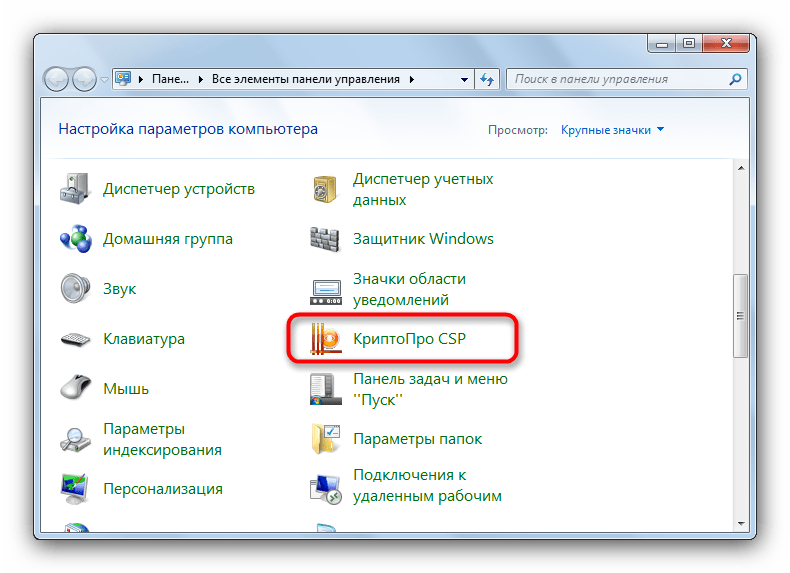
Щелкните левой кнопкой мыши по отмеченному пункту.
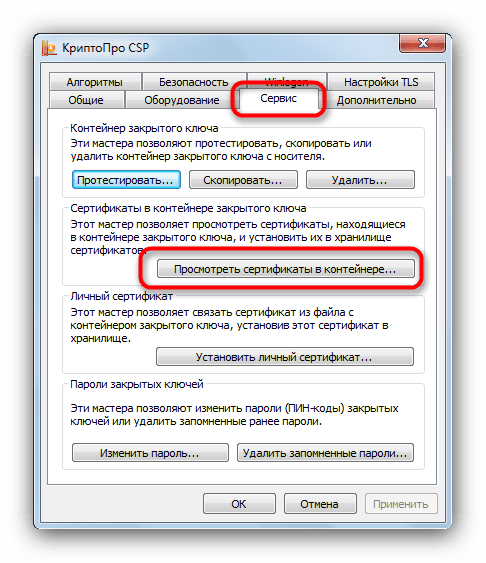
- Запустится рабочее окно программы. Откройте «Сервис»
и выберите опцию просмотра сертификатов, отмеченную на скриншоте ниже. - Щелкните по кнопке обзора.
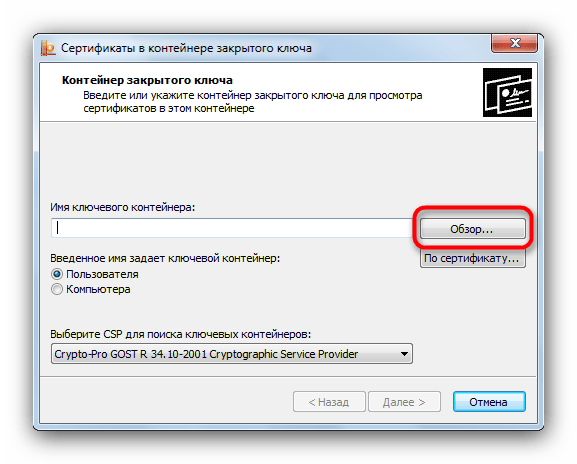
Программа предложит выбрать местоположение контейнера, в нашем случае флеш-накопитель.
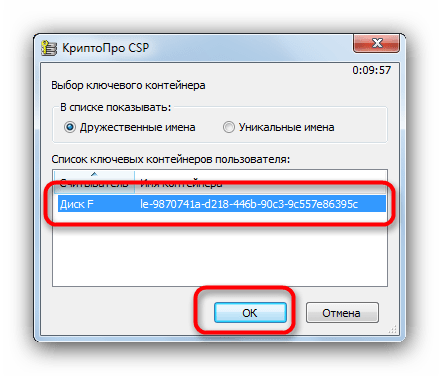
Выберите нужный и нажмите «Далее».
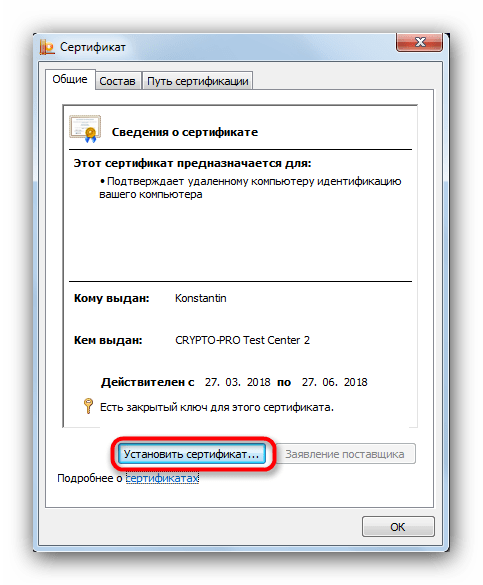
. - Откроется предварительный просмотр сертификата. Нам нужны его свойства — нажимайте на нужную кнопку.
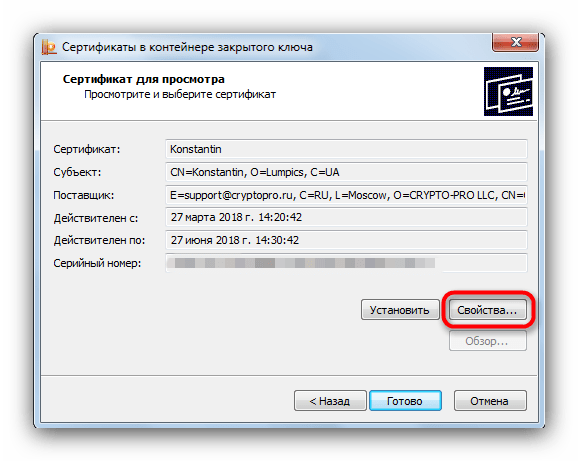
В следующем окне щелкните по кнопке установки сертификата.
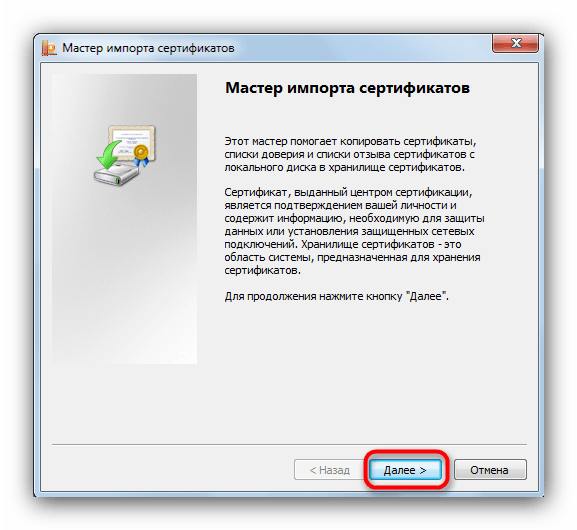
- Откроется утилита импорта сертификатов. Для продолжения работы нажимайте «Далее»
.
Предстоит выбрать хранилище. В последних версиях КриптоПро лучше оставить настройки по умолчанию.
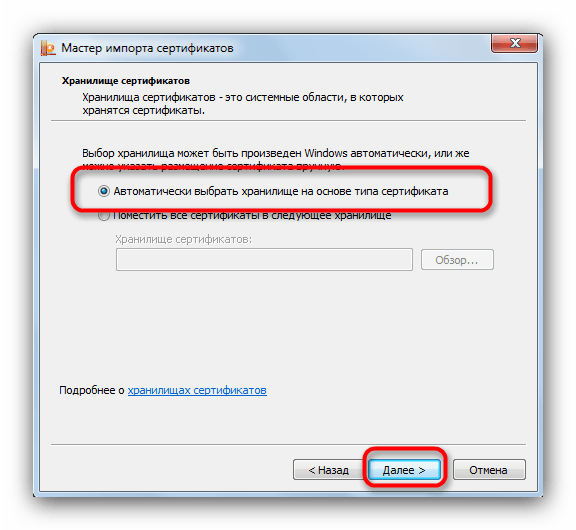
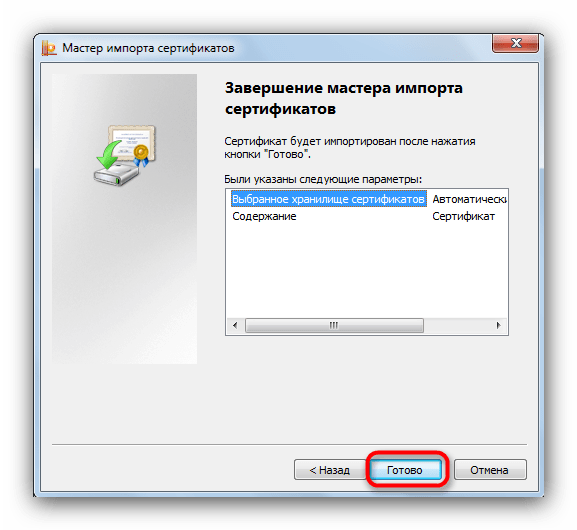
Заканчивайте работу с утилитой нажатием «Готово»
. - Появится сообщение об успешном импорте. Закройте его, щелкнув «ОК»
.
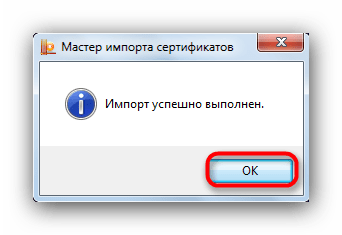
Задача решена.
Данный способ на сегодня является самым распространенным, однако в некоторых вариантах сертификатов воспользоваться им невозможно.
Способ 2: Ручной метод установки
Устаревшие версии КриптоПро поддерживают только ручную установку личного сертификата. Кроме того, в некоторых случаях последние версии ПО могут брать такой файл в работу через встроенную в CryptoPro утилиту импорта.
- Первым делом убедитесь, что на флешке, которая используется в качестве ключа, присутствует файл сертификата в формате CER.
- Откройте КриптоПро ЦСП путем, описанным в Способе 1, но на этот раз выбирая установку сертификатов.
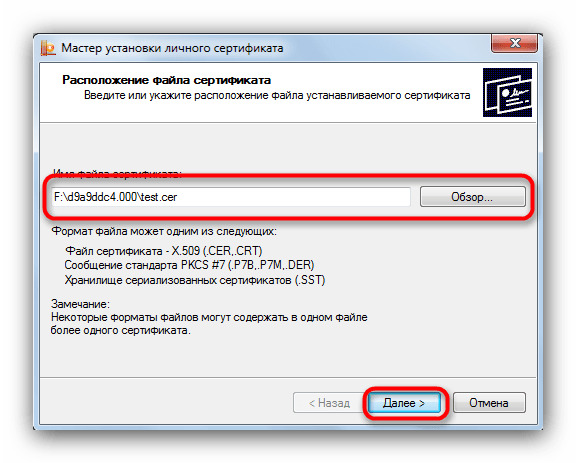
- Откроется «Мастер установки личного сертификата»
. Переходите к выбору местоположения файла CER.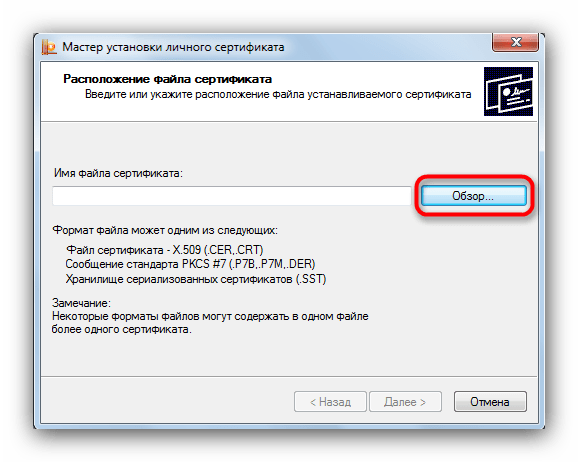
Выберите вашу флешку и папку с сертификатом (как правило, такие документы расположены в каталоге со сгенерированными ключами шифрования).
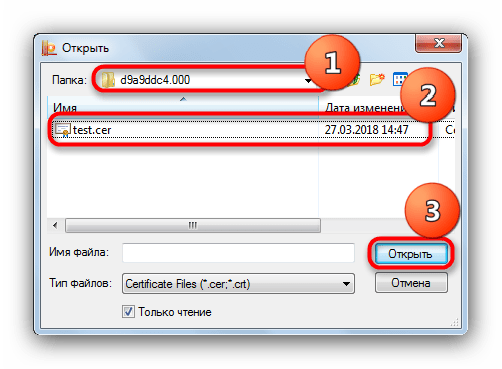
Убедившись, что файл распознан, нажимайте «Далее»
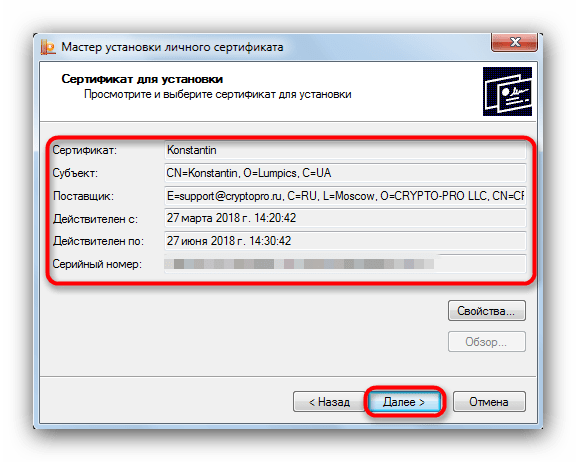
. - На следующем этапе просмотрите свойства сертификата, чтобы убедиться в правильности выбора. Проверив, нажимайте «Далее»
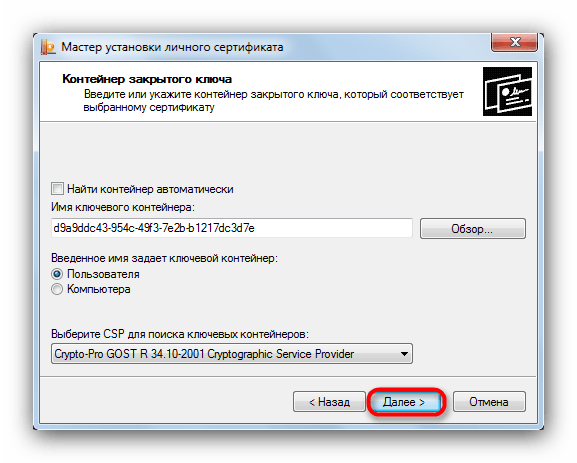
. - Дальнейшие действия — указание контейнера ключа вашего CER-файла. Жмите на соответствующую кнопку.
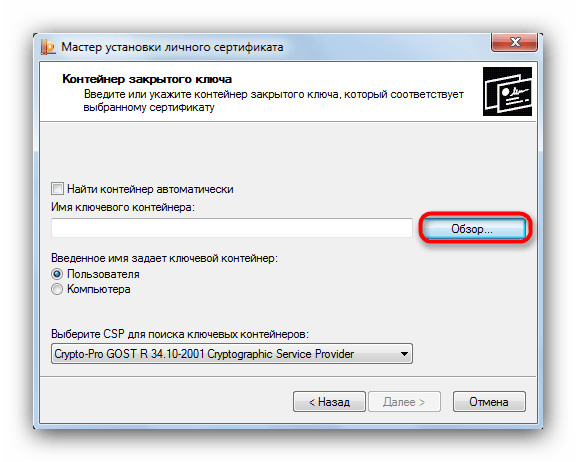
Во всплывающем окошке выберите местоположение нужного.
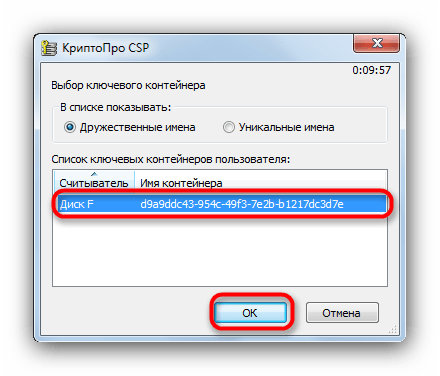
Вернувшись к утилите импорта, снова нажимайте «Далее»
. - Далее нужно выбрать хранилище импортируемого файла ЭЦП. Щелкайте «Обзор»
.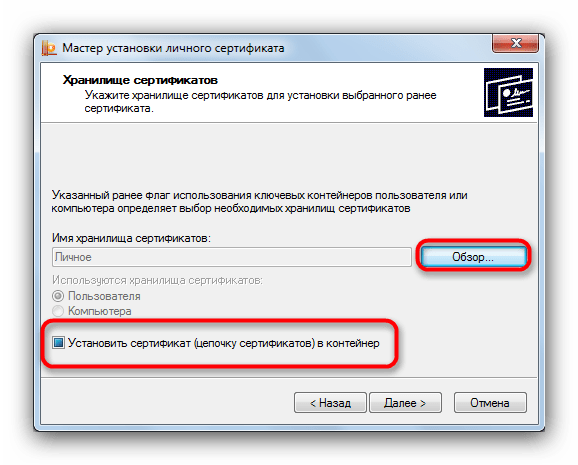
Поскольку сертификат у нас личный, то и отметить нужно соответствующую папку.
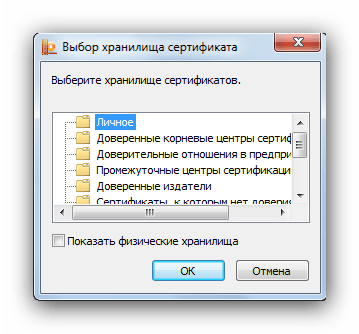
Внимание: если вы используете этот способ на новейшей CryptoPro, то не забудьте отметить пункт «Установить сертификат (цепочку сертификатов) в контейнер»
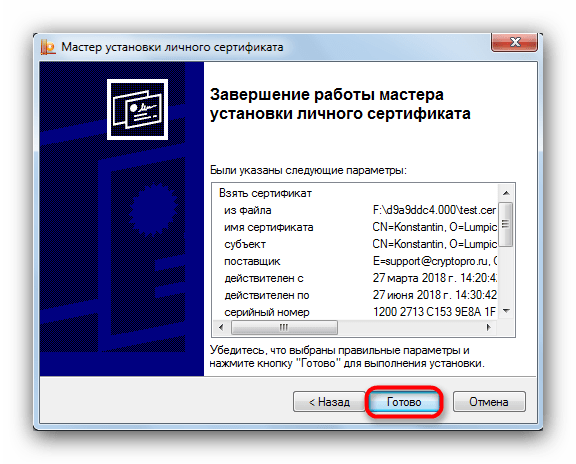
! - Завершайте работу с утилитой импорта.
- Мы собираемся заменить ключ на новый, так что смело нажимайте «Да»
в следующем окне.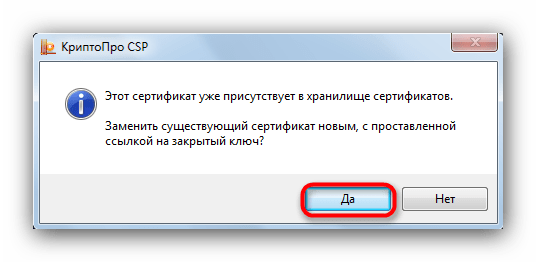
Процедура окончена, можно подписывать документы.
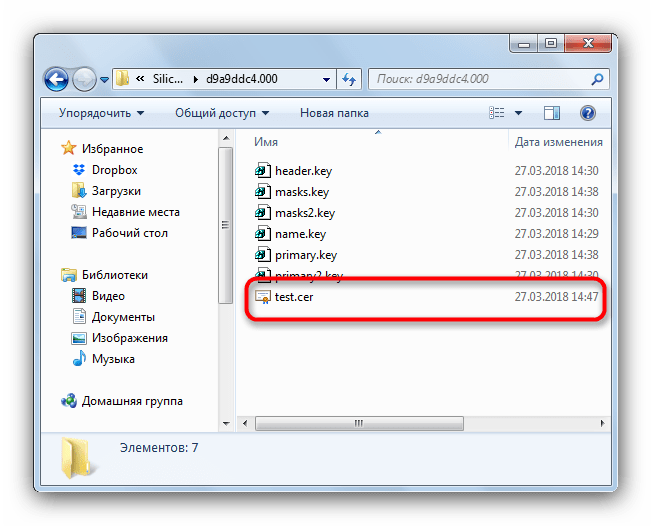
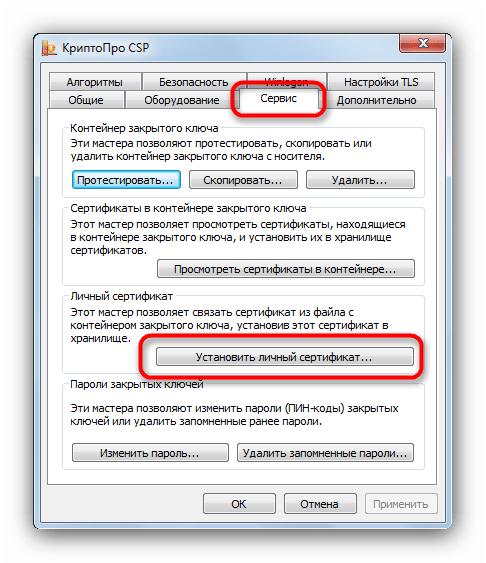
Данный способ несколько сложнее, однако в некоторых случаях установить сертификаты можно только так.
В качестве подведения итогов напомним: устанавливайте сертификаты только на проверенные компьютеры!
Еще статьи по данной теме:
Помогла ли Вам статья?
Квалифицированная электронная подпись (ЭЦП) выдается пользователю на специальном USB-носителе или токене. Он подключается к любому ПК или ноутбуку и отвечает всем требованиям безопасности. Но в некоторых случаях пользователю удобнее работать с закрытым ключом ЭЦП, расположенным на компьютере, а для этого нужно скопировать контейнер с сертификатом.
Зачем копировать сертификаты ЭЦП
Перенос ключей и сертификатов электронной подписи необходим в нескольких случаях. Первый из них — работа с ЭЦП сразу на нескольких ПК. Переставлять флешку с ключом не всегда удобно, поэтому пользователи предпочитают иметь копию на рабочем столе. Вторая причина для создания резервной копии — возможность потери или порчи USB-носителя. Это относится к людям, часто и много путешествующим, и работающим из нескольких точек. Необходимость копирования закрытого ключа есть и в случае создания виртуального сервера, к которому будут иметь доступ сразу несколько организаций.

Способы копирования ЭЦП
Существует несколько способов, как выгрузить сертификаты ЭЦП на рабочий стол. Для этого можно использовать программу КриптоПро, проводник Windows или консоль.
Извлечение сертификата из контейнера
Как извлечь сертификат из контейнера закрытого ключа:
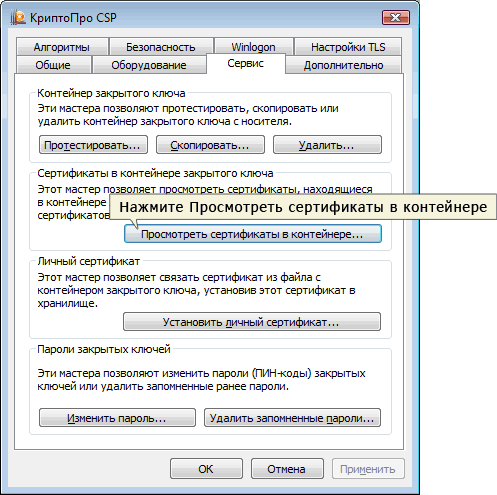
- Запустить КриптоПро CSP.
- Перейти во вкладку «Сервис».
- Нажать «Посмотреть сертификаты в контейнере».
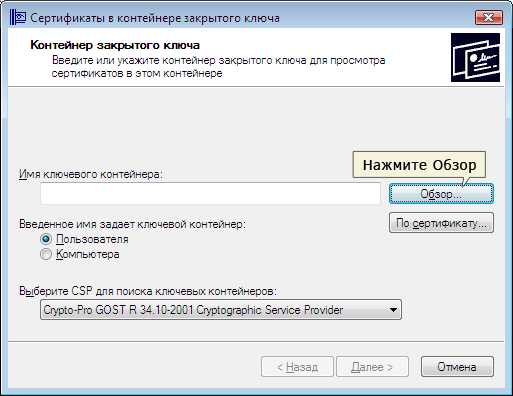
- Нажать «Обзор».
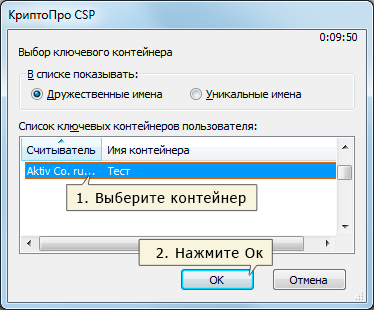
- В новом окне будет список контейнеров закрытого ключа, из которого выбирают нужный, и нажимают «ОК».
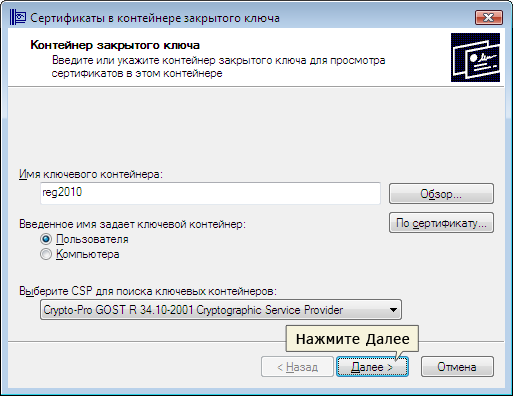
- Затем нажать «Далее».
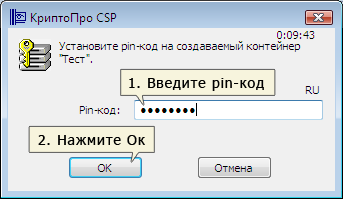
- При необходимости ввести pin-код и нажать «ОК».
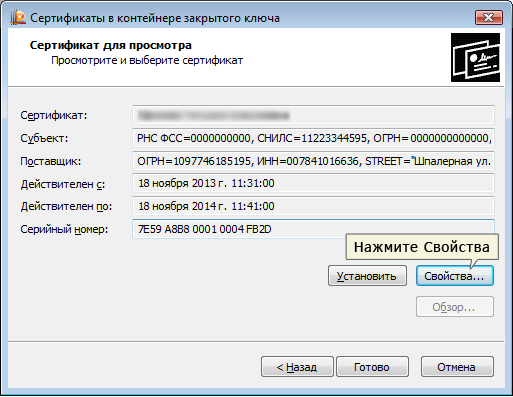
- В открывшемся окне необходимо нажать кнопку «Свойства».
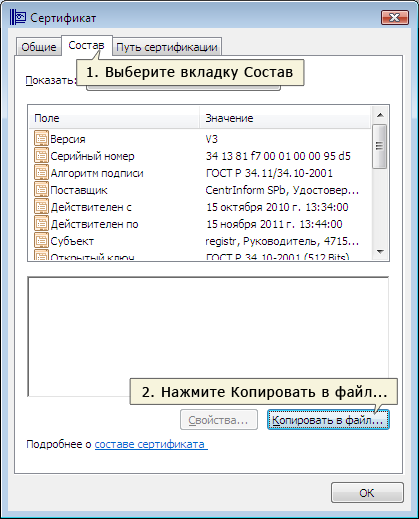
- Перейти на вкладку «Состав» и нажать кнопку «Копировать».
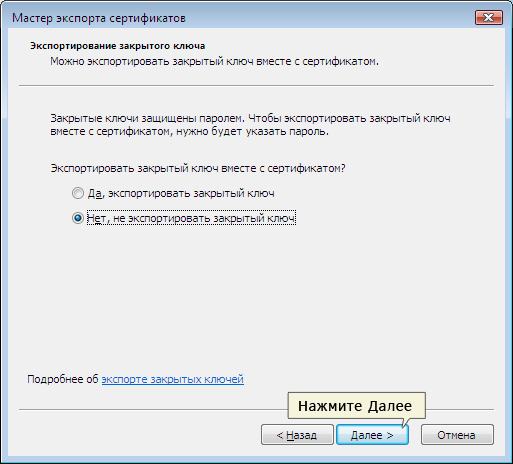
- В новом окне нажимают «Далее» и выбирают пункт «Не экспортировать закрытый ключ».
- В следующем рабочем окне выбирают первый пункт кодировки.

- Затем нажимают «Обзор», выбирают путь сохранения сертификата и указывают имя файла, нажимают «Сохранить».
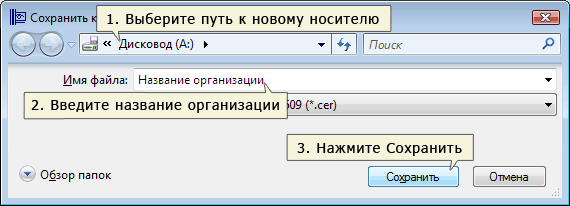
Для завершения процесса нужно нажать на кнопку «Далее», затем «Готово».
Копирование закрытого ключа в реестр
Экспортировать закрытый ключ вместе с сертификатом можно и в реестр, а оттуда — переместить на рабочий стол или в любое удобное место на ПК. Для этого также используется программа КриптоПро.
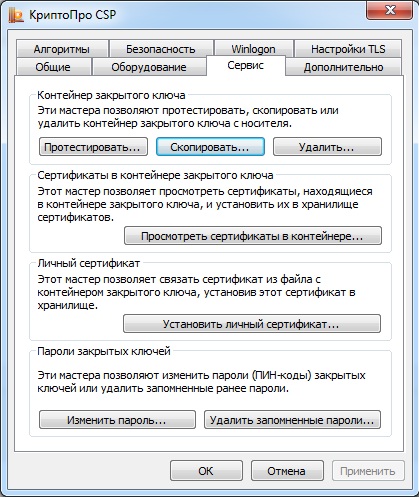
- Запустить КриптоПро, открыть меню «Сервис» и нажать «Копировать».
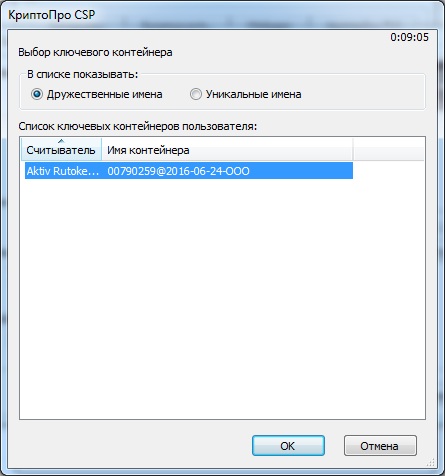
- В новом окне выбрать контейнер, где хранятся закрытые ключи.
- Нажать «Далее» и перейти к копированию контейнера, а в поле «Имя контейнера» ввести название ЭЦП.
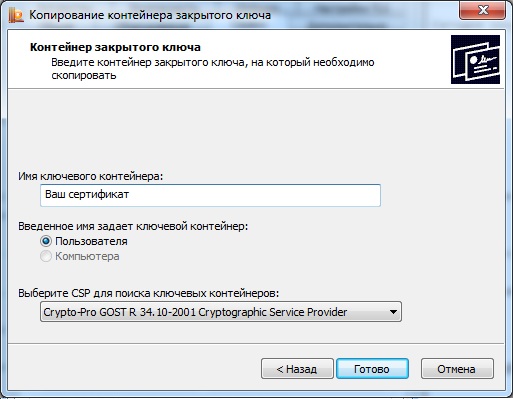
- Затем выбрать «Реестр».
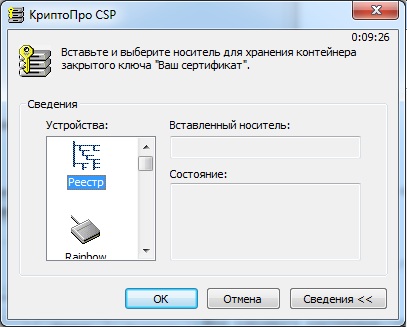
Для установки скопированного сертификата нужно:
- Еще раз открыть КриптоПро и во вкладке «Сервис» выбрать «Посмотреть сертификаты в контейнере».

- Через «Обзор» выбрать нужный сертификат.
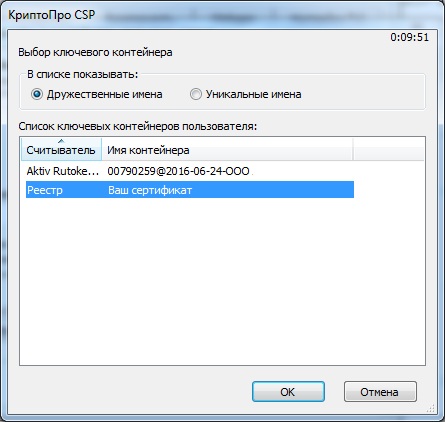
- Проверить данные сертификата, срок действия и фио или иные данные.
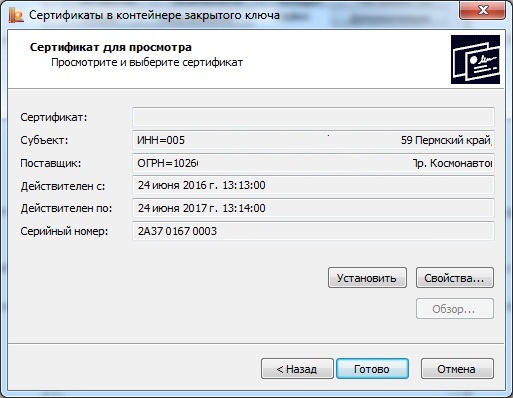
- Последовательно нажать «Установить», «Да», «Ок».
Экспорт сертификата с закрытым ключом прошел успешно, и теперь для работы с ЭЦП не нужно больше подключать носитель.
Копирование при помощи мастера экспорта ключей
Есть еще один способ переноса электронной подписи на компьютер. Для этого необходимо проделать следующие действия:
- Проделать путь «Пуск», «Панель управления», «Свойства обозревателя».

- Выбрать вкладку «Содержание», после чего через кнопку «Сертификаты» перейти во вкладку «Личные», а в открывшемся списке найти сертификат, который необходимо скопировать. Нажать «Экспорт».
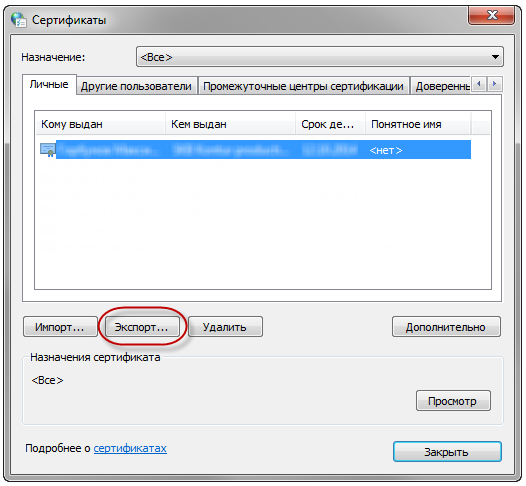
- В открывшемся мастере экспорта сертификатов нажимают «Далее».
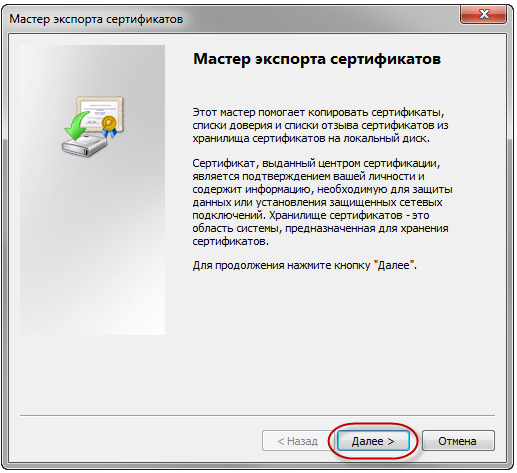
- Поставить нужные галочки.
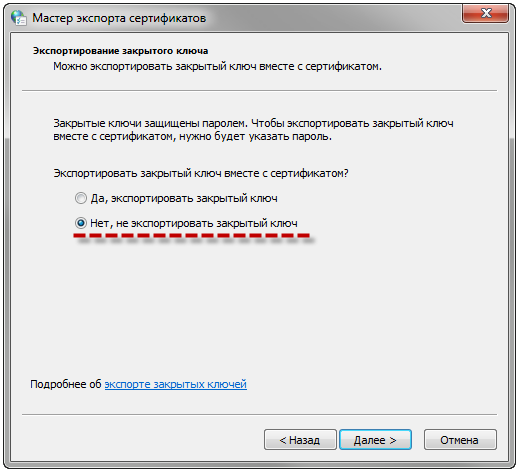
- Выбрать первый пункт (файлам с расширением Х.509).

- Через «Обзор» выбрать место, куда необходимо сохранить закрытый ключ.
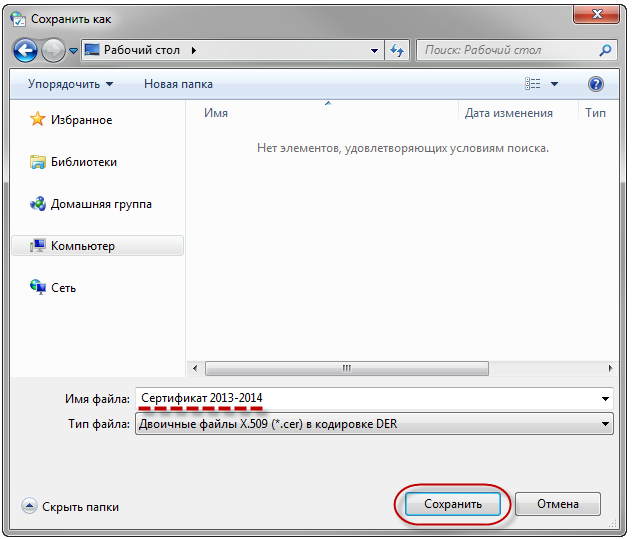
- Нажать последовательно «Далее» и «Готово».
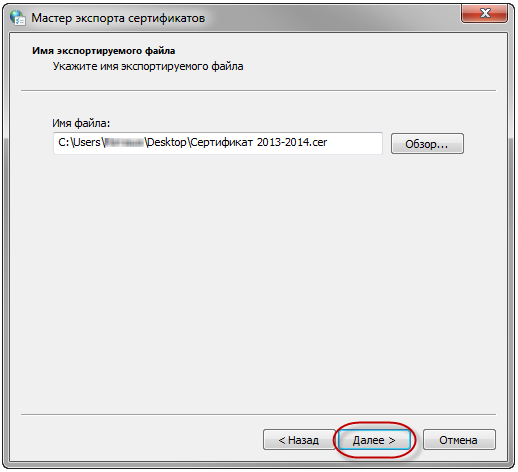
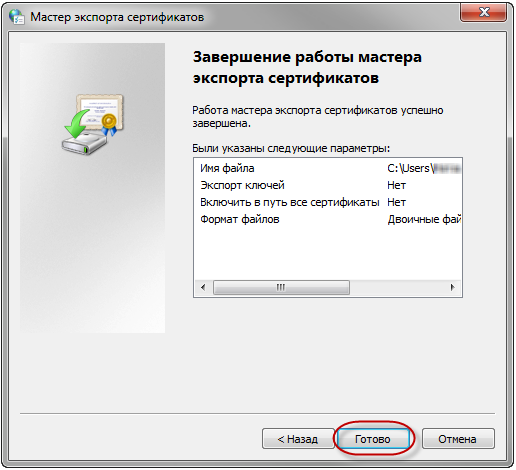
После копирования закрытого ключа использовать электронную подпись можно также без предварительного подключения USB-носителя.
Массовое копирование
Чтобы перенести сразу несколько ключей ЭЦП на другой компьютер или на любой другой носитель, проще использовать консольный метод.
Затем пользователь выбирает и экспортирует папку Keys.

Остается лишь запустить файл с расширением reg и загрузить данные в реестр. После этого пользователь копирует папку с сертификатами на другой компьютер.
Как привязать сертификат к контейнеру
Для привязки сертификата ключа электронной подписи к контейнеру нужно:
- Через «Панель управления» перейти к КриптоПро и выбрать «Свойства»/«Сервис»/«Установить личный сертификат».

- В мастере установки через «Обзор» выбрать сертификат.
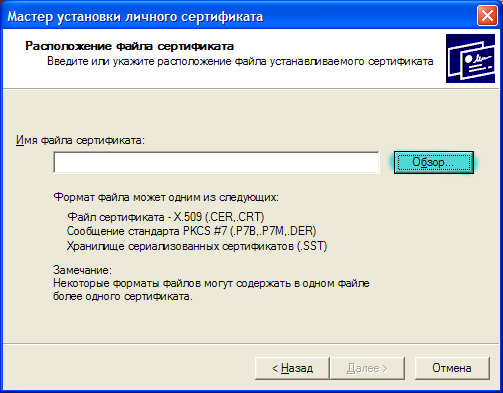
- Затем в мастере установки нажать «Далее».
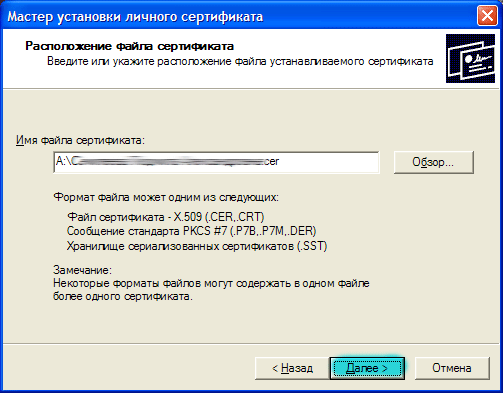
- Еще раз нажать «Далее».
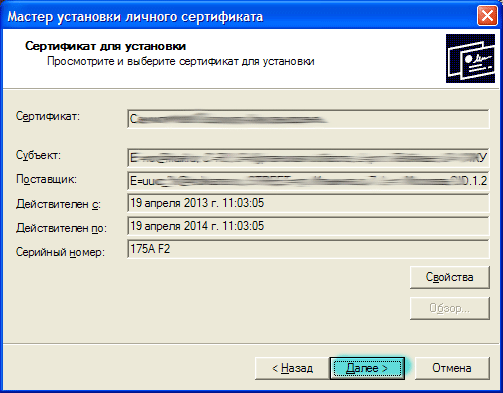
- Выбрать ключевой контейнер, к которому будет привязан сертификат.
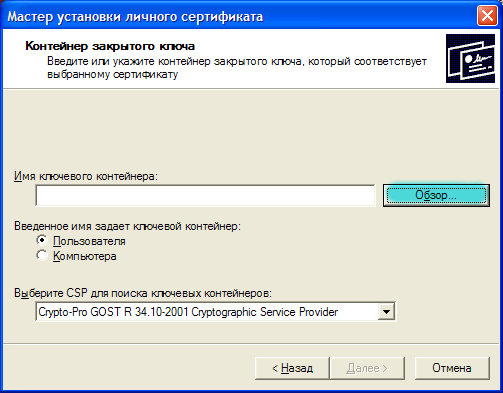
- При необходимости сертификат можно поместить в личное хранилище или любое другое место на ПК.
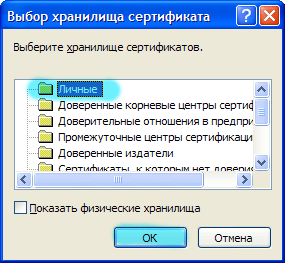
- Нажать «Готово».
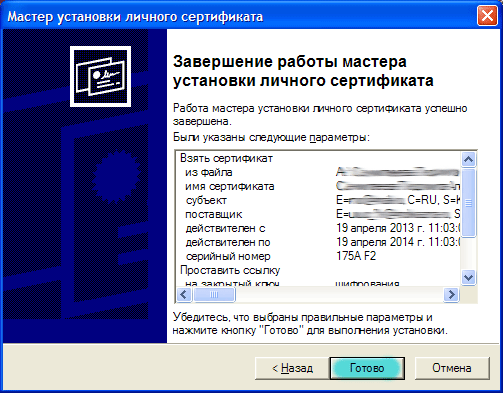
На этом привязка сертификата к контейнеру завершена.
Ошибка при копировании контейнера
Чтобы перенести сертификат с токена придется воспользоваться другим способом. Через IE пользователь открывает «Содержание» через «Настройки».

Затем нужно выбрать сертификат и нажать «Экспорт».
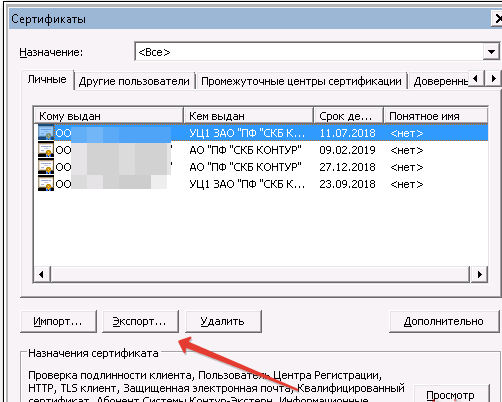
В новом окне пользователь выбирает экспортирование закрытого ключа и проставляет все нужные галочки.

Далее нужно указать пароль, т.к. без него продолжать нельзя. А также пользователю нужно указать имя файла и место, куда нужно сохранить закрытый ключ. Остается лишь скопировать сертификат. Для этого нужно выбрать сертификат в списке, нажать «Экспорт» и выбрать файл . CER.
При правильной последовательности появляются два файла: .pfx и .cer.
Для завершения копирования нужно лишь перенести эти файлы на другой компьютер или носитель и запустить их установку при помощи мастера установки сертификатов.
Копирование закрытого ключа электронной подписи нужно в нескольких случаях: при частых путешествиях и в работе с нескольких ПК. Также перенести ключ ЭЦП на рабочий стол можно и для того, чтобы избежать порчи и потери USB-носителя. Процесс копирования проходит в несколько последовательных шагов, а выбрать можно для этого любой удобный способ. Это может быть простое извлечение ключа из закрытого контейнера, копирование при помощи КриптоПро или системный проводник. Ошибки при работе могут возникнуть только в случае защищенного от экспорта сертификата. Тогда пользователю придется произвести копирование при помощи браузера Internet Explorer.
https://youtube.com/watch?v=pdWwLv6sor4%3Ffeature%3Doembed
Электронная подпись (ЭП) — самое, что обычная подпись, но в электронном виде. Она приравнивает любой электронный документ к бумажному оригиналу.
Что такое электронная подпись
По сути подпись — это специально сгенерированный файл с цифрами, который крепится к электронному документу. Этот файл отвечает на три главных вопроса:
- Кто подписал документ?
- Когда подписали документ?
- Есть ли у человека, который подписал, право на это?
Электронная подпись гарантирует, что документ подписал владелец электронной подписи, а сам документ не изменялся после подписания, то есть остался подлинным.
Зачем нужна электронная подпись
Электронная подпись понадобится тем, кто собирается использовать в работе электронные документы, сдавать отчетность и получать услуги в интернете, автоматизировать внутренний документооборот, заключать договоры и подписывать электронные контракты.
Вот как используют электронную подпись компании и ИП:
- Работают с электронными документами, которые не надо печатать на бумаге. Государство признает такие документы имеющими юридическую силу.
- Передают электронные налоговые декларации в ИФНС.
- Оформляют электронные заявки на патенты, сделки с собственностью и др.
- Участвуют в электронных торгах, где подписывают заявки на тендеры и тендерную документацию в электронном виде.
- Подписывают документы в системе дистанционного банковского обслуживания, где можно удаленно оформить платеж и получить другие банковские услуги.
- Подписывают служебные электронные документы внутри организации.
- Оформляют трудовые отношения с удаленным сотрудником.
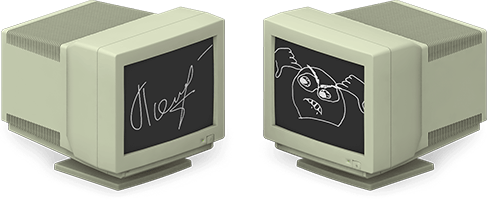
Все эти операции призваны облегчить жизнь представителям бизнеса — сократить расходы на бумагу, принтеры и работу секретарей, меньше бегать по инстанциям, получать государственные услуги удаленно и кредиты в банке без визита в офис.
А вот что могут сделать с электронной подписью обычные граждане:
- Получить государственные услуги через интернет — например, оформить регистрацию или обращение к муниципальным властям с помощью портала госуслуг.
- Подать электронное заявление на поступление в вуз, записать ребенка в садик или школу.
- Устроиться на дистанционную работу и представлять результаты своего труда в электронном виде.
- Обмениваться документами с удаленным работодателем.
- Зарегистрировать или получить патент или разрешение — например, на строительные работы.
- Подать судебный иск или жалобу в электронном виде. Сделать это можно через систему ГАС «Правосудие».
Обычно люди делают электронную подпись, чтобы передавать документы госслужбам — например, удаленно подают заявление на регистрацию по месту жительства или отправляют иск или доверенность в суд. Но на самом деле электронная подпись может заменить рукописную в любых случаях. Вот как, к примеру, ее можно использовать:
- Подписать долговую расписку, если хотите занять денег у человека из другого города.
- Подать иск, ходатайство или жалобу.
- Заверить доверенность, в том числе ту, для которой нужен нотариус.
- Заключить договор: купли-продажи, на оказание услуг или любой другой.
- Подписать любые документы. Многие из нас сталкивались, например, с удаленным банковским обслуживанием. Оно все построено на принципах электронной подписи. Ввод кода, полученного по смс, равнозначен подписанию документа.
- Решить любой вопрос с налоговой службой. Ф НС сама оформляет электронную подпись для решения таких вопросов, ей можно подписывать любой документ для налоговой и не ходить в инспекцию. Это может быть, например, заявление на налоговый вычет
, заявка о предоставлении льгот или жалоба на действия
сотрудников налоговой. - Обезопасить деловую переписку. Взломать почтовый ящик проще, чем подделать ЭП. Если два человека договорились, что будут считать достоверными письма, подписанные электронными подписями, им никто не мешает это делать.
О том, как еще обычный человек может использовать электронную подпись в жизни, мы рассказывали в другой статье.
Как устроена ЭП
Технически электронная подпись — файл с уникальной последовательностью цифр, который прикрепляется к документу. В ее формировании участвуют закрытый и открытый ключ.
Закрытый ключ
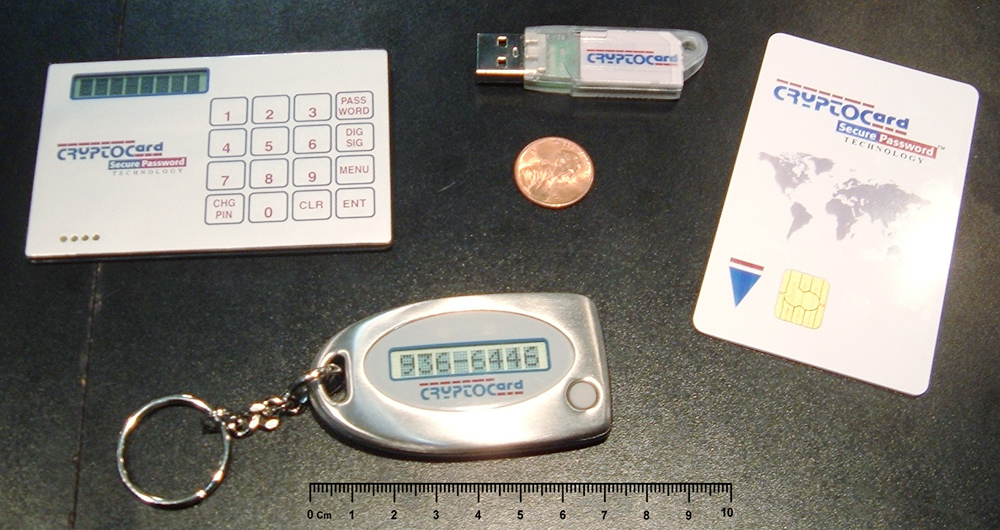
есть только у автора подписи. Это «перо», оно хранится у владельца на любом удобном носителе: компьютере, внешнем диске или токене — защищенной флешке, которую можно носить с собой. Еще подпись может быть на диске, смарт- или симкарте.
Открытый ключ
доступен всем. Это файл со сведениями о владельце подписи, он нужен, чтобы можно было проверить ее подлинность и неизменность документа.
Сама электронная подпись формируется с помощью специальной программы — средства криптографической защиты информации (СКЗИ). Предположим, вы хотите отправить договор через систему электронного документооборота. Кратко процесс выглядит так:
- Вы подписываете договор с помощью программы. Она просматривает электронный документ и формирует короткую строку символов — .
- Закрытый ключ шифрует хэш-сумму. Появляется файл с электронной подписью. Он прикладывается к электронному документу, вместе с ним хранится или отправляется получателю.
- Получатель открывает документ, его СКЗИ также формирует документа, потом расшифровывает подпись открытым ключом и сравнивает оба результата. Если суммы совпали, значит, документ легитимный. Иное означает, что документ меняли после подписания и он утратил юридическую силу.

Виды ЭП и их отличия
В законе описаны несколько видов электронной подписи: простая, неквалифицированная и квалифицированная.
Также подпись позволяет подтвердить обращение в органы власти или подписать заявку на услугу. Например, когда подаете документы на налоговый вычет в личном кабинете на сайте налоговой службы.
Простая электронная подпись уязвима, поэтому ее нельзя применять при работе с государственной или коммерческой тайной. Если вы работаете с имущественными и финансовыми документами, то лучше ее не использовать. Она не гарантирует, что документ не меняли и что его подписал нужный человек. Это будет проверять районный или арбитражный суд, если возникнет спорная ситуация.
Неквалифицированная электронная подпись
формируется с помощью более сложных программ и функций для шифрования. Считается, что подделать подпись, созданную с помощью такой программы, невозможно или очень сложно. Эта подпись говорит: документ подписал человек в время и не менял его после.
Эту подпись используют во внутреннем электронном документообороте: в распоряжениях, письмах, приказах и некоторых кадровых документах. Ей подписывают договоры, контракты и агентские отчеты, но только если стороны заключили соглашение о доверии таким подписям и электронным документам.
Неквалифицированные подписи можно генерировать внутри компании или сервиса с помощью бесплатных инструментов. Государство не может контролировать неквалифицированную подпись: кто угодно может ее выдать и владеть ею, и она не защищена средствами, которым доверяют власти. Именно поэтому в судебных инстанциях не принимают такие подписи.
Квалифицированная электронная подпись
— самый надежный вид электронной подписи. Она подтверждена квалифицированным сертификатом, специальным бумажным или электронным документом, отвечающим требованиям ФСБ. Программа, которая предназначена для работы с квалифицированной подписью, тоже отдельно сертифицирована ФСБ.
Квалифицированную КЭП для физлиц, доверенных лиц организаций и ИП выдают в удостоверяющих центрах. Это организации, которые прошли сертификацию ФСБ и аккредитацию у Минкомсвязи, уполномочены выдавать сертификаты электронных подписей и осуществлять услуги по криптозащите информации.
Руководители компаний и ИП получают КЭП только в налоговой.
Главное отличие квалифицированной подписи в том, что ее целостность дополнительно проверяется по двум реквизитам:
- Наличием в списке недействительных сертификатов — его можно скачать на сайте удостоверяющего центра. Это помогает определить, была ли подпись действительна, когда ее использовали.
- Наличием штампа времени. Этот показатель говорит, когда документ подписали, действовал ли сертификат и имел ли автор подписи полномочия.
Так определяют, что подпись не была утеряна, украдена или просрочена, когда ее использовали. Сертификат квалифицированной подписи необходимо обновлять каждый год — помнить, когда она перестает действовать, и вовремя заказывать перевыпуск.
У квалифицированной подписи есть два важных преимущества.
Взломать квалифицированную подпись почти невозможно
— это потребует слишком больших вычислительных ресурсов. Если вы потеряете закрытый ключ, по вашему сигналу удостоверяющий центр или налоговая отзовет сертификат — подписывать документы с его помощью будет нельзя. Также нельзя передавать токен — если об этом узнает удостоверяющий центр или налоговая, то аннулируют подпись как скомпрометированную.
Ее можно использовать в любых операциях с электронными документами.
Ей доверяют районные и арбитражные суды и налоговые инспекции, поэтому чаще всего ею подписывают электронные счета-фактуры, налоговые декларации и договоры.
Где можно использовать электронную подпись
Где можно использовать электронную подпись
Как начать работать с квалифицированной электронной подписью
Нужно подготовить рабочее место и приобрести сертификат подписи. Сертификат выдают быстро — в течение часа.
Рабочее место — это ваш компьютер, на котором вы будете подписывать документы. На нем должна быть операционная система Виндоус или и браузер с доступом в сеть. Линукс тоже подойдет, но его придется настроить. Это могут бесплатно сделать в удостоверяющем центре, но туда, возможно, придется везти компьютер.

Еще для работы с квалифицированной подписью надо будет установить программу для криптозащиты информации (СКЗИ). Самые распространенные средства криптозащиты в России — это «Криптопро CSP»
, CSP
, «Лисси CSP»
, Vipnet CSP.
Все они работают примерно одинаково.
Какое конкретно СКЗИ потребуется и какие настройки будут нужны, вам скажут в удостоверяющем центре, налоговой или МФЦ.
Как приобрести подпись компании и ИП
Руководители фирм и ИП получают квалифицированные сертификаты подписи только в налоговых инспекциях. Дистанционно получить подпись нельзя, нужно обращаться лично.
Налоговые инспекции выдают сертификаты подписи бесплатно. Что нужно сделать, чтобы получить подпись:
- Подать заявление на выпуск подписи. В отделении инспекции или в личном кабинете ИП
и юрлица
на сайте налоговой службы. Можно через общую форму на сайте ФНС. - Подготовить носитель для электронной подписи. Это должен быть токен — специальная флешка, которая прошла сертификацию ФСБ или ФСТЭК России. Можно использовать токены ГОСТ», JaCarta LT, «Рутокен ЭЦП 2.0», «Рутокен Lite». Купить можно в магазине производителя или в удостоверяющем центре — стоит около 2000 ₽. Помните, что при записи в налоговой инспекции могут попросить сертификат соответствия токена. Его выдадут в том месте, где вы его покупали.
- Подготовить документы. Кроме токена и сертификата соответствия понадобятся паспорт и СНИЛС. Все остальные данные налоговая найдет сама по межведомственным каналам.
- Лично посетить ИФНС для идентификации. Можно выбрать любую удобную вам инспекцию, которая выдает КЭП.
Там запишут на токен сертификат подписи и выдадут лицензию на программу «КриптоПро CSP».
Подпись, которую вы получите в ИФНС, выдается в единственном экземпляре и предназначается только для руководителя компании и ИП. У сотрудников должны быть свои подписи. Они получают их в удостоверяющих центрах.

Как получить подпись доверенному лицу организации или ИП
Получить подпись для доверенных лиц компаний и ИП можно в удостоверяющих центрах. Нужно выбрать ближайший центр в списке на сайте Минцифры
и оформить заявку в офисе организации или на ее сайте.
Потребуются следующие документы:
- Заявление — оформляется на сайте или в офисе организации.
- Паспорт.
- СНИЛС.
- ИНН.
- Выписка из ЕГРЮЛ или ЕГРИП. Получить ее можно на сайте ФНС.
- Документ о назначении руководителя. Понадобится, если должность текущего руководителя компании не совпадает с должностью в выписке из ЕГРЮЛ.
Цена сертификата зависит от региона. В Москве — от 2000 ₽, а в Хакасии, например, это может стоить от 1000 ₽.
После оплаты электронную подпись запишут на ваш токен. Его можно купить в удостоверяющем центре за 2000—2500 ₽. С этого момента сертификат начинает действовать.
Чтобы сотрудники имели право подписывать электронные документы, нужна не только КЭП. Вы также должны сделать для них машиночитаемую доверенность.
Это специальный электронный документ, который может распознать система документооборота. Требования к нему описаны в приказе ФНС от 30.04.2021.
Как приобрести подпись обычному человеку или самозанятому
Обычные граждане могут пользоваться любой подписью — простой, неквалифицированной и квалифицированной.
Как правило, простая подпись используется для авторизации на госуслугах.
Неквалифицированной подписью можно пользоваться по договоренности для обмена документами с компаниями или ИП.
А с помощью квалифицированной подписи получают госуслуги, связанные с имущественными операциями. Например, ею можно подписать договор купли-продажи квартиры и подать его на государственную регистрацию. Или оформить компанию без посещения налоговой
, назначить ее директора и других должностных лиц.
- Заявление на изготовление квалифицированного сертификата — шаблон дадут в МФЦ.
- Паспорт.
- СНИЛС.
- ИНН.

В Москве электронная подпись для граждан стоит от 900 ₽. Цена с носителем — 2700—3500 ₽. Отдельно носитель будет стоить от 1840 ₽.
Стоимость зависит от тарифа удостоверяющего центра и того, насколько защищенную подпись вы хотите использовать.
Еще квалифицированную ЭП можно получить бесплатно — через мобильное приложение «Госключ».
Для этого потребуется подтвержденная учетная запись на госуслугах, действующий загранпаспорт с чипом, который выдают на десять лет, и смартфон с NFC-модулем. Такой подписью можно подписывать любые документы на госуслугах и коммерческих площадках, которые интегрированы с «Госключом».
Расходы на электронную подпись в Москве для компаний и ИП —
Расходы на электронную подпись в Москве для компаний и ИП —
Расходы на электронную подпись в Москве для физических лиц без статуса ИП —
Расходы на электронную подпись в Москве для физических лиц без статуса ИП —
Как подписать документ электронной подписью
Для подписания нужна программа, которая в контекстное меню вашей операционной системы — Windows или macOS — добавит специальный раздел. Таким образом, можно подписать любой документ просто нажатием правой кнопки мыши. На сайте каждого разработчика СКЗИ можно найти подробную инструкцию, как подписывать документ.
Например, так работает процесс подписания с помощью программы «»:
- Кликните правой кнопкой мыши по документу.
- Найдите пункт меню «» и нажмите «Подписать».
- После этого запускается мастер создания электронной подписи, который подробно объяснит все дальнейшие шаги.
- В итоге рядом с документом появится новый файл — это и есть файл электронной подписи.
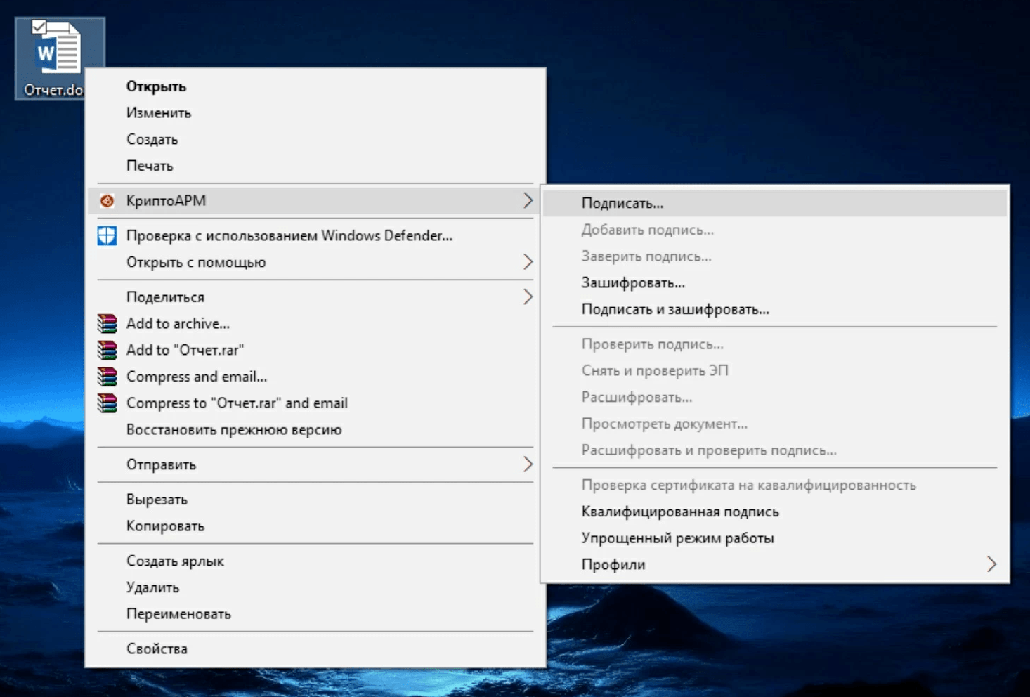
Запуск мастера создания электронной подписи с помощью «Крипто-АРМ» в Виндоус
Документы «» подписать еще проще:
- В ворде во вкладке «Файл» откройте пункт «Сведения».
- Найдите кнопку «Защита документа». В экселе она будет называться «Защита книги», в пауэпоинте — «Защита презентации».
- Далее в открывшемся меню нажмите кнопку «Добавить цифровую подпись».
- Выберите из списка сертификат подписи и нажмите «Ок».
В результате документ становится недоступным для изменения, а рядом с ним в папке появится файл подписи в формате .
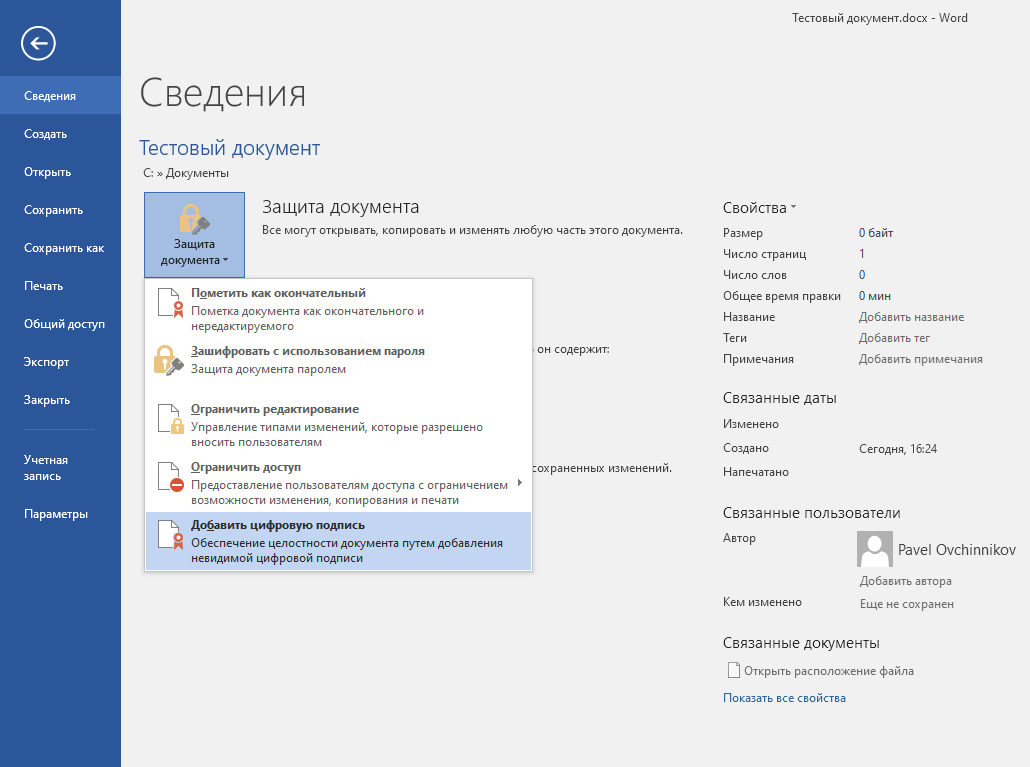
Если у вас установлена СКЗИ и есть подпись, то подписать документ можно прямо в ворде
Документы можно подписывать в электронной почте и облачных хранилищах — например, в «Дропбоксе» и на «Яндекс-диске». Для этого нужно установить специальное расширение для браузера. Такое расширение добавляет в интерфейс вашего файлового хранилища кнопку «Подписать».
В «» плагины для электронной подписи можно найти во вкладке «Дополнения».
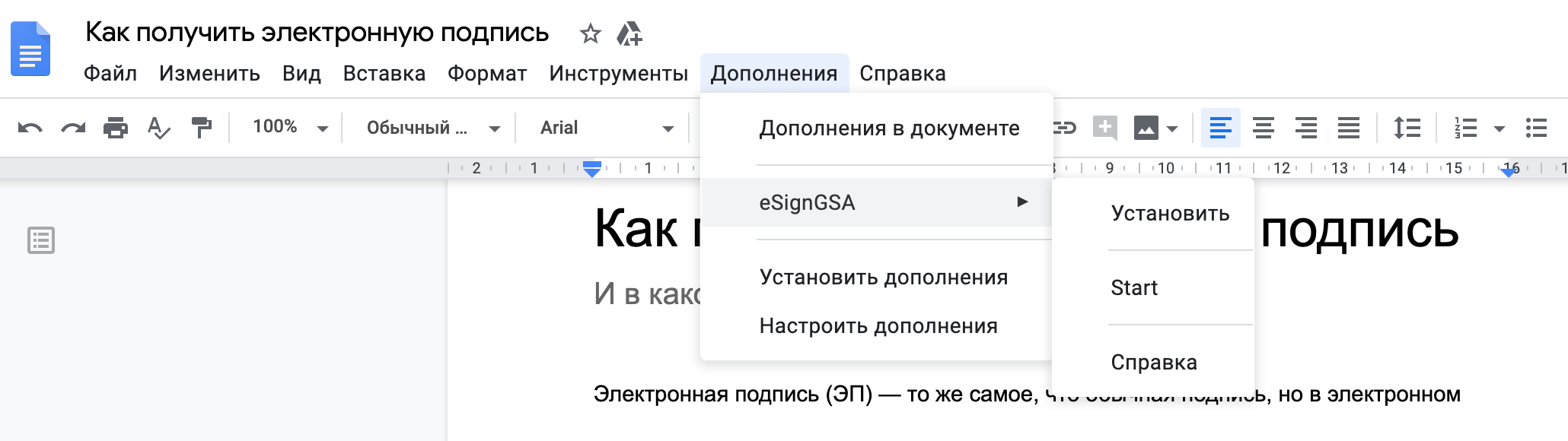
Чтобы подписать документ в «Гугл-докс» с помощью плагина eSignGSA, найдите плагин в разделе «Дополнения» и установите его. Затем нажмите Start
Как проверить подлинность подписи
Чтобы проверить подлинность подписи и неизменность документа, воспользуйтесь любым из бесплатных сервисов:
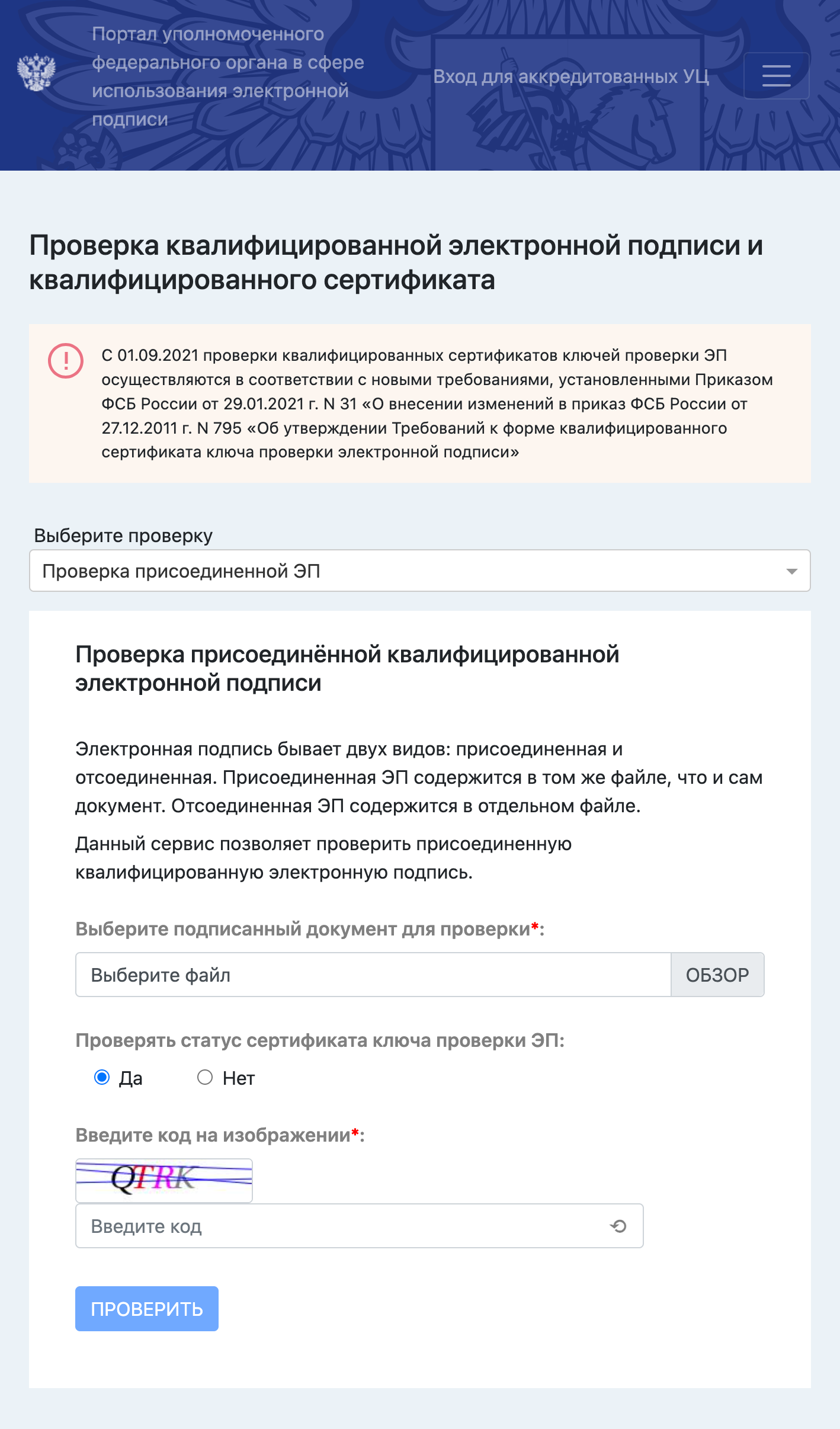
На сайте госуслуг нужно выбрать тип подписи, который вы хотите проверить. После этого загрузить подписанный КЭП документ для проверки
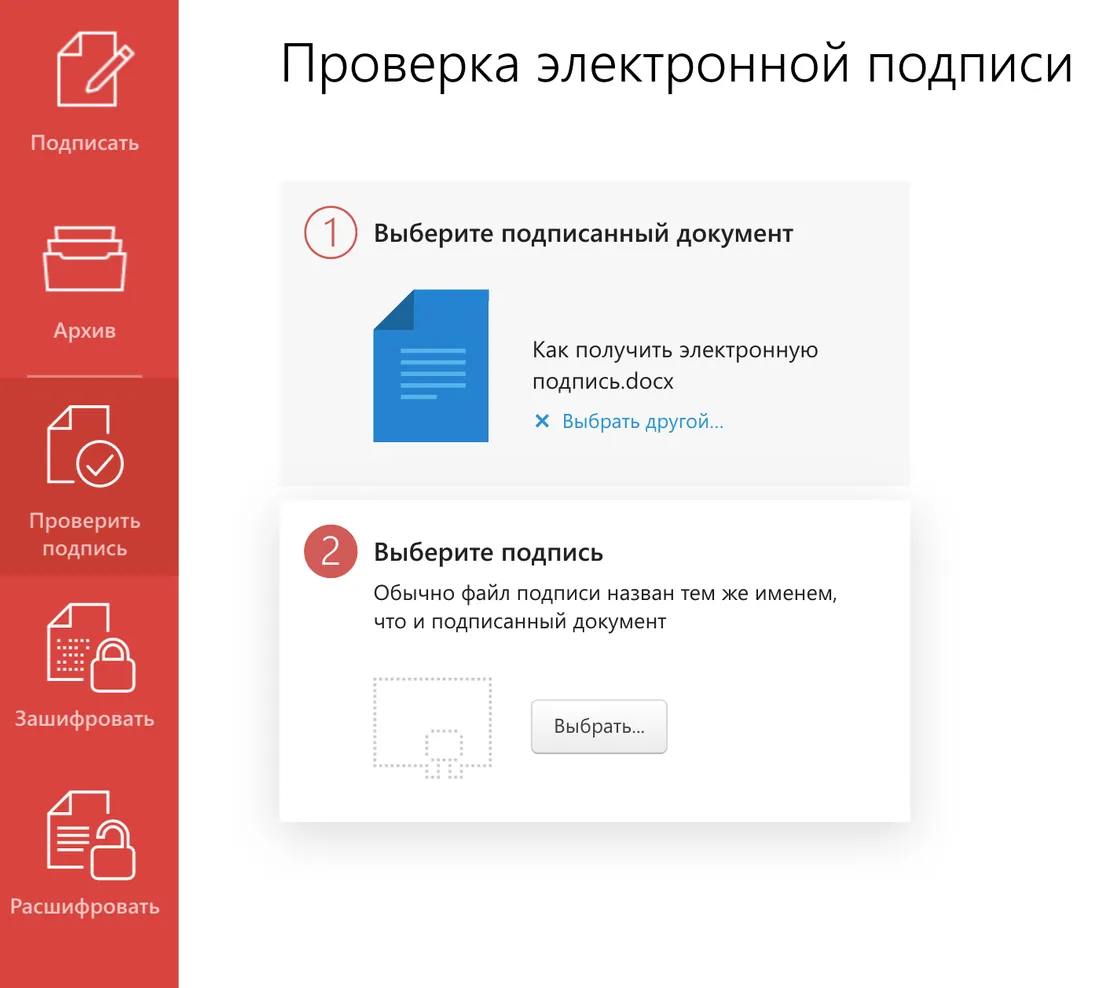
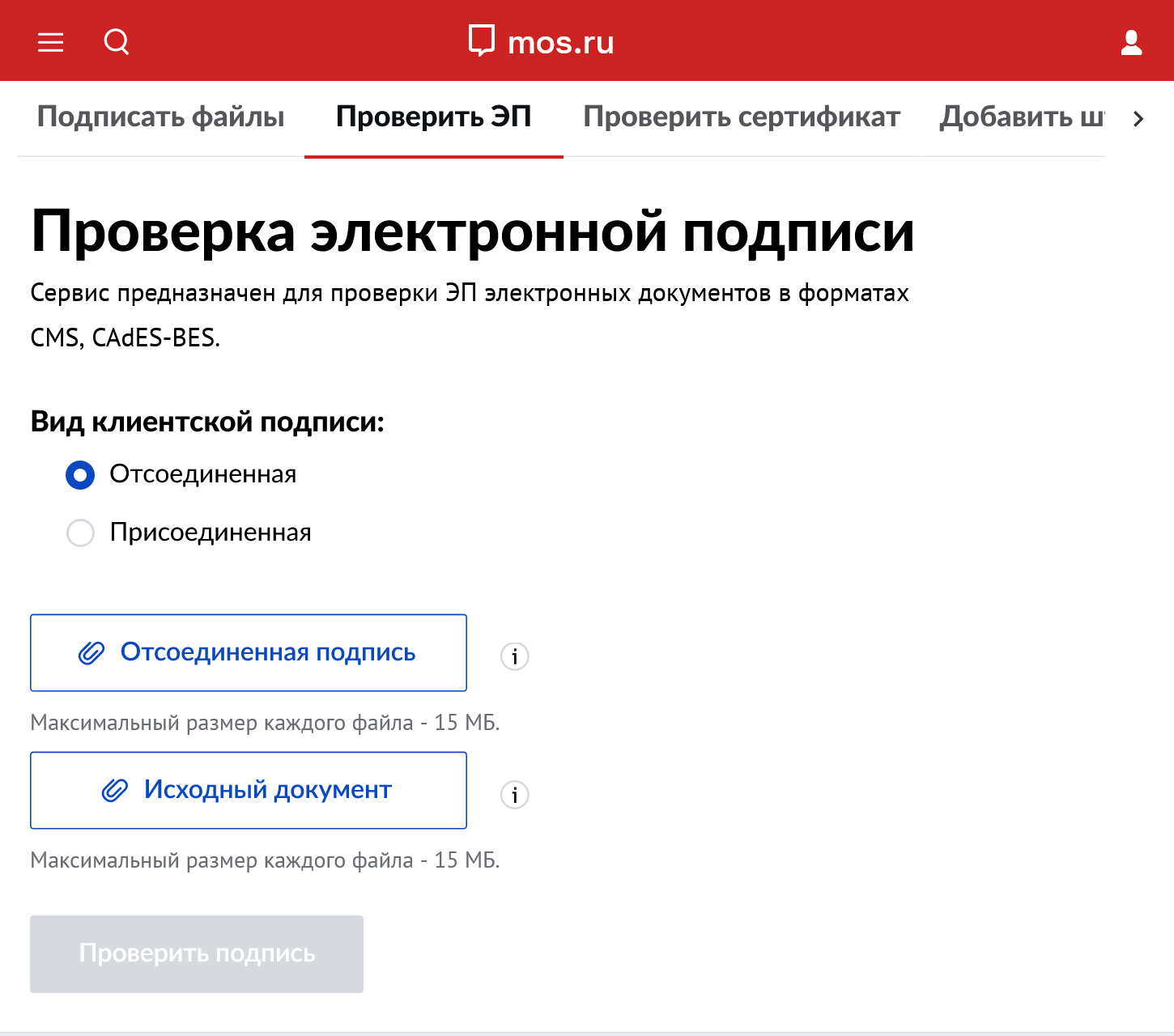
Для проверки подписи на сайте «Мос-ру» нужно загрузить документ, подписанный электронной подписью, и файл с самой подписью
Можно ли передать подпись другому
Теоретически можно. По закону вы должны не допускать того, чтобы подпись попала в чужие руки без вашего согласия. Получается, другой человек может использовать вашу подпись, если вы согласились на это. Но ответственность за любой подписанный документ все равно несет владелец подписи.
Что делать, если потеряли электронную подпись
Если вы потеряли ключ от подписи или его украли, сразу обратитесь в удостоверяющий центр или МФЦ, который выдавал вам сертификат. Центр отзовет сертификат, чтобы его не могли использовать мошенники. Еще обязательно сообщите об этом контрагентам, чтобы они знали, что вашей утерянной подписью могут воспользоваться злоумышленники.
Восстановить утерянный сертификат или ключ ЭП невозможно. Нужно получать новый: собирать документы и идти в налоговую или удостоверяющий центр.
Как перевыпустить сертификат
Срок действия сертификата электронной подписи — год. Когда он подойдет к концу, выпустите новый сертификат. Для этого обратитесь с заявлением в налоговую, удостоверящий центр или МФЦ. Если в документах ничего не изменилось, нести их снова не нужно. Если документы поменялись, нужно принести оригиналы только этих документов. Можно не дожидаться окончания срока действия текущего сертификата и заказать новую подпись заранее — тогда это делается онлайн, если получать подпись через УЦ.
Мы приняли решение закрыть наш блог на сайте Клерк. Ру. Будущие статьи будут выходить только в Дзене
. Со временем мы перенесём туда наиболее важные статьи из этого блога.
Данная статья актуализирована и перенесена в Дзен
Многие уже слышали, что с 1 июля ФНС начала бесплатно выдавать электронные подписи, а с 2022 года ЭЦП будут выдавать
только налоговики и несколько прошедших аккредитацию Удостоверяющих центров. Мы успешно получили в ФНС подпись для индивидуального предпринимателя и готовы поделиться своим опытом
В общем виде процедура получения подписи состоит из четырёх этапов:
Подготовка к получению ЭЦП.
Подача заявления на выпуск подписи.
Получение подписи в ФНС.
Настройка компьютера для работы с ЭЦП.
Мы в рамках статьи постараемся рассказать о каждом этапе.
Этап 1. Подготовка к получению ЭЦП
Электронную подпись, которую выдаёт налоговая, нельзя назвать на 100% бесплатной. Дело в том, что хоть за сам выпуск ничего платить не придётся, но подпись нужно записать на USB-ключ, а он, как раз, стоит денег. Готовьтесь отдать за него в районе 1 500 рублей.
Причём абы какой ключ не подойдёт. Это должен быть токен, к которому приложен сертификат подлинности ФСТЭК.
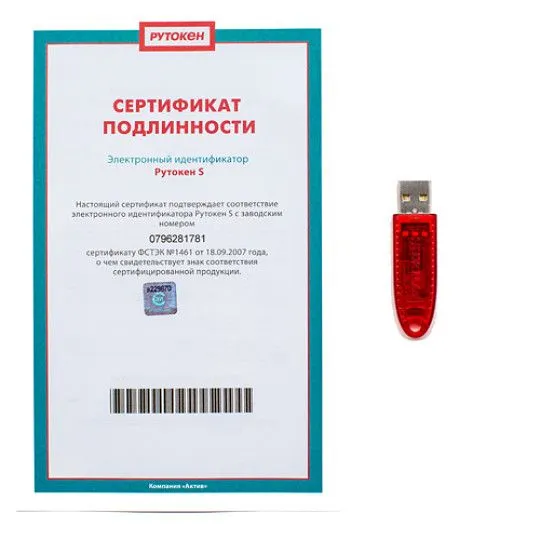
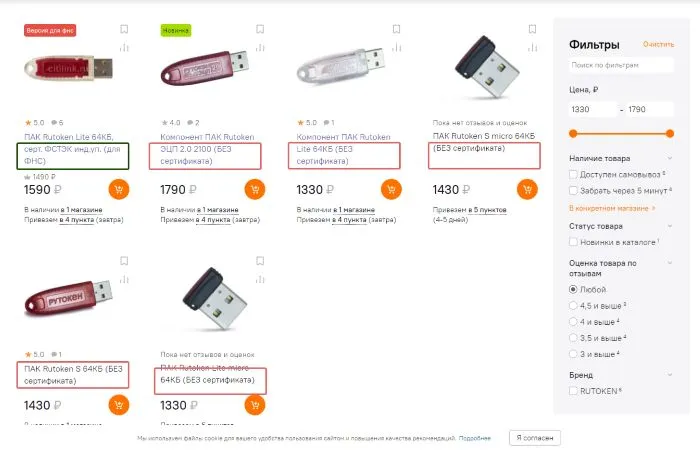
Перед покупкой обязательно изучите описание «флешки» и отзывы. Многие магазины сейчас прямо в описании пишут подходит конкретный токен для ФНС или нет.
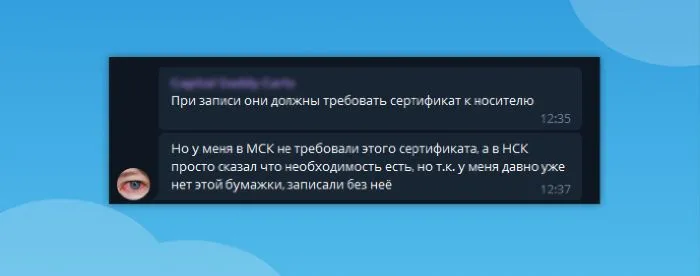
Но есть и другой взгляд на ситуацию с сертификатами. Например, в Архангельской области ходит слух, что налоговики могут записать ключ на токен без сертификата. В том числе и здесь, на Клерке обсуждалась
возможность получения подписи без сертификата на токен. В нашем телеграм-чате
тоже писали, что некоторые инспекции могу закрыть глаза на отсутствие сертификата.
В общем, чтобы точно быть уверенным в успехе, лучше, конечно, купить токен с сертификатом. Возможно, непонятки с этими сертификатами вызваны тем, что налоговая занимается выдачей ключей всего несколько месяцев. В таком случае до конца года все, кто «косячил» получат по шапке и с 1 января правила станут общими для всех. Поживём — увидим.
Помимо токена для записи ЭЦП, вам нужен паспорт и СНИЛС. Убедитесь, что они у вас есть и можете идти дальше.
Этап 2. Подача заявления на выпуск подписи
Подача заявления осуществляется через личный кабинет на сайте ФНС. Не важно как кто вы планируете получить подпись — как ИП или как директор ООО, заявление подаётся через ваш личный кабинет физического лица
. Если вы не помните пароль от своего личного кабинета или вообще не уверены, что когда-то его регистрировали — воспользуйтесь входом через госуслуги. А если вы и на госуслугах не регистрировались, то самое время это сделать.
В личном кабинете нажмите кнопку «Жизненные ситуации»
и найдите в самом низу кнопку «Получить квалифицированную электронную подпись»
.
Далее вам нужно выбрать в качестве кого вы получаете подпись: как индивидуальный предприниматель или представитель организации.
Здесь же будет кнопка «Данные налогоплательщика»
. Нажмите на нее и внимательно проверьте все сведения о себе. Если у налоговой будет некорректная информация о каком-то вашем документе, то вам откажут в выдаче подписи. Мы с этим столкнулись.
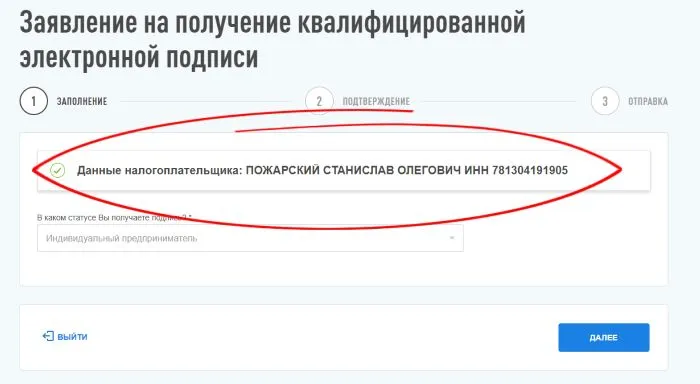
Придя в налоговую, наш ИП обнаружил, что в системе ФНС указан его старый номер СНИЛС, который неактуален уже 13 лет. Причем в Госуслугах и ПФР информация верная. Инспектор отказался выдавать подпись. Обновление данных заняло примерно две недели, заявку на изменение можно отправить
из того же личного кабинета. Но не исключено, что если прийти в налоговую лично, всё пройдёт быстрее.
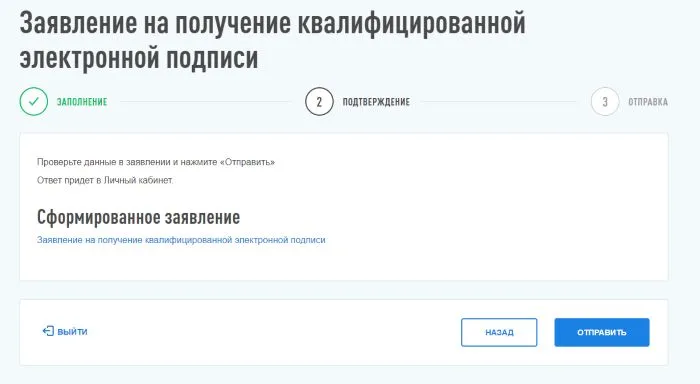
Личный кабинет выведет сообщение о том, что заявление отправлено и в течение пяти дней придёт ответ. На самом деле это немного не так. Ответ приходит буквально за несколько минут, так что можете сразу жать на кнопку Сообщения
и караулить ответ.
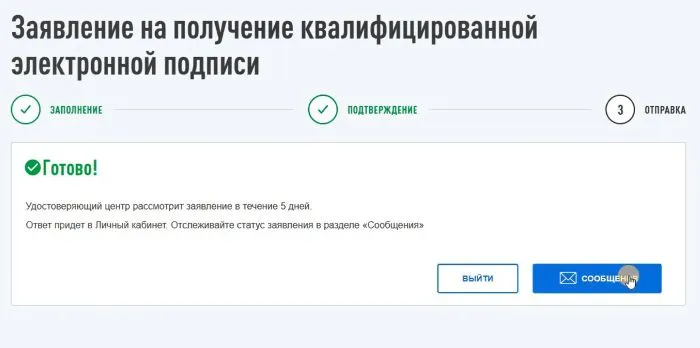
В ответе будет сказано, что заявление одобрено и теперь вы можете прийти в любую налоговую для записи ЭЦП на флешку. Но это не совсем так.

Этап 3. Получение подписи в ФНС
Наверное, не стоило выделять этот пункт в отдельный раздел статьи, т. к. сказать что-то умнее, чем «идите в выбранную налоговую и делайте то, что говорит инспектор»
сложно. Но стоит как минимум проговорить что с собой взять.
Паспорт.
Куда же без него.USB-токен.
Не зря же мы его покупали.Сертификат на токен.
Мы помним, что не все налоговые его требуют, но лучше перебдеть, чем недобдеть.СНИЛС.
Без него ключ не выдадутРегистрационные документы брать не нужно.
Ну и чтобы этот параграф не был совсем смехотворно мал, несколько слов о продлении ключа. Он действует 15 месяцев. За 2 недели до окончания его можно будет продлить в личном кабинете. Причем повторно ехать в ФНС для этого не потребуется, всё можно будет сделать со своего компьютера (по крайней мере так нас заверил инспектор, который выдавал подпись).
Этап 4. Настройка компьютера для работы с ЭЦП
Если вы до сих пор не работали с электронными подписями, то необходимо настроить компьютер.
Оговоримся сразу, если у вас в штате есть специально обученные люди, то лучше доверить настройку им. Это не значит, что у вас ничего не получится, просто вы сэкономите себе нервы, т. к. процедура настройки рабочего места для работы с ЭЦП — это для неподготовленного человека тот ещё стресс.
Для примера мы будем рассматривать подключение по ЭЦП к личному кабинету ИП. К личному кабинету ООО подключение происходит примерно так же.
Пара слов про криптопровайдер
Личный кабинет довольно привередлив к браузерам. У нас получилось всё настроить через Яндекс браузер. Можете воспользоваться им.
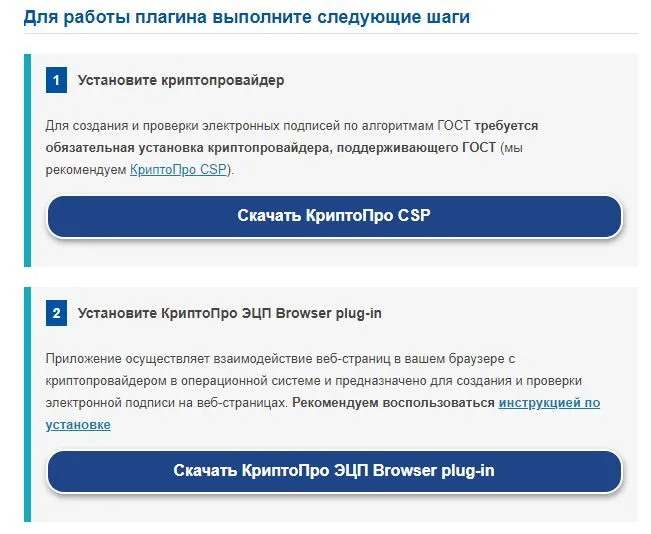
Для того, чтобы вы могли работать со своей подписью на интернет-ресурсах, необходимо установить криптопровайдер и плагин для браузера. Это можно сделать по ссылке
.
Установка личного сертификата
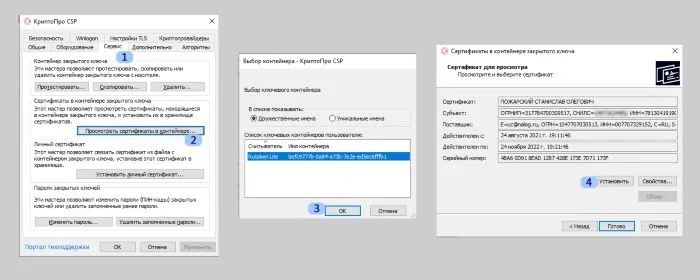
Вставьте ключ в компьютер. Откройте программу Крипто Про CSP. Перейдите в раздел Сервис. Нажмите кнопку Просмотреть сертификаты в контейнере
. Выберите свой ключ. В открывшемся окне нажмите кнопку Установить сертификат
.
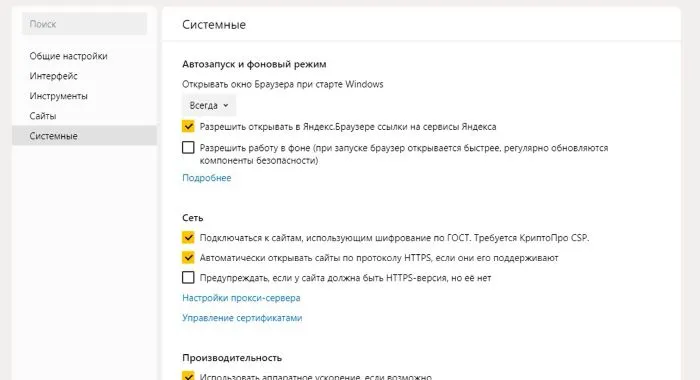
Зайдите в настройки Яндекс браузера, перейдите в раздел Системные и поставьте галочку рядом с пунктом Подключаться к сайтам, использующим шифрование по ГОСТ
.
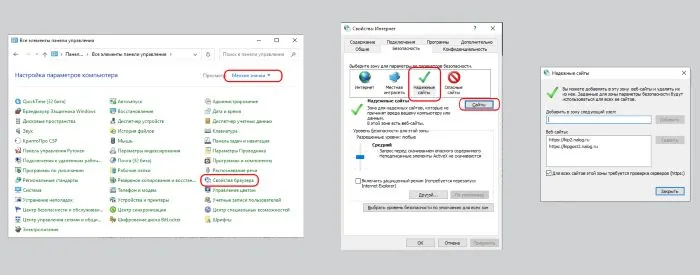
Добавление сервисов ФНС в список надежных сайтов
Откройте Панель управления
компьютером. Выберите пункт Свойства браузера
. В открывшемся окне перейдите в раздел Безопасность
. Нажмите на значок Безопасные узлы
, затем на кнопку Сайты
. Добавьте в список два сайта:
Подключение к личному кабинету
Перейдите в личный кабинет, найдите кнопку Проверка выполнения условий доступа к личному кабинету
и выполните проверку. Если все хорошо, то сервис запросит у вас разрешение на доступ к ключу, соглашаемся.
Если что-то пошло не так
Если подключиться к сервису не удалось, то мастер проверки скажет на каком этапе произошла ошибка и что можно попытаться предпринять. Очень часто ошибки возникают из-за работы антивируса, можно попробовать его временно отключить.
Если ничего не помогает — лучше обратится к экспертам.
Где можно использовать подпись от ФНС
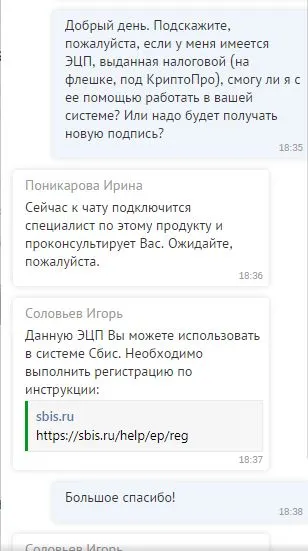
Помимо доступа к личному кабинету, подпись можно использовать для работы в сторонних сервисах, например, в программе СБИС
. Нам подтвердили в техподдержке, что в СБИС
-е можно работать с подписью от ФНС.
Сами налоговики пишут
про подпись так:
Подпись можно использовать:
На всех электронных площадках и сервисах.
При предоставлении налоговых деклараций (расчетов):
Через операторов электронного документооборота;
Через сервис «Представление налоговой и бухгалтерской отчетности в электронной форме».
Кстати, многие думают, что личный кабинет для ИП и ООО — это бесполезная штука, в которой можно только долги по налогам смотреть. Это немного не так. Через личный кабинет можно направлять обращения в ФНС, подавать Уведомление о переходе/смене УСН и даже вносить изменения в ЕГРЮЛ/ЕГРИП.
Правда, для того, чтобы вносить изменения придется освоить специальную программу
, но оно того стоит.
Бесплатно сдавать отчетность с помощью электронной подписи тоже можно. Для этого есть сервис «Представление налоговой и бухгалтерской отчетности в электронной форме»
. Но если вы привыкли работать с каким-нибудь СБИС
-ом или Контуром, этот сервис может вас культурно шокировать. Он предназначен исключительно для отправки отчётности, сформировать в нём декларацию невозможно. А чтобы отправить через него декларацию, необходимо её сформировать в особом формате, для чего вам потребуется программа Налогоплательщик ЮЛ
.
В общем, с помощью ЭЦП от налоговой можно при помощи бесплатных сервисов ФНС сдавать отчётность и вносить изменения в ЕГРЮЛ/ЕГРИП. Но для этого необходимо освоить дополнительные программы, которые не всегда интуитивно понятны. Но если есть на это время и настрой, то справиться сможет любой.
В порядке заключения
В этой статье мы постарались поделиться всем нашим опытом по работе с электронными подписями от налоговой. Т.к. мы всё-таки бухгалтерия, возможно, в технической части были допущены какие-то неточности, поэтому если более сведущие люди нас в комментариях поправят — мы с удовольствием внесём исправления.
Будем рады видеть вас у нас на канале — https://youtube.com/csbsov
Ещё у нас есть телеграм-чат для предпринимателей и экспертов, в котором можно обсудить последние новости и поделиться опытом, будем рады вас видеть и там — https://t.me/csbsov_chat
Электронная подпись обычно выдается или на флеш-носителе, или на токене, или на дискете. Работать с реквизитом просто вне зависимости от выбранного типа носителя: интерфейс ПО понятен, а проблемы в использовании возникают редко. Удобство и простота в использовании делают электронную подпись доступной даже для людей, не имеющих технических навыков и опыта работы со сложными программами.