
Но если в вашем профиле Госуслуг выключен способ входа по электронной подписи (по умолчанию он выключен), то при попытке зайти в ЛК госуслуг вы увидите сообщение:
Вход по электронной подписи отключён
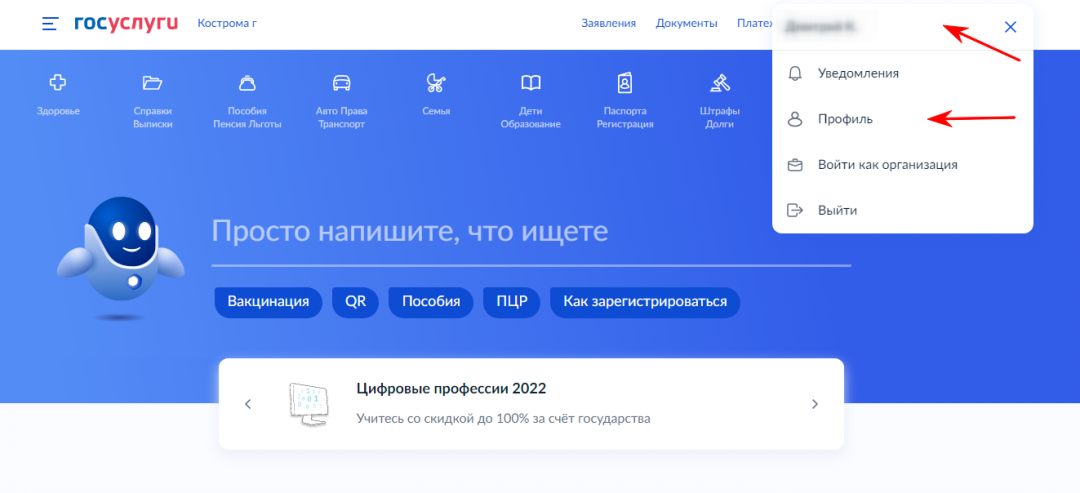
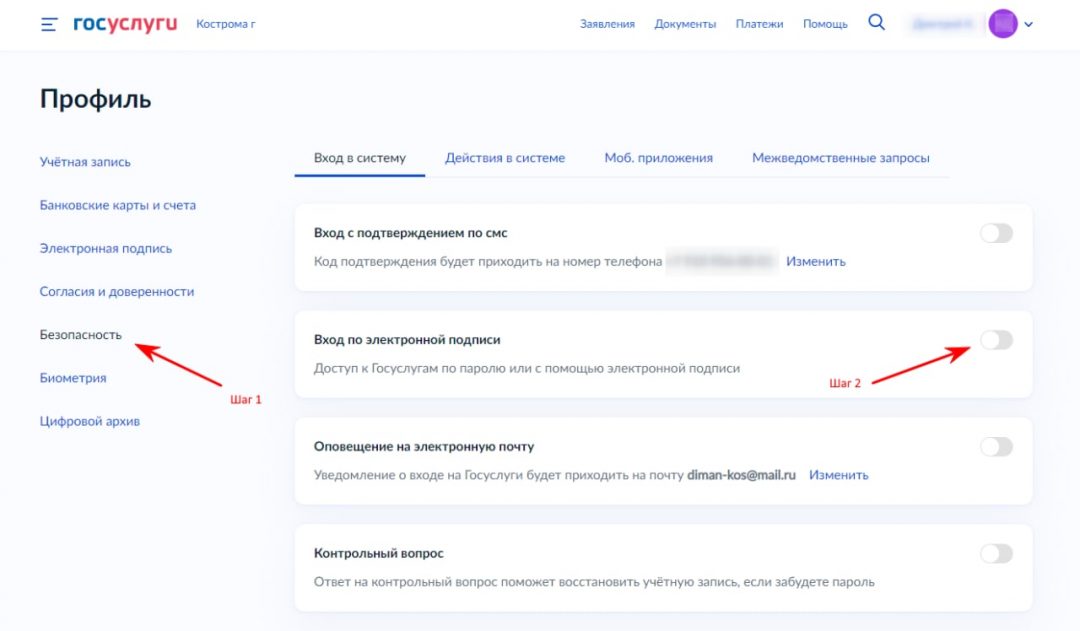
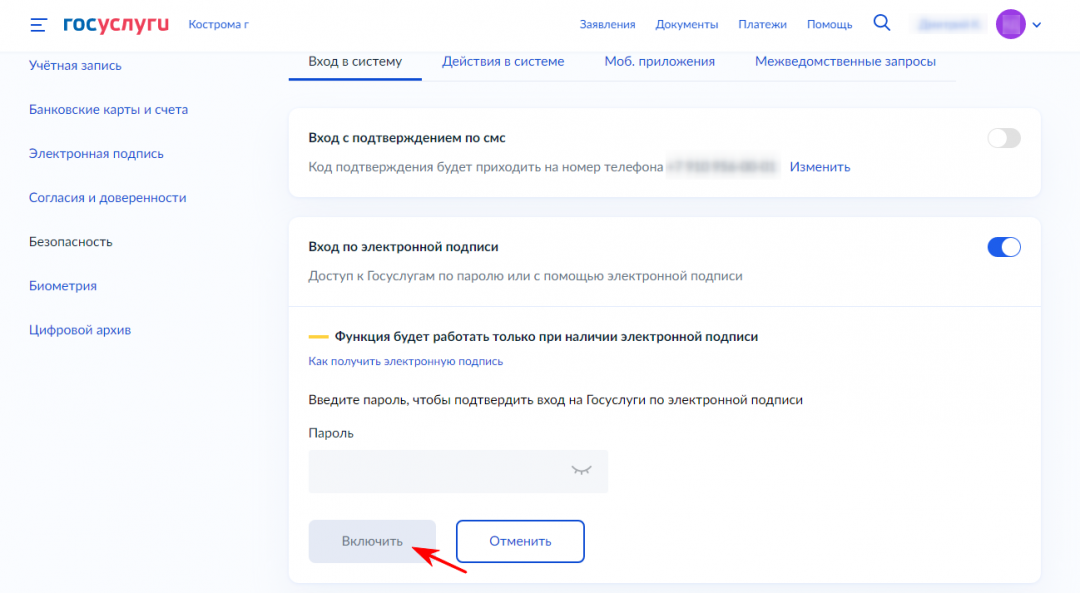
Чтобы включить вход в Госуслуги по ЭП нужно:
Кликайте на изображения что посмотреть процесс включения входа по электронной подписи на скриншотах
Включение входа на госуслуги по ЭП обновлено: 24 июля, 2023 автором:
- 50 ответов
- Перейти в раздел «Профиль»
- Открыть раздел «Настройки и безопасность»
- Выбрать вкладку «Безопасность»
- Найти опцию «Вход по электронной подписи» и включить ее
- Подтвердить активацию функции паролем от профиля и нажать «Включить»
- Почему портал Госуслуг может не видеть вашу электронную подпись
- Как войти в личный кабинет с помощью электронной подписи на Рутокен ЭЦП 2
- Как настроить электронную подпись на портале Госуслуг
- Как получить доступ к электронной подписи через ФНС России
- Полезные советы
- Какой браузер поддерживает Госуслуги
- Сколько длится восстановление пароля на Госуслугах
- Как разрешить вход в Госуслуги по электронной подписи
- Почему Госуслуги не видят электронную подпись
- Как подтвердить учетную запись на Госуслугах через электронную подпись
- Как добавить сертификат электронной подписи в Госуслуги
- Полезные советы и выводы
- Что делать если пишет подключено без доступа в Интернет
- Как восстановить доступ в Госуслугах
50 ответов
В настоящее время Государственные услуги (Госуслуги) являются неотъемлемой частью повседневной жизни граждан России. Для обеспечения безопасного доступа к личному кабинету и выполнения различных операций на портале, важно правильно настроить вход по электронной подписи. В данной статье мы рассмотрим детальные инструкции по настройке данной функции.
Перейти в раздел «Профиль»
После успешного входа на портал, вы перейдете на вашу главную страницу. В верхнем меню найдите раздел «Профиль» и выберите его.
Открыть раздел «Настройки и безопасность»
В профиле найдите и откройте раздел «Настройки и безопасность». Этот раздел содержит все необходимые опции для настройки вашего аккаунта.
Выбрать вкладку «Безопасность»
В разделе «Настройки и безопасность» найдите вкладку «Безопасность». Эта вкладка содержит все опции, связанные с безопасностью вашего аккаунта на портале.
Найти опцию «Вход по электронной подписи» и включить ее
На вкладке «Безопасность» найдите опцию «Вход по электронной подписи». Установите ее в положение «Включено» или «Включить». Это позволит вам использовать электронную подпись для входа на портал.
Подтвердить активацию функции паролем от профиля и нажать «Включить»
Для завершения настройки вам потребуется подтвердить активацию функции входа по электронной подписи, введя ваш пароль от профиля на портале Госуслуг. После этого нажмите кнопку «Включить».
Почему портал Госуслуг может не видеть вашу электронную подпись
Иногда возникают ситуации, когда портал Госуслуг не распознает вашу электронную подпись. Чтобы решить эту проблему, можно попробовать следующие действия:
Как войти в личный кабинет с помощью электронной подписи на Рутокен ЭЦП 2
При использовании Рутокен ЭЦП 2.0 следуйте следующим инструкциям:
Как настроить электронную подпись на портале Госуслуг
Если вам необходимо настроить электронную подпись на портале Госуслуг, выполните следующие шаги:
Как получить доступ к электронной подписи через ФНС России
Чтобы получить доступ к электронной подписи через ФНС России, следуйте шагам, описанным ниже:
Полезные советы
Настройка входа на портал Госуслуг по электронной подписи — важный шаг для обеспечения безопасности ваших данных и выполнения различных операций на портале. Для успешной настройки следуйте инструкциям, предоставленным порталом Госуслуг, а также рекомендациям производителей устройств, используемых для хранения электронной подписи. В случае возникновения проблем, обратитесь в техническую поддержку портала или ФНС России для получения дополнительной помощи.
Какой браузер поддерживает Госуслуги
Для удобного использования Госуслуг, сервиса, предоставляемого государственными учреждениями, необходимо обладать определенным браузером. В данном случае, поддерживаются два основных браузера — Google Chrome версии 29.0 и выше и Mozilla Firefox версии 59.0 и выше. Они предоставляют наиболее надежное и безопасное взаимодействие с Госуслугами.
Google Chrome является популярным браузером, разработанным компанией Google. Он обладает большим количеством функций и удобным интерфейсом. Версия 29.0 и выше обеспечивает оптимальную работу с Госуслугами, а также дополнительными возможностями, которые облегчают процесс использования сервиса.
Mozilla Firefox — второй популярный браузер, предлагаемый Mozilla Corporation. Он также обеспечивает безопасность и удобство при работе с Госуслугами. Версия 59.0 и выше гарантирует безперебойное взаимодействие с сервисом и предоставляет пользователю дополнительные настройки и функции.
Выбор одного из этих браузеров позволит пользоваться полным спектром возможностей, предоставляемых Госуслугами, без каких-либо проблем и неудобств. Отдавая предпочтение любому из этих браузеров, пользователь будет уверен в надежности и безопасности своих данных при использовании Госуслуг.
Сколько длится восстановление пароля на Госуслугах
Восстановление пароля на Госуслугах занимает всего несколько минут. Если у вас в личном кабинете установлен контрольный вопрос, то вам нужно будет ввести правильный ответ на него. После этого на номер мобильного телефона, который привязан к вашей учетной записи, придет специальный код для восстановления доступа. Получив этот код, вы сможете использовать его для восстановления пароля и входа в свою учетную запись. Весь процесс займет всего несколько минут, и вы снова сможете пользоваться государственными услугами онлайн. Важно помнить, что на мобильный телефон должно быть надежное подключение к интернету для получения кода восстановления.
Как разрешить вход в Госуслуги по электронной подписи
Для того чтобы разрешить вход в Госуслуги с использованием электронной подписи, необходимо выполнить следующие шаги:
Почему Госуслуги не видят электронную подпись
Если портал Госуслуг не распознает вашу электронную подпись, рекомендуется выполнить следующие действия:
Для входа в личный кабинет Госуслуг с использованием Рутокен ЭЦП 2.0 необходимо выполнить следующие шаги:
Как подтвердить учетную запись на Госуслугах через электронную подпись
Чтобы подтвердить вашу учетную запись на Госуслугах с использованием электронной подписи, выполните следующие действия:
Как добавить сертификат электронной подписи в Госуслуги
Для добавления сертификата электронной подписи в Госуслуги выполните следующие действия:
Полезные советы и выводы
При попытке добавить электронную почту в Госуслуги возможны сложности, которые могут быть обусловлены несколькими причинами. Среди них может быть неверно указанный адрес электронной почты или номер телефона. Также возможны трудности в случае, если указанный адрес электронной почты или телефон уже использовались при регистрации в Госуслугах ранее. В данном случае необходимо повторить попытку внесения данных, убедившись в правильности их указания. Если этого недостаточно, можно обратиться в службу поддержки Госуслуг, которая поможет разобраться в возникших трудностях и зарегистрировать электронную почту.
Что делать если пишет подключено без доступа в Интернет
Если устройство показывает статус «подключено без доступа в Интернет», первым делом необходимо проверить оплату услуг связи. Возможно, вы просто забыли оплатить счет и провайдер приостановил вашу подписку.
Если оплата в порядке, следующим шагом стоит проверить дату и время на устройстве. Ошибочно установленные параметры могут привести к неправильной работе сети.
Если все параметры правильные, возможно, проблема кроется в проводной сети. Проверьте, нет ли повреждений или обрывов кабеля, соединяющего вашу квартиру с провайдером. Если обрыв обнаружен, требуется обратиться к специалисту.
Также возможно, что проблемы с доступом в Интернет вызваны неисправностями на стороне провайдера. В этом случае рекомендуется связаться с его службой поддержки и сообщить о проблеме.
В любом случае, чтобы решить проблему с доступом в Интернет, необходимо проанализировать возможные причины и обратиться за помощью к специалистам, если это требуется.
Как восстановить доступ в Госуслугах
Для восстановления доступа к Госуслугам онлайн необходимо иметь доступ к телефону и почте из личного кабинета. Сначала нужно открыть страницу авторизации и нажать на ссылку «Восстановить». Затем необходимо указать номер телефона или электронную почту, а также данные одного из документов. Если в личном кабинете был установлен контрольный вопрос, то на него также необходимо дать ответ. После этого система отправит на указанную электронную почту или телефон код для подтверждения. Введя этот код на сайте Госуслуг, пользователь сможет восстановить доступ к своему личному кабинету. Таким образом, процесс восстановления доступа в Госуслугах несложен и может быть осуществлен онлайн.