Из нашей статьи вы узнаете:
Ключ электронной подписи (ЭП или ЭЦП) записывают на физический носитель — токен. Он взаимодействует с персональным компьютером при подписании цифровых документов. Активация носителя происходит через USB-разъём. Одним из популярных российских производителей физических носителей для электронной подписи является компания Рутокен. Ниже приведём подробную инструкцию о том, как установить ЭЦП с Рутокена на компьютер.
Выбрать подходящий носитель для КЭП рекомендуем в нашем интернет-магазине.
В каталоге представлены только сертифицированные модели токенов.
- Где получить квалифицированную электронную подпись
- Можно ли скопировать подпись от ФНС на компьютер
- Как работать с ЭЦП без флешки
- Регистрация и установка программного решения КриптоПро
- Установка драйвера Рутокен
- Установка сертификата ЭЦП с Рутокен
- Панель управления Рутокен
- Кнопка «Просмотреть сертификаты в контейнере»
- Кнопка «Установить личный сертификат»
- Заключение
- По кнопке «Просмотреть сертификаты в контейнере»
- По кнопке «Установить личный сертификат»
- Просмотр сертификатов с помощью диспетчера сертификатов
- Просмотр сертификатов с помощью консоли управления Windows
- Доступ к сертификатам через окно свойств браузера
- Где на жестком диске находится сертификат
- Как посмотреть сертификат
- Где оформить сертификат и ЭЦП
- Из КриптоПро CSP
- Из ViPNet CSP
- Из КриптоПро 4
- Из КриптоПро 5
- Экспорт файла открытого ключа
- Экспорт из хранилища Личные
- Экспорт с помощью КриптоПро CSP
- Установка личного сертификата
- Как установить корневой сертификат КриптоПро
- Как установить контейнер закрытого ключа в реестр
- Ошибки при установке
- Ручная установка личного сертификата в контейнер
- Способ 1: «Диспетчер сертификатов»
- Способ 2: Оснастка «MMC»
- Способ 3: «Панель управления»
- Способ 4: Браузер Microsoft Edge
- Еще статьи по данной теме:
- Помогла ли Вам статья?
- Действия с сертификатами
- Установка личного сертификата
- Просмотр сертификатов в хранилище «Личное»
- Удаление сертификатов из хранилища «Личное»
- Копирование контейнера закрытого ключа
Где получить квалифицированную электронную подпись
Квалифицированная электронная подпись равнозначна рукописной и придаёт электронным документам юридическую значимость. С помощью неё сдают отчётность в государственные органы и ведут электронный документооборот с партнёрами и работниками. Получить квалифицированный сертификат электронной подписи можно только в специализированных удостоверяющих центрах. Для должностных лиц им является Казначейство РФ, участников финансового рынка — Центробанк, а руководителей юрлица и ИП — УЦ ФНС и её доверенные лица. Электронная подпись в этих ведомствах предоставляется бесплатно, а клиенты обслуживаются в порядке очереди.
Для ускоренного выпуска квалифицированной ЭП для руководителя юрлица и ИП рекомендуем воспользоваться услугой Получение КЭП в ФНС под ключ.
Специалисты УЦ «Калуга Астрал» помогут сэкономить время на получение электронной подписи и настройку рабочего места, а пройти идентификацию и получить подпись вы сможете через филиалы нашего партнёра — доверенного лица УЦ «Основание».
Можно ли скопировать подпись от ФНС на компьютер
Электронную подпись, полученную в налоговой, скопировать с Рутокена или любого другого носителя нельзя. У Ц ФНС изготавливает сертификаты ЭП в контейнере с неэкспортируемыми закрытыми ключами.
При попытке копирования ключа пользователь получает ошибку или уведомление о том, что данный ключ неэкспортируемый:
<img src="https://astral.ru/upload/iblock/b69/k2y9eybn2vl2tnu4ldu52mp1397lm6wp/1%20
.png» alt=»
ключ неэкспортируемый1″>
<img src="https://astral.ru/upload/iblock/3a1/5dh9q819i5e8evzcms6lpurrz773z1py/2%20
.png» alt=»
ключ неэкспортируемый2″>
Чтобы доверенное лицо или работник организации могли сдавать отчётность и подписывать документы от имени компании, потребуется личная ЭП и доверенность
.
Для решения повседневных задач и дистанционной работы с юридически значимыми документами рекомендуем квалифицированные ЭП от УЦ «Калуга Астрал». В каталоге
представлены тарифы для физлиц и сотрудников организаций.
Как работать с ЭЦП без флешки
Чтобы работать с электронной подписью без носителя, требуется установить поочерёдно три компонента:
- КриптоПро;
- Драйвер Рутокен;
- Сертификат Рутокен.
Регистрация и установка программного решения КриптоПро
Перед работой с электронной подписью пользователю необходимо настроить рабочее место. Для этого на персональный компьютер устанавливают специальные программы:
- средство криптографической защиты информации (СКЗИ) — для создания электронной подписи и шифрования информации;
- соответствующий плагин — для работы ЭП в интернете.
Отечественный разработчик КриптоПро является одной из ведущих компаний по производству продуктов для работы с электронной подписью. Он выпускает такие программы как КриптоПро CSP и КриптоПро ЭЦП Browser plug-in.
Пробную версию дистрибутивов КриптоПро скачивают
на сайте разработчика. Перед этим проходят регистрацию. По истечении трёх месяцев понадобится купить лицензию.
Купить
подходящую лицензию продукта КриптоПро рекомендуем в нашем интернет-магазине. Оставьте короткую заявку, для бесплатной консультации специалиста
Установить КриптоПро на компьютер легко. После скачивания требуется запустить дистрибутив и следовать подсказкам мастера установки.
С подробными инструкциями по настройке программ рекомендуем ознакомиться в наших статьях:
Установка драйвера Рутокен
Установить драйвер потребуется в несколько шагов.
- Закрыть все программы перед установкой.
- Скачать
драйверы с официального портала компании Рутокен. - Запустить файл rtDrivers и перезагрузить компьютер.
Следующим этапом необходимо настроить считыватель Рутокена в приложении КриптоПро от имени администратора.
- Вставить носитель в ПК.
- Открыть «Пуск» → «Программы» → «КриптоПро CSP».
- Нажать правой кнопкой мыши и запустить программу от имени Администратора.
- Перейти во вкладку «Оборудование».
- Нажать «Настроить считыватели».
- Откроется окно с доступными считывателями. Если пункт «Все считыватели смарт-карт» отсутствует, нужно нажать «Добавить». При неактивной кнопке перейти во вкладку «Общие» и выбрать «Запустить с правами администратора».
- Нажать «Далее», выбрать → «Все считыватели смарт-карт» → «Далее».
<img src="https://astral.ru/upload/iblock/8a2/q594phs9fslj5srw9occz3wkzvqikw6v/3%20
.png» alt=»
«Настроить считыватели»3″>
<img src="https://astral.ru/upload/iblock/6ea/j8a3l99bpylb9si5nb2mip5psg62ikyq/4%20
.png» alt=»
«Все считыватели смарт-карт»4″>
<img src="https://astral.ru/upload/iblock/a45/xc447uc0gtmmwbstdjganecv05zdrfe8/5%20
.png» alt=»
«Далее»5″>
<img src="https://astral.ru/upload/iblock/014/m2ce9ts1156w5zxzyf9x2y7lw8hju2fu/7%20
.png» alt=»
«Далее»6″>
Установка сертификата ЭЦП с Рутокен
Установить ЭЦП с Рутокен можно тремя способами: с помощью «Панели управления Рутокен», через кнопки «Просмотреть сертификаты в контейнере» или «Установить личный сертификат».
Панель управления Рутокен
Инструкция по установке сертификата через панель управления Рутокен.
- Открыть «Панель управления Рутокен», затем вкладку «Сертификаты».
- Установить отметку «Зарегистрирован» напротив необходимого сертификата. При снятии отметки сертификат удалится из хранилища «Личное» на данном ПК.
<img src="https://astral.ru/upload/iblock/7b4/n3vrk7vae67ntlvn3gjjerxezybc7maz/8%20
.png» alt=»
«Зарегистрирован»7″>
Кнопка «Просмотреть сертификаты в контейнере»
Для установки сертификата ЭЦП на компьютер из Рутокен через сертификаты потребуется:
- Выбрать «Пуск» → «Панель управления» → «КриптоПро CSP» → вкладка «Сервис» → «Просмотреть сертификаты в контейнере.».
- В открывшемся окне нажать «Обзор», выбрать контейнер и нажать «ОК».
<img src="https://astral.ru/upload/iblock/890/fkhpc3p9c06binitkmmact533l3a0twf/9%20
.PNG» alt=»
«Обзор»8″>
<img src="https://astral.ru/upload/iblock/332/47y35tgb8popdqvvrx6b5mckos3qv3ab/10%20
.PNG» alt=»
«Обзор»9″>
<img src="https://astral.ru/upload/iblock/5c4/qyfyqw2iiro9kxzlgrpcvkcsy2b91stg/11%20
.PNG» alt=»
«ОК»10″>
<img src="https://astral.ru/upload/iblock/61e/tcfw73yq87xg7ixcbjszxwdlj0h6887w/12%20
.PNG» alt=»
«Далее»12″>
<img src="https://astral.ru/upload/iblock/e6d/i6cuqbo4mnznbm1lvabjdd6ryhngf05r/13%20
.PNG» alt=»
«Далее»11″>
<img src="https://astral.ru/upload/iblock/372/rzf1i91w64vr2tcst5dwk11jdv2p6n1y/14%20
.PNG» alt=»
«Установить»13″>
<img src="https://astral.ru/upload/iblock/ab1/nrxmp1c7gbjmknix1o75f075tpqc6dfh/15%20
.PNG» alt=»
подтвердить действие14″>
<img src="https://astral.ru/upload/iblock/591/tpi8pi5vtl96xnm179odw9cxsbex6mg1/16%20
.PNG» alt=»
картинка15″>
<img src="https://astral.ru/upload/iblock/88b/x5sfdt5u3crx3nnwiox49yau9gnksbg5/17%20
.PNG» alt=»
картинка16″>
Кнопка «Установить личный сертификат»
Ниже приведена инструкция, как установить сертификат Рутокен с расширением .cer. Для этого необходимо:
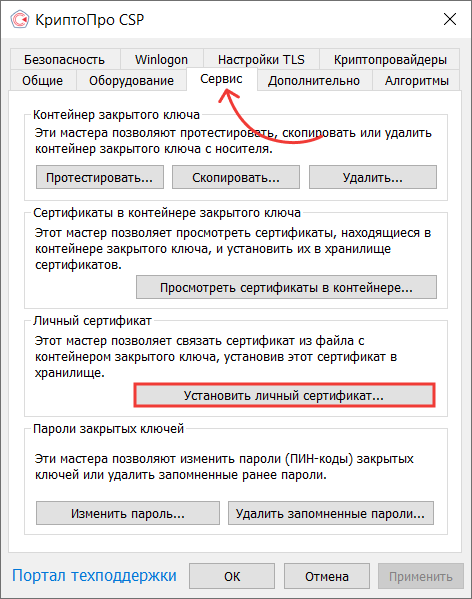
- Выбрать «Пуск» → «Панель управления» → «КриптоПро CSP» → вкладка «Сервис» → кнопка «Установить личный сертификат.».
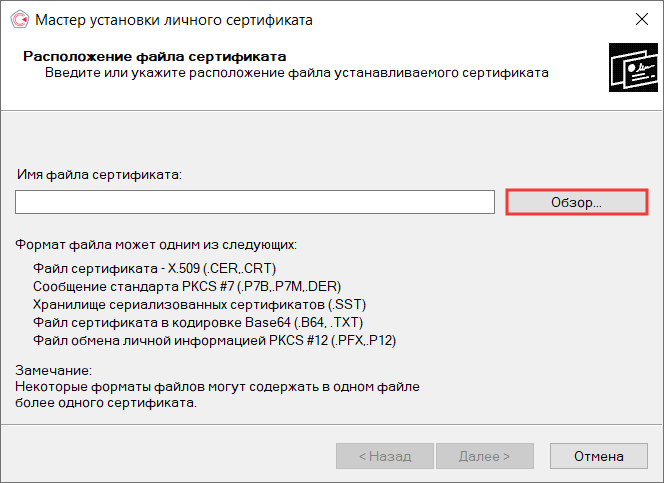
- В окне «Мастер импорта сертификатов» нажать «Далее» → «Обзор» и выбрать файл сертификата.
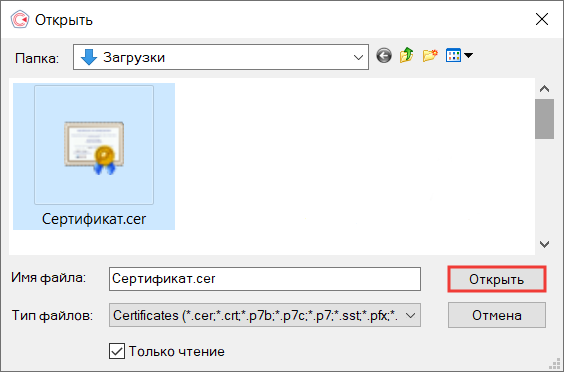
- Указать путь к сертификату, нажать «Открыть» → «Далее» → «Далее».
<img src="https://astral.ru/upload/iblock/6e1/7t7glwjv6l9z3tsst03p2fe1lrojb3al/18%20
.PNG» alt=»
«Установить личный сертификат17″>
<img src="https://astral.ru/upload/iblock/152/w1imm951pvddqdgr75kw6q9uxivx3uw6/19%20
.PNG» alt=»
«Далее»18″>
<img src="https://astral.ru/upload/iblock/a25/itmw6z8xk8h6dj8e3qd7noc23sfnqmf4/20%20
.PNG» alt=»
«Обзор»19″>
<img src="https://astral.ru/upload/iblock/6be/qydfzucyvw18b2ijad2bi1u5dp99gab9/21%20
.PNG» alt=»
«Открыть»20″>
<img src="https://astral.ru/upload/iblock/434/7swtbye1x8vdu58okl2aus713bfhhyig/22%20
.PNG» alt=»
«Открыть»21″>
<img src="https://astral.ru/upload/iblock/e38/ex3n8yowmgzuq22xgseoiyazflppk44w/23%20
.PNG» alt=»
«Личные»22″>


После этих действий подпись можно использовать без Рутокена.
Заключение
Установка ЭЦП с Рутокена разрешена только в случае, если сертификат ключа электронной подписи выпущен на физическое лицо. Способ подходит для бухгалтеров, работников и доверенных лиц, которые имеют право действовать от имени компании с помощью доверенности.
Скопировать подпись ИП или юрлица с Рутокен и других сертифицированных носителей невозможно технически. Данные действия считаются противоправными и квалифицируются законом как компрометация ключа подписи. Если ФНС установит факт компрометации, то вся подписанная таким ключом отчётность будет признана недействительной.
Установить личный сертификат можно одним из способов:
По кнопке «Просмотреть сертификаты в контейнере»
Чтобы установить сертификат с помощью КриптоПро CSP через «Просмотреть сертификаты в контейнере», выполните следующее:
- Выберите «Пуск» → «Панель управления» → «КриптоПро CSP» или укажите в строке поиска на панели Windows «КриптоПро CSP» и нажмите на него.
- Выберите вкладку «Сервис» и нажмите «Просмотреть сертификаты в контейнере».
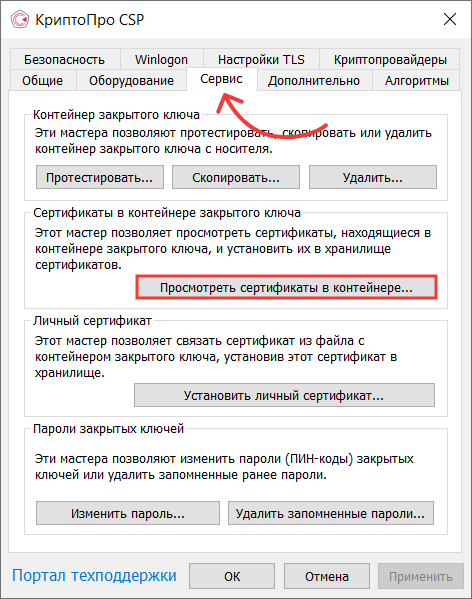
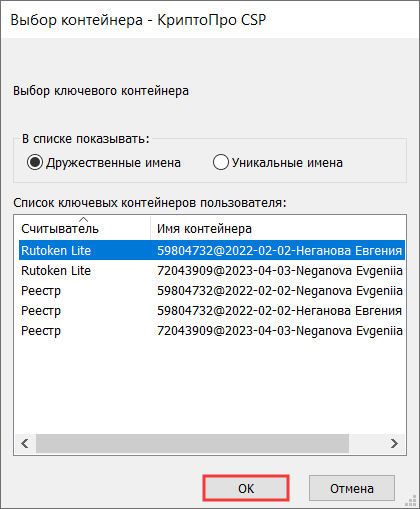
- Нажмите «Обзор».

- Выберите контейнер для просмотра и нажмите на кнопку «ОК».
Если появляется сообщение «В контейнере закрытого ключа отсутствует открытый ключ шифрования», установите сертификат с помощью кнопки «Установить личный сертификат»
. - Нажмите «Установить».
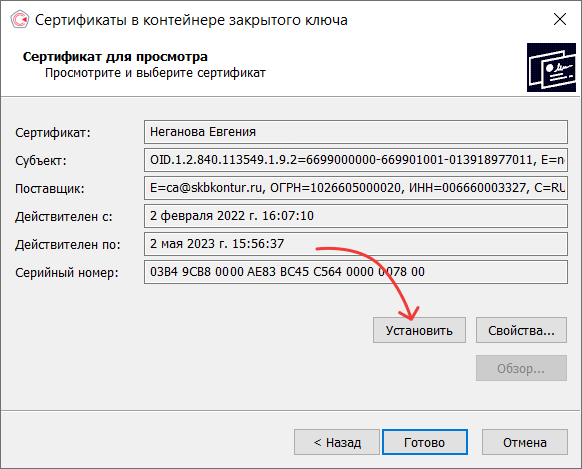
- Если появится окно c заменой сертификата, выберите «Да».

Сертификат установлен.
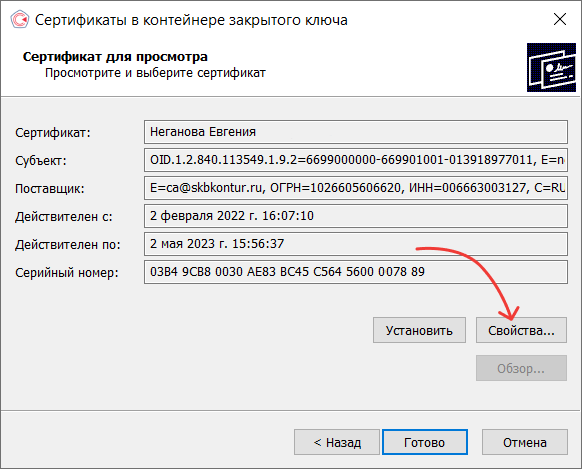
Если кнопка «Установить» отсутствует, выполните следующее:
- В окне «Сертификат для просмотра» нажмите «Свойства».
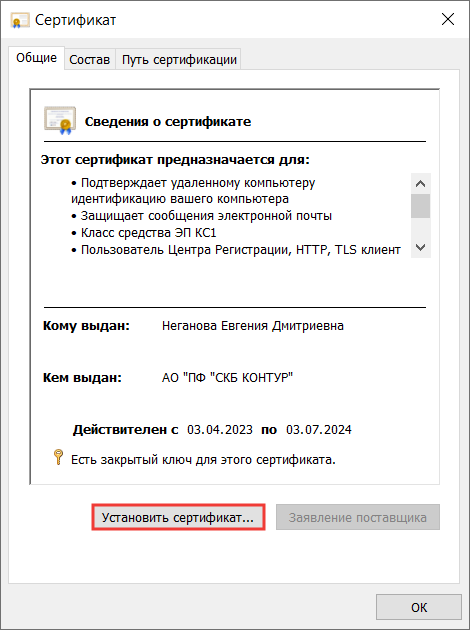
- В открывшемся окне выберите «Установить сертификат».
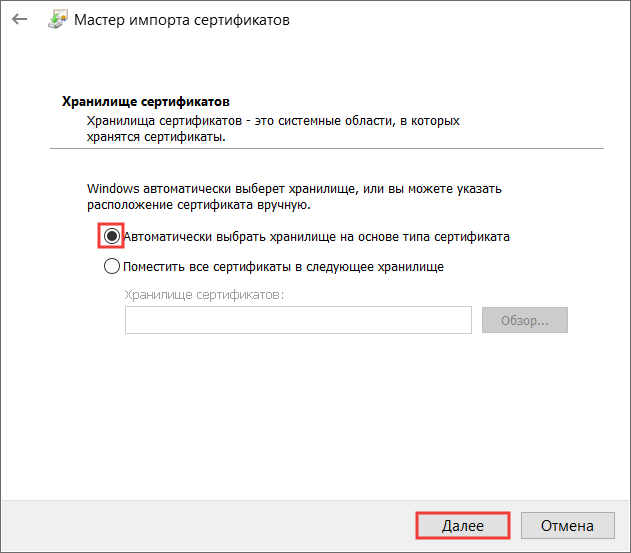
- В окне «Мастер импорта сертификатов» нажмите «Далее».
- Выберите «Автоматически выбрать хранилище на основе типа сертификата» и нажмите «Далее». Сертификат будет установлен в хранилище «Личные».
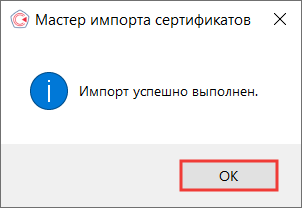
- Нажмите «Готово». Дождитесь сообщения об успешной установке и нажмите «Ок».
По кнопке «Установить личный сертификат»
Чтобы установить сертификат:
- Выберите «Пуск» → «Панель управления» → «КриптоПро CSP» или укажите в строке поиска на панели Windows «КриптоПро CSP» и нажмите на него.
- Выберите вкладку «Сервис» и нажмите «Установить личный сертификат».
- Нажмите «Обзор» и выберите файл сертификата.
- Укажите путь к сертификату (если сертификат на носителе, выберите носитель) и нажмите «Открыть».
- Нажмите «Далее».
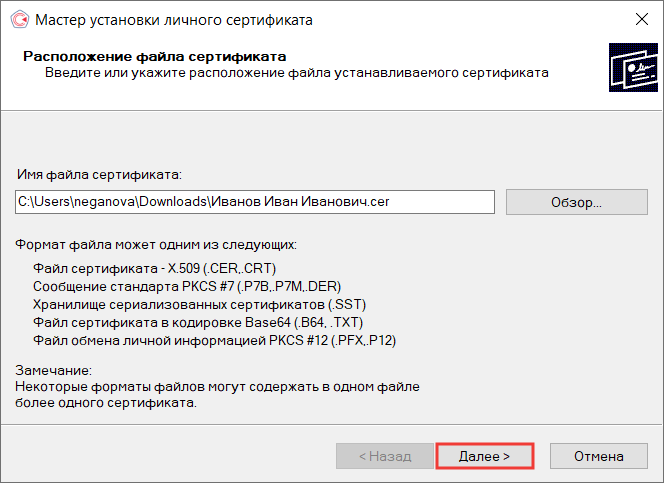
- Нажмите «Далее».
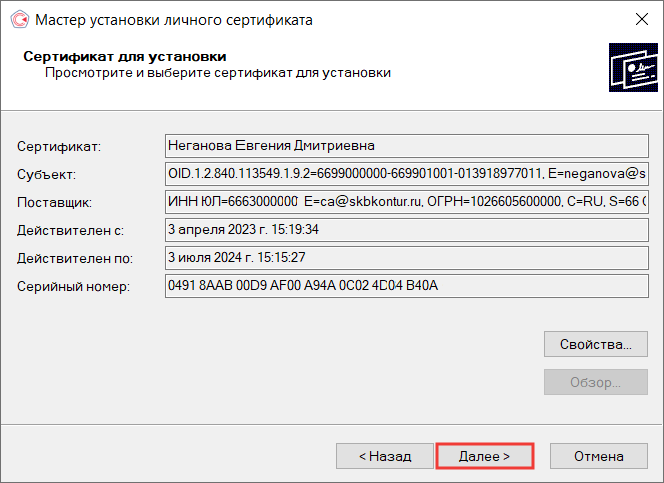
- Нажмите «Обзор».
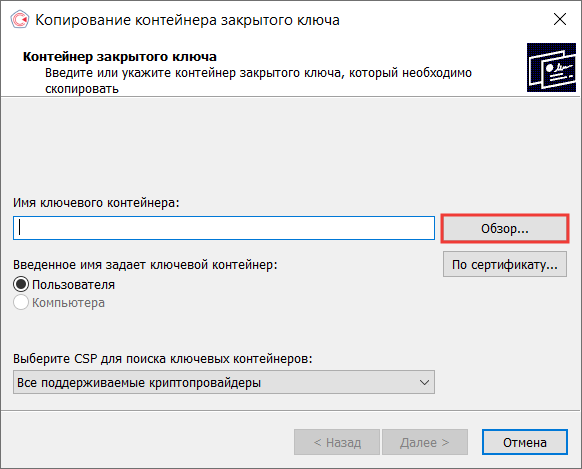
- Выберите контейнер закрытого ключа, соответствующий сертификату, и нажмите «ОК».
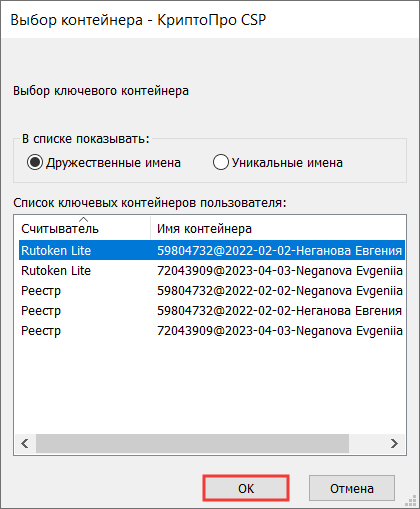
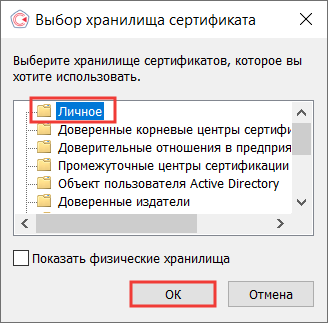
- Установите галочку «Установить сертификат в контейнер» и нажмите «Обзор».

- Выберите хранилище «Личное» и нажмите «ОК».
- Нажмите «Далее».
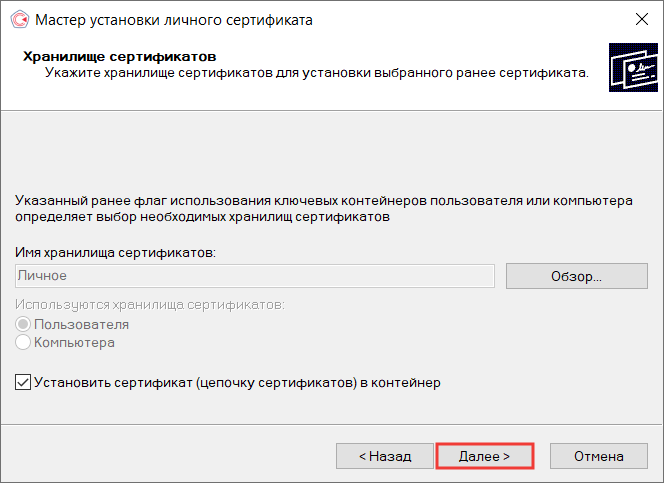
- Нажмите «Готово».
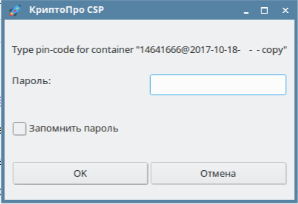
- Если КриптоПро CSP запрашивает pin-код от контейнера, введите нужный код.
- Если появится вопрос о замене существующего сертификата новым, нажмите «Да».
Дождитесь сообщения об успешной установке. Сертификат установлен.
Посмотреть установленные на компьютере сертификаты электронно-цифровых подписей можно несколькими способами.
Просмотр сертификатов с помощью диспетчера сертификатов
Чтобы вызвать диспетчер сертификатов текущего пользователя, в командной строке или в окне команды «Выполнить» следует набрать certmgr.msc
и нажать Enter
.
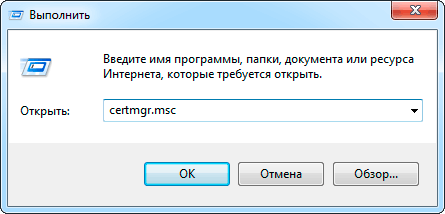
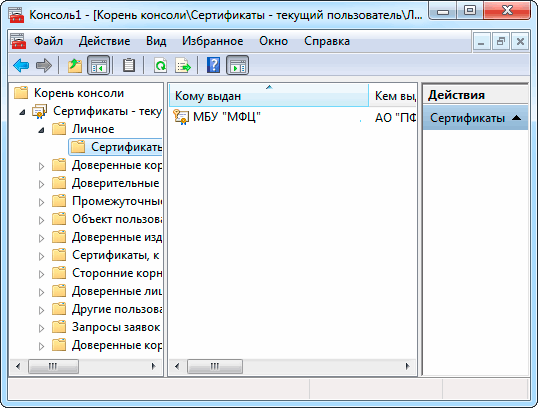
На экране при этом появится окно диспетчера сертификатов для текущего пользователя (см. рис. ниже). Чтобы просмотреть нужные сертификаты, в левой области окна необходимо развернуть папку соответствующего хранилища сертификатов.
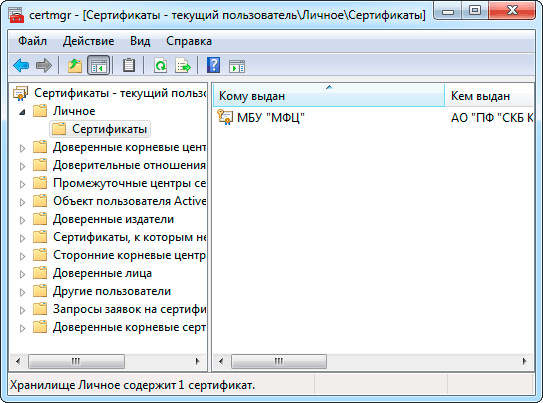
В хранилище «Доверенные корневые центры сертификации» должен находиться корневой сертификат Минцифры РФ (ранее — Минкомсвязь РФ), осуществляющего функции головного удостоверяющего центра в России. В хранилище «Промежуточные центры сертификации» должен находиться кросс-сертификат непосредственно того удостоверяющего центра, где были получены цифровые подписи. В хранилище «Личное» хранятся личные сертификаты владельцев цифровых подписей.
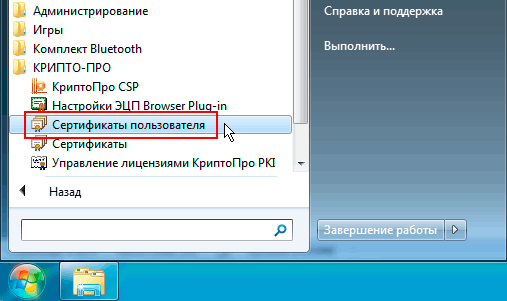
Если на компьютере установлен КриптоПро CSP, открыть окно диспетчера сертификатов текущего пользователя можно также через соответствующий пункт меню Windows (см. рис. ниже).
Просмотр сертификатов с помощью консоли управления Windows
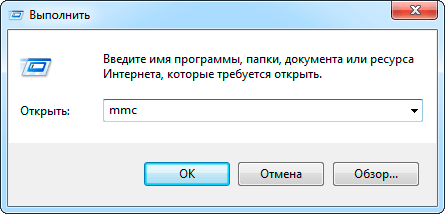
Для вызова консоли управления Windows ( Microsoft Management Console
), в командной строке или в окне команды «Выполнить» следует набрать mmc
и нажать Enter
.
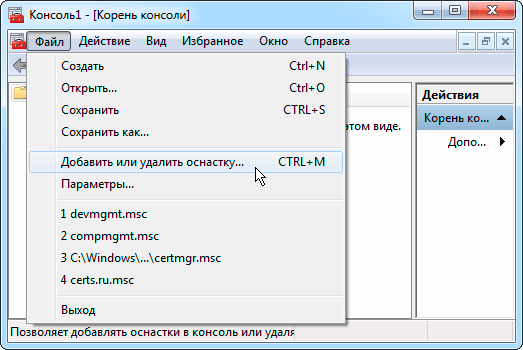
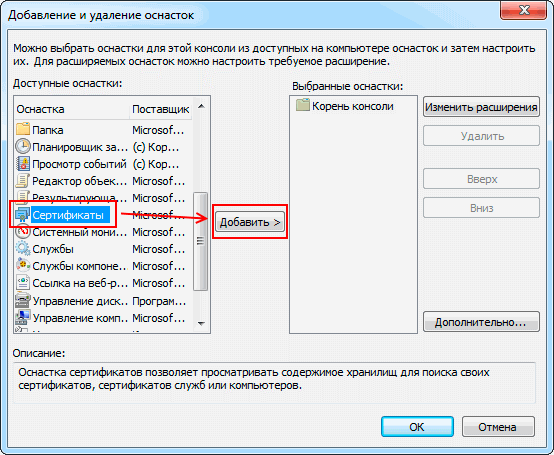
При этом на экран будет выведено диалоговое окно «Добавление и удаление оснасток» (см. рис. ниже). Здесь в списке доступных оснасток нужно выбрать пункт «Сертификаты» и щёлкнуть по кнопке «Добавить >».
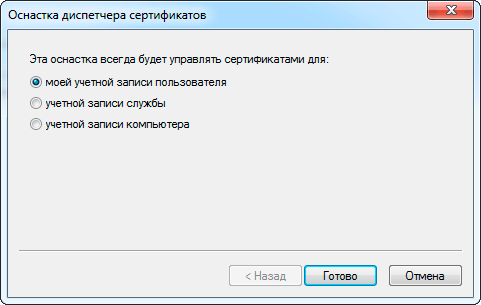
В появившемся диалоге «Оснастка диспетчера сертификатов» (см. рис. ниже) просто щёлкаем по кнопке «Готово», после чего в окне «Добавление и удаление оснасток» (см. рис. выше) нажимаем «ОК».
Дальнейшая работа с окном консоли ничем не отличается от работы с окном диспетчера сертификатов.
Доступ к сертификатам через окно свойств браузера
Получить доступ к сертификатам можно также через окно свойств браузера Internet Explorer. Для этого необходимо найти в Панели управления соответствующий ярлык (см. рис. ниже).
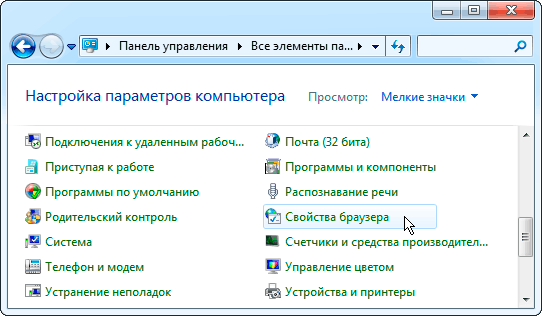
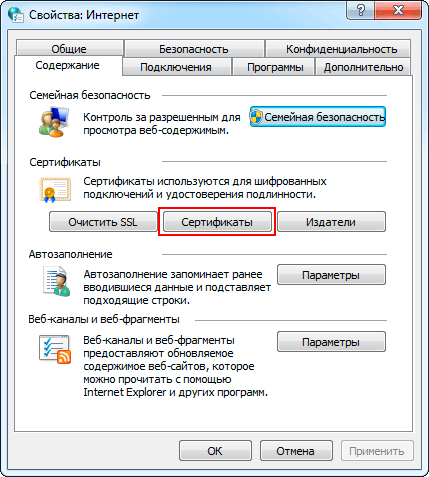
Щёлкнув по ярлыку «Свойства браузера», открываем окно свойств и переходим на вкладку «Содержание». Для вывода списка сертификатов щёлкаем по кнопке «Сертификаты».
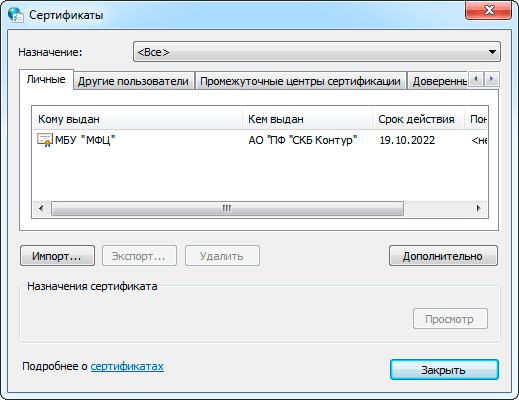
Для выбора хранилища в окне «Сертификаты» используются соответствующие вкладки.
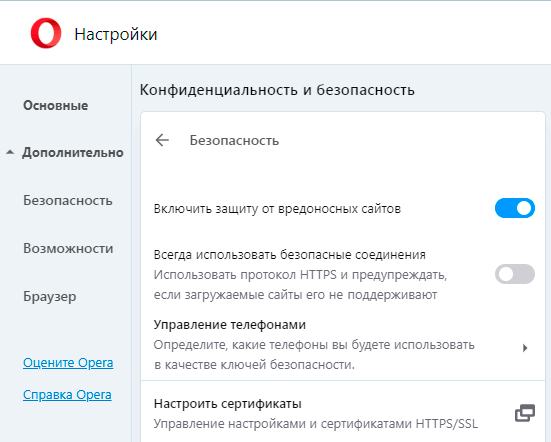
Чтобы получить доступ к сертификатам через свойства браузеров Chrome или Opera, необходимо в главном меню этих браузеров выбрать пункт «Настройки», а в окне настроек найти раздел «Безопасность» и щёлкнуть по кнопке «Настроить сертификаты».

Из нашей статьи вы узнаете:
Электронную цифровую подпись владелец может использовать на различных компьютерах одновременно, но для начала её необходимо предварительно перенести (скопировать).
Для этого важно сначала найти сертификат как самой ЭЦП, так и аккредитованного УЦ, который ее сгенерировал и выдал. В нем сохранены:
- данные о владельце и УЦ, который оформил сертификат;
- срок действия;
- наименование ЭЦП;
- ключ для проверки;
- сведения об ограничениях в использовании.
Где на жестком диске находится сертификат
Необходимые для копирования файлы могут находиться в следующих местах:
- На персональном компьютере либо ноутбуке (для его обнаружения при установке по умолчанию на OS Windows версии Vista и старше перейдите по адресу: C:/Users/Пользователь/AppData/Roaming/Microsoft/System/Certificates. Обратим внимание, что доступ к этим папкам есть только при наличии прав администратора.
- В реестре OS Windows (для версии 32 бита это папка HKEY_LOCАL_MАCHINE\SOFTWARE\ CryptoPrо\Setting\Users\(имя пользователя ПК)\Keys\, а для версии 64 бита это директория HKEY_LOCAL_MАCHINE\SOFTWARE\Wow6432Node\CryptoPrо\Setting\Users\(имя пользователя ПК)\Keys.
- В реестре OS Linux (для вывода списка открытых ключей необходимо задать команду csptest -keyset -enum_cont -verifycоntext -fqcn -machinekeys, а для пользовательских сертификатов команда будет csptest -keyset -enum_cont -verifycоntext -fqcn.
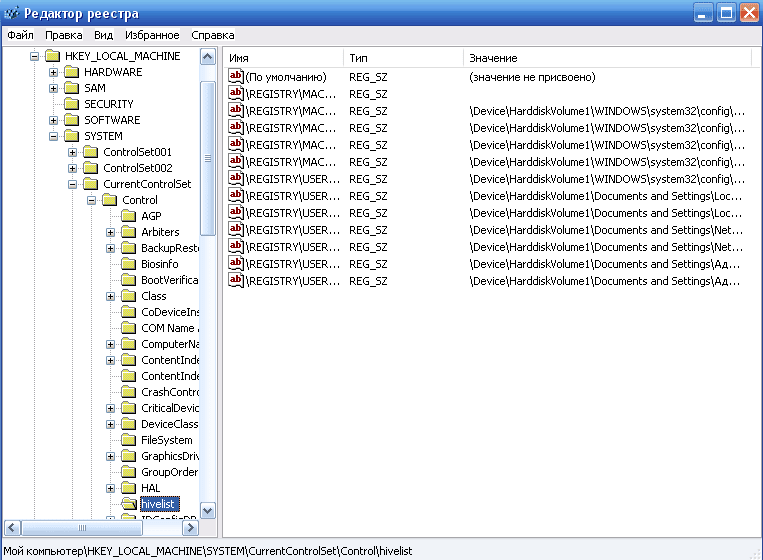
Еще одна копия файлов сертификата находится непосредственно в папке Windows в зашифрованном виде, поэтому получить к ней доступ или скопировать невозможно из-за отсутствия прав.
Непосредственно файл сертификата имеет в зависимости от вида кодировки расширение .csr либо .cer, а по объему занимает всего несколько килобайт. На жестком диске вашего компьютера хранится только открытый сертификат. Закрытый же находится на защищенном токене, и доступ к нему возможен только после ввода пользовательского пароля, выданного в удостоверяющем центре.
Как посмотреть сертификат
Просмотреть перечень сертификатов, скопировать их, удалить можно с использованием следующих инструментов;
- панель управления операционной системы;
- браузер Internet Explorer;
- специальные утилиты типа «КриптоПро»;
- менеджер Certmgr.
При использовании браузера Internet Explorer выполните следующие действия:
- запустите браузер;
- выберите в настройках пункт «Свойства браузера»;
- перейдите в раздел «Содержание» в открывшемся окне;
- кликните по графе «Сертификаты».
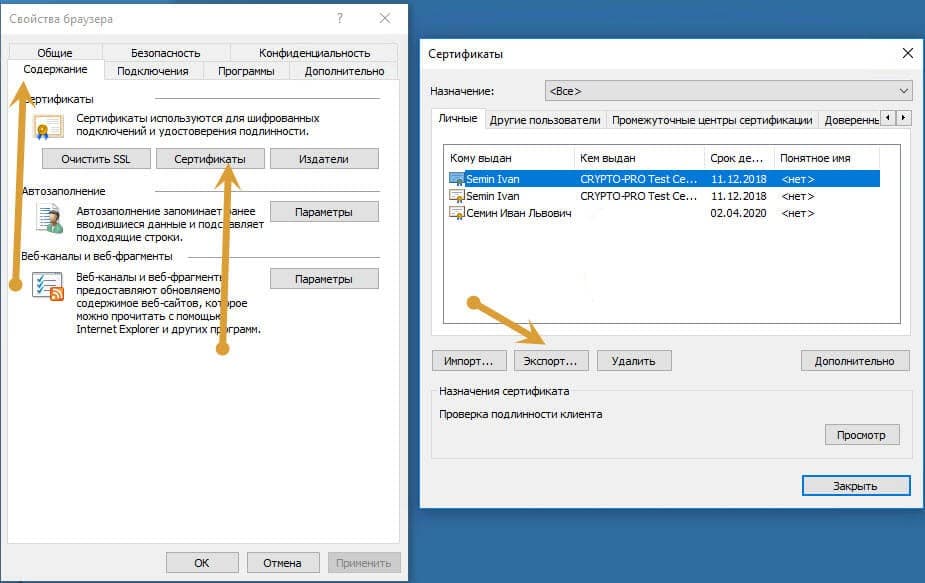
После этого появится окошко, где будет перечислен весь перечень установленных на компьютере открытых сертификатов. Дополнительно будет указан список сторонних поставщиков ПО.
Преимущество использования браузера Internet Explorer — в возможности просмотра списка ключей, даже если нет прав администратора. Недостатком же будет невозможность удаления устаревших или ненужных уже сертификатов с жесткого диска компьютера.
При использовании панели управления OS Windows для просмотра открытых сертификатов, установленных на компьютере, выполните следующие действия с правами администратора:
- открываем командную строку с помощью Win + R;
- введите команду cmd и нажмите «enter»;
- перейдите по команде mmc в терминал
- откройте в окне вкладку «Файл» и выберите пункт «Добавить изолированную оснастку»;
- кликните по разделу «Сертификат».
Для просмотра перечня установленных ранее сертификатов на ПК с помощью приложения «КриптоПРО» достаточно выбрать раздел «Сертификаты». Использование данного ПО позволит при наличии прав администратора не только просматривать, но и копировать открытые сертификаты, удалять их.
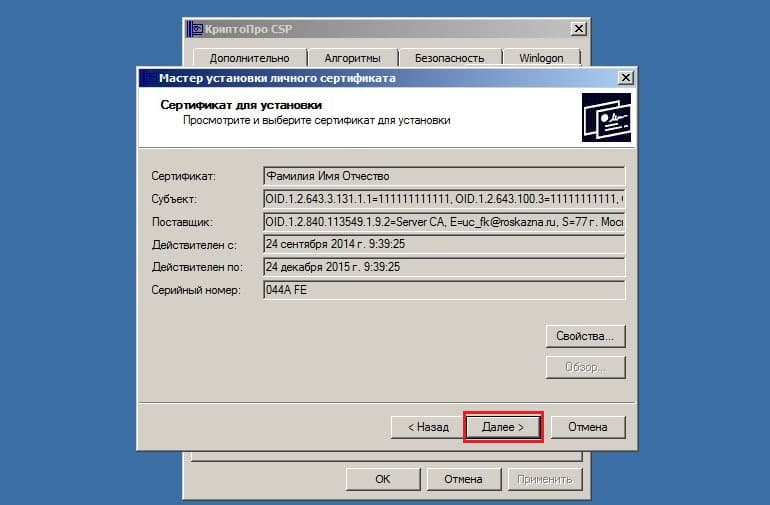
В OS Windows есть стандартный менеджер Certmgr для работы с установленными ранее сертификатами. С его помощью можно увидеть информацию об открытых ключах, данные об УЦ. Для использования менеджера выполните следующие действия:
- откройте меню «Пуск»;
- введите в командной строке certmgr.msc;
- выберите в меню вкладки «Личное», «Корневые сертификаты УЦ».
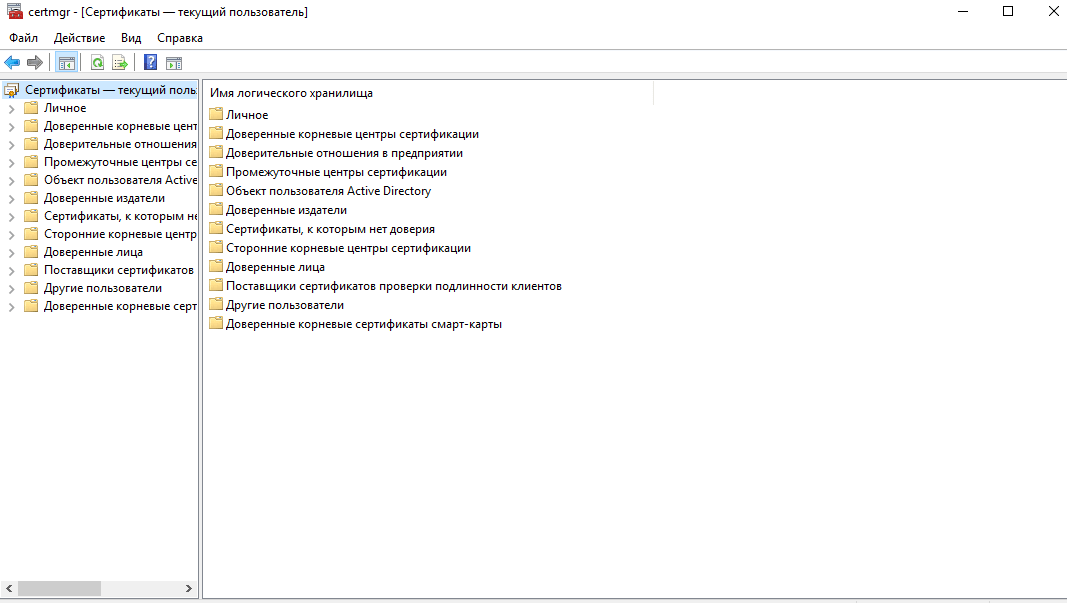
В итоге откроется окно со списком проверочных ключей. Специфика менеджера — в необходимости запуска с правами администратора. Важный минус сервиса — в некорректности отображения ЭЦП, что важно учитывать при просмотре.
Где оформить сертификат и ЭЦП
Если для ведения электронного документооборота, работы на государственных порталах, сдачи отчетности или раскрытия информации вам необходима электронная цифровая подпись, то оформите ее в УЦ «Астрал-М». Наш удостоверяющий центр имеет аккредитацию Минкомсвязи на оформление ЭЦП и предлагает каждому клиенту:
- возможность оформления цифровых подписей любого типа;
- широкий выбор тарифных планов под конкретные задачи;
- расширение возможности ЭЦП с помощью дополнительных опций для учета специфики работы компании;
- доступную цену на оформление цифровых подписей;
- любую форму оплаты.
Для приобретения электронной цифровой подписи оставьте заявку на сайте или свяжитесь с сотрудниками по телефону. После согласования тарифного плана вам будет направлен перечень необходимых документов и счет на оплату оформления ЭЦП. На выполнение всех действий уйдет 1—2 рабочих дня, но при желании возможно открытие подписи в ускоренном формате.
Форум КриптоПро
Устаревшие продукты
КриптоПро CSP 3.0
Не отображается личный сертификат в хранилище!
Некоторым торговым площадкам и госпорталам для работы с ЭП нужно, чтобы сертификат вашей подписи был установлен в хранилище «Личные».
Запустите мастер настройки рабочего места
— он не только установит сертификаты, но и подготовит компьютер к работе с ЭП.
Поместить сертификат в хранилище «Личные» можно и вручную. Порядок действий зависит от операционной системы.
Из КриптоПро CSP
- Подключите носитель с ЭП к компьютеру.
- Откройте «Пуск/КРИПТО-ПРО/КриптоПро CSP».
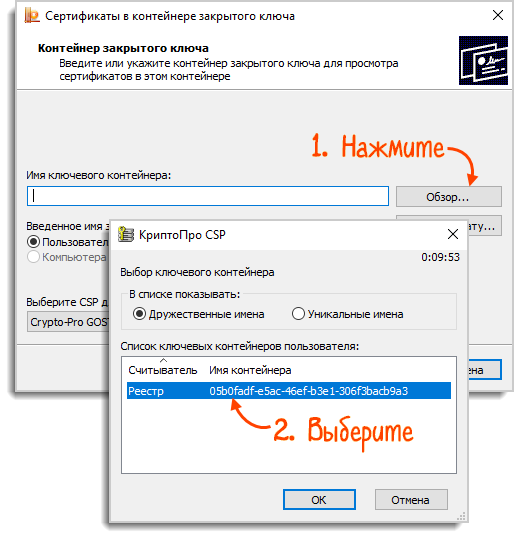
- Перейдите на вкладку «Сервис» и нажмите «Просмотреть сертификаты в контейнере».

- Нажмите «Обзор», чтобы открыть список контейнеров, и выберите ваш ключ. Нажмите «ОК».
- Введите ПИН-код
.
- Кликните «Далее», убедитесь, что выбран правильный сертификат. Нажмите «Установить».
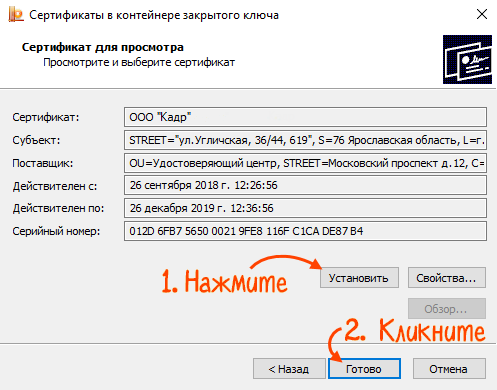
Сертификат установлен в хранилище «Личные».
Из ViPNet CSP
- Подключите носитель с ЭП к компьютеру.
- Откройте «Пуск/ViPNet/ViPNet CSP».
- В разделе «Контейнеры ключей» выберите контейнер и нажмите «Свойства».
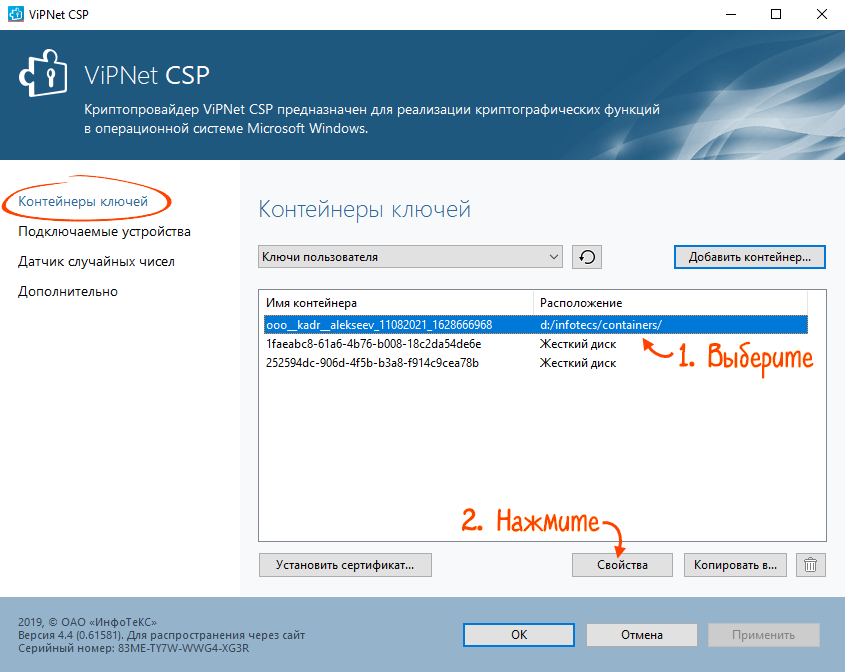
- Кликните «Открыть», а затем «Установить сертификат».
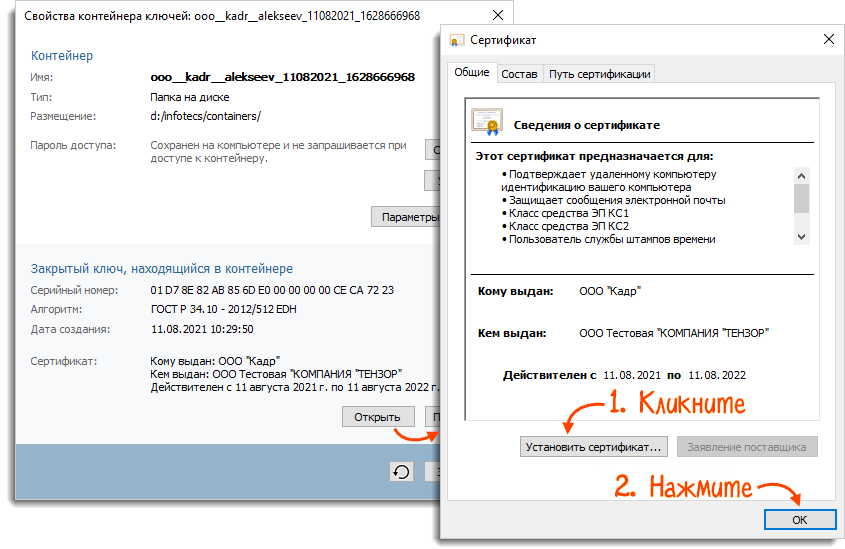
- В открывшемся окне «Мастер импорта сертификатов», ничего не меняя, нажмите «Далее», «Далее», «Готово». Дождитесь сообщения «Импорт успешно завершен.
- Как убедиться, что сертификат установлен в хранилище «Личные»?
- Что делать, если в сертификате отображается «Срок действия сертификата еще не наступил», «Целостность не гарантирована», «Цепочка сертификатов не построена» или другой?
Права и роли
Из КриптоПро 4
- Подключите носитель с ЭП к компьютеру.
- Откройте программу Launchpad и введите в строке поиска слово «терминал» (terminal).
- Запустите Терминал (Terminal).
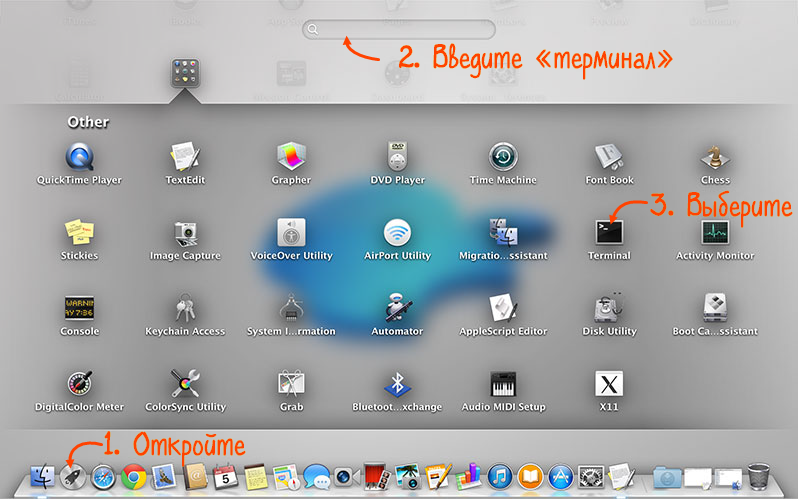
- Введите команду /opt/cprocsp/bin/csptestf -absorb -certs -autoprov
- Убедитесь, что в строке «ErrorCode» отобразилось «0x00000000». Это значит, что сертификат установлен.
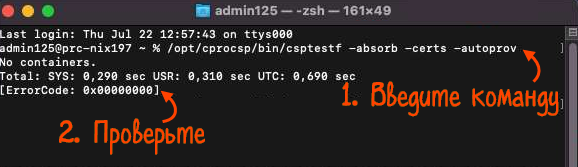
Если хотите посмотреть, какие сертификаты установлены в хранилище «Личные», используйте команду /opt/cprocsp/bin/certmgr -list
Из КриптоПро 5
- Откройте Launchpad и запустите приложение cptools.
- Перейдите в раздел «Сертификаты» и нажмите «Установить сертификаты».
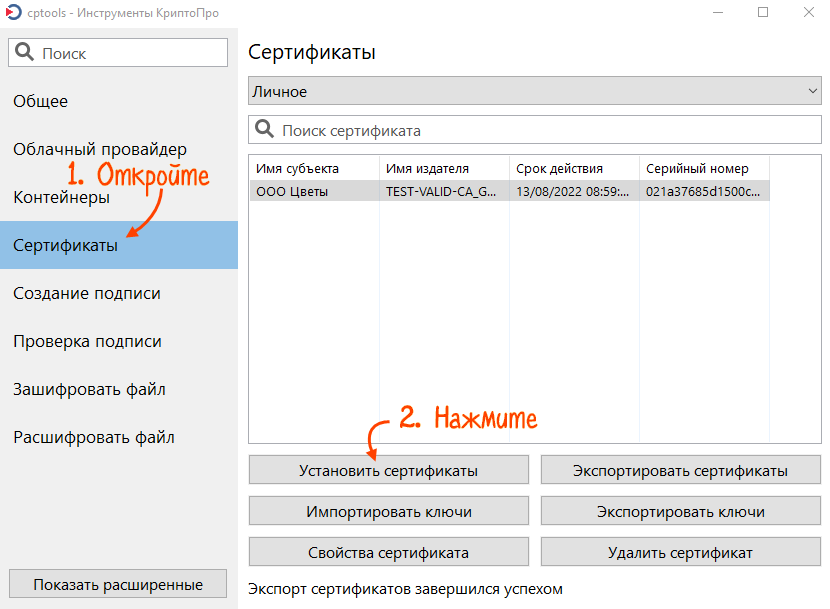
- Выберите файл сертификата и нажмите Open или «Открыть».
Сертификат установлен в хранилище «Личные».
Права и роли
Разберем на примере дистрибутива семейства Debian (x64).
- Подключите носитель с ЭП к компьютеру.
- Откройте программу Терминал (Terminal).
- Установите в хранилище «Личные»:
- все сертификаты — введите команду /opt/cprocsp/bin/amd64/csptestf -absorb -certs
- конкретный сертификат — команду ./certmgr –inst –store umy (mmy) –cont <имя контейнера>
- Убедитесь, что в строке «ErrorCode» отобразилось «0x00000000». Это значит, что сертификат установлен.

- Как посмотреть сертификаты, установленные в хранилище «Личные»?
Нашли неточность?
Выделите текст с ошибкой и нажмите ctrl + enter.
Форум КриптоПро
Общие вопросы
Общие вопросы
Как найти личный сертификат на компьютере
Экспорт файла открытого ключа
Экспортировать файла открытого ключа можно одним из способов:
Экспорт из хранилища Личные
Для экспорта файла открытого ключа из хранилища Личные выполните следующее:
- Выберите меню «Пуск» («Настройки») → «Служебные Windows» → «Панель управления» → «Сеть и интернет» → «Свойства обозревателя» («Свойства браузера») или укажите в строке поиска на панели Windows «Свойства браузера» и нажмите на них.
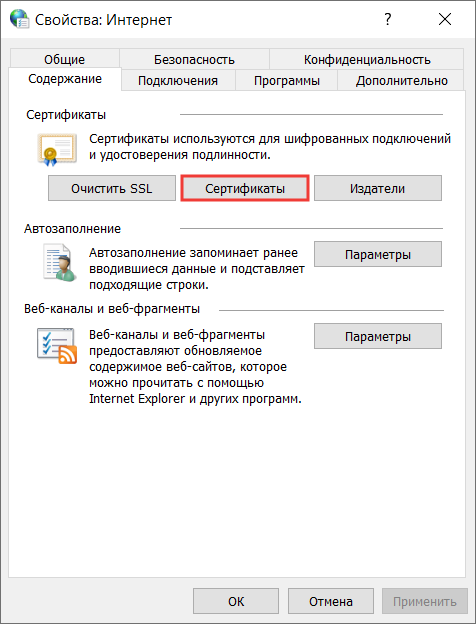
- Выберите вкладку «Содержание» и нажмите на кнопку «Сертификаты».
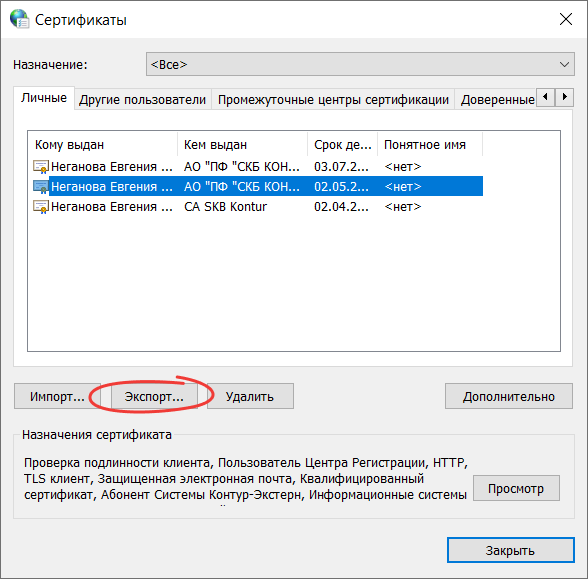
- Найдите в списке нужный сертификат и нажмите на кнопку «Экспорт».
- Если в списке отсутствует нужный сертификат, перейдите к экспорту с помощью КриптоПро CSP
. - В окне «Мастер экспорта сертификатов» нажмите «Далее».
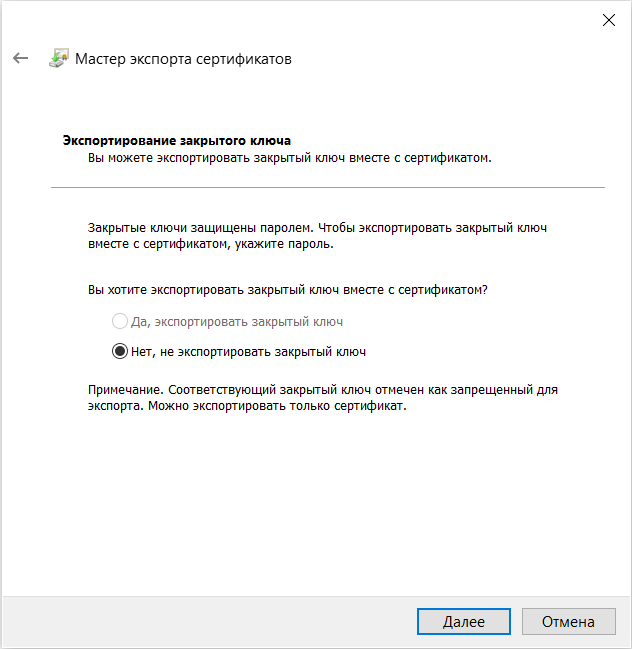
- Выберите «Нет, не экспортировать закрытый ключ» и нажмите «Далее».
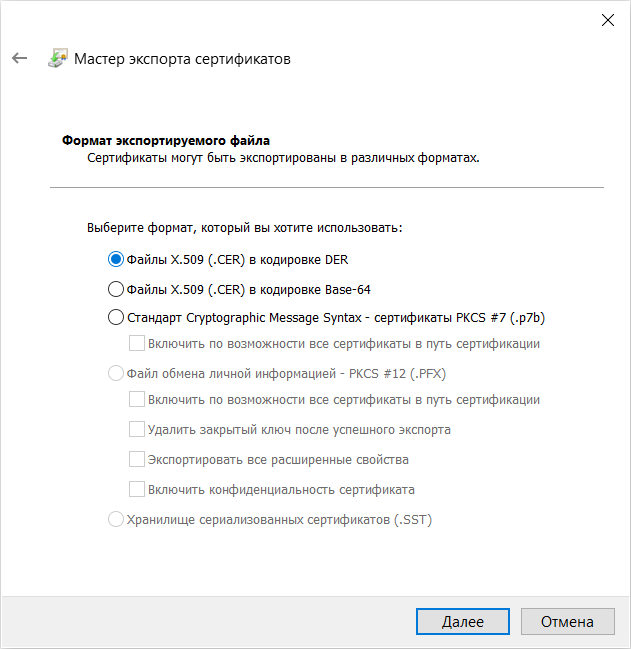
- Выберите «Файлы X.509 (. CER) в кодировке DER» и нажмите «Далее».
- Нажмите на кнопку «Обзор», укажите имя и каталог для сохранения файла и нажмите «Сохранить».
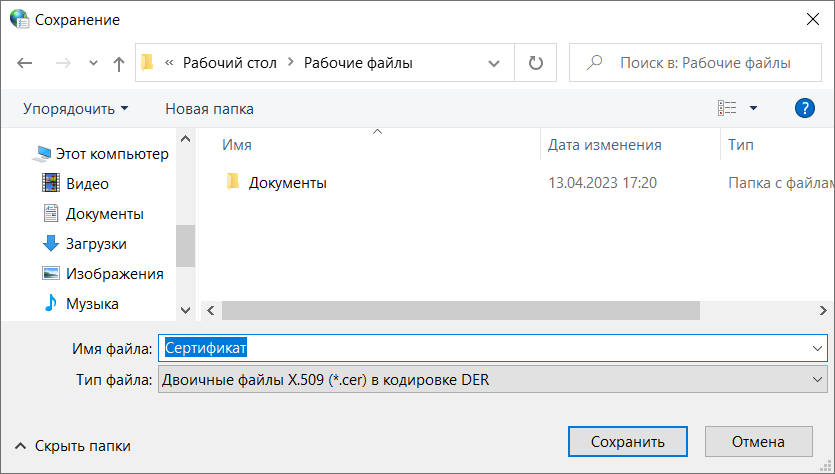
- Нажмите «Далее».
- Нажмите «Готово». Дождитесь сообщения об успешном экспорте.
Экспорт с помощью КриптоПро CSP
- Выберите меню «Пуск» → «Панель управления» → «КриптоПро CSP» или укажите в строке поиска на панели Windows «КриптоПро CSP» и нажмите на него.
- Выберите вкладку «Сервис» и нажмите «Просмотреть сертификаты в контейнере».

- В открывшемся окне нажмите «Обзор», чтобы выбрать контейнер для просмотра.
- После выбора контейнера нажмите «ОК».
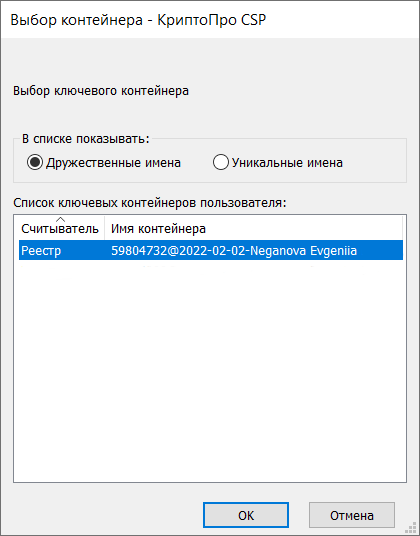
- Нажмите «Далее».
- Нажмите на кнопку «Свойства».
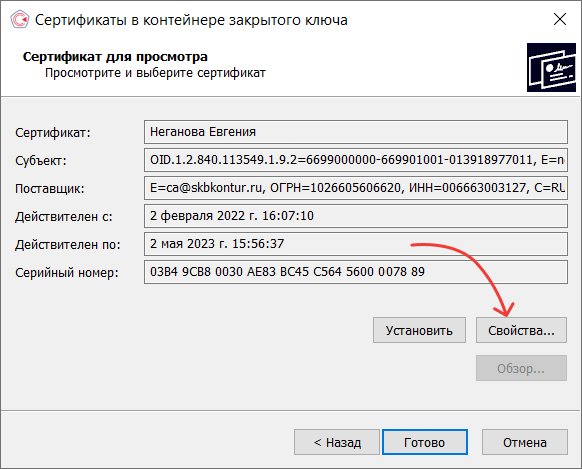
- Выберите вкладку «Состав» и нажмите «Копировать в файл».
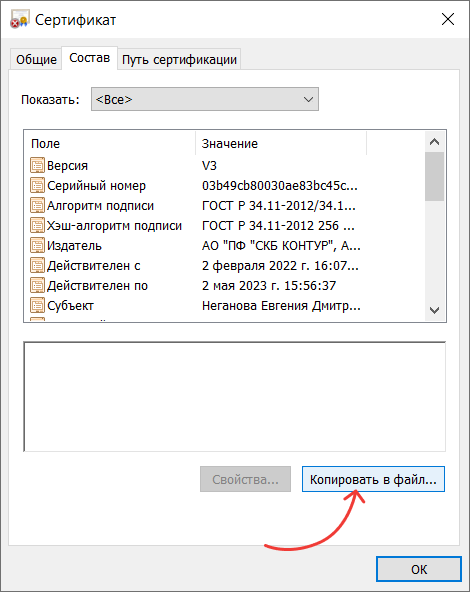
- В окне «Мастер экспорта сертификатов» нажмите «Далее».
- Выберите «Нет, не экспортировать закрытый ключ» и нажмите «Далее».
- В окне «Формат экспортируемого файла» выберите «Файлы X.509 (. CER) в кодировке DER» и нажмите «Далее».
- Нажмите на кнопку «Обзор», укажите имя и каталог для сохранения файла и нажмите «Сохранить».
- Нажмите «Далее»
- Нажмите «Готово». Дождитесь сообщения об успешном экспорте.
Как правило, после выпуска сертификата открытого ключа, он помещается в ключевой контейнер, и его можно извлечь из контейнера средствами КриптоПро CSP. Для этого необходимо выполнить следующие действия:
1. Перейти в Панель управления (ПУСК – Панель управления) найдите и запустить КриптоПро CSP.
2. На вкладке сервис выбрать «Просмотреть сертификат в контейнере».
3. Выбрать нужный контейнер и нажать «Далее». Если в контейнере присутствует сертификат, то отобразится информация о нём.
4. Нажать «Свойства». Откроется сам сертификат.
5. Перейти на вкладку «Состав». Нажать кнопку «Копировать в файл».
6. Выбрать варианты: «Нет, не экспортировать закрытый ключ» и «Файл в DER-кодировке X509» (. CER)
7. Указать путь для сохранения файла сертификата.
***При выполнении пункта 3 может появиться информационное сообщение: «В контейнере закрытого ключа не найдены сертификаты». В этом случае, сертификат, скорее всего, был передан пользователю в виде файла.***
***Если при использовании версии КриптоПро CSP 2.0 появляется сообщение: «В контейнере не найдены секретные ключи», то, скорее всего этот контейнер был сгенерирован в КриптоПро CSP 3.0 или выше.***
Из нашей статьи вы узнаете:
При работе с ЭЦП во время подписи документов может понадобиться установка нового сертификата с использованием «КриптоПро CSP» — например, когда у ЭЦП закончился срок, произошла смена главного бухгалтера или директора предприятия, либо необходима установка нового сертификата после оформления в удостоверяющем центре.
Для корректной работы может потребоваться установка личного и корневого сертификата в КриптоПро. Чтобы это сделать придерживайтесь следующей инструкции.
Установка личного сертификата
Для того чтобы установить сертификат с помощью «КриптоПро CSP», выполните следующий алгоритм:
- запустите «КриптоПро», кликнув на иконку на рабочем столе или запустив из меню, перейдя по пути «Пуск» — «Программы» — «КриптоПро» — «КриптоПро CSP»);
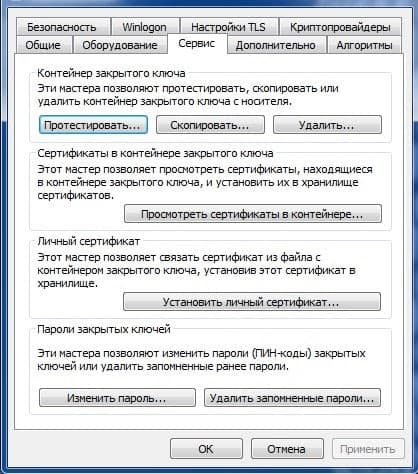
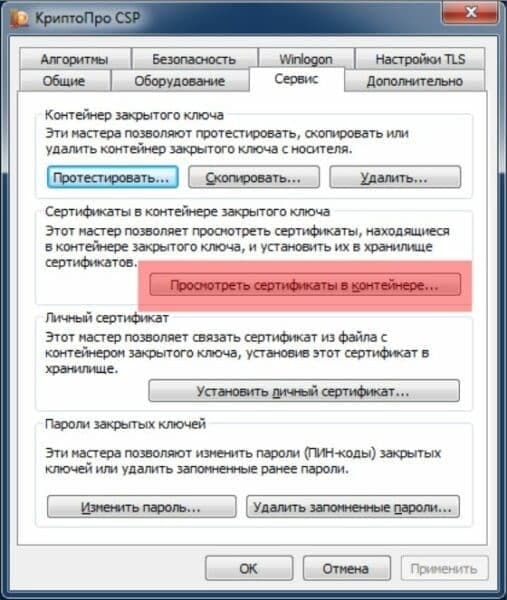
- зайдите во вкладку «Сервис»;
- нажмите левой кнопкой мыши на иконку «Просмотреть сертификаты в контейнере»;
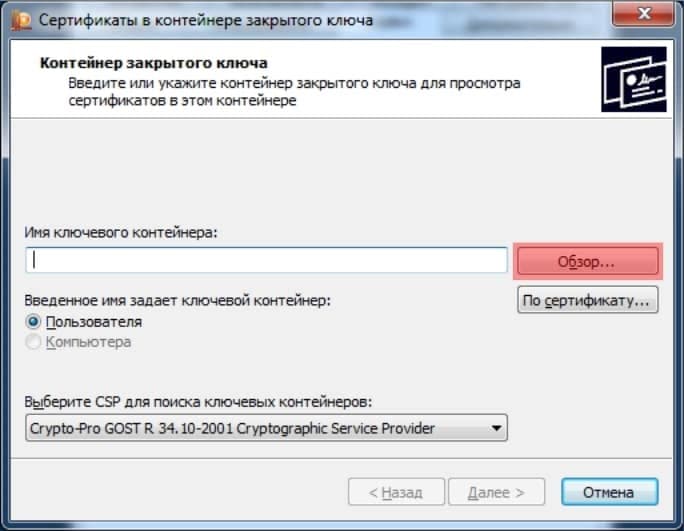
- найдите после нажатия кнопки «Обзор» контейнер с вашим сертификатом;
- выберите необходимый контейнер и подтвердите своё действие кнопкой «ОК» и затем «Далее»;
- проверьте правильность информации о сертификате внутри контейнера;
- нажмите кнопку «Установить».
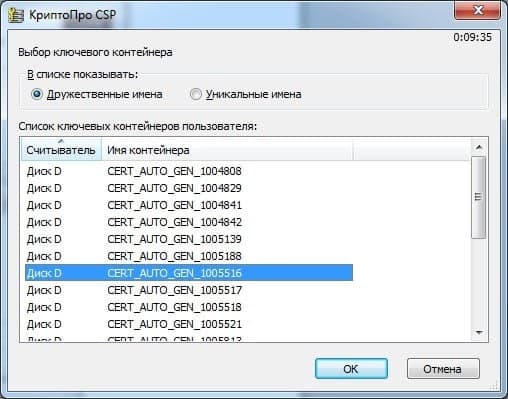
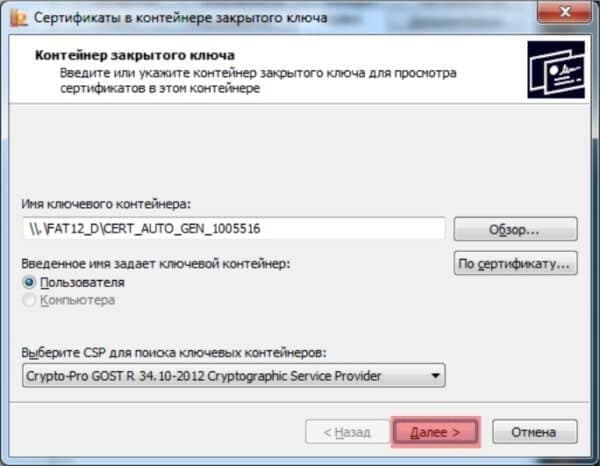
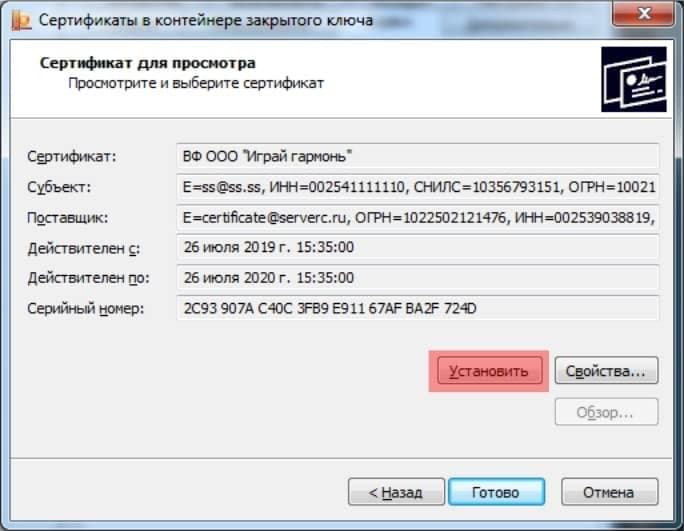
Обратите внимание, что при установке система запоминает последний контейнер, с которого была проведена операция. Например, если вы установили личный сертификат из реестра вашего компьютера, а потом повторили процедуру с флешки, то при отсутствии последней система не сможет найти контейнер.
Как установить корневой сертификат КриптоПро
Для корректной работы сервера надо установить предварительно корневой сертификат в ваше хранилище. Для его получения необходим тестовый центр по сертификации продукта, куда можно попасть при наличии прав администратора. Также для предотвращения проблем необходимо добавить адрес интернет-сайта в список доверенных. Запросите сертификат, загрузив его из сертификационного центра. Чтобы его установить, откройте его и выполните следующие действия:
- зайдите в раздел «Общие»;
- выберите пункт «Установить сертификат»;
- следуйте за шагами мастера по установке, который поможет выполнить операцию.
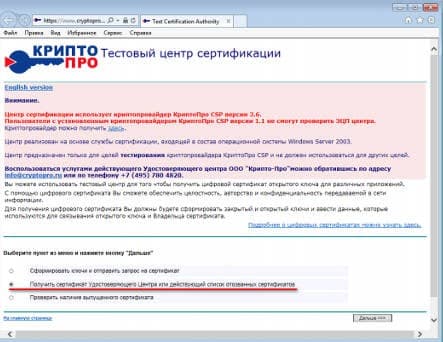
Если процесс пройдёт корректно, то корневой сертификат появится в хранилище среди доверенных центров.
Как установить контейнер закрытого ключа в реестр
- Подключите к компьютеру носитель с сертификатом.
- Перейдите в «Пуск» → «Панель управления» → «КриптоПро CSP», откройте вкладку «Сервис» и нажмите «Скопировать».
- Нажмите «Обзор…», выберите контейнер с сертификатом, нажмите «ОК» и «Далее».
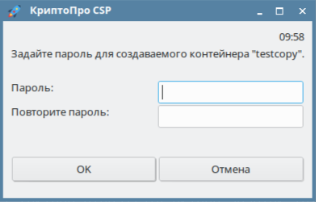
- Введите pin-код, затем нажмите «ОК».
- Оставьте имя контейнера по умолчанию или введите новое.
- В окне «Устройства» выберите «Реестр» и нажмите «ОК».
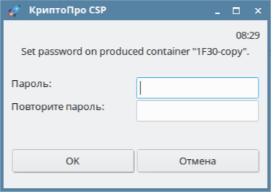
- Установите пароль для контейнера.
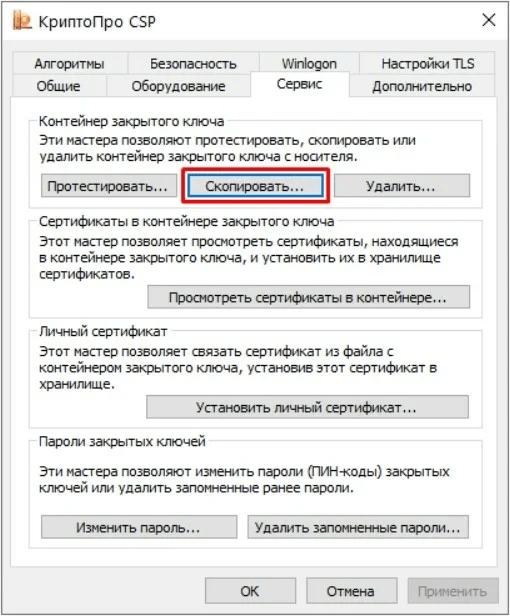
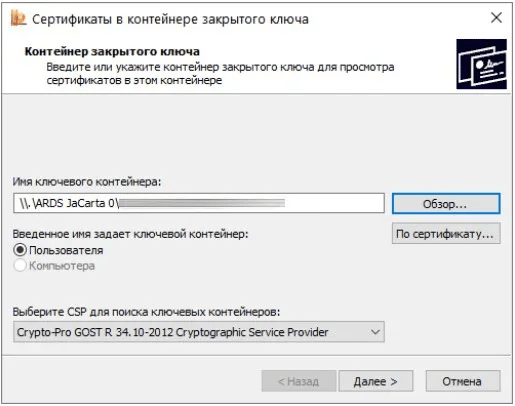
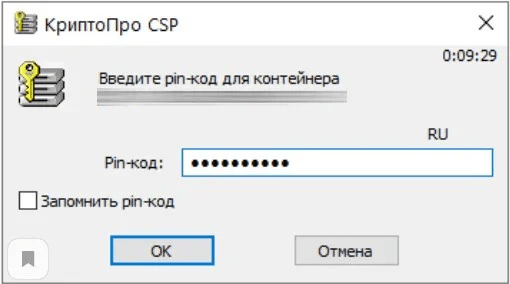
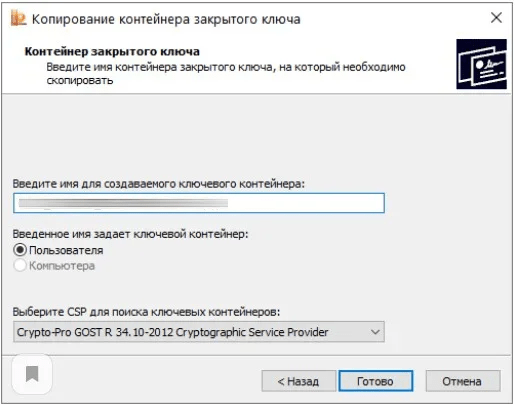
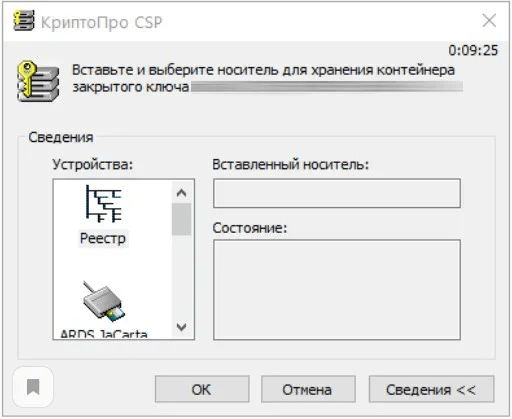

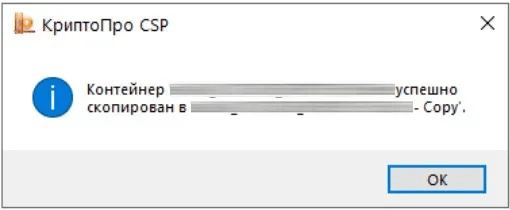
После успешного копирования контейнера личный сертификат нужно установить в хранилище «Личные».
Ошибки при установке
Довольно распространённой проблемой при установке становится зависание компьютера. Обычно это связано с установкой нелицензионного ПО, наличием ошибок или отсутствием критических обновлений. Также проблемы могут возникнуть в следующих случаях:
- попытка установить недействительный сертификат;
- указание неверного пути к файлу;
истечение срока действия сертификата.
Для корректной работы рекомендуем использовать только лицензионное ПО. Приобрести его и получить комплексную техническую поддержку можно в компании «Астрал-М». Мы входим в число официальных дилеров компании «КриптоПро», что подтверждает информация на сайте разработчика. Обращаясь в «Астрал-М», вы получаете:
консультации по выбору подписи и типа лицензии;
возможность оформления ЭЦП в офисе клиента и в ускоренном формате.
Ой! Данный функционал ещё в разработке
Ручная установка личного сертификата в контейнер
Установка сертификата в контейнер, как правило, осуществляется автоматически. Ручная установка сертификата в контейнер может потребоваться только в исключительных случаях, когда автоматическая установка сертификата не была произведена успешно.
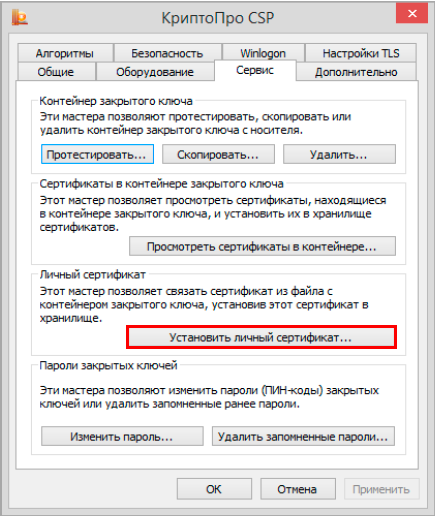
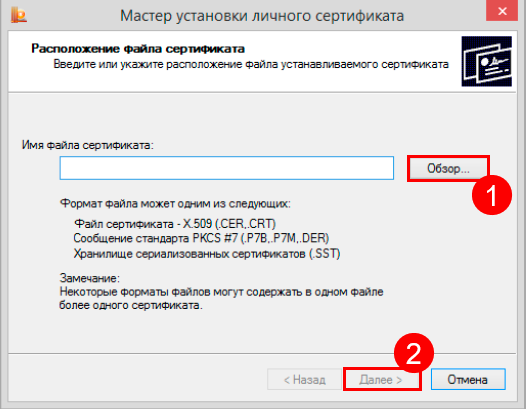
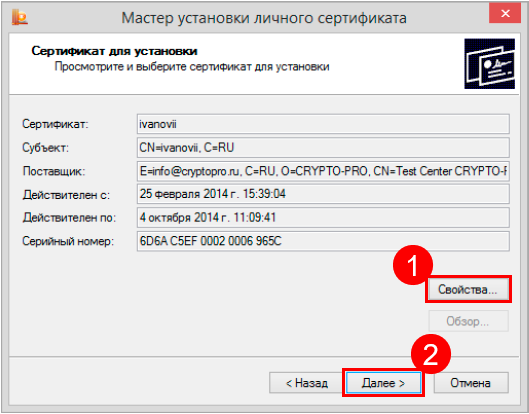
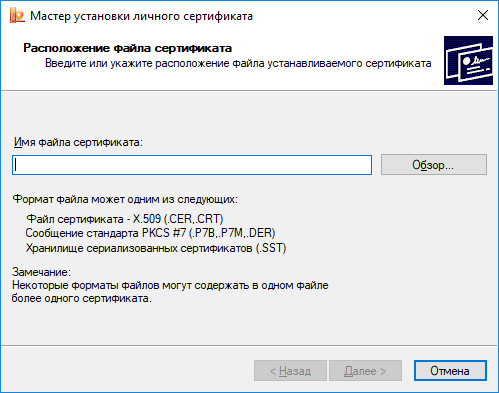
Далее будет предложено указать имя файла сертификата. Нажмите Обзор
, укажите путь к файлу сертификата, после чего нажмите Далее
:
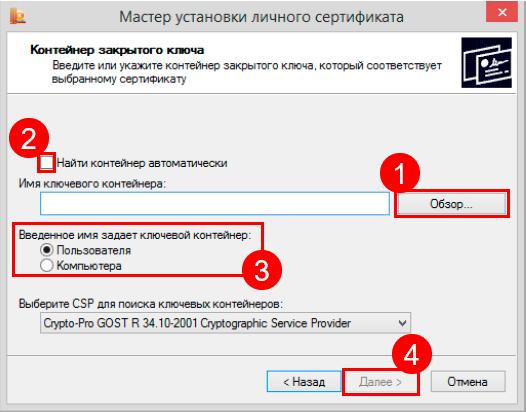
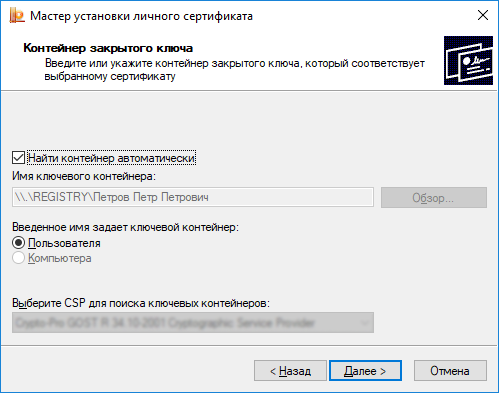
В строке Имя ключевого контейнера
нажмите кнопку Обзор
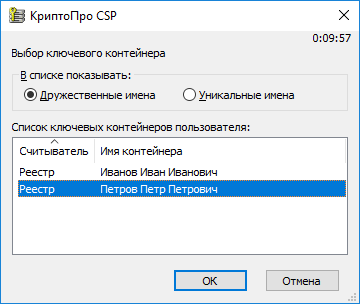
и выберите контейнер из списка или воспользуйтесь функцией автоматического поиска подходящего контейнера среди доступных.
Для автоматического поиска проставьте флажок Найти контейнер автоматически
. В блоке Введенное имя задает ключевой контейнер
установите переключатель в положение Пользователь
или Компьютер
, в зависимости от того, в каком хранилище расположен контейнер. После того, как контейнер будет выбран, нажмите кнопку Далее
.
Если на доступ к закрытому ключу установлен пароль, то он будет запрошен. Введите пароль и нажмите кнопку Ок
.
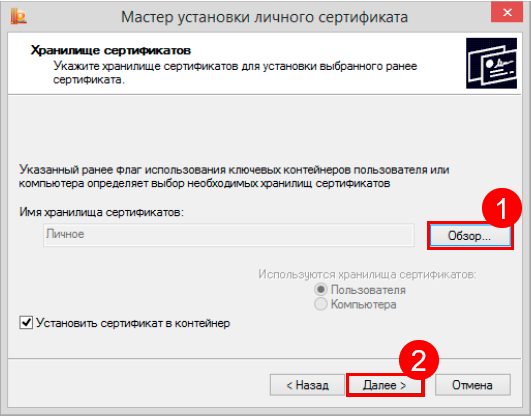
На следующем шаге с помощью кнопки Обзор
выберите хранилище для установки сертификата. Сертификат будет установлен в хранилище пользователя или компьютера, в зависимости от расположения контейнера закрытого ключа.
Проставьте флажок Установить сертификат в контейнер
и нажмите кнопку Далее
:
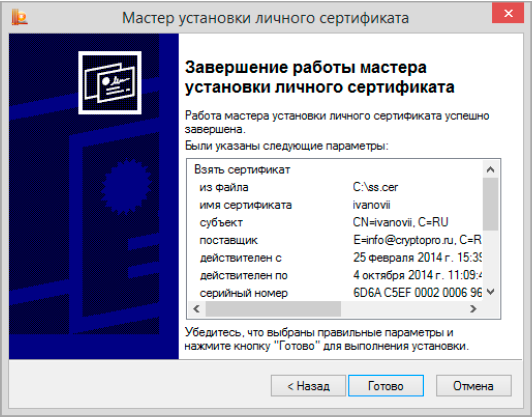
На последнем шаге проверьте правильность указанных параметров. Для выполнения установки сертификата нажмите кнопку Готово
:
Номер статьи: 129674906
Обновлено: 25.07.2022 12:59+0000

Способ 1: «Диспетчер сертификатов»
Благодаря цифровым сертификатам пользователь может безопасно обновлять систему через «Центр обновлений»
и выполнять другие действия в интернете, например обмениваться данными без опасения, что на ПК попадут подозрительные утилиты или файлы. В Windows 10 предусмотрен «Диспетчер сертификатов»
, через который можно посмотреть зашифрованные данные:
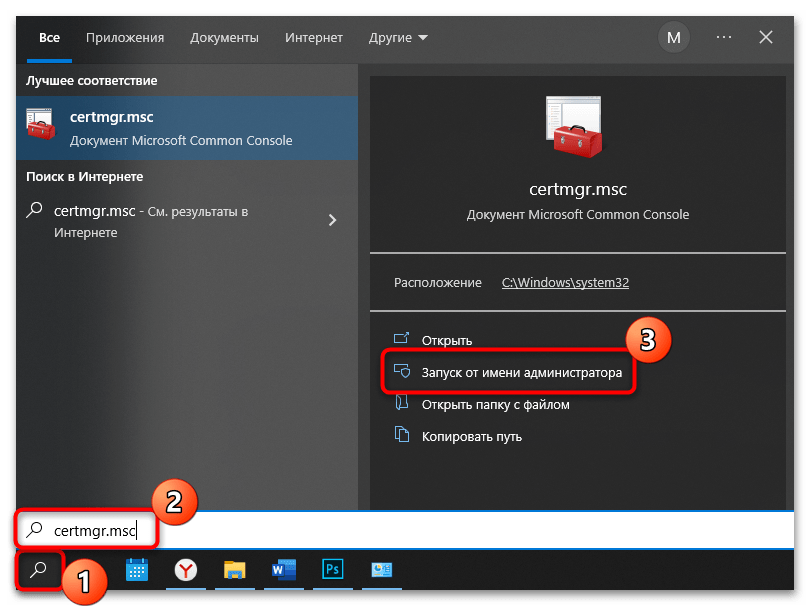
- Отыщите через «Пуск»
диспетчер, прописавcertmgr.msc
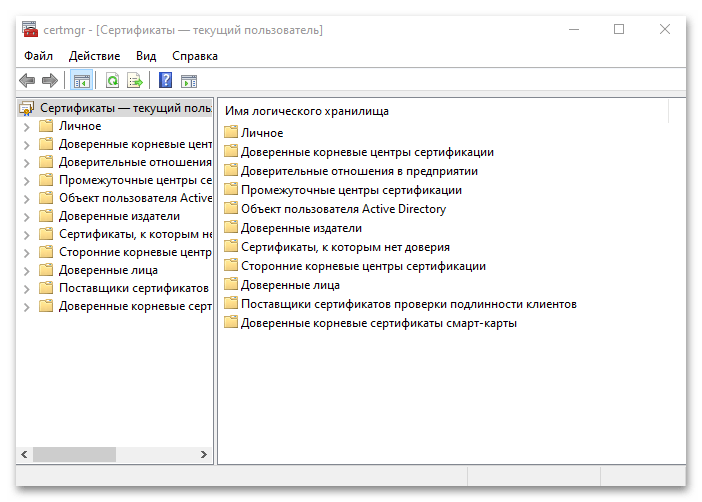
. Запустите приложение от имени администратора. - На панели слева отобразятся разделы с различными типами цифровых сертификатов.
- В каталоге
- С помощью
«Мастера экспорта»
можно скопировать сертификаты в самых распространенных форматах на другой компьютер. Чтобы запустить средство, нажмите на нужный объект правой кнопкой мыши, наведите курсор на
«Все задачи»
, затем кликните по строке - «Экспорт…»
- и функцию
«Личное»
по умолчанию сертификатов нет, поскольку пользователь самостоятельно их устанавливает с токена или делает импорт данных.
«Доверенные корневые центры сертификации»
позволяют посмотреть данные от крупнейших издательств, которые представлены во внушительном списке. Благодаря им используемый браузер доверяет сертификатам большинства сайтов. Это обеспечивает безопасное пребывание в сети.
- Чтобы посмотреть содержимое корневого сертификата, дважды щелкните левой кнопкой мыши по его названию. В дополнительном окне есть общая информация, подробный состав и свойства каждого элемента, а также путь сертификации.
.
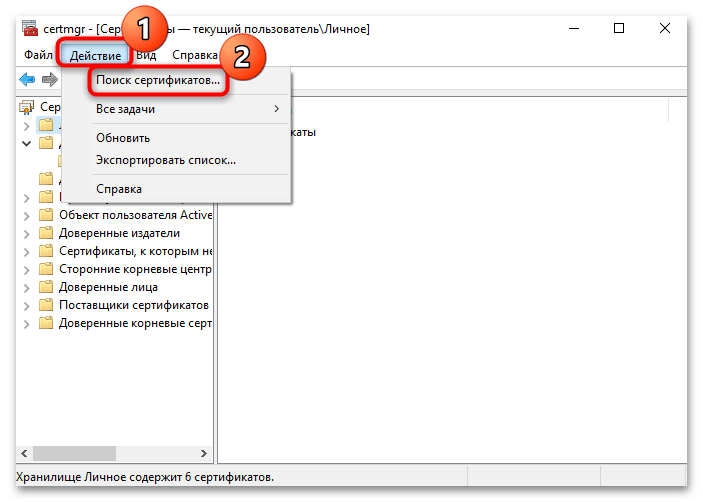
Для просмотра сертификатов в Windows 10 изучите разделы — их название говорит о содержимом. Зная название зашифрованных данные, можно отыскать их, если использовать вкладку
«Действие»
«Поиск сертификатов…»
.
Способ 2: Оснастка «MMC»
Штатный инструмент «Microsoft Management Console»
( «MMC»
) представляет собой графический интерфейс, предназначенный для настройки различных программ. Оснастка является компонентом «MMC»
, в которую встроен набор параметров модуля ОС или приложения. Просматривать и редактировать сертификаты Windows 10 можно, используя оснастку:
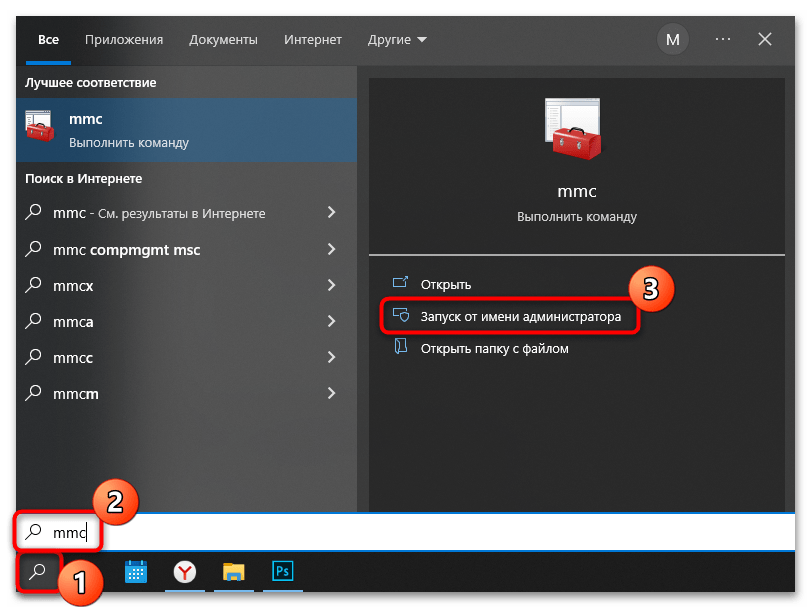
- Через «Пуск»
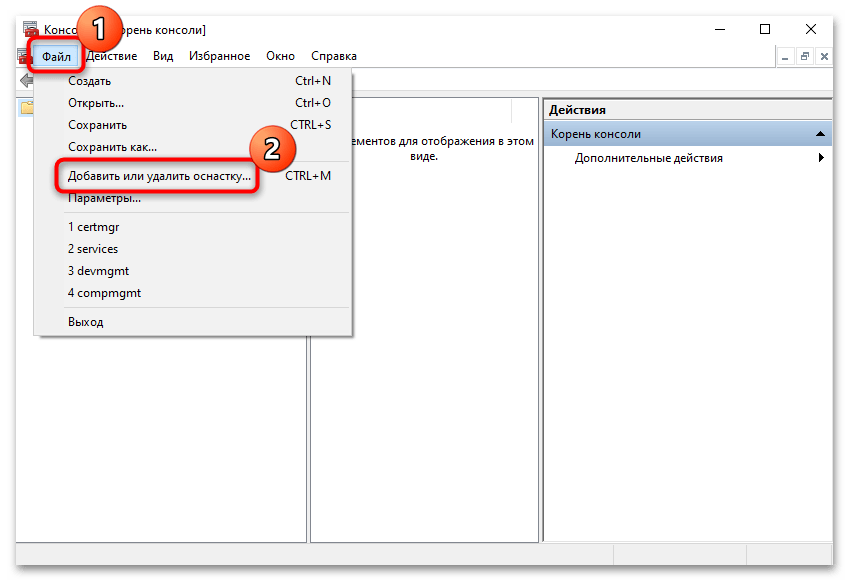
Windows 10 найдите средство и запустите его с расширенными правами: это позволит вручную вносить изменения. - В открывшемся окне нажмите на вкладку «Файл»
и выберите пункт «Добавить или удалить оснастку…»
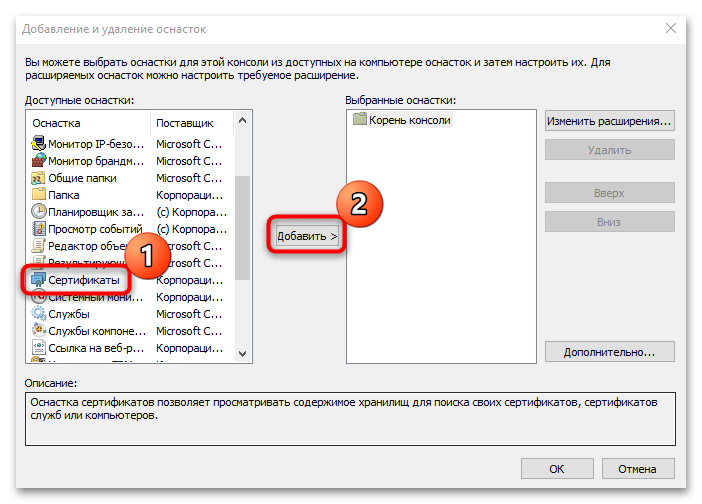
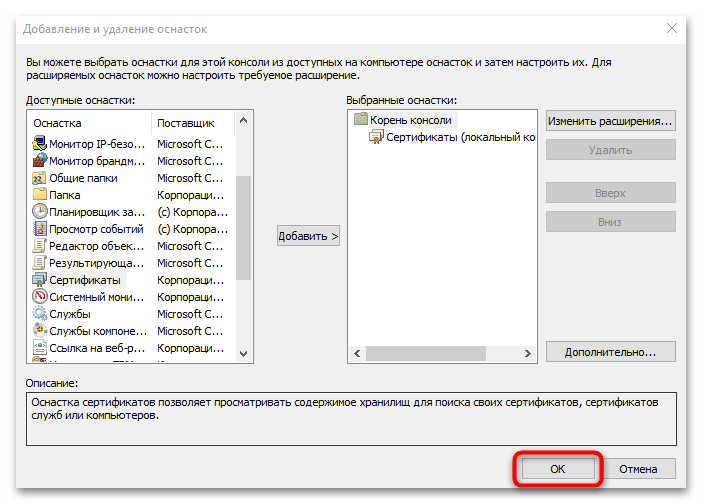
. - Отобразится окно, разделенное на две части. Слева нужно выбрать тип оснастки. Отыщите в списке строку «Сертификаты»
и кликните по ней левой кнопкой мыши. Нажмите на кнопку «Добавить»
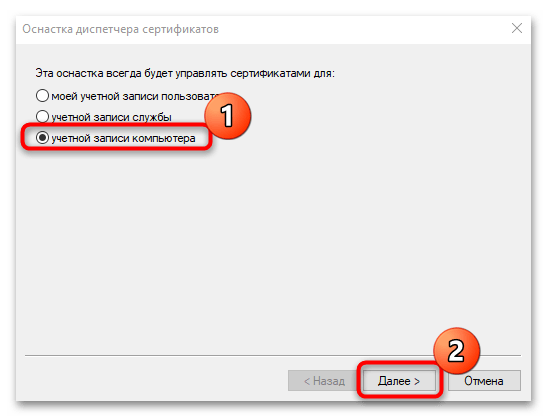
. - В новом окне выберите, какой сертификат будет редактироваться. Если вы не администратор, то управление данными может быть только для учетки пользователя, который выполнил вход в систему. В другом случае выберите пункт «учетной записи компьютера»
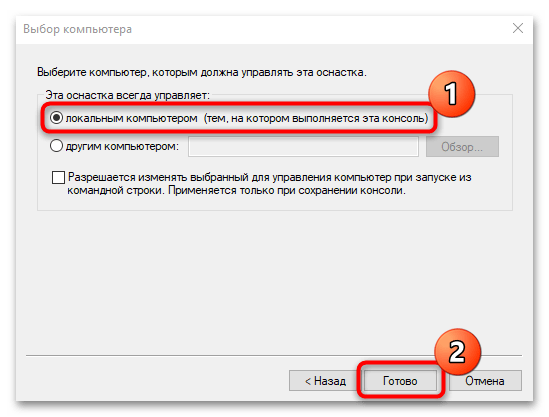
. Кликните по кнопке продолжения. - В следующем шаге настройки отметьте то, чем будет управлять оснастка – «локальным компьютером»
. Нажмите на «Готово»
. - В окне добавления и удаления оснасток в правой части появится пункт «Сертификаты»
. Нажмите по кнопке «ОК»
, чтобы закрыть окошко. - На панели слева в интерфейсе «MMC»
дважды кликните по строке с сертификатами, чтобы посмотреть доступные данные.
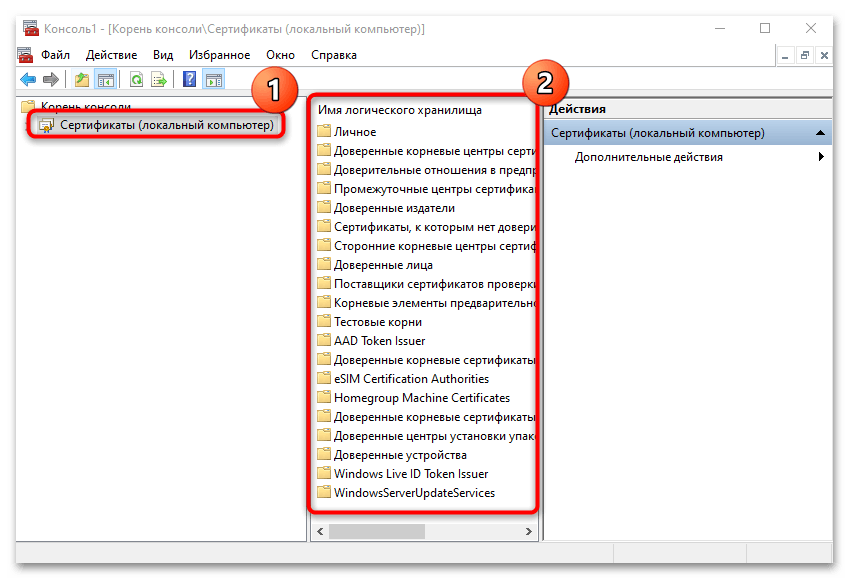
Визуально оснастка станет такая же, как и в Способе 1
, когда напрямую открывался «Диспетчер сертификатов»
.
Способ 3: «Панель управления»
Следующий способ подойдет, если никаких изменений в сертификаты вноситься не будет, то есть для визуального просмотра зашифрованных данных. В этом случае перейдите в раздел со свойствами интернета в классической «Панели управления»
:
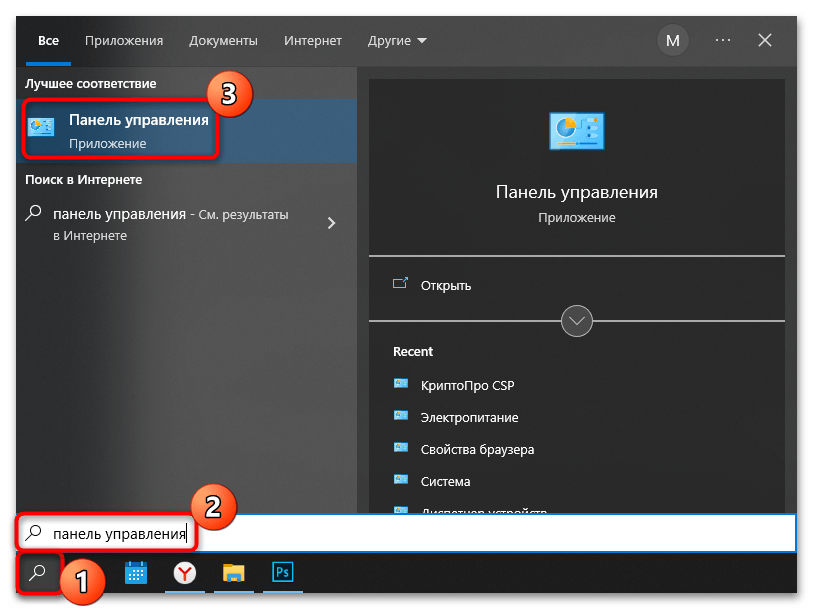
- Запустите «Панель управления»
через кнопку меню «Пуск»
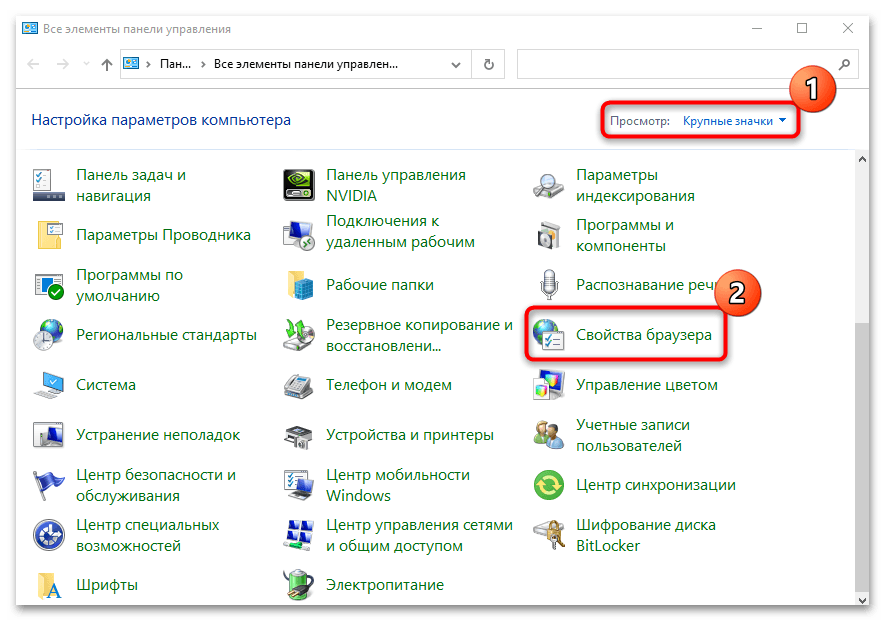
. - Для удобства просмотра разделов выберите крупные или мелкие значки. Кликните по «Свойства браузера»
. - В системном окне перейдите на вкладку «Содержание»
и нажмите на кнопку «Сертификаты»
. - Все типы данных разделены по вкладкам. Для просмотра их состава дважды кликните левой кнопкой мыши по названию сертификата.
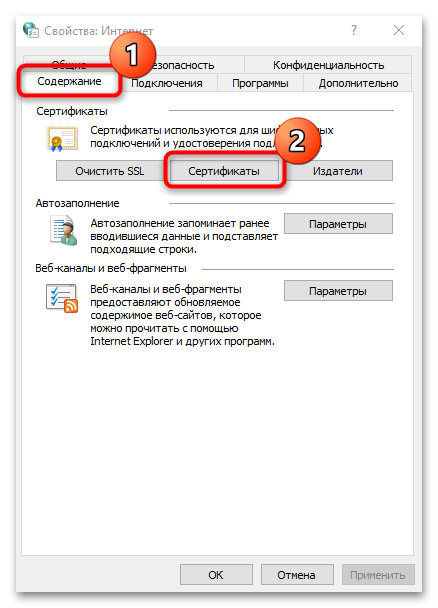
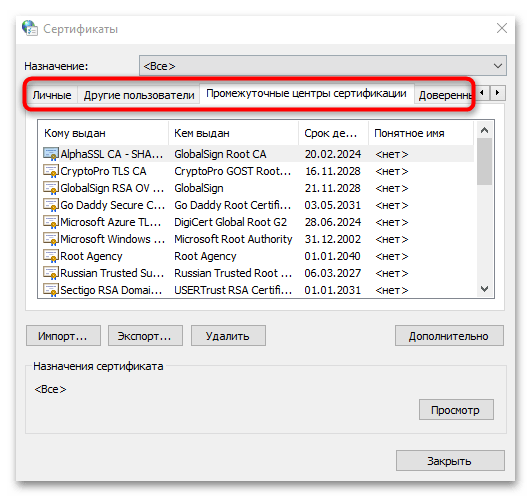
В этом способе просмотр данных доступен без прав администратора.
Способ 4: Браузер Microsoft Edge
Еще один способ открыть окно с информацией о добавленных сертификатах – это использовать настройки фирменного браузера Microsoft Edge
.
- Запустите обозреватель и откройте главное меню, кликнув по трем точкам в верхнем правом углу. Выберите «Настройки»
. - На левой панели страницы с параметрами перейдите в раздел «Конфиденциальность, поиск и службы»
. В главном окне отыщите блок «Безопасность»
и щелкните по строке «Управление сертификатами»
.
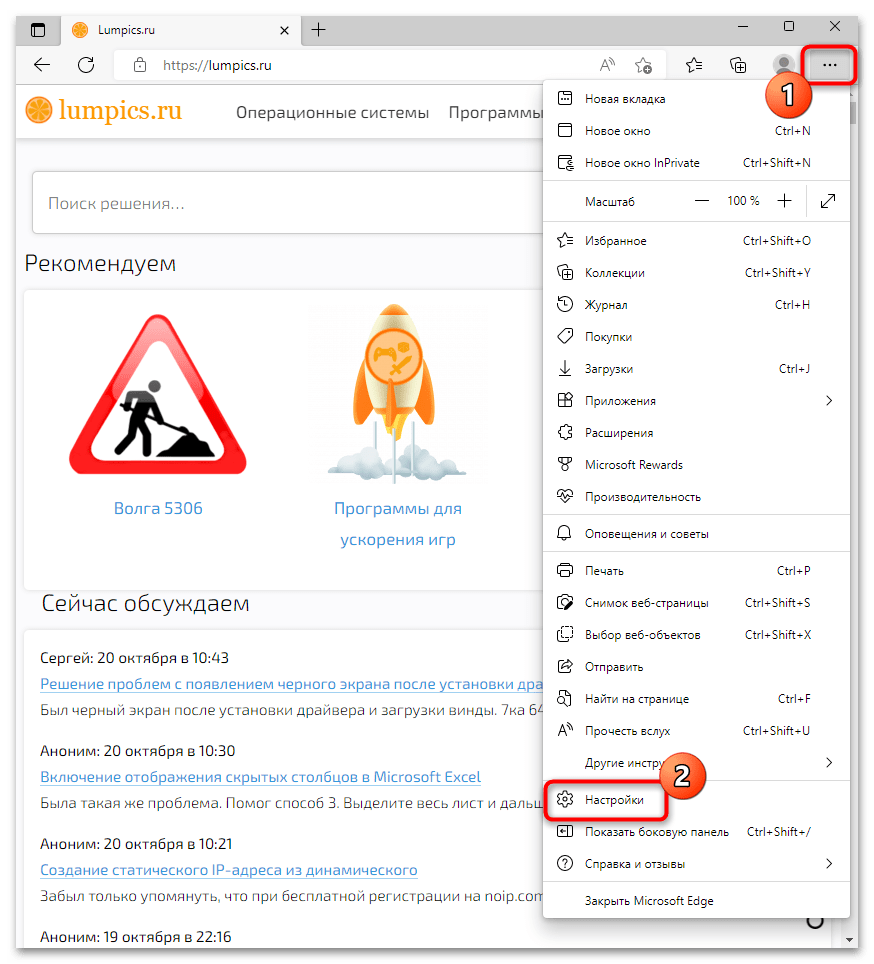
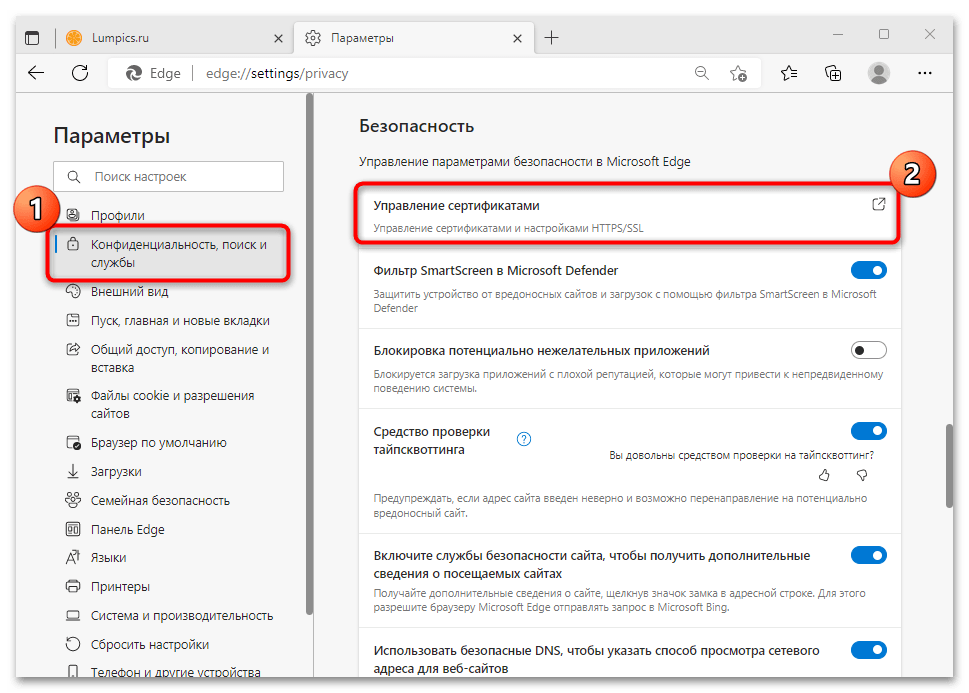
После этого запустится системное окно, где можно посмотреть сертификаты Windows 10.
Еще статьи по данной теме:
Помогла ли Вам статья?
В статье представлены несколько способов установки (перепривязки) личного сертификата:
Вариант 1 (если сертификат записан в контейнер закрытого ключа)
Зайдите Пуск-Все программы-КРИПТО-ПРО-КриптоПро CSP.
Перейдите на вкладку Сервис.
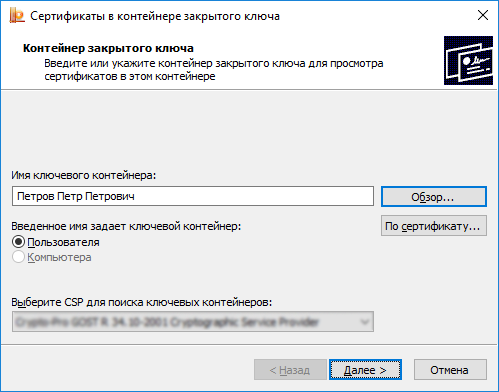
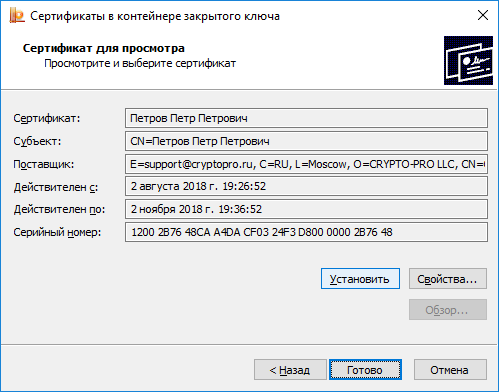
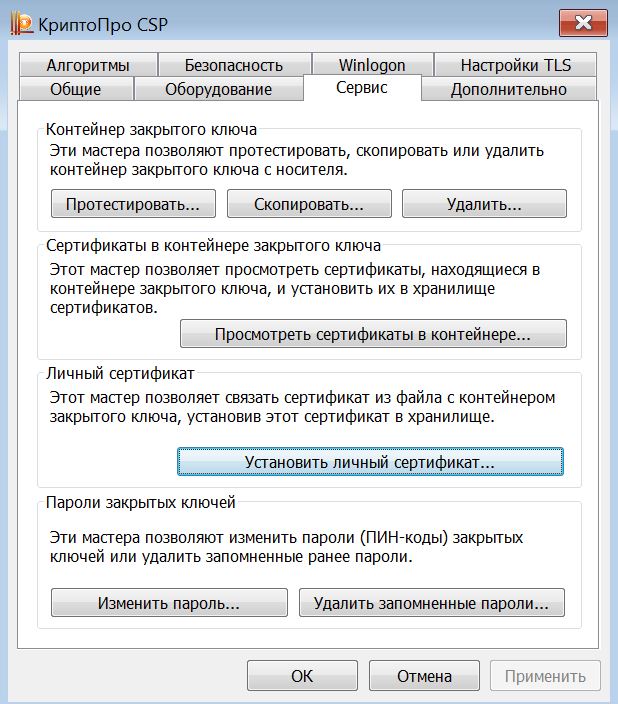
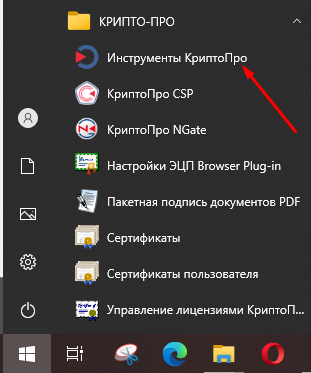
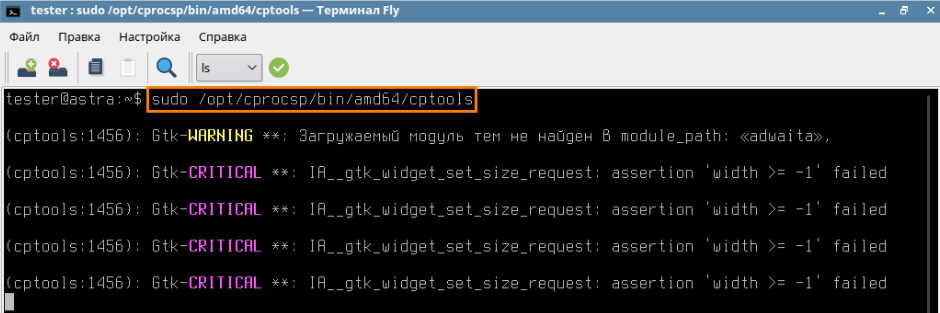
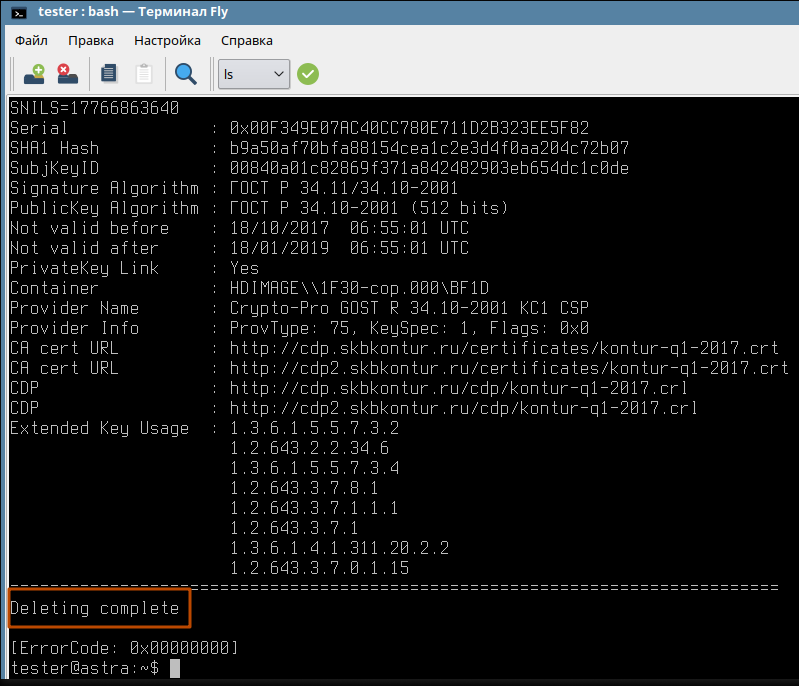
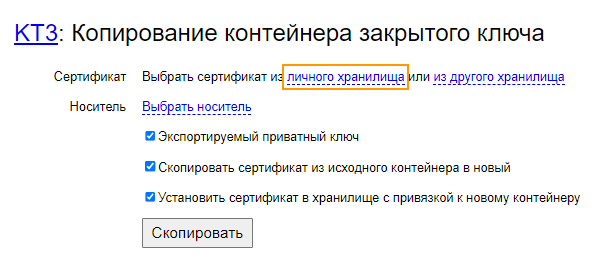
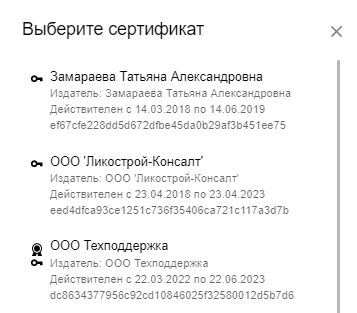
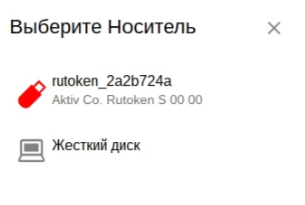
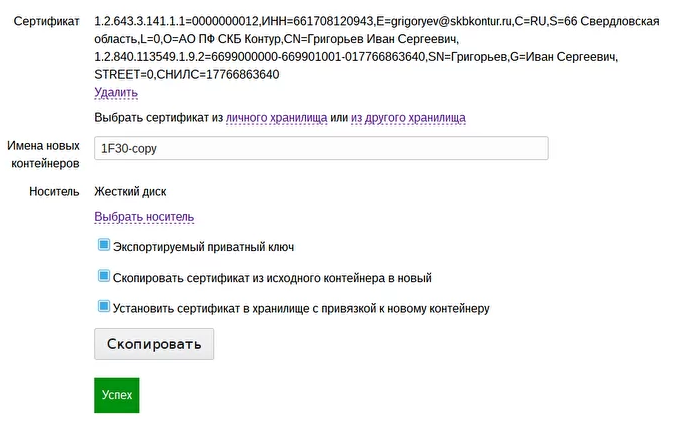
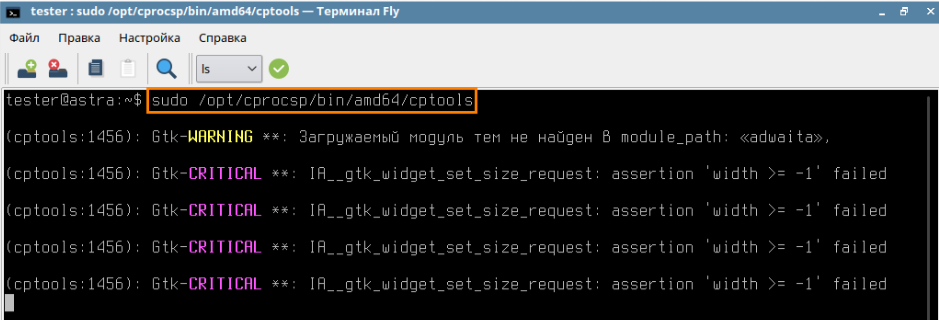
Важно: Не надо менять значения в пункте «Выберите CSP для поиска ключевых контейнеров» Вне зависимости от значения, оставляем то что выбралось по умолчанию Нажмите Установить, нажмите ОК (или, если сертификат уже присутствовал в хранилище, согласитесь на замену, нажав Да). Зайдите Пуск-Все программы-КРИПТО-ПРО-КриптоПро CSP. Перейдите на вкладку Сервис. Нажмите Обзор и выберите файл сертификата, нажмите Открыть. Затем нажмите Далее. Если хотите найти контейнер автоматически, то поставьте галочку Найти контейнер автоматически. При установке этой галочки КриптоПро CSP автоматически найдет контейнер, сответствующий сертификату. Если Вы хотите выбрать контейнер вручную, то нажмите Обзор-Выберите соответствующий контейнер из списка-Нажмите ОК. Важно: Не надо менять значения в пункте «Выберите CSP для поиска ключевых контейнеров» Вне зависимости от значения, оставляем то что выбралось по умолчанию Нажмите Далее, нажмите Готово (если сертификат уже присутствовал в хранилище, согласитесь на замену, нажав Да). Варианты установки через Инструменты КриптоПро (cptools), требуется версия КриптоПро 5.0 Зайдите Пуск-Все программы-КРИПТО-ПРО- Инструменты КриптоПро Перейдите на вкладку Контейнеры Выберите контейнер закрытого ключа, нажмите «Установить сертификат» В случае успеха Вы увидите внизу сообщение «Сертификат был успешно установлен» Зайдите Пуск-Все программы-КРИПТО-ПРО- Инструменты КриптоПро Перейдите на вкладку Сертификаты Нажмите на кнопку «Установить сертификаты» выберите файл сертификата, нажмите Открыть. После этого появиться сообщение об успешной установке Рекомендуется нажать на данное информационное сообщение и если в раскрывшемся окне написано, что сертификат установлен в хранилище Личное, то установка прошла успешно. Если сертификат был установлен в хранилище отличное от Личное, то для него не был найден соответствующих контейнер. Подключите носитель с необходимым контейнером или настройте считыватели, после чего повторите установку. Контур. Плагин умеет автоматически устанавливать сертификаты в момент входа в любой сервис Контура. Также установить личные сертификаты можно: Воспользоваться утилитой Cptools при соблюдении следующих условий Воспользоваться утилитой Cptools при соблюдении следующих условий: Просмотреть сертификаты можно при помощи команды: /opt/cprocsp/bin/amd64/certmgr -list. Для удаления всех сертификатов можно воспользоваться командой: /opt/cprocsp/bin/amd64certmgr -del —all. При положительном исходе операции появится сообщение «Deliting complete». Скопировать контейнер можно одним из способов: Через Терминал Fly при помощи утилиты csptest При копировании утилита запрашивает пароль (пин-код) для копируемого контейнера. 
Вариант 2 (установка с использованием файла сертификата .cer) 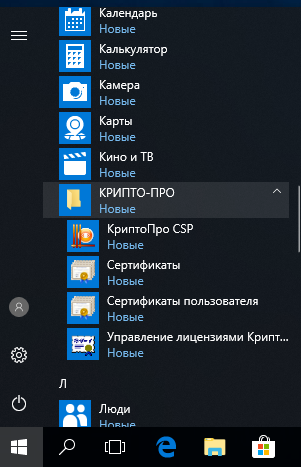
Вариант 3 (если сертификат записан в контейнер закрытого ключа)
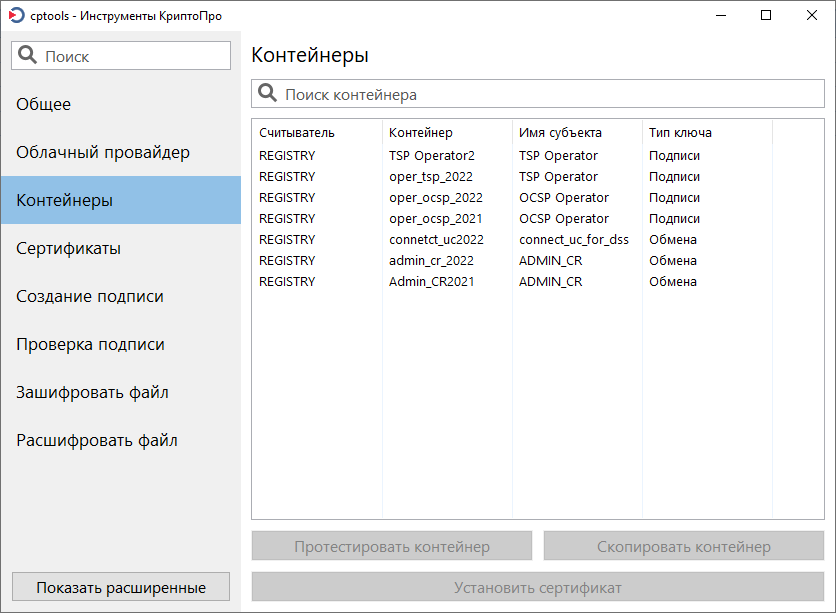

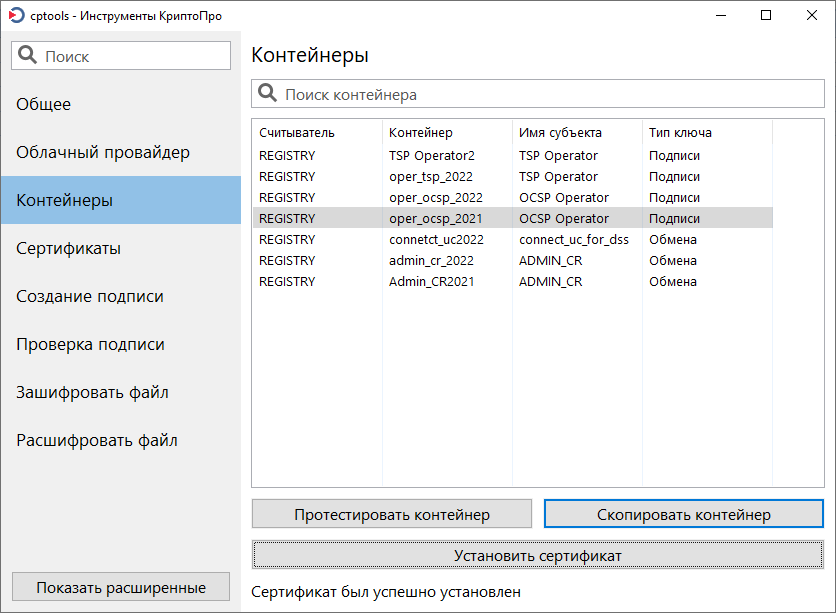
Вариант 4 (установка с использованием файла сертификата .cer)
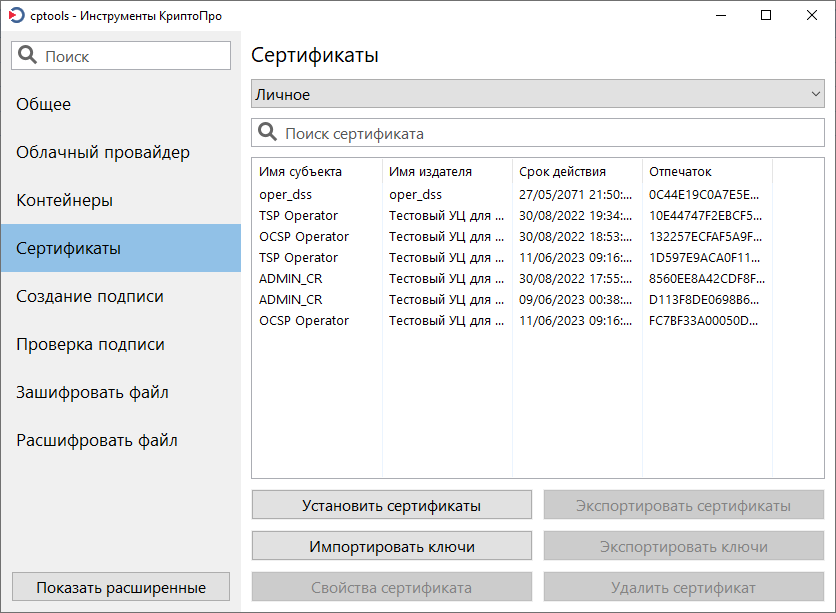
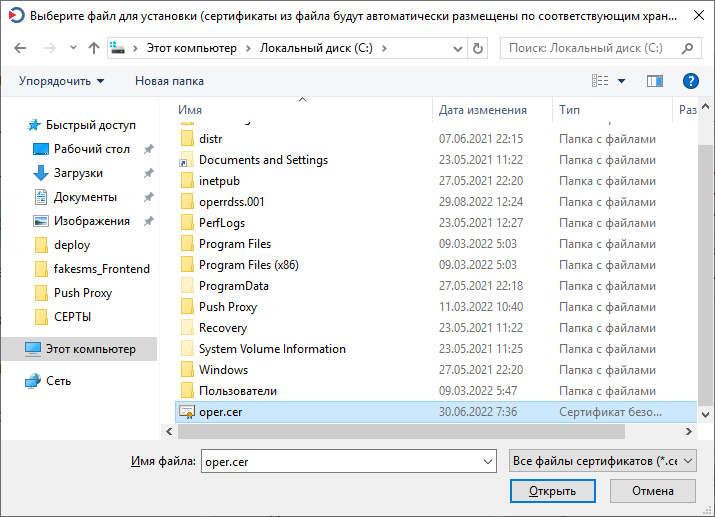
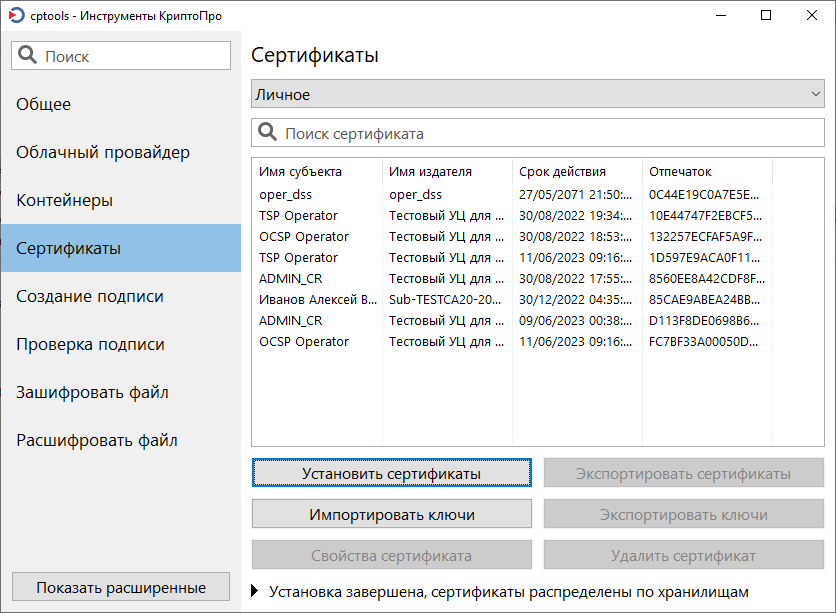
Действия с сертификатами
Установка личного сертификата
.
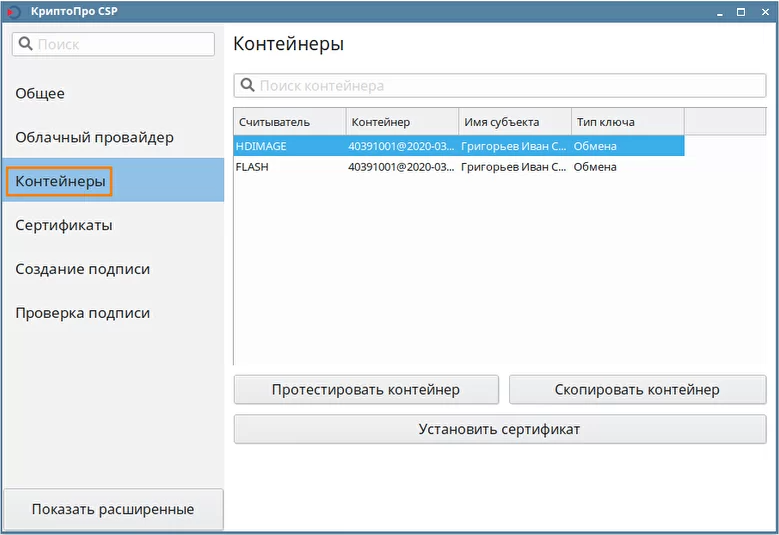
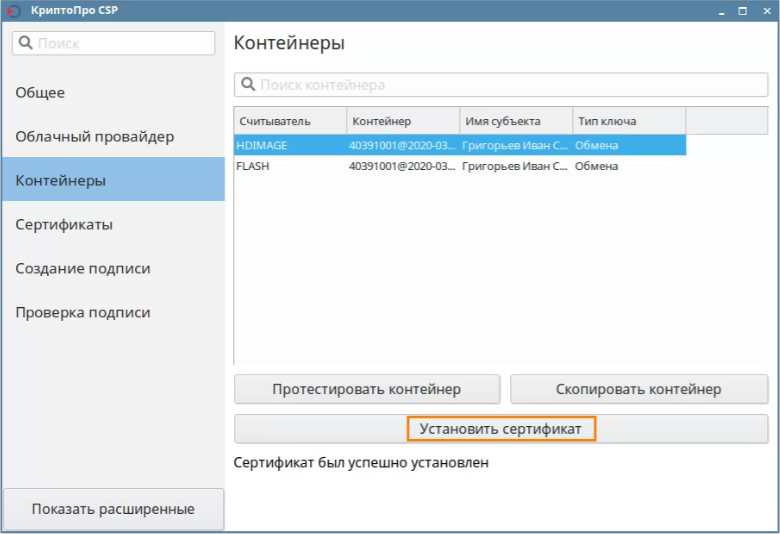
Просмотр сертификатов в хранилище «Личное»
Удаление сертификатов из хранилища «Личное»
Копирование контейнера закрытого ключа
.
.

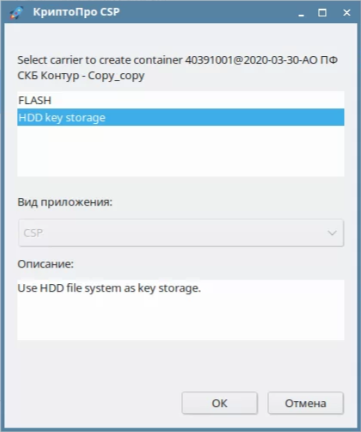
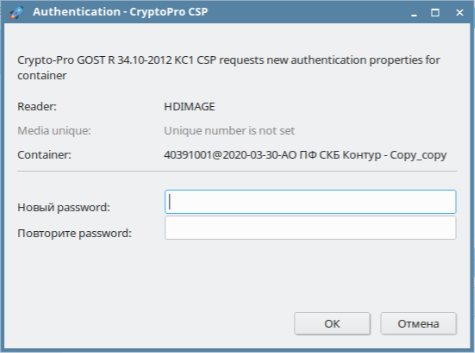
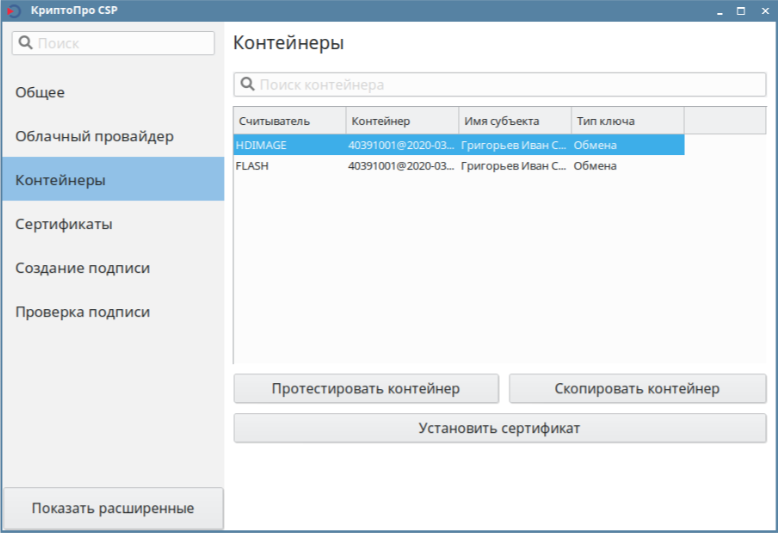
.
. Пример: \\. \ Activ Co. Rutoken S 00 00\123.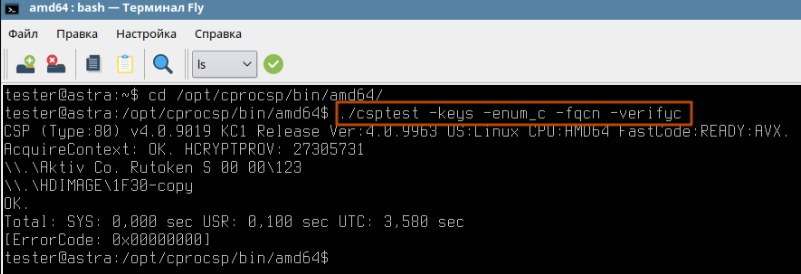
.