
Некоторым торговым площадкам и госпорталам для работы с ЭП нужно, чтобы сертификат вашей подписи был установлен в хранилище «Личные».
Запустите мастер настройки рабочего места
— он не только установит сертификаты, но и подготовит компьютер к работе с ЭП.
Поместить сертификат в хранилище «Личные» можно и вручную. Порядок действий зависит от операционной системы.
Добрый день! Уважаемые читатели и гости одного из крупнейших IT блогов рунета Pyatilistnik.org. В прошлый раз мы с вами успешно настроили сеть на CentOS 7.6
, двигаемся вперед. В сегодняшней публикации я вам хочу продемонстрировать, как вы можете выполнить экспорт сертификата или импорт сертификата из хранилища Windows
. Уверен, что вы сами с легкостью можете найти кучу разных сценариев при которых вы можете использовать мою инструкцию.
Каждый сертификат, используемый на компьютере, проверяется на подлинность. Для выполнения такой проверки в системе должен быть установлен корневой или кросс-сертификат
того удостоверяющего центра, которым он выдан.
- Как отличить корневой сертификат от кросс-сертификата?
Сертификаты, необходимые для работы в «СБИС Электронная отчетность», ставятся на компьютер автоматически при установке программы; для работы на ЭТП — при запуске мастера настройки рабочего места
.

Добрый день! Уважаемые читатели и гости крупнейшего IP блога России pyatilistnik.org. В прошлый раз я вам рассказал, о том, как установить сертификат в реестр Windows
. Сегодня я вам расскажу, каким образом вы можете выполнить перенос сертификата на другой компьютер
, это очень частая и жизненная ситуация с которой сталкиваются многие системные администраторы. Захотелось с вами поделиться опытом, о массовом переносе контейнеров с закрытыми ключами
, находящимися в области реестра Windows. Использовать мы будем как КриптоПРО, так и встроенные механизмы. Уверен будет интересно.

Добрый день! Уважаемые читатели и гости крупного IT блога рунета pyatilistnik.org. Продолжаем нашу с вами тему с сертификатами и работе с ними. В прошлый раз я вам подробно рассказал, как получить тестовый сертификат криптопро
, посмотрите очень интересная заметка. Согласитесь, что для тестирования вам может потребоваться не один сертификат, а гораздо больше, и очень удобно иметь возможность работать с ними, без привязки к физическим токенам, например, на виртуальных машинах Vmware
. Для таких задач, есть возможность поместить сертификаты КриптоПРО в реестр Windows
, чем мы с вами и займемся.
Установить личный сертификат можно одним из способов:
- По кнопке «Просмотреть сертификаты в контейнере»
- По кнопке «Установить личный сертификат»
- Установите сертификат
- Когда нужно переносить сертификаты в другое место?
- Примеры сценариев при импорте и экспорте сертификата
- Из КриптоПро 5
- Установка закрытого ключа в реестр
- Где хранится закрытый ключ в реестре Windows
- Как скопировать сертификат в реестр КриптоПРО
- Экспорт сертификата Windows
- Импорт сертификата в Windows
- Из КриптоПро CSP
- Массовый перенос ключей и сертификатов CryptoPro на другой компьютер
- Копирование закрытого ключа из КриптоПро
- Из КриптоПро 4
- Когда нужно копировать сертификаты КриптоПРО в реестр
- Как скопировать эцп из реестра на флешку
- Из ViPNet CSP
- Перенос сертификатов в виде пошаговой инструкции
- Перенос сертификатов из реестра без КриптоПРО
- Как видите предпосылок и вариантов переноса сертификатов из реестра на другой компьютер, предостаточно.
По кнопке «Просмотреть сертификаты в контейнере»
Чтобы установить сертификат с помощью КриптоПро CSP через «Просмотреть сертификаты в контейнере», выполните следующее:
- Выберите «Пуск» → «Панель управления» → «КриптоПро CSP» или укажите в строке поиска на панели Windows «КриптоПро CSP» и нажмите на него.
- Выберите вкладку «Сервис» и нажмите «Просмотреть сертификаты в контейнере».
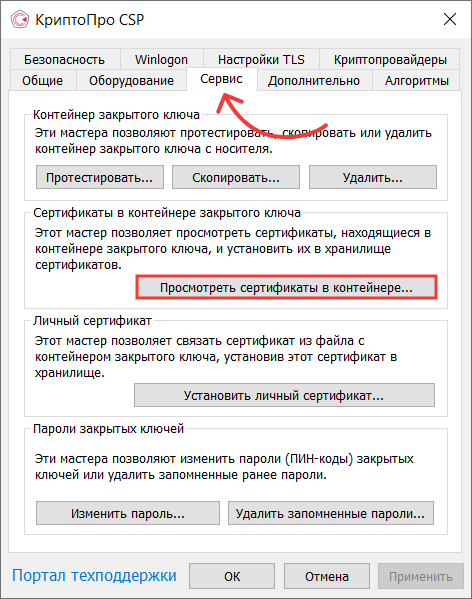
- Нажмите «Обзор».

- Выберите контейнер для просмотра и нажмите на кнопку «ОК».
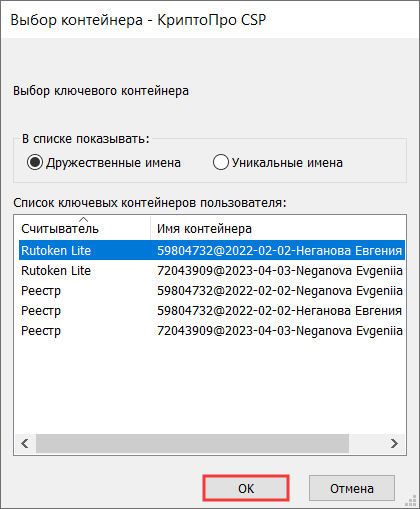
Если появляется сообщение «В контейнере закрытого ключа отсутствует открытый ключ шифрования», установите сертификат с помощью кнопки «Установить личный сертификат»
. - Нажмите «Установить».
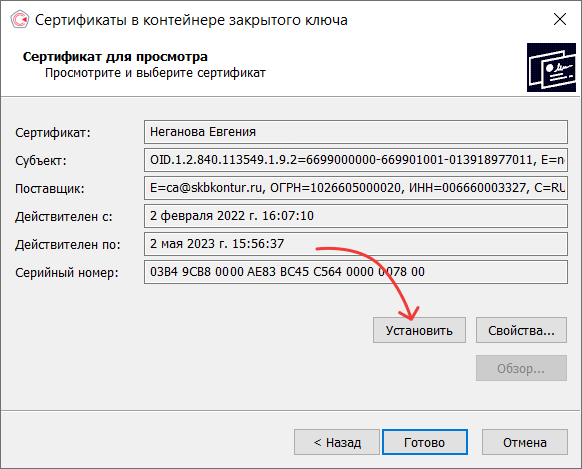
- Если появится окно c заменой сертификата, выберите «Да».

Сертификат установлен.
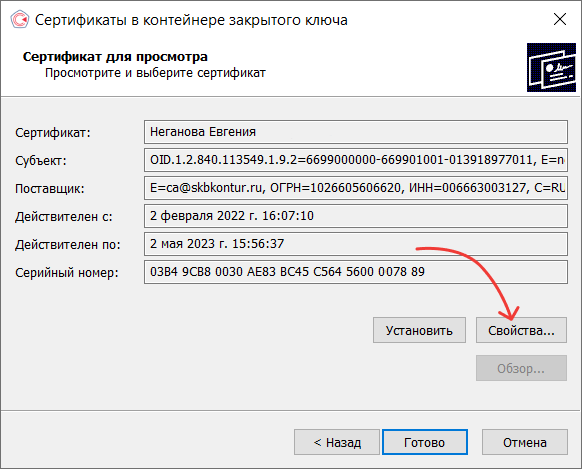
Если кнопка «Установить» отсутствует, выполните следующее:
- В окне «Сертификат для просмотра» нажмите «Свойства».
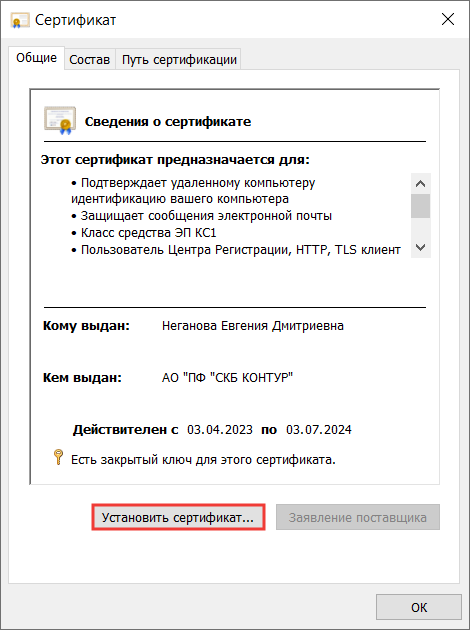
- В открывшемся окне выберите «Установить сертификат».
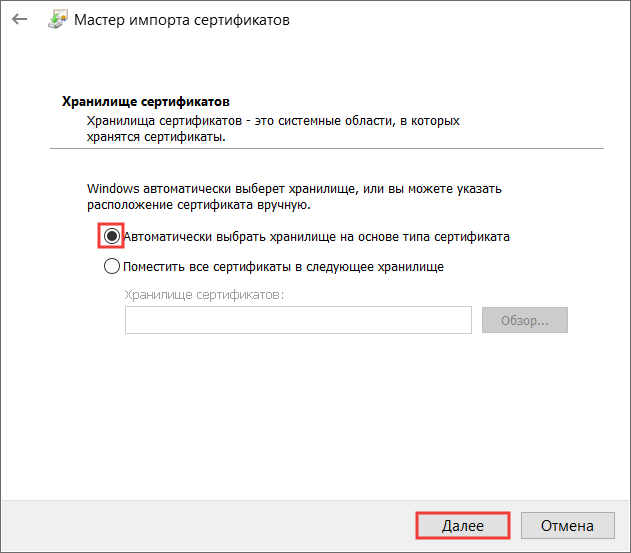
- В окне «Мастер импорта сертификатов» нажмите «Далее».
- Выберите «Автоматически выбрать хранилище на основе типа сертификата» и нажмите «Далее». Сертификат будет установлен в хранилище «Личные».
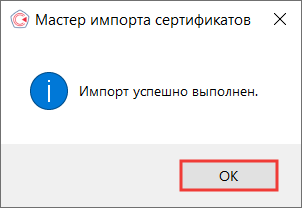
- Нажмите «Готово». Дождитесь сообщения об успешной установке и нажмите «Ок».
По кнопке «Установить личный сертификат»
Чтобы установить сертификат:
- Выберите «Пуск» → «Панель управления» → «КриптоПро CSP» или укажите в строке поиска на панели Windows «КриптоПро CSP» и нажмите на него.
- Выберите вкладку «Сервис» и нажмите «Установить личный сертификат».
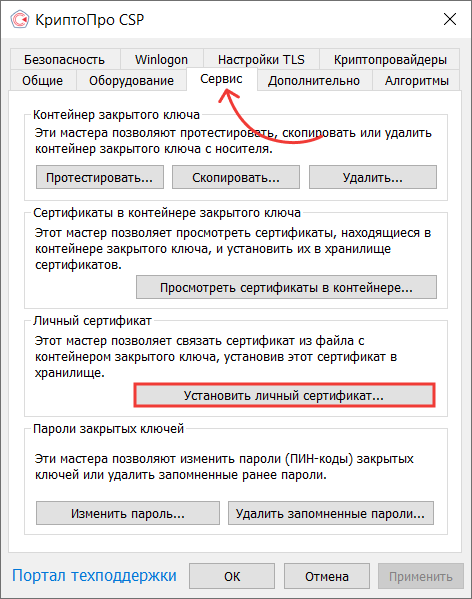
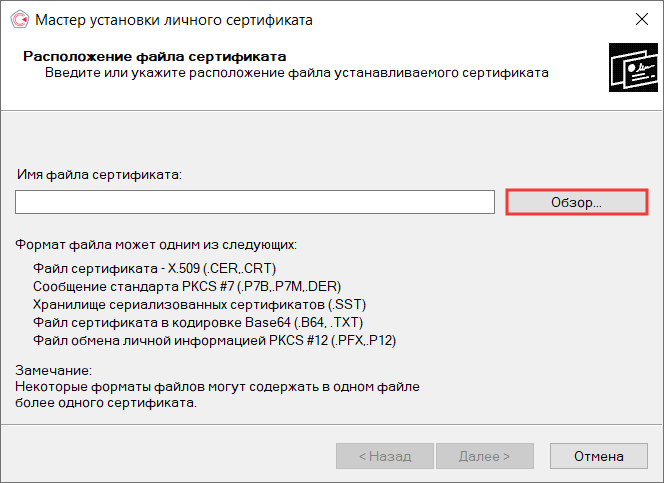
- Нажмите «Обзор» и выберите файл сертификата.
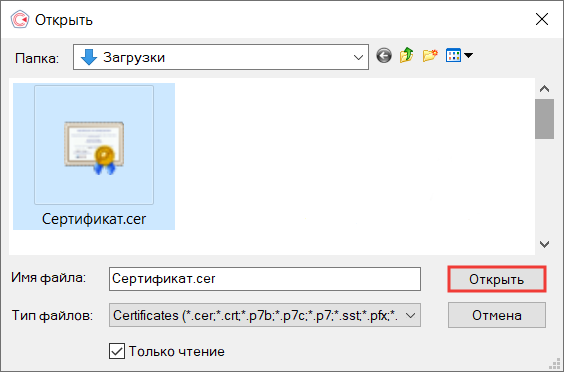
- Укажите путь к сертификату (если сертификат на носителе, выберите носитель) и нажмите «Открыть».
- Нажмите «Далее».
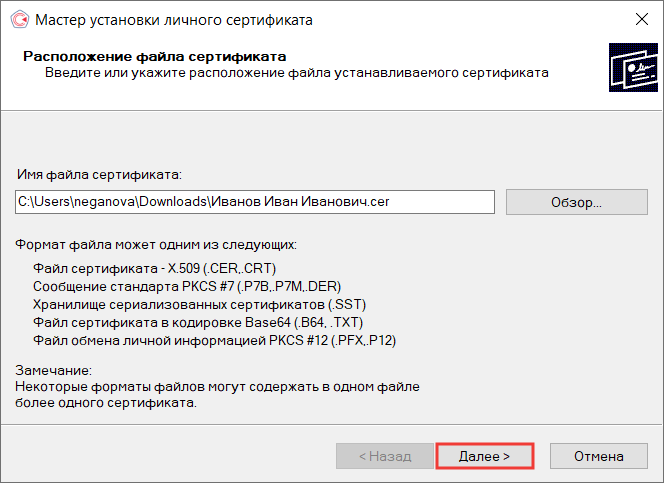
- Нажмите «Далее».
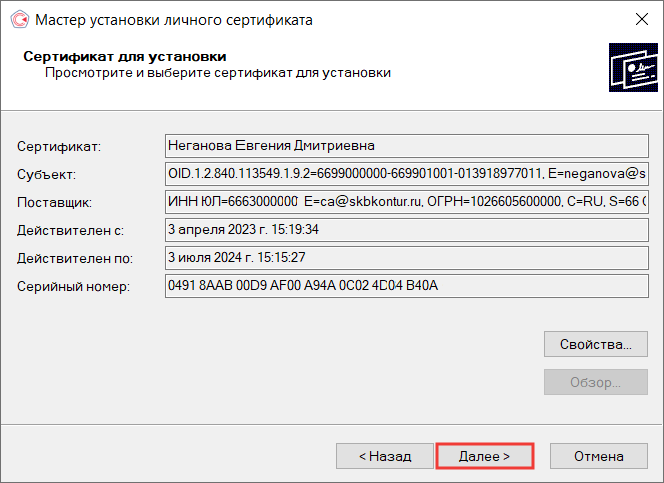
- Нажмите «Обзор».
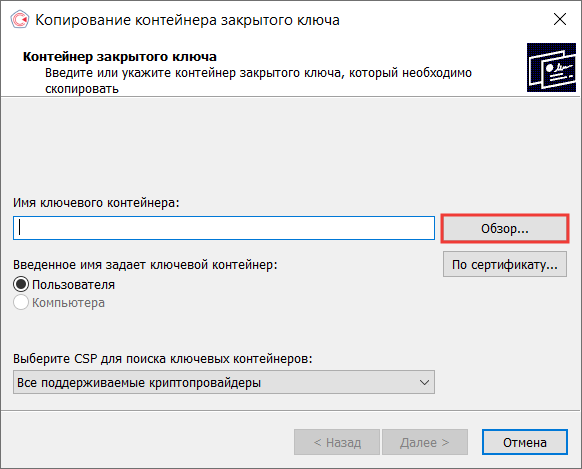
- Выберите контейнер закрытого ключа, соответствующий сертификату, и нажмите «ОК».
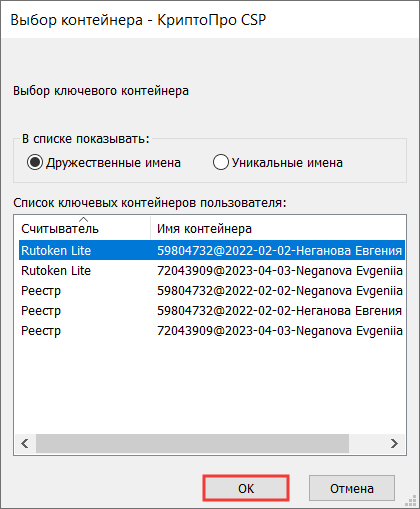
- Установите галочку «Установить сертификат в контейнер» и нажмите «Обзор».

- Выберите хранилище «Личное» и нажмите «ОК».
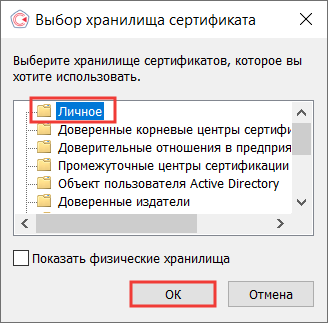
- Нажмите «Далее».
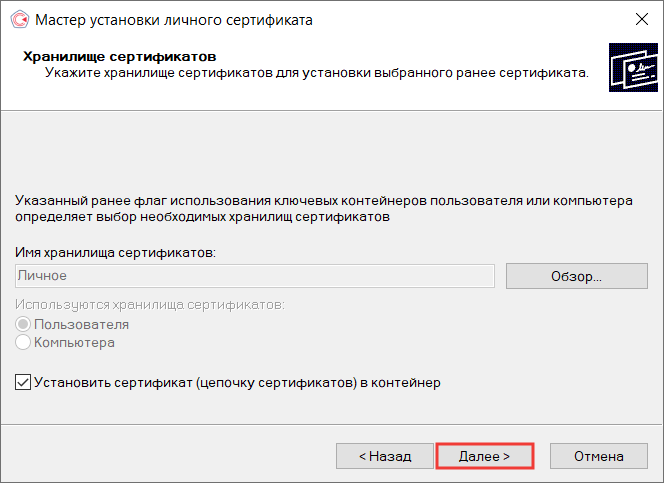
- Нажмите «Готово».
- Если КриптоПро CSP запрашивает pin-код от контейнера, введите нужный код.
- Если появится вопрос о замене существующего сертификата новым, нажмите «Да».
Дождитесь сообщения об успешной установке. Сертификат установлен.
Установите сертификат
Порядок действий зависит от версии СКЗИ:
- КриптоПро CSP 4.0
- КриптоПро CSP 5.0
Корневой или кросс-сертификат УЦ установлен, можно приступать к работе с электронной подписью.
Права и роли
Нашли неточность?
Выделите текст с ошибкой и нажмите ctrl + enter.
Когда нужно переносить сертификаты в другое место?
И так давайте рассмотрим по каким причинам у вас может появиться необходимость в копировании ваших ЭЦП в другое место.
- На текущем физическом компьютере начинает умирать жесткий диск или SSD накопитель ( Как проверить жизненные показатели жесткого диска
), очень частая история и жизненная, когда люди теряли все свои данные, из-за банальной жадности в покупке нового оборудования и элементарного незнания принципов резервного копирования. - У вас производится модернизация оборудования, его улучшение и вам нужно перенести все сертификаты с закрытыми ключами на другую систему
- Вы создали отдельный сервер, в виде виртуальной машины
, где будут находится все ваши сертификаты и с ними смогут работать все необходимые сотрудники, терминал для бухгалтерии. Простой пример СБИС, и когда у вас 10-20 организаций.
Примеры сценариев при импорте и экспорте сертификата
Если вы мой постоянный читатель, то вам уже должны быть знакомы понятие SSL сертификата
, его виды и назначение. Сейчас уже сложно себе представить работу юридических лиц, ИП и обычных граждан без сертификатов и ЭЦП. Многие программы используют их для шифрования трафика, например при документообороте или при доступе к сервису, очень частый пример, это кабинет клиент-банка.
В большинстве случаев у людей на компьютере установлена операционная система Windows, она не идеальна и бывают частые случаи ее выхода из строя. При таком раскладе у вас легко могла возникать ситуация по восстановлению вашего сертификата из хранилища Windows, или при обновлении вашего компьютера на более новый, где так же производили перенос сертификатов
, я приводил такой пример для КриптоПРО
. Переходим к практике.
Из КриптоПро 5
- Откройте Launchpad и запустите приложение cptools.
- Перейдите в раздел «Сертификаты» и нажмите «Установить сертификаты».
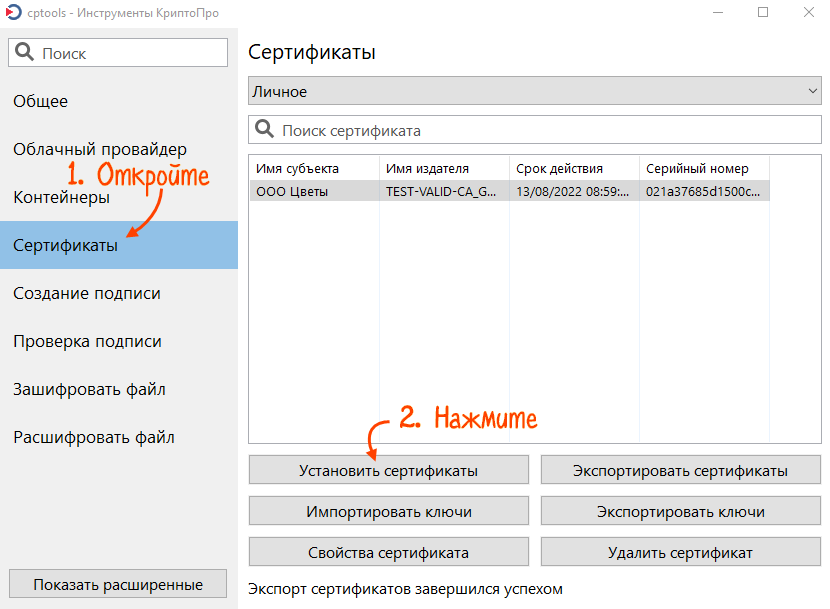
- Выберите файл сертификата и нажмите Open или «Открыть».
Сертификат установлен в хранилище «Личные».
Права и роли
Разберем на примере дистрибутива семейства Debian (x64).
- Подключите носитель с ЭП к компьютеру.
- Откройте программу Терминал (Terminal).
- Установите в хранилище «Личные»:
- все сертификаты — введите команду /opt/cprocsp/bin/amd64/csptestf -absorb -certs
- конкретный сертификат — команду ./certmgr –inst –store umy (mmy) –cont <имя контейнера>
- Убедитесь, что в строке «ErrorCode» отобразилось «0x00000000». Это значит, что сертификат установлен.

- Как посмотреть сертификаты, установленные в хранилище «Личные»?
Нашли неточность?
Выделите текст с ошибкой и нажмите ctrl + enter.
Установка закрытого ключа в реестр
Теперь когда ваш закрытый ключ находится в реестре, давайте установим личный сертификат. Для этого откройте на вкладке «Сервис» кнопку «Посмотреть сертификат в контейнере»
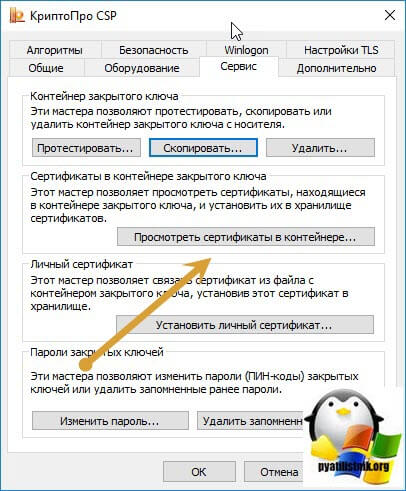
Далее в окне «онтейнер закрытого ключа» нажмите кнопку «Обзор».
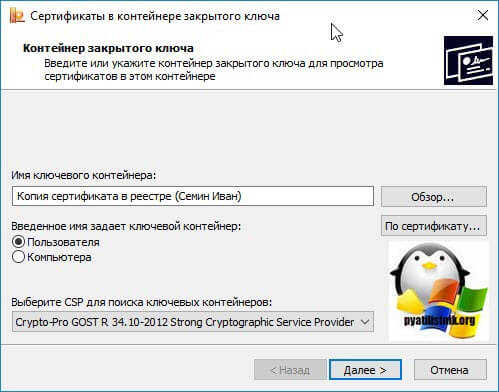
И выберите сертификат из реестра, он будет с тем именем, что вы ему задавали.
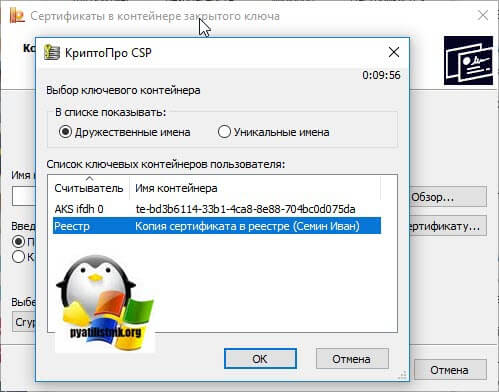
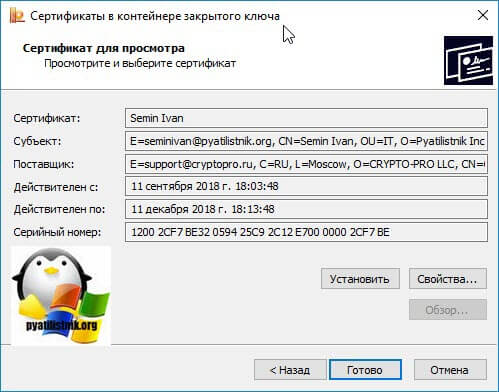
После чего производится установка закрытого ключа в реестр, через соответствующую кнопку.
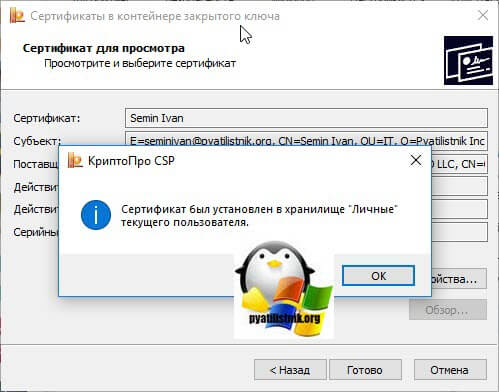
Видим, что сертификат был установлен в хранилище «Личные» текущего пользователя. Как видите, было очень просто скопировать закрытый ключ в реестр операционной системы.
Где хранится закрытый ключ в реестре Windows
После процедуры добавления сертификата в реестр КриптоПРО, я бы хотел показать, где вы все это дело можете посмотреть. Ранее я вам рассказывал, о том как добавить оснастку сертификаты
. Нас будет интересовать раздел «Сертификаты пользователя — Личное».
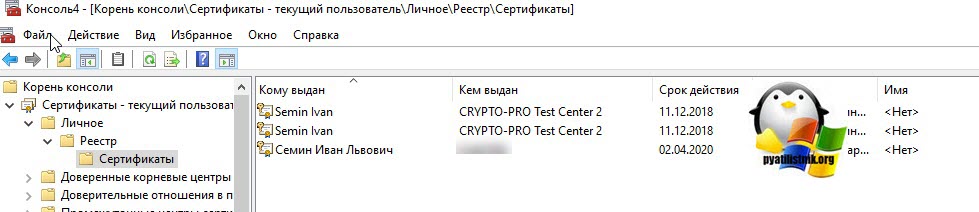
Либо вы можете зайти в свойства Internet Explorer на вкладку «Содержание’. Потом перейти в пункт «Сертификаты», где у вас будут отображаться все ваши SSL сертификаты, и те, что КриптоПРО скопировал в реестр операционной системы.
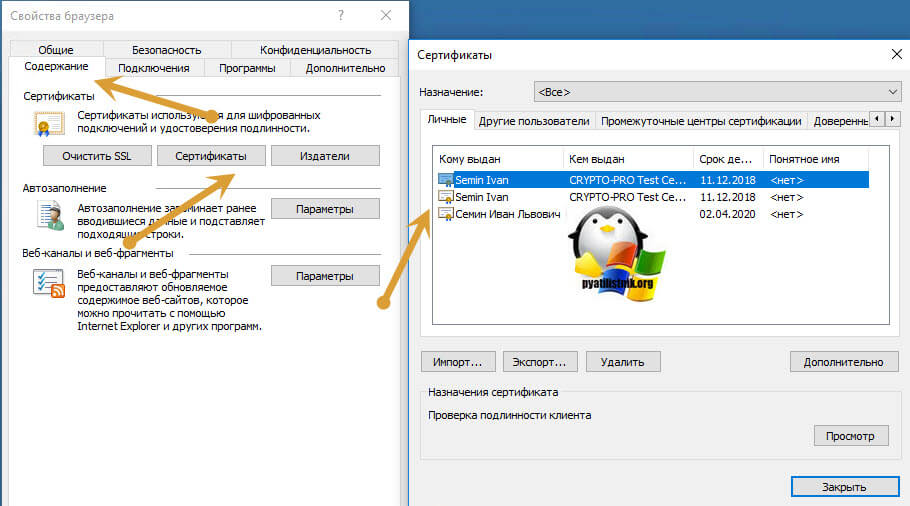
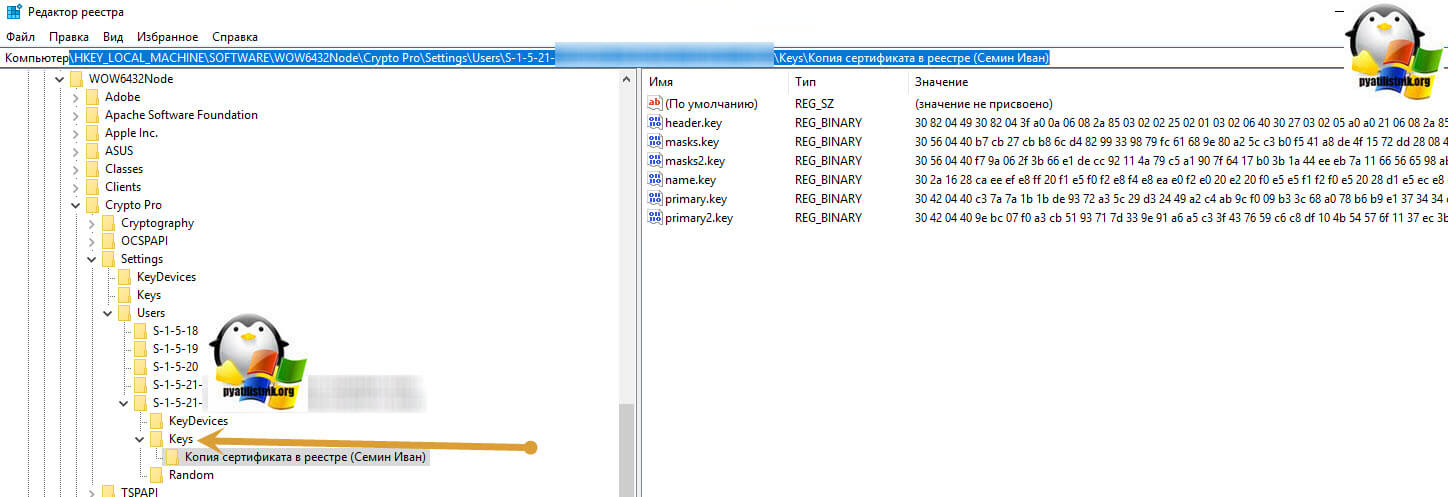
Если нужно найти ветку реестра с закрытым ключом, то я вам приводил уже пример в статье, когда я переносил ЭЦП с компьютера на компьютер.
Про копирование ЭЦП с закрытыми ключами мы разобрали, теперь ситуация обратная.
Как скопировать сертификат в реестр КриптоПРО
CryptoPRo позволяет производить установку с копирование закрытого ключа
(сертификата) в реестр Windows.
Хочу вас сразу предупредить, что с точки зрения безопасности, это очень не надежно и ваши закрытые ключи могут быть похищены, если вы не организовываете надлежащий уровень безопасности
И так, у меня есть USB токен SafeNet, на который я выпустил тестовую ЭЦП, ее я буду переносить вместе с закрытым ключом в реестр Windows. Открываем утилиту CryptoPRO с правами администратора.
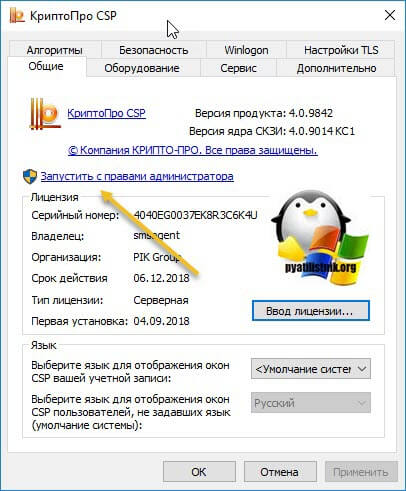
Переходите на вкладку «Сервис» и нажимаете «скопировать»
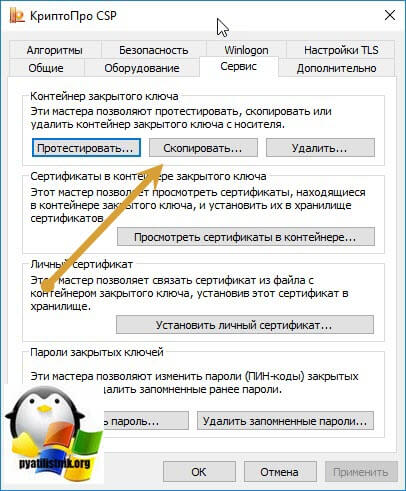
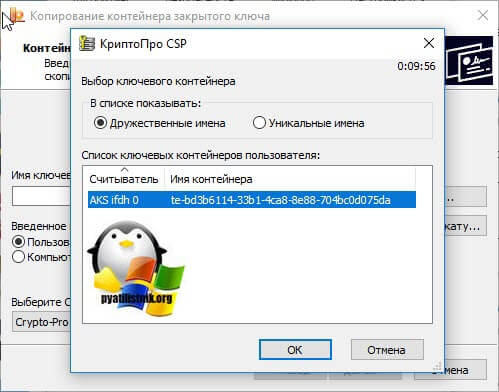
У вас откроется окно «Контейнер закрытого ключа», тут вам нужно нажать кнопку «Обзор», что бы выбрать ваш сертификат, который вы хотите скопировать в реестр.
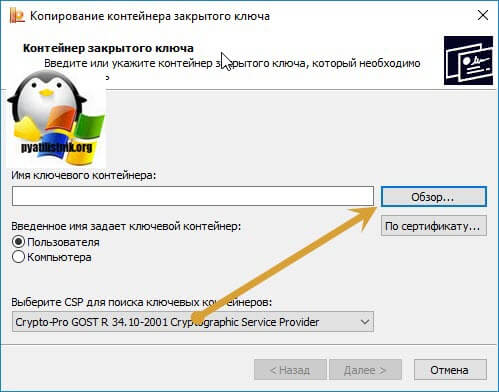
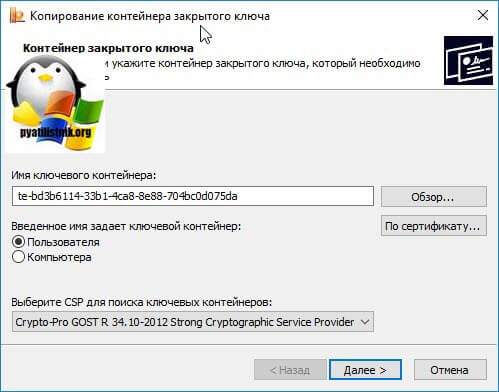
В итоге у вас в поле «Имя ключевого контейнера» отобразиться абракадабровое имя.
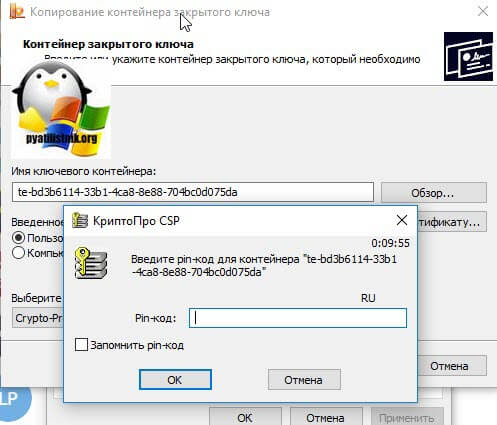
У вас появится окно с вводом пин-кода от вашего USB токена.
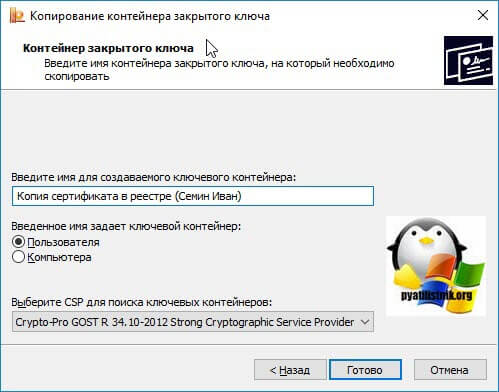
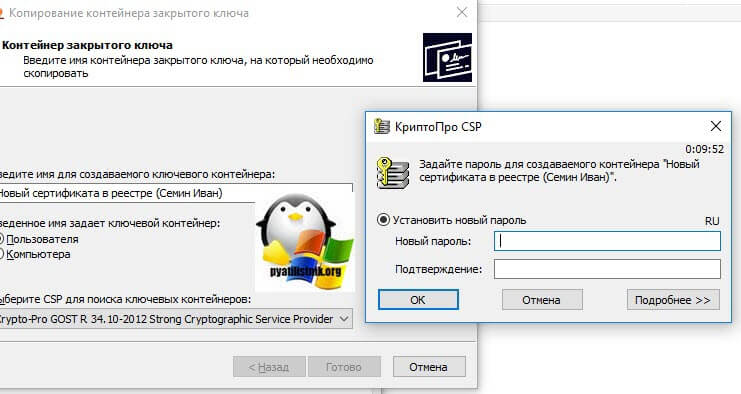
Теперь вам необходимо задать имя для копируемого сертификата в реестр Windows, КриптоПРО благо, это позволяет. Я назвал его «Копия сертификата в реестре (Семин Иван)»
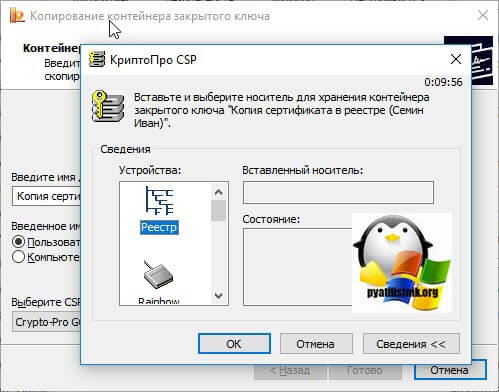
Теперь вам необходимо положить сертификаты КриптоПРО в реестр, для этого выбираем соответствующий пункт и нажимаем «Ок».
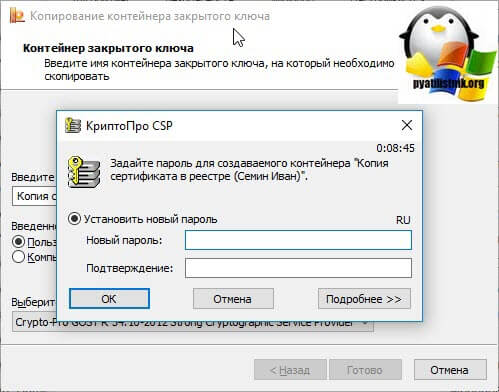
На следующем шаге вам предложат установить новый пароль на ваш контейнер с закрытым ключом, советую установить его и желательно посложнее.
Экспорт сертификата Windows
Давайте теперь проделаем процедуру обратного порядка. Первым делом я произведу экспорт сертификата из графического интерфейса. В оснастке «Сертификаты» найдите нужный вам. Щелкните по нему правым кликом и выберите «Все задачи — Экспорт’.
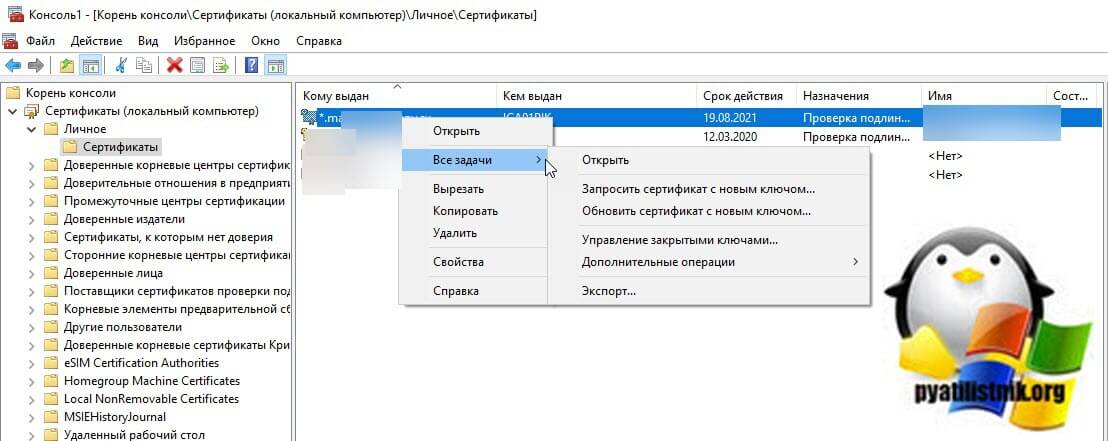
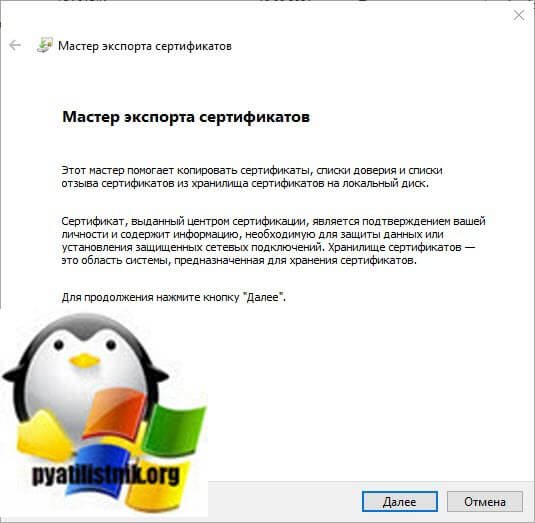
У вас откроется окно мастера экспорта сертификатов, нажимаем далее.
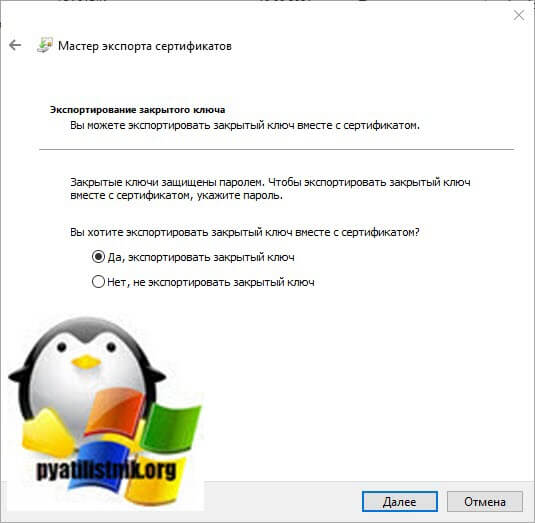
Если есть возможно и закрытый ключ экспортируемый, то можете выставить режим «Да, экспортировать закрытый ключ».
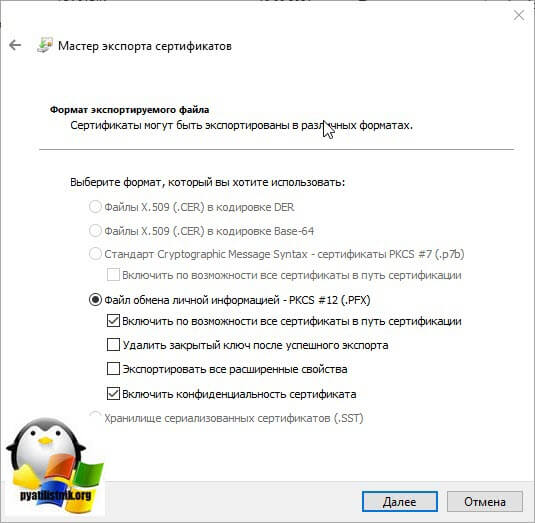
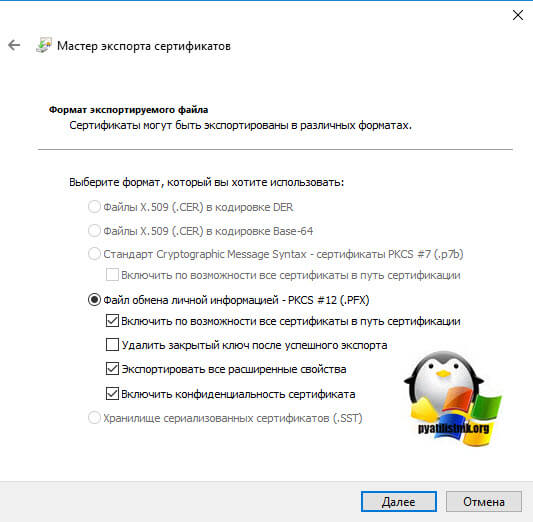
Вам будет предложено выбрать формат выгрузки, тут могут быть расширения cer DER, cer Base-64, p7b, PFX. Так как у меня сертификат Wildcard, то я могу выгрузить в «Файл обмена личной информацией -PKCS # 12(. PFX)». Если вы планируете после экспорта удалить из личного хранилища ваш сертификат, то можете тут выставить соответствующую галку. Так же может выгрузить все расширения, после чего нажимаем далее.
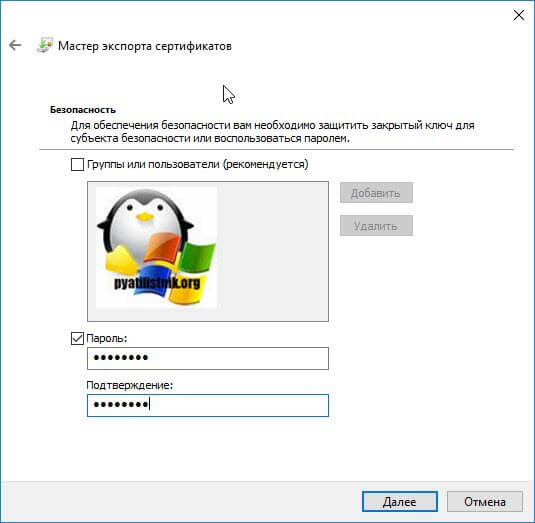
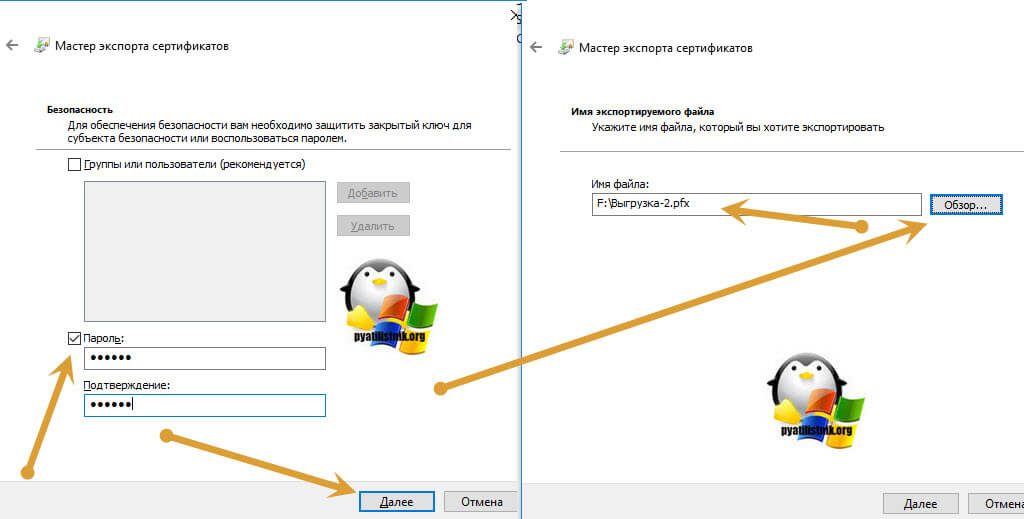
Задаем обязательный пароль два раза, лучше сразу задавать стойкий пароль.
В следующем окне мастера по экспорту сертификатов, вы задаете его имя и где он будет сохранен.
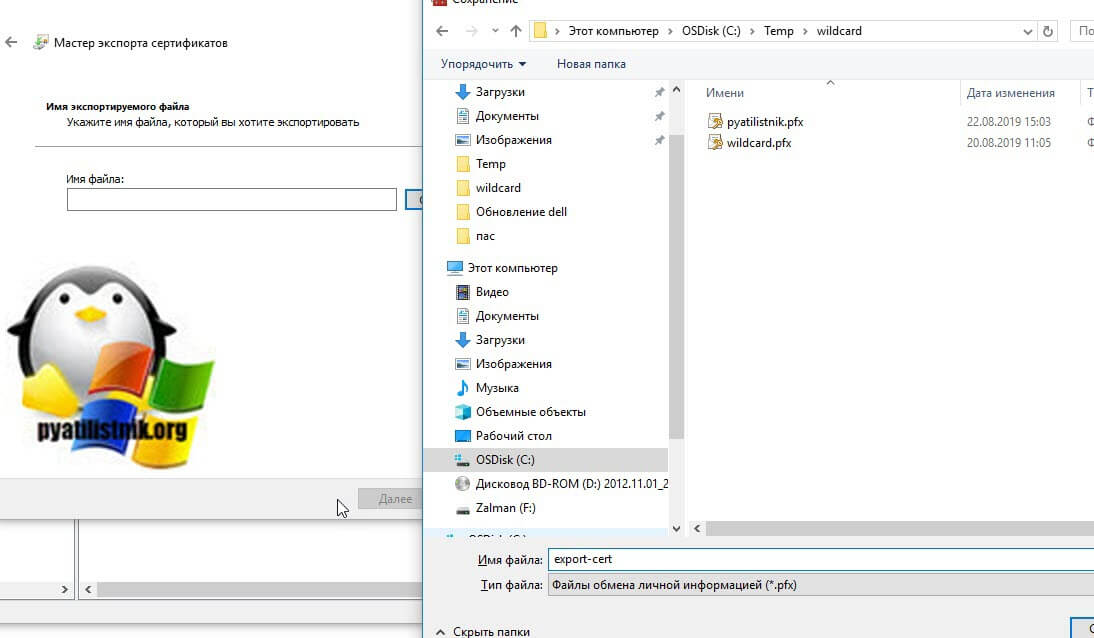
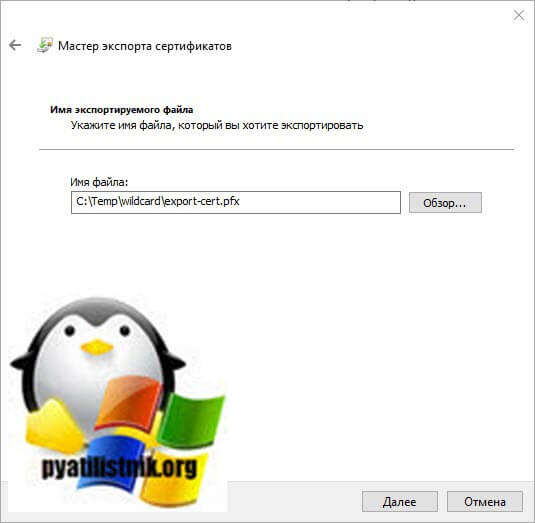
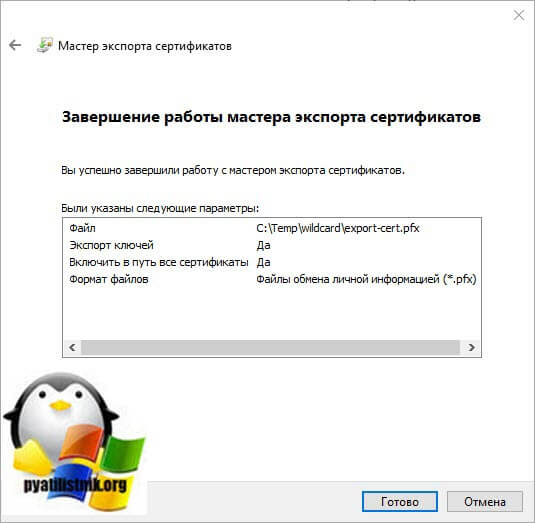
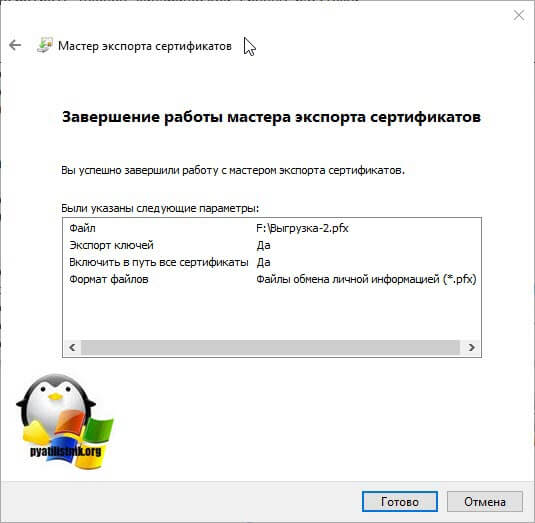
Завершаем процедуру экспорта pfx архива из нашего хранилища сертификатов.
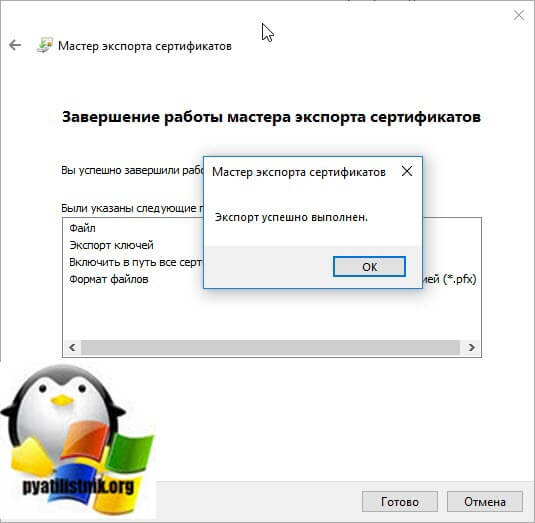
Экспорт успешно выполнен.
Теперь давайте произведем экспорт с помощью утилиты certutil. Перед тем, как это сделать, нам необходимо вычислить серийный номер сертификата. Для этого выполните команду:
Находим поле «Серийный номер» у нужного сертификата и копируем его.
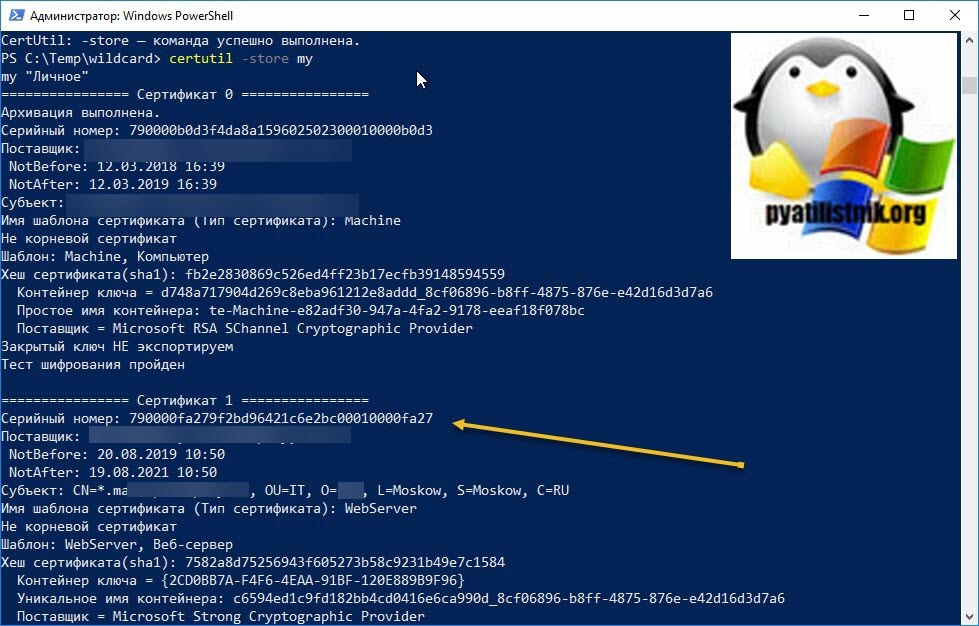
Далее пишем команду для экспорта сертификата;
certutil -exportPFX -p «12345678» my 790000fa279f2bd96421c6e2bc00010000fa27 export-cert-2.pfx
Все успешно отработало.
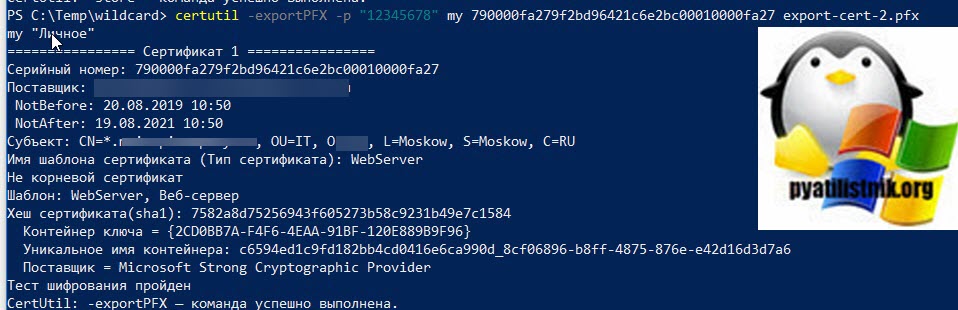
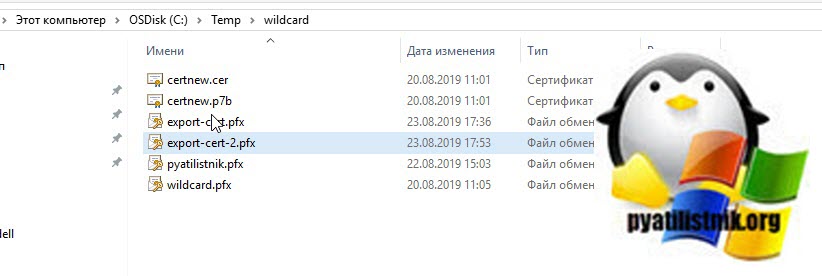
На выходе я получил файл export-cert-2.pfx. Открыть архив с сертификатом вы легко сможете через утилиту keytool
или Key Store Explorer.
На этом у меня все, мы с вами разобрали алгоритм и методы по импортированию и экспортированию сертификатов в операционной системе Windows. остались вопросы или пожелания, то я жду их в комментариях. С вами был Иван Семин, автор и создатель IT портала Pyatilistnik.org.
Импорт сертификата в Windows
Ранее я вам рассказывал, где в операционной системе Windows хранятся сертификаты
и вы помните, что там есть два глобальных контейнера:
- Первый, это для компьютера
- Второй для пользователя
Я в своем примере буду импортировать сертификат в раздел локального компьютера, в личное расположение. И так у меня есть Wildcard сертификат
имеющий формат PFX
архива. Существует два метода импорта сертификата в операционных системах Windows:
- Через графический мастер импорта сертификатов
- Через использование утилиты командной строки certutil
Давайте начнем с самого простого метода, через графический интерфейс. У меня есть файл pyatilistnik.pfx. Я щелкаю по нему двойным кликом и запускаю мастер импорта сертификатов.
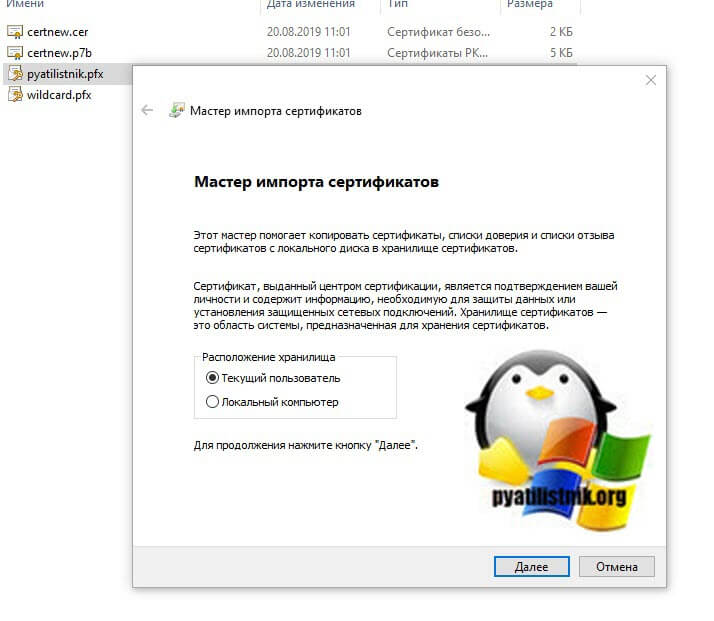
Я указываю, что буду копировать сертификат в хранилище локального компьютера, нажимаю далее.
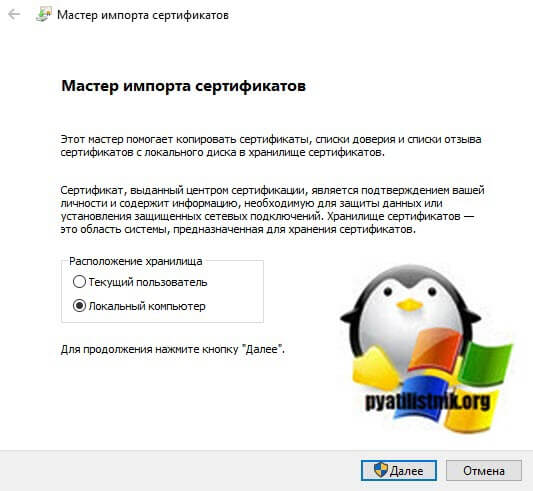
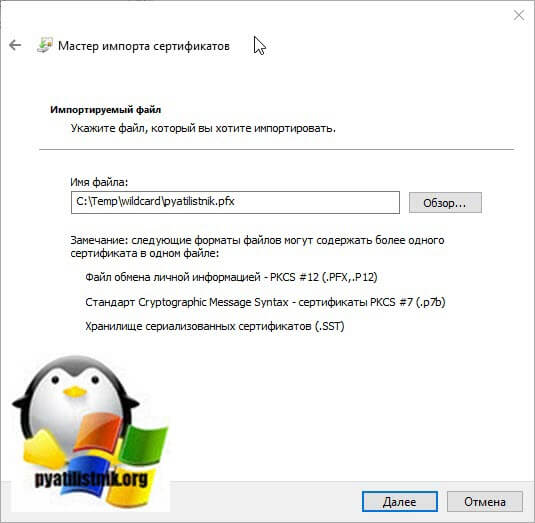
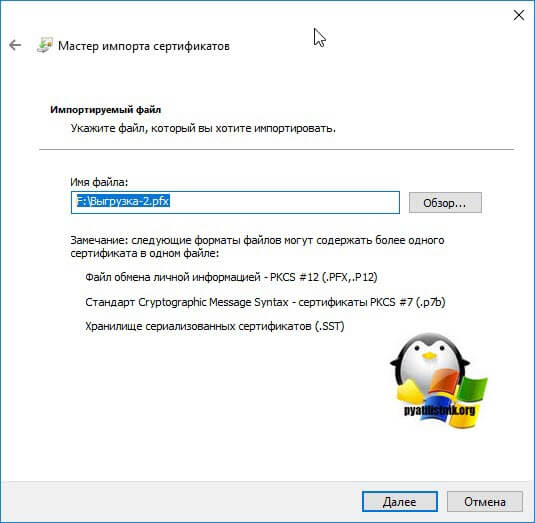
Мастер импорта сертификата попытается удостовериться, какой файл вы будите копировать, поддерживаются форматы PFX, P12, p7b и SST.
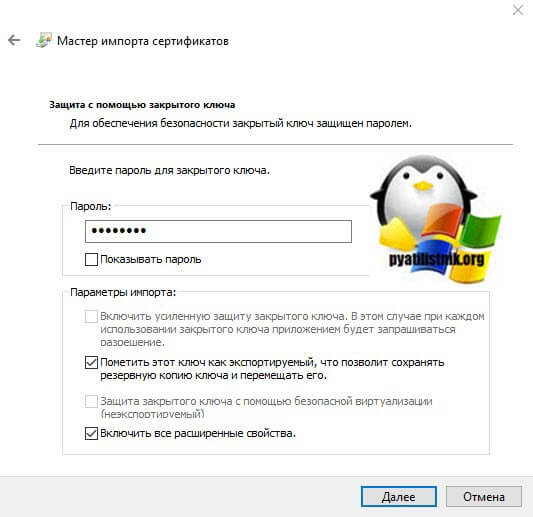
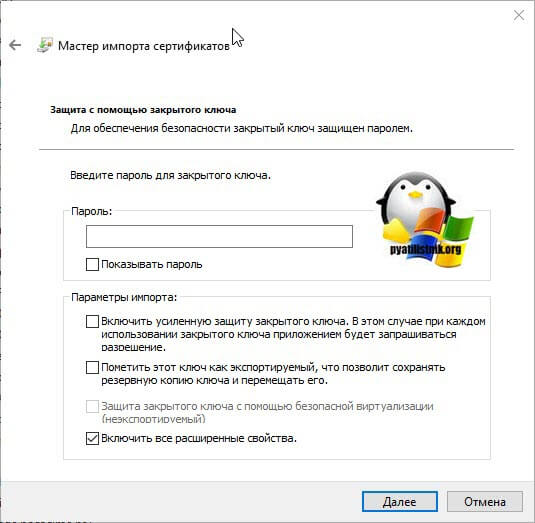
На следующем этапе вы указываете пароль от данного сертификата, при желании можете поставить галку «Пометить этот ключ как экспортируемый, что позволит сохранить резервную копию ключа и перемещать его». Данная галка полезна при использовании сертификата их реестра, ну и потом можно будет его при необходимости перенести, но это МЕНЕЕ БЕЗОПАСНО, не не смертельно если есть пароль.
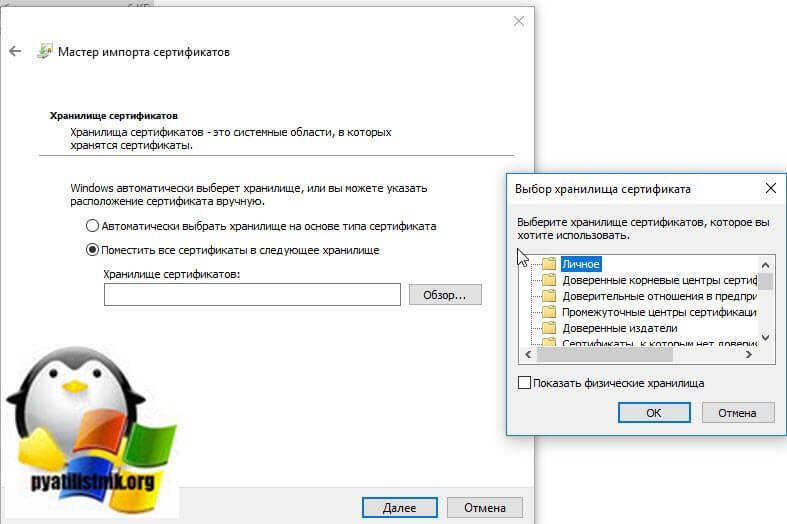
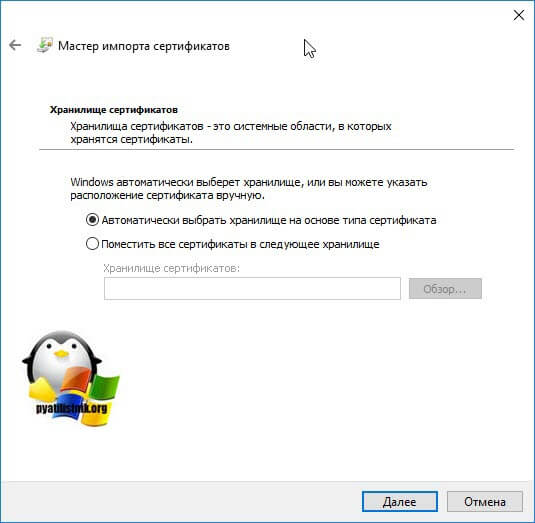
Далее вы выбираете куда вы будите помещать сертификат при импорте, я выберу ручное помещение в личное хранилище.
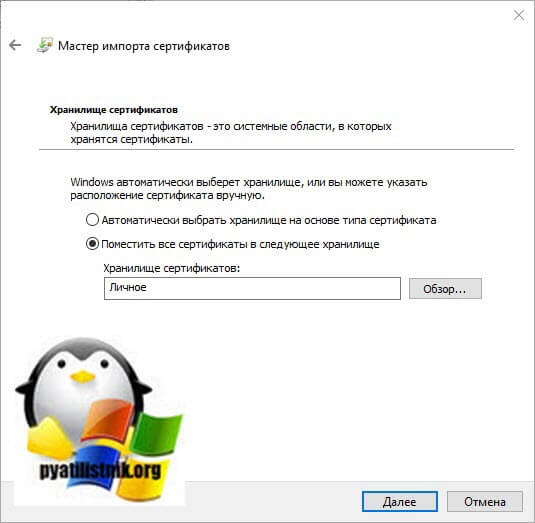
Завершаем мастер импорта сертификатов.
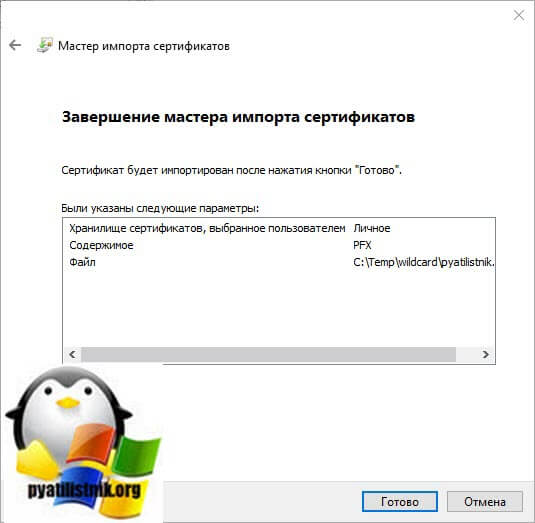
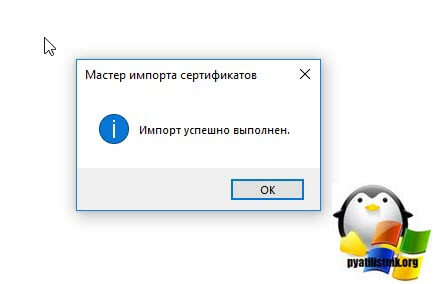
В результате импортирование сертификата успешно выполнено.
Давайте удостоверимся, что у вас появился ваш сертификат, тут вы можете воспользоваться оснасткой mmc
«сертификаты» или же утилитой certutil. Я покажу оба варианта, откройте командную строку
или оболочку PowerShell
и выполните:
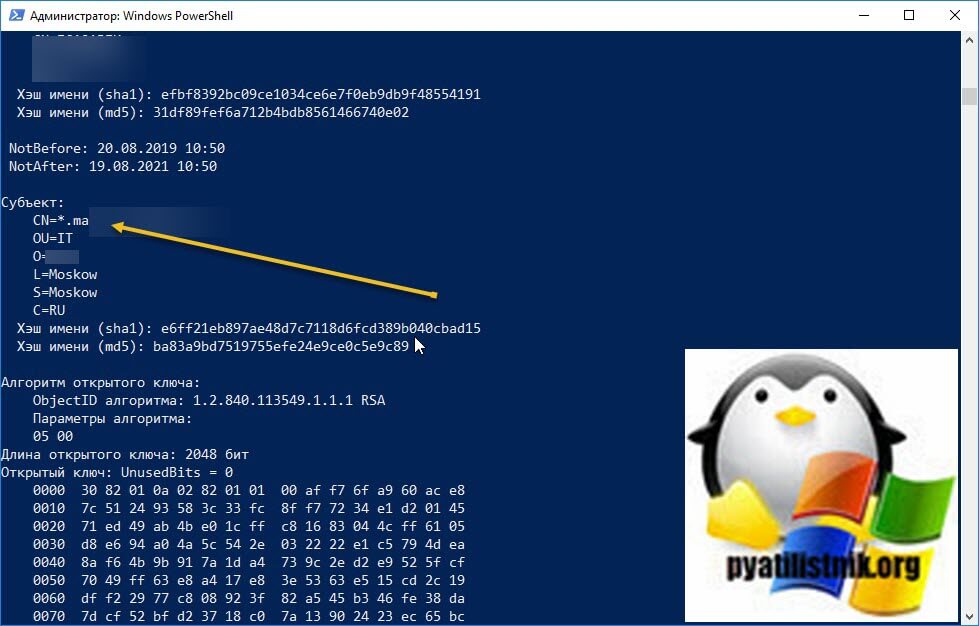
В итоге у вас будет список всех ваших сертификатов, если знаете его CN, то можете отфильтровать по findstr. Второй вариант, это в окне выполнить
открыть mmc и добавить там оснастку «Сертификаты» (Подробнее по ссылке выше про mmc).
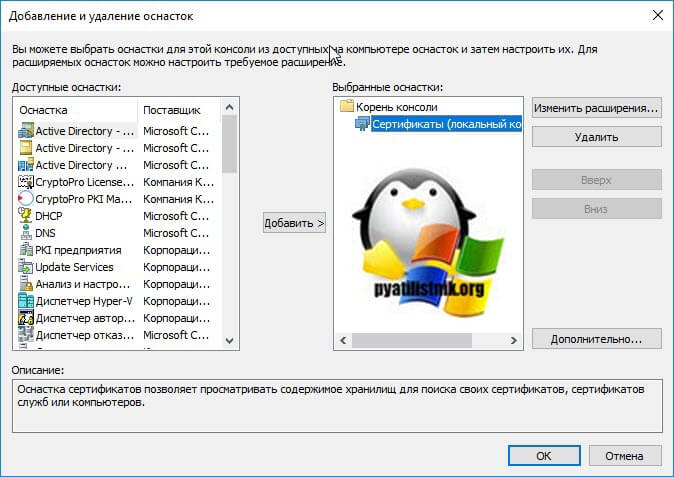
В контейнере «Личное — Сертификаты» я вижу свой Wildcard SSL сертификат, и по значку я вижу, что в нем есть закрытый ключ. Я его удалю, чтобы импортировать его с помощью certutil.
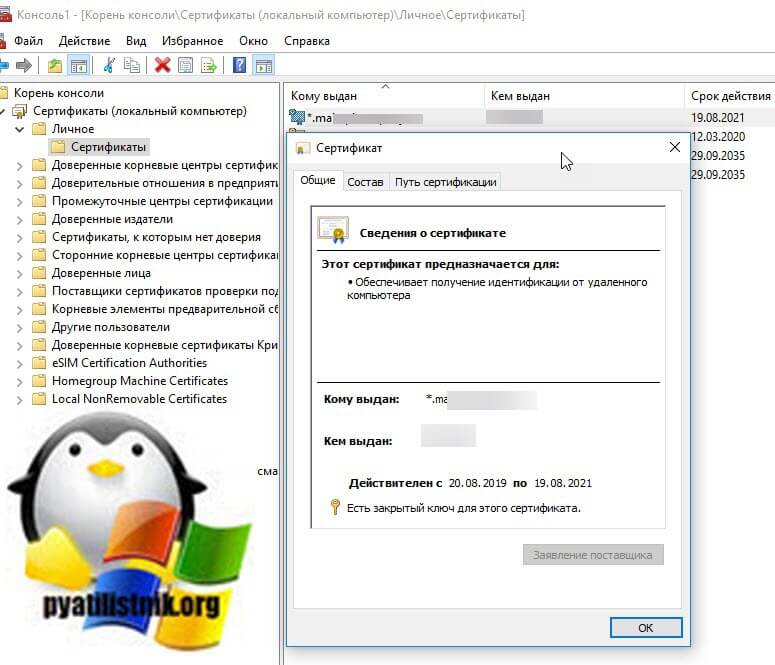
Для импорта сертификата вам нужно через команду cd перейти в каталог, где хранится pfx архив. В моем примере, это каталог C:\Temp\wildcard.
Далее импортируем наш сертификат. пишем команду:
certutil -importPFX -p «12345678» my pyatilistnik.pfx
Где -p, это пароль, а pyatilistnik.pfx имя файла.
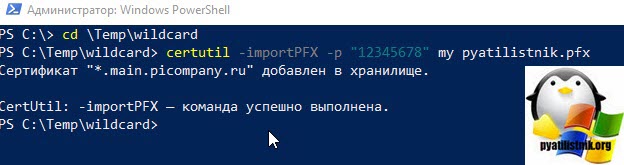
Все с копированием сертификата в ваше локальное хранилище мы разобрались, переходим к экспорту.
Из КриптоПро CSP
- Подключите носитель с ЭП к компьютеру.
- Откройте «Пуск/КРИПТО-ПРО/КриптоПро CSP».
- Перейдите на вкладку «Сервис» и нажмите «Просмотреть сертификаты в контейнере».

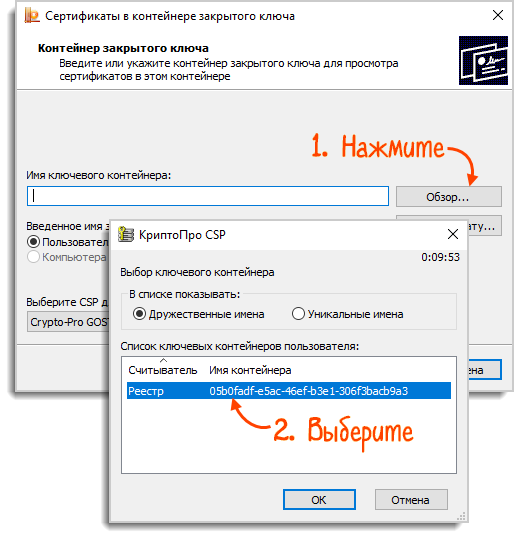
- Нажмите «Обзор», чтобы открыть список контейнеров, и выберите ваш ключ. Нажмите «ОК».
- Введите ПИН-код
.
- Кликните «Далее», убедитесь, что выбран правильный сертификат. Нажмите «Установить».
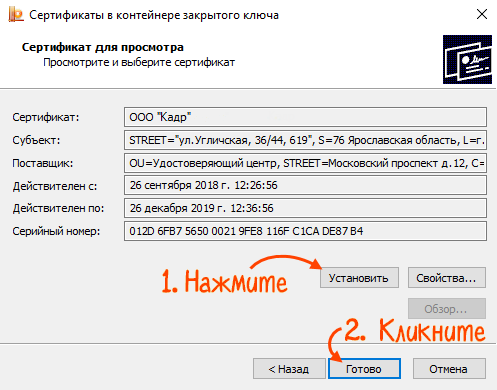
Сертификат установлен в хранилище «Личные».
Массовый перенос ключей и сертификатов CryptoPro на другой компьютер
Выше описанные методы хороши, когда у вас один или 5 ключиков в реестре, а как быть если их десятки. Помню лет 5 назад, когда я еще был младшим администратором, то я очень часто устанавливал электронные цифровые подписи главбуху, так как она работала в СБИС++ и сдавала там постоянно отчетность по огромному количеству организаций, по типу рога и копыта. Держать кучу токенов было не вариант, и для таких вещей у нее все хранилось в реестре и копия сертификатов была на флешке в сейфе. Флешку потом потеряли, встал вопрос сделать резервную копию всего и плюс обновить систему, в виду нового компьютера, на операционной системе Windows 8.1
. Э ЦП было штук 50, а так как я ценю свое время, то и искал методы, выполнить это быстрее, к счастью я его нашел.
Заключался метод переноса сертификатов из реестра, в выгрузке веток и подмене SID значения, но обо всем по порядку. О том, как посмотреть SID пользователя
и что это такое я рассказывал.
Открываете командную строку cmd и вводите команду:
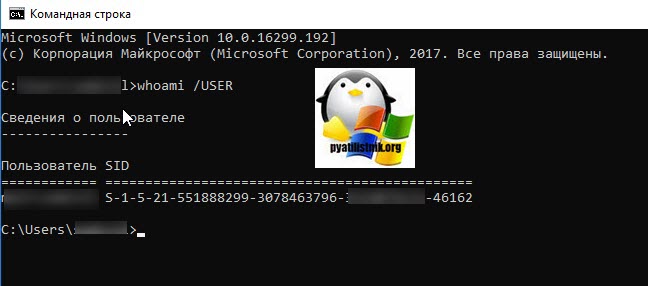
Вот это S-1-5-21-551888299-3078463796-888888888-46162 и есть SID, вашей учетной записи. Теперь когда вы его знаете, то вам нужно выгрузить ваши закрытые ключи из реестра Windows. Для этого откройте вот такую ветку:
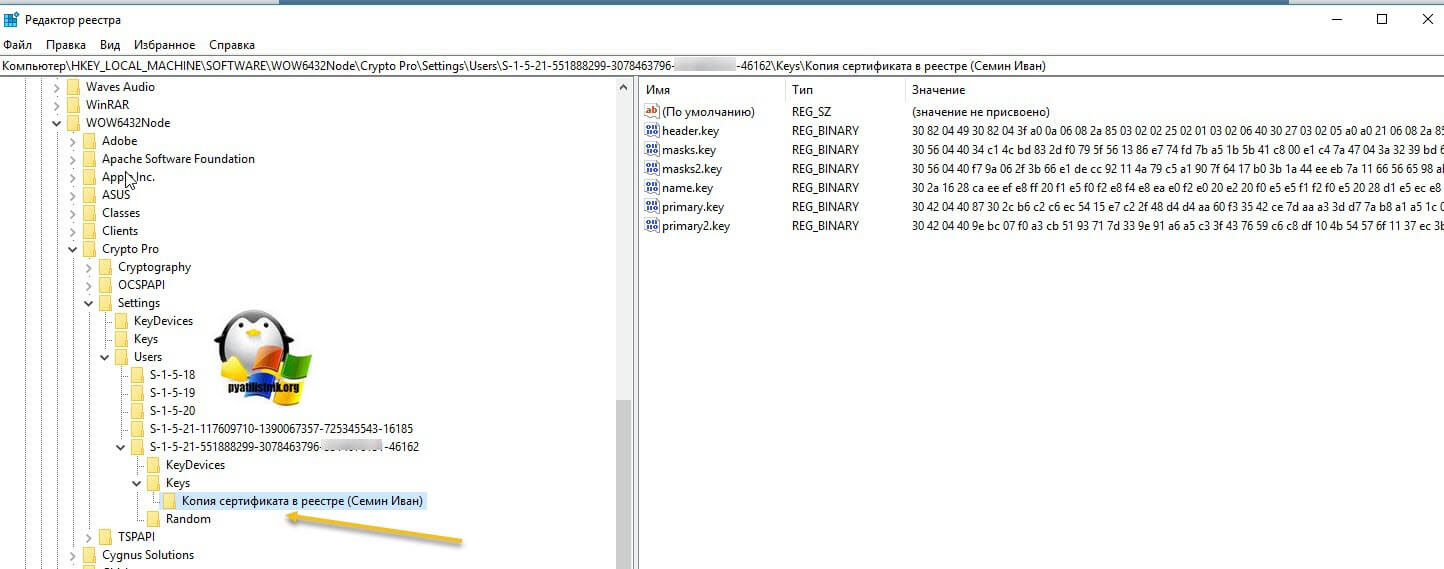
В контейнере Keys, вы найдете все ваши закрытые ключи от ЭЦП. С правой стороны вы увидите файлы:
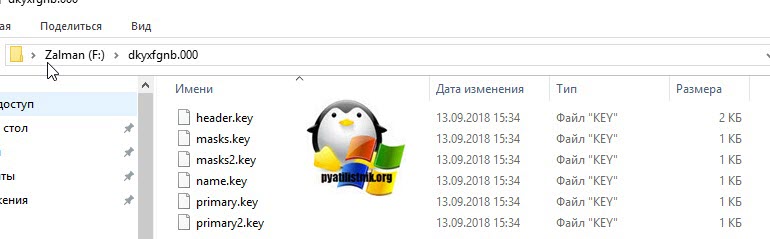
* header.key
* masks.key
* masks2.key
* name.key
* primary.key
* primary2.key
Щелкаем правым кликом по контейнеру Keys и экспортируем его.
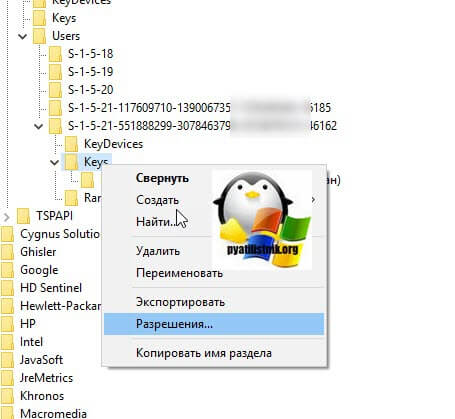
Сохраняем нашу ветку реестра с контейнерами закрытых ключей. Далее нам нужно скопировать открытые ключи, которые лежат по пути:
Не забывайте только подставить своего пользователя, эта папка может быть скрытой, поэтому включите скрытые папки и файлы
в вашей ОС. Все содержимое этой папки вам нужно перенести на другой компьютер, только уже в папку другого, нужного пользователя.
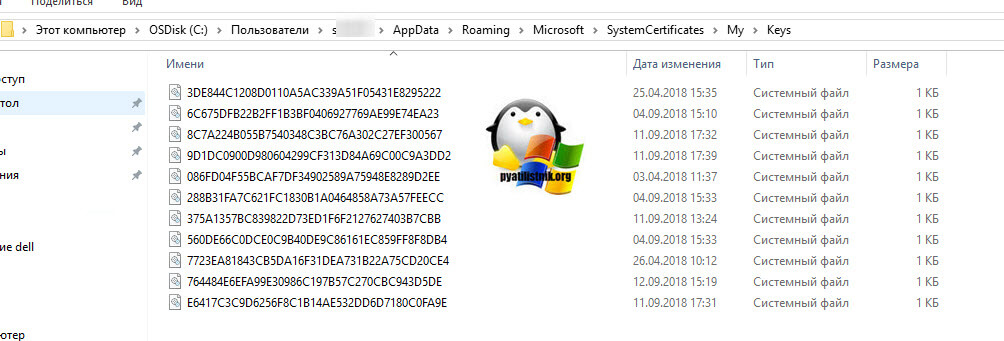
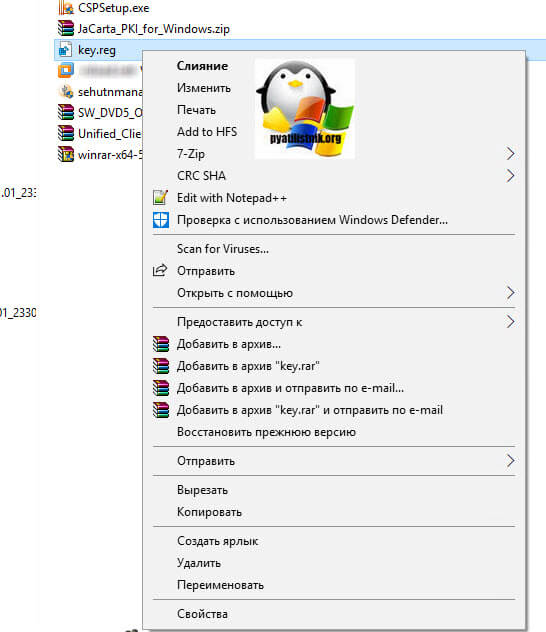
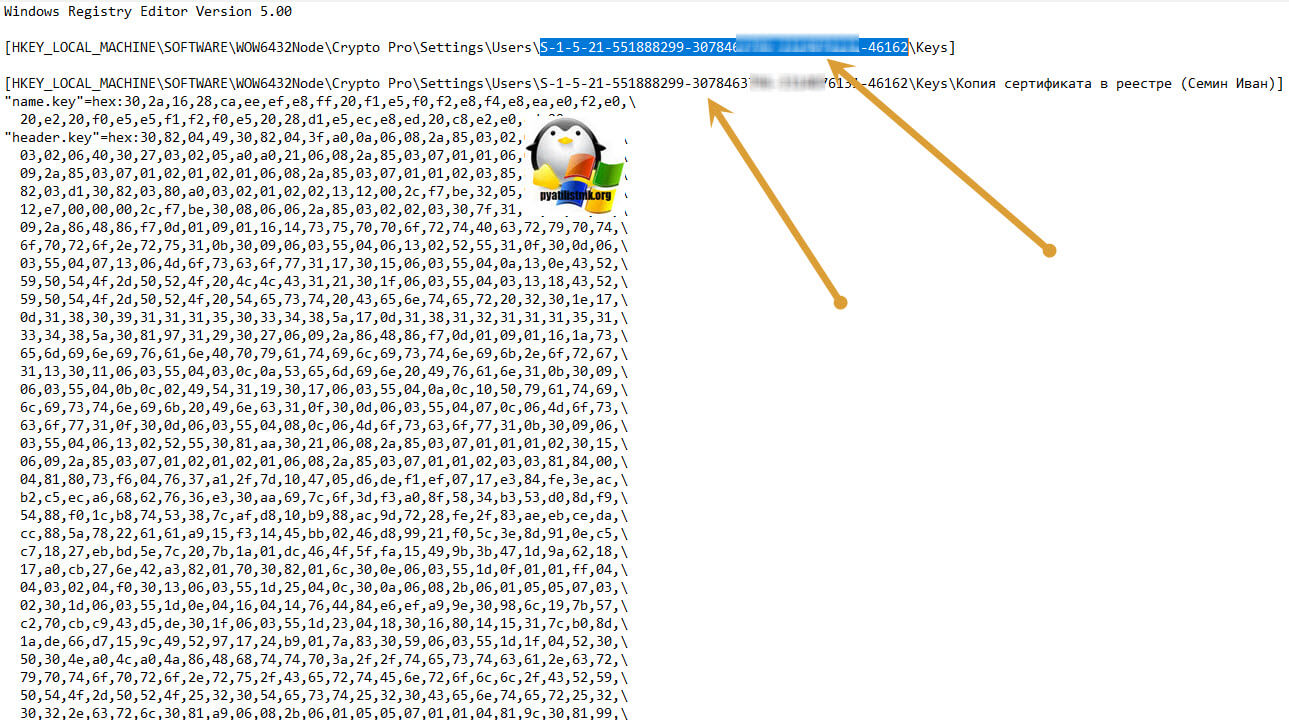
Как только вы поместили на новом компьютере папку Key, вы можете перенести реестровую выгрузку. Сохраненный файл в формате reg, вы должны открыть в любом текстовом редакторе.
Как я показывал выше, определите SID нового пользователя, скопируйте его полностью и замените им значение в файле reg, я отметил это стрелками.
SID начинается с S-1 и так далее
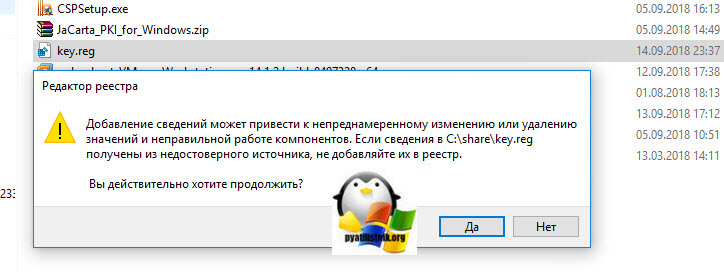
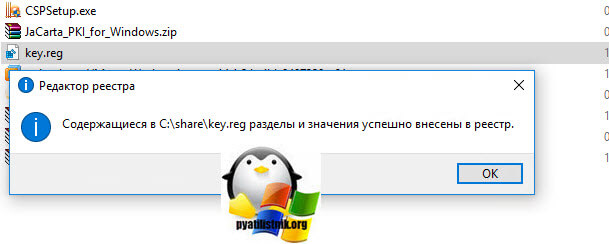
Все сохраняйте файл и запускайте его, у вас будет начат перенос сертификатов (закрытых ключей), подтверждаем действие.
Как видите импорт успешно завершен. Все теперь ваши закрытые и открытые ключи на месте и вы можете работать с вашими ЭЦП, и можно считать, что перенос сертификатов с одного компьютера на другой в массовом масштабе, осуществлен успешно. Если остались вопросы, то жду их в комментариях.
Копирование закрытого ключа из КриптоПро
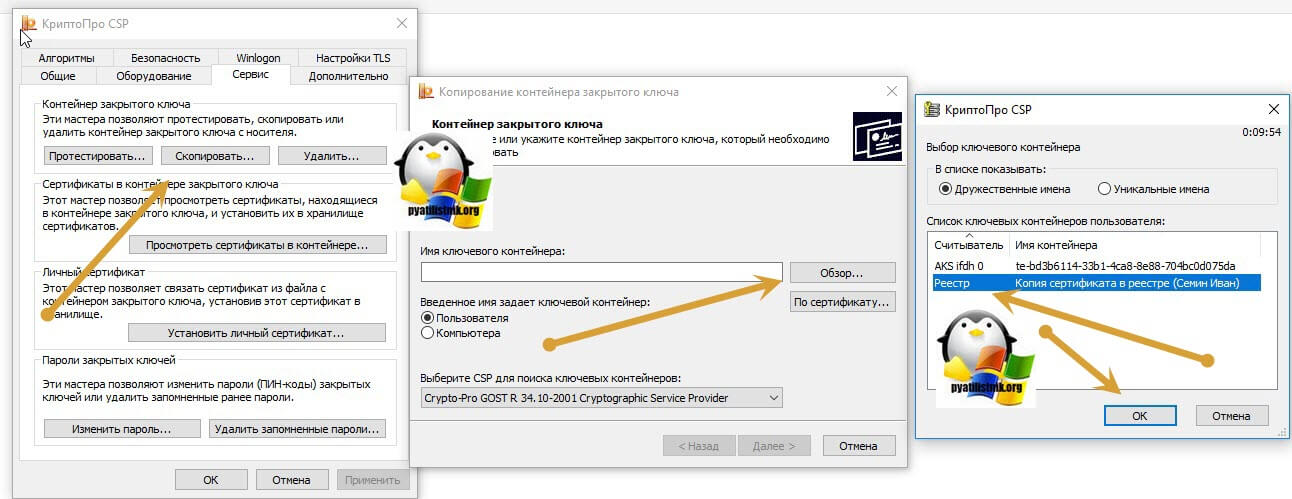
Это самый простой способ, и будет актуальным при небольшом количестве контейнеров с закрытыми ключами. Чтобы выполнить перенос сертификатов из реестра, откройте ваш КриптоПРО, вкладка «Сервис», нажимаем кнопку «Сервис», далее через кнопку «Обзор», откройте «Выбор ключевого контейнера» и укажите, какой сертификат вы будите переносить. В моем примере это контейнер «Копия сертификата в реестре (Семин Иван)».
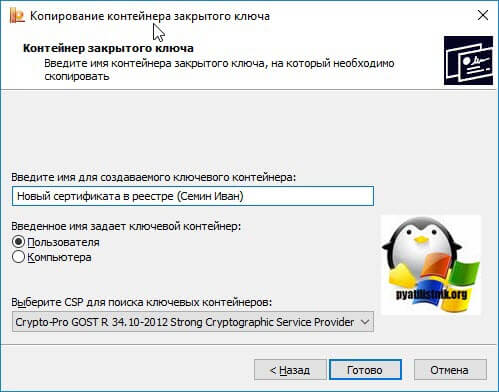
Нажимаем «Далее», вас попросят задать новое имя контейнера с закрытым ключом, введите понятное для себя, для удобства.
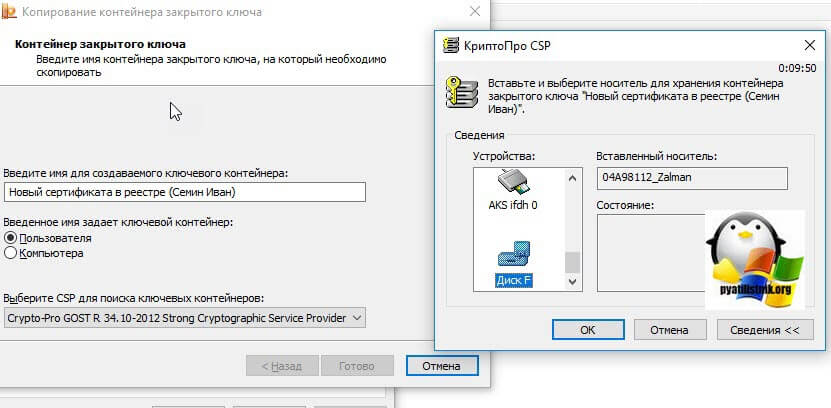
У вас откроется окно с выбором носителей, вы можете выбрать либо токен, либо флешку для переноса на другое место. У меня это внешний жесткий диск Z:\.
Задаем обязательно пароль, с точки зрения безопасности, так как файлы в таком виде просто скомпрометировать.
Все, на выходе я получил папку со случайным названием и набором ключей в формате key.
Если вы пытаетесь копировать сертификат с токена, то в ряде случаев у вас может появиться ошибка: Ошибка копирования контейнера. У вас нет разрешений на экспорт ключа, потому что при создании ключа не был установлен соответствующий флаг. Ошибка 0x8009000B (-2146893813) Ключ не может быть использован в указанном состоянии.
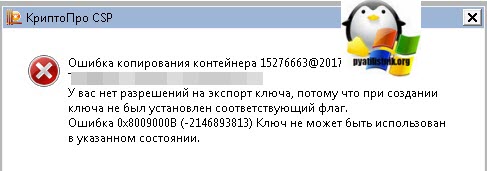
Связана такая ситуация, что в целях псевдобезопасности, удостоверяющие центры выпускают закрытые ключи без возможности экспорта, и таким образом увеличивают свою прибыль, так как в случае утери или поломки токена, вам придется его перевыпускать, а так как экспорт запрещен, то бэкапа вы сделать не сможете.
Если вы получили ошибку копирования контейнера. У вас нет разрешений на экспорт ключа, то метод с КРиптоПРО вам не поможет
Из КриптоПро 4
- Подключите носитель с ЭП к компьютеру.
- Откройте программу Launchpad и введите в строке поиска слово «терминал» (terminal).
- Запустите Терминал (Terminal).
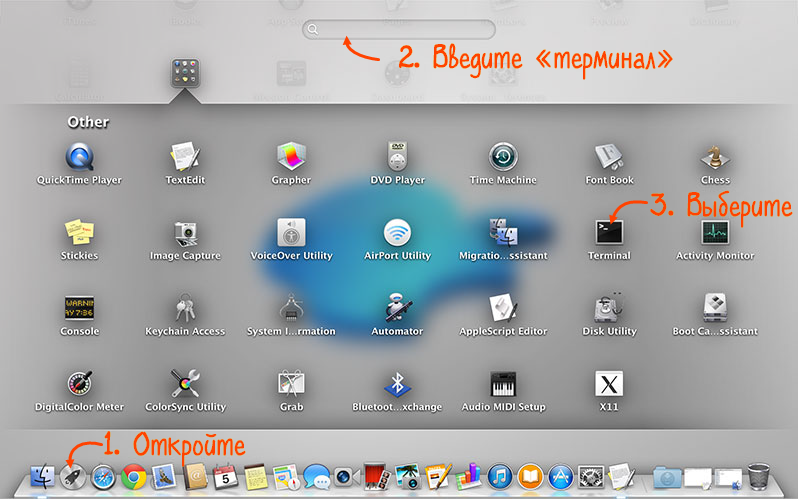
- Введите команду /opt/cprocsp/bin/csptestf -absorb -certs -autoprov
- Убедитесь, что в строке «ErrorCode» отобразилось «0x00000000». Это значит, что сертификат установлен.
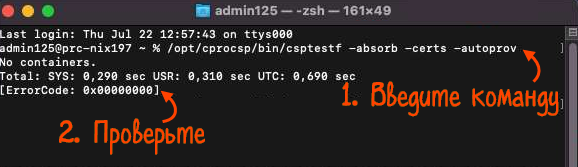
Если хотите посмотреть, какие сертификаты установлены в хранилище «Личные», используйте команду /opt/cprocsp/bin/certmgr -list
Когда нужно копировать сертификаты КриптоПРО в реестр
Существует ряд задач, когда удобно иметь вашу ЭЦП подпись в реестре Windows:
1. При тестировании настроенного окружения для торговых площадок, для входа на которые используется ЭЦП подпись.
2. Когда у вас виртуальная инфраструктура и нет возможности, произвести проброс USB устройств по локальной сети
3. Ситуации, когда КриптоПРО не видит USB токена
4. Ситуации, когда USB ключей очень много и нужно работать одновременно
с 5-ю и более ключами, примером может служить программа по сдачи отчетности СБИС
Как скопировать эцп из реестра на флешку
Предположим, что у вас стоит задача скопировать контейнер из реестра, так как он уже там, то он экспортируемый, для этого открываем криптопро, «Сервис-Скопировать» 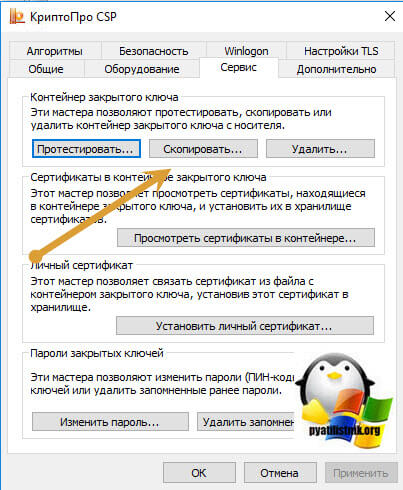
Выбираете «Обзор» и ваш сертификат из реестра.
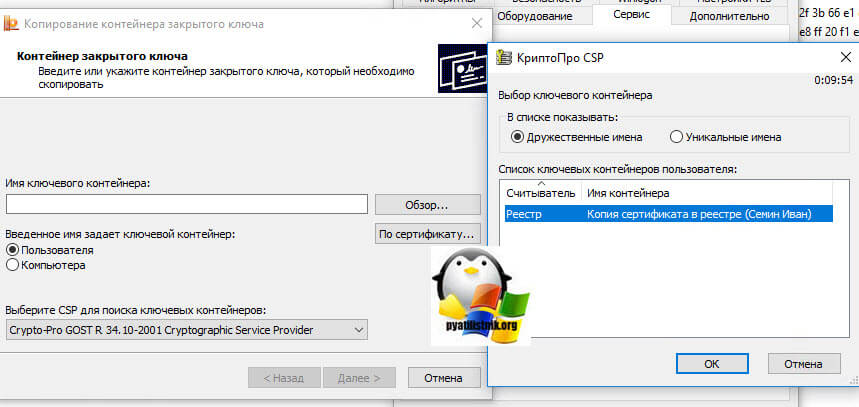
Задаете ему новое имя, удобное для себя.
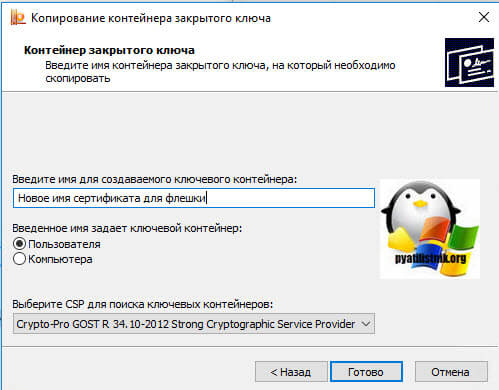
После чего вас попросят указать флешку, на которую вы будите копировать контейнер с закрытым ключом из реестра.
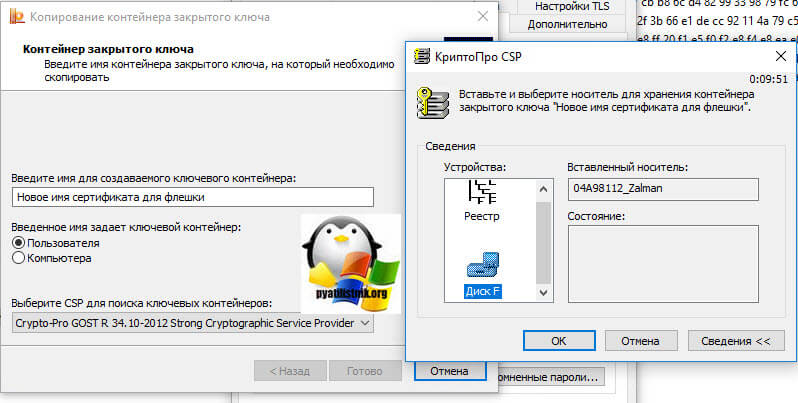
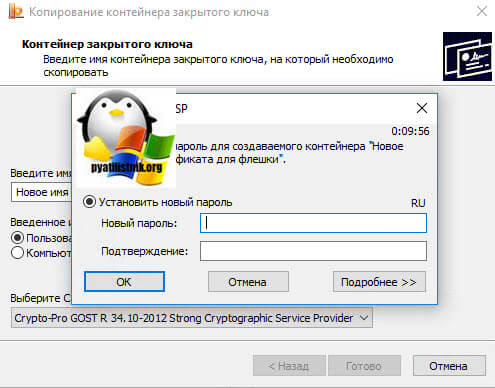
Обязательно задайте новый пароль.
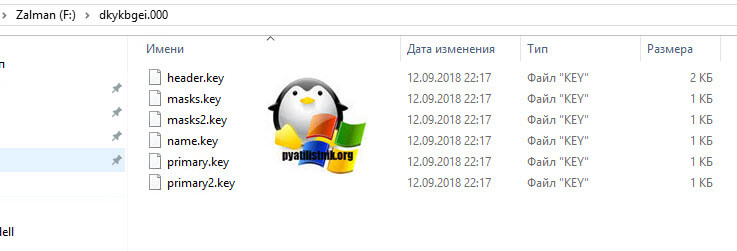
Ну и собственно теперь открывайте вашу флешку и лицезрейте перенесенный на него контейнер, он будет состоять из файликов с форматом key.
Как видите КриптоПРО, это конвейер, который позволяет легко скопировать сертификат из реестра на флешку или даже дискету, если они еще используются.
Из ViPNet CSP
- Подключите носитель с ЭП к компьютеру.
- Откройте «Пуск/ViPNet/ViPNet CSP».
- В разделе «Контейнеры ключей» выберите контейнер и нажмите «Свойства».
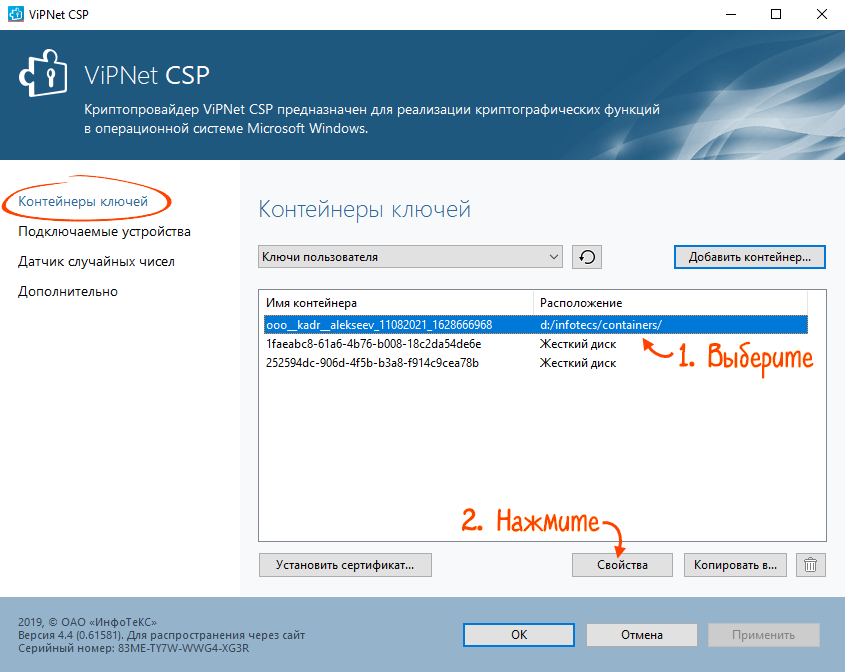
- Кликните «Открыть», а затем «Установить сертификат».
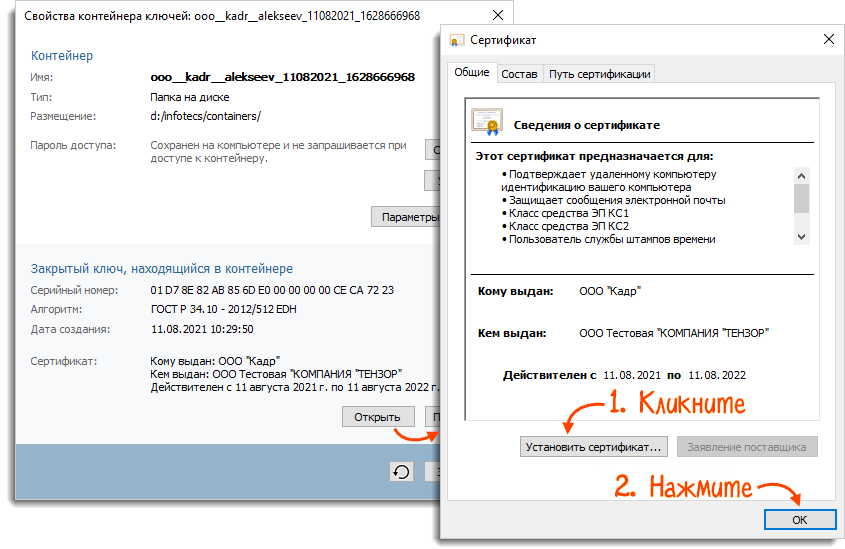
- В открывшемся окне «Мастер импорта сертификатов», ничего не меняя, нажмите «Далее», «Далее», «Готово». Дождитесь сообщения «Импорт успешно завершен.
- Как убедиться, что сертификат установлен в хранилище «Личные»?
- Что делать, если в сертификате отображается «Срок действия сертификата еще не наступил», «Целостность не гарантирована», «Цепочка сертификатов не построена» или другой?
Права и роли
Перенос сертификатов в виде пошаговой инструкции
Первые два пункта я описывать тут не стану, так как я уже это подробно рассказывал, посмотрите по ссылкам. Я расскажу, об остальных методах и начнем мы с классического КриптоПРО.
Данный метод подойдет для тех ситуаций, когда у вас один или 2 сертификата (ЭЦП). Если же их несколько десятков, а это не такая уж и редкость, то такой путь вам не подходит, и там придется выбирать 4-й метод.
Важное замечание. Я буду переносить контейнеры закрытого ключа
, которые хранятся в реестре. Если вы храните их только на токене, то переносить контейнеры вам не надо, только сертификаты
Перенос сертификатов из реестра без КриптоПРО
Существуют методы экспортировать закрытый ключ и без изспользования утилиты КриптоПРО. Представим себе ситуацию, что у вас на него кончилась лицензия и вы не успели ее купить. Вам нужно сдать отчетность в СБИС. Вы развернули CryptoPRO на другом компьютере, так как он позволяет 3 месяца бесплатного использования, осталось для СБИС выполнить перенос сертификатов, которые у вас в реестре Windows.
У нас два варианта:
- Использование оснастки mmc-Сертификаты пользователя.
- Использование Internet Explore
Как открыть оснастку сертификаты
я уже подробно рассказывал, посмотрите. Откройте там контейнер «Личное — Сертификаты». Если у вас в контейнере не один сертификат с одинаковым именем, такое может быть, то откройте сертификат в оснастке mmc и в КриптоПРО и сравните серийные номера сертификата.
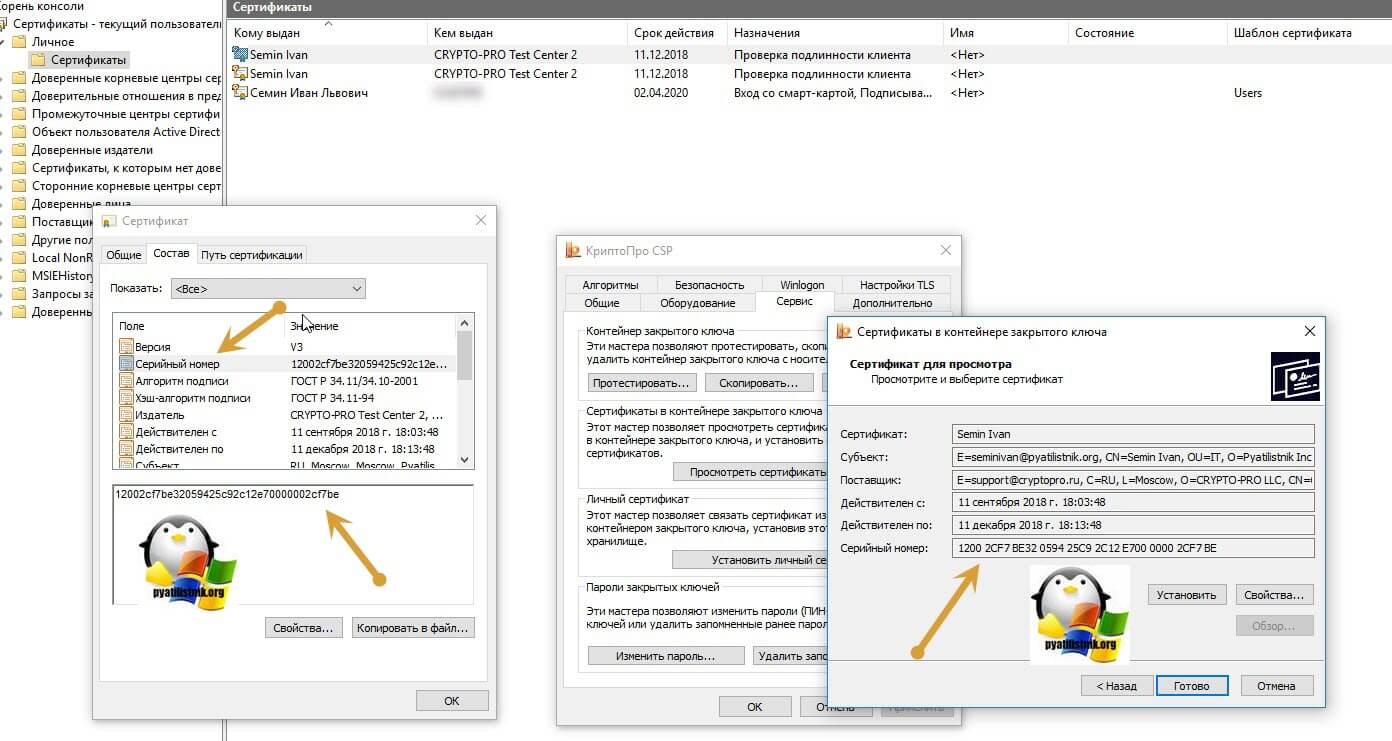
В Internet Explore, откройте «Свойства браузера — Содержание — Сертификаты»

Теперь нам необходимо его экспортировать, в оснастке «Сертификаты», через правый клик, это можно сделать, в Internet Explorer, сразу видно кнопку, экспорт.

У вас откроется мастер переноса сертификатов, на первом шаге, просто нажимаем далее. После чего вас спросят, что вы хотите экспортировать, выбираем пункт «да, экспортировать закрытый ключ вместе с сертификатом»
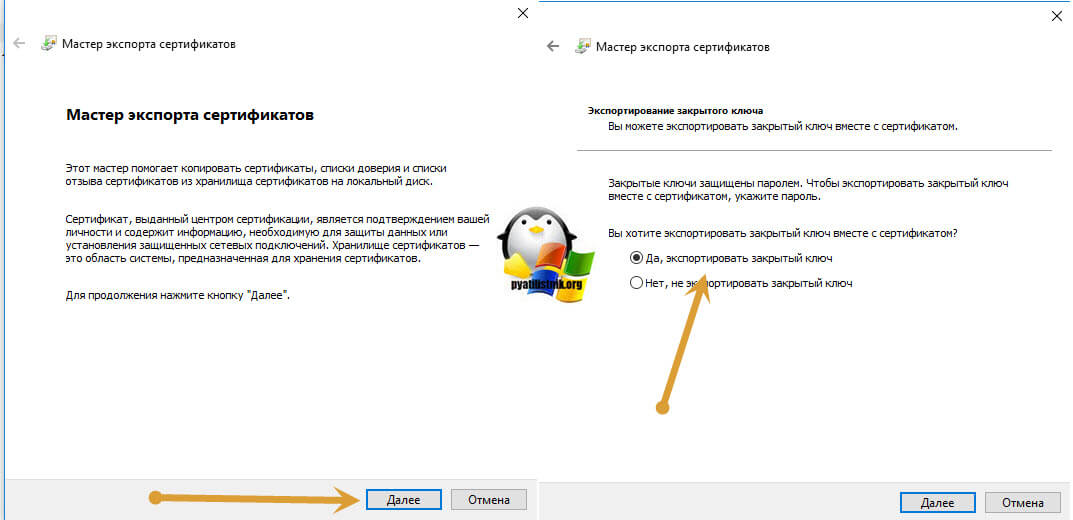
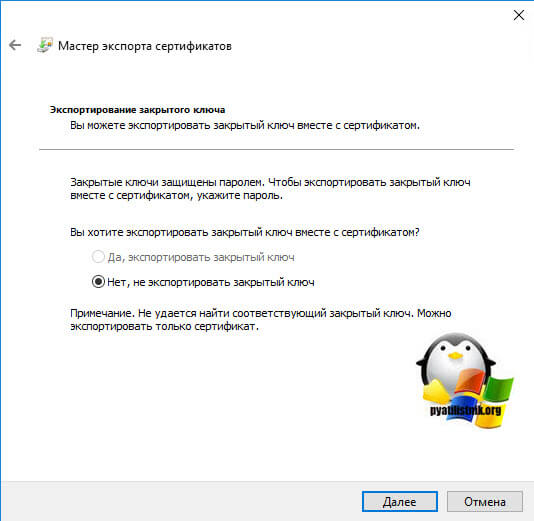
Если ваш закрытый ключ запрещено экспортировать, то эта кнопка будет не активна, и можете сразу закрывать данный метод и переходить к следующему.
Следующим этапом в мастере экспорта сертификатов, вам необходимо выбрать формат выгрузки, это будет PFX архив
.
Далее вы задаете обязательно пароль и указываете имя и место, где будите сохранять ваш переносимый контейнер с зарытым ключом в формате pfx.
Мастер экспорта сертификатов, выведет вам сводные данные, нажимаем «Готово».
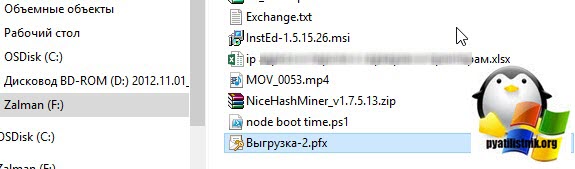
Отрываем локацию, куда вы его выгрузили, и найдите свой pfx архив.
Теперь вам нужно еще выгрузить открытый ключ в формате cer, для этого так же зайдите в мастер экспорта, но на этот раз выберите «Нет, не экспортировать закрытый ключ».
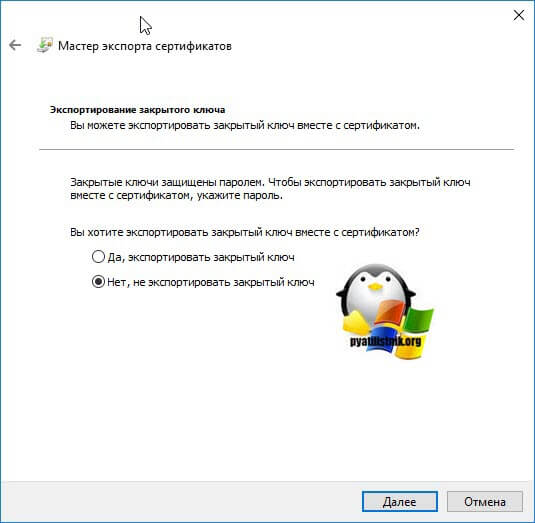
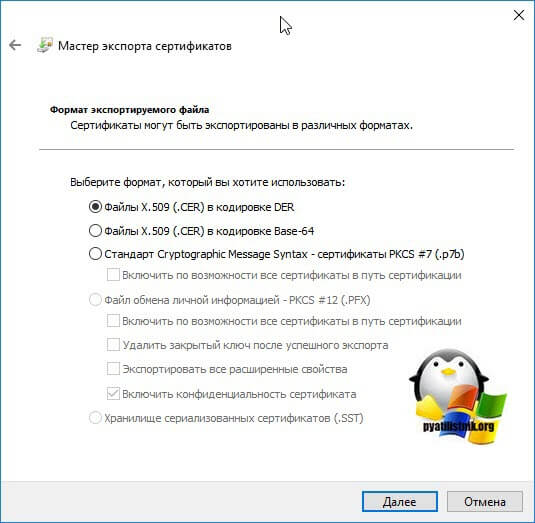
Выберите формат файла «X.509 (. CER) в кодировке DEP», задайте ему имя и место сохранения. На выходе у вас появятся два файла.
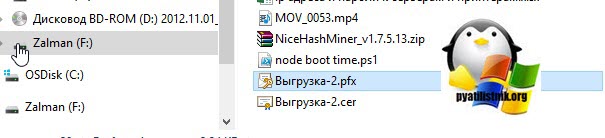
Одни открытый ключ в формате cer и закрытый ключ в формате pfx. Этого набора вам будет достаточно, чтобы перенести сертификаты СБИС, Контура
и остальных программ на другой компьютер.
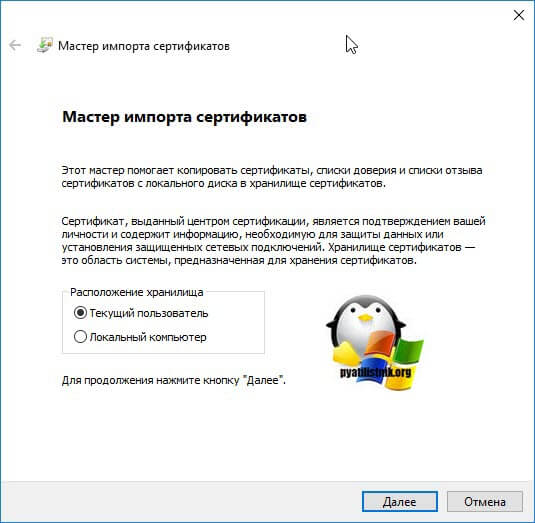
Теперь перенесите эти файлы на другое рабочее место и просто запустите, через простой двойной клик. У вас откроется мастер импорта сертификатов, на первом окне выберите нужное вам хранилище, я в своем примере оставлю «Текущий пользователь».
На втором шаге проверяем импортируемый сертификат.
Указываем пароль, который задавали при выгрузке.
Оставляем автоматический выбор хранилища на основе типа сертификатов.
Готово. Со вторым файлом то же самое. После чего у вас будут перенесены нужные вам ключи и сам сертификат, можно работать.
Как видите предпосылок и вариантов переноса сертификатов из реестра на другой компьютер, предостаточно.
Какие есть варианты по копированию контейнеров закрытых ключей?
- Если мы создаем единый терминал (Виртуальную машину), на которой будут коллективно работать пользователи, то можно произвести конвертирование физической тачки в виртуальную машину
- Если будет просто замена жесткого диска, то можно произвести его клонирование или перенос системы на SSD
с помощью специальных утилит - Можно воспользоваться утилитой КриптоПРО
- Воспользоваться экспортом из реестра Windows
.