
- Что такое флешка и токен электронной подписи
- Что такое сертификат электронной подписи?
- Какие носители бывают
- Проверка корректности выбора устройства
- Где хранятся сертификаты ЭЦП на компьютере?
- Как скопировать публичный ключ с Рутокена на флешку
- Какие флешки подходят для хранения ЭЦП
- Как скопировать сертификат из хранилища ОС на флешку через КриптоПро
- Какую ЭЦП можно скопировать
- Как работает USB-токен
- Выбор настроек для PIN-кода
- Использование USB-токена
- Просмотр количества оставшихся попыток ввода неправильного PIN-кода Пользователя
- Как пользоваться электронной подписью с токена
- Изменение PIN-кода Пользователя
- Как установить сертификат ЭЦП на компьютер с помощью Крипто Про
- Как скопировать информацию на флешку
- Наш каталог продукции
- Как скопировать ЭЦП с компьютера на флешку
- Как использовать ЭЦП для подписания документа с флешки
- Копируем сертификат ЭЦП через «Инструменты КриптоПро»
- Копируем сертификат ЭЦП через КриптоПро CSP
- Просмотр количества заданных попыток ввода неправильного PIN-кода Пользователя
- Перенос сертификатов ЭЦП из реестра Windows на другой компьютер через КриптоПро
- Применение ЭЦП для электронных торгов
- Какой должен быть объём у флешки для электронной подписи
- Как установить сертификат на ПК
- Как скопировать ЭЦП с флешки на компьютер или Рутокен
- Ввод PIN-кода Пользователя для работы с устройством Рутокен
- Просмотр сведений об устройстве Рутокен
- Установка сертификата ЭЦП на компьютер
- Просмотр версии установленного комплекта «Драйверы Рутокен для Windows»
- Можно ли использовать Рутокен как флешку
- Электронная подпись для портала Госуслуг
- Для чего нужна ЭП пользователю Госуслуг
- Какие действия позволяет выполнить на Госуслугах простая электронная подпись
- Чем полезна на Госуслугах квалифицированная электронная подпись
- Как получить электронную подпись для Госуслуг
- Как проверить электронную подпись для Госуслуг
- Как зарегистрироваться на Госуслугах
- На какие носители можно записать электронную подпись
Что такое флешка и токен электронной подписи
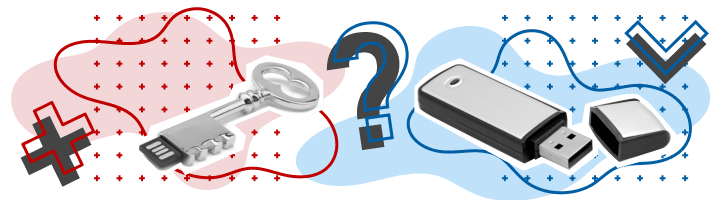
Как выглядит электронная подпись на флешке? Обычная флешка и токен — это не одно и то же, главное отличие в том, что токен является защищённым носителем электронной подписи. Внешне флешка похожа на токен, но работать с ЭЦП с неё нельзя.
Из нашей статьи вы узнаете:
Квалифицированная электронная подпись должна храниться на специальном защищённом носителе — токене или смарт-карте. Обычная флешка для этой задачи не подойдёт ввиду того, что она не защищена криптографическими алгоритмами.
Как выглядит ЭЦП на флешке и где купить специальный носитель, мы расскажем в этой статье.
Наиболее востребованным форматом носителя электронной подписи является рутокен — это специально разработанный флеш-накопитель, на котором записан закрытый ключ ЭЦП. Принципиальное отличие рутокена от обычной флеш-карты памяти заключается в том, что рутокен оснащен криптопроцессором, генерирующим открытую часть ключа, которая и применяется для подписи электронных документов.
Запомнить PIN-код позволяет уменьшить количество вводов PIN-кода в прикладных приложениях за счет кратковременного хранения их криптопровайдером в зашифрованной памяти. Не следует использовать данную настройку, если нет уверенности в безопасности компьютера.
Настройка Кодирование PIN-кода в UTF-8 позволяет безопасно использовать PIN-коды, содержащие кириллические символы.
Для выбора настроек для PIN-кода:
1. Запустите Панель управления Рутокен.
2. Перейдите на вкладку Настройки.
3. В разделе Настройки PIN-кода нажмите Настройка.
4. Установите флажки рядом с названиями необходимых настроек.
5. Чтобы применить изменения и продолжить работу с настройками нажмите Применить.
6. Чтобы подтвердить выбор настроек нажмите ОК.
7. В окне с запросом на разрешение внесения изменений на компьютере нажмите Да.
Чтобы идентифицировать (проверить) владельца открытого ключа цифровой подписи, используются сертификаты ЭЦП. Их выдача — задача специальных организаций — удостоверяющих центров (УЦ). Сертификат включает сведения о владельце, ключ проверки и другие данные, утвержденные в п. 2 ст. 17 ФЗ-63 от 06.04.2011 (далее — Закон).
Инструменты для разработки и проверки ЭП хранятся на токенах (их выдают УЦ). После получения флешки сертификат ключа проверки электронной подписи (СКПЭП) можно инсталлировать на компьютер. Это дает возможность заверять электронные формы документов на этом же ПК и проверять подлинность подписей других владельцев, не используя флешку. В статье рассмотрим, как установить сертификат ЭЦП на компьютер одним из двух способов.
Закажите электронную подпись у нас!
Оставьте заявку и получите консультацию.
Квалифицированная электронная подпись (КЭП, ЭЦП) — это аналог рукописной подписи, который подтверждает личность владельца. Позволяет заверять любые электронные документы.
В аккредитованном удостоверяющем центре пользователю выдают сертификат, закрытый и открытый ключ. Сертификат содержит в себе срок действия подписи и информацию о владельце ЭЦП. Открытый и закрытый ключ нужны для создания и расшифровки КЭП. Эти файлы могут записываться на физический носитель — USB-токен, который внешне напоминает флешку. Чтобы поставить подпись, токен вставляют в компьютер. Для подписи документов без подключения носителя к компьютеру нужно скопировать ключи ЭЦП с флешки на ПК.
В статье — подробная инструкция, как это сделать.
ЭЦП — это устаревшее понятие. Расшифровывается как «электронная цифровая подпись». В настоящее время законодательством закреплено название ЭП, которое расшифровывается как «электронная подпись»
Квалифицированная цифровая подпись юридически приравнена к собственноручной. Этот инструмент активно применяется участниками электронного документооборота (ЭДО). Хранение аппаратно-программных средств ЭП Федеральным законом №63-ФЗ не регламентируется — пользователи вправе распоряжаться персональными данными на свое усмотрение.
Тем не менее, упомянутая правовая норма обязывает удостоверяющие центры выдавать заявителям ключи ЦП на защищенных USB-токенах, смарт-картах. Некоторые из них оснащены встроенным средством криптографической защиты информации (СКЗИ). Доступ к сведениям на защищенных ключевых носителях возможен только после ввода PIN-кода.
Хранить программные средства ЭП также можно на обычном flash-накопителе в реестре операционной системы (ОС) Windows — в статье мы рассмотрим работу именно в этой среде. Сегодня поговорим о том, как скопировать ЭЦП с флешки на компьютер, и о возможных способах ее дублирования и хранения.
Подберем электронную подпись под ваши задачи
Оставьте заявку и получите консультацию в течение 5 минут.
Что такое сертификат электронной подписи?
Согласно ст. 2 Закона, сертификат электронной подписи — документ, представленный в электронном виде либо на бумаге и подтверждающий, что открытый ключ, содержащийся в нем, принадлежит его владельцу. Выдается он УЦ либо его доверенным лицом. Квалифицированный СКПЭП выдается аккредитованным УЦ, его доверенным лицом или органом исполнительной власти, наделенным такими полномочиями.
Удостоверяющие центры — это ИП либо юрлица, занимающиеся созданием и выдачей СКПЭП на основании соглашений с заявителями, а также выполняющие другие функции, предусмотренные Законом. В настоящее время их услуги менее востребованы, поскольку НЭП и, соответственно, неквалифицированные сертификаты, выдаваемые ими, практически нигде не используются.
УЦ становится аккредитованным, когда его признает таковым уполномоченный федеральный орган, если организация не противоречит требованиям, указанным в ст. 16 Закона. Удостоверяющий центр, имеющий аккредитацию, наделен правом выдавать квалифицированный СКПЭП. Вместе с этим документом заявитель получает руководство по безопасному применению ЭП. В нем описаны финансовые, репутационные и другие риски, которые сопровождают пользователя при использовании ЦП, а также меры по их устранению.
СКПЭП выдают на 1 год. Однако документ может прекратить свое действие не только по истечении указанного срока. Аннулировать сертификат имеет право его владелец, написав соответствующее заявление и передав его в УЦ. Документ прекращает действие и из-за приостановки деятельности самого удостоверяющего центра, его выдавшего. Данные об аннулировании СКПЭП вносятся в реестр УЦ не позднее суток от момента выявления обстоятельств, отмеченных выше.
Какие носители бывают
Носители электронной подписи бывают двух видов:
Важно: в ФНС флешку для электронной подписи нужно приносить вместе с сертификатом на неё.
Проверка корректности выбора устройства
Для проверки корректности выбора устройства:
2. Выберите устройство Рутокен.
3. Нажмите Информация. Откроется окно Информация о Рутокен.
4. Если выбран Bluetooth-токен, то необходимо сравнить значение в поле ID (последние 5 цифр) с цифрами, указанными на корпусе Bluetooth-токена.
5. Если токен выбран, то необходимо сравнить значение в поле ID с цифрами, указанными на корпусе токена.
Обязательные реквизиты СКПЭП и квалифицированного СКПЭП подробно описаны в ст.ст. 14 и 17 Закона. При предъявлении заявителем в аккредитованный УЦ документов, дающих ему полномочия действовать в интересах и от имени третьего лица, в квалифицированном сертификате указываются такие правомочия и срок их действия. С КПЭП включает следующие сведения:
Владелец СКПЭП не должен применять ключ ЭЦП, если имеет подозрения, что его секретность нарушена. Следует обратиться в УЦ, с которым заключено соглашение, и описать ситуацию.
Мы готовы помочь!
Задайте свой вопрос специалисту в конце статьи. Отвечаем быстро и по существу. К комментариям
Где хранятся сертификаты ЭЦП на компьютере?
Существует еще один способ, который поможет попасть в хранилище к сертификатам:
Посмотреть данные по ним можно при нажатии на «Просмотр».
Как скопировать публичный ключ с Рутокена на флешку
Некоторые пользователи из соображений безопасности не желают переносить программные средства ЭП с Рутокен в реестр операционной системы персонального компьютера. Тем не менее им бывает необходимо пользоваться цифровой подписью на своем или чужом рабочем месте при обмене цифровыми документами с другими участниками ЭДО. Для этого достаточно продублировать с USB-токена на flash-накопитель только личный открытый сертификат.
Как скопировать публичный ключ с Рутокен на флешку:
Заканчиваем операцию — см. пп. 14-15.
Какие флешки подходят для хранения ЭЦП
Электронную цифровую подпись можно записать на несколько типов флешек, однако не все они отвечают требованиям безопасности.
Упоминая флешку для электронной подписи, сегодня подразумевается именно «Рутокен 2.0» — USB-носитель с возможностью генерации открытого ключа подписи. Аккредитованные удостоверяющие центры выдают сертификаты усиленной электронной подписи именно на носителях такого типа.
Как скопировать сертификат из хранилища ОС на флешку через КриптоПро
Участнику ЭДО, который часто работает на разных машинах (ПК, ноутбуках, серверах) с многопользовательским доступом, может потребоваться перенос публичного ключа на на flash-накопитель. Это удобно, если получателю (например, сотруднику ФНС РФ) требуется верифицировать цифровую подпись, которой завизированы документы отправителя, а прописывать свои личные ключи в операционную систему на чужой или корпоративной машине он не желает.
Как скопировать сертификат из хранилища ОС на флешку через КриптоПро:
Какую ЭЦП можно скопировать
Квалифицированные ЭЦП выпускают нескольких видов: для юридического лица, индивидуального предпринимателя или физического лица. Отличаются они тем, что выдают их в разных удостоверяющих центрах (УЦ). И П и юридические лица могут получить сертификат и ключи КЭП в удостоверяющем центре ФНС или её доверенных лиц. Сотрудники организаций и физические лица — только в коммерческих УЦ. Также сертификат КЭП физлица не содержит в себе данных о принадлежности к какой-либо организации или ИП.
Файлы, которые записывает налоговая, не подлежат экспорту. Это значит, что ключи полученные в ФНС нельзя скопировать с токена в память компьютера. Экспортировать их на другие носители запрещено. Установить на ПК можно только сертификат. Хранение осуществляется только на токенах, сертифицированных ФСТЭК или ФСБ России.
Для ускоренного выпуска рекомендуем воспользоваться услугой Получение КЭП в ФНС под ключ. Специалисты УЦ «Калуга Астрал» помогут сэкономить время на получение электронной подписи и настройку рабочего места, а пройти идентификацию и получить подпись вы сможете через филиалы нашего партнёра — УЦ «Основание».
Ключи и сертификат, полученные в коммерческих аккредитованных центрах, могут храниться не только на токенах. Закон не запрещает копировать эти файлы на другие физические носители. Поэтому их можно установить на рабочий компьютер.
УЦ «Калуга Астрал» входит в перечень аккредитованных удостоверяющих центров и имеет все необходимые лицензии для выпуска электронных подписей для физлиц и работников ЮЛ — «Астрал Подпись» и «1С-ЭТП». Данные продукты придают цифровым документам юридическую значимость.
Важно! Закон запрещает передавать ключи и КЭП третьим лицам. Злоумышленники могут воспользоваться подписью в своих целях: похитить важные документы, оформить кредит или перевести деньги на свой счёт. Необходимо обеспечить безопасность рабочего места. Следует установить пароль на ПК и контейнер ключей.
Как работает USB-токен
Работает токен по принципу взаимосвязи между сертификатом электронной подписи и её закрытым ключом. Смысл заключается в том, что токен защищает ключ (доступ к нему возможен только при наличии секретного кода) и одновременно предоставляет возможность его использования.
Когда нужно подписать документ, на помощь токену приходит криптопровайдер. С его помощью и подписывается тот или иной документ.
Выбор настроек для PIN-кода
В Панели управления Рутокен можно задать настройки для PIN-кода. Мы систематизировали данные и приводим их в таблице:
Использование USB-токена
Для того чтобы применять ЭЦП с USB-токена, необходим криптопровайдер — специальное программное обеспечение, с помощью которого можно проверить актуальность используемой электронной подписи. При необходимости применения ЭЦП на электронных площадках в интернете используется специальный плагин для браузеров, позволяющий получить доступ к системам электронных торгов и государственных тендеров на аккредитованных виртуальных площадках.
Для работы с электронной подписью необходимо также выполнить некоторые требования, касающиеся версии ПО на стационарном ПК, с которого будет производиться работа. Так, операционная система Windows должна быть как минимум седьмой редакции (Windows 7) или более поздних версий, а документы для подписания должны редактироваться в Microsoft Office версии 2007 или старше. Допускается использование Microsoft Office версии 2003 года, но в данном случае функционал будет ограничен. В отношении браузеров ограничений практически нет, однако специалисты рекомендуют использовать Google Chrome последней версии или Internet Explorer версии 9.0 или более поздние.
Просмотр количества оставшихся попыток ввода неправильного PIN-кода Пользователя
Чтобы просмотреть количество оставшихся попыток ввода неправильного PIN-кода Пользователя:
1. Откройте Панель управления Рутокен.
2. На вкладке Администрирование нажмите Информация.
3. В окне Информация о Рутокен в строке Попыток ввода PIN-кода Пользователя отображается количество оставшихся попыток.
Как пользоваться электронной подписью с токена
Для работы, кроме токена, понадобятся ещё два элемента — криптопровайдер и правильно настроенное рабочее место. Криптопровайдер представляет собой программу, которая позволяет работать с ЭЦП. Правильно настроенное рабочее место — это подходящий компьютер и установленные дополнительные элементы, при их необходимости (например, КриптоПро ЭЦП Browser plug-in).
С помощью криптопровайдера удобно подписывать документы, а плагин для браузера позволяет работать на государственных порталах, участвовать в закупках и т.д.
Изменение PIN-кода Пользователя
По умолчанию для устройства Рутокен установлен PIN-код Пользователя — 12345678. В целях безопасности перед первым использованием устройства Рутокен рекомендуется изменить PIN-код, установленный по умолчанию.
Рекомендуемая длина PIN-кода — 6-10 символов. Использование короткого PIN-кода (1-5 символов) заметно снижает уровень безопасности, а длинного PIN-кода (более 10 символов) может привести к увеличению количества ошибок при его вводе.
Доступ к сертификатам, сохраненным на устройстве возможен только после указания PIN-кода. Если PIN-код был изменен, то его необходимо запомнить
Для изменения PIN-кода:
3. Проверьте корректность выбора устройства.
4. Нажмите Ввести PIN-код и укажите PIN-код Пользователя.
5. Нажмите ОК.
6. Нажмите Изменить.
7. В полях «Введите новый PIN-код» и «Подтвердите новый PIN-код» введите новый PIN-код. Если индикатор безопасности PIN-кода, расположенный рядом с полем «Введите новый PIN-код», подсвечен красным цветом, то PIN-код является «слабым», если желтым — то «средним», а если зеленым — то «надежным».
Вот мы и разобрали самые первые шаги по подключению и настройке устройства Рутокен к вашему компьютеру. Сохраните нашу статью себе в закладки или в избранное, чтобы эта информация не потерялась и всегда была под рукой в нужный момент.
Напишите, пожалуйста, в комментариях, какие вопросы по работе устройств Рутокен вы бы хотели разобрать в ближайших постах. Мы будем рады вашей обратной связи!
Как установить сертификат ЭЦП на компьютер с помощью Крипто Про
Если программа автоматически не находит открытый ключ в контейнере закрытого, придется воспользоваться другим способом, чтобы установить сертификат ЭЦП на компьютер. Потребуется файл, который должен быть записан на флешке, с расширением .cer в имени. Удостоверившись в его наличии, приступайте к установке:
Этот способ установки сертификата ЭЦП сложнее предыдущего, но в некоторых случаях доступен только он.
Как скопировать информацию на флешку
Предупреждение! Операция, о которой пойдет речь, потенциально опасна. Последствием ее выполнения может стать кража злоумышленниками ваших персональных данных с незащищенного носителя. Если вы осознаете риски, но обстоятельства требуют, например, передачи копии программных средств ЭП доверенному лицу, вы можете воспользоваться инструкцией ниже.
Как скопировать закрытый ключ с Рутокен на флешку с помощью КриптоПро:
Предупреждение! Эксперты не рекомендуют держать личную информацию в доступных для посторонних лиц местах: на корпоративных рабочих машинах или незащищенных flash-накопителях. Персональные данные могут быть похищены.
За 30 минут настроим ЭЦП Рутокен для работы под ключ.
Оцените, насколько полезна была информация в статье?
Наш каталог продукции
У нас Вы найдете широкий ассортимент товаров в сегментах кассового, торгового, весового, банковского и офисного оборудования.
Посмотреть весь каталог
Принцип работы USB-токенов строится на взаимосвязи открытой и закрытой частей ключа электронной подписи, первая из которых доступна только владельцу сертификата. На самом токене записывается закрытая часть ключа. Доступ к нему возможен только при наличии секретного кода, известного владельцу подписи. При необходимости завизировать электронный документ в действие вступает специализированное программное обеспечение, предустановленное на персональный компьютер владельца подписи. С помощью данной программы генерируется открытая часть ключа, которая интегрируется в подписываемый документ или прикрепляется к нему в виде отдельного файла.
Копия открытого ключа хранится в удостоверяющем центре, выдавшем сертификат ЭЦП. Это сделано для того, чтобы была возможность разрешить споры, касающиеся подлинности сертификата.
Как скопировать ЭЦП с компьютера на флешку
Если ваш USB-токен вышел из строя, но вы успели перенести программные средства ЦП на компьютер, имеет смысл продублировать сведения на запоминающее устройство.
Предупреждение! Описываемая операция хороша как временная мера. Flash-накопитель — это незащищенный носитель. Ваши данные могут быть украдены злоумышленниками.
Как скопировать ЭЦП с ПК, ноутбука, сервера на флешку:
Заканчиваем операцию — см. пп. 13-17.
Как использовать ЭЦП для подписания документа с флешки
Если подписание документов производится нечасто, то можно использовать электронную подпись и без установки сертификата на ПК, но наличие актуальной версии криптопровайдера на компьютере при этом все равно обязательно.
Алгоритм действий для подписания документа с рутокена:
Копируем сертификат ЭЦП через «Инструменты КриптоПро»
Этот способ можно использовать на операционных системах Windows и MacOS.
Шаг 1. Откройте приложение «Инструменты КриптоПро» и выберите вкладку «Контейнеры».
Шаг 2. Выберите носитель, на который записан сертификат ЭЦП — то есть, USB-флешку. Нажмите на кнопку «Скопировать контейнер».
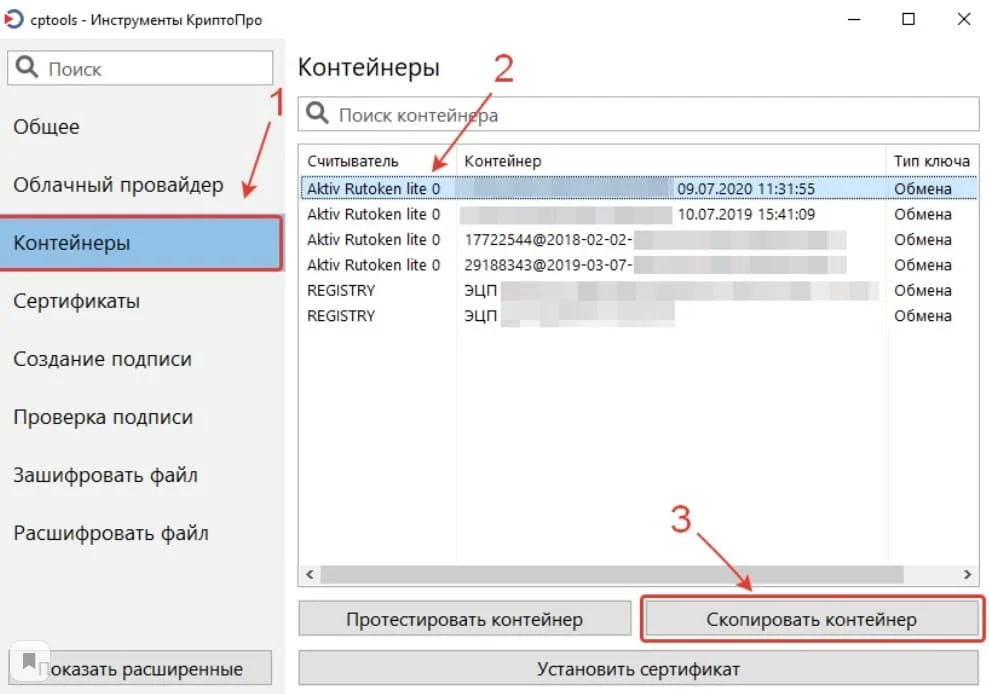
Шаг 3. В открывшемся окне выбора нового носителя для сертификата выберите опцию «Реестр» и нажмите «ОК».
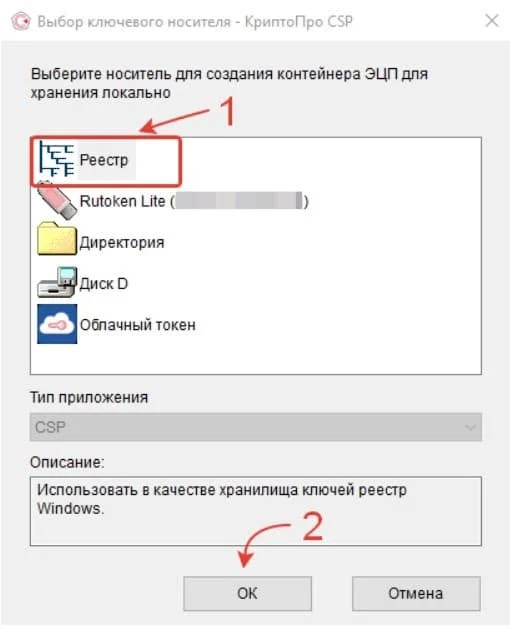
Шаг 4. Вернитесь к списку контейнеров. Выберите тот, что скопировали, по считывателю Registry и нажмите на кнопку «Установить сертификат».
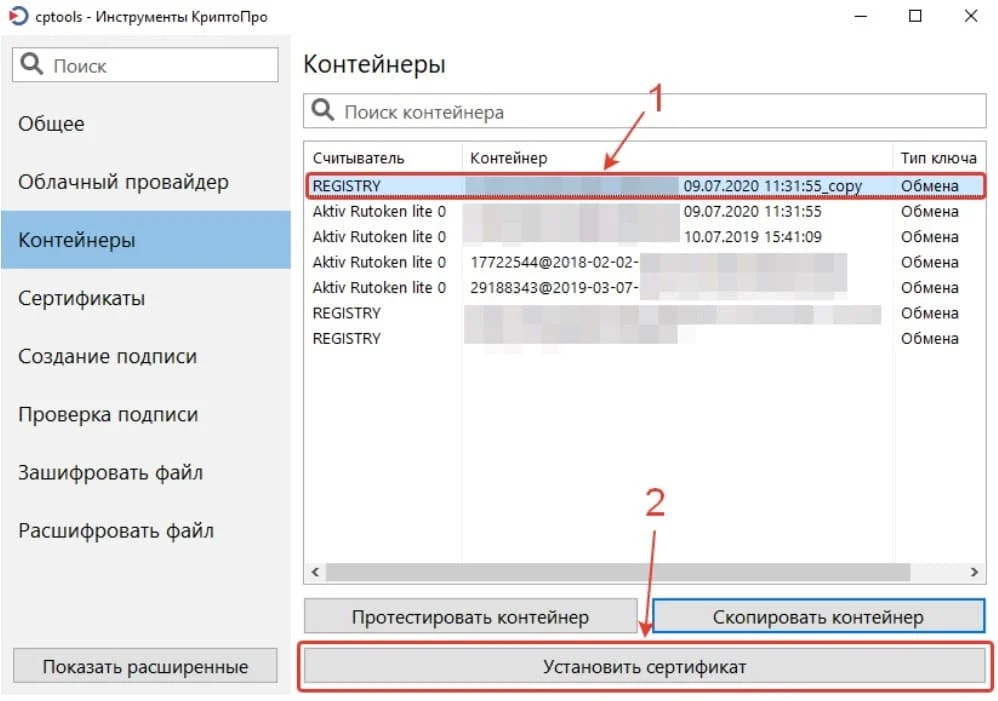
Шаг 5. Когда появится уведомление о том, что сертификат успешно установлен, вытащите флешку из разъёма компьютера и проверьте, как работает ваша ЭЦП без токена
ЭЦП можно установить на рабочий компьютер или ноутбук, и она будет работать без физического носителя. Вы можете сделать это самостоятельно или обратиться за помощью к специалистам.
Настройка электронной подписи на ПК требует определённых знаний и трудозатрат. Для экономии времени рекомендуем услугу «Удалённая настройка рабочего». Наши специалисты установят криптопровайдер, плагин и проведут настройки браузера.
Копируем сертификат ЭЦП через КриптоПро CSP
Этот способ подходит для ОС Windows.
Шаг 1. Вставьте носитель в USB-разъём.
Шаг 2. Откройте приложение КриптоПро CSP и выберите вкладку «Сервис».
Шаг 3. Найдите раздел «Контейнер закрытого ключа» и нажмите на кнопку «Скопировать».
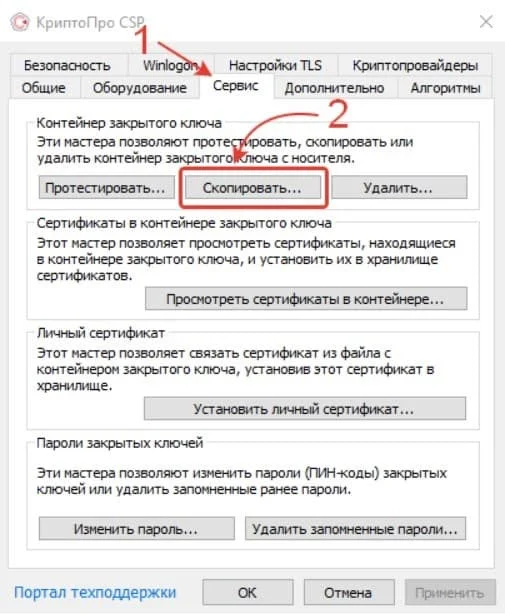
Шаг 4. Откроется окно «Копирование контейнера закрытого ключа». В нём нажмите на кнопку «Обзор».
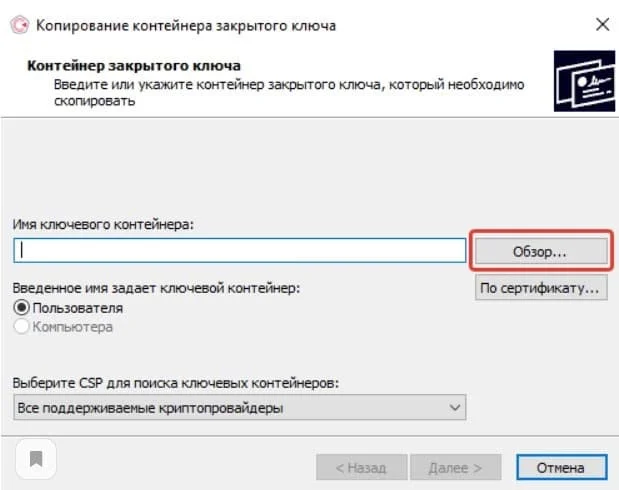
Шаг 5. Из списка контейнеров выберите тот, что установлен на флешку-токен, и нажмите «ОК».
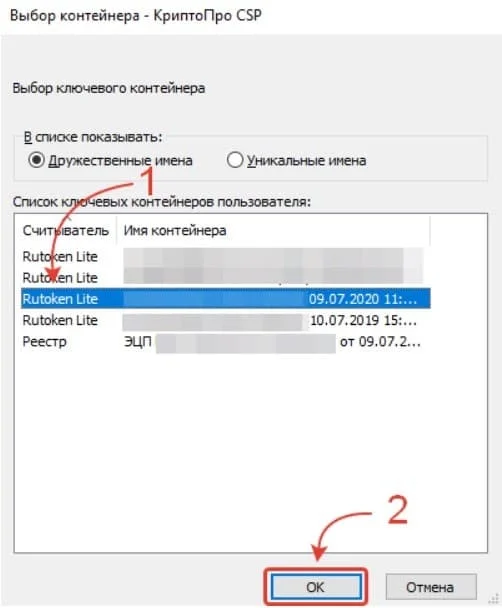
Шаг 6. Придумайте название для нового контейнера закрытого ключа и нажмите «Готово».
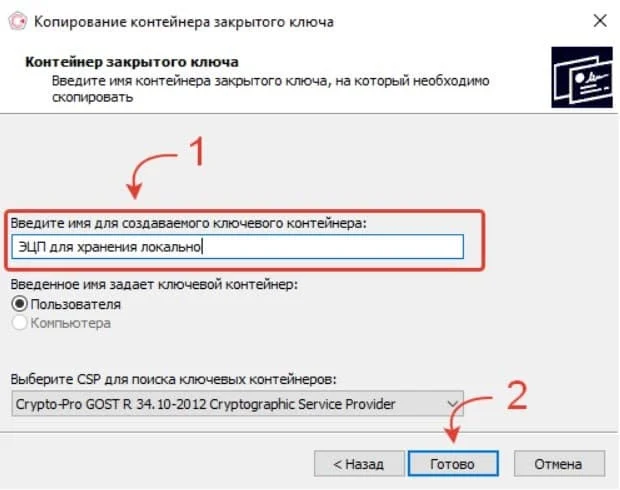
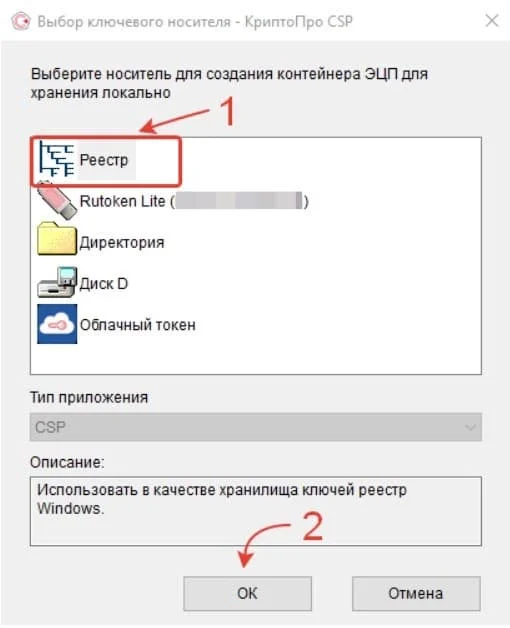
Шаг 7. Откроется окно «Выбор ключевого носителя КриптоПро CSP». Чтобы использовать реестр Windows, выберите опцию «Реестр» и нажмите «Готово».
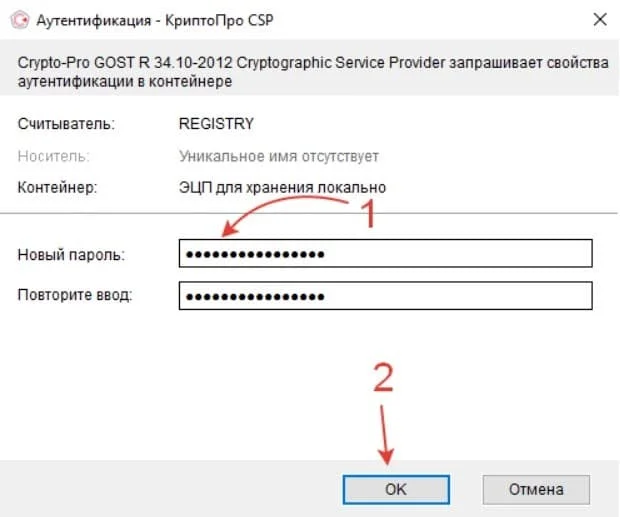
Шаг 8. Для того чтобы защитить вашу электронную подпись от использования посторонними, придумайте пароль и введите его в поля на экране.
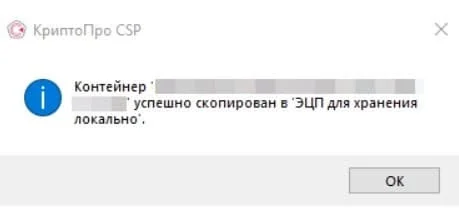
После этого появится сообщение о том, что сертификат успешно скопирован в локальный реестр. Нажмите «ОК».
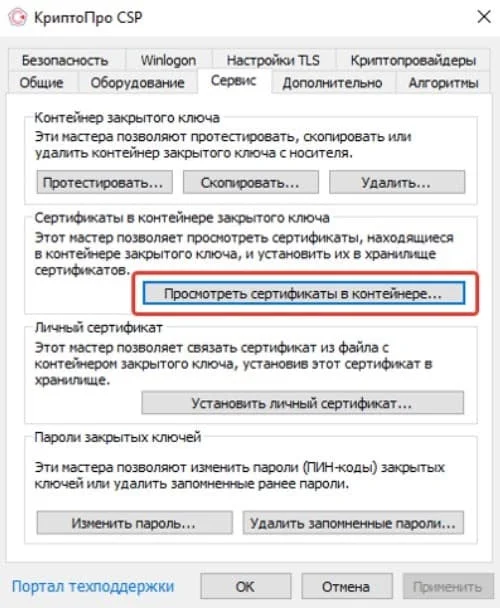
Шаг 9. Снова откройте КриптоПро CPS, найдите раздел «Сертификаты в контейнере закрытого ключа». Выберите «Просмотреть сертификаты в контейнере».
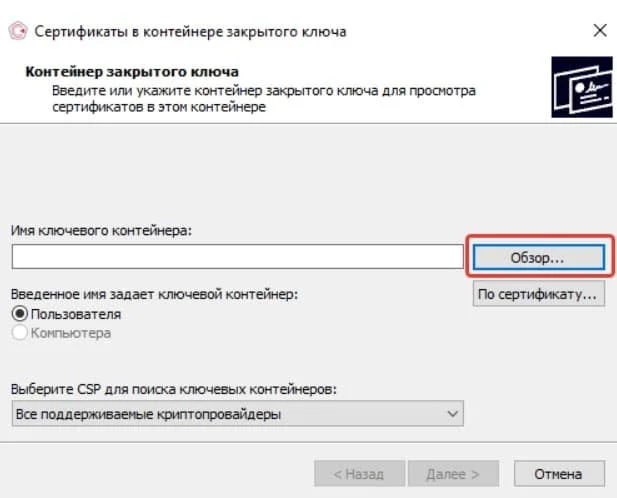
Шаг 10. В открывшемся окне нажмите на кнопку «Обзор». В списке найдите новый контейнер по считывателю «Реестр» и по заданному вами названию.
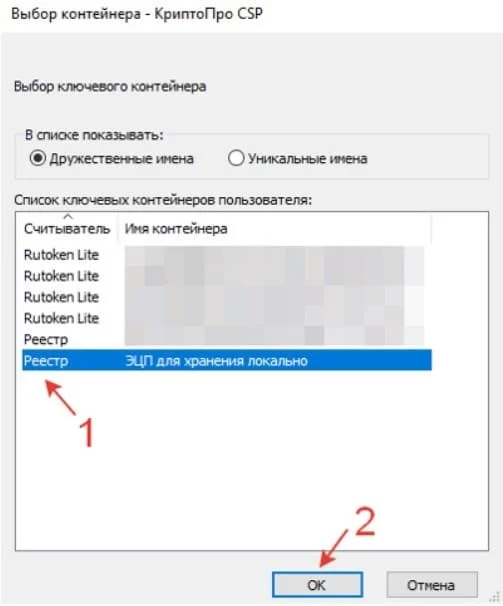
Шаг 11. Выделите нужный контейнер и нажмите «ОК».
Шаг 12. Появится окно с информацией о сертификате, где указаны владелец ЭЦП, поставщик и срок действия. Проверьте информацию и нажмите «Установить».
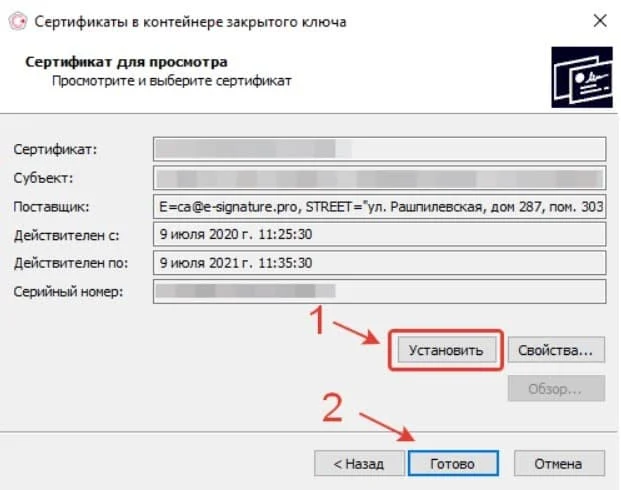
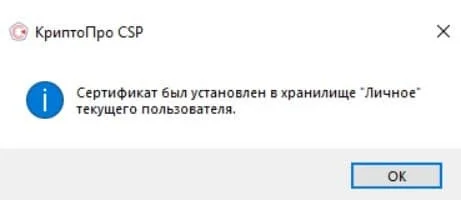
Шаг 13. Если установка прошла успешно, появится уведомление о том, что сертификат установлен в хранилище «Личное». Нажмите «ОК».
Просмотр количества заданных попыток ввода неправильного PIN-кода Пользователя
Чтобы просмотреть количество заданных попыток ввода неправильного PIN-кода Пользователя:
3. В окне Информация о Рутокен в строке Попыток ввода PIN-кода Пользователя отображается количество заданных попыток.
Перенос сертификатов ЭЦП из реестра Windows на другой компьютер через КриптоПро
Необходимость переноса сертификатов на другой ПК может возникнуть в случае подозрений на то, что жесткий диск выходит из строя. Особенно остро стоит проблема, когда отсутствует токен с ЭЦП, и данные с него не скопированы на другой внешний носитель. Если хочется использовать возможности цифровой подписи на другом компьютере без применения флешки, перенести СКПЭП также нужно. Перенос сертификатов ЭЦП из реестра Windows на другой компьютер через КриптоПро осуществите следующим образом:
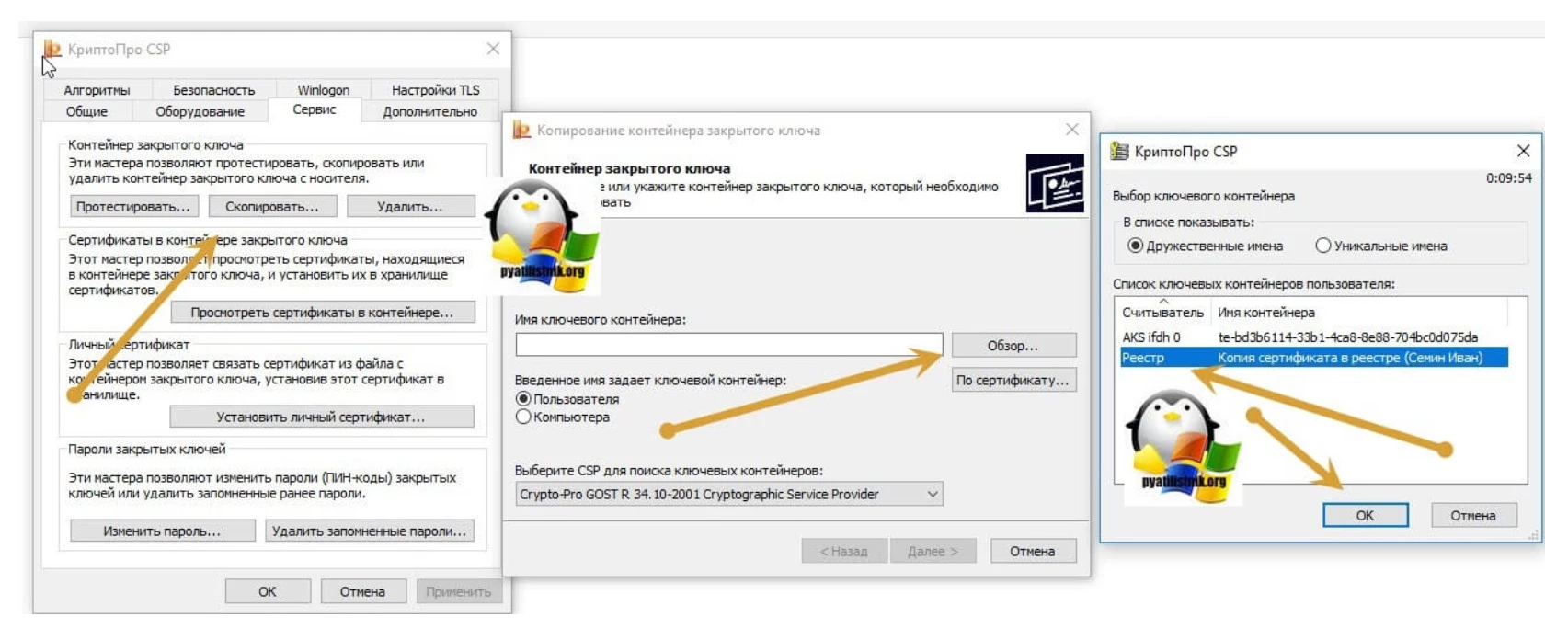
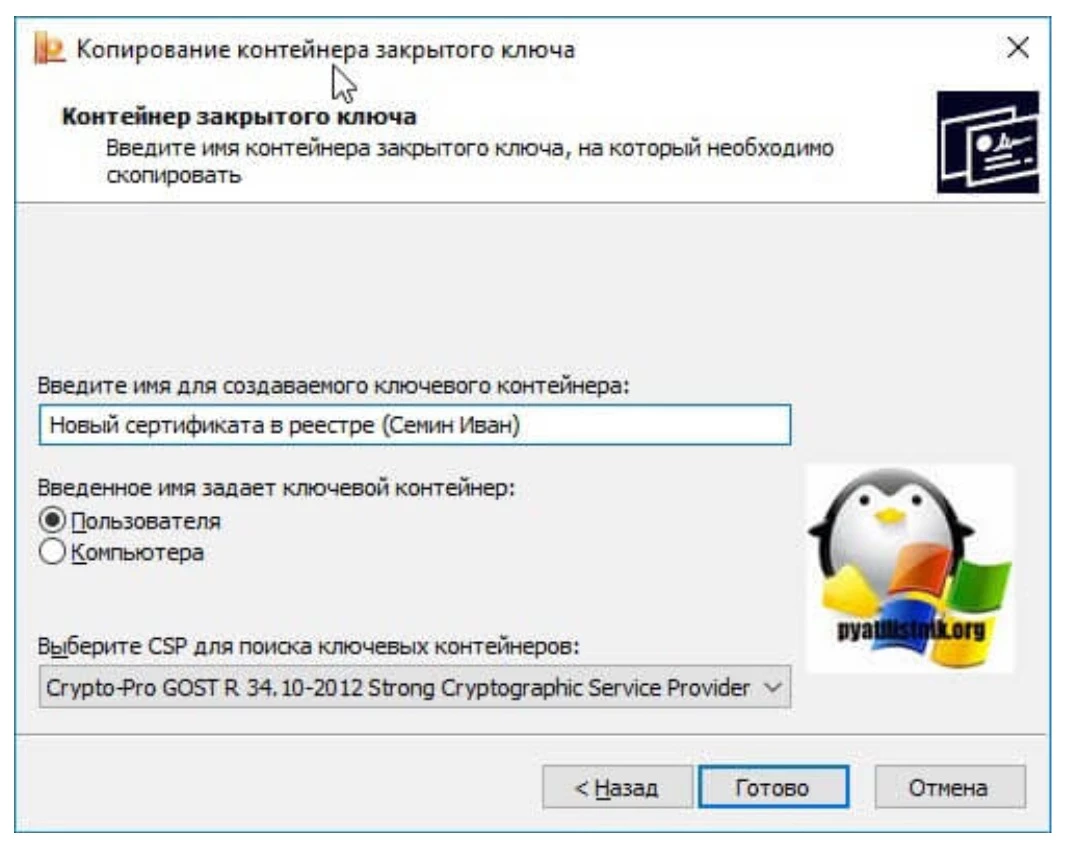
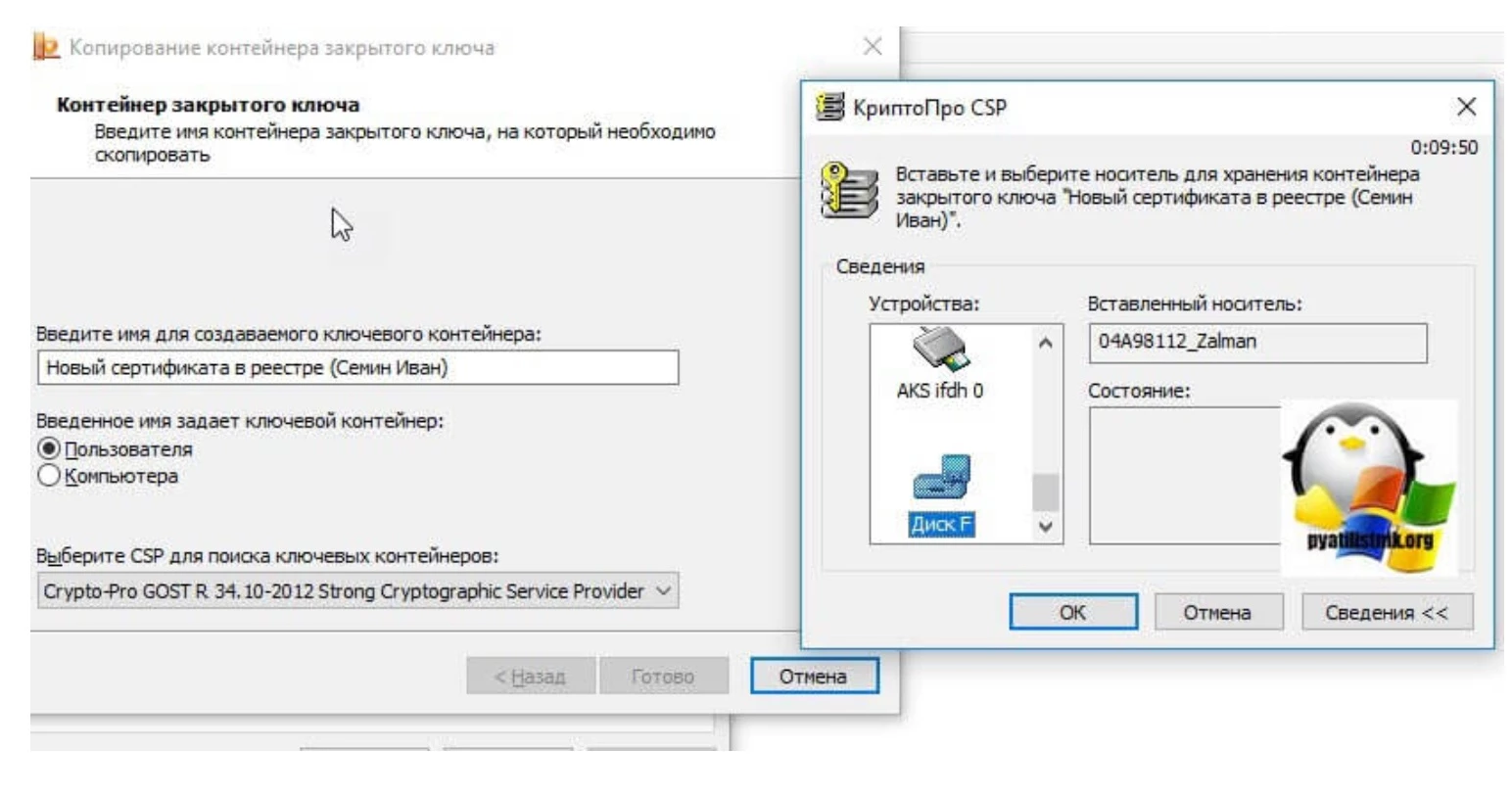
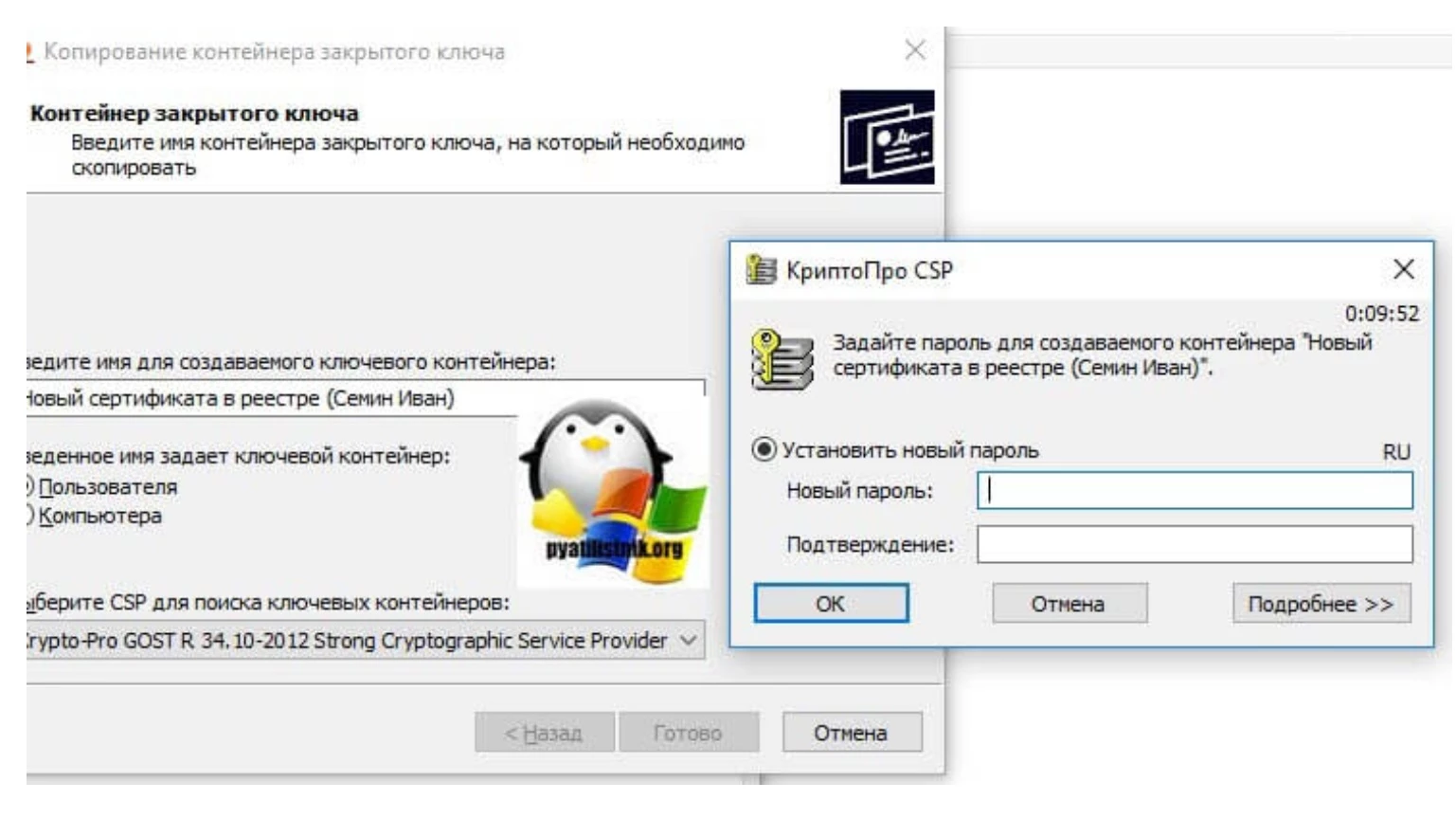
Теперь можно устанавливать сертификат с внешнего носителя на другой компьютер одним из описанных выше способом.

Стратегический консультант в области оптимизации бизнес-процессов с 2005 года, специализируется на складской логистике и розничной торговле.
Применение ЭЦП для электронных торгов
Для работы с электронными торговыми площадками в веб-браузерах необходим специальный плагин. Как правило, при установке плагин интегрируется во все установленные в системе обозреватели, совместимые с ним, но при необходимости устанавливается только для определенного конкретного браузера. После установки плагина браузер должен быть перезагружен, чтобы внесенные изменения вступили в силу.
При работе на электронных площадках ЭЦП нужна для подтверждения заявок на участие в аукционах, оформлении заявок на проведение торгов и заключения сделок. Предустановленный плагин позволяет автоматически заверять электронные пользовательские запросы — сайт, на котором проводится работа, сам обращается к инсталлированному плагину. В диалоговом окне криптопровайдера необходимо указать источник подписи — вставленный в USB-порт рутокен. Дальнейшие процедуры по генерации открытой части ключа и идентификации личности пользователя ЭЦП выполняются автоматически.
Какой должен быть объём у флешки для электронной подписи
Объём защищённого токена сильно отличается от объёма обычной флешки — он в разы меньше и зависит от модели — от 32 Кб до 144 Кб. Однако даже токен с самым маленьким объёмом может вмещать несколько электронных подписей, так как они занимают очень мало виртуального пространства.
Как установить сертификат на ПК
USB-носитель ЭЦП (флешка или рутокен) — физическое устройство, которое имеет определенный ресурс использования и может быть механически повреждено, как и любая другая техника. Если для подписи документа постоянно использовать флеш-накопитель, то срок его использования значительно уменьшается, а риск выхода из строя возрастает. Во избежание ненужных рисков была создана альтернатива постоянному применению носителя ЭЦП — интеграция открытой части ключа в операционную систему ПК. Если ключ установлен, то подписать документ можно и без использования физического носителя электронной подписи.
Алгоритм установки ЭЦП на ПК:
Далее для вступления внесенных в систему изменений в силу необходимо перезагрузить ОС, после чего в списке сертификатов в контейнере можно будет увидеть установленный ключ ЭЦП.
Как скопировать ЭЦП с флешки на компьютер или Рутокен
Сразу оговоримся, что флешкой иногда называют не только классический flash-накопитель с USB-разъемом, но и защищенный USB-токен, выданный заявителю уполномоченным сотрудником удостоверяющего центра (УЦ). Чаще всего, это Рутокен — комбинированное решение, состоящее из двух компонентов: USB-ключа и flash-памяти.
Итак, вы получили в УЦ аппаратно-программные средства генерации и верификации цифровой подписи. Как скопировать ЭЦП с флешки или защищенного носителя на компьютер? Сначала следует подготовить рабочее место.
Первое. Вам понадобится загрузить и инсталлировать на ноутбук, ПК или сервер СКЗИ КриптоПро CSP и драйверы для Рутокен.
Второе. Чтобы прописать личный открытый сертификат, понадобится инсталляция корневого сертификата (КС) УЦ в соответствующий раздел ОС. Если этого не сделать, система выдаст сообщение об ошибке.
Примечание 1. Уполномоченный сотрудник УЦ обычно записывает КС на USB-токены или смарт-карты, выдаваемые пользователям, или на USB-flash-накопитель заявителя (по требованию). Электронный формат КС — это файл с расширением .cer. Если вы не обнаружили его на своем ключевом носителе, загрузите с веб-портала УЦ, выдавшего вам средства ЭП. Подавляющее большинство аккредитованных центров сертификации выкладывает свои КС в открытый доступ.
Примечание 2. Все инструкции в ОС Windows следует выполнять из системного профиля с правами администратора.
Прописываем КС в реестр ОС Windows 10:
Обычное запоминающее устройство можно открыть и просмотреть его содержимое в обозревателе ОС — например, Windows Explorer. На нем вы обнаружите файл с расширением .cer и папку закрытого (секретного) ключа. Она содержит 6 файлов. Один из них — header.key — и есть ваш открытый ключ. В окне обозревателя System Explorer для Windows достаточно просто выделить и перетащить мышкой данные с flash-накопителя на ПК в любую выбранную вами папку.
Программные средства ЭП, записанные на USB-токен, можно просмотреть и продублировать на ПК только с помощью СКЗИ КриптоПро CSP (об этом ниже).
Третье. Проверяем, указаны ли токен, смарт-карта или запоминающее устройство в списке установленных считывателей для КриптоПро CSP:
Рабочее место настроено.
Инструкция № 1. Репродуцируем данные с Рутокен в ОС Windows:
По окончании операции криптопровайдер вернется на вкладку «Сервис».
Инструкция № 2. Просматриваем и дублируем на ПК только публичный ключ:
Многие пользователи хотят узнать, как скопировать электронную подпись с флешки на Рутокен. Этот интерес продиктован желанием максимально обезопасить личную информацию от кражи. Как правило, заявители, получившие программные средства ЭП на обычном USB-носителе, позже принимают решение перенести сведения на токен или смарт-карту.
Несмотря на внешнее сходство (форм-фактор, разъем для подключения к ПК), разница между этими устройствами весьма существенна. Основное назначение USB-flash-накопителя — хранение данных. Электронно-вычислительная машина (ЭВМ) воспринимает его как внешний диск. U SB-flash-накопитель выдерживает до 10 тыс. циклов перезаписи.
Основное назначение Рутокен — хранение конфиденциальной информации, в том числе личных ключевых контейнеров. Любой USB-токен — это микро-ЭВМ, теми или иными (например, криптографическими) методами обеспечивающая выполнение процесса аутентификации. Рутокен выдерживает от 100 000 до 1 млн циклов перезаписи. Доступ к памяти такого устройства, а, следовательно, и к персональным данным, которые оно содержит, осуществляется только при использовании специального ПО.
Как скопировать сертификаты с флешки на Рутокен:
Выполните шаги 13 – 17 инструкции №1 и завершите операцию.
Оформим ЭЦП для вашего бизнеса. Поможем установить и настроить в день подачи заявки!
Ввод PIN-кода Пользователя для работы с устройством Рутокен
4. Нажмите Ввести PIN-код.
5. Проверьте, чтобы переключатель был установлен в положение Пользователь.
6. Введите PIN-код Пользователя.
7. Нажмите ОК.
8. Если введен неверный PIN-код, то на экране отобразится сообщение об этом. В поле осталось попыток указано максимальное количество попыток ввода PIN-кода
Просмотр сведений об устройстве Рутокен
Для просмотра сведений об устройстве Рутокен:
Для облегчения понимания и легкости установки мы собрали в таблицу описание, представленной в панели управления информации об устройстве Рутокен:
Установка сертификата ЭЦП на компьютер
Чтобы беспрепятственно работать с СКПЭП, приобретите в УЦ токен (в нашей стране наиболее востребован Рутокен — решение для аутентификации российской разработки от компании «Актив»), на котором хранится информация, необходимая для создания и проверки ЭП. Затем инсталлируйте КриптоПро CSP на ПК, если криптопровайдер не интегрирован в токен.
Чтобы использовать возможности электронной подписи без подключения флешки к персональному компьютеру, установите на него сертификат ЭЦП. В зависимости от модели криптоносителя, может понадобиться установка драйверов. Выбирайте нужное ПО в Центре загрузок на портале производителя и инсталлируйте его на компьютер.
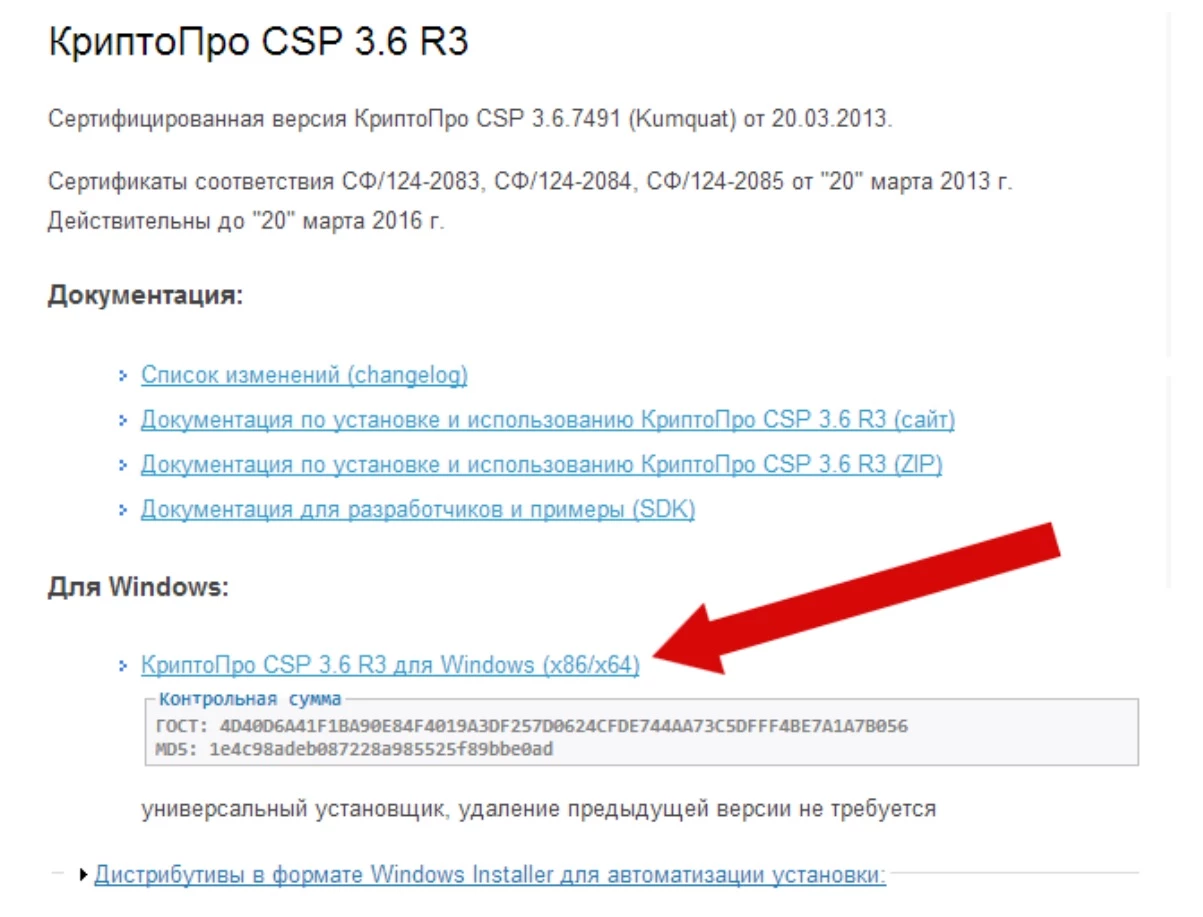
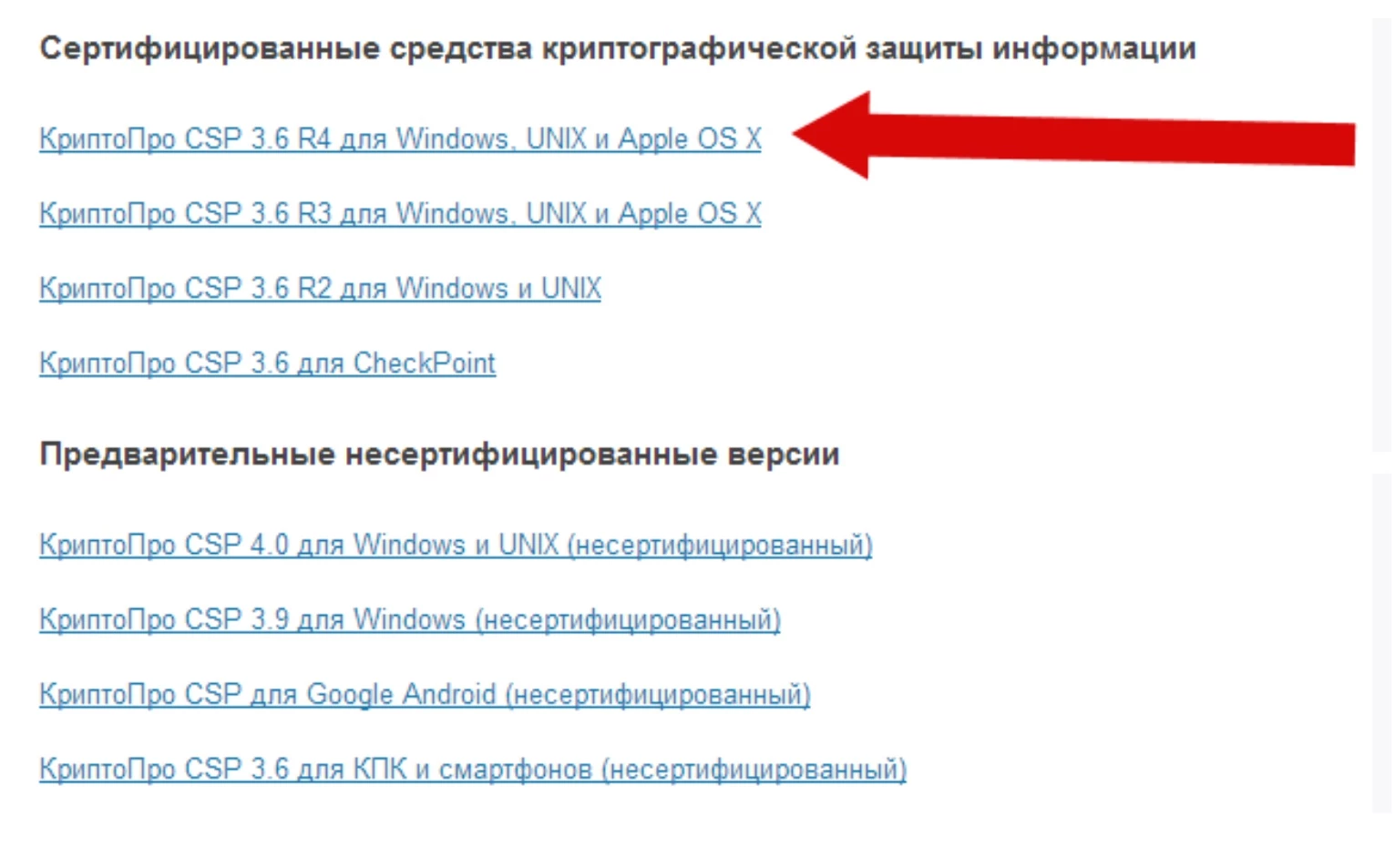
После скачивания КриптоПро CSP запустите установочный файл и следуйте рекомендациям. Если приобретен лицензионный продукт, в предложенной строке введите серийный номер лицензии (придет на e-mail).
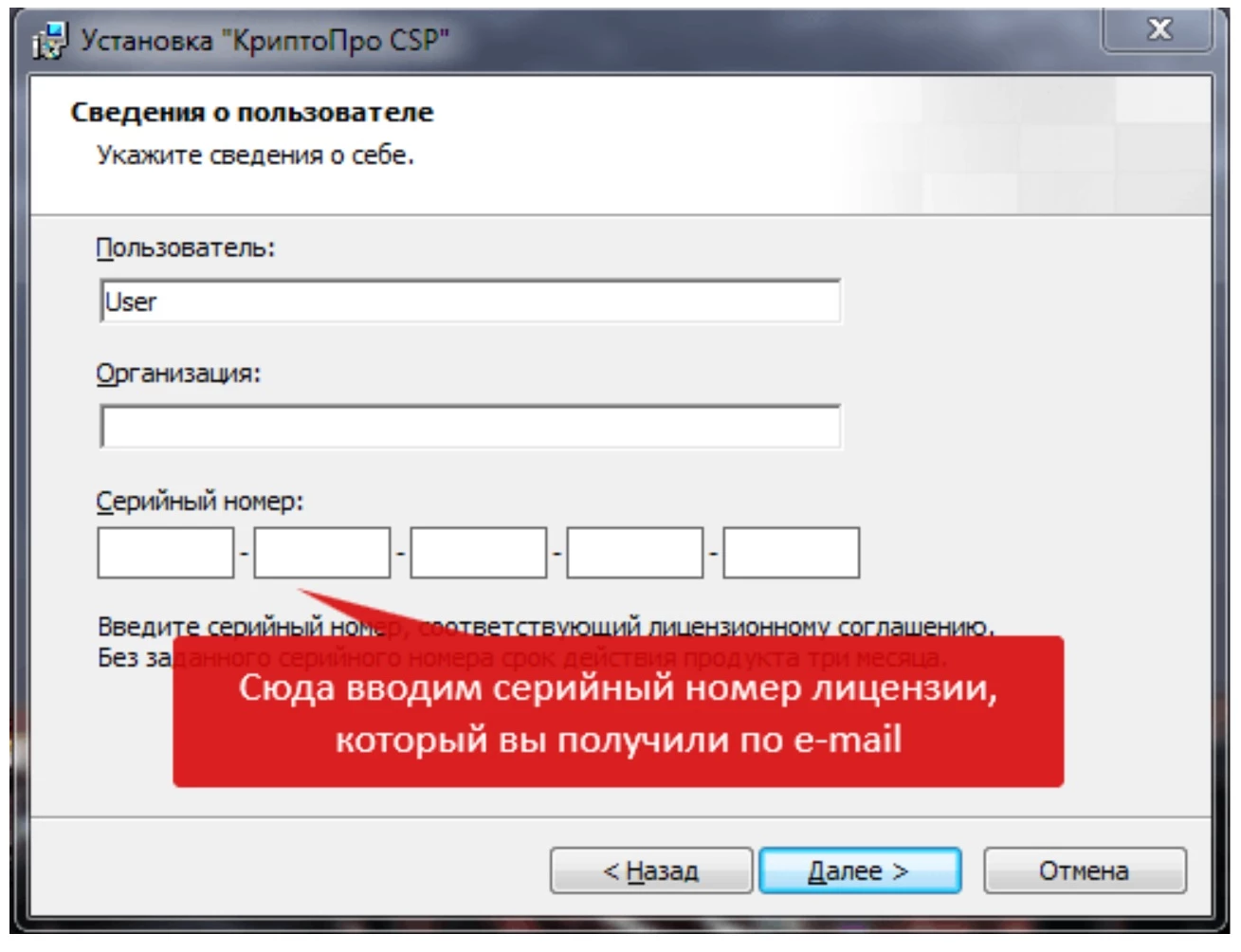
Установка сертификата ЭЦП на компьютер описанным способом подходит для поздних релизов КриптоПро CSP, обладающих функцией автоматической транспортировки документа с внешнего носителя на винчестер. Вставьте токен в ПК и следуйте инструкции:
Просмотр версии установленного комплекта «Драйверы Рутокен для Windows»
Для просмотра версии установленного комплекта «Драйверы Рутокен для Windows»:
2. Перейдите на вкладку О программе. В поле Версия драйверов Рутокен указана текущая версия комплекта «Драйверы Рутокен для Windows», установленная на компьютере.
Можно ли использовать Рутокен как флешку
Использовать Рутокен и любой другой токен в качестве флешки не получится из-за ограниченного количества памяти, которой хватит только на электронные подписи.
Электронная подпись для портала Госуслуг
Государственная информационная система «Госуслуги» обеспечивает доступ к сведениям о муниципальных и государственных учреждениях, а также позволяет воспользоваться услугами, которые они предоставляют. Самый простой способ получить доступ к наиболее полному перечню услуг на портале — воспользоваться электронной подписью (ЭП или ЭЦП).
В статье мы расскажем, какая электронная подпись подойдёт для Госуслуг и какими услугами с её помощью можно воспользоваться.
Для чего нужна ЭП пользователю Госуслуг
На Госуслугах есть три типа аккаунтов: упрощённый, стандартный и подтверждённый.
Для создания упрощённого при регистрации достаточно указать ФИО, номер телефона и адрес электронной почты. Набор функций портала для упрощённых и стандартных учётных записей ограничен. При этом все запросы от пользователя по умолчанию подтверждаются на Госуслугах простой электронной подписью.
Чтобы получить доступ ко всем функциям портала, нужно подтвердить учётную запись. Для этого предусмотрено несколько способов, один из них — авторизация с помощью квалифицированной ЭП. Для портала Госуслуги подойдёт как электронная подпись для юридических лиц, так и ЭЦП для ИП.
Какие действия позволяет выполнить на Госуслугах простая электронная подпись
На Госуслугах простая электронная подпись даёт доступ к справочной информации. С её помощью можно:
С полным перечнем услуг можно ознакомиться на портале .
Чем полезна на Госуслугах квалифицированная электронная подпись
На портале можно создать учётную запись организации. При этом у её руководителя или его представителя должна быть подтверждённая учётная запись физического лица, а также квалифицированная электронная подпись.
Кроме того, с помощью КЭП на Госуслугах можно:
Как получить электронную подпись для Госуслуг
На Госуслугах простая электронная подпись используется автоматически при создании запросов, оплаты штрафов и налогов, а также других операций, доступных физическим лицам.
Чтобы получить оформить на себя квалифицированную электронную подпись для Госуслуг, необходимо обратиться в аккредитованный удостоверяющий центр.
Чтобы получить квалифицированный сертификат электронной подписи для Госуслуг, необходимо явиться в УЦ лично. Если заявитель — физлицо ему нужно иметь при себе паспорт и СНИЛС. Если заявитель является юрлицом, помимо паспорта и СНИЛС дополнительно необходимо иметь документ, подтверждающий факт внесения записи о юридическом лице в ЕГРЮЛ, а также свидетельство о постановке на учёт в налоговом органе.
Заявитель получает сертификат и ключи электронной подписи на сертифицированном электронном носителе — электронной карте или флеш-накопителе.
Как проверить электронную подпись для Госуслуг
Чтобы проверить подлинность сертификата ЭП, перейдите в специальный раздел . Загрузите файл сертификата и укажите код с изображения. Если в результате проверки появится сообщение «Подлинность документа подтверждена», значит, электронная подпись для Госуслуг готова к работе с ресурсом. Помимо Госуслуг, эту ЭП можно также использовать и на других порталах. Например, на сайте Федеральной Налоговой Службы РФ.
Как зарегистрироваться на Госуслугах
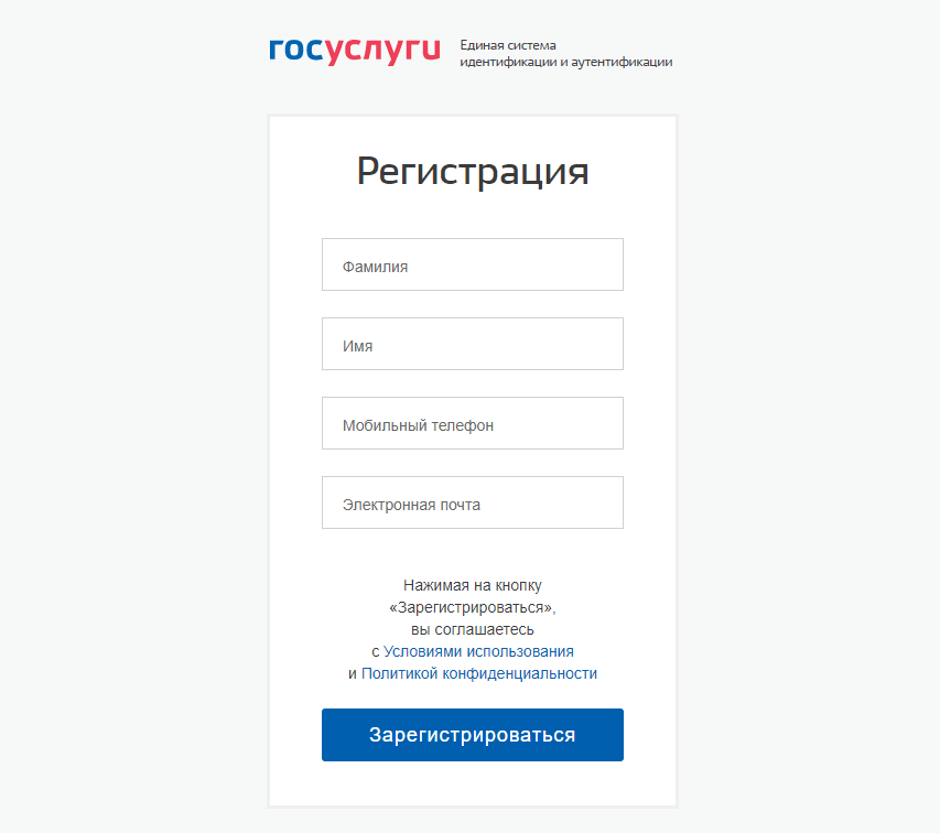
Если вы выбрали регистрацию по e-mail, на ваш электронный ящик будет отправлено письмо с ссылкой для создания упрощённой учетной записи.
Для завершения регистрации придумайте пароль, введите его в соответствующие поля и нажмите кнопку «Готово».
Для создания стандартной учётной записи нажмите кнопку «Заполнить профиль».

Укажите личные данные:
Дождитесь завершения их автоматической проверки. Если личные данные были указаны ранее, то они автоматически перенесутся на страницу запуска проверки данных. Сама процедура проверки может занять от нескольких часов до нескольких дней. Результаты будут отправлены на ваш электронный адрес.
Создать подтверждённую учётную запись можно:
Чтобы воспользоваться электронной подписью для подтверждения личности или регистрации учётной записи организации, нужно установить специальный плагин.
Подключите к компьютеру носитель ключа электронной подписи и на странице авторизации нажмите «Вход с помощью электронной подписи». Всплывёт окно с сообщением о том, что плагин для работы с ЭП не установлен. Перейдите по ссылке «Plugin для работы с электронной подписью» и запустите файл установки плагина. После завершения установки перезапустите браузер. Теперь вы можете авторизоваться с помощью КЭП.
На какие носители можно записать электронную подпись
Токенов много — они различаются дополнительными функциями, например, наличием трёхфакторной аутентификации с помощью биометрии. Но основная функция у них одна — работа с электронной подписью.
Записать электронную подпись на обычную флешку можно, но работать с ней не представляется возможным из-за отсутствия каких-либо элементов защиты. Ни один удостоверяющий центр не выпустит электронную подпись на обычной флеш-карте.