
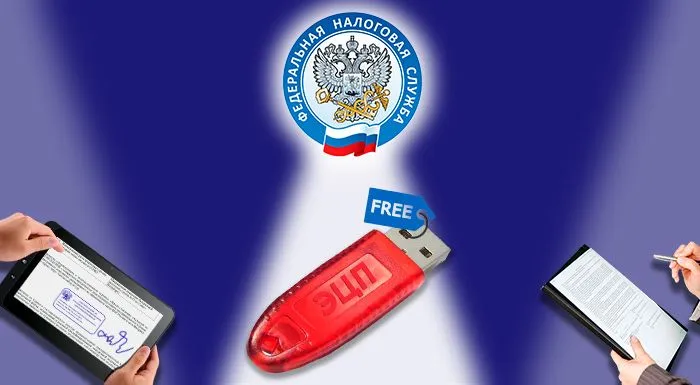
Чтобы бесплатно получить подпись в ФНС, индивидуальный предприниматель, юридическое лицо или нотариус должны приобрести специальный токен. Токен — это носитель электронной подписи, он служит для хранения ключа ЭП и его использования.
В этой статье мы разберёмся в том, какие носители существуют, в чём разница между ними и расскажем, как с ними работать и какие ошибки могут возникнуть во время их эксплуатации.
- Какие носители бывают
- Как работать с носителями
- Какие могут возникнуть ошибки
- Сервисы «Калуга Астрал» для бизнеса
- Гибкие тарифы и низкие цены
- Требования к токенам
- Какие бывают токены
- Где купить токен
- Какие бывают и как выбрать
- Сравнение токенов для ФНС
- Заключение
- Настройка рабочего места
- Настройка рабочего места под управлением Windows
- Настройка рабочего места под управлением macOS
- Инструкция по настройке Рутокена
- Основные моменты работы с Рутокен ЭЦП
- Как задать безопасный PIN-код
- Как проверить срок действия ЭЦП Рутокен
- Особенности использования токенов
- Как удалить сертификат с Рутокен
- Где приобрести Рутокен и ЭЦП
- Как пользоваться электронной подписью с флешки
- Чем токен отличается от обычной флешки
- На какие носители можно записать электронную подпись?
- Как установить сертификат ЭП на флешку
- Как пользоваться ключом ЭЦП с флешки
- Как начать работать с ЭП
- Как использовать ЭЦП с флешки
- Настройка ЭЦП
- Подписание документов MS Word
- Подписание документа PDF
- Использование флешки как электронного ключа
- Как скопировать ЭЦП с флешки
- Почему может не работать ЭП
- Как установить на ПК сертификат ЭЦП с флешки
- Зачем копировать сертификат ЭЦП
- Автоматический режим копирования
- Установка сертификата ручным способом
- Разновидности носителей электронной подписи
- Семейства носителей ЭЦП – Рутокен
- Носитель электронной подписи eToken
- Носитель электронной подписи JaCarta
- Ключевой носитель Esmart USB
- Носитель ЭЦП R301 Форос
- Какой носитель ЭЦП выбрать и где приобрести
Какие носители бывают
Все токены внешне напоминают флешку и выполняют её функции — выступают в качестве носителя. Однако, в отличие от обычной флешки, токены являются защищёнными носителями: на них устанавливается пароль и в них встроены криптографические алгоритмы. Это сделано для того, чтобы максимально обезопасить хранимую на них электронную подпись от компрометации, то есть доступа постороннего лица к защищённой информации.
Мы лишь вскользь упомянем о том, что хранить электронную подпись можно и на компьютере, но это небезопасно. В то же время, с 1 января 2022 года, получить подпись для юридических лиц, индивидуальных предпринимателей и нотариусов можно будет только в удостоверяющем центре ФНС. И получатель должен иметь при себе токен, на который и будет загружен ключ.
К носителям выставлены определённые требования: они должны быть сертифицированы и соответствовать формату USB Type-A. К этому типу можно отнести следующие токены:
Вы можете приобрести в нашем магазине: JaCarta LTРутокен LiteРутокен ЭЦП 2.0
Носители различают по следующим критериям: производитель, внешний вид, аппаратная криптография, объём защищённой памяти, цена, дополнительные опции, поддержка тех или иных операционных систем и необходимое программное обеспечение для работы.
Токены могут различаться также и по максимальному количеству электронных подписей, которые можно на них установить. Например, если размер носителя 64 Кб, то на него можно установить до 8 электронных подписей.
Объём защищённой памяти варьируется от 32 до 128 Kb, в зависимости от производителя. Некоторые модели могут содержать дополнительную flash-память для автоматического запуска необходимого программного обеспечения. Большинство токенов поддерживает множество версий Windows, а также Mac OS X и GNU/Linux.
Несмотря на все отличия, носители служат одной цели. Мы рекомендуем при выборе токена обращать внимание на то, подходит лишь ваша операционная система или нет для работы с данным носителем. При необходимости можно покупать карту с дополнительными опциями.
Как работать с носителями
Мы говорили об этом раньше, но напомним — токен должен быть сертифицирован ФСТЭК России или ФСБ России. Только на такой носитель УЦ ФНС сможет установить электронную подпись и, соответственно, только с таким носителем сможет работать индивидуальный предприниматель, юридическое лицо или нотариус.
Порядок получения электронной подписи на токен выглядит следующим образом:
Чтобы полноценно работать с установленной на токен электронной подписью, нужно выполнить ещё несколько действий. Главное — на компьютер нужно установить криптопровайдер «КриптоПро CSP», это требование налоговой. Остальное зависит от выбранного носителя: нужно будет установить драйвер для работы с токеном.
Порядок работы с носителями очень прост: в случае с Рутокеном, который является самым распространённым российским носителем, достаточно установить драйвер и воткнуть сам токен в гнездо USB. Настройка носителя осуществляется в специальной панели управления, которая устанавливается вместе с драйвером.
После выполненных действий электронную подпись можно будет использовать по назначению: подписывать электронные документы, работать с государственными порталами и участвовать в закупках.
Какие могут возникнуть ошибки
Во время работы с токеном могут возникать ошибки, которые может исправить либо сам пользователь, либо организация, выдавшая носитель. Рассмотрим основные ошибки, которые возникают при работе с Рутокеном.
Носитель ключа электронной подписи нужно хранить в недоступном для посторонних лиц месте, чтобы избежать компрометации. Использовать его нужно чётко в соответствии с прилагаемой инструкцией, а при возникновении проблем — пользоваться вышеуказанными методами их решения или обращаться в службу поддержки.
Сервисы «Калуга Астрал» для бизнеса
Экосистема клиентского сервиса под любые потребности: от ЭЦП до проверки контрагентов
Гибкие тарифы и низкие цены
Оставьте заявку и мы свяжемся с вами
Из нашей статьи вы узнаете:
Индивидуальные предприниматели и руководители юридических лиц теперь получают электронную подпись в удостоверяющем центре ФНС. Одно из условий получения – наличие сертифицированного носителя электронной подписи.
Ответим на часто возникающие вопросы:
Требования к токенам
Защищённый носитель называют также токеном. Он выглядит как обычная флешка, но обладает в разы меньшим объёмом, которого хватает только на то, чтобы хранить несколько электронных подписей. Формат имеет значение: подойдёт только флешка USB Type-А.
Главное требование к токенам, выдвигаемое УЦ ФНС, – это наличие сертификации от ФСТЭК России или ФСБ России. Вместе с токеном вы должны представить документ, подтверждающий его сертификацию, этот документ вам выдадут в месте покупки самого носителя.
Корпус токена должен быть надёжным, что позволит использовать его не меньше десяти лет. На это влияет и качество сборки: известные модели, например, Рутокен ЭЦП 2.0.2100 и JaCarta-2 SE полярны не только из-за функций и внешнего вида, но и из-за хорошего качества изготовления. Требования к Рутокенам для налоговой аналогичны требованиям к Джакарте, и чтобы не ошибиться в выборе, читайте отзывы и изучайте рейтинг.
Какие бывают токены
Все сертифицированные носители обладают высоким уровнем безопасности: они защищены паролем и криптографическими алгоритмами. Благодаря этому, значительно снижается вероятность компрометации.
Носители различают по разным критериям, например, по внешнему виду, аппаратной криптографии, объёму защищённой памяти, цене и дополнительным опциям. Также разделение идёт по производителям, самые популярные в России — это «Аладдин Р. Д.» и «Актив».
В токене может присутствовать криптопровайдер – программа для работы с криптографическими операциями. Его может и не быть, и в таком случае вам нужно будет самостоятельно установить его на компьютер. Популярностью пользуется криптопровайдер «КриптоПро CSP».
Объём защищённой памяти влияет на количество электронных подписей, которые вы сможете хранить на носителе. Например, 64 Кб позволяют установить на токен до 8 электронных подписей. Размер носителей варьируется от 32 Кб до 128 Кб.
Где купить токен
Поняв, какая JaCarta или какой Рутокен нужен для налоговой, определитесь с моделью.
читывайте, что электронная подпись от УЦ ФНС неизвлекаемая, а значит, пользоваться ей сможет только один человек – сам владелец.
Мы также можем предложить вам сертификат электронной подписи со встроенной лицензией на «КриптоПро CSP»: программа будет работать в любом месте, где вы воспользуетесь подписью. Сертификат на Рутокен для налоговой также подойдёт.
Пример: если электронная подпись нужна для участия в госзакупках, представления отчётности в налоговую, работы с маркированными товарами, подачи документов в суд, подойдёт носитель Рутокен Lite.
Сам удостоверяющий центр ФНС не выдаёт защищённые носители, купить такой нужно заранее, например, в удостоверяющем центре или у доверенных лиц УЦ ФНС.
Какие бывают и как выбрать
Корпус токена должен быть надёжным, что позволит использовать его не меньше десяти лет. На это влияет и качество сборки: известные модели, например, Рутокен ЭЦП 2.0.2100 и JaCarta-2 SE популярны не только из-за функций и внешнего вида, но и из-за хорошего качества изготовления. Требования к Рутокенам для налоговой аналогичны требованиям к Джакарте, и чтобы не ошибиться в выборе, читайте отзывы и изучайте рейтинг.
В токене может присутствовать криптопровайдер – программа для работы с
криптографическими операциями. Его может и не быть, и в таком случае вам нужно будет самостоятельно установить его на компьютер. Популярностью пользуется криптопровайдер «КриптоПро CSP».
Сравнение токенов для ФНС
Представленные модели работают с операционной системой Windows, Linux и macOS. В ФНС можно записать электронную подпись на собственный токен. Главное — чтобы его технические характеристики соответствовали требованиям налоговой службы. Перед визитом пользователю нужно проверить токен на наличие действующего сертификата, который ещё можно использовать. Так как сотрудники ведомства могут стереть ранее записанные данные.
Пример: если электронная подпись нужна для участия в госзакупках, представления отчётности в налоговую, работы с маркированными товарами, подачи документов в суд, подойдёт носитель Рутокен Lite.
Заключение
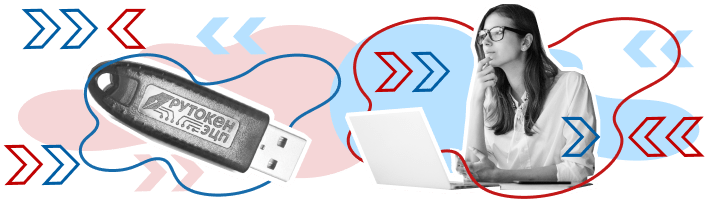
Рутокен — носитель, на котором можно безопасно хранить электронную подпись. Данные на нём защищены не только PIN-кодом, но и криптографическими средствами, а сам носитель может быть представлен в разных форм-факторах — токене и смарт-карте.
Настройка рабочего места
Для корректной работы токена необходимо предварительно настроить ПК или ноутбук. Это можно сделать самостоятельно, а при необходимости консультацию предоставят сотрудники удостоверяющего центра «Калуга Астрал».
Настройка рабочего места под управлением Windows
Вместе с комплектом драйверов на компьютер будет установлена панель управления. С её помощью можно управлять политикой качества PIN-кода, задавать последний либо форматировать устройство. Теперь можно подключить Рутокен к USB-разъему и компьютер сразу выдаст сообщение, которое подтвердит наличие нового устройства и готовность к его использованию в работе.
Настройка рабочего места под управлением macOS
Установка драйверов проходит следующим образом:
После завершения процедуры необходимо проверить работоспособность в операционной системе macOS. Для этого выполните следующие действия:
Инструкция по настройке Рутокена
Настройка Рутокена выполняется в несколько этапов:
На этом настройка Рутокен закончена.
Основные моменты работы с Рутокен ЭЦП
Если при оформлении ЭЦП вам не выдали пароли для доступа, то они имеют первоначально стандартное значение:
Для обеспечения безопасности при работе и предотвращения компрометации токена необходимо после настройки рабочего места изменить PIN-коды. Сделать это можно следующим образом:
откройте панель управления
зайдите на вкладку «Администрирование»
выберите активный токен
нажмите кнопку Login
перейдите в поле «Управление PIN-кодами»
нажмите кнопку «Изменить»
введите новый пин-код, введя действующий
Аналогичным образом меняют пароль администратора. Новое значение желательно держать отдельно от самого токена в недоступном для посторонних месте для предотвращения компрометации данных.
Во время ввода PIN-кода может быть совершена ошибка. По умолчанию, после 10 ошибок ввода PIN-кода устройство блокируется. Разблокировать его поможет ввод пароля администратора. Если и последний заблокирован (для этого также по умолчанию понадобится 10 неудачных попыток), то необходимо форматирование устройства. Во время процедуры полностью удаляются данные на носителе, сбрасываются все пароли и происходит освобождение памяти.
Как задать безопасный PIN-код
Параметры PIN-кода можно задавать во время настройки политик при форматировании Рутокена. В общем случае рекомендуем придерживаться следующих правил:
Как проверить срок действия ЭЦП Рутокен
Срок действия сертификатов электронной цифровой подписи составляет стандартно 12 месяцев. Связано это с необходимостью обеспечить безопасность и предотвратить возможную компрометацию данных. Пользователю необходимо знать дату завершения срока действия для своевременного продления. Если последнее будет выполнено до его истечения, то все вопросы можно решить в удалённом формате без посещения удостоверяющего центра «Калуга Астрал» с полным пакетом документов для идентификации пользователя.
Для выполнения операции запустите «КриптоПро CSP» и перейдите во вкладку «Посмотреть сертификат в контейнере», расположенную в разделе «Сервис». Далее через кнопку «Обзор» выберите интересующий вас контейнер с сертификатом и кликните по нему дважды мышкой. В итоге откроется окно, где будет указана дата завершения действия сертификата.
Особенности использования токенов
На все токены производитель предлагает гарантийный срок эксплуатации сроком в 12 месяцев. На практике срок службы устройства кратно больше и зависит в основном от соблюдения правил использования. Они включают следующие рекомендации:
На практике, идеальным местом для хранения Рутокен на рабочем месте будет сейф, ящик стола, который закрывается на ключ и куда нет доступа у третьих лиц.
Как удалить сертификат с Рутокен
В отдельных случаях может понадобиться удаление действующего сертификата с Рутокен. Обычно это происходит при заполнении памяти (стандартный токен может включать 6-8 ЭЦП) либо истечении срока действия. Сделать это можно через панель управления Рутокен. Мы же делать этого не рекомендуем. Причина в невозможности затем открыть документы, которые были подписаны удалённым сертификатом даже в случае, когда новый выдан на аналогичные реквизиты.
Оптимальным вариантом станет покупка нового токена, где будут храниться новые данные для ЭЦП, что обеспечит доступ ко всему массиву подписанных документов вне зависимости от даты операции.
Где приобрести Рутокен и ЭЦП
Если для подписи отчётов, ведения электронного документооборота вам необходима электронная подпись и токены, то обращайтесь в УЦ «Калуга Астрал». Мы специализируемся на оформлении ЭЦП любых типов, предлагая клиентам:
Получить дополнительную информацию можно с помощью , по электронной почте или телефону. Мы поможем сформировать полный пакет документов и оперативно окажем необходимые услуги.
Есть бизнес-задача? У нас есть решение! Для получения бесплатной консультации звоните по телефону горячей линии: 8 800 333 91 03 или оставьте заявку.
Как пользоваться электронной подписью с флешки
Последовательность записи ключа ЭЦП не зависит от используемого носителя. Записывать сертификат необходимо с компьютера на операционной системе Windows.
Чем токен отличается от обычной флешки
Флешка представляет собой портативный носитель для хранения любого типа информации, файлов, документов и т. д. Устройство компактное, вмещает гигабайты данных, может подключаться к любым персональным компьютерам и ноутбукам.
Токен визуально напоминает USB-носитель, но принцип его действия отличается. Если флешка служит для хранения, то производители защищенных внешних носителей делают упор в первую очередь на безопасность. Поэтому на все токены устанавливается пароль, состоящий из 8 знаков.
Стандартный защитный код общеизвестен, поэтому использовать его для сохранения безопасности данных не рекомендуется. Необходимо придумать собственную надежную комбинацию символов, которая обеспечит защиту содержимого на USB-носителе. Нежелательно для этого применять повторяющиеся знаки, цифры и буквы, идущие по порядку, даты рождения и т. д.
Обычная флешка не подходит для записи ЭП, потому что не оснащена средствами криптографической защиты информации (СКЗИ), протестированными и одобренными ФСБ. Поэтому такой USB-носитель может быть скомпрометирован. Дополнительно токены проверяет ФСТЭК, чтобы на девайсе отсутствовали возможности, которые не были задекларированы.
На какие носители можно записать электронную подпись?
Злоумышленники могут получить несанкционированный доступ к ключам, если они сохранены на незащищенном USB-устройстве. Тогда они смогут подписывать любые документы от имени владельца сертификата.
Токены, в свою очередь, делятся на два типа:
Аккредитованные удостоверяющие центры рекомендует пользоваться флешкой с криптозащитой для размещения ключа ЭЦП, поскольку только такие USB-устройства соответствуют требованиям безопасности.
Как установить сертификат ЭП на флешку
Предварительно требуется загрузить и инсталлировать на компьютер программу «КриптоПро CSP». Для того чтобы записать сертификат ЭЦП на флешку, необходимо выполнить следующие действия:
При записи ключей требуется выбрать необходимое устройство из списка, на котором будут сохранены файлы.
Как пользоваться ключом ЭЦП с флешки
В первую очередь убедитесь, что документ уже принят в окончательной редакции, поскольку после его подписания внести изменения уже не получится. Далее подсоедините USB-флешку или токен к ПК. Запустите ПО, которое будет использоваться для подписания документа. Есть два варианта: через «КриптоПро» и сервис «КриптоДок» от компании ITCOM.
Пошаговая инструкция, как пользоваться электронной подписью с флешки с помощью «КриптоПро 5.0»:
Через «Пуск» на ПК откройте приложение Инструменты «КриптоПро».
В блоке «Создание подписи» отметьте файл, который нужно подтвердить с помощью ЭП.
Выберите ЭЦП, которой будете пользоваться.
Подпишите документ.
Порядок действий, если вы применяете «КриптоДок», немного отличается. Работать с программой можно онлайн через сервис в браузере. На странице выберите пункт «Подписать файл» и укажите, какую ЭП будете использовать, если их несколько. Откройте требуемый документ. После завершения процесса в папку, установленную по умолчанию, будет сохранен файл в формате .sig.
Альтернативный вариант запуска «КриптоДок» — щелчком правой кнопкой мыши по документу, который нужно подписать. Дальнейшая последовательность действий аналогична предыдущему способу. На порядок использования ЭП не влияет тип носителя, на котором она записана.
УЦ ITCOM предлагает комплексные услуги по выпуску ЭЦП. У нас вы можете не только заказать разные типы электронных подписей для физлиц и сотрудников организаций, но и получить помощь в оформлении ЭП для индивидуальных предпринимателей и руководителей организаций, и получить программное обеспечение для работы в системе ЭДО. Сертификат электронной подписи для руководителя организации или ИП выдается в офисах, где открыты подразделения доверенного лица УЦ ФНС — УЦ Основание (АО «Аналитический Центр»).
Отправляйте заявку на сайте или запросите обратный звонок, чтобы наш менеджер связался с вами.
Электронная подпись обычно выдается или на флеш-носителе, или на токене, или на дискете. Работать с реквизитом просто вне зависимости от выбранного типа носителя: интерфейс ПО понятен, а проблемы в использовании возникают редко. Удобство и простота в использовании делают электронную подпись доступной даже для людей, не имеющих технических навыков и опыта работы со сложными программами.
Как начать работать с ЭП
Перед началом использования ЭЦП пользователь должен убедиться, что у него на ПК имеются все необходимые инструменты и средства. К ним относят:
Криптопровайдером называют специальное программное обеспечение, отвечающее за криптографические алгоритмы. Он необходим для создания, проверки, шифрования и расшифрования ЭЦП. Данные хранятся на зашифрованном флеш-накопителе, к которому и обращается криптопровайдер при выполнении операций.
Настройка рабочего места — один из важнейших процессов в подготовительной работе к использованию ЭЦП. Сюда входит установка сертификата удостоверяющего центра, а также настройка и установка сертификата ключа и кросс-сертификата Минкомсвязи. Также необходимо настроить браузер так, чтобы он позволял осуществить все требуемые операции. Тут подразумевается установка необходимых плагинов и надстроек.
Как использовать ЭЦП с флешки
Освоить работу с цифровой подписью не сложно: процесс занимает всего несколько минут и заключается в последовательном выполнении простых действий.
Настройка ЭЦП
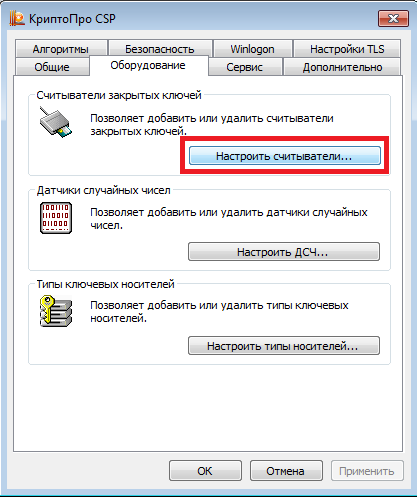
Пользоваться электронной подписью с флешки не составит труда: для начала, носитель должен быть подключен к компьютеру. Когда флешка отобразилась в системе, нужно выбрать «КриптоПро» — «Оборудование» — «Настроить считыватели»:
В новом окне должны быть такие пункты меню, как «Все считыватели смарт-карт» и «Все съемные диски»:

Если по каким-то причинам они отсутствуют, то необходимо:
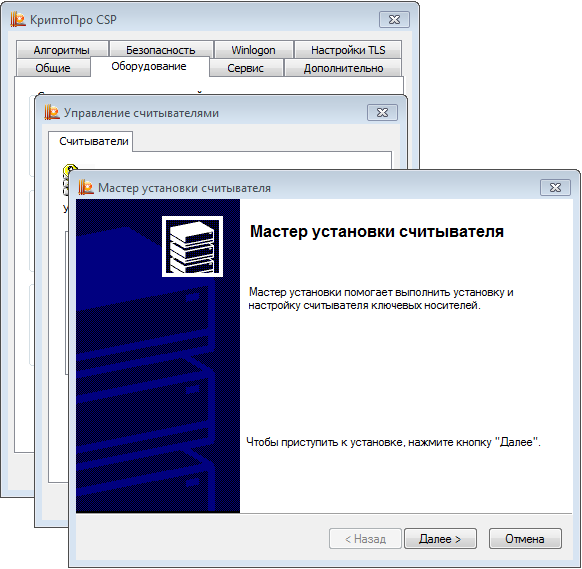
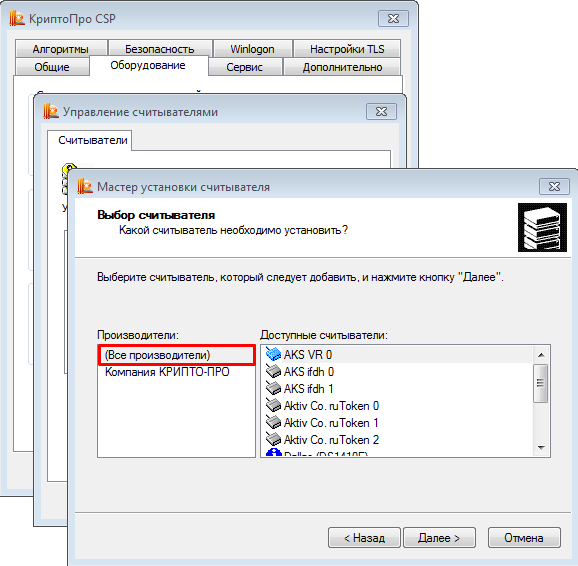
Подпись готова к использованию, а процесс подписания зависит от типа документа.
Подписание документов MS Word
В нужном файле пользователь открывает:
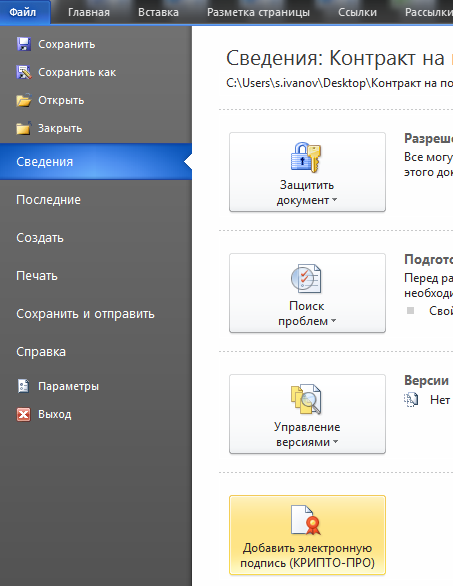

Подписание документа через плагин КриптоПро с использованием эцп с флешки похоже на предыдущий способ:
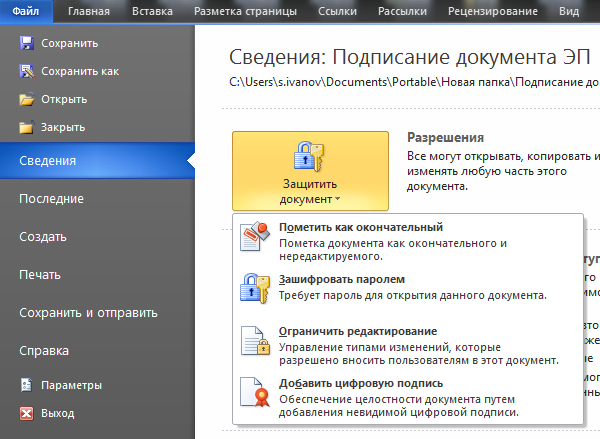
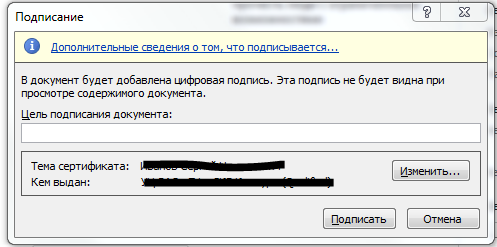
При отсутствии ошибок плагин выдаст сообщение об успешном подписании документа.
Подписание документа PDF
Формирование подписи для PDF-документов также проходит в несколько этапов. На первом, пользователь открывает нужный файл, и через панель «Инструменты» переходит в раздел «Сертификаты»:
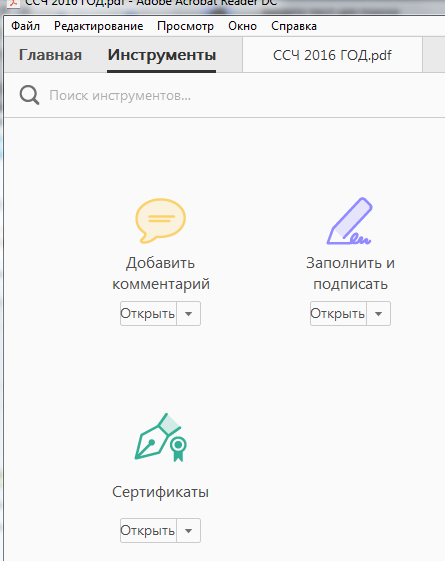
Затем нажимает на «Поставить подпись», и выбирает область, где она будет располагаться:
После этого в окне с набором цифровых реквизитов пользователь выбирает нужный, и нажимает «Продолжить»:

Откроется новое окно с предварительным изображением электронной подписи:

Если все верно, то пользователь завершает действие через кнопку «Подписать». После подписания документа при отсутствии ошибок выдается сообщение об успешном завершении процесса.
Использование флешки как электронного ключа
Флешку можно использовать как аналог ЭЦП, воспользовавшись РАМ-модулем. В его задачу входит тестирование каждого электронного носителя на соответствие заложенным данным. Блокировка данных или доступ к системе зависит от результатов проверки.
Флешка, используемая как электронный ключ, работает так: каждый удачный вход в систему запускает процесс перезаписи данных, хранящихся в резервной части. Во время следующего входа система сравнивает марку, серийный номер, данные резервного хранилища и изготовителя.
Для настройки РАМ-модуля необходимо:
К плюсам такого использования носителя можно отнести возможность хранения на флешке информации и быстрый вход в систему, автозащиту, отсутствие необходимости запоминать большое количество информации.
Как скопировать ЭЦП с флешки
Несмотря на то что флеш-носитель относится к надежным, ЭП с него рекомендуется скопировать в реестр ПК. Нужно это для того, чтобы иметь резервную копию на случай поломки носителя. Также это избавит пользователя от необходимости везде возить с собой флешку, что снизит риск кражи или потери.
Как скопировать ЭЦП:
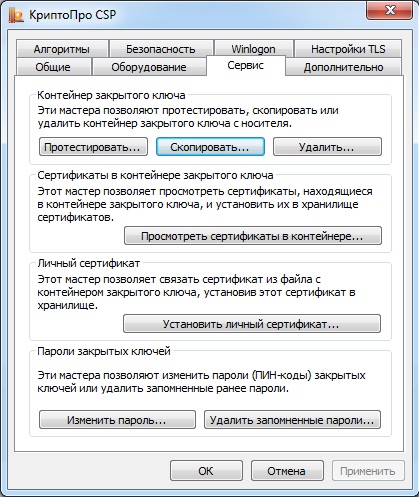
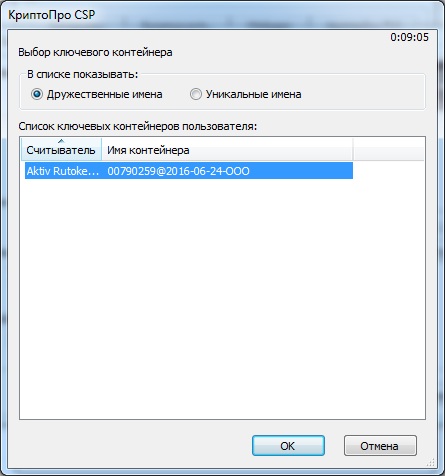
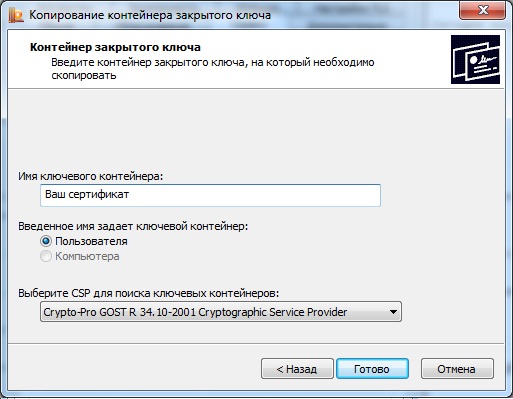
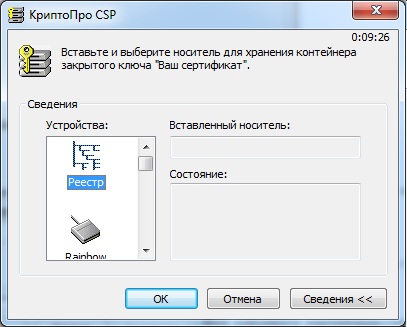
Установить скопированный сертификат. Для этого:


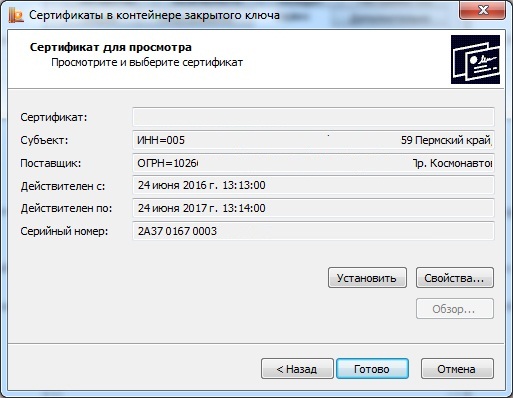
Установка ЭЦП завершена. Теперь можно пользоваться подписью как с флешки, так и с ПК.
Почему может не работать ЭП
Обычно работа с электронной подписью не вызывает проблем, однако, есть ряд случаев, когда сертификат ключа перестает отвечать на действия пользователя.
Если закрытый ключ не подходит к открытому, то необходимо проверить все закрытые контейнеры на используемом ПК. Проблема может заключаться в том, что выбран не тот порт. Если закрытый контейнер выбран правильно, а ошибка повторяется — нужно обратиться в УЦ для перевыпуска ЭП.
Иногда, при запуске система выдает ошибку: certificate isn’t valid. Для ее устранения переустанавливается ЭЦП по инструкции УЦ. Также, иногда выходит сообщение о том, что нет доверия к сертификату ЭП. В этом случае переустанавливается корневой сертификат.
Часто проблема в работе ЭП связана с истекшим сроком действия КриптоПро. Для продления лицензии нужно связаться с представителями УЦ и получить новый ключ.

Если на ПК не найден ни один действительный сертификат, то нужно переустановить ЭЦП и проверить сроки действия ключей.
КриптоПро может не видеть ЭП из-за отсутствия стабильного подключения к Интернету, а также из-за некорректно установленной программы.
Реже, возникает случай, когда плагин не видит установленного и добавленного сертификата даже после переустановки. Проблема может крыться в списке отзыва сертификатов УЦ. Если пользователь работает с Интернетом через прокси-сервер, то в режиме онлайн ПО не видит в справочнике отзывов установленный сертификат. Для устранения неисправности нужно лишь добавить данный справочник на ПК.
Для работы с электронной подписью с флешки на ПК должны быть установлены специальные средства. К ним относят криптопровайдер и настроенный браузер. Подписание документов проходит с использованием плагинов КриптоПро, которые выпускаются как для MS Office, так и для файлов форматом PDF. Флеш-носитель можно использовать и для хранения ключа электронной подписи. Удобно это тем, что пользователю не нужно запоминать все данные, а вход в систему происходит автоматически при подключении и проверке флешки. Если есть необходимость в частых поездках и работе с сертификатами ЭЦП вне офиса или дома, то желательно скопировать сертификат ЭП с флешки на ПК. Это убережет от поломки, утери или кражи носителя, и последующего восстановления ЭЦП.
https://youtube.com/watch?v=eSN01I0deo8%3Ffeature%3Doembed
Как установить на ПК сертификат ЭЦП с флешки
Копирование ЭЦП (электронной цифровой подписи) с носителя на компьютер — процесс несложный. При помощи программного обеспечения от КриптоПро это можно сделать за несколько минут. Установить сертификат можно двумя способами: автоматически или ручной выборкой нужного ключа. Автоматическое копирование используется при работе с КриптоПро последних версий.
Зачем копировать сертификат ЭЦП
Флешка или цифровой носитель ЭЦП обеспечивает надежность информации и удобен в работе, однако иногда возникает необходимость создания копии сертификата на ПК. Обычно закрытый ключ подписи копируют в том случае, если работа ведется с нескольких компьютеров и планшетов. Также проще создать копию ЭЦП на компьютере, если у пользователя много командировок и поездок внутри города: флешку легко потерять, а это приведет к отзыву сертификата и перевыпуску ЭЦП.

Еще одна причина для создания копии — возможность поломки накопителя. К выходу из строя могут привести простые внешние факторы: перегрев, механическое воздействие, неосторожное обращение. Чтобы избежать досрочного перевыпуска ключа электронной подписи лучше иметь копию на ПК.
Автоматический режим копирования
Чтобы установить сертификат в КриптоПро с флешки необходимо запустить программу (через меню «Пуск» перейти в «Панель управления» и там выбрать нужный ярлык).

В рабочем окне КриптоПро нужно открыть «Сервис» и выбрать «Просмотр сертификатов».
Затем пользователь нажимает «Обзор».
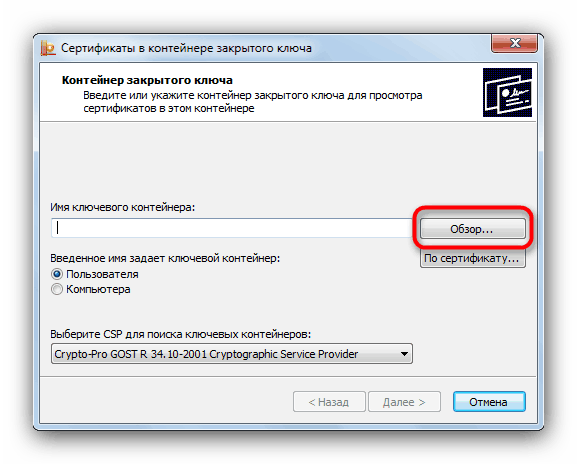
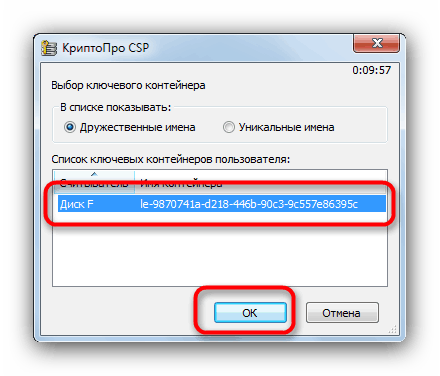
Мастер установки предложит выбрать расположение контейнера. Если копирование происходит на ПК, то выбирается нужный диск, после чего нажимается «Далее».
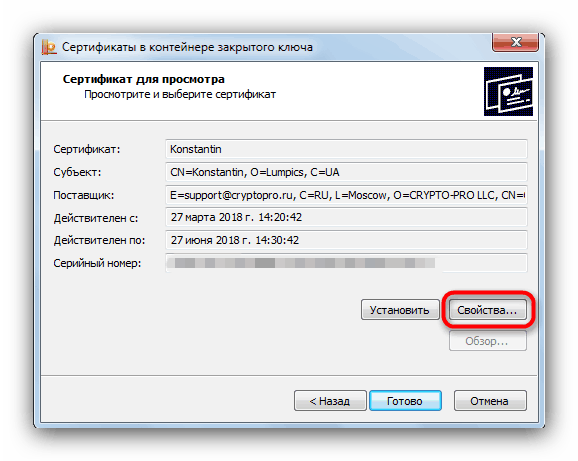
Далее откроется предпросмотр. В этом окне пользователю нужно нажать на «Свойства», а затем «Установить сертификат».
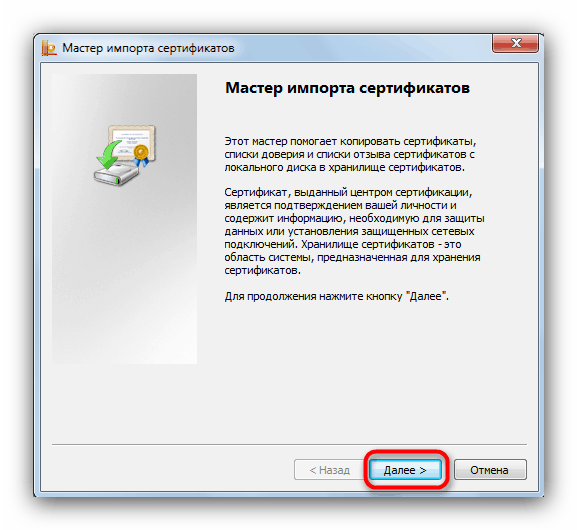
Автоматически произойдет открытие утилиты переноса сертификатов. Пользователь подтверждает действие нажатием «Далее».
Следующий шаг — это выбор хранилища. Тут лучше использовать настройки по умолчанию.
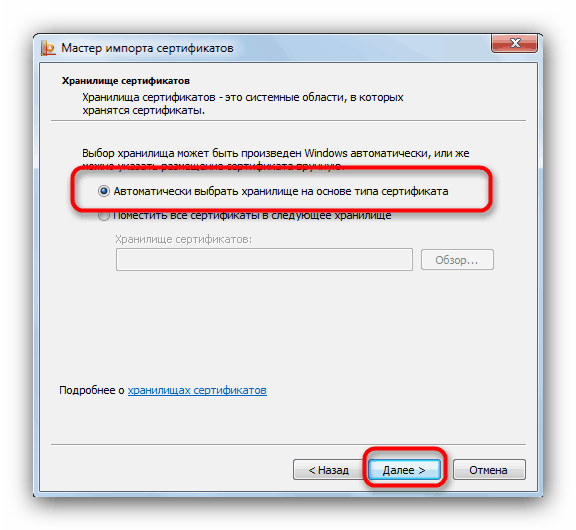
Затем предстоит завершить работу с мастером импорта нажатием «Далее» и «Готово».
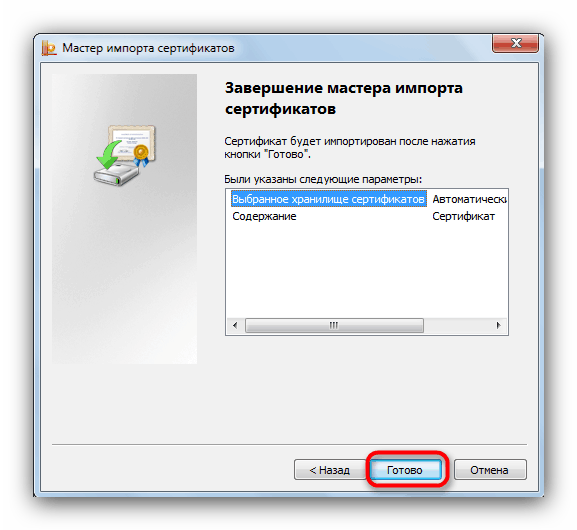
При отсутствии системных ошибок появится сообщение об успешном завершении процесса копирования.
Установка сертификата ручным способом
Чтобы добавить на ПК квалифицированный сертификат электронной подписи с флешки нужно:

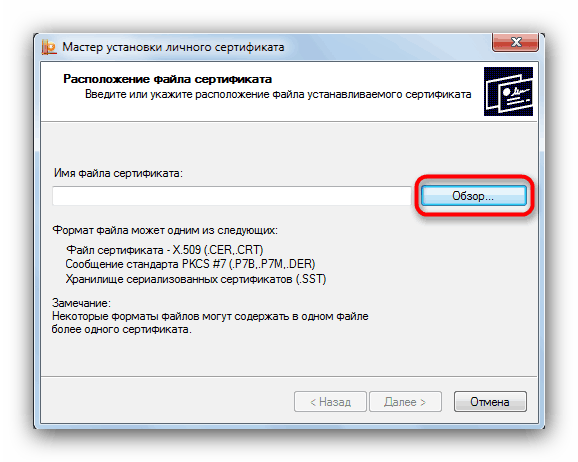

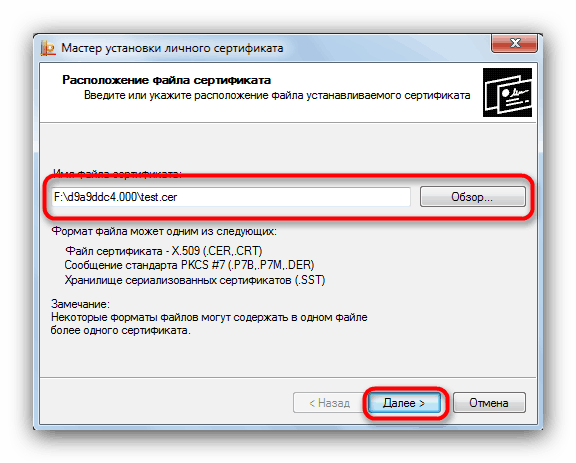
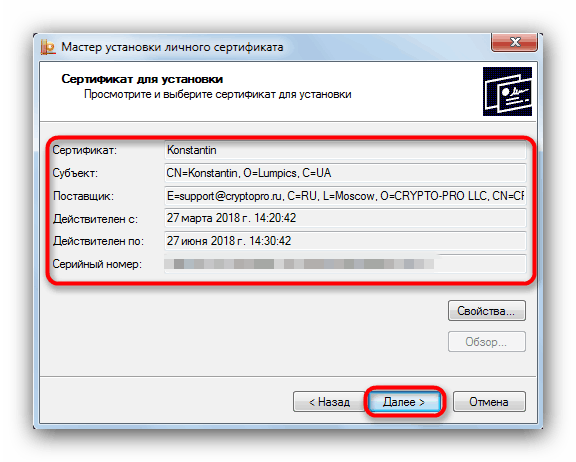

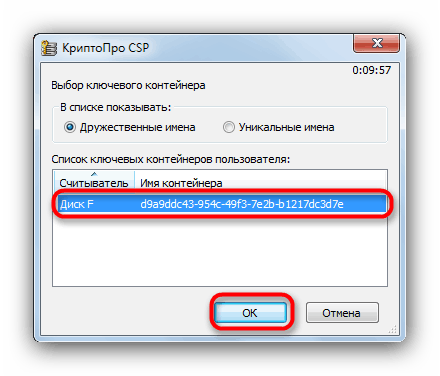
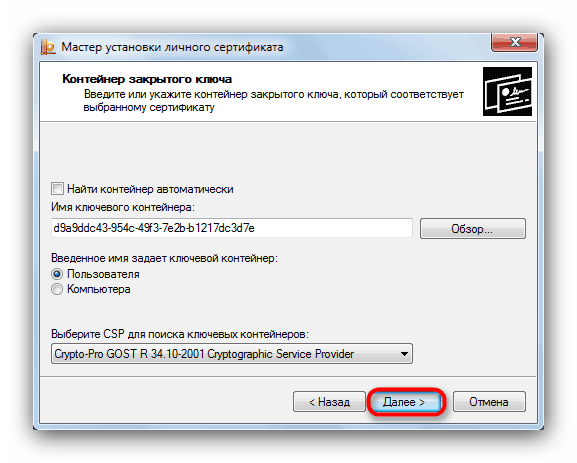
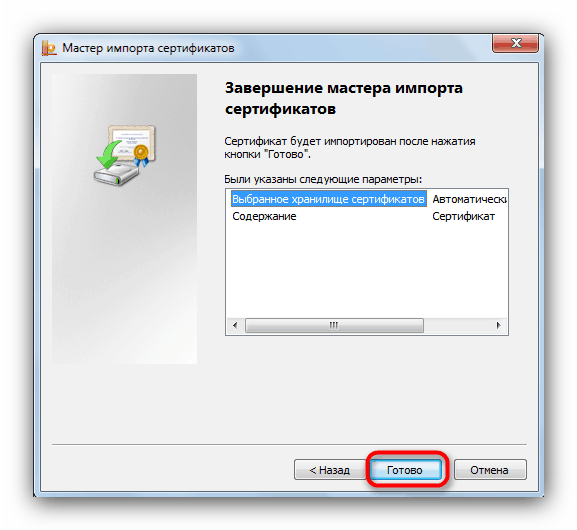
Этот способ сложнее, но позволяет производить копирование закрытых ключей электронной подписи во всех версиях КриптоПро.
Создание копии электронной подписи на персональном компьютере необходимо в том случае, если пользователь имеет большой объем работы и использует разные ПК, часто переезжает из офиса в офис или боится случайной порчи цифрового носителя. Скопировать закрытый ключ ЭЦП можно двумя способами, различающимися последовательностью действий. Вся работа проходит в ПО КриптоПро. В автоматическом режиме пользователь лишь подтверждает выбор и задает хранилище ЭП. В ручном режиме копирования также необходимо выбрать сертификат, место хранения на носителе и ПК и проверить свойства выбранного закрытого ключа. Вся работа занимает обычно несколько минут и не вызывает сложностей.
https://youtube.com/watch?v=ETCNjgxd7J0%3Ffeature%3Doembed
(пока оценок нет)
Токен — общее название носителя ключей для электронной цифровой подписи, которая необходима для подтверждения юридической значимости документа, его неизменности в дальнейшем. На практике его часто называют носителем ЭЦП, аппаратным либо программным ключом.
Разновидности носителей электронной подписи
Сегодня в России сертифицировано для использования в качестве носителей ЭЦП несколько наименований токенов (ниже будут рассмотрены все виды отдельно и более подробно):
Семейства носителей ЭЦП – Рутокен
«Рутокен» — торговый бренд российского разработчика «Актив», занимающегося разработкой и производством продуктов в области защиты информации. Токены компании имеют, в зависимости от типа, сертификаты ФСТЭК и ФСБ, что подтверждает безопасность и соответствие криптографических алгоритмов требованиям стандартов в сфере безопасности. Сейчас в линейку продуктов «Рутокен» входит большой перечень вариантов для решения задач по идентификации владельцев для использования в системах оборота документации, безопасности, контроля доступа.
К основным моделям «Рутокен» сегодня относятся
Универсальное решение для хранения ключей и сертификатов для ЭЦП без права их последующего экспорта на другие носители в системах клиент-банк. Устройство оказалось первым в России, которое получило сертификат ФСБ на соответствие обновленным стандартам в сфере криптографической безопасности. Особенность продукта — в отсутствии необходимости устанавливать дополнительно криптопровайдер и специальные драйверы при использовании современных операционных систем.
Решение рассчитано на использование в корпоративных сетях государственных организаций и учреждений, благодаря наличию криптографических алгоритмов, соответствующих требованиям регулирующих органов.
Особенность устройства — в возможности заверения ЭЦП документов на девайсах под управлением операционных систем на мобильных устройствах iOS, Android за счет подключения через Bluetooth, HID-устройства или разъем micro-USB.
Решение позволяет перед подписанием документа ЭЦП визуализировать его на экране монитора, а также имеет дополнительную защиту от фишинга, атак с подменой страницы непосредственно при подписи.
Токен позволяет подписывать документы ЭЦП, дополнительной опцией устройства стало наличие Flash-памяти объемом до 64 ГБ, наличие сертификата ФСБ о соответствии всем требованиям класса КС2.
Могут быть использованы одновременно для хранения ключей ЭЦП и аутентификации владельца устройства в системах удаленного доступа.
Дополнительно компания «Актив» предлагает токены для безопасного доступа и создания VPN-каналов для защищенной от посторонних действий работы с программами 1С, корпоративной почтой, удаленными файлами. Отдельную группу продуктов составляют решения для безопасной двухфакторной аутентификации на различных Web- и Saas-сервисах. Реализовано это на базе как токенов, так и специальных плагинов для совершения электронной подписи.
Носитель электронной подписи eToken
«Е-токен» — мировой бренд, принадлежащий компании Thales/Gemalto, специализирующейся в том числе на разработке и производстве решений для персональных средств аутентификации. Продукты компании сегодня имеют сертификаты ФСТЭК и ФСБ, что позволяет их использовать для хранения ЭЦП любого типа и применять для подписи отчетов, ведения переписки, участия в тендерах и для других целей.
Особенность токенов — в широком выборе форм-факторов, где пользователю предоставлен выбор между классическими вариантами в виде USB-накопителей, а также смарт-картами, ОТР-токенами, виртуальными эмуляторами смарт-карт.
Носитель электронной подписи JaCarta
Для повышения безопасности имеются ключи с генераторами одноразовых паролей.
JaCarta-2 SE было представлено компанией «Алладин» на профильной выставке в 2017 году. Визуально токен имеет, в зависимости от исполнения, вид смарт-карты, USB-накопителя, которые выполнены в классическом для компании черном цвете с оранжевой каймой. Сегодня решение сертифицировано по последним требованиям ФСБ, что подтверждает высокую степень криптографической безопасности и наличие полного набора функций. Среди особенностей и дополнений, внедренных при разработке JaCarta-2 SE, отметим:
Ключевой носитель Esmart USB
Сертифицированные носители ЭЦП, которые могут быть использованы для хранения электронной подписи любого типа. Токен можно использовать для сдачи отчетности и отправки документов в государственные органы, участия в торгах, хранения сертификатов для работы в специальных электронных системах, работы в сетях удаленного защищенного доступа VPN, с корпоративной почтой. Решение полностью совместимо с ключевыми партнерскими продуктами: «КриптоПРО», «КриптоАРМ», «Сигнал-КОМ», «ИнфоТеКС», «Ред ОС» и некоторыми иными. Токен полностью совместим со всеми основными операционными системами: Windows (начиная с версии XP), Linux, Mac OS.
Носитель ЭЦП R301 Форос
Ключевой носитель R301 Форос выпускает компания «СмартПарк». Решение имеет сертификат совместимости с «КриптоПРО», обеспечивает надежную защиту ключей электронной подписи, сертификатов криптографического параметра. Особенность токена — в наличии прочного алюминиевого корпуса, что повышает защиту от механических повреждений. Главные характеристики носителя R301 Форос:
Какой носитель ЭЦП выбрать и где приобрести
Конкретный выбор между токенами при покупке и оформлении ЭЦП зависит от следующих факторов:
Одновременно для обеспечения информационной безопасности, предотвращения потери данных важно учитывать следующие моменты:
Подобрать подходящий носитель ЭЦП и оформить ЭЦП любого типа на выгодных условиях можно в удостоверяющем центре АО «Калуга Астрал». Все работы по формированию сертификатов будут выполнены не позднее двух дней с момента подачи заявки (также доступна возможность ускоренного выпуска — в течение 1-2 часов). Специалисты нашего удостоверяющего центра помогут подобрать подходящий сертификат с учетом специфики вашей работы.