
- Как подписать документ с помощью ЭЦП
- Как подписать документ в КриптоАРМ — понятная инструкция
- Как подписать документ
- Какие бывают виды ЭЦП
- Как создать и подписать файл в формате SIG с помощью ЭЦП
- Как подписать документ 2010/ 2013/ 2016
- Что из себя представляет «КриптоАРМ»
- Как подписать ЭЦП любой документ с помощью «КриптоАРМ»
- Как с помощью ЭЦП подписать документ в формате PDF
- Как подписать файл «КриптоАРМ»
- Подготовка к работе
- Пошаговая инструкция
- Как создать файл электронной подписи в формате SIG
- .
- Как подписать документ
- Как подписать документ в КриптоАРМ — видеоинструкция
- Что потребуется
- Как с помощью ЭЦП подписать документы формата Word и Excel
Как подписать документ с помощью ЭЦП
Электронная цифровая подпись (ЭЦП) это инструмент для участия в торгах на электронных площадках и для электронного документооборота. Все действия, которые совершают участники закупок на электронных площадках, невозможны без электронной цифровой подписи.
Для осуществления электронного документооборота необходимо, чтобы документы были подписаны электронной подписью (ЭП, ЭЦП). Это обязательное условие, так как документ без подписи не может считаться юридически значимым.
Рассказываем, что и в каком порядке нужно сделать, чтобы подписать документ электронной подписью.
Из нашей статьи вы узнаете:
«КриптоАРМ» — программа, в которой можно подписывать электронные документы разных форматов. Популярные форматы, с которыми можно работать в программе — PDF и XML.
В этой статье мы расскажем о преимуществах и особенностях «КриптоАРМ» и о том, как подписать электронной подписью XML и PDF файлы.
Как подписать электронный документ?
Как подписать электронный документ?
С помощью программы «КриптоАРМ» вы можете подписать отдельный файл или папку файлов (при этом будет создана подпись для каждого файла, входящего в указанную папку. Подписанные файлы автоматически сохраняются в папку с исходными данными).
Подписать данные вы можете через:
Выберите пункт Подписать
. Далее следуйте рекомендациям Помощника по выполнению операции:
Есть два варианта, как подписать PDF-документ ЭЦП: использовать модуль «Криптопро PDF» или программу «КриптоАРМ ГОСТ». О том, как подписывать документ в КриптоАРМ, мы рассказали в этой статье.
Пошаговая инструкция для работы в Криптопро PDF — далее.
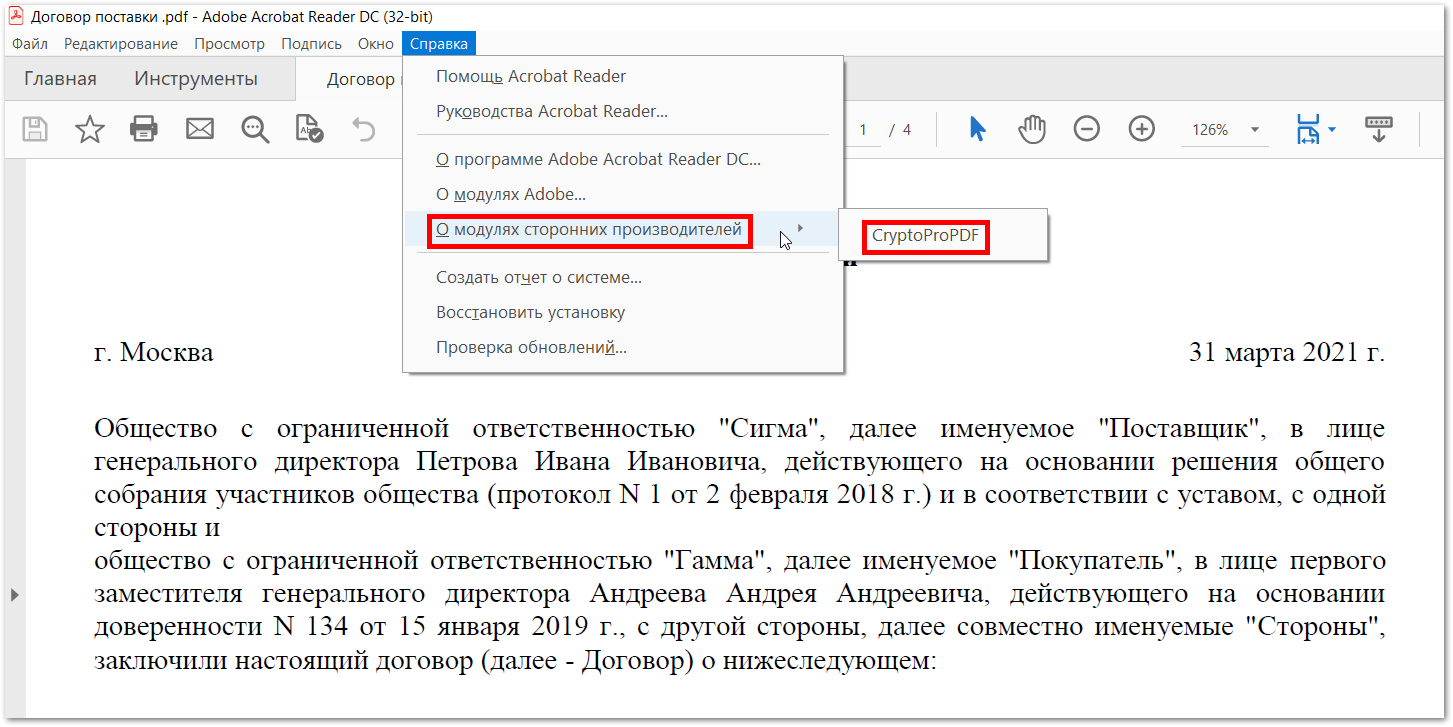
Чтобы подписать документ с помощью Криптопро PDF, нужно установить на компьютер программу Adobe Acrobat Reader DC.
Она бесплатная. У нее есть платные альтернативы: Adobe Acrobat Pro DC и Adobe Acrobat Standard DC. В них можно редактировать документы и конвертировать PDF в Word, PowerPoint и Excel.
Но для просмотра и подписания документов подойдет и бесплатная версия.
Электронная подпись для любых задач
В комплекте сертификат, сертифицированный токен и лицензия КриптоПро — все, что нужно для работы
Шаг 4.
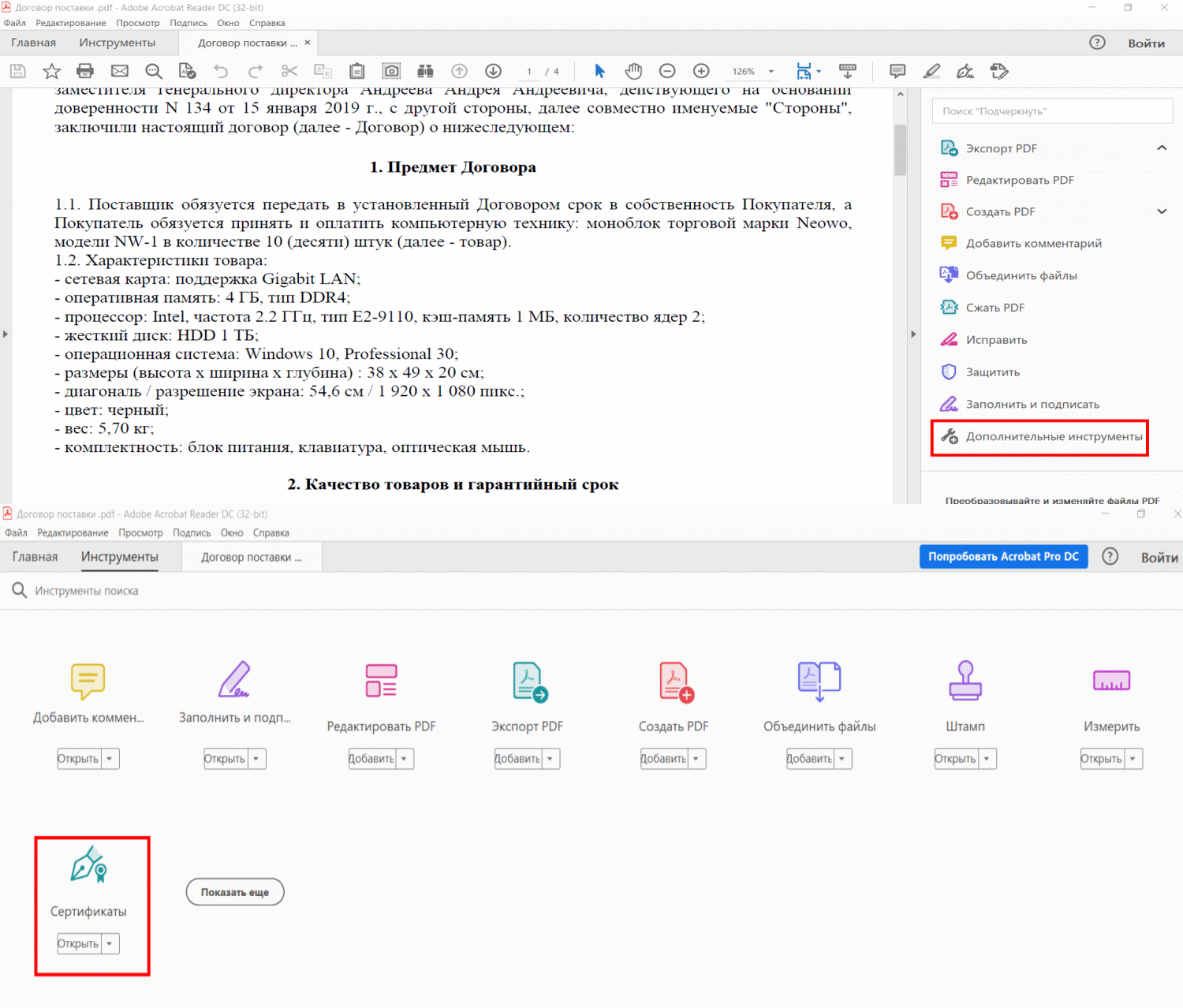
Откройте в Adobe Acrobat Reader DC документ, который нужно подписать. Зайдите в раздел «Дополнительные инструменты». Выберите пункт «Сертификаты».
Шаг 5.
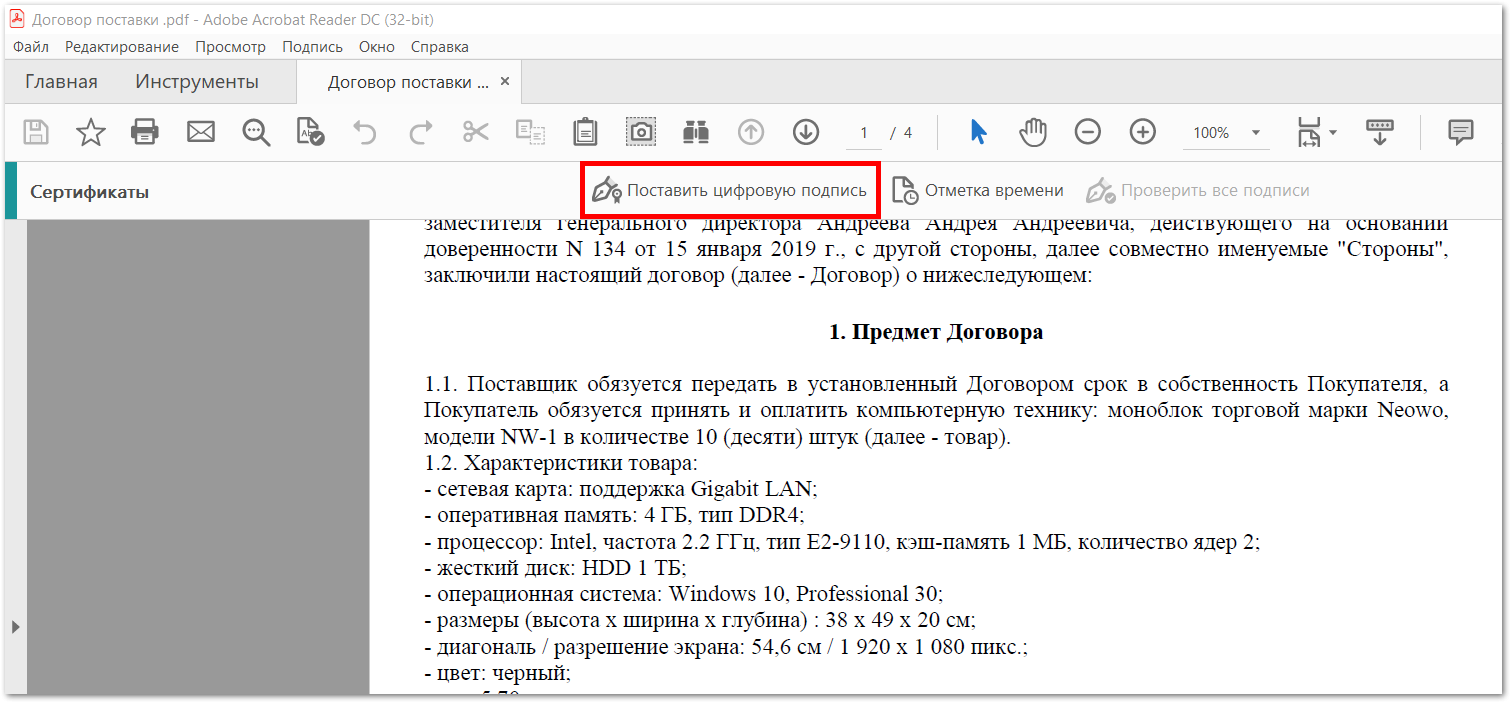
Программа автоматически вернется в ваш документ. Выберите пункт «Поставить цифровую подпись» в меню сверху.
Шаг 6.
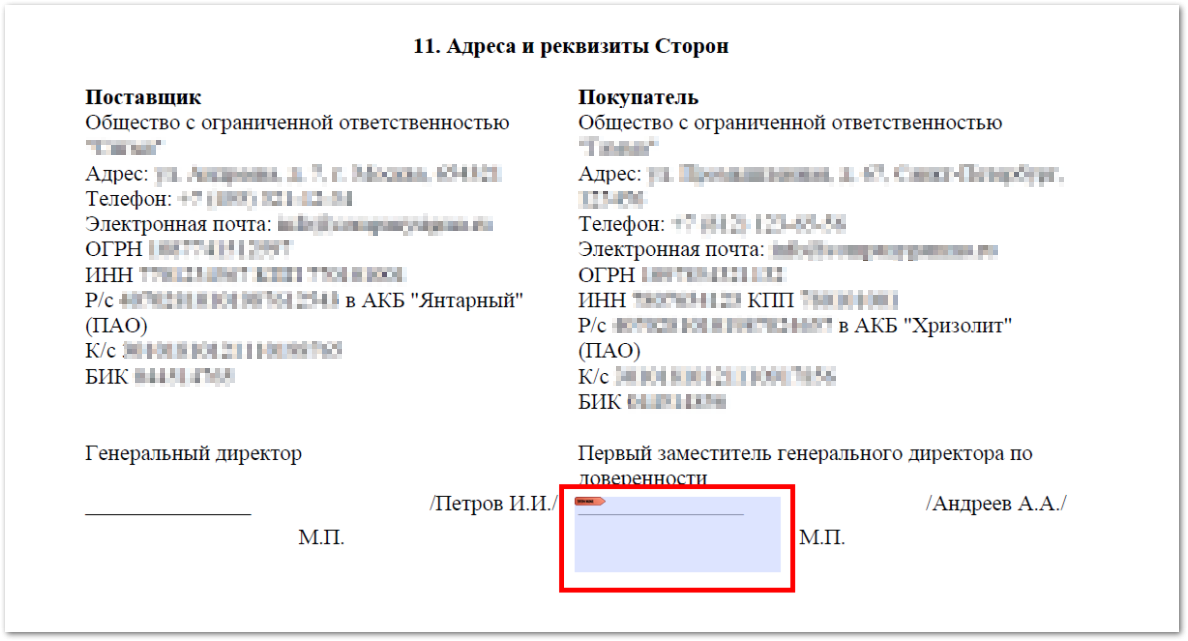
Выберите место, где будет стоять электронная подпись. Например, рядом с местом для печати.
Шаг 7.
В открывшемся окне выберите подходящий сертификат, нажмите кнопку «Ок». Сохраните подписанный документ.
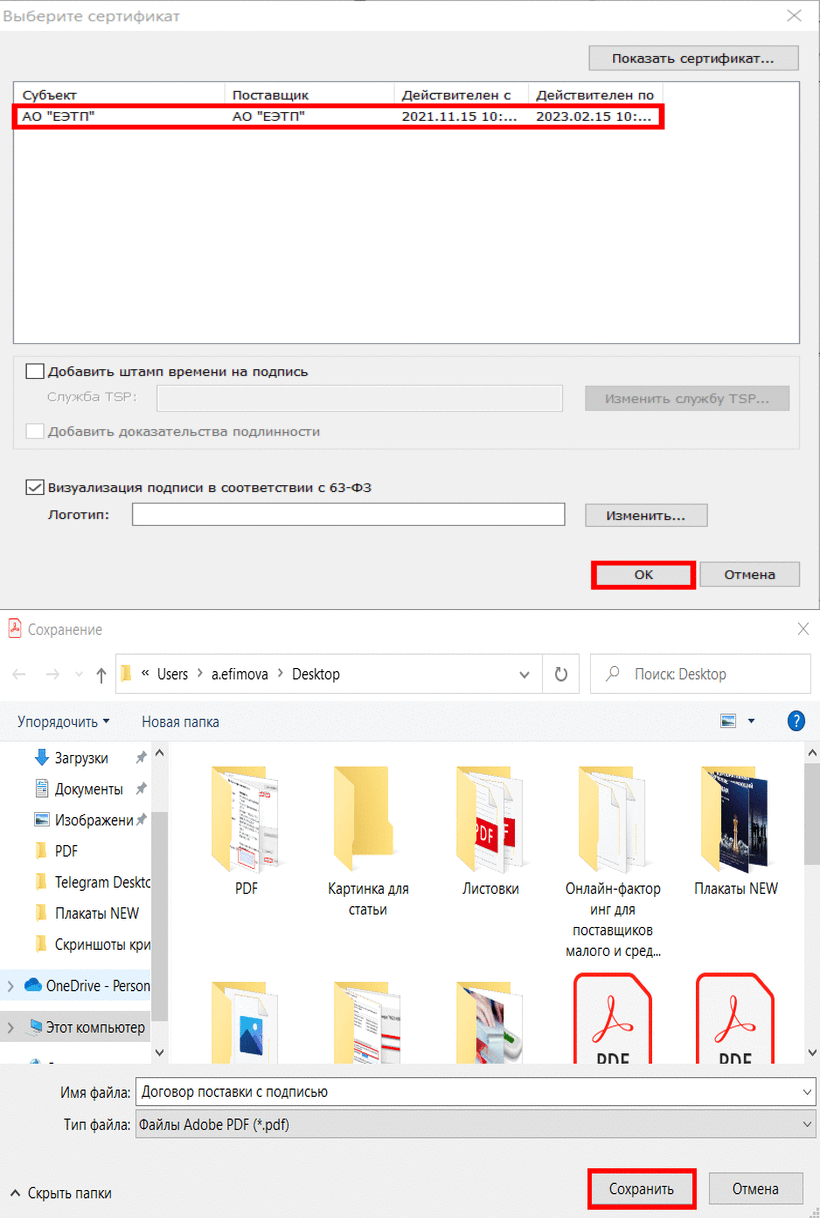
На этом шаге программа может запросить пароль, которым защищена электронная подпись.
Шаг 8.
Убедитесь, что документ подписан. В выбранной области должно появиться такое изображение.
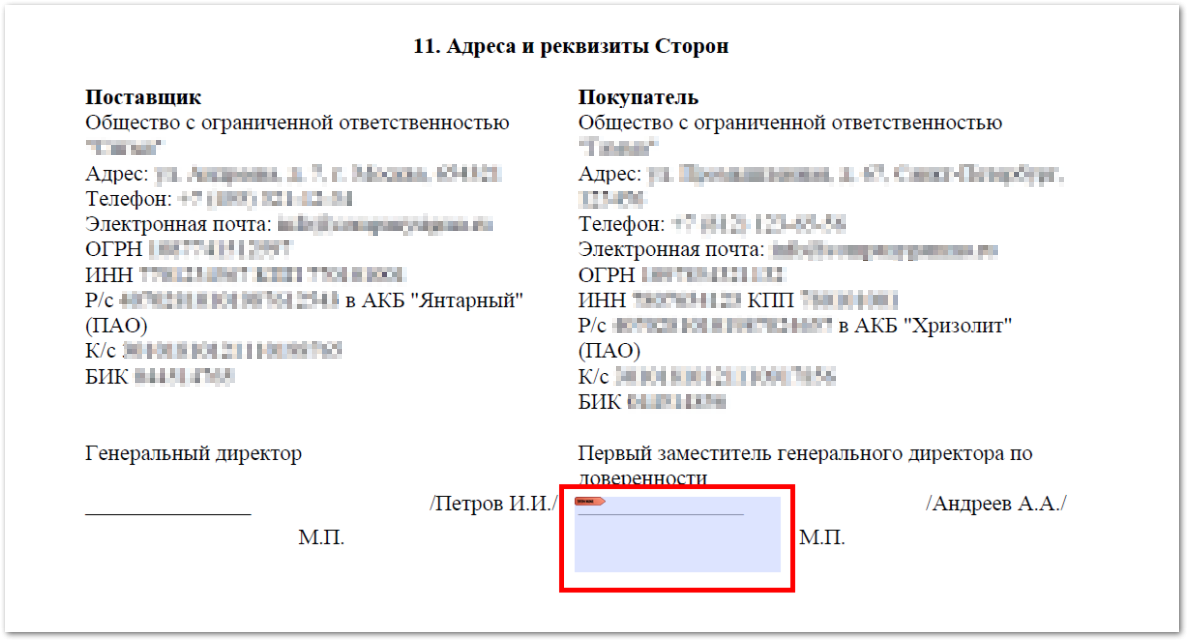
Инструкция подойдет для подписания документов в Adobe Acrobat Pro DC и Adobe Acrobat Standard DC.
Материал актуален на 10.01.2022
Как подписать документ в КриптоАРМ — понятная инструкция
Подписать документы электронной подписью можно в программе КриптоАРМ. Еще в ней можно проверить подпись и зашифровать документ. О том, как подписать документ ЭЦП, смотрите пошаговую инструкцию в скриншотах или обучающий ролик.
Шаг 2.
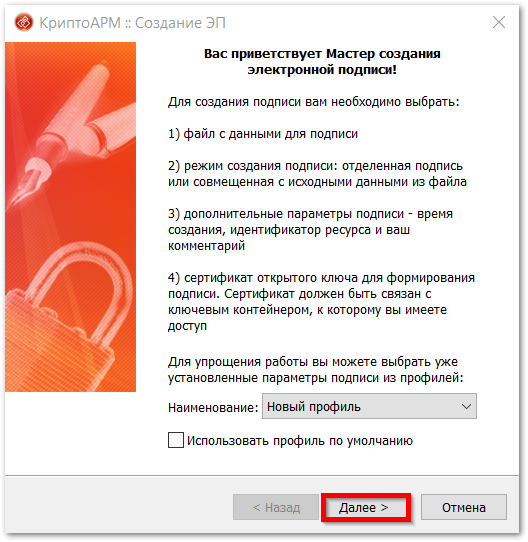
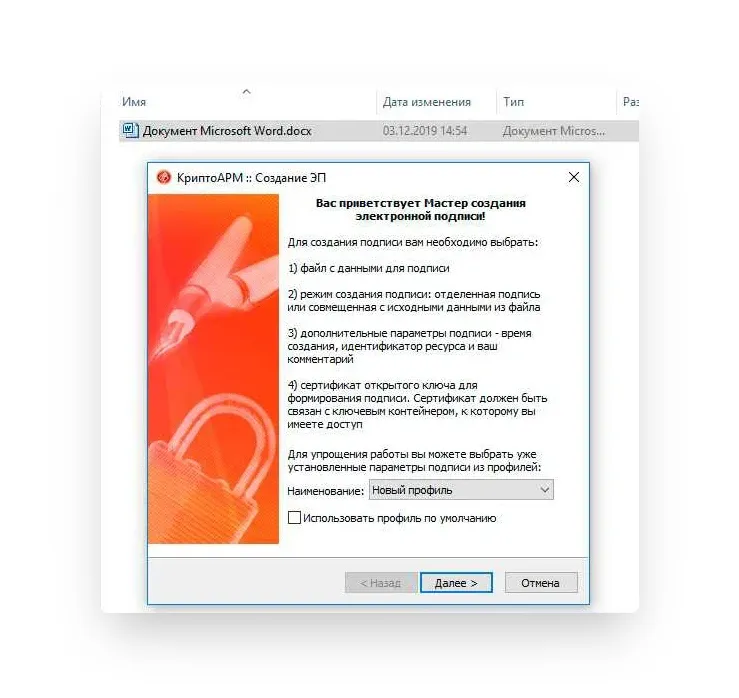
Откроется «Мастер создания электронной подписи». Нажмите кнопку «Далее».
Шаг 3.
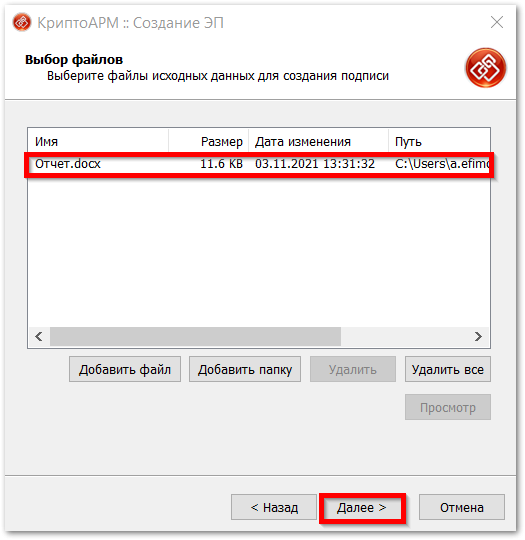
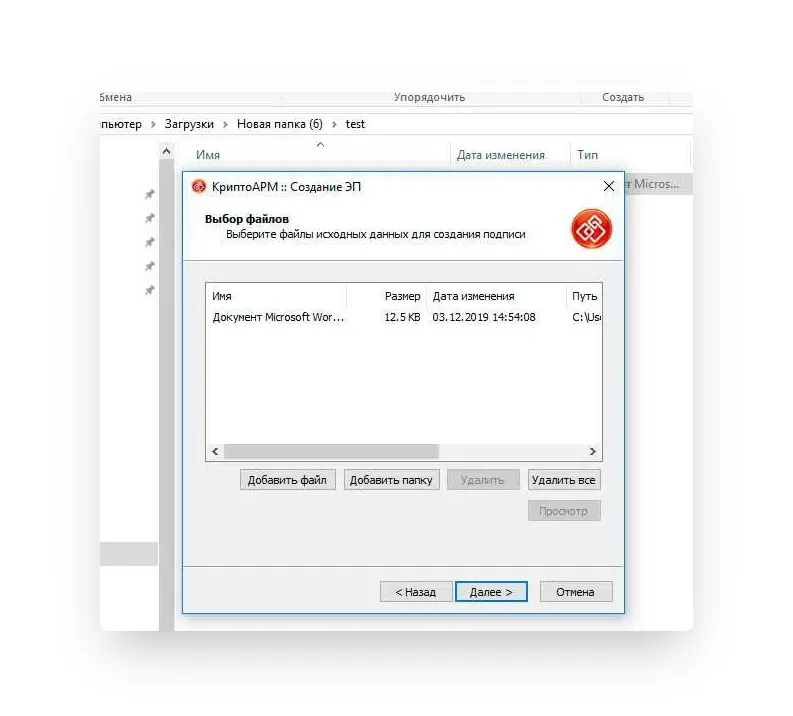
В разделе «Выбор файлов» уже загружен документ, который мы выбрали на первом шаге. Можно добавить еще несколько документов или папку с файлами, которые нужно подписать.
Если нужно проверить документ перед подписанием, кликните на «Просмотр». Файл откроется в новом окне.
Шаг 4.
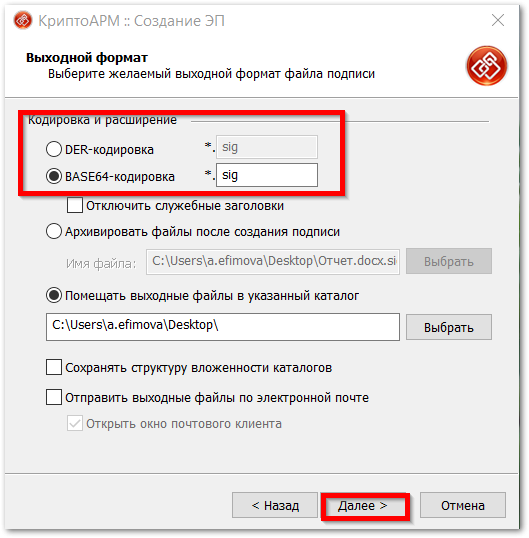
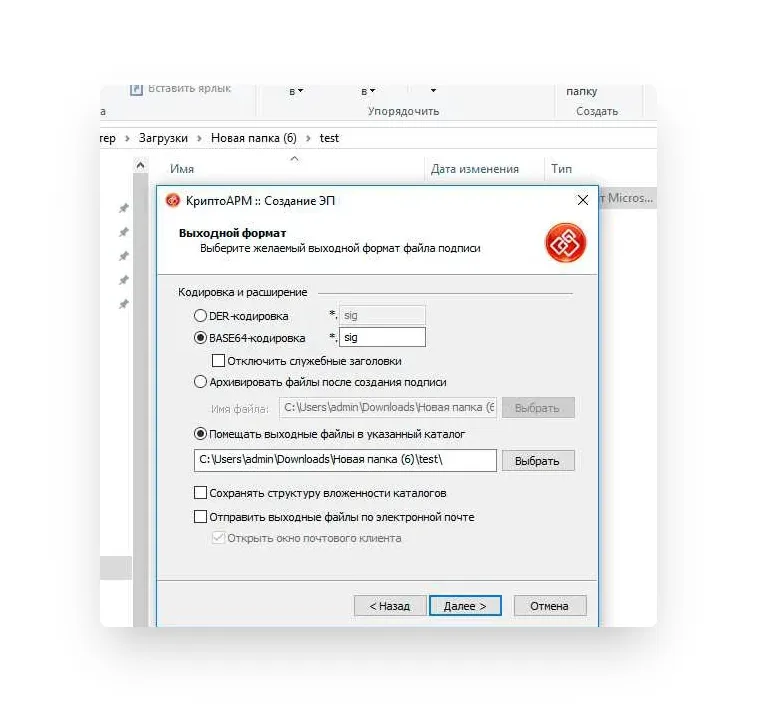
В разделе «Выходной формат» выберите тип кодировки: DER или BASE64. Зачастую можно выбрать любую — файл будет подписан корректно. Но есть несколько исключений. Например, для ФСРАР подойдет только кодировка DER.
Шаг 5.
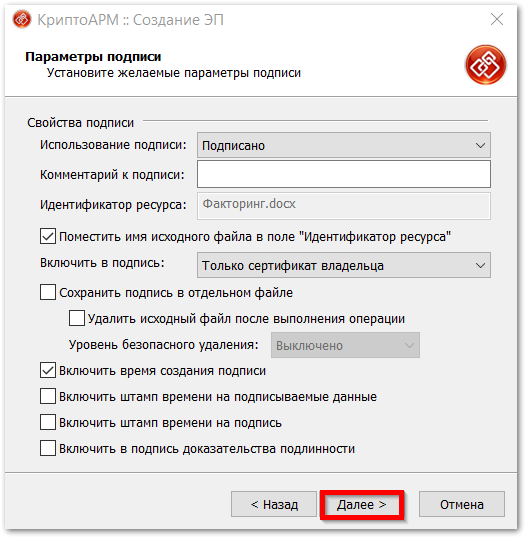
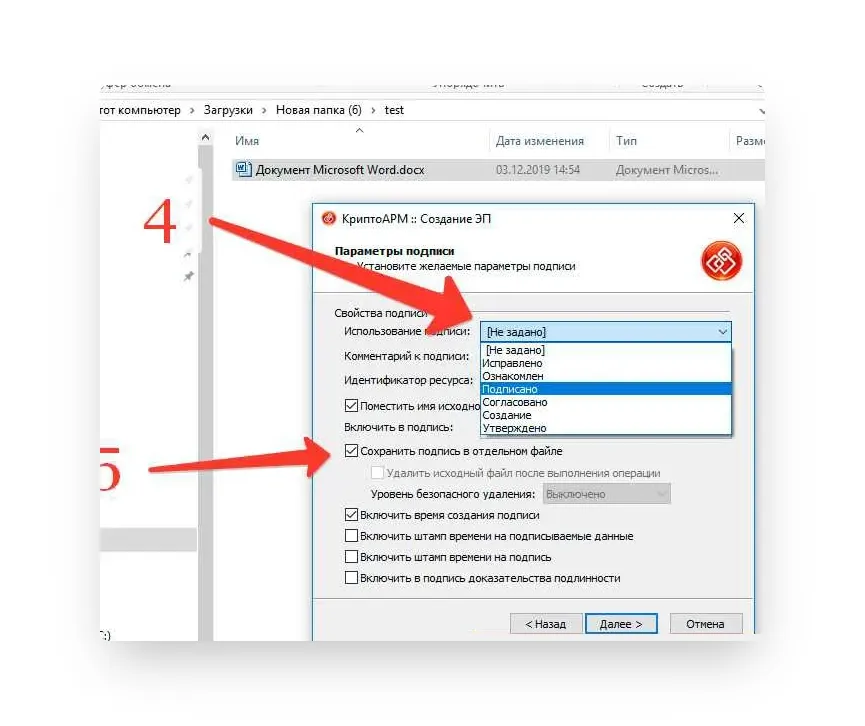
В разделе «Параметры подписи» в графе «Использование подписи» можете оставить значение «Не задано» или выберите вариант, подходящий по смыслу документа, например, «Подписано».
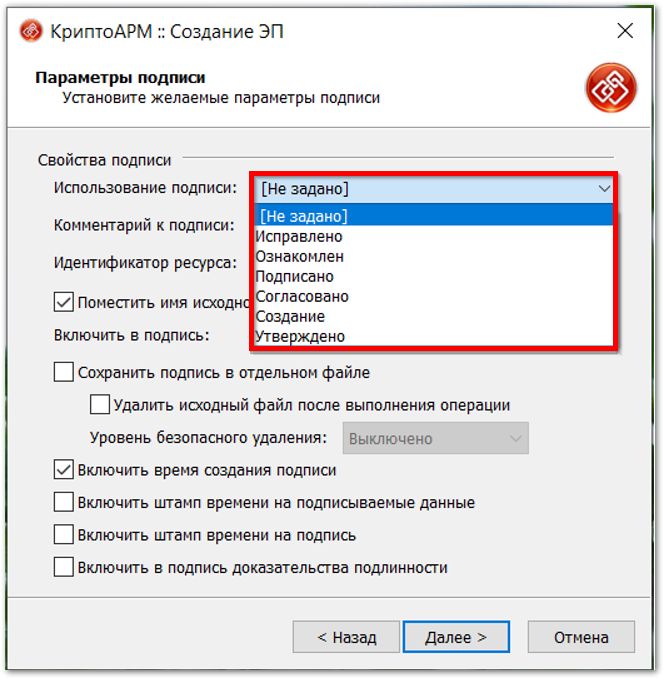
Также в этом разделе можно выбрать вид подписи.
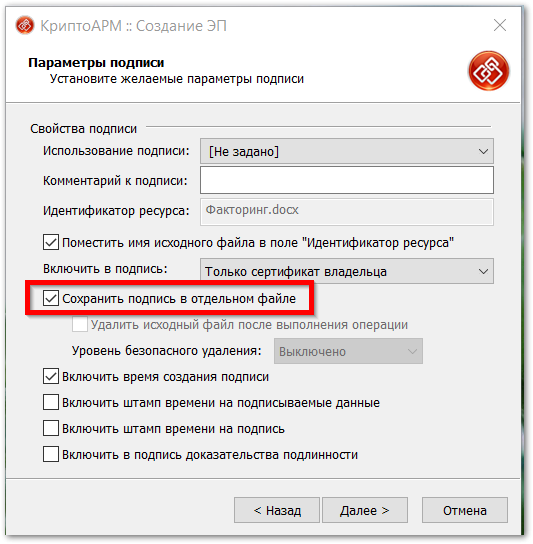
Чтобы создать отсоединенную подпись, поставьте галочку напротив пункта «Сохранить подпись в отдельном файле». Если галочка не стоит, по умолчанию будет создана присоединенная подпись.
Когда выберете нужные параметры, кликните «Далее».
Шаг 6.
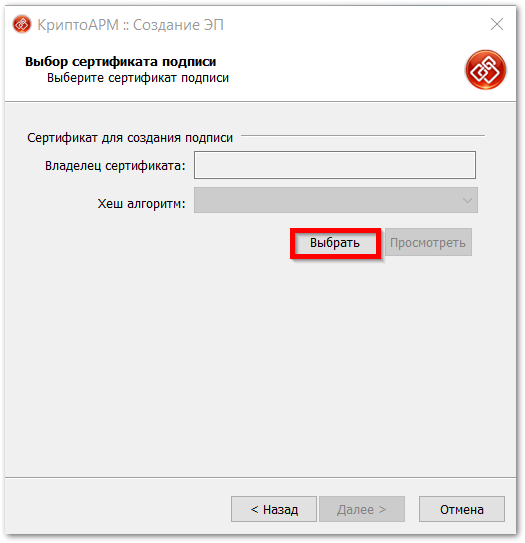
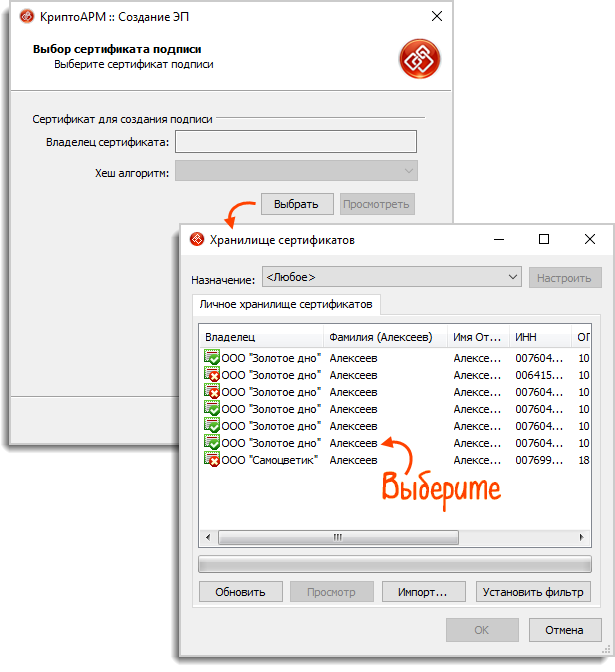
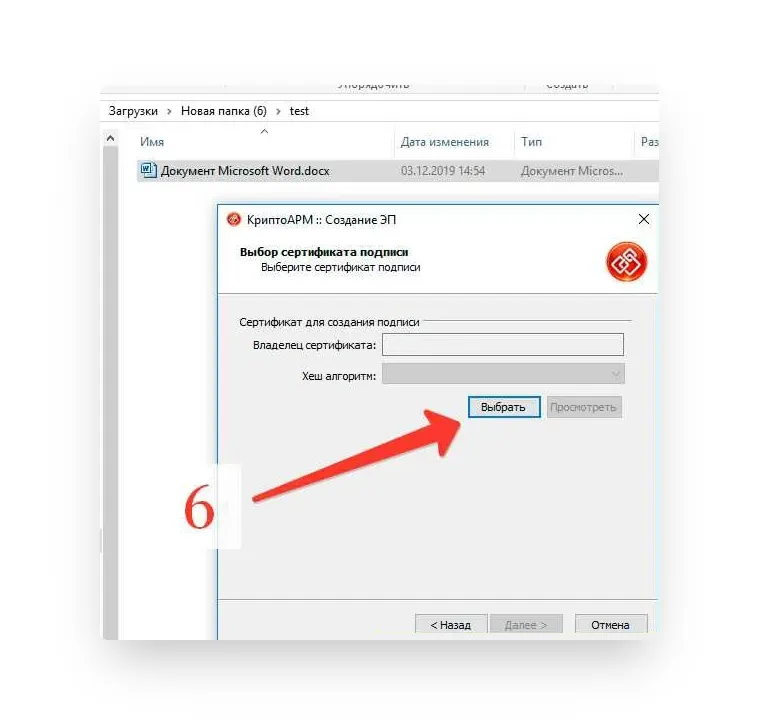
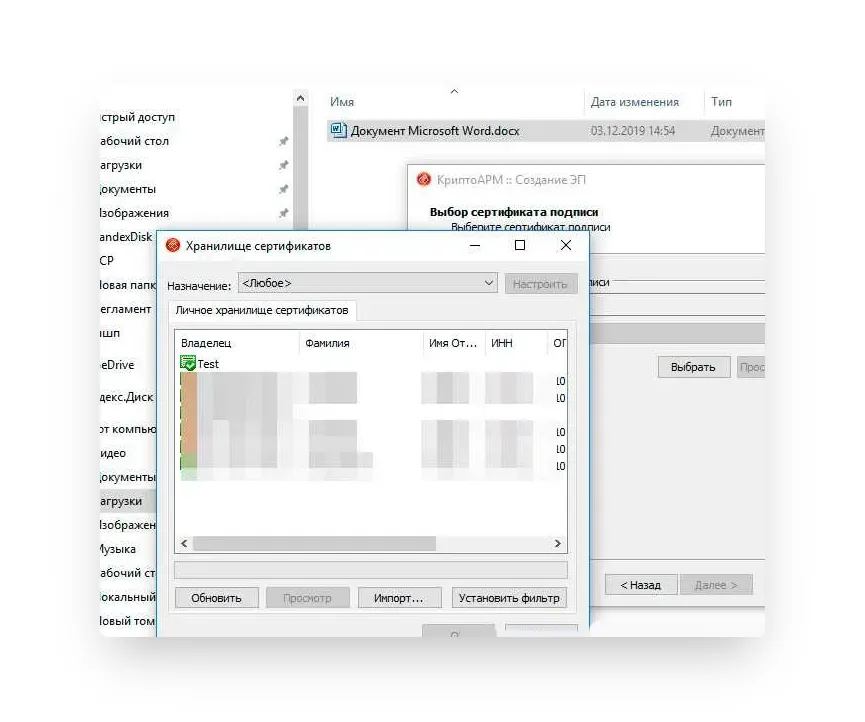
На этапе «Выбор сертификата подписи» нажмите кнопку «Выбрать». В новом окне выберите свой сертификат подписи. Если в окне нет ни одного сертификата, его нужно установить
Электронная подпись для любых задач
В комплекте сертификат, сертифицированный токен и лицензия «КриптоПро» — все, что нужно для работы
Шаг 7.
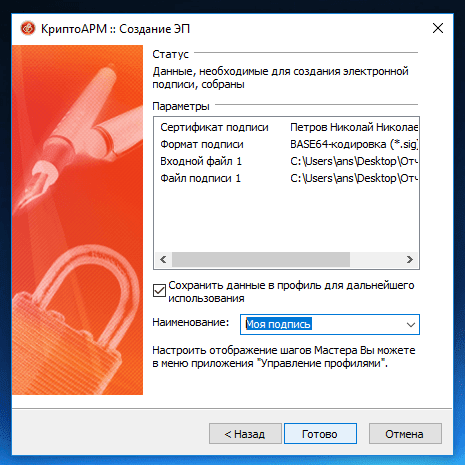
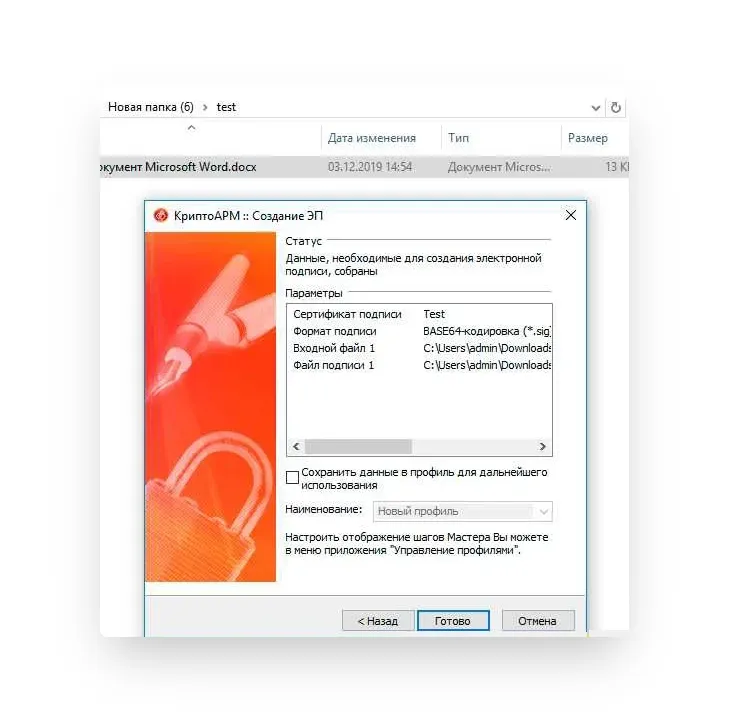
Проверьте, все ли данные для подписания документа выбраны верно. Нажмите кнопку «Готово».
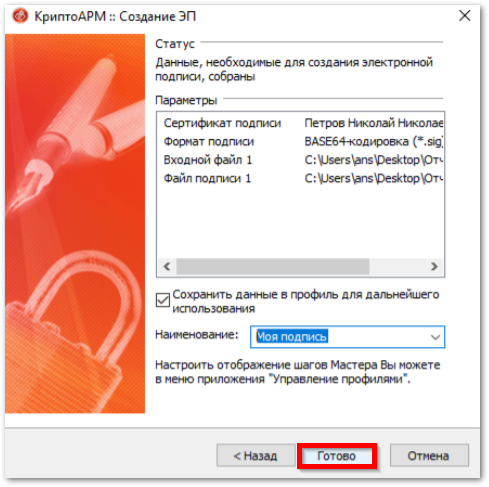
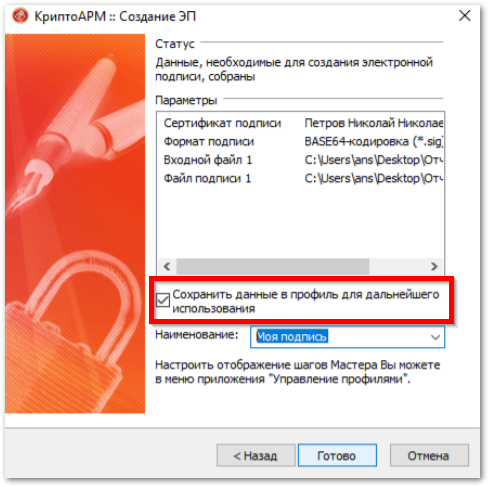
Если вы часто выбираете одни и те же параметры, на этом этапе можно создать шаблон для подписи. Для этого поставьте галочку напротив пункта «Сохранить данные в профиль для дальнейшего использования». Теперь на втором шаге вы можете выбрать нужный профиль и не устанавливать большую часть настроек вручную.
Шаг 8.
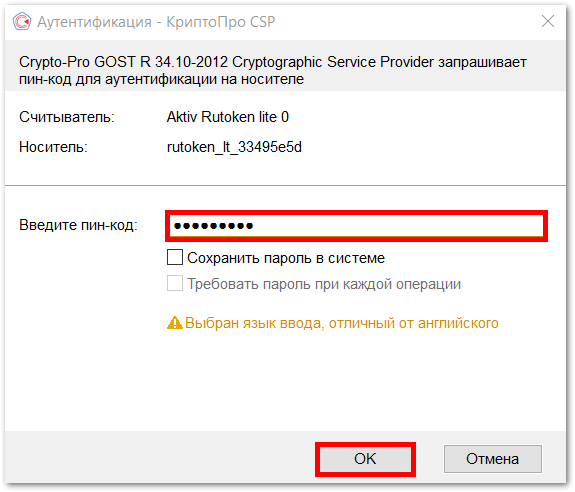
Создавая подпись, программа может запросить пароль.
Шаг 9.
Документ подписан. Он сохранится в папку, которую вы указали на четвертом шаге.
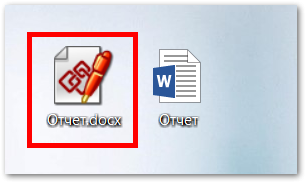
Значок подписанного документа отличается от исходного файла, поэтому его легко найти.
Для работы на государственных порталах, электронных торговых площадках, в различных информационных системах может потребоваться программа КриптоАРМ
. Она позволяет шифровать и подписывать файлы, создавать отсоединенную ЭП
. Каждая система предъявляет свои требования к загружаемым документам: расширению, кодировке, сертификатам получателей и прочее.
Разберем, как зашифровать и подписать файл в программе КриптоАРМ версии 5.4, на примере отчета для портала ФСРАР и ГОЗ (Минобороны).
Участники алкогольного рынка (оптовики, розничные продавцы и производители алкогольной продукции) обязаны сдавать отчетность в ФСРАР. Подробнее читайте в статье « Росалкогольрегулирование
».
Отчет в формате *.xml, шифруется и подписывается прикрепленной ЭП. После этого файл с расширением *.xml.sig.zip.enc
загружается на портал ФСРАР. Порядок действий зависит от версии приложения.
Организации, которые выполняют государственный оборонный заказ (ГОЗ) Минобороны, должны отчитываться об исполнении контракта. Если у компании есть военное представительство — ежемесячно, не позднее 10 числа месяца, следующего за отчетным. Все остальные — в течение десяти дней со дня получения запроса Министерства обороны.
Отчет в формате *.xml подписывается отсоединенной электронной подписью и передается в Минобороны на флеш-накопителе.
- Сертификат ЭП, которым будете подписывать документ, установите в хранилище «Личные»
, а корневой — в « Доверенные корневые центры сертификации
». - Кликните правой кнопкой мыши и выберите «КриптоАРМ/Подписать».

- Пройдите первые два шага мастера, нажимая «Далее» и ничего не меняя.
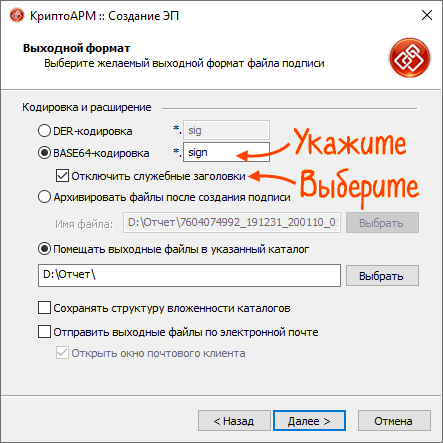
- В окне «Выходной формат» выберите «BASE64-кодировка» и укажите расширение *.sign.
- Установите флаг «Отключить служебные заголовки». Нажмите «Далее».
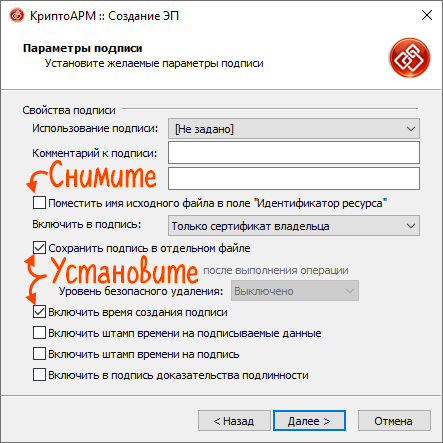
- Установите флаги «Сохранить подпись в отдельном файле» и «Включить время создания подписи». Все остальные снимите. Нажмите «Далее».
- Выберите сертификат и нажмите «Далее», затем «Готово».
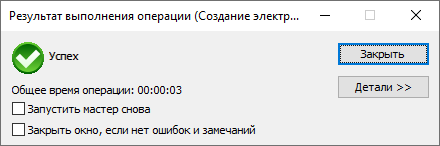
- Дождитесь сообщения об успешном выполнении операции.
- Появилось окно «Вставьте ключевой носитель». Что делать?
- Появилось окно «Вставьте ключевой носитель». Что делать?
- В каталоге рядом с исходным документом появится файл отсоединенной подписи. Удалите из его названия «xml». Оба файла запишите на флеш-накопитель и передайте в Министерство обороны.

Нашли неточность?
Выделите текст с ошибкой и нажмите ctrl + enter.
Как подписать документ электронной подписью в КриптоАРМ ГОСТ
КриптоАРМ ГОСТ — это программа для электронной подписи и шифрования документов, которая используется при организации электронного документооборота. Электронная подпись (ЭП) является аналогом личной подписи и позволяет обмениваться документами на предприятии и подавать документы в государственные органы удалённо, в электронном варианте, без бумажной волокиты.
Организация электронного документооборота удобнее по сравнению с бумажным и исключает подделку подписей или подпись документов “задним числом”. Использование электронной подписи упрощает взаимодействие с государственными органами. Электронные версии документов, подписанные ЭП, принимают такие государственные органы и инстанции, как Росреестр, ФСРАР, Банк России, РосАккредитация и др.
Чтобы электронная подпись имела юридическую силу, она должна быть квалифицированной, то есть должна быть выдана Удостоверяющим центром, который аккредитован государством.
С помощью программы подписи и шифрования документов КриптоАРМ ГОСТ можно подписать и заверить любые виды электронным документов в любом расширении.
Что нужно для подписи файлов:
Сертификат электронной подписи.
Чтобы подписать документ в КриптоАРМ ГОСТ:
Откройте КриптоАРМ ГОСТ.
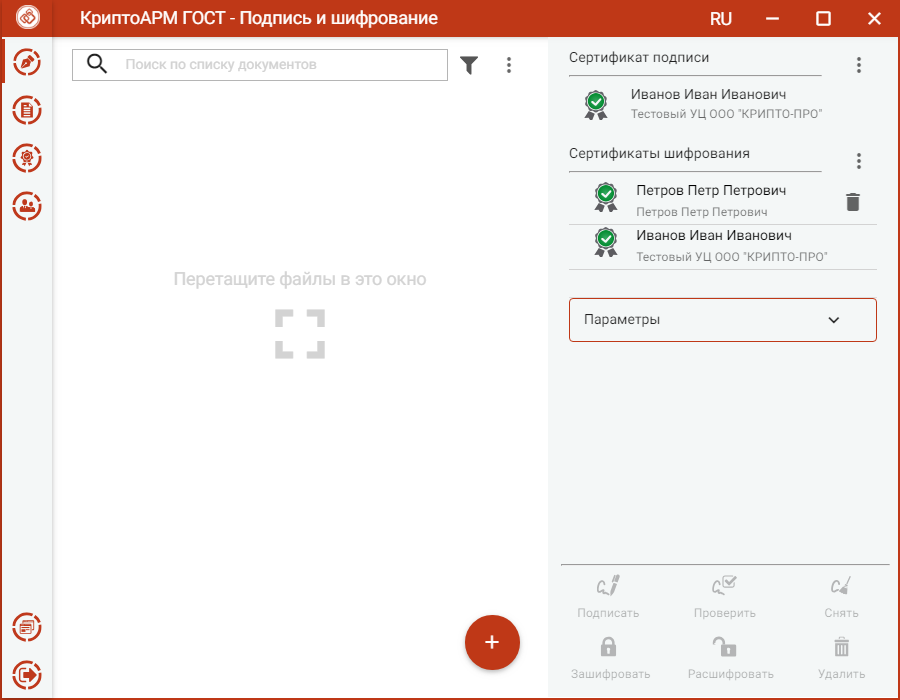
Откройте страницу “Подпись и шифрование”
или “Документы”
в левом меню программы.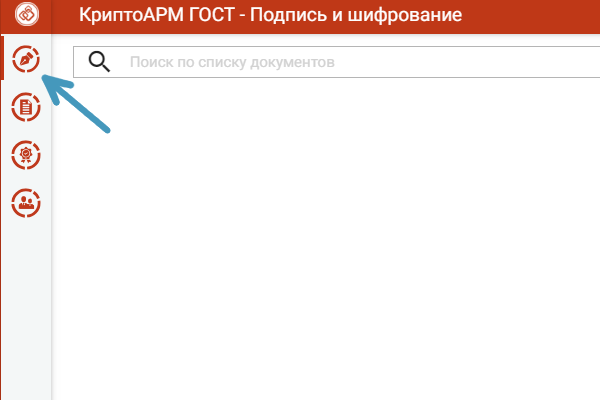
Выберите файлы, нажав на кнопку “+”
, или перетащите их мышкой в область списка файлов.Настройте подпись. При первом запуске приложения создается настройка по умолчанию “Настройка #1”
, в которой задается кодировка подписи base64, вид подписи – присоединенная. В подпись будет добавлено время подписи.Если Вы хотите изменить настройки подписи, нажмите на кнопку “Параметры”
в контекстном меню.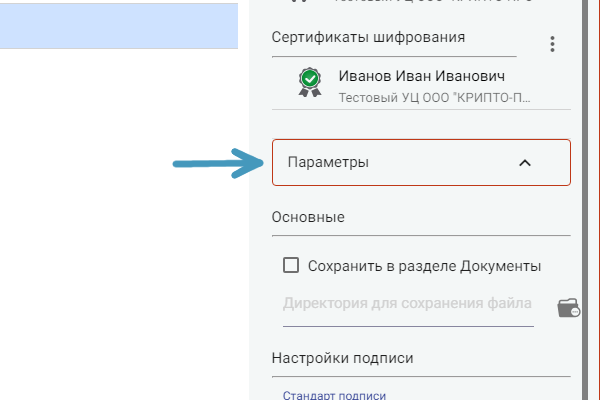
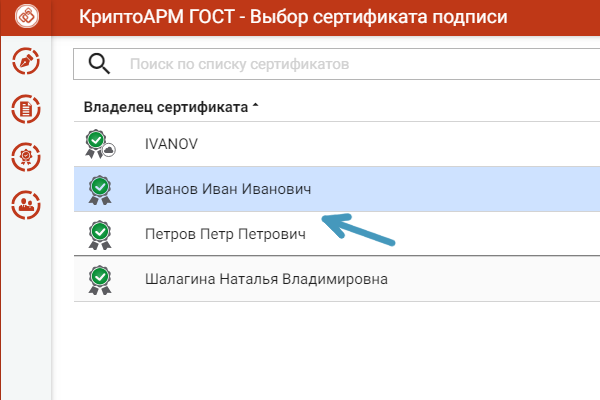
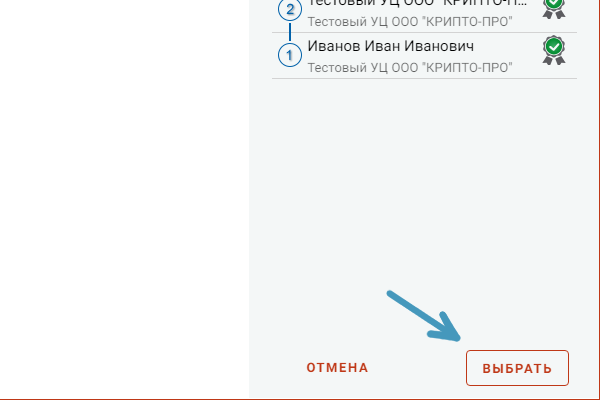
Выберите сертификат подписи. Если Вы не хотите использовать сертификат по умолчанию, нажмите кнопку “Заменить”
в контекстном меню подписи. В появившемся окне появятся сертификаты, которые могут использоваться для подписи документа.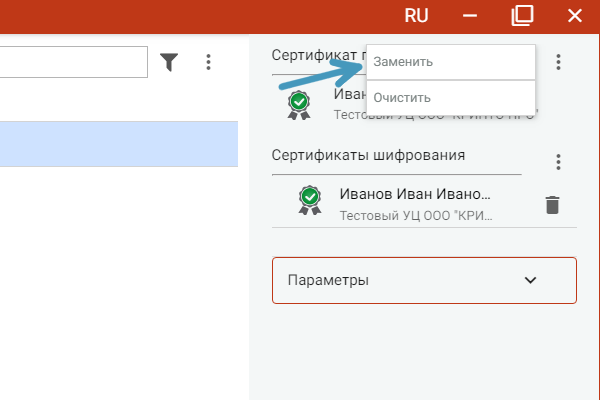
Выберите нужный сертификат и нажмите кнопку “Выбрать”
.Выберите флаг “Документы просмотрены перед их подписанием”
.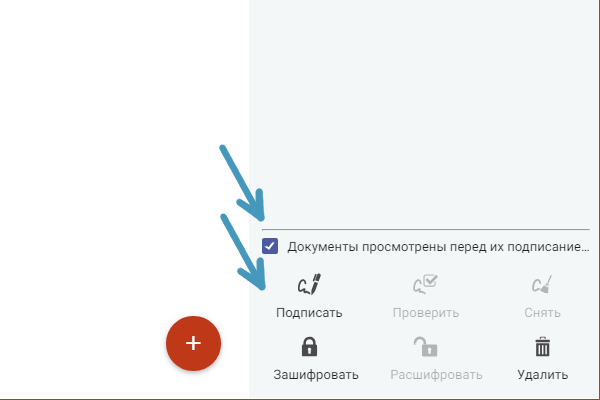
Нажмите на кнопку “Подписать”
.Если подпись файла прошла успешно, приложение уведомит Вас об этом. Расширение файла сменится на *.sig
. Теперь документ заверен электронной подписью.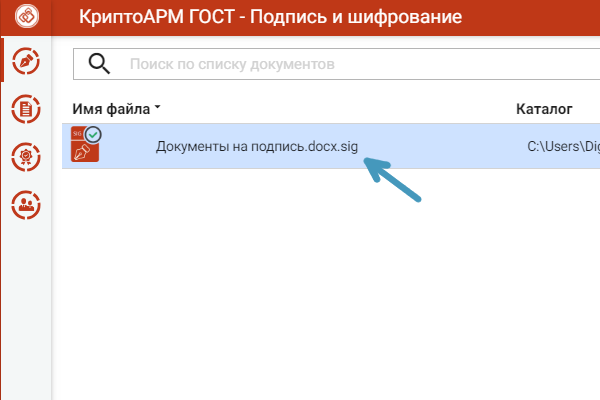
На самом деле подписать документ электронной подписью достаточно просто, однако, новичку лучше подписать его с помощью данной статьи-шпаргалки. Как всегда для вашего удобства мы в добавление к пошаговой инструкции публикуем скриншоты. Итак, мы подпишем файл электронной подписью с помощью программы «КриптоАРМ»
.
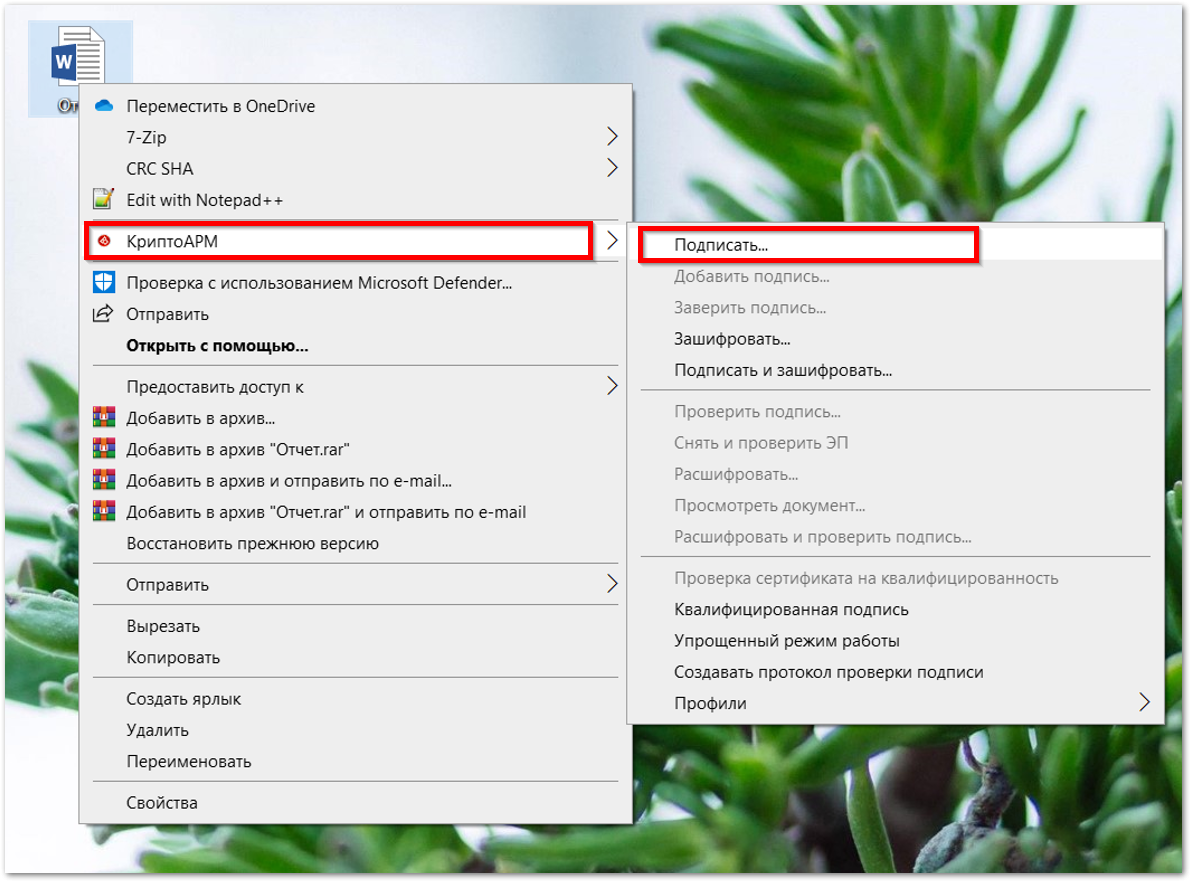
Для начала кликните по файлу, который нужно подписать, правой клавишей мыши и выберите КриптоАРМ. Откроется выпадающий список возможных действий. Там, соответственно, следует выбрать: «Подписать».
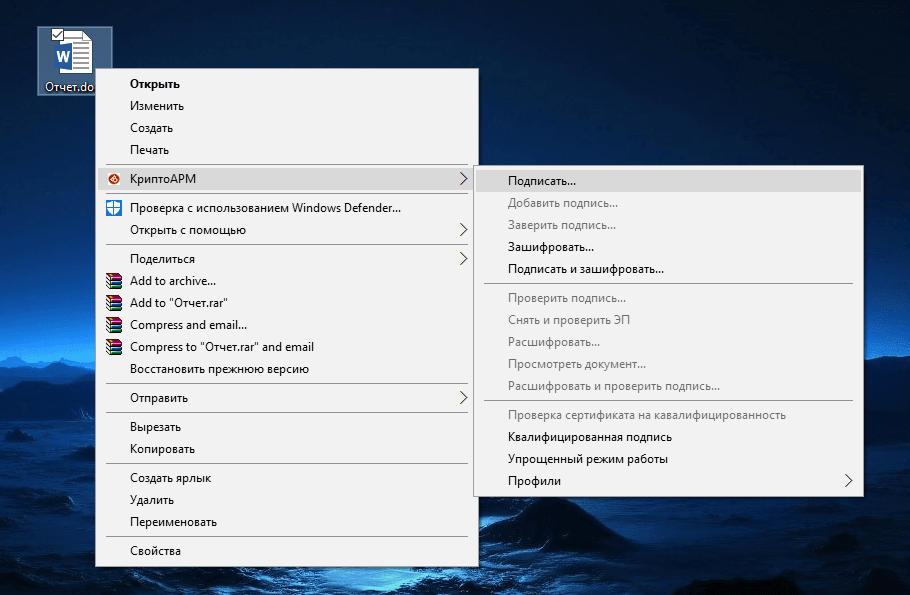
Далее нас приветствует Мастер создания электронной подписи. У него аж пять шагов. И мы сейчас их разберем один за другим.
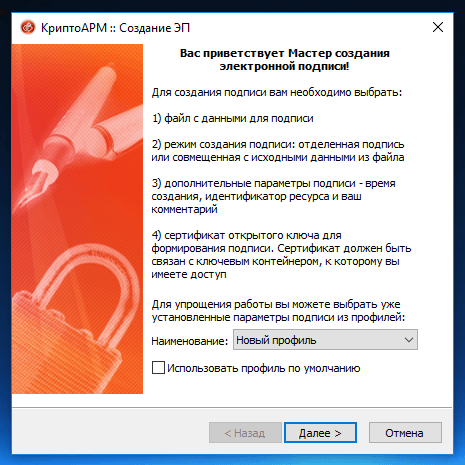
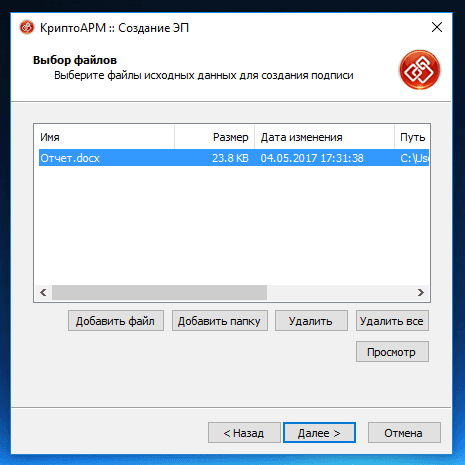
Первый шаг
это «Выбор файлов»
. Здесь мы видим уже выбранный нами файл для подписи. Можем добавить еще любое количество файлов или даже папки с файлами. Также можем просмотреть (кнопка «Просмотр») содержимое документа перед его подписанием, что очень важно.
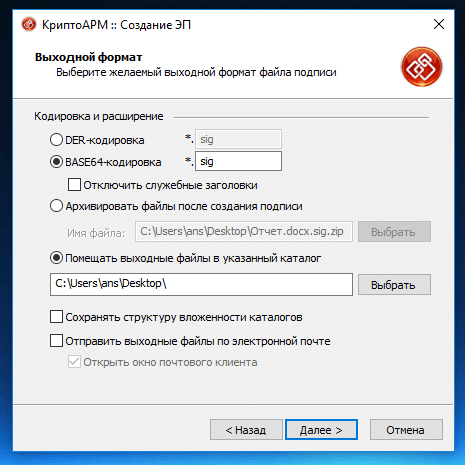
Второй шаг
под названием «Выходной формат»
предлагает нам выбрать формат подписи. Можно выбрать один из двух типов кодировки: DER или BASE64. В большинстве случаев это не важно, но бывают и исключения. К примеру, для ФСРАР укажите DER кодировку, а не наоборот. Можно задать расширение для выходного файла, по умолчанию для подписанных данных в «КриптоАРМ» используется расширение SIG. Кроме этого есть возможность включить архивирование, чтобы после создания подписи результаты помещались в ZIP-архив, и задать каталог для сохранения результатов подписи.
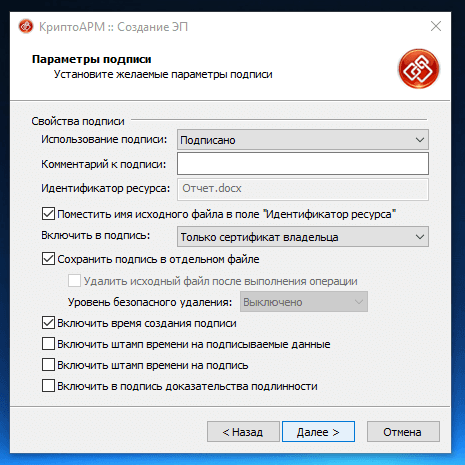
Третий шаг
под названием «Параметры подписи»
очень важен. Именно на этом шаге нас ждет выбор, какой вид подписи в итоге будет создан. Этот момент надо разъяснить. Существуют два вида подписи: присоединенная и отсоединенная. В случае с присоединенной, подпись как бы прикрепляется к подписываемому документу, вы это можете заметить, потому как увеличивается размер файла после его подписания. В случае с отсоединенной подписью, подписываемый документ остается неизменным, подпись же сохраняется в отдельном файле. Для проверки отсоединенной подписи нужны оба файла, файл подписи и файл исходного документа.
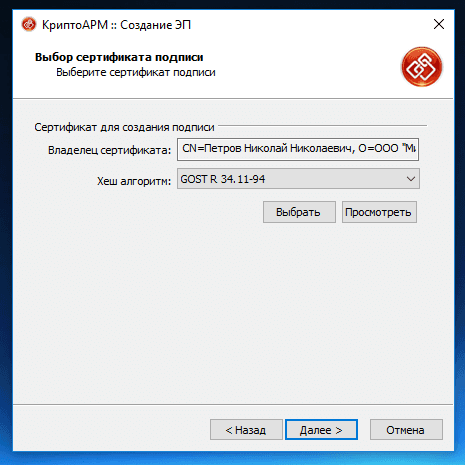
Четвертый шаг
мастера создания электронной подписи это непосредственно «Выбор сертификата подписи»
. Нажимаем на кнопку «Просмотр» и в открывшемся окне находим свой сертификат подписи. Ежели вы наблюдаете пустое окне выбора, то сертификатов для подписи у вас просто нет, и вам следует установить хотя бы один.
И наконец, последний пятый шаг
, что зовется «Завершение»
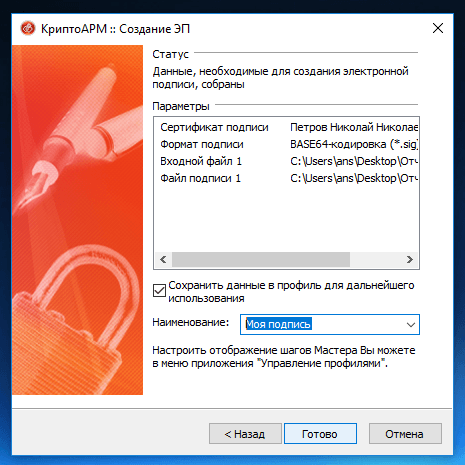
. Здесь мы видим общую информацию, какой сертификат нами был выбран, формат подписи и путь для сохранения подписанного файла. Но не спешите сразу закрывать окно, обратите внимание на опцию «Сохранить данные в профиль для дальнейшего использования». Можете самостоятельно дать имя профиля, и в следующий раз вам не нужно будет снова настраивать параметры подписи, все уже будет выбрано. И так, нажимаем на кнопку «Готово», чтобы подписать выбранный нами документ.
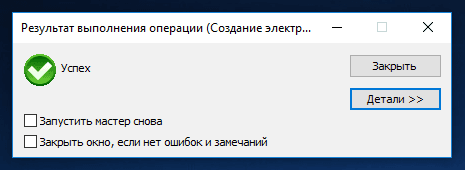
Отлично! Операция прошла успешно! Выбранный нами документ теперь подписан электронной подписью.
Как подписать документ
От вида документа и используемого текстового редактора, зависит последовательность действий подписания файла. Как правило, это не представляет никаких сложностей. В случае если одни и те же документы подписываются несколькими должностными лицами, добавьте еще одну ЭП. Вот несколько способов, как своими силами подписать документ.
Для этого нужно:
- Приобрести сертификат ЭЦП в аккредитованном удостоверяющем центре;
- Установить программу КриптоПро CSP для использования электронной подписи;
- Настроить рабочее место.
Или воспользуйтесь пошаговой инструкцией программы «Мастера установки электронной подписи»
.
Ниже представлены варианты, как подписать документы, которые часто встречаются.
Какие бывают виды ЭЦП
ЭЦП — цифровой аналог собственноручной подписи, с зашифрованной информацией, с защитой от копирования и придает юридическую силу документам. В этом ее уникальность.
Обратите внимание, что у электронной подписи есть срок действия – чаще всего 1 год. После ее истечения необходимо заново получить подпись. В соответствии с п. 1 ст. 10 Закона № 63-ФЗ, при использовании участниками усиленных цифровых подписей в закупках, должна быть обеспечена конфиденциальность ключей ЭЦП. Электронной подписью может пользоваться не только сам владелец, но и другое лицо действующее по доверенности владельца сертификата ключа ЭЦП.
Сертификат электронной подписи может храниться, как на обычном носителе, так и на защищенном сервере в облаке УЦ без использования «флешки». Такой вид подписи называется Облачная
электронная подпись или ОЭП. Облачная подпись не может быть украдена и защищает владельца от несанкционированных действий. На ее установку потребуется только смартфон и приложение My Dss. После установки приложения, облачной подписью можно подписывать документы из любой точки мира и с любого устройства. Это приложение доступно для всех пользователей мобильных платформ на базе Android и iOS.
Мобильное приложение My Dss позволяет пользователю:
- Подписывать документы в одно нажатие;
- Работать без дополнительных устройств (например, токенов, генераторов паролей и др.);
- Работать без задержек и отмены операций (например, недоставкой push-уведомлений и др.).
ЭЦП выдается в виде ключа закрытого и открытого. Закрытый ключ необходим для подписания, открытый непосредственно для проверки ЭП. А также сертификата, который подтверждает личность владельца. Проверить вашу подпись, можно на сайте АО «ЕЭТП»
в специальном сервисе
.
Как выглядит ваша подпись на документах? Для работы предстоит установить специальное программное обеспечение. А с помощью программы «Мастера установки электронной подписи»
, настройте ЭЦП и установите сертификат.
Как создать и подписать файл в формате SIG с помощью ЭЦП
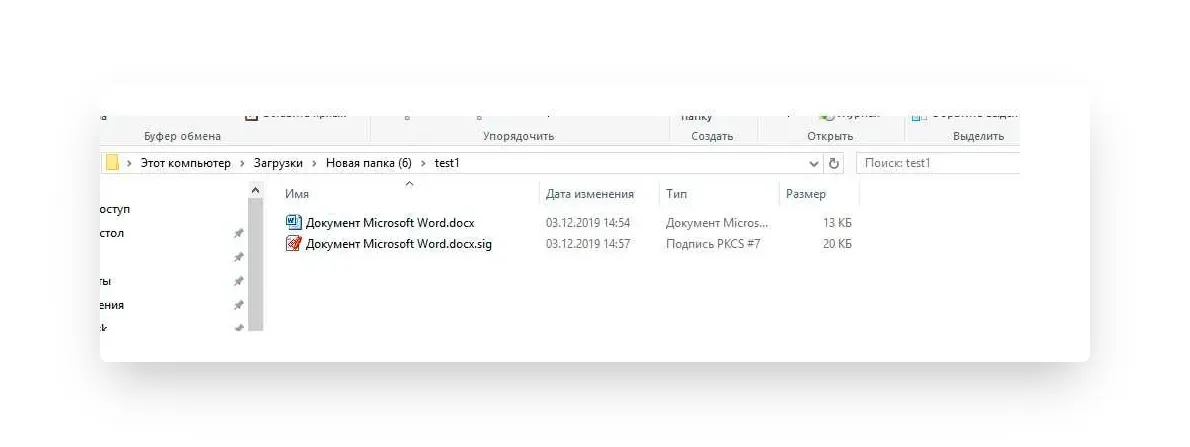
Как видно по изображению, файл с подписанным документом не только имеет другой формат, но и больше исходного по размеру. Это связано с добавлением подписи.
Чтобы сформировать документ в формате SIG или посмотреть содержимое документа с таким форматом, потребуется специальное ПО для шифрования и расшифрования данных, создания и проверки ЭЦП.
Как подписать документ 2010/ 2013/ 2016
Для создания ЭП в Word или Excel, необходимо наличие плагина «КриптоПро Office Signature».
После загрузки и установки плагина на компьютере выполните подписание документа:
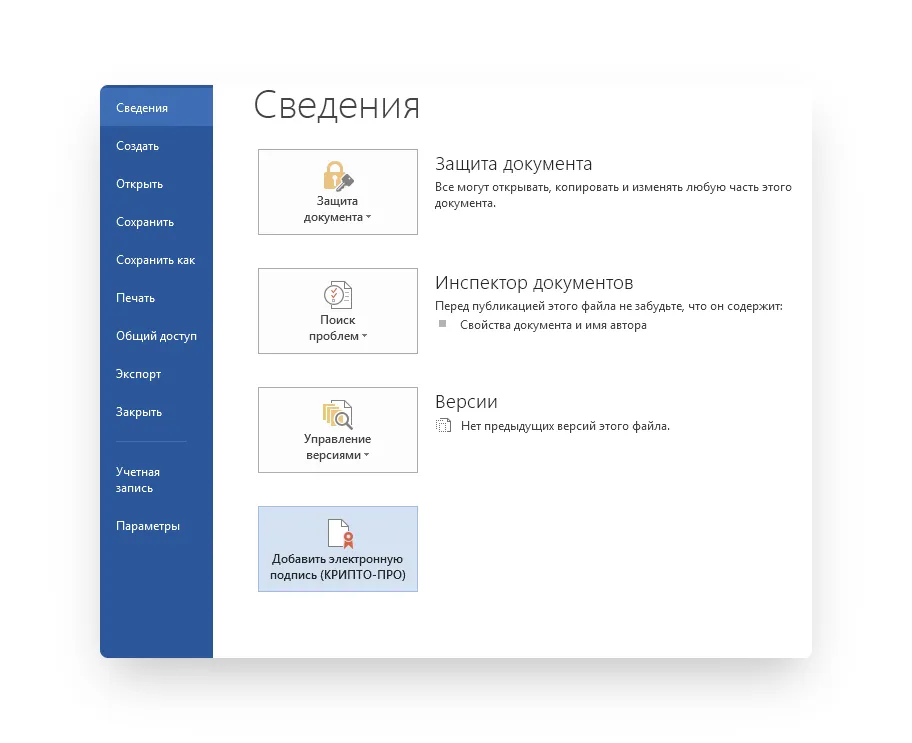
- В меню выберите вкладка «Файл» — «Сведения» — «Добавить ЭП (КРИПТО-ПРО)».
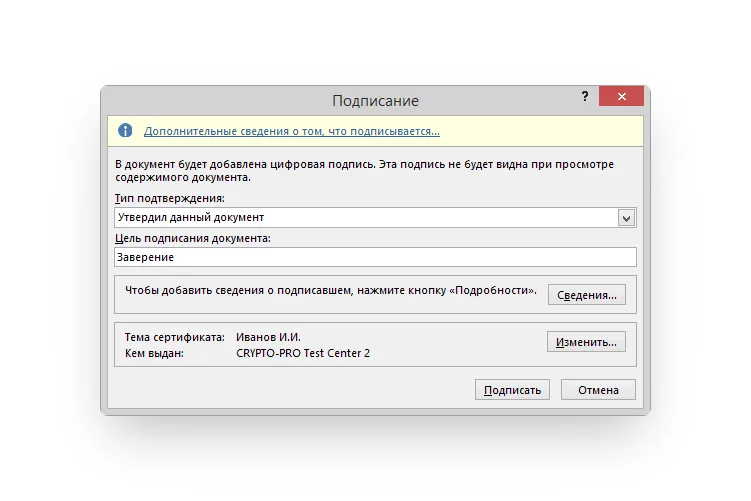
- Появится окно — выбираем нужный сертификат электронной подписи и нажимаем кнопку «Подписать»
Если в подписанные документы будут внесены изменения, все подписи потеряют свою силу. Документ сразу становится недействительным.
Что из себя представляет «КриптоАРМ»
«КриптоАРМ» шифрует и расшифровывает данные и создаёт ключи проверки электронной подписи. В своей основе программа использует популярный криптопровайдер «КриптоПро CSP»
.
Программа нужна для шифрования данных файлов различных форматов, проверки корректности электронных подписей, а также отправки соответствующих файлов на электронную почту. Также предусмотрена работа с сертификатами электронной подписи.
С помощью «КриптоАРМ» можно подписать XML файл или PDF документ в единичном экземпляре или сразу целую папку. При подписании нескольких документов в папке для каждого файла, входящего в неё, создаётся подпись.
Кроме того, в «КриптоАРМ» можно создать запрос в удостоверяющий центр, чтобы получить или отозвать сертификат. Программа позволяет выполнять с запросами такие операции, как создание, просмотр, фильтрация и удаление.
Если вам нужно подписать электронный документ с помощью криптопровайдера «КриптоПро CSP», потребуется версия «Стандарт» или «Стандарт PRO».
Как подписать ЭЦП любой документ с помощью «КриптоАРМ»
- Для начала установите специальный программный модуль КриптоАрм. Можно воспользоваться тестовым периодом на 14 дней или сразу приобрести годовую лицензию на нашем сайте
. - Кликните по файлу, правой клавишей мыши и выберите КриптоАрм.
- Выбираем пункт — «Подписать».
- Нажимаем на «Выбор файла», переходим к файлу, который нужно подписать. Щелкаем по нему и жмем «Далее».
- Появляется окошко «Выходной формат». Если нет обязательных требований к типу кодировок, ничего не меняем. Кроме этого есть возможность сохранить в формате ZIP, и выбрать место для сохранения результатов подписи. Жмем «Далее».
- Выбираем формат подписи — существуют два вида, присоединенная и отсоединенная. В первом случае с присоединенной, ЭП будет встроена к подписываемому документу. Во втором случае с отсоединенной подписью, подписываемый документ остается неизменным, и подпись создаётся в отдельном файле с расширением *.sig. Когда все готово, жмем «Далее».
- Выбираем сертификат подписи, которым нужно подписать документ, и нажимаем «Далее».
- И наконец, последний этап. Мы видим итоговое окно с общей информацией. Обращаем внимание на опцию «Сохранить данные в профиль для дальнейшего использования» и нажимаем сохранить профиль. Нажимаем на кнопку «Готово». Система по окончании установки покажет сообщение, об успешной установке, и что выбранный файл подписан.
Как с помощью ЭЦП подписать документ в формате PDF
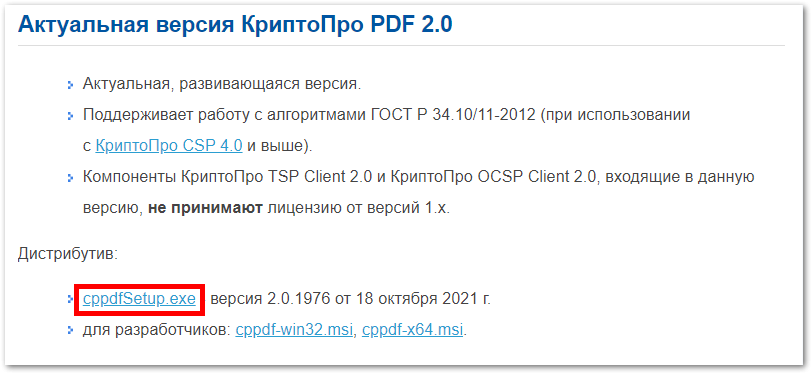
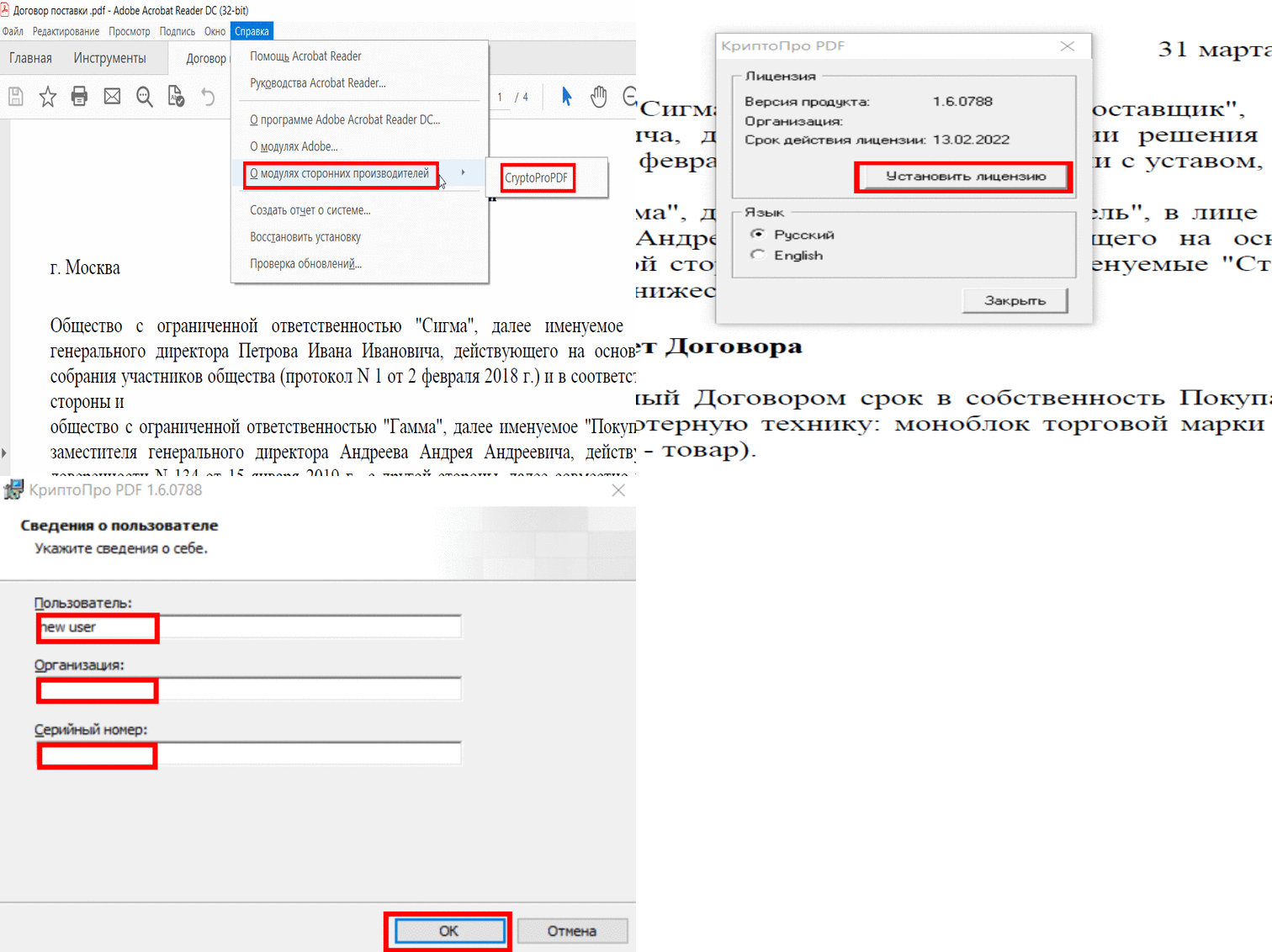
Для создания и проверки электронной подписи в программах для работы с PDF-файлами Adobe Acrobat, Adobe Reader предусмотрен модуль КриптоПро PDF.
Прежде чем подписывать документ, для работы с КриптоПро PDF нужно установить и настроить Acrobat Reader DC либо Adobe Acrobat Pro.
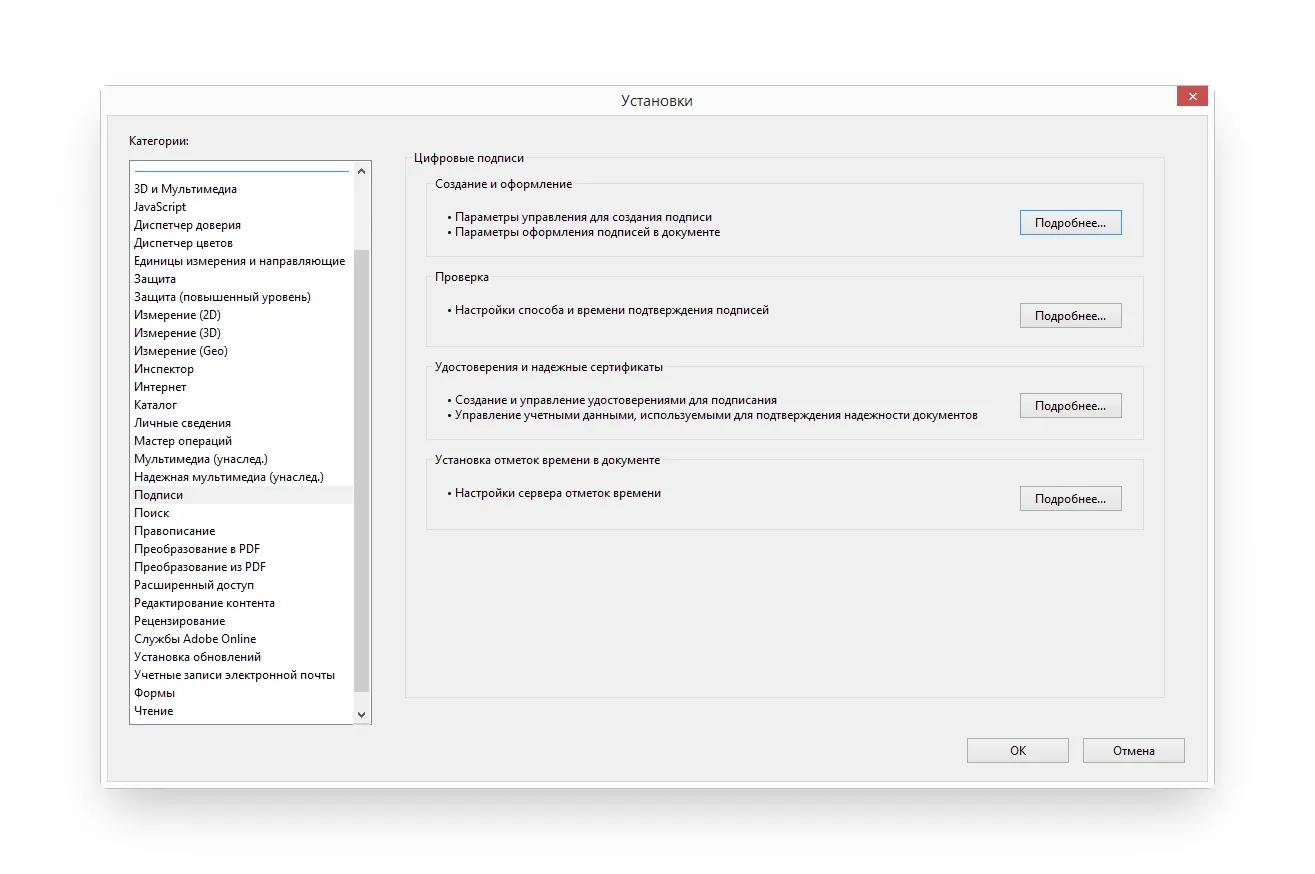
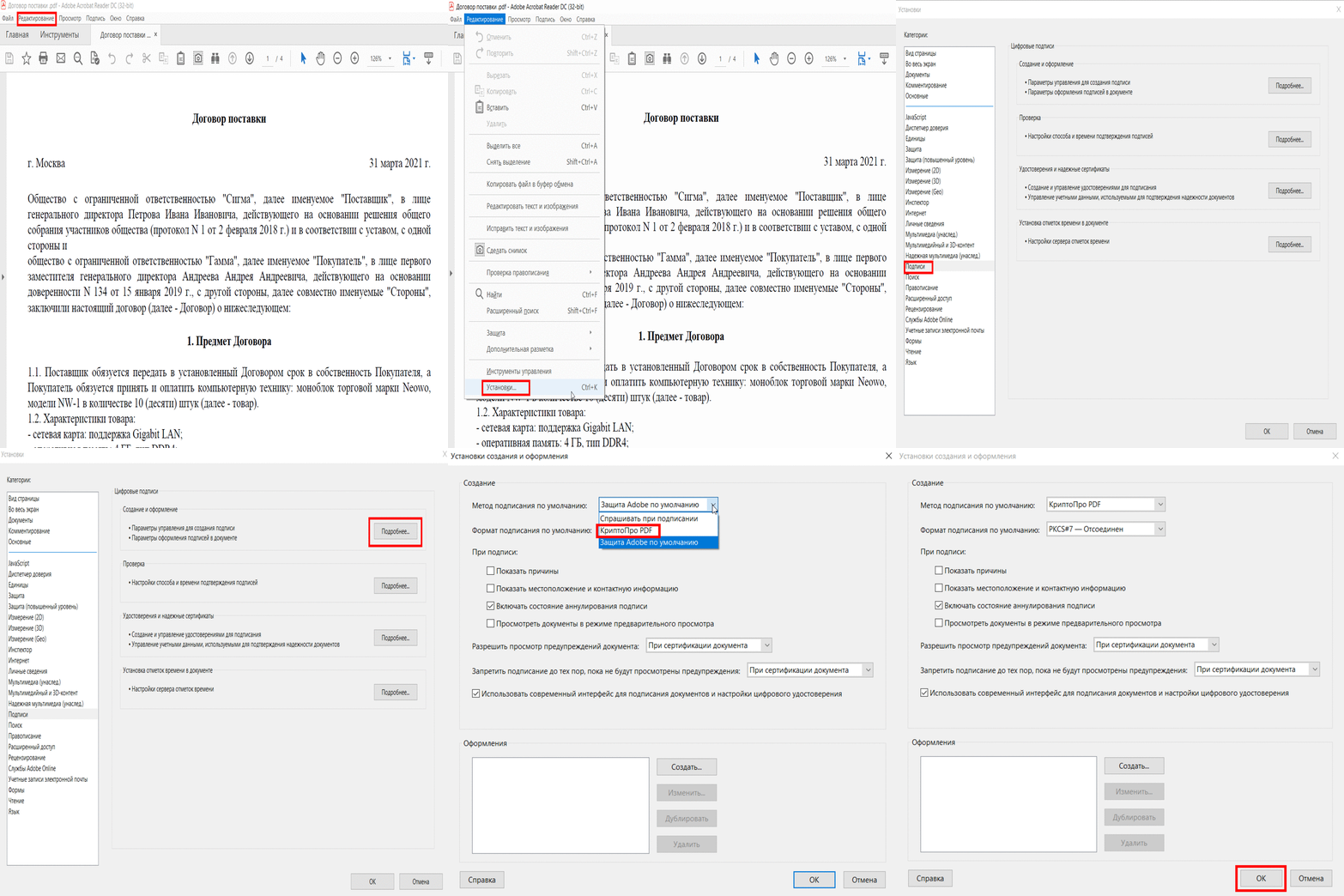
Рассмотрим настройку на примере Acrobat Reader DC:
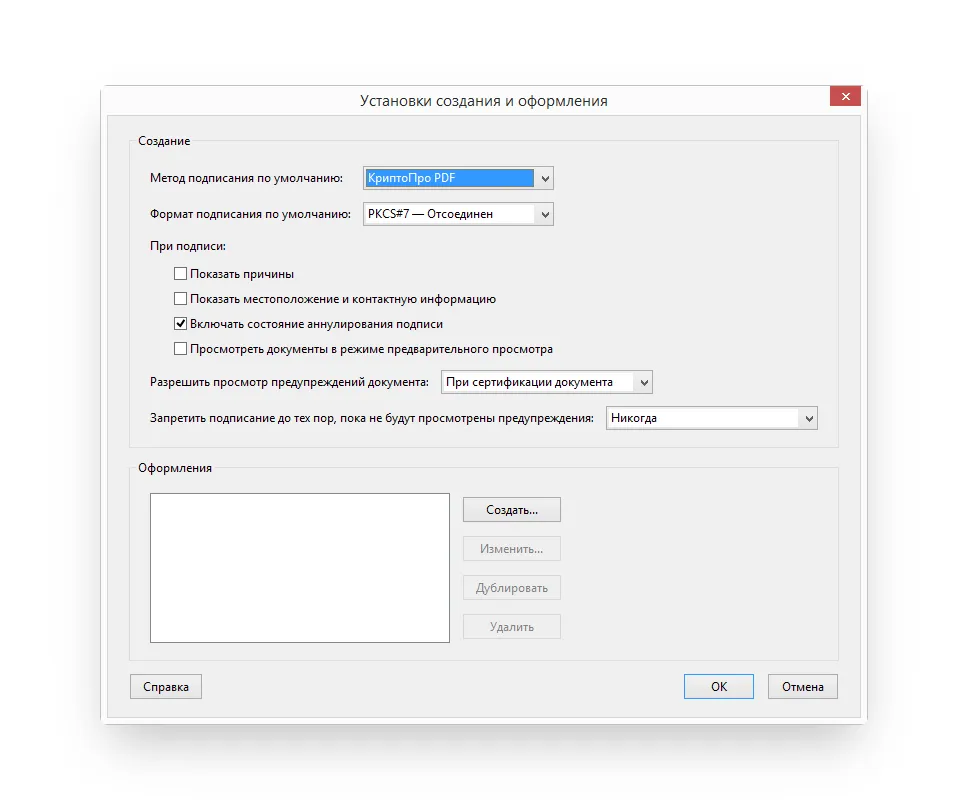
В блоке Создание и оформление
нажимаем кнопку Подробнее
.В пункте Метод подписания по умолчанию
выбираем КриптоПро PDF
.
Чтобы подписать PDF-файл:
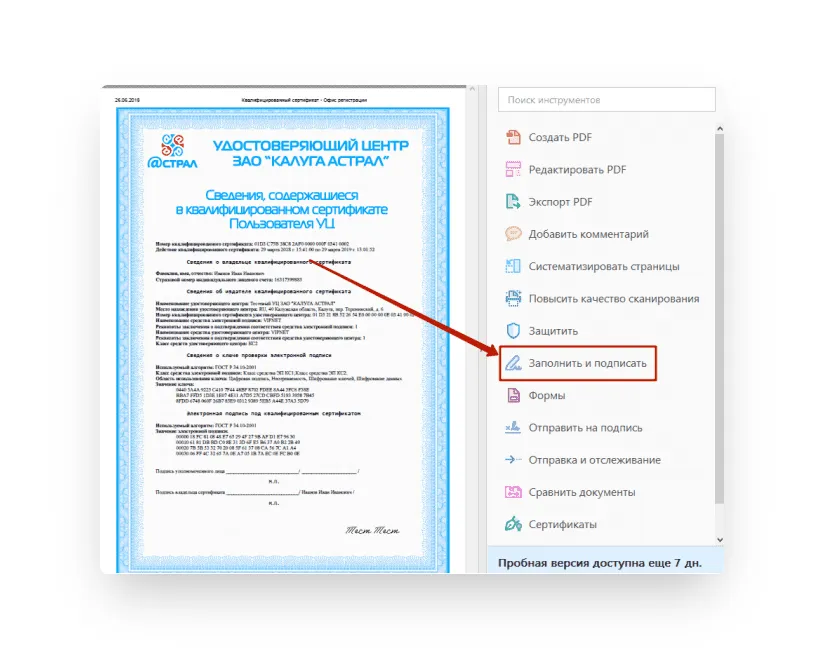
Откройте документ в Acrobat Reader DC
Выберите пункт Заполнить и подписать
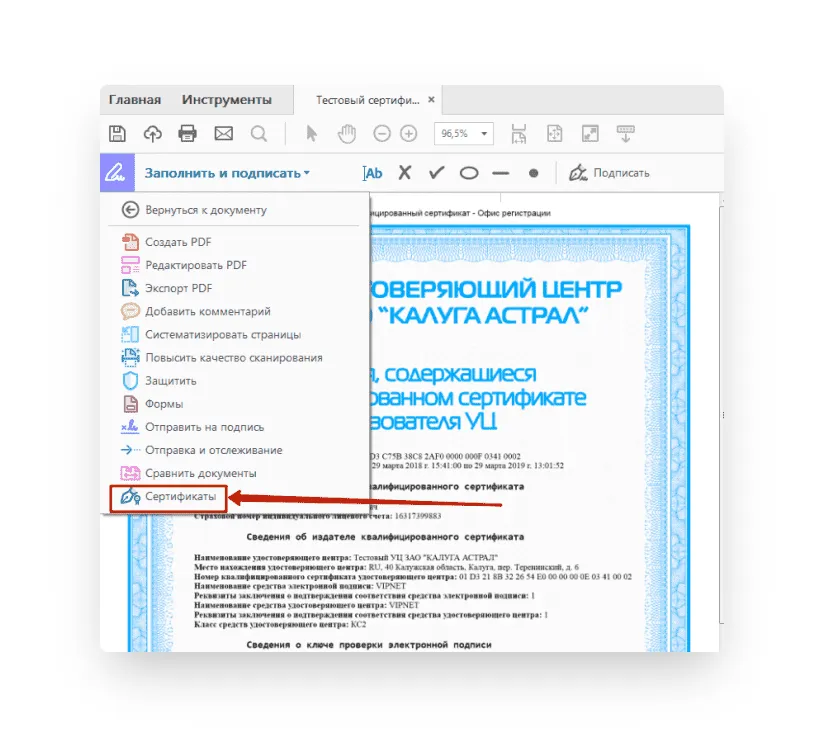
на панели инструментов справа.Выберите пункт Сертификаты
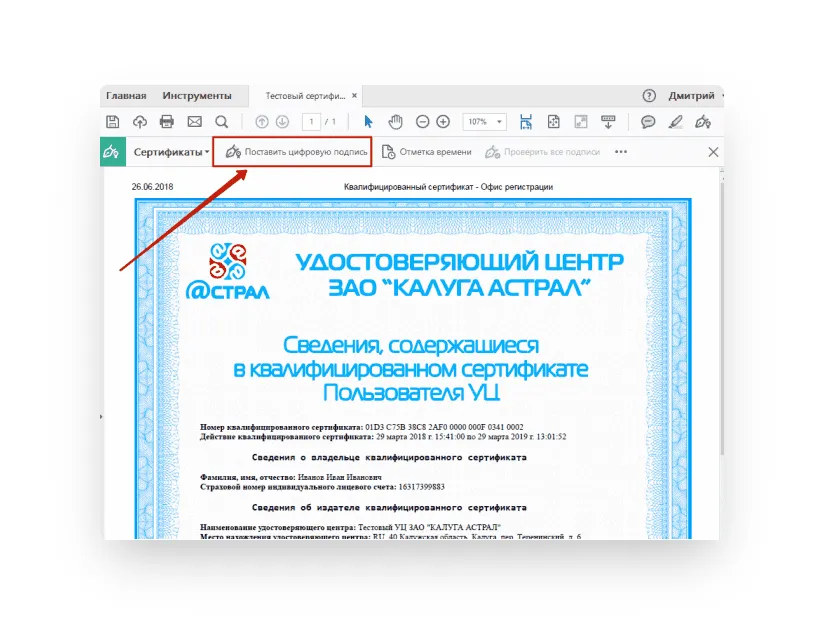
. Если его нет в списке, то необходимо добавить через настройки панели инструментов.- Нажмите Поставить цифровую подпись
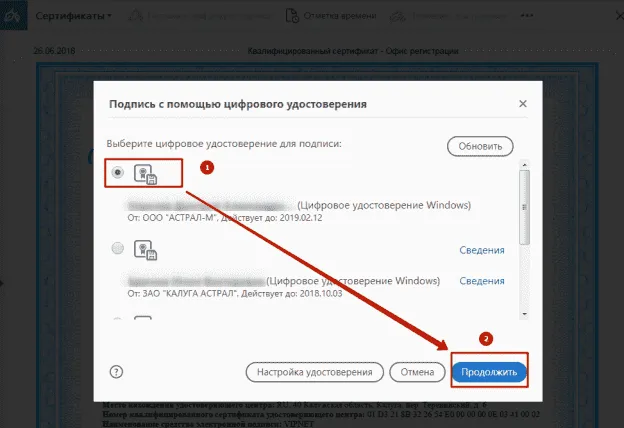
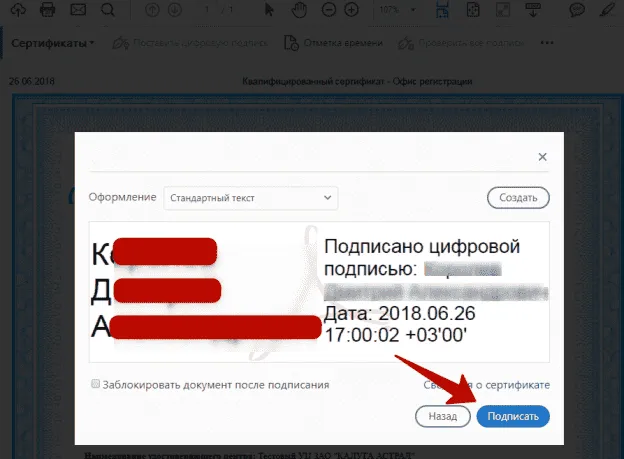
. - Выделите область, где будет стоять ЭЦП . После этого появится окно, в котором нужно будет выбрать цифровое удостоверение для подписи.
Как подписать файл «КриптоАРМ»
Подготовка к работе
В бесплатной версии «КриптоАРМ» подписывать документы с помощью электронной подписи можно будет лишь в течение 14 дней. При этом все функции программы будут доступны без ограничений. Если вы захотите подписывать электронные документы в «КриптоАРМ» в дальнейшем, потребуется приобрести лицензию.
Пошаговая инструкция
После установки программы можно приступить к подписанию документов:
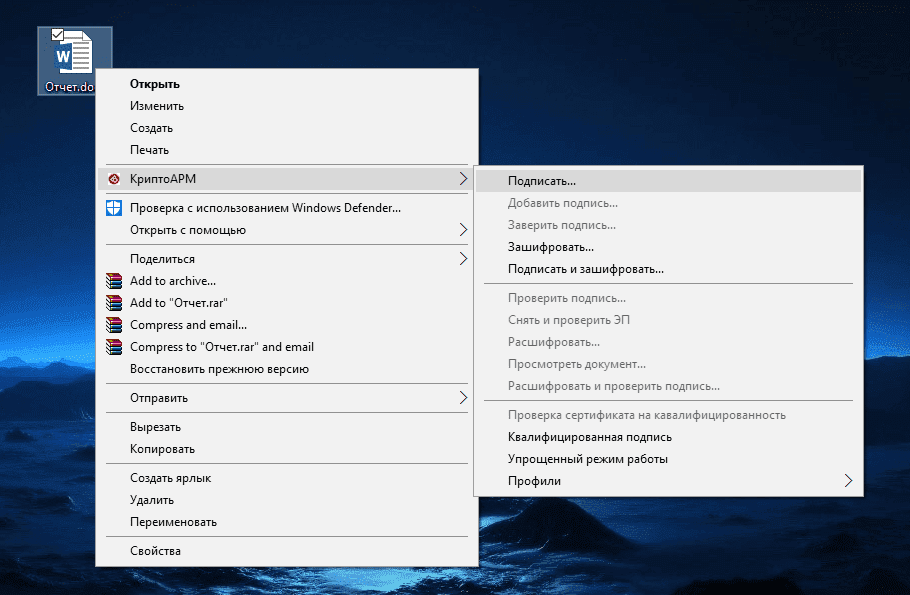
- Кликните по файлу, который нужно подписать, правой кнопкой мыши, выберите «КриптоАРМ» → «Подписать.».
- В появившемся окне «Мастер создания электронной подписи» нажмите «Далее».
- В окне «Выбор файлов» можно добавить любое количество папок или файлов, которые нужно подписать. Когда вы будете готовы, нажмите «Далее».
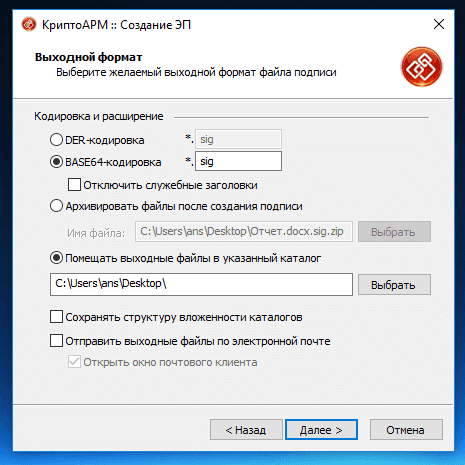
- В окне «Выходной формат» выберите один из типов кодировки: DER или BASE64. Здесь также нужно выбрать, что делать с файлами после подписания: архивировать или поместить в выбранный каталог без архивирования.
- В следующем окне настройте параметры электронной подписи. Здесь можно также выбрать, будет ли подпись встроена в документ, или же будет представлена в виде отдельного файла.
- В окне «Выбор сертификата подписи» нажмите кнопку «Просмотреть», выберите нужный сертификат и нажмите «Далее».
- В завершающем окне можно поставить галочку напротив пункта «Сохранить данные в профиль.» и дать ему название. Впоследствии этот профиль настроек можно будет использовать регулярно.
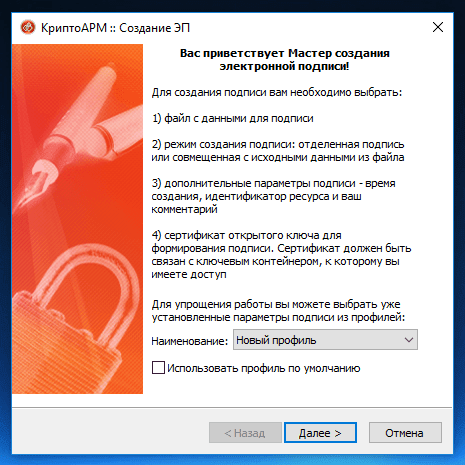
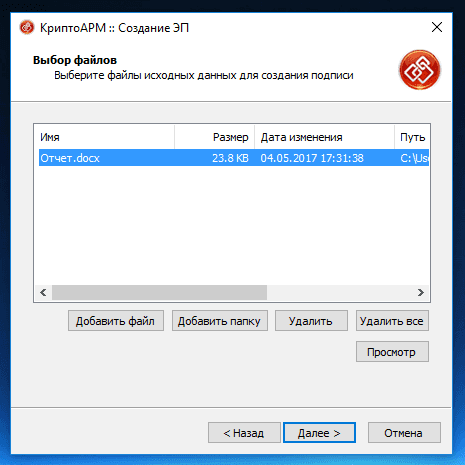
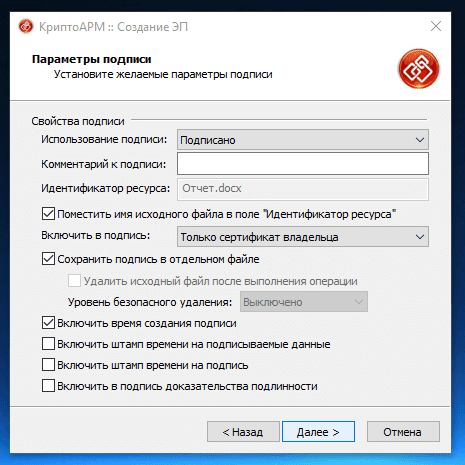
После настройки параметров нажмите «Далее».
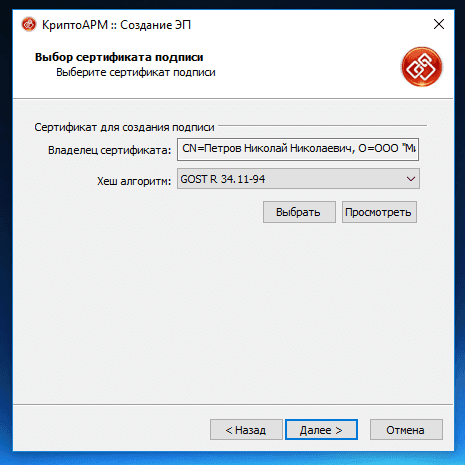
После проверки все информации нажмите «Готово».
После совершённых действий выбранные файлы будут подписаны электронной подписью, о чём будет сказано в соответствующем уведомлении.
Если у вас ещё нет программы для подписания и шифрования «КриптоАРМ»
или криптопровайдера «КриптоПро CSP»
, вы можете приобрести это ПО в нашем УЦ «Калуга Астрал» по выгодной цене, заполнив
Как создать файл электронной подписи в формате SIG
Процесс создания документа в формате SIG мы рассмотрим на примере программы КриптоАРМ. Чтобы создать подписанный документ необходимо:
Выбрать исходный документ, кликнув по нему правой кнопкой мыши
, выбрать в меню КриптоАРМ
, затем – Подписать
.
Нажать кнопку
в открывшемся Мастере создания электронной подписи. 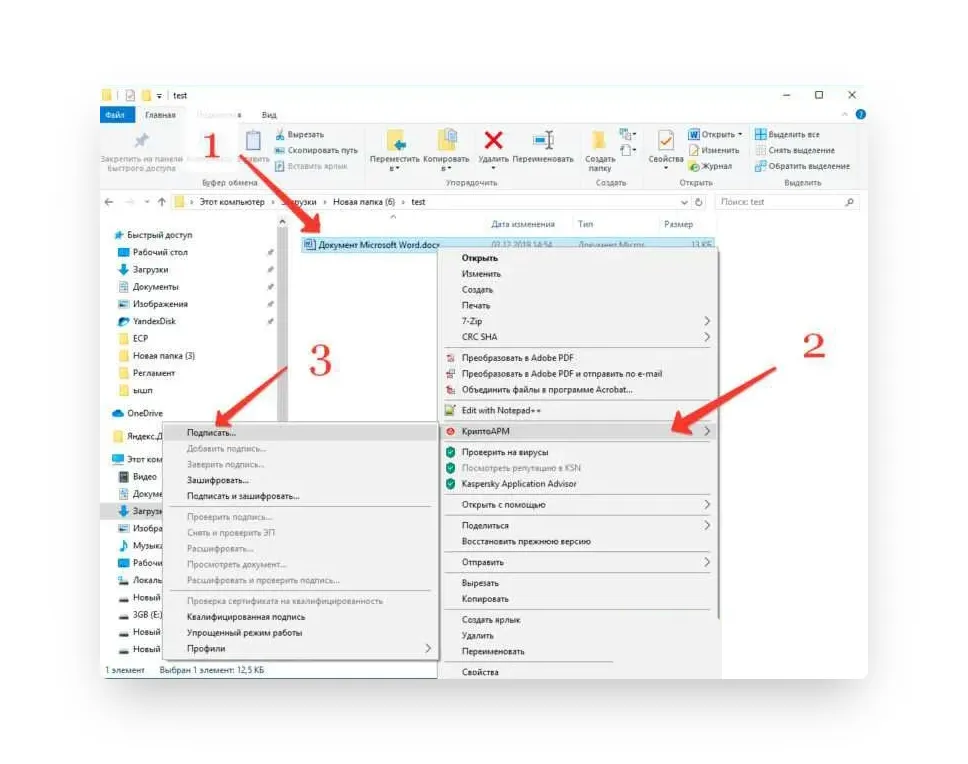
Подписано
рядом с параметром Использование подписи
. Если необходимо сохранить отдельный файл в формате SIG, отмечаем соответствующий параметр .
Нажать кнопку Выбрать
в окне Выбор сертификата подписи.
В Хранилище сертификатов выбрать сертификат ЭЦП из списка.
На последнем этапе создания документа с помощью Мастера нажать Готово.
После завершения операции подписания документа появится окно с результатами
.
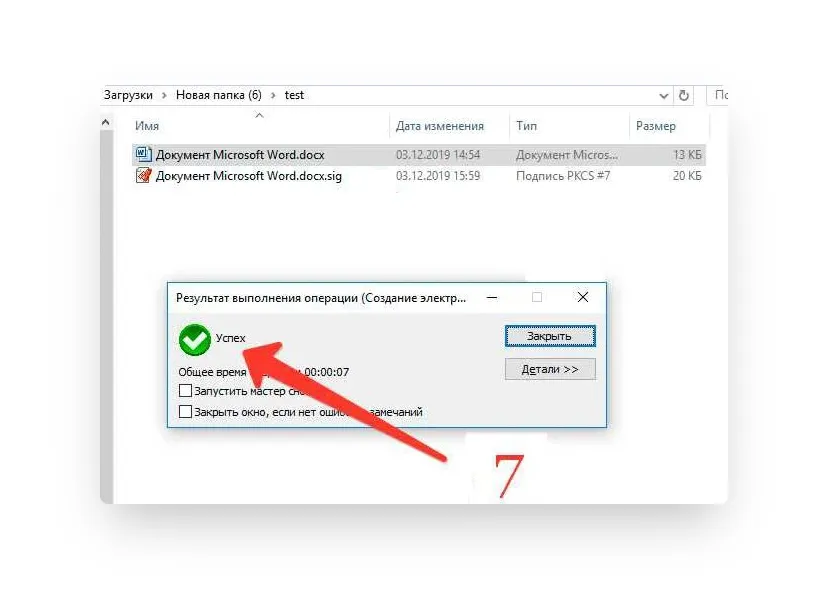
Готово! Документ в формате SIG создан и подписан.
Выбрать
подходящую лицензию КриптоАРМ рекомендуем в нашем интернет-магазине. Оставьте короткую заявку для бесплатной консультации специалиста.
Для отправки цифровых документов рекомендуем квалифицированные электронные подписи от УЦ «Калуга Астрал». В каталоге
представлены тарифы для физлиц и сотрудников организаций. Индивидуальные предприниматели и руководители юрлица могут воспользоваться услугой Получение КЭП в ФНС под ключ.
Как подписать документ
Для создания и проверки электронной подписи в программах Adobe Acrobat, Adobe Reader и Adobe LiveCycle ES есть отдельный модуль КриптоПро PDF.
Прежде чем вставить ЭП в PDF-файл, необходимо установить и настроить Acrobat Reader DC или Adobe Acrobat Pro для работы с программой КриптоПро PDF.
- Откройте необходимый PDF-файл, который нужно подписать. Нажимаем на значок подписи на панели «Инструменты» и видим ярлык «Сертификаты». Выбираем его.
- Появится инструмент «Заполнить и подписать», нажмите на него.
- Программа предложит выбрать нужную ЭП документа PDF, и даже цвет. Обычно по умолчанию используется черный цвет. После этого можно завершить процедуру подписания.
Как подписать документ в КриптоАРМ — видеоинструкция
https://youtube.com/watch?v=Z_itcGVCvI4
Материал актуален на 10.01.2022
Что потребуется
Документ следует подписывать только в окончательной редакции — какие-либо изменения в нём после подписания будут невозможны, иначе документ таким образом потеряет свою юридическую силу.
Чтобы подписать документ с помощью ЭЦП, вам потребуются:
Действующий сертификат квалифицированной электронной подписи.
Средства электронной подписи.
Программа для создания ЭЦП
— плагины, онлайн-сервисы и программы, устанавливаемые отдельно.
КЭП — единственная ЭЦП, которая даёт документу юридическую силу без дополнительных соглашений между сторонами ЭДО.
В связи с особенностями технологии электронной подписи владелец ЭЦП не может подписывать документы без специального ПО, которое пользователь должен установить на ПК.
Как с помощью ЭЦП подписать документы формата Word и Excel
Чтобы документ, подписанный в Word или Excel, обладал юридической силой, необходимо предварительно установить КриптоПро Office Signature — специальный программный модуль, позволяющий создавать и проверять ЭЦП по алгоритмам программ Word и Excel.
Порядок действий при подписании документа для разных версий MS Office отличается. Для программ, начиная с версии MS Office 2010, алгоритм следующий:
на вкладке Файл
перейти в разделе Сведения
;нажать кнопку Добавить электронную подпись (КриптоПро)
;
в окне Подписание
нажать кнопку Изменить
и выбрать личный сертификат ЭЦП;после выбора сертификата нажать кнопку Подписать
.
Если ключевой контейнер защищён паролем, нужно указать его в соответствующем окне. Если ключевой контейнер защищён паролем, нужно указать его в соответствующем окне.
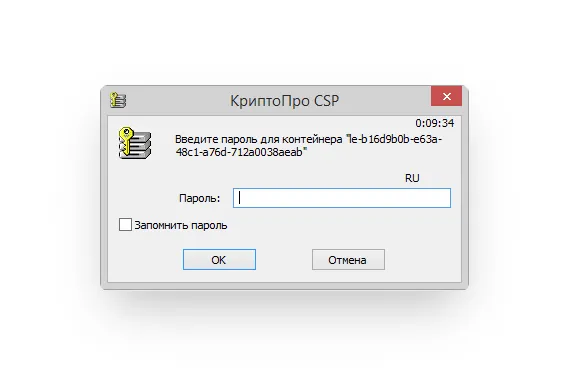
Если пароль указан правильно, появится сообщение об успешном подписании документа.
Обратите внимание! Если создать подпись в одной версии КриптоПро Office Signature, а проверять её в другой, результат проверки может быть некорректным.