
Для осуществления электронного документооборота необходимо, чтобы документы были подписаны электронной подписью (ЭП, ЭЦП). Это обязательное условие, так как документ без подписи не может считаться юридически значимым.
Рассказываем, что и в каком порядке нужно сделать, чтобы подписать документ электронной подписью.

Из нашей статьи вы узнаете:
В Microsoft Office можно подписать электронный документ, но предназначенная для этого функция не позволяет создать подпись, придающую документу юридическую силу. Чтобы подписать документ в формате документов Word или Excel потребуется дополнительное ПО, например, КриптоПро Office Signature.
- Что такое КриптоПро Office Signature
- Шаг 1. Скачиваем и устанавливаем КриптоПро Office Signature
- Шаг 2. Подписываем документ
- Шаг 3. Проверка подписи
- Криптопровайдер КриптоПро CSP 3. 6 R2
- КриптоПро. N ET
- ПАК «КриптоПро УЦ»
- Зачем нужно покупать КриптоПро Office Signature?
- Особенности использования КриптоПро Office Signature
- Как с помощью ЭЦП подписать документы формата Word и Excel
- Как подписать документ и проверить подпись
- Как установить плагин КриптоПро Office Signature
- Как создать и подписать файл в формате SIG с помощью ЭЦП
- Как создать файл электронной подписи в формате SIG
- Как с помощью ЭЦП подписать документ в формате PDF
- Что потребуется
Что такое КриптоПро Office Signature
КриптоПро Office Signature — специальный плагин, предназначенный для того, чтобы создавать и проверять электронную подпись (ЭП) по алгоритмам документов Word и Excel, входящих в состав пакета Microsoft Office. Плагин работает по принципу формирования сигнатур подписи в документе по алгоритмам ГОСТ Р 34.10-2001/ГОСТ Р 34.10-2012.
При использовании плагина формируется сигнатура, к документу добавляется подпись.
При работе с КриптоПро Office Signature необходимо учитывать особенности некоторых версий MS Office. Например, Microsoft Office 365 поддерживает создание электронной подписи только в приложении для ПК, в веб-версии Microsoft Office 365 этой функции нет. Microsoft Office Starter не поддерживает функцию создания и проверки ЭП, поэтому для работы с КриптоПро Office Signature не подходит.
Продукт «КриптоПро Office Signature» предназначен для обеспечения возможности создания и проверки электронной подписи по алгоритмам ГОСТ Р 34.10-2001/ГОСТ Р 34.10-2012 документов Word и Excel из состава Microsoft Office 2007/2010/2013/2016/2019/2021.
Добавляет возможность создания и проверки электронной подписи по ГОСТ Р 34.10-2001/ГОСТ Р 34.10-2012 в стандартный интерфейс Microsoft Office Word и Excel.
Продукт «КриптоПро Office Signature» предназначен для обеспечения возможности создания и проверки электронной подписи по алгоритмам ГОСТ Р 34.10-2001/ГОСТ Р 34.10-2012 документов Word и Excel из состава Microsoft Office 2007/2010/2013/2016/2019.
Внимание!
КриптоПро Office Signature позволяет подписывать документы Word и Excel в интерфейсе Microsoft Office, не меняя расширение файла.
Документ, подписанный в КриптоПро Office Signature открывается даже на тех компьютерах, где КриптоПро Office Signature не установлен.
КриптоПро Office Signature работает в программах Microsoft Office с 2007 по 2021 включительно.
Соответственно, перед покупкой КриптоПро Office Signature следует убедится, что у вас приобретен криптопровайдер КриптоПро CSP и куплен сертификат электронной подписи, а также убедится, что ваша версия Microsoft Office Word и Excel соответствует системным требованиям. В случае, если чего-то из этого списка не хватает, вы не сможете использовать программу для того, чтобы подписывать документы.
Если же вам требуется подписывать не только документы Word и Excel, но и другие файлы, мы рекомендуем вам приобрести программу КриптоАрм, которая подписывает любые файлы, вне зависимости от того, каким программным обеспечением они были созданы. Она также поддерживает множество различных форматов электронной подписи, что позволяет взаимодействовать с большим количеством гос.органов, используя для электронной подписи только одну программу.
Срок действия лицензии: бессрочная
Функционал электронной подписи также поддерживается в приложениях рабочего стола Microsoft Office, входящих в подписку Microsoft Office 365
В Microsoft Office Starter 2007/2010/2013, Microsoft Office для дома и учебы 2010/2013, КриптоПро Office Signature не работает, поскольку эти программные продукты не поддерживают функционал электронной подписи.
Windows XP/2003/Vista/2008/2008 R2/7/8/10/2012 (32 или 64 бит);
Функционал электронной подписи также поддерживается в приложениях рабочего стола Microsoft Office, входящих в подписку Microsoft Office 365
Microsoft Office 2007, Microsoft Office 2010, Microsoft Office 2013, Microsoft Office 2016, Microsoft Office 2019 или Microsoft Office 2021 (32 или 64 бит);
Версия КриптоПро CSP
КриптоПро CSP выше версии 2.0
В этой статье я бы хотел рассказать о том, как установить КриптоПро Office Signature и начать им пользоваться: подписывать документы и проверять электронную подпись.
Начнем с того, что вам потребуется чтобы начать:
Также рекомендую изучить таблицу совместимости Office Signature (на странице продукта) с версиями Microsoft Office. У меня установлен Office 2013, поэтому все скриншоты будет актуальны именно для этой версии Word. Если у вас другая версия Office, то у вас процедура может немного отличаться.
Итак, если у вас все вышеперечисленное готово, то приступим.
Шаг 1. Скачиваем и устанавливаем КриптоПро Office Signature
После загрузки установочного файла, нужно его запустить. Установка достаточно простая, поэтому приведу только те экраны, которые могут вызвать вопросы
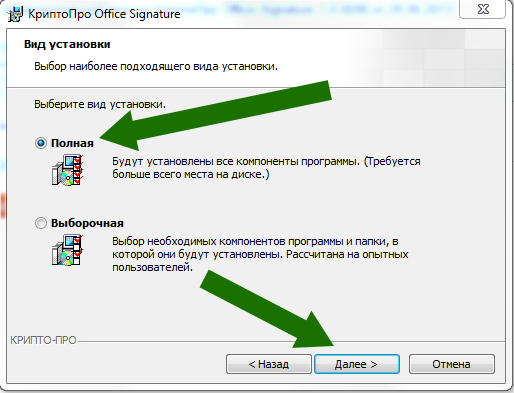
На этом этапе оставляем все по-умолчанию: Полный вид установки
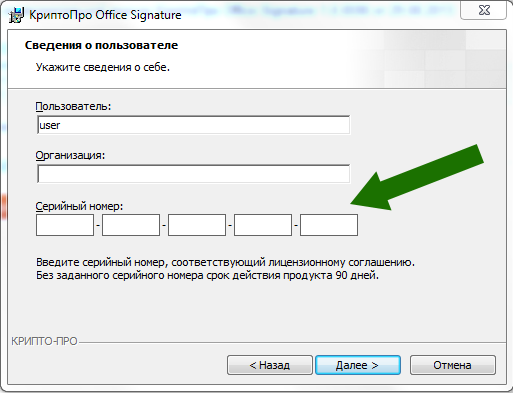
На этом экране вводим лицензионный ключ, который вы получили от нас по электронной почте после покупки КриптоПро Office Signature.
Шаг 2. Подписываем документ
После завершения установки, запускаем Word: можно или создать новый документ и сохранить его, или же открыть уже сохраненный документ. Помните, что подписать можно только сохраненный документ, и после подписания его нельзя редактировать.
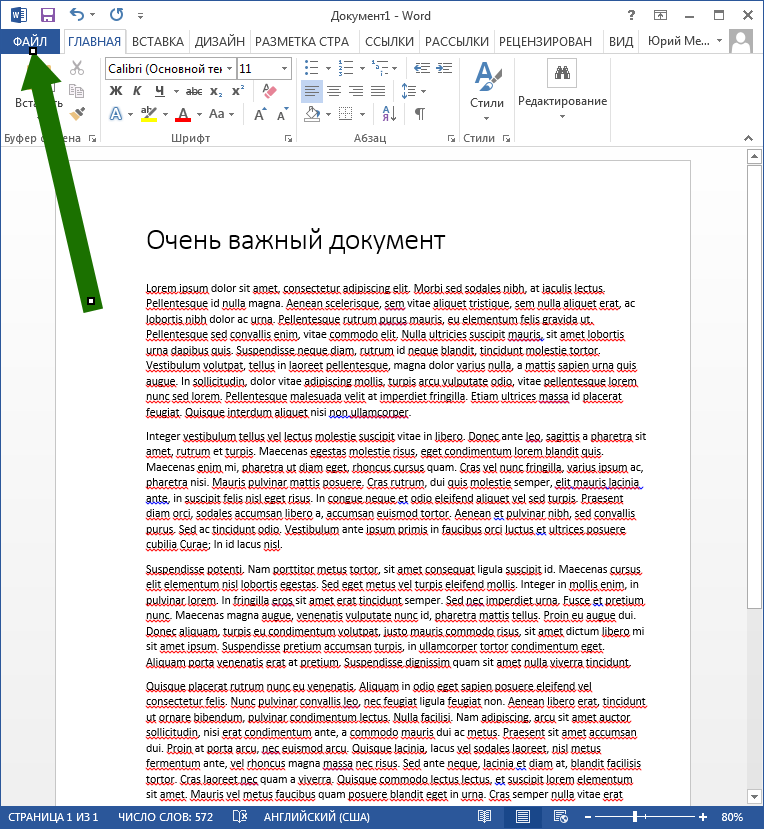
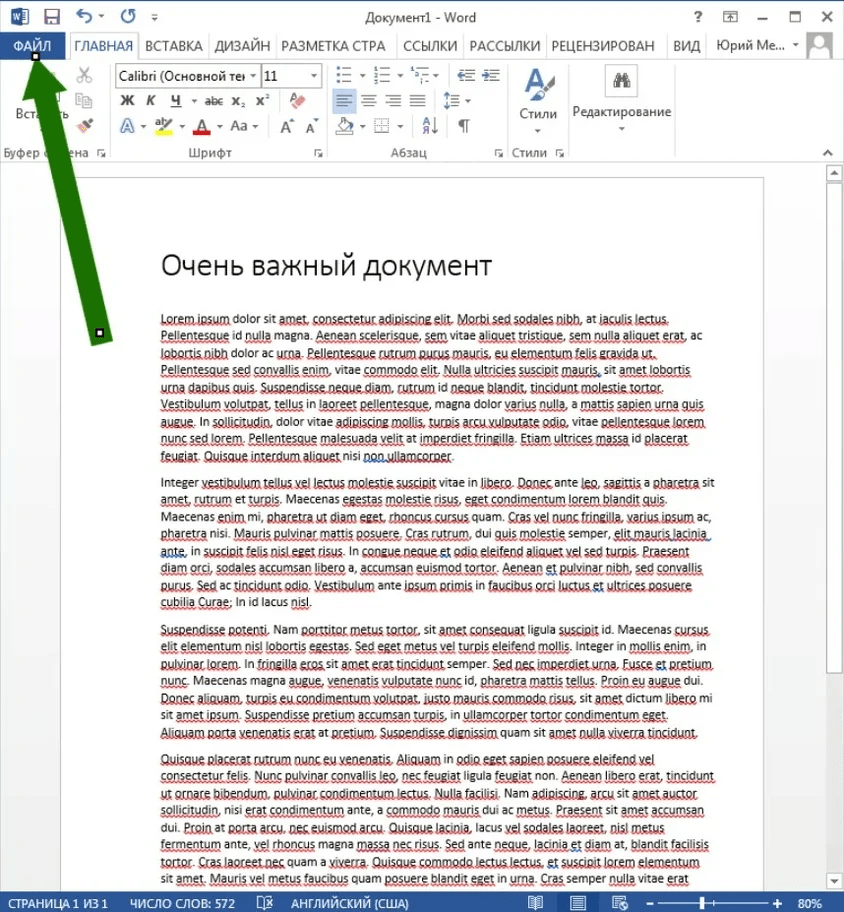
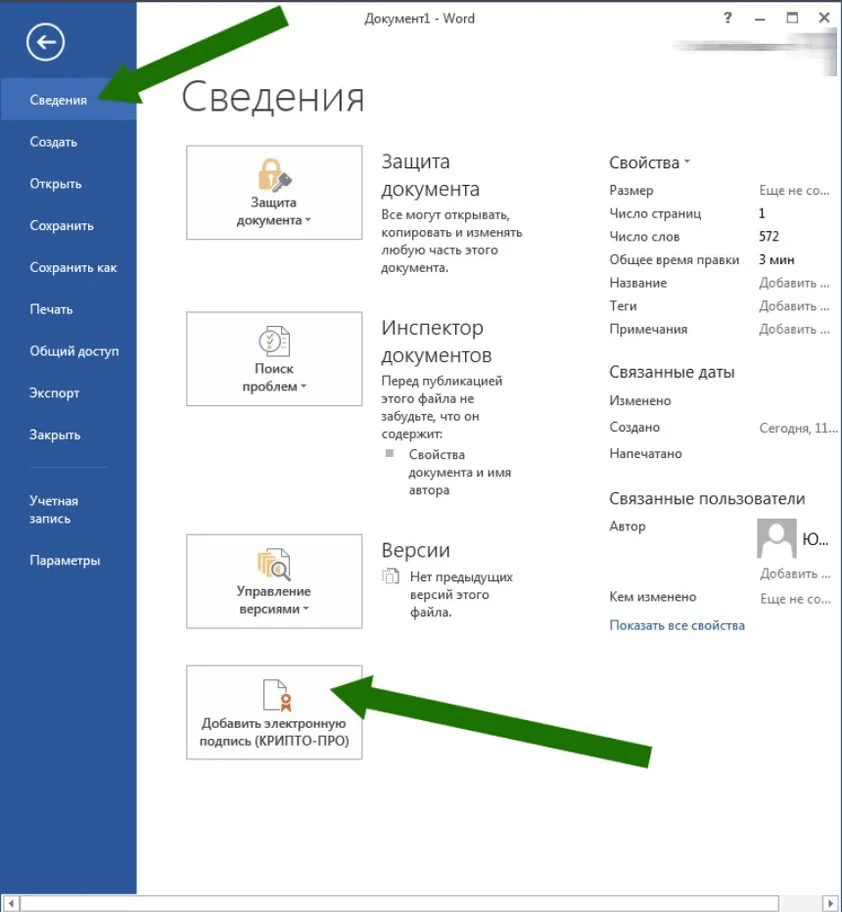
Для того, чтобы подписать документ, нажимаем на кнопку Файл
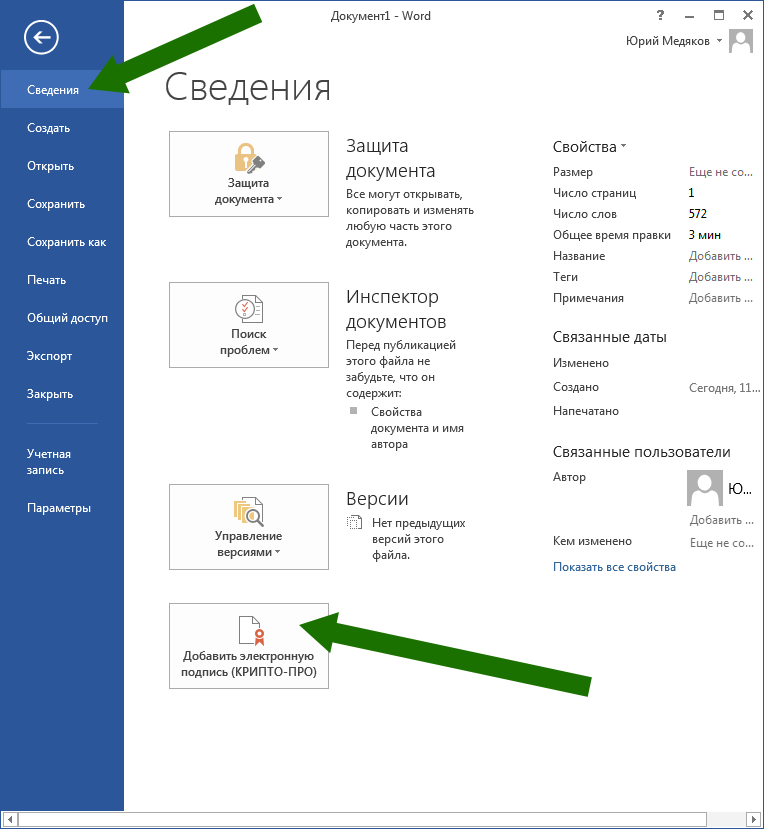
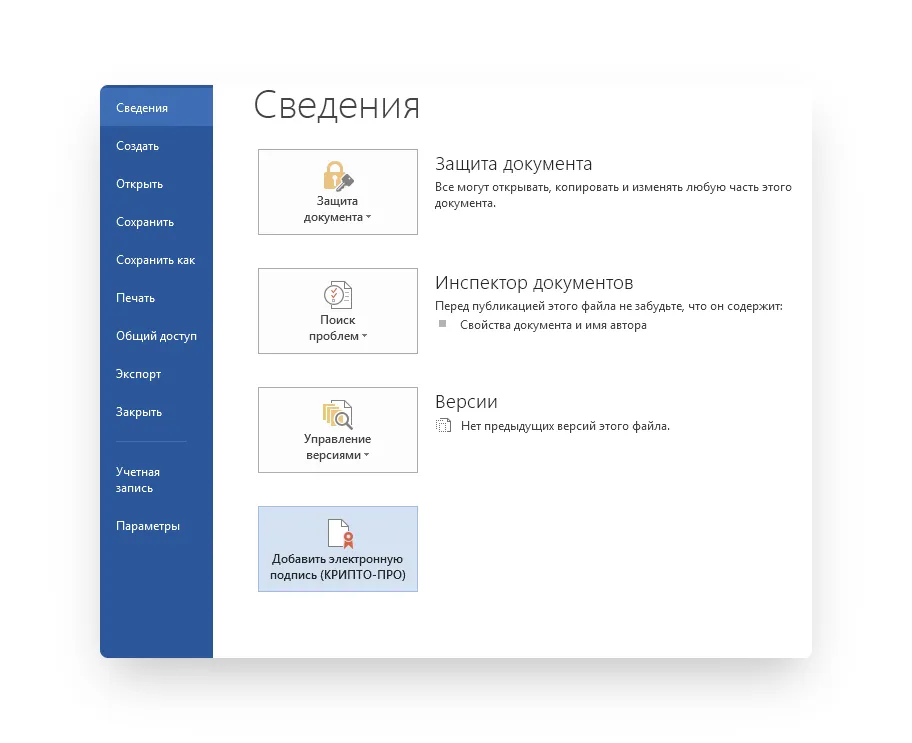
Выбираем категорию Сведения, а затем нажимаем на кнопку Добавить электронную подпись.
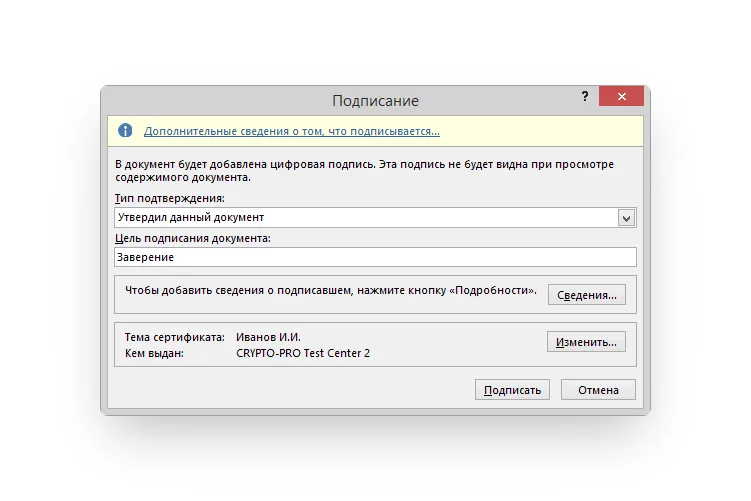
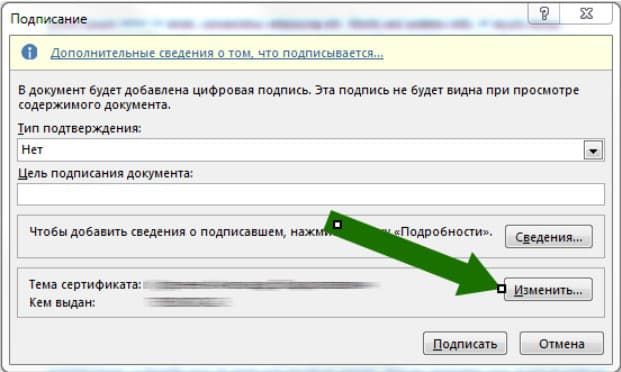
В появившемся окне можно заполнить поля Тип подтверждения и Цель подписания, но это необязательно. Важно обратить внимание на пункты Тема сертификата и Кем выдан. Там должен быть именно тот сертификат электронной подписи, которым вы хотите подписать документ. Если же там выбран неправильный сертификат, то нажимаем на кнопку Изменить — там будет возможность выбрать нужный.
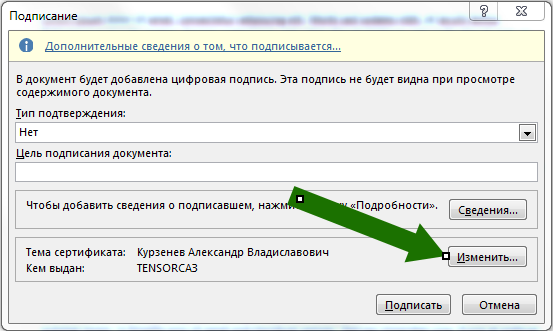
Помните, что здесь отображаются только установленные в систему сертификаты. Если у вас здесь ничего не отображается, то вам нужно установить ваш сертификат в систему.
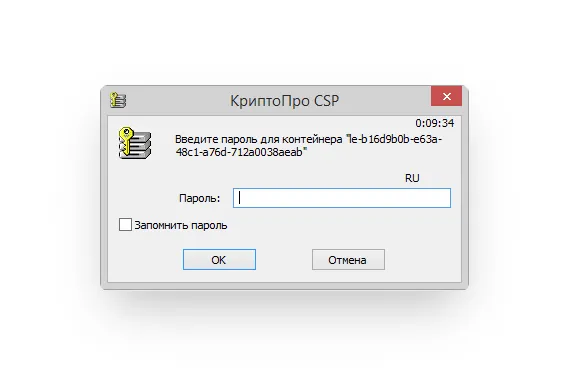
На следующем шаге у вас может быть запрошен пин-код для вашего токена. Введите его. Если вы не знаете пин-код к своему токену, то попробуйте один из стандартных, которые приведены в этой статье.
Все, документ подписан.
Шаг 3. Проверка подписи
Проверить подпись очень просто. Достаточно открыть подписанный документ, и обратить внимание в строку статуса в нижней части окна.
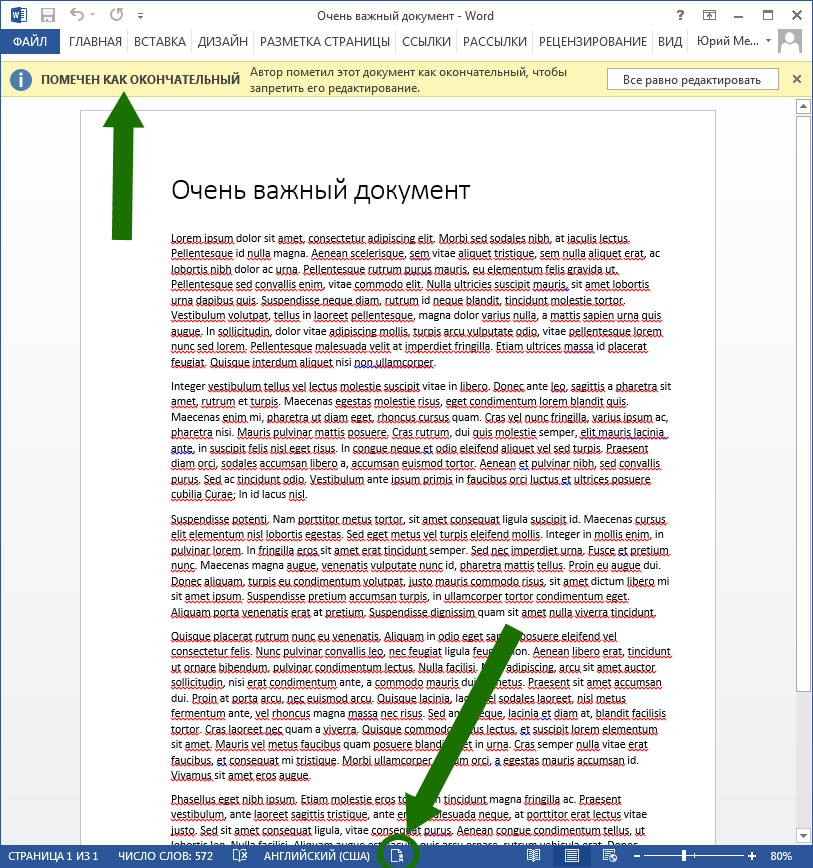
Там должен быть расположен специфический символ. В более ранних версиях office он выглядит так:
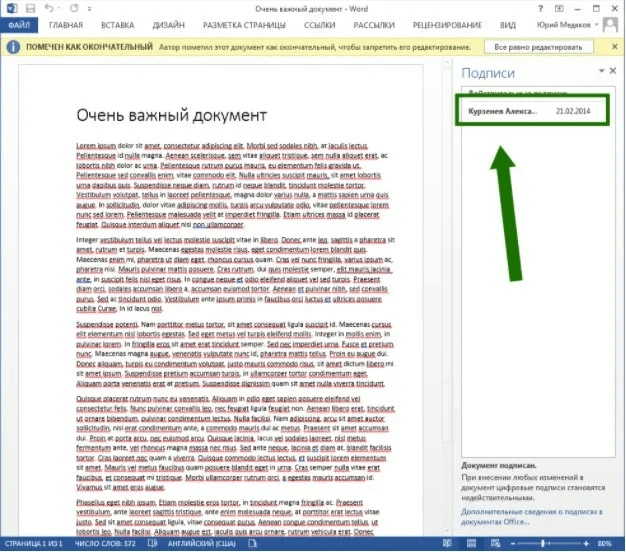
Этот символ означает, что документ подписан. Чтобы узнать, кто подписал документ, нужно на него кликнуть. Откроется вот такое окно:
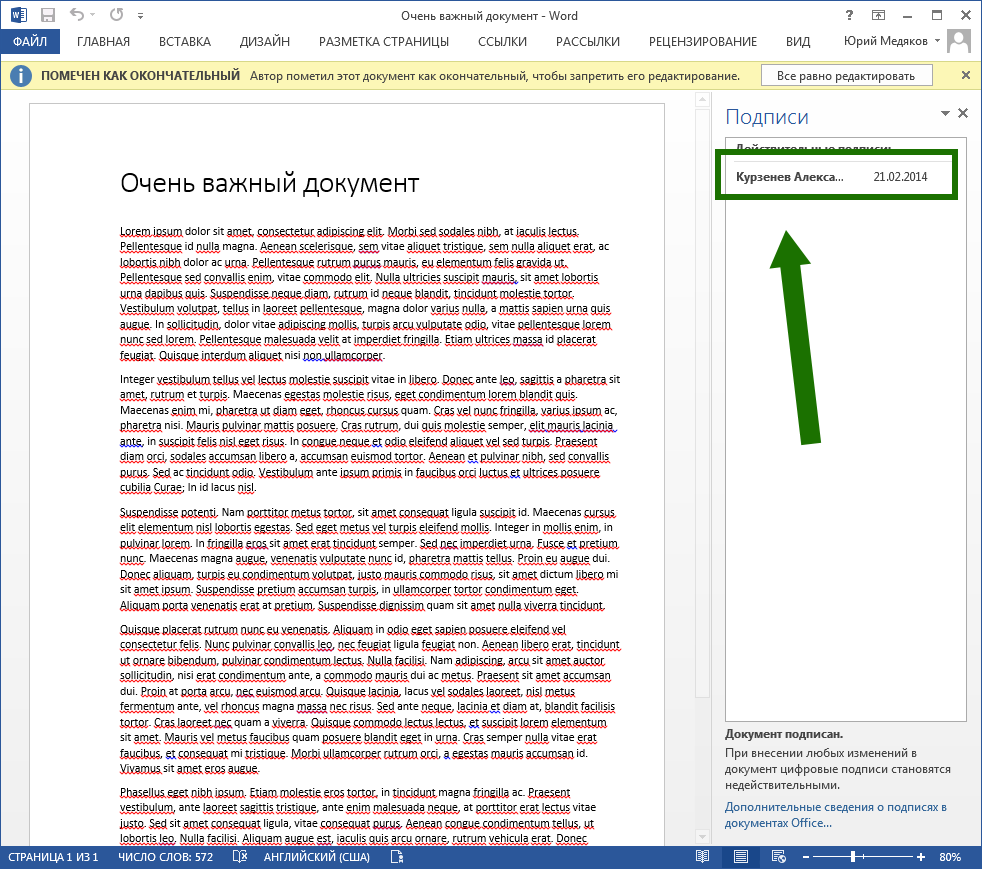
На этом все. Удачного подписания документов!
Компания КРИПТО-ПРО создана в 2000 году и сейчас является лидером по распространению СКЗИ и ЭЦП в России. Наиболее известным продуктом компании является криптопровайдер КриптоПро СSP, разработанный в 2000 году по техническому заданию, согласованному с ФАПСИ. На текущий момент актуальной версией криптопровайдера является КриптоПро CSP 3.6, имеющая сертификат соответствия ФСБ.
Компания КРИПТО-ПРО сегодня занимается не только разработкой криптографического программного обеспечения, но и оказывает консалтинговые услуги по применению ЭЦП, услуги удостоверяющего центра ( УЦ КриптоПро). Компания также оказывает квалифицированную техническую экспертизу электронной цифровой подписи в судах всех инстанций.
На наиболее известных программных продуктах компании КРИПТО-ПРО мы остановимся подробнее.
Криптопровайдер КриптоПро CSP 3. 6 R2
КриптоПро CSP 3.6 — российский криптопровайдер, выпущенный в 2010 году, использующийся для операций шифрования и электронной подписи. Он поддерживает стандарты шифрования и электронной подписи ГОСТ, что дает возможность применять КриптоПро CSP для сдачи отчетности в гос. органы, построения систем защищенного электронного документооборота и юридически значимой подписи, а также в системах защиты персональных данных.
КриптоПро CSP для Windows выпускается с двумя видами лицензии: годовой и бессрочной. Существуют версии криптопровайдера и под операционные системы, отличные от клиентских версий Windows:
Вышеперечисленные продукты вы можете приобрести в нашем интернет-магазине:
КриптоПро Office Signature — это продукт компании КриптоПро, предназначенный для электронной подписи и проверки подписей в документах Microsoft Word и Excel, прямо из интерфейса офисных программ. Для использования необходим установленный криптопровайдер КриптоПро CSP.
КриптоПро. N ET
КриптоПро . NET — программный продукт, позволяющий использовать КриптоПро CSP на платформе Microsoft . NET Framework. КриптоПро . NET является новой версией КриптоПро Sharpei (более не разрабатываемого и не поддерживаемого) и реализует набор интерфейсов для доступа к криптографическим операциям . NET Cryptographic Provider:
Кроме того КриптоПро . NET позволяет использовать стандартные классы Microsoft для высокоуровневых операций:
КриптоПро . NET состоит из двух частей:
КриптоПро . NET обеспечивает применение всех алгоритмов, реализуемых КриптоПро CSP.
ПАК «КриптоПро УЦ»
Компания КРИПТО-ПРО является разработчиком и поставщиком программно-аппаратного комплекса «Удостоверяющий Центр «КриптоПро УЦ» (ПАК «КриптоПро УЦ»), обеспечивающего автоматизацию целевых функций Удостоверяющего центра.
Удостоверяющий центр — это организационный элемент АИС, обеспечивающий изготовление сертификатов открытых ключей и управление (аннулирование, приостановление, возобновление) ими, а также выполняющий иные функции, установленные законодательством Российской Федерации.
ПАК «КриптоПро УЦ» предназначен для выполнения организационно-технических мероприятий по обеспечению участников АИС средствами применения электронной цифровой подписи (электронной подписи) в целях:
Microsoft Office 2007,
Microsoft Office 2010,
Microsoft Office 2013,
Microsoft Office 2016,
Microsoft Office 2019,
Microsoft Office 2021 (32 или 64 бит)
ГОСТ Р 34.11/34.10-2001,
ГОСТ Р 34.11-2012/34.10-2012
Программа, добавляющая возможность подписывать электронной подписью по алгоритмам ГОСТ Р 34.10-2001/ГОСТ Р 34.10-2012 документы Word и Excel из состава Microsoft Office 2007/2010/2013/2016/2019/2021.
Зачем нужно покупать КриптоПро Office Signature?
КриптоПро Office Signature поставляется в виде именных лицензий, срок изготовления 1-2 рабочих дня.
Особенности использования КриптоПро Office Signature
Больше лицензий КриптоПро CSP можно найти в разделе КриптоПро
Microsoft Office 2007,
Microsoft Office 2010,
Microsoft Office 2013,
Microsoft Office 2016,
Microsoft Office 2019,
Microsoft Office 2021 (32 или 64 бит)
ГОСТ Р 34.11/34.10-2001,
ГОСТ Р 34.11-2012/34.10-2012
Отзывы о товаре
Отзывов еще никто не оставлял
Почему за 13 лет работы более 8000 клиентов выбрали нас
Все товары по цене производителей либо ниже, без переплат и накруток перекупщиков.
Всегда в наличии
Не нужно ждать! У нас всегда большой складской остаток.
Наличные, банковские карты, оплата по счету для юридических лиц и еще 15 видов оплаты.
Производители рекомендуют нас на своих официальных сайтах, Секьюр-маркет – лицензиат ФСБ №16726 Н.
Доставим бесплатно при заказе от 7 000 ₽ по Москве в пределах МКАД. И от 20 000 ₽ по всей России
Как с помощью ЭЦП подписать документы формата Word и Excel
Чтобы документ, подписанный в Word или Excel, обладал юридической силой, необходимо предварительно установить КриптоПро Office Signature — специальный программный модуль, позволяющий создавать и проверять ЭЦП по алгоритмам программ Word и Excel.
Порядок действий при подписании документа для разных версий MS Office отличается.
Для программ, начиная с версии MS Office 2010, алгоритм следующий:
Если ключевой контейнер защищён паролем, нужно указать его в соответствующем окне. Если ключевой контейнер защищён паролем, нужно указать его в соответствующем окне.
Если пароль указан правильно, появится сообщение об успешном подписании документа.
Обратите внимание! Если создать подпись в одной версии КриптоПро Office Signature, а проверять её в другой, результат проверки может быть некорректным.
Как подписать документ и проверить подпись
Процесс рассмотрим на примере Microsoft Office 2013. Если у вас другая версия, последовательность действий может отличаться.
После установки плагина откройте необходимый документ. Обратите внимание, после подписания документа вы не сможете внести в него какие-либо изменения.
Нажмите Файл в верхней части окна.
Выберите категорию Сведения и нажмите Добавить электронную подпись (КРИПТО-ПРО).
Откроется окно Подписание. Здесь вы можете выбрать тип подтверждения в соответствующем поле и указать и цель подписания документа. В блоке с пунктами Тема сертификата и Кем выдан должен быть указан сертификат той ЭП, которой вы хотите подписать документ. Чтобы установить правильный сертификат, нажмите кнопку Изменить и выберите в списке файл нужного сертификата.
Если вы не обнаружите необходимый сертификат, это будет означать, что он не установлен в хранилище сертификатов на вашем ПК. В этом случае вы можете воспользоваться нашей инструкцией по установке сертификат ЭП на компьютер.
Если токен защищён паролем, появится окно для его ввода. Укажите пароль. Готово, документ подписан!
Если вы хотите проверить, подписан ли документ с помощью ЭП, обратите внимание на строку статуса в нижней части окна. Если документ подписан, вы увидите специальный символ, как на картинке.
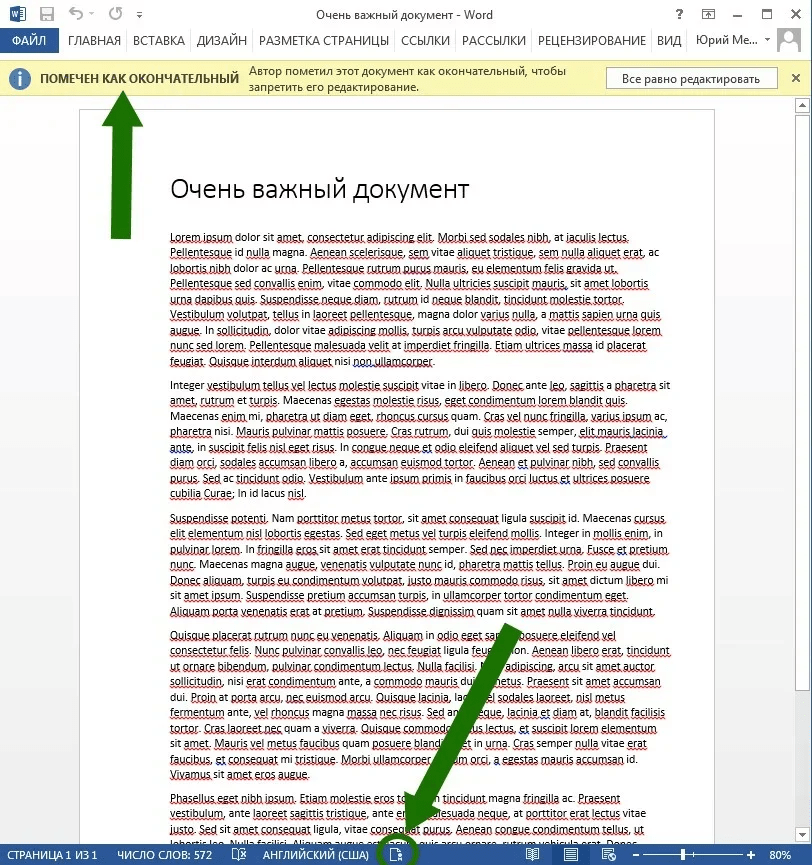
Чтобы узнать, кто подписал документ, кликните по этому значку. Справа появится панель с информацией, где будет указан владелец подписи.
Как установить плагин КриптоПро Office Signature
Чтобы подписывать электронные документы с помощью КриптоПро Office Signature, необходимы:
Откройте загруженный файл для запуска Мастера установки.
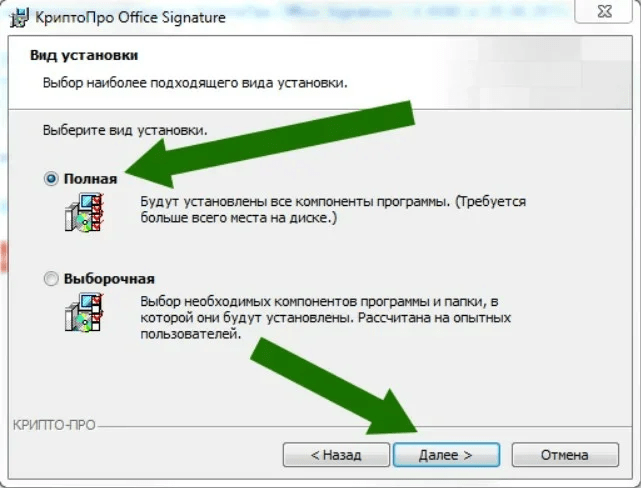
Выберите вид установки. Рекомендуется Полный.
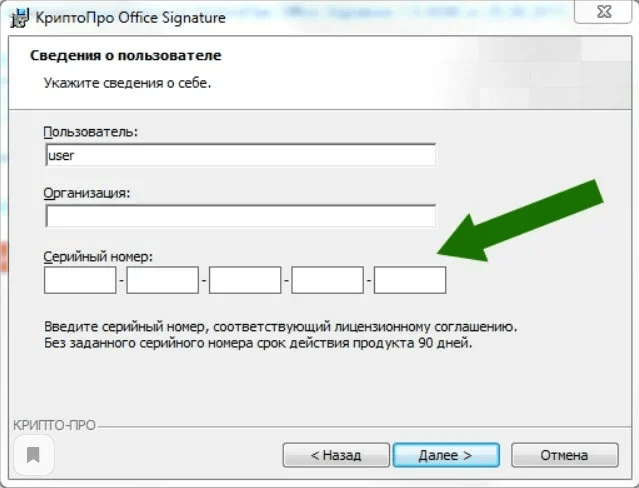
В следующем окне Мастера установки необходимо ввести серийный номер (лицензионный ключ). Обратите внимание, дистрибутив КриптоПро Office Signature поставляется с демонстрационной бесплатной лицензией на 90 дней, поэтому, если продолжить установку без ключа, срок использования плагина будет ограничен.
Чтобы пользоваться плагином по истечении бесплатного срока, необходимо приобрести лицензию. Сделать это можно в УЦ «Астрал-М». Чтобы оформить заказ, перейдите по ссылке и укажите необходимые данные.
Указав серийный номер, нажмите Далее. После этого плагин будет установлен на ваш ПК.
Как создать и подписать файл в формате SIG с помощью ЭЦП
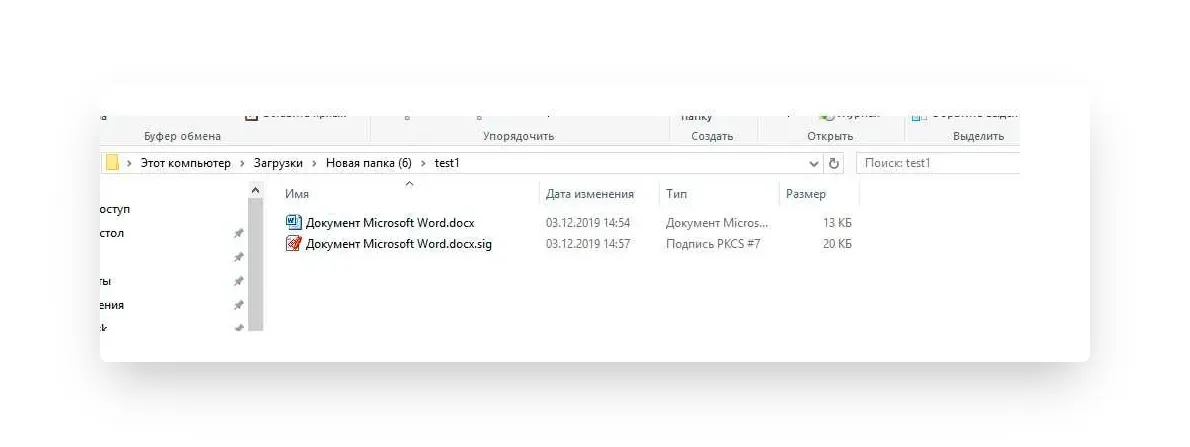
Как видно по изображению, файл с подписанным документом не только имеет другой формат, но и больше исходного по размеру. Это связано с добавлением подписи.
Чтобы сформировать документ в формате SIG или посмотреть содержимое документа с таким форматом, потребуется специальное ПО для шифрования и расшифрования данных, создания и проверки ЭЦП.
Как создать файл электронной подписи в формате SIG
Процесс создания документа в формате SIG мы рассмотрим на примере программы КриптоАРМ. Чтобы создать подписанный документ необходимо:
Выбрать исходный документ, кликнув по нему правой кнопкой мыши
, выбрать в меню КриптоАРМ
, затем – Подписать
.
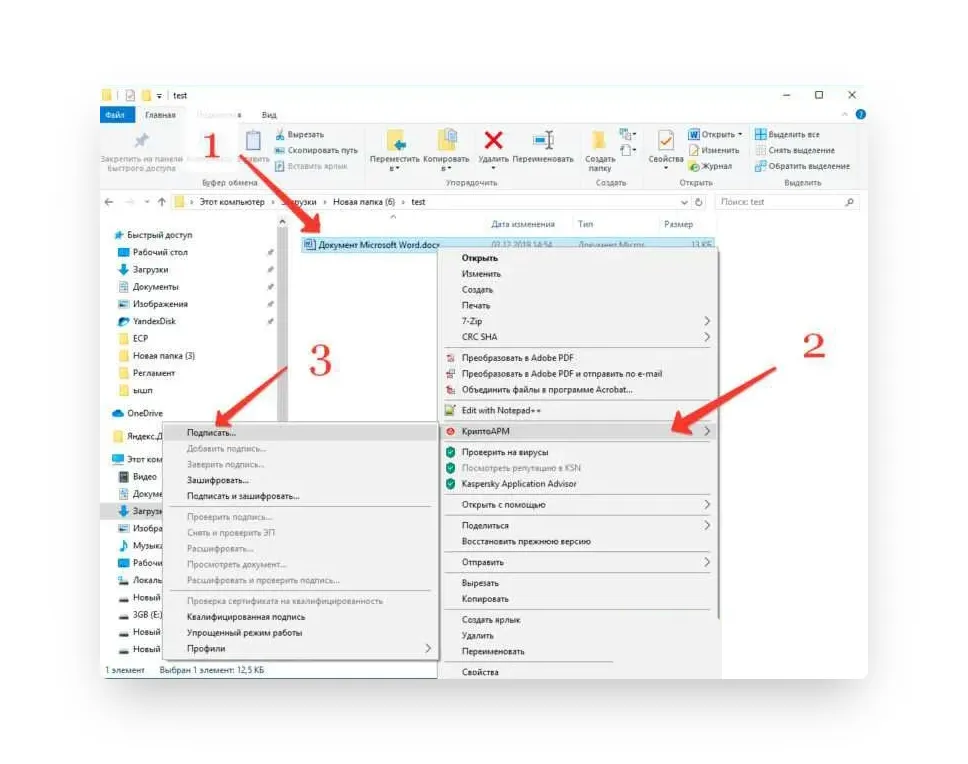
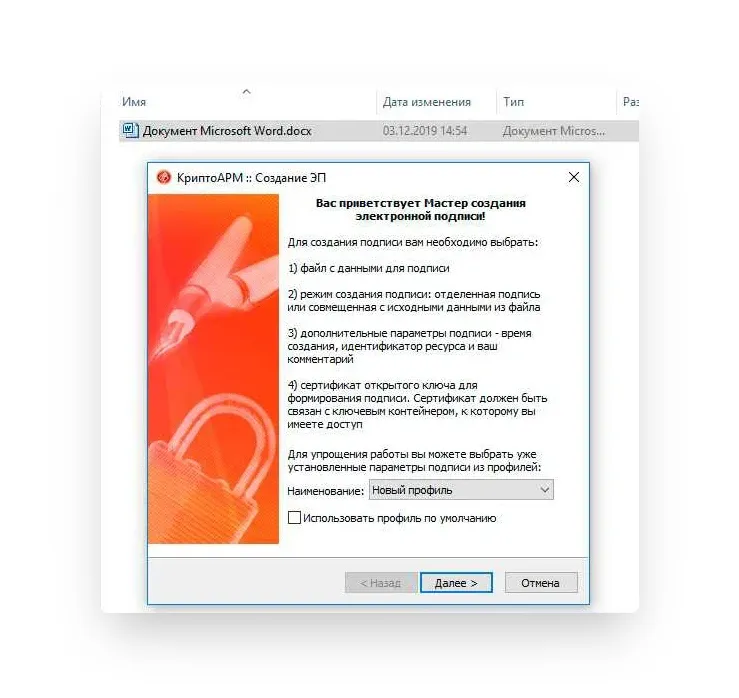
Выбрать в списке исходный файл для подписания. При необходимости можно добавить дополнительные файлы, которые нужно подписать.
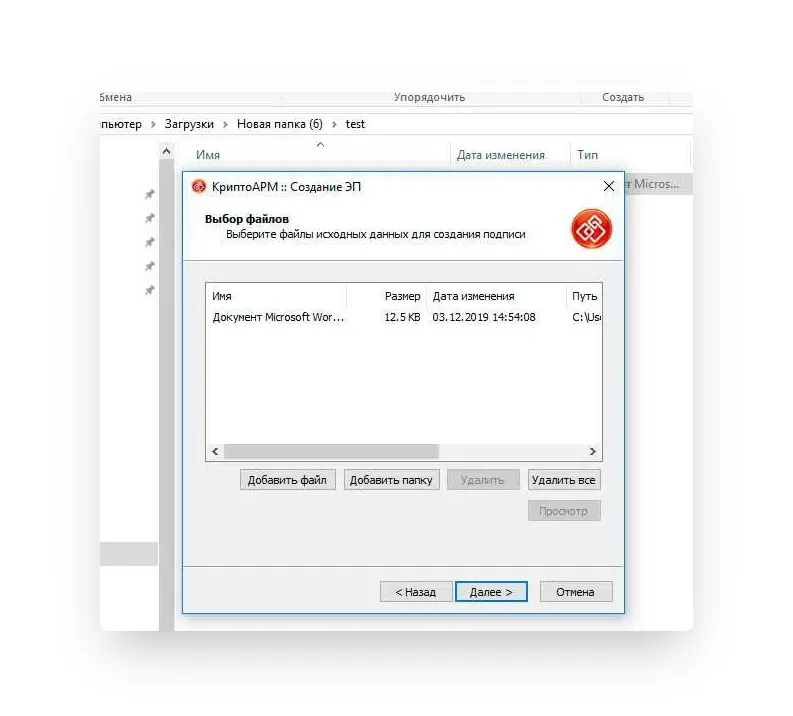
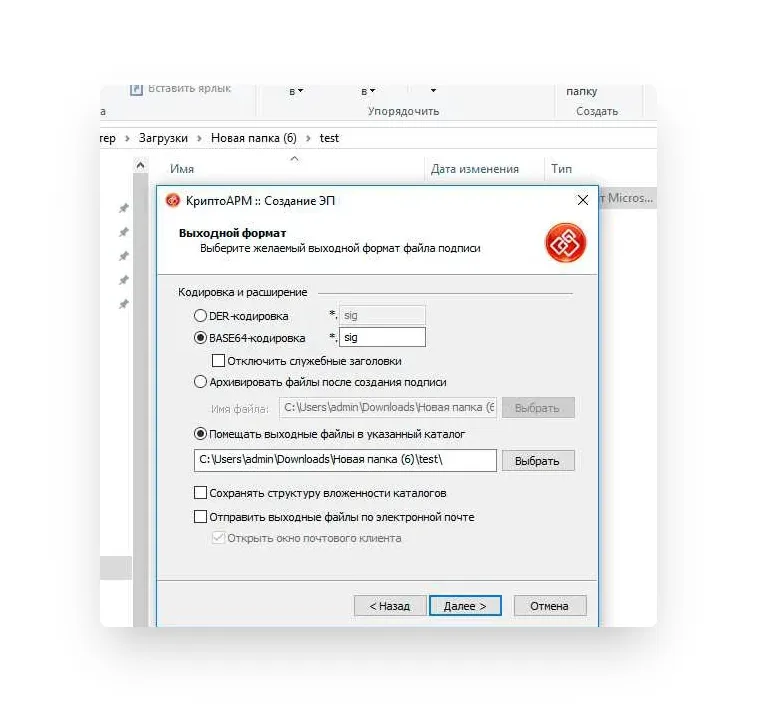
Выбрать формат, в который будет преобразован исходный файл. По умолчанию установлен sig, поэтому менять в нашем случае ничего не нужно.
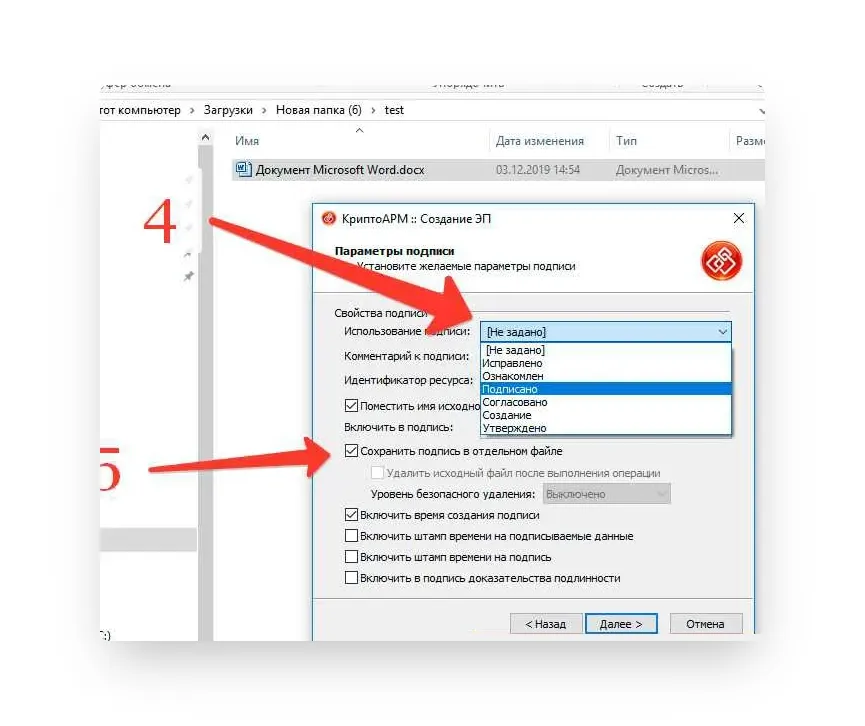
В блоке свойства подписи выбрать Подписано рядом с параметром Использование подписи
. Если необходимо сохранить отдельный файл в формате SIG, отмечаем соответствующий параметр .
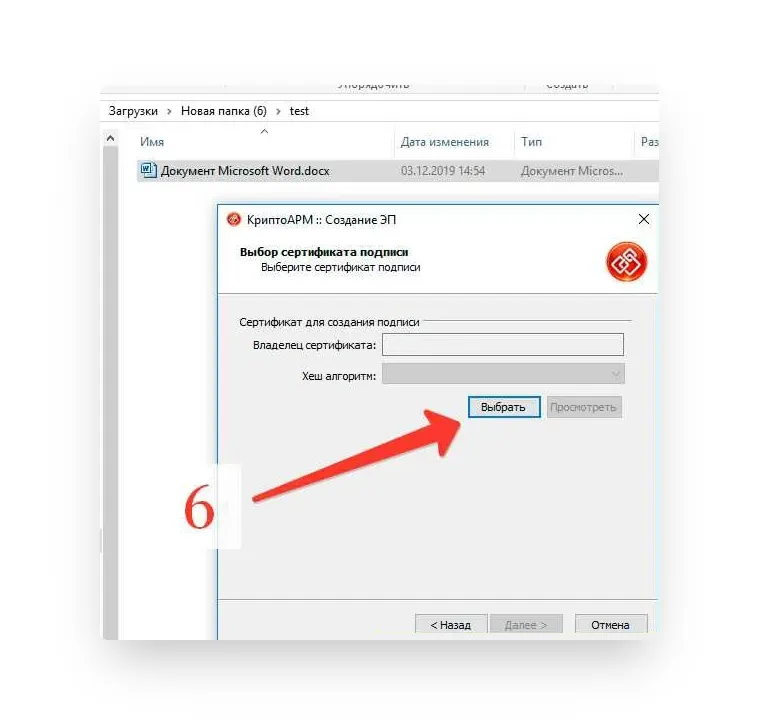
Нажать кнопку Выбрать
в окне Выбор сертификата подписи.
В Хранилище сертификатов выбрать сертификат ЭЦП из списка.
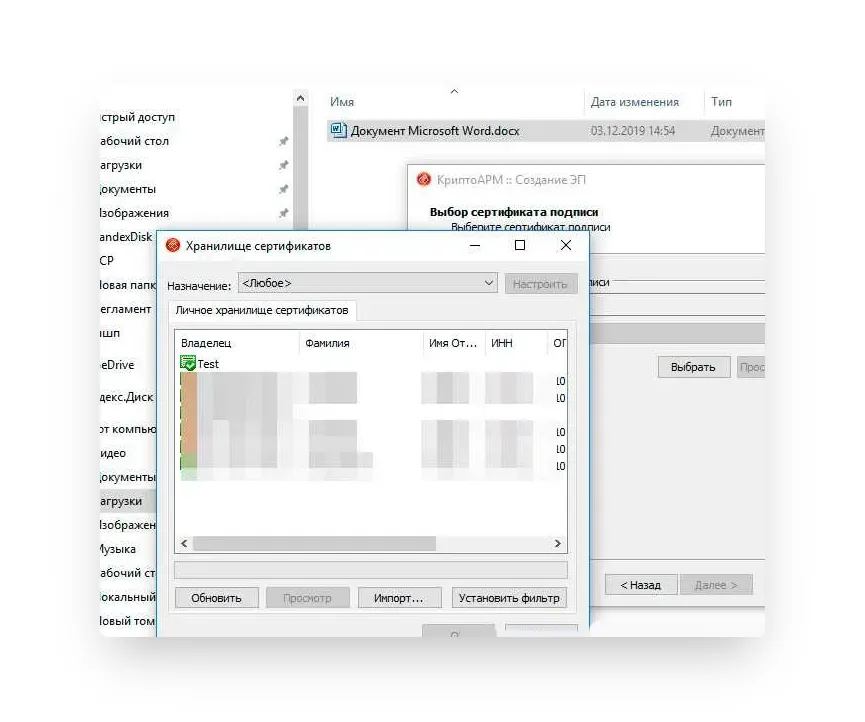
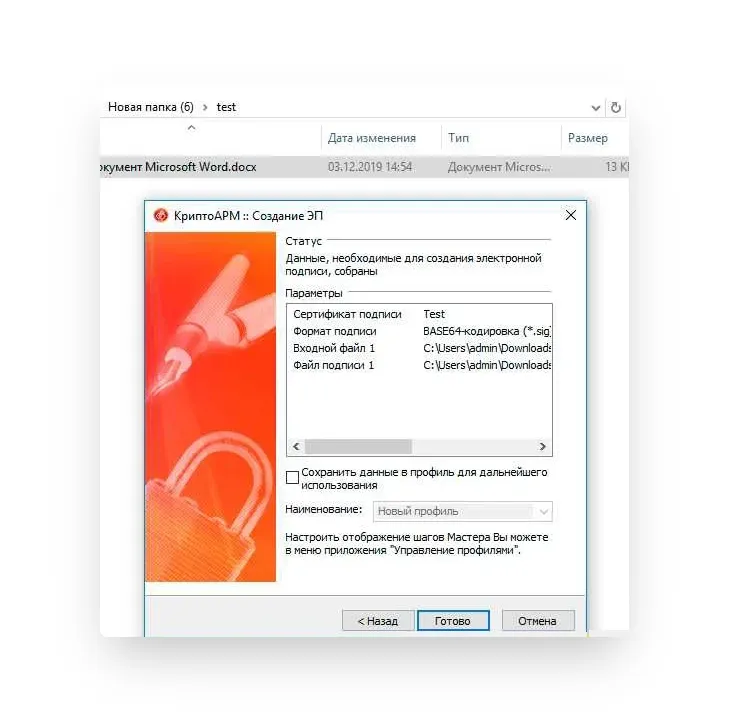
На последнем этапе создания документа с помощью Мастера нажать Готово.
После завершения операции подписания документа появится окно с результатами
.
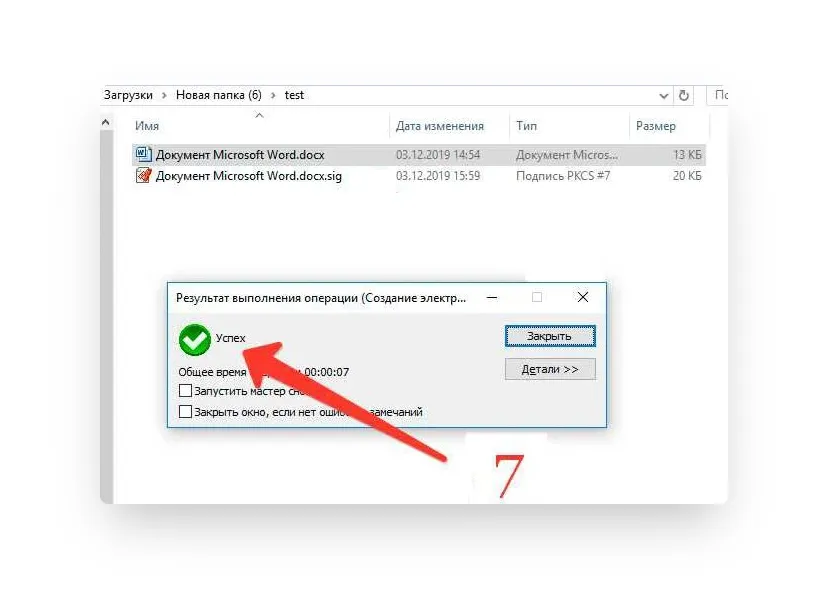
Готово! Документ в формате SIG создан и подписан.
Выбрать подходящую лицензию КриптоАРМ рекомендуем в нашем интернет-магазине. Оставьте короткую заявку для бесплатной консультации специалиста.
Для отправки цифровых документов рекомендуем квалифицированные электронные подписи от УЦ «Калуга Астрал». В каталоге представлены тарифы для физлиц и сотрудников организаций. Индивидуальные предприниматели и руководители юрлица могут воспользоваться услугой Получение КЭП в ФНС под ключ.
Как с помощью ЭЦП подписать документ в формате PDF
Для создания и проверки электронной подписи в программах для работы с PDF-файлами Adobe Acrobat, Adobe Reader предусмотрен модуль КриптоПро PDF.
Прежде чем подписывать документ, для работы с КриптоПро PDF нужно установить и настроить Acrobat Reader DC либо Adobe Acrobat Pro.
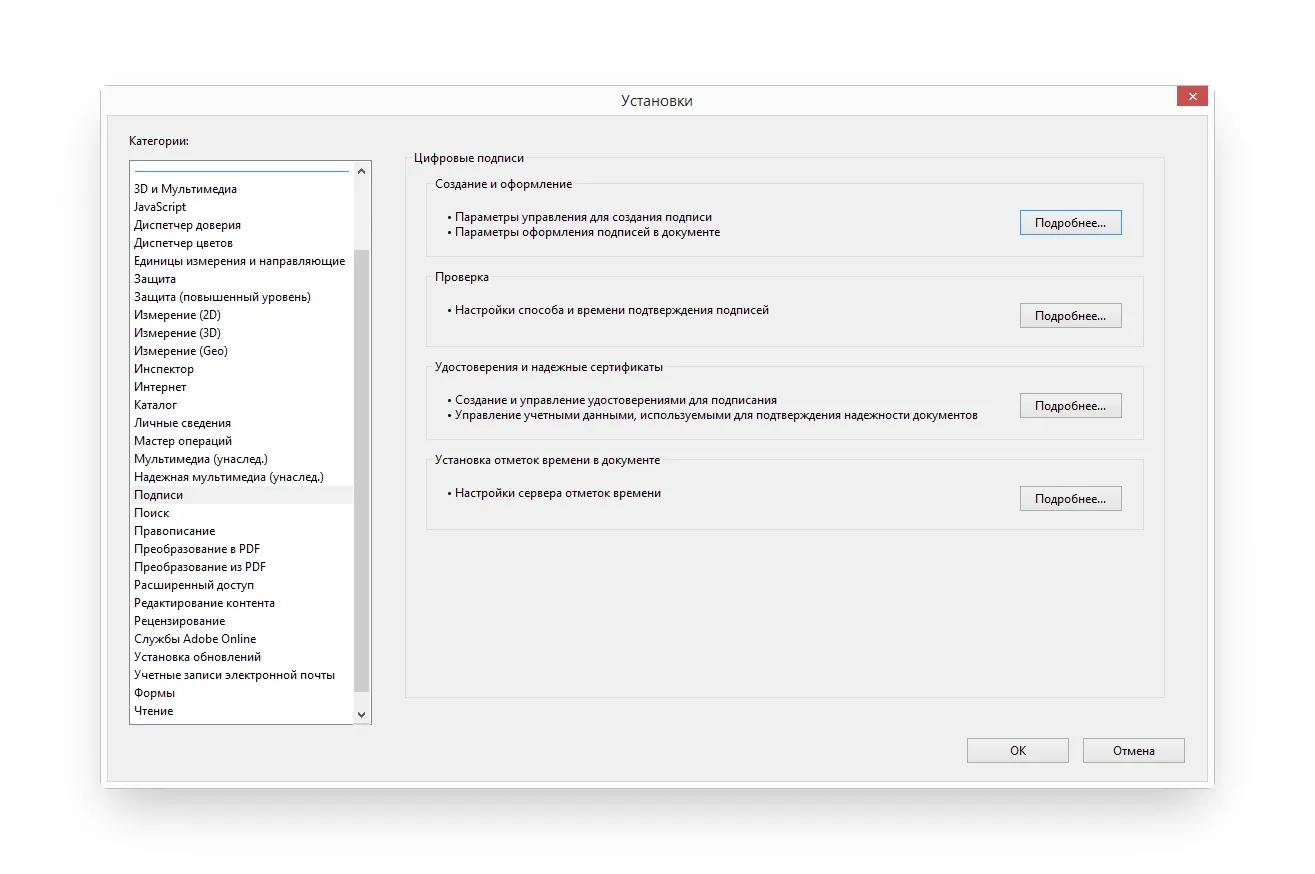
Рассмотрим настройку на примере Acrobat Reader DC:
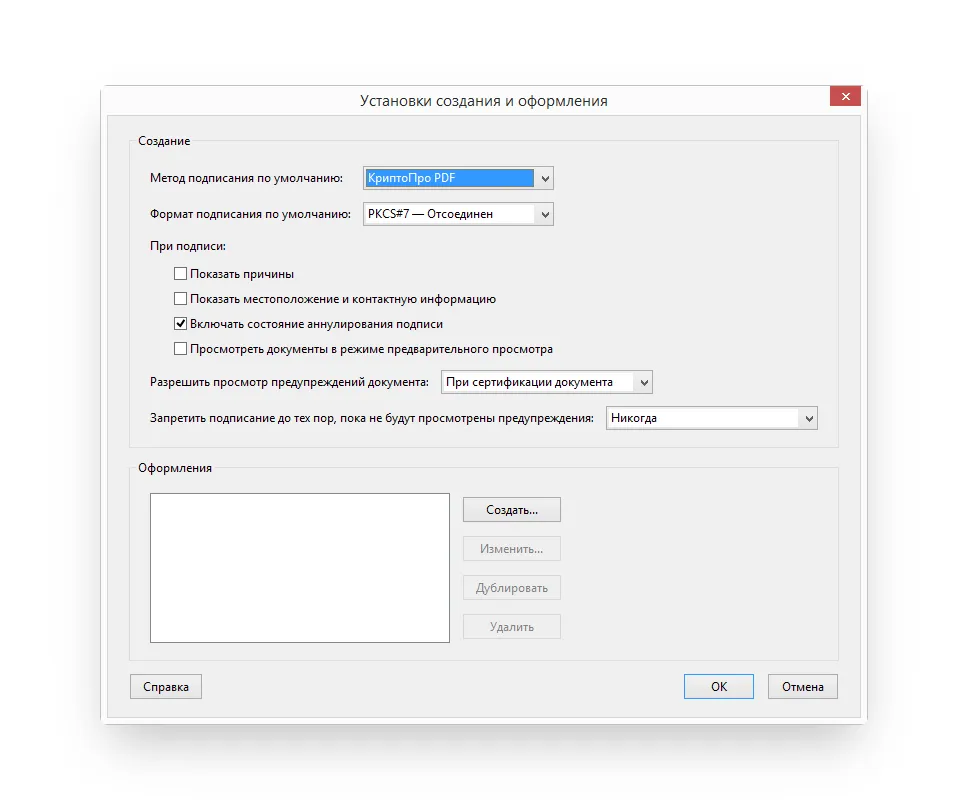
Чтобы подписать PDF-файл:
Что потребуется
Документ следует подписывать только в окончательной редакции — какие-либо изменения в нём после подписания будут невозможны, иначе документ таким образом потеряет свою юридическую силу.
Чтобы подписать документ с помощью ЭЦП, вам потребуются:
Действующий сертификат квалифицированной электронной подписи.
КЭП — единственная ЭЦП, которая даёт документу юридическую силу без дополнительных соглашений между сторонами ЭДО.
Средства электронной подписи.
В связи с особенностями технологии электронной подписи владелец ЭЦП не может подписывать документы без специального ПО, которое пользователь должен установить на ПК.
Программа для создания ЭЦП — плагины, онлайн-сервисы и программы, устанавливаемые отдельно.