
Чтобы воспользоваться этой инструкцией, вам потребуется:
Не смотря на то, что программа КриптоАРМ во многих отраслях уже стала стандартом для электронной подписи, у пользователей по-прежнему возникает множество вопросов по работе с ней. Мы решили рассказать о том, как начать работу в КриптоАРМ и одновременно осветить наиболее часто задаваемые вопросы, которые возникают почти у всех: как исправить ошибку построения пути сертификации и ошибку отсутствия полного доверия к сертификату.
Обычно эта ошибка выглядит так:
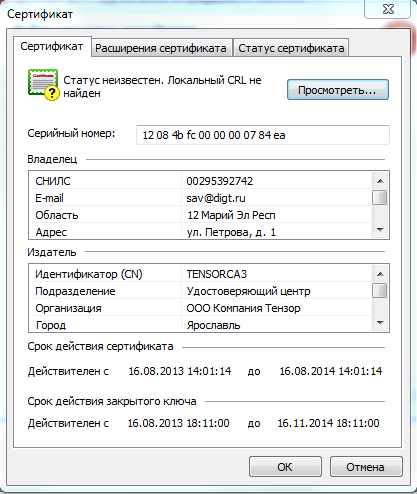
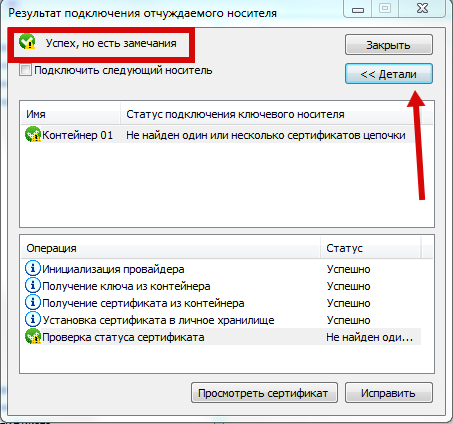
Давайте сначала разберемся, почему эта ошибка возникает.
Сообщение об ошибке построения пути сертификации говорит нам о том, что ваш компьютер не знает, может ли он доверять Удостоверяющему Центру (УЦ), который выдал вам сертификат, а соответственно — и самому вашему сертификату электронной подписи. Чтобы это исправить, нам нужно будет добавить этот УЦ в список доверенных на вашем компьютере.
Можно сделать следующий вывод: если вы железобетонно уверены, что ваш УЦ правильный, и что вашего сертификата нет в списке отзыва — то можно ничего не делать и ошибки не исправлять. Это действительно так!
- Переводим КриптоАРМ в режим Эксперт
- Подключаем сертификат электронной подписи
- Подключаем сертификат, если он не на съемном носителе
- Добавляем сертификат УЦ в список доверенных центров сертификации
- Проверить сертификат по списку отзывов
- Вот и все!
- Любые форматы и размеры
- Совместимость с криптопровайдерами
- Поддержка стандартов ЭП
- Отечественный софт
- Решаемые задачи
- Функциональные возможности
- Интегрируйте криптографическую защиту в ваш продукт
- Сертифицировано ФСБ России
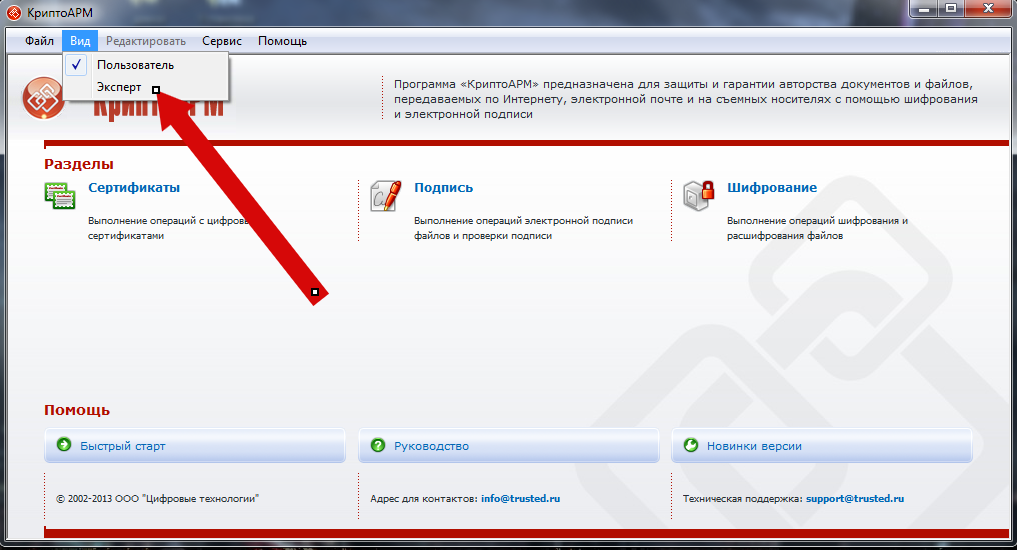
Переводим КриптоАРМ в режим Эксперт
В КриптоАРМ почему-то в режиме Эксперт работать значительно проще, чем в режиме пользователя. Поэтому для начала перейдем в этот режим
Подключаем сертификат электронной подписи
Здесь я руководствуюсь тем, что вы уже озаботились безопасностью вашего сертификата, приобрели токен, и положили туда свой сертификат. Ну или по крайней мере положили на дискету или флешку (и храните их в сейфе). Если все же нет — смотрите шаг 2-1.
Подключаем отчуждаемый носитель
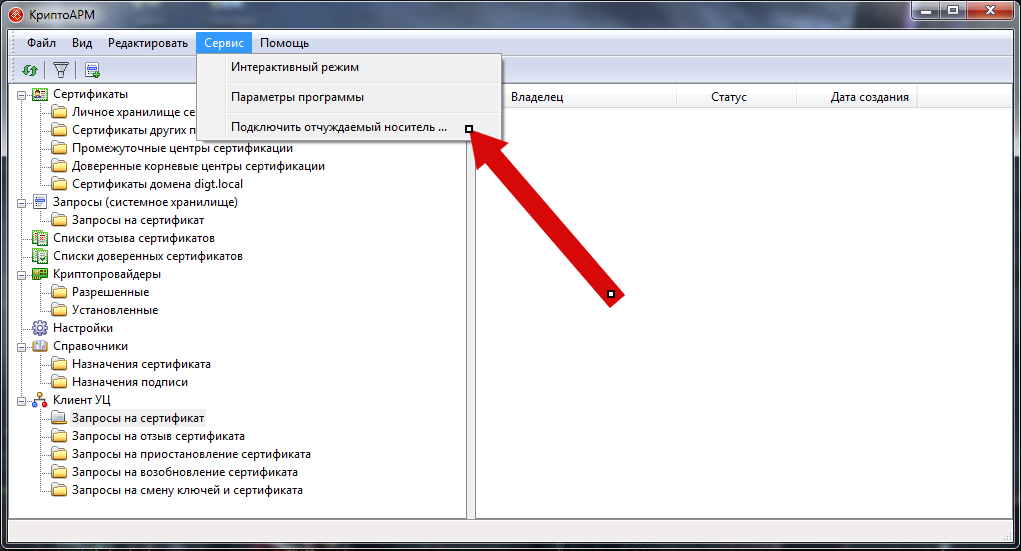
Выбираем криптопровайдер, как показано на скриншоте, а выбирая тип носителя, следует выбрать токен или дискету (флешка считается дискетой, не удивляйтесь).
Теперь выбираем контейнер. Контейнер, если упростить, это просто место где хранится сертификат на токене или флешке. В одном контейнере обычно лежит один сертификат, поэтому выбор контейнера сводится к выбору сертификата. Если у вас на носителе (флешке, токене, дискете) лежит несколько сертификатов — выберите именно тот, который вам нужен.
Если ваш контейнер хранится на токене (или в иных случаях), то нужно будет ввести пин-код. Для Рутокен стандартный пин-код 12345678, для eToken — 1234567890. Если вы все еще пользуетесь стандартным пин-кодом — стоит его сменить, ведь весь смысл использования токена заключается в защите сертификата пин-кодом.
Все, мы объяснили программе КриптоАРМ, где находится наш сертификат, но она ему не очень доверяет.
Подключаем сертификат, если он не на съемном носителе

Если ваш сертификат лежит где-то на вашем локальном диске, то хочу вас предупредить — это очень небезопасно. Согласно данным Лаборатории Касперского, Россия находится в первой пятерке стран с наивысшей вероятностью заражения вирусами, при этом каждый двадцатый компьютер, имеющий антивирусную защиту, все же заражен тем или иным вирусом. А это значит, что злоумышленники, которые управляют вирусами, могут легко и непринужденно украсть ваш сертификат электронной подписи.
Настоятельно рекомендую вам купить токен для хранения сертификата. Чем руководствоваться в выборе токена, мы описали в статье «Как выбрать токен».
Я попытался найти простой способ добавить сертификат в КриптоАРМ, если он лежит на локальном диске, но не нашел. Поэтому единственный быстрый способ добавить сертификат с локального диска в КриптоАРМ — это положить его на флешку (прямо в корень, без папок) и вернуться к Шагу 2.
Добавляем сертификат УЦ в список доверенных центров сертификации
Итак, сертификат мы добавили, но КриптоАРМ ему не доверяет, потому что сертификата Удостоверяющего Центра нет в списке доверенных. Сейчас нам будет нужно его добавить в такой список.
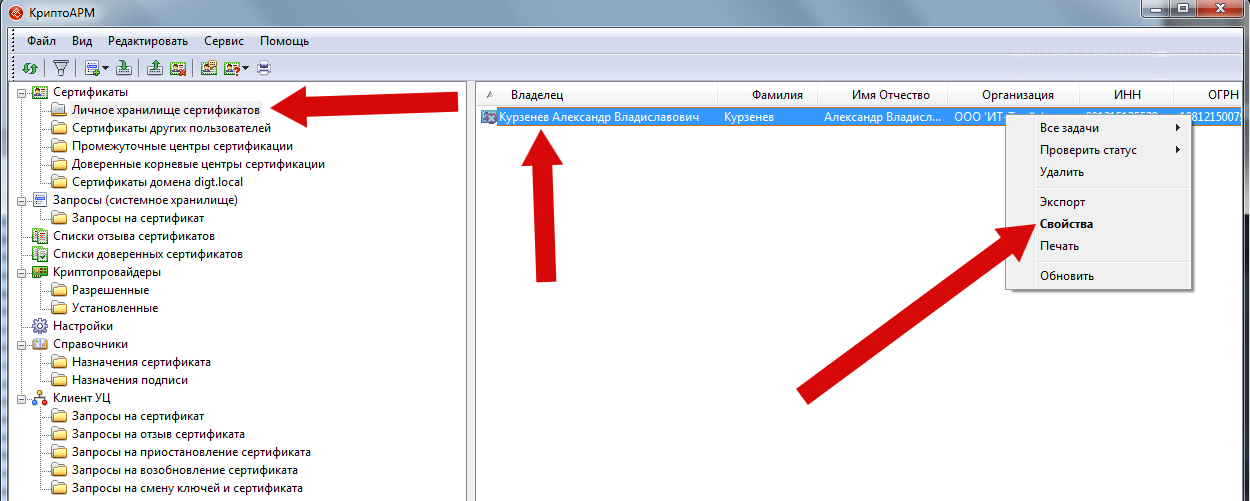
Для этого возвращаемся в основное окно КриптоАРМ, заходим Сертификаты — Личное хранилище сертификатов — Правой кнопкой мыши на ваш сертификат — Свойства
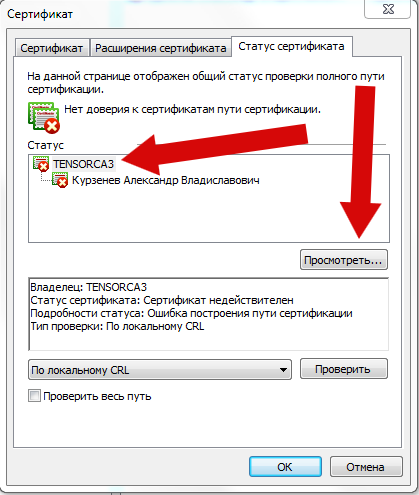
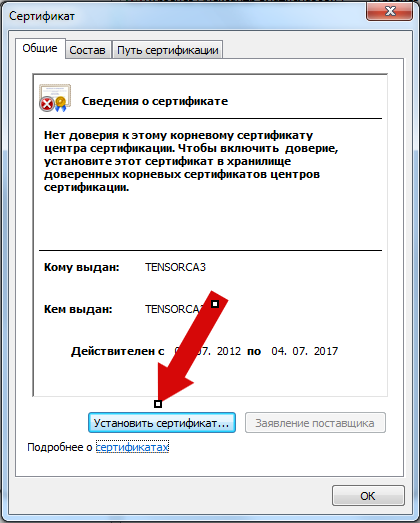
Переходим на вкладку «Статус Сертификата», выбираем сертификат удостоверяющего центра (из него «вытекает» ваш сертификат), и нажимаем Просмотреть, а затем нажимаем кнопку Установить сертификат.
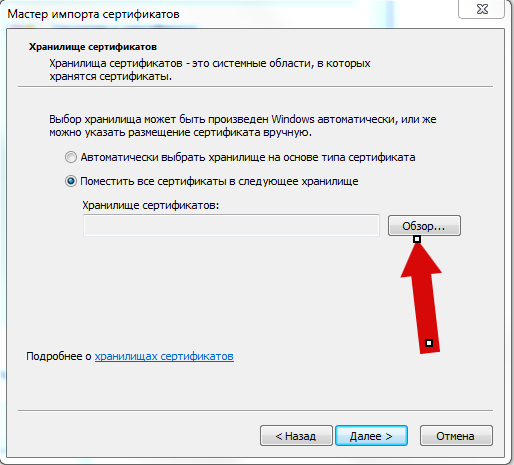
Выбираем пункт «Поместить все сертификаты в следующее хранилище», нажимаем Обзор, а затем выбираем «Доверенные корневые центры сертификации», а затем подтверждаем установку сертификата.
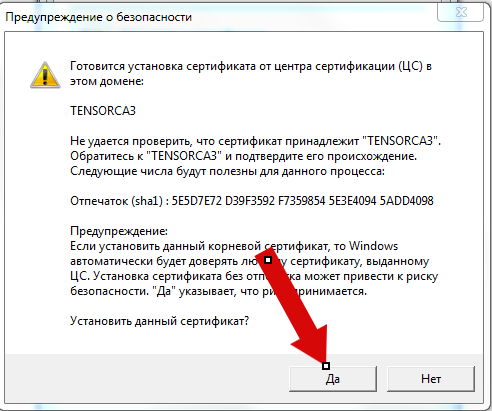
Проверить сертификат по списку отзывов
Если все прошло успешно, и у вас есть подключение к Интернет, то проверить сертификат по списку отзывов очень просто. Для этого мы идем в Свойства сертификата, как это показано на Шаге 3, выбираем свой сертификат в списке, выбираем опцию меню «По CRL, полученному из УЦ»,а затем нажимаем Проверить.
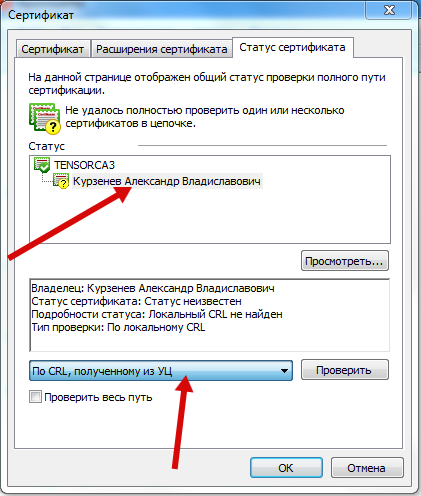
Все, сертификат проверен. Чтобы убедиться, что все в порядке, зайдите в Личное Хранилище Сертификатов и обновите представление. Зеленая галочка на сертификате означает, что все в порядке
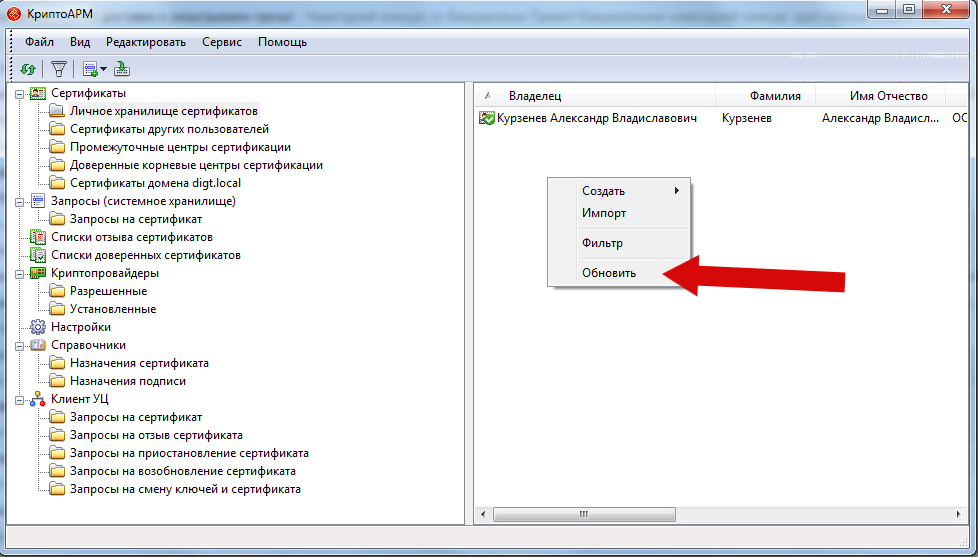
Вот и все!
КриптоАРМ можно приобрести у нас в интернет-магазине.
Если вы не хотите проводить эти процедуры самостоятельно, то у нас есть платная услуга «Удаленная установка»: вы можете приобрести ее как обычный товар.
Если инструкция показалась вам полезной — делитесь ей с другими людьми, кнопки для этого вы найдете прямо под статьей.
Любые форматы и размеры
Работайте с документами и файлами без ограничения по формату и размеру
Совместимость с криптопровайдерами
СКЗИ «КриптоПро CSP» версии 4.0, 5.0, ViPNet CSP, SignalCOM CSP, ЛИССИ CSP, Валидата CSP Рутокен ЭЦП, JaCarta ГОСТ, ESMART ГОСТ, криптопровайдеры, входящие в ОС Windows
Поддержка стандартов ЭП
Электронная подпись по стандарту CMS, PKCS#7, PKCS#11, CAdES. Шифрование данных по стандарту CMS, PKCS#7, PKCS#11. Шифрование по алгоритмам ГОСТ 28147-89, SHA-1, SHA-2
Отечественный софт
Внесена в Единый реестр российского ПО. Номер записи 8835 от 21.01.2021 г.
Решаемые задачи
Надежная защита данных от несанкционированного доступа
Обеспечение подлинности и авторства электронных документов
Сдача отчетности в различные государственные ведомства
Гарантия целостности данных при отправке по незащищенным каналам связи
Функциональные
возможности
Длительное хранение документов
Надежное хранение информации
Управление сертификатами, PKI
Управление криптопровайдерами (СКЗИ)
Интегрируйте криптографическую защиту в ваш продукт
«КриптоАРМ SDK» — библиотека криптографических функций (создана в соответствии со стандартами компонентной модели компании Microsoft). В комплект поставки входит документация для разработчиков, где описываются способы интеграции «КриптоАРМ» с внешними программами на уровне программного кода, приведены назначение, характеристики, функции программы, а также примеры использования основных операций.
Сертифицировано
ФСБ России
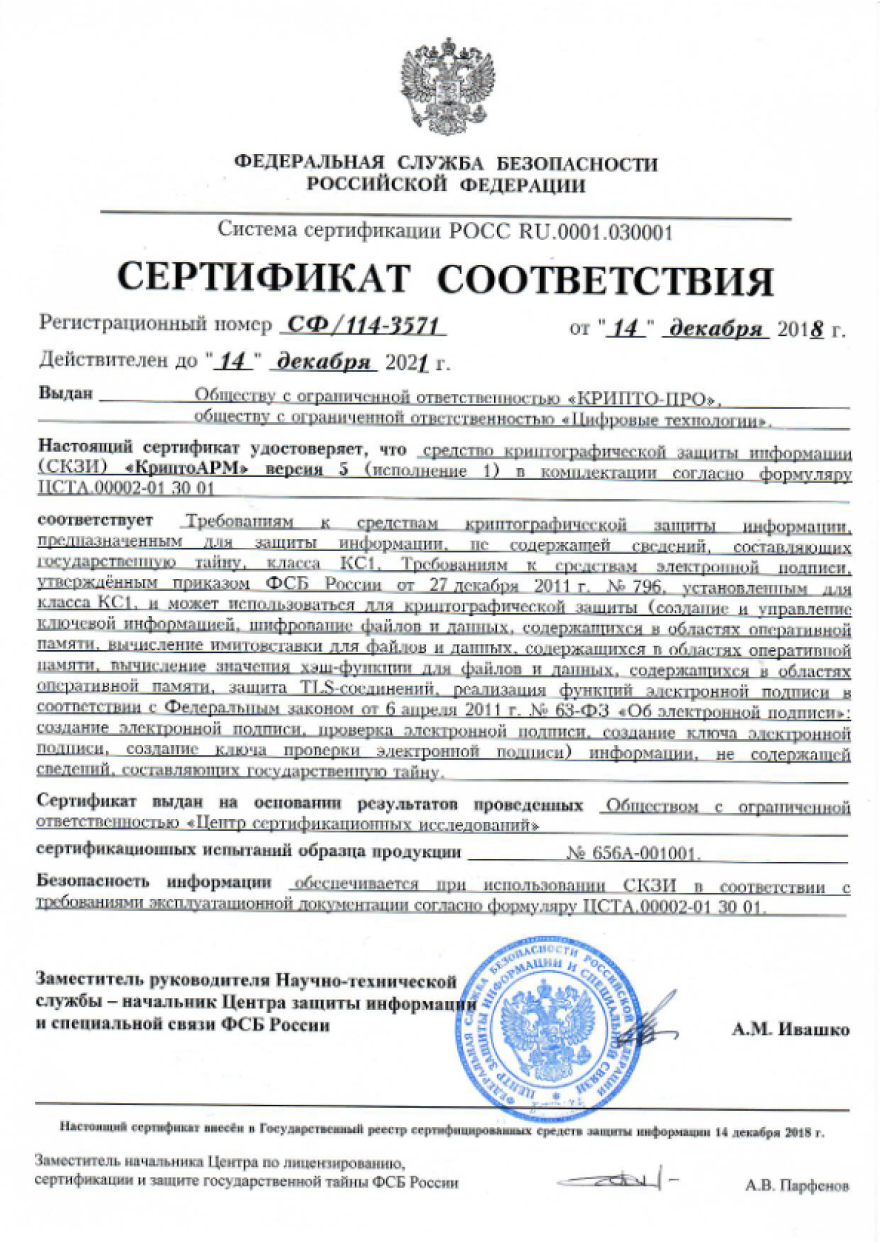
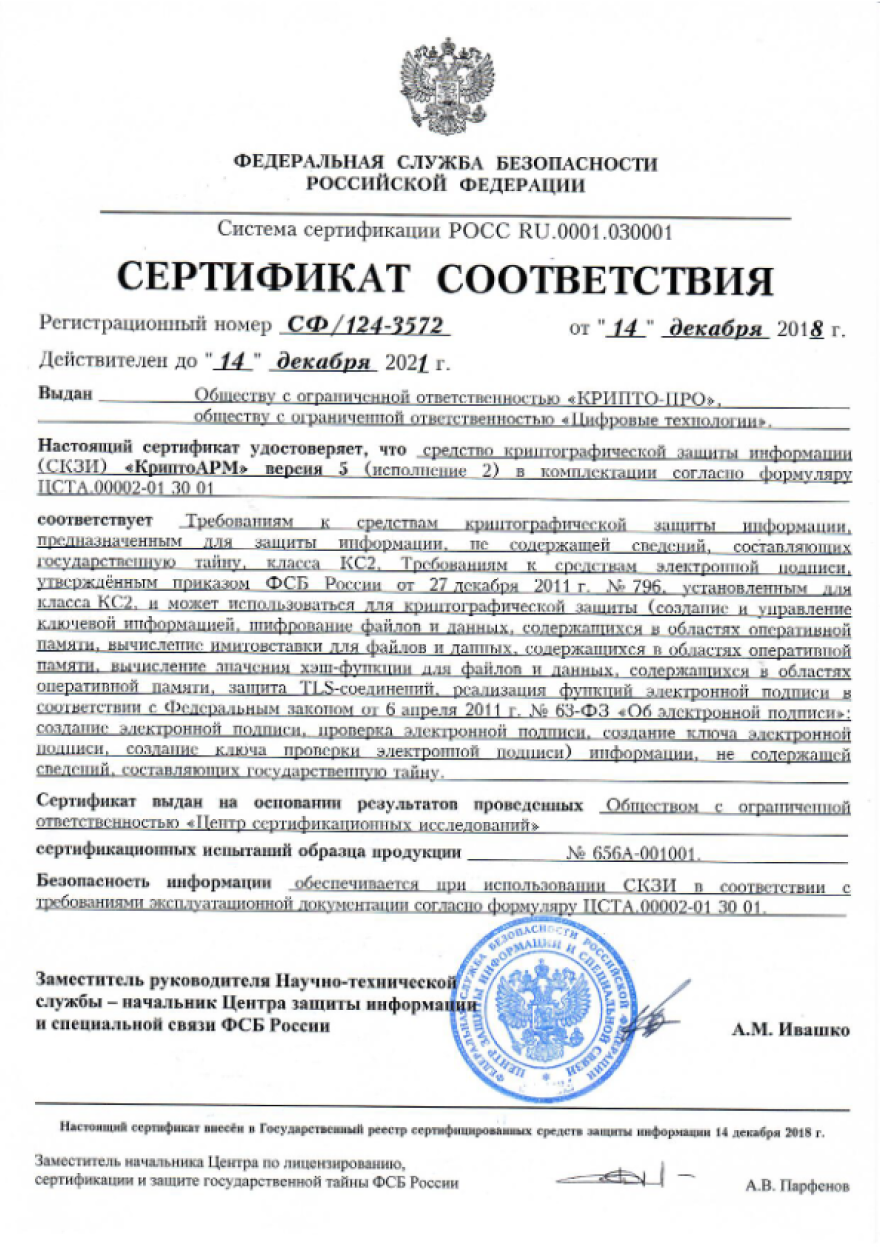
СКЗИ «КриптоАРМ» версии 5 соответствует требованиям ФСБ России на основании сертификата, который действовал до 14 декабря 2021 года. Действие сертификатов продлеваться на новый срок не будет.
В качестве альтернативы СКЗИ «КриптоАРМ» версии 5 предлагаем «КриптоАРМ ГОСТ», который сертифицирован в составе СКЗИ КриптоПро CSP версии 5.0 R2. Копия сертификата доступна на сайте.
Полезные ссылки
Посмотрите, как мы развивали и улучшали наш продукт.