

Из нашей статьи вы узнаете:
В Microsoft Office можно подписать электронный документ, но предназначенная для этого функция не позволяет создать подпись, придающую документу юридическую силу. Чтобы подписать документ в формате документов Word или Excel потребуется дополнительное ПО, например, КриптоПро Office Signature.
- Что такое КриптоПро Office Signature
- Как установить плагин КриптоПро Office Signature
- Как подписать документ и проверить подпись
- КриптоПро
- Назначение
- Главные функции
- Защита информации
- Создание ключей шифрования
- Формирование ПИН-кода
- Защита информации от случайных или преднамеренных потерь
- Защита от вредоносного кода и целенаправленного взлома
- Преимущества решений КриптоПро
- Лицензии
- Единая бизнес-среда для клиента
- Остались вопросы?
- КриптоПро CSP 4. 0 R4
- КриптоПро CSP 5
- КриптоПро Office Signature
- Шаг 1. Скачиваем и устанавливаем КриптоПро Office Signature
- Шаг 2. Подписываем документ
- Шаг 3. Проверка подписи
Что такое КриптоПро Office Signature
КриптоПро Office Signature — специальный плагин, предназначенный для того, чтобы создавать и проверять электронную подпись (ЭП) по алгоритмам документов Word и Excel, входящих в состав пакета Microsoft Office. Плагин работает по принципу формирования сигнатур подписи в документе по алгоритмам ГОСТ Р 34.10-2001/ГОСТ Р 34.10-2012.
При использовании плагина формируется сигнатура, к документу добавляется подпись.
При работе с КриптоПро Office Signature необходимо учитывать особенности некоторых версий MS Office. Например, Microsoft Office 365 поддерживает создание электронной подписи только в приложении для ПК, в веб-версии Microsoft Office 365 этой функции нет. Microsoft Office Starter не поддерживает функцию создания и проверки ЭП, поэтому для работы с КриптоПро Office Signature не подходит.
Как установить плагин КриптоПро Office Signature
Чтобы подписывать электронные документы с помощью КриптоПро Office Signature, необходимы:
- ОС Windows 7 и выше (с разрядностью 32 или 64 bit)
- действующий сертификат ЭП;
- КриптоПро CSP (версия 4.0 9944 и выше);
- Microsoft Office 2007 или более поздняя версия (с разрядностью 32 или 64 bit)
- лицензионный ключ КриптоПро Office Signature.
- xmldsigaddin-win32.msi (для MS Office с разрядностью 32 bit);
- xmldsigaddin-x64.msi (для MS Office с разрядностью 64 bit).
Откройте загруженный файл для запуска Мастера установки.
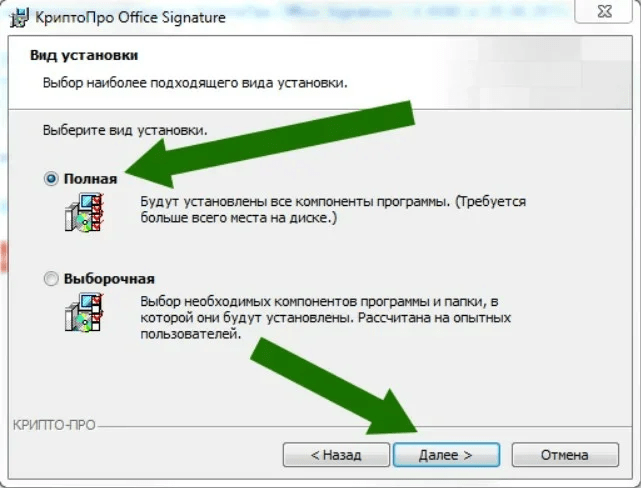
Выберите вид установки. Рекомендуется Полный.
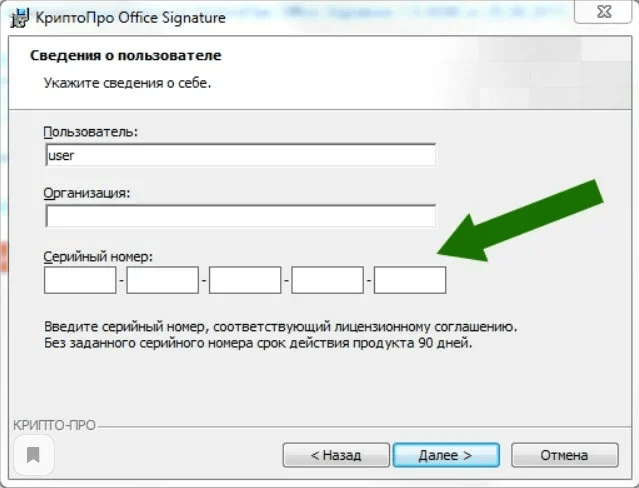
В следующем окне Мастера установки необходимо ввести серийный номер (лицензионный ключ). Обратите внимание, дистрибутив КриптоПро Office Signature поставляется с демонстрационной бесплатной лицензией на 90 дней, поэтому, если продолжить установку без ключа, срок использования плагина будет ограничен.
Чтобы пользоваться плагином по истечении бесплатного срока, необходимо приобрести лицензию. Сделать это можно в УЦ «Астрал-М». Чтобы оформить заказ, перейдите по ссылке и укажите необходимые данные.
Указав серийный номер, нажмите Далее. После этого плагин будет установлен на ваш ПК.
Как подписать документ и проверить подпись
Процесс рассмотрим на примере Microsoft Office 2013. Если у вас другая версия, последовательность действий может отличаться.
После установки плагина откройте необходимый документ. Обратите внимание, после подписания документа вы не сможете внести в него какие-либо изменения.
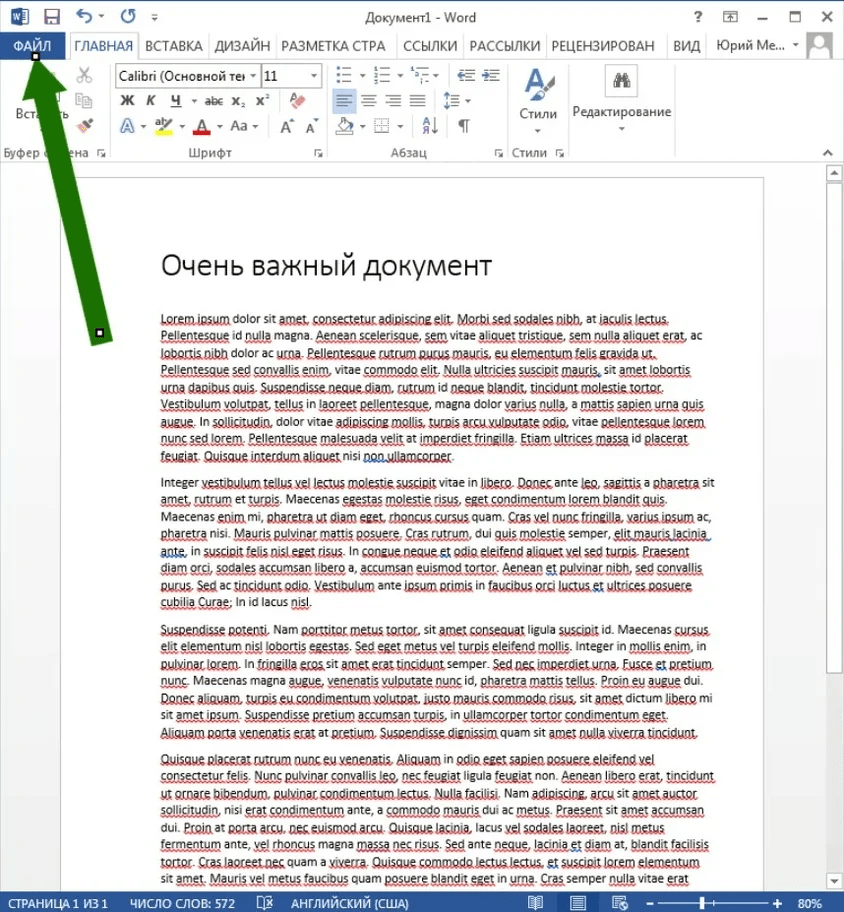
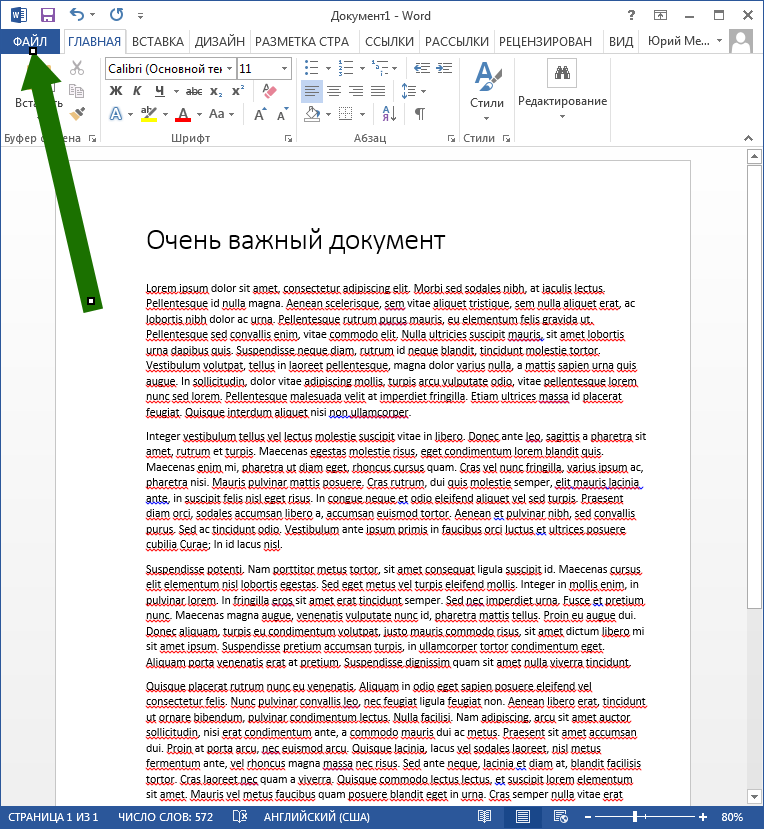
Нажмите Файл в верхней части окна.
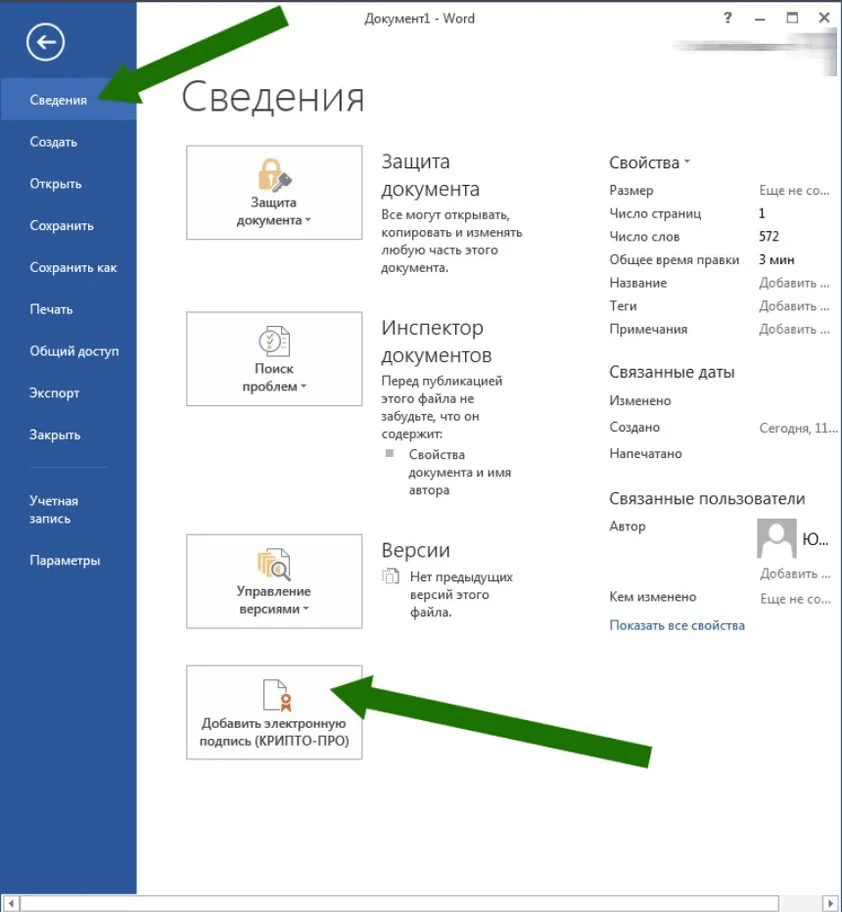
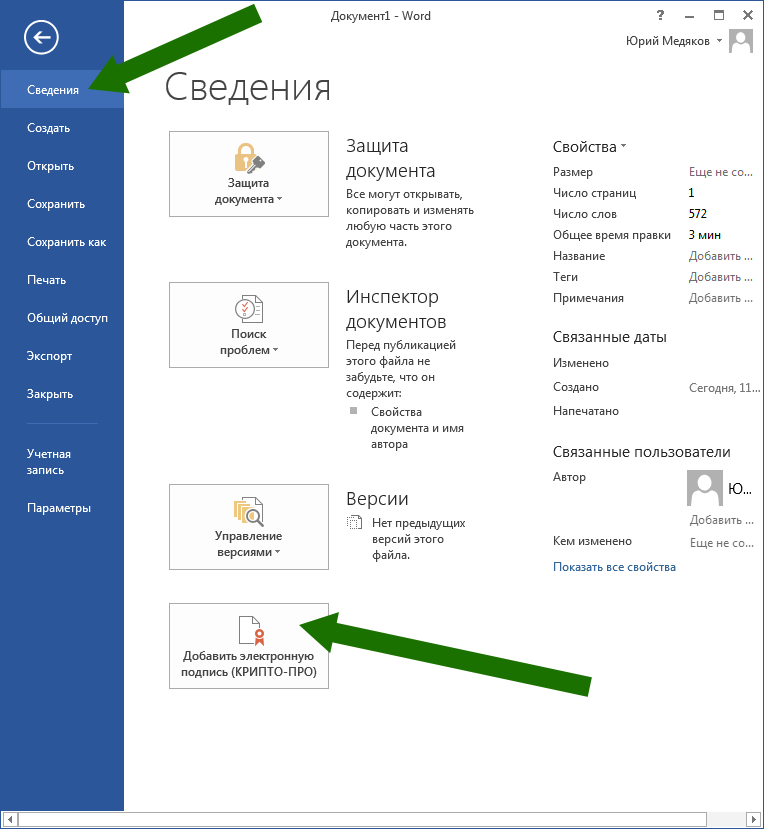
Выберите категорию Сведения и нажмите Добавить электронную подпись (КРИПТО-ПРО).
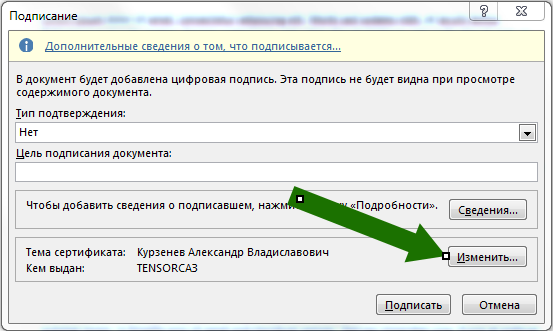
Откроется окно Подписание. Здесь вы можете выбрать тип подтверждения в соответствующем поле и указать и цель подписания документа. В блоке с пунктами Тема сертификата и Кем выдан должен быть указан сертификат той ЭП, которой вы хотите подписать документ. Чтобы установить правильный сертификат, нажмите кнопку Изменить и выберите в списке файл нужного сертификата.
Если вы не обнаружите необходимый сертификат, это будет означать, что он не установлен в хранилище сертификатов на вашем ПК. В этом случае вы можете воспользоваться нашей инструкцией по установке сертификат ЭП на компьютер.
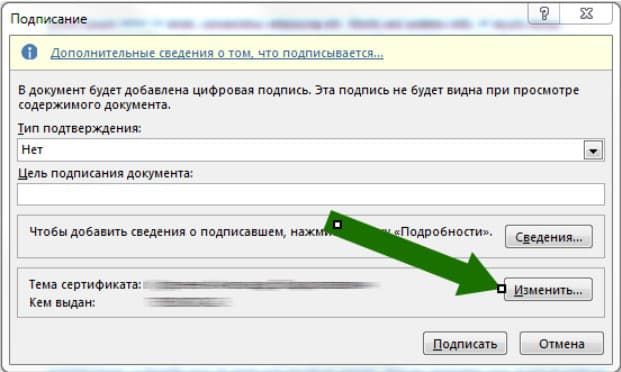
Если токен защищён паролем, появится окно для его ввода. Укажите пароль. Готово, документ подписан!
Если вы хотите проверить, подписан ли документ с помощью ЭП, обратите внимание на строку статуса в нижней части окна. Если документ подписан, вы увидите специальный символ, как на картинке.
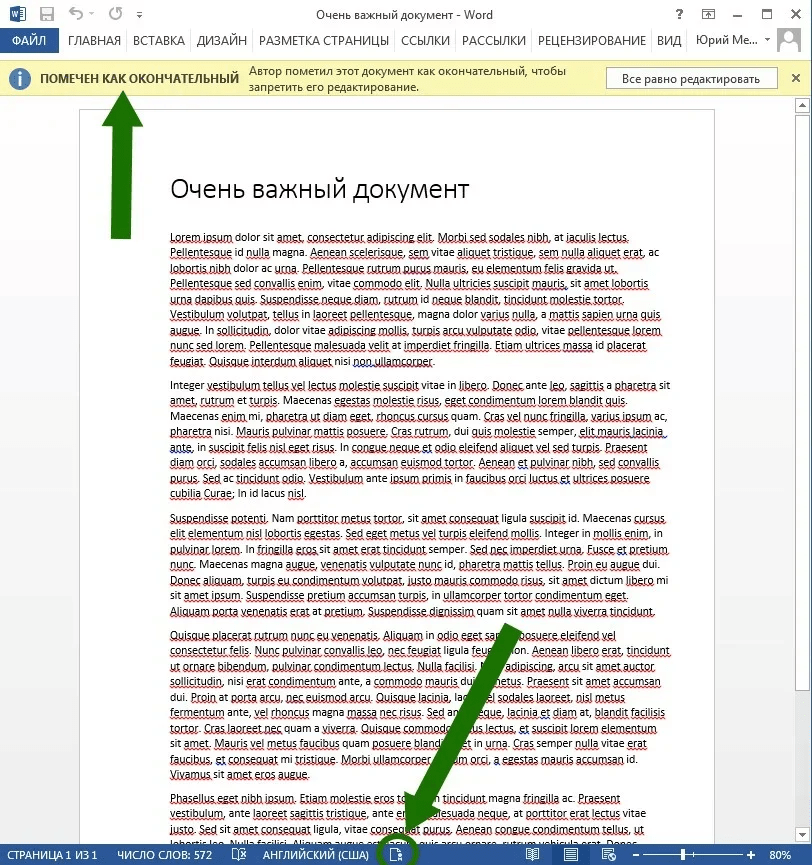
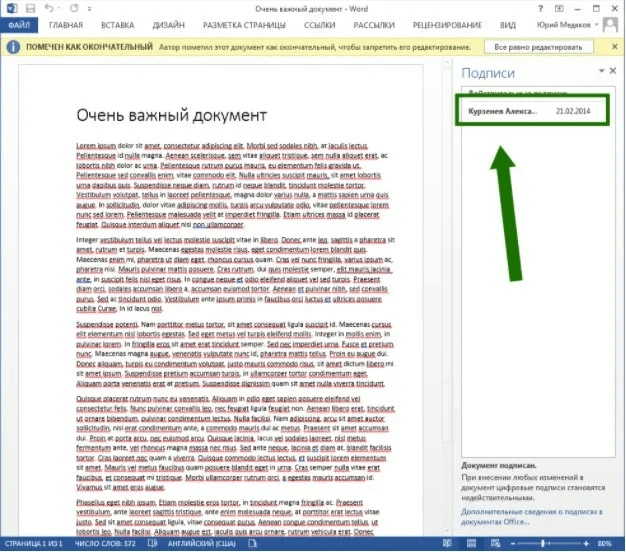
Чтобы узнать, кто подписал документ, кликните по этому значку. Справа появится панель с информацией, где будет указан владелец подписи.
КриптоПро Office Signature
Продукт «КриптоПро Office Signature»
предназначен для обеспечения возможности создания и проверки электронной подписи по алгоритмам ГОСТ Р 34.10-2001/ГОСТ Р 34.10-2012 документов Word и Excel из состава Microsoft Office 2007/2010/2013/2016.
Продукт «КриптоПро Office Signature» предназначен для обеспечения возможности создания и проверки электронной подписи по алгоритмам ГОСТ Р 34.10-2001/ГОСТ Р 34.10-2012 документов Word и Excel из состава Microsoft Office 2007/2010/2013/2016. Данный функционал также поддерживается в приложениях рабочего стола Microsoft Office, входящих в подписку Microsoft Office 365 (включены не во все варианты подписок, состав подписки уточняйте у уполномоченных представителей Microsoft).
Внимание!
Microsoft Office Starter и web-компоненты Microsoft Office 365 не поддерживают функционал электронной подписи. Работа в Microsoft Office 2007 имеет особенности, описанные в «Инструкции по установке и использованию». Поддержка Microsoft Office 2016 и ГОСТ Р 34.11-2012/34.10-2012 реализована в «КриптоПро Office Signature 2.0».
- ГОСТ Р 34.11/34.10-2001
- ГОСТ Р 34.11-2012/34.10-2012
- Microsoft Office 2007, Microsoft Office 2010, Microsoft Office 2013 или Microsoft Office 2016 (32 или 64 бит);
- КриптоПро CSP в соответствии с версией ОС (2.0 и выше).
Добавляет возможность создания и проверки электронной подписи по ГОСТ Р 34.10-2001/ГОСТ Р 34.10-2012 в стандартный интерфейс Microsoft Office Word и Excel.
КриптоПро Office Signature позволяет подписывать документы Word и Excel в интерфейсе Microsoft Office, не меняя расширение файла.
Документ, подписанный в КриптоПро Office Signature открывается даже на тех компьютерах, где КриптоПро Office Signature не установлен.
КриптоПро Office Signature работает в программах Microsoft Office с 2007 по 2021 включительно.
Соответственно, перед покупкой КриптоПро Office Signature следует убедится, что у вас приобретен криптопровайдер КриптоПро CSP
и куплен сертификат электронной подписи, а также убедится, что ваша версия Microsoft Office Word и Excel соответствует системным требованиям. В случае, если чего-то из этого списка не хватает, вы не сможете использовать программу для того, чтобы подписывать документы.
Если же вам требуется подписывать не только документы Word и Excel, но и другие файлы, мы рекомендуем вам приобрести программу КриптоАрм
, которая подписывает любые файлы, вне зависимости от того, каким программным обеспечением они были созданы. Она также поддерживает множество различных форматов электронной подписи, что позволяет взаимодействовать с большим количеством гос.органов, используя для электронной подписи только одну программу.
Срок действия лицензии: бессрочная
Функционал электронной подписи также поддерживается в приложениях рабочего стола Microsoft Office, входящих в подписку Microsoft Office 365
В Microsoft Office Starter
2007/2010/2013, Microsoft Office для дома и учебы
2010/2013, КриптоПро Office Signature не работает
, поскольку эти программные продукты не поддерживают функционал электронной подписи.
Windows XP/2003/Vista/2008/2008 R2/7/8/10/2012 (32 или 64 бит);
Функционал электронной подписи также поддерживается в приложениях рабочего стола Microsoft Office, входящих в подписку Microsoft Office 365
Версия Microsoft Office
Microsoft Office 2007, Microsoft Office 2010, Microsoft Office 2013, Microsoft Office 2016, Microsoft Office 2019 или Microsoft Office 2021 (32 или 64 бит);
Версия КриптоПро CSP
КриптоПро CSP выше версии 2.0
ГОСТ Р 34.10-2001
ГОСТ Р 34.10-2012
Продукт «КриптоПро Office Signature» предназначен для обеспечения возможности создания и проверки электронной подписи по алгоритмам ГОСТ Р 34.10-2001/ГОСТ Р 34.10-2012 документов Word и Excel из состава Microsoft Office 2007/2010/2013/2016/2019.
Внимание!
- Microsoft Office Starter не поддерживает функционал электронной подписи.
- При использовании Microsoft Office 365 возможность создания электронной подписи зависит от варианта использования: web-компоненты Microsoft Office 365 не поддерживают функционал электронной подписи.
Данный функционал поддерживается в приложениях рабочего стола Microsoft Office, входящих в подписку Microsoft Office 365 (включены не во все варианты подписок, состав подписки уточняйте у уполномоченных представителей Microsoft). - Работа в Microsoft Office 2007 имеет особенности, описанные в «Инструкции по установке и использованию».
- Поддержка Microsoft Office 2016/2019 и ГОСТ Р 34.11-2012/34.10-2012 реализована в «КриптоПро Office Signature 2.0».
Реализуемые алгоритмы:
- ГОСТ Р 34.11/34.10-2001
- ГОСТ Р 34.11-2012/34.10-2012
Системные требования:
- Microsoft Office 2007, Microsoft Office 2010, Microsoft Office 2013, Microsoft Office 2016 или Microsoft Office 2019 (32 или 64 бит);
- КриптоПро CSP в соответствии с версией ОС (2.0 и выше).
Преимущества:
Добавляет возможность создания и проверки электронной подписи по ГОСТ Р 34.10-2001/ГОСТ Р 34.10-2012 в стандартный интерфейс Microsoft Office Word и Excel.

КриптоПро
Программное обеспечение для работы с электронной цифровой подписью
Назначение
Создание, шифрование и проверка ЭЦП

Защита документа от несанкционированных изменений, закладок, модификаций ПО и вирусов
<img itemprop="contentUrl" data-src="/upload/iblock/5a6/n9fhud5tcffdlz8py27r59s7osclgyv7/Group 1389
.svg» alt=»»>
Конфиденциальность данных при помощи криптографической защиты

Гарантия подлинности, целостности и авторства подписанного документа

Создание, шифрование и проверка ЭЦП
Защита документа от несанкционированных изменений, закладок, модификаций ПО и вирусов
<img itemprop="contentUrl" data-src="/upload/iblock/5a6/n9fhud5tcffdlz8py27r59s7osclgyv7/Group 1389
.svg» alt=»»>
Конфиденциальность данных при помощи криптографической защиты
Гарантия подлинности, целостности и авторства подписанного документа
Главные функции

Защита информации
Программа защищает ЭП от вредоносных вирусов и несанкционированного взлома

Создание ключей шифрования
Допускается использование разных типов носителей

Формирование ПИН-кода
Эта функция используется, чтобы обеспечить пользователя дополнительной защитой и усложнить работу злоумышленнику

Защита информации от случайных или преднамеренных потерь
Последние версии КриптоПро показали надежность софта

Защита от вредоносного кода и целенаправленного взлома
Преимущества решений КриптоПро

Большой опыт в информационной безопасности
Программа широко распространена среди бизнес сообщества для работы с ЭЦП

Совместимость с альтернативным софтом
Прочитать сертификат можно даже если для его установки использовалось другое ПО Совместимо с операционными системами Mac, Linux и Windows. Для корректного использования не нужны эмуляторы или дополнительные способы запуска софта
<img alt="Техническая поддержка" src="https://astral.ru/upload/iblock/585/vkl8wj3b9xvwtay9itlvvwt4mk6let16/Group%201378%20
.svg»>
Техническая поддержка
Если пользователь ЭЦП не знает, как обращаться с софтом, можно проконсультироваться с техподдержкой криптопровайдера.

Использование ключей, хранящихся на облачном сервисе
В КриптоПро CSP 5.0 впервые появилась возможность использования ключей, хранящихся на облачном сервисе КриптоПро DSS
Лицензии

Единая бизнес-среда для клиента
Целая экосистема клиентского сервиса: от регистрации бизнеса до работы по направлениям деятельности.
Остались вопросы?
Заполните ваши контактные данные и мы расскажем все лицензии КриптоПро

ВНИМАНИЕ:
В соответствии с письмом ФСБ России от 07.09.2018 №149/7/6-363, указанным в уведомлении Минкомсвязи России об организации перехода на использование электронной подписи по ГОСТ Р 34.10-2012, использование схемы формирования и проверки электронной подписи, соответствующей ГОСТ Р 34.10-2001, продлевается до 31.12.2019
.
На данный момент новый ГОСТ поддерживается начиная с версии КриптоПро CSP 4.0 R4
. Для наиболее безболезненного продолжения работы с ГОСТ Р 34.10-2001 в 2019 году мы рекомендуем обновиться до этой версии
.
В случае невозможности обновления до новой версии для переноса даты блокировки работы по ГОСТ Р 34.10-2001 с 1 января 2019 года в КриптоПро CSP версии до 4.0 R4 воспользуйтесь утилитой
( Внимание: требуется запускать от имени администратора
).
Внимание:
для cерверных операционных систем
необходима серверная лицензия CSP.
Поддерживаемые операционные системы Windows
* Начиная с версии КриптоПро CSP 3.9 R2.
** Начиная с версии КриптоПро CSP 4.0 R2.
КриптоПро CSP 4. 0 R4
Сертифицированная версия КриптоПро CSP 4.0.9963 (Abel) от 23.11.2018.
Сертификаты соответствия:
1-Base: СФ/114-3610 от 10 января 2019 до 15 января 2021
2-Base: СФ/124-3611 от 10 января 2019 до 15 января 2021
3-Base: СФ/124-3612 от 10 января 2019 до 10 января 2022
КриптоПро CSP 5
КриптоПро CSP 5.0.12600 (Quinotaur) от 2.09.2022.
Сертификаты соответствия:
1-Base: СФ/114-4064 от 20.05.2021 до 01.05.2024
2-Base: СФ/124-4065 от 20.05.2021 до 01.05.2024
3-Base: СФ/124-4066 от 20.05.2021 до 01.05.2024
КриптоПро Office Signature
Продукт «КриптоПро Office Signature» предназначен для обеспечения возможности создания и проверки электронной подписи по алгоритмам ГОСТ Р 34.10-2001/ГОСТ Р 34.10-2012 документов Word и Excel из состава Microsoft Office 2007/2010/2013/2016. Данный функционал также поддерживается в приложениях рабочего стола Microsoft Office, входящих в подписку Microsoft Office 365 (включены не во все варианты подписок, состав подписки уточняйте у уполномоченных представителей Microsoft).
Внимание!
Microsoft Office Starter и web-компоненты Microsoft Office 365 не поддерживают функционал электронной подписи. Работа в Microsoft Office 2007 имеет особенности, описанные в «Инструкции по установке и использованию». Поддержка Microsoft Office 2016 и ГОСТ Р 34.11-2012/34.10-2012 реализована в «КриптоПро Office Signature 2.0».
Дистрибутив ознакомительной версии КриптоПро Office Signature 2.0.12959 от 13.07.2020
(с поддержкой Microsoft Office 2016/2019 и ГОСТ Р 34.11-2012/ГОСТ Р 34.10-2012):
В этой статье я бы хотел рассказать о том, как установить КриптоПро Office Signature
и начать им пользоваться: подписывать документы и проверять электронную подпись.
Начнем с того, что вам потребуется чтобы начать:
- Сертификат электронной подписи
- Установленный и настроенный криптопровайдер КриптоПро CSP (о том, как установить КриптоПро CSP, я писал вот в этой статье
) - Приобретенная лицензия КриптоПро Office Signature
- Установленный Microsoft Office (как минимум, MS Word или MS Excel)
Также рекомендую изучить таблицу совместимости Office Signature (на странице продукта) с версиями Microsoft Office. У меня установлен Office 2013, поэтому все скриншоты будет актуальны именно для этой версии Word. Если у вас другая версия Office, то у вас процедура может немного отличаться.
Итак, если у вас все вышеперечисленное готово, то приступим.
Шаг 1. Скачиваем и устанавливаем КриптоПро Office Signature
После загрузки установочного файла, нужно его запустить. Установка достаточно простая, поэтому приведу только те экраны, которые могут вызвать вопросы
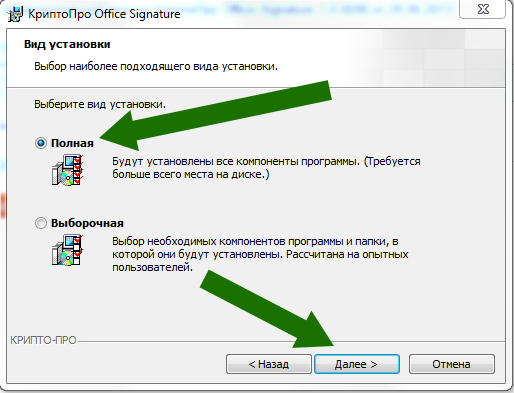
На этом этапе оставляем все по-умолчанию: Полный вид установки
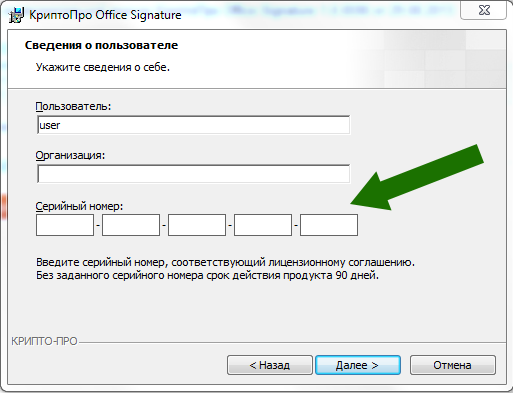
На этом экране вводим лицензионный ключ, который вы получили от нас по электронной почте после покупки КриптоПро Office Signature
.
Шаг 2. Подписываем документ
После завершения установки, запускаем Word: можно или создать новый документ и сохранить его, или же открыть уже сохраненный документ. Помните, что подписать можно только сохраненный документ, и после подписания его нельзя редактировать.
Для того, чтобы подписать документ, нажимаем на кнопку Файл
Выбираем категорию Сведения
, а затем нажимаем на кнопку Добавить электронную подпись
.
В появившемся окне можно заполнить поля Тип подтверждения
и Цель подписания
, но это необязательно. Важно обратить внимание на пункты Тема сертификата
и Кем выдан
. Там должен быть именно тот сертификат электронной подписи, которым вы хотите подписать документ. Если же там выбран неправильный сертификат, то нажимаем на кнопку Изменить
— там будет возможность выбрать нужный.
Помните, что здесь отображаются только установленные в систему сертификаты. Если у вас здесь ничего не отображается, то вам нужно установить ваш сертификат в систему.
На следующем шаге у вас может быть запрошен пин-код для вашего токена. Введите его. Если вы не знаете пин-код к своему токену, то попробуйте один из стандартных, которые приведены в этой статье
.
Все, документ подписан.
Шаг 3. Проверка подписи
Проверить подпись очень просто. Достаточно открыть подписанный документ, и обратить внимание в строку статуса в нижней части окна.
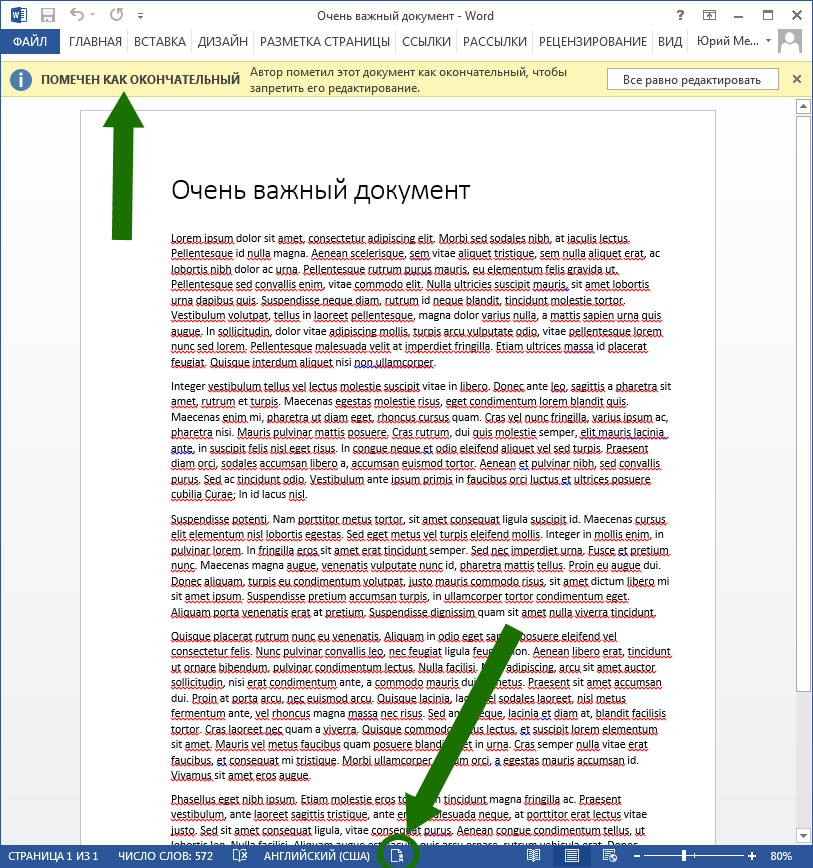
Там должен быть расположен специфический символ. В более ранних версиях office он выглядит так:

Этот символ означает, что документ подписан. Чтобы узнать, кто подписал документ, нужно на него кликнуть. Откроется вот такое окно:
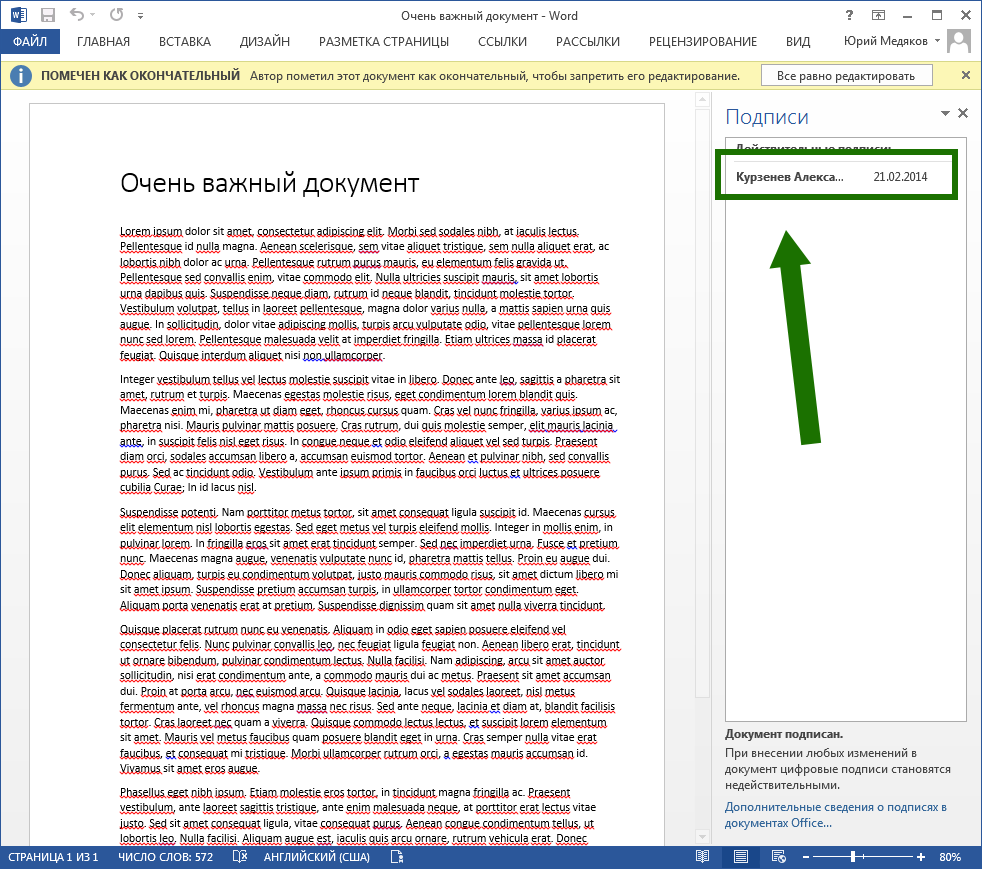
На этом все. Удачного подписания документов!