
- Основные моменты работы с Рутокен ЭЦП
- PIN-коды и способы их замены
- Установка считывателя
- Подключение токена
- Подключение смарт-карты
- Просмотр и регистрация сертификата
- Установка сертификата
- Общая информация
- Установка драйвера Рутокен S для macOS
- Установка драйвера для macOS High Sierra и старше
- Установка драйвера для macOS Mojave и Catalina
- Установка КриптоПро CSP
- Установка КриптоПро ЭЦП Browser plug-in
- Проверка работы устройства Рутокен
- Установка личного сертификата через Терминал
- Установка личного сертификата через Инструменты КриптоПро
- Установка доверенного корневого сертификата через Терминал
- Установка доверенного корневого сертификата через Инструменты Криптопро
- Проверка статуса лицензии КриптоПро CSP через Терминал
- Проверка статуса лицензии КриптоПро CSP через Инструменты Криптопро
- Активация лицензии КриптоПро CSP
- Где получить квалифицированную электронную подпись
- Рутокен
- Установка сертификата
- Можно ли скопировать подпись от ФНС на компьютер
- Как задать безопасный PIN-код
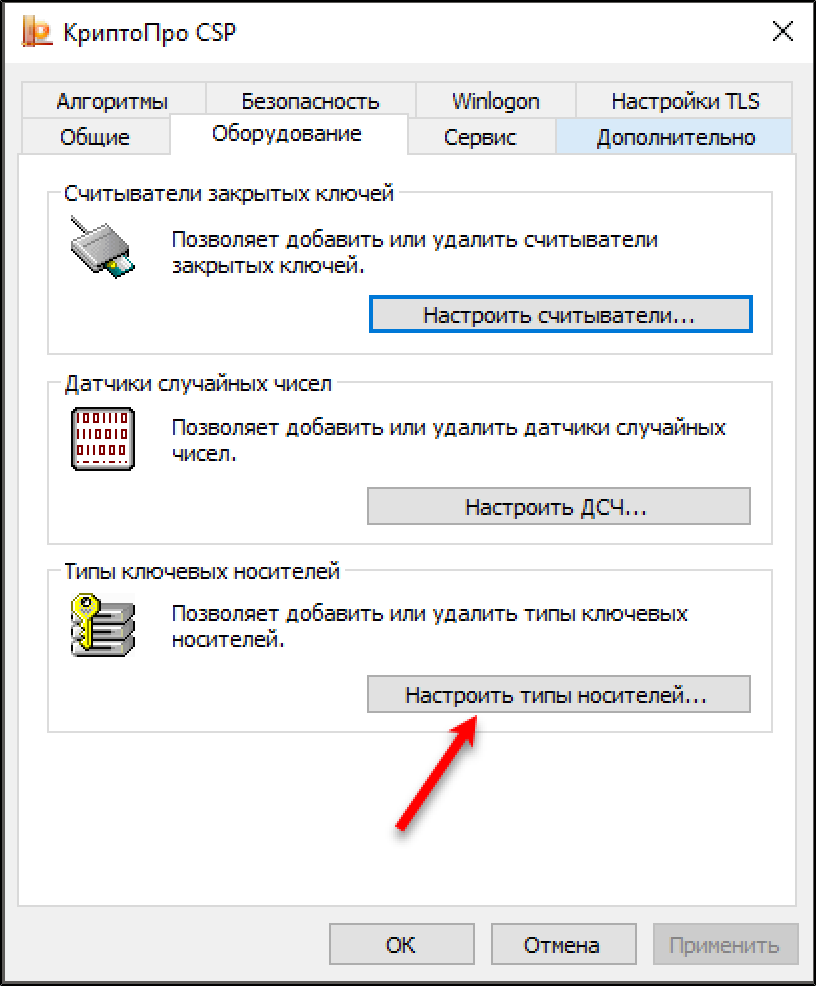
- Настройка считывателя в КриптоПро
- Как проверить срок действия ЭЦП Рутокен
- Особенности использования токенов
- не извлекайте устройство во время горящего или мигающего индикатора из-за риска повреждения информации, микроконтроллера;
- Настройка КриптоПро CSP для работы с Рутокен Lite micro SD
- .PNG» data-base-url=»https://dev.rutoken.ru» data-linked-resource-content-type=»image/png» data-linked-resource-container-id=»33620205″ data-linked-resource-container-version=»2″>
- .PNG» data-base-url=»https://dev.rutoken.ru» data-linked-resource-content-type=»image/png» data-linked-resource-container-id=»33620205″ data-linked-resource-container-version=»2″>
- .PNG» data-base-url=»https://dev.rutoken.ru» data-linked-resource-content-type=»image/png» data-linked-resource-container-id=»33620205″ data-linked-resource-container-version=»2″>
- Настройка для СКЗИ КриптоПро CSP
- Подготовка
- .png» alt=» ключ неэкспортируемый2″> Настройка рабочего места под управлением Windows удалите токен из USB-порта при необходимости; запустите программу установки в соответствии с версией вашей операционной системы; нажимайте кнопку «Далее» (обычно оставляют настройки по умолчанию и рекомендованные мастером по установке). Вместе с комплектом драйверов на компьютер будет установлена панель управления. С её помощью можно управлять политикой качества PIN-кода, задавать последний либо форматировать устройство. Теперь можно подключить Рутокен к USB-разъему и компьютер сразу выдаст сообщение, которое подтвердит наличие нового устройства и готовность к его использованию в работе. Как удалить сертификат с Рутокен В отдельных случаях может понадобиться удаление действующего сертификата с Рутокен. Обычно это происходит при заполнении памяти (стандартный токен может включать 6-8 ЭЦП) либо истечении срока действия. Сделать это можно через панель управления Рутокен. Мы же делать этого не рекомендуем. Причина в невозможности затем открыть документы, которые были подписаны удалённым сертификатом даже в случае, когда новый выдан на аналогичные реквизиты. Оптимальным вариантом станет покупка нового токена, где будут храниться новые данные для ЭЦП, что обеспечит доступ ко всему массиву подписанных документов вне зависимости от даты операции. Как работать с ЭЦП без флешки Чтобы работать с электронной подписью без носителя, требуется установить поочерёдно три компонента: КриптоПро; <img src="https://astral.ru/upload/iblock/b69/k2y9eybn2vl2tnu4ldu52mp1397lm6wp/1%20 .png» alt=» ключ неэкспортируемый1″> Драйвер Рутокен; Сертификат Рутокен.
Space shortcuts
Skip to end of metadata
Created by , last modified on Apr 03, 2018
Go to start of metadata
Данная инструкция поможет вам установить личный сертификат с использованием ruToken
или eToken
.
Если у вас установлена ОС Windows 7, воспользуйтесь данной инструкцией — Как установить сертификат с ruToken или eToken для Windows 7?
.

Из нашей статьи вы узнаете:
Рутокен — носитель, на котором можно безопасно хранить электронную подпись. Данные на нём защищены не только PIN-кодом, но и криптографическими средствами, а сам носитель может быть представлен в разных форм-факторах — токене и смарт-карте.

Из нашей статьи вы узнаете:
Ключ электронной подписи (ЭП или ЭЦП) записывают на физический носитель — токен. Он взаимодействует с персональным компьютером при подписании цифровых документов. Активация носителя происходит через USB-разъём. Одним из популярных российских производителей физических носителей для электронной подписи является компания Рутокен. Ниже приведём подробную инструкцию о том, как установить ЭЦП с Рутокена на компьютер.
Выбрать подходящий носитель для КЭП рекомендуем в нашем интернет-магазине.
В каталоге представлены только сертифицированные модели токенов.
Для корректной работы токена необходимо предварительно настроить ПК или ноутбук.

В связи с тем, что УЦ ФНС и его доверенные лица в большинстве случаев выпускают электронные подписи на токенах под СКЗИ КриптоПро CSP, для использования токена на компьютере должен быть установлен СКЗИ КриптоПро CSP.
Если на вашем компьютере уже установлен СКЗИ VipNet CSP, то для работы с токеном вам необходимо перейти на использование СКЗИ КриптоПро CSP
, предварительно удалив СКЗИ VipNet CSP
со своего компьютера. Одновременное использование двух и более СКЗИ на одном рабочем месте настоятельно не рекомендуется
.
Если же ваша подпись на токене выпущена под СКЗИ VipNet CSP, а у вас установлен СКЗИ КриптоПро CSP, то для работы с токеном вам необходимо перейти на использование СКЗИ VipNet CSP
, предварительно удалив СКЗИ КриптоПро CSP
.
Основные моменты работы с Рутокен ЭЦП
PIN-коды и способы их замены
Если при оформлении ЭЦП вам не выдали пароли для доступа, то они имеют первоначально стандартное значение:
- пользователь — 12345678;
- администратор — 87654321.
Для обеспечения безопасности при работе и предотвращения компрометации токена необходимо после настройки рабочего места изменить PIN-коды. Сделать это можно следующим образом:

откройте панель управления

зайдите на вкладку «Администрирование»

выберите активный токен

нажмите кнопку Login

перейдите в поле «Управление PIN-кодами»

нажмите кнопку «Изменить»

введите новый пин-код, введя действующий

Аналогичным образом меняют пароль администратора. Новое значение желательно держать отдельно от самого токена в недоступном для посторонних месте для предотвращения компрометации данных.
Во время ввода PIN-кода может быть совершена ошибка. По умолчанию, после 10 ошибок ввода PIN-кода устройство блокируется. Разблокировать его поможет ввод пароля администратора. Если и последний заблокирован (для этого также по умолчанию понадобится 10 неудачных попыток), то необходимо форматирование устройства. Во время процедуры полностью удаляются данные на носителе, сбрасываются все пароли и происходит освобождение памяти.
В случае возникновения проблем при
работе с устройствами Рутокен необходимо
проверить наличие
соответствующих
считывателей
и настройки
типов носителей.
Установка
считывателя
Данная процедура
подходит для
всех устройств
Рутокен, кроме
Рутокен Lite
micro SD.
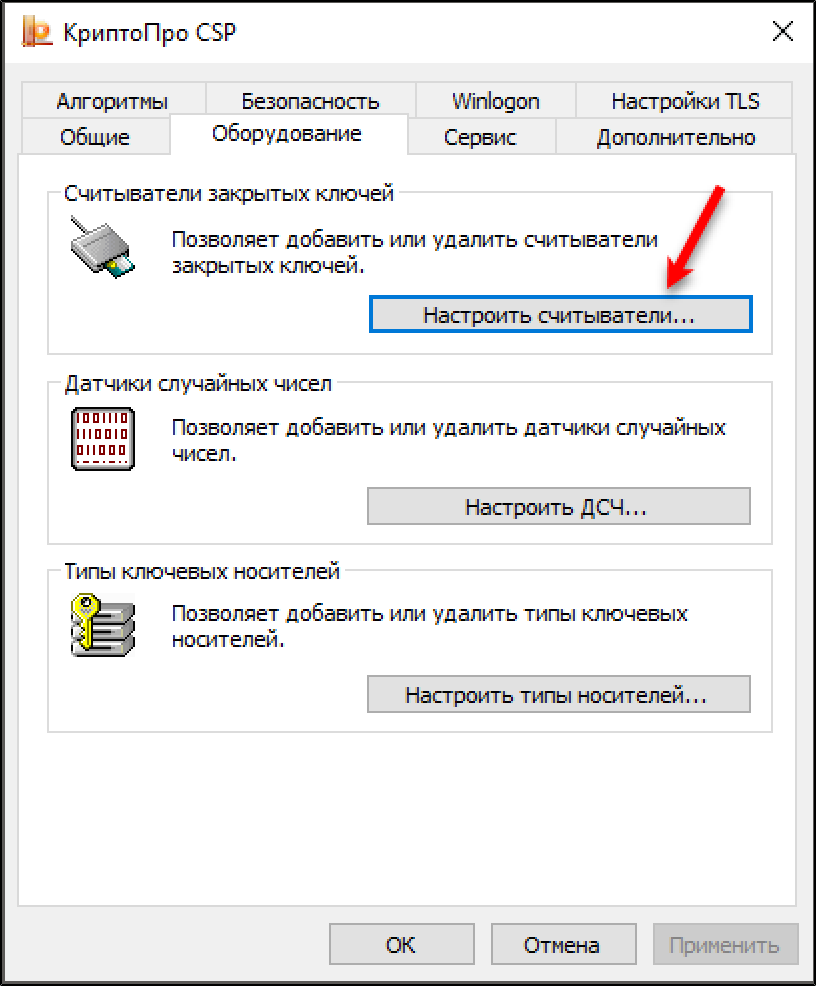
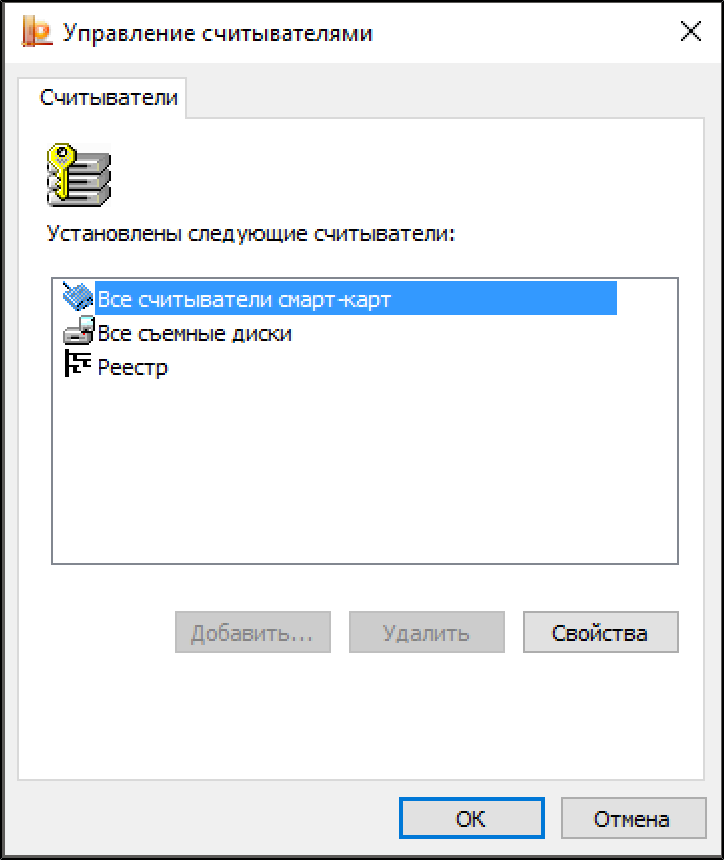
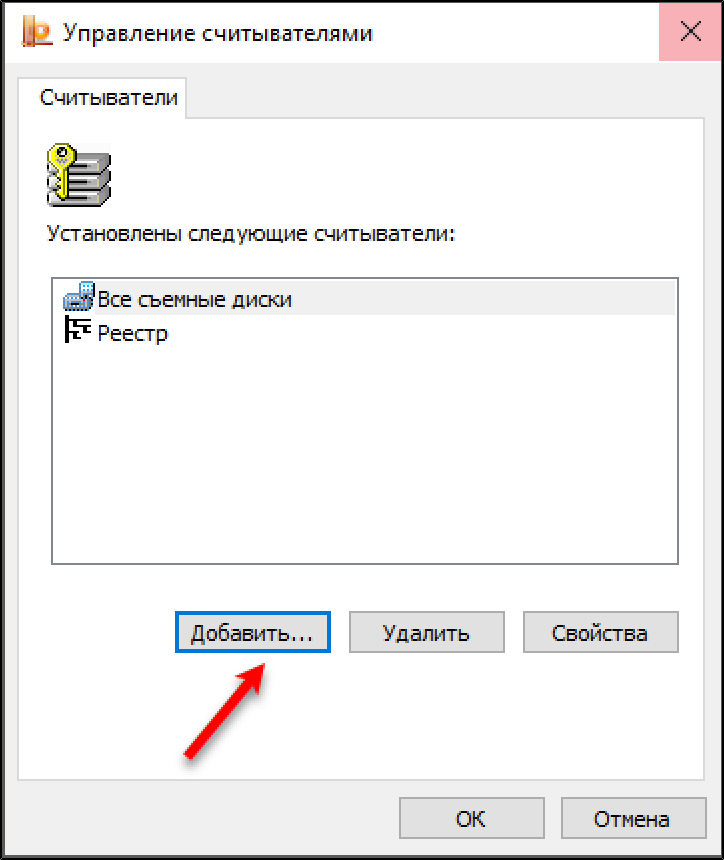
Если кнопка недоступна, перезапустите КриптоПро CSP с правами Администратора системы.
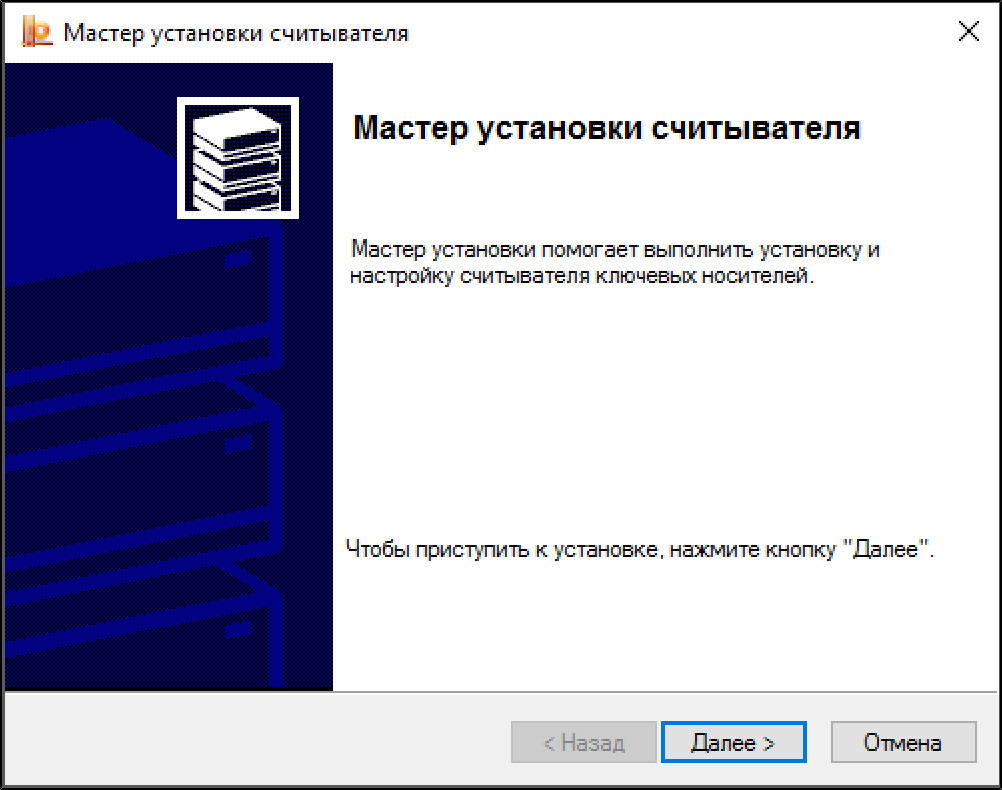
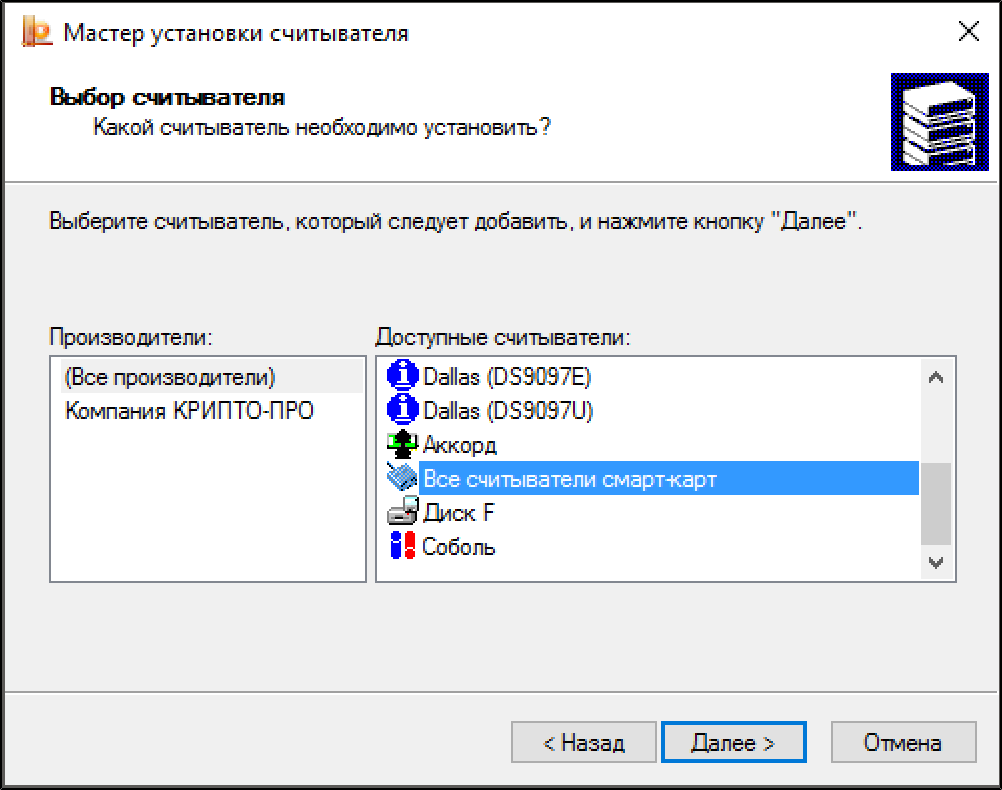
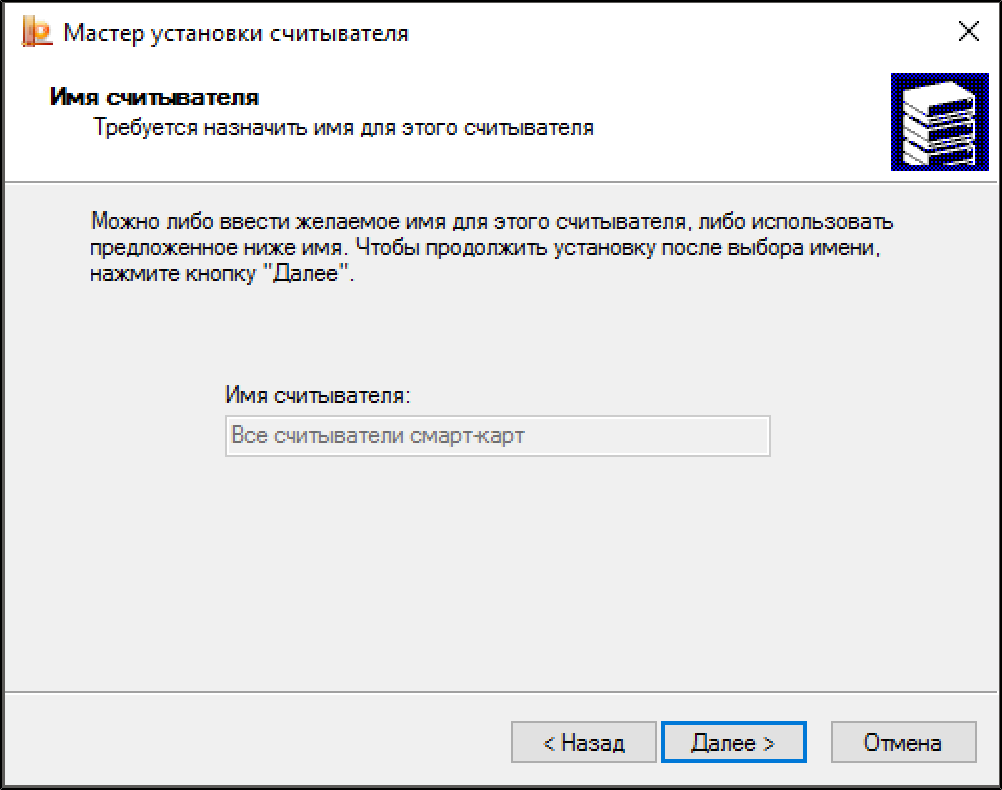
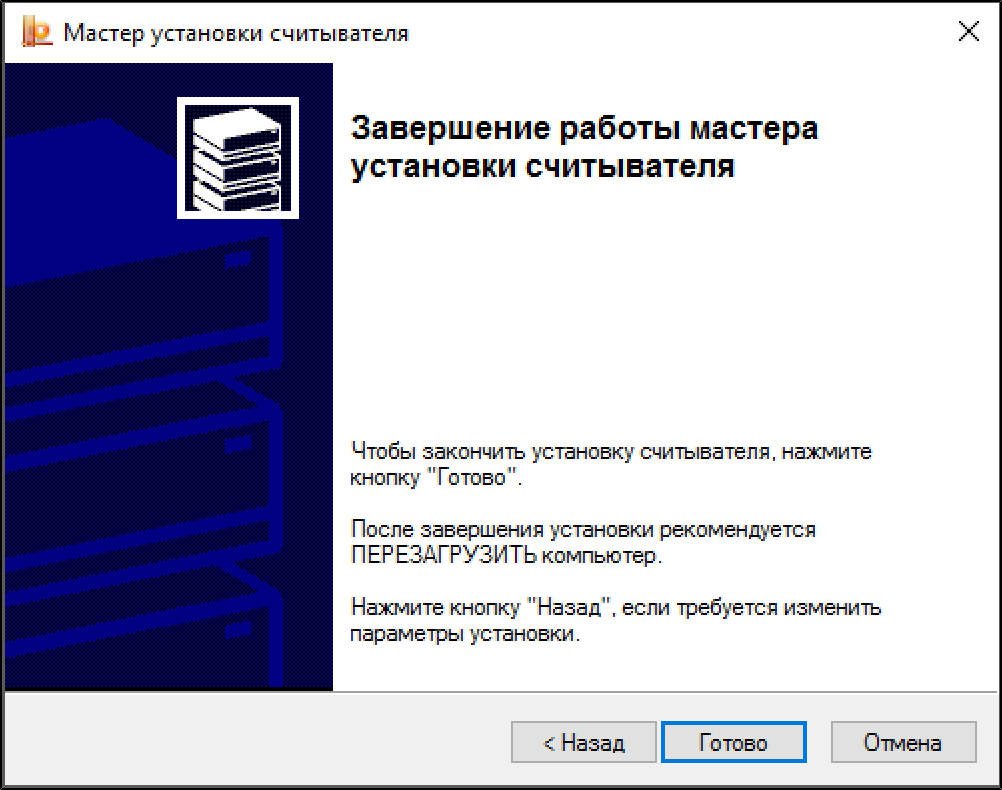
После закрытия окна Мастера установки считывателя в списке отобразится пункт Все считыватели смарт-карт
.
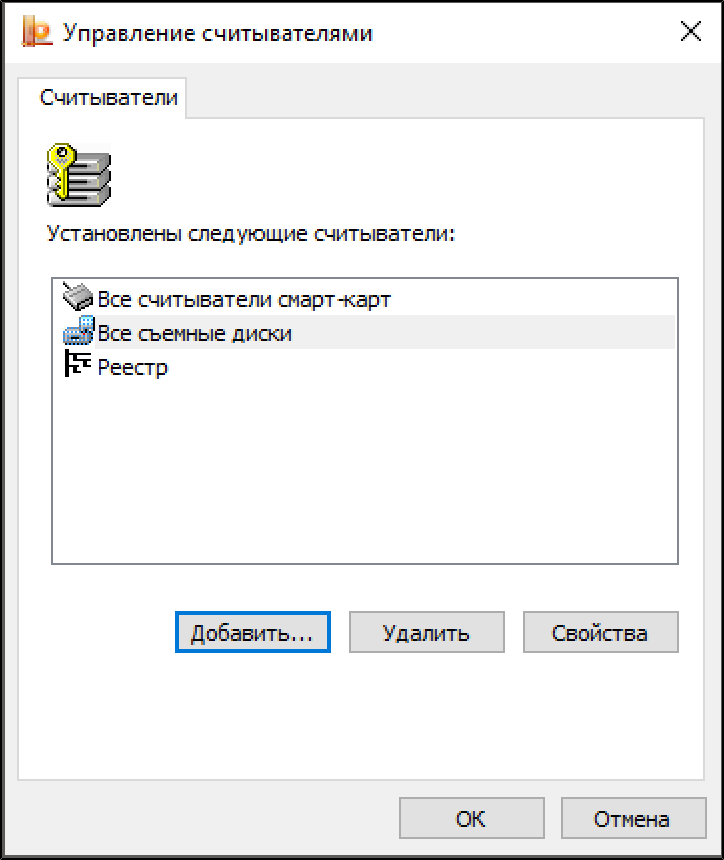
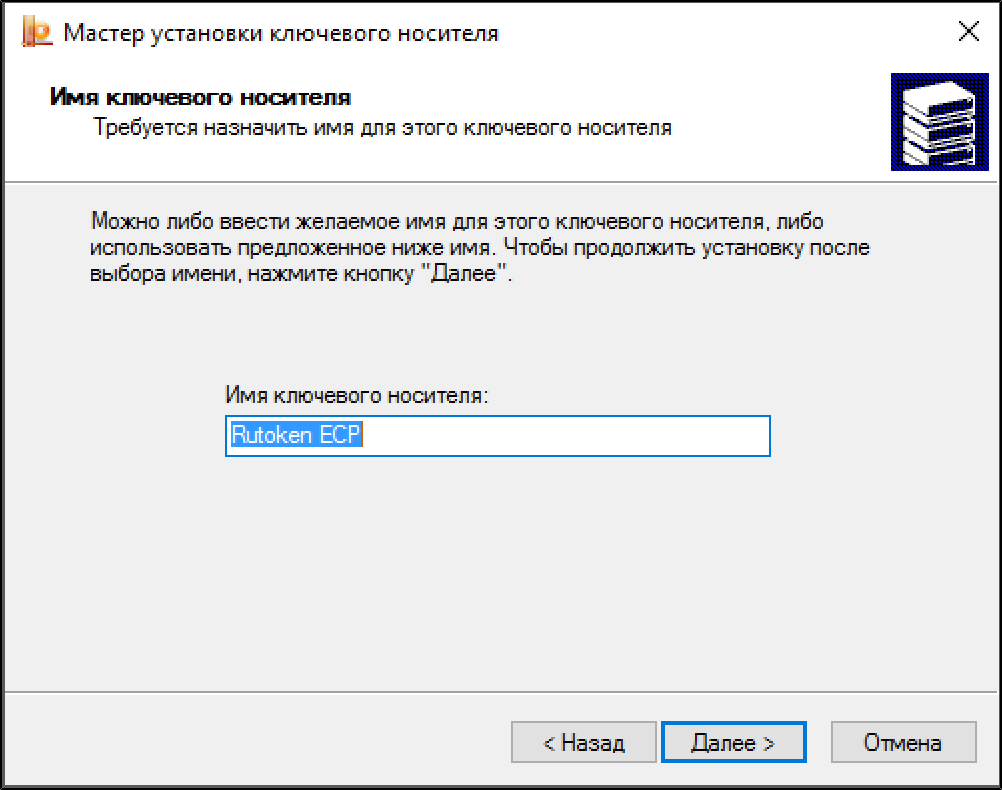
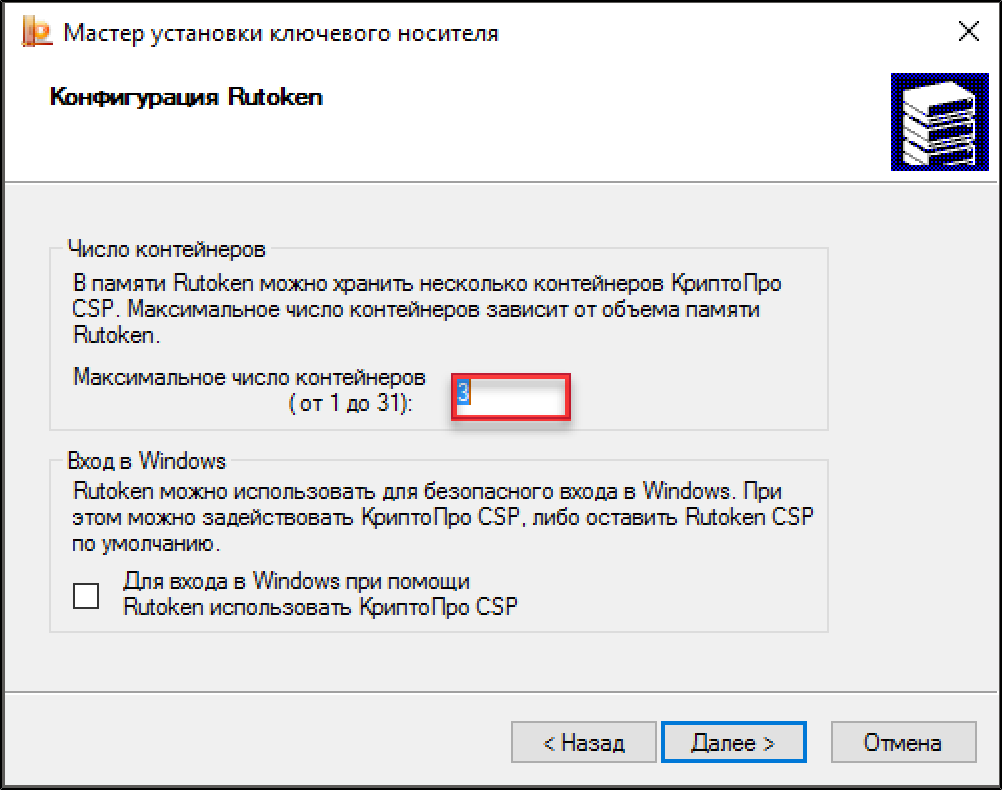
Параметр
Максимальное
количество контейнеров
устанавливает
максимальное количество контейнеров
КриптоПро,
которое
может
храниться
в
памяти
электронного
идентификатора.
Максимально
допустимое
количество
контейнеров
задается с
учетом объема
памяти устройства
Рутокен.
Установка очень большого числа контейнеров может повлиять на быстродействие устройства.
Подключение
токена
Для подключения
токена вставьте
его в
USB-порт компьютера.
Если токен
подключен
корректно, то
на нем
начнет светиться
индикатор.
Подключение
смарт-карты
Для подключения
смарт-карты к
компьютеру
используется
считыватель
смарт-карт.
К USB-порту компьютера можно подключить
как пустой считыватель, так и считыватель
со вставленной
смарт-картой.
Для подключения
смарт-карты к
компьютеру:
Подключите
считыватель к USB-порту компьютера. Если
смарт-карта подключена корректно, то
на
считывателе
начнет светиться индикатор. Если
смарт-карта вставлена в считыватель
некорректно,
то
индикатор
на
считывателе
может
мигать.
Просмотр и регистрация сертификата
Данная операция
позволяет
просмотреть и
зарегистрировать
в личном
хранилище
сертификат,
который хранится
на устройстве
Рутокен в
контейнере
закрытого ключа.
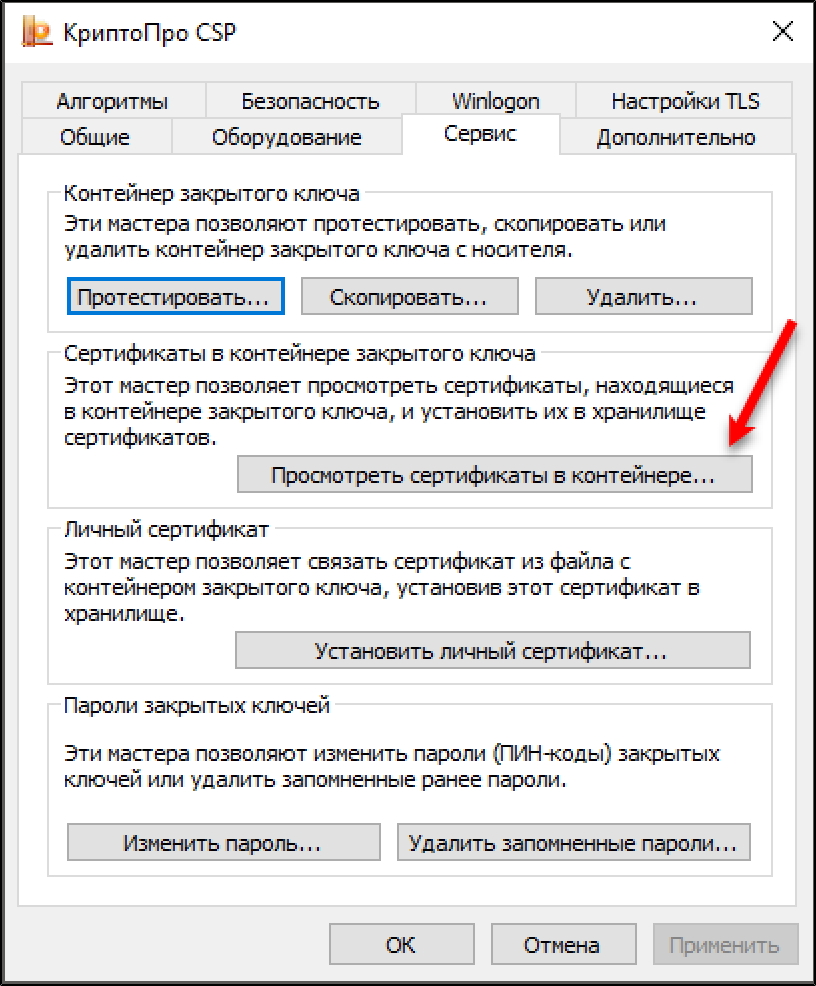
Для
регистрации
сертификата в
локальном
хранилище
запустите
КриптоПро CSP,
откройте вкладку
Сервис
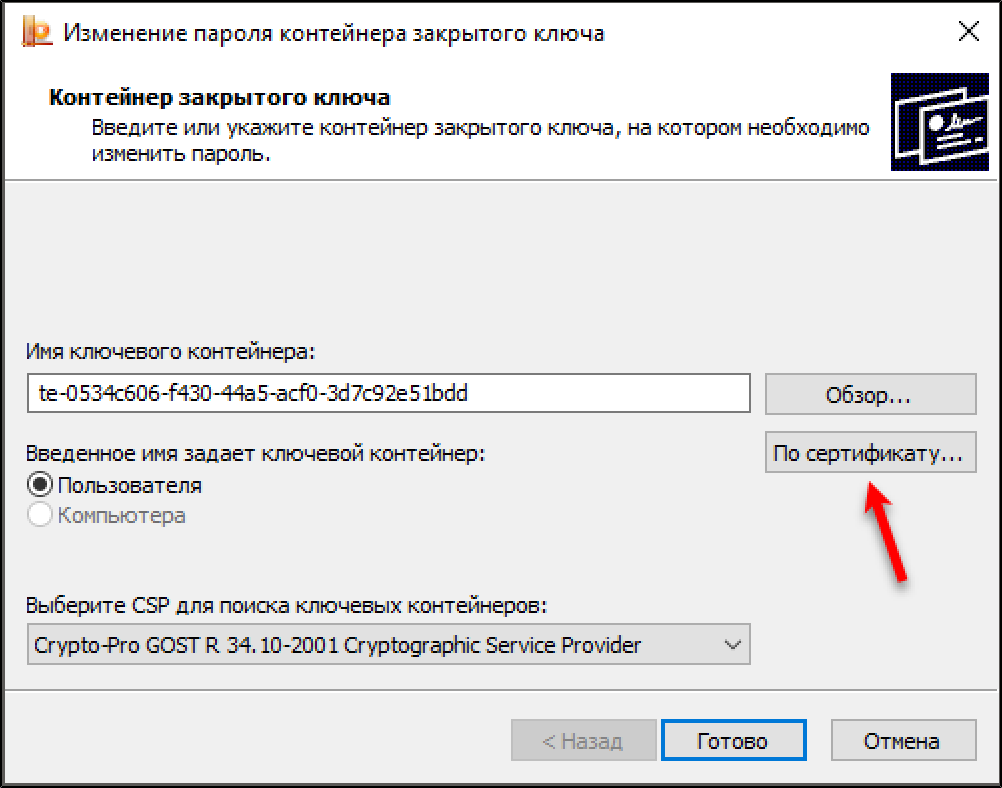
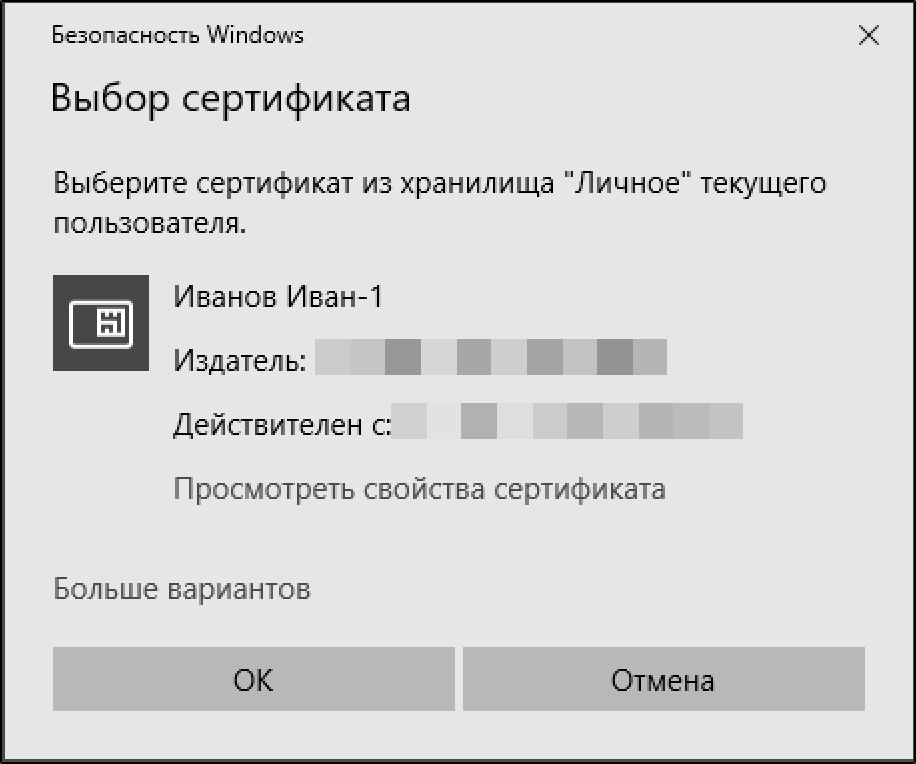
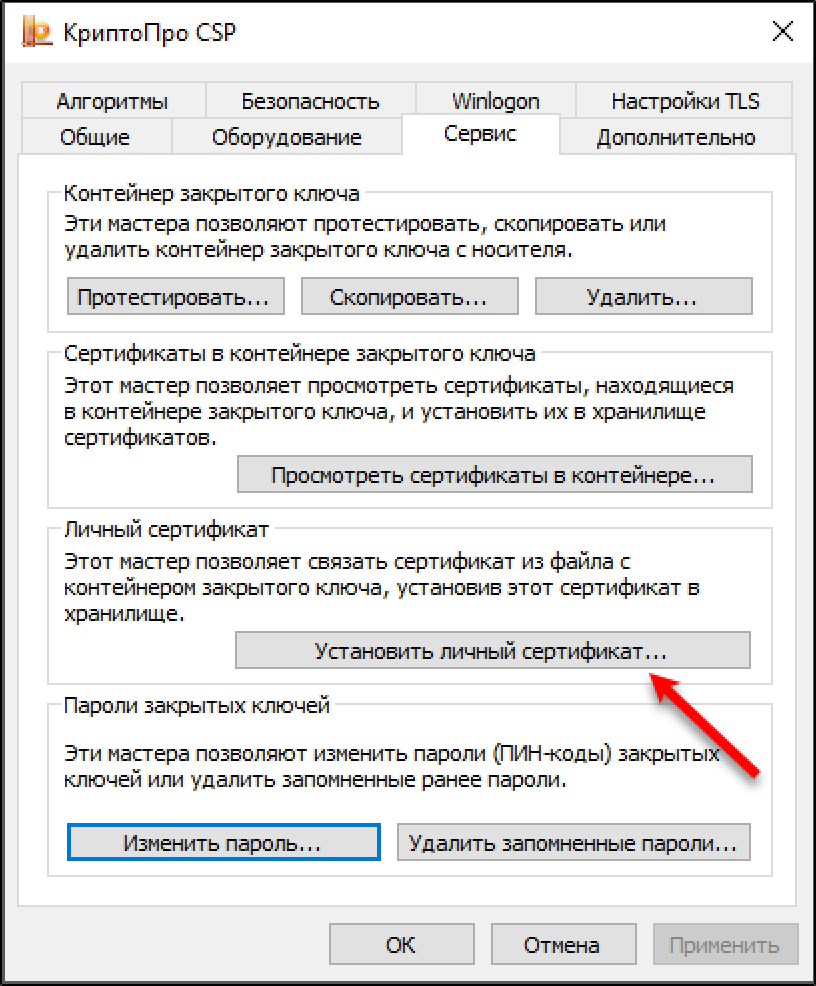
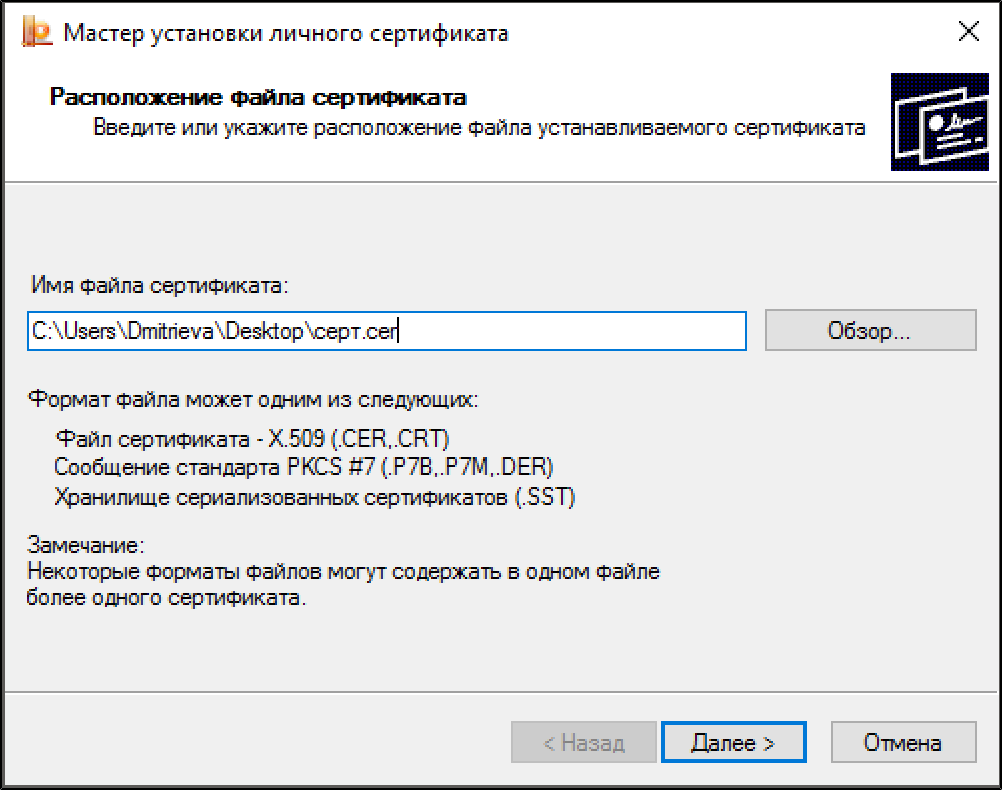
Данная операция
позволяет
привязать
сертификат,
хранящийся в
файле, к
контейнеру
закрытого ключа
и при
необходимости
поместить его
в контейнер
на устройстве
Рутокен.
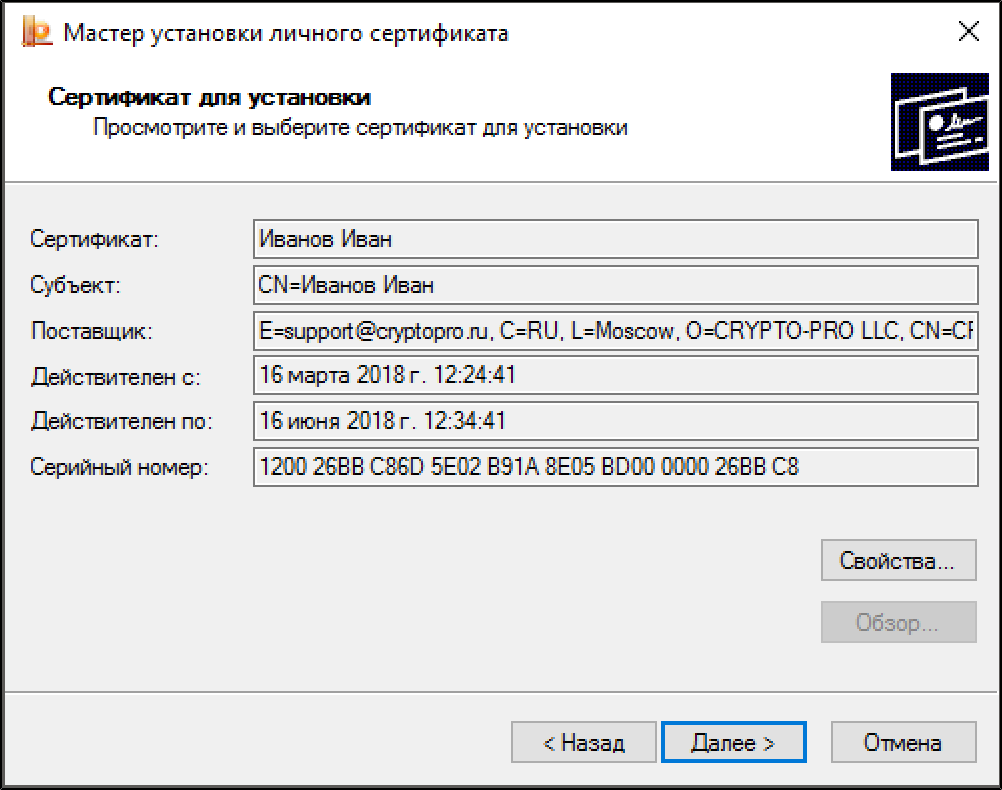
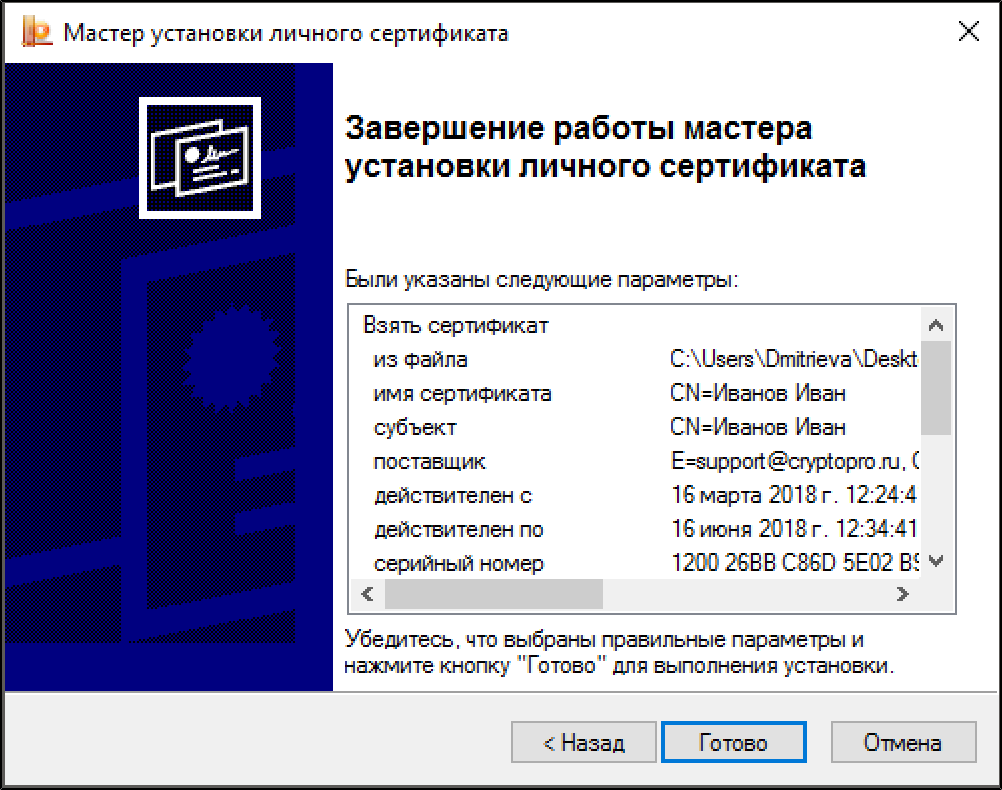
Установка сертификата
Общая информация
КриптоПро CSP — это средство криптографической защиты информации. Он предназначен для защиты открытой информации в системах общего пользования и защиты конфиденциальной информации, не содержащей сведений, составляющих государственную тайну.
КриптоПро CSP работает в следующих версиях операционной системы macOS:
В операционной системе macOS у КриптоПро CSP версии 4 нет графического интерфейса, поэтому вся настройка выполняется через Терминал.
В КриптоПро CSP версии 5 есть графическая утилита Инструменты Криптопро
, поэтому для удобства использования и настройки рекомендуем установить именно эту версию.
В данной инструкции будет описан процесс работы с КриптоПро CSP как через Терминал, так и через Инструменты Криптопро.
Процесс настройки КриптоПро CSP в операционной системе macOS состоит из следующих этапов:
- Установка драйвера Рутокен S для macOS (выполняется для устройства Рутокен S).
- Установка КриптоПро CSP.
- Установка КриптоПро ЭЦП Browser plug-in.
- Проверка работы устройства Рутокен.
- Установка личного сертификата.
- Установка корневого сертификата.
- Проверка статуса лицензии КриптоПро CSP.
- Активация лицензии КриптоПро CSP.
После настройки КриптоПро CSP необходимо проверить его работу в системе. Проверка состоит из следующих шагов:
- Проверка корректности работы устройства Рутокен.
- Проверка наличия сертификата на устройстве Рутокен.
- Тестирование процесса подписания документа.
Для выполнения действий данной инструкции вам необходимо зайти в систему под учетной записью пользователя с правами администратора системы.
Установка драйвера Рутокен S для macOS
Только для работы с Рутокен S необходимо установить «Драйвер Рутокен S для Apple macOS». Если у вас не Рутокен S, то перейдите к следующему этапу
.
Процесс установки драйвера в разных версиях операционной системы отличается.
Установка драйвера для macOS High Sierra и старше
Для установки драйвера:
- Перейдите по ссылке:
https://www.rutoken.ru/support/download/mac/ - В разделе Пользователям Рутокен S
щелкните по ссылке «Драйвер Рутокен S для macOS High Sierra и старше».

- Дождитесь окончания процесса загрузки.
- Откройте Finder
.

- Откройте
папку Загрузки
и дважды щелкните по названию файла ifd-rutokens-1.0.4.1.pkg
. - Для подтверждения установки нажмите ОК
. - Откройте Системные настройки
.

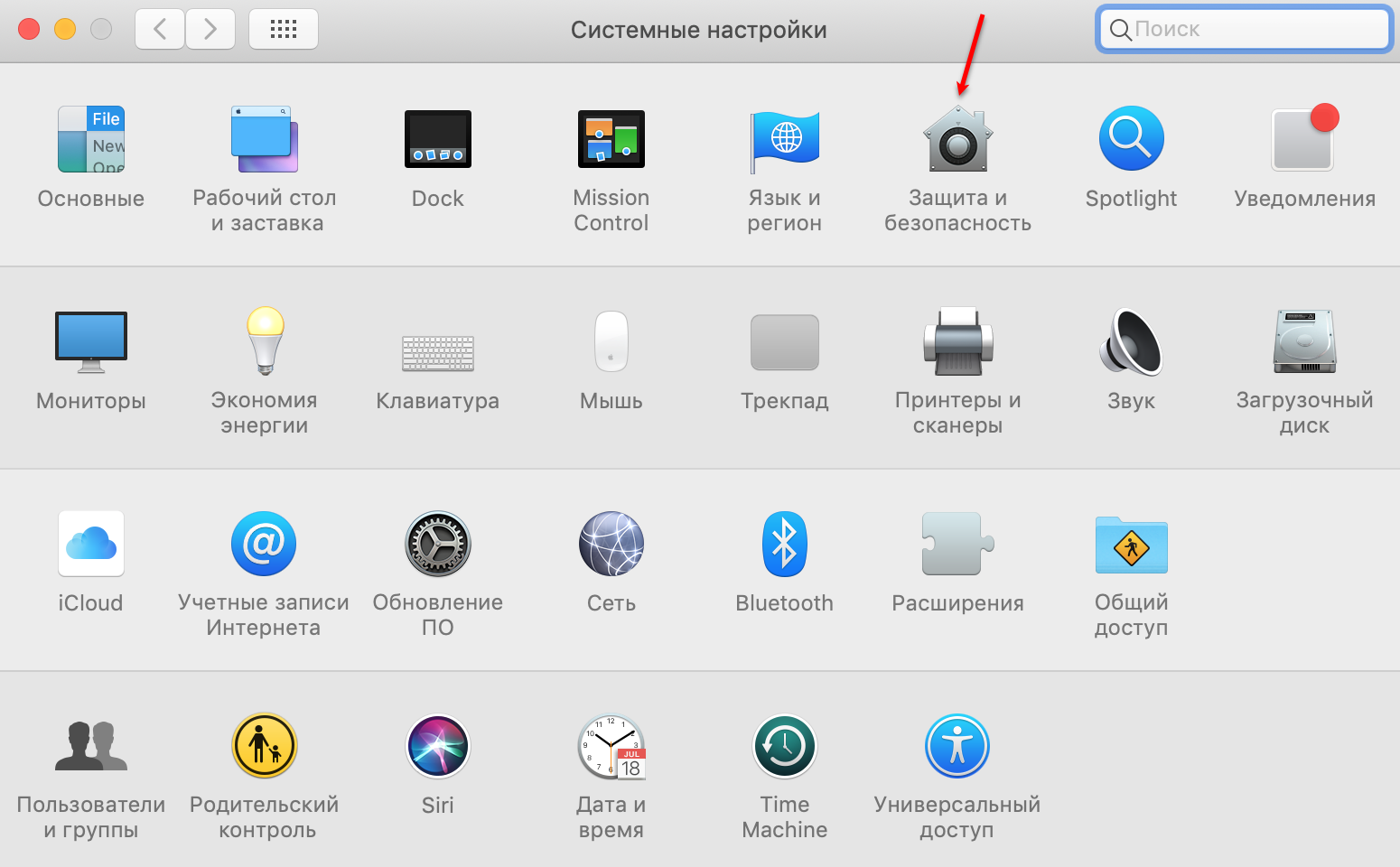
- Щелкните два раза по названию настройки Защита и безопасность
.
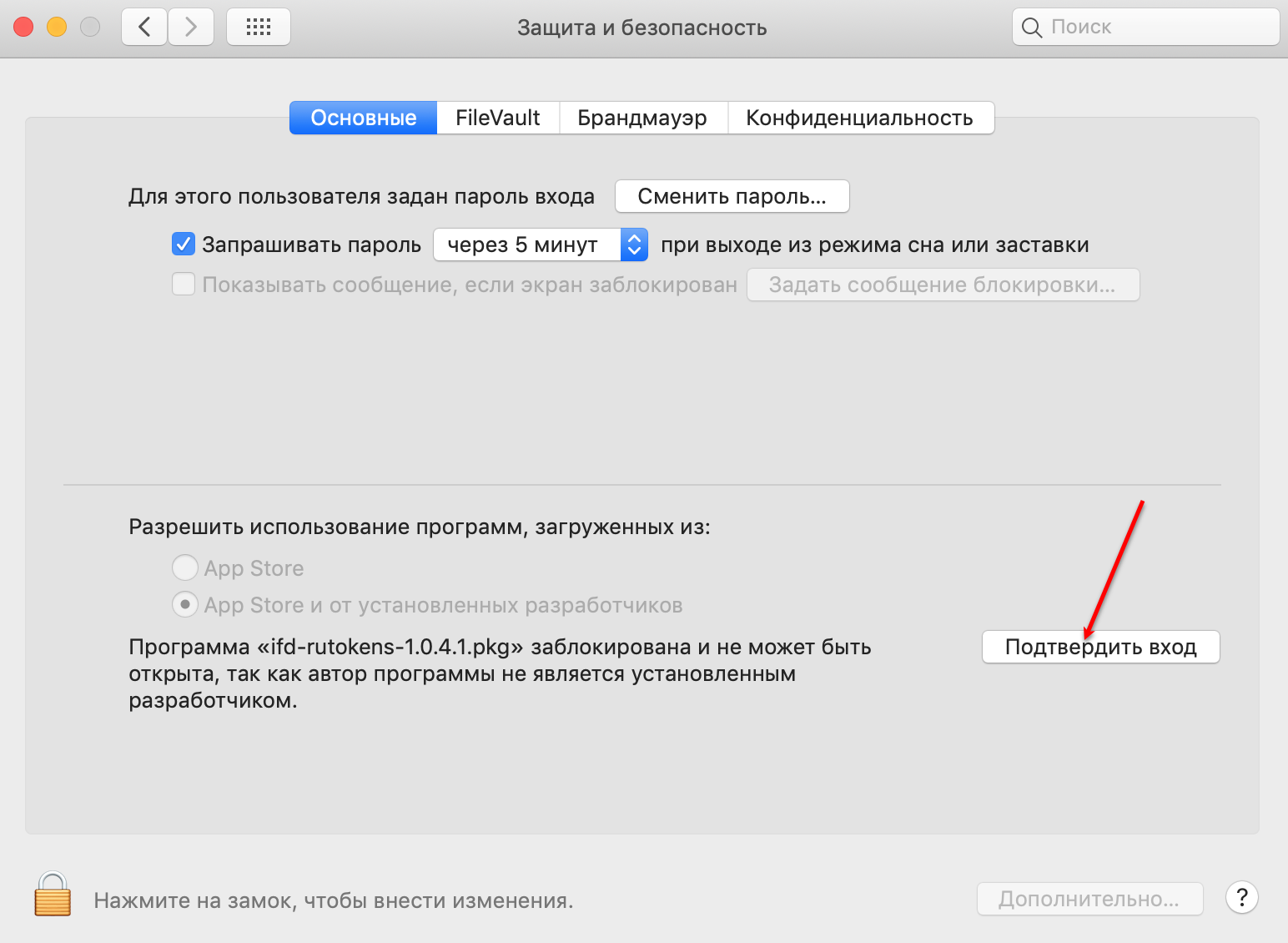
- Нажмите Подтвердить вход
.
- Нажмите Открыть
.
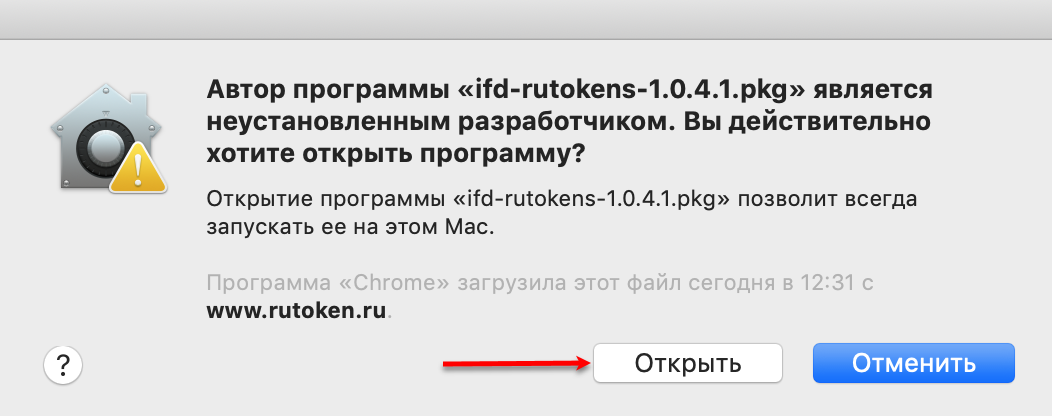
- Далее следуйте инструкциям, которые отображаются в окне установки. В результате установка успешно завершится и на экране отобразится сообщение:
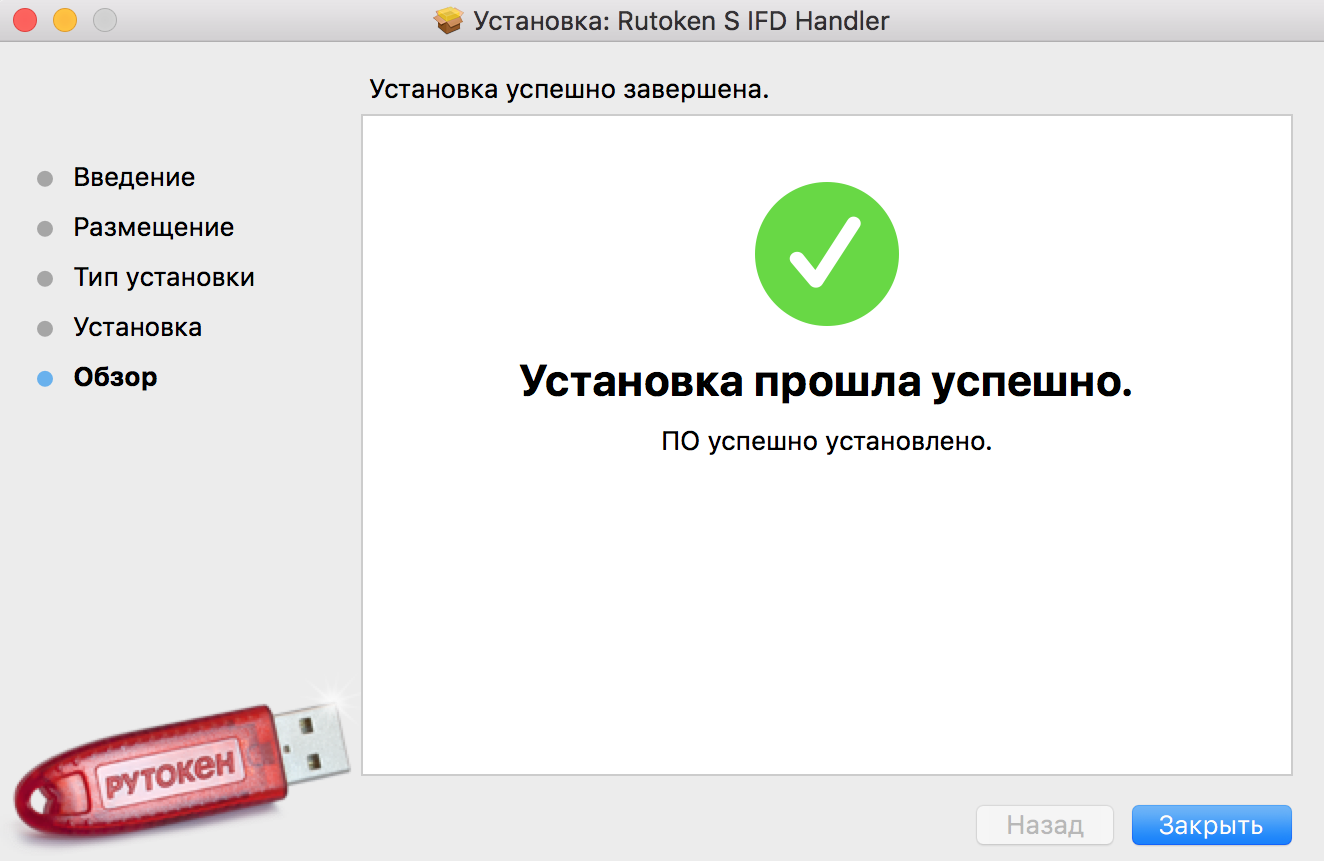
- В окне установки нажмите Закрыть
. После этого необходимо установить КриптоПро CSP (этот процесс описан в следующем разделе).
Установка драйвера для macOS Mojave и Catalina
Для установки драйвера:
- Перейдите по ссылке:
https://www.rutoken.ru/support/download/mac/ - В разделе Пользователям Рутокен S
щелкните по ссылке «Драйвер Рутокен S для macOS Mojave и Catalina».
- Дождитесь окончания процесса загрузки.
- Откройте Finder
.

- Откройте
папку Загрузки
и дважды щелкните по названию файла ifd-rutokens-1.0.5.pkg
. - Для запуска процесса установки нажмите Продолжить
. - Далее следуйте инструкциям, которые отображаются в окне установки. В результате установка успешно завершится, и на экране отобразится сообщение:
- В окне установки нажмите Закрыть
. После этого необходимо установить КриптоПро CSP (этот процесс описан в следующем разделе).
Установка КриптоПро CSP
Для установки КриптоПро CSP:
Установка КриптоПро ЭЦП Browser plug-in
Не используйте браузер Safari.
Для установки КриптоПро ЭЦП Browser plug-in:
Проверка работы устройства Рутокен
Для проверки работы устройства Рутокен и определения его названия:
- Подключите устройство Рутокен к компьютеру.
- Откройте Терминал
.

pcsctest
Нажмите Enter
и введите цифру «1».- Нажмите Enter
и введите цифру «1». - Нажмите Enter
. В результате отобразится сообщение:
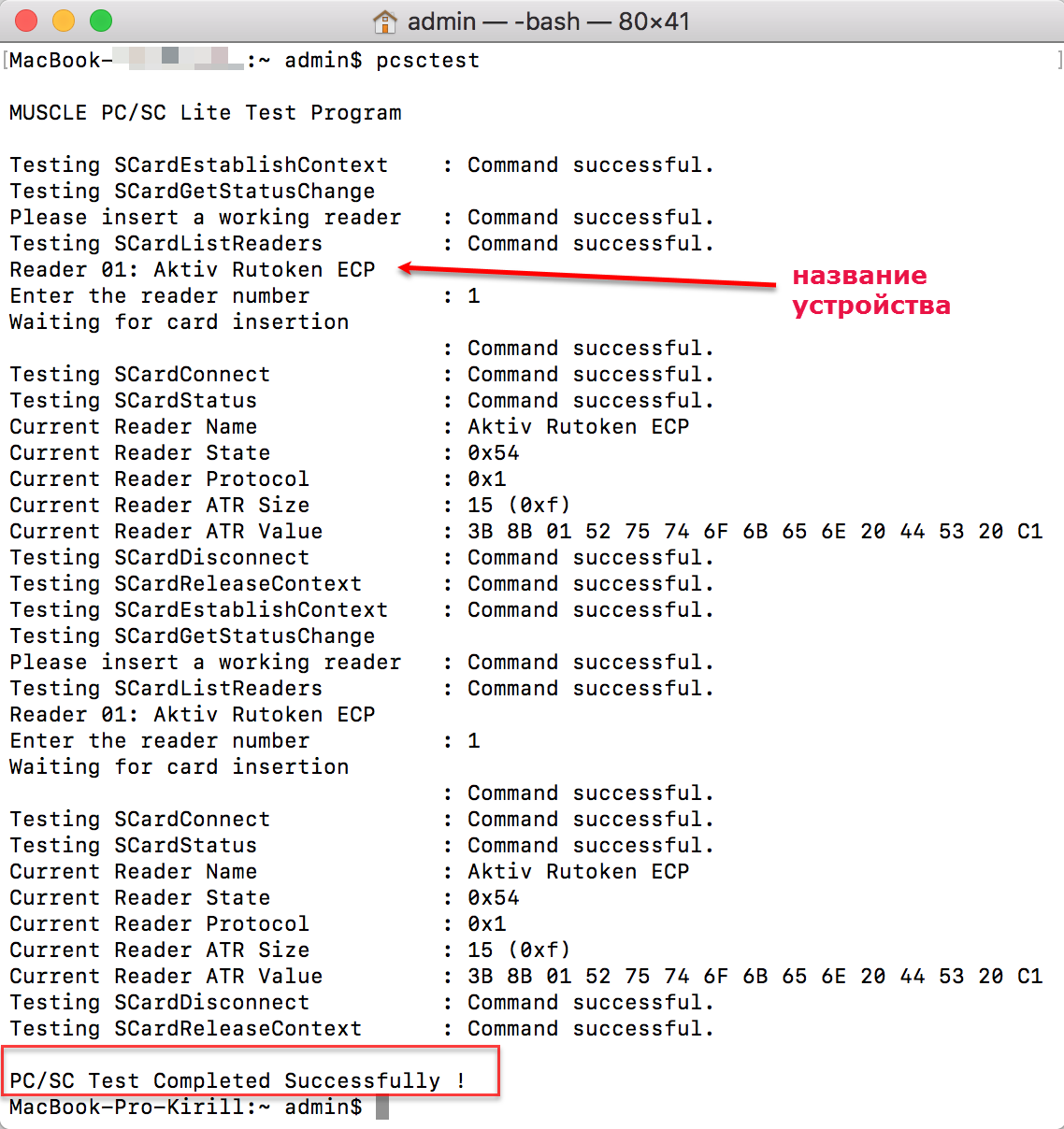
Это сообщение означает, что устройство Рутокен работает.
Также в результате выполнения этой команды отобразится название устройства Рутокен. В нашем примере название устройства «Aktiv Rutoken ECP».
Установка личного сертификата через Терминал
Для установки личного сертификата введите команду:
/opt/cprocsp/bin/csptestf -absorb -certs
В результате личный сертификат установится и отобразится сообщение:

Для просмотра информации об установленном сертификате введите команду:
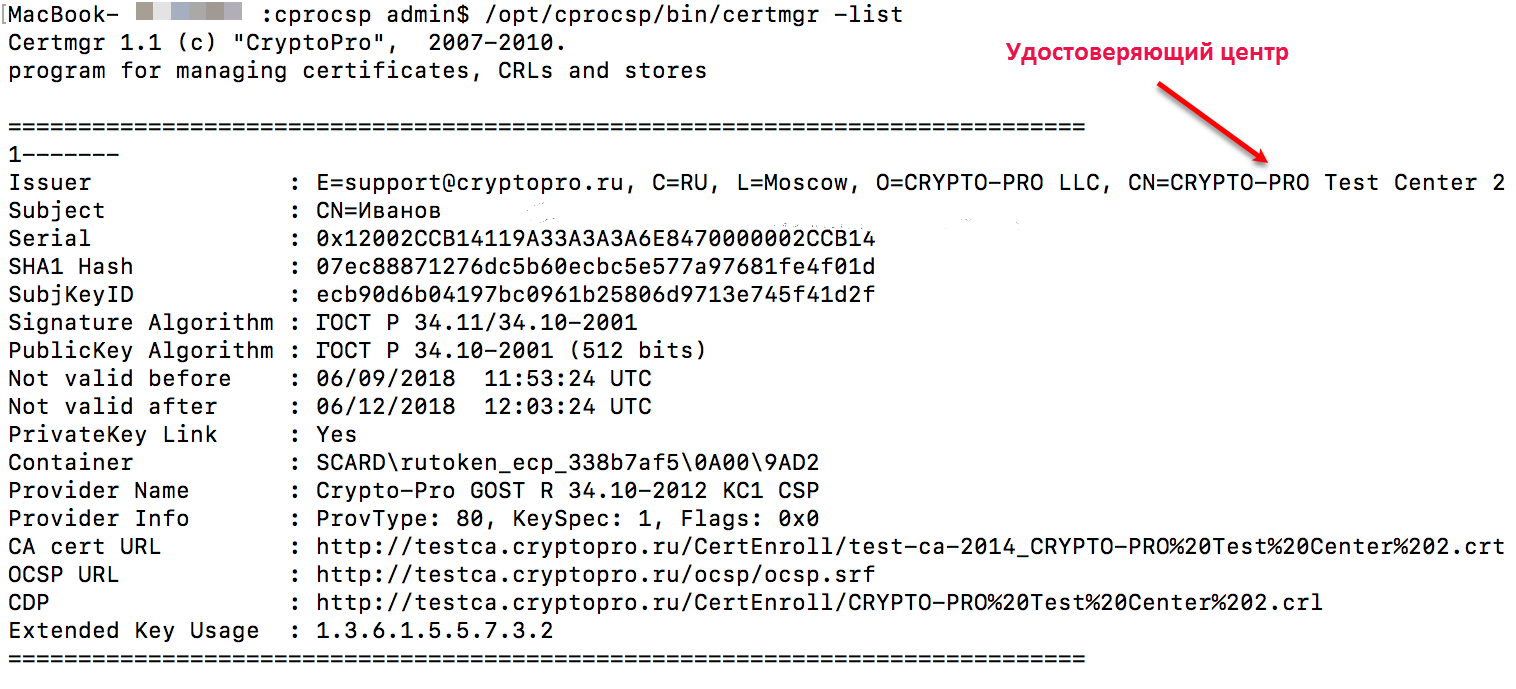
/opt/cprocsp/bin/certmgr -list
В результате отобразится информация об установленном личном сертификате:
Установка личного сертификата через Инструменты КриптоПро
Запуск приложения осуществляется из Launchpad или из консоли с помощью команды cptools.
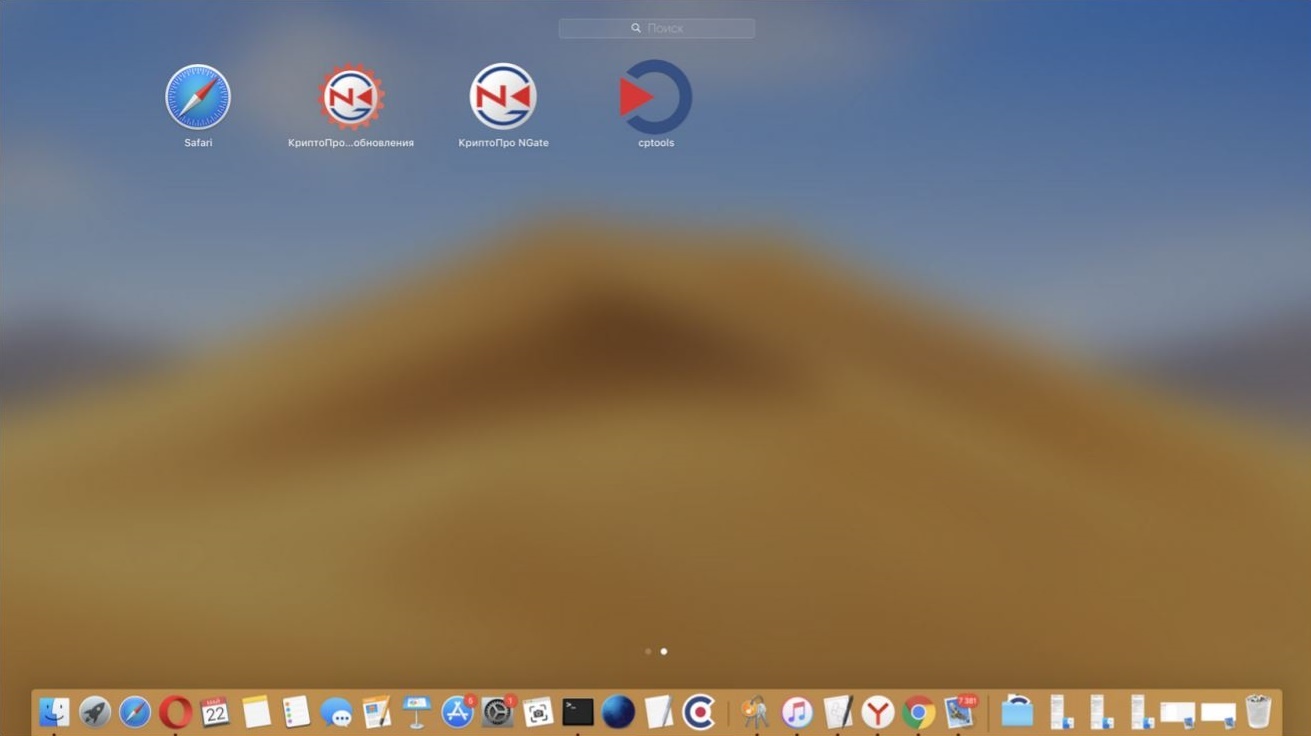
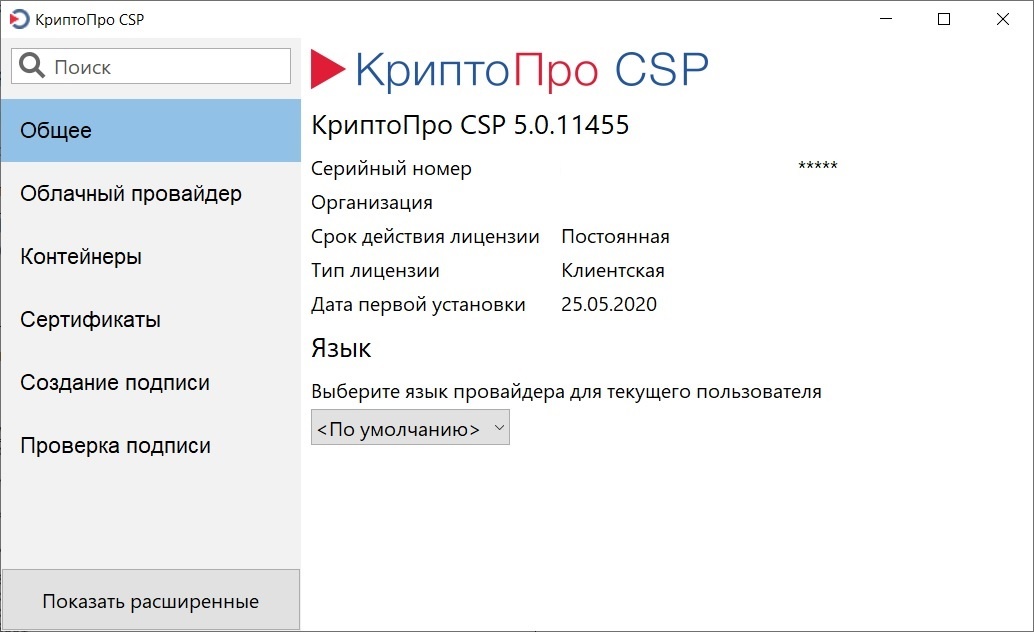
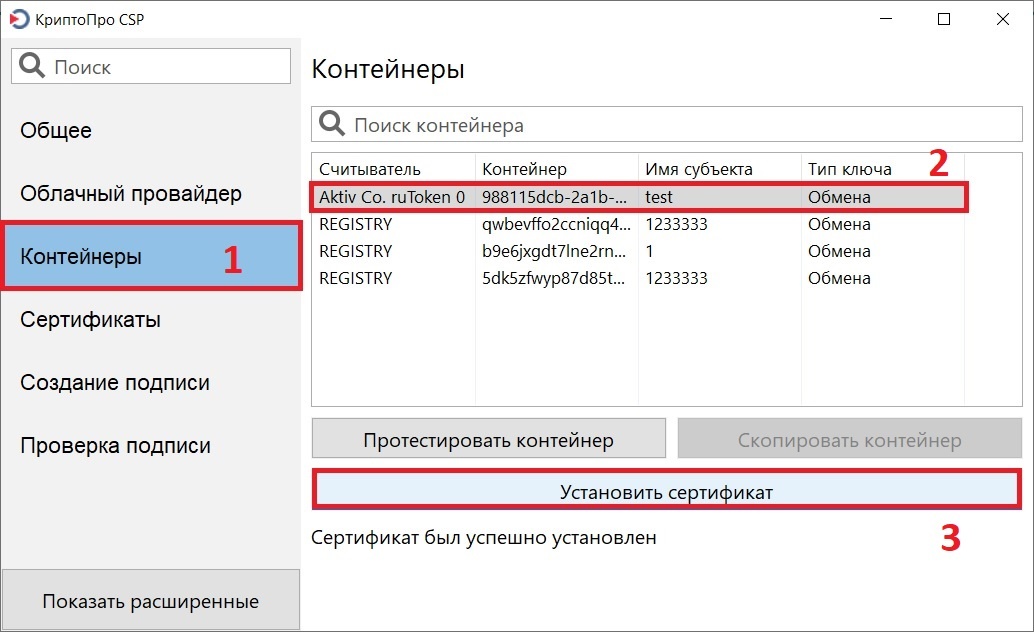
1) Выберите пункт Контейнеры
2) Выберите из списка Контейнеров, необходимую вам подпись
3) Нажмите кнопку Установить сертификат
В результате появится надпись Сертификат был успешно установлен.
После этого необходимо установить доверенный корневой сертификат (этот процесс описан в следующем разделе).
Установка доверенного корневого сертификата через Терминал
Выбор доверенного корневого сертификата для установки зависит от удостоверяющего центра, в котором был выписан личный сертификат.
В предыдущем разделе в результате выполнения команды для просмотра информации об установленном сертификате, отобразилось значение параметра CN.
Это значение и является названием удостоверяющего центра, в котором был выписан личный сертификат. Зафиксируйте это название и, используя любую поисковую системы, найдите официальный сайт удостоверяющего центра и ссылку на его доверенный корневой сертификат.
На сайте удостоверяющего центра выбирайте сертификат в кодировке Base64.
Для установки доверенного корневого сертификата:
- Загрузите необходимую версию сертификата.
- Откройте Finder
.
- Откройте папку Загрузки
и найдите файл с расширением cer.
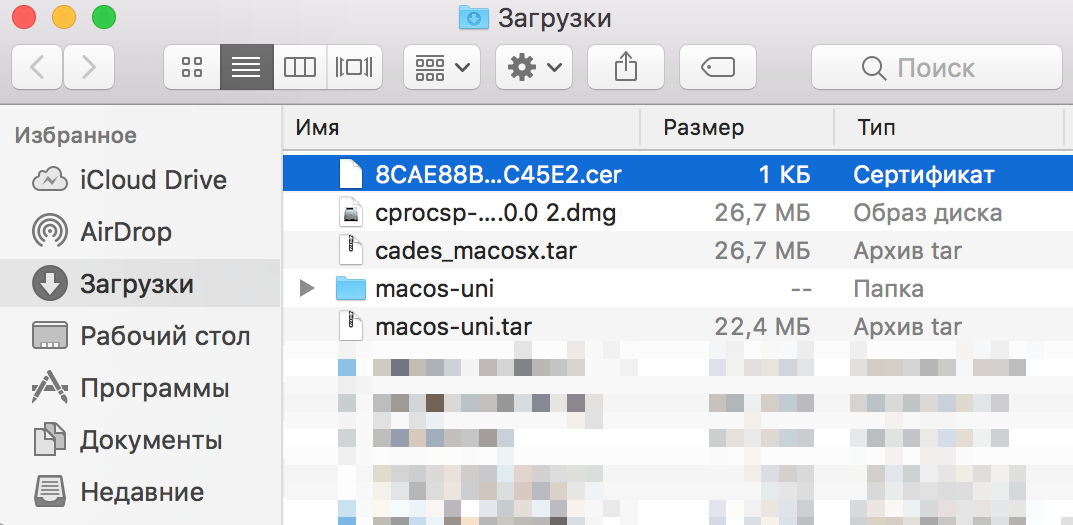
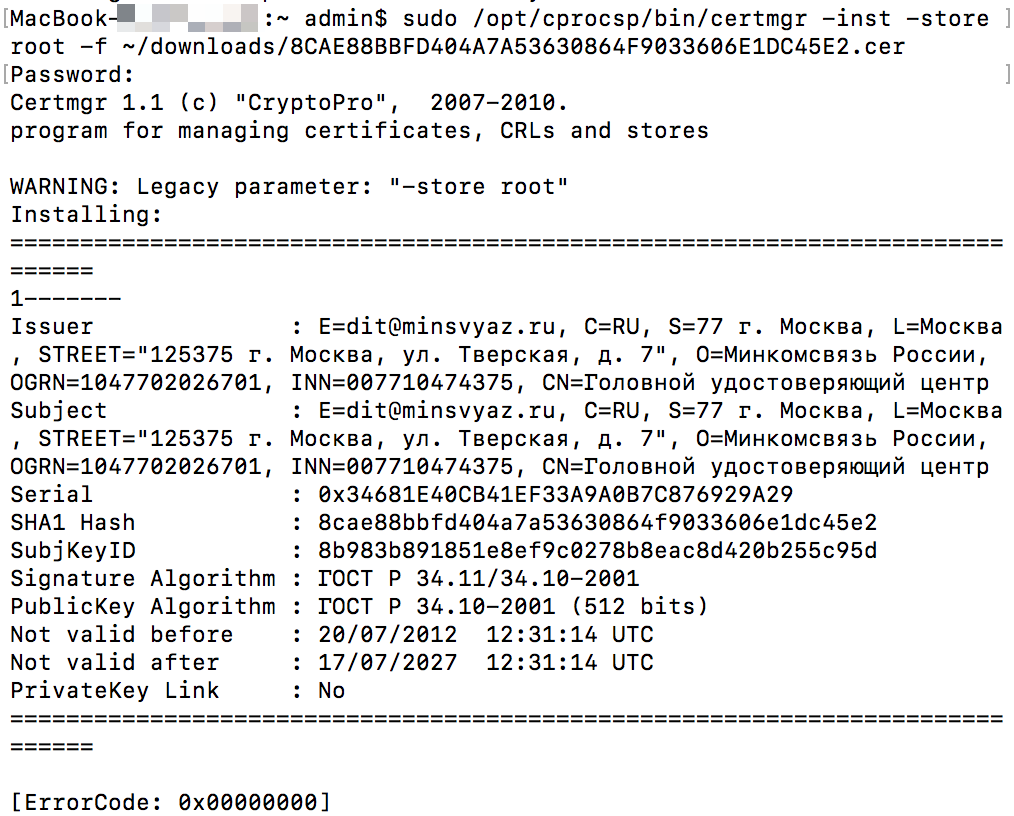
- Скопируйте название этого файла (Переименовать — Скопировать). В нашем примере название файла — «8CAE88BBFD404A7A53630864F9033606E1DC45E2.cer».
- Введите команду:
sudo /opt/cprocsp/bin/certmgr -inst -store root -f ~/downloads/A
А
— название файла с сертификатом, которое вы скопировали. Введите пароль администратора системы и нажмите Enter
. В результате в системе будет установлен доверенный корневой сертификат и отобразится сообщение:
- После этого необходимо проверить статус лицензии КриптоПро CSP (этот процесс описан в следующем разделе).
Установка доверенного корневого сертификата через Инструменты Криптопро
Запуск приложения осуществляется из Launchpad или из консоли с помощью команды cptools.
Выберите пункт Сертификаты
и нажмите кнопку Установить Сертификаты
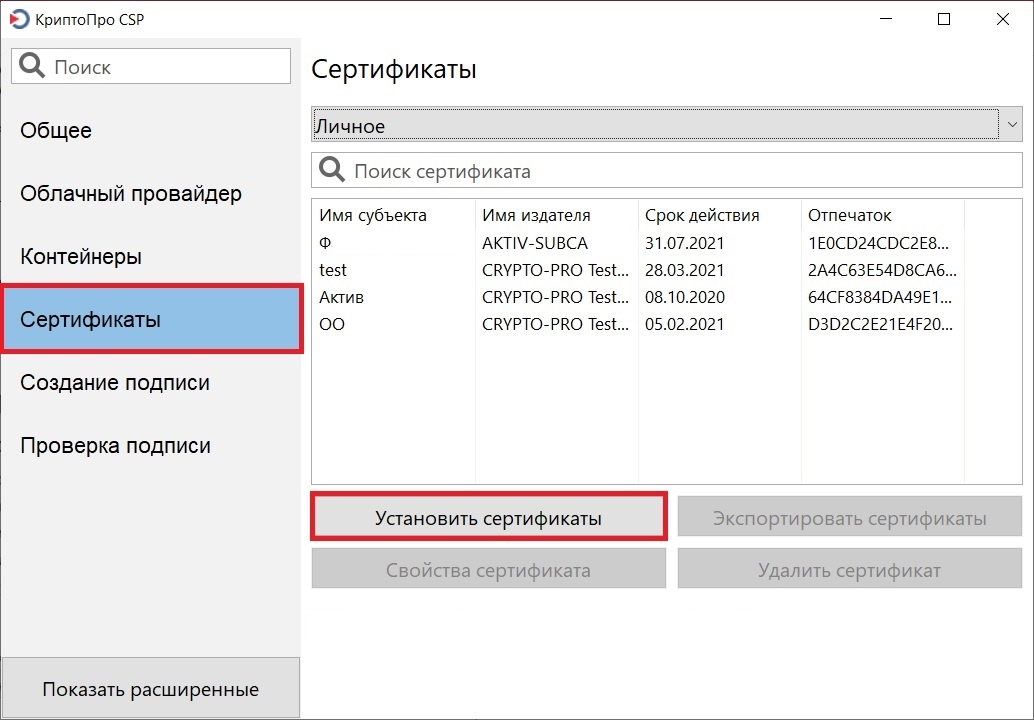
В открывшемся окне выберите Загрузки
и найдите файл с расширением cer.
Сертификат будет автоматически установлен в нужное хранилище.
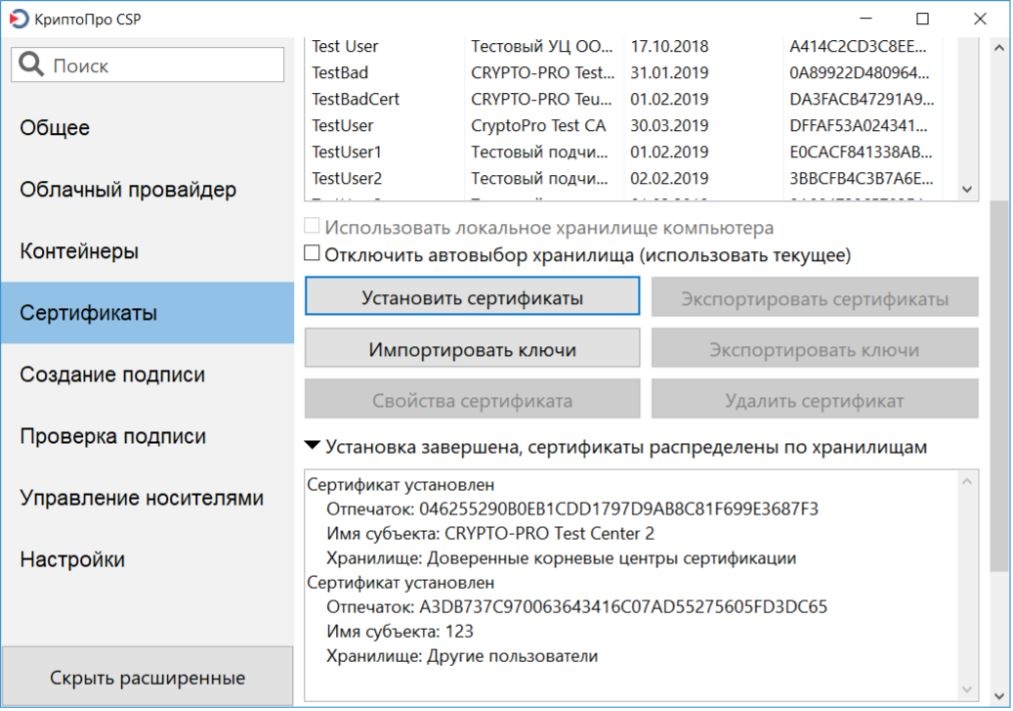
В случае успешного выполнения операции перечень установленных сертификатов в соответствующих хранилищах можно развернуть по кнопке с сообщением об успешной установке внизу окна
Проверка статуса лицензии КриптоПро CSP через Терминал
Для проверки статуса лицензии введите команду:
/opt/cprocsp/sbin/cpconfig -license -view
В результате в окне Терминала отобразится сообщение с серийным номером лицензии и сроком ее действия:

Проверка статуса лицензии КриптоПро CSP через Инструменты Криптопро
Запуск приложения осуществляется из Launchpad или из консоли с помощью команды cptools.
На вкладке Общие у вас должен быть указан ваш серийный номер лицензии и срок ее действия.
Если лицензия еще не закончилась, то настройка КриптоПро CSP на этом завершена и теперь необходимо проверить работу КриптоПро CSP
.
Если лицензия закончилась или заканчивается в ближайшее время, то необходимо приобрести новую. После приобретения новой лицензии, ее необходимо активировать (этот процесс описан в следующем разделе).
Активация лицензии КриптоПро CSP
Для активации лицензии КриптоПро CSP введите команду:
sudo /opt/cprocsp/sbin/cpconfig -license -set A
A
— серийный номер лицензии.

После активации снова проверьте статус лицензии
. Если срок действия лицензии обновился, то настройка КриптоПро CSP на этом завершена. Далее необходимо проверить работу КриптоПро CSP (этот процесс описан в следующем разделе).
Где получить квалифицированную электронную подпись
Квалифицированная электронная подпись равнозначна рукописной и придаёт электронным документам юридическую значимость. С помощью неё сдают отчётность в государственные органы и ведут электронный документооборот с партнёрами и работниками. Получить квалифицированный сертификат электронной подписи можно только в специализированных удостоверяющих центрах. Для должностных лиц им является Казначейство РФ, участников финансового рынка — Центробанк, а руководителей юрлица и ИП — УЦ ФНС и её доверенные лица. Электронная подпись в этих ведомствах предоставляется бесплатно, а клиенты обслуживаются в порядке очереди.
Для ускоренного выпуска квалифицированной ЭП для руководителя юрлица и ИП рекомендуем воспользоваться услугой Получение КЭП в ФНС под ключ.
Специалисты УЦ «Калуга Астрал» помогут сэкономить время на получение электронной подписи и настройку рабочего места, а пройти идентификацию и получить подпись вы сможете через филиалы нашего партнёра — доверенного лица УЦ «Основание».
Рутокен
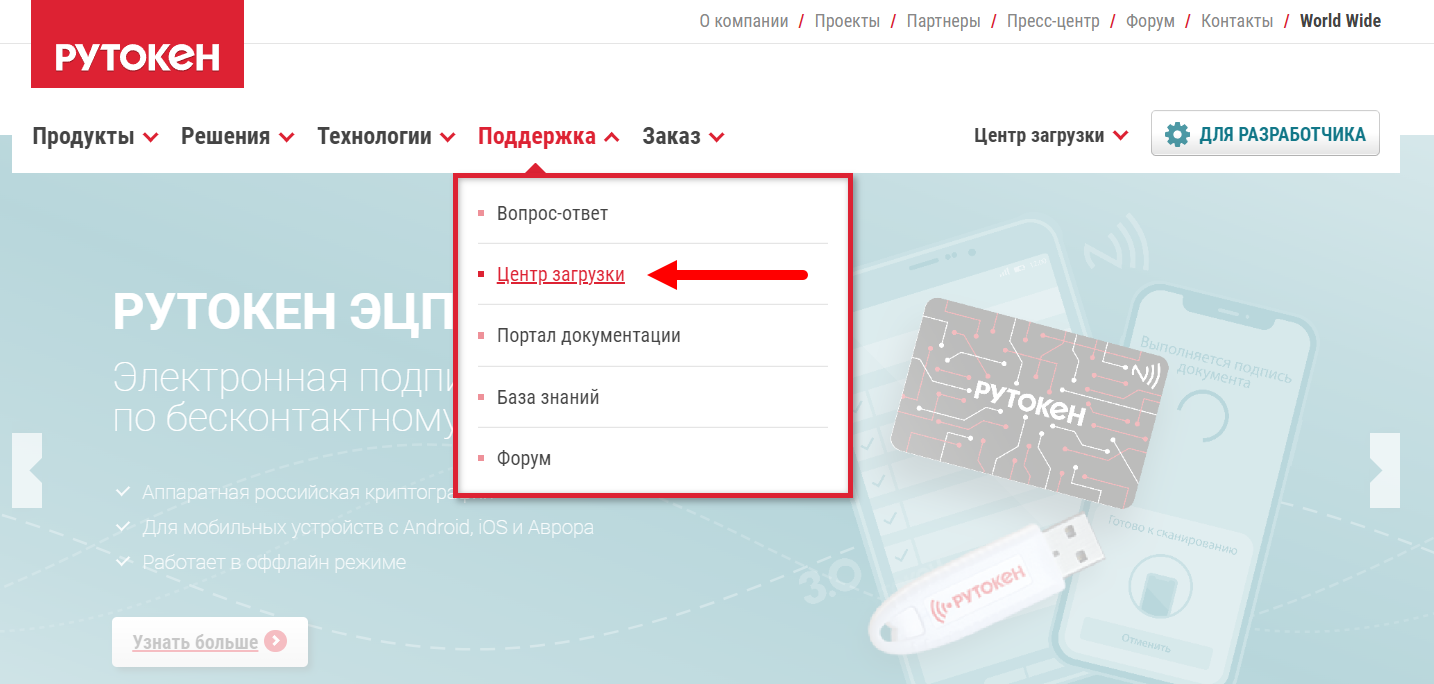
Нажмите на гиперссылку Драйверы Рутокен для Windows, EXE
:
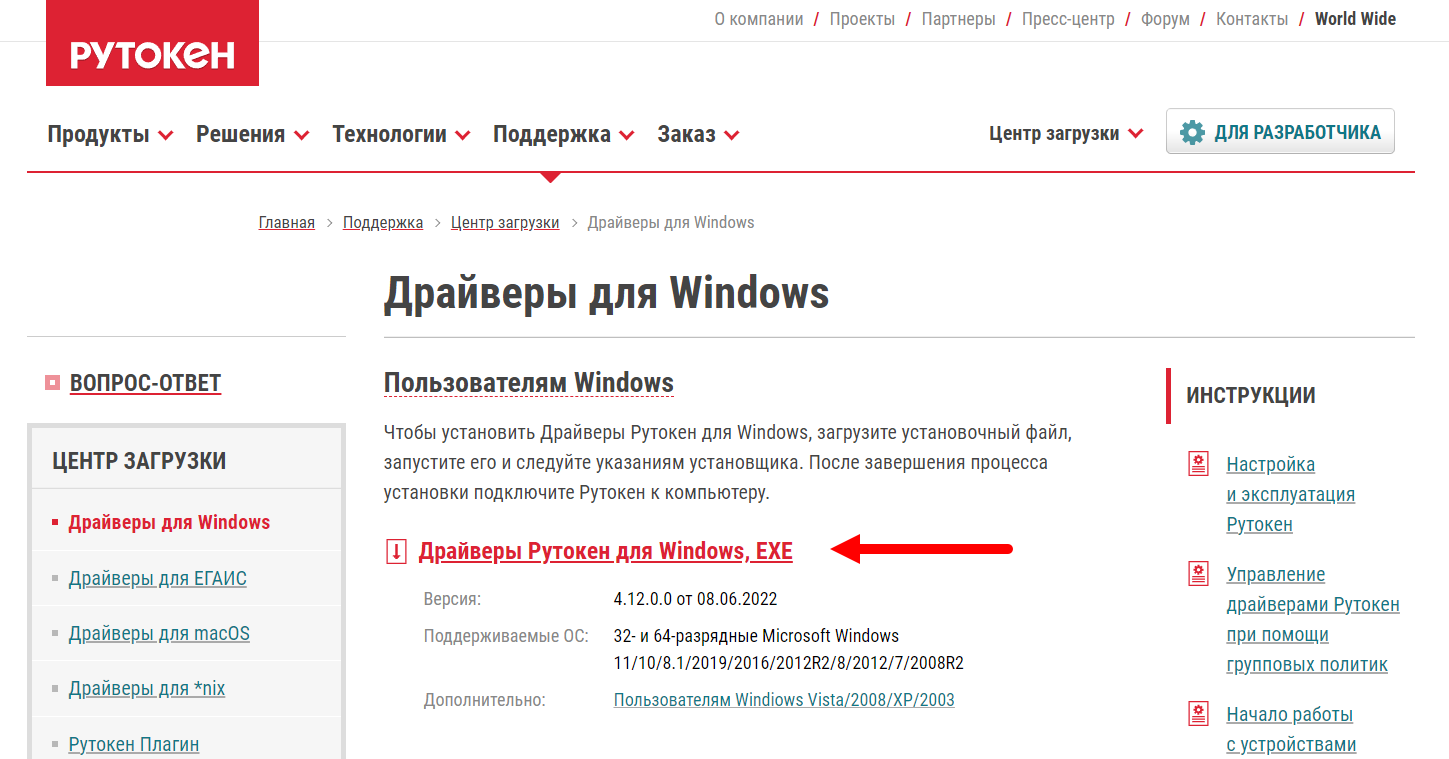
Запустите скачанный файл и следуйте подсказкам установщика: нажимайте Далее
/ Установить
. После установки перезагрузите компьютер.
Далее подключите ваш рутокен к компьютеру. Если рутокен к этому моменту уже был вставлен, извлеките его и снова подключите к компьютеру.
В панели управления Рутокен перейдите на вкладку Сертификаты
, на ней отобразится ваш рутокен и все сертификаты:
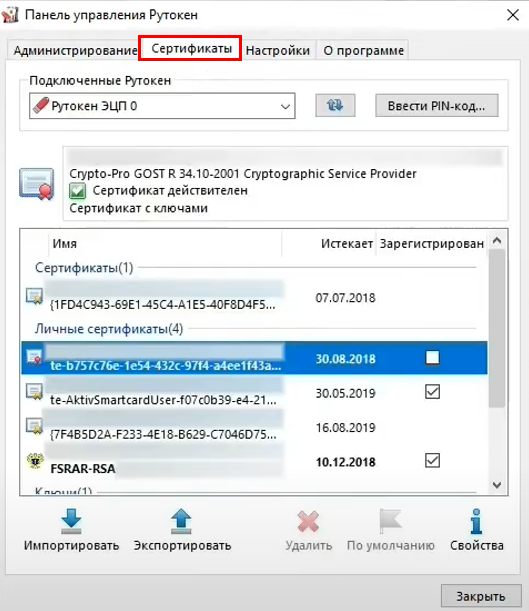
Если список пуст, нажмите кнопку Ввести пин-код
и введите пин-код от рутокена:
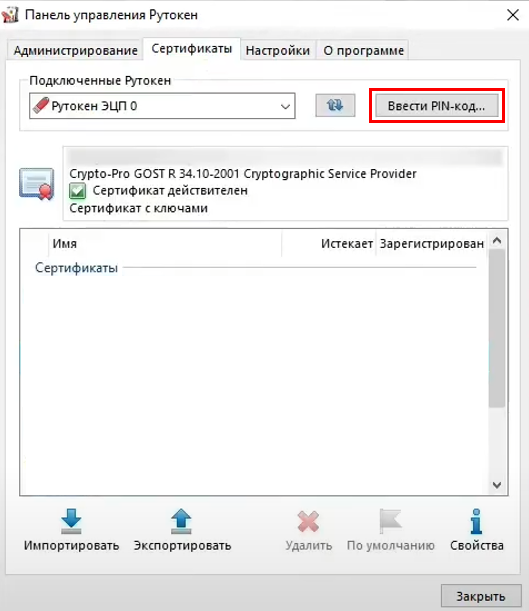
Пин-коды по умолчанию
После ввода для обновления списка нажмите кнопку с двумя синими стрелками:
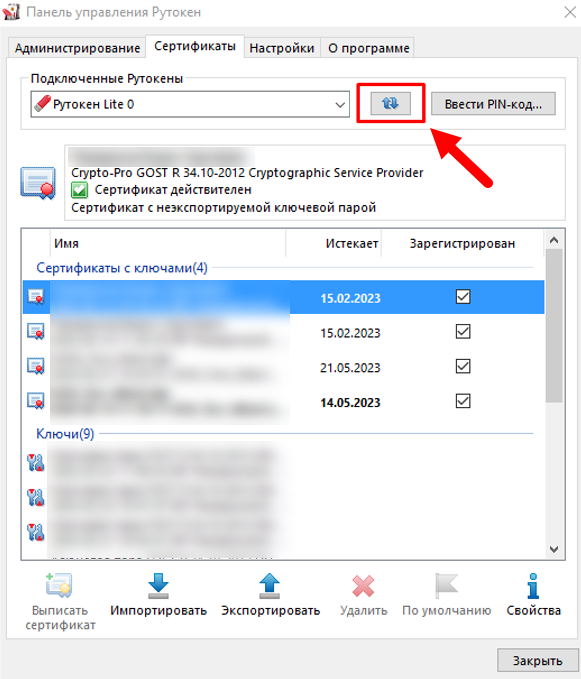
Если после обновления список пуст, значит на рутокене нет записанных ключевых пар.
Установка сертификата
- Для установки сертификата нажмите кнопку «Свойства»

- Во вкладке «Общее»
нажмите кнопку «Установить сертификат.»
- Для подтверждения установки нажмите кнопку «Далее»

Можно ли скопировать подпись от ФНС на компьютер
Электронную подпись, полученную в налоговой, скопировать с Рутокена или любого другого носителя нельзя. У Ц ФНС изготавливает сертификаты ЭП в контейнере с неэкспортируемыми закрытыми ключами.
При попытке копирования ключа пользователь получает ошибку или уведомление о том, что данный ключ неэкспортируемый:
<img src="https://astral.ru/upload/iblock/b69/k2y9eybn2vl2tnu4ldu52mp1397lm6wp/1%20
.png» alt=»
ключ неэкспортируемый1″>
<img src="https://astral.ru/upload/iblock/3a1/5dh9q819i5e8evzcms6lpurrz773z1py/2%20
.png» alt=»
ключ неэкспортируемый2″>
Чтобы доверенное лицо или работник организации могли сдавать отчётность и подписывать документы от имени компании, потребуется личная ЭП и доверенность
.
Для решения повседневных задач и дистанционной работы с юридически значимыми документами рекомендуем квалифицированные ЭП от УЦ «Калуга Астрал». В каталоге
представлены тарифы для физлиц и сотрудников организаций.
Как задать безопасный PIN-код
Параметры PIN-кода можно задавать во время настройки политик при форматировании Рутокена. В общем случае рекомендуем придерживаться следующих правил:
- длина пароля составляет 6-10 символов (более короткие варианты повышают вероятность подбора, а длинные могут привести к ошибкам при вводе);
- в идеальном случае PIN-код должен одновременно включать цифры, латинские буквы, специальные символы и пробелы;
- пароль не должен представлять распространённые слова, комбинации из букв, расположенных рядом на клавиатуре;
- не следует использовать для PIN-кода личные данные (номер паспорта или телефона, имя, фамилию и другие сведения);
- если на одном токене хранится несколько ЭЦП, то для каждого должен быть установлен индивидуальный PIN-код.
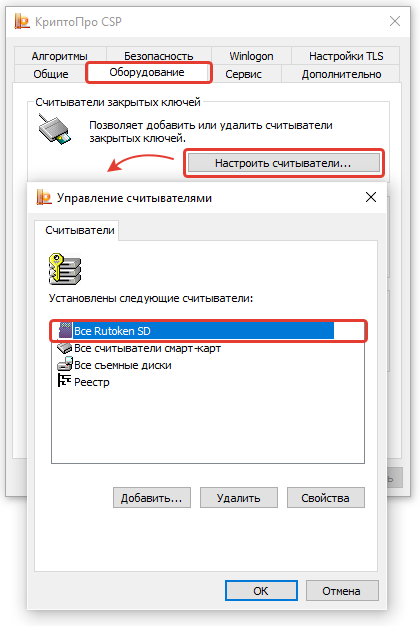
Настройка считывателя в КриптоПро
- Вставьте ruToken в USB-порт
- Запустите Пуск
> Программы
> КриптоПро CSP
(нажмите на ярлык программы правой кнопкой мыши, выберите Запуск от имени Администратора
) - Перейдите на вкладку Оборудование
- Нажмите на кнопку «Настроить считыватели»

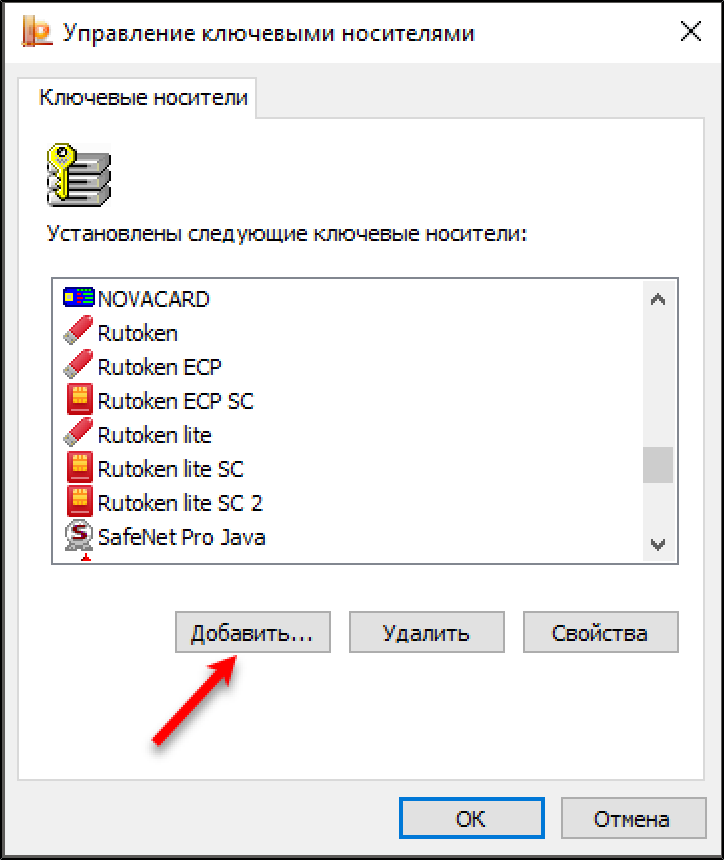
Откроется окно со списком установленных считывателей. Если в списке нет считывателя Все считыватели смарт-карт
, нажмите кнопку « Добавить
»Если кнопка « Добавить
» не активна, то нужно перейти на вкладку « Общие
» и нажать на ссылку « Запустить с правами администратора
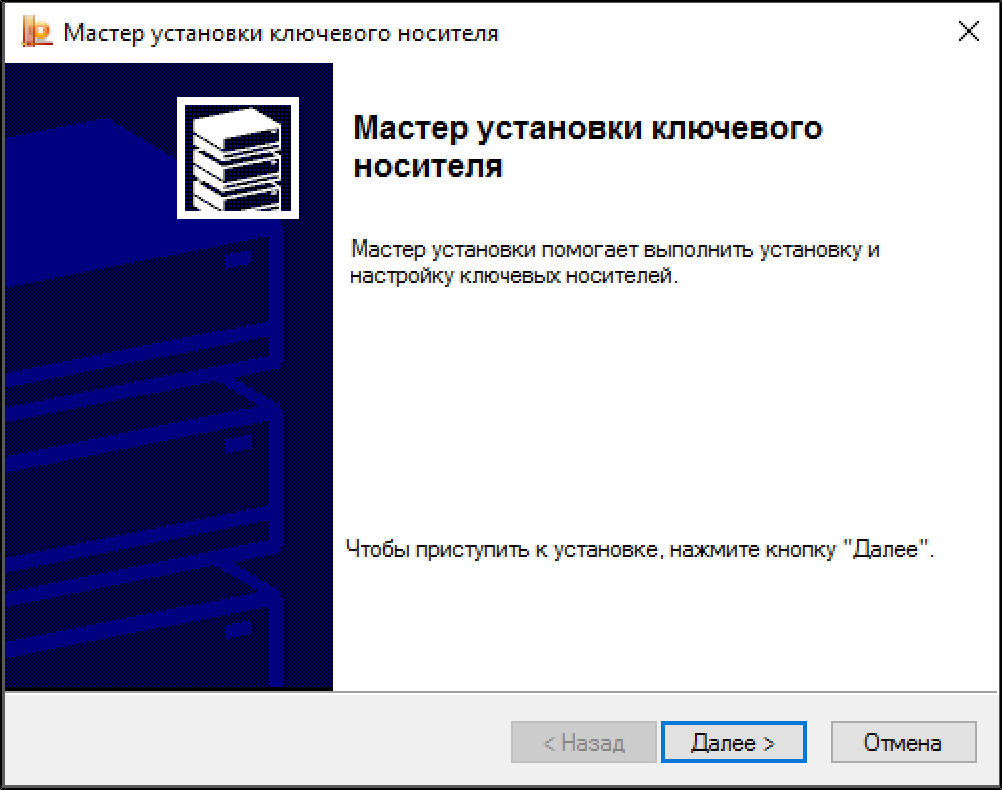
».Для продолжения установки считывателя нажмите кнопку « Далее
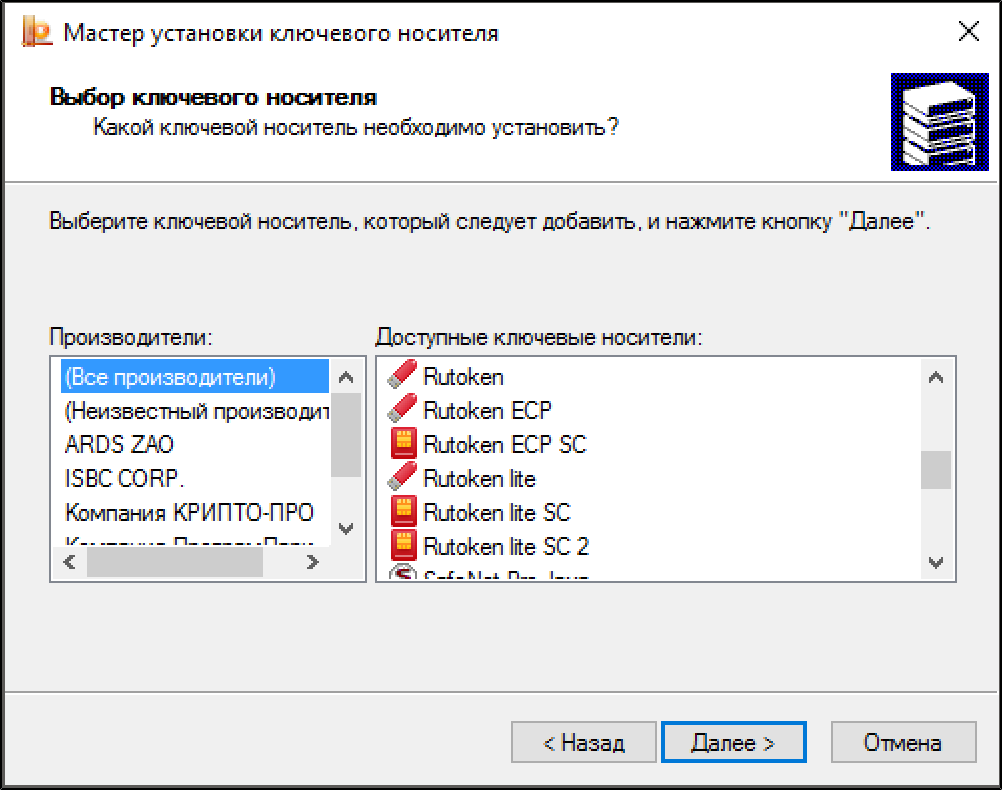
»В следующем окне выберите считыватель Все считыватели смарт-карт
и нажмите кнопку « Далее
»Для продолжения установки нажмите кнопку « Далее
»

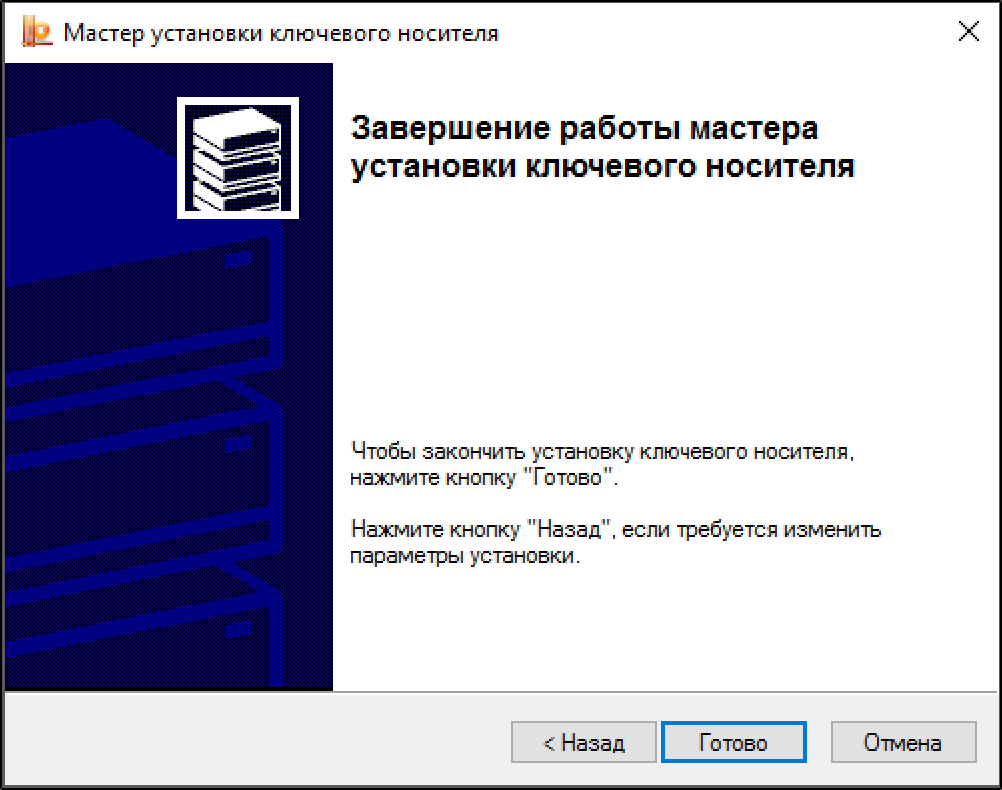
- После чего, чтобы сохранить настройки, нажмите « Готово
» > « Ок
» > « Ок
»
Как проверить срок действия ЭЦП Рутокен
Срок действия сертификатов электронной цифровой подписи составляет стандартно 12 месяцев. Связано это с необходимостью обеспечить безопасность и предотвратить возможную компрометацию данных. Пользователю необходимо знать дату завершения срока действия для своевременного продления. Если последнее будет выполнено до его истечения, то все вопросы можно решить в удалённом формате без посещения удостоверяющего центра «Калуга Астрал» с полным пакетом документов для идентификации пользователя.
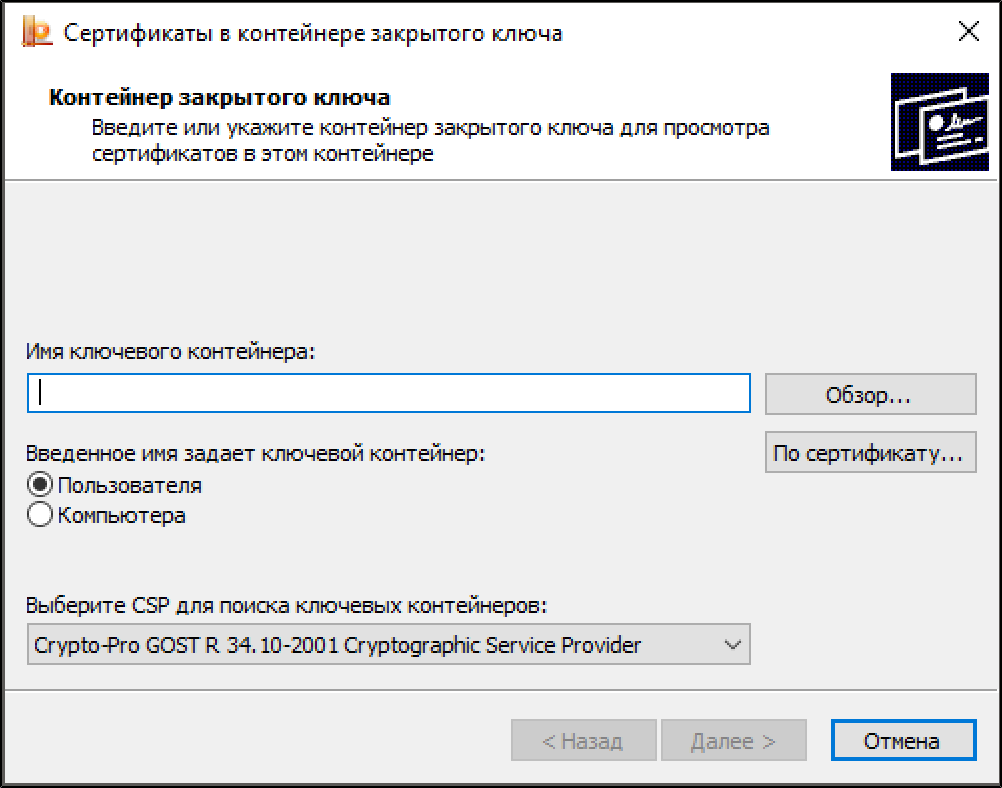
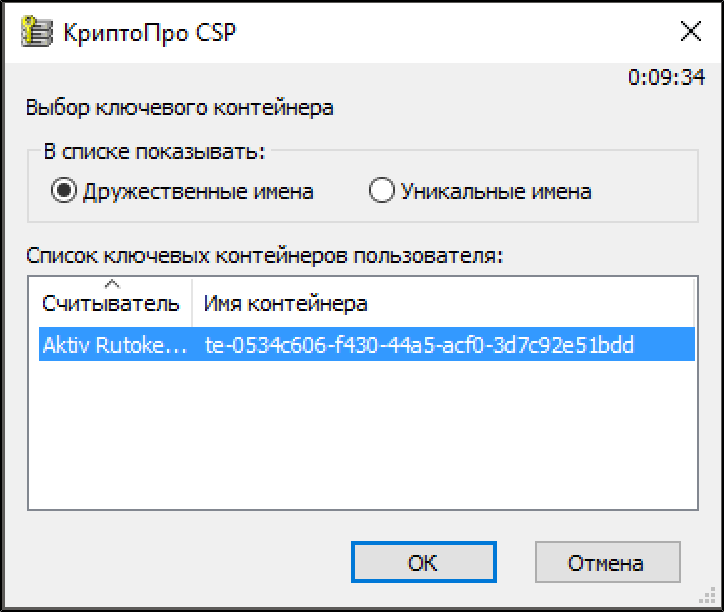
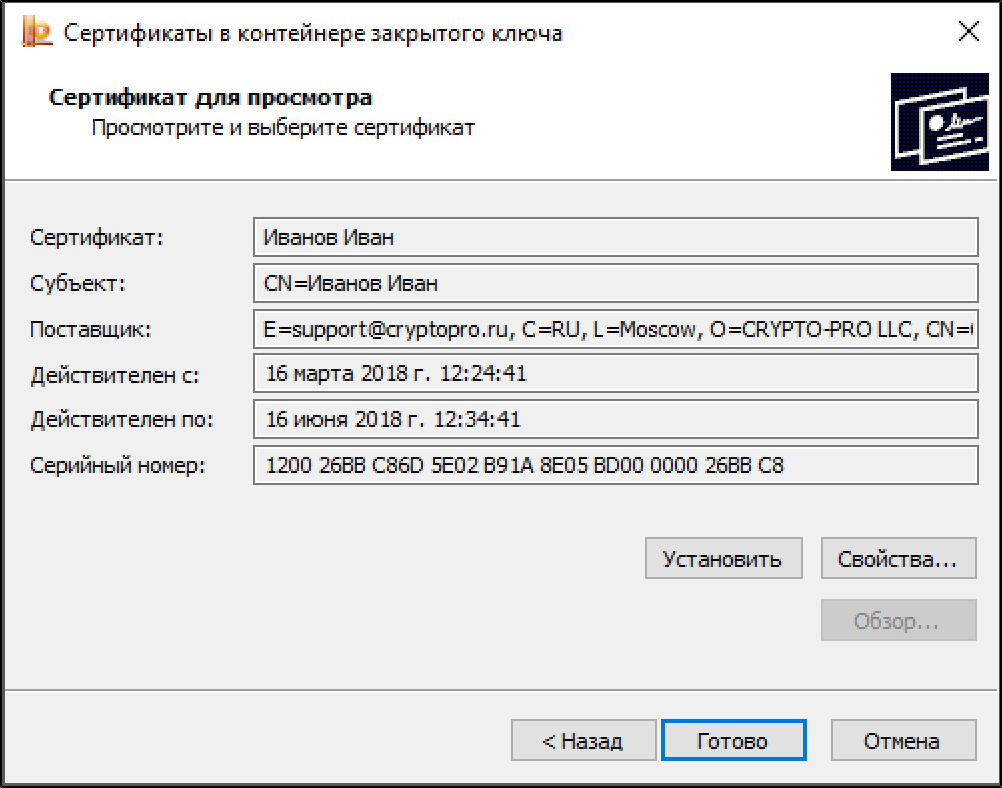
Для выполнения операции запустите «КриптоПро CSP» и перейдите во вкладку «Посмотреть сертификат в контейнере», расположенную в разделе «Сервис». Далее через кнопку «Обзор» выберите интересующий вас контейнер с сертификатом и кликните по нему дважды мышкой. В итоге откроется окно, где будет указана дата завершения действия сертификата.
Особенности использования токенов
На все токены производитель предлагает гарантийный срок эксплуатации сроком в 12 месяцев. На практике срок службы устройства кратно больше и зависит в основном от соблюдения правил использования. Они включают следующие рекомендации:
- защищайте токен от воздействий любого типа (агрессивные вещества, повышенные и пониженные температуры, удары, вибрации, воздействия твёрдыми предметами);
- при подключении устройства не прилагайте больших усилий (особенно направленных перпендикулярно боковой поверхности корпуса);
- предотвращайте попадание на устройство (особенно касается считывателя) пыли, грязи, влаги, а для очистки используйте обычную чистую сухую ткань;
- не носите токен вместе с ключами, монетами и иными твёрдыми предметами;
- не разбирайте и не сгибайте устройство;
- подключайте токен только к исправному USB-разъему либо считывателю;
не извлекайте устройство во время горящего или мигающего индикатора из-за риска повреждения информации, микроконтроллера;
не используйте длинные переходники или большие хабы без дополнительного питания из-за снижения напряжения.
На практике, идеальным местом для хранения Рутокен на рабочем месте будет сейф, ящик стола, который закрывается на ключ и куда нет доступа у третьих лиц.
Настройка КриптоПро CSP для работы с Рутокен Lite micro SD
Чтобы включить возможность работы с сертификатами «КриптоПро» на Рутокен Lite micro SD, программу «КриптоПро CSP» надо настроить
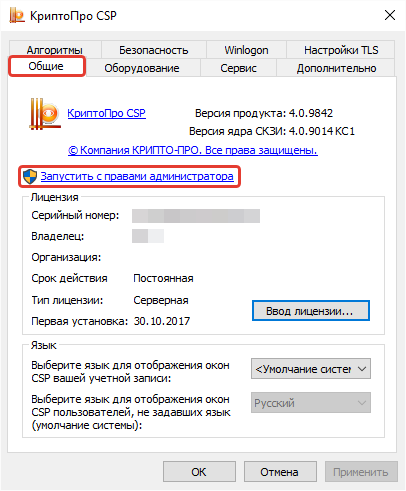
- Запустите «КриптоПро CSP» с правами администратора
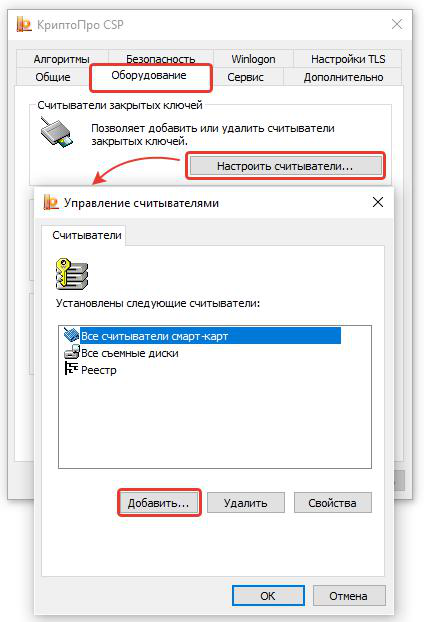
- Вкладка «Оборудование» — кнопка «Настроить считыватели.» — кнопка «Добавить.»
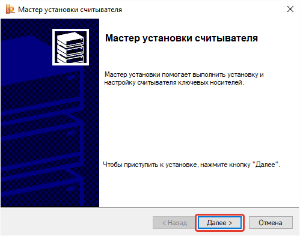
- В Мастере установки считывателей нажмите кнопку «Далее»
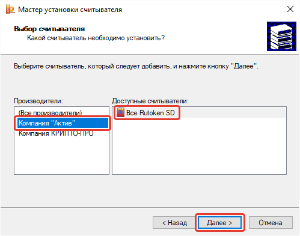
- В столбце «Производители» выберите «Компания «Актив», а в столбце «Доступные считыватели» выберите «Все Рутокен SD»
- Имя считывателя оставляем по умолчанию — кнопка «Далее»
<img draggable="false" src="https://dev.rutoken.ru/download/thumbnails/33620205/4%20%282%29.PNG?version=1&modificationDate=1522739045000&api=v2" data-image-src="/download/attachments/33620205/4%20%282%29.PNG?version=1&modificationDate=1522739045000&api=v2" data-unresolved-comment-count="0" data-linked-resource-id="33620202" data-linked-resource-version="1" data-linked-resource-type="attachment" data-linked-resource-default-alias="4.PNG» data-base-url=»https://dev.rutoken.ru» data-linked-resource-content-type=»image/png» data-linked-resource-container-id=»33620205″ data-linked-resource-container-version=»2″>
- В зависимости от количества сертификатов с которыми планируется работать на Рутокен Lite micro SD
, установите максимальное количество контейнеров.
<img draggable="false" src="https://dev.rutoken.ru/download/attachments/33620205/5%20%282%29.PNG?version=1&modificationDate=1522739045000&api=v2" data-image-src="/download/attachments/33620205/5%20%282%29.PNG?version=1&modificationDate=1522739045000&api=v2" data-unresolved-comment-count="0" data-linked-resource-id="33620203" data-linked-resource-version="1" data-linked-resource-type="attachment" data-linked-resource-default-alias="5.PNG» data-base-url=»https://dev.rutoken.ru» data-linked-resource-content-type=»image/png» data-linked-resource-container-id=»33620205″ data-linked-resource-container-version=»2″>
- Нажмите «Готово» и перезагрузите компьютер для внесения изменений
<img draggable="false" src="https://dev.rutoken.ru/download/attachments/33620205/6%20%282%29.PNG?version=1&modificationDate=1522739045000&api=v2" data-image-src="/download/attachments/33620205/6%20%282%29.PNG?version=1&modificationDate=1522739045000&api=v2" data-unresolved-comment-count="0" data-linked-resource-id="33620204" data-linked-resource-version="1" data-linked-resource-type="attachment" data-linked-resource-default-alias="6.PNG» data-base-url=»https://dev.rutoken.ru» data-linked-resource-content-type=»image/png» data-linked-resource-container-id=»33620205″ data-linked-resource-container-version=»2″>
Готово. Можете начинать работу с Рутокен Lite micro SD в «КриптоПро CSP»
- No labels
Настройка для СКЗИ КриптоПро CSP
После настройки токена установите сертификат
в хранилище компьютера с помощью КриптоПро CSP.
Если в СКЗИ не отображается контейнер, проверьте настроены ли считыватели
. Должен быть добавлен считыватель Все считыватели Смарт-карт
:

Если считыватели добавлены, но контейнер не отображается, проверьте какая версия КриптоПро CSP установлена. Если установлена версия 4.0, то необходимо обновить до версии 5.0, т.к. некоторые сертификаты работают только с ней. После установки версии 5.0 контейнер должен отобразиться в КриптоПро CSP.
Если у вас уже приобретена лицензия на версию 4.0, то можно обновить КриптоПро CSP до версии 5.0.11455 без потери лицензии.
Подготовка
- Все описанные ниже действия необходимо выполнять под учетной записью администратора
На время установки драйверов закройте все приложения
Rutoken нельзя подключать во время установки драйверов <img src="https://astral.ru/upload/iblock/3a1/5dh9q819i5e8evzcms6lpurrz773z1py/2%20
.png» alt=»
ключ неэкспортируемый2″>
Настройка рабочего места под управлением Windows
удалите токен из USB-порта при необходимости;
запустите программу установки в соответствии с версией вашей операционной системы;
нажимайте кнопку «Далее» (обычно оставляют настройки по умолчанию и рекомендованные мастером по установке).
Вместе с комплектом драйверов на компьютер будет установлена панель управления. С её помощью можно управлять политикой качества PIN-кода, задавать последний либо форматировать устройство. Теперь можно подключить Рутокен к USB-разъему и компьютер сразу выдаст сообщение, которое подтвердит наличие нового устройства и готовность к его использованию в работе.
Как удалить сертификат с Рутокен
В отдельных случаях может понадобиться удаление действующего сертификата с Рутокен. Обычно это происходит при заполнении памяти (стандартный токен может включать 6-8 ЭЦП) либо истечении срока действия. Сделать это можно через панель управления Рутокен. Мы же делать этого не рекомендуем. Причина в невозможности затем открыть документы, которые были подписаны удалённым сертификатом даже в случае, когда новый выдан на аналогичные реквизиты.
Оптимальным вариантом станет покупка нового токена, где будут храниться новые данные для ЭЦП, что обеспечит доступ ко всему массиву подписанных документов вне зависимости от даты операции.
Как работать с ЭЦП без флешки
Чтобы работать с электронной подписью без носителя, требуется установить поочерёдно три компонента:
КриптоПро;
<img src="https://astral.ru/upload/iblock/b69/k2y9eybn2vl2tnu4ldu52mp1397lm6wp/1%20
.png» alt=»
ключ неэкспортируемый1″> Драйвер Рутокен;
Сертификат Рутокен.
Регистрация и установка программного решения КриптоПро
Перед работой с электронной подписью пользователю необходимо настроить рабочее место. Для этого на персональный компьютер устанавливают специальные программы:
- средство криптографической защиты информации (СКЗИ) — для создания электронной подписи и шифрования информации;
- соответствующий плагин — для работы ЭП в интернете.
Отечественный разработчик КриптоПро является одной из ведущих компаний по производству продуктов для работы с электронной подписью. Он выпускает такие программы как КриптоПро CSP и КриптоПро ЭЦП Browser plug-in.
Пробную версию дистрибутивов КриптоПро скачивают
на сайте разработчика. Перед этим проходят регистрацию. По истечении трёх месяцев понадобится купить лицензию.
Купить
подходящую лицензию продукта КриптоПро рекомендуем в нашем интернет-магазине. Оставьте короткую заявку, для бесплатной консультации специалиста
Установить КриптоПро на компьютер легко. После скачивания требуется запустить дистрибутив и следовать подсказкам мастера установки.
С подробными инструкциями по настройке программ рекомендуем ознакомиться в наших статьях:
Настройка рабочего места под управлением macOS
Установка драйверов проходит следующим образом:
- запустите мастер установки и нажмите «Продолжить»;
- нажмите кнопку «Установить»;
- введите логин и пароль администратора;
- установите программное обеспечение.
После завершения процедуры необходимо проверить работоспособность в операционной системе macOS. Для этого выполните следующие действия:
- вставьте ключ в USB-порт;
- введите в терминале команду pcsctest и нажмите Enter;
- введите цифру 1 и опять нажмите Enter;
- введите ещё раз цифру 1 и нажмите Enter.
Где приобрести Рутокен и ЭЦП
Если для подписи отчётов, ведения электронного документооборота вам необходима электронная подпись и токены, то обращайтесь в УЦ «Калуга Астрал». Мы специализируемся на оформлении ЭЦП любых типов, предлагая клиентам:
- доступную цену на услуги;
- консультации по вопросам выбора токенов и типа ЭЦП;
- выдачу цифровых подписей любого уровня;
- оперативность выполнения работ;
- возможность ускоренной выдачи ЭЦП.
Получить дополнительную информацию можно с помощью , по электронной почте или телефону. Мы поможем сформировать полный пакет документов и оперативно окажем необходимые услуги.
Проверка наличия сертификата в контейнере
- Перед установкой личного сертификата с носителя ruToken
или eToken
необходимо проверить наличие сертификата в контейнере, для этого: - Запустите программу КриптоПро CSP
: (Пуск — Настройка — Панель управления — КриптоПро CSP или Пуск — Панель управления — КриптоПро CSP ) - Откройте вкладку «Сервис»
и нажмите кнопку «Просмотреть сертификаты в контейнере»

- В открывшемся окне нажмите кнопку «Обзор»

- Выберите контейнер, который необходимо проверить на наличие в нем сертификата, и нажмите кнопку «Ок»

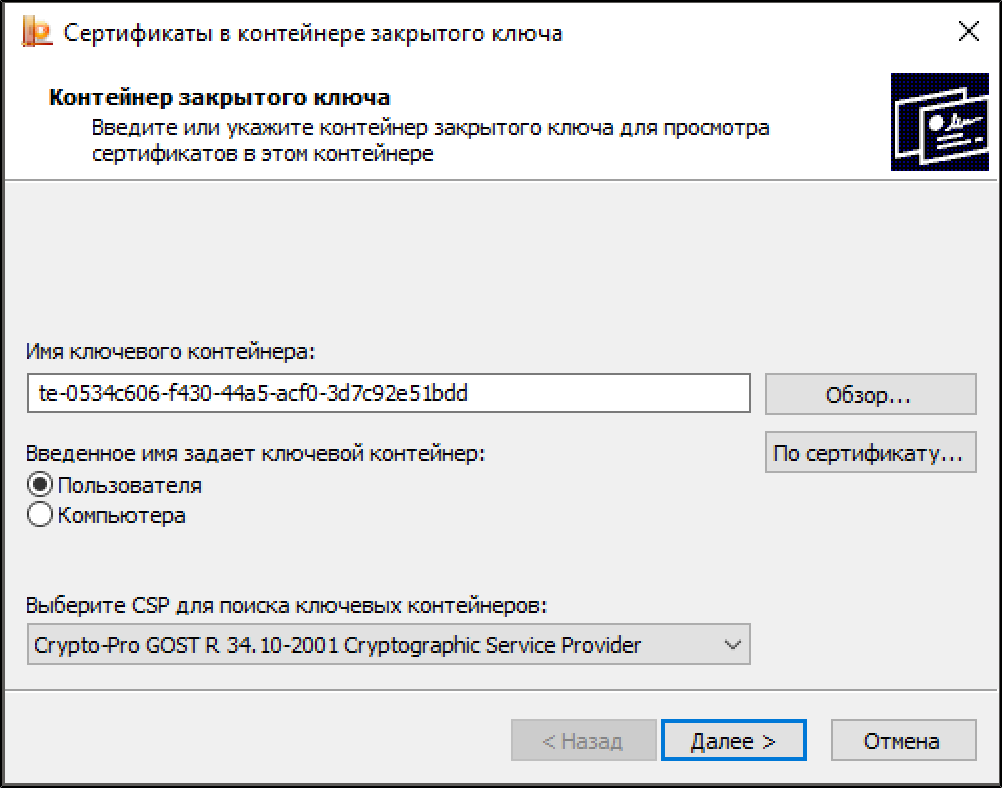
- После того, как в поле «Имя ключевого контейнера»
установится название контейнера, нажмите кнопку «Далее»

- Если откроется окно «Введите pin-код для контейнера», необходимо ввести Pin-код для носителя. Внимание!
В зависимости от региона подключения, pin-код на рутокен может отличаться. Pin-код на носитель следует узнавать в точке подключения.- Pin-коды по умолчанию:
- ruToken 12345678
- eToken 1234567890

Если появится сообщение «В контейнере закрытого ключа **** отсутствует сертификат открытого ключа шифрования»
, значит в контейнере отсутствует личный сертификат.

Для того, чтобы установить сертификат, выполните действия по инструкции Как установить сертификат с использованием ruToken или eToken, если сертификат не записан на носитель?
- ruToken 12345678
- Если открылось окно «Сертификат для просмотра»
, значит в контейнере есть личный сертификат и вы можете его установить.
Установка драйвера Рутокен
Установить драйвер потребуется в несколько шагов.
- Закрыть все программы перед установкой.
- Скачать
драйверы с официального портала компании Рутокен. - Запустить файл rtDrivers и перезагрузить компьютер.
Следующим этапом необходимо настроить считыватель Рутокена в приложении КриптоПро от имени администратора.
- Вставить носитель в ПК.
- Открыть «Пуск» → «Программы» → «КриптоПро CSP».
- Нажать правой кнопкой мыши и запустить программу от имени Администратора.
- Перейти во вкладку «Оборудование».
- Нажать «Настроить считыватели».
- Откроется окно с доступными считывателями. Если пункт «Все считыватели смарт-карт» отсутствует, нужно нажать «Добавить». При неактивной кнопке перейти во вкладку «Общие» и выбрать «Запустить с правами администратора».
- Нажать «Далее», выбрать → «Все считыватели смарт-карт» → «Далее».
<img src="https://astral.ru/upload/iblock/8a2/q594phs9fslj5srw9occz3wkzvqikw6v/3%20
.png» alt=»
«Настроить считыватели»3″>
<img src="https://astral.ru/upload/iblock/6ea/j8a3l99bpylb9si5nb2mip5psg62ikyq/4%20
.png» alt=»
«Все считыватели смарт-карт»4″>
<img src="https://astral.ru/upload/iblock/a45/xc447uc0gtmmwbstdjganecv05zdrfe8/5%20
.png» alt=»
«Далее»5″>
<img src="https://astral.ru/upload/iblock/014/m2ce9ts1156w5zxzyf9x2y7lw8hju2fu/7%20
.png» alt=»
«Далее»6″>
Установка сертификата ЭЦП с Рутокен
Установить ЭЦП с Рутокен можно тремя способами: с помощью «Панели управления Рутокен», через кнопки «Просмотреть сертификаты в контейнере» или «Установить личный сертификат».
Панель управления Рутокен
Инструкция по установке сертификата через панель управления Рутокен.
- Открыть «Панель управления Рутокен», затем вкладку «Сертификаты».
- Установить отметку «Зарегистрирован» напротив необходимого сертификата. При снятии отметки сертификат удалится из хранилища «Личное» на данном ПК.
<img src="https://astral.ru/upload/iblock/7b4/n3vrk7vae67ntlvn3gjjerxezybc7maz/8%20
.png» alt=»
«Зарегистрирован»7″>
Кнопка «Просмотреть сертификаты в контейнере»
Для установки сертификата ЭЦП на компьютер из Рутокен через сертификаты потребуется:
- Выбрать «Пуск» → «Панель управления» → «КриптоПро CSP» → вкладка «Сервис» → «Просмотреть сертификаты в контейнере.».
- В открывшемся окне нажать «Обзор», выбрать контейнер и нажать «ОК».
<img src="https://astral.ru/upload/iblock/890/fkhpc3p9c06binitkmmact533l3a0twf/9%20
.PNG» alt=»
«Обзор»8″>
<img src="https://astral.ru/upload/iblock/332/47y35tgb8popdqvvrx6b5mckos3qv3ab/10%20
.PNG» alt=»
«Обзор»9″>
<img src="https://astral.ru/upload/iblock/5c4/qyfyqw2iiro9kxzlgrpcvkcsy2b91stg/11%20
.PNG» alt=»
«ОК»10″>
<img src="https://astral.ru/upload/iblock/61e/tcfw73yq87xg7ixcbjszxwdlj0h6887w/12%20
.PNG» alt=»
«Далее»12″>
<img src="https://astral.ru/upload/iblock/e6d/i6cuqbo4mnznbm1lvabjdd6ryhngf05r/13%20
.PNG» alt=»
«Далее»11″>
<img src="https://astral.ru/upload/iblock/372/rzf1i91w64vr2tcst5dwk11jdv2p6n1y/14%20
.PNG» alt=»
«Установить»13″>
<img src="https://astral.ru/upload/iblock/ab1/nrxmp1c7gbjmknix1o75f075tpqc6dfh/15%20
.PNG» alt=»
подтвердить действие14″>
<img src="https://astral.ru/upload/iblock/591/tpi8pi5vtl96xnm179odw9cxsbex6mg1/16%20
.PNG» alt=»
картинка15″>
<img src="https://astral.ru/upload/iblock/88b/x5sfdt5u3crx3nnwiox49yau9gnksbg5/17%20
.PNG» alt=»
картинка16″>
Кнопка «Установить личный сертификат»
Ниже приведена инструкция, как установить сертификат Рутокен с расширением .cer. Для этого необходимо:
- Выбрать «Пуск» → «Панель управления» → «КриптоПро CSP» → вкладка «Сервис» → кнопка «Установить личный сертификат.».
- В окне «Мастер импорта сертификатов» нажать «Далее» → «Обзор» и выбрать файл сертификата.
- Указать путь к сертификату, нажать «Открыть» → «Далее» → «Далее».
<img src="https://astral.ru/upload/iblock/6e1/7t7glwjv6l9z3tsst03p2fe1lrojb3al/18%20
.PNG» alt=»
«Установить личный сертификат17″>
<img src="https://astral.ru/upload/iblock/152/w1imm951pvddqdgr75kw6q9uxivx3uw6/19%20
.PNG» alt=»
«Далее»18″>
<img src="https://astral.ru/upload/iblock/b69/k2y9eybn2vl2tnu4ldu52mp1397lm6wp/1%20
.png» alt=»
ключ неэкспортируемый1″>
<img src="https://astral.ru/upload/iblock/3a1/5dh9q819i5e8evzcms6lpurrz773z1py/2%20
.png» alt=»
ключ неэкспортируемый2″> Нажать «Обзор».
Указать контейнер закрытого ключа, соответствующий сертификату и нажать «ОK» → «Далее».
В окне «Выбор хранилища сертификатов» нажать «Обзор».
Установить отметку напротив «Установить сертификат в контейнер».
Выбрать хранилище «Личные» и нажать «ОК».
После выбора хранилища нажать «Далее» → «Готово».
<img src="https://astral.ru/upload/iblock/e38/ex3n8yowmgzuq22xgseoiyazflppk44w/23%20
.PNG» alt=»
«Личные»22″>


После этих действий подпись можно использовать без Рутокена.
JaCarta
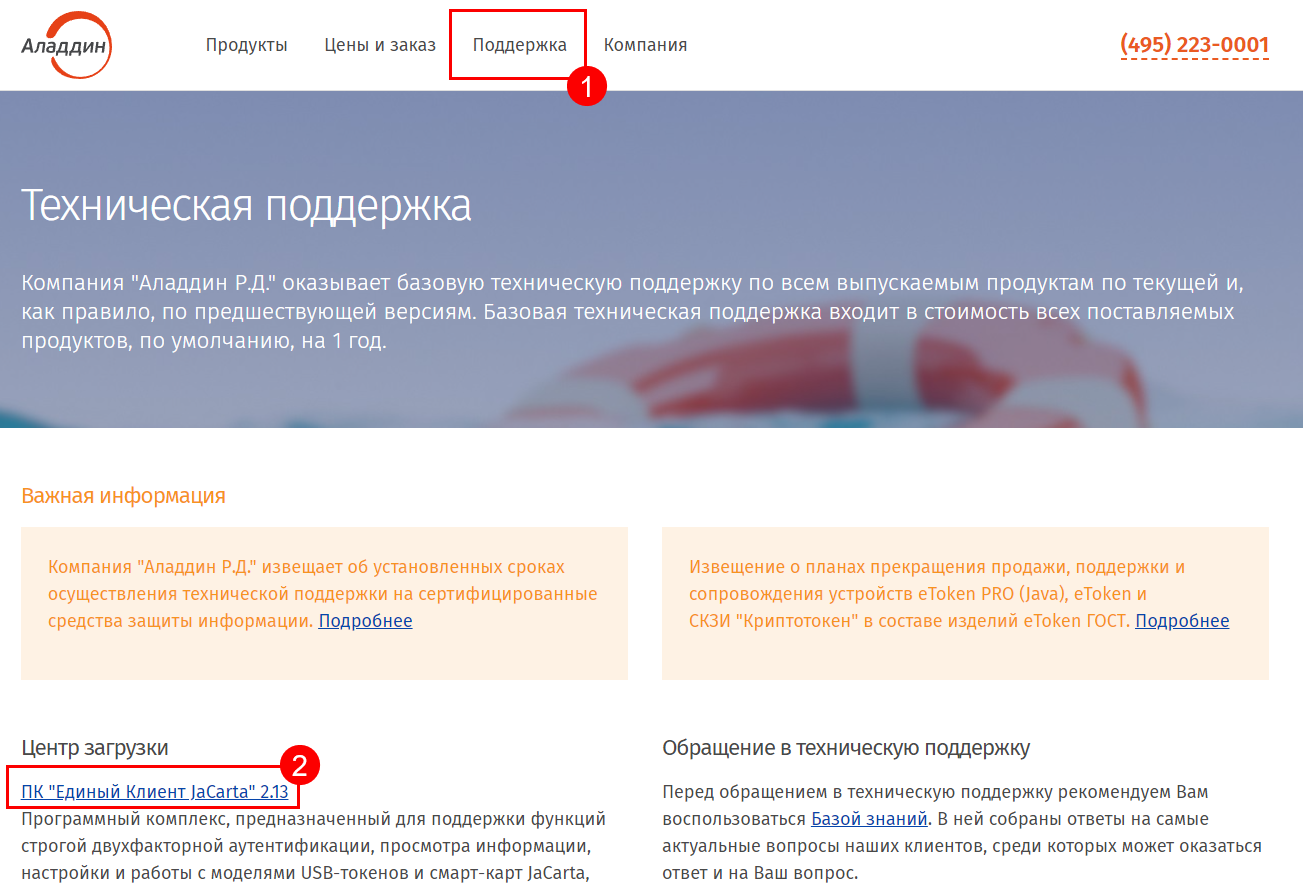
Запустите скачанный файл и следуйте подсказкам установщика: нажимайте Далее/Установить
. После установки перезагрузите компьютер.
После перезагрузки откройте меню Пуск
и найдите программу Единый клиент JaCarta.
Далее подключите токен JaCarta к компьютеру. Если токен JaCarta к этому моменту уже был вставлен, извлеките его и снова подключите к компьютеру.
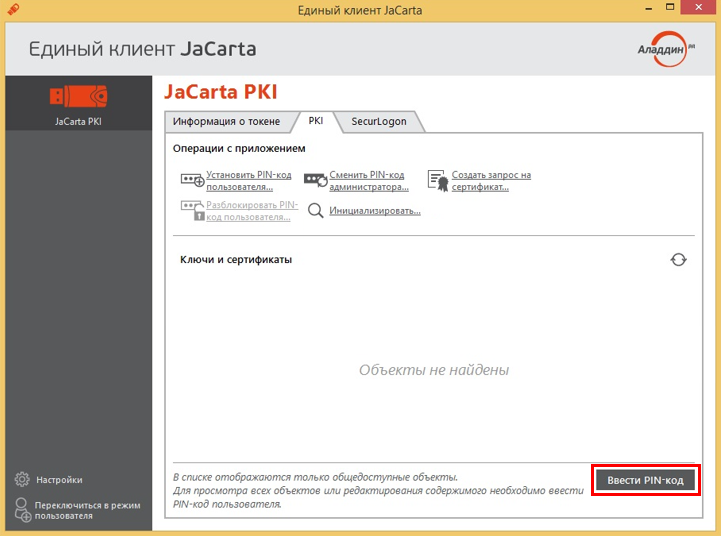
Слева внизу переключитесь нажмите Переключиться в режим администратора
, чтобы увидеть содержимое токена. Если список сертификатов пуст, нажмите кнопку Ввести пин-код
и введите пин-код от JaCarta:
Пин-коды по умолчанию
После ввода нажмите кнопку с двумя стрелками, чтобы обновить список. Если после обновления список пуст, значит на JaCarta нет записанных ключевых пар.
Установка драйверов и модулей ruToken
Для установки драйверов необходимо:
- Сохраните на компьютер один файл с драйверами для носителя:
- Запустите установку драйвера rtDrivers
- Перезагрузите компьютер
Проверка работы КриптоПро CSP
Проверка корректности работы устройства Рутокен в Инструментах КриптоПро
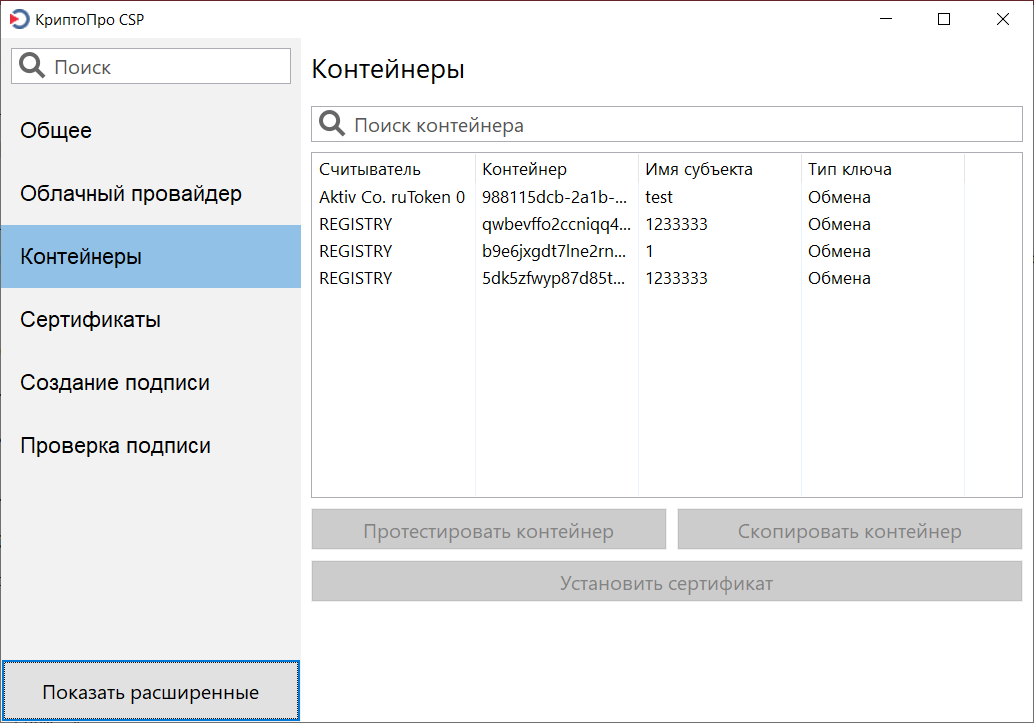
Если в Инструментах Криптопро в разделе Контейнеры отображаются считыватели Рутокен, то это означает, что Криптопро CSP корректно настроено для работы с носителем Рутокен.
Проверка корректности работы устройства Рутокен в КриптоПро CSP через Терминал
Для проверки корректности работы устройства в КриптоПро CSP:
- Подключите устройство Рутокен к компьютеру.
- Откройте Терминал
.
/opt/cprocsp/bin/csptest -card -enum -v

В результате выполнения этой команды отобразится название устройства Рутокен. В нашем примере название устройства «Aktiv Rutoken ECP». Это означает, что устройство Рутокен в КриптоПро CSP работает корректно. После этого необходимо проверить через КриптоПро CSP наличие сертификата на устройстве Рутокен (этот процесс описан в следующем разделе).
Проверка наличия сертификата на устройстве Рутокен через КриптоПро CSP
Для проверки наличия сертификата через КриптоПро CSP:
- Подключите устройство Рутокен к компьютеру.
- Откройте Терминал
.
/opt/cprocsp/bin/csptest -keyset -enum_cont -fqcn -verifyc
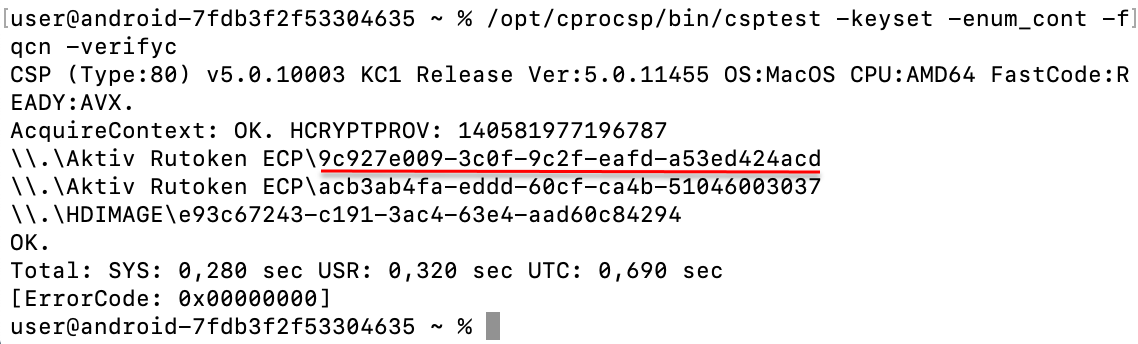
В результате выполнения этой команды отобразится название контейнера c сертификатом. Это означает, что на устройстве Рутокен есть сертификат. После этого необходимо через КриптоПро CSP попробовать подписать любой документ (этот процесс описан в следующем разделе).
Тестирование процесса подписания документа через Терминал
Для начала необходимо записать сертификат в хранилище сертификатов КриптоПро. Для этого введите команду:
/opt/cprocsp/bin/csptestf -absorb -cert -pattern 'rutoken'

В результате сертификат запишется в хранилище сертификатов КриптоПро. Чтобы проверить, что это действительно произошло введите команду:
/opt/cprocsp/bin/certmgr -list -cert -store uMy
В результате выполнения этой команды отобразится информация о сертификате, записанном в хранилище сертификатов КриптоПро.
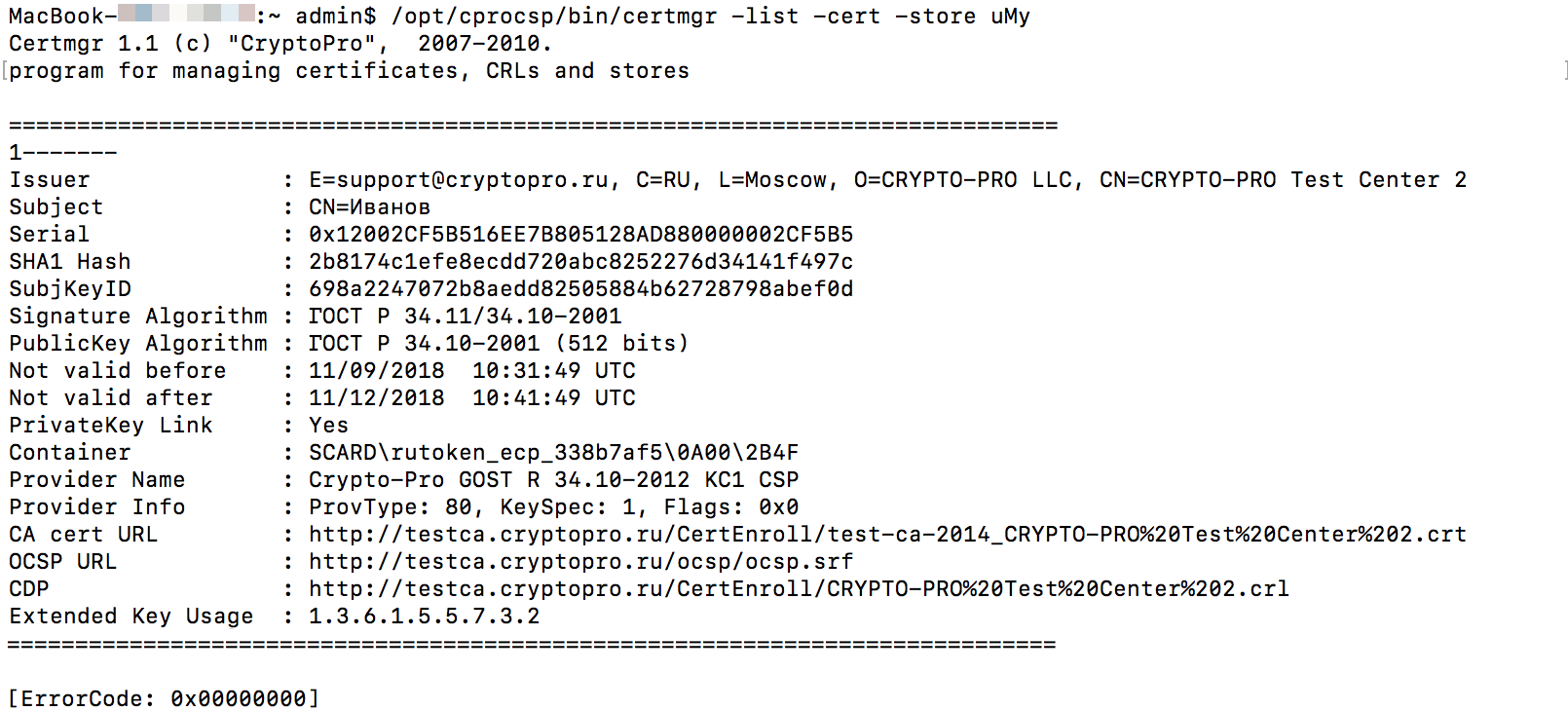
Чтобы протестировать процесс подписания документа:
- Подключите устройство Рутокен к компьютеру.
Перейдите по ссылке:
Не используйте для этого браузер Safari.
Нажмите Подписать
. В результате на экране отобразится информация о сертификате (владелец, издатель, когда выдан и т.д) и будет сформирована электронная подпись.
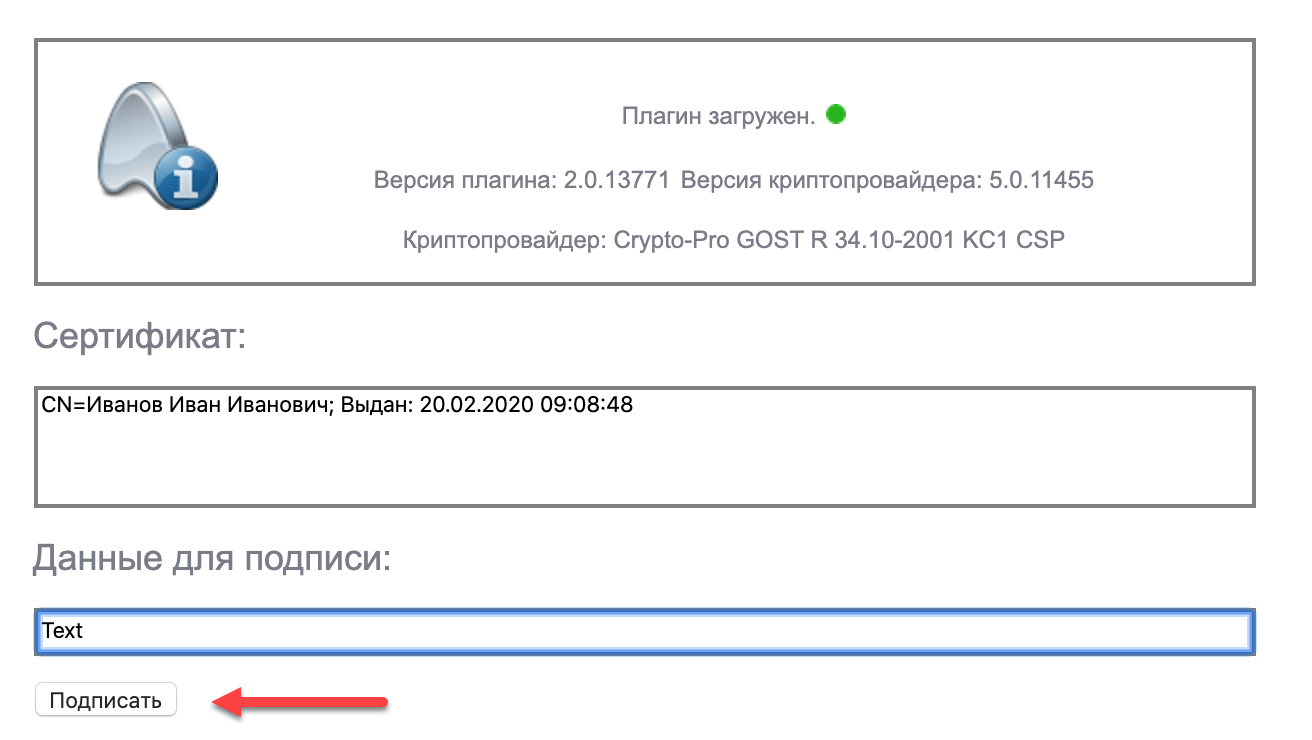
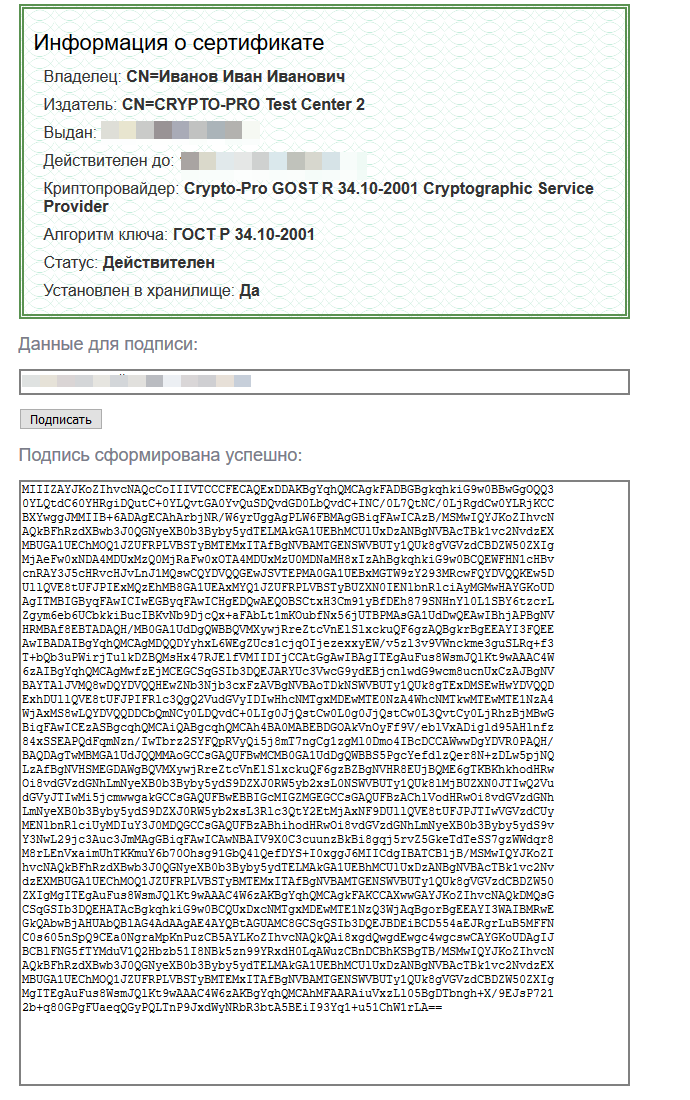
На этом проверка работы КриптоПро CSP в системе завершена.
Выбор хранилища
- В окне «Хранилище сертификатов»
выберите режим «Поместить сертификаты в следующие хранилище»
, нажмите кнопку «Обзор»
- Затем выделите хранилище Личное
(Личные) и нажмите кнопку «Ок»
- После того, как в поле «Хранилище сертификатов»
появится имя хранилища, нажмите кнопку «Далее»
, а затем «Готово»
- Затем откроется окно «Импорт успешно выполнен»
— это означает, что сертификат успешно установлен - Для завершения установки нажмите кнопки «Ок»
— «Готово»
— «Ок»
.
Настройка рабочего места
Для корректной работы токена необходимо предварительно настроить ПК или ноутбук. Это можно сделать самостоятельно, а при необходимости консультацию предоставят сотрудники удостоверяющего центра «Калуга Астрал».
Инструкция по настройке Рутокена
Настройка Рутокена выполняется в несколько этапов:
- Подключите USB-токен к компьютеру.
- Откройте панель управления Рутокен.
- Во вкладке «Администрирование» нажмите кнопку «Информация».
- Обратите внимание на статус Microsoft Base Smart Card Crypto Provider, он должен быть «Поддерживается».
- Перейдите на вкладку «Настройки» и нажмите кнопку с аналогичным названием.
- Для «Рутокен ЭЦП Смарт-карта» и «Рутокен ЭЦП (2.0)» нужно выбрать одинаковое значение — «Microsoft Base Smart Card Crypto Provider».
На этом настройка Рутокен закончена.
Установка сертификатов
Для того, чтобы система стала запрашивать ruToken при входе, с него нужно установить сертификат. Чтобы узнать, как это сделать, перейдите по данной ссылке (нажмите здесь чтобы перейти)
.
Заключение
Установка ЭЦП с Рутокена разрешена только в случае, если сертификат ключа электронной подписи выпущен на физическое лицо. Способ подходит для бухгалтеров, работников и доверенных лиц, которые имеют право действовать от имени компании с помощью доверенности.
Скопировать подпись ИП или юрлица с Рутокен и других сертифицированных носителей невозможно технически. Данные действия считаются противоправными и квалифицируются законом как компрометация ключа подписи. Если ФНС установит факт компрометации, то вся подписанная таким ключом отчётность будет признана недействительной.