

Из нашей статьи вы узнаете:
«КриптоАРМ» — программа для работы с электронной подписью, а также шифрования и дешифрования данных. Установка программы производится в несколько шагов — мы подготовили инструкцию, чтобы вам было проще разобраться.
«КриптоАРМ» — программа, в которой можно подписывать электронные документы разных форматов. Популярные форматы, с которыми можно работать в программе — PDF и XML.
В этой статье мы расскажем о преимуществах и особенностях «КриптоАРМ» и о том, как подписать электронной подписью XML и PDF файлы.
Как подписать электронный документ?
С помощью программы «КриптоАРМ» вы можете подписать отдельный файл или папку файлов (при этом будет создана подпись для каждого файла, входящего в указанную папку. Подписанные файлы автоматически сохраняются в папку с исходными данными).
Подписать данные вы можете через:
Выберите пункт Подписать. Далее следуйте рекомендациям Помощника по выполнению операции:
Как подписать документ электронной подписью в КриптоАРМ ГОСТ
КриптоАРМ ГОСТ — это программа для электронной подписи и шифрования документов, которая используется при организации электронного документооборота. Электронная подпись (ЭП) является аналогом личной подписи и позволяет обмениваться документами на предприятии и подавать документы в государственные органы удалённо, в электронном варианте, без бумажной волокиты.
Организация электронного документооборота удобнее по сравнению с бумажным и исключает подделку подписей или подпись документов “задним числом”. Использование электронной подписи упрощает взаимодействие с государственными органами. Электронные версии документов, подписанные ЭП, принимают такие государственные органы и инстанции, как Росреестр, ФСРАР, Банк России, РосАккредитация и др.
Чтобы электронная подпись имела юридическую силу, она должна быть квалифицированной, то есть должна быть выдана Удостоверяющим центром, который аккредитован государством.
С помощью программы подписи и шифрования документов КриптоАРМ ГОСТ можно подписать и заверить любые виды электронным документов в любом расширении.
Что нужно для подписи файлов:
Чтобы подписать документ в КриптоАРМ ГОСТ:
На самом деле подписать документ электронной подписью достаточно просто, однако, новичку лучше подписать его с помощью данной статьи-шпаргалки. Как всегда для вашего удобства мы в добавление к пошаговой инструкции публикуем скриншоты. Итак, мы подпишем файл электронной подписью с помощью программы «КриптоАРМ».
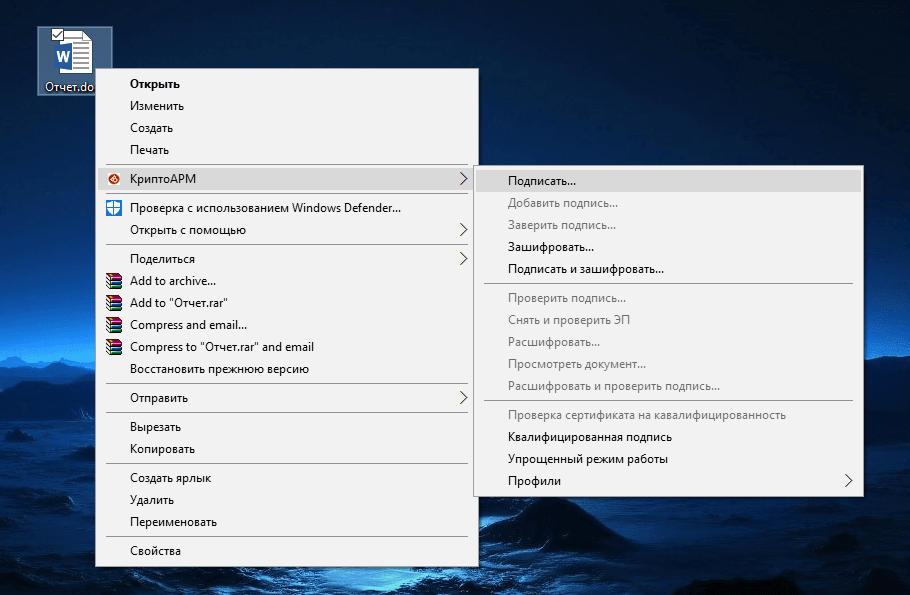
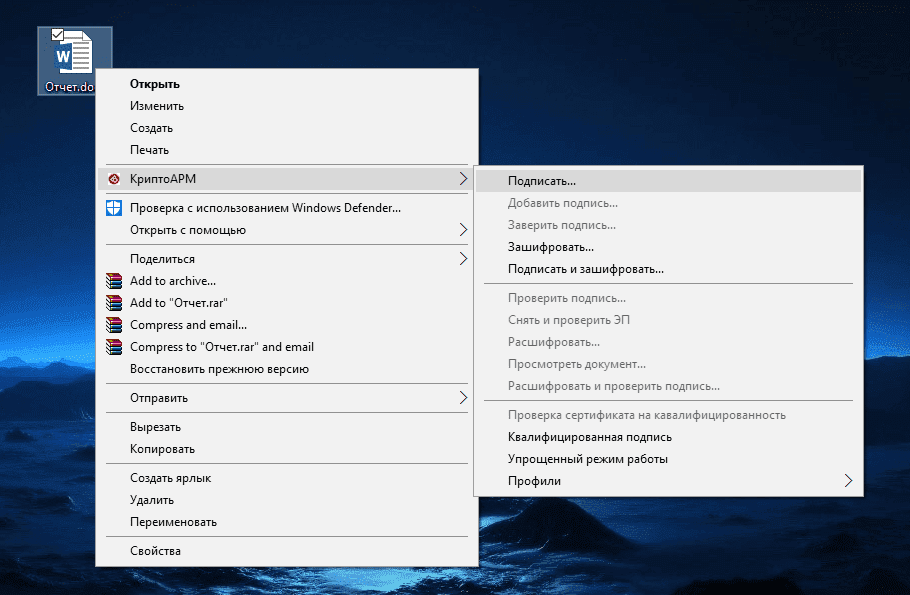
Для начала кликните по файлу, который нужно подписать, правой клавишей мыши и выберите КриптоАРМ. Откроется выпадающий список возможных действий. Там, соответственно, следует выбрать: «Подписать».
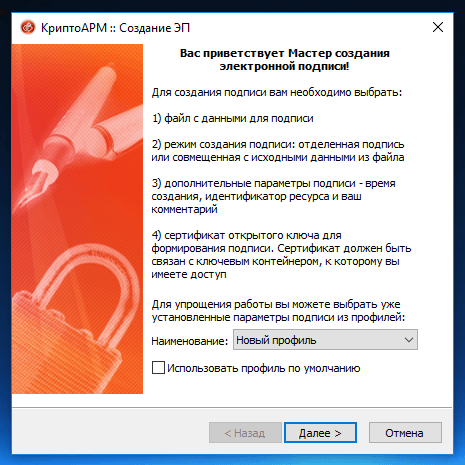
Далее нас приветствует Мастер создания электронной подписи. У него аж пять шагов. И мы сейчас их разберем один за другим.
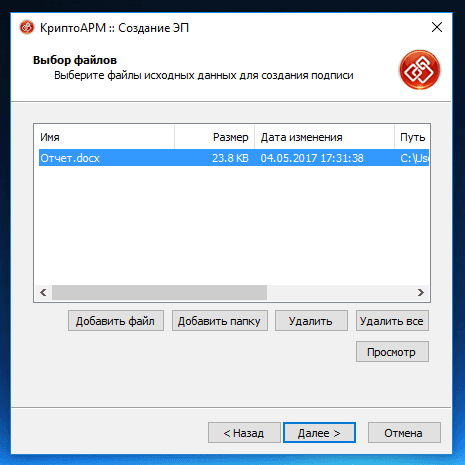
Первый шаг это «Выбор файлов». Здесь мы видим уже выбранный нами файл для подписи. Можем добавить еще любое количество файлов или даже папки с файлами. Также можем просмотреть (кнопка «Просмотр») содержимое документа перед его подписанием, что очень важно.
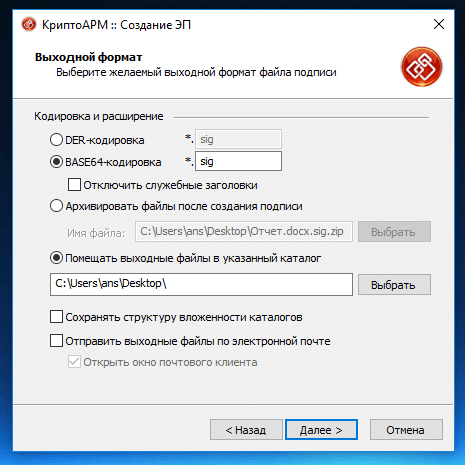
Второй шаг под названием «Выходной формат» предлагает нам выбрать формат подписи. Можно выбрать один из двух типов кодировки: DER или BASE64. В большинстве случаев это не важно, но бывают и исключения. К примеру, для ФСРАР укажите DER кодировку, а не наоборот. Можно задать расширение для выходного файла, по умолчанию для подписанных данных в «КриптоАРМ» используется расширение SIG. Кроме этого есть возможность включить архивирование, чтобы после создания подписи результаты помещались в ZIP-архив, и задать каталог для сохранения результатов подписи.
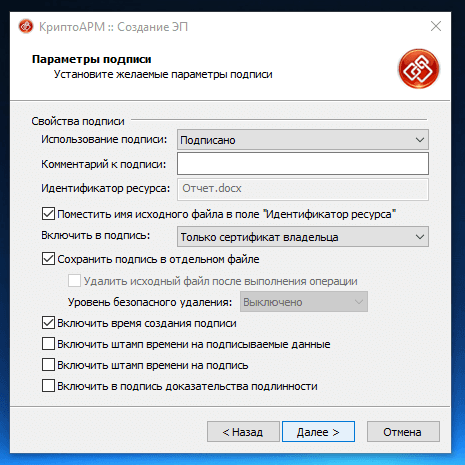
Третий шаг под названием «Параметры подписи» очень важен. Именно на этом шаге нас ждет выбор, какой вид подписи в итоге будет создан. Этот момент надо разъяснить. Существуют два вида подписи: присоединенная и отсоединенная. В случае с присоединенной, подпись как бы прикрепляется к подписываемому документу, вы это можете заметить, потому как увеличивается размер файла после его подписания. В случае с отсоединенной подписью, подписываемый документ остается неизменным, подпись же сохраняется в отдельном файле. Для проверки отсоединенной подписи нужны оба файла, файл подписи и файл исходного документа.
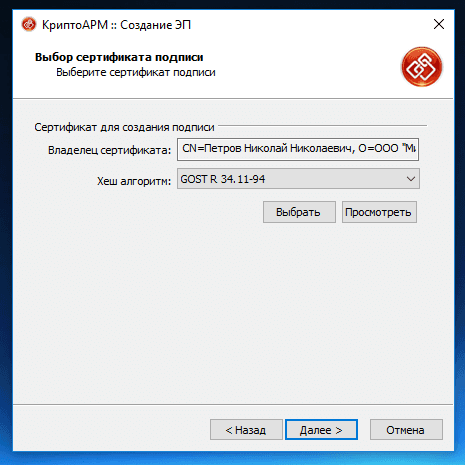
Четвертый шаг мастера создания электронной подписи это непосредственно «Выбор сертификата подписи». Нажимаем на кнопку «Просмотр» и в открывшемся окне находим свой сертификат подписи. Ежели вы наблюдаете пустое окне выбора, то сертификатов для подписи у вас просто нет, и вам следует установить хотя бы один.
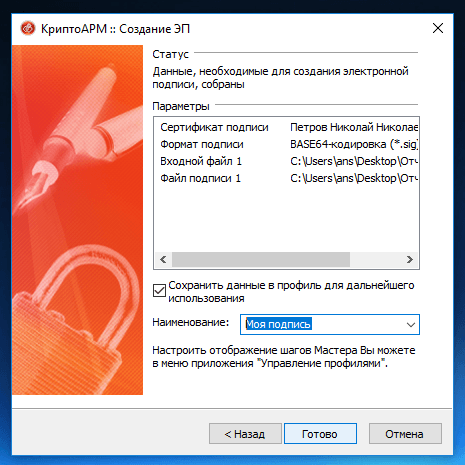
И наконец, последний пятый шаг, что зовется «Завершение». Здесь мы видим общую информацию, какой сертификат нами был выбран, формат подписи и путь для сохранения подписанного файла. Но не спешите сразу закрывать окно, обратите внимание на опцию «Сохранить данные в профиль для дальнейшего использования». Можете самостоятельно дать имя профиля, и в следующий раз вам не нужно будет снова настраивать параметры подписи, все уже будет выбрано. И так, нажимаем на кнопку «Готово», чтобы подписать выбранный нами документ.
Отлично! Операция прошла успешно! Выбранный нами документ теперь подписан электронной подписью.
Пошаговая инструкция по установке КриптоАРМ
После скачивания дистрибутива можно приступить к непосредственной установке и настройке «КриптоАРМ»:
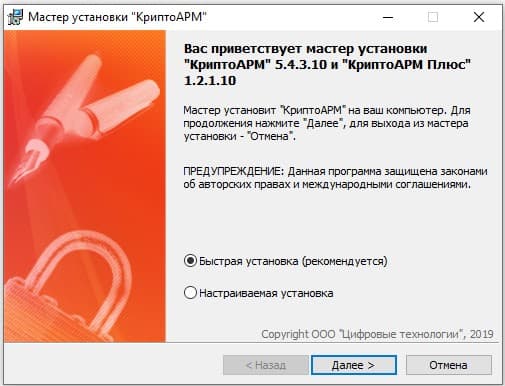
Шаг 1. Запустите файл TrustedDesktop.exe.
Шаг 2. Выберите формат установки — «Быстрая» и «Настраиваемая». Первая рекомендуется к выбору и занимает меньше места, вторая позволяет выбрать дополнительные параметры. Затем нажмите «Далее».
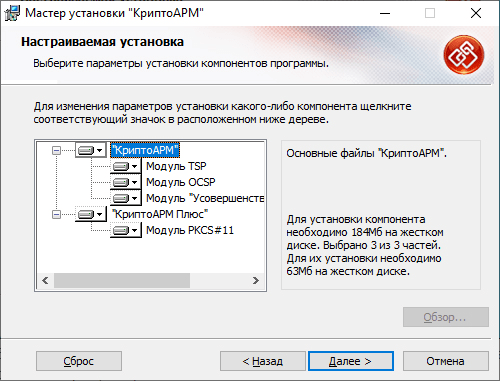
Шаг 3. Если вы выбрали настраиваемую установку, то в следующем шаге выберете дополнительные модули и директорию для установки.
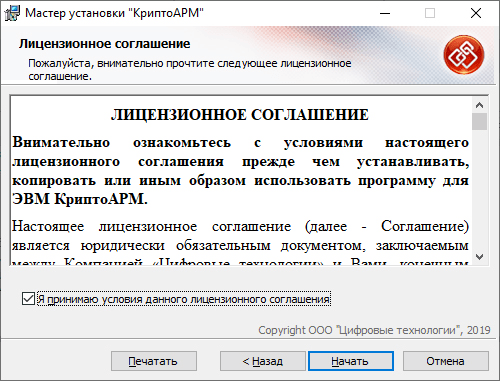
Шаг 4. Этот шаг общий для обоих вариантов установки: прочитайте лицензионное соглашение и примите его условия, поставив соответствующую галочку. После этого нажмите «Начать».
Шаг 5. После этого начнётся установка программы. По окончании нажмите кнопку «Готово».
«КриптоАРМ» после установки в первые две недели работает на версии «Стандарт Плюс». По истечению 14 дней программа автоматически переключается на версию «Стандарт».
После этого программа будет активирована, и работу с ней можно будет продолжить.
Как подписать файл «КриптоАРМ»
В бесплатной версии «КриптоАРМ» подписывать документы с помощью электронной подписи можно будет лишь в течение 14 дней. При этом все функции программы будут доступны без ограничений. Если вы захотите подписывать электронные документы в «КриптоАРМ» в дальнейшем, потребуется приобрести лицензию.
После установки программы можно приступить к подписанию документов:
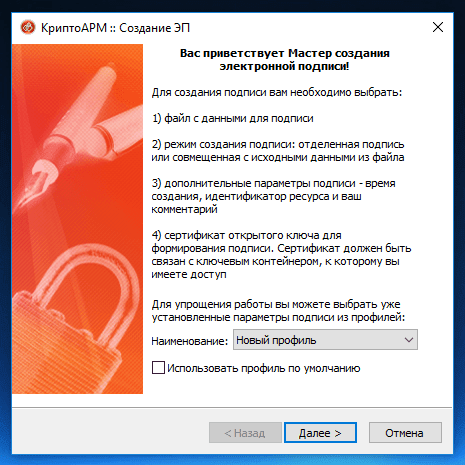
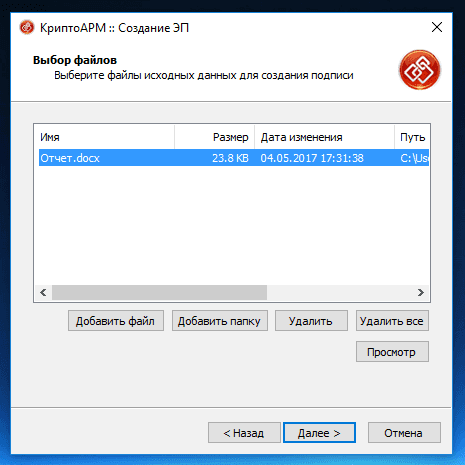
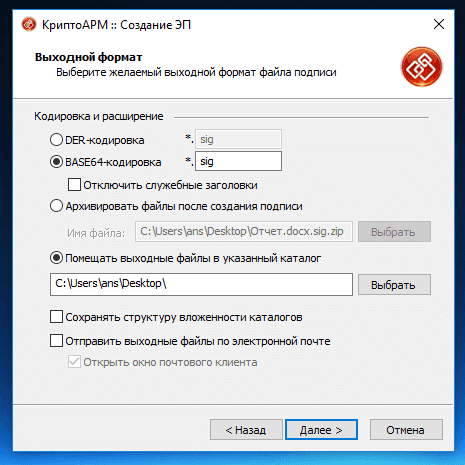
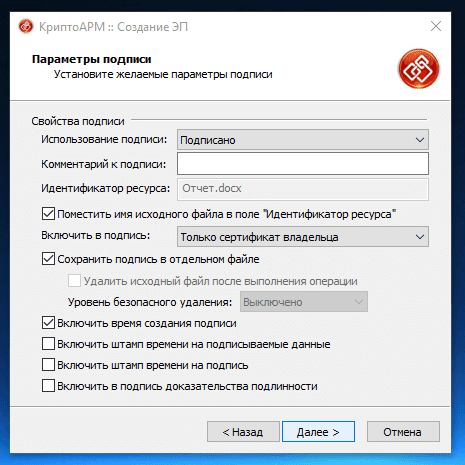
После настройки параметров нажмите «Далее».
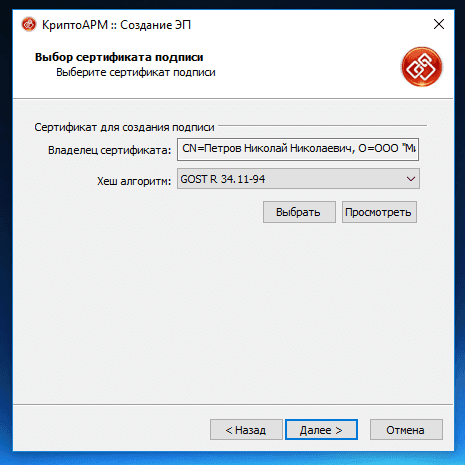
После проверки все информации нажмите «Готово».
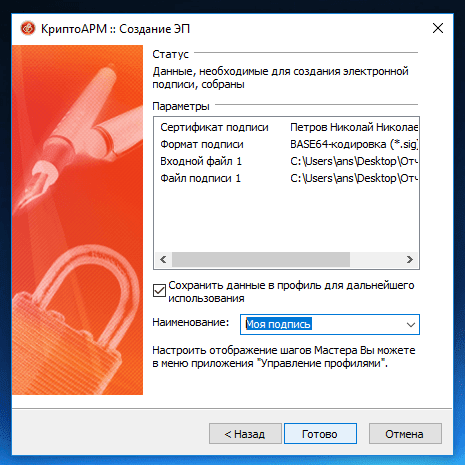
После совершённых действий выбранные файлы будут подписаны электронной подписью, о чём будет сказано в соответствующем уведомлении.
Если у вас ещё нет программы для подписания и шифрования «КриптоАРМ» или криптопровайдера «КриптоПро CSP», вы можете приобрести это ПО в нашем УЦ «Калуга Астрал» по выгодной цене, заполнив
Что из себя представляет «КриптоАРМ»
«КриптоАРМ» шифрует и расшифровывает данные и создаёт ключи проверки электронной подписи. В своей основе программа использует популярный криптопровайдер «КриптоПро CSP».
Программа нужна для шифрования данных файлов различных форматов, проверки корректности электронных подписей, а также отправки соответствующих файлов на электронную почту. Также предусмотрена работа с сертификатами электронной подписи.
С помощью «КриптоАРМ» можно подписать XML файл или PDF документ в единичном экземпляре или сразу целую папку. При подписании нескольких документов в папке для каждого файла, входящего в неё, создаётся подпись.
Кроме того, в «КриптоАРМ» можно создать запрос в удостоверяющий центр, чтобы получить или отозвать сертификат. Программа позволяет выполнять с запросами такие операции, как создание, просмотр, фильтрация и удаление.
Если вам нужно подписать электронный документ с помощью криптопровайдера «КриптоПро CSP», потребуется версия «Стандарт» или «Стандарт PRO».