

- Если сертификат у автора подписи — действующий и изменений в документ он не вносил, но проверку подпись не проходит. что делать в этом случае?
- Что потребуется для создания эцп в файле sig
- Как открыть файл sig на windows/mac os: 3 основных инструмента 4 альтернативных
- Что такое файлы в формате sig
- результаты проверки
- «криптоарм»
- Sig на macos: eudora и mozilla thunderbird
- Sig на windows: блокнот, outlook, crypto pro
- Вариант 2: «блокнот»
- Варианты подписи в формате sig
- Возможные проблемы с созданием и открытием файла
- Возможные трудности при открытии подобных файлов
- Выберите файл подписи
- Где используются и чем открыть файлы с расширением sig
- Где используются подобные файлы
- Для чего необходимы электронные подписи
- Дополнительные способы
- Как госзаказчик сможет проверить подпись на котировочной заявке?
- Как открыть файл в формате sig
- Как открыть файл онлайн?
- Какие программы нужны
- Какие форматы электронных документов предоставляет портал госуслуги
- Какой программой открыть файл sig, полученный из системы госуслуги
- Криптопро csp
- Можно ли в контур.крипто проверить подпись, поставленную в word?
- На компьютере
- Онлайн вариант на официальном ресурсе росреестра
- Открытие sig-файлов росреестра
- Открыть файл с расширением sig
- Отсоединенная
- Отсоединенная цифровая подпись в формате sig
- Плагин для office
- Подписи в формате sig
- Пошаговая инструкция по открытию файла на компьютере
- Проверка электронной подписи на портале госуслуг
- Проверка электронной подписи на портале росреестра
- Проверка электронной подписи на сайте компании “контур”
- Процесс проверки подписи
- Перейдите в раздел Проверка электронной подписи
- Выберите исходный документ
- Выберите файл подписи
- Получите протокол проверки
- результаты проверки
- Статус: подпись подтверждена
- Статус: подпись не подтверждена
- Статус: подпись подтверждена, но на момент проверки срок действия сертификата истек
- Вопросы и ответы
- Можно ли в контур.крипто проверить подпись, поставленную в word?
- Как госзаказчик сможет проверить подпись на котировочной заявке?
- Если сертификат у автора подписи — действующий и изменений в документ он не вносил, но проверку подпись не проходит. что делать в этом случае?
- Рекомендации
- Способ 2: онлайн-сервис
- Способ 3: криптоарм
- Статус: подпись не подтверждена
- Статус: подпись подтверждена
- Статус: подпись подтверждена, но на момент проверки срок действия сертификата истек
- Формат графики broderbund sign file
- Чем открыть sig: используем блокнот
- Через «госуслуги»
- Шаг 2
- Шаг 3
- Шаг 4
- Шаг 5
- Заключение
Если сертификат у автора подписи — действующий и изменений в документ он не вносил, но проверку подпись не проходит. что делать в этом случае?
Уточните у автора: правильный ли исходный документ и файл подписи он прикрепил при отправке? Если нет — запросите исходный документ и файл подписи у автора повторно.
Что потребуется для создания эцп в файле sig
Для проставления подписи используются разные программы. Наиболее популярной считается «КриптоАРМ». Софт применяется не только для заверки, но и для шифрования. Пользователям предлагается демонстрационный период длительностью 2 недели.
Как открыть файл sig на windows/mac os: 3 основных инструмента 4 альтернативных
Что такое файлы в формате sig
Название такого расширения произошло от signature – «подпись». Файл такого формата является заверенным официально документом. Особенностью такого объекта считается то, что он включает 2 компонента:
После заверки документа через специальную программу в конце появляется блок ключа, которым подписывают документ. Так получают файл формата sig. Таким образом, подобное название присваивается документу, заверенному ЦП.
результаты проверки
Результаты проверки подписи будут отражены в протоколе, который можно сохранить или распечатать. Проверка может иметь следующий статус:
«криптоарм»
Программа предназначена для личного или коммерческого пользования. Лицензия стоит 55 тыс. руб. Помимо просмотра документа программа позволяет:
- кодировать файлы;
- проставлять ЦП;
- расшифровывать документы;
- заверять другие подписи;
- проверять ЭЦП.
Для открытия файла с ЭП выполняют следующие действия:
- Запускают приложение. Переходят в раздел «Файл». Выбирают вариант «Просмотреть…».
- Нажимают «Продолжить». Используют клавишу «Добавить». Выбирают открываемый объект.
- Нажимают кнопку «Готово».
Основной документ открывается в том случае, если загруженный sig не является отсоединенной ЦП. Текст редактировать нельзя, можно только читать.
Sig на macos: eudora и mozilla thunderbird
Интернет советует использовать e-mail клиент QUALCOMM Eudora для MacOS. Последняя версия программы числится как Eudora 8, оптимизированная для Mac OS X 10.4 и выше.
Sig на windows: блокнот, outlook, crypto pro
Самый простой способ открыть текстовый документ с подписью — воспользоваться стандартным блокнотом (Notepad). Способ не подходит для документов в форматах изображения. Помимо этого, не все текстовые документы открываются корректно.
Вариант 2: «блокнот»
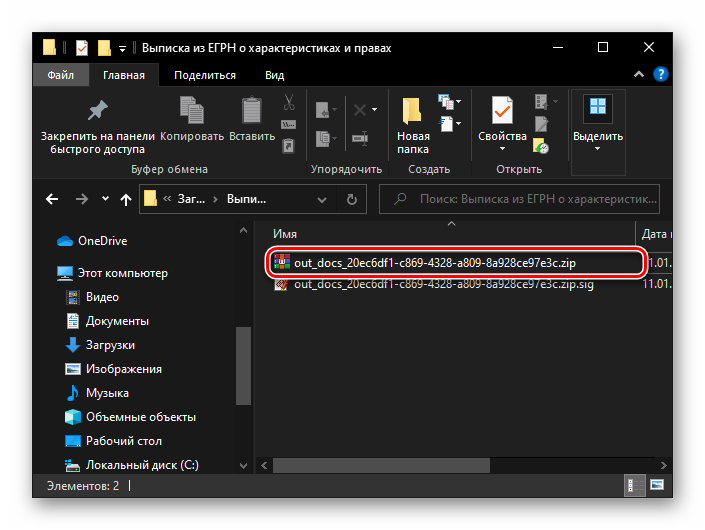
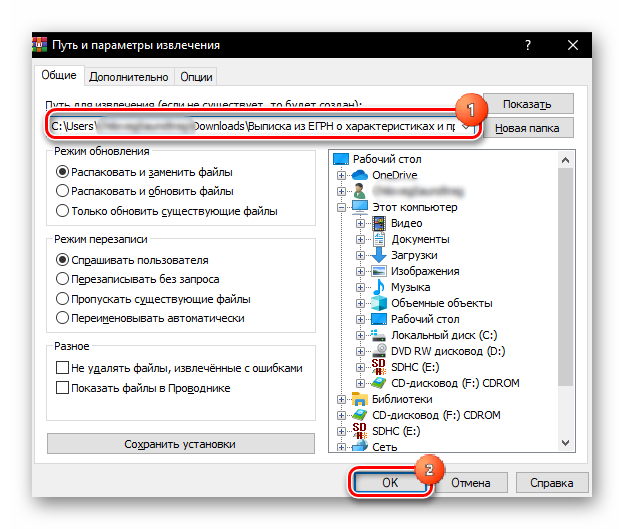
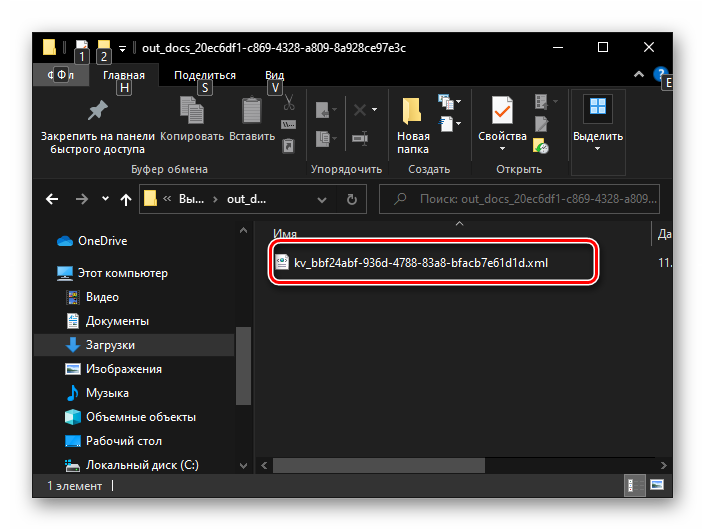
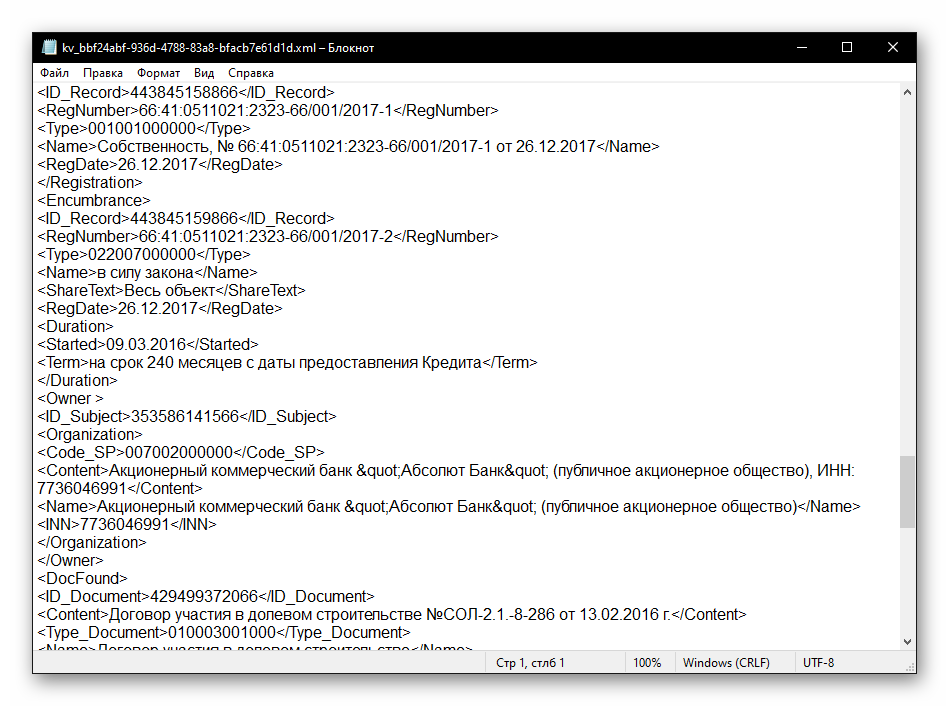
Файлы Росреестра можно открыть в любом текстовом редакторе, например в стандартном «Блокноте», однако их вид не будет пригоден для чтения. В этом случае вы сможете изменить информацию в документе, но электронная подпись станет недействительной.
- Программой-архиватором запустите ZIP-архив, в котором содержится XML-выписка.
- Нажмите кнопку извлечения, выберите любое удобное место на жёстком диске и кликните «ОК».
- Кликните по XML-файлу правой кнопкой мыши.
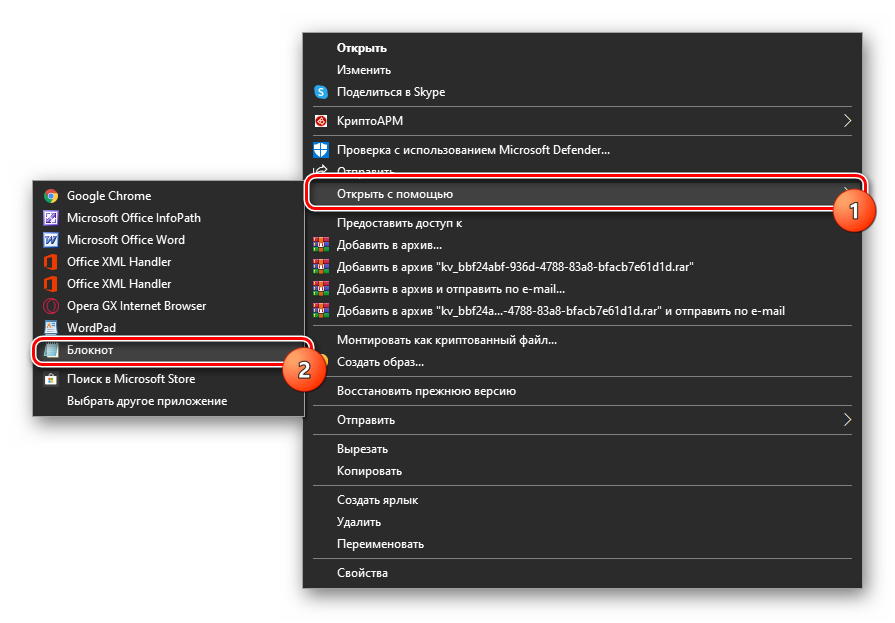
- В контекстном меню наведите курсор на пункт «Открыть с помощью» и из выпавшего списка выберите текстовый редактор, в котором хотите открыть файл, — в нашем случае «Блокнот».
- Программа выведет текст вместе с техническими данными о его форматировании. Здесь можно поменять информацию в выписке, однако учтите, что после таких манипуляций документ перестанет быть подлинным.
Варианты подписи в формате sig
ЭП может быть двух видов:
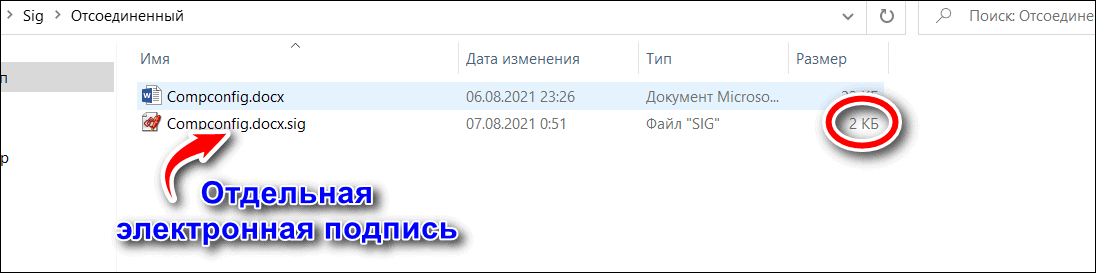
- Отсоединенной – когда подпись содержится в отдельном файле. При ее использовании основной документ остается неизменным, а к нему добавляется второй объект небольшого размера под тем же именем с двойным расширением, где втрое — сиг.
- Присоединенной – когда код подписи вносится в исходный файл. На выходе получается всего один документ, размер которого немного увеличивается. К его названию дописывается расширение sig.

Присоединенную подпись обычно используют вместе с шифрованием, чтобы обеспечить документу еще большую защиту. В зависимости от алгоритма шифрования, к такому файлу может добавиться еще одно – третье расширение.
Разница между шифрованным и просто подписанным файлами в том, что подписанный, но незашифрованный документ может посмотреть кто угодно, используя ПО для чтения электронной подписи, а зашифрованный – только обладатель ключа.
Существуют и другие варианты использования подписи совместно с шифрованием, но этот применяется чаще всего.
Возможные проблемы с созданием и открытием файла
Чаще всего сложности возникают из-за отсутствия специального ПО. Справиться с проблемой поможет установка софта. Иногда файл не открывается из-за повреждения его компонентов. Нужно попросить отправителя прислать документ повторно.
Возможные трудности при открытии подобных файлов

При соблюдении инструкций по чтению документов в формате sig сложности у большинства пользователей не возникают. Единственной проблемой может стать повреждение самого файла. В этом случае нужно обратиться за помощью в службу технической поддержки сайта Госуслуги.
Выберите файл подписи
Обычно файл подписи называется так же, как и документ, и имеет расширение sig.
Где используются и чем открыть файлы с расширением sig
Наиболее частые упоминания об этом расширении связаны с программами Microsoft Outlook, Microsoft OneNote, Creatacard, Prisma и другими. Познакомимся с ними поближе.
Microsoft Outlook. До массового внедрения ЭЦП (электронной цифровой подписи), sig-файлы использовались для подтверждения личности отправителя. Если письмо направлялось адресату, который пользовался программами с поддержкой технологии электронной подписи (QUALCOMM Eudora, Mozilla Thunderbird и т.д), то sig-файлы не вкладывались в отправление, в нем просто появлялась отметка, что письмо заверено.
В случаях, когда заверенное письмо отправлялось на неподдерживающие подпись клиенты или онлайн-почту, вместе с письмом приходил файл с расширением сиг. В настоящее время эту функцию заменили ЭЦП, которая может интегрироваться в почтовые приложения. Но и подпись имеет теперь другое расширение.
Microsoft OneNote. Здесь принцип работы объектов sig такой же, как в почтовых клиентах, только заверение производится подписью в блокноте. В настоящее время также не используется.
Назначение сиг в обоих случаях – дать программе команду вывести значок подтверждения, что ключ подписи в письме верный. Но ни в самом почтовом клиенте, ни в программах вроде блокнота прочитать такие файлы нельзя.
Creatacard от компании Broderbund. Файлы с расширением sig, созданные в этой программе, содержат растровые изображения (трехмерная пиксельная картинка в виде сетки). В России программа Creatacard не сильно распространена, и если вы с ней не работаете, вероятность оказаться ее файлу на вашем компьютере стремится к нулю.
Где используются подобные файлы
Наиболее часто они применяются «Росреестром». Кроме того, файлы sig используются при:
- участии в интернет-аукционах;
- сдаче отчетности в ЕГАИС;
- работе с государственными порталами;
- подаче заявлений в учебные заведения.
Для чего необходимы электронные подписи
Как правило, ЭЦП используют те, кому требуется подтвердить личную информацию в определенной документации. Это необходимо при работе с онлайн маркетами, предоставлении услуг. Некоторые сервисы требуют такие сведения при покупке дорогих товаров.

Следует отметить, что есть несколько видов электронной подписи:
- ПЭП – ставится на простых документах;
- КЭП – ЦП, основанная на применении средств сертификации (имеет юридическую силу);
- НЭП – неквалифицированная ЦП, содержащаяся на специальном носителе.
Чтобы работать со всеми этими подписями независимо от их типа, нужно знать, чем открыть файл Sig на Андроиде или персональном компьютере. Сделать это можно онлайн или с применение специальных инструментов.
Дополнительные способы
Еще в качестве вариантов для открытия SIG можно использовать:
Если объект SIG пришел с подписью, открыть его следует в Outlook. Когда понадобилось просмотреть содержимое — хватит и предустановленного блокнота. Для постоянной работы следует отдавать предпочтение CryptoPro или КриптоАРМ.
Как госзаказчик сможет проверить подпись на котировочной заявке?
Можно порекомендовать госзаказчику сделать это в сервисе Контур.Крипто. Кроме того, проверку подписи можно выполнить в любой другой программе, которая позволяет проверять подписи, хранящиеся в отдельном файле.
Как открыть файл в формате sig
Для просмотра подобных объектов используют разные программы. Полноценно же открыть файл можно только в том приложении, в котором он создавался.
Как открыть файл онлайн?
Посмотреть содержимое файла с расширением sig можно режиме онлайн. Для этого лучше использовать сайт Росреестра. Процедура состоит из нескольких этапов.
Какие программы нужны
Для скачивания «КриптоАРМ» нужно:
- Перейти на сайт разработчиков. Найти свежую версию софта.
- Нажать на клавишу скачивания. Дождаться загрузки инсталлятора.
- Выполнить установку по инструкциям, даваемым системой.
Для создания объектов формата sig используются и другие программы:
- «Контур.Крипто». Приложение предназначено для подписания и кодирования документов. Софт работает с любыми выданными удостоверяющими центрами сертификатами. Можно создать усовершенствованную ЦП с пометкой времени. После заверки открепленная подпись появляется рядом с исходным объектом. Готовые документы можно отправлять по электронной почте.
- «КриптоПро Office Signature». Плагин предназначен для создания присоединенной подписи. ЭЦП может отображаться после текста или в отдельной вкладке. Строку подписи можно перемещать или ставить в нескольких местах.
- Microsoft Outlook. Чтобы подписать документ электронной подписью, нужно авторизоваться в почте, используемой при регистрации сертификата.
- «КриптоПро PDF». Приложение предназначено для заверки документов соответствующего формата. Подпись может быть видимой или скрытой. Возможна настройка правок, при внесении которых ЦП не утратит своей силы, например, добавление комментариев.
Какие форматы электронных документов предоставляет портал госуслуги
Для внедрения цифровой подписи был разработан формат SIG. Его название представляет собой сокращение слова «signature», которое в переводе обозначает «подпись». Задача такой защиты – обеспечение подлинности документа. Файл в соответствующей форме прикрепляется к электронному письму или идет в комплекте с основной частью документа.
Всего насчитывают 4 разновидности ЭЦП:
- Подпись, используемая для подтверждения подлинности документа. Сфера ее применения: электронная коммерция, государственный сектор и т.д.
- Почтовая. Такой файл позволяет убедиться в достоверности указанных отправителем контактных данных, что исключает риск отправки писем другому получателю.
- Графическая. Используется для различного рода изображений.
- Документы, написанные шрифтом Брайля.
ЭЦП напрямую связана с процессом хэширования – преобразования некоторого объема информации в код длиной 40 символов. В случае изменений документа в процессе его загрузки или передачи, будет изменена и хэш-сумма, что укажет на вмешательство в оригинальную версию.
Файлы с расширением SIG создавались для вложений, которые направляются заказчикам посредством электронной почты через портал Госуслуги. По своей сути, они несут в себе информацию, с использованием:
- текста;
- электронной таблицы;
- графического изображения.
На портале «Госуслуги» можно:
- Оставить заявку на предоставление услуг в электронном виде.
- Получить детальную информацию о госуслуге: конкретное место получения, цена, срок исполнения и перечень документов, которые необходимо приложить для регистрации услуги.
- Оставить заявку и получить в электронном виде справку об отсутствии судимости.
- Запросить полную информацию о государственных, муниципальных ведомствах.
Расширение SIG – по своей сути небольшой текстовый или графический информационный документ, обладающий способностью в автоматическом режиме прикрепляться к электронному сообщению. Файл содержит подлинную ЭЦП владельца, контактную информацию адресанта, имя, контакты. Часто его применяют при пересылке электронных писем, когда государственные услуги предоставляются заказчикам.
Часто архив данных с файлами, скачанный или полученный из интернета, может не открыться или показывать ошибку. Для разных форматирований предусмотрены специализированные программные средства. Если на ПК есть необходимый софт, архив откроется. Отсутствие требуемого софта на устройстве приведет к проблемам с открытием расширения СИГ. Пользователю рекомендуется поискать необходимый софт через интернет.
При попытке поиска, когда появляется извещение «нет возможности открыть» OS Windows предложит:
- отобрать софт вручную;
- отыскать в интернете;
- отказаться (кнопка Отмена).
При решении воспользоваться открытием – изберите способ «подбор вручную из списка» либо, опцией «Обзор» – отыщите необходимую программу в сети.
Шаг за шагом для пользователей была раскрыта информация по теме: «чем открыть SIG файлы Госуслуги и что делать, если расширение не открывается». Простое описание приводит к пониманию того, что по своей сути представляет формат СИГ и насколько он упрощает процедуру получения государственных услуг с официальных ресурсов.
Они выступают гарантом реальности и законности файла. Т.е. могут подтверждать авторские права владельца (например, когда отправляют на изучение рукописи и пр.). Также часто при получении электронных версий различных справок из гос. организаций и реестров применяются электронные подписи.
В данной статье вы смогли найти, чем открыть файл sig на компьютере. Осталось только выбрать наиболее простой и удобный лично для вас вариант. Учитывайте при этом, насколько часто приходится сталкиваться с данным типом файлов. Если редко работаете с данным типом документов, то не стоит прибегать к установке дополнительных программ.
Какой программой открыть файл sig, полученный из системы госуслуги
Документы с расширением sig широко используются по всему мирe, а потому большинство современных компьютерных программ могут его прочесть. Среди самых простых и распространенных из них выделяют:

- Блокнот. Входит в набор стандартного ПО Microsoft. Скачивать его отдельно и тем более приобретать лицензионный ключ не нужно.
- Microsoft Outlook – программа для работы с электронной почтой. Входит в пакет ПО Microsoft Office.
- Eudopa. Эта программа подходит для устройств, работающих на платформе MacOS.
- Crypto Pro – вспомогательная программа от создателей программного обеспечения для работы с электронными подписями.
Помимо этого существует несколько интернет-ресурсов, позволяющих читать файлы sig в режиме онлайн. Самым безопасным из них становится сервис на сайте Росреестра.
Криптопро csp
КриптоПро CSP – платный криптодрайвер для чтения, шифрования и проверки электронных подписей. Если вы не сотрудник госорганов, не участвуете в электронных торгах и не имеете доступ к гостайне, то это ПО вам вряд ли понадобится.
С помощью КриптоПро CSP можно открыть файл sig, с электронной подписью, но с одной оговоркой: сертификат владельца должен быть предварительно загружен на сервер программы. В противном случае она покажет ошибку и откажется читать файл. При этом не важно, квалифицированная у вас подпись или нет.
Чтобы открыть электронную подпись при помощи КриптоПро CSP, выполните следующее:
- Щелкните правой клавишей мыши по файлу.
- В появившемся меню наведите мышку на графу «crypto» или «crypto De».
- В новом списке выберите строчку «Проверить ЭП». После чего в правом нижнем углу экрана всплывет информация из подписи.
Разумеется, свою тестовую подпись я никуда не загружал, поэтому в результате получил отказ в чтении файла.
КриптоПро CSP позволяет выполнить следующие операции с файлами sig:
- подписать документ (создать sig);
- проверить подлинность ЭП;
- зашифровать файл;
- расшифровать файл (при наличии ключа);
- заверить другую подпись своей.
Стоимость криптодравера КриптоПро CSP просто заоблачная. В зависимости от дистрибьютора и наличия дополнительных услуг, цена варьируется в диапазоне 37-200 тысяч рублей. Но есть пробный период 90 дней.
Можно ли в контур.крипто проверить подпись, поставленную в word?
Пока технические возможности сервиса позволяют проверить подпись, поставленную только в специальных программах, предназначенных для подписания документов и создающих подпись в отдельном файле.
На компьютере
Перед тем как открыть файл SIG на ПК придется установить дополнительное ПО для работы с цифровыми подписями. Такие программы платные, но у них предусмотрен пробный тридцатидневный период, за который платить не надо. SIG открывают:
- КриптоАРМ — отечественная криптографическая компания, выпускающая ПО и выдающая сертификаты соответствия подписи и личности;
- Crypto Pro — конкурирующая серия криптографических программ, разработанных одноименной компанией и распространенных на территории РФ. Также имеют сеть центров, выдающих сертификаты соответствия (как аккредитованные по ФЗ, так и без аккредитации).
Онлайн вариант на официальном ресурсе росреестра
Есть сервис, который позволяет работать с e-mail объектами. Можно посмотреть ЭЦП sig и xml объекты:
- Кликнуть «Сервисы» с правой стороны экрана:
- Дальше проверяем документ и жмем на выбор файла. Ищем на ПК объект, нуждающийся в просмотре;
- Печатаем символы с изображения для прохождения процедуры верификации;
- Жмём на «Проверить» после полной загрузки. Дальше «Показать в читаемом формате».
Доступно два варианта отображения:
- Исключительно XML. Возможна загрузка и отображение данных xml-файла, который получен через Росреестр или сервис Госуслуг. В подобных случаях документ откроется, но подпись не анализируется;
- XML и SIG. Если важно просмотреть файл и проконтролировать правильность подписи, необходимо загрузить документы в 2 поля. Появится надпись о том, что все прошло хорошо, а XML заверили ЭЦП. Кроме того, будет прописано, кто его заверял. Объект отобразится в новом окне, так что можно будет его смотреть, сохранять, отправлять на печать.
Если браузер не открывает:
На открытие подобных объектов может уйти много времени, необходимо высокоскоростное интернет-соединение.
Открытие sig-файлов росреестра
Мы уже рассматривали процесс открытия стандартных SIG-файлов в одной из статей на нашем сайте. В последующей инструкции речь пойдет исключительно о методах открытия файлов Росреестра.
Открыть файл с расширением sig
Теперь пойдем от обратной ситуации, вам прислали присоединенный файл SIG и вам надо его просмотреть и у вас естественно возникают вопросы:
- Как открыть файл sig
- Чем открыть файл sig
- Как посмотреть и прочитать файл sig
Если вы читали то, что я написал Выше, то у вас уже не возникнет вопрос чем открыть документы подписанные ЭПЦ формата sig, для этого мы используем нашу программу КриптоАРМ
Для примеры мы возьмем обратную ситуацию, наш файл который мы подписали Документ Microsoft Word.docx.sig откроем для просмотра.
- Запускаем программу КриптоАРМ с рабочего стола или из меню Пуск -> Все программы

- открывается главное окно программы в котором заходим в пункт меню Файл (рис.1) и из выпадающего меню выбираем Просмотр документов (рис.2)

- в открывшемся окне выбираем документ который хотим открыть для просмотра

- После этого у нас происходит процесс открытия подписанного документа

- и после этого у нас открывается файл, я создавал текстовый документ формата doc в котором просто написал test

Если вы осилили мою статью от начала и до конца, то я уверен на все 100% у вас отпали все вопросы о том как подписывать и просматривать документы формата sig, но если появились какие то ошибки или другие вопросы, пишите мне на почту или в комментариях под статьей буду вам помогать!
ну и как полагается Видео )
Отсоединенная
Открепленная ЦП отличается тем, что при ее проставлении сохраняются прежние размер и тип исходного документа. Появляется отдельный объект с расширением sig. Он и становится самой ЦП. В качестве примера можно взять объект типа Word.docx. После обработки рядом с ним в папке появляется Word.docx.sig. Получатель может открыть и прочитать документ без использования специального софта.
Например, при создании стандартного текстового файла его открывают с помощью Word. Однако если в исходный текст вносятся изменения, то ЦП утрачивает силу.
Отсоединенная подпись считается удобным для контрагента вариантом.
Отсоединенная цифровая подпись в формате sig
В процессе создания отсоединенной ЭЦП подписываемый файл не подвергается изменения, однако создается еще один файл sig подписи. Ключевой особенностью является тот факт, что пользователь может анализировать отсоединенную подпись. При этом не придется прибегать к средствам криптографической защиты информации.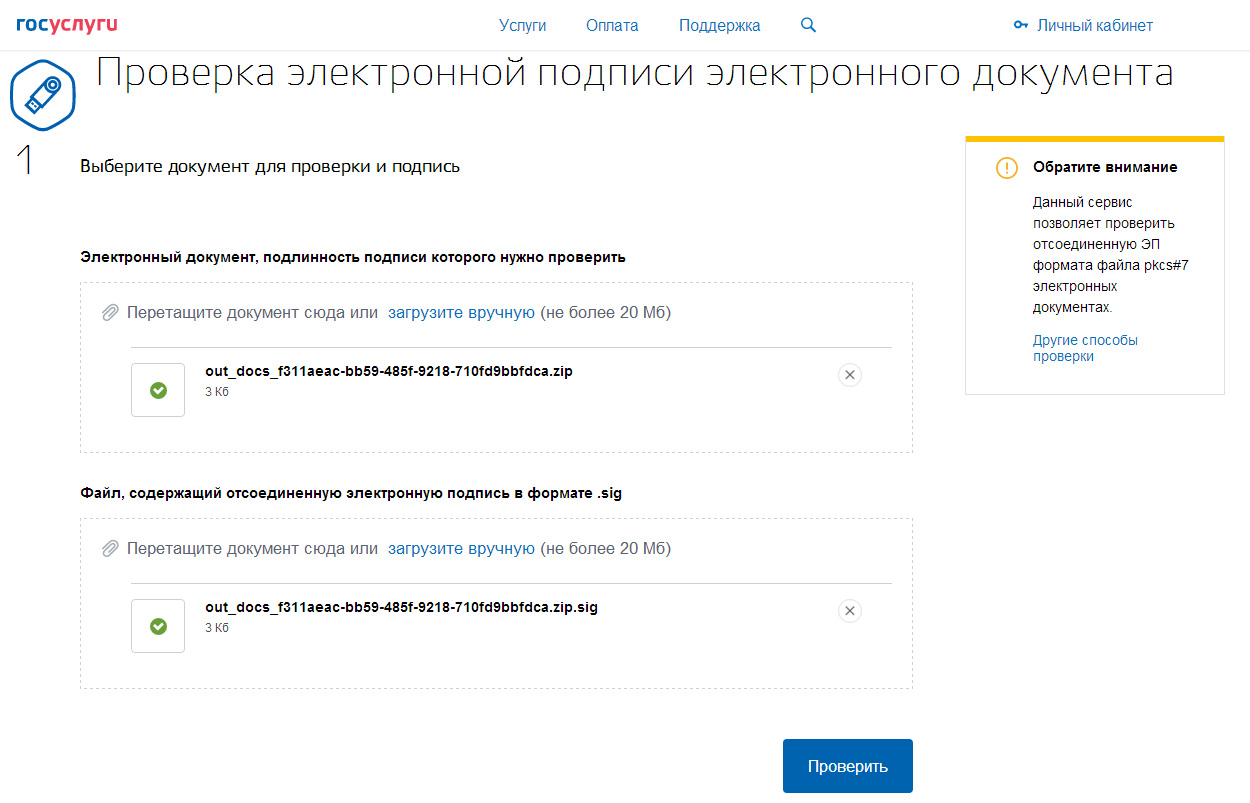
Однако в отсоединенных ЭЦП есть весомый недостаток. Пользователь должен хранить файл в нескольких расширениях одновременно. Это создает некоторые трудности во время применения подписей. К примеру, в таком случае придется постоянно отсылать документ в нескольких форматах сразу.
Плагин для office
Надстройка «КриптоПро Office Signature» устанавливается платно. Для ознакомления с функциями предусмотрен тестовый период. После скачивания и настройки плагина офисные программы приобретают дополнительные возможности по созданию и открытию sig-файлов. Через эти же приложения можно распечатывать документы.
Подписи в формате sig
Этот тип ЭЦП проставляется в 2 вариантах: присоединенном и отсоединенном.
Пошаговая инструкция по открытию файла на компьютере
Простым способом прочитать файл sig становится использование блокнота. Эта программа установлена на всех компьютерах, работающих на операционной системе Windows. Процесс делится на несколько этапов.
Проверка электронной подписи на портале госуслуг
Для проверки необходимо:
 “Электронная подпись действительна, Подлинность документа подтверждена” и информация о владельце электронной подписи, с серийным номером и датой её действия.
Проверка электронной подписи на портале росреестра
Для этого необходимо пройти на портал Росреестра, в раздел “Сервисы”:
- далее в “Проверку электронного документа”;
- далее в “Проверку электронного документа”;
- В поле ввода “Электронный документ (xml-файл)” загружаем файл с электронной выпиской в формате *.xml;
- В поле ввода “Цифровая подпись (sig-файл)” загружаем саму электронную подпись в формате *.sig
- Далее нажимаем на кнопку “Проверить”.
Электронные выписки принимают многие государственные и коммерческие организации, как в электронном, так и в распечатанном виде. Но могут устанавливать и свои требования, к предоставляемым документам. Перед подачей документов следуют уточнить, в каком виде нужно подавать документы.
Проверка электронной подписи на сайте компании “контур”
Для этого нужно перейти на сайт компании.
Далее, следуя подсказкам, загружаем в соответствующие поля ввода файлы в формате: “out_docs_* .zip и “out_docs_* .zip.sig” и наживаем кнопку “Проверить подпись”.
Процесс проверки подписи
 | |
 | Выберите исходный документ |
 | Выберите файл подписиОбычно файл подписи называется так же, как и документ, и имеет расширение sig. |
 |
Рекомендации
- Напоминаем, что воспользоваться услугой сайта федеральной службы вы не сможете без активного подключения к интернету.
- Рекомендуется в качестве браузера использовать Internet Explorer или же Safari. Конечно, другие браузеры тоже позволят вам провести эти операции, но вам потребуется установить некоторые параметры. Подробнее о них для каждой программы расскажем далее.
- В Google Chrome должна быть установлена настройка «Загрузить небезопасный скрипт», иначе ничего не сработает.
- Откройте Меню браузера (три горизонтальные полоски в правом верхнем углу)→Настройки→Показать дополнительные настройки→Личные данные→Настройка контента или введите в адресную строку браузера chrome://settings/content и нажмите Enter. В разделе Java Script выберите пункт Разрешить всем сайтам использовать JavaScript (рекомендуется) или настройте исключения.
- В браузере Mozilla Firefox ставим параметр «Отключить защиту на этой странице».
- Что касается Opera, то здесь всё проще: никакие дополнительные настройки устанавливать вам не нужно.
- При возникновении ошибок следует уточнить: соответствует ли цифровая подпись вашему XML-документу, не истёк ли её срок и так далее. В любом случае вы можете обратиться в орган, предоставивший эти файлы.
- Чтобы сохранить его в виде PDF-файла, достаточно выбрать «Печать» в параметрах браузера, затем сменить принтер с помощью соответствующей кнопки «Изменить» (в браузере Google Chrome) на «Сохранить как PDF», нажать клавишу «Сохранить» и выбрать место назначения.
Способ 2: онлайн-сервис
Изучить содержимое SIG-документа Росреестра вы можете с помощью специального онлайн-сервиса. Чтобы использовать сервис вам потребуется не только SIG-файл, но и документ с расширением XML.
Перейти к сервису проверки
- Откройте страницу сервиса по представленной нами ссылке.
- В строке «Электронный документ» укажите файл с расширением XML на вашем компьютере.
- Те же действия повторите в блоке «Цифровая подпись», выбрав документ в форме SIG.
- Воспользуйтесь кнопкой «Проверить», чтобы запустить средство диагностики.

После успешного завершения проверки вы получите соответствующее уведомление.
- Теперь кликните по ссылке «Показать в человекочитаемом формате» в рамках блока «Электронный документ».
- Информацию из открывшейся таблицы вы сможете распечатать или сохранить на компьютер. Менять как-либо представленные данные невозможно.


В случае если при работе с данным онлайн-сервисом у вас возникают трудности, обратитесь за помощью в техподдержку ресурса.
Способ 3: криптоарм
Данное ПО является основным средством открытия и создания файлов SIG. При этом для просмотра файлов Росреестра вам потребуется приобрести специальную лицензию в магазине на официальном сайте. В целом процесс использования программы практически идентичен для любых файлов SIG.
Перейти к официальному сайту КриптоАРМ
Подготовка
- На странице скачивания ПО КриптоАРМ найдите блок «Дистрибутивы» и выберите наиболее приемлемый для вас вариант. Последняя актуальная версия позволяет использовать весь функционал программы бесплатно в течение 14 дней.
- Откройте загруженный файл и выполните установку. Если вы незнакомы с данной программой, лучше всего устанавливать ее в автоматическом режиме.
- Проверьте правильность установки путем запуска программы. В случае необходимости ее также следует настроить перед последующей работой.


Открытие
- На компьютере перейдите в папку c нужным вам SIG-файлом.
- Откройте его с помощью двойного нажатия левой кнопки мыши или контекстного меню.
- В процессе обработки не нужно ничего менять.
- Для повышения уровня безопасности вы можете указать каталог, куда будут временно помещены файлы электронной подписи.
- Если вы все сделали правильно, откроется окно «Управление подписанными данными».
- В блоке «Дерево подписей» дважды кликните по нужной вам строке, чтобы открыть окно с более полной информацией.


При использовании данного софта вы можете только просматривать файлы.
Статус: подпись не подтверждена
Возможные причины, по которым электронная подпись не прошла проверку:
- Подпись не соответствует документу. Был выбран неправильный документ либо файл подписи был создан для другого документа. Необходимо проверить соответствие файлов, которые вы выбираете с диска. При необходимости запросите у автора правильные документы.
- Документ был модифицирован. После создания проверяемой подписи в документ были внесены изменения. Для устранения данной причины необходимо исключить возможность модификации исходного документа после создания подписи для него.
- Сертификат был отозван.
Статус: подпись подтверждена
Успешная проверка электронной подписи означает:
- Подпись соответствует исходному документу.
- Документ не модифицирован. После создания подписи в него не вносились никакие изменения.
- Сертификат не был отозван.
Статус: подпись подтверждена, но на момент проверки срок действия сертификата истек
Сервис Контур.Крипто не может проверить, что на момент подписания файла сертификат отправителя был действующим. Поэтому автору документа необходимо продлить сертификат или получить новый и заново выслать подписанный документ.
Формат графики broderbund sign file
Гораздо реже файлы SIG содержат не цифровую подпись, а растровую графику формата Broderbund Sign File. Формат используется редко, поскольку воспроизводится только программными продуктами производителя Broderbund. Формат предназначен для программ PrintMaster и The Print Shop, хотя может открываться и в другом софте Broderbund (но это не точно).
В Windows графические файлы можно открыть в Broderbund PrintMaster 2022 Platinum, Broderbund The Print Shop 3.0 Deluxe или других версиях этих программ.
Для MacOS тоже есть решения: Broderbund PrintMaster 2022 Platinum и Broderbund The Print Shop for Mac.
Файлы SIG Росреестра содержат в себе информацию, подтверждающую подлинность основного документа, полученного тем или иным путем. Подобные документы можно открыть несколькими способами, о которых мы далее и расскажем.
Чем открыть sig: используем блокнот
Наиболее простой, но не слишком действенный вариант – с помощью обычного Блокнота, встроенного в операционной системе Виндовс. Подойдут и другие редакторы текста, к примеру, Notepad .
Все достаточно просто. Нужно:
- Нажать комбинацию Win R на клавиатуре, прописать команду «notepad» и кликнуть «ОК»;
- В панели сверху нажать на меню «Файл» — «Открыть»;
- Зайти в папку, где располагается SIG, выделить, опять нажать на открытие. Чтобы файлы стали видимыми, в строчке «Имя файла» следует поменять отметку файлов на «Все», вместо текстовых.
Файл SIG (от Росреестра, к примеру) откроется, но есть вероятность, что информация будет нечитабельна. Такой способ позволит также и отредактировать текст, вот только сам документ не будут распознавать специализированные сервисы.
Через «госуслуги»
Инструменты этого портала предназначены для оценки подлинности документа, заверенного ЦП. Сервис работает с любыми расширениями. Однако просмотреть подпись или текстовую часть не получится. Для проверки нужно переместить объект в специальное поле. Если ЭЦП неквалифицированная, появится сообщение об ошибке.
Шаг 2
В меню, расположенном в правой части экрана, кликаем на кнопку «Сервисы».
Шаг 3
Откроется содержимое компьютера. Переходим в папку, куда была сохранена скачанная с Госуслуг справка. Кликаем на нее и нажимаем кнопку «Открыть».
После этого на экране появится содержимое файла. Изменить текст не удастся, так как формат sig защищает информацию от редактирования.
Шаг 4
На открывшейся странице представлен сервис, позволяющий проверять файлы xml и sig. Кликаем на кнопку «Выберите файл». В проводнике компьютера находим сохраненную справку и нажимаем «Открыть». После этого вводим код с картинки, а затем щелкаем по кнопке «Проверить».
Шаг 5
После того как система обработает запрос, на экране появится кнопка «Показать в человекочитаемом формате». Кликаем на нее, чтобы просмотреть содержимое справки.
Заключение
Из рассмотренных по ходу статьи средств открытия файлов SIG Росреестра, наиболее рекомендованным является ПО КриптоАРМ. Прочие методы подойдут лишь на случай необходимости, например, при отсутствии лицензии. За уточнениями вы можете обратиться к нам в комментариях.