
Из нашей статьи вы узнаете:
Для сдачи налоговой и бухгалтерской отчётности ФНС разработала сервис, который доступен на официальном сайте ведомства.
Чтобы сдать отчётность ИП через сайт налоговой, индивидуальному предпринимателю необходима электронная подпись и специальная программа для подготовки файла с отчётностью к загрузке на сервер налоговой.
Рассказываем, как воспользоваться этим сервисом, чтобы сдать отчётность ИП через личный кабинет налогоплательщика.
4. Инструкция по формированию транспортного контейнера
в программе «Налогоплательщик ЮЛ» с целью представления НБО
через Интернет-сайт ФНС России
4.2. Из списка сформированных файлов выбрать файл для отправки через Интернет-сайт ФНС России.
4.3. На панели инструментов выбрать кнопку «Сформировать транспортный контейнер»
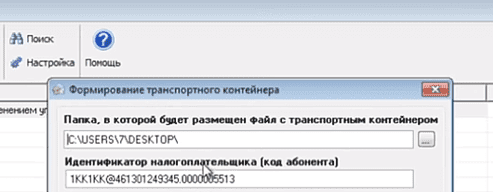
4.3.1. В появившемся окне настроек формирования транспортного контейнера ввести значения для следующих реквизитов:
Папка, в которой будет размещен файл с транспортным контейнером
Необходимо указать путь к папке, в которой после формирования будет расположен файл транспортного контейнера.
Сертификат ключа для подписи
Необходимо выбрать файл, содержащий квалифицированный сертификат (личный квалифицированный сертификат налогоплательщика), которым будет подписан передаваемый файл отчетности.
В этом поле необходимо указать идентификатор абонента, полученный в соответствии с пунктами 2.1.2 или 2.2.2 настоящего Порядка.
(см. текст в предыдущей редакции)
4.3.2. После ввода настроек нажать на кнопку «Сформировать».
4.3.3. При успешном формировании выйдет сообщение, что по заданному пути создан файл транспортного контейнера. При ошибке формирования выйдет сообщение об ошибке.
III. Направление электронных документов
в регистрирующий орган
14. Сформированные в соответствии с главой II настоящего Порядка файлы с использованием специализированного бесплатного программного обеспечения, размещенного на сайте Федеральной налоговой службы в разделе «Подача документов в электронном виде на государственную регистрацию», упаковываются (архивируются) в формате zip в пакет, содержащий несколько файлов (далее — транспортный контейнер).
При формировании транспортного контейнера в него включается также файл с описью вложения (далее — опись вложения).
15. При формировании транспортного контейнера (за исключением случаев, когда заявителем выступает нотариус или электронные документы направлены в регистрирующий орган нотариусом по просьбе заявителя) может быть указано на необходимость и способ получения («выдать заявителю», «выдать заявителю или лицу, действующему на основании доверенности», «направить по почте») экземпляра документов, сформированных регистрирующим органом в связи с внесением записи в Единый государственный реестр индивидуальных предпринимателей или Единый государственный реестр юридических лиц, либо решения об отказе в государственной регистрации на бумажном носителе.
16. При направлении электронных документов в регистрирующий орган в разделе сайта Федеральной налоговой службы или единого портала государственных и муниципальных услуг, предусмотренном для направления электронных документов в регистрирующий орган, отправитель выполняет следующие действия:
заполняет необходимые реквизиты;
прикрепляет сформированный в соответствии с пунктом 14 настоящего Порядка транспортный контейнер;
нажимает кнопку «направить документы».
17. После направления электронных документов отправитель в режиме реального времени получает содержащее уникальный номер сообщение о доставке электронных документов в МИ ФНС России по ЦОД. Также этот уникальный номер направляется на адрес электронной почты, указанный при направлении электронных документов в регистрирующий орган.
18. При выявленных в ходе указанного в пункте 21 настоящего Порядка форматно-логического контроля несоответствиях транспортного контейнера требованиям настоящего Порядка на адрес электронной почты, указанный при направлении электронных документов в регистрирующий орган, направляется подписанное электронной подписью МИ ФНС России по ЦОД сообщение о невозможности дальнейшей обработки направленных в регистрирующий орган электронных документов, содержащее информацию о выявленных несоответствиях форматно-логического контроля.
19. При получении электронных документов регистрирующим органом по адресу электронной почты, указанному при направлении документов в регистрирующий орган, не позднее рабочего дня, следующего за днем получения электронных документов, направляется транспортный контейнер, содержащий:
файл с распиской в получении электронных документов, содержащей входящий номер и дату получения электронных документов регистрирующим органом, уникальный номер, упомянутый в пункте 17 настоящего Порядка, перечень полученных регистрирующим органом электронных документов, сформированный на основании включенной в направленный в регистрирующий орган транспортный контейнер описи вложения, дату готовности документов, формируемых регистрирующим органом по результатам рассмотрения электронных документов;
файл с электронной подписью регистрирующего органа.
Просмотреть содержимое упомянутого в настоящем пункте транспортного контейнера возможно с использованием упомянутого в пункте 14 настоящего Порядка программного обеспечения.
Налоговую и бухгалтерскую отчётность можно сдавать в специальном сервисе на сайте ФНС. Для работы в нём нужна электронная подпись и программа, которая подготовит файл отчётности для загрузки в сервис. Расскажем, как пользоваться сервисом, какие достоинства и недостатки у этого способа сдачи отчётности, а также — какие есть альтернативы.
- Характеристика сервиса ФНС для подачи отчетности
- Регистрация в сервисе
- Сдача отчётности на сайте ФНС
- Плюсы и минусы сервиса налоговой по сдаче отчетности
- Отправка по ЭЦП с помощью ЮК Бизнес Помощник
- Сведения о Крипто ПРО ЭЦП browser plug-in
- Получение идентификатора абонента
- Уважаемые пользователи!
- Что потребуется ИП для сдачи отчётности через ЛК налогоплательщика
- Проверка электронной подписи в личном кабинете на сайте ФНС
- Подготовка отчёта ИП
- Технология подачи документов на государственную регистрацию в электронном виде
- Условия работы с сервисом
Характеристика сервиса ФНС для подачи отчетности
Сервис для сдачи налоговой и бухгалтерской отчётности на сайте ФНС рассчитан на малый бизнес на спецрежимах. Для крупнейших налогоплательщиков и бизнеса на ОСНО он не подойдёт — в сервисе нельзя сдать декларацию по НДС. Те, кто сдаёт отчётность через посредников, то есть, по схеме уполномоченной бухгалтерии, также не смогут воспользоваться сервисом.
Для регистрации в сервисе необходима электронная подпись, а для сдачи отчётности — программа «Налогоплательщик ЮЛ».
Регистрация в сервисе
Перед регистрацией в сервисе убедитесь, что компьютер соответствует следующим требованиям:
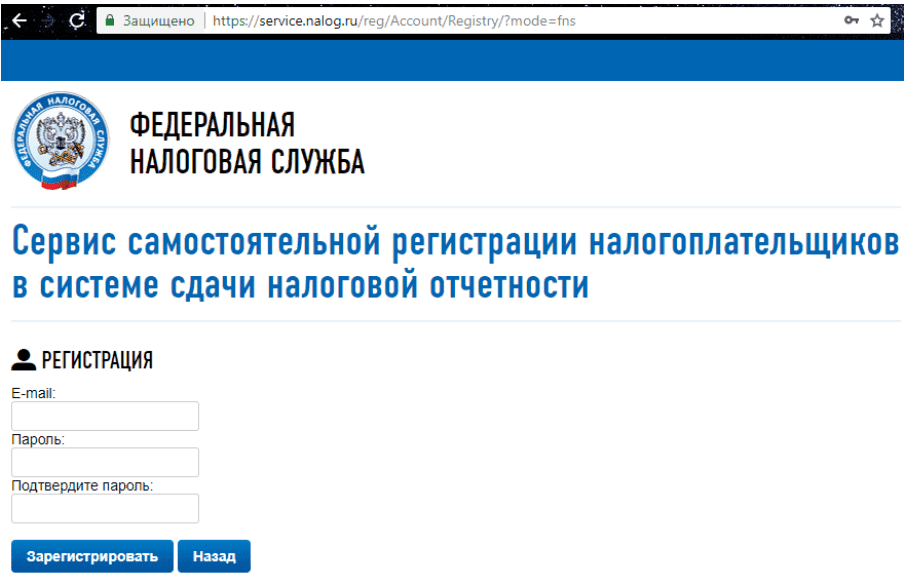
Регистрация простая и не занимает много времени. Перейдите на страницу сервиса, укажите электронную почту и пароль, а затем активируйте учётную запись по ссылке из письма, которое придёт на почту.
После регистрации необходимо получить идентификатор. После активации учётной записи в сервисе появится кнопка «Зарегистрировать сертификат».
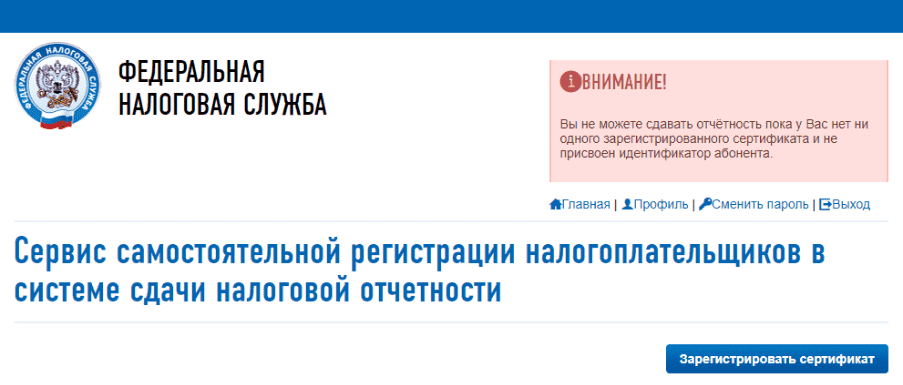
Нажмите на эту кнопку и загрузите открытый ключ сертификата вашей электронной подписи. Информация об организации и УЦ, который выдал сертификат, заполнится автоматически. Затем нажмите кнопку «Передать на регистрацию».
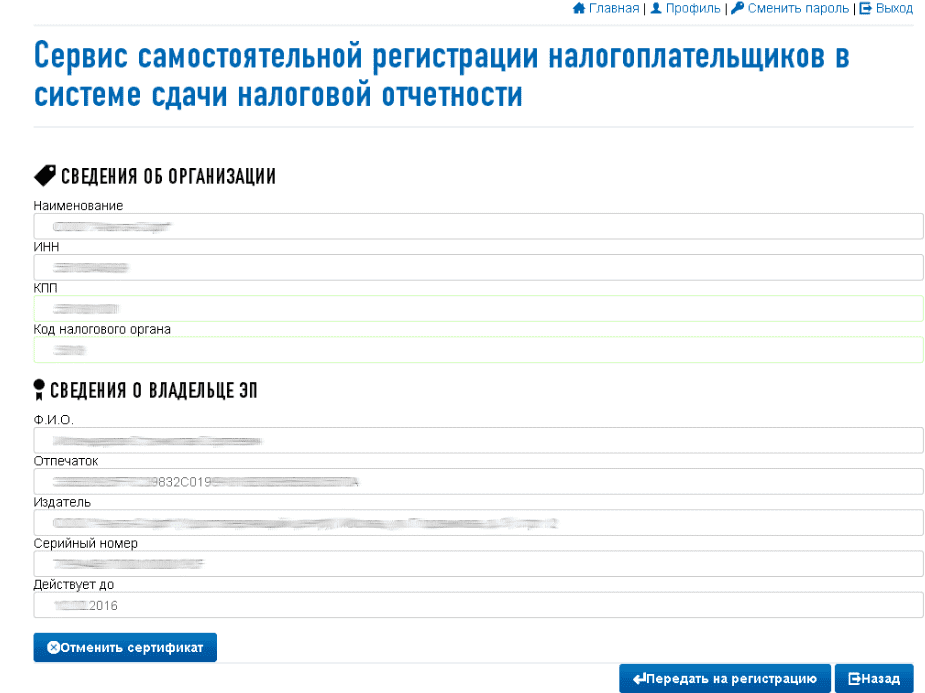
Через некоторое время на почту придёт уведомление об успешной регистрации сертификата ЭЦП. С этого момента можно сдавать отчётность через сервис ФНС.
Сдача отчётности на сайте ФНС
1. В учётной программе подготовьте всю отчётность и выгрузите её одним файлом
2. Запустите программу «Налогоплательщик ЮЛ» и войдите в режим «Сервис — Реестр выгруженных файлов».
3. Выберите файл с отчётностью, которую собираетесь сдавать.
4. На панели инструментов нажмите кнопку «Сформировать транспортный контейнер».
5. В настройках укажите:
После этого нажмите кнопку «Сформировать». Файл, готовый к загрузке на сайт ФНС, появится в указанной папке.
6. Войдите в личный кабинет сервиса для сдачи отчётности на сайте ФНС, выберите вкладку «Загрузка файла» и загрузите файл, пропущенный через программу «Налогоплательщик ЮЛ».
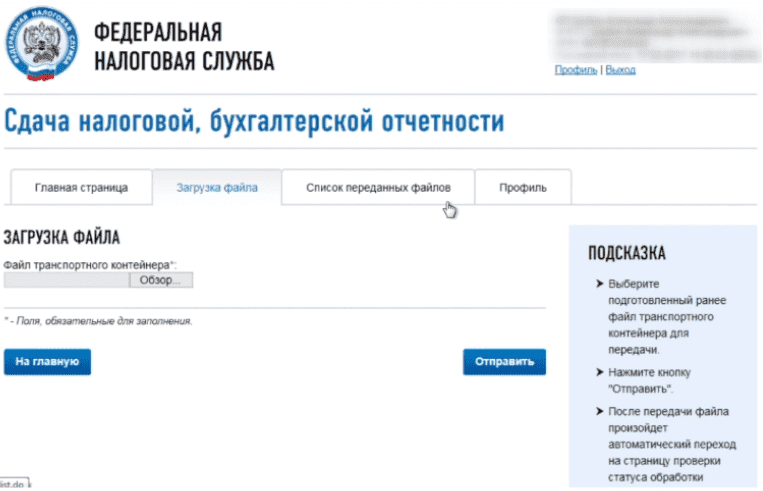
После загрузки сервис автоматически перейдёт на страницу с загруженной отчётностью. Здесь можно посмотреть её статус. У нового файла будет статус «В ожидании». Когда отчётность будет принята, статус изменится на «Завершено (успешно)».
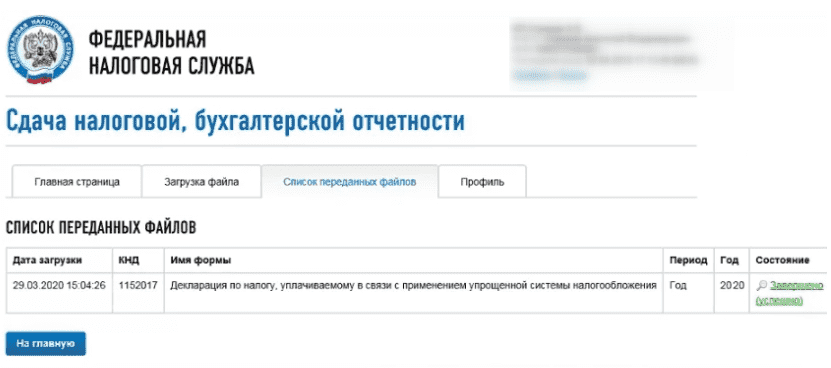
Датой и временем приёма отчёта считаются соответственно дата и время поступления зашифрованного файла в ФНС.
Плюсы и минусы сервиса налоговой по сдаче отчетности
Преимущество этого сервиса в том, что отчётность сдаётся без посредников. Успех отправки отчёта не зависит ни от работы почты, ни от оператора ЭДО.
Также сервис является условно бесплатным. Платить за его использование не нужно, однако для работы всё равно нужно купить электронную подпись и средство криптографической защиты.
К минусам можно отнести следующие нюансы:
Сервис подходит не всем налогоплательщикам, а только тем, кто не сдаёт декларацию по НДС;
Пользователю нужно самостоятельно устанавливать на компьютер сертификат электронной подписи и настраивать СКЗИ;
Необходимо прогонять файл с отчётностью через программу «Налогоплательщик ЮЛ», которую нужно отдельно установить на компьютер и следить за обновлениями;
В налоговой нет техподдержки, поэтому в случае возникновения проблем придётся обращаться к специалистам платно.
Поэтому удобнее сдавать отчётность через оператора ЭДО. Подключаясь к сервису для сдачи отчётности, вы получаете вшитую в него электронную подпись и всё необходимое ПО. Специалист настраивает ваш рабочий компьютер — вам не придётся устанавливать программы самостоятельно. Формируйте отчётность прямо в сервисе и отчитывайтесь в любые контролирующие органы.

Первый этап: Программное обеспечение, необходимое при регистрации ООО с помощью ЭЦП.
Для того, чтобы отправлять документы по ЭЦП на регистрацию ООО и внесение изменений, необходимо сначала поставить соответствующее програмное обеспечение. Программное обеспечение устанавливается один раз во время первого запуска. Далее эту часть можно будет пропустить и переходить сразу ко второму этапу.
Если вы Бухгалтер или Бухгалтерская компания, которая осуществляет отправку отчетности по ЭЦП, у вас уже может быть установлено некоторое программное обеспечение, в частности программа КриптоПро и плагины браузера.
Если их нет, необходимо их также установить.
1. Ставим программу ППДГР-2
Заходим на сайт, скачиваем и устанавливаем программу. Программа ставится в автоматическом режиме, Вам нужно только выбрать место и нажимать Далее.
2. Ставим КриптоПро и Плагин браузера КриптоПро
Отправка документов по ЭЦП происходит на сайте: https://service.nalog.ru/regin/
Если чего-то не хвататает, на данном сайте нужно будет установить плагин браузера и включить его в настройках.
Для этого скачиваем Плагин для вашего браузера, заходим в настройки или расширения браузера и включаем его.
Также нужно установить программу КриптоПро.
Если Вы получили ЭЦП удаленно, вам нужно установить ее в КриптоПро.
Для этого запускаем КриптоПро, нажимаем кнопку Сервис-Просмотреть сертификаты в контейнере. Вставляем флешку с ключом, выбираем путь и устанавливаем. После того как Сертификат установлен, можно формировать контейнер для отправки документов по ЭЦП в налоговую.
Если Вы используете Рутокен, Ставить ключ в КриптоПро не требуется.
Когда все установлено, Вы сможете зайти в свой личный кабинет, используя ЭЦП организации.
Второй этап: Формируем контейнер и отправляем в налоговую:
1)Предварительно нужно отсканировать все документы, которые будем отправлять.
Требования к сканированию документов:
Если документ занимает более 1 листа, он сканируется в многостраничный Тифф. Для подачи по ЭЦП документы сканируете в Tiff, глубина цвета 1 бит (черно-белое), dpi 300.
Также Документы можно сканировать в PDF. К формату PDF требований нет.
На решении ставим собственноручную подпись и сканируем подписанный документ.
Если сканируете документы в PDF, каждый документ должен быть отдельным файлом, допустим, если Протокол содержит 3 листа, сканируем его одним документом.
2)Формируем контейнер для отправки по ЭЦП.
Заходим в программу ППДГР-2 и открываем заполненную форму Р11001, Р13014 в формате dg2.
Для формирования контейнера нажимаем на конверт в верхней панели экрана.
В открывшемся окне внимательно выбираем налоговую, в которую отправляем документы. Если отправить документы не в ту налоговую, вам откажут в регистрации.
В Москве регистрацией занимается Межрайонная ИФНС №46 по г. Москве (код 7746). В каждом регионе своя регистрирующая налоговая. Регистрация ООО происходит по месту нахождения организации.
Далее заполняем полное наименование.
В сведениях о заявителе должны подтянуться данные из формы о заявителе, а именно ФИО, ИНН и электронный адрес.
В 3 пункте начинаем прикреплять Документы.
В поле имя файла напротив Формы (Р11001 при создании или Р13014 при изменениях) прикрепляем форму в многостраничном Тифф, нажимаем на подпись, выбираем нужную нам подпись ЭЦП и подписываем документ.
Регистрация ООО с несколькими учредителями через ЭЦП потребует подписи документов всеми ЭЦП учредителей. Сначала подписываем ЭЦП одного учредителя, затем ЭЦП второго учредителя и тд.
То же самое нужно проделать ко всем прикрепляемым документам. Прикрепляем документ и подписываем ЭЦП.
В списке можно выбрать какой документ мы отправляем, если документа нет в списке выбираем Иные документы.
Если документ прикрепляется в ином формате, при прикреплении меняете формат и прикрепляете документ.
В итоге выбранные файлы должны быть подписаны ЭЦП.
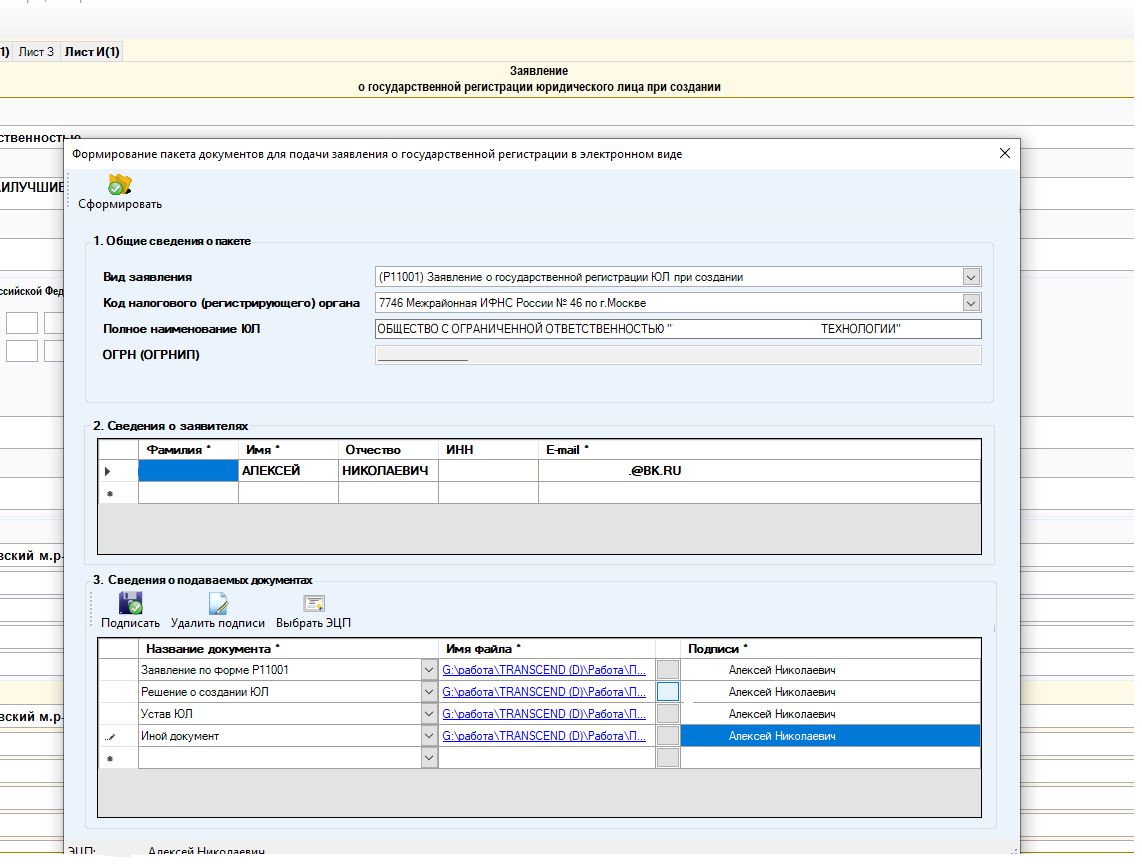
После того, как все документы прикреплены и подписаны ЭЦП, нажимаем вверху кнопку Сформировать контейнер и выбираем папку куда формируется контейнер. Все контейнер сформирован. Запоминаем это место, куда сформировали контейнер.
3)Отправляем контейнер в ИФНС.
Заходим в личный кабинет нужной организации и нажимаем Отправка документов.
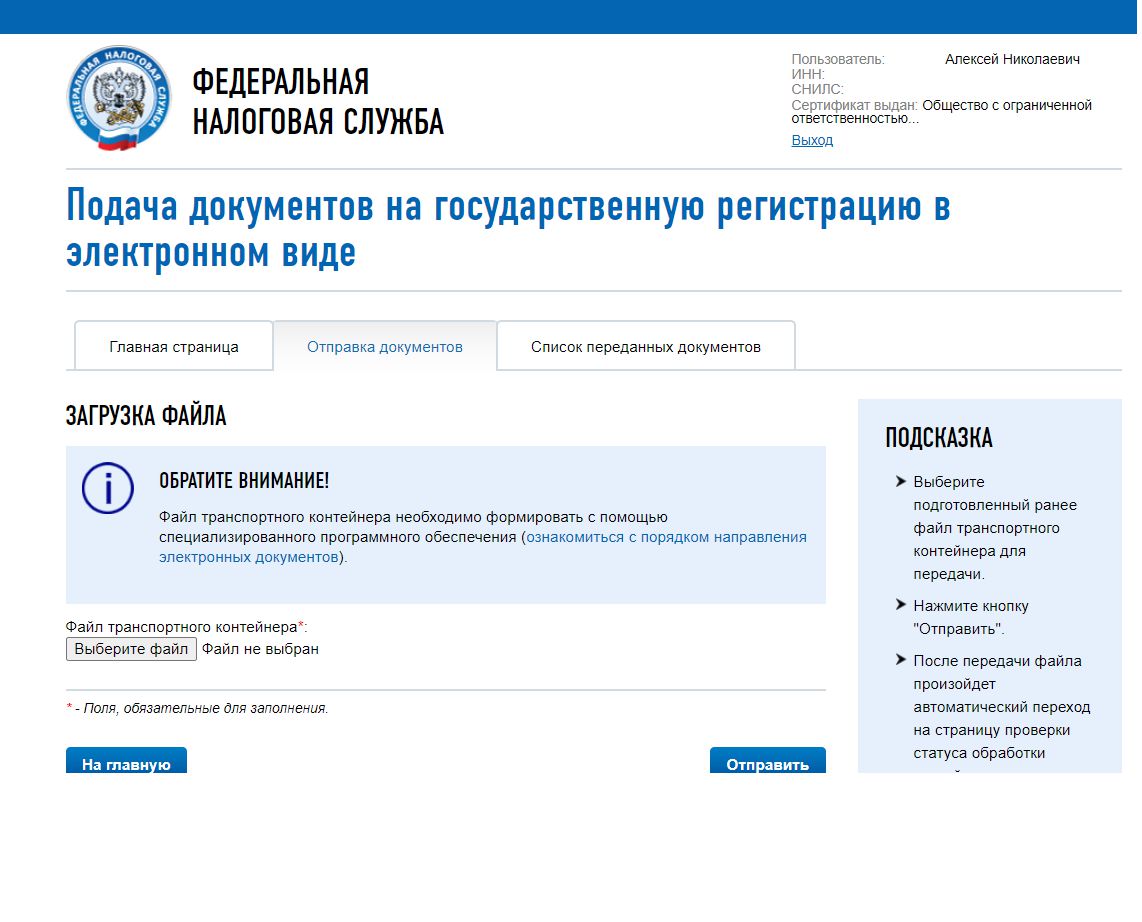
Далее нажимаем кнопку Выберите Файл, выбираем наш сохраненный контейнер.
Все, документы по ЭЦП отправлены.
Через некоторое время Вам придет на почту письмо, что документы на рассмотрении, далее придет расписка о принятии документов налоговым органом. Расписка придет на электронную почту, указанную в форме, а также Расписку можно посмотреть в Личном кабинете в разделе Список переданных документов.
Через 5 дней при регистрации создания или через 7 дней после регистрации изменений на электронную почту придут готовые документы. Готовые документы можно заверить у любого нотариуса и они будут тождественны оригиналу.
Отправка по ЭЦП с помощью ЮК Бизнес Помощник
Поможем отправить вам документы с помощью вашего ЭЦП удаленно, используя сервисы AnyDesk или TeamViewer.
Удаленно подключимся к вашему компьютеру и полностью проконсультируем Вас, поможем с отправкой документов в ИФНС за 1000 рублей.
Специалисты Юридической Компании БизнесПомощник готовы помочь вам с регистрацией ООО, регистрацией ИП, ликвидацией ООО, внесением изменений, поменяем юридический адрес, директора, ОКВЭД, название. Для заказа пишите на электронную почту или в WhatsApp либо звоните.
При работе заключаем договор об оказании юридических услуг, оплату можно произвести наличными денежными средствами или по безналичному расчету.
Отзывы о компании ЮК Бизнес Помощник можете посмотреть в Яндексе на странице нашей организации. При необходимости можете посетить наш офис, расположенный в самом центре Москвы.
Транспортный контейнер представляет собой zip-архив, содержащий:
— файл с транспортной информацией в формате xml;
— zip-архивы файлов с содержимым передаваемых документов;
— zip-архивы файлов с описаниями документов;
— файлы с содержимым передаваемых ЭП;
Схема транспортного контейнера приведена на рисунке 1.
│транспортный контейнер, zip-архив │
│ │
│ ┌───────────────────────┐ ┌──────────────────────┐ │
│ │транспортная │ │шифрованные данные │ │
│ │информация │ │ │ │
│ │ │ │ ┌───────────────┐│ │
│ │ ┌─────────────────┐ │ │ │ zip-архив ││ │
│ │ │документооборот и│ │ │ │ ││ │
│ │ │ транзакция │ │ │ │ ┌──────────┐││ │
│ │ └─────────────────┘ │ │ │ │ │││ │
│ │ │ получатель │ │ │ │ │ └──────────┘││ │
│ │ │ │ └──────────────────────┘ │
│ │ │ │ │
│ │ │ │ │ │ │ ┌────────┴┐ │
│ │ │список документов и├─┼────┘ └─┤ ЭЦП │ │
│ │ │ подписей ├─┼────┐ └─────────┘ │
│ │ │ ├ ┼ ┐ │ │
│ │ └───────────────────┘ │ │ ┌──────────────────────┐ │
│ │ │ │ │ │шифрованные данные │ │
│ │ │ │ │ │ │
│ └───────────────────────┘ │ │ │ ┌───────────────┐│ │
│ │ │ │ zip-архив ││ │
│ │ │ │ │ ││ │
│ │ │ │ ┌──────────┐││ │
│ │ │ │ │ │ │││ │
│ │ │ │ └──────────┘││ │
│ │ └──────────────────────┘ │
│ │ ┌──────────┐ │
│ │ ┌────────┴┐ │
│ │ └─┤ ЭЦП │ │
│ └─────────┘ │
│ │ │
│ ┌ — — — — — — — ┐ │
│ │ zip-архив │
│ │ │ │
│ │ ┌ — — — — ─┐ │
│ │ Описание │ │
│ │ │ документа│ │
Рисунок 1: Схема транспортного контейнера
3.1.2. Транспортная информация и файлы с содержимым документов и ЭП объединяются в zip-архив в режиме STORE. Файл с транспортной информацией при передаче в транспортном контейнере не сжимается и не шифруется.
3.1.3. В одном транспортном контейнере передаются документы и ЭП, относящиеся к одной транзакции.
Транспортный контейнер может содержать не более 2500 файлов. Размер транспортного контейнера не должен превышать 72 мегабайт, а размер любого файла в контейнере не должен превышать 60 мегабайт. Исходный объем файла, zip-архив которого содержится в контейнере, не должен превышать 1024 мегабайт.
3.1.3.1. Для КНД=1120101, 1120502, 1151100, 1155116, 1155118, 1160070, 1160082, КНД=1151001 v.5.04 и приложений (КНД=Индекс=0000080, 0000081, 0000090, 0000091, 0000100, 0000110, 0000120) к основному файлу (КНД=1120101, 1160070, КНД=1151001 v.5.04), размер транспортного контейнера не должен превышать 10 гигабайт, а размер любого файла в контейнере не должен превышать 8 гигабайт. Исходный объем файла, zip-архив которого содержится в контейнере, не должен превышать 100 гигабайт. Транспортный контейнер передается в составе почтового сообщения, размер которого не превышает 10 гигабайт.
3.1.3.2. Для документов, передаваемых в рамках документооборота по осуществлению письменных обращений абонентов в налоговые органы, размер транспортного контейнера не должен превышать 5 мегабайт.
3.1.3.3. Для документов, передаваемых в рамках документооборота, используемого налоговыми органами при реализации своих полномочий в отношениях, регулируемых законодательством о налогах и сборах, с КНД=1160098, 1160100, 1165020, 1165021, 1165022, 1165023, 1165052, 1165063, 1165215 размер транспортного контейнера не должен превышать 1 гигабайт. Размер любого файла в транспортном контейнере не должен превышать 900 мегабайт. Суммарный объем всех исходных файлов, zip-архивы которых содержатся в транспортном контейнере, не должен превышать 1 гигабайт.
3.1.3.4. Для документов, передаваемых в рамках документооборота по осуществлению информационной рассылки со стороны налоговых органов и документооборота по осуществлению групповой информационной рассылки со стороны налоговых органов, размер транспортного контейнера не должен превышать 5 мегабайт, размер любого файла в транспортном контейнере не должен превышать 4 мегабайта. Исходный объем файлов, zip-архивы которых содержатся в транспортном контейнере, не должен превышать 4 мегабайта.
3.1.4. Описание документа присутствует в транспортном контейнере в виде отдельного zip-архива в случае, если описание документа определено типом передаваемого документа. Формат описания документов приведен в Приложении 1 к настоящему документу. Описание документа содержит дополнительную информацию о передаваемом файле и носит исключительно информативный характер. Документ может использоваться для более информативного диагностического сообщения при невозможности расшифровать файлы транспортного контейнера.
3.1.5. Формат описания транспортной информации приведен в Приложении 2 к настоящему документу.
Сведения о Крипто ПРО ЭЦП browser plug-in
Авторизация по сертификату невозможна, т.к. на Вашем компьютере не
установлено необходимое ПО, либо браузер не разрешает создание объектов.
Получение идентификатора абонента
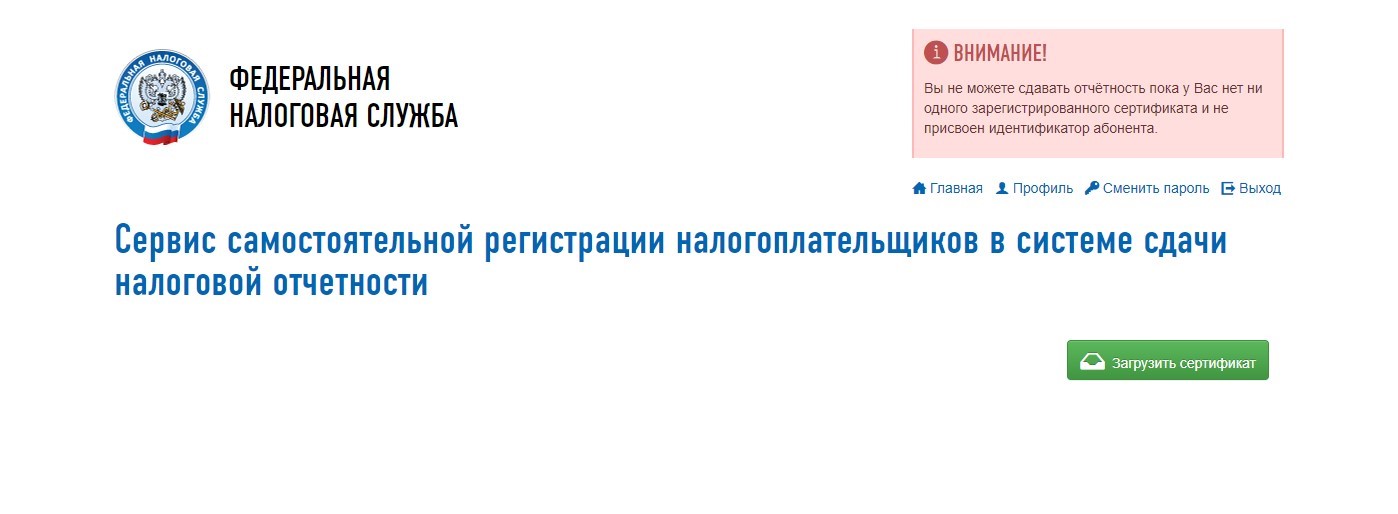
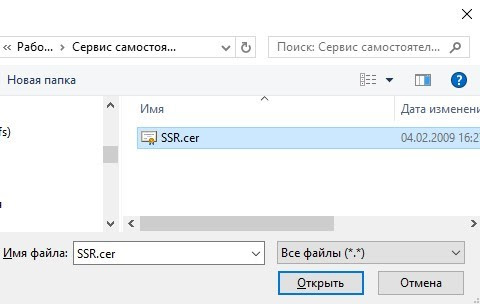
Для регистрации квалифицированного сертификата ключа проверки электронной подписи необходимо нажать кнопку «Загрузить сертификат». В открывшемся окне перейти по пути расположения файла сертификата открытого ключа, выбрать его и нажать кнопку «Открыть».
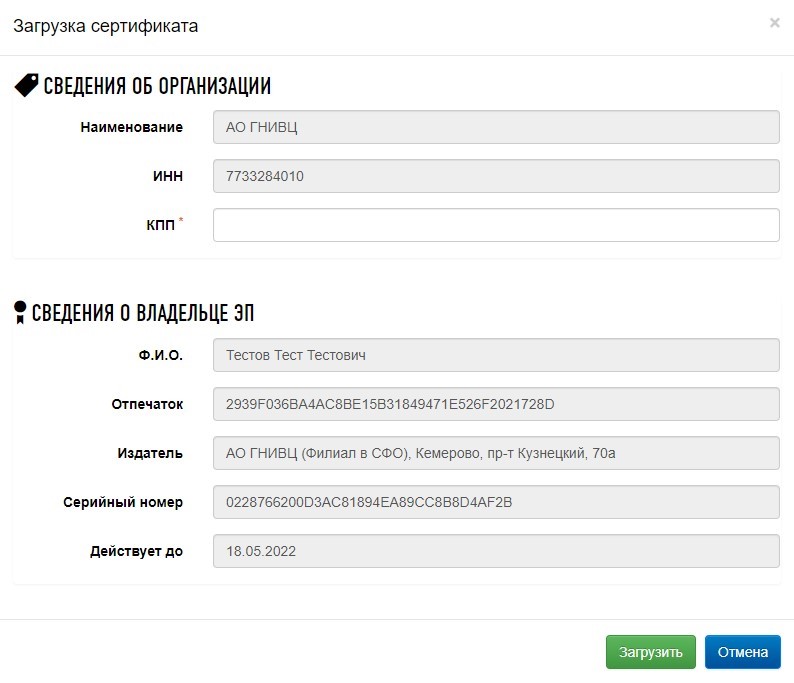
В результате откроется окно сервиса со сведениями о владельце сертификата. В случае ошибочного выбора файла сертификата открытого ключа выбор можно отменить, нажав кнопку «Отмена».
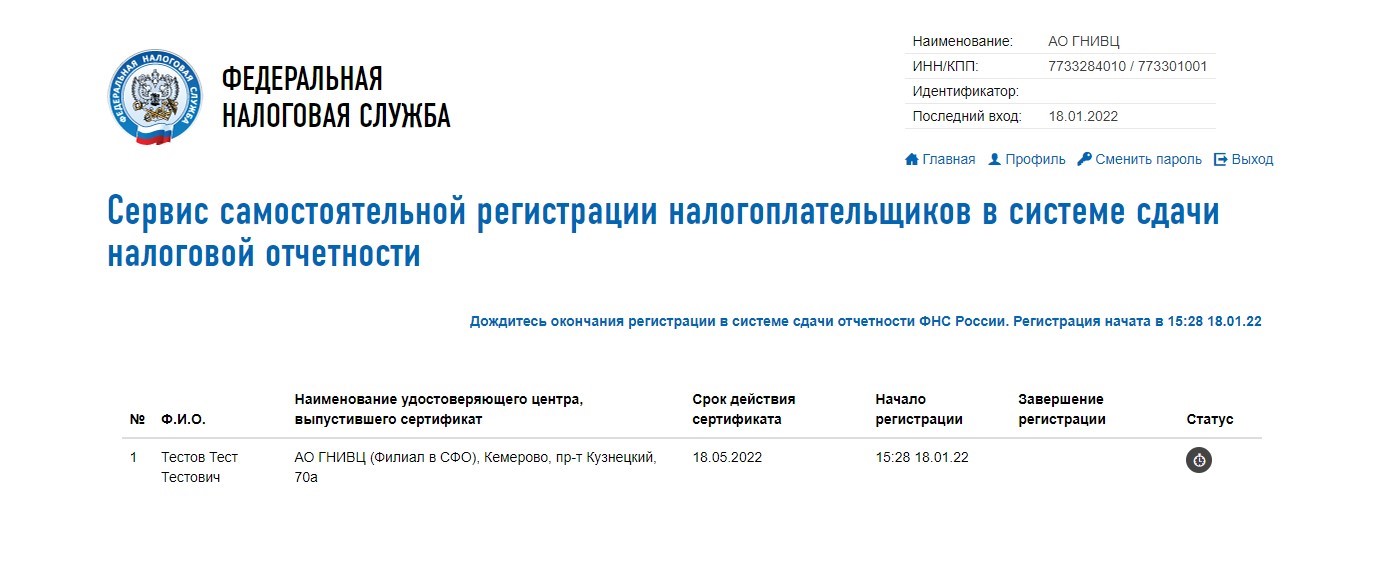
После успешной регистрации значок в графе Статус изменится, а в поле Идентификатор появится значение присвоенного идентификатора абонента.
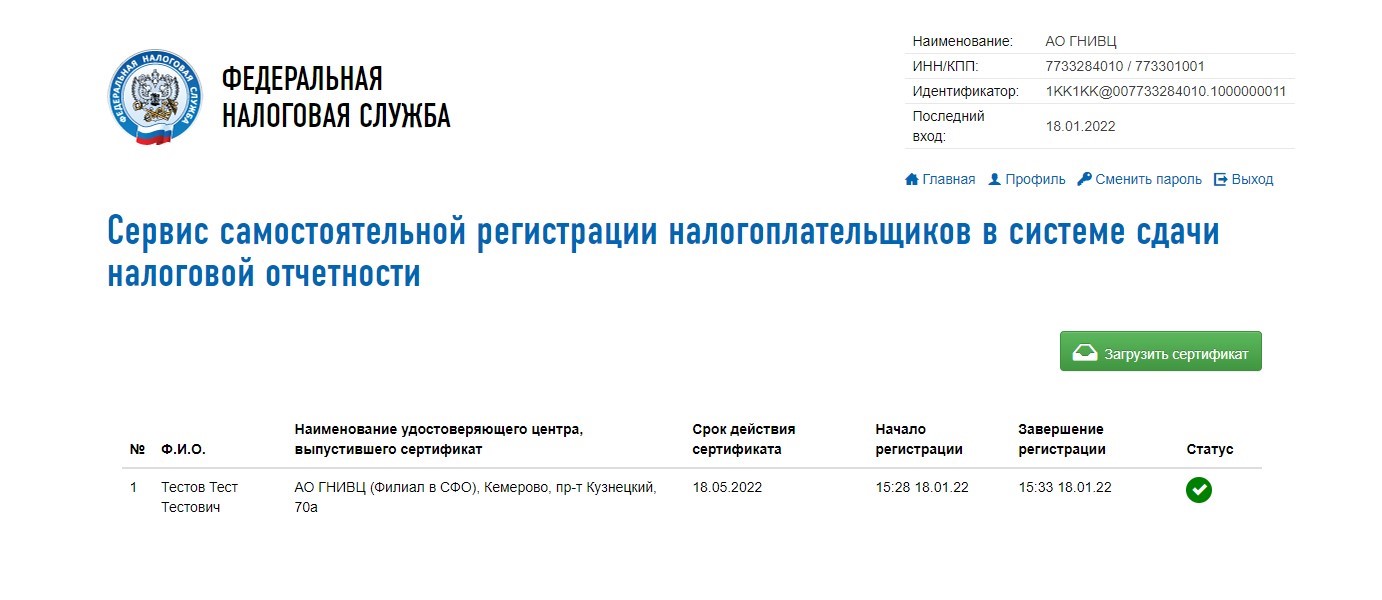
После выпуска сертификата открытого ключа он помещается в ключевой контейнер, и в зависимости от ключевого носителя его можно извлечь.
Для извлечения сертификата открытого ключа средствами КриптоПро CSP необходимо выполнить следующие действия:
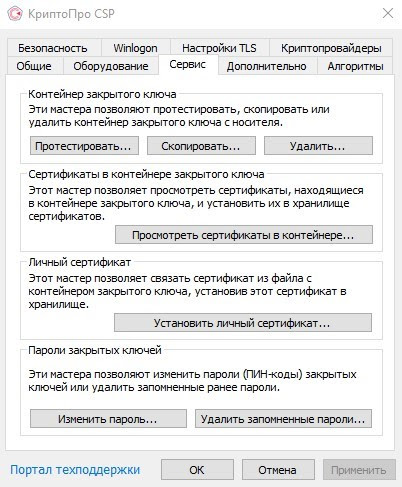
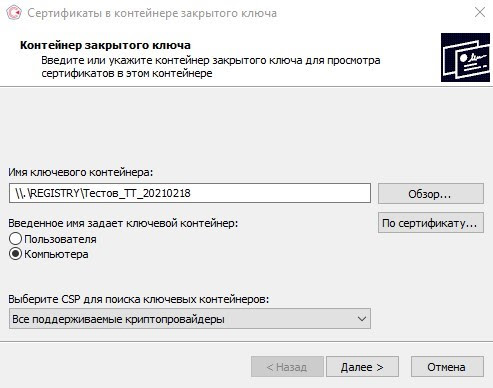
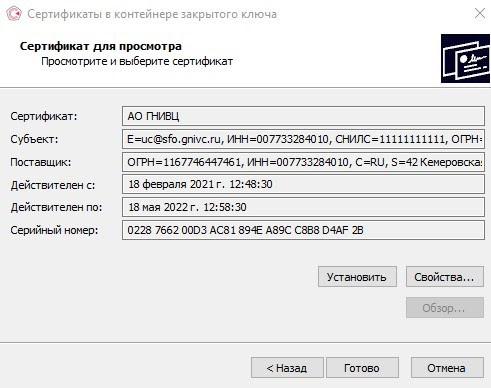
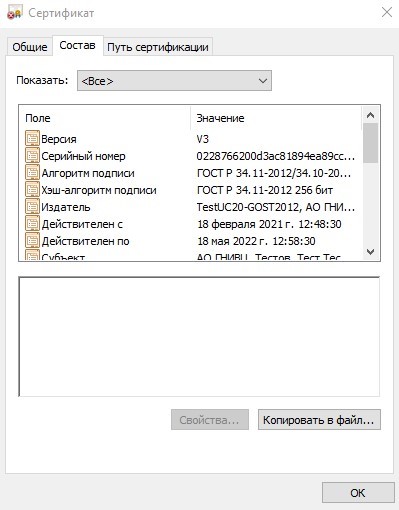
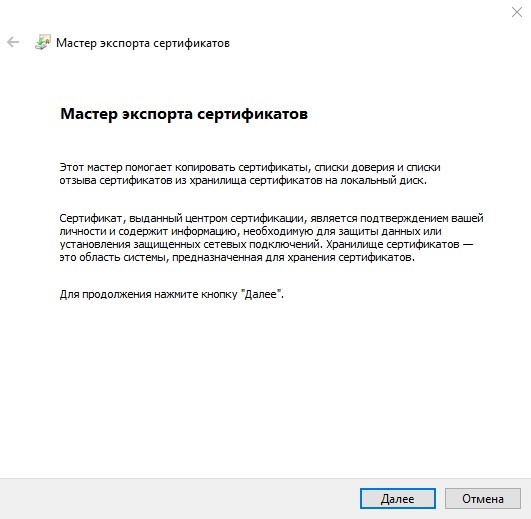
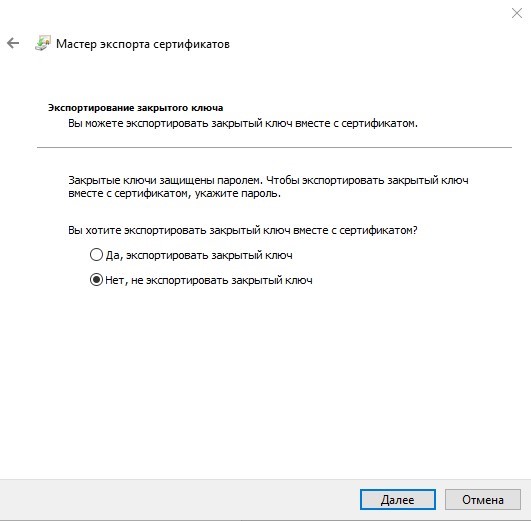
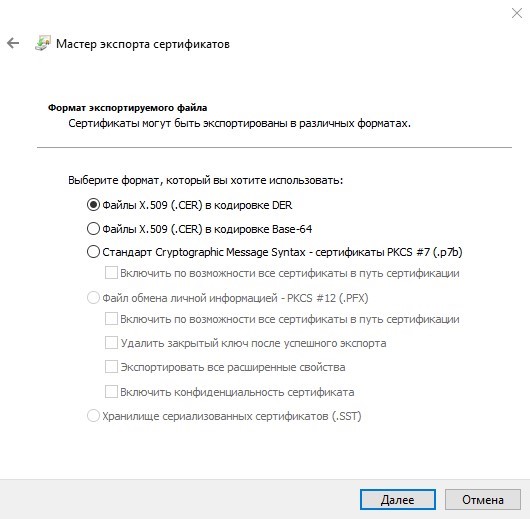
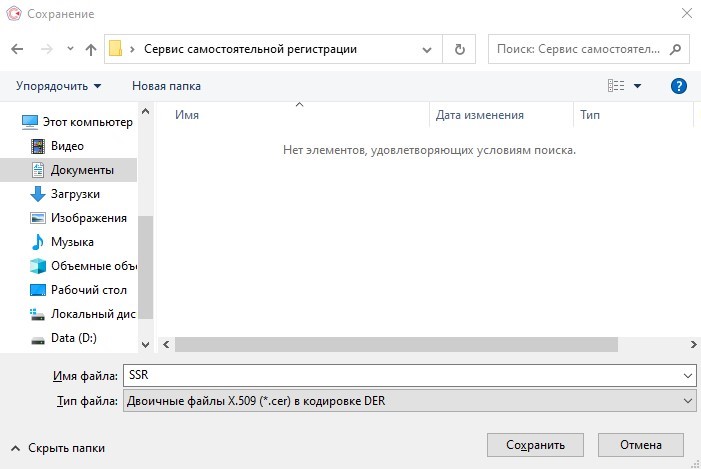
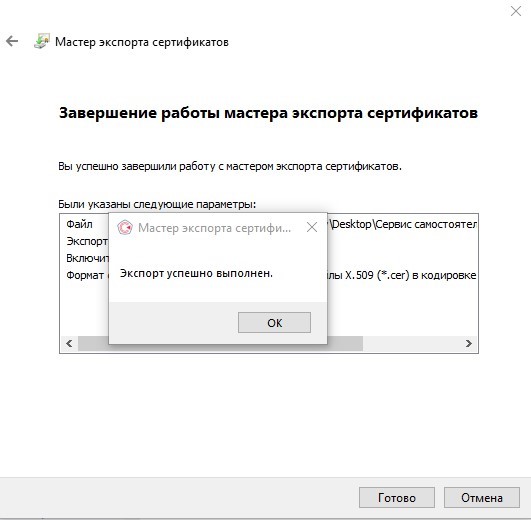
После завершения регистрации можно переходить к подготовке отчётности ИП к сдаче.
Уважаемые пользователи!
Просьба внимательно ознакомиться с информацией о подаче документов в электронном виде на государственную регистрацию индивидуальных предпринимателей (ИП), крестьянских фермерских хозяйств (КФХ) и юридических лиц (ЮЛ) в электронном виде через сеть Интернет.
Что потребуется ИП для сдачи отчётности через ЛК налогоплательщика
Отчётные документы в электронном виде должны быть подписаны электронной подписью. При этом ИП должен использовать только квалифицированную электронную подпись. Получить её ИП может только в Удостоверяющем центре ФНС или обратиться к доверенному лицу ведомства.
Для получения потребуется заполнить заявку (это можно сделать онлайн или лично в местном отделении налоговой службы) и подать необходимые документы. Услуга предоставляется бесплатно. Также нужно купить сертифицированный физический носитель для хранения электронной подписи — USB-токен. Устройство должно иметь сертификацию от ФСТЭК или ФСБ России.
Выбрать подходящий носитель для КЭП рекомендуем в нашем интернет-магазине. В каталоге представлены только сертифицированные модели токенов.
Кроме того, для работы с электронной подписью нужна программа криптозащиты, например, КриптоПро CSP.
Проверка электронной подписи в личном кабинете на сайте ФНС
Сдача отчётности через личный кабинет ИП возможна только с действующей электронной подписью, поэтому сначала налогоплательщик должен проверить работу ключа электронной подписи. Проверка осуществляется непосредственно при авторизации в личном кабинете. Подключите ключевой носитель к ПК, откройте сайт ФНС и на странице авторизации выберите пункт «Ключ ЭП».
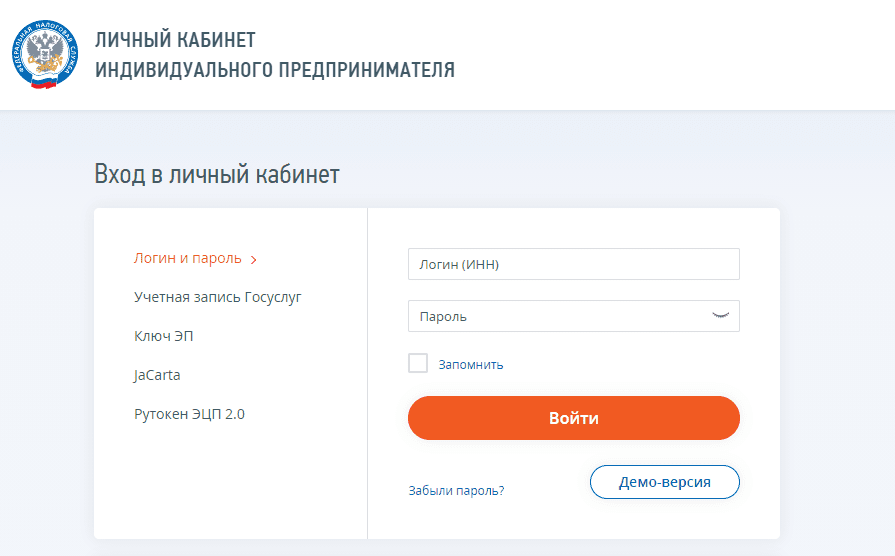
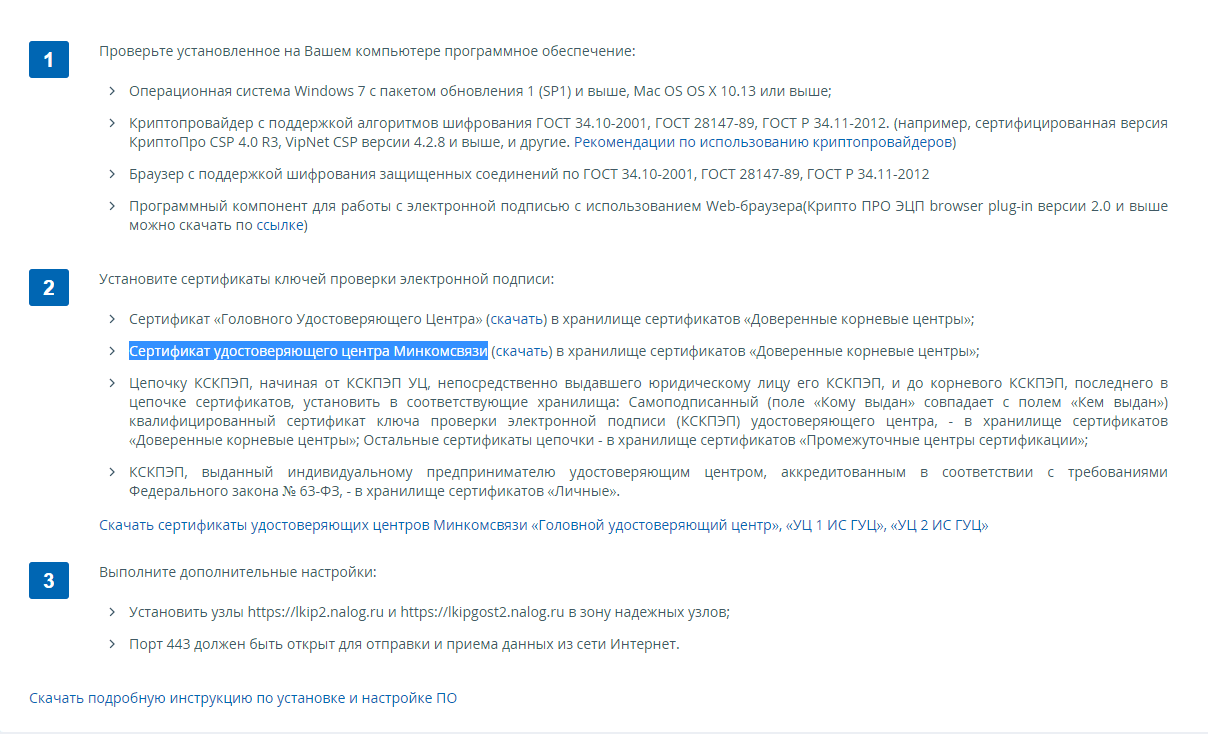
На экране «Доступ с помощью КСКПЭП» перейдите к третьему пункту и ознакомьтесь с инструкцией системы. Установите сертификаты, указанные в инструкции, а также сертификат КЭП, полученный в УЦ. Установку сертификата КЭП в хранилище сертификатов можно выполнить по нашей инструкции.
Подготовка отчёта ИП
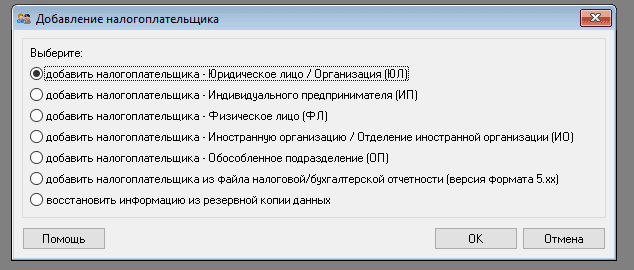
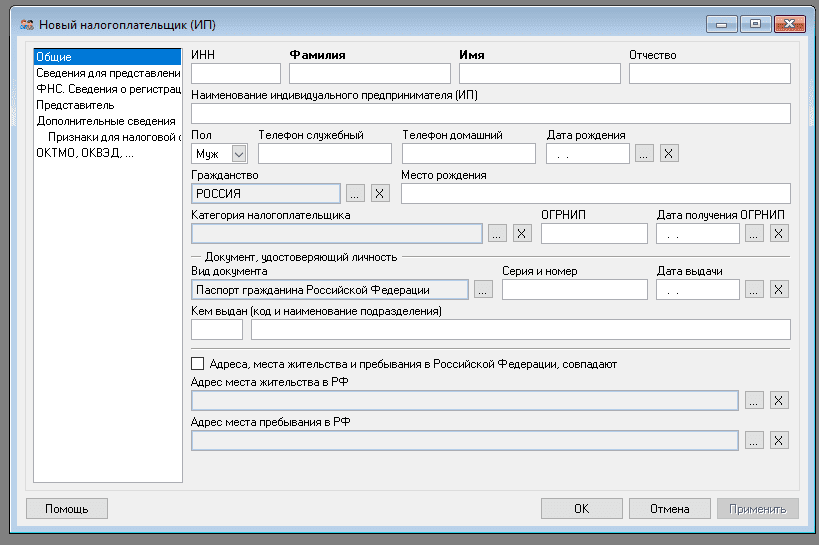
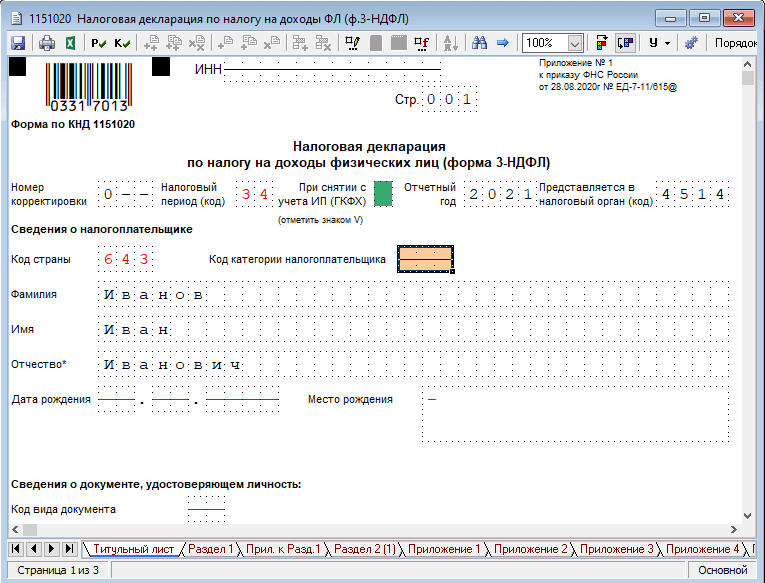
При запуске программы нужно выбрать профиль налогоплательщика и указать информацию о предпринимателе
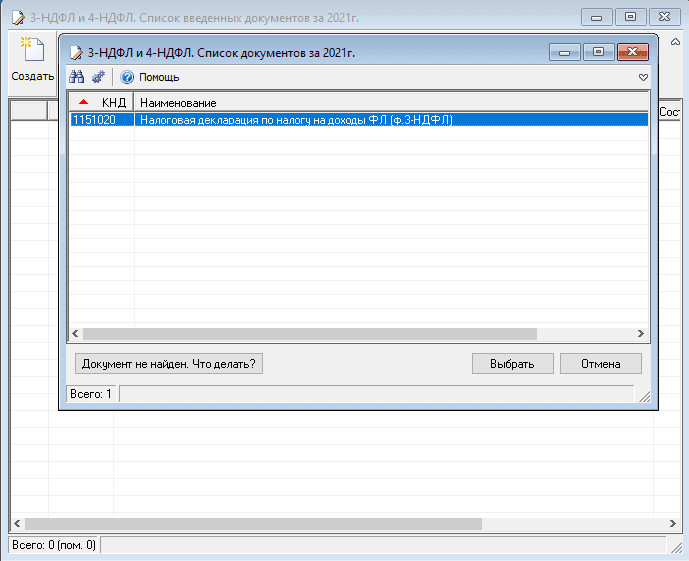
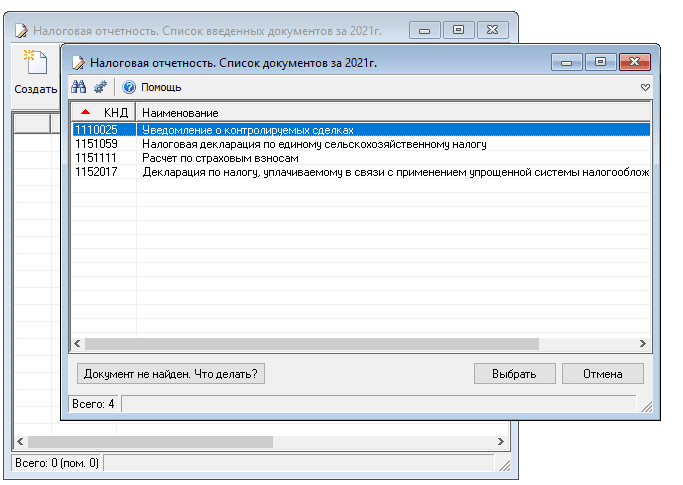
По выбранному документу будет создана форма отчётности. Некоторые поля в ней будут заполнены автоматически (ФИО, ИНН и прочие реквизиты, которые вы указали при создании профиля налогоплательщика). Остальные нужно будет заполнить вручную. Для расчёта суммы налога на верхней панели необходимо нажать кнопку «Р», а для проверки правильности заполнения формы по контрольным соотношениям — кнопку «К».
Технология подачи документов на государственную регистрацию в электронном виде
В целях подачи документов в электронном виде на государственную регистрацию через сеть Интернет необходимо подготовить транспортный контейнер, содержащий перечень документов, включающий соответствующее заявление, а также другие представляемые документы.
Подготовить заявление в электронном виде и транспортный контейнер можно с помощью специализированного бесплатного программного обеспечения:
ППДГР позволяет также сформировать Транспортный контейнер для повторного направления на государственную регистрацию документов, по которым ранее принято решение об отказе по подпунктам «а» и «ц» пункта 1 статьи 23 Федерального закона от 08.08.2001 № 129-ФЗ «О государственной регистрации юридических лиц и индивидуальных предпринимателей».
При повторном направлении документов на государственную регистрацию в транспортный контейнер в обязательном порядке должно быть включено Информационное сообщение о повторной подаче документов. Форма сообщения приведена здесь.
Условия работы с сервисом
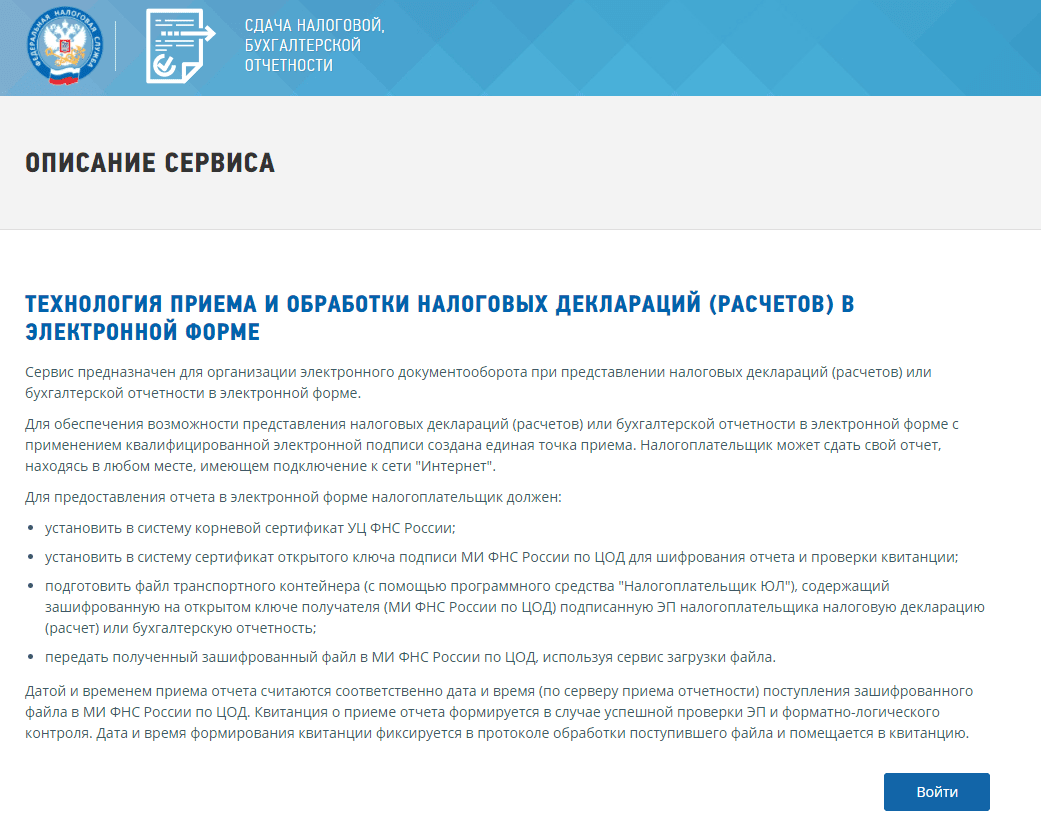
На главной странице профиля укажите основную информацию и перейдите во вкладку «Загрузка файла». Выберите файл контейнера и нажмите «Отправить».
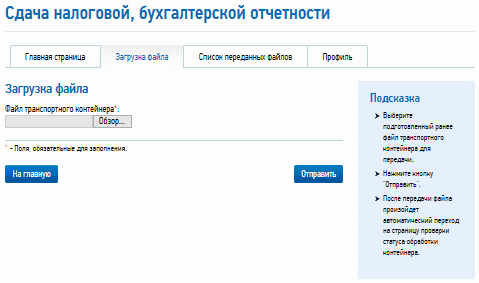
В списке переданных файлов появится отправленный отчёт со статусом «В ожидании». Как только документ будет представлен в налоговую, статус изменится на «Завершено (успешно)».
Как видно, на подготовку и отправку отчётности через сервисы налоговой приходится тратить немало времени, поэтому сдача отчётных документов через специальные системы сдачи электронной отчётности более удобна. « Калуга Астрал» предлагает несколько сервисов для сдачи электронной отчётности. « Астрал Отчёт 5.0» — это удобный онлайн-сервис, в котором можно вести несколько организаций в режиме одного окна, «Астрал Отчёт 4.5» — программа для ПК, в которой есть всё для сдачи отчётности онлайн, а «1С-Отчётность» можно использовать в привычном интерфейсе 1С.