
Специальный сервис ФНС позволяет провести регистрацию ООО, не посещая инспекцию. Для этого необходима электронная цифровая подпись (ЭЦП) каждого учредителя (физическое или юр лицо), система CryptoPro не ниже версии 4.0, операционная система Windows, а также возможность подготовить и отсканировать комплект учредительных документов.
Выбираем способ оформления и подачи документов
Документы могут быть подготовлены и поданы в налоговую инспекцию любым удобным для вас способом:
Программа и сервис регистрации
1. Подготовить полный пакет документов в электронном виде и направить его в налоговый орган можно используя сервис Государственная онлайн-регистрация бизнеса.
2. Заполнить в интерактивном режиме заявление и направить его в налоговую инспекцию поможет Программа подготовки документов, используемых при регистрации юридических лиц. Достаточно ввести данные, и программа заполнит все графы.
3. Подготовить полный пакет документов в электронном виде и направить его в налоговый орган можно используя сервис «Подача электронных документов на государственную регистрацию».
При формировании электронного пакета образцы документов должны быть отсканированы с учетом определенных технических требований и подписаны усиленной квалифицированной электронной подписью заявителя, либо через приложение Госключ, либо электронной подписью нотариуса.
Получить личную электронную подпись вы можете в специализированных удостоверяющих центрах.
Ключ электронной подписи должен быть действителен на момент подписания электронного документа и на день направления документов в налоговый орган.
Электронные документы упаковываются в транспортный контейнер с описью вложения.
ППЭДГР — Подготовка пакета электронных документов для гос. регистрации
Новое сообщение на официальном сайте ФНС (ориентировочно от июля 2020 года):«Программный комплекс «Подготовка пакета электронных документов для государственной регистрации» более не поддерживается и удален с официального сайта ФНС России». Прим.ред.: Однако на другом официальном сайте ГНИВЦ программа по-прежнему доступна для скачивания.
Новое в версии 1.0.25 от 01.02.2019 (Изменения относительно версии 1.0.24):1) Реализована поддержка Крипто-Про ГОСТ 2012, Крипто-Про ГОСТ 2012 Strong;2) Обновлен справочник регистрирующих органов3) Установлена обязательная проверка сертификата подписанта (ранее проверка сертификата была опциальной);4) Исключена форма Р13002 (В соответствии с Федеральный законом от 30.10.2017 N 312-ФЗ из 129-ФЗ исключена статья 19 на основании которой это уведомление формировалось)
ППЭДГР (Подготовка пакета электронных документов для государственной регистрации) — бесплатная программа, разработанная ГНИВЦ ФНС РФ (Главный научный инновационный внедренческий центр Федеральной Налоговой Службы России), предназначена для формирования пакета документов в электронном виде, направляемого индивидуальными предпринимателями или юридическими лицами в регистрирующий орган с целью государственной регистрации и просматривать ответ инспекции.
Требования к программному обеспечению вашего компьютера Операционная система: Windows 7 или выше СКЗИ «КриптоПро CSP» версии 3.0 или выше
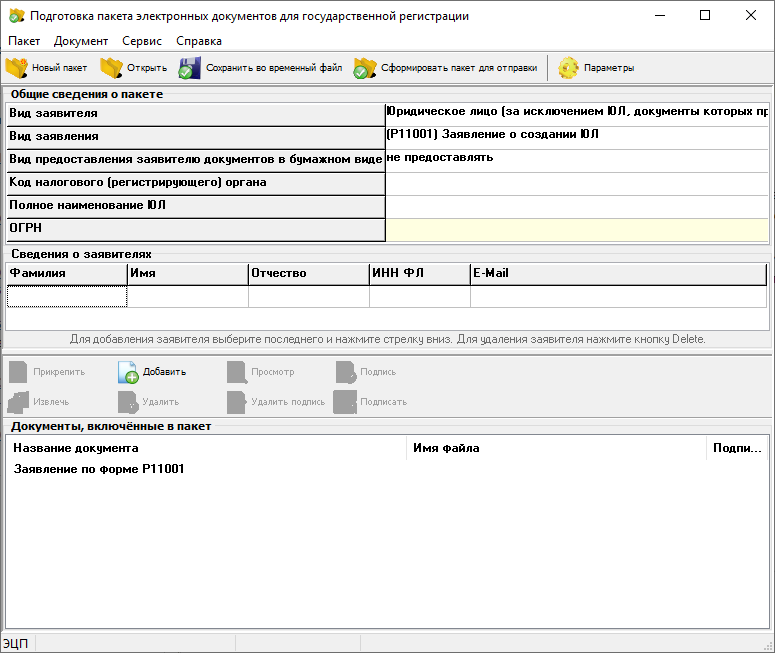
Главное окно программы. Подготовка заявления
ППДГР — Программа Подготовки документов для государственной регистрации
Новое в версии 2.5.3 от 19.09.2023 (Изменения относительно версии 2.5.2):1. У формы Р18002 поменялись настройки, теперь она может быть использована для государственной регистрации международной компании в порядке инкорпорации. Печатный бланк пока остается прежним.2. В модуль формирования контейнера внесены следующие изменения:-Уточнено соответствие между видом заявления и видом подписанта. В частности, добавить в контейнер форму Р18002 можно исключительно при выборе подписанта УК САР. При этом сокращен перечень форм, которые может подписывать УК САР.3. Обновлен справочник ОКВЭД2.4. При вводе наименований ЮЛ теперь запрещено использовать кавычки «ёлочки» и перенос строки.5. Внесены небольшие улучшения в пользовательском интерфейсе.
История изменений в предыдущих версиях
Внимание! В отличие от версии 1.4.12, ввод адресных объектов в программе осуществляется в on-line режиме с обращением к внешнему ресурсу – сервису Федеральной Информационной Адресной Системы (ФИАС). При этом используется муниципальное деление адресов (в отличие от ранее применявшегося административно-территориального деления).
ППДГР — бесплатная программа, разработанная ГНИВЦ ФНС РФ (Главный научный инновационный внедренческий центр Федеральной Налоговой Службы России), предназначена для автоматизированной подготовки документов, используемых при государственной регистрации, а также формирование контейнера для подачи заявления о государственной регистрации в электронном виде (Программа «ППДГР» заменила программу «ПФДГР»).
Основные функции программы (из панели инструментов главного окна программы):✅ Создать новое Заявление или Уведомление.✅ Открыть ранее сохранённое Заявление или Уведомление.✅ Сохранить введённые данные.✅ Выгрузить данные в XML-файл.✅ Распечатать заполненное Заявление или Уведомление.✅ Сформировать пакет документов для государственной регистрации в электронном виде.✅ Вызвать форму настройки путей к папкам и режим обновления КЛАДР.✅ Запустить файл Справки.
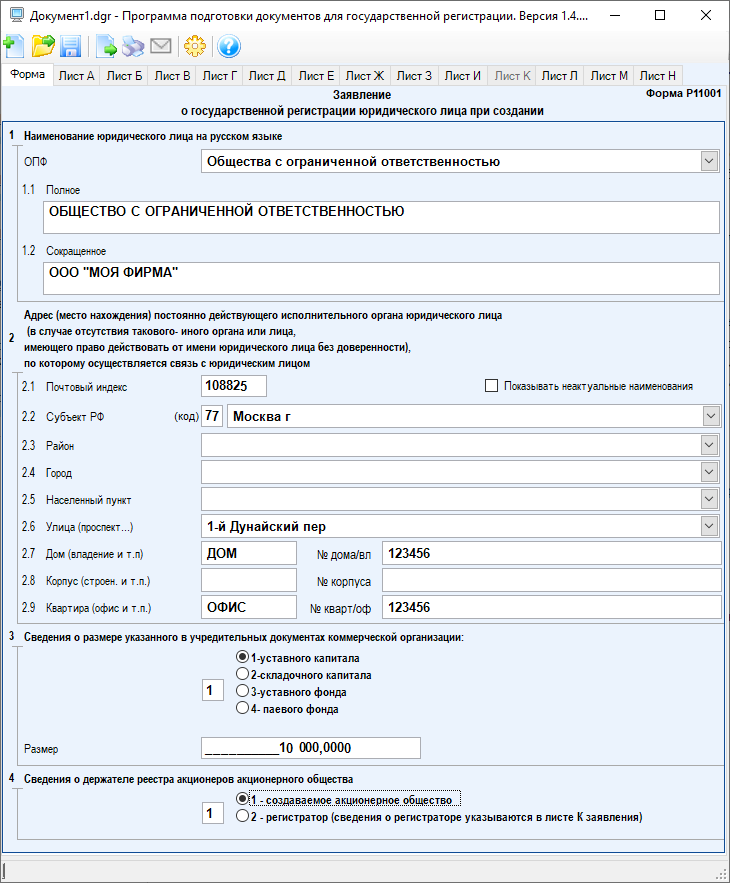
Увеличить. Окно ввода данных формы Р11001
Заполните поля формы и выберите вид деятельности, а сервис сам сформирует заявление и
подскажет, какие еще действия необходимо сделать и направит документы в
регистрирующий органУкажите данные индивидуального предпринимателя, которые необходимо изменить в
ЕГРИПУкажите ОГРНИП и направьте заявление в регистрирующий органЗаполните поля формы и выберите вид деятельности, а сервис сам сформирует заявление и
подскажет, какие еще действия необходимо сделать и направит документы в
регистрирующий органЗаполните соответствующие разделы заявления новыми сведениями, которые необходимо
внести в ЕГРЮЛ, а сервис поможет сформировать заявление, необходимый комплект
документов и направить в регистрирующий органЕсли вы решили реорганизовать юридическое лицо, сервис подскажет на каком этапе
реорганизации вы остановились и предложит заполнить соответствующую форму заявления
с возможностью формирования и направления необходимого комплекта документовУпрощенное прекращение для субъектов МСП. Наш сервис поможет правильно составить
заявление и направит документы в регистрирующий органЕсли вы решили ликвидировать юридическое лицо, наш сервис подскажет какие шаги
необходимо для этого предпринять. Поможет правильно составить заявление и направит
документы в регистрирующий органНедостоверность и возраженияВы можете сообщить о недостоверности содержащихся в ЕГРЮЛ сведений или подать
возражение относительно предстоящей регистрации юридического лица. Сервис поможет
правильно подготовить документыВы сможете подготовить документы в случае регистрации международной компании или
фонда при редомициляции (инкорпорации). Сервис поможет это сделать правильно
- Направление транспортного контейнера в НО с использованием сайта ФНС России
- Получение расписки в получении комплекта документов
- Шаг 2. Подайте документы
- Заполнение заявления
- Создаем «Новый документ»
- Заполняем необходимые листы заявления
- Сохраняем документ в многостраничный файл
- Этап 2. Формирование пакета
- Создание пакета
- Подписание с помощью ЭЦП
- При помощи сервиса ФНС
- Что за сервис и кому он подходит
- Вкратце — как зарегистрировать ООО удаленно
- Документы о юридическом адресе
- Шаг 1. Проверяем наличие документов
- Заявление по форме Р11001
- Устав
- Квитанция об оплате госпошлины
- Решение единственного учредителя
- Протокол собрания учредителей
- Договор об учреждении
- Заявление о переходе на УСН
- Документы на юридический адрес
- Этап 1. Подготовка заявления
- Лист В
- Лист Е
- Лист И
- Лист Н
- Сохранение
- Формирование транспортного контейнера
Направление транспортного контейнера в НО с использованием сайта ФНС России

Перед отправкой документов, система проверит готовность и соответствие техническим требованиям канала связи, средств крипто-защиты, программного обеспечения

Главное окно сервиса содержит закладки:

Получение расписки в получении комплекта документов
После отправки документов в электронном виде, заявителю в режиме реального времени, а также на адрес электронной почты, указанный при направлении электронных документов, направляется сообщение, содержащее уникальный номер, подтверждающий доставку электронных документов.

Не позднее 1 рабочего дня, следующего за днем получения электронных документов, от НО на адрес электронной почты будет направлен транспортный контейнер, содержащий файлы с распиской в получении электронных документов и ЭЦП должностного лица НО.
Проконтролировать процесс обработки данных можно в подразделе «Информирование о результатах обработки направленных в регистрирующий орган документов».
Не позднее 3 или 5 рабочих дней (в зависимости от вида регистрации) документы, подготовленные НО в связи с внесением записи в ЕГРЮЛ/ЕГРИП, либо решение об отказе в государственной регистрации, сформированные в электронном виде и подписанные ЭЦП НО, направляются заявителю по адресу электронной почты в транспортном контейнере.
При принятии решения о государственной регистрации ЮЛ в транспортный контейнер также включается представленный заявителем файл, содержащий учредительные документы юридического лица, подписанный ЭЦП НО.
Шаг 2. Подайте документы
Подать документы нужно в регистрирующее отделение налоговой службы, к которому относится юридический адрес, где вы регистрируете общество.
Если сомневаетесь, в какую ФНС подавать документы, то рекомендуем воспользоваться нашим сервисом, который автоматически укажет необходимый адрес налоговой и бесплатно подготовит все документы для открытия ООО.
При личной подаче документов в ИФНС каждый участник общества должен в присутствии инспектора собственноручно написать свои фамилию, имя, отчество (при наличии) на соответствующей ему странице 3 листа «Н» заявления и поставить подпись. Страницы тех участников общества, что не присутствуют при подаче, должны быть заполнены ими в присутствии нотариуса и им заверены.
После подачи вы получите расписку о приеме документов и уведомление о применении упрощенной системы налогообложения, если вы ее выбрали. Эти документы понадобятся вам при получении готовых документов.
Заполнение заявления
Для подготовки документов по государственной регистрации ЮЛ рекомендуем использовать бесплатный программный комплекс, размещённый на сайте ФНС России.

Создаем «Новый документ»

Заполняем необходимые листы заявления

Сохраняем документ в многостраничный файл

Заявление будет сохранено на персональном компьютере в формате, требуемом для отправки документов в электронном виде.
Примечание: В дальнейшем его также можно распечатать для представления в налоговый орган на бумажном носителе, через МФЦ, либо по почте. В этих случаях подпись заявителя должна быть заверена нотариально.
Этап 2. Формирование пакета
Комплект электронных документов для отправки в налоговый орган оформляется также в программе подготовки пакета документов для государственной регистрации (ППДГР).
Создание пакета
В блоке «Сведения о заявителях» необходимо указать информацию об учредителях ООО. Количество строк с данными должно соответствовать числу учредителей. На указанные e-mail налоговый орган пришлет решение в связи с регистрацией юридического лица.
В блоке «Сведения о подаваемых документах» следует перечислить и прикрепить все файлы, входящие в пакет. Документы для открытия компании, подготовленные на бумаге, следует подписать, отсканировать с заданными параметрами и сохранить в TIF-формате.
Оплата госпошлины Госпошлину можно оплатить удаленно посредством онлайн-сервиса ФНС. Для этого следует выбрать вид платежа «Государственная пошлина за регистрацию ЮЛ», перейти по кнопке «Далее» и заполнить форму с данными плательщика. Им должен быть один из учредителей создаваемой организации.

Подписание с помощью ЭЦП
Программа позволяет сформировать временный файл. Его можно передать другим лицам (например, юристам на проверку/корректировку) или вернуться к заполнению пакета позднее, не теряя введенные данные. К сожалению, просто сохранить файл не получится — прежде подпишите прикрепленные документы с помощью ЭЦП (подойдет любая подпись, даже если она не принадлежит кому-либо из основателей фирмы), а после сформируйте пакет в качестве временного.
Процедуру подачи документов на государственную регистрацию или на внесение изменений в учредительные документы можно условно разделить на несколько этапов:
Первые два пункта у нас уже рассмотрены на сайте, поэтому подробно рассмотрим 3 пункт.
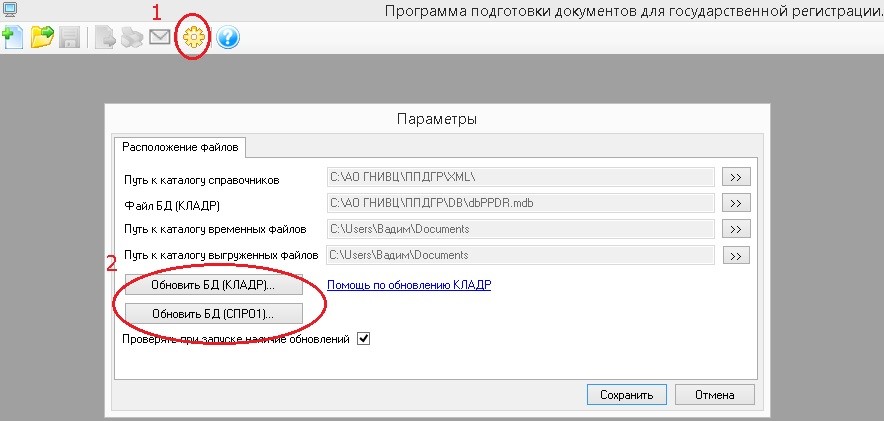
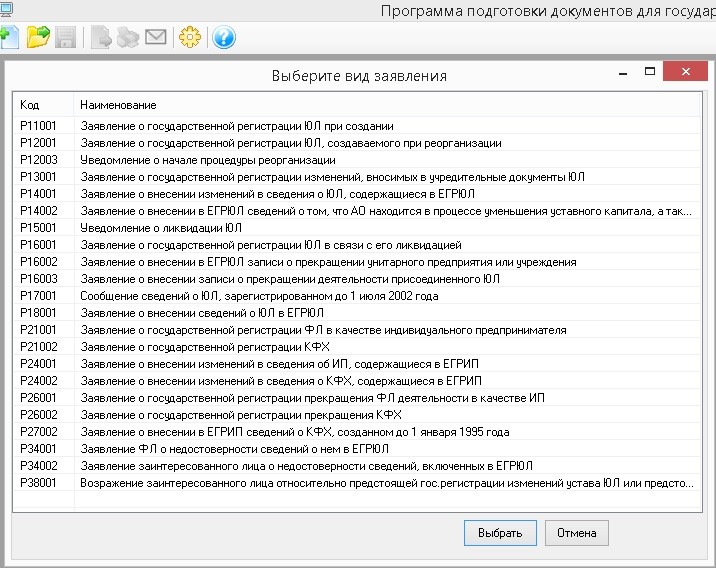
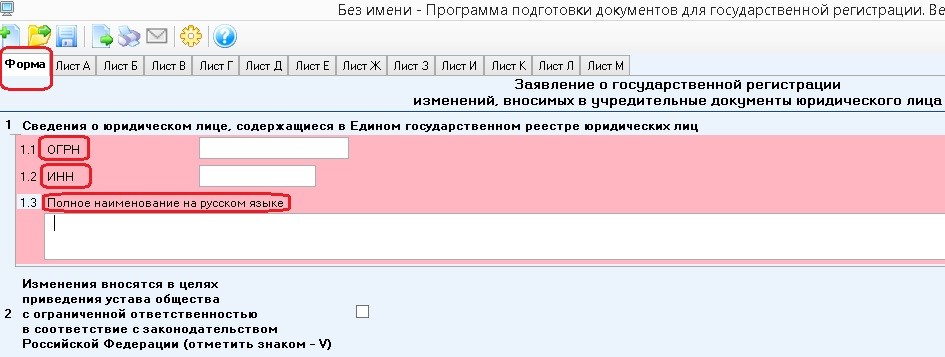
Заявление будет сохранено на компьютере или USB носителе в формате, который требуется для подачи документов в электронном виде.
Примечание: Сохраненное заявление можно так же распечатать для подачи его в налоговый орган или МФЦ в печатном виде. В этом случаем подпись заявителя необходимо заверить у нотариуса.
В программе нажимаем на значок «Письма»-Формирование транспортного контейнера.
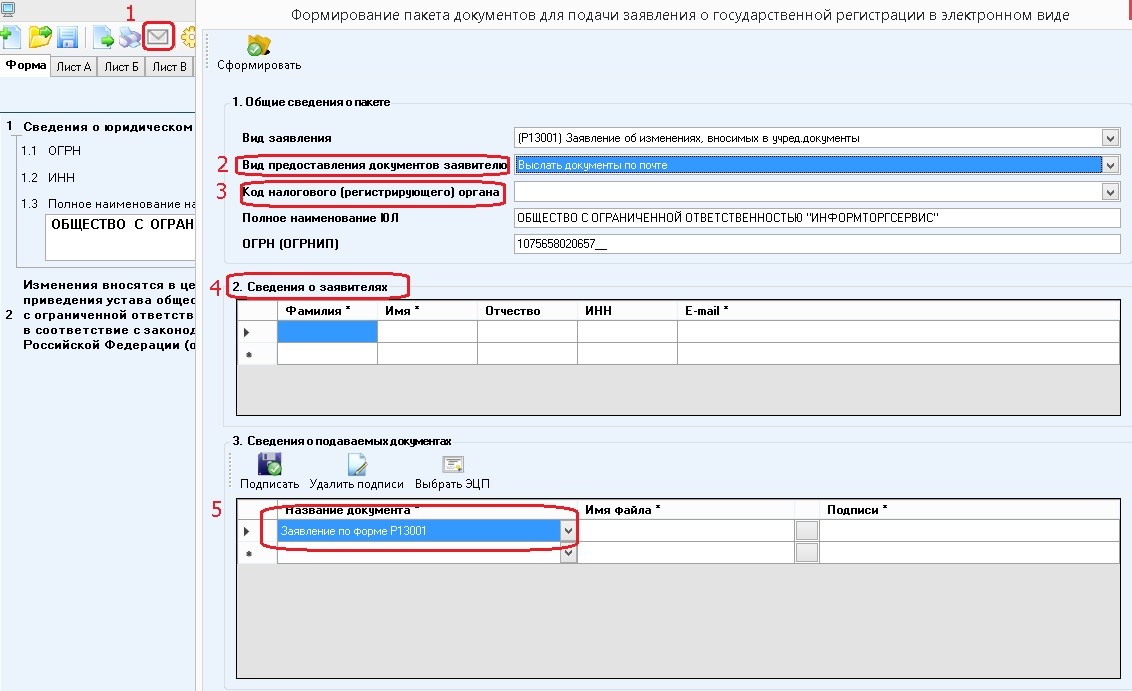
Обратите внимание: если к подаваемому заявлению требуется прикрепить дополнительные документы (устав, решения, протокол и др.), то предварительно эти документы следует отсканировать.
К сканированным документам устанавливаются требования к формату и качеству.
Документы, состоящие из несколько страниц, сканируются в один файл.
После того как от сканировали документы, которые необходимо прикрепить для формирования транспортного контейнера. Нужно выбрать ЭЦП, которой будет подписывать документы.
В первой строке выбираем сохраненное сформированное заявление и нажимаем Подписать. В строке подписи появится подпись вашей организации. Выполняем эту последовательность для каждого прикрепляемого документа.
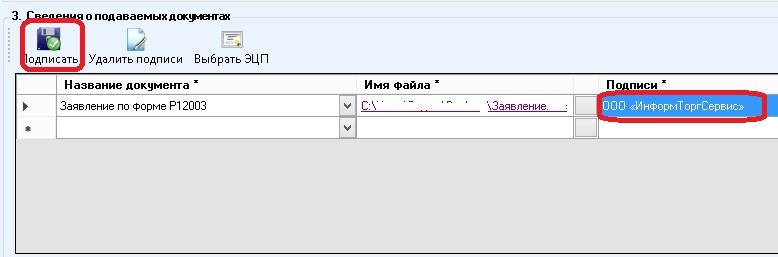
После добавления и подписания всех необходимых документов нажимаем на кнопку Сформировать, в верхнем левом углу программы. Все подгруженные документы, включая файлы с содержимым ЭЦП заявителя добавляются в zip-архив (транспортный контейнер).
Переходим на сайт налоговой nalog.ru. Заходим в личный кабинет юридического лица или индивидуального предпринимателя. Перед входом в кабинет необходимо будет пройти диагностику подключения. После её прохождения сможем зайти в личный кабинет. В личном кабинет выбираем в меню «Подача заявлений — Сведения о юридическом лице — Комплект документов на государственную регистрацию»
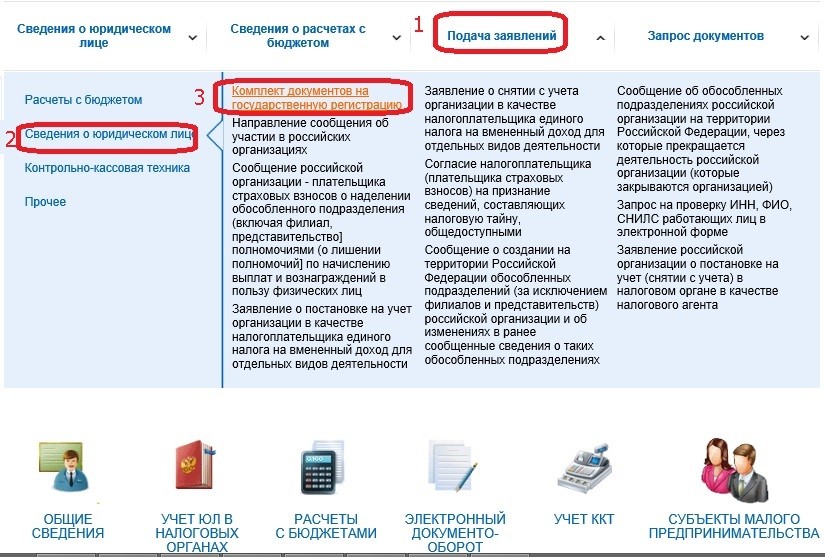
После того как вы отправили документы в электронном виде, на электронный адрес заявителя, который был указан при отправке документов будет отправлено сообщение — подтверждение. В нём будет указан уникальный код, который подтверждает получение электронных документов.
В срок не превышающий 3 — 5 рабочих дней ( в зависимости от вида поданного заявления на регистрацию). На электронную почту заявителя указанную в транспортном контейнере придёт ответ от налогового органа, подписанный ЭЦП НО.
Электронная регистрация – условное название нового способа подачи документов в регистрирующие органы, через сеть «Интернет».
До недавнего времени этот способ был доступен в экспериментальном режиме только через нотариуса (при передаче пакета документов, подписанных электронной цифровой подписью (ЭЦП) нотариуса), но с 5 мая 2014 года Федеральный закон от 05.05 .2014 № 107-ФЗ расширил возможности заявителей и теперь все желающие могут получить усиленную квалифицированную электронную подпись (УКЭП) и подавать документы с персонального компьютера непосредственно в регистрирующий орган без необходимости посещения нотариуса.
Но до сих пор основная часть заявителей опасается отправлять документы, подписанные ЭЦП, многие не знают о том, как это делается, а большинство даже и не слышали о том, что появилась такая возможность.
Пришла пора развеять информационный туман.
Основной плюс этого способа подачи документов для заявителей – это серьезная экономия времени и денег. Один раз получив усиленную квалифицированную электронную подпись (УКЭП) и разобравшись в процессе формирования и отправки пачки сканированных документов, можно будет уже не тратить время на посещение нотариальной конторы и деньги на оплату услуг нотариуса (одна операция у нотариуса по стоимости сейчас в среднем составляет 3 000 рублей: 1400 рублей – удостоверение подписи на Заявлении, плюс около 1600 рублей за нотариальную доверенность и копии). Но нужно помнить, что с 5 мая также введены нотариальные доверенности на предоставление и получение документов по итогам регистрации в ЕГРЮЛ, поэтому чтобы избежать оформления этой доверенности, заявителю придется съездить на получение документов самостоятельно. ( К счастью, с введением новой системы выдачи талонов в Москве, очереди в МИФНС № 46 сократились, ожидание вызова на выдачу документов сейчас в большинстве случаев не превышает 30 минут).
Либо можно один раз оформить одну доверенность на нескольких доверенных лиц на 10 лет, сделать с нее множество нотариальных копий и попросить забрать документы курьера. ( Также на руку играет тот положительный факт, что сейчас регистрирующие органы не отправляют документы по почте, если строго в день получения, указанный в расписке, документы забрать не успеть).
Таким образом, не считая стоимости получения УКЭП, заявители будут тратиться только на оплату госпошлин.
Однако, конечно, если у руководителя компании подписи пока нет, и при этом не ожидается повышенной активности по внесению различных изменений в ЕГРЮЛ по его компании, то по времени все-таки быстрее будет один раз посетить нотариуса, заверить Заявление, оформить доверенность и препоручить подачу и получение документов помощнику.
И тем более этот способ не интересен при подаче документов на первичную регистрацию, особенно с несколькими учредителями — в этом случае быстрее будет просто подать документы лично непосредственно в регистрирующем органе, а затем через неделю также лично, всем вместе, эти документы забрать. ( В случае с несколькими заявителями документы по ЭЦП подаются от одного заявителя, но все остальные заявители должны перед этим посетить нотариуса и удостоверить свою подпись на отправляемом по ЭЦП Заявлении, да и на подачу и получение документов тоже потребуется доверенность сразу от всех заявителей).
Получается, что электронный способ подачи выгоден в основном заявителям-оптовикам – руководителям компаний с активным потоком изменений в ЕГРЮЛ, руководителям управляющих компаний, а также профессиональным регистраторам и ликвидаторам.
Некоторые наши коллеги уже внедрили и активно пользуются механизмом электронной подачи документов в регистрирующие органы. Так, наш коллега из Владивостока Василий Гречанюк (likvidatorooo, http://urman.biz/) уже успел поставить этот механизм на поток. Он поделился с нами информацией по процедуре. Ниже мы описали всю процедуру пошагово.
Кстати, помимо использования этого метода подачи со своими штатными заявителями, возможна такая организация процесса, когда клиент приходит в офис регистратора со своей подписью на флешке и регистратор формирует и отправляет со своего компьютера необходимый комплект документов. Правда, потом заявителю, чтобы не ходить к нотариусу за доверенностью, самому придется забрать документы в рег.органе, предварительно переслав регистратору их электронные варианты для проверки точности внесения информации в ЕГРЮЛ.
Перед тем, как вводить эту практику в своей юридической компании, вы можете потренироваться «на кошках», пройдя всю процедуру самостоятельно по своей компании, подав на регистрацию какие-нибудь незначительные изменения вроде добавления кода ОКВЭД по форме Р14001.
На самом деле здесь нужно только один раз во всем разобраться, установить программы и наладить процесс, и дальше уже все будет не так страшно.
1 этап – получение подписи заявителем, установка драйверов на ПК.
Для процедуры можно либо получить подпись на флешке либо записать подпись на универсальную электронную карту (УЭК).
Подпись выдается на физическое лицо без подтверждения его полномочий и вообще какой-либо привязки к организации.
Усиленную квалифицированную электронную подпись (УКЭП) на флешке можно получить в одном из удостоверяющих центров за плату (в среднем около 1000 рублей, если с услугами по установке драйверов, то в районе 4000 рублей). Подпись выдают очень быстро, сразу при обращении. Она будет действительна в течение одного года.
Универсальная электронная карта бесплатна, но для ее использования на ПК нужно будет использовать специальный считыватель, кроме того, для получения этой карты нужно два раза посетить удостоверяющий центр – сначала подать заявление и сфотографироваться, затем забрать карту. Список центров, оформляющих УЭК. При получении карты – нужно попросить записать на нее также сертификат ключа электронной подписи. При этом не в каждом центре это технически возможно, поэтому желательно этот момент прояснить заранее. Кроме того, к сожалению, по срокам эти карты оформляются очень долго, в среднем около 2 месяцев, но есть и антирекорды. Поэтому, видимо, лучше с оформлением этих карт повременить, пока процессы их изготовления не наладятся.
Получать новую подпись не нужно, если на заявителя как на руководителя организации уже оформлен усиленный сертификат для использования в программе электронной сдачи отчетности (Такском, Контур, СБиС и т.п.). Таким образом, использование программы электронной сдачи отчетности может стать вдвойне приятным, так как подпись, входящая в комплект, еще может хорошо послужить в электронной регистрации. К тому же в этом случае с установкой необходимых драйверов помогут специалисты сервисного центра компании-оператора.
После получения подписи необходимо установить на ПК необходимые для использования УКЭП драйверы по следующей инструкции.
Для универсальной карты УЭК — инструкцию и драйверы можно увидеть здесь. Для УЭК нужно будет установить криптопровайдер КриптоПро УЭК CSP.
Возможно, это самая сложная процедура во всем процессе, но в инструкциях все расписано подробно, главное — запастись терпением и, при необходимости, заручиться поддержкой технического специалиста.
2 этап – оформление документов, заполнение Заявления на регистрацию.
Все в стандартном режиме, Заявление можно заполнить как с помощью специальной программы, так и в MS Excel или MS Word. Для подачи все нужно будет распечатать, а затем — отсканировать (следующий этап). Документы, подписываемые не заявителем, подписываются этими лицами, заявитель же для подписи документов использует цифровую подпись.
Не забываем про оплату пошлины! Несмотря на то, что сейчас позволяется квитанцию не прикладывать, лучше это все-таки сделать, чтобы не получилось накладок с ненахождением платежа в базе Казначейства.
3 этап – сканирование документов.
Для начала желательно провести пробное сканирование, чтобы проверить, удовлетворяют ли параметры вашего сканера параметрам, установленным для передачи документов (пункт 2.1) и при необходимости скорректировать их. Сканирование проводится в черно-белом формате, на выходе должен появляться многостраничный файл TIFF.
4 этап – формирование транспортного контейнера в специальной программе.
Если Заявление вы сформируете с помощью программы ППДГР, то в той же программе можно и сформировать так называемый «транспортный контейнер» Если же ППДГР у вас не установлен, то для формирования пакета нужно будет установить другую программу — Программу подготовки пакета для электронной регистрации.
5 этап – отправка документов.
Предпочтительнее отправка с сайта ФНС, на Портале госуслуг пока не налажен процесс, документы в большинстве случаев просто «повисают».
Перед переходом в сервис ФНС нужно установить на компьютер сертификат ключа подписи и протестировать рабочее место. Традиционно для работы всех этих программ потребуется браузер Internet Explorer.
После успешного тестирования можно переходить к отправке контейнера, нажав на кнопку «Начать работу с сервисом». При возникновении проблем, с технической поддержкой сервиса можно связаться по ссылке.
Возможно, что документы будут отправлены не с первого раза, также возможен вариант, когда контейнер придется сформировать заново.
При отправке через сервис ФНС проконтролировать процесс обработки данных можно будет в подразделе «Информирование о результатах обработки направленных в регистрирующий орган документов» того раздела сайта, через который отправлялись электронные документы.
После удачного завершения процесса, на следующий день после состоявшегося принятия документов на email отправителя придет расписка в получении документов.
6 этап – получение документов.
Через 5 рабочих дней после подачи (или раньше) из регистрирующего органа на email заявителя придут документы, подписанные ЭЦП сотрудника регистрирующего органа. Это будут сканы документов, которые также будут выданы в бумажном виде – лично заявителю, его представителю либо по почте (в зависимости от способа получения документов, отраженного в Заявлении).
И всё, дело сделано, можно пить шампанское)
В оформлении статьи использован кадр из мультипликационного фильма «Ёжик в тумане». Режиссер — Ю. Норштейн, художник-постановщик — Ф. Ярбусова
При помощи сервиса ФНС
Мне срочно надо было открыть ООО в другом городе. Расстояние до нужной мне инспекции ФНС составляло без малого 2000 километров.
Я уже собрался лететь, но в последний момент вылет сорвался. Тогда я заинтересовался возможностью регистрации юрлица через сайт налоговой. В интернете мало об этом пишут, потому что регистрацией юридических лиц в основном занимаются компании-посредники.
Несмотря на помощь Т—Ж , я не смог получить ответы на все вопросы. Я действовал на свой страх и риск, и у меня все получилось. В статье расскажу, как зарегистрировать ООО удаленно за 5 шагов.
Что за сервис и кому он подходит
Электронный сервис ничуть не уступает личной подаче: можно открыть ООО с любым составом учредителей в любом населенном пункте РФ, независимо от места подачи заявления и адреса регистрации заявителя, и сразу перейти на упрощенную систему налогообложения.
Пока через сервис нельзя создать другие типы юридических лиц: если вы хотите открыть акционерное общество или товарищество на вере, придется воспользоваться Программой подготовки документов для государственной регистрации или лично идти в нужное отделение ФНС.
У Тинькофф есть бесплатный сервис для регистрации ИП: отправляете заявку, отвечаете на вопросы — дальше все само. Ответ от ФНС придет на почту, самому ездить никуда не нужно.
Вкратце — как зарегистрировать ООО удаленно
Что такое ЭЦП. Электронная цифровая подпись — способ подтвердить личность отправителя. Например, пароль из смс от банка для авторизации платежа — это простая электронная подпись.
Кроме простой существует усиленная электронная подпись, которая может быть квалифицированной и неквалифицированной. Разница между ними в том, что квалифицированную подпись выдают лицензированные ФСБ удостоверяющие центры, которые входят в зону доверия ФНС, — они гарантируют надежность шифрования. Такая подпись защищена от копирования и подделки, ее нельзя переслать по почте или выложить на торренты.
Усиленная квалифицированная электронная подпись полностью равносильна собственноручной подписи на бумажных документах. Именно она требуется для электронной подачи заявления и всех документов на регистрацию.
Документы для получения ЭЦП. Мне понадобились оригиналы паспорта, СНИЛС и ИНН. С документов сняли копии, меня сфотографировали с паспортом и заявлением на выдачу электронной подписи. Эти документы отправились в сертификационный центр, чтобы подтвердить мою личность. После проверки документов в сертификационном центре мне выдали токен (специальное устройство, похожее на флешку, в котором записан сертификат ЭЦП), пин электронной подписи и инструкцию, как с этим работать.
стоила усиленная квалифицированная ЭЦП
Весь комплект обошелся мне в 2290 Р . Это не самое дешевое предложение на рынке, но мне была важна скорость.
Как работать с ЭЦП. Электронная подпись, как и обычная, — дополнение документа небольшим фрагментом информации, который однозначно идентифицирует подписанта. В случае ЭЦП такой информацией является сертификат на токене.
Чтобы подписать документы при помощи ЭЦП, необходимо установить на компьютер специальную программу. Лицензия на нее входила в стоимость электронной подписи. В программу необходимо внести сертификат с токена, после чего она сможет подписывать документы. Есть плагины, которые позволяют подписывать и проверять подписи в программах пакета « Микрософт-офис » и «Адоуб», но для работы с сервисом ФНС это не потребуется.
Токен следует хранить так же тщательно, как любой другой документ. Но на случай его утери существует защита пин-кодом. Программа запрашивает его всякий раз, когда кто-то пытается подписать электронный документ. Считается, что пин-код невозможно взломать, но я не рискую и храню токен в сейфе вместе с другими документами.
Для регистрации ООО необходимо подать следующие документы:
Этот список одинаковый как для подачи в отделении ФНС, так и для дистанционной регистрации. Отличие лишь в том, что при личной подаче необходимо представить квитанцию об уплате госпошлины в размере 4000 Р .
Госпошлина. С 1 января 2019 года за дистанционную регистрацию юридических лиц и ИП госпошлина не взимается. Когда я регистрировал ООО, изменения еще не вступили в силу, поэтому пошлину я оплачивал и прикладывал квитанцию к заявлению о регистрации.
Решение и устав. Сайт ФНС может самостоятельно составить решение о создании юридического лица и типовой устав. Для этого нужно выбрать инструмент «ООО с единственным участником — физическим лицом и типовой формой устава». Поскольку я их составил предварительно, планируя очную подачу, я решил загрузить те, что уже есть, выбрав «Иные ООО». По крайней мере так я точно знаю, что в них написано.
Анкета и форма Р11001. Система автоматически сгенерирует заполненную форму Р11001. Для этого необходимо заполнить специальную анкету на подсайте ФНС. В ней потребуется ввести данные паспорта, ИНН и адрес регистрации по месту жительства, а также сведения о планируемой деятельности создаваемого общества (коды ОКВЭД) и уставном капитале.
Анкету необходимо заполнять внимательно. В системе есть автоматическая проверка данных, но касается она не всего. Она заметит некорректный ИНН или номер паспорта, а выдавшее учреждение или адрес регистрации — нет. Ошибки могут привести к отказу в регистрации.
Анкета автоматически сохраняется на сайте, так что можно делать перерывы и даже выходить из системы.
Гарантийное письмо от арендодателя. Рекомендуется приложить гарантийное письмо от будущего арендодателя и документы, подтверждающие его право на недвижимость. Они подтвердят достоверность юридического адреса ООО, который нужно указать в форме Р11001.
Мой арендодатель прислал скан гарантийного письма по электронной почте. Документы на право собственности я не просил. Зарегистрировать ООО можно и по домашнему адресу учредителя, тогда понадобятся документы на право собственности и согласие всех собственников квартиры, если их несколько.
Документы о юридическом адресе
Формально список необходимых документов на регистрацию ООО не включает в себя ни гарантийное письмо, ни договор аренды, ни подтверждение права собственности на помещение, где будет зарегистрирована компания. Лица, которые обращаются с заявлением на регистрацию юрлица, не обязаны представлять дополнительные документы, чтобы подтвердить достоверность сведений о юридическом адресе.
Но правоприменительная практика такова, что при отсутствии этих документов ФНС может отказать в регистрации, сославшись на недостоверность представленных сведений об адресе. А может и не отказать — все зависит от взглядов конкретной инспекции и конкретного регистратора. Я решил не рисковать и приложить гарантийное письмо от арендодателя.
Переход на УСН. Как и личная подача, дистанционная регистрация позволяет сразу перейти на упрощенную систему налогообложения. Для этого достаточно приложить к пакету документов заявление о переходе ООО на УСН (форму № 26.2-1 ).
Если не перейти на УСН сразу при регистрации, придется ждать 1 января следующего года и есть риск переплатить налогов. Поэтому заявление я отправил в ФНС электронно вместе с остальными документами.
Формат документов. У налоговой есть жесткие требования к формату документов. Документы нужно сначала распечатать, а затем отсканировать в формате TIFF c разрешением 300 точек на дюйм в черно-белом (однобитовом) цветовом режиме.
Если с решением или гарантийным письмом проблем нет, то на устав придется потратить время. Мне не хотелось распечатывать и сканировать его: это и напрасный перевод бумаги, и просто хлопотно. Поэтому я экспортировал устав из формата DOCX в PDF при помощи ворда. Полученный файл сконвертировал в TIFF в бесплатном сервисе из интернета.
Для каждой страницы я задавал количество точек 300 на дюйм и преобразовывал в черно-белый режим без сглаживания. После того как я обработал все страницы, устав занимал на диске чуть больше 1 Мб.
Отправка документов. Форма Р11001 сразу оказывается в личном кабинете. Остальные документы просто загружаются на сайт. У меня получилось шесть документов: форма Р11001, решение, устав, квитанция об уплате госпошлины, гарантийное письмо и форма № 26.2-1 . Сейчас их было бы только пять — без квитанции.
При отправке документов сайт ФНС требует их подписать. Поэтому необходимо подключить токен к компьютеру и запустить программу для электронной подписи. Каждый документ подписывается отдельно, так что я ввел пин-код шесть раз подряд. Я обращаю на это отдельное внимание, так как меня сначала смутили многократные запросы.
Чтобы подписать документы, ФНС рекомендует работать со своим сервисом при помощи «Интернет-эксплорера». Я не проверял работоспособность других браузеров — мне в первую очередь был важен результат, а не тестирование возможностей сайта налоговой.
Пакет документов уходит на рассмотрение в инспекцию. Ф НС обещает получение результата спустя три рабочих дня после заполнения, но есть нюанс — в скорости работы самого портала. Документы между порталом и региональной инспекцией перемещаются не мгновенно, так что на это тоже нужно делать поправку.
Письмо от региональной инспекции о получении документов мне пришло спустя шесть часов после их отправки. Видимо, срок исчисляется с этого момента: я отправил документы в четверг днем, а ответ получил во вторник поздно вечером.
Шаг 1. Проверяем наличие документов
Проверьте, все ли обязательные документы для открытия общества с ограниченной ответственностью в 2021 году вы собрали:
Заявление по форме Р11001
При личной явке заявителя (заявителей) в регистрирующий орган, нотариального заверения формы не требуется, при этом все заявители должны иметь при себе документ, удостоверяющий личность. В противном случае заявление по форме Р11001 необходимо заверить у нотариуса. При себе необходимо иметь устав и протокол собрания (решение учредителя) для проверки, а также паспорта. Если в форме будет обнаружена ошибка регистрирующим органом, то будет вынесен отказ в регистрации и деньги за оплату госпошлины вам не вернут. Предлагаем подготовить документы с помощью нашего бесплатного онлайн-сервиса, чтобы избежать ошибок.
Устав
Распечатайте в одном экземпляре. Прошивать устав не нужно, мы советуем вам разложить страницы по порядку и скрепить обычной скрепкой, инспектор ФНС разделит и отсканирует листы.
Квитанция об оплате госпошлины
Заплатить можно в любом отделении банка, через интернет на портале ФНС или в терминале ФНС при подаче документов. Терминалы есть не в каждом отделении, поэтому лучше заплатить пошлину заранее.
Сохраните квитанцию. Информация об оплате госпошлины хранится в государственной информационной системе о государственных и муниципальных платежах (ГИС ГМП), но сохранить документ об оплате не будет лишним.
Решение единственного учредителя
Данный документ готовим в том случае, если вы — единственный учредитель компании.
Протокол собрания учредителей
Протокол собрания учредителей подготавливают, если учредителей два и более. Его должны подписать все учредители, а также председатель и секретарь собрания. Дата подписания должна быть раньше даты оплаты госпошлины. Протокол прошивать не нужно, просто скрепите все листы, разложенные по порядку, скрепкой.
Договор об учреждении
Готовится, если учредителей несколько. Распечатайте и подпишите по одному экземпляру на каждого участника плюс один для налоговой инспекции. Прошивать не нужно, разложите листы и скрепите их скрепкой.
Заявление о переходе на УСН
Если вы планируете платить налоги по «упрощенке», то распечатайте и подпишите заявление о переходе на УСН. Если бланк формы № 26.2-1 не предоставить при регистрации или в течение 30 дней после подачи документов на регистрацию, то ООО окажется на ОСНО (общая система налогообложения). Стоит заметить, что заполнение заявления при подаче регистрационных документов будет отличаться от заполнения после регистрации ООО. Чтобы заполнить необходимые поля верно и без ошибок воспользуйтесь нашим бесплатным сервисом.
Документы на юридический адрес
По закону в 2021 году прикладывать к пакету документов гарантийное письмо или согласие собственника жилого помещения не требуется, однако во избежание проблем при регистрации можно вложить документ.
Регистрируя организацию в нежилом помещении, вы можете получить гарантийное письмо от собственника помещения. При регистрации компании в жилом помещении (квартире, доме и т.д.), необходимо получить согласие всех собственников помещения. Если одним из собственников помещения является несовершеннолетний, то своё согласие за него даёт опекун или законный представитель.
На гарантийном письме от юридического лица ставится подпись руководителя, печать (при наличии) и дата выдачи. На гарантийном письме или согласии собственника жилого помещения физ. лица ставят свою подпись, ФИО и дату подписания.
К этим документам надо приложить копию свидетельства о праве собственности на недвижимость или выписки из ЕГРН.
Этап 1. Подготовка заявления

Бланк P11001 состоит из формы Заявления и прилагаемых Листов А — Н. Чтобы оформить регистрацию ООО следует заполнить Заявление и Листы В, Е, И, Н.
В первом разделе отмечается полное и сокращенное название фирмы, во втором — адрес организации. Подробнее о выборе названия и адреса мы написали в пошаговой инструкции к открытию ООО.
В третьем разделе заявления на регистрацию ООО нужно отметить цифру 1 и указать величину уставного капитала (УК) — это деньги или имущество, которые обязаны внести учредители компании. Минимальная величина УК для ООО регламентирована законодательством и составляет 10 тыс. рублей.
Четвертый раздел при подаче заявления на регистрацию ООО заполнять не требуется.

Лист В
В Лист В следует внести данные об учредителях-физ.лицах, их взносе в УК в рублевом эквиваленте, а также указать объем доли в одном из трех вариантов: в процентном соотношении, в форме десятичной или простой дроби. Количество заполняемых Листов В должно равняться числу учредителей-физ.лиц.
Лист Е
Содержит данные о физ.лицах, уполномоченных представлять интересы организации без доверенности. Наиболее часто такими полномочиями наделяют руководителя.
Лист И
Оформляется согласно Общероссийскому классификатору видов экономической деятельности (ОКВЭД) в обновленной редакции ОК 029-2014 (КДЕС Ред. 2). В Листе можно указать только один основной код и множество дополнительных. Бланк рассчитан на 56 полей для дополнительных кодов. Если их больше — можно добавить новый Лист И. Поле кода ОКВЭД должно содержать минимум 4 значения. Порядок указания кодов не важен.
Лист Н
Для учредителей-физ.лиц следует выбрать пункт 1 «Учредитель юр.лица — физ.лицо». Если в составе организации более одного учредителя — необходимо добавить Лист Н для каждого из них. При этом следует заполнить раздел 4 «Сведения о заявителе», блок 4.1 «ФИО». В другие блоки раздела вносить сведения не нужно. Если вы проводите регистрацию ООО с одним учредителем — 4-й раздел заполнять не требуется.
Сохранение
Рекомендуется сохранять заявление в ходе его заполнения — это позволит постепенно вносить корректировки и застрахует от повторного заполнения «с нуля». Программа позволяет сохранить заявление в электронном виде с расширением TIF. Для этого нужно нажать на иконку «Печать» и сохранить многостраничный файл TIF. Он понадобится на этапе формирования пакета.

Формирование транспортного контейнера
Важно: если к заявлению необходимо прикрепить иные документы (устав, решение и прочие), то перед началом работы программы эти документы следует отсканировать.
Требования к сканированным образам документов:
Документы, содержащие несколько листов, сканируются в один файл.
В программе «Подготовки документов для государственной регистрации», с помощью которой было ранее сформировано и сохранено заявление нажимаем кнопку «Формирование пакета».


Документы, включая файлы с содержимым ЭЦП заявителя упаковываются в zip-архив (транспортный контейнер)