

А что с поддержкой?
Существенным фактором для любого продукта является качество его сопровождения. Тут, благодаря активному продвижению «1С:Коннект», у пользователей есть возможность получать консультации по «Отчетности» в режиме 247 — как непосредственно у разработчика сервиса, так и у партнеров, где приобреталась услуга.
Перед публикацией мы попробовали обратиться в техподдержку во внерабочее время, и по телефону, и через «1С:Коннект». Во всех случаях отклик был получен в приемлемый срок.
Однако, с поддержкой все обстоит не так просто. Даже если поставщик услуг смог наладить приемлемый уровень сервисного обслуживания, российские государственные регуляторы не позволяют участникам рынка расслабится. В декабре и партнеров «1С», и заказчиков, и поставщиков сервиса ожидает большом объем работы по переоформлению подключения к сервису из-за ужесточения требований к удостоверяющим центрам.
Что изменилось в «1с:отчетности»
Можно сказать, что КриптоПро CSP в «1С:Отчетности» появился по многочисленным просьбам пользователей. Теперь развернуть сертификат можно на любом рабочем месте, где установлено программное обеспечение КриптоПро. Таким образом, отпадает необходимость тратить время и деньги на покупку дополнительных лицензий для каждого рабочего места.
На сайте «1С» сообщается, что данное новшество особенно актуально для тех, кто работает в облаке через сервис «1С:Фрэш», когда доступ к базе осуществляется из различных точек – из дома, офиса, удаленного филиала. Еще один сценарий, когда за сдачу различных видов отчетности отвечают разные специалисты в организации. Теперь, пусть и незначительную сумму, но все же можно сэкономить.
Кроме доступности КриптоПро CSP, пользователям пообещали удобный интерфейс выбора организации, если на предприятии отчитываются сразу от нескольких юридических лиц. Подробно о возможностях «1С:Отчетности» можно почитать на странице, посвященной сервису, на сайте «1С».
Интерфейс выбора организации
Заметим также, что включение КриптоПро в сервис позволит сделать комфортными переход на 1С для тех, кто использует аналогичные не-1С-ные сервисы.
«большая четверка» операторов по сдаче электронной отчетности
На рынке операторов по сдаче электронной отчетности сложилась такая же «большая четверка», как у операторов сотовой связи или аудиторских компаний. Большую часть рынка поделили между собой «1С» и «Тензор», «СКБ Контур», «Такском».
В сущности, услуги и виды отчетности у всех операторов не слишком отличаются друг от друга — так или иначе источником требований для всех выступают одни и те же министерства и ведомства. Однако у «1С» есть несколько действительно уникальных преимуществ за счет которых ей удается отвоевывать рынок у игроков, которые работали на нем задолго до нее.
Во-первых, речь идет о возможности формировать отчётность непосредственно из учетной системы, без дополнительной интеграции, во-вторых, гибкая система ценообразования позволяет получать очень интересную стоимость услуги, а в-третьих, сервис по сдаче отчетности от «1С» работает по принципу «все включено».
Ценообразование на «1С:Отчетность»
Если другие операторы, для которых электронная отчетности является основной частью бизнеса, уделяют много вниманию формированию тарифов, включая различный набор видов отчетности и сопутствующих услуг, манипулируя ценами и объемом, то «1С» поступила в этом случае проще, включив практически все необходимые виды отчетов и услуг в один тариф, разделив его на отчетность для ИП и для юридических лиц.
Как продолжить работать с 1с:отчетностью с нового (домашнего) компьютера? — «микос»
Получить консультацию
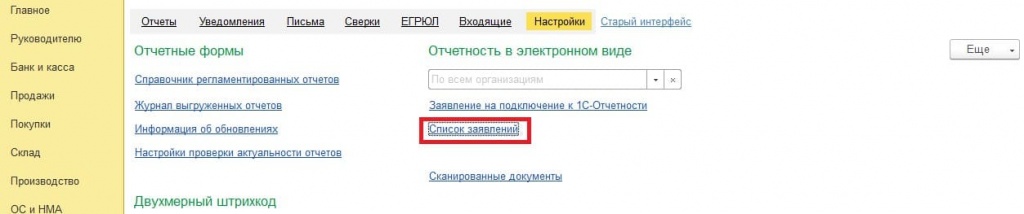
3. В разделе Настройки выберете пункт Список заявлений.
4. Откроется форма списка заявление, выберете последние заявление на подключении(изменение) -> Щелкните дважды по нему -> Перейдите на закладку «Служебная информация»
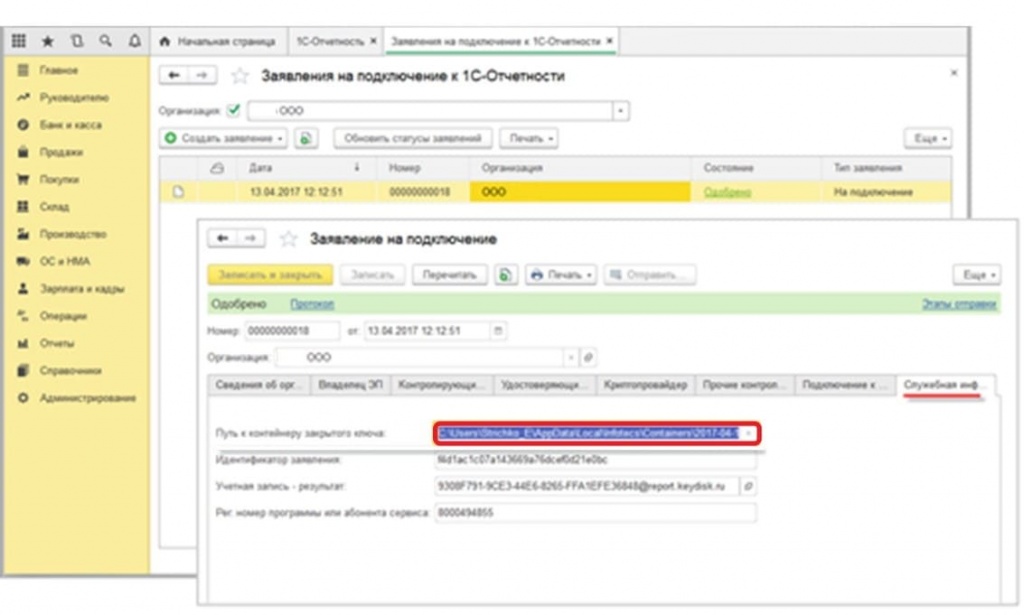
В поле «Путь к контейнеру закрытого ключа» указан путь хранения ключа, в конце строки пути имя файла контейнера закрытого ключа.
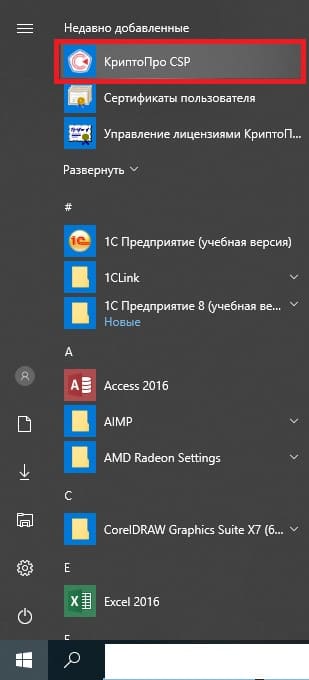
5. Для того, чтобы скопировать контейнер закрытого ключа необходимо открыть программу КриптоПро CSP. Нажмите Пуск-> выберете из списка программ КриптоПро CSP.
Получить консультацию
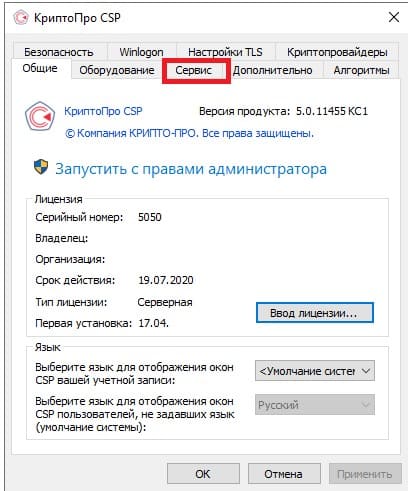
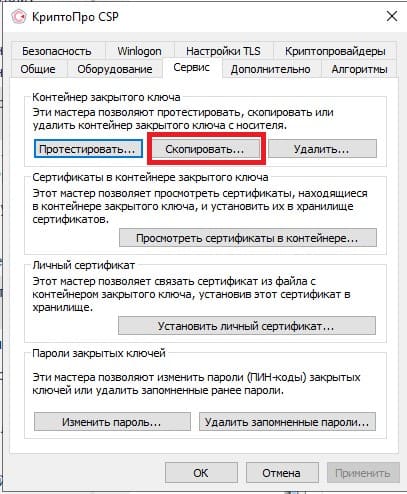
6. Перейдите на вкладку «Сервис» -> нажмите кнопку «Скопировать».
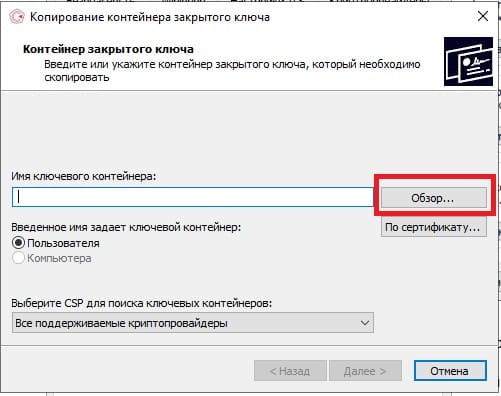
7. Откроется окно «Копирования контейнера закрытого ключа»-> нажмите кнопку «Обзор».
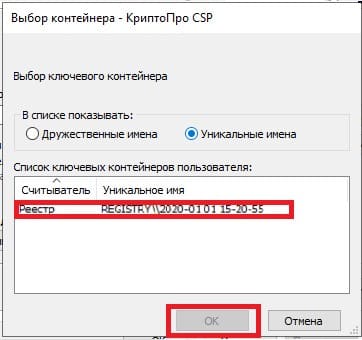
8. Выберете имя контейнера -> нажмите кнопу «ОК».
Получить консультацию
9. Задайте имя для Вашего нового контейнера -> нажмите кнопку «Готово».

10. Откроется окно, в котором необходимо выбрать носитель для скопированного контейнера.
Для переноса закрытого ключа на другой компьютер, рекомендуем сохранить его на флеш-накопитель. Флеш-накопитель вставьте в компьютер и в разделе «Устройства» выберете его-> нажмите кнопку «ОК».
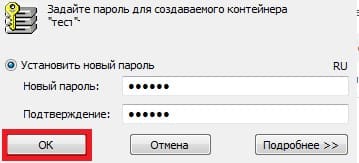
11. В окне установки пароля на доступ к закрытому ключу введите пароль, подтвердите его, обязательно запомните пароль, Вам он будет необходим в процессе переноса контейнера закрытого ключа. Нажмите кнопку «ОК».
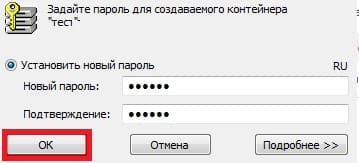
Контейнер ключа скопирован на флеш-накопитель.
Получить консультацию
ЭТАП 2. Восстановление закрытого ключа КриптоПро CSP из резервной копии на новом рабочем месте.
1. Вставьте флеш-накопитель (с контейнером закрытого ключа) в компьютер, с которого планируете работать с сервисом «1С:Отчетность».
Скопируйте файл контейнера на диск. Можно оставить его на флеш-накопителе, тогда при каждом использовании электронной подписи флеш-накопитель должен быть вставлен в компьютер.
2. Открываем меню Пуск-> Все программы -> КриптоПро CSP -> Переходим на вкладку «Сервис»-> Нажимаем кнопку «Скопировать», если вы хотите оставить контейнер на флеш-накопителе, перейдите сразу к пункту 9.
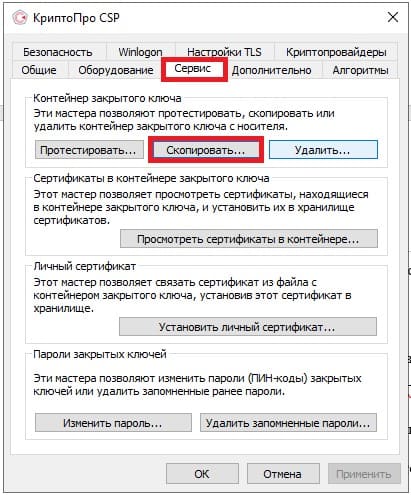
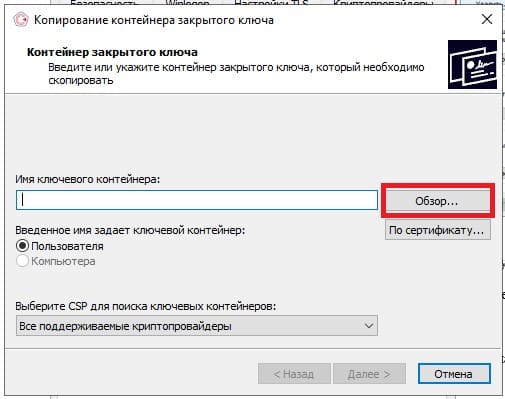
3. В окне «Копирование контейнера закрытого ключа» -> нажмите кнопку «Обзор».
У вас есть вопросы
4. Откроется окно «Выбор контейнера», в списке контейнеров будут отображены все найденные контейнеры ключей, и тот который находится на флеш-какопителе. В нашем примере найден только один ключ, который находится на флеш-какопителе.
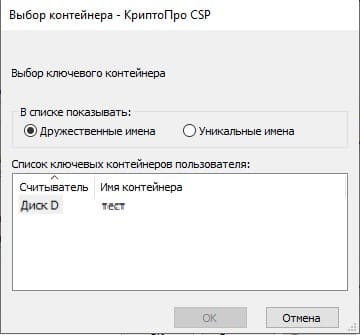
5. Выберете имя контейнера, который находится на флеш-накопителе -> Нажмите кнопку «ОК».
6. Имя выбранного контейнера появится в строке выбора -> Нажмите кнопку «Далее» -> Если ранее Вы задавали пароль контейнеру, введите его -> нажмите кнопку «ОК».
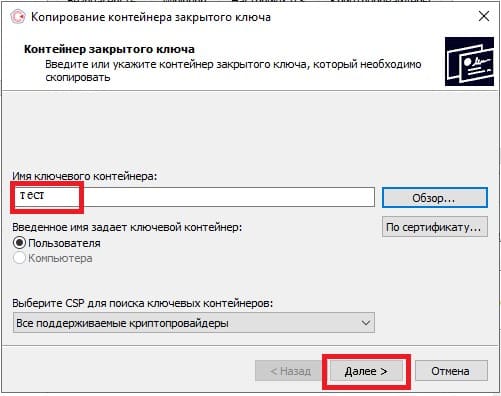
7. Введите имя для создаваемого контейнер или можете оставить прежнее -> нажмите кнопку «Готово».
8. Появившемся окне в разделе «Устройства» выберете Реестр –> Нажмите кнопку «ОК»-> Задайте пароль для контейнера -> Нажмите кнопку «ОК»
Получить консультацию
9. Для инициализации контейнера и установки сертификата пользователя в КриптоПро CSP открываем КриатоПро CSP.
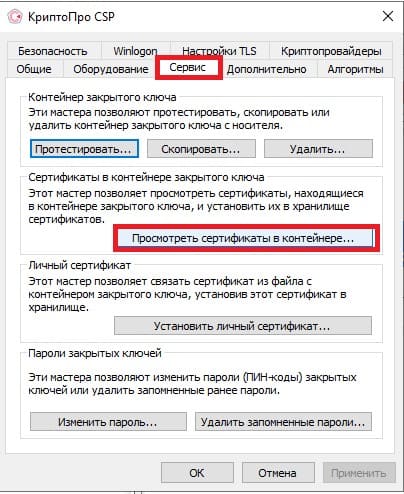
Открываем меню Пуск-> Все программы -> КриптоПро CSP -> Переходим на вкладку «Сервис»-> Нажимаем кнопку «Просмотреть сертификаты в контейнере».
10. Нажмите кнопку «Обзор»
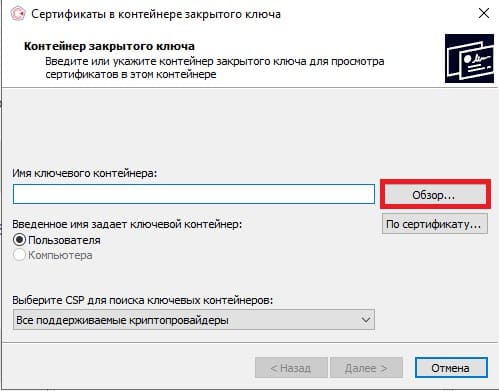
11. Программа предложит выбрать контейнер. Если Вы скопировали контейнер, то выберете контейнер из реестра, если не копировали выберете контейнер с флеш-накопителя -> нажмите кнопку «ОК».
12. После выбора контейнера откроется Сертификаты в контейнере закрытого ключа -> Нажмите кнопку «Установить».
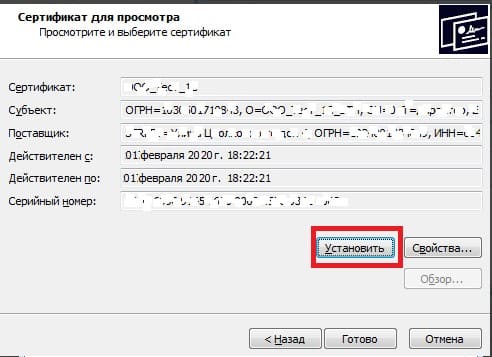
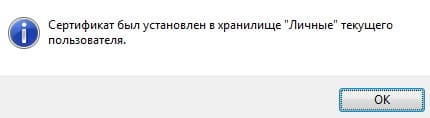
13. После установки появится сообщение «Сертификат был установлен в хранилище «Личные» текущего пользователя», это говорит о успешной установке сертификата в хранилище. Процесс переноса контейнера закрытого ключа завершен.
Теперь Вы можете работать с сервисом «1С:Отчетность» с нового рабочего места.
Читайте также:
Где найти расчетную ведомость в произвольной форме в ЗГУ 3?
Решения проблемы медленной работы 1С
Настройка учетной записи в программе 1с
Чтобы продолжить работу с 1С-Отчетностью, нужно произвести настройку учетной записи в программе. Настройка производится одинаково, независимо от того, какой из криптопровайдеров установлен на компьютере. Для этого запускаем базу 1С и открываем окно настроек учетной записи. В 1С:
В других программах учетную запись можно открыть в справочнике «Организации»закладка «Документооборот»значок «Лупа» в строке «Учетная запись документооборота». В открывшемся окне учетной записи нужно нажать кнопку «Настроить автоматически сейчас».
После выполнения всех описанных действий можно отправлять отчеты в контролирующие органы.
Установка и регистрация криптопровайдера
Перед загрузкой и установкой криптопровайдера на Компьютер 2 нужно обратить внимание на версию ранее используемого продукта:
Дело в том, что лицензия Crypto Pro, которая приобретается платно, зависит от версии программы. Если на Компьютер 2 установить версию СКЗИ, отличную от ранее используемой, то уже приобретенная лицензия не подойдет и придется покупать новую.