
Из нашей статьи вы узнаете:
«КриптоАРМ» — программа, в которой можно подписывать электронные документы разных форматов. Популярные форматы, с которыми можно работать в программе — PDF и XML.
В этой статье мы расскажем о преимуществах и особенностях «КриптоАРМ» и о том, как подписать электронной подписью XML и PDF файлы.
Как подписать электронный документ?
С помощью программы «КриптоАРМ» вы можете подписать отдельный файл или папку файлов (при этом будет создана подпись для каждого файла, входящего в указанную папку. Подписанные файлы автоматически сохраняются в папку с исходными данными).
Подписать данные вы можете через:
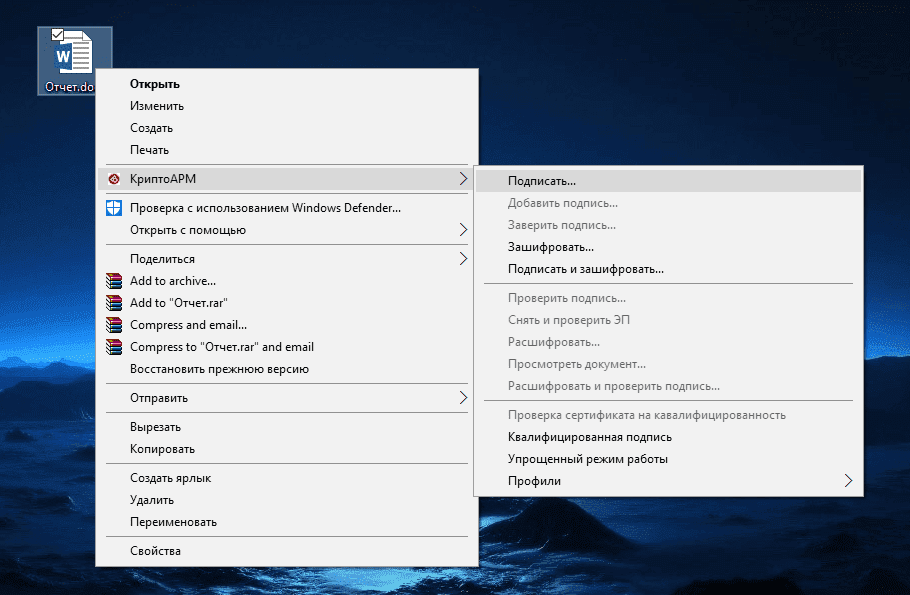
Выберите пункт Подписать. Далее следуйте рекомендациям Помощника по выполнению операции:
ВАЖНО! Чтобы подписывать документы, у вас на рабочем месте должен быть установлен криптопровайдер КриптоПро CSP.
ВАЖНО! Для подписи электронных документов необходима лицензия на ПО КриптоАРМ ГОСТ 3 или на ПО КриптоАРМ ГОСТ 3 Защищённая почта.
Чтобы подписывать документы электронной подписью, нужно установить в Личное хранилище сертификат с закрытым ключом.
Подписать документы вы можете в мастере Подписи и шифрования в разделе Документы.
Вы можете подписать любые произвольные документы, загрузив их с помощью drag-and-drop либо выбрав файлы из вкладки Архив.
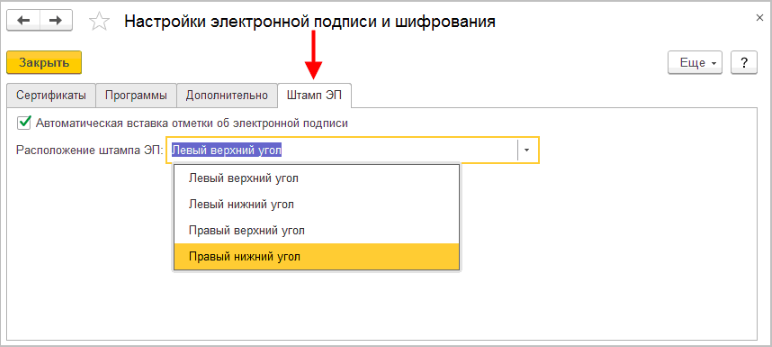
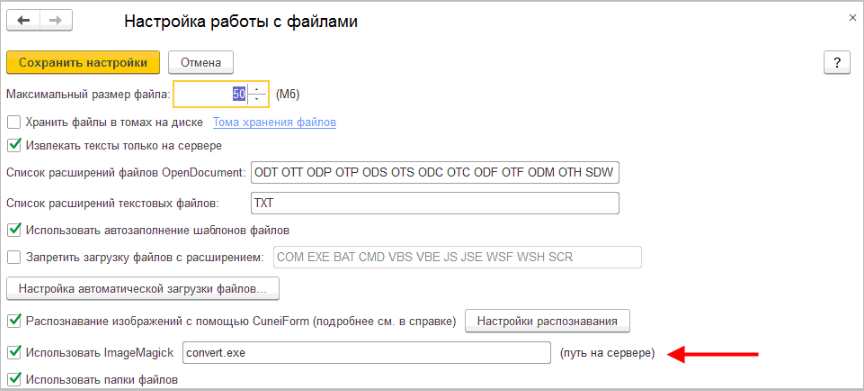
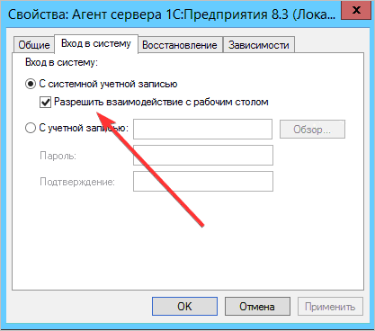
Файл с наложенным штампом подписи создается автоматически:
В шаблоне файла doc, docх, odt можно точно определить местоположение штампа, добавив в файл текст «ВставитьЭП». Если в файле нет этого текста,
то местоположение штампа будет определено описанными выше настройками.
На практике используют три вида электронной подписи:
Обычные или простые электронные подписи предназначены для писем и спецификаций. Чаще всего ими пользуются в системах корпоративного документооборота. Также простые электронные подписи применяют для проведения банковских транзакций.
Квалифицированная создается с применением технологий шифрования, сертифицированных ФСБ, поэтому считается самой надежной и защищенной. Она нужна желающим участвовать в любых торгах и удаленно получать услуги от государственных органов. Получают квалифицированную ЭЦП исключительно в удостоверяющих центрах.
Неквалифицированные ЭЦП получаются в ходе шифрования данных и применения закрытого ключа. Они показывают, кто завизировал документ, и был ли он изменен после этого. Неквалифицированные ЭП подходят участникам торгов по 44-ФЗ и 223-ФЗ, ими можно заверять документы для отправки в налоговую службу.
https://youtube.com/watch?v=_0du6iOipPY%3Ffeature%3Doembed
В зависимости от способа защиты на электронном документе ЭП может отображаться как:
Документы Word подписываются также «скрытой» (невидимой) ЭП, которая генерируется автоматически и визуализации не поддается. О ее наличии свидетельствует отметка, всплывающая в окне «Состояние».
Ключ сертификата электронной подписи (ЭП или ЭЦП) создаётся методом криптографических преобразований с помощью специального программного обеспечения — СКЗИ. Это позволяет надёжно защитить внесённые в подпись данные о владельце. Доступ к ключу имеет только владелец.
Тщательная проверка данных и сохранение ключевой информации о пользователе становятся гарантами надёжности ЭЦП. Нанесённая на текст, графический материал или договор, подпись закрепляет авторство подписанта. Механизм проверки подлинности цифрового аналога подписи подтверждает правомерность действия.
Электронная подпись используется в следующих случаях:
Электронная подпись — самый надёжный метод защитить информацию о сделках и создании документов от третьих лиц. Принцип криптографии создаёт сложный код, расшифровать который можно лишь с помощью сертификата или пароля доступа. Взлом шифра невозможен, что обеспечивает доверие к ЭП.
Регистрация права на подпись проводится через аккредитованные удостоверяющие центры. Право принимать, проверять и хранить конфиденциальную информацию о клиенте имеют только сертифицированные организации. Каждая созданная ЭП уникальна по своей структуре и коду.
Выберите пункт меню Подписать и зашифровать (при этом будет зашифрован и подписан отдельно каждый файл, входящий в указанную папку. Зашифрованные и подписанные файлы автоматически сохраняются в папку с исходными данными).
Далее следуйте рекомендациям Мастера выполнения операции:
1. На первом шаге для упрощения работы вы можете выбрать в списке одну из уже установленных настроек для подписи и шифрования. Если вы хотите в дальнейшем использовать выбранную настройку по умолчанию, установите флаг в пункте Использовать настройку по умолчанию.
2. Выберите отдельный файл и папку с файлами, которые необходимо зашифровать и подписать (кнопки Добавить файл и Добавить папку соответственно).
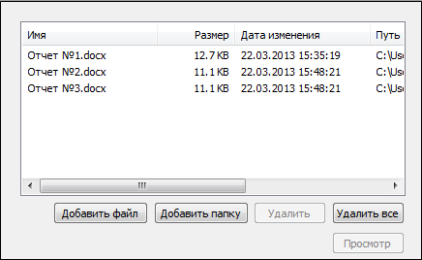
3. Первым этапом укажите параметры для создания электронной подписи данных. Сначала укажите выходной формат файла подписи: кодировку и расширение выходного файла.
Отключить служебные заголовки. Расширения подписанного файла *.sig.
4. Далее установите параметры подписи.
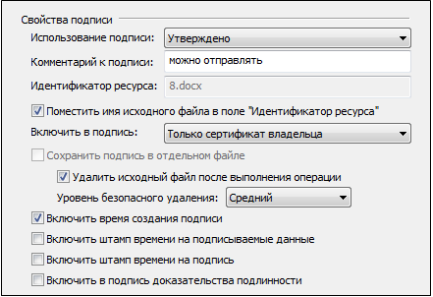
Использование подписи. Укажите необходимое назначение подписи. О том, как создавать новые назначения вы можете узнать в разделе Операции со справочниками назначений.
Включить в подпись:
— только сертификат владельца — режим, установленный по умолчанию. В атрибуты подписи добавляется единственный сертификат;
— путь сертификации без корневого сертификата — в атрибуты подписи добавляется цепочка сертификатов, за исключением корневого сертификата;
— все сертификаты пути сертификации — в атрибуты подписи добавляется вся цепочка сертификатов, в том числе и корневой сертификат;
— не включать сертификаты в подпись — в атрибуты подписи не включаются сертификаты.
Удалить исходный файл после выполнения операции. Если вы решили создать файл совмещенной подписи, вы можете удалить исходный файл после выполнения операции.
Уровень безопасного удаления. Подробнее о настройках уровня безопасного удаления читайте в разделе Настройки каталогов хранения файлов.
Включить время создания подписи. При установке флага — в файл подписи будет включено время подписи.
Флаги Включить штамп времени на подписываемые данные и Включить штамп времени на подпись, доступны только при установленной лицензии на модуль TSP (КриптоПро TSP client 2.0.)
Флаг Включить в подпись доказательства подлинности доступен только при установленной лицензии на модули TSP и OCSP (КриптоПро TSP client 2.0 и КриптоПро OCSP client 2.0.)
5. Если был установлен флаг Включить в подпись Штамп Времени, в следующем окне укажите параметры Службы Штампов Времени.
6. Выберите личный сертификат для создания ЭП (кнопка Выбрать).
7. Для доступа к выбранному ключевому контейнеру (ГОСТ сертификата) введите пароль.
8. Вторым этапом укажите параметры для шифрования данных. Укажите настройки для выходного формата файла.
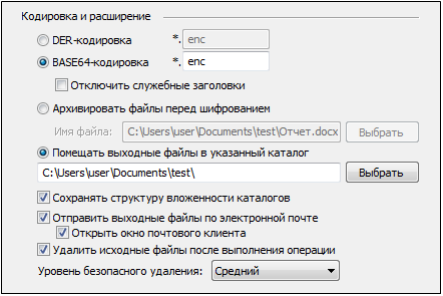
Кодировка и расширение.
Архивировать файлы перед шифрованием.
В строке Имя файла укажите путь до архива и имя создаваемого архива.
Помещать выходные файлы в указанный каталог.
Если выбрать этот режим и оставить поле ввода пути к каталогу не заполненным, то выходные файлы будут формироваться в каталоге входных файлов.
Сохранять структуру вложенности каталогов.
Отправить выходные файлы по электронной почте.
В окне Свойства шифрования выберите режим шифрования данных. Для этого поставьте переключатель напротив соответствующей строки:
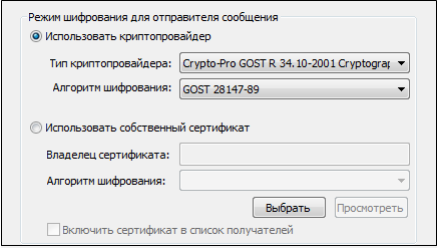
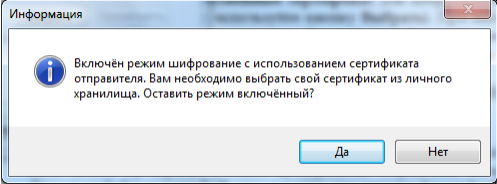
Подробнее о настройке параметров шифрования вы можете прочитать в разделе Настройки операции шифрования.
9. На следующем шаге выберите сертификаты получателей шифруемого файла, используя кнопку Добавить.
Чтобы иметь возможность расшифровать зашифрованный вами файл, вы должны добавить личный сертификат в список сертификатов получателей зашифрованного файла. Если на предыдущем шаге вы включили режим, при котором для шифрования будет использоваться ваш личный сертификат, на шаге выбора сертификатов получателей он автоматически будет занесен в список.
Обратите внимание, для шифрования необходимо, чтобы ключи отправителя и получателя могли быть использованы для шифрования данных.
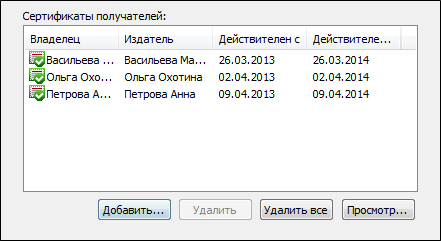
10. Для отправки подписанных и зашифрованных данных по электронной почте укажите тему сообщения, адрес получателя и текст письма:
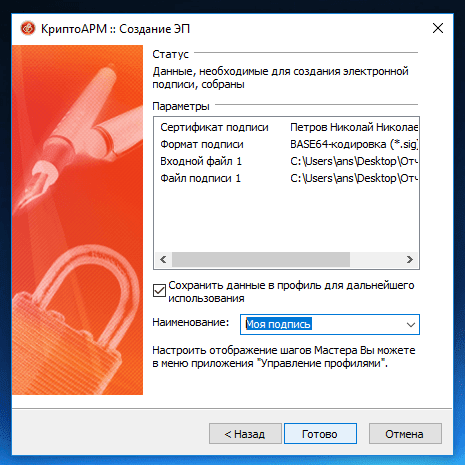
11. После завершения сбора параметров для выполнения шифрования возникнет окно с информацией о статусе операции и об используемых параметрах: сертификат, которым был зашифрован файл и сертификат получателя (-ей). Для продолжения нажмите кнопку Готово.
Все указанные параметры можно сохранить в настройку для дальнейшего использования. Для этого установите флаг в пункте Сохранить данные в настройку для дальнейшего использования и введите наименование настройки. Также вы можете сохранить все данные в уже существующую настройку, выбрав ее название из списка.
12. Начнется процесс подписи и шифрования файла. Вы можете прервать его, нажав на кнопку Отмена.
13. При отправке подписанных и зашифрованных данных по электронной почте (если вы указали «Открыть окно почтового клиента») откроется окно вашего почтового клиента для редактирования сообщения перед отправкой. Внесите необходимые изменения и отправьте письмо стандартным образом.
14. Далее возникнет окно Результат выполнения операции со статусом завершения операции.
Чтобы просмотреть детальную информацию о результатах шифрования и используемых параметрах: имя исходного файла, имя выходного (зашифрованного) файла, статус операции, длительность выполнения операции, нажмите кнопку Детали.
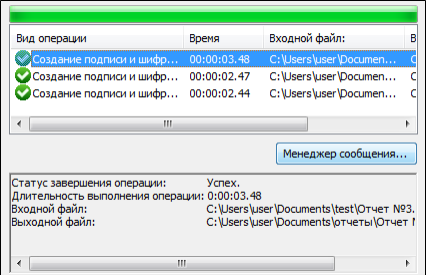
Вы можете отредактировать список получателей зашифрованных и подписанных данных, просмотреть и сохранить исходные данные.
1. Выделите запись в списке окна Результат выполнения операции и нажмите на кнопку Менеджер сообщения.
2. Откроется окно Управление шифрованными данными, в котором вы можете:
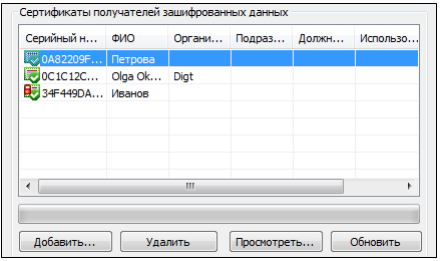
Сертификат расшифрования данных отмечается значком
. Сертификатом расшифрования становится первый из списка сертификат получателей, имеющий закрытый ключ. Остальные сертификаты отмечаются стандартными значками.
Вы можете расширить/сократить список сертификатов получателей файла (кнопки Добавить и Удалить соответственно). При нажатии на кнопку Применить или ОК данные будут повторно зашифрованы и подписаны в адрес измененного списка получателей.
- Как подписать электронной подписью
- Что необходимо для использования ЭП
- Обязательные реквизиты, указанные на штампе и эмблема
- Как подписать документ, используя настройки операций в мастере, не изменяя выбранного профиля
- Визирование подписью графических файлов
- Как создать подпись со штампом времени (TSP)
- Что из себя представляет «КриптоАРМ»
- Подписываем документы электронной подписью
- Как настроить или отключить отображение штампа об электронной подписи
- Установка личного сертификата вручную
- Подробная инструкция по подготовке и подписанию
- Как подписать документ, используя профиль подписи
- Часто встречающиеся трудности в работе с ЭП
- Как подписать документ Word
- Подробная инструкция по настройке подписи MS Office
- Как подписать электронной подписью документ PDF
- Как подписать файл «КриптоАРМ»
- Пошаговая инструкция
- Подписание документов с помощью ЭП
- Как подписать документ сертификатом DSS
- Как создать подпись по стандарту CAdES-A
- Помощник предпринимателя
- Где получить сертификат электронной подписи
- Как создать усовершенствованную подпись
- Как создать подпись по стандарту CAdES-T
- Результат выполнения операции
Как подписать электронной подписью
Для работы в личном кабинете на сайте ФНС нужна усиленная квалифицированная электронная подпись. Она имеет юридическую значимость и является аналогом бумажной подписи. С её помощью можно сдавать отчётность онлайн, подписывать договоры с контрагентами и участвовать в торгах по 44-ФЗ и 223-ФЗ.
Помимо подписи, необходим идентификатор налогоплательщика.
Что нужно сделать, чтобы его получить:
После этого можно создавать и подписывать документы, чтобы вести электронный документооборот с налоговой через личный кабинет.
Для отправки отчётности рекомендуем сервис «1С-Отчетность». Это сервис для передачи отчётности в контролирующие органы из программ «1С:Предприятие». С помощью него можно отправлять документы в госорганы по всем направлениям с любой УКЭП.
Что необходимо для использования ЭП
Принцип работы подписи заключается в кодировании файла. Как только нанесена электронная подпись, добавить новую информацию в файл невозможно. Вся процедура проходит через специальное ПО. Чтобы внести изменения, необходимо открыть файл, внести в него правки и затем подписать файл электронной подписью с Рутокена снова. При этом на документе будет проставлена новая подпись с актуальным временем и датой подписания. Именно это качество придаёт документу надёжность. Чтобы правильно работать с документом, необходимо запомнить последовательность действий при работе с ЭП
Порядок работы с электронным документом и ЭП:
Подпись наносится не только на электронный документ, созданный в специализированной программе. Э П можно подписывать файлы AdobeLiveCycle ES, Microsoft Office, AdobeAcrobat и AdobeReader. Это существенно расширяет её функционал, при этом требует установки дополнительных патчей. У каждого типа файла свои правила работы и внесения ЭП в документ.
Обязательные реквизиты, указанные на штампе и эмблема
Правильное оформление реквизитов документа устанавливает ГОСТ Р 7.0.97-2016. Данный Национальный стандарт РФ введен в действие Приказом Росстандарта № 2004-ст от 08.12.2016. Ныне применяется его актуальная редакция от 14.05.2018.
Согласно ч. 5.23 п. 5 ГОСТ Р 7.0.97-2016 («Оформление реквизитов документа») ЭП должна состоять из следующих обязательных элементов:
Специалист отдела технической поддержки
Штамп ЭЦП может иметь изображение эмблемы, герба органа власти (компании) либо товарного знака.
Наглядным примером КЭП может служить штамп ФНС РФ (отметка об ЭП), проставляемый в выписке из ЕГРЮ:
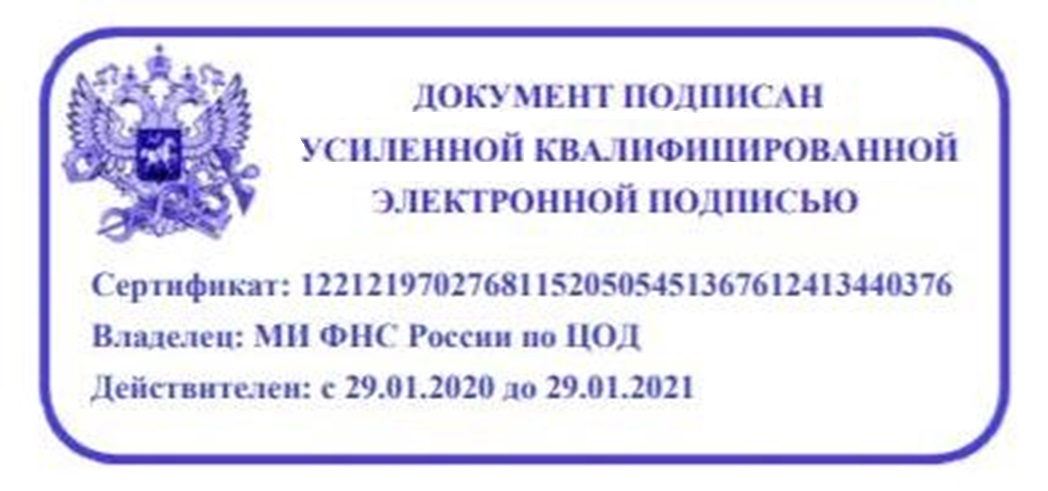
К отметке об электронной подписи ГОСТ Р 7.0.97-2016 выдвигает отдельные требования.
Во-первых, она должна располагаться там, где проставляется подпись на бумажной версии аналогичного документа. Во-вторых, ее элементы не должны накладываться друг на друга либо текст и другие реквизиты.
Все составляющие части отметки должны отчетливо различаться и прочитываться.
Как подписать документ, используя настройки операций в мастере, не изменяя выбранного профиля
Если вы хотите изменить параметры подписи, не изменяя настройки в профиле, то воспользуйтесь настройками в открытом мастере.
Визирование подписью графических файлов
Электронная печать может применяться на графических файлах. Подписывать можно файловые разрешения формата BMP, JPEG, PNG, PDF и др. Цифровая подпись служит защитой изображения и устанавливает авторство рисунка. Подпись используется для защиты:
Как создать подпись со штампом времени (TSP)
Служба штампов времени используется для простановки штампов времени на
документы. Данные, защищенные электронной подписью Службы, содержат надежную
информацию о времени существования электронного документа. Штампы времени
используются для привязки факта существования каких-либо данных ко времени.
Создать подпись со штампом времени вы можете только при установленном модуле
КриптоПро TSP Client и лицензии на него.
Что из себя представляет «КриптоАРМ»
«КриптоАРМ» шифрует и расшифровывает данные и создаёт ключи проверки электронной подписи. В своей основе программа использует популярный криптопровайдер «КриптоПро CSP».
Программа нужна для шифрования данных файлов различных форматов, проверки корректности электронных подписей, а также отправки соответствующих файлов на электронную почту. Также предусмотрена работа с сертификатами электронной подписи.
С помощью «КриптоАРМ» можно подписать XML файл или PDF документ в единичном экземпляре или сразу целую папку. При подписании нескольких документов в папке для каждого файла, входящего в неё, создаётся подпись.
Кроме того, в «КриптоАРМ» можно создать запрос в удостоверяющий центр, чтобы получить или отозвать сертификат. Программа позволяет выполнять с запросами такие операции, как создание, просмотр, фильтрация и удаление.
Если вам нужно подписать электронный документ с помощью криптопровайдера «КриптоПро CSP», потребуется версия «Стандарт» или «Стандарт PRO».
Подписываем документы электронной подписью
Простота использования позволяет эффективно вести работу в программах-редакторах, которые наиболее удобны пользователю. Перед работой необходимо проверить, насколько корректно взаимодействуют плагин программы электронной подписи и Word. Справка: в Word создаются трудовые и хозяйственные договоры, иски в арбитражные суды, заявления для вуза и т. д. Аналогично создаются файлы в Excel для XLS. Для работы с этим типом файлов необходима установка плагина MSInfopath. Чаще всего он поставляется в пакете с Microsoft Office.
Шаг 1
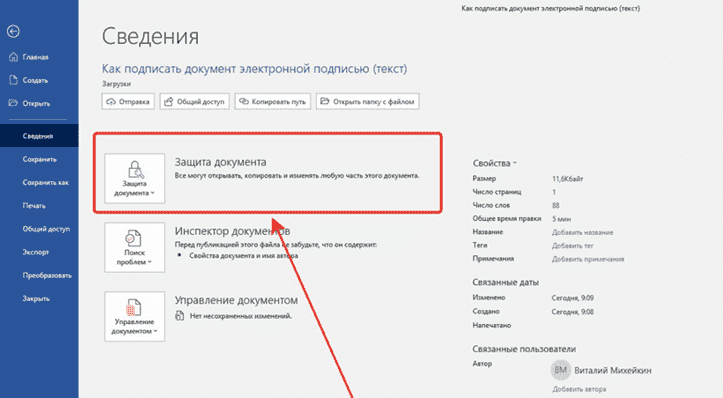
Открываем файл Word. На верхней панели открываем раздел «Файл». В версиях 2007-2010 года пункт спрятан под значком Microsoft Office в верхнем левом углу. В открывшемся перечне нужно кликнуть по блоку «Защита документа». В раскрывшемся меню выбираем строку с названием «Добавить цифровую подпись».
Шаг 3
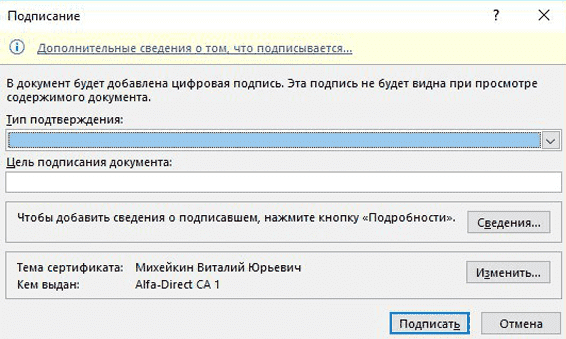
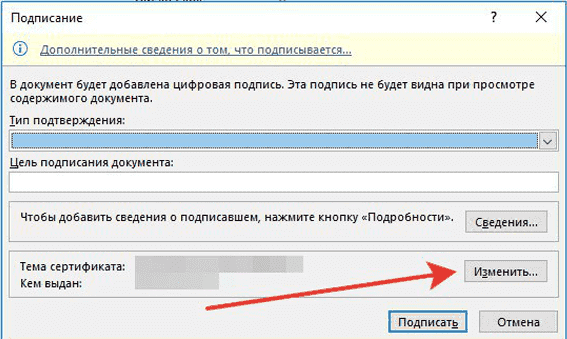
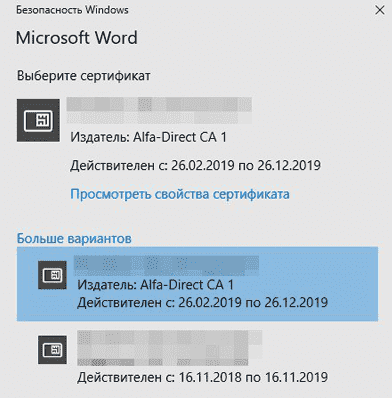
Если к ПК привязано несколько сертификатов, функционал Word подтянет самую последнюю версию подписи. Изменить текущее положение можно в настройках, кликнув на «Изменить».
Шаг 4
Заполнив обязательные поля, нажмите кнопку «Подписать». Электронный сертификат соединяется с документом и обеспечивает его защиту.
Как настроить или отключить отображение штампа об электронной подписи
Некоторые особенности работы с документом, который подписан ЭП:
Работая с программами электронного документооборота, например, в СБИС, обычно можно менять настройки ЭП. Заверенный ей документ при печати будет отображать штамп ЭП. Для изменения настроек следует нажать специальный значок сверху (см. скрин), а затем — установить нужные настройки, а именно:
Обратите внимание! Компании штамп делают добровольно. Это право предоставляет им ст. 26 ФЗ РФ № 162 от 29.06.2015 (акт. ред. от 30.12.2020). Штамп ЭЦП может включать не все сведения, которые предусматривает ГОСТ Р 7.0.97-2016. При этом он не теряет юридической значимости.
Установка личного сертификата вручную
Изучите видео по установке личного сертификата на ПК:
https://youtube.com/watch?v=ETCNjgxd7J0%3Ffeature%3Doembed
Подробная инструкция по подготовке и подписанию
Подписывать следует документ, который уже создан и отредактирован. Подписанный документ редактуре не подлежит. Он будет открываться только для прочтения, печати и копирования в буфер обмена.
Порядок проставления видимой подписи в документе Word при помощи КриптоПро Office Signature:
При необходимости здесь же можно выбрать, заменить сертификат через кнопку «Изменить» либо применить установленный сертификат по умолчанию. В заключение — в окне «Подписание» подписать документ: Образец результата:
Как подписать документ, используя профиль подписи
Создайте профиль подписи, в котором заданы настройки подписи.
Часто встречающиеся трудности в работе с ЭП
Причины возникновения ошибки:
В случае возникновения ошибки обратитесь к администратору. Чаще всего причины сбоев вскрываются при детальной проверке программного обеспечения, установленного на оборудовании.
Если после нажатия кнопки «Подписать» вместо документа выдаётся ошибка, значит, на компьютере не установлены программные пакеты от «КриптоПро».
«Калуга Астрал» выпускает электронные подписи для физлиц и работников ЮЛ — «Астрал-ЭТ» и «1С-ЭТП». С ними можно работать на государственных порталах, подписывать отчётность и любые документы, в том числе в формате Word и PDF. Специалисты техподдержки готовы оказать помощь в установке электронной подписи на компьютер и настройке рабочего места.
Как подписать документ Word
Для работы с ЭП и документами Word необходимо заказать и получить соответствующий сертификат ЭП, а также установить программу Word, желательно той же версии, которую использует адресат, получающий документ. Тогда не будет сложностей не только с открытием документов, но и проверкой ЭП.
https://youtube.com/watch?v=RAPS_03gT6Y%3Ffeature%3Doembed
Для подписания документов, которые создают в Word 2007, 2010, 2013, 2016, следует установить программное обеспечение КриптоПро СSP версии 3.6, а также плагин КриптоПро Office Signature 2.0. (информацию см. на сайте разработчика, перейдя по ссылке).
Подробная инструкция по настройке подписи MS Office
До того, как приступить к работе с документами, нужно сначала установить личный сертификат. Сделать это можно бесплатно самому в КриптоПро CSP одним из доступных способов:
Рассмотрим первый, наиболее распространенный вариант автоматической установки личного сертификата.
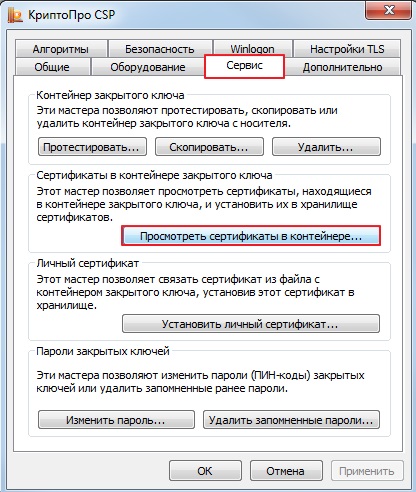
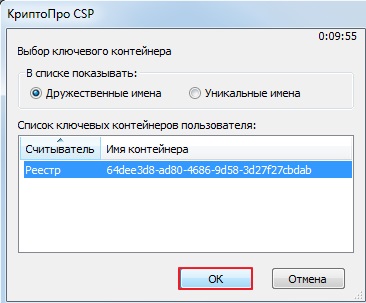
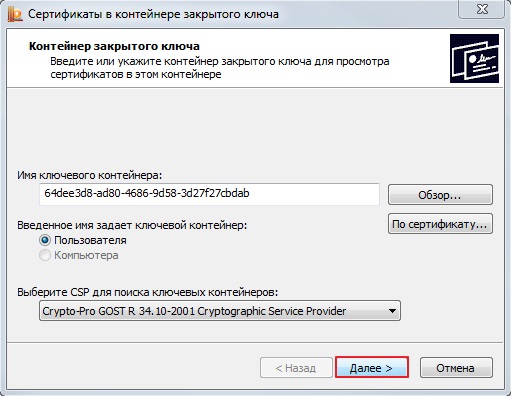
Установка сертификата завершается путем нажатия кнопки «Готово».
Как подписать электронной подписью документ PDF
Электронный документ в программах AdobeLiveCycle ES, AdobeAcrobat и AdobeReader можно подписать с помощью программы «КриптоПро PDF». Это электронный цифровой модуль, с ним можно создавать электронную подпись в ПДФ формате. Для электронного ПДФ файла плагин формирует переходную ПДФ форму с расширением sig.
Чтобы подписывать файлы электронной подписью, необходима программа для чтения ПДФ-файлов версии AdobeAcrobatPro или AcrobatReader DC. После подписания электронный файл распознаётся в «КриптоПро».
Инструкция, как поставить ЭП:
Электронная цифровая подпись PDF аналогична подписям в «КриптоПро». Подпись распознаётся системой при подаче документов в налоговую службу или аналогичные организации.
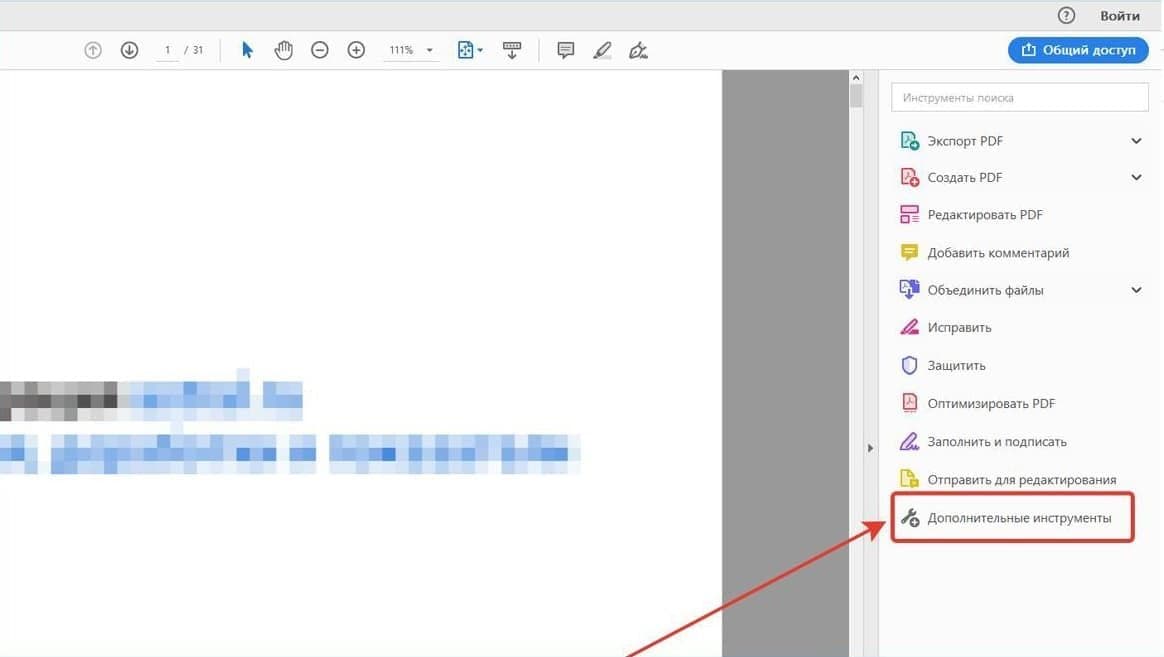
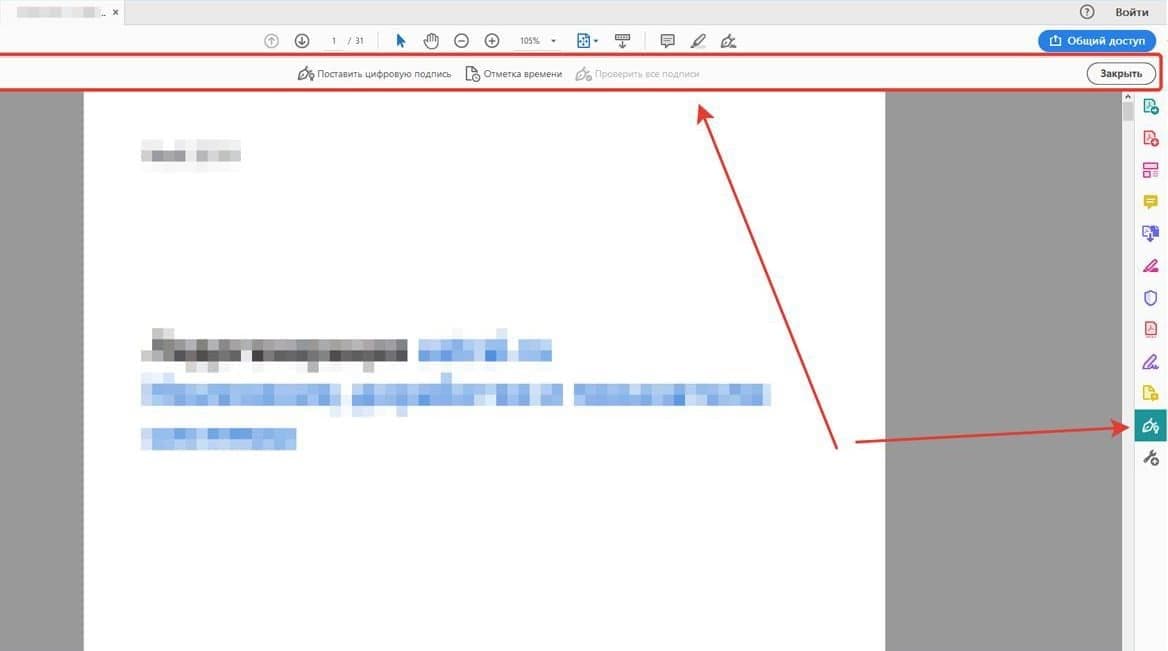
Шаг 1
Открыть файл PDF и выбрать дополнительные инструменты.
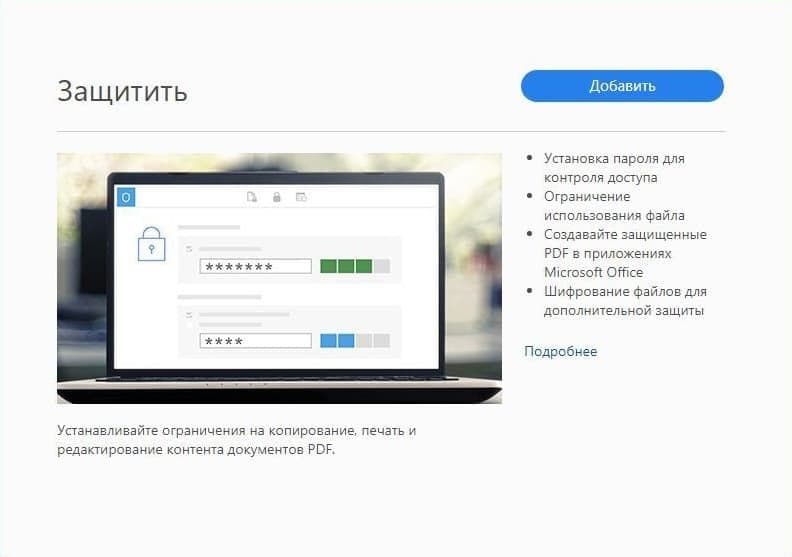
Шаг 2
Установить расширение PDF.
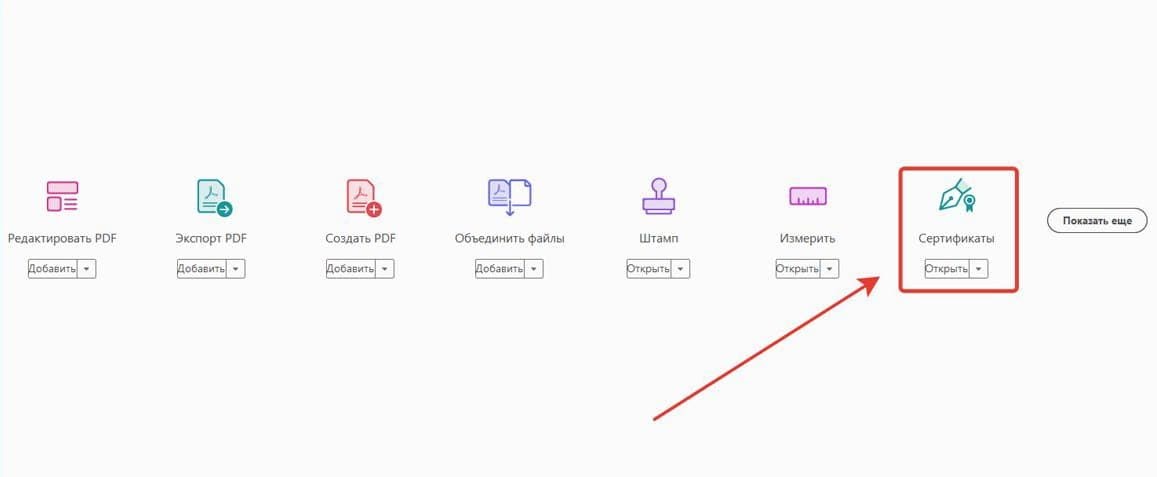
Шаг 3
Выбрать сертификаты.
Шаг 4
Выбрать действия с Сертификатами.
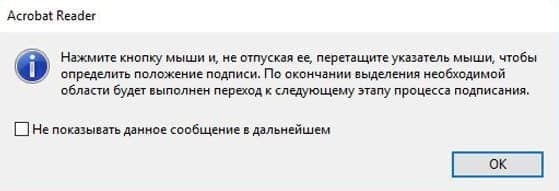
Шаг 5
Выбрать место штампа.
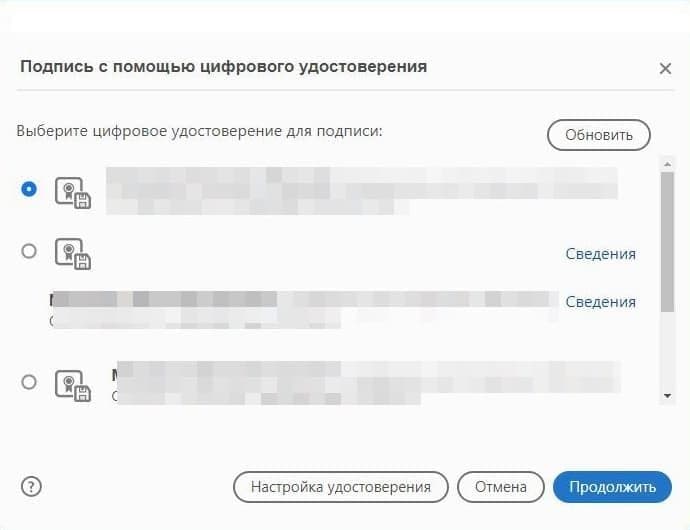
Шаг 6
Выбрать сертификат.
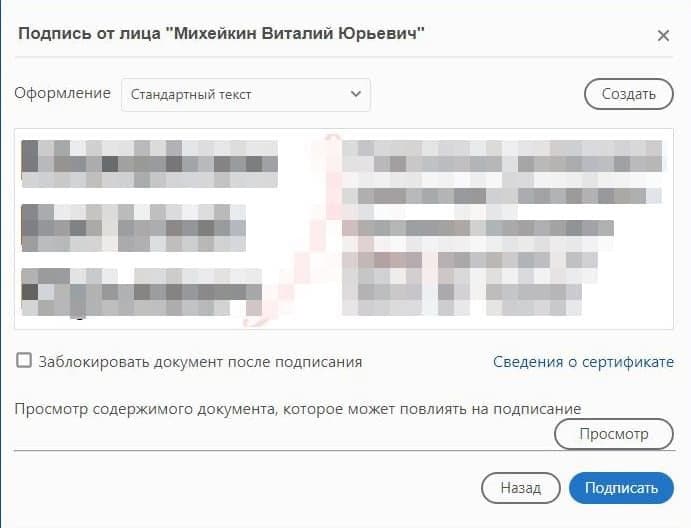
Шаг 7
Просмотреть сертификат.
Как подписать файл «КриптоАРМ»
В бесплатной версии «КриптоАРМ» подписывать документы с помощью электронной подписи можно будет лишь в течение 14 дней. При этом все функции программы будут доступны без ограничений. Если вы захотите подписывать электронные документы в «КриптоАРМ» в дальнейшем, потребуется приобрести лицензию.
Пошаговая инструкция
После установки программы можно приступить к подписанию документов:
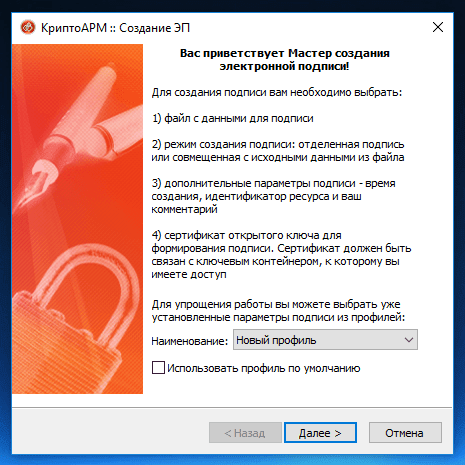
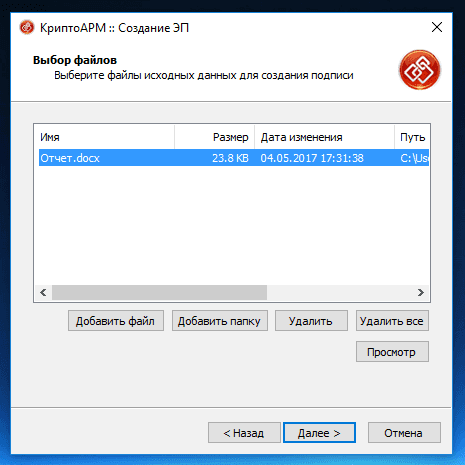
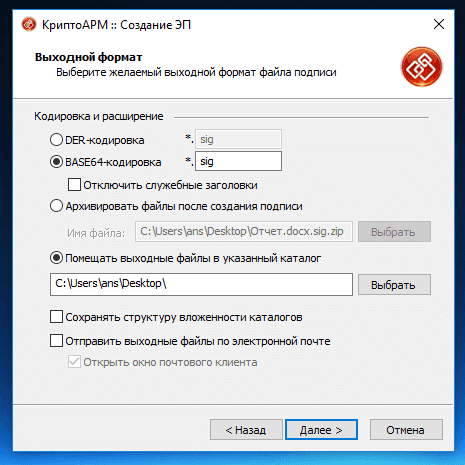
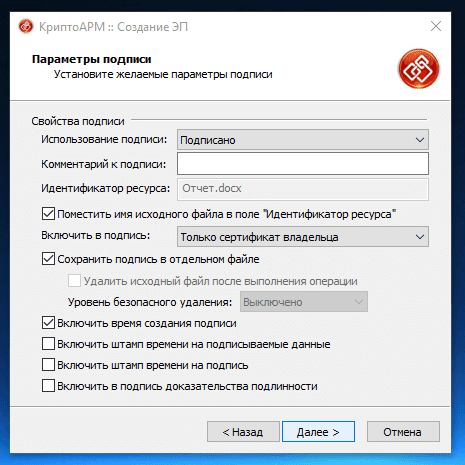
После настройки параметров нажмите «Далее».
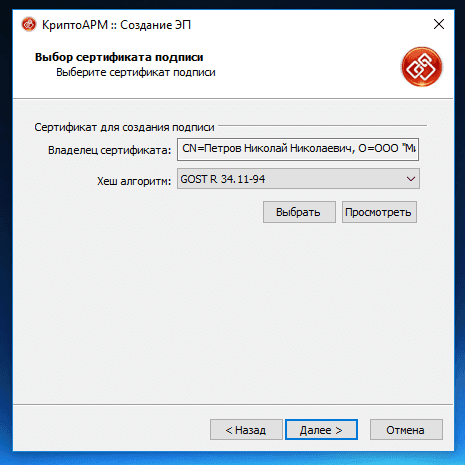
После проверки все информации нажмите «Готово».
После совершённых действий выбранные файлы будут подписаны электронной подписью, о чём будет сказано в соответствующем уведомлении.
Если у вас ещё нет программы для подписания и шифрования «КриптоАРМ» или криптопровайдера «КриптоПро CSP», вы можете приобрести это ПО в нашем УЦ «Калуга Астрал» по выгодной цене, заполнив
Подписание документов с помощью ЭП
Подписать с помощью ЭЦП электронный документ, созданный в бесплатном офисном пакете программ OpenOffice, не получится. Он не поддерживает создание подписи в файле с сертификатами, выданными с помощью СКЗИ КриптоПро. Разработка плагина для OpenOffice КриптоПро пока не планируется.
Как подписать документ сертификатом DSS
Подпись сертификатом DSS ничем не отличается от подписи обычным сертификатом, за исключением некоторых шагов.
Примечание: для DSS подписи наличие лицензии на программный продукт КриптоПро CSP необязательно.
Как создать подпись по стандарту CAdES-A
Стандарт подписи CAdES-A (Archival) — формат электронной подписи, сформированный на основе CAdES-X Long Type 1 или Type 2 путём добавления одного или нескольких атрибутов archive-time-stamp, представляющих собой архивные штампы времени. Данный формат используется для архивации долгосрочных подписей.
Помощник предпринимателя
«КриптоАРМ» — специализированное ПО, созданное под программу взаимодействия электронных подписей. Это удобный и финансово выгодный инструмент, официально лицензированный в РФ.
В «КриптоАРМ» можно создавать подпись в форматах:
Программа имеет несколько версий, каждая наделена уникальным функционалом. « КриптоАРМ Старт» — базовая версия с минимальным набором инструментов, предоставляется бесплатно. Платные версии дают тестовый период, за который пользователь может выбрать необходимые для работы функции.
После установки на ПК программа позволяет нанести электронную подпись на файл из контекстного меню или в главном окне программы. Алгоритм работы слегка различен. Но в обоих вариантах работа завершается пунктом «Подписать».
Купить подходящую лицензию КриптоПро можно в нашем интернет-магазине. Оставьте короткую заявку, для бесплатной консультации специалиста.
Где получить сертификат электронной подписи
Сертификат ЭЦП можно получить только в специальном удостоверяющем центре (УЦ). Порядок и место выдачи зависит от получателя. Индивидуальным предпринимателям и руководителям юридического лица выдают подписи только в УЦ ФНС и её доверенных лиц. Необходимо прийти лично в отделение налоговой с пакетом документов и сертифицированным токеном, на который запишут электронную подпись. Клиенты обслуживаются в порядке очереди по графику выбранного филиала.
Для ускоренного выпуска рекомендуем воспользоваться услугой Получение КЭП в ФНС под ключ. Специалисты УЦ «Калуга Астрал» помогут сэкономить время на получение электронной подписи и настройку рабочего места, а пройти идентификацию и получить подпись вы сможете через филиалы нашего партнёра — доверенного лица УЦ «Основание».
Физическим лицам и работникам юрлица можно получить сертификат подписи только в удостоверяющих центрах, которые аккредитованы Министерством цифрового развития. Перечень таких УЦ размещён на сайте Минцифры. Для выбора подходящего отделения в строке поиска достаточно указать название, адрес или ИНН организации.
УЦ «Калуга Астрал» входит в перечень аккредитованных удостоверяющих центров и имеет все необходимые лицензии для выпуска сертификатов электронных подписей для физлиц и работников ЮЛ — «Астрал-ЭТ» и «1С-ЭТП». Данные продукты придают цифровым документам юридическую значимость и равнозначны рукописным.
Как создать усовершенствованную подпись
Усовершенствованная квалифицированная электронная подпись поможет доказать юридическую значимость документа в спорных ситуациях. Например, когда помимо
авторства и целостности документа (которые дает обычная КЭП) необходимо подтвердить, что сертификат был действителен в момент подписания документа.
Формат усовершенствованной подписи предусматривает включение в электронную подпись информации о времени создания подписи (TSP) и о статусе сертификата
электронной подписи (OCSP) в момент подписания.
Вы можете создать усовершенствованную подпись только при наличии установленных модулей TSP Client и OCSP Client и лицензий на них.
Как создать подпись по стандарту CAdES-T
Стандарт подписи CAdES-T (Timestamp) — это формат электронной подписи, в которую автоматически добавляется штамп времени на подпись.
Результат выполнения операции
На вкладке Подпись и шифрование отображаются ход и результаты выполнения операции.
При успешном выполнении операции подписанные файлы сохраняются в заданном каталоге, если выбран каталог для сохранения результатов, или рядом с исходным файлом, если каталог не задан.
Если установлен флаг Создать копию в Архиве, то копия подписанных документов сохраняется в специальную папку, документы которой доступны в разделе Документы — вкладка Архив.
Примечание: если в настройках подписи выбрана отсоединённая подпись, то в заданный каталог и в Архив кроме файла подписи создается копия исходного файла.
Вы можете посмотреть информацию о подписи, выделив документ в списке и нажав иконку просмотра.
Действия с файлами после выполнения операции:
Если какие-то документы не удалось подписать, то операция считается выполненной с ошибками. Вы можете посмотреть, какие файлы подписались успешно, а какие с ошибками.
Ошибки при операции выводятся как уведомления. Вы можете их посмотреть, нажав на иконку.
Для просмотра подробного описания ошибки или отправки в техническую поддержку нажмите кнопку Перейти в журнал в правой боковой панели списка уведомлений.