КАК ПОДПИСАТЬ ДОКУМЕНТ НА КОМПЬЮТЕРЕ

Как в Ворде написать текст на картинке

Помимо работы с текстом, программа MS Word также позволяет работать и с графическими файлами, которые в ней можно изменять (хоть и по минимуму). Так, нередко добавленную в документ картинку требуется как-нибудь подписать или дополнить, причем, сделать это необходимо так, чтобы сам текст находился поверх изображения. Именно о том, как наложить текст на картинку в Ворде, мы и расскажем ниже.

Существует два метода, с помощью которых можно наложить текст поверх картинки — это использование стилей WordArt и добавление текстового поля. В первом случае надпись будет красивая, но шаблонная, во втором — вы имеете свободу выбора шрифтов, типа написания и форматирования.

Microsoft Word заслужено считается одним из лучших текстовых редакторов, но для работы с графическими элементами, даже элементарной, он подходит с большой натяжкой. Поэтому для наложения надписи на картинку целесообразнее будет воспользоваться не этой программой, а более специализированным средством – онлайн-сервисом Canva
, где данная задача решается буквально в несколько кликов, а доступные во встроенном редакторе шаблоны помогут качественно улучшить подобный проект.

Урок: Как в Word изменить шрифт

Содержание
  1. Добавление поверх рисунка надписи в стиле WordArt
  2. Добавление поверх рисунка обычного текста
  3. Добавление подписи к рисунку
  4. Еще статьи по данной теме:
  5. Помогла ли Вам статья?
  6. Подпись и печать на любом документе за минуту
  7. Документ
  8. Подпись и печать
  9. Подпись и печать онлайн. Без принтера, фотошопа и беготни за директором
  10. Просто подпиши документ через
  11. Чем прочитать этот текст
  12. Все подписи и печати у вас
  13. Выгодно при любом сценарии
  14. Создание рукописной подписи
  15. Вставка рукописной подписи
  16. Добавление текста к подписи
  17. Вставка рукописной подписи с машинописным текстом
  18. Вставка строки для подписи
  19. Добавление строки для подписи путем подчеркивания пробелов в обычном документе
  20. Добавление строки для подписи путем подчеркивания пробелов в веб-документе
  21. Вставка линии с сопровождающим текстом для строки подписи
  22. Способ 1: Использование таблицы
  23. Способ 2: Строка подписи
  24. Способ 3: Режим табуляции
  25. Еще статьи по данной теме:
  26. Помогла ли Вам статья?
  27. Бесплатная цифровая подпись документов онлайн
  28. Работа с ЭЦП онлайн
  29. Цифровая подпись Word документов, PDF онлайн
  30. Проверка цифровой подписи онлайн
  31. XLSB (Двоичная таблица Excel)
  32. Редактируйте текст прямо в PDF-файле и изменяйте формы
  33. Быстро сохранять, легко передавать
  34. Как редактировать PDF-файлы онлайн бесплатно
  35. Редактировать PDF-файл онлайн легко и просто
  36. Мощные инструменты, не требующие обучения
  37. Легко меняйте инструменты и типы файлов
  38. Редактируйте файлы на ходу
  39. Соблюдение GDPR
  40. Сертификат ISO/МЭК 27001
  41. Шифрование передачи файлов
  42. Бесплатно в течение 7 дней
  43. Премиум
  44. Для группы
  45. Часто задаваемые вопросы об инструменте редактирования PDF
  46. Инструмент редактирования PDF бесплатный?
  47. Я могу приобрести лицензию для всех своих коллег?
  48. Я могу подписать файл после того, как закончу его редактирование?
  49. Я смогу редактировать текст прямо в PDF?
  50. Я могу добавить пароль для защиты отредактированного файла?
  51. Советы и премудрости редактирования PDF-файлов
  52. Вы решаете, как работать с документами
  53. Подписать PDF с помощью eSign
  54. Нам доверяют более 6000 компаний
  55. Быстрее сделки — лучше бизнес
  56. Взаимодействуйте с клиентами
  57. Обезопасьте свой бизнес благодаря eSign
  58. Отслеживайте неподписанные договоры
  59. Собирайте электронные подписи в течение 24 часов
  60. Соблюдаем Регламент по защите данных
  61. Соблюдаем eIDAS
  62. Шифрование TLS
  63. Метка времени LTV
  64. Защита HTTPS
  65. Цифровая подпись
  66. График активности и отслеживание
  67. Безопасное хранилище документов
  68. Тарифы и цены
  69. Премиум
  70. Для группы
  71. Вопросы по поводу eSign?
  72. Безопасно ли использовать eSign от Smallpdf?
  73. А в моей стране цифровые подписи имеют законную силу?
  74. А можно сначала попробовать инструмент eSign, а потом оформлять подписку?
  75. Профессиональные рекомендации и советы
  76. Электронная подпись — проще простого
  77. Подпись в Word рукописным вводом
  78. Сохранение рукописной подписи в коллекции экспресс блоков
  79. Как вставить подпись в Word в другом документе
  80. Как сделать линию для подписи в Ворде — 1 способ
  81. Линия для подписи в Word — 2 способ
  82. Как поставить подпись в Ворде с помощью строки подписи
  83. Выводы статьи
ЭЦП:  ЛИЦЕНЗИИ И СЕРТИФИКАТЫ ЛИЦЕНЗИОННЫЕ

Добавление поверх рисунка надписи в стиле WordArt

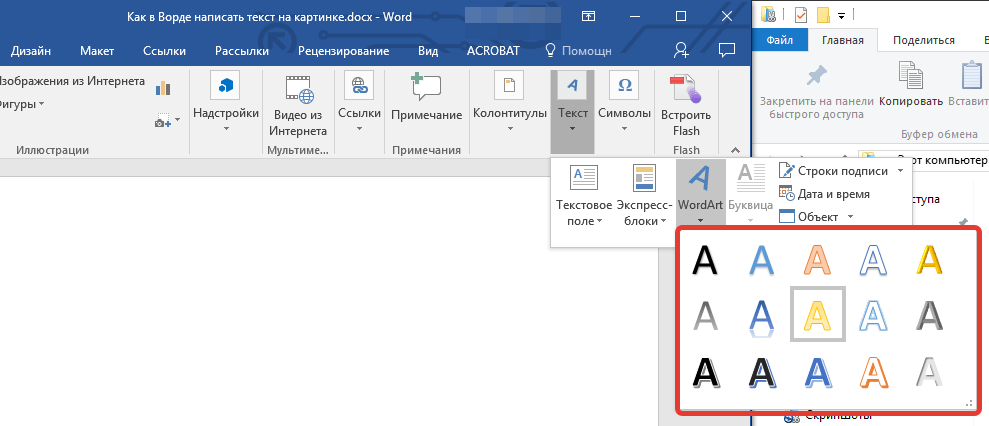
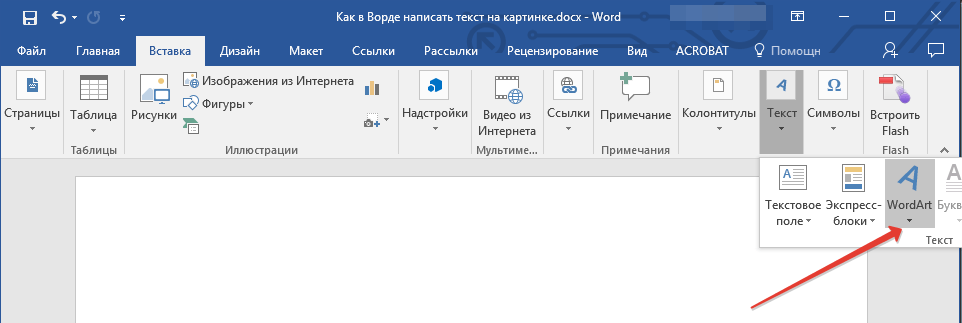
  1. Откройте вкладку “Вставка”
    и в группе “Текст”
    нажмите на пункт “WordArt”
    .
  2. WordArt в Word

  3. Из развернувшегося меню выберите подходящий стиль для надписи.
  4. Выбор стиля WordArt в Word

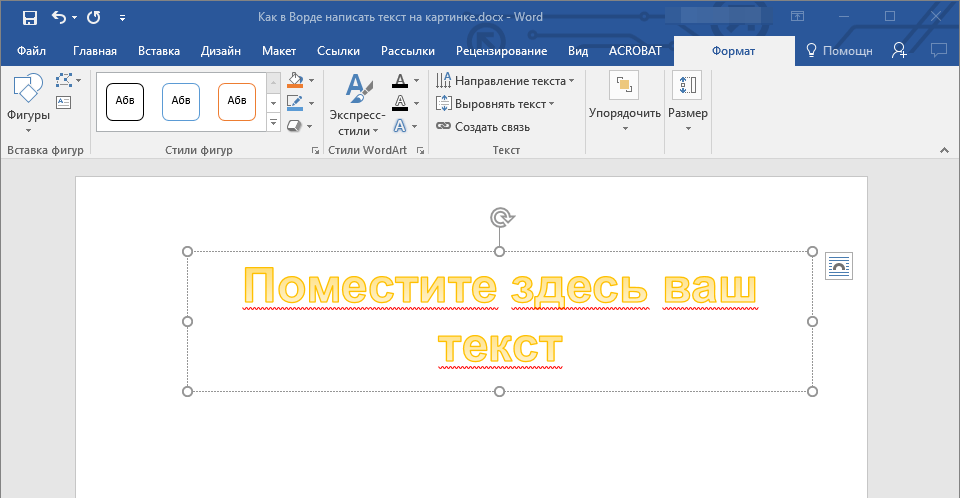
  5. После того, как вы кликните по выбранному стилю, он будет добавлен на страницу документа. Введите необходимую надпись.
  6. Окно для текста в Word

    Примечание:
    После добавления надписи WordArt появится вкладка “Формат”
    , в которой можно выполнить дополнительные настройки. Кроме того, вы можете изменить размер надписи, потянув за границы поля, в котором она находится.

    введенный текст в Word

  7. Добавьте в документ изображение, воспользовавшись инструкцией по ссылке ниже.
  8. Текст на картинке в Word

    Урок: Как в Word вставить картинку

  9. Переместите надпись WordArt, расположив ее поверх изображения так, как вам это необходимо. Кроме того, вы можете выровнять положение текста, воспользовавшись нашей инструкцией.
  10. Надпись на картинке в Word

    Урок: Как в Ворде выровнять текст

  11. Готово, вы наложили надпись в стиле WordArt поверх изображения.
Добавление поверх рисунка обычного текста
Простая надпись в Word

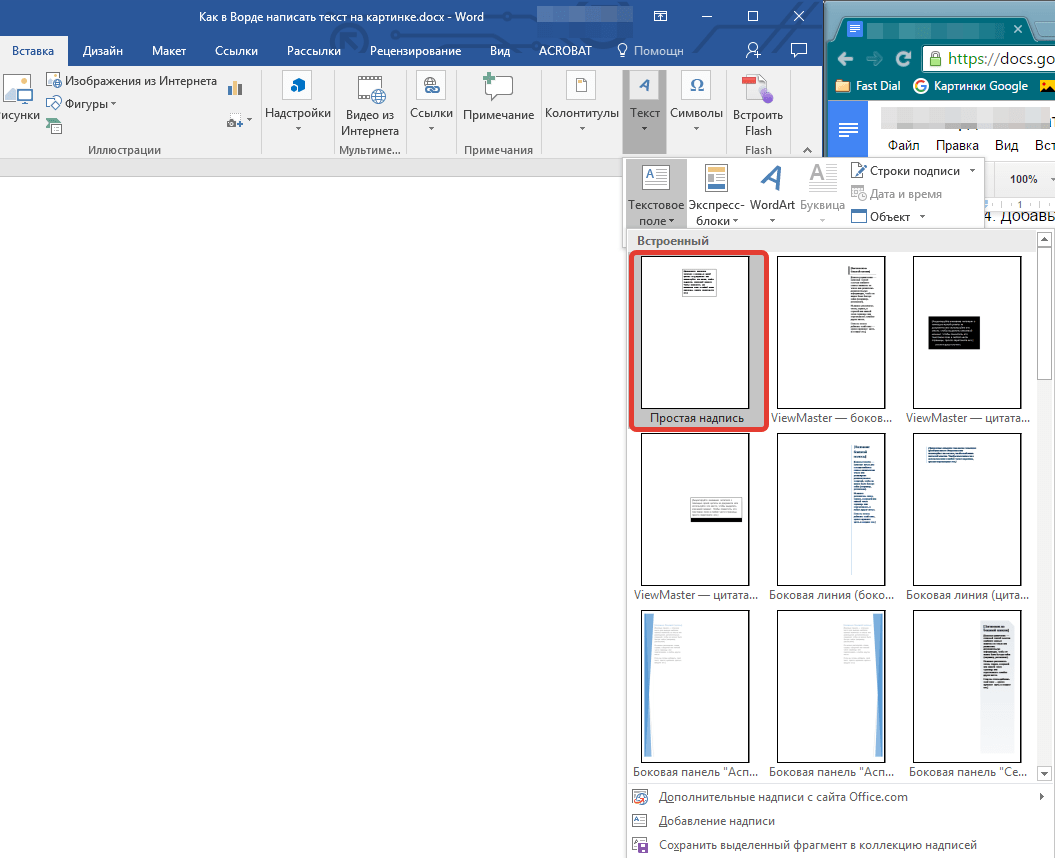
  1. Откройте вкладку “Вставка”
    и в разделе “Текстовое поле”
    выберите пункт “Простая надпись”
    .
  2. Текстовое поле в Word

  3. Введите необходимый текст в появившееся текстовое поле. Выровняйте размеры поля, если это необходимо.
  4. текст в поле в Word

  5. Во вкладке “Формат”
    , которая появляется после добавления текстового поля, выполните необходимые настройки. Также, вы можете изменить внешний вид текста в поле стандартным способом (вкладка “Главная”
    , группа “Шрифт”
    ).
  6. текст вкладка Формат в Word

    Урок: Как в Word повернуть текст

  7. Добавьте изображение в документ.
  8. Текст и изображение в Word

  9. Переместите текстовое поле на картинку, если это необходимо, выровняйте положение объектов, воспользовавшись инструментами в группе “Абзац”
    (вкладка “Главная”
    ).
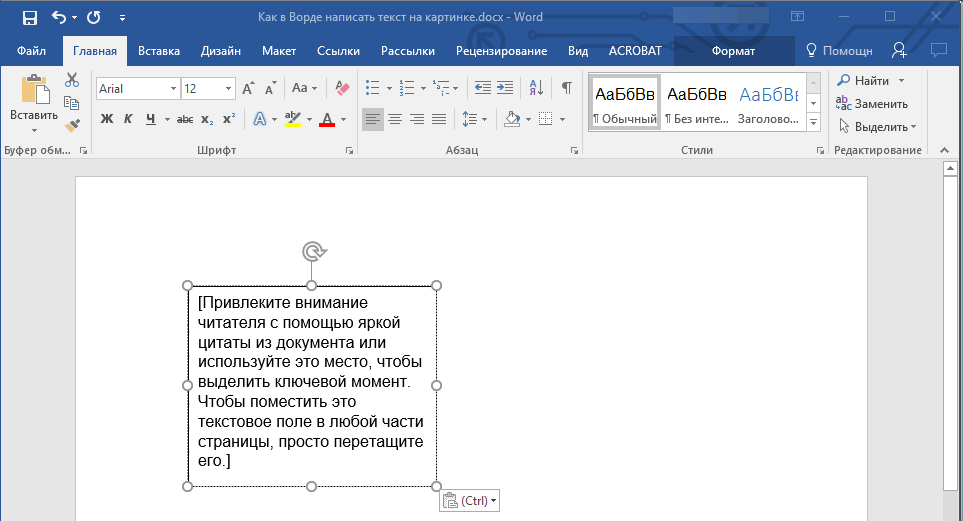
  10. Надпись поверх картинки в Word

Если текстовое поле отображается в виде надписи на белом фоне, перекрывая таким образом изображение, кликните по его краю правой кнопкой мышки и в разделе “Заливка”
выберите пункт “Нет заливки”
.
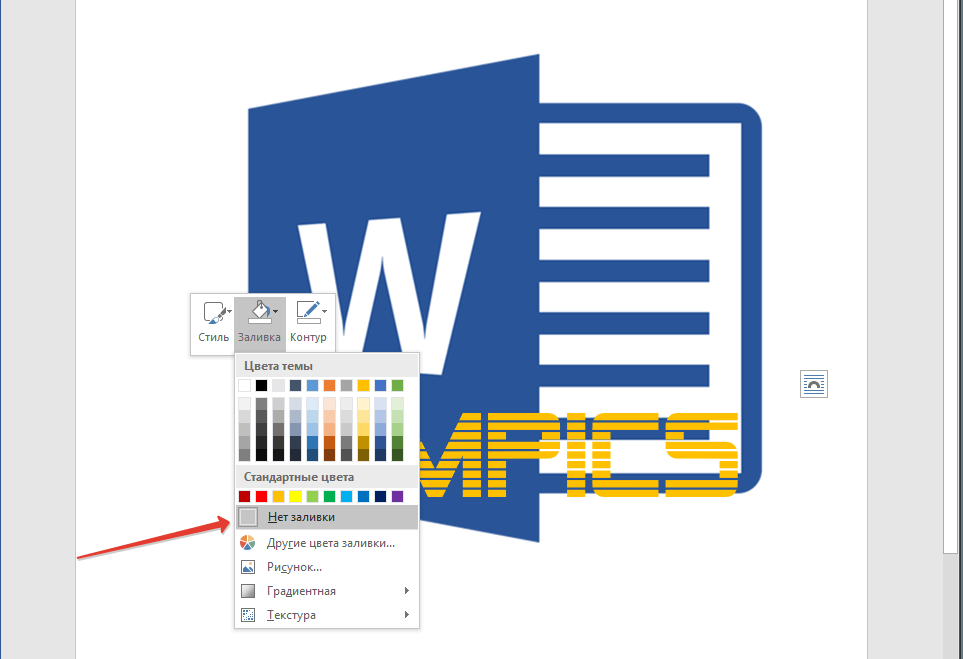
Убрать заливку в Word

Добавление подписи к рисунку

Кроме наложения надписи поверх изображения, вы также можете добавить к нему подпись (название).

  1. Добавьте изображение в документ Word и кликните по нему правой кнопкой мышки.
  2. Вставить название в Word

  3. Выберите пункт “Вставить название”
    .
  4. Название в Word

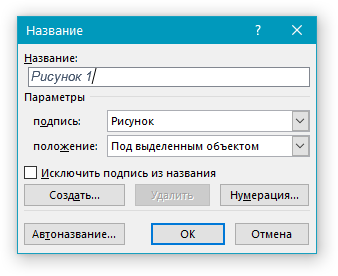
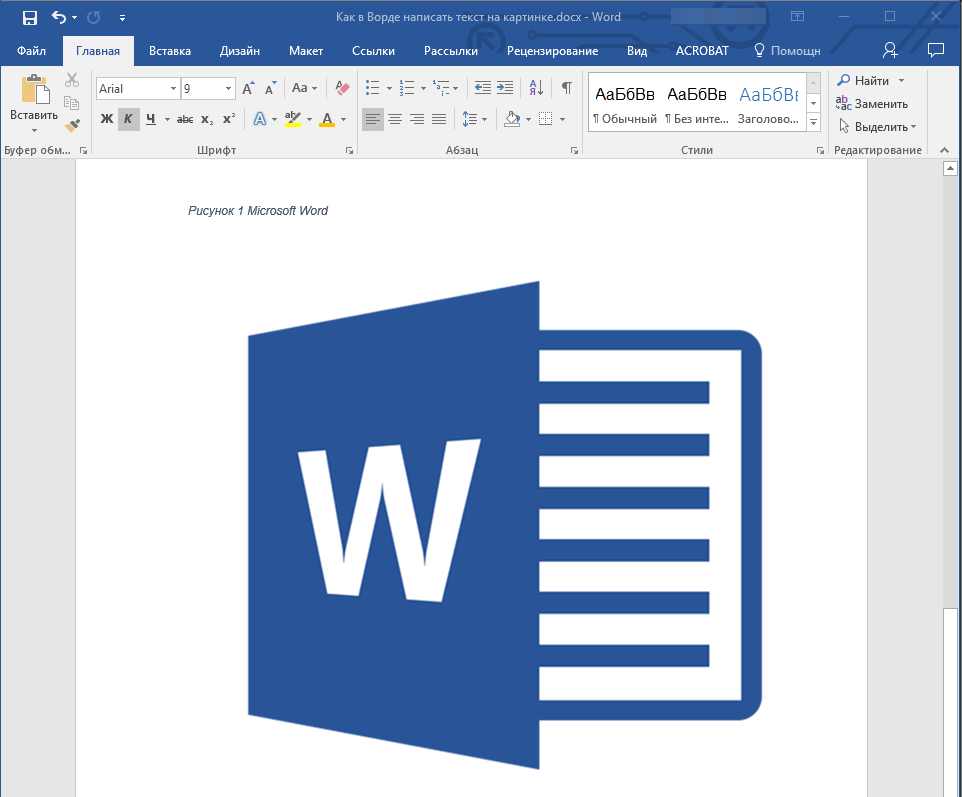
  5. В открывшемся окне введите необходимый текст после слова “Рисунок 1”
    (остается неизменным в этом окне). Если это необходимо, выберите положение подписи (над или под изображением), развернув меню соответствующего раздела. Нажмите кнопку “ОК”
    .
  6. Название добавлено в Word

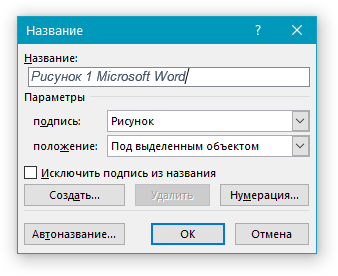
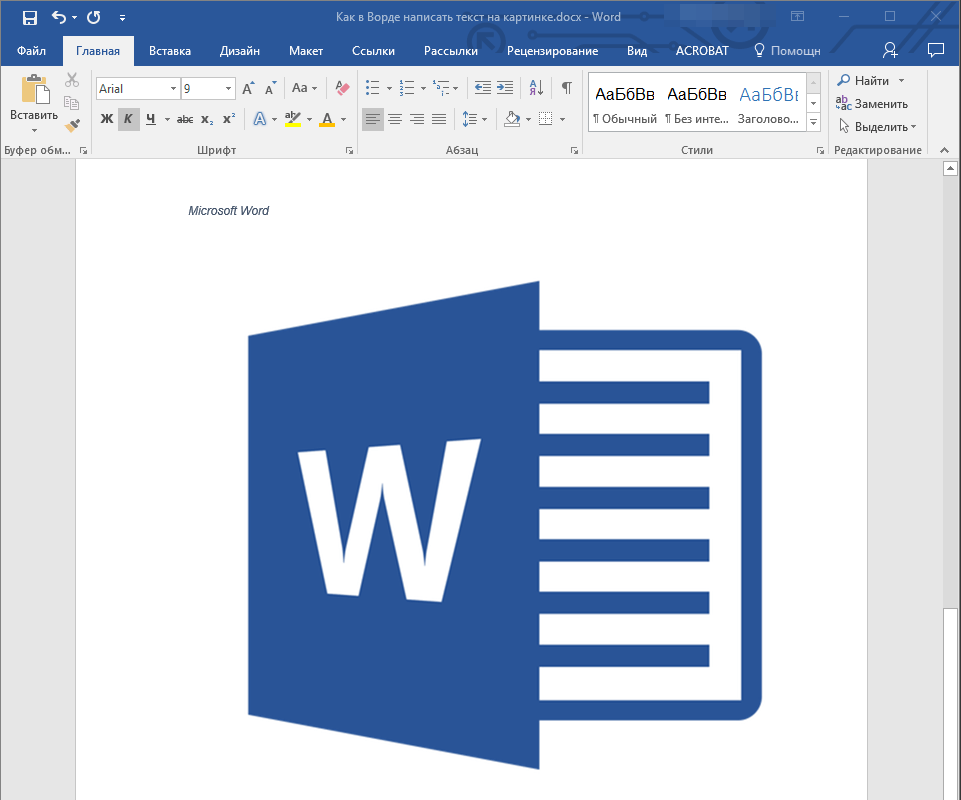
  7. Подпись будет добавлена к графическому файлу, надпись “Рисунок 1”
    можно будет удалить, оставив только введенный вами текст.
  8. Название картинки в Word

    Рисунок Название в Word

На этом все, теперь вы знаете, как сделать надпись на картинке в Ворде, а также о том, как подписывать рисунки в этой программе. Желаем вам успехов в дальнейшем освоении этого офисного продукта.

Еще статьи по данной теме:

Помогла ли Вам статья?

Подпись и печать на любом документе за минуту

Без принтера, фотошопа и беготни за директором. Попробуй бесплатно

1_1

2_1_1

Документ

PDF, Word, Excel, скан или даже фото! Удали лишние и добавь нужные страницы.

Подпись и печать

Подойдет даже фото с телефона. Сервис автоматически удалит фон, сохранив качество и цвет.

2_2_1

2_3_1

Подпись и печать онлайн. Без принтера, фотошопа и беготни за директором

3_1

4 1

Как убрать фон с печати?

Как добавить печать в Word?

Как добавить подпись в документ?

Как сохранить пропорции печати?

Как сохранить печать без сканера?

Просто подпиши документ через

Подписанные в сервисе документы не отличить от сканов с настоящей печатью и подписью. Посмотри примеры и убедись:

Чем прочитать этот текст

КАК ПОДПИСАТЬ ДОКУМЕНТ НА КОМПЬЮТЕРЕ

Подпись и печать

без фона

Просто загрузи скан или фото печати или подписи — сервис автоматически удалит фон, сохранив качество и цвет.

КАК ПОДПИСАТЬ ДОКУМЕНТ НА КОМПЬЮТЕРЕ

Любая печать принимает стандартный размер, а размер подписей можно изменять и вращать, как угодно.

КАК ПОДПИСАТЬ ДОКУМЕНТ НА КОМПЬЮТЕРЕ

Все подписи и печати у вас

Доступ с любого устройства

Ставь печати и подписи на документы с любого устройства, в котором есть интернет-браузер

Ваши печати в надёжном месте

Загруженные один раз печати хранятся на безопасном сервере вечно и доступны 24/7

Не храним ваши документы

Для безопасности любой загруженный документ удаляется через сутки после загрузки

Выгодно при любом сценарии

Начни бесплатно,
в любой момент оплачивай документы поштучно или включай безлимит

  • Создание рукописной подписи
  • Вставка строки для подписи
  • Вопросы и ответы

kak-sdelat-podpis-v-vorde

Подпись — это то, что может обеспечить неповторимый вид любому текстовому документу, будь то деловая документация или художественный рассказ. Среди богатого функционала программы Microsoft Word возможность вставки подписи тоже имеется, причем, последняя может быть как рукописной, так и печатной.

Урок: Как в Ворд изменить имя автора документа

В этой статье мы расскажем обо всех возможных методах поставить подпись в Word, а также о том, как подготовить для нее специально отведенное место в документе.

Создание рукописной подписи

Для того, чтобы добавить в документ рукописную подпись, сначала ее необходимо создать. Для этого вам понадобится белый лист бумаги, ручка и сканер, подключенный к компьютеру и настроенный.

Вставка рукописной подписи

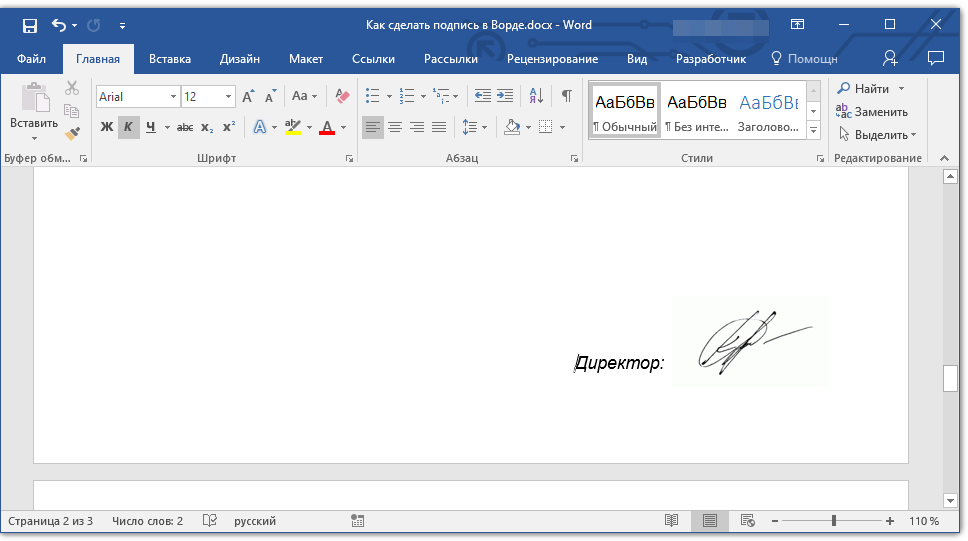
  1. Возьмите ручку и распишитесь на листе бумаги.
  2. Отсканируйте страницу со своей подписью с помощью сканера и сохраните ее на компьютер в одном из распространенных графических форматов (JPG, BMP, PNG).
  3. podpis-na-bumage

    Примечание:
    Если у вас возникают сложности с использованием сканера, обратитесь к прилагаемому к нему руководству или посетите веб-сайт производителя, где тоже можно найти детальные инструкции по настройке и использованию оборудования.

    Совет: Если у вас нет сканера, заменить его может и камера смартфона или планшета, но в данном случае, возможно, придется хорошенько постараться над тем, чтобы страница с подписью на фото была белоснежной и не выделялась в сравнении со страницей электронного документа Ворд.

  4. Добавьте изображение с подписью в документ. Если вы не знаете, как это сделать, воспользуйтесь нашей инструкцией.
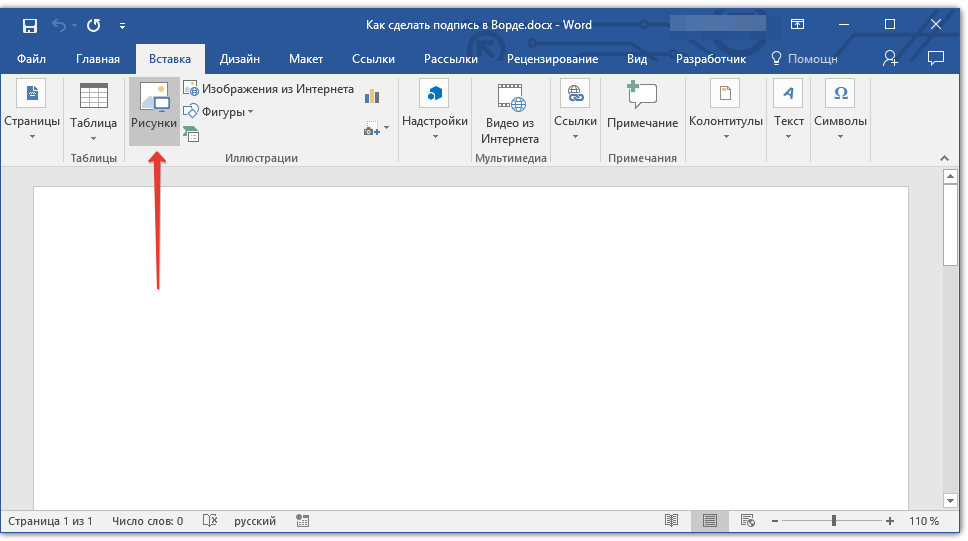
    vstavka-risunka-v-word

    Урок: Вставка изображения в Word

  5. Вероятнее всего, отсканированное изображение необходимо обрезать, оставив на нем только ту область, в которой располагается подпись. Также, вы можете изменить размер изображения. Наша инструкция вам в этом поможет.
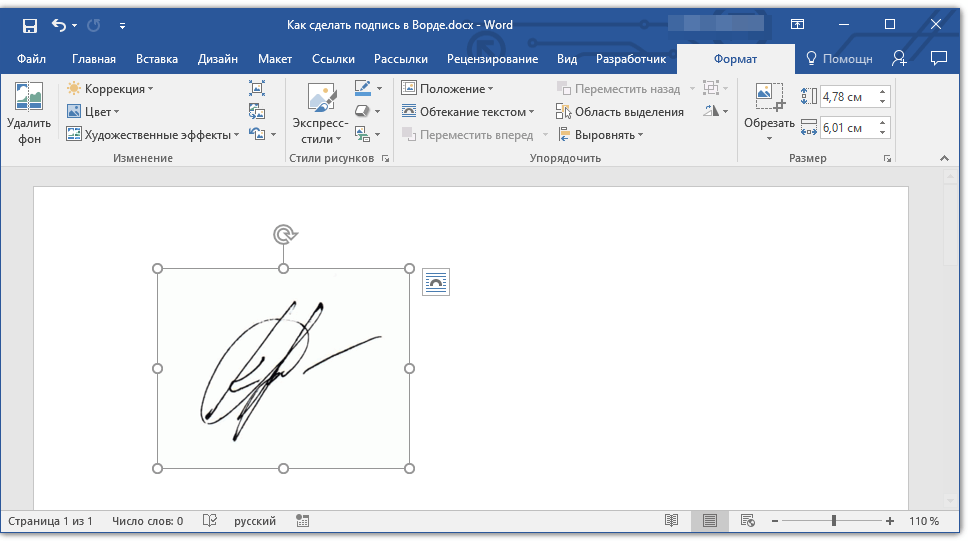
    risunok-dobavlen-v-word

    Урок: Как в Ворде обрезать картинку

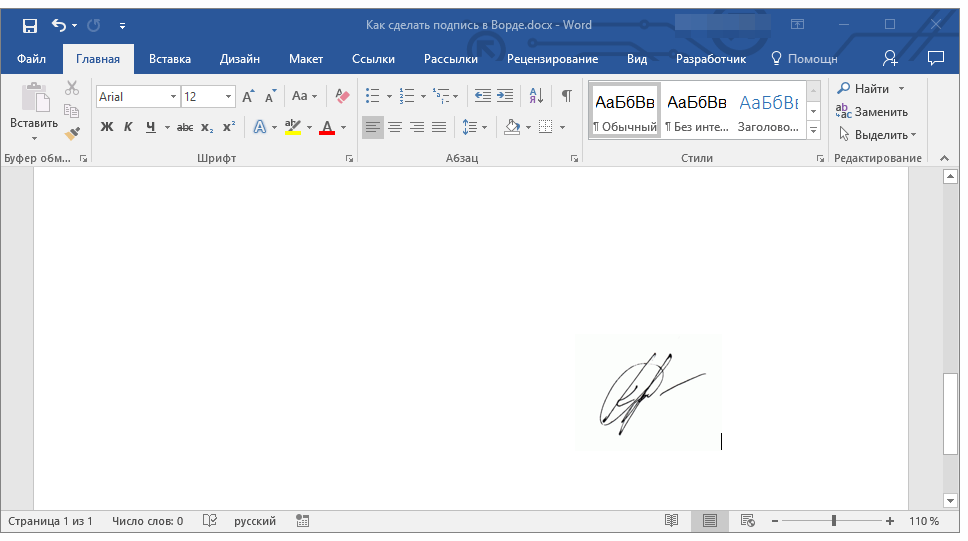
  6. Переместите отсканированное, обрезанное и приведенное к необходимым размерам изображение с подписью в нужное место документа.

  7. razmer-i-mesto-podpisi-izmenenyi-v-word

Если вам необходимо добавить к рукописной подписи машинописный текст, прочтите следующий раздел данной статьи.

Добавление текста к подписи

Довольно часто в документах, в которых необходимо поставить подпись, помимо самой подписи, нужно указать должность, контактные данные или какую-либо другую информацию. Для этого необходимо сохранить текстовые сведения вместе с отсканированной подписью в качестве автотекста.

  1. Под вставленным изображением или слева от него введите нужный текст.
  2. tekst-vozle-podpisi-v-word

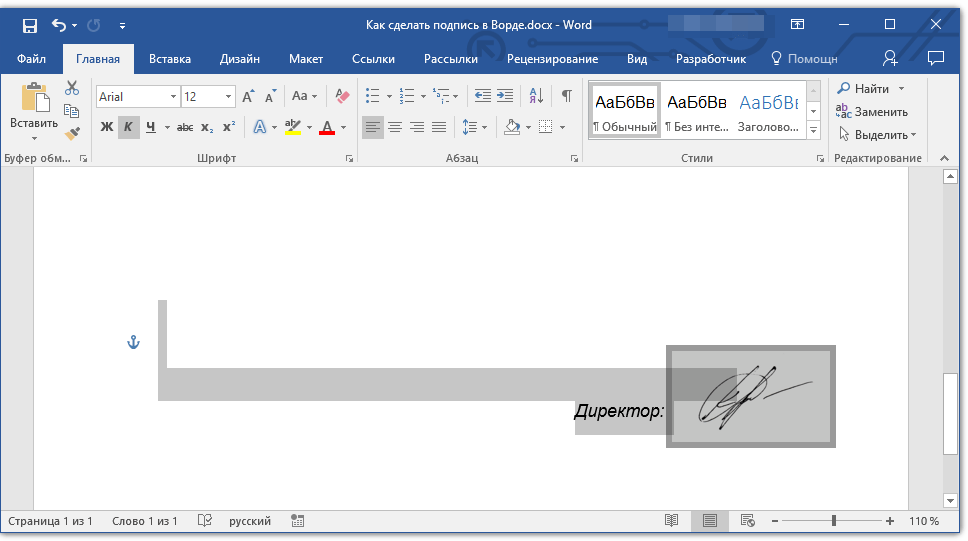
  3. Используя мышку, выделите введенный текст вместе с изображением подписи.
  4. vyidelit-podpis-s-tekstom-v-word

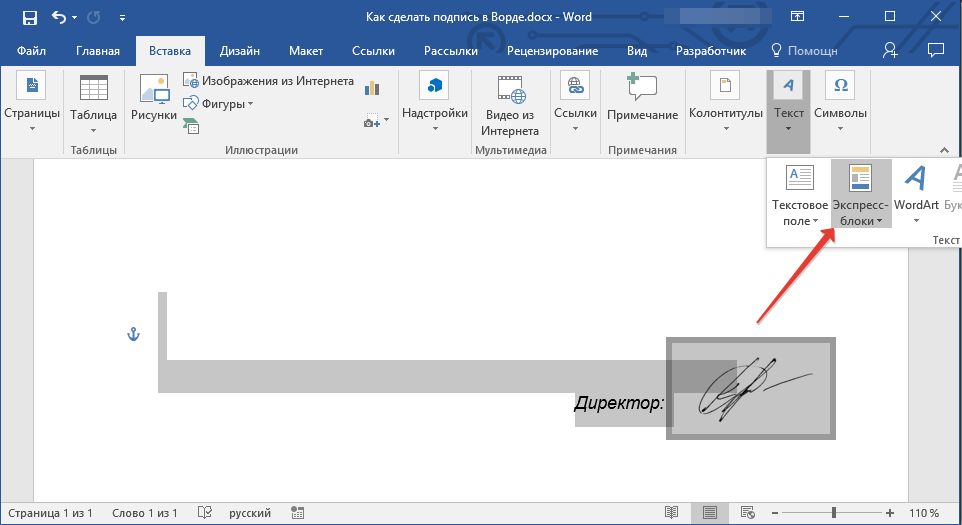
  5. Перейдите во вкладку “Вставка”
    и нажмите кнопку “Экспресс-блоки”
    , расположенную в группе “Текст”
    .
  6. knopka-ekspress-bloki-v-vord

  7. В выпадающем меню выберите пункт “Сохранить выделенный фрагмент в коллекцию экспресс-блоков”
    .
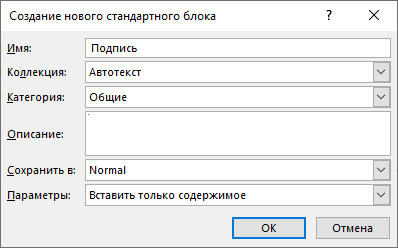
  8. sohranit-vyidelennyiy-fragment-v-vorde

  9. В открывшемся диалоговом окне введите необходимую информацию:
    • Имя;
    • Коллекция — выберите пункт “Автотекст”
      .
    • Остальные пункты оставьте без изменений.
  10. okno-sohraneniya-bloka-v-vord

  11. Нажмите “ОК”
    для закрытия диалогового окна.
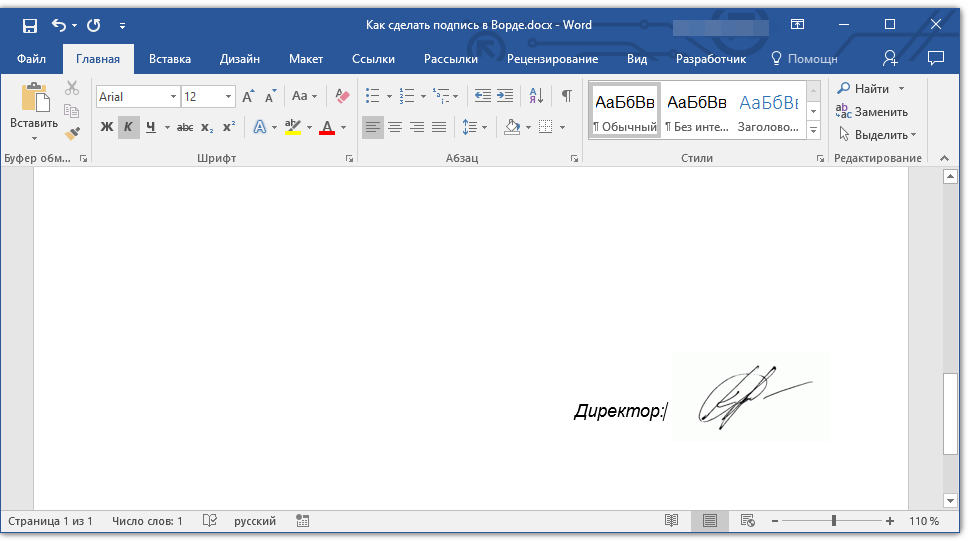
  12. Созданная вами рукописная подпись с сопровождающим текстом будет сохранена в качестве автотекста, готового для дальнейшего использования и вставки в документ.
Вставка рукописной подписи с машинописным текстом

Для вставки созданной вами рукописной подписи с текстом, необходимо открыть и добавить в документ сохраненный вами экспресс-блок “Автотекст”
.

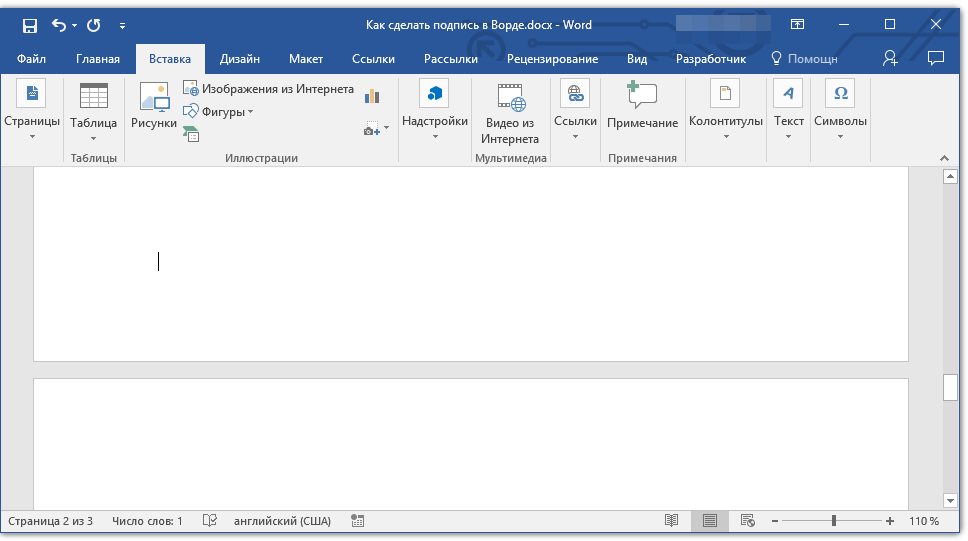
  1. Кликните в том месте документа, где должна находиться подпись, и перейдите во вкладку “Вставка”
    .
  2. mesto-dlya-vstavki-avtoteksta-v-word

  3. Нажмите кнопку “Экспресс-блоки”
    .
  4. knopka-ekpres-bloki-v-vord

  5. В выпадающем меню выберите пункт “Автотекст”
    .
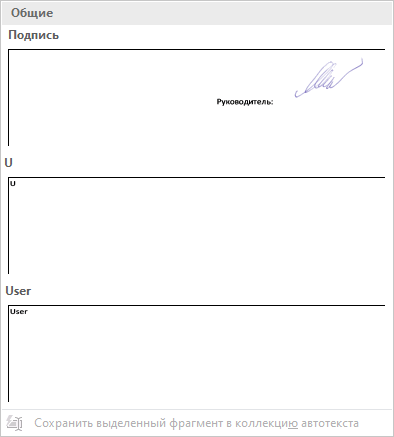
  6. Выберите в появившемся списке нужный блок и вставьте его в документ.
  7. vyibor-avtoteksta-v-vord

  8. Рукописная подпись с сопровождающим текстом появится в указанном вами месте документа.
  9. podpis-s-tekstom-dobavlena-v-word

Вставка строки для подписи

Помимо рукописной подписи в документ Microsoft Word можно также добавить и строку для подписи. Последнее можно сделать несколькими способами, каждый из которых будет оптимальным для конкретной ситуации.

Примечание:
Метод создания строки для подписи зависит еще и от того, будет ли документ выводиться на печать или нет.

Добавление строки для подписи путем подчеркивания пробелов в обычном документе

Ранее мы писали о том, как в Ворде подчеркнуть текст и, помимо самих букв и слов, программа позволяет также подчеркивать и пробелы между ними. Непосредственно для создания строки подписи нам понадобится подчеркнуть только пробелы.

Урок: Как в Word подчеркнуть текст

Для упрощения и ускорения решения задача вместо пробелов лучше использовать знаки табуляции.

Урок: Табуляция в Ворде

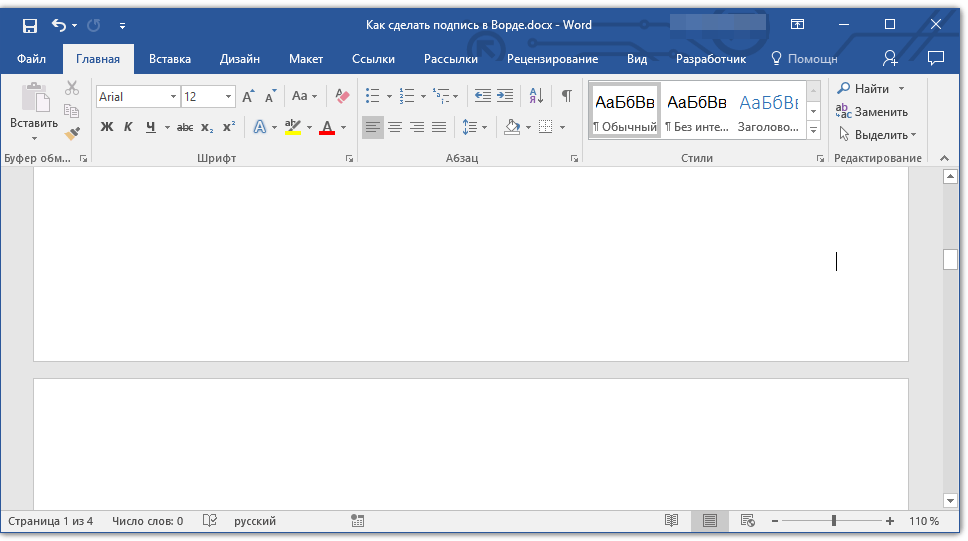
  1. Кликните в том месте документа, где должна находиться строка для подписи.
  2. mesto-dlya-podpisi-v-word

  3. Нажмите клавишу “TAB”
    один или более раз, в зависимости от того, какой длины строка для подписи вам нужна.
  4. probelyi-dlya-podpisi-cherez-tabulyatsiyu-v-word

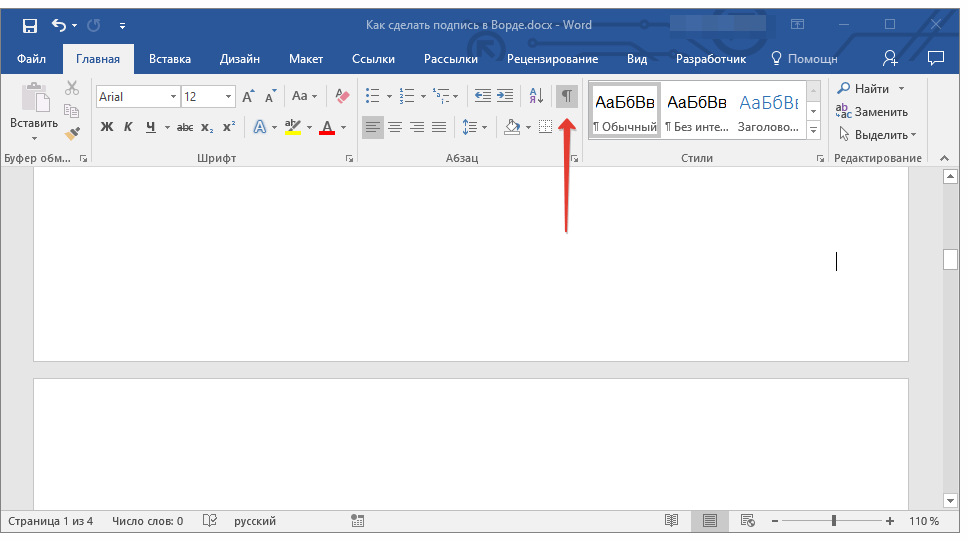
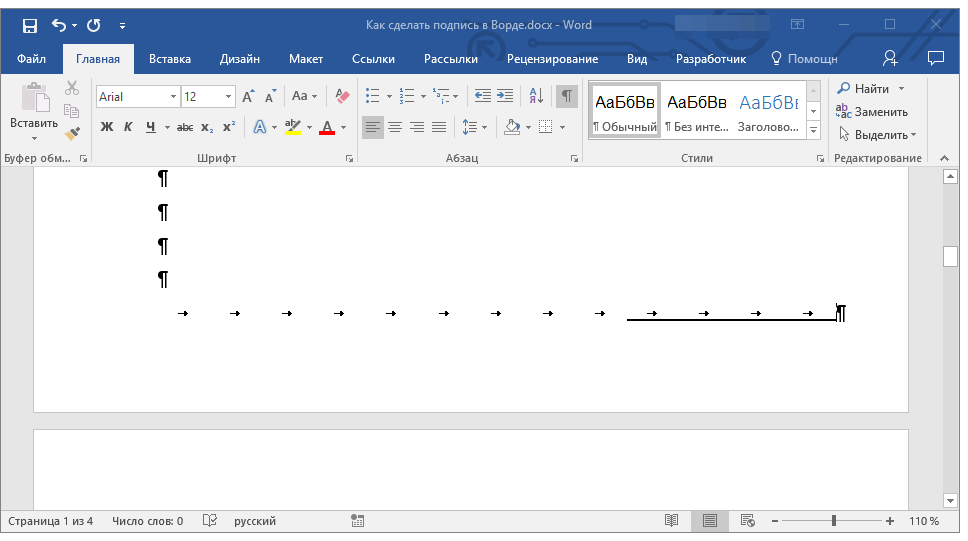
  5. Включите режим отображения непечатаемых знаков, нажав на кнопку со знаком “пи” в группе “Абзац”
    , вкладка “Главная”
    .
  6. otobrazhenie-skryityih-znakov-v-word

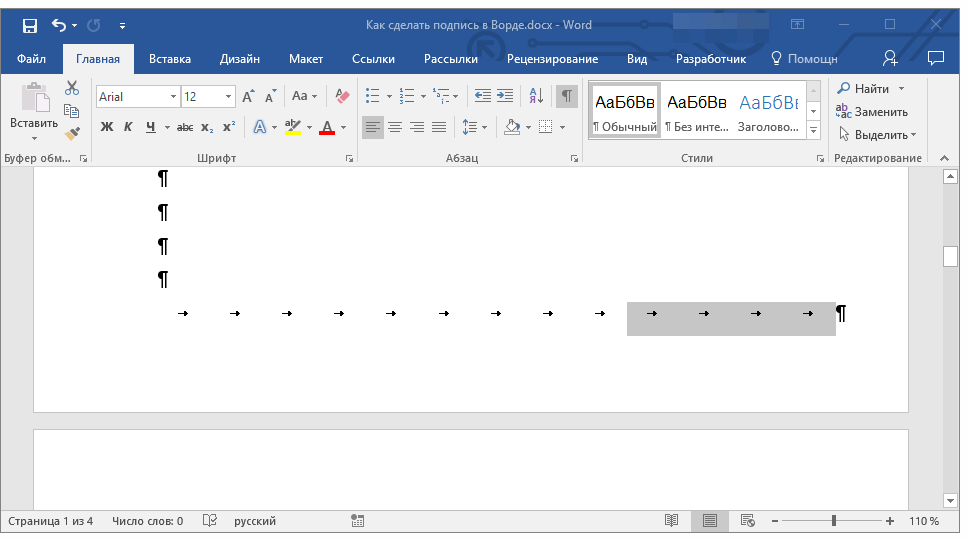
  7. Выделите знак или знаки табуляции, которые нужно подчеркнуть. Они будут отображаться в виде небольших стрелок.
  8. vyidelit-tabulyatsiyu-dlya-stroki-v-word

  9. Выполните необходимое действие:
    • Нажмите “CTRL+U”
      или кнопку U

      , расположенную в группе “Шрифт”
      во вкладке “Главная”
      ;
    • tabulyatsiya-podcherknuta-v-word

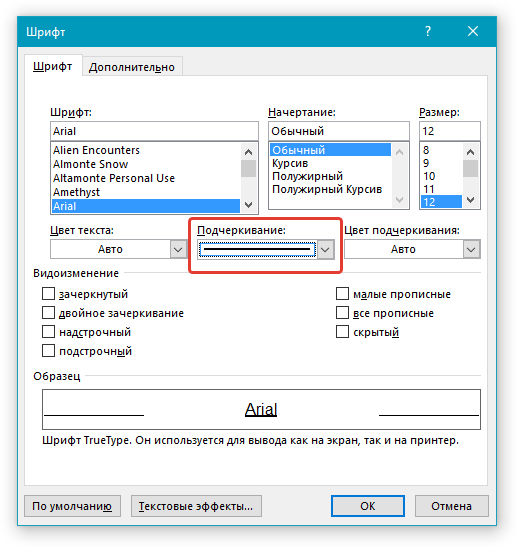
    • Если стандартный тип подчеркивания (одна линия) вас не устраивает, откройте диалоговое окно “Шрифт”
      , нажав на небольшую стрелку в правой нижней части группы, и выберите подходящий стиль линии или линий в разделе “Подчеркивание”
      .
  10. vyibor-tipa-podcherkivaniya-v-vord

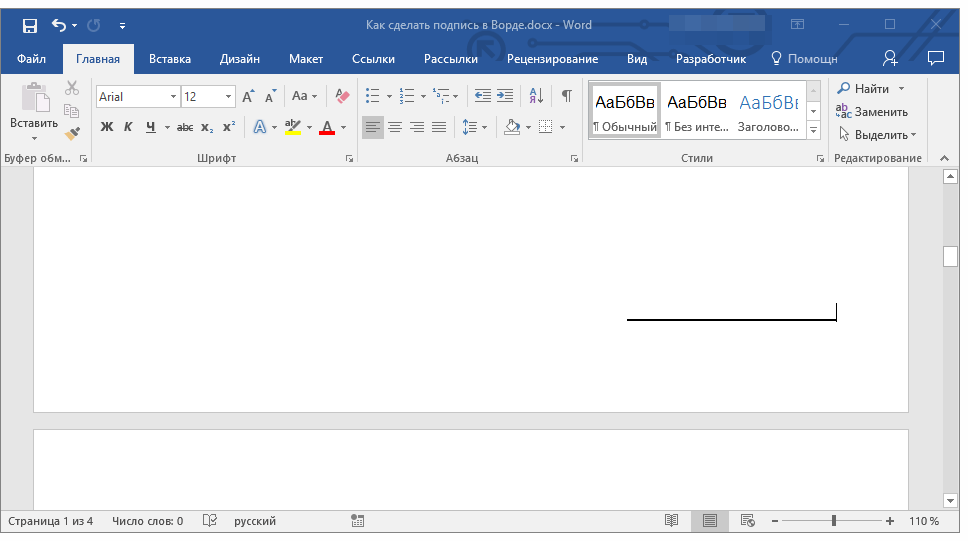
  11. На месте установленных вами пробелов (знаков табуляции) появится горизонтальная линия — строка для подписи.
  12. Отключите режим отображения непечатаемых знаков.
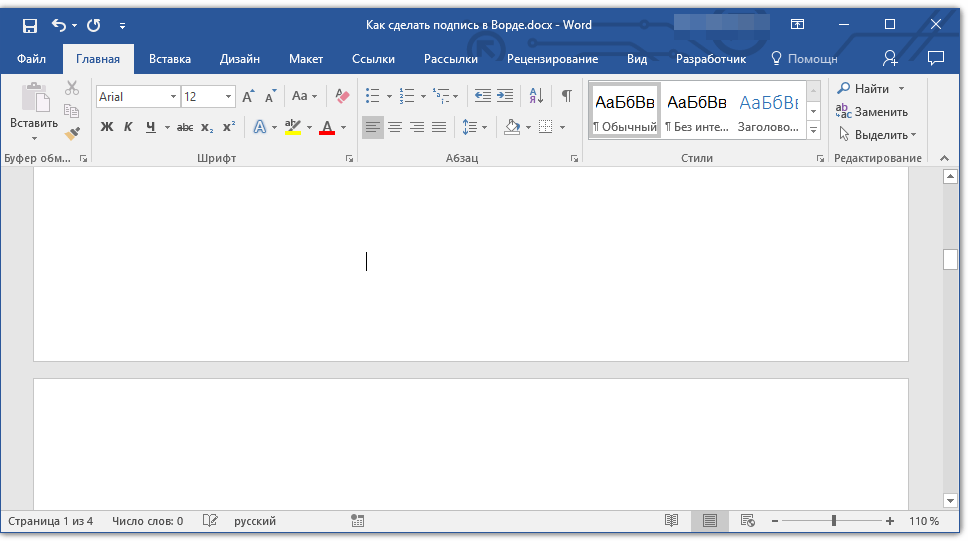
  13. stroka-dlya-podpisi-v-word

Добавление строки для подписи путем подчеркивания пробелов в веб-документе

Если вам необходимо создать строку для подписи посредством подчеркивания не в документе, готовящемся к печати, а в веб-форме или веб-документе, для этого необходимо добавить ячейку таблицы, в которой видимой будет только нижняя граница. Именно она и будет выступать в качестве строки для подписи.

Урок: Как сделать таблицу в Word невидимой

В данном случае при вводе текста в документ, добавленная вами линия подчеркивания будет оставаться на своем месте. Линия, добавленная таким образом, может сопровождаться вводным текстом, к примеру, “Дата”
, “Подпись”
.

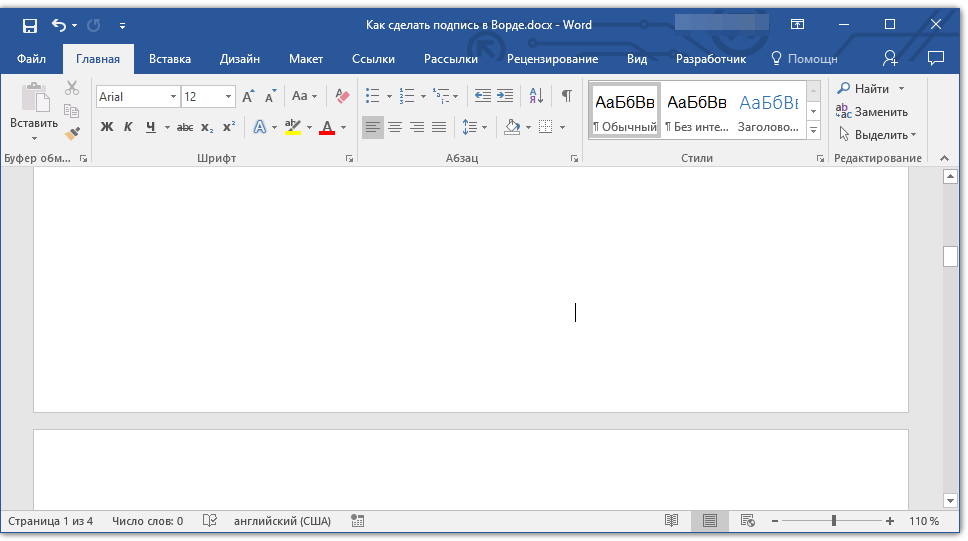
  1. Кликните в том месте документа, где нужно добавить строку для подписи.
  2. mesto-dlya-podpisi-v-word

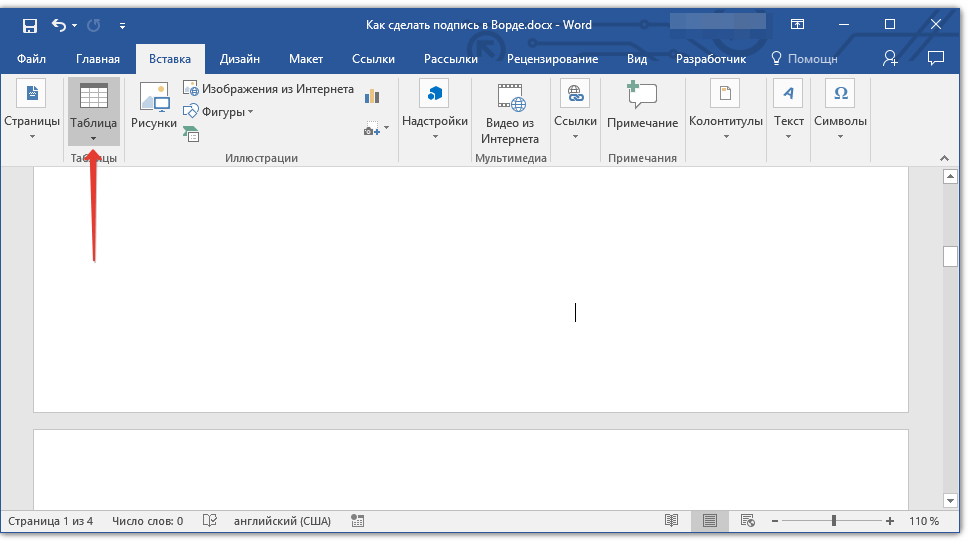
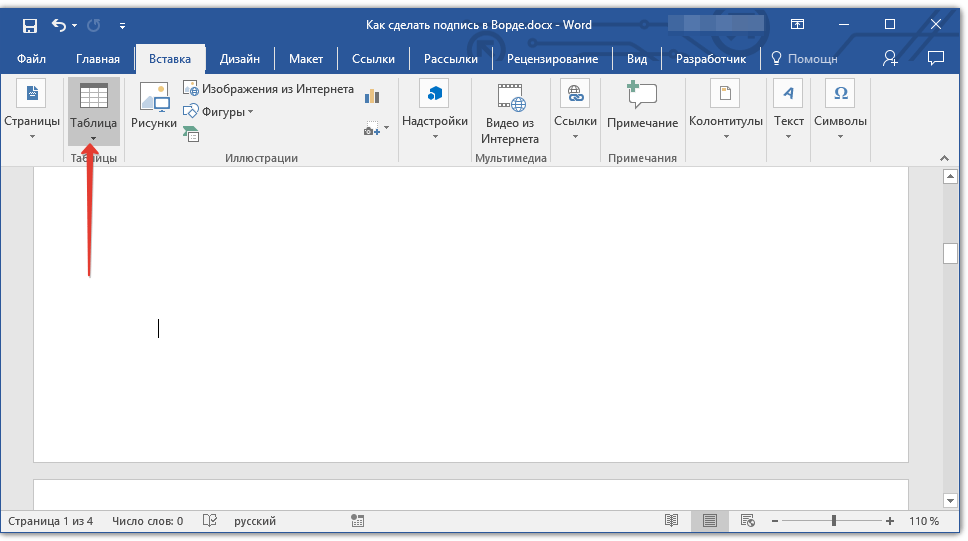
  3. Во вкладке “Вставка”
    нажмите кнопку “Таблица”
    .
  4. knopka-tablitsa-v-word

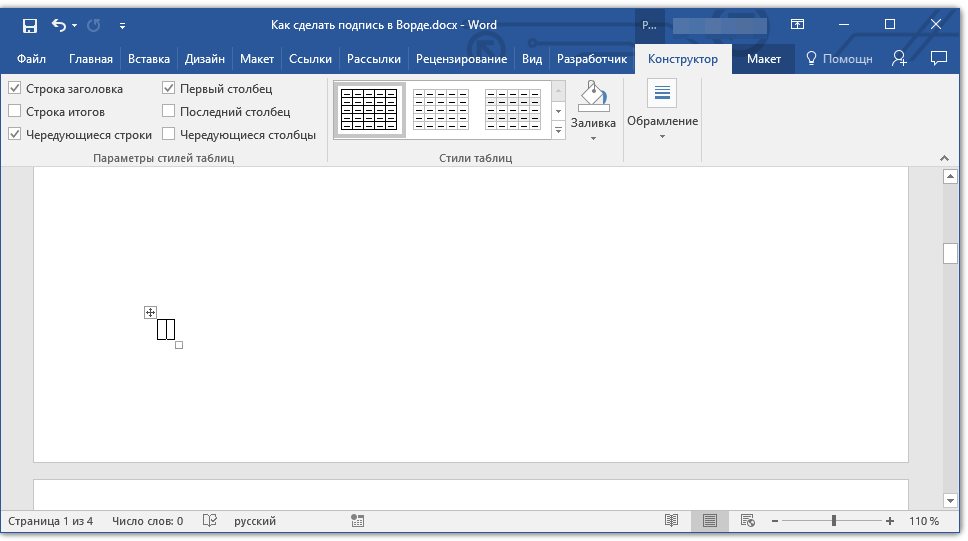
  5. Создайте таблицу размером в одну ячейку.
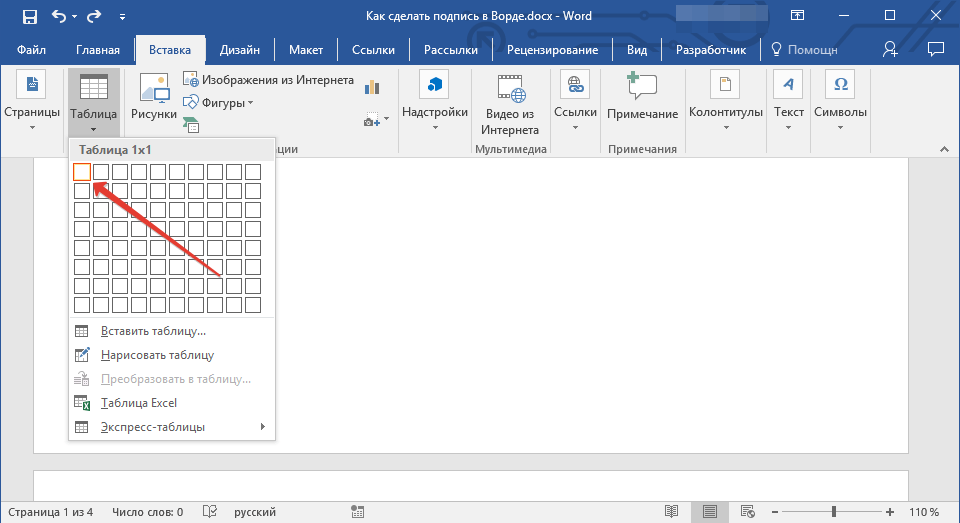
    razmer-tablitsyi-v-vord

    Урок: Как в Ворде сделать таблицу

  6. tablitsa-dobavlena-v-word

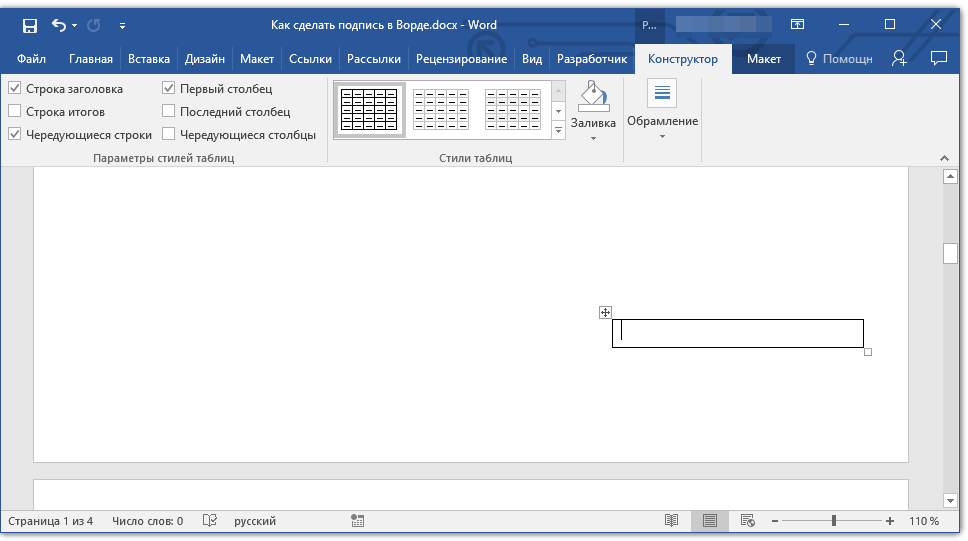
  7. Переместите добавленную ячейку в нужное место документа и измените ее размер в соответствии с необходимым размером создаваемой строки для подписи.
  8. peremestit-yacheyku-tablitsyi-v-word

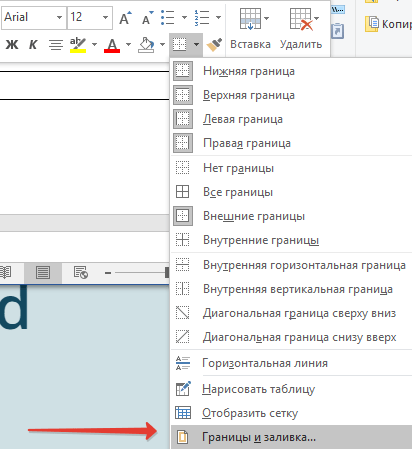
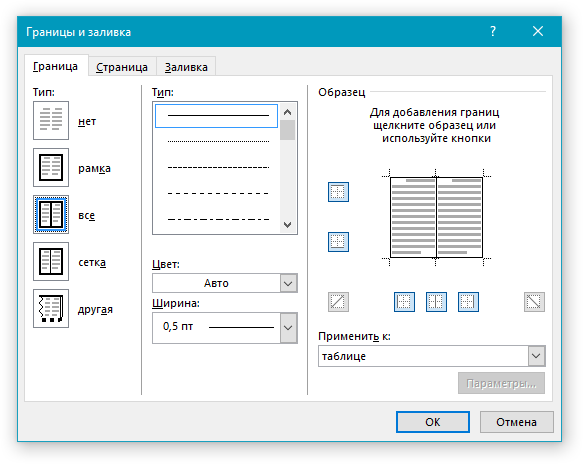
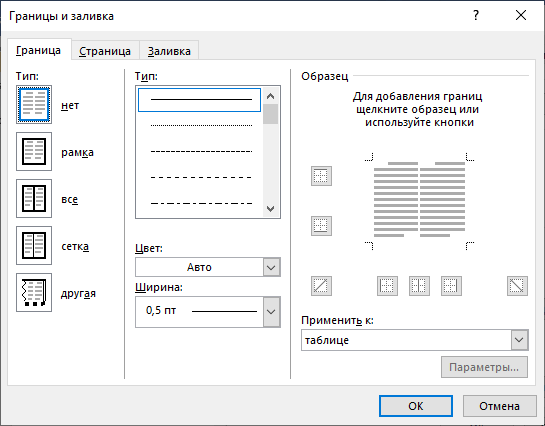
  9. Кликните правой кнопкой мышки по таблице и выберите пункт “Границы и заливка”
    .
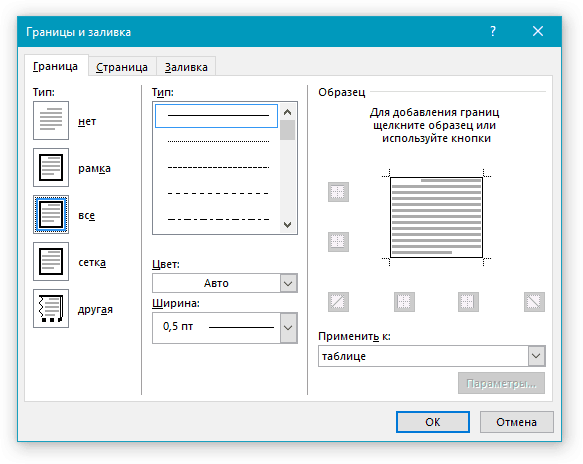
  10. granitsyi-i-zalivka-v-vord

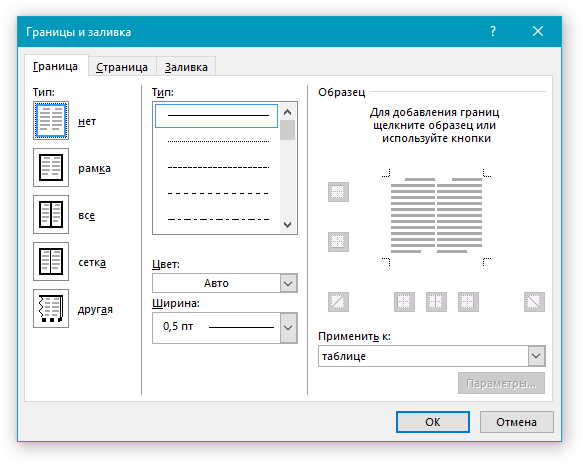
  11. В открывшемся окне перейдите во вкладку “Граница”
    .
  12. okno-granitsyi-i-zalivka-v-vord

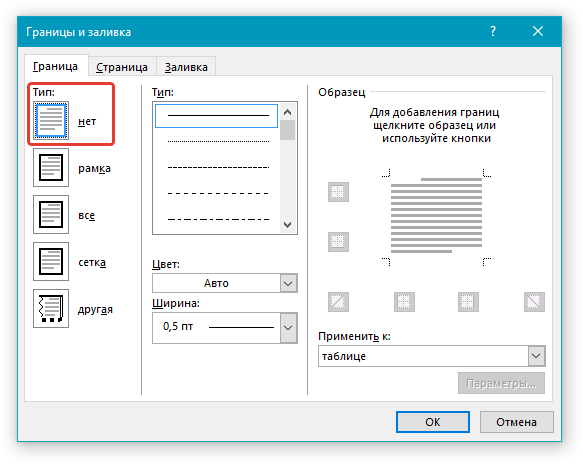
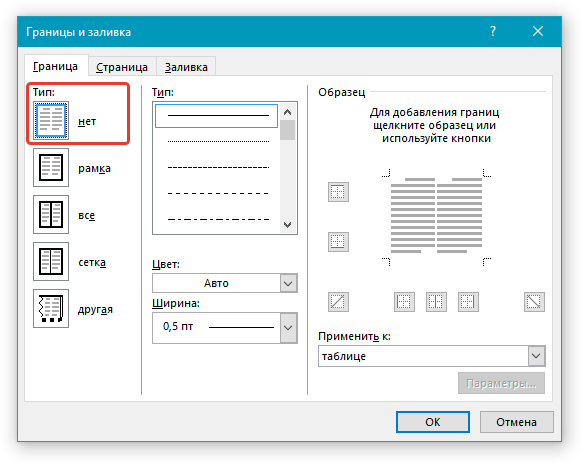
  13. В разделе “Тип”
    выберите пункт “Нет”
    .
  14. net-granitsyi-v-vord

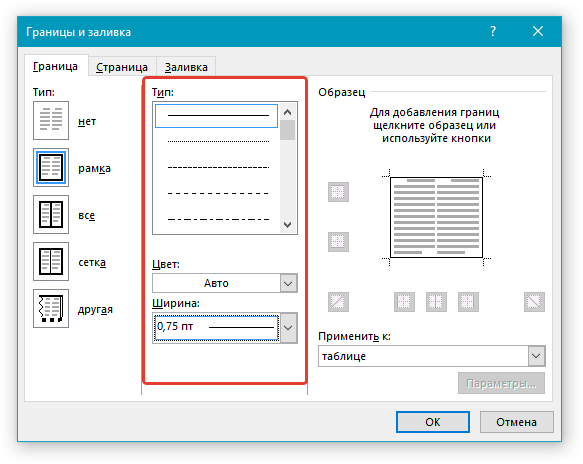
  15. В разделе “Стиль”
    выберите необходимый цвет линии строки для подписи, ее тип, толщину.
  16. stil-granitsyi-v-vord

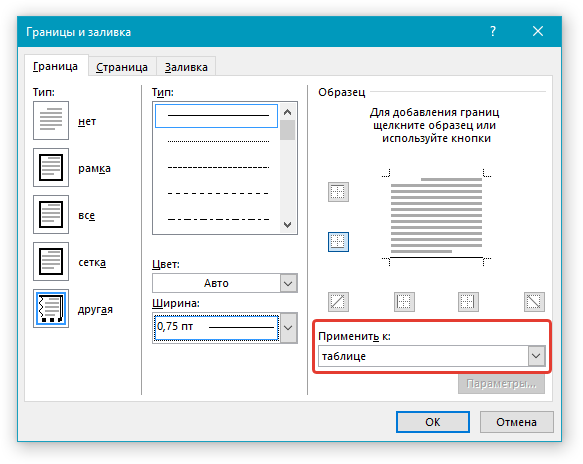
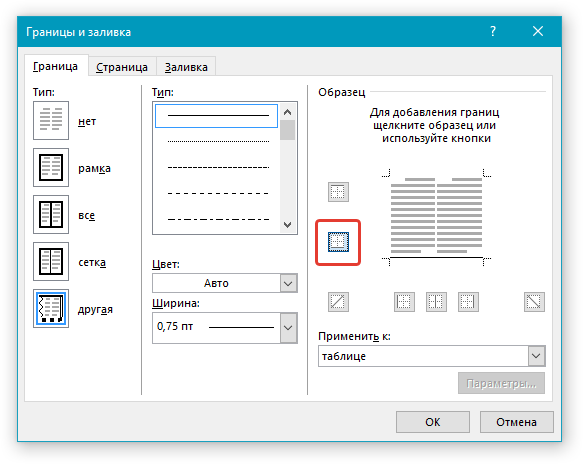
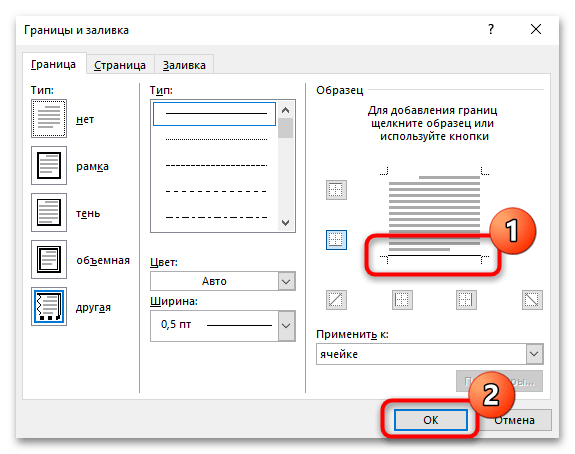
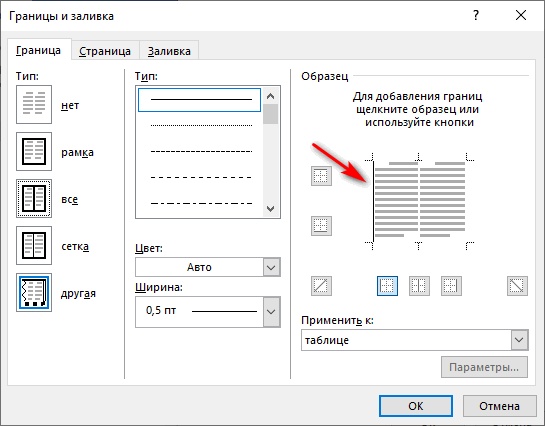
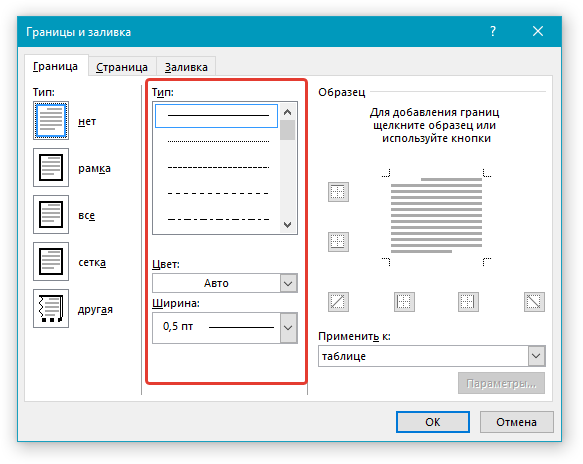
  17. В разделе “Образец”
    кликните между маркерами отображения нижнего поля на диаграмме, чтобы отобразить только нижнюю границу.
  18. nizhnyaya-granitsa-v-vord

    Примечание:
    Тип границы изменится на “Другая”
    , вместо ранее выбранного “Нет”
    .

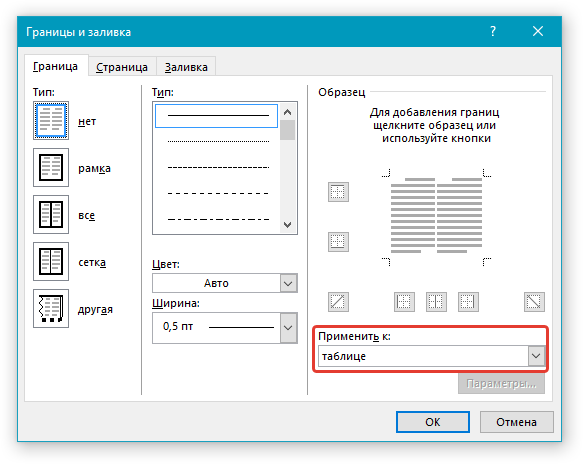
  19. В разделе “Применить к”
    выберите параметр “Таблица”
    .
  20. primenit-k-tablitse-v-vord

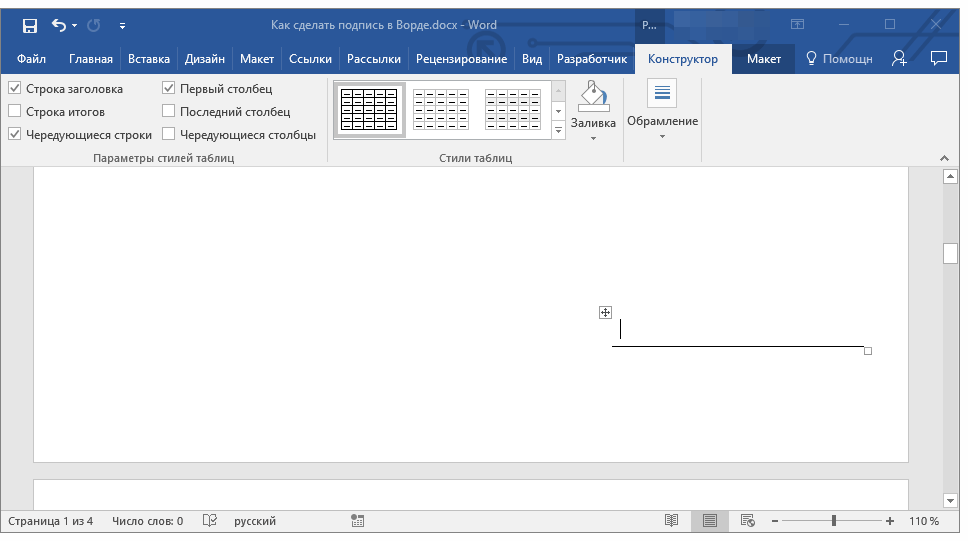
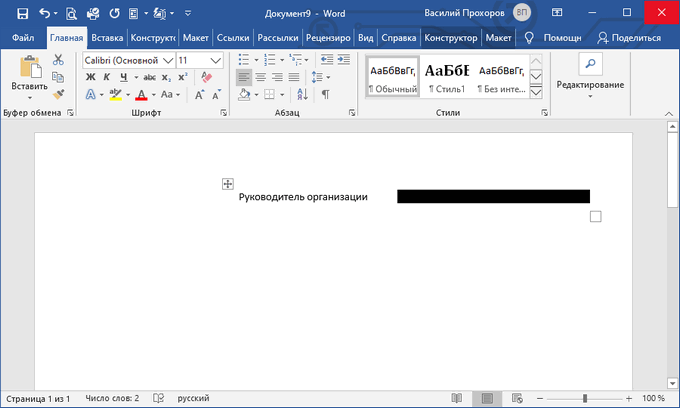
  21. Нажмите “ОК”
    для закрытия окна.
  22. stroka-dlya-podpisi-dobavlena-v-word

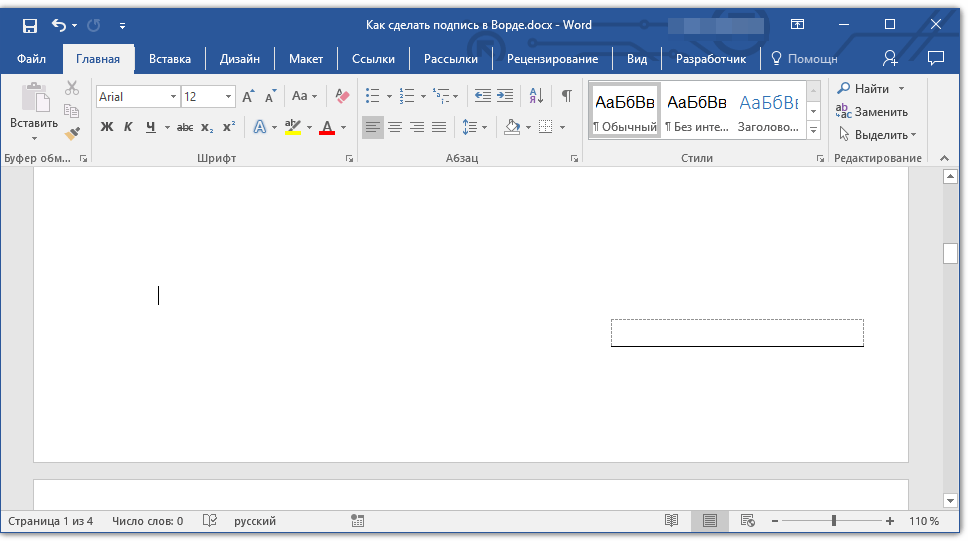
    Примечание:
    Для отображения таблицы без серых линий, которые не будут выведены на бумагу при печати документа, во вкладке “Макет”
    (раздел “Работа с таблицами”
    ) выберите параметр “Отобразить сетку”
    , который расположен в разделе “Таблица”
    .

    stroka-s-otobrazhaemoy-setkoy-v-word

Урок: Как в Word распечатать документ

Вставка линии с сопровождающим текстом для строки подписи

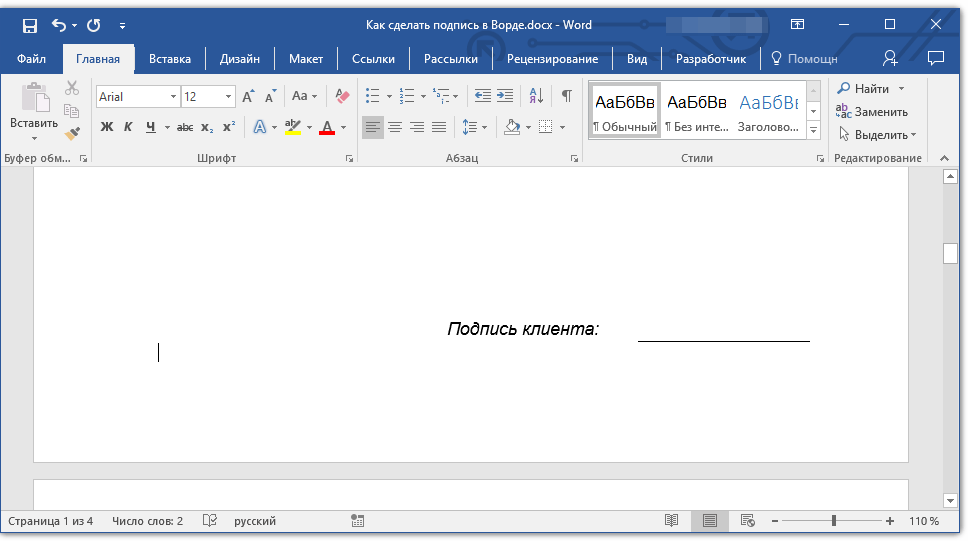
Этот метод рекомендован для тех случаев, когда вам нужно не только добавить строку для подписи, но и указать возле нее пояснительный текст. Таким текстом может быть слово “Подпись”, “Дата”, “ФИО”, занимаемая должность и многое другое. Важно, чтобы этот текст и сама подпись вместе со строкой для нее, находились на одном уровне.

Урок: Вставка подстрочной и надстрочной надписи в Ворде

  1. Кликните в том месте документа, где должна находиться строка для подписи.
  2. mesto-dlya-podpisi-v-word

  3. Во вкладке “Вставка”
    нажмите на кнопку “Таблица”
    .
  4. knopka-tablitsa-v-word

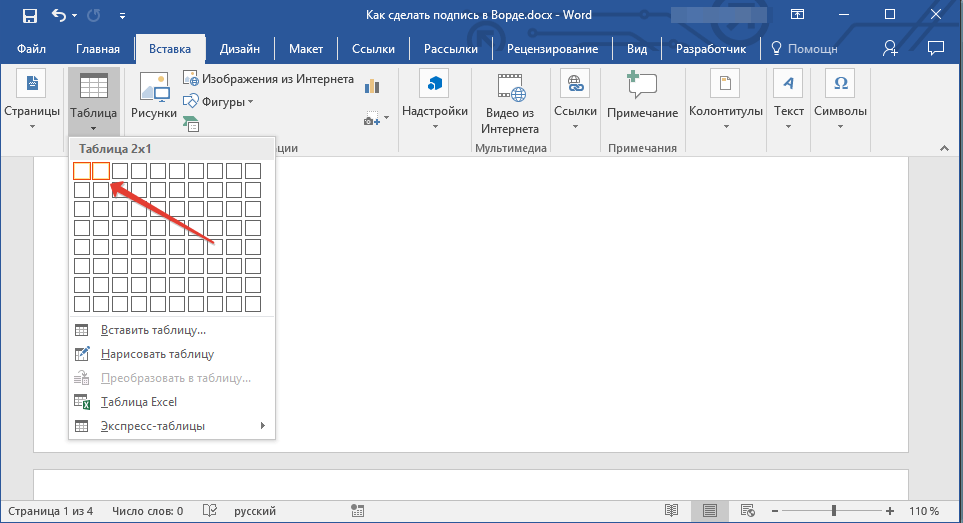
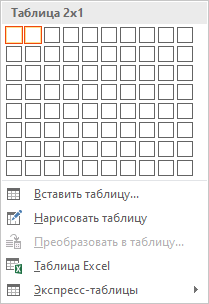
  5. Добавьте таблицу размером 2 х 1 (два столбца, одна строка).
  6. razmer-tablitsyi-v-vord

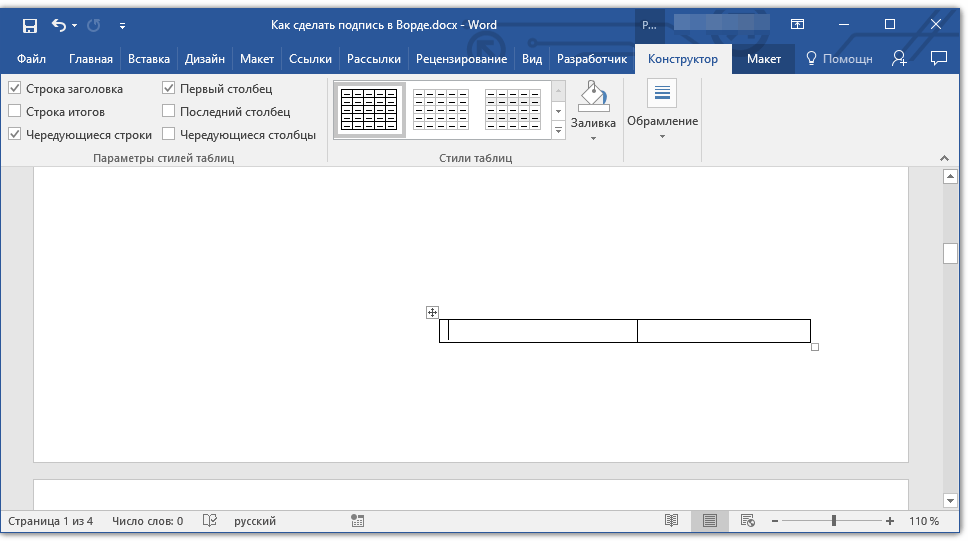
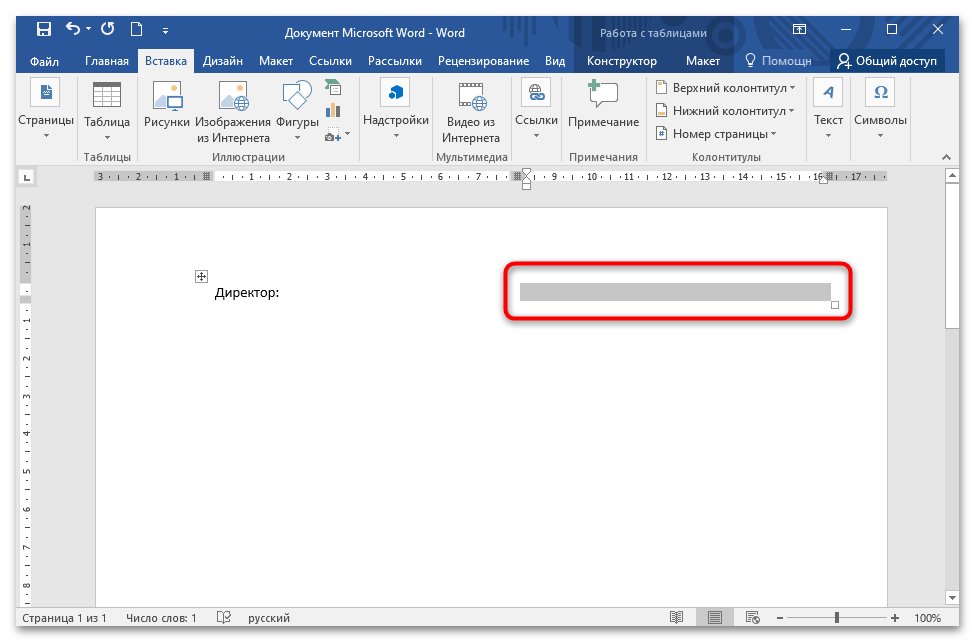
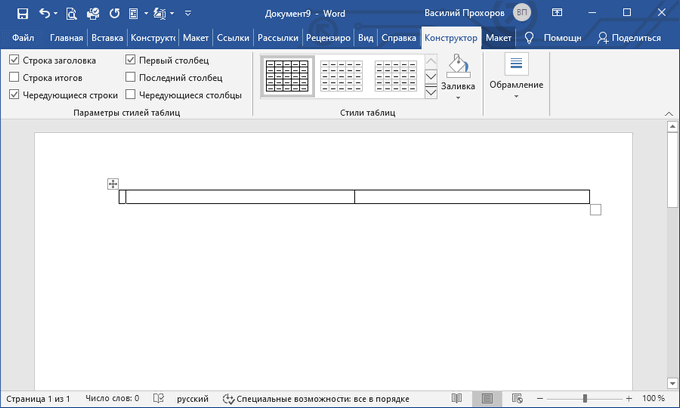
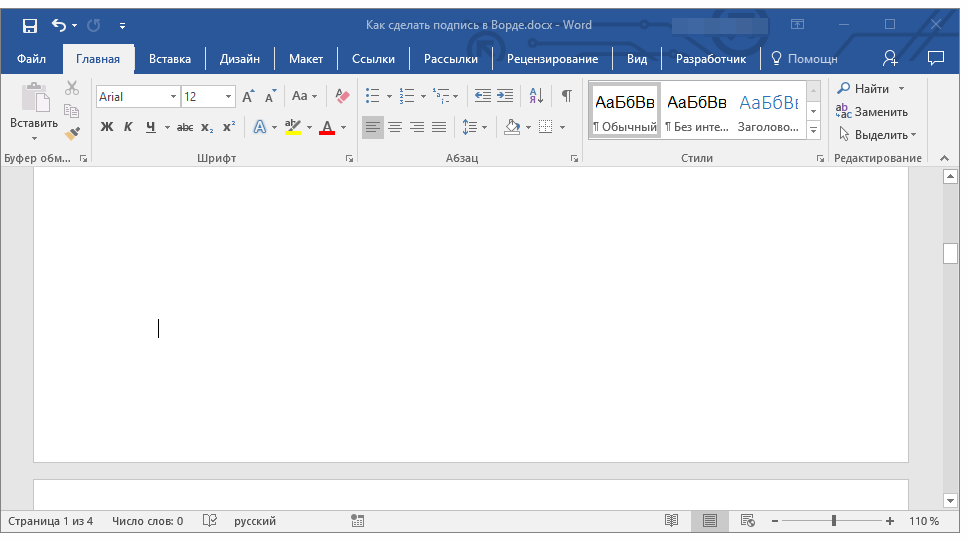
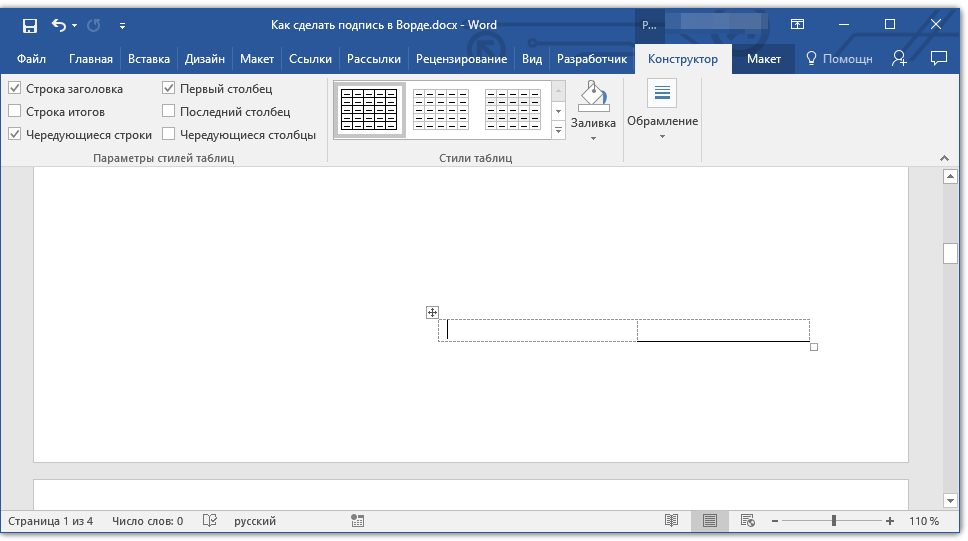
  7. Измените местоположение таблицы, если это необходимо. Измените ее размер, потянув за маркер в правом нижнем углу. Отрегулируйте размер первой ячейки (для пояснительного текста) и второй (строка подписи).
  8. tablitsa-dobavlena-v-word

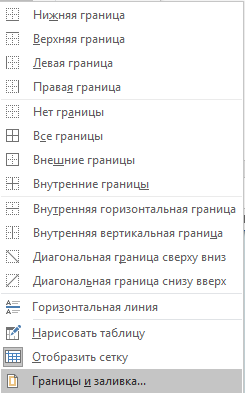
  9. Кликните правой кнопкой мышки по таблице, выберите в контекстном меню пункт “Границы и заливка”
    .
  10. punkt-granitsyi-i-zalivka-v-vord

  11. В открывшемся диалоговом окне перейдите во вкладку “Граница”
    .
  12. okno-granitsyi-i-zalivka-v-vord

  13. В разделе “Тип”
    выберите параметр “Нет”
    .
  14. net-granitsyi-v-vord

  15. В разделе “Применить к”
    выберите “Таблица”
    .
  16. primenit-k-tablitse-v-vord

  17. Нажмите “ОК”
    для закрытия диалогового окна.
  18. Кликните правой кнопкой в том месте таблицы, где должна находиться строка для подписи, то есть, во второй ячейке, и снова выберите пункт “Границы и заливка”
    .
  19. granitsyi-i-zalivka-yacheyki-so-strokoy-v-vord

  20. Перейдите во вкладку “Граница”
    .
  21. granitsyi-i-zalivka-v-vord

  22. В разделе “Стиль”
    выберите подходящий тип линии, цвет и толщину.
  23. vyibor-stilya-granitsyi-v-vord

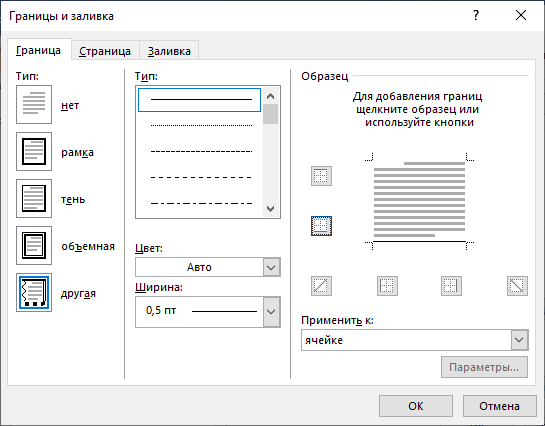
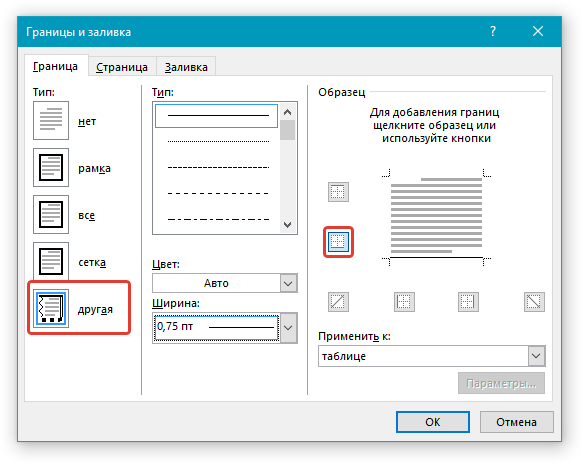
  24. В разделе “Образец”
    кликните по маркеру, на котором отображено нижнее поле, чтобы сделать видимой только нижнюю границу таблицы — это и будет строка для подписи.
  25. vyibor-granitsyi-dlya-stroki-v-vord

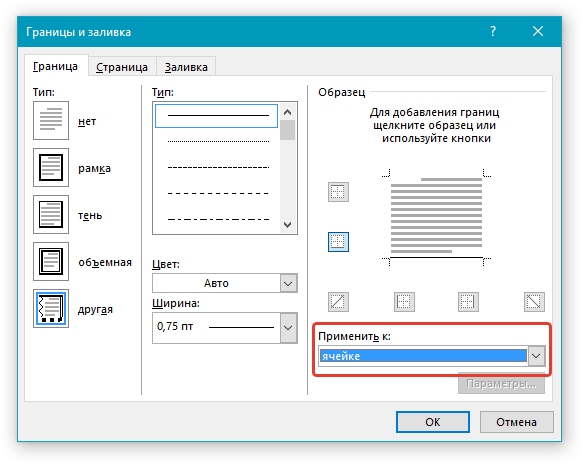
  26. В разделе “Применить к”
    выберите параметр “Ячейка”
    . Нажмите “ОК”
    для закрытия окна.
  27. primeniit-k-yacheyke-v-vord

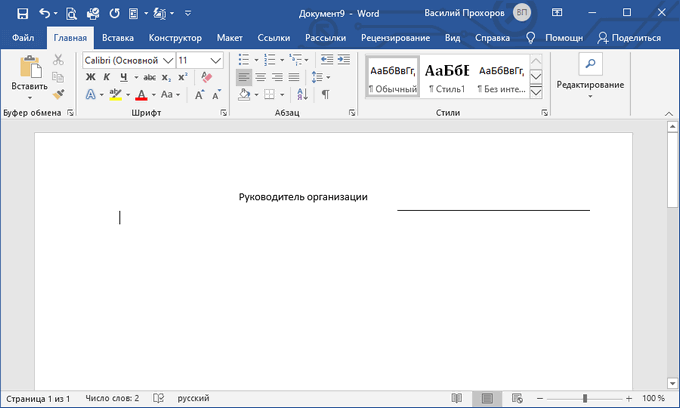
  28. Введите необходимый поясняющий текст в первой ячейке таблицы (ее границы, в том числе и нижняя линия, не будут отображаться).
  29. podpis-s-tekstom-v-word

Урок: Как изменить шрифт в Ворд

Примечание:
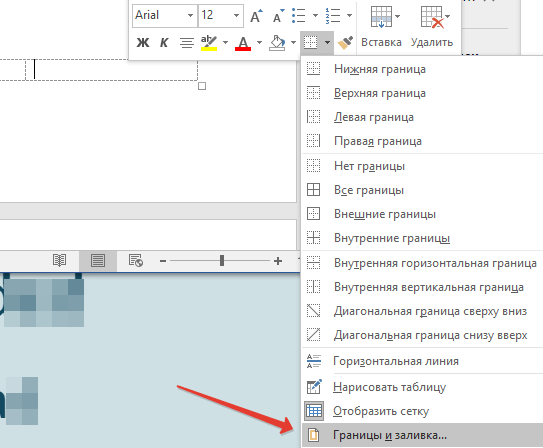
Серая пунктирная граница, обрамляющая ячейки созданной вами таблицы, на печать не выводится. Чтобы скрыть ее или, наоборот, отобразить, если она скрыта, нажмите на кнопку “Границы”
, расположенную в группе “Абзац”
(вкладка “Главная”
) и выберите параметр “Отобразить сетку”
.
stroka-dlya-podpisi-v-word

Вот, собственно, и все, теперь вы знаете обо всех возможных методах поставить подпись в документе Microsoft Word. Это может быть как рукописная подпись, так и строка для добавления подписи вручную на уже распечатанном документе. В обоих случаях подпись или место для подписи могут сопровождаться пояснительным текстом, о способах добавления которого мы вам тоже рассказали.

Как сделать полоску для подписи в ворде

Способ 1: Использование таблицы

В документах MS Word
, которые касаются делопроизводства, зачастую используется линия для подписи. Она может встречаться в тексте, а также быть вынесена отдельным абзацем. Способ с правильным форматированием подразумевает под собой использование инструмента «Таблица»
с дополнительными настройками отображения границ. Чтобы с помощью таблицы сделать полоску для подписи, действуйте следующим образом:

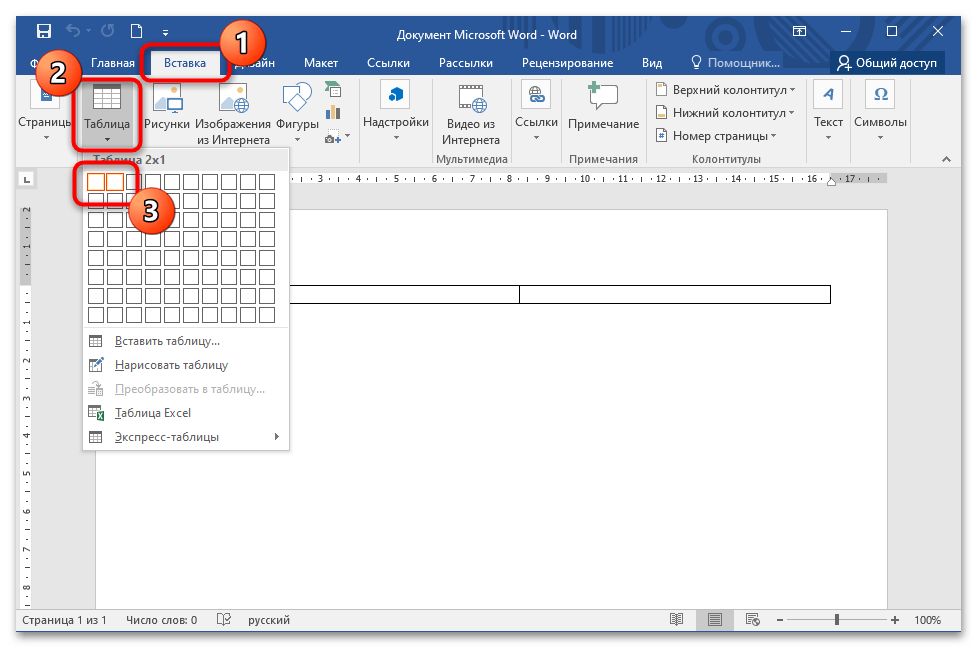
  1. Поставьте курсор мыши на то место, где будет полоска на странице, затем перейдите на вкладку со вставкой. Кликните левой кнопкой мыши по функции «Таблица»
    , чтобы открыть дополнительные параметры. Здесь нужно начертить таблицу, состоящую из двух столбцов и одной строки. Она автоматически растянется на всю страницу.
  2. Как сделать полоску для подписи в ворде-01

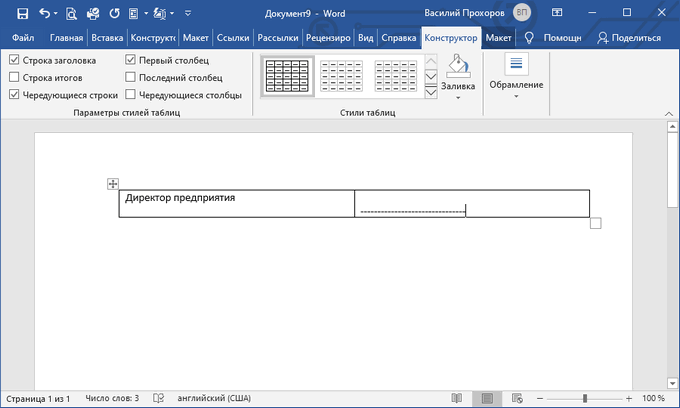
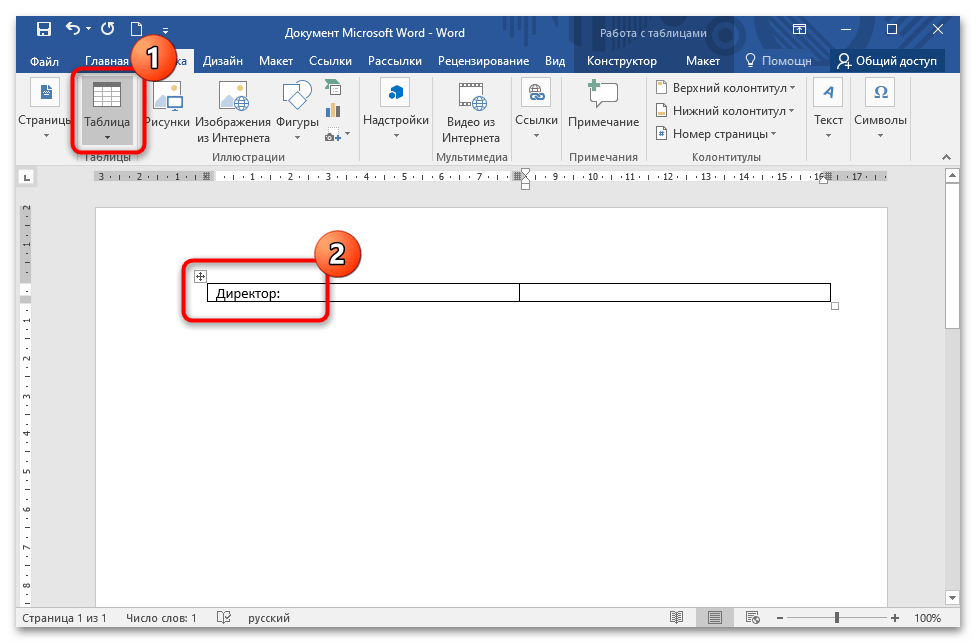
  3. Заполните первый столбик текстовыми данными, если требуется. Во втором столбце нужно поставить линию. Для этого зажмите «Shift»
    на клавиатуре, затем нажимайте на клавишу «—»
    необходимое количество раз. В этом случае тире будет отображаться как нижнее подчеркивание ( «_»
    ).
  4. Как сделать полоску для подписи в ворде-02

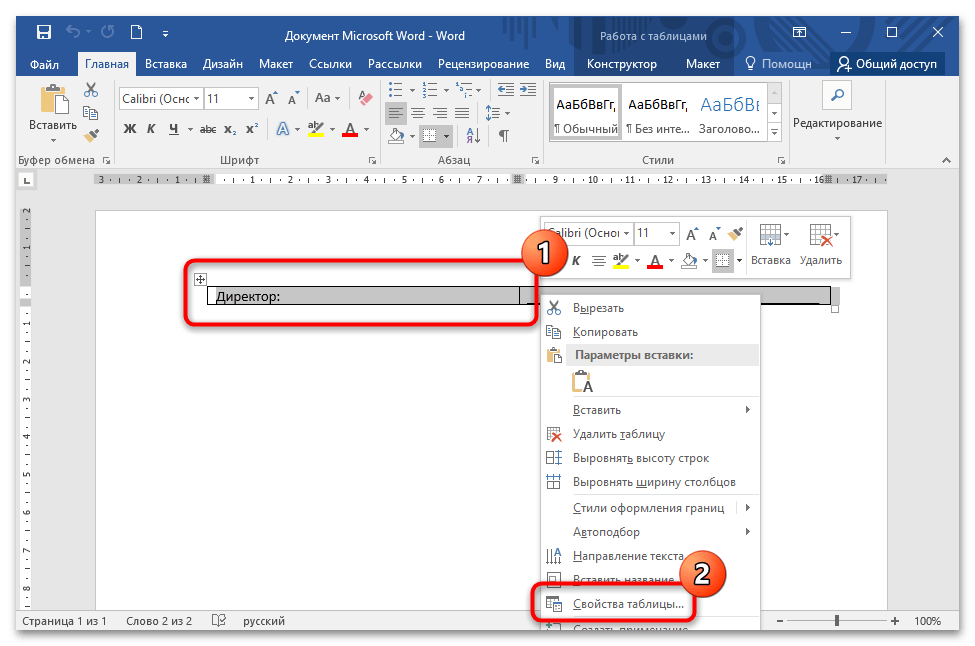
  5. После линии можно написать фамилию, инициалы или оставить свободное пространство для рукописного ввода данных, затем нужно убрать отображение краев созданной таблицы. Выделите ее, затем вызовите контекстное меню. Через меню перейдите в свойства таблички.
  6. Как сделать полоску для подписи в ворде-03

  7. В появившемся окне на первой вкладке с границами кликните по кнопке внизу – «Границы и заливка…»
    .
  8. Как сделать полоску для подписи в ворде-04

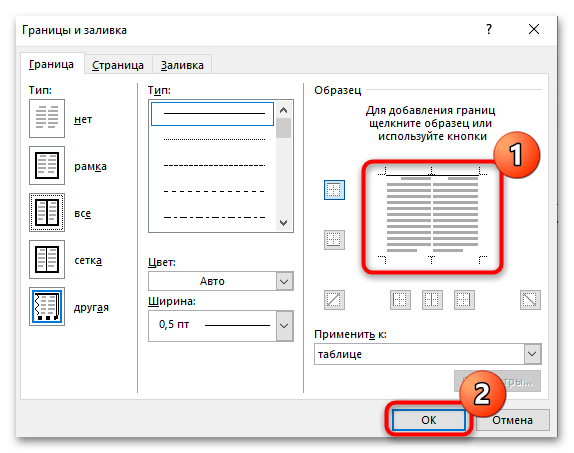
  9. Уберите все границы, кликая по ним в окне «Образец»
    . После редактирования нажмите на «ОК»
    . Введенный текст и строчка для подписи останутся на своих местах, но границы таблицы перестанут отображаться.
  10. Как сделать полоску для подписи в ворде-05

Существует еще один вариант создания линии через таблицу. В этом случае отличается редактирование стиля границ:

  1. Создайте две ячейки и строку, как и в предыдущей инструкции. Если нужно, пропишите данные в первом столбце. Также можно отрегулировать положение ячеек на странице.
  2. Как сделать полоску для подписи в ворде-06

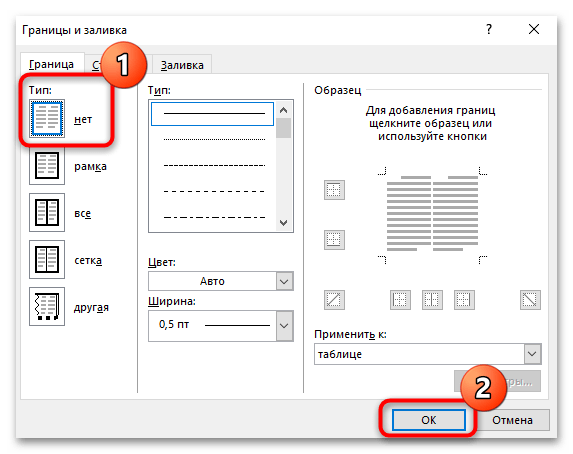
  3. Через контекстное меню перейдите в свойства таблицы, затем откройте окно с настройкой границ и заливки. В блоке «Тип»
    выберите вариант «Нет»
    , затем подтвердите действие кнопкой «ОК»
    в окнах.
  4. Как сделать полоску для подписи в ворде-07

  5. В документе выделите второй столбец таблицы там, где он должен быть, но его границы уже не отображаются.
  6. Как сделать полоску для подписи в ворде-08

  7. Снова перейдите в свойства таблицы, затем в раздел «Границы и заливка»
    . На вкладке «Границы»
    выберите нужный стиль границы, затем в окне «Образец»
    щелкните по нижней, чтобы включить ее отображение в документе. После сохраните изменения.
  8. Как сделать полоску для подписи в ворде-09

В этом случае в качестве линии для подписи служит нижняя граница ячейки таблицы. При форматировании и изменении документа не возникнет проблем с расположением полоски.

Способ 2: Строка подписи

Сделать линию для в MS Word можно с помощью предусмотренного инструмента «Строка подписи»
. В этом случае действуйте так:

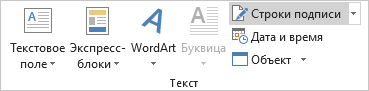
  1. Нажмите на вкладку «Вставка»
    . В блоке «Текст»
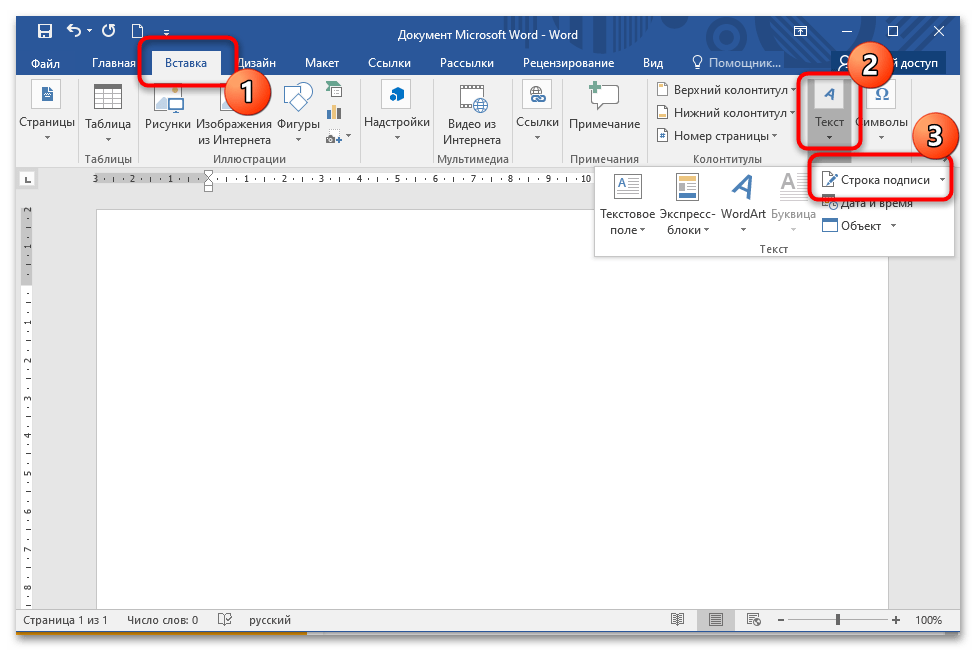
    найдите значок в виде листочка и карандаша, обозначающий функцию добавления строки подписи. Кликните по нему левой кнопкой мыши.
  2. Как сделать полоску для подписи в ворде-10

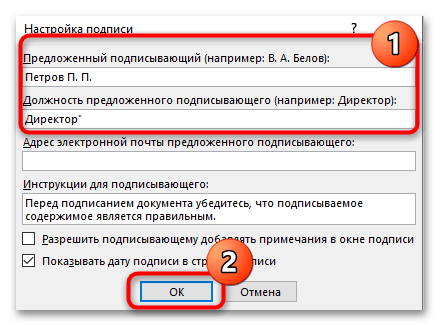
  3. В появившемся окне заполните поля требуемыми данными: фамилия и инициалы, а также должность. Кликните по кнопке «ОК»
    .
  4. Как сделать полоску для подписи в ворде-11

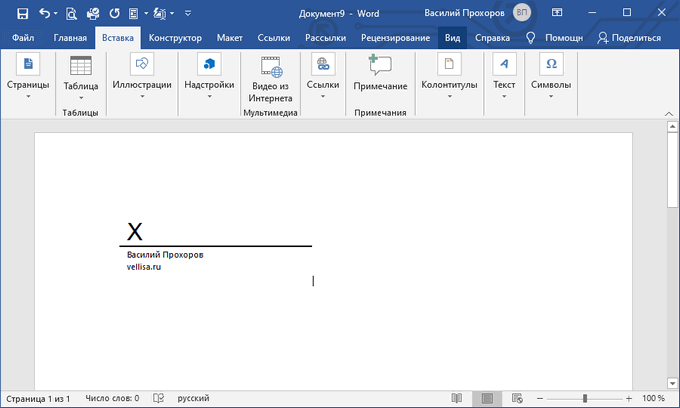
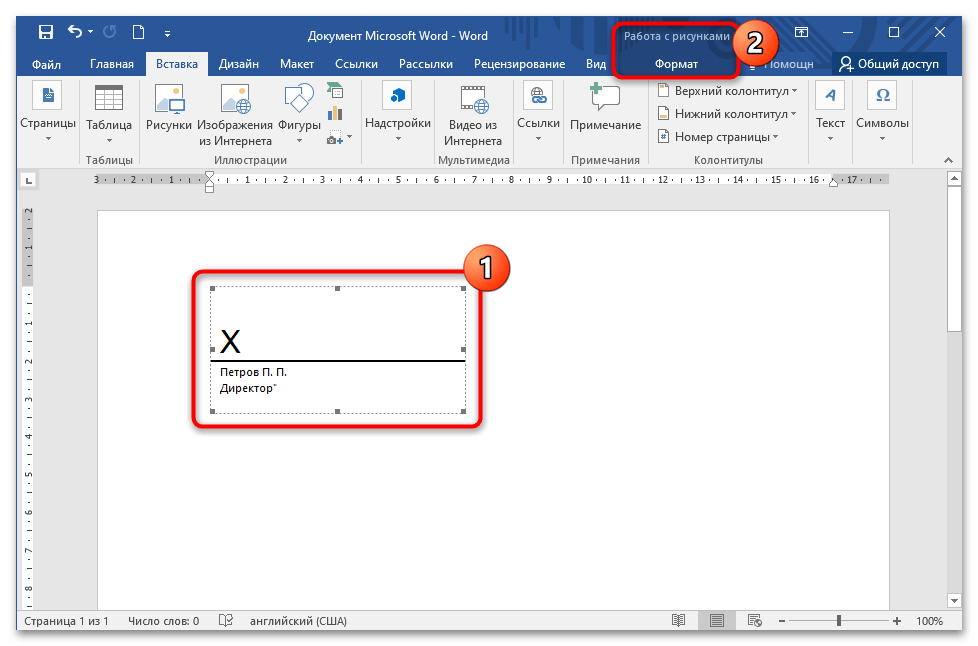
В выбранном месте на странице появится полоска со знаком «X»
, который обозначает место для подписи. Под линией расположены введенные в специальном окне данные.

Менять на странице расположение линии можно с помощью клавиш «Backspace»
или «Tab»
. Если ее нужно отредактировать, то нажатием левой клавиши мыши выделите строку, чтобы активировалась дополнительная вкладка в верхней панели – «Формат»
. Здесь можно выровнять, повернуть, поменять местоположение, добавить тень и использовать другие встроенные инструменты.
Как сделать полоску для подписи в ворде-12

Способ 3: Режим табуляции

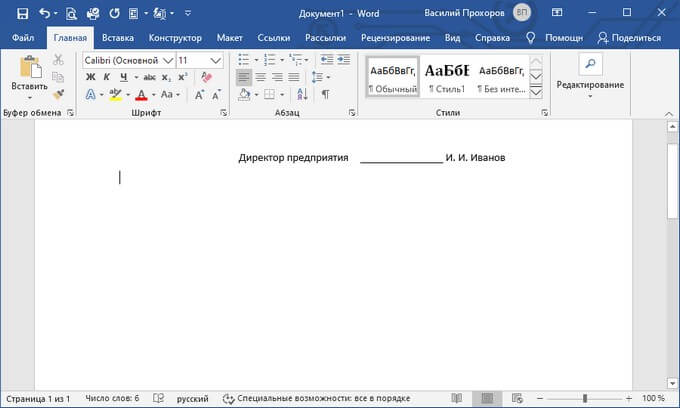
Создать полоску в деловом документе в Ворде можно с помощью табулятора. Он активируется клавишей «Tab»
, которая располагается на клавиатуре. Чтобы сделать линию, следуйте руководству ниже:

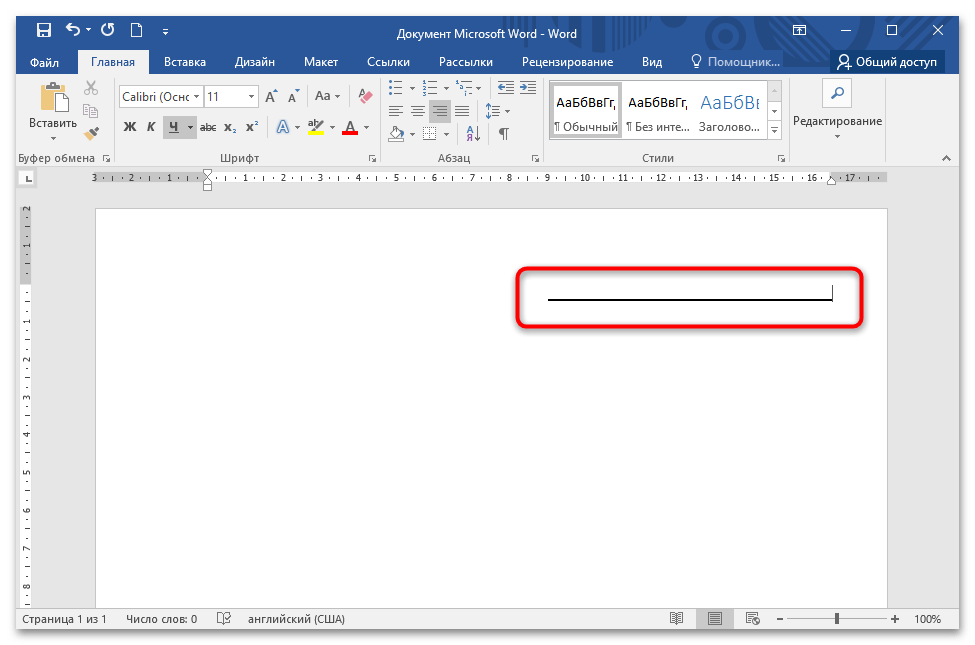
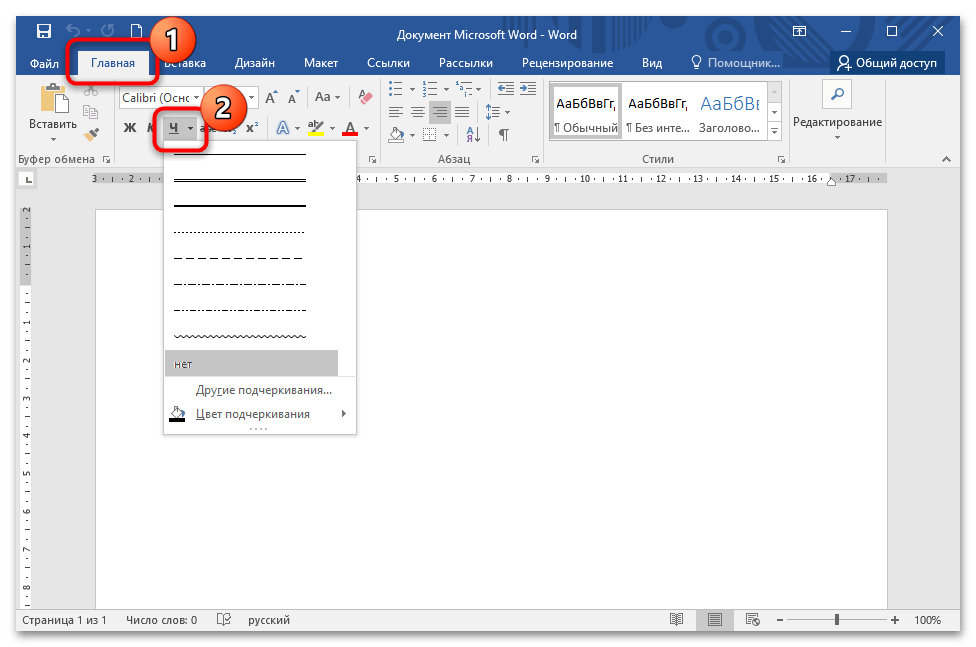
  1. Поставьте курсор на странице в нужном месте и кликните по опции с иконкой в виде подчеркнутой буквы «Ч»
    в блоке «Шрифт»
    . Если нужно выбрать стиль линии, то достаточно щелкнуть по стрелочке, расположенной рядом с функцией подчеркивания.
  2. Как сделать полоску для подписи в ворде-13

  3. Удерживайте клавишу «Shift»
    , затем нажмите на «Tab»
    столько раз, сколько достаточно для определенной длины полоски.
  4. Как сделать полоску для подписи в ворде-14

Для активации функции подчеркивания текста предусмотрена комбинация клавиш – «Ctrl + U»
.

Еще статьи по данной теме:

Помогла ли Вам статья?

Бесплатная цифровая подпись документов онлайн

Разработано на базе программных решений от
aspose.com

а также
aspose.cloud

Работа с ЭЦП онлайн

e-Sign
— это бесплатное приложение, которое позволяет легко подписывать Word документы и PDF в электронном виде, а также выполнять проверку цифровой подписи. С помощью этого онлайн сервиса вы можете защитить свои документы от подделки и убедиться в их подлинности. Наше приложение идеально подходит для частных лиц, предприятий и организаций, которые хотят обеспечить целостность и подлинность своих PDF файлов и Word.

С ростом использования Word документов и PDF цифровая подпись становится важной мерой безопасности. Испытайте на себе удобство и безопасность цифровых подписей.

Почему стоит выбрать наше приложение для ваших потребностей в цифровой подписи?

  • Простота в использовании
    : наш удобный интерфейс упрощает работу с документами с цифровой подписью.
  • Безопасность
    : мы используем новейшие методы шифрования и аутентификации, чтобы гарантировать защиту ваших документов.
  • Универсальность
    : это приложение поддерживает форматы файлов DOCX, DOC, ODT и PDF, что делает его идеальным решением для широкого круга задач.
  • Бесплатно
    : наше приложение можно использовать совершенно бесплатно, что делает его доступным для всех.

e-Sign использует цифровые сертификаты в форматах P12 и PFX для обеспечения дополнительного уровня безопасности. Эти сертификаты представляют собой файлы, содержащие информацию об удостоверении личности или организации, а также их открытый и закрытый ключи. Они используются для аутентификации лица или организации, владеющей сертификатом, а также для шифрования и расшифровки информации.

При работе с нашим онлайн сервисом вам потребуется цифровой сертификат в формате файла P12 или PFX. Эти сертификаты можно получить в центре сертификации (ЦС) или создать с помощью такого инструмента, как OpenSSL. Получив сертификат, вы можете использовать его для цифровой подписи и проверки Word файлов и PDF.

Цифровая подпись Word документов, PDF онлайн

Чтобы подписать Word документ или PDF цифровой подписью, просто загрузите файл в поле загрузки и выберите свой цифровой сертификат. Вам будет предложено ввести свою подпись. В конце процесса вы сможете загрузить документ с цифровой подписью на свое устройство или отправить ссылку для скачивания по электронной почте.

Проверка цифровой подписи онлайн

Чтобы проверить документ с цифровой подписью, загрузите файл в поле загрузки. Наше приложение проверит подлинность подписи и предоставит вам сведения о сертификате, использованном для подписи документа. Текстовый файл в Markdown формате будет сгенерирован с результатами проверки.

Вы также можете подписывать множество других форматов. Ниже приведен полный список поддерживаемых форматов файлов.

БМП
(Файл растрового изображения)

ЦДР
(Файл изображения CorelDRAW)

СМХ
(Файл изображения обмена метафайлом CorelDRAW)

CSV
(Файл значений, разделенных запятыми)

ДОКМ
(Документ Word Open XML с поддержкой макросов)

ДОКС
(Документ Microsoft Word Open XML)

ДОТ
(Шаблон документа Word)

ДОТМ
(Шаблон документа Word Open XML с поддержкой макросов)

ДОТС
(Шаблон документа Word Open XML)

GIF
(Файл формата графического обмена)

JPEG
(Изображение в формате JPEG)

JPG
(Изображение в формате JPEG)

ОДП
(презентация OpenDocument)

ОДС
(таблица OpenDocument)

ОДТ
(Текстовый документ OpenDocument)

ОТП
(Шаблон презентации OpenDocument)

ОТС
(Шаблон электронной таблицы OpenDocument)

ОТТ
(Шаблон документа OpenDocument)

PDF
(Файл формата портативного документа)

PNG
(Портативная сетевая графика)

ПОТМ
(Шаблон презентации PowerPoint Open XML с поддержкой макросов)

ПОТХ
(Шаблон презентации PowerPoint Open XML)

ППС
(Слайд-шоу PowerPoint)

ППСМ
(Слайд PowerPoint Open XML с поддержкой макросов)

PPSX
(Слайд-шоу PowerPoint Open XML)

ППТ
(презентация PowerPoint)

ППТМ
(Презентация PowerPoint Open XML с поддержкой макросов)

ППТХ
(презентация PowerPoint Open XML)

РТФ
(Файл в формате RTF)

СВГ
(Файл значений, разделенных запятыми)

ТИФ
(файл изображения с тегами)
TIFF
(Формат файла изображения с тегами)
Как сделать полоску для подписи в ворде-01 WEBP Как сделать полоску для подписи в ворде-06
(изображение WebP)
  • WMF
    (Метафайл Windows)

    XLS

    (таблица Excel)
    Как сделать полоску для подписи в ворде-09

    XLSB
    (Двоичная таблица Excel)

    XLSM

      (Электронная таблица Excel Open XML с поддержкой макросов)
  • XLSX
    (Таблица Microsoft Excel Open XML)

  • XLTM
    (Шаблон Microsoft Excel с поддержкой макросов)

    XLTX
    (Шаблон электронной таблицы Excel Open XML)

    stroka-dlya-podpisi-v-word

  • Как сделать полоску для подписи в ворде

    Редактируйте текст прямо в PDF-файле и изменяйте формы

    Упорядочите свой документ на свое просмотрение

    Безопасность работ обеспечивается современным ПО

    Нам доверяют более 6000 компаний


    1. Как сделать полоску для подписи в ворде-02 Как сделать полоску для подписи в ворде-03

      Партнерство И Как сделать полоску для подписи в ворде-04


    2. Как сделать полоску для подписи в ворде-05

      1. Редактировать PDF-файлы проще простого

      2. Работа с документами не должна быть сложной именно поэтому мы упростили процесс редактирования PDF-файлов, чтобы освободить вам свободу действий при работе со своими профессиональными документами.

        Непревзойденные возможности редактирования PDF-файлов — ничего сложного

        Когда мы говорим «редактировать», мы не шутим. Добавляйте новый текст, редактируйте имеющийся текст, предпочитайте цвет, рисуйте, предоставьте формы и изображения. Одним словом, делайте все, что вам нужно. Все очень просто, никаких настроек и обучения. Немедленно приступайте к работе.

        Как сделать полоску для подписи в ворде-08
        Как сделать полоску для подписи в ворде-07

      3. Краткий обзор функций оформления документов
      4. Используйте ограничение «Упорядочить», чтобы пересоздать блоки, объединять, из вредности, разделять и пр. Благодаря разнообразным возможностям сохранить свой документ в нужном вам формате. Вы даже можете сжать или свести свой PDF-файл. Ваш документ — ваши правила.

        Editing capabilities available with Smallpdf’s edit tool

        Быстро сохранять, легко передавать

        Закончили колдовать и редактировать свой PDF-файл? Просто сохраните свой отредактированный файл в Smallpdf, на устройство или в другое наше подключенное приложение, например Dropbox или G Suite, или передайте его с помощью ссылки для быстрой загрузки.

        Smallpdf’s easy to use sharing tool

        5-step instructions on how to edit a PDF online for free with Smallpdf

        Как редактировать PDF-файлы онлайн бесплатно

        1. Выгрузите или перетащите PDF-документ в инструмент редактирования
        2. Добавьте текст, изображения и комментарии на вкладке «Рецензирование»
        3. Отредактируйте имеющийся текст на вкладке «Редактировать» (функция версии pro)
        4. Переставляйте блоки, извлекайте и разделяйте страницы на вкладке «Упорядочить»
        5. Загрузите или экспортируйте отредактированный PDF-файл в формате Word, Excel, JPG или PPT

        Редактировать PDF-файл онлайн легко и просто

        • Tools so easy to use—no training needed

          Мощные инструменты, не требующие обучения

          Все инструменты очень простые: ни вам, ни вашим коллегам не придется читать или изучать длинные инструкции перед началом работы. Просто выгрузите свой файл и приступайте к редактированию.

        • Work with Edit PDF on any device and operating system

          Легко меняйте инструменты и типы файлов

          Быстро переключайтесь между 20+ PDF-инструментами, сжимайте или экспортируйте свой файл в Word, Excel, PowerPoint или JPG.

        • The various formats that can be used with Smallpdf’s edit tool

          Редактируйте файлы на ходу

          Вам больше не придется работать за столом. Благодаря мобильному приложению Smallpdf (доступно для Android и iOS) вы можете редактировать PDF-файлы на ходу.

        • GDPR compliance stamp

          Соблюдение GDPR

          Мы соблюдаем Общий регламент по защите персональных данных (GDPR), чтобы обеспечить надлежащую обработку ваших данных.

        • ISO/IEC 27001 compliance stamp

          Сертификат ISO/МЭК 27001

          Ежегодно мы проходим аудит для подтверждения сертификата ISO/МЭК 27001 — гарантии защиты и безопасности вашей информации.

        • Secure file encryption for safe downloads

          Шифрование передачи файлов

          Благодаря высокотехнологичному TLS-шифрованию мы обеспечиваем безопасность ваших файлов, даже пока вы их редактируете, сжимаете или конвертируете.

        Бесплатно в течение 7 дней

        Разблокируйте возможность редактирования текстов благодаря 7-дневной бесплатной пробной версии Smallpdf Pro. А в качестве бонуса вы получите доступ к более чем 20 разнообразным инструментам!

        Премиум


        Для группы


        Часто задаваемые вопросы об инструменте редактирования PDF

        • Инструмент редактирования PDF бесплатный?

          Абсолютно! Вы можете добавлять текст, изображения, выделять цветом, рисовать и упорядочивать свои документы бесплатно. Чтобы отредактировать имеющийся текст, нужна подписка Pro, но вы можете оформить 7-дневную бесплатную пробную версию. Подписку можно отменить в любое время.


        • Я могу приобрести лицензию для всех своих коллег?

          Smallpdf идеально подходит для всех, кто стремится облегчить работу с документами. Проектные группы и компании всегда стремятся повысить эффективность и результативность своей работы, а также ускорить процесс заключения сделок. Именно поэтому мы предлагаем Smallpdf для групп и Smallpdf для бизнеса, чтобы удовлетворить запросы групп любого размера.


        • Я могу подписать файл после того, как закончу его редактирование?

          Редактор PDF — лишь один из набора множества классных и полезных инструментов Smallpdf, позволяющих сжимать, конвертировать и подписывать документы и договоры. После окончания редактирования PDF-файла вам достаточно выбрать инструмент eSign PDF из выпадающего списка, и вы тут же перейдете в режим подписания.


        • Я смогу редактировать текст прямо в PDF?

          Править имеющийся текст с помощью нашего инструмента редактирования PDF очень просто. Загрузите свой документ и перейдите на вкладку «Редактировать». Нажмите на текст, который хотите отредактировать, и внесите изменения. Чтобы воспользоваться этой функцией вам понадобится оформить подписку на 7-дневную бесплатную пробную версию, однако вы сможете отменить ее в любое время.


        • Я могу добавить пароль для защиты отредактированного файла?

          Иногда документам нужна дополнительная защита и безопасность. Именно поэтому мы создали инструмент защиты PDF. После того как закончите редактировать свой документ, выберите этот инструмент из выпадающего списка. Затем система попросит вас создать и повторить пароль, чтобы зашифровать файл.


        Советы и премудрости редактирования PDF-файлов

        КАК ПОДПИСАТЬ ДОКУМЕНТ НА КОМПЬЮТЕРЕ

        Вы решаете, как работать с документами

        Редактирование PDF-файлов не должно быть сложным. Попробуйте Smallpdf Pro в течение 7-дневного бесплатного пробного периода и получите доступ к 20+ инструментам, упрощающим работу и жизнь.

        Smallpdf

        Smallpdf

        Подписать PDF с помощью eSign

        Вы владелец бизнеса или фрилансер? Обезопасьте свой заработок и подписывайте коммерческие договоры в течение ± 24 часов. Начните подписывать прямо сейчас и без учетной записи. Нужен eSign для группы? Свяжитесь с нами
        .


        • Все подписи защищены и соответствуют правовым нормам
        • Отслеживайте неподписанные договоры
        • Взаимодействуйте с клиентами

        Нам доверяют более 6000 компаний

        • The And Partnership

        Быстрее сделки — лучше бизнес

        Инструмент eSign от Smallpdf позволит вам быстрее рассылать и подписывать договоры, теснее работать с клиентами и направить все силы на создание собственной бизнес-империи.

        Взаимодействуйте с клиентами

        Повысьте эффективность сотрудничества и ускорьте процесс заключения сделок благодаря самому простому инструменту для электронного подписания из всех имеющихся. Вы можете запросить электронные подписи у 100 человек, а также точно показать им, где нужно подписывать.

        КАК ПОДПИСАТЬ ДОКУМЕНТ НА КОМПЬЮТЕРЕ

        Обезопасьте свой бизнес благодаря eSign

        В век цифровых договоров ничто так не ценится, как безопасное подписание. Инструмент eSign от Smallpdf соответствует стандарту ISO/IEC 27001, а также юридическим стандартам eIDAS для простых электронных подписей (SES). Вы в надежных руках!

        КАК ПОДПИСАТЬ ДОКУМЕНТ НА КОМПЬЮТЕРЕ

        Отслеживайте неподписанные договоры

        Следите за подписями и документами благодаря функции контроля активности и отслеживания. Горят сроки? Настойчиво напомните клиентам о необходимости подписать документы, когда посчитаете нужным.

        КАК ПОДПИСАТЬ ДОКУМЕНТ НА КОМПЬЮТЕРЕ

        Собирайте электронные подписи в течение 24 часов


        • Три недели по почте
          Печатать договоры, носить на почту и покупать марки? Нет, спасибо!


          1. Одна неделя по электронной почте

            Как сделать полоску для подписи в ворде-06 Клиенту нужно распечатать, подписать, отсканировать, конвертировать, а потом отправить договор. Быстрее, чем обычной почтой, но не намного проще!


          2. Благодаря инструменту eSign весь процесс займет не более ±24 часов Как сделать полоску для подписи в ворде-07
          3. Клиенту всего лишь нужно заполнить электронную версию договора: без печати, сканирования и суеты. Поставили цифровую метку — и готовы к работе!

          Как сделать полоску для подписи в ворде-08

        • Безопасное электронное подписание гарантировано!

          Как сделать полоску для подписи в ворде-09

          Сертификат ISO/IEC 27001

          Мы ежегодно проходим аудит системы управления информационной безопасностью, чтобы обеспечить защиту ваших документов и данных.

        • КАК ПОДПИСАТЬ ДОКУМЕНТ НА КОМПЬЮТЕРЕ

          Соблюдаем Регламент по защите данных

          Мы обязуемся собирать, обрабатывать и хранить ваши личные данные ответственно и прозрачно.

        • КАК ПОДПИСАТЬ ДОКУМЕНТ НА КОМПЬЮТЕРЕ

          Соблюдаем eIDAS

          Мы гарантируем обеспечение безопасности и стандартизации цифровых подписей и идентификации в странах-членах ЕС.

        • КАК ПОДПИСАТЬ ДОКУМЕНТ НА КОМПЬЮТЕРЕ

          Шифрование TLS

          Современная технология шифрования работы с документами для обеспечения дополнительного уровня безопасности.

        • КАК ПОДПИСАТЬ ДОКУМЕНТ НА КОМПЬЮТЕРЕ

          Метка времени LTV

          Дополнительный уровень проверки цифровых подписей, гарантирующий невозможность их подделки или изменения.

        • КАК ПОДПИСАТЬ ДОКУМЕНТ НА КОМПЬЮТЕРЕ

          Защита HTTPS

          Наш сайт защищен протоколом HTTPS (или безопасным протоколом передачи гипертекста) для безопасного взаимодействия в сети.

        • КАК ПОДПИСАТЬ ДОКУМЕНТ НА КОМПЬЮТЕРЕ

          Цифровая подпись

          Наша цифровая подпись представляет собой усовершенствованный тип электронной подписи с дополнительными функциями проверки подлинности и повышенной безопасности.

        • КАК ПОДПИСАТЬ ДОКУМЕНТ НА КОМПЬЮТЕРЕ

          График активности и отслеживание

          Следите за тем, на каком этапе подписания находится ваш документ. Вы будете знать, кто его подписал и когда, а кому еще предстоит подписать.

        • КАК ПОДПИСАТЬ ДОКУМЕНТ НА КОМПЬЮТЕРЕ

          Безопасное хранилище документов

          Безопасное и удобное хранилище документов непосредственно возле ваших любимых PDF-инструментов. Вы можете отключить эту функцию в любое время.

        • Тарифы и цены

          Более 20 PDF-инструментов у вас под рукой. Тарифы и цены на любой бюджет. Оформите групповой тариф, перейдите на тариф Pro или проверьте наши инструменты в работе в течение 7-дневного бесплатного периода. Никаких обязательств — вы можете отказаться в любое время.

          Премиум


          Для группы


          КАК ПОДПИСАТЬ ДОКУМЕНТ НА КОМПЬЮТЕРЕ

          1. Загрузите PDF-файл в eSign от Smallpdf
          2. Создайте новую электронную подпись для своего документа
          3. Если нужно, добавьте текст и дату
          4. Нажмите «Завершить и подписать», а потом загрузите или перешлите подписанный документ

          Вопросы по поводу eSign?

          У вас есть вопросы по поводу eSign и принципах его работы? Здесь мы собрали наиболее часто задаваемые вопросы об этом инструменте. Если вы не нашли то, что искали, свяжитесь с нами, и мы вам поможем.

          • Безопасно ли использовать eSign от Smallpdf?

            Абсолютно! Smallpdf и все его инструменты сертифицированы по стандарту ISO/IEC 27001, а также соответствуют всем требованиям Общего регламента по защите персональных данных и eIDAS. Мы обрабатываем документы с использованием современного TLS-шифрования, поэтому при передаче вашим файлам ничего не угрожает. Создав учетную запись, вы также получите доступ к бесплатному хранилищу документов.


          • А в моей стране цифровые подписи имеют законную силу?

            В подписях, созданных при помощи eSign, встроена временная метка LTV (долгосрочная проверка), позволяющая проверять как сами подписи, так и подписантов. Обычно цифровые подписи имеют юридическую силу, но, когда речь заходит о законности, лучше всегда проверять местные законы или консультироваться с юристами.


          • А можно сначала попробовать инструмент eSign, а потом оформлять подписку?

            Конечно! Обычно пользователю дается возможность создавать по две подписи в день, однако вы можете попробовать eSign абсолютно без ограничений в течение 7-дневного пробного периода. Если вам понравится, вы сможете открыть учетную запись и получить неограниченный доступ к eSign и 20 другим инструментам PDF, которые полностью изменят рабочий процесс.


          Профессиональные рекомендации и советы

          КАК ПОДПИСАТЬ ДОКУМЕНТ НА КОМПЬЮТЕРЕ

          Электронная подпись — проще простого

          Обеспечьте свой бизнес инструментами для электронного подписания, редактирования, запроса подписей и обмена документами — все функции в одном месте.

          Вы также можете подписывать множество других форматов. Ниже приведен полный список поддерживаемых форматов файлов.

          BMP
          (Bitmap Image File)

          CDR
          (CorelDRAW Image File)

          CMX
          (CorelDRAW Metafile Exchange Image File)

          CSV
          (Comma Separated Values File)

          DOC
          (Microsoft Word Document)

          DOCM
          (Word Open XML Macro-Enabled Document)

          DOT
          (Word Document Template)

          DOTM
          (Word Open XML Macro-Enabled Document Template)

          DOTX
          (Word Open XML Document Template)

          GIF
          (Graphical Interchange Format File)

          JPEG
          (JPEG Image)

          JPG
          (JPEG Image)

          ODP
          (OpenDocument Presentation)

          ODS
          (OpenDocument Spreadsheet)

          ODT
          (OpenDocument Text Document)

          OTP
          (OpenDocument Presentation Template)

          OTS
          (OpenDocument Spreadsheet Template)

          OTT
          (OpenDocument Document Template)

          PDF
          (Portable Document Format File)

          PNG
          (Portable Network Graphic)

          POTM
          (PowerPoint Open XML Macro-Enabled Presentation Template)

          POTX
          (PowerPoint Open XML Presentation Template)

          PPS
          (PowerPoint Slide Show)

          PPSM
          (PowerPoint Open XML Macro-Enabled Slide)

          PPSX
          (PowerPoint Open XML Slide Show)

          PPT
          (PowerPoint Presentation)

          PPTM
          (PowerPoint Open XML Macro-Enabled Presentation)

          PPTX
          (PowerPoint Open XML Presentation)

          RTF
          (Rich Text Format File)

          SVG
          (Comma Separated Values File)

          TIF
          (Tagged Image File)

          TIFF
          (Tagged Image File Format)

          WEBP
          (WebP Image)

          WMF
          (Windows Metafile)

          XLS
          (Excel Spreadsheet)

          XLSB
          (Excel Binary Spreadsheet)

          XLSM
          (Excel Open XML Macro-Enabled Spreadsheet)

          XLSX
          (Microsoft Excel Open XML Spreadsheet)

          XLTM
          (Microsoft Excel Macro-Enabled Template)

          XLTX
          (Excel Open XML Spreadsheet Template)

          В текстовых документах часто используется подпись в Ворде, которая служит для официального подтверждения распоряжения, приказа, инструкции или другой деловой бумаги, это может быть подпись под художественным произведением для подтверждения уникальности авторства и т. п. Подпись документа Word важна для подтверждения юридического статуса или при переписке с адресатами.

          Поэтому при работе с документами многие пользователи сталкиваются с необходимостью поставить подпись в Word. В документе Microsoft Word можно поставить несколько типов подписей.

          В этой статье мы поговорим об обычных подписях: рукописной и печатной, используемых при работе в текстовом редакторе. Помимо обычной подписи, в Word можно сделать электронно-цифровую подпись, которую мы не рассматриваем в этом материале.

          В текстовом процессоре MS Word имеются разные способы для вставки подписи в документ. Мы рассмотрим несколько методов, как сделать подпись в Ворде:

          • Рукописная подпись — написанная от руки подпись, предназначенная для вставки в документы.
          • Вставка строки для подписи.
          • Добавление линии для подписи.

          Подпись в Word рукописным вводом

          В документах часто используется подпись, заранее сделанная рукой человека для вставки в документы. Это придает документу индивидуальности, а в некоторых случаях, избавляет от выполнения подписи вручную авторучкой, в случае распечатки большого количества экземпляров документа в бумажном виде.

          Суть данного метода заключается в выполнении нескольких последующих действий:

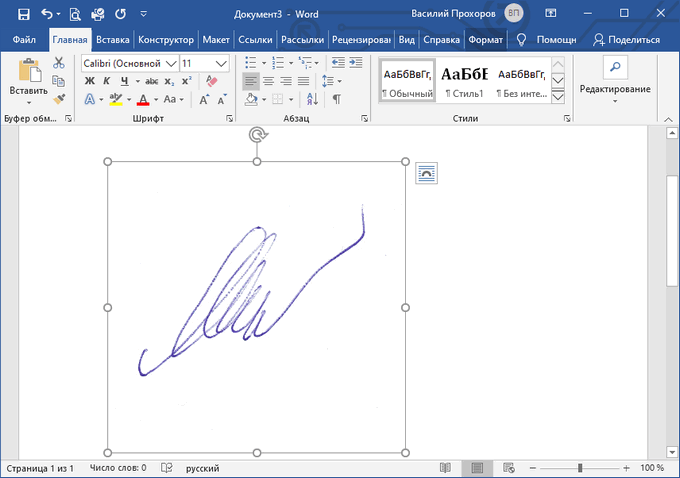
          1. Человек ставит подпись на бумаге или делает подпись в графическом редакторе.
          2. Подписанный лист сохраняется в качестве изображения в графическом файле.
          3. Изображение с подписью вставляется в нужное место документа Word.

          Это не цифровая подпись, она не имеет юридического статуса электронной подписи. Подобная подпись может быть использована в письмах или внутри организации для документов, не имеющих особой важности.

          Существует два способа получить подпись для вставки в документ: расписаться на бумаге или в окне программы — графического редактора. Если для рисования подписи используется графический редактор, например, Paint или Adobe Photoshop, программа сохранит файл в требуемом формате, например, JPG, PNG, BMP или GIF.

          Можно вырезать подпись из другого документа, например, с помощью скриншота, а потом сохранить снимок экрана в графическом файле.

          В другом случае, потребуется выполнить сканирование бумажного листа с подписью с помощью соответствующего устройства. Это может быть сканер, фотоаппарат или камера на телефоне.

          Теперь посмотрим, как подписать документ подписью в Word.

          Убедитесь, что файл изображения с подписью имеет подходящий размер, соответствующий применяемому шрифту в данном документе. При необходимости, измените размер изображения
          заранее или подгоните изображение по необходимому размеру в программе Word.

          вставка подписи

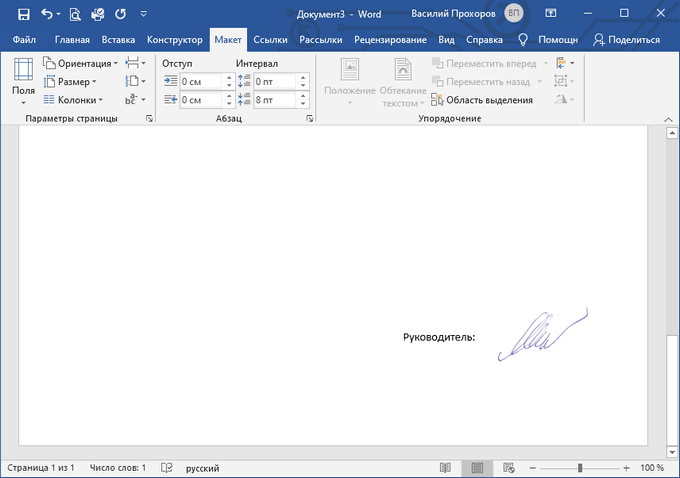
          Переместите подпись в нужное место документа. При необходимости, добавьте тест перед подписью.

          подпись вставлена

          Сохранение рукописной подписи в коллекции экспресс блоков

          Подпись документа Ворд вместе с прилегающим текстом можно сохранить в качестве шаблона для вставки в другие документы. В программе создается стандартный блок в одной из коллекций блоков, который потом можно вставить в любой другой документ.

          Пройдите следующие шаги:

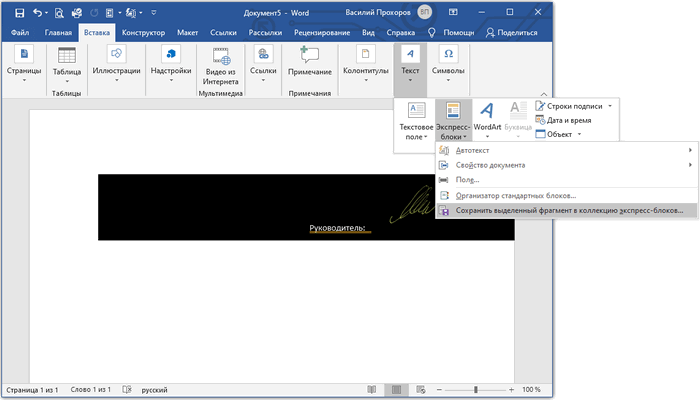
          1. Выделите подпись и машинный текст около подписи.
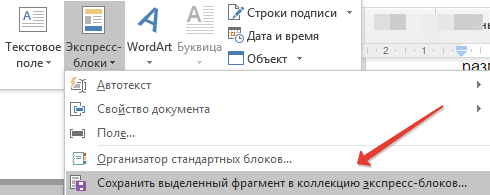
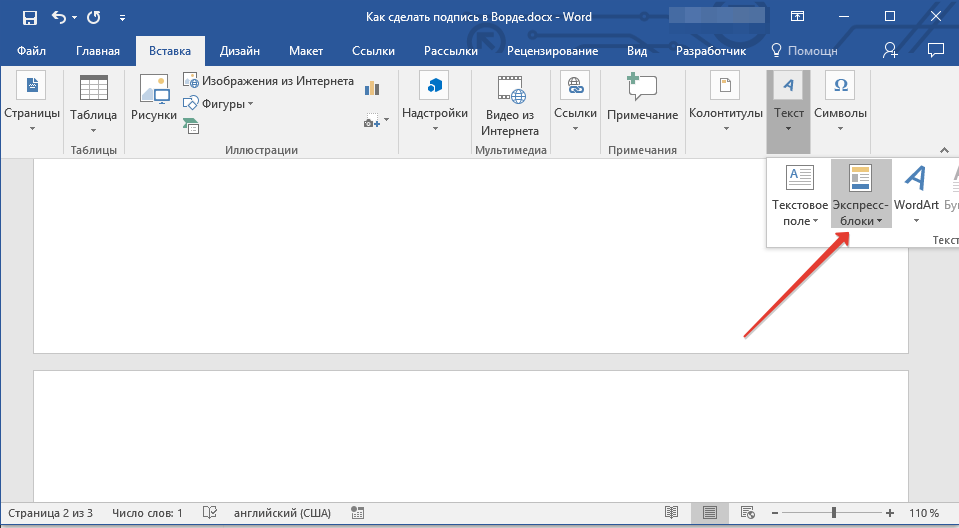
          2. Во вкладке «Вставка», в группе «Текст» нажмите на кнопку «Экспресс-блоки».
          3. В контекстном меню выберите пункт «Сохранить выделенный фрагмент в коллекцию экспресс-блоков…».

          сохранить выделенный фрагмент

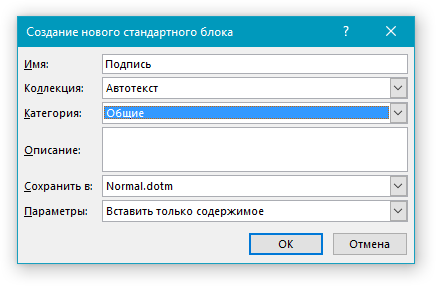
          1. В окне «Создание стандартного блока» присвойте имя новому блоку.
          2. Выберите коллекцию «Автотекст».
          3. Нажмите на кнопку «ОК».

          созлание стандартного блока

          Как вставить подпись в Word в другом документе

          У нас имеется блок шаблона подписи, который мы можем вставить в другой текстовый документ, чтобы не создавать каждый раз новую рукописную подпись.

          Выполните следующие действия:

          1. Откройте или создайте новый документ в программе Word.
          2. С помощью курсора мыши выберите место в документе, куда нужно вставить подпись.
          3. Войдите в меню «Вставка», нажмите на кнопку «Экспресс-вставка», расположенную в группе «Текст».
          4. В открывшемся контекстном меню наведите курсор мыши на пункт «Автотекст».
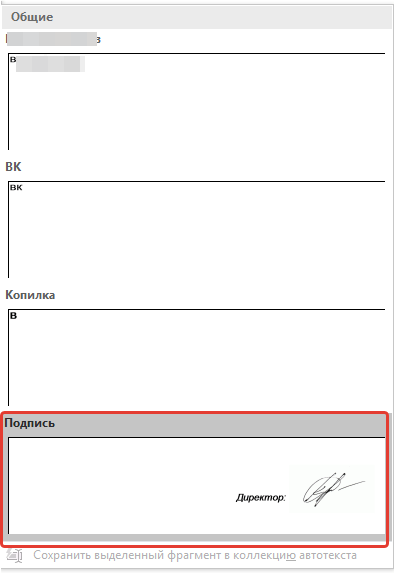
          5. Откроется окно «Общие», в котором будет находится блок с подписью.

          подпись

          1. Щелкните по ранее созданному блоку с подписью, для добавления в документ.

          Как сделать линию для подписи в Ворде — 1 способ

          В документах часто используется линия для подписи в Ворде. Линия для подписи может быть с сопутствующим текстом или выводится в качестве отдельного абзаца без текста.

          Линия для подписи не добавляется в документ согласно современному ГОСТ, но этот элемент часто встречается в делопроизводстве.

          Существует несколько способов для добавления линии в документ.

          Рассмотрим простой способ для добавления линии для подписи с сопутствующим текстом, выполняемый с помощью создания таблицы:

          1. На панели настроек войдите в меню «Вставка».
          2. В группе «Таблица» нажмите на кнопку «Таблица».
          3. В окне выделите два столбца в одной строке.

          таблица

          1. На странице появилась строка с двумя столбцами. Нам нужно заполнить столбцы нужными данными.

          столбцы таблицы

          1. Введите в первый столбец необходимый текст, например, название должности.
          2. Удерживайте клавишу «Shift» и одновременно нажимайте на клавишу «—» (тире), находящуюся в цифровом блоке клавиатуры. Сделайте линию подходящей длины.
          3. Нажмите на пробел (пробел можно не нажимать, это зависит от того, какие расстояния вы желаете иметь между элементами подписи).

          вставка линии

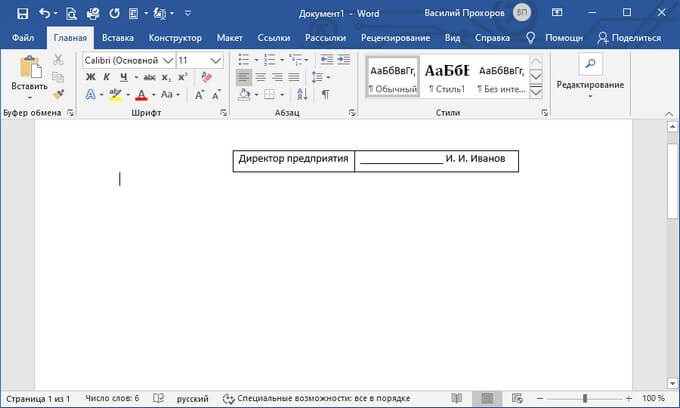
          1. Дальше можете оставить пустое место или написать фамилию с инициалами.

          линия подписи добавлена

          Если нужно, перетащите края таблицы, чтобы элементы в ячейках сдвинулись ближе друг к другу.

          Нам необходимо убрать края таблицы, чтобы они не отображались в документе. Для этого, проделайте следующее:

          1. Выделите таблицу.
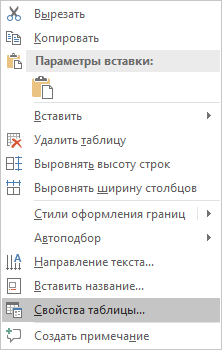
          2. Кликните правой кнопкой мыши, в контекстном меню нажмите на «Свойства таблицы…».

          свойства таблицы

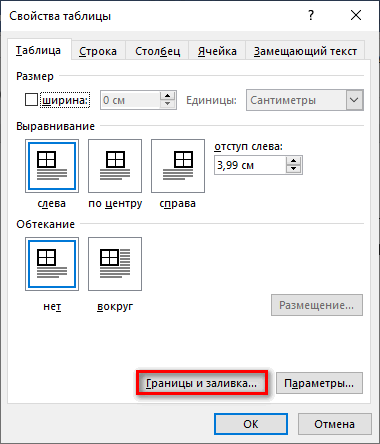
          1. В окне «Свойства таблицы», во вкладке «Таблица» нажмите на кнопку «Границы и заливка…».

          границы и заливка

          1. В окне «Границы и заливка», во вкладке «Граница», в разделе «Образец» удалите все границы таблицы, нажимая на границы курсором мыши.

          удаление границ

          1. Нажмите в обоих окнах на кнопку «ОК».

          В документе Word появилась линия для подписи с сопутствующим текстом.

          линия подписи в документе

          Линия для подписи в Word — 2 способ

          Это похожий способ, при котором будет отличаться стиль линии.

          Выполните следующие шаги:

          1. Создайте две ячейки в одной строке, как в предыдущем способе.
          2. Отрегулируйте размер и местоположение таблицы на странице документа.
          3. В первом столбце напишите нужный текст, например, должность или ФИО.
          4. Щелкните по таблице правой кнопкой мыши, в открывшемся меню нажмите на «Свойства таблицы…».
          5. В окне «Свойства таблицы», во вкладке «Таблица» нажмите на кнопку «Граница и заливка…».
          6. В окне «Граница и заливка», во вкладке «Граница», в разделе «Тип:» выберите «нет», а затем в двух окнах нажмите на кнопку «ОК».

          нет границ

          1. Выделите вторую ячейку (границ у ячейки уже нет), в которой должна находится линия для подписи.

          выделение ячейки

          1. Щелкните правой кнопкой мыши, в контекстном меню нажмите на пункт «Свойства таблицы…».
          2. В окне свойств таблицы, во вкладке «Таблица» нужно нажать на кнопку «Граница и заливка…».
          3. В окне «Граница и заливка», во вкладке «Граница», подберите подходящий стиль для линии, а в разделе «Образец» выберите образец, в котором линия находится внизу. Настройка «Применить к» должна быть выбрана к «ячейке».

          образец

          1. Нажмите на кнопку «ОК» в обоих окнах.

          В документе Word появилась линия для подписи.

          линия для подписи

          Как поставить подпись в Ворде с помощью строки подписи

          Сейчас мы разберем, как сделать подпись в Word при помощи встроенного элемента «строка подписи».

          В окне программы Word выполните следующие действия:

          1. Кликните правой кнопкой мыши в нужном месте документа, куда необходимо вставить строку подписи.
          2. Откройте меню «Вставка».
          3. В группе «Текст» нажмите на кнопку «Строка подписи».

          строки подписи

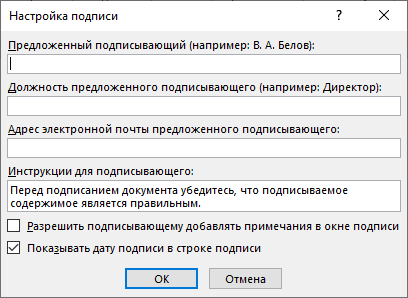
          1. В окне «Настройка подписи» заполните поля: «Предложенный подписывающий», «Должность предложенного подписывающего», а при необходимости, «Адрес электронной почты предложенного подписывающего».

          настройка подписи

          После применения настроек, в документе появится строка подписи со знаком «Х» в том месте, где нужно расписаться.

          строка подписи вставлена

          Выводы статьи

          Если пользователи интересуются, как поставить подпись в документ Word, они могут воспользоваться несколькими способами добавления подписи в текстовый файл. В программе Word имеется возможность для добавления подписи рукописного ввода, можно сделать форму для подписи с помощью таблицы, или вставить стандартную строку подписи.

          Электронные подписи и цифровые сертификаты позволяют подписывать Word документы с помощью нашего приложения. Обратите внимание, что подписи, такие как текст, штрих-коды, изображения, скрытые метаданные или цифровые сертификаты, сохраняются в подписанном Word документе, подтверждая тем самым его содержимое. Документ Word , подписанный цифровыми сертификатами, не может быть изменен без потери целостности цифровой подписи. Чтобы добавить электронную подпись, вам необходимо загрузить Word документ, затем выбрать одну или несколько подписей, таких как текст, печать, изображение, подпись отркуи, штрих-код, QR-код или цифровой сертификат. Затем разместить подписи на страницы документа. Документы хранятся в безопасном хранилище. Вы можете загрузить их с любой платформы, мобильного или другого устройства, на любой платформе Windows, MacOs, Linux или Android. Мы поддерживаем все браузеры и обеспечиваем генерацию любых цифровых подписей. Регистрация не требуется. Все файлы обрабатываются на наших серверах, поэтому никаких дополнительных плагинов или установок программного обеспечения не требуется.

          • Защита документа с помощью цифровых подписей.
          • Поддержка разнообразных форматов документов, таких как PDF, DOCX, XLSX, PPTX, RTF, ODS, OTS, ODP, JPEG, PNG, GIF и многих других!
          • Подписывайте PDF-документы цифровыми сертификатами и различными электронными подписями.
          • Подписывайте документы Microsoft и открывайте документы Office из браузеров.
          • Генерируйте штрих-коды, генерируйте QR-коды и добавляйте их в свои документы.
          Оцените статью
          ЭЦП64