
Подписать документ присоединенной ЭП
ЭП защищает документ от изменений, подтверждает авторство и гарантирует конфиденциальность информации. Поэтому электронная торговая площадка или контрагент могут запросить файл, подтвержденный электронной подписью.
Чтобы создать документ с присоединенной ЭП, можно использовать различные программы. Для электронного письма — почтовый клиент, для документов в форматах *.doc, *.docx — Word, для pdf-файлов — Adobe Acrobat Reader DC.
Подписывать документ Word электронной подписью нужно, когда он полностью готов. После этого файл станет доступен только для чтения. Если вы внесете в него изменения, все подписи станут недействительными.
Microsoft Office Starter и web-компоненты Microsoft Office 365 не поддерживают работу с электронной подписью.
- Системные требования
- Проверить, кто и когда подписал документ
- Настройте Outlook
- Настроить Adobe Acrobat Reader DC
- Проверить подпись
- Как подписать документ, используя профиль подписи
- Как подписать документ, используя настройки операций в мастере, не изменяя выбранного профиля
- Как подписать документ сертификатом DSS
- Как создать подпись со штампом времени (TSP)
- Как создать подпись по стандарту CAdES-T
- Как создать усовершенствованную подпись
- Как создать подпись по стандарту CAdES-A
- Результат выполнения операции
- Что из себя представляет «КриптоАРМ»
- Как подписать файл «КриптоАРМ»
- Пошаговая инструкция
- Где получить сертификат электронной подписи
- Что необходимо для использования ЭП
- Как подписать электронной подписью документ PDF
- Подписываем документы электронной подписью
- Подписание документов с помощью ЭП
- Визирование подписью графических файлов
- Помощник предпринимателя
- Часто встречающиеся трудности в работе с ЭП
Системные требования
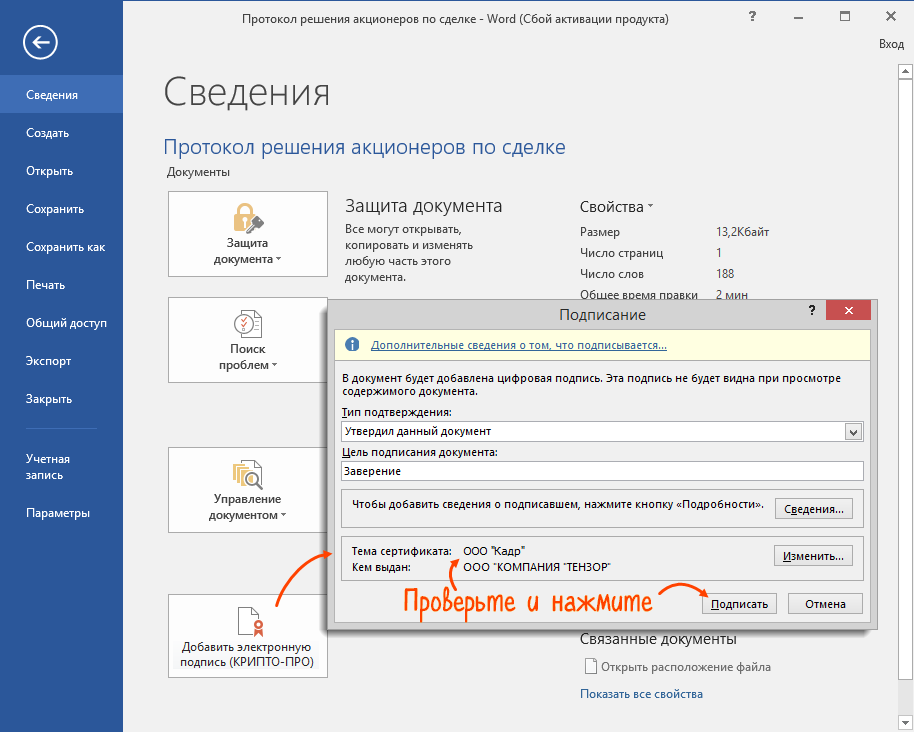
Проверить, кто и когда подписал документ
Нажмите «Файл/Сведения/Просмотр подписей». В окне «Подписи» вы увидите, кто и когда подписал документ. Чтобы получить подробную информацию, кликните подпись правой кнопкой мыши и выберите «Состав подписи».
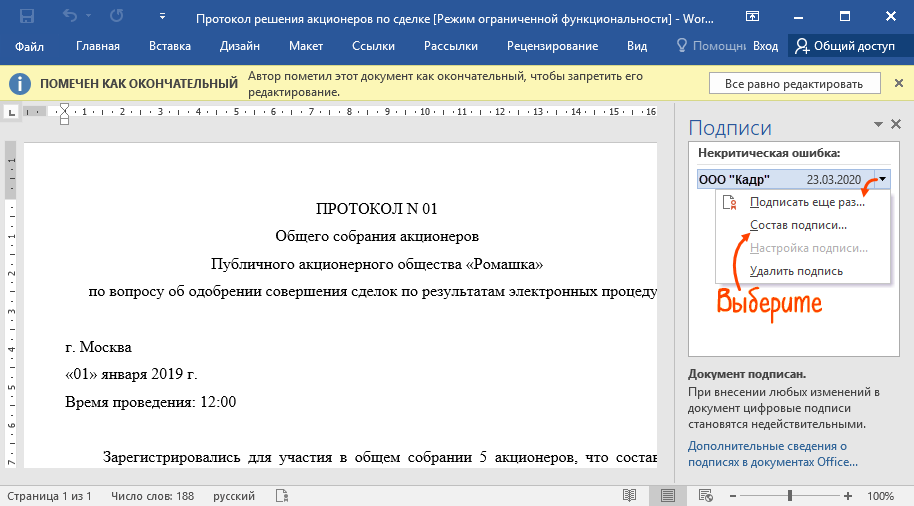
Подробнее о работе с ЭП в Microsoft Office Word/Excel читайте в инструкции разработчика.
Разберем, как настроить Microsoft Outlook, на примере версии Outlook 2010.
Настройте Outlook
Прежде чем отправить зашифрованное сообщение, обменяйтесь с адресатом сертификатами ЭП. Для этого достаточно отправить ему подписанное (но не зашифрованное) сообщение. Когда он получит письмо, адрес и сертификат отправителя автоматически добавятся в его адресную книгу.
Проверить наличие сертификата или добавить его вместе с контактом можно из письма.
Настроить Adobe Acrobat Reader DC
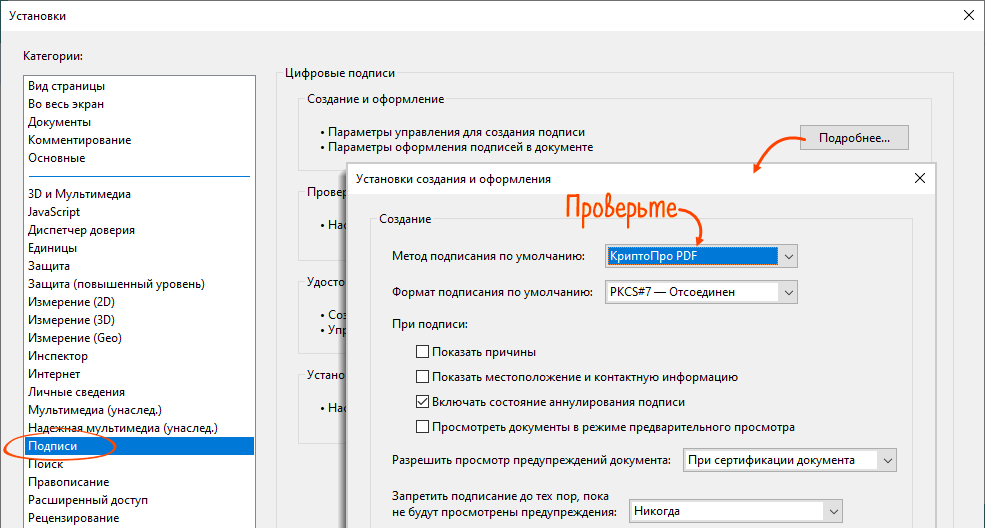
Проверить подпись
При открытии документа в Adobe Acrobat Reader DC все подписи проверяются автоматически. Чтобы посмотреть результат проверки, кликните левой кнопкой мыши штамп об ЭП.

Подробнее о работе с ЭП в Adobe Acrobat Reader DC читайте в инструкции разработчика.
Нашли неточность? Выделите текст с ошибкой и нажмите ctrl + enter.
ВАЖНО! Чтобы подписывать документы, у вас на рабочем месте должен быть установлен криптопровайдер КриптоПро CSP.
ВАЖНО! Для подписи электронных документов необходима лицензия на ПО КриптоАРМ ГОСТ 3 или на ПО КриптоАРМ ГОСТ 3 Защищённая почта.
Чтобы подписывать документы электронной подписью, нужно установить в Личное хранилище сертификат с закрытым ключом.
Подписать документы вы можете в мастере Подписи и шифрования в разделе Документы.
Вы можете подписать любые произвольные документы, загрузив их с помощью drag-and-drop либо выбрав файлы из вкладки Архив.
Как подписать документ, используя профиль подписи
Создайте профиль подписи, в котором заданы настройки подписи.
Как подписать документ, используя настройки операций в мастере, не изменяя выбранного профиля
Если вы хотите изменить параметры подписи, не изменяя настройки в профиле, то воспользуйтесь настройками в открытом мастере.
Как подписать документ сертификатом DSS
Подпись сертификатом DSS ничем не отличается от подписи обычным сертификатом, за исключением некоторых шагов.
Примечание: для DSS подписи наличие лицензии на программный продукт КриптоПро CSP необязательно.
Как создать подпись со штампом времени (TSP)
Служба штампов времени используется для простановки штампов времени на
документы. Данные, защищенные электронной подписью Службы, содержат надежную
информацию о времени существования электронного документа. Штампы времени
используются для привязки факта существования каких-либо данных ко времени.
Создать подпись со штампом времени вы можете только при установленном модуле
КриптоПро TSP Client и лицензии на него.
Как создать подпись по стандарту CAdES-T
Стандарт подписи CAdES-T (Timestamp) — это формат электронной подписи, в которую автоматически добавляется штамп времени на подпись.
Как создать усовершенствованную подпись
Усовершенствованная квалифицированная электронная подпись поможет доказать юридическую значимость документа в спорных ситуациях. Например, когда помимо
авторства и целостности документа (которые дает обычная КЭП) необходимо подтвердить, что сертификат был действителен в момент подписания документа.
Формат усовершенствованной подписи предусматривает включение в электронную подпись информации о времени создания подписи (TSP) и о статусе сертификата
электронной подписи (OCSP) в момент подписания.
Вы можете создать усовершенствованную подпись только при наличии установленных модулей TSP Client и OCSP Client и лицензий на них.
Как создать подпись по стандарту CAdES-A
Стандарт подписи CAdES-A (Archival) — формат электронной подписи, сформированный на основе CAdES-X Long Type 1 или Type 2 путём добавления одного или нескольких атрибутов archive-time-stamp, представляющих собой архивные штампы времени. Данный формат используется для архивации долгосрочных подписей.
Результат выполнения операции
На вкладке Подпись и шифрование отображаются ход и результаты выполнения операции.
При успешном выполнении операции подписанные файлы сохраняются в заданном каталоге, если выбран каталог для сохранения результатов, или рядом с исходным файлом, если каталог не задан.
Если установлен флаг Создать копию в Архиве, то копия подписанных документов сохраняется в специальную папку, документы которой доступны в разделе Документы — вкладка Архив.
Примечание: если в настройках подписи выбрана отсоединённая подпись, то в заданный каталог и в Архив кроме файла подписи создается копия исходного файла.
Вы можете посмотреть информацию о подписи, выделив документ в списке и нажав иконку просмотра.
Действия с файлами после выполнения операции:
Если какие-то документы не удалось подписать, то операция считается выполненной с ошибками. Вы можете посмотреть, какие файлы подписались успешно, а какие с ошибками.
Ошибки при операции выводятся как уведомления. Вы можете их посмотреть, нажав на иконку.
Для просмотра подробного описания ошибки или отправки в техническую поддержку нажмите кнопку Перейти в журнал в правой боковой панели списка уведомлений.
ИНСТРУКЦИИ ПО ТЕМЕ:
Из нашей статьи вы узнаете:
«КриптоАРМ» — программа, в которой можно подписывать электронные документы разных форматов. Популярные форматы, с которыми можно работать в программе — PDF и XML.
В этой статье мы расскажем о преимуществах и особенностях «КриптоАРМ» и о том, как подписать электронной подписью XML и PDF файлы.
Что из себя представляет «КриптоАРМ»
«КриптоАРМ» шифрует и расшифровывает данные и создаёт ключи проверки электронной подписи. В своей основе программа использует популярный криптопровайдер «КриптоПро CSP».
Программа нужна для шифрования данных файлов различных форматов, проверки корректности электронных подписей, а также отправки соответствующих файлов на электронную почту. Также предусмотрена работа с сертификатами электронной подписи.
С помощью «КриптоАРМ» можно подписать XML файл или PDF документ в единичном экземпляре или сразу целую папку. При подписании нескольких документов в папке для каждого файла, входящего в неё, создаётся подпись.
Кроме того, в «КриптоАРМ» можно создать запрос в удостоверяющий центр, чтобы получить или отозвать сертификат. Программа позволяет выполнять с запросами такие операции, как создание, просмотр, фильтрация и удаление.
Если вам нужно подписать электронный документ с помощью криптопровайдера «КриптоПро CSP», потребуется версия «Стандарт» или «Стандарт PRO».
Как подписать файл «КриптоАРМ»
В бесплатной версии «КриптоАРМ» подписывать документы с помощью электронной подписи можно будет лишь в течение 14 дней. При этом все функции программы будут доступны без ограничений. Если вы захотите подписывать электронные документы в «КриптоАРМ» в дальнейшем, потребуется приобрести лицензию.
Пошаговая инструкция
После установки программы можно приступить к подписанию документов:
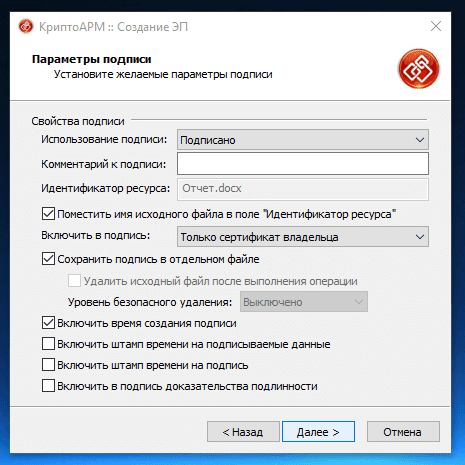
После настройки параметров нажмите «Далее».
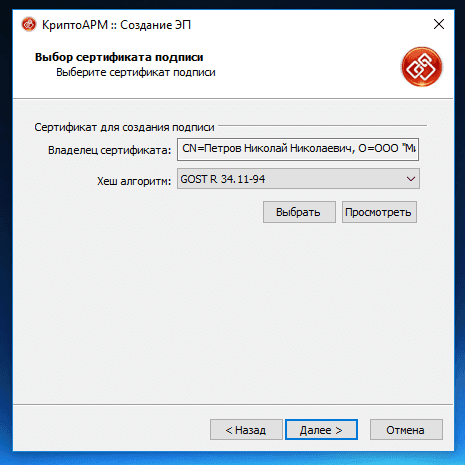
После проверки все информации нажмите «Готово».
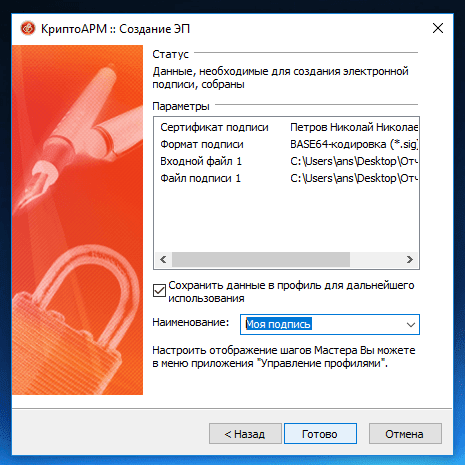
После совершённых действий выбранные файлы будут подписаны электронной подписью, о чём будет сказано в соответствующем уведомлении.
Если у вас ещё нет программы для подписания и шифрования «КриптоАРМ» или криптопровайдера «КриптоПро CSP», вы можете приобрести это ПО в нашем УЦ «Калуга Астрал» по выгодной цене, заполнив
Как подписать электронный документ?
С помощью программы «КриптоАРМ» вы можете подписать отдельный файл или папку файлов (при этом будет создана подпись для каждого файла, входящего в указанную папку. Подписанные файлы автоматически сохраняются в папку с исходными данными).
Подписать данные вы можете через:
Выберите пункт Подписать. Далее следуйте рекомендациям Помощника по выполнению операции:
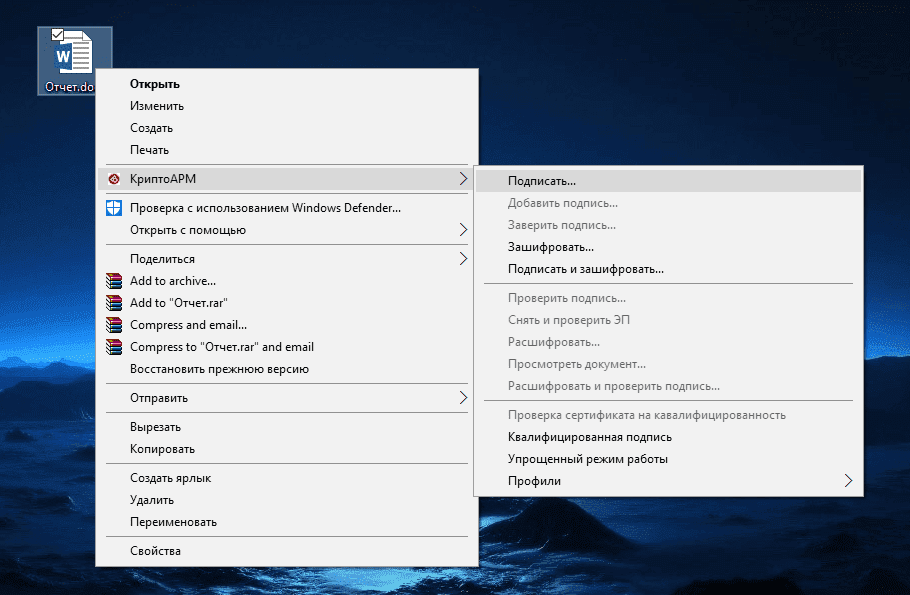
На самом деле подписать документ электронной подписью достаточно просто, однако, новичку лучше подписать его с помощью данной статьи-шпаргалки. Как всегда для вашего удобства мы в добавление к пошаговой инструкции публикуем скриншоты. Итак, мы подпишем файл электронной подписью с помощью программы «КриптоАРМ».
Для начала кликните по файлу, который нужно подписать, правой клавишей мыши и выберите КриптоАРМ. Откроется выпадающий список возможных действий. Там, соответственно, следует выбрать: «Подписать».
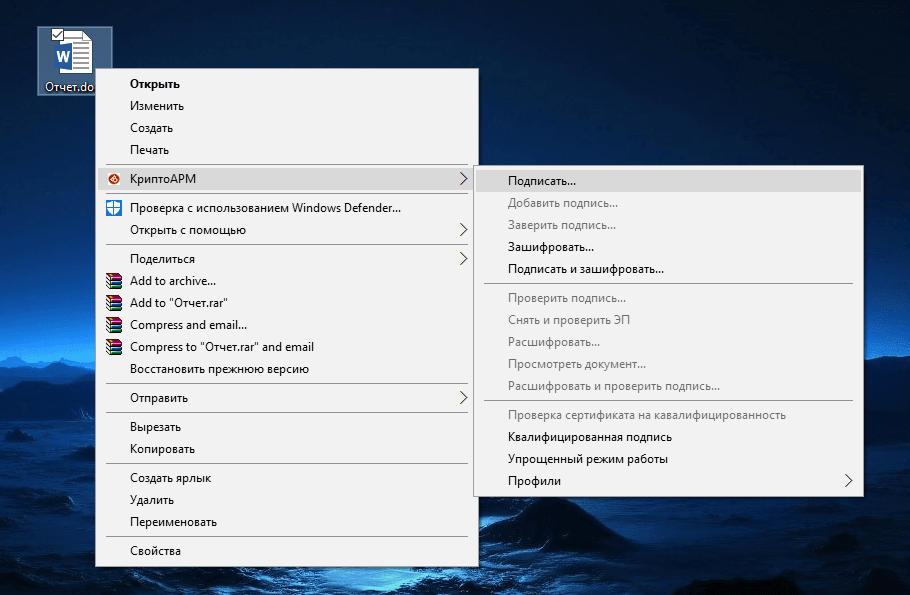
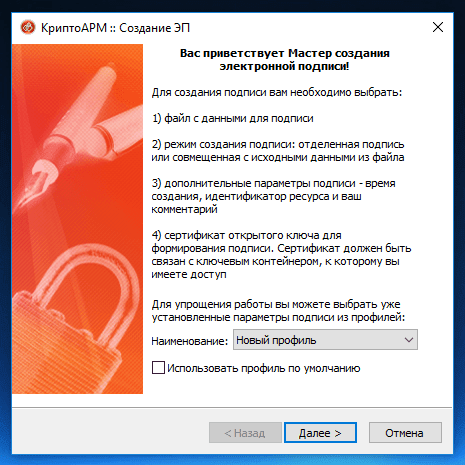
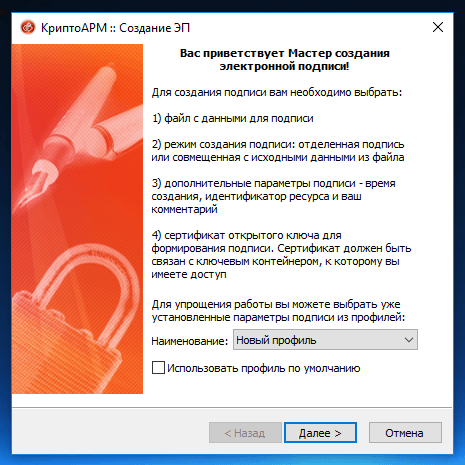
Далее нас приветствует Мастер создания электронной подписи. У него аж пять шагов. И мы сейчас их разберем один за другим.
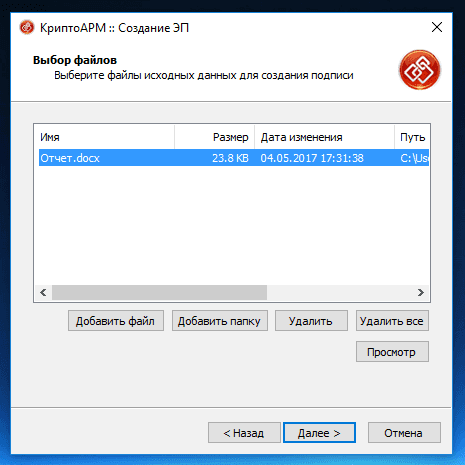
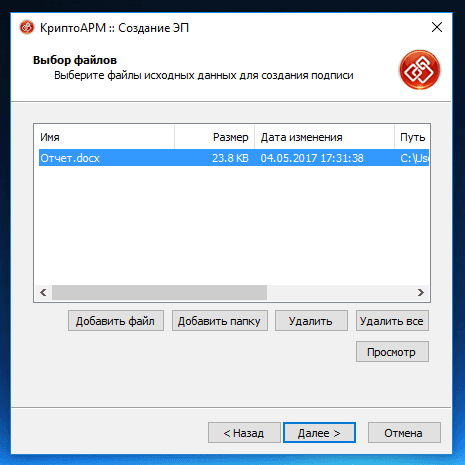
Первый шаг это «Выбор файлов». Здесь мы видим уже выбранный нами файл для подписи. Можем добавить еще любое количество файлов или даже папки с файлами. Также можем просмотреть (кнопка «Просмотр») содержимое документа перед его подписанием, что очень важно.
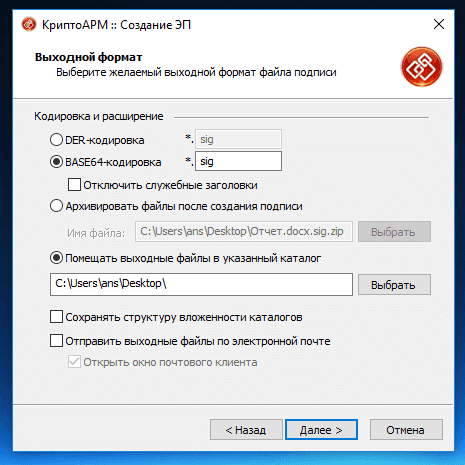
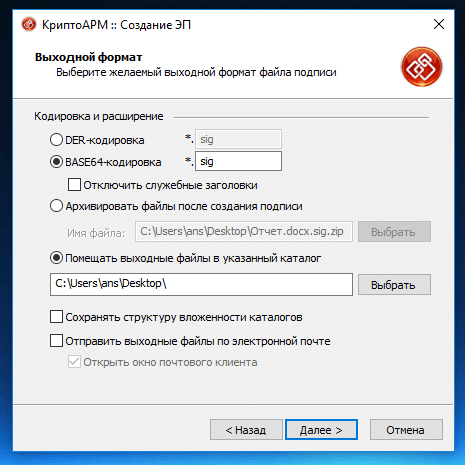
Второй шаг под названием «Выходной формат» предлагает нам выбрать формат подписи. Можно выбрать один из двух типов кодировки: DER или BASE64. В большинстве случаев это не важно, но бывают и исключения. К примеру, для ФСРАР укажите DER кодировку, а не наоборот. Можно задать расширение для выходного файла, по умолчанию для подписанных данных в «КриптоАРМ» используется расширение SIG. Кроме этого есть возможность включить архивирование, чтобы после создания подписи результаты помещались в ZIP-архив, и задать каталог для сохранения результатов подписи.
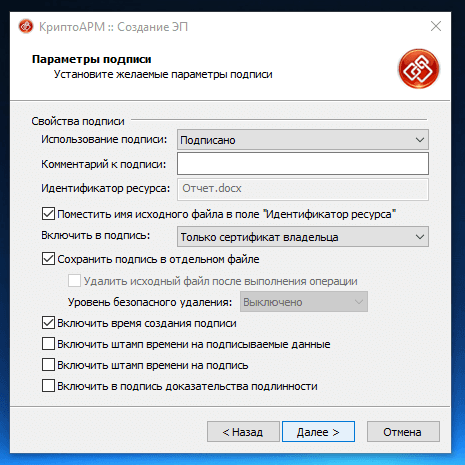
Третий шаг под названием «Параметры подписи» очень важен. Именно на этом шаге нас ждет выбор, какой вид подписи в итоге будет создан. Этот момент надо разъяснить. Существуют два вида подписи: присоединенная и отсоединенная. В случае с присоединенной, подпись как бы прикрепляется к подписываемому документу, вы это можете заметить, потому как увеличивается размер файла после его подписания. В случае с отсоединенной подписью, подписываемый документ остается неизменным, подпись же сохраняется в отдельном файле. Для проверки отсоединенной подписи нужны оба файла, файл подписи и файл исходного документа.
Четвертый шаг мастера создания электронной подписи это непосредственно «Выбор сертификата подписи». Нажимаем на кнопку «Просмотр» и в открывшемся окне находим свой сертификат подписи. Ежели вы наблюдаете пустое окне выбора, то сертификатов для подписи у вас просто нет, и вам следует установить хотя бы один.
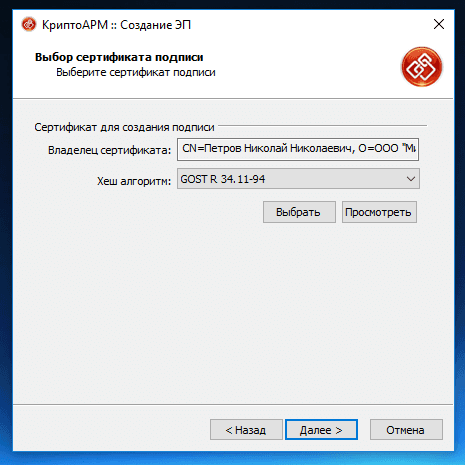
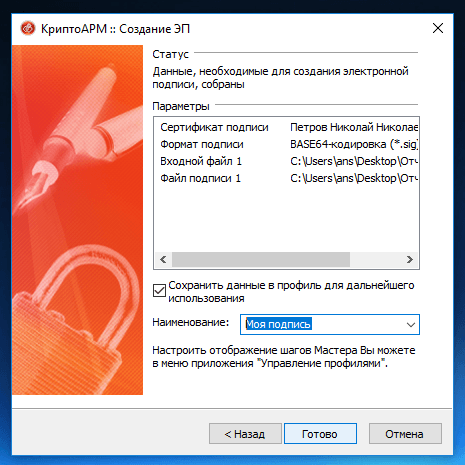
И наконец, последний пятый шаг, что зовется «Завершение». Здесь мы видим общую информацию, какой сертификат нами был выбран, формат подписи и путь для сохранения подписанного файла. Но не спешите сразу закрывать окно, обратите внимание на опцию «Сохранить данные в профиль для дальнейшего использования». Можете самостоятельно дать имя профиля, и в следующий раз вам не нужно будет снова настраивать параметры подписи, все уже будет выбрано. И так, нажимаем на кнопку «Готово», чтобы подписать выбранный нами документ.
Отлично! Операция прошла успешно! Выбранный нами документ теперь подписан электронной подписью.
Ключ сертификата электронной подписи (ЭП или ЭЦП) создаётся методом криптографических преобразований с помощью специального программного обеспечения — СКЗИ. Это позволяет надёжно защитить внесённые в подпись данные о владельце. Доступ к ключу имеет только владелец.
Тщательная проверка данных и сохранение ключевой информации о пользователе становятся гарантами надёжности ЭЦП. Нанесённая на текст, графический материал или договор, подпись закрепляет авторство подписанта. Механизм проверки подлинности цифрового аналога подписи подтверждает правомерность действия.
Электронная подпись используется в следующих случаях:
Электронная подпись — самый надёжный метод защитить информацию о сделках и создании документов от третьих лиц. Принцип криптографии создаёт сложный код, расшифровать который можно лишь с помощью сертификата или пароля доступа. Взлом шифра невозможен, что обеспечивает доверие к ЭП.
Регистрация права на подпись проводится через аккредитованные удостоверяющие центры. Право принимать, проверять и хранить конфиденциальную информацию о клиенте имеют только сертифицированные организации. Каждая созданная ЭП уникальна по своей структуре и коду.
Где получить сертификат электронной подписи
Сертификат ЭЦП можно получить только в специальном удостоверяющем центре (УЦ). Порядок и место выдачи зависит от получателя. Индивидуальным предпринимателям и руководителям юридического лица выдают подписи только в УЦ ФНС и её доверенных лиц. Необходимо прийти лично в отделение налоговой с пакетом документов и сертифицированным токеном, на который запишут электронную подпись. Клиенты обслуживаются в порядке очереди по графику выбранного филиала.
Для ускоренного выпуска рекомендуем воспользоваться услугой Получение КЭП в ФНС под ключ. Специалисты УЦ «Калуга Астрал» помогут сэкономить время на получение электронной подписи и настройку рабочего места, а пройти идентификацию и получить подпись вы сможете через филиалы нашего партнёра — доверенного лица УЦ «Основание».
Физическим лицам и работникам юрлица можно получить сертификат подписи только в удостоверяющих центрах, которые аккредитованы Министерством цифрового развития. Перечень таких УЦ размещён на сайте Минцифры. Для выбора подходящего отделения в строке поиска достаточно указать название, адрес или ИНН организации.
УЦ «Калуга Астрал» входит в перечень аккредитованных удостоверяющих центров и имеет все необходимые лицензии для выпуска сертификатов электронных подписей для физлиц и работников ЮЛ — «Астрал-ЭТ» и «1С-ЭТП». Данные продукты придают цифровым документам юридическую значимость и равнозначны рукописным.
Что необходимо для использования ЭП
Принцип работы подписи заключается в кодировании файла. Как только нанесена электронная подпись, добавить новую информацию в файл невозможно. Вся процедура проходит через специальное ПО. Чтобы внести изменения, необходимо открыть файл, внести в него правки и затем подписать файл электронной подписью с Рутокена снова. При этом на документе будет проставлена новая подпись с актуальным временем и датой подписания. Именно это качество придаёт документу надёжность. Чтобы правильно работать с документом, необходимо запомнить последовательность действий при работе с ЭП
Порядок работы с электронным документом и ЭП:
Подпись наносится не только на электронный документ, созданный в специализированной программе. Э П можно подписывать файлы AdobeLiveCycle ES, Microsoft Office, AdobeAcrobat и AdobeReader. Это существенно расширяет её функционал, при этом требует установки дополнительных патчей. У каждого типа файла свои правила работы и внесения ЭП в документ.
Как подписать электронной подписью документ PDF
Электронный документ в программах AdobeLiveCycle ES, AdobeAcrobat и AdobeReader можно подписать с помощью программы «КриптоПро PDF». Это электронный цифровой модуль, с ним можно создавать электронную подпись в ПДФ формате. Для электронного ПДФ файла плагин формирует переходную ПДФ форму с расширением sig.
Чтобы подписывать файлы электронной подписью, необходима программа для чтения ПДФ-файлов версии AdobeAcrobatPro или AcrobatReader DC. После подписания электронный файл распознаётся в «КриптоПро».
Инструкция, как поставить ЭП:
Электронная цифровая подпись PDF аналогична подписям в «КриптоПро». Подпись распознаётся системой при подаче документов в налоговую службу или аналогичные организации.
Шаг 1
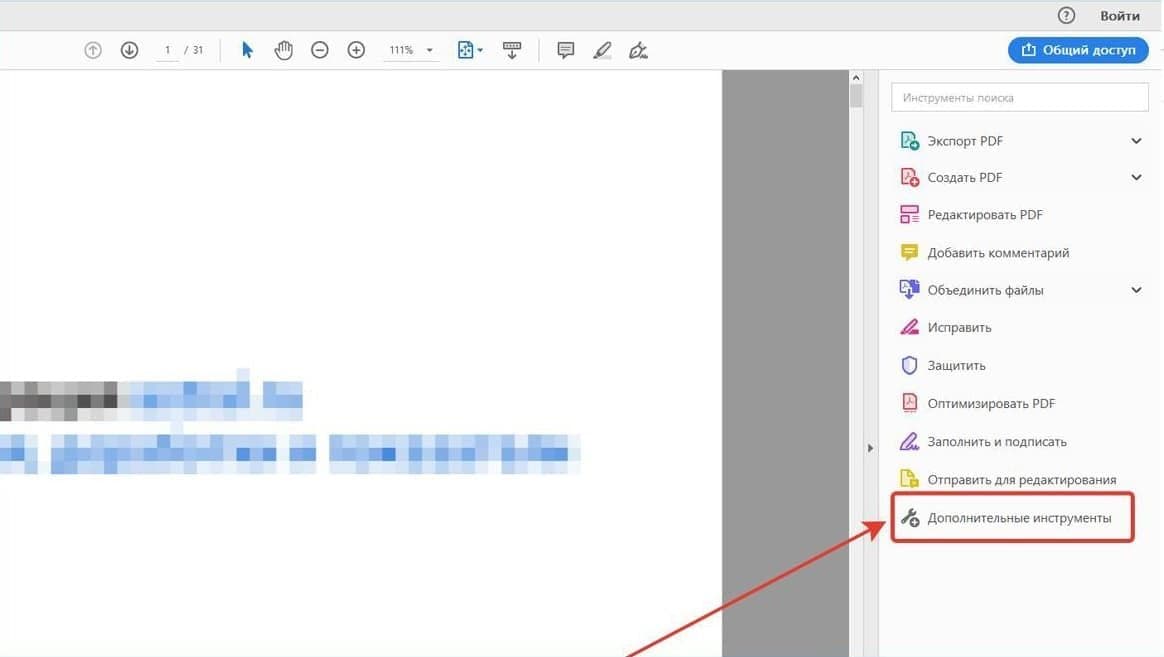
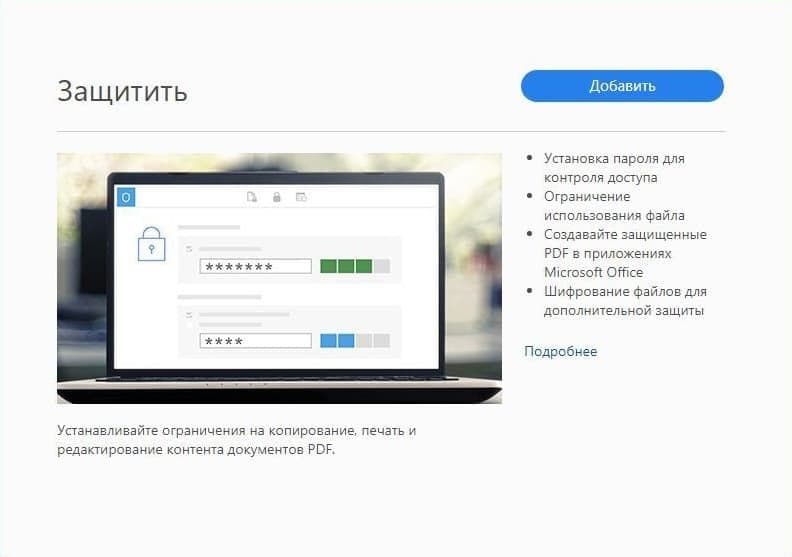
Открыть файл PDF и выбрать дополнительные инструменты.
Шаг 2
Установить расширение PDF.
Шаг 3
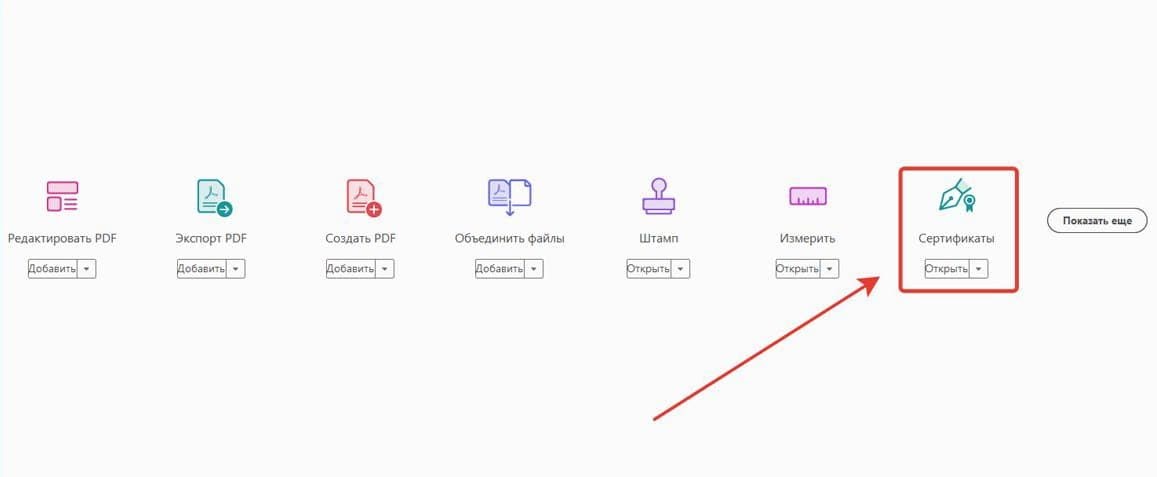
Выбрать сертификаты.
Шаг 4
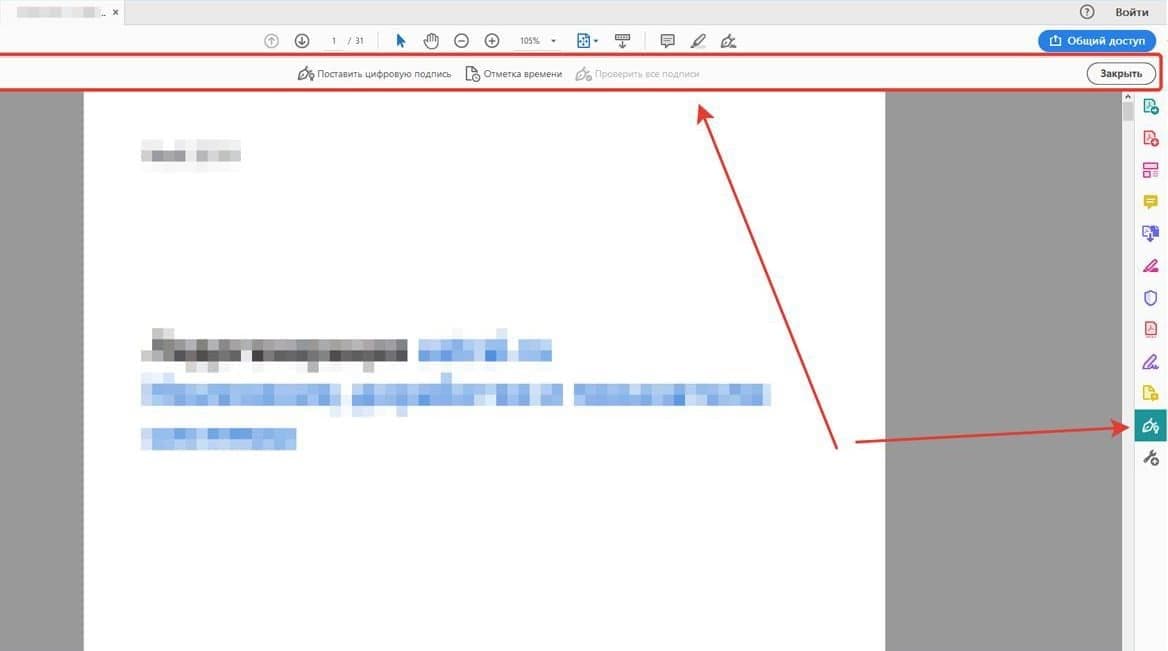
Выбрать действия с Сертификатами.
Шаг 5
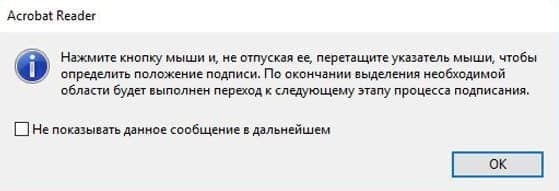
Выбрать место штампа.
Шаг 6
Выбрать сертификат.
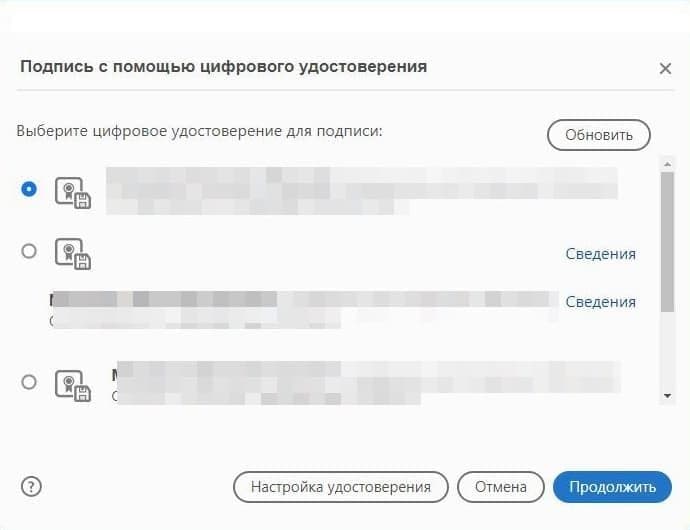
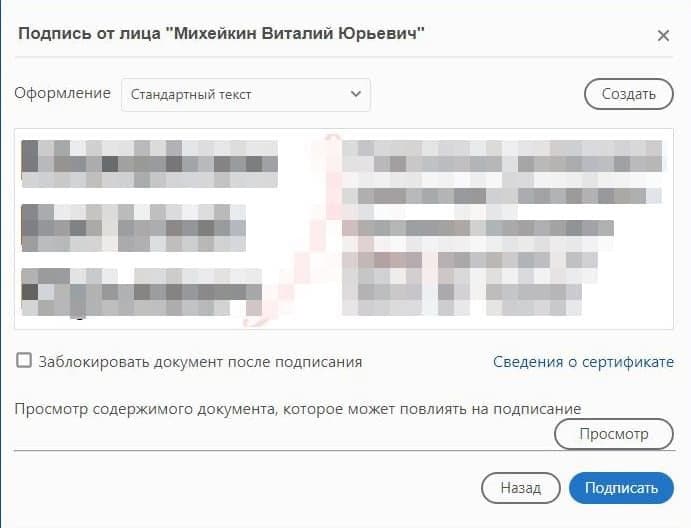
Шаг 7
Просмотреть сертификат.
Подписываем документы электронной подписью
Простота использования позволяет эффективно вести работу в программах-редакторах, которые наиболее удобны пользователю. Перед работой необходимо проверить, насколько корректно взаимодействуют плагин программы электронной подписи и Word. Справка: в Word создаются трудовые и хозяйственные договоры, иски в арбитражные суды, заявления для вуза и т. д. Аналогично создаются файлы в Excel для XLS. Для работы с этим типом файлов необходима установка плагина MSInfopath. Чаще всего он поставляется в пакете с Microsoft Office.
Шаг 1
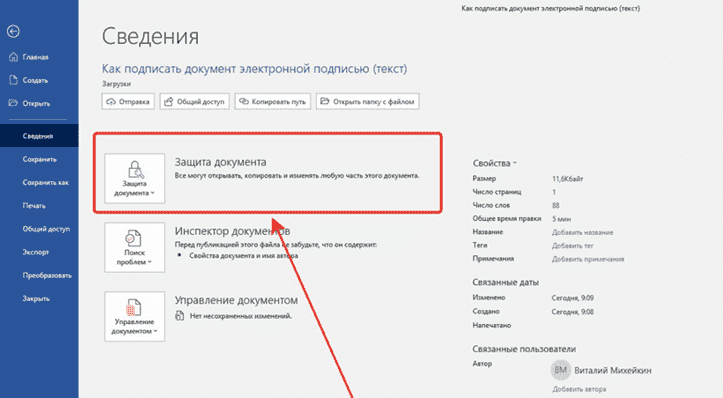
Открываем файл Word. На верхней панели открываем раздел «Файл». В версиях 2007-2010 года пункт спрятан под значком Microsoft Office в верхнем левом углу. В открывшемся перечне нужно кликнуть по блоку «Защита документа». В раскрывшемся меню выбираем строку с названием «Добавить цифровую подпись».
Шаг 3
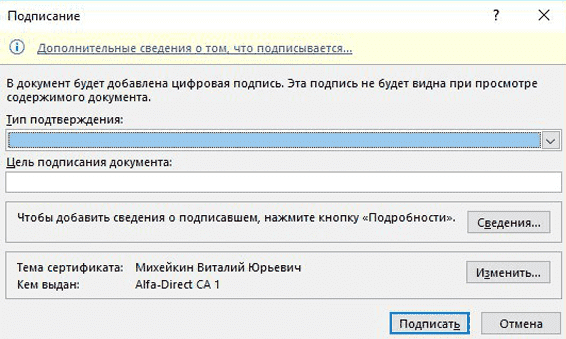
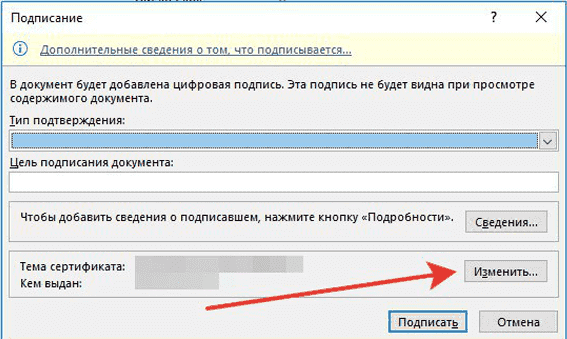
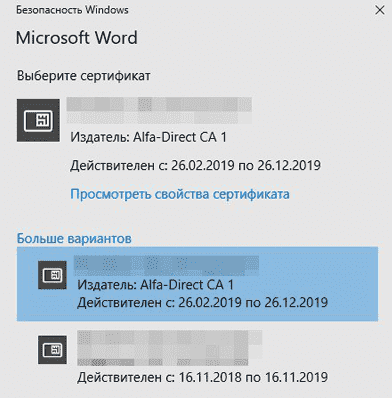
Если к ПК привязано несколько сертификатов, функционал Word подтянет самую последнюю версию подписи. Изменить текущее положение можно в настройках, кликнув на «Изменить».
Шаг 4
Заполнив обязательные поля, нажмите кнопку «Подписать». Электронный сертификат соединяется с документом и обеспечивает его защиту.
Подписание документов с помощью ЭП
Подписать с помощью ЭЦП электронный документ, созданный в бесплатном офисном пакете программ OpenOffice, не получится. Он не поддерживает создание подписи в файле с сертификатами, выданными с помощью СКЗИ КриптоПро. Разработка плагина для OpenOffice КриптоПро пока не планируется.
Визирование подписью графических файлов
Электронная печать может применяться на графических файлах. Подписывать можно файловые разрешения формата BMP, JPEG, PNG, PDF и др. Цифровая подпись служит защитой изображения и устанавливает авторство рисунка. Подпись используется для защиты:
Помощник предпринимателя
«КриптоАРМ» — специализированное ПО, созданное под программу взаимодействия электронных подписей. Это удобный и финансово выгодный инструмент, официально лицензированный в РФ.
В «КриптоАРМ» можно создавать подпись в форматах:
Программа имеет несколько версий, каждая наделена уникальным функционалом. « КриптоАРМ Старт» — базовая версия с минимальным набором инструментов, предоставляется бесплатно. Платные версии дают тестовый период, за который пользователь может выбрать необходимые для работы функции.
После установки на ПК программа позволяет нанести электронную подпись на файл из контекстного меню или в главном окне программы. Алгоритм работы слегка различен. Но в обоих вариантах работа завершается пунктом «Подписать».
Купить подходящую лицензию КриптоПро можно в нашем интернет-магазине. Оставьте короткую заявку, для бесплатной консультации специалиста.
Для работы в личном кабинете на сайте ФНС нужна усиленная квалифицированная электронная подпись. Она имеет юридическую значимость и является аналогом бумажной подписи. С её помощью можно сдавать отчётность онлайн, подписывать договоры с контрагентами и участвовать в торгах по 44-ФЗ и 223-ФЗ.
Помимо подписи, необходим идентификатор налогоплательщика.
Что нужно сделать, чтобы его получить:
После этого можно создавать и подписывать документы, чтобы вести электронный документооборот с налоговой через личный кабинет.
Для отправки отчётности рекомендуем сервис «1С-Отчетность». Это сервис для передачи отчётности в контролирующие органы из программ «1С:Предприятие». С помощью него можно отправлять документы в госорганы по всем направлениям с любой УКЭП.
Часто встречающиеся трудности в работе с ЭП
Причины возникновения ошибки:
В случае возникновения ошибки обратитесь к администратору. Чаще всего причины сбоев вскрываются при детальной проверке программного обеспечения, установленного на оборудовании.
Если после нажатия кнопки «Подписать» вместо документа выдаётся ошибка, значит, на компьютере не установлены программные пакеты от «КриптоПро».
«Калуга Астрал» выпускает электронные подписи для физлиц и работников ЮЛ — «Астрал-ЭТ» и «1С-ЭТП». С ними можно работать на государственных порталах, подписывать отчётность и любые документы, в том числе в формате Word и PDF. Специалисты техподдержки готовы оказать помощь в установке электронной подписи на компьютер и настройке рабочего места.
Как зашифровать и подписать файл в КриптоАРМ
Для работы на государственных порталах, электронных торговых площадках, в различных информационных системах может потребоваться программа КриптоАРМ. Она позволяет шифровать и подписывать файлы, создавать отсоединенную ЭП. Каждая система предъявляет свои требования к загружаемым документам: расширению, кодировке, сертификатам получателей и прочее.
Разберем, как зашифровать и подписать файл в программе КриптоАРМ версии 5.4, на примере отчета для портала ФСРАР и ГОЗ (Минобороны).
Участники алкогольного рынка (оптовики, розничные продавцы и производители алкогольной продукции) обязаны сдавать отчетность в ФСРАР. Подробнее читайте в статье «Росалкогольрегулирование».
Отчет в формате *.xml, шифруется и подписывается прикрепленной ЭП. После этого файл с расширением *.xml.sig.zip.enc загружается на портал ФСРАР. Порядок действий зависит от версии приложения.
Организации, которые выполняют государственный оборонный заказ (ГОЗ) Минобороны, должны отчитываться об исполнении контракта. Если у компании есть военное представительство — ежемесячно, не позднее 10 числа месяца, следующего за отчетным. Все остальные — в течение десяти дней со дня получения запроса Министерства обороны.
Отчет в формате *.xml подписывается отсоединенной электронной подписью и передается в Минобороны на флеш-накопителе.