

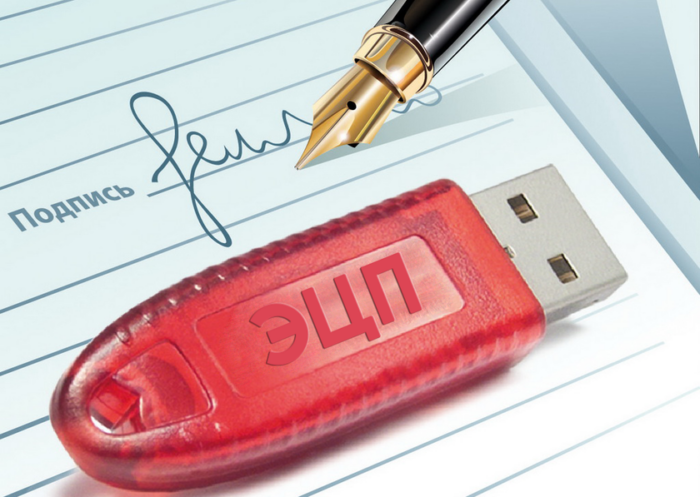
Где взять подпись в формате sig бесплатно и не выходя из дома. Для суда, росреестра и госуслуг. Пошаговая инструкция. Подходит для Виндовс и Эпл. Без регистрации в сторонних сервисах, без смс и банковских карт.
Материал предоставлен нашим клиентом, по нашей просьбе и написан от первого лица.
Делюсь простой и универсальной инструкцией. Бесплатно. Без регистрации и смс. Подходит для Microsoft Windows и macOS.
Вам не понадобятся ни флешка (USB-токен), ни криптопрограммы.
Система электронного документооборота позволяет обмениваться важными бумагами в онлайн режиме. Это позволяет сократить расходы на печать и работу курьеров. Кроме того, документы передаются моментально и не требуют дополнительных действий. Для легитимации электронных документов используется электронно-цифровая подпись формата SIG. Вам достаточно один раз получить её, чтобы использовать для подписи разнообразных бумаг. В этой статье расскажем, каким образом подписать файл электронной подписью SIG, что для этого нужно и какая она бывает.
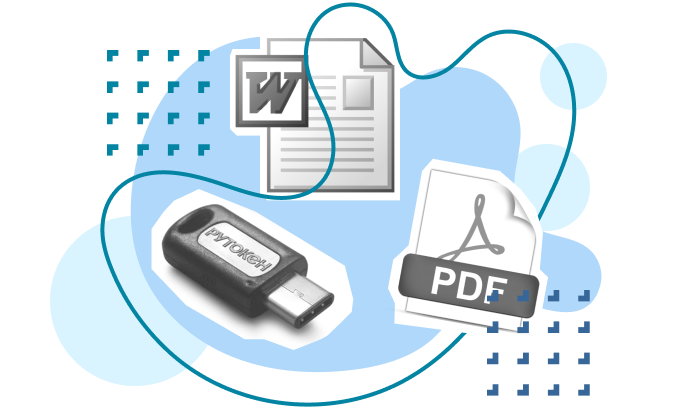
Носитель электронной подписи и документы, которые ею заверяются
- Что такое файл SIG?
- Инструкция по распечатке документа, содержащего ЭЦП
- Выписка из ЕГРН с ЭЦП
- Как распечатать цифровую подпись Росреестр
- Как распечатать электронную подпись sig
- Шаг №4 Выбираем и загружаем документы на подпись в Госуслуги
- Шаг №6. Скачиваем документ в формате «название документа. sig»
- Как открыть SIG файл
- Через блокнот
- Онлайн через сайт Росреестра
- CryptoARM
- Как подписывать документы через Госключ
- Как поставить ЭЦП на документ
- Документ Microsoft Exel/Word
- Документ формата PDF
- Установка отдельной программы
- Какие бывают подписи формата SIG
- Зачем нужна электронная подпись?
- Инструкция как открыть файл с расширением SIG
- Шаг №2 Получаем УНЭП (усиленную неквалифицированную электронную подпись)
- Моя инструкция подойдет, если у вас есть
- Шаг №3. Получаем УКЭП (усиленную квалифицированную электронную подпись)
- Шаг №5 Подписываем докукументы в Госключе
- Шаги следующие
- Шаг №1 Приложение Госключ
- Инструкция как создать файл электронной подписи SIG
- Получение ЭЦП через Госключ
- Какая бывает ЭЦП?
- Как открыть файл sig
Что такое файл SIG?
Файл формата .sig – это сертификат, содержащий вашу подпись, подтверждающую, что документ действительно создан, утверждён и отправлен вами. Используя этот файл, программа для шифрования и расшифровывания автоматически добавляет вашу подпись в конец документа.
Если вы не знаете, как бесплатно получить файл SIG, то читайте об этом в статье.
Но при подписании серьёзных документов используют усиленную квалифицированную ЭЦП. Для её получения нужно обратиться в компанию, имеющую лицензию от Минкомсвязи РФ. Добавление такой подписи в документ придаёт ему юридическую силу. Файл .sig с такой подписью должен быть хорошо защищён. Часто он хранится на флэш-карте, которая выступает носителем.
Довольно часто на Государственных порталах требуется присоединить вместе с документом *.sig — файл вашей электронной подписи. И с первого раза не всегда получается правильно это сделать.
Рассмотрим по примеру как получить файл *.sig — файл электронной подписи:
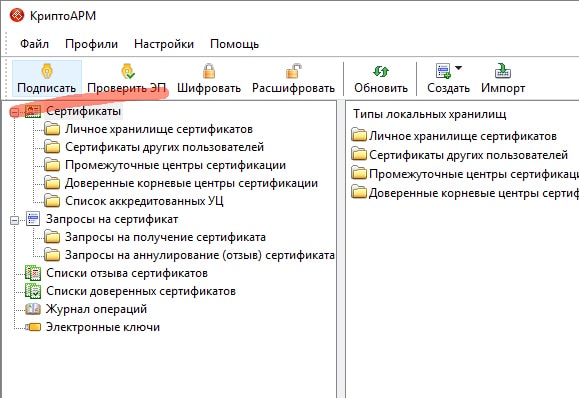
Сперва необходимо установить, и запустить программу КриптоАРМ
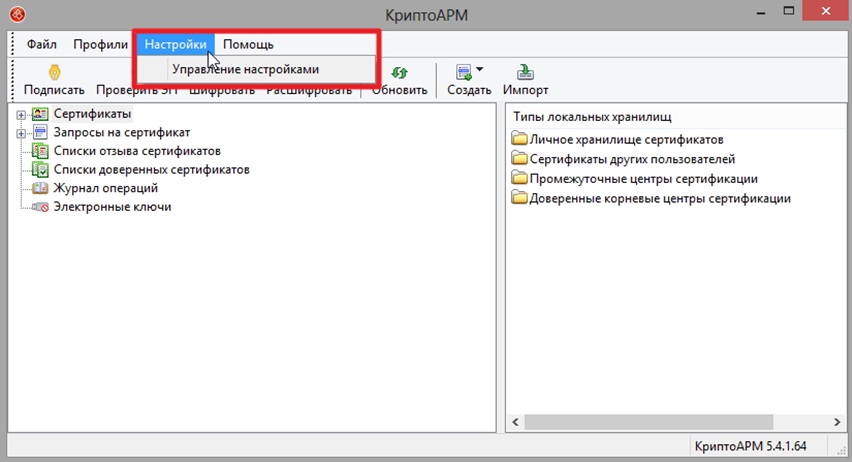
Мы увидим рабочий интерфейс программы. Необходимо найти кнопку »
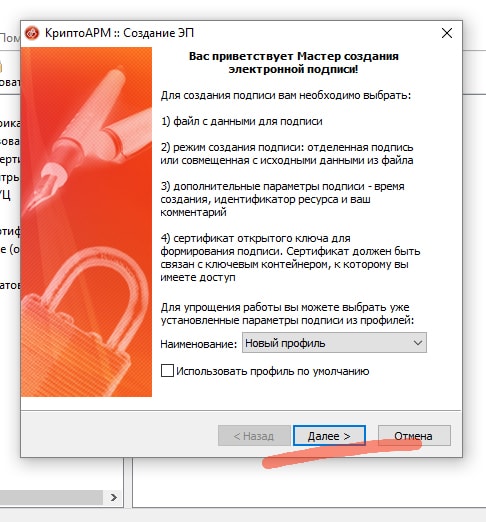
После чего мы увидим мастера создания *.sig — файла электронной подписи. На этом этапе нажимаем »
Далее Вам необходимо выбрать нужный файл ), который требуется загрузить на вашу электронную площадку основании этого файла и будет создан *.sig — файл электронной подписи). Нажимаем на кнопку файл»
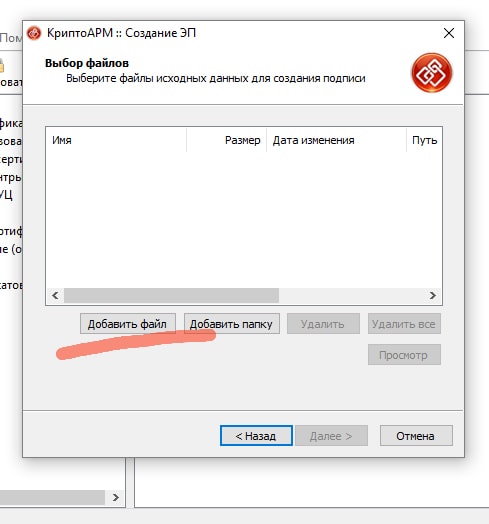
И выбираем нужный документ на основании которого и будет создан *.sig — файл
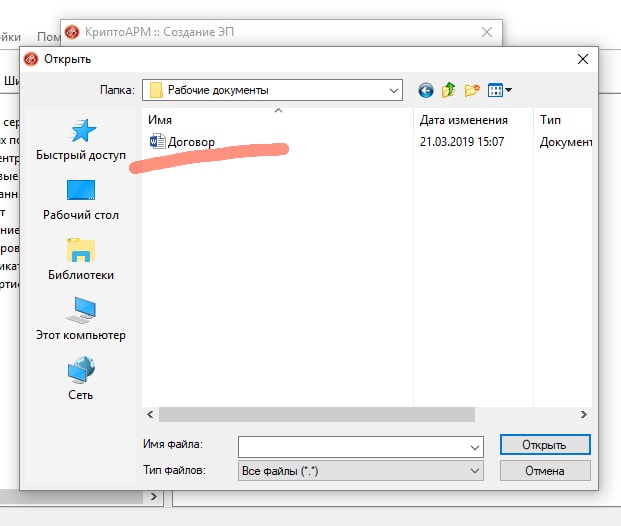
Как видим нужный документ успешно добавлен. Нажимаем »
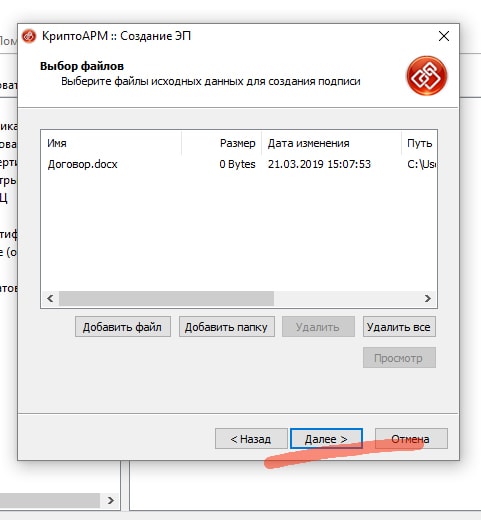
На следующих этапах нужно убедится что у нас правильно выставлены настройки формирования *.sig — файла, и нажимаем на кнопку
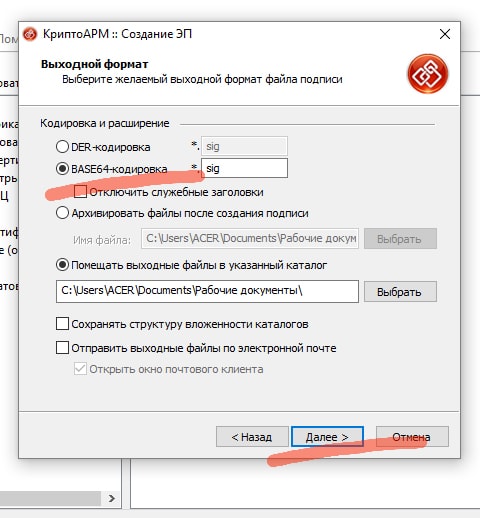
Проверяем следующие настройки, и еще раз »
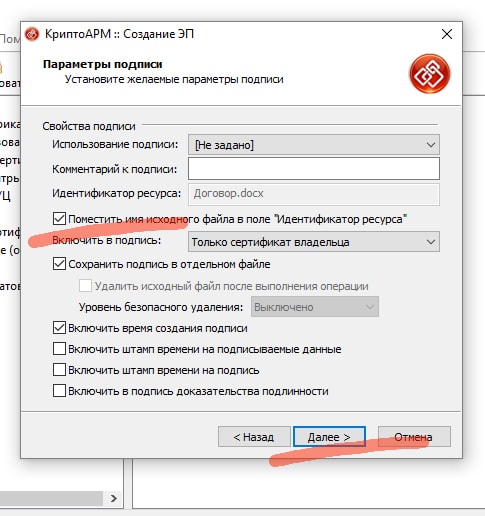
Теперь необходимо нажать на кнопку », для перехода в список электронных подписей которые есть на Вашем компьютере
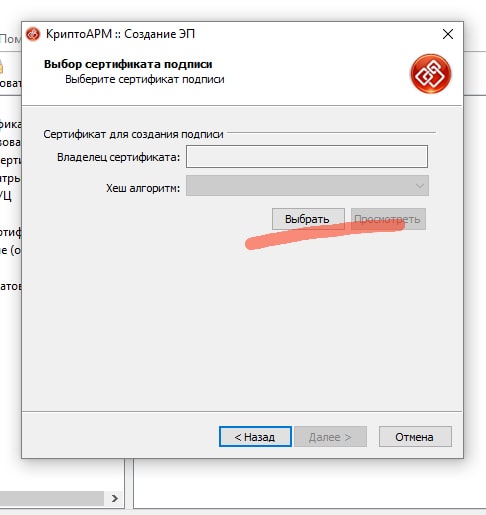
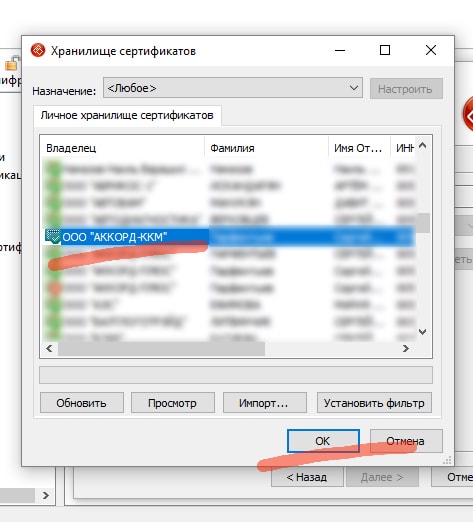
На этом этапе необходимо выбрать Вашу электронную подпись, и нажать »
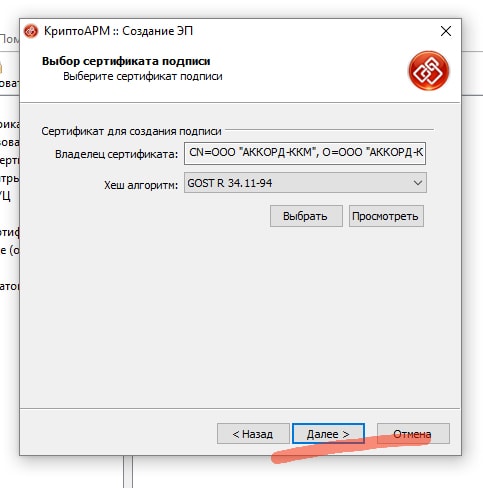
Последний этап формирования файла *.sig. Теперь смело нажимаем кнопку »
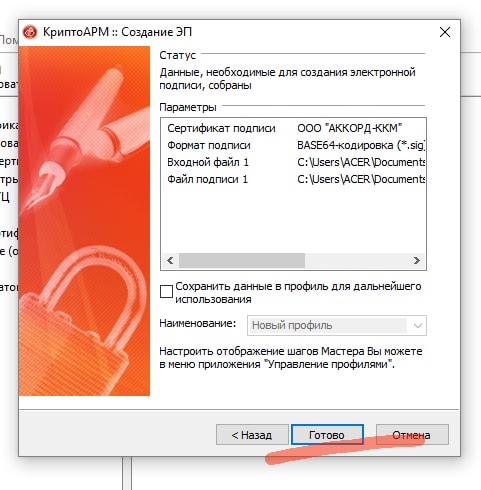
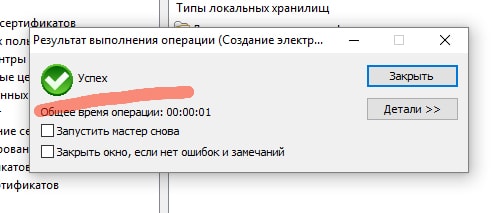
Ваш *.sig файл успешно создан. Нажимаем кнопку »
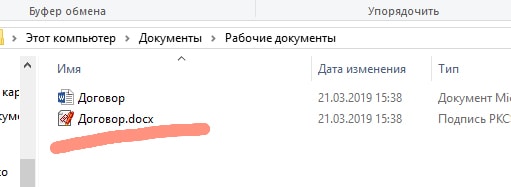
После чего идем в папку где хранится Ваш файл ), и рядом видим Ваш созданный файл *.sig. Теперь его можно загрузить на соответствующую площадку, и отправить.
SIG файл состоит всегда из двух базовых частей:
Для формирования подобной подписи необходимо устанавливать специальное программное обеспечение.
Файл SIG формируется на выходе, после того, как к документу добавляется блок «ключ-подпись».
Когда подобные файлы передаются по электронной почте, то электронная подпись прикрепляется в конец такого сообщения.
В операционной системе Windows для просмотра содержимого текстовых файлов с расширением *. SIG можно применять такие программные продукты:
Чтобы выполнить проверку документов в форматах изображений на ОС Windows потребуется установить КриптоПро PDF, плагины Broderbund PrintMaster 2012 Platinum, либо же Broderbund The Print Shop 3.0 Deluxe. С подобной задачей справляются все последние версии этих программ.
https://youtube.com/watch?v=ztqsdT7_hfo%3Ffeature%3Doembed
Учитывайте, если вам просто необходимо открыть документ и просмотреть имеющуюся там текстовую часть, достаточно воспользоваться бесплатными Notepad, либо же Microsoft Outlook.
Для полноценной работы с файлами, подписанными ЭЦП в формате сиг, потребуется устанавливать что-то на уровне CryptoPro, или же КриптоАРМ.
Полные версии этих программ имеют бесплатные тестовые периоды, позволяющие определиться с необходимыми для работы возможностями.
Инструкция по распечатке документа, содержащего ЭЦП
Детально разберем, как распечатать документ следующими вариациями:
Разберем все на примере общей инструкции.
К примеру, если электронный документ был подписан ЭЦП при помощи программного обеспечения «КриптоАРМ», то для печати необходимо выполнить следующие несложные действия:
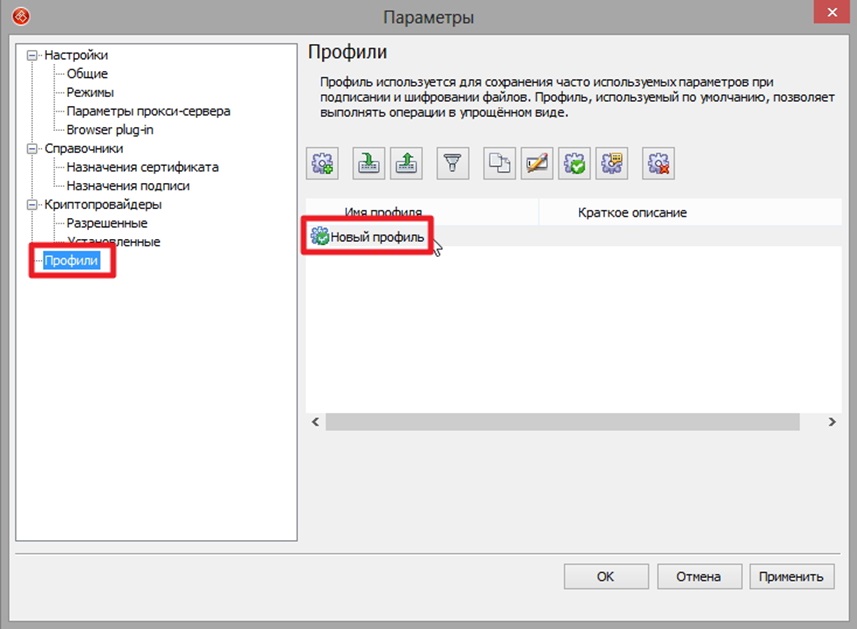
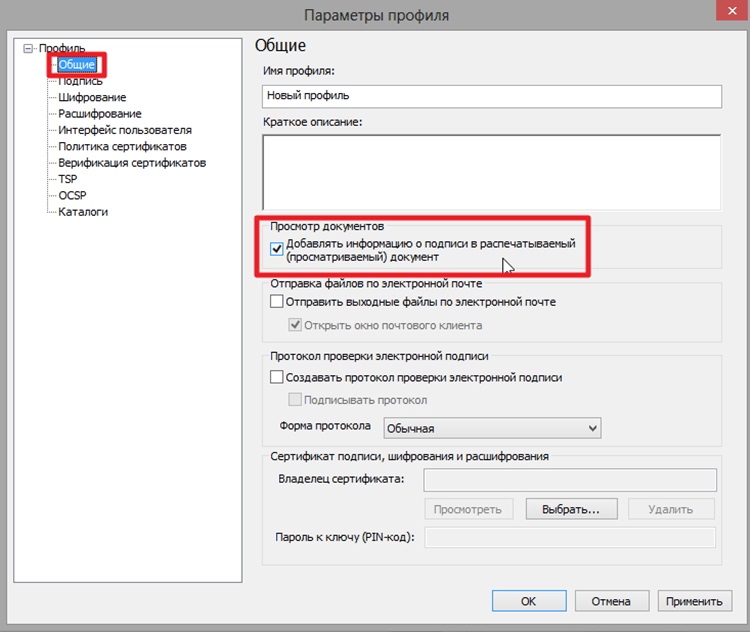
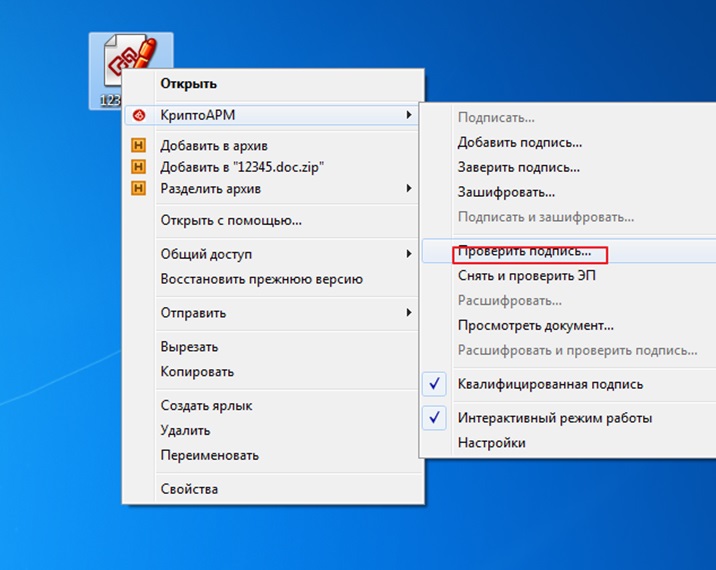
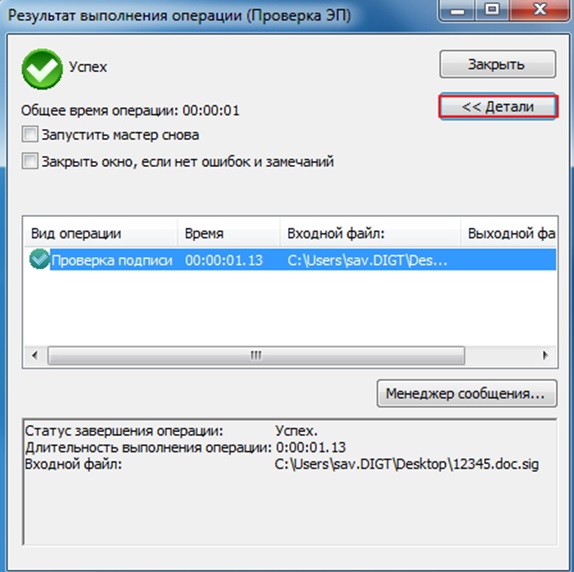
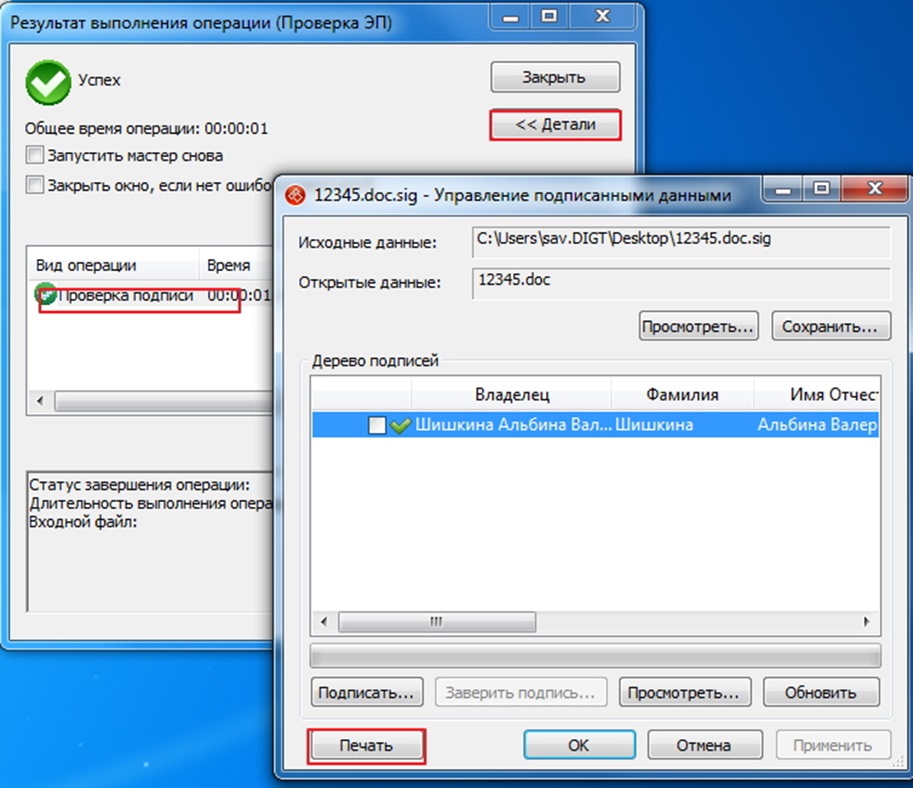
Электронная подпись (сертификат) при печати будет иметь следующий вид:
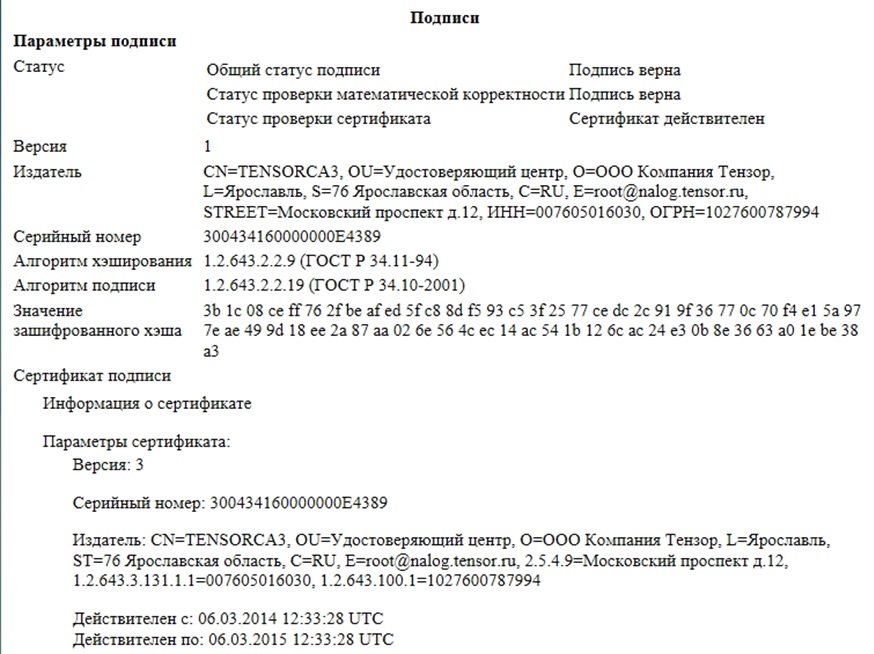
Электронный документ, который распечатан таким методом, может храниться достаточно долгое время. В любом случае, правильнее хранить электронную документацию в электронном виде, а не на бумаге.
Для архивного хранения документации в электронном виде целесообразнее применять усовершенствованную электронную подпись. Для этого применяется два специальных модуля под названиями OCSP Client и TSP Client, которые проставляют информацию о действительности и времени электронной цифровой подписи, чтобы при ее проверке она была валидной даже через несколько лет.
Выписка из ЕГРН с ЭЦП
Оригинал электронной выписки из Единого государственного реестра недвижимости – это цифровой документ, с закодированными данными о сведениях объекта недвижимости.
Стоит сразу отметить, что выписки в ПДФ не имеют никаких отличий от печати любого документа в текстовом или табличном виде.
https://youtube.com/watch?v=WEhqcSyssao%3Ffeature%3Doembed
Общее пошаговое руководство выглядит следующим образом:
Для того, чтобы на распечатанном документе присутствовала электронная цифровая подпись необходимо воспользоваться специальным порталом «Росреестр».
Информация о работе с этим сайтом располагается ниже. Альтернативный вариант – использование специализированного программного обеспечения КриптоАРМ (подробная инструкция располагается выше.
Как распечатать цифровую подпись Росреестр
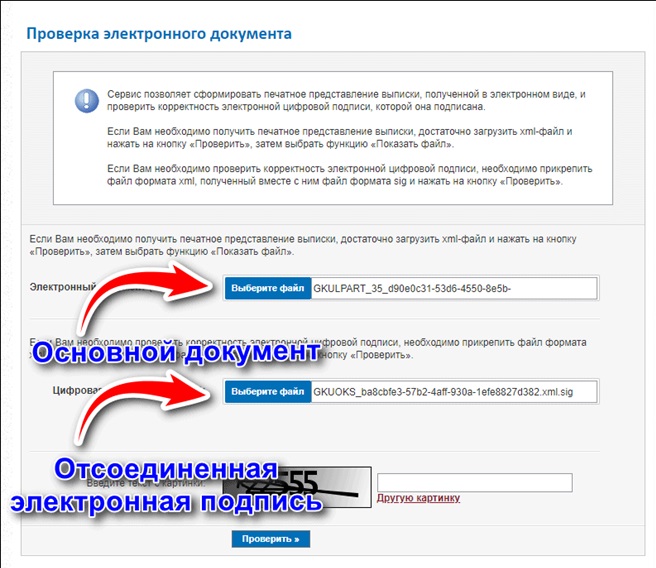
Существует возможность распечатать документ с ЭЦП с Росреестра. На портале есть сервис, который позволяет проверять электронную документацию. Можно проверять документы двух форматов: sig и xml.
Подробное руководство выглядит следующим образом:
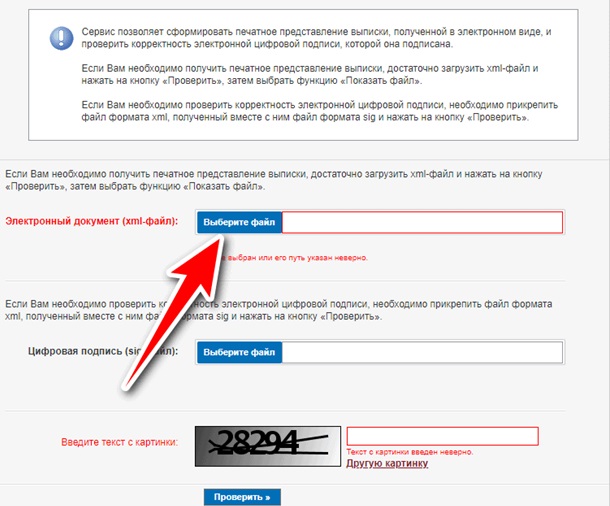
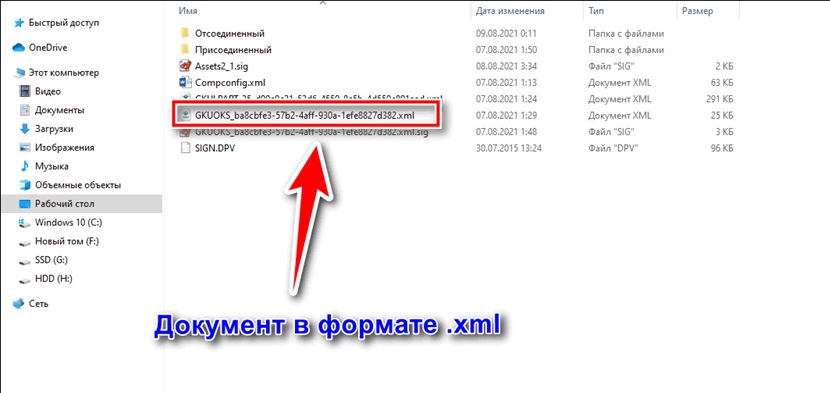
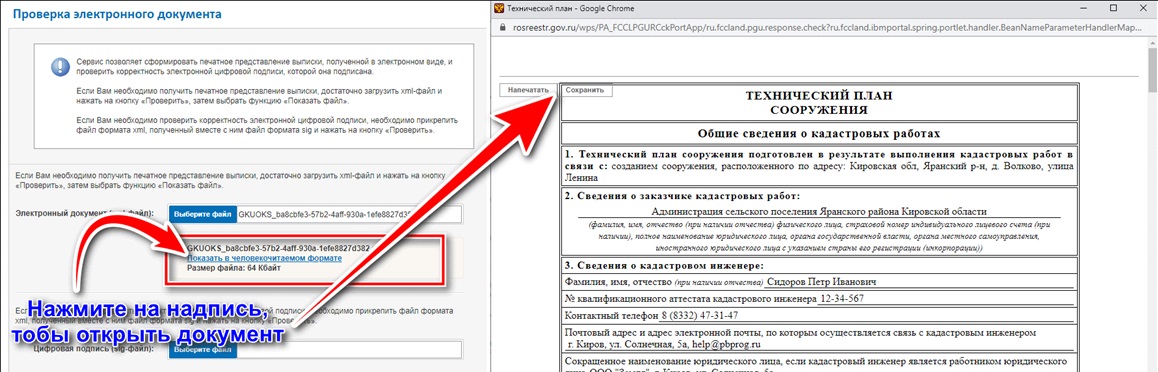
После выполнения всех действий на экране отобразится кнопочка под названием «Показать в человекочитаемом формате». Нажав на кнопку, пользователь откроет файл в новом окошечке. Теперь его можно сохранить, конвертировать в требуемый формат, а также отправить на печать.
Как распечатать электронную подпись sig
Формат sig – это файл, в котором располагается электронная цифровая подпись.
Существует несколько способов открыть документ с таким форматом:
Если электронная документация с форматом sig появилась после подписи, то лучше открывать ее при помощи утилиты Outlook. Стандартный блокнот используется для обычного просматривания документации (выписки, договоры, дду и так далее). Специальные утилиты КриптоПРО и КриптоАРМ используются для серьезной работы, в том числе, и, для распечатывания.
Интересно: если пользователь работает с ЭЦП на операционной системе MacOS, то ему необходимо использовать специальный клиент под наименованием QUALCOMM Eudora. Дополнительно для работы с sig форматом на Мак ОС применяется бесплатное программное обеспечение Mozilla Thunderbird.
Простой способ распечатывания – использования все того же сервиса под названием «Росреестр», о котором мы уже говорили в этом материале.
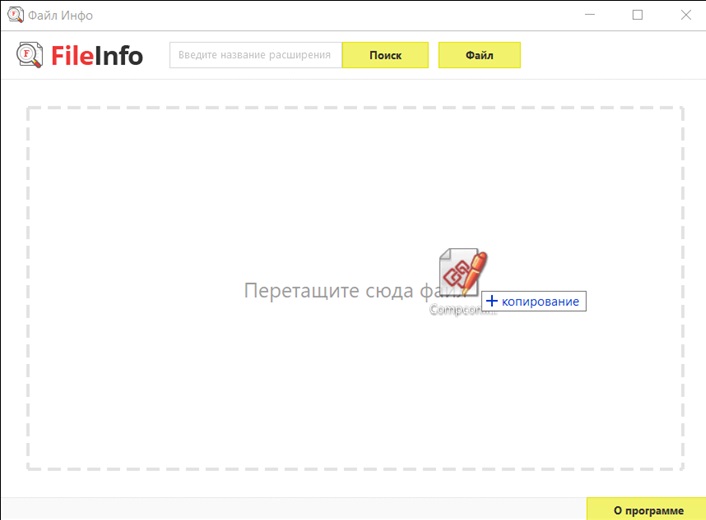
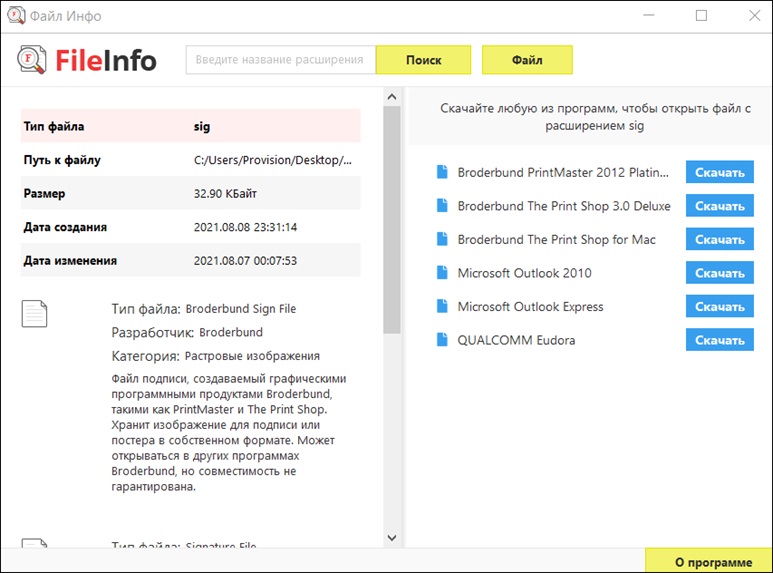
Отдельного внимания стоит бесплатное приложение на русском языке под названием Fileinfo. Это приложение позволяет найти сведения о документе, а также рекомендует программное обеспечение для взаимодействия с ними.
Открыть и распечатать документ в формате sig здесь не получится, но зато приложение выдаст детальное описание и предложит программное обеспечение для работы с документом.
Шаг №4 Выбираем и загружаем документы на подпись в Госуслуги
Это делается через специальный сервис на Госуслугах. Авторизуетесь на Госуслугах, под своим аккаунтом. Загружаете документы в Госуслуги через сервис по ссылке https://www.gosuslugi.ru/600373/1/form
В процессе, необходимо будет выбрать категорию документа (например, акт выполненных услуг, или договор купли продажи и т. п.)
Загружать документы можно в таких форматах: pdf, tif, tiff, txt, xml. Можно загрузить до 15 файлов общим объемом до 100 Мб.
Вводим название документа:
Указываем свой ИНН (по-идее должен сам заполниться из кабинета Госулуг):
Выбираем ответ да, на вопрос, есть ли у вас смартфон с NFC:
Отправляем на подпись в Госключ. В приложении появятся уведомление.
Шаг №6. Скачиваем документ в формате «название документа. sig»
В Госуслугах находим подписанные документы. Нам нужен файл формата .sig Его и скачиваем. Это и есть наш необходимый подписанный файл.
ВНИМАНИЕ! При отправке подписанного документа, обязательно отправлять и сам документ, и его подпись в формате sig. Т. е. фактически, при отправке документа в суд, госуслуги, ЗАГС и т. п. — вы отправляете два файла. При этом, если вдруг внесли изменения в исходный документ, то подписать нужно заново.
Надеемся, статья вам помогла. Если да, то отблагодарите подпиской на наши соцсети. Они указаны внизу сайта, в подвале.
Как открыть SIG файл
Открыть файл формата .sig достаточно просто. Для этого нужно нажать на него правой кнопкой мыши и выбрать в списке «Открыть с помощью». Далее понадобится выбрать подходящую программу. После этого файл откроется и будет доступен для просмотра/изменения.

Алгоритм открытия файла SIG
Обычно сложность с открытием .sig возникает из-за того, что на компьютер просто не установлена подходящая утилита. Формат файла достаточно нестандартный, а технология ЭЦП активно используется не так давно. Поэтому в стандартный пакет программ для Windows или других ОС утилиты для работы с электронными подписями не входят.
Через блокнот
Простой, но не слишком надёжный способ – использовать блокнот. Для этого нажмите на файл правой кнопкой мыши, выберите «Открыть с помощью» и в открывшемся списке нажмите на «Блокнот». Также вы можете открыть текстовый редактор отдельно и запустить файл через него.

Выберите «Блокнот» или другой текстовый редактор
Минус этого способа – разобраться в том, что означают текстовые записи, без знания работы шифрования SIG файлов не получится. Кроме того, иногда результат оказывается просто нечитабельным.

Файл SIG, открытый через блокнот
Онлайн через сайт Росреестра
Вы можете проверить свою ЭЦП и подписанный ею документ в режиме онлайн, зайдя на сайт Росреестра по ссылке https://rosreestr.gov.ru/.
После этого нажмите на раздел «Услуги и сервисы», выберите «Сервисы».

Раздел «Сервисы» на сайте Росреестра
В открывшемся списке сервисов найдите пункт: «Проверка электронного документа».

Выбор подходящего сервиса на сайте Росреестра
Далее откроется страница с выбором файла. Вам понадобится выбрать документ, а также файл .sig. Далее введите символы с картинки и нажмите «Проверить».

Проверка подписи через Росреестр
В результате вы получите визуализацию документа с ЭЦП, а также итог проверки на корректность подписи.
CryptoARM
Если вам нужно не просто открыть документ, но и внести в него изменения, лучше всего подойдёт приложение «CryptoARM». Оно позволяет создавать электронные подписи, просматривать, редактировать и ставить их на документы. Это универсальная утилита, которая пригодится всем для работы с электронными документами. Кроме того, вы можете быть полностью уверены, что все данные в безопасности.
Единственный недостаток программы CryptoARM – она платная. Она стоит 1500 рублей на год или 3000 рублей навсегда. Если вы ещё не уверены, что хотите покупать утилиту, можете воспользоваться пробной версией.
Разработчики дают возможность испробовать весь функционал программы в течение 14 дней.

Официальный сайт CryptoARM
Вас перенаправит вниз страницы, где понадобится выбрать операционную систему, которой вы пользуетесь. Сразу после этого начнётся загрузка установщика CryptoARM. Когда файл скачается, запустите его и следуйте указаниям, чтобы провести установку.

Загрузка пробной версии программы для Windows
После этого запустите CryptoARM и переместите файл с электронной подписью в рабочую зону программы или выберите его через пункт «Добавить файл». Теперь вы можете просматривать, редактировать и использовать SIG файл.

Если вы решили сразу купить программу, выберите соответствующий пункт на главной странице. Откроется карточка товара. Выберите подходящие вам условия и оплатите покупку. Тогда вы сможете пользоваться функционалом программы без ограничения в 14 дней.

Страница покупки CryptoARM
Как подписывать документы через Госключ
Чтобы подписать документ, не скачивая .sig файл, нужно отправить его в Госключ через Госуслуги. Это делается через специальный раздел, доступный по ссылке: https://www.gosuslugi.ru/600373/1/form
Отправка документа на подпись в Госключ
Если не можете зайти на Госуслуги, читайте эту статью.
Во время загрузки понадобится указать, к какой категории относится документ.
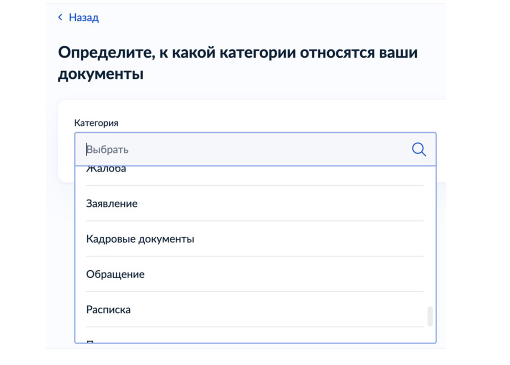
Выбор типа документа на подпись
После загрузки документа укажите его имя.
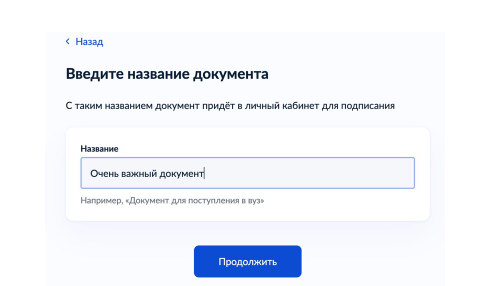
Выбор названия документа на подпись
Далее потребуется ввести свой ИНН, если он не заполнился по информации с Госуслуг автоматически.

Укажите ИНН, чтобы продолжить
После этого вам придётся уведомление с приложения Госключ. Перейдите по нему и введите пароль, чтобы подписать документ.
Уведомление о новом документе на подпись
Скачивание SIG-файла с электронно-цифровой подписью доступно через приложение Госключ или в соответствующем разделе Госуслуг.
Как поставить ЭЦП на документ
Есть несколько способов подписать файл при помощи SIG. Выбор метода зависит от того, какой документ нужно подписать. Во всех случаях перед установкой подписи вам понадобятся:
Рассмотрим алгоритм действий с разными типами файлов подробнее.
Документ Microsoft Exel/Word
В наборе офисных программ от Microsoft встроена функция подписи документа. Но она не даёт им юридической силы, поэтому не используется. Поэтому для подписи таких бумаг используются специальные плагины. Обычно в формате MS Office сдают:
Найдите соответствующий товар на сайте компании, и нажмите на пункт «Купить».

Кнопка покупки Крипто Про
После этого откроется список с продуктами. В разделе «Дополнительное ПО» выберите пункт «КриптоПро Office Signature».
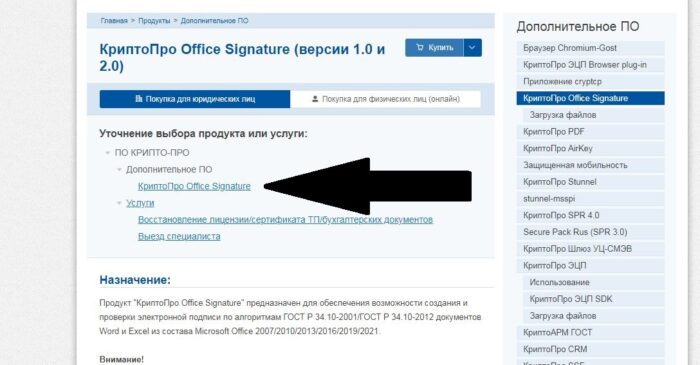
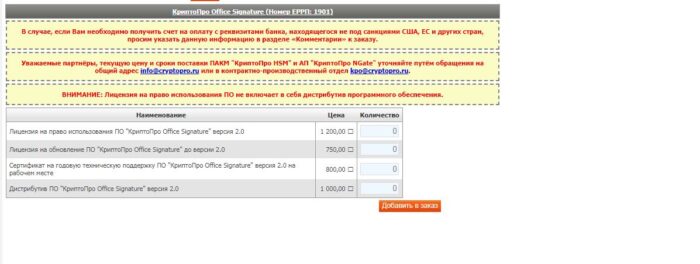
Страница покупки утилиты
Также, если вы не уверены, что готовы купить утилиту сейчас, воспользуйтесь пробным режимом. Он даст вам возможность попробовать все возможности бесплатно в течение определённого срока.
После установки программы зайдите в документ и выберите пункт «Настройки». Там найдите раздел «Безопасность» и «Цифровые подписи».
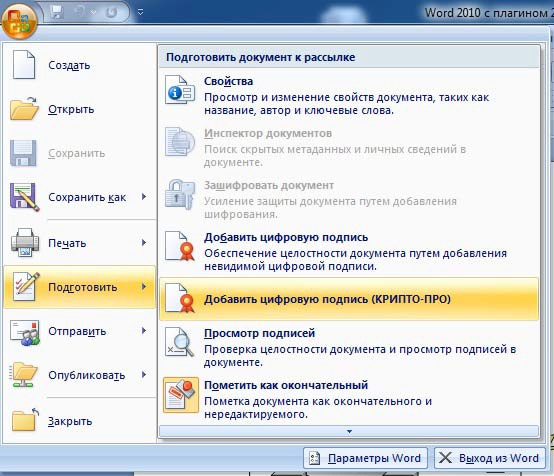
Добавление ЭЦП в старой версии MS Word
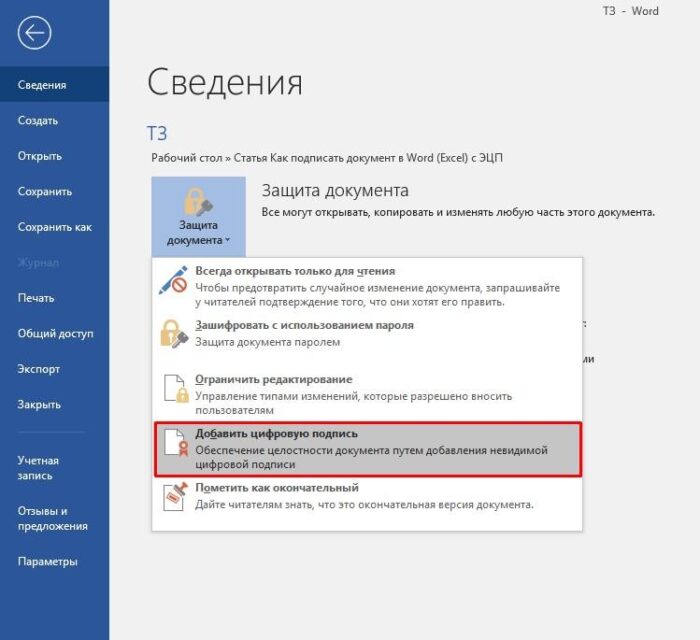
Добавление ЭЦП в современной версии MS Word
В открывшемся меню понадобится выбрать, какой сертификат ЭЦП вы хотите использовать. Далее для файла создастся подпись, а вам останется нажать на «Подписать». После этого документ будет иметь юридическую силу.
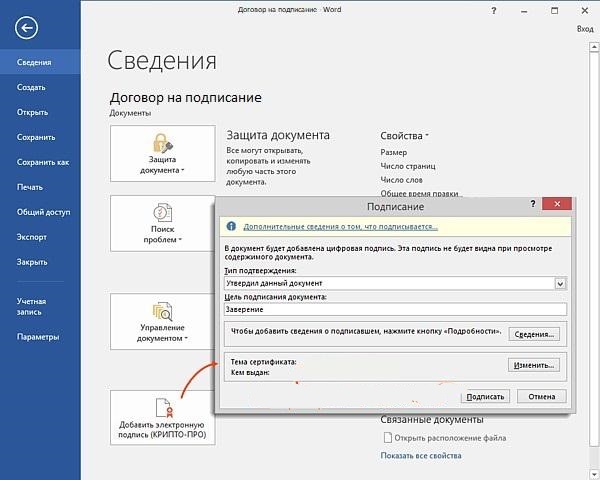
Подтверждение подписи в MS Word
Документ формата PDF
Некоторые документы создаются и отправляются в формате PDF. Для их подписи используется утилита КриптоПро PDF. Вы получите её бесплатно, если пользуетесь официальной версией программы Adobe Reader. Для других утилит от Adobe требуется покупать сервис для ЭЦП отдельно.
Лучше использовать ЭЦП вместе с программой Acrobat Reader DC. Установите и настройте обе программы. Для работы с подписью нажмите на кнопку «Работа с сертификатами» в меню документа.
Далее выберите пункт «Подписание». У вас будет возможность выбрать, какую именно ЭЦП использовать и куда её поставить.
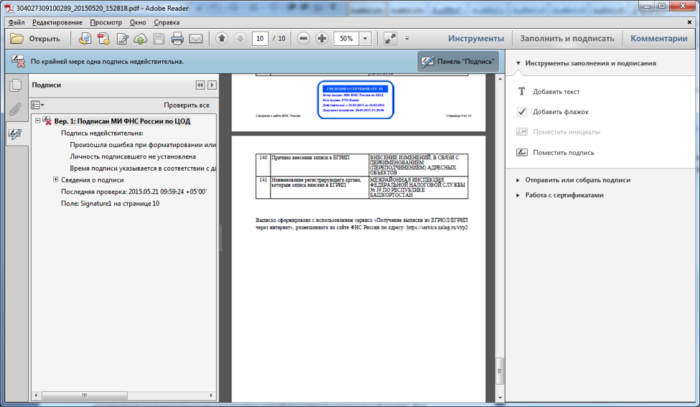
Добавление подписи в документ формата PDF
Установка отдельной программы
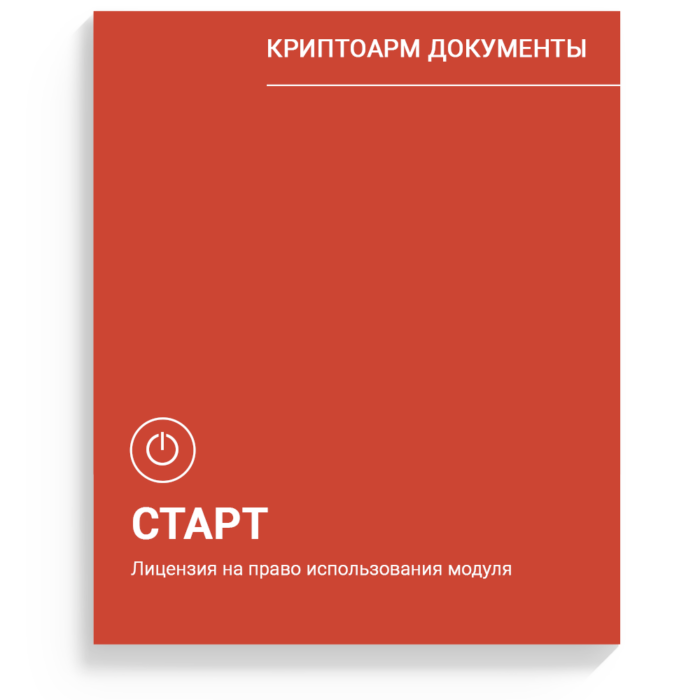
Пакет КриптоАРМ Старт
Прямо через интерфейс программы вы сможете выбирать документы и подписывать их различными сертификатами.

Интерфейс КриптоАРМ Старт
Какие бывают подписи формата SIG
Все электронные подписи в формате SIG делятся на несколько видов.
Коммерческая цифровая подпись (ЭЦП). Применяется в качестве переведенного в электронный вид аналога личной подписи человека. Позволяет идентифицировать личность, а также гарантировать подлинность передаваемой информации.
В качестве почтовой подписи. В каждом электронном письме, вместо указания личных данных отправителя, просто создается его электронная подпись.
Немного видоизмененный (адаптированный) формат для подписания всевозможных графических материалов. Как правило, это может быть формат Broderbund Sign File. И файлы, для подписания которых используется шрифт Брайля.
https://youtube.com/watch?v=5p-umg6iQX4%3Ffeature%3Doembed
Учитывая, что для работы с деловыми и служебными документами требуется полноценная проверка личности их отправителя, ЭЦП в формате *. SIG может быть реализовано в двух основных вариантах:
Сведем ключевые преимущества и недостатки разных видов подписей в таблицу:
https://youtube.com/watch?v=HMLw6P6gWH0%3Ffeature%3Doembed
Зачем нужна электронная подпись?
Электронная подпись (ЭП) – это способ идентификации личности, который позволяет установить связь между конкретным документом или сообщением и его автором. Э П имеет ряд преимуществ перед традиционными способами подписи, такими как ручная подпись или печать.
Предназначение электронной подписи заключается в том, чтобы гарантировать подлинность и неподдельность электронных документов, сообщений и других данных. С помощью ЭП можно подтвердить авторство электронного документа, его целостность, а также дату и время создания.
Одним из основных преимуществ использования ЭП является возможность сокращения времени на обработку документов, что особенно актуально для бизнеса и государственных организаций. Э П позволяет быстро и безопасно передавать документы, не требуя их физической подписи, сканирования или отправки по почте.
Кроме того, электронная подпись позволяет снизить затраты на бумажную документацию, так как она не требует печати и подписи бумажных документов. Это также сокращает расходы на хранение и обработку бумажных документов.
ЭП также обеспечивает высокий уровень безопасности при передаче электронных документов и сообщений, так как она защищает их от несанкционированного доступа, изменений или подделки.
Наконец, использование ЭП важно для соблюдения законодательства. Особенно в отношении электронных документов, которые используются в юридически значимых сделках, таких как контракты и соглашения. В некоторых странах использование ЭП является обязательным при подписании документов такого рода.
Инструкция как открыть файл с расширением SIG
Для выполнения процедуры прочтения полученной информации в формате SIG, необходимы такие действия:
В зависимости от формата подписываемого документа (изображения, видео, фото), чтобы открыть и просмотреть имеющиеся там данные, можно дополнительно использовать такие программы:
Контур. Крипто. Бесплатный сервис для просмотра, проверки, шифрования, дешифрования подписанных ЭЦП документов. Работает даже с усовершенствованной подписью, имеющую отметку времени.
КриптоПро Office Signature. Применяется для работы со встроенной ЭЦП в Word и Excel. Для установки потребуется купить лицензию.
КриптоПро PDF. Предназначен для прочтения подписанных ЭЦП графических файлов. Считывает видимую и невидимую электронную подпись. Можно настроить на внесение несущественных изменений в документ без «сброса» ЭЦП (например, комментирование содержимого). П О платное. Потребуется покупать лицензию.
Шаг №2 Получаем УНЭП (усиленную неквалифицированную электронную подпись)
После установки приложения Госключ, авторизации в нем через Госуслуги и принятие условий использования, необходимо выпустить неквалифицированную электронную подпись.
Следуйте указаниям приложения и оно все сделает за вас.
ВНИМАНИЕ! Произойдет чудо, если подпись у вас выпустится с первого раза. Если минут пять ничего не происходит и якобы идет запрос и ожидание ответа от удостоверяющего центра, тогда «танцуем с бубном»: закрыть приложение, переключить интернет (если был вайфай, то перейти на мобильный и наоборот), выключить телефон, включить телефон, попробовать выпустить подпись еще раз. Делаем подобные манипуляции в разных последовательностях и рано, или поздно, сертификат будет выпущен. ( Лайфхаки выпуска сертификата я подсмотрел в отзывах приложения. До этого, я ждал сутки, ответа от удостоверяющего центра. Рейтинг у Госключа крайне низкий — наверно многие не читают отзывы, а просто ставят низкую оценку и уходят).
Так мы получаем усиленную неквалифицированную подпись. Это шаг на пути к получению sig
Моя инструкция подойдет, если у вас есть
Если чего-то у вас нет, то придется выходить из дома. Скорее всего вам придется ехать в удостоверяющий центр, получать там подпись на флешку. И уже с этой подписью, с помощью каких-либо криптопрограмм извлекать ту самую, заветную sig. В данной статье такой опыт не описан. Если чего-то нет из списка, то дальше можно не читать.
Шаг №3. Получаем УКЭП (усиленную квалифицированную электронную подпись)
На этом шаге нам и нужны загранпаспорт и смартфон с NFC.
В приложении Госключ, выберите пункт, позволяющий получить УКЭП и следуйте инструкциям на экране смартфона. Вам необходимо ввести номер загранпаспорта и приложить смартфон ко второй странице загранпаспорта (с фотографией). На этой странице есть чип, который и передаст информацию в Госключ, через смартфон с технологией НФС.
Шаг №5 Подписываем докукументы в Госключе
Можно перейти в Госключ по уведомлению на мобильном устройстве:
Увидите уведомление на экране смартфона.
Или просто зайдите в Госключ. Там будут ждать отправленные из Госуслуг документы.
ВНИМАНИЕ! Вам понадобится пароль, который вы указывали при регистрации в приложении.
Проверяете документы и подписываете:
Уведомление об успешном подписании. Теперь возвращаемся в Госуслуги.
Шаги следующие
Объясняю каждый шаг подробнее
Шаг №1 Приложение Госключ
ВНИМАНИЕ! Пароль нужен надежный. Он понадобится каждый раз, когда будете подписывать документы. Запишите его и держите в недоступном месте. Для хранения паролей можно использовать менеджеры паролей, которые размещают их в зашифрованном виде.
Инструкция как создать файл электронной подписи SIG
Чтобы создать подписанный SIG файл, потребуется установить специальную программу (оптимально КриптоАРМ), а дальше выполнить такую последовательность действий:
Получение ЭЦП через Госключ
Логотип приложения «Госключ»
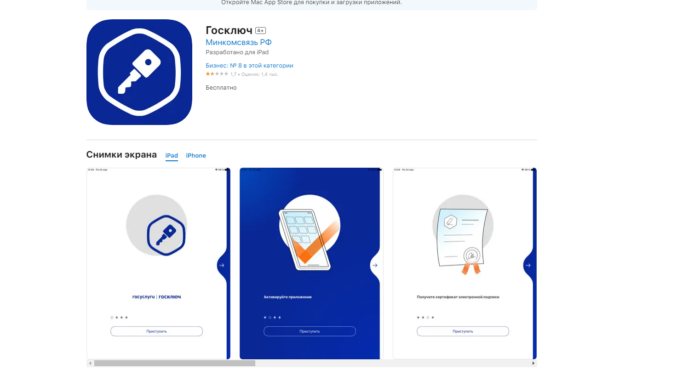
Приложение Госключ в App Store
Далее вам понадобится привязать приложение к своему аккаунту в Госуслугах. Если они установлены на ваш смартфон, процесс не займёт много времени. Далее придумайте пароль и примите условия использования приложения.
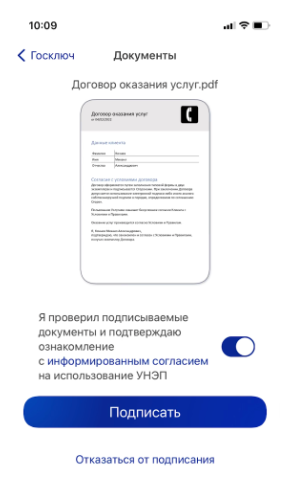
Получение ЭЦП через Госуслуги
Пароль будет использоваться при каждой подписи документов. Поэтому придумайте надёжную комбинацию символов, которую вы не забудете.
После авторизации в приложении, вам сразу предложат получить усиленную неквалифицированную электронную подпись. Следуйте указаниям приложения, чтобы получить ЭЦП. Приложение пока что работает нестабильно, чем и обоснованы низкие оценки в магазинах программ. Из-за этого получить файл с первого раза, скорее всего, не получится. Пробуйте, пока приложение не сформирует электронную подпись успешно.
Какая бывает ЭЦП?
ЭЦП – это аналог обычной подписи в цифровом виде. В ней зашифрована информация, доказывающая, что документ был подписан лично вами. Хранится подпись в виде файла формата .sig. Он защищён от простого копирования, а также отвечает высоким стандартам безопасности. Это нужно, чтобы предотвратить хищение ЭЦП и подмену личности.
Все есть три вида электронной подписи:
Из-за важности усиленной квалифицированной подписи получить её просто так не получится. Для этого понадобится обратиться в организацию, имеющую лицензию от Минкомсвязи РФ. Зато её можно использовать для участия в электронных торгах и других подобных мероприятиях.
Как открыть файл sig
Для открытия SIG-файла нужно иметь установленную программу, которая поддерживает этот формат. Обычно это программа для работы с криптографическими ключами, такая как PGP(Petty Good Privacy) или GnuPG(GNU Privacy Guard).
Шаги для открытия SIG-файла могут отличаться в зависимости от программы, которая используется для этого. Однако, обычно это процесс, состоящий из нескольких этапов:
Логотип приложения GnuPG
Важно отметить, что для того, чтобы открыть SIG-файл, вы должны иметь доступ к соответствующему закрытому ключу, который был использован для создания этого файла. Без этого ключа открыть SIG-файл будет невозможно.
Закрытый ключ, который используется для создания электронной подписи (в том числе и для SIG-файлов), должен храниться в надежном и защищенном месте. Обычно этот ключ генерируется самим пользователем и не передается другим лицам.

Интерфейс приложения GnuPG
Если вы являетесь автором документа, который подписан с помощью SIG-файла, то вы должны иметь доступ к закрытому ключу, используемому для создания этой электронной подписи. Обычно ключ генерируется при первом запуске программы для работы с электронной подписью, например, PGP или GnuPG. При генерации ключа вам будет предложено выбрать пароль, который будет использоваться для защиты закрытого ключа.
При использовании приложения Госключ, ключом от файла будет пароль к аканту в программе, при помощи которого вы подписываете документы.