
В настоящее время необязательно распечатывать документацию для постановки подписи или штампа — это можно сделать на компьютере. Пользователь может заполнять формы и договоры, подтверждать верность копий в специальных программах или онлайн-сервисах.
Часто пользователи не знают, как поставить подпись в pdf документе без распечатки. В этой статье мы расскажем о трех инструментах, которые дадут возможность подписывать бумаги на ПК и онлайн. С помощью современных программ это делается быстро и просто. Однако если файл большой, приложения могут долго его обрабатывать. Советуем предварительно уменьшить документ: про это можно прочитать по ссылке.
- Подпись PDF документа через iLovePDF
- Загружаем ПДФ-файл
- Добавляем подпись
- Способ 1
- Из изображения
- Вставляем в документ
- Сохраняем итог
- Создание подписи в PDF Commander
- Открываем ПДФ-файл
- Компьютерные программы для подписи документов PDF
- Как вставить подпись в PDF документ в редакторе PDF Commander
- Как добавить штамп в PDF и автограф в Nitro Pro
- Онлайн-сервисы для подписи PDF документов
- Как наложить подпись на документ PDF в ILovePDF
- Как поставить подпись в PDF документе в SmallPDF
- Сделать подпись в PDF-XChange Viewer
- Добавляем подпись из изображения
- Заключение
Подпись PDF документа через iLovePDF
Для тех, кто не хочет ничего устанавливать на компьютер, есть возможность сделать это онлайн. Откройте сайт ilovepdf.com и найдите среди инструментов «Подписать документ».
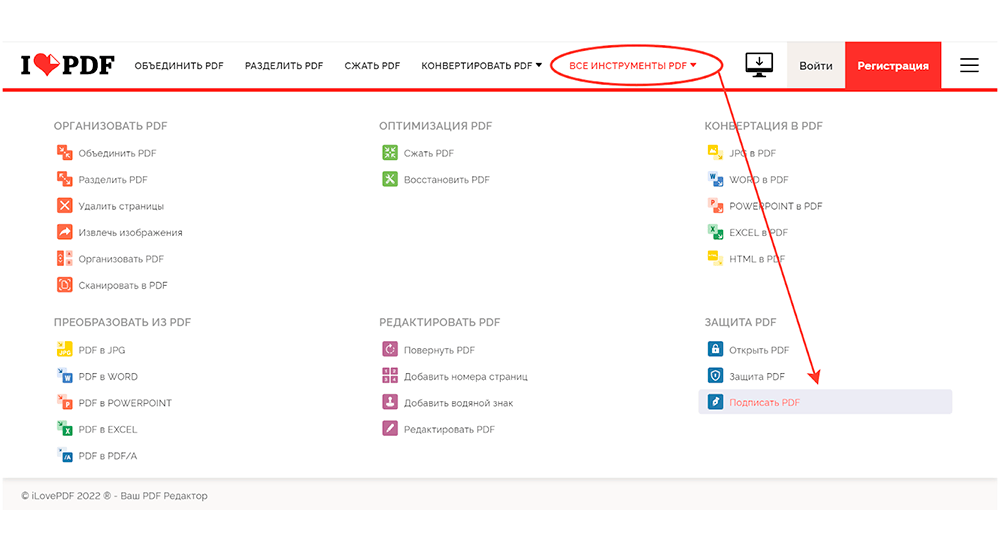
Подпись PDF документа через iLovePDF
Загружаем ПДФ-файл
Перетяните его в окно браузера или нажмите на кнопку в центре.
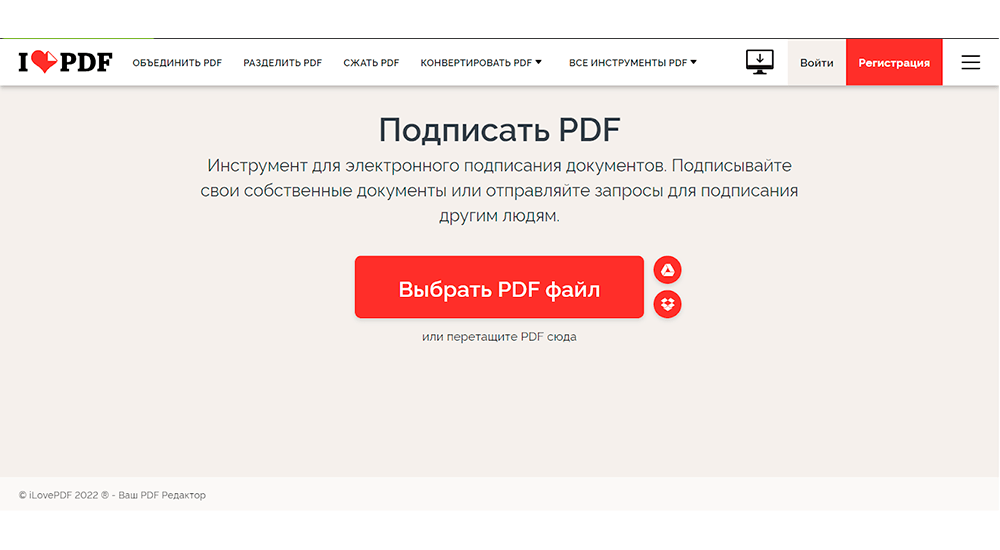
Загрузка ПДФ-файла через iLovePDF
Добавляем подпись
Как и в случае с PDF Commander, тут доступно два варианта:
Способ 1
После открытия электронного файла сразу всплывет окно «Настройте свою личность». Через него и будем загружать роспись. Чтобы нарисовать ее от руки, откройте соответствующую вкладку слева и распишитесь.
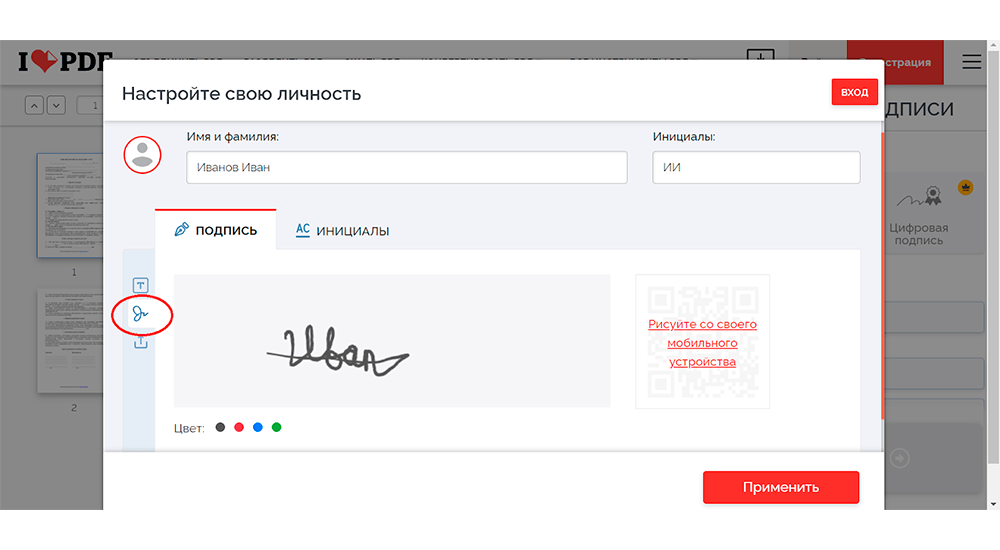
Добавление подписи вручную через iLovePDF
Цвет меняется снизу. И нужно быть внимательным: ластика здесь нет, поэтому подправить росчерк не получится — только переписывать заново.
Из изображения
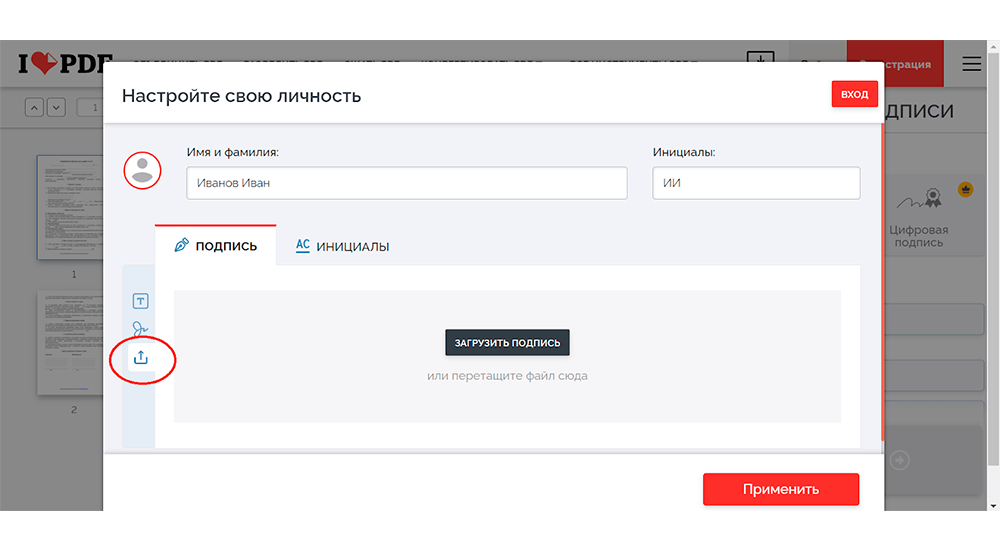
Загрузка подписи из изображения через iLovePDF
Для загрузки картинки нужно выбрать другую вкладку слева и нажать «Загрузить подпись» или перетащить файл в представленное поле.
Вставляем в документ
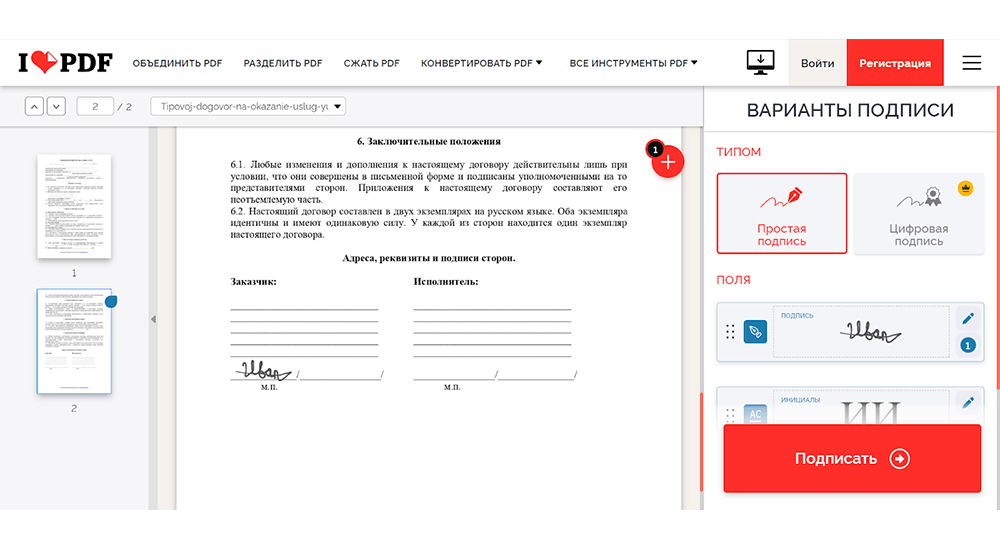
Добаление документа через iLovePDF
Чтобы добавить подпись, необходимо выбрать ее на панели справа, а затем передвинуть в нужное место.
Сохраняем итог
Для сохранения нажмите «Подписать» в правом нижнем углу. Документ автоматически скачается на ваш компьютер.
Создание подписи в PDF Commander
PDF Commander — это текстовый редактор, позволяющий конвертировать ПДФ-файлы, удалять и добавлять страницы, вставлять и выделять текст. В приложении есть узконаправленные инструменты для работы с цифровыми документами, среди которых — возможность ставить подписи и штампы.
Открываем ПДФ-файл
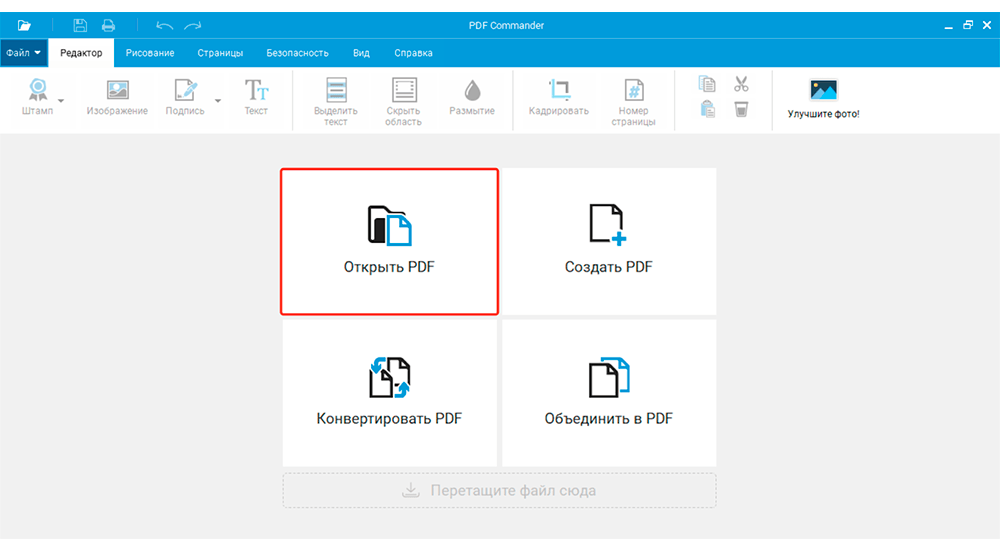
Создание подписи в PDF Commander: открытие файла
Сначала необходимо установить софт, запустить его и загрузить нужный файл, перетащив его в окно программы или с помощью кнопки «Открыть PDF».
Разберем все варианты действий, которые доступны в программе.
Сначала рассмотрим, как сделать подпись в пдф от руки. Найдите на панели наверху кнопку «Подпись» и кликните на нее.
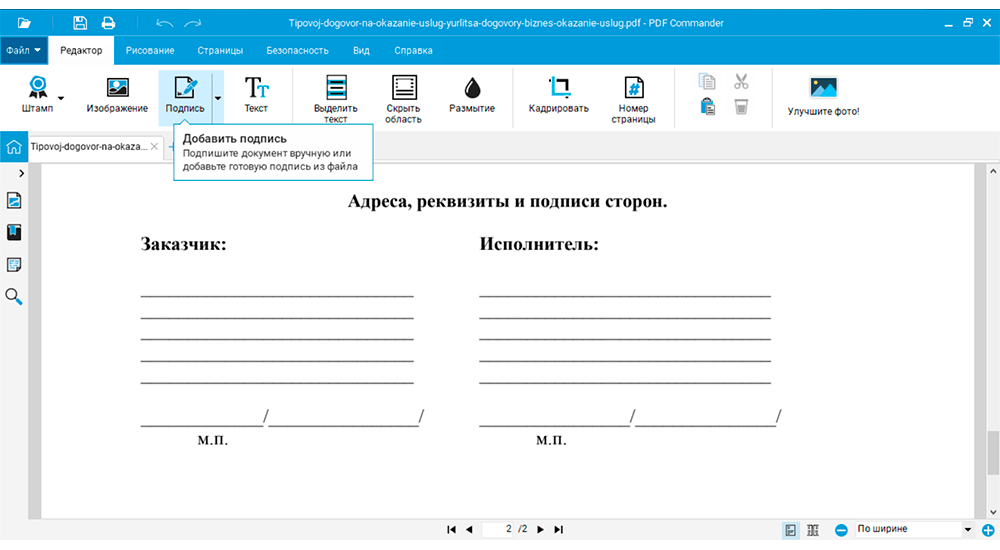
добавление подписи вручную в PDF Commander
В открывшемся окне нажать «Нарисовать». Можно создать рисунок с помощью компьютерной мыши или графического планшета.
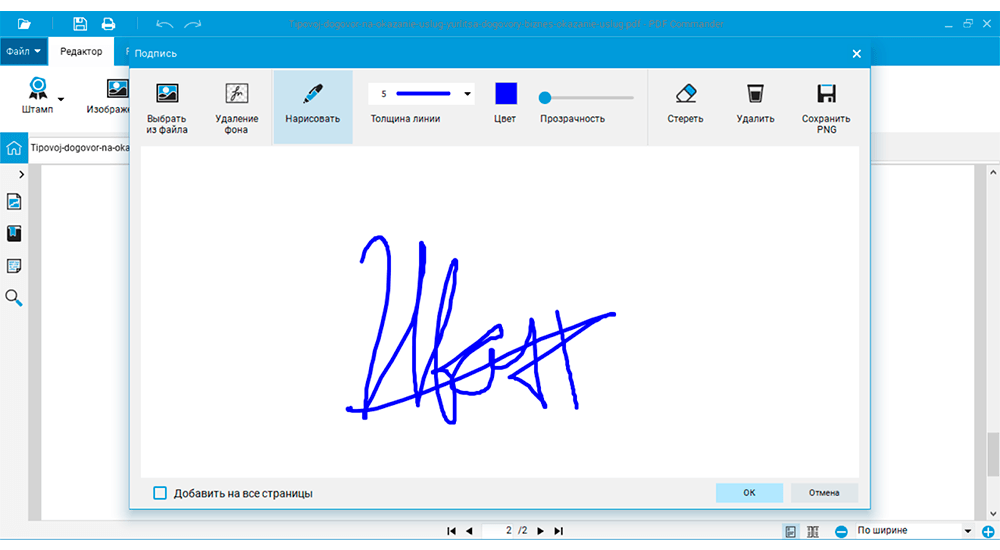
Cоздание рисунка в PDF Commander
У вас есть возможность менять цвет, прозрачность и толщину линии. Если допустили ошибку или не понравился результат — сотрите часть рисунка с помощью ластика. Картинку можно сохранить в формате PNG и потом использовать в других документах.
Для более реалистичного результата можно расписаться на бумаге, а затем сфотографировать или отсканировать результат.
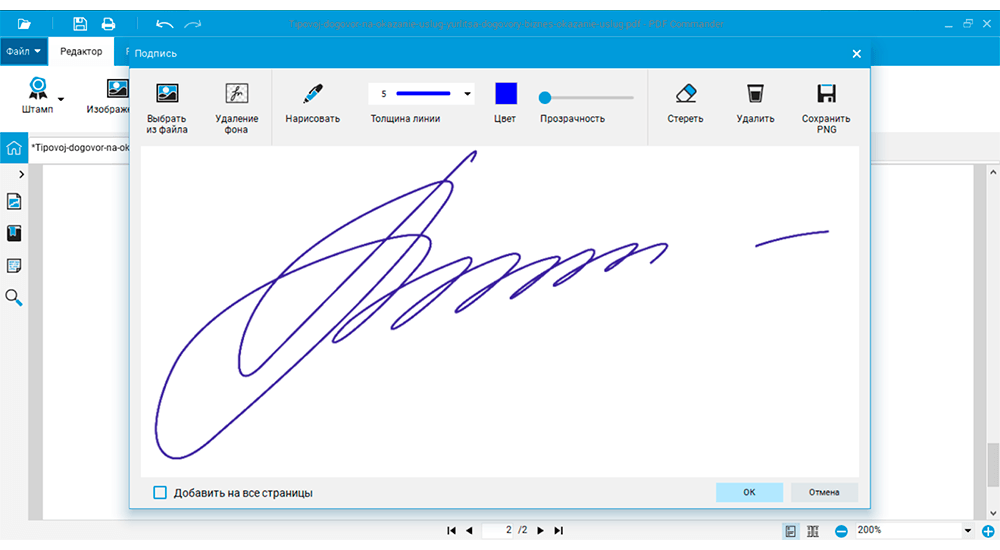
Чтобы вставить подпись с фото или скана, вместо «Нарисовать» нажмите «Выбрать из файла» и откройте нужное изображение. Его также получится изменить в режиме рисования и с помощью ластика.
Когда вы будете довольны результатом, нажмите на «ОК». Подпись добавится в документ, вы сможете перетащить ее в нужное место, подогнать по размеру или повернуть.
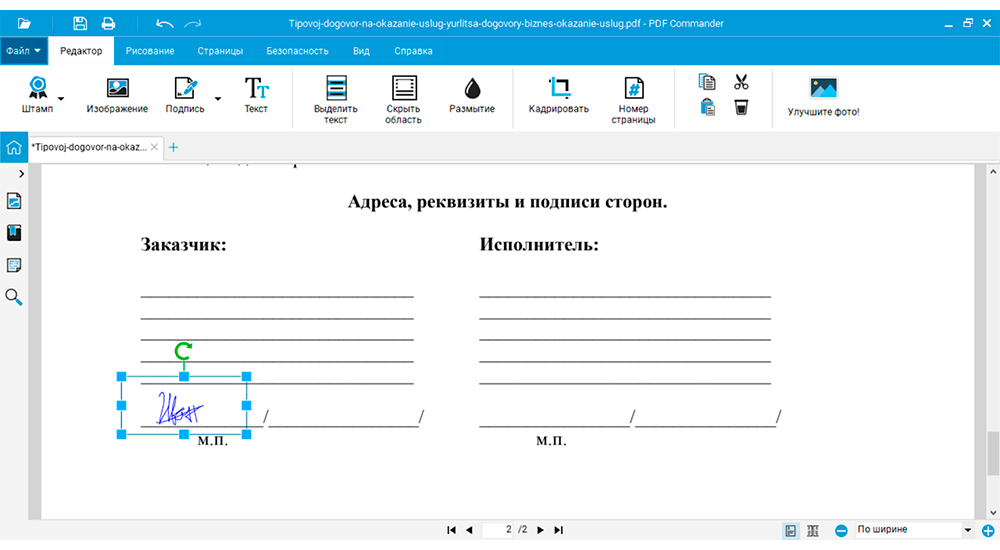
Добавление подписи в документ
Как видите, добавить подпись в pdf документ с помощью PDF Commander легко. Даже новичок справится всего за пару минут.
Компьютерные программы для подписи документов PDF
Приложения позволят работать без доступа к сети, а также предлагают инструменты для полноценной работы с документами. Они подходят пользователям, которым часто нужно подписывать формы и ставить штампы.
Как вставить подпись в PDF документ в редакторе PDF Commander
Программа PDF Commander отличается от конкурентов простым интерфейсом на русском, поддержкой всех популярных типов ПДФ и встроенной коллекцией штампов. В приложение также можно загружать свои печати, расписываться с помощью мышки или загружать сканы.
Как вставить подпись в PDF:
1. В стартовом меню нажмите на «Открыть PDF» и укажите его на жестком диске. Пролистайте до листа, который нужно подписать. Воспользуйтесь стрелками в нижней части интерфейса.
2. В разделе «Редактор» кликните на «Подпись». Для загрузки скана примените функцию «Выбрать из файла». Чтобы создать роспись с нуля, нажмите на «Нарисовать». Установите толщину линии (лучше поставить значение от 2 до 6) и выберите цвет в палитре. Зажмите левую кнопку мышки и распишитесь. Для удаления неудачных деталей щелкните по «Стереть» и уберите элемент.
3. Перетащите объект в нужное место на странице. Отрегулируйте размер элемента с помощью маркеров на рамке. Для поворота зажмите левой кнопкой мыши зеленую стрелку.
4. Если нужно расписаться на других страницах, то перейдите на них. Щелкните повторно по функции — рисунок сохранен автоматически. Повторите действия в предыдущем шаге.
Чтобы вставить штамп в PDF:
1. Во вкладке «Редактор» примените опцию «Штамп». Можно выбрать подходящий вариант из каталога или кликнуть по «Добавить из файла».
2. Потяните за углы рамки и настройте величину элемента. Переместите в нужную часть листа и снимите выделение.
3. Для выгрузки нажмите «Файл» — «Сохранить как». Напечатайте новое имя и укажите директорию.
Как добавить штамп в PDF и автограф в Nitro Pro
Продвинутый редактор Nitro Pro позволит расписываться в документации и ставить печати из каталога или с ПК. Предназначен для фрилансеров и небольших компаний, так как отличается высокой стоимостью ($179.99) и опциями для совместной работы.
Программное обеспечение можно загрузить на пробный 14-дневный период. Базовый тариф не ограничивает функционал, но во время работы отображается баннер с предложением купить полную версию.
Как поставить подпись и печать в PDF:
1. Щелкните по «Open» на левой панели и используйте функцию «Computer» — «Browse». Найдите материал на устройстве и дважды кликните по нему для импорта.
2. С помощью стрелок на нижней панели перейдите на лист для подписания. Во вкладке «Home» задействуйте «QuickSign». Предлагается несколько вариантов создания автографа:
a. « Handwritten» для добавления печатного текста;
b. « From File» для загрузки картинки с ПК;
c. « Draw» для рисования курсором;
d. « WebCam» для съемки данных через веб-камеру.
3. Когда все готово, подтвердите внесенные изменения. Кликните по месту для надписи. Уменьшите или увеличьте объект с помощью маркеров на рамке.
Как создать штамп в PDF:
1. Перейдите в раздел «Review». Нажмите на стрелку под опцией «Stamp». Выберите объект из галереи с надписями на английском или загрузите свое изображение через «Create New Stamp».
2. Поставьте галочку рядом с «Image or File» и найдите фото с помощью «Browse». Отрегулируйте прозрачность и величину и щелкните по «OK». Поместите на страницу.
3. Откройте меню «File» и используйте «Save As». Нажмите на название папки и введите имя.
Онлайн-сервисы для подписи PDF документов
При хорошей скорости сети можно воспользоваться онлайн-сервисами. Они работают прямо в браузере и не требуют установки. Платформы следует использовать для подписания небольших файлов, так как порталы ограничивают объем загруженных материалов.
Как наложить подпись на документ PDF в ILovePDF
Портал ILovePDF предлагает инструменты для постановки росписей и размещения печатей. В нем можно обрабатывать по одному или выполнять пакетную подпись документов PDF (в базовом тарифе до 3 за один раз).
1. Перейдите на главную страницу платформы и наведите курсор на «Все инструменты». Найдите в списке «Подписать». Нажмите на «Выбрать файл» и укажите директорию к нему.
2. Введите свое имя и фамилию, а также инициалы. Чтобы использовать скан, перейдите во вкладку «Загрузить». Укажите изображение в формате JPG, PNG и других.
Для ручного создания автографа щелкните по «Рисунок». Укажите цвет и распишитесь в соответствующем поле. На панели «Инициалы» добавьте сокращенный вариант ФИО.
Для размещения печати:
1. В списке «Все инструменты» выберите «Добавить водяной знак». Загрузите материал с ПК или облачного хранилища.
2. Примените «Поместить изображение» и импортируйте его. Укажите расположение и страницу. Сохраните результат на компьютер.
Как поставить подпись в PDF документе в SmallPDF
SmallPDF позволит загрузить картинки с подписью или штампом и разместить на любой странице. В базовом тарифе можно изменять до 2 файлов в день.
Как вставить скан подписи в PDF или расписаться вручную:
1. Кликните по «Инструменты» на верхней панели и задействуйте функцию «Подписать». Перетащите материал из проводника в поле импорта.
2. Для использования картинки нажмите на «Добавить». Перейдите в режим «Выгрузить» и поместите изображение из проводника. Установите цвет заливки.
Вручную нарисовать можно во вкладке «Подписать». Укажите цвет, распишитесь и примените изменения.
3. Зажмите левую кнопку мыши и перетащите созданный объект поверх листа. Настройте размер и расположение. Используйте кнопку «Завершить и подписать».
Сделать подпись в PDF-XChange Viewer
Еще одна программа для создания подписи. Тут это делается сложнее, зато доступно даже в бесплатной версии приложения.
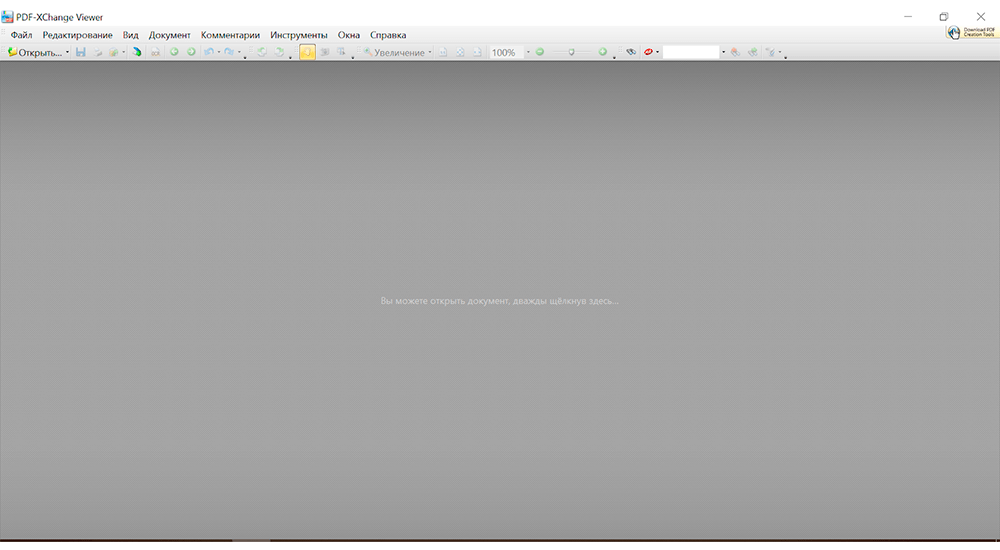
Открытие файла в в PDF-XChange Viewer
Перетащите его в окно программы, дважды щелкните по экрану или нажмите кнопку «Открыть» на рабочей панели.
Добавляем подпись из изображения
Для этого нужно импортировать ее в палитру штампов. Желательно заранее подготовить картинку и убрать фон подписи.
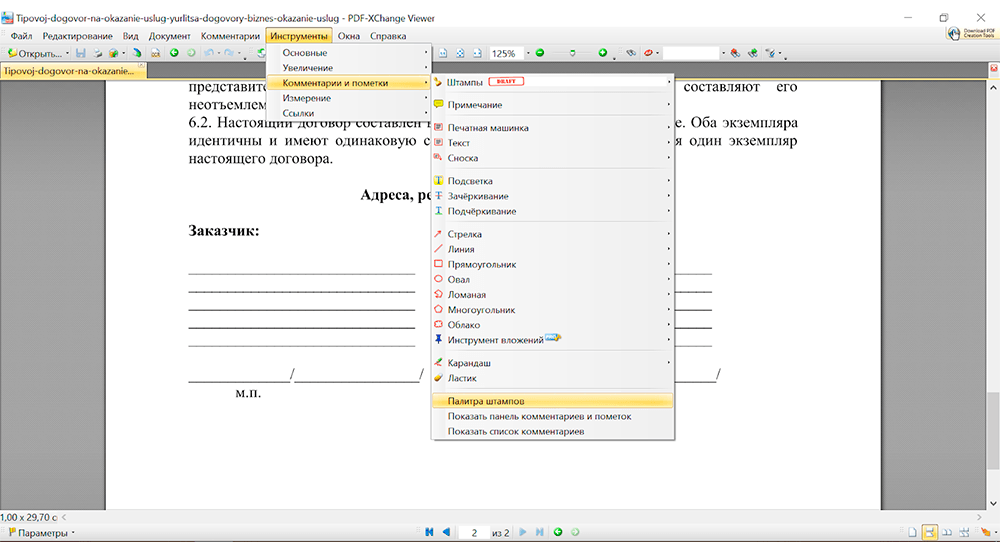
Добавление подписи из изображения: шаг 1
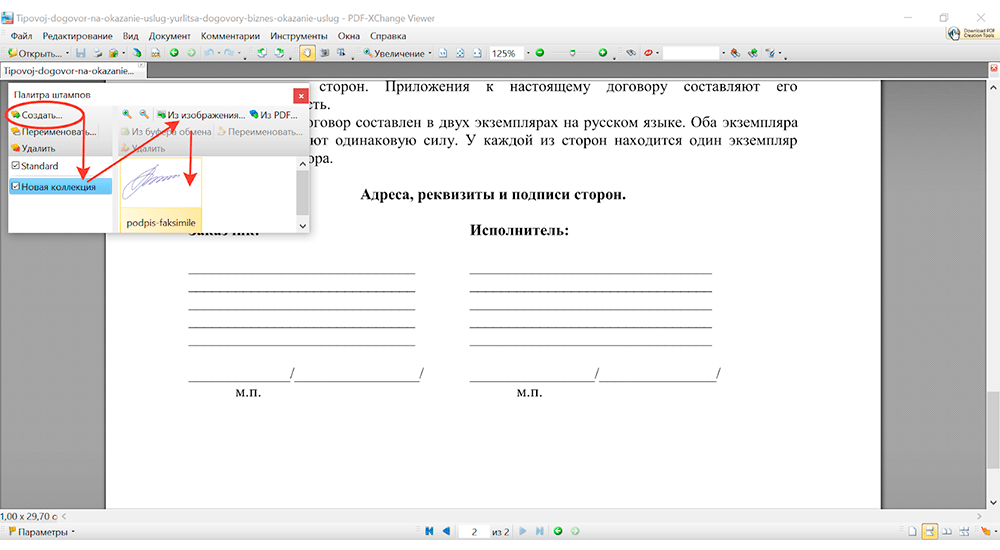
Добавление подписи из изображения: шаг 2
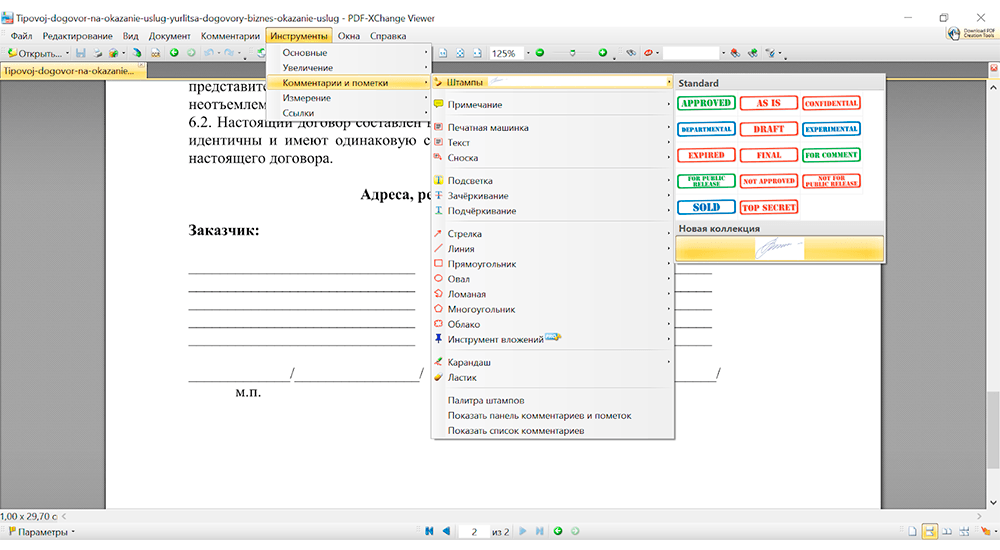
Добавление подписи в документ: шаг 1
Выбираем подпись и нажимаем на нужное место. После этого регулируем размер и передвигаем.
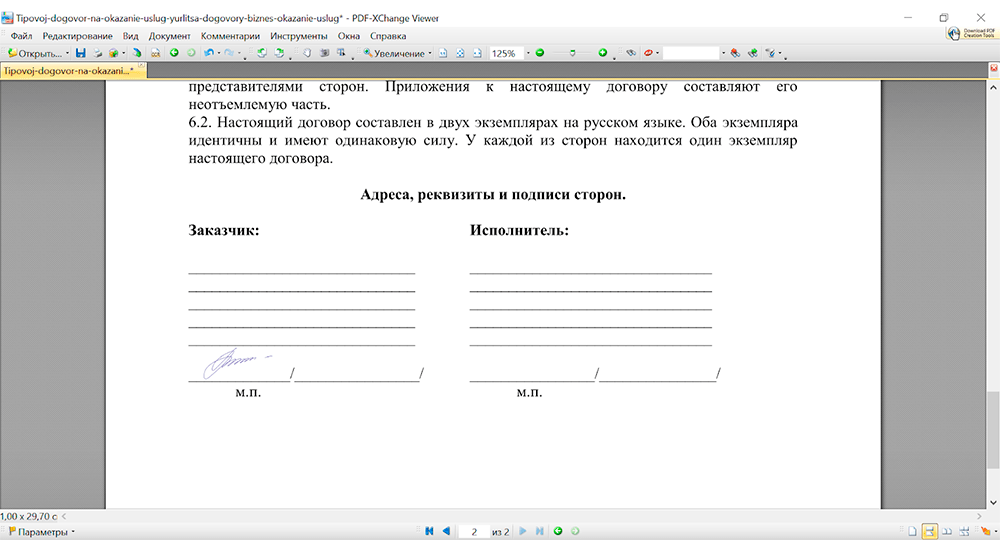
Добавление подписи в документ: шаг 2
Этот способ более сложный, требует предварительной подготовки, но тоже вполне доступный для новичков.
Заключение
Мы рассказали, как вставить печать и подпись в документ PDF на компьютере несколькими способами. Выбор зависит от нескольких критериев:
• Если у вас быстрое интернет-соединение, то можно воспользоваться онлайн-сервисами ILovePDF и SmallPDF. Вы сможете быстро подписать формы в браузере, но платформы ограничивают размер загрузки, и нельзя обработать крупные файлы. Также в случае атак на сайты ваши данные могут попасть к злоумышленникам.
• Для работы с конфиденциальной информацией лучше воспользоваться компьютерными приложениями. P DF Commander подходит для любительского и коммерческого использования. Редактор отличается простым интерфейсом на русском и предлагает инструменты для создания, изменения, конвертации материалов.
• Профессионалы могут купить софт Nitro Pro, но для работы нужны базовые знания английского языка.
Выберите подходящее для себя решение и воспользуйтесь им прямо сейчас. Удачи!