

- Зачем нужна электронная подпись?
- Получение ЭЦП через Госключ
- Как подписывать документы через Госключ
- Как открыть файл sig
- Что важно знать о сертификате о вакцинации?
- Воспользуйтесь прямой ссылкой для загрузки сертификата
- Задействуйте функционал строки поиска на Госуслугах
- Проверьте поступившие письма в разделе «Госпочта»
- Воспользуйтесь разделом «Моё здоровье» на веб-сайте Госуслуг
- Если ваш цифровой сертификат отсутствует на веб-сайте Госуслуг
- Заключение
- Экспорт сертификата электронной подписи
- QR-код на портале Госуслуг
- Для поступления сертификата с куар кодом в ваш приватный кабинет на сервисе Госуслуг необходимы несколько важных условий:
- Скачайте файл сертификата с QR-кодом с Госуслуг на смартфон
- Сделайте скриншот QR-кода и сохраните его в Галерею
- Используйте функционал приложения «Госуслуги Стоп Коронавирус»
- Заключение
Зачем нужна электронная подпись?
Электронная подпись (ЭП)
– это способ идентификации личности, который позволяет установить связь между конкретным документом или сообщением и его автором. Э П имеет ряд преимуществ перед традиционными способами подписи, такими как ручная подпись или печать.
Предназначение электронной подписи заключается в том, чтобы гарантировать подлинность и неподдельность электронных документов, сообщений и других данных. С помощью ЭП можно подтвердить авторство электронного документа, его целостность, а также дату и время создания.
Одним из основных преимуществ использования ЭП является возможность сокращения времени на обработку документов, что особенно актуально для бизнеса и государственных организаций. Э П позволяет быстро и безопасно передавать документы, не требуя их физической подписи, сканирования или отправки по почте.
Кроме того, электронная подпись позволяет снизить затраты на бумажную документацию, так как она не требует печати и подписи бумажных документов. Это также сокращает расходы на хранение и обработку бумажных документов.
ЭП также обеспечивает высокий уровень безопасности при передаче электронных документов и сообщений, так как она защищает их от несанкционированного доступа, изменений или подделки.
Наконец, использование ЭП важно для соблюдения законодательства. Особенно в отношении электронных документов, которые используются в юридически значимых сделках, таких как контракты и соглашения. В некоторых странах использование ЭП является обязательным при подписании документов такого рода.
Получение ЭЦП через Госключ
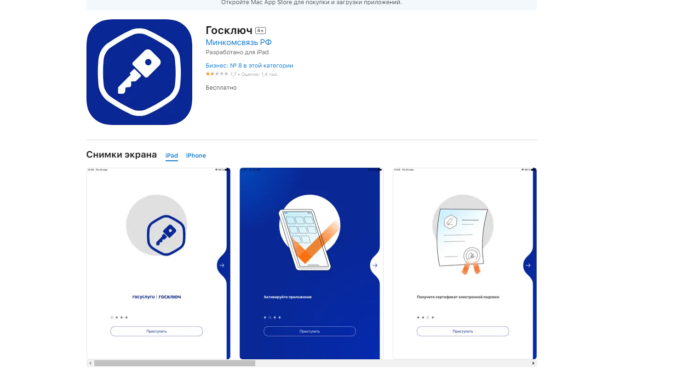
Далее вам понадобится привязать приложение к своему аккаунту в Госуслугах. Если они установлены на ваш смартфон, процесс не займёт много времени. Далее придумайте пароль и примите условия использования приложения.
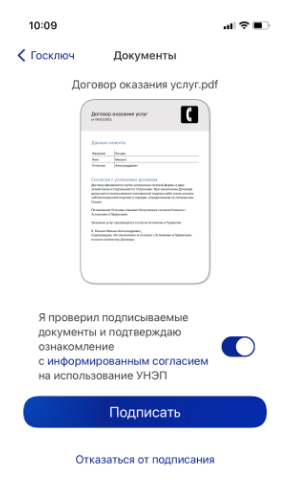
Пароль будет использоваться при каждой подписи документов. Поэтому придумайте надёжную комбинацию символов, которую вы не забудете.
После авторизации в приложении, вам сразу предложат получить усиленную неквалифицированную электронную подпись. Следуйте указаниям приложения, чтобы получить ЭЦП. Приложение пока что работает нестабильно, чем и обоснованы низкие оценки в магазинах программ. Из-за этого получить файл с первого раза, скорее всего, не получится. Пробуйте, пока приложение не сформирует электронную подпись успешно.
Как подписывать документы через Госключ
Чтобы подписать документ, не скачивая .sig файл, нужно отправить его в Госключ через Госуслуги. Это делается через специальный раздел, доступный по ссылке: https://www.gosuslugi.ru/600373/1/form
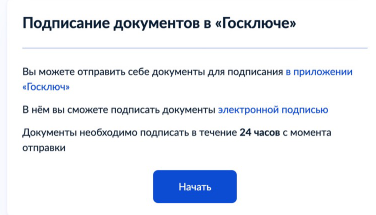
Если не можете зайти на Госуслуги, читайте эту статью
.
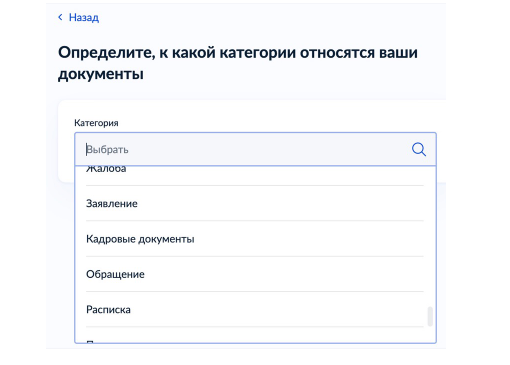
Во время загрузки понадобится указать, к какой категории относится документ.
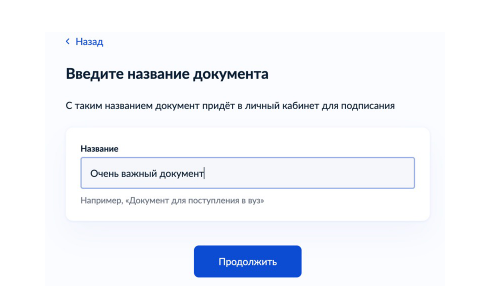
После загрузки документа укажите его имя.
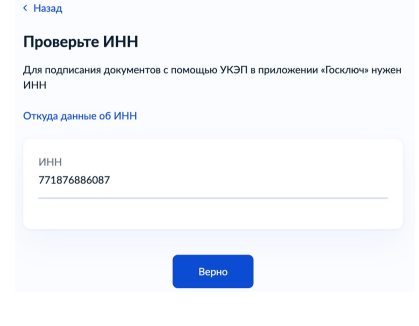
Далее потребуется ввести свой ИНН, если он не заполнился по информации с Госуслуг автоматически.
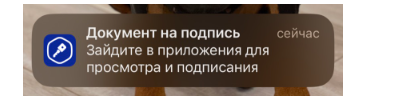
После этого вам придётся уведомление с приложения Госключ. Перейдите по нему и введите пароль, чтобы подписать документ.
Скачивание SIG-файла с электронно-цифровой подписью доступно через приложение Госключ или в соответствующем разделе Госуслуг.
Как открыть файл sig
Для открытия SIG-файла нужно иметь установленную программу, которая поддерживает этот формат. Обычно это программа для работы с криптографическими ключами, такая как PGP(Petty Good Privacy) или GnuPG(GNU Privacy Guard).
Шаги для открытия SIG-файла могут отличаться в зависимости от программы, которая используется для этого. Однако, обычно это процесс, состоящий из нескольких этапов:
- Сначала скачать необходимые программы для работы с SIG-файлами. Это может быть PGP или GnuPG.
- Затем необходимо запустить программу и выбрать опцию «Открыть файл». Обычно это можно сделать в меню «Файл».
- В появившемся диалоговом окне нужно выбрать SIG-файл, который вы хотите открыть.
- После этого программа проверит подлинность файла, используя информацию, содержащуюся в файле. Если подлинность файла будет подтверждена, то вы сможете открыть его и прочитать содержащуюся в нём информацию.

Важно отметить, что для того, чтобы открыть SIG-файл, вы должны иметь доступ к соответствующему закрытому ключу, который был использован для создания этого файла. Без этого ключа открыть SIG-файл будет невозможно.
Закрытый ключ, который используется для создания электронной подписи (в том числе и для SIG-файлов), должен храниться в надежном и защищенном месте. Обычно этот ключ генерируется самим пользователем и не передается другим лицам.
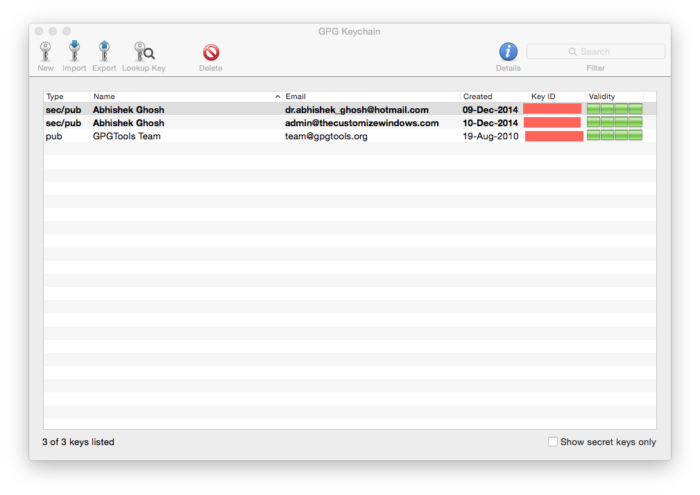
Если вы являетесь автором документа, который подписан с помощью SIG-файла, то вы должны иметь доступ к закрытому ключу, используемому для создания этой электронной подписи. Обычно ключ генерируется при первом запуске программы для работы с электронной подписью, например, PGP или GnuPG. При генерации ключа вам будет предложено выбрать пароль, который будет использоваться для защиты закрытого ключа.
При использовании приложения Госключ, ключом от файла будет пароль к аканту в программе, при помощи которого вы подписываете документы.
Что важно знать о сертификате о вакцинации?
Сертификат
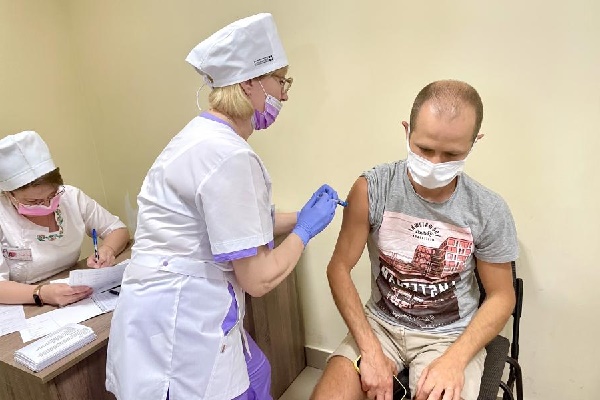
вакцинированного от коронавируса — это медицинский документ, подтверждающий прохождение человеком необходимых этапов вакцинации от коронавируса. Такой документ выдаётся после получения второй дозы вакцины (в случае двухкомпонентных вакцин, вводимых в два этапа) или одной вакцины в случае однокомпонентной вакцины («Sputnik Lite»).
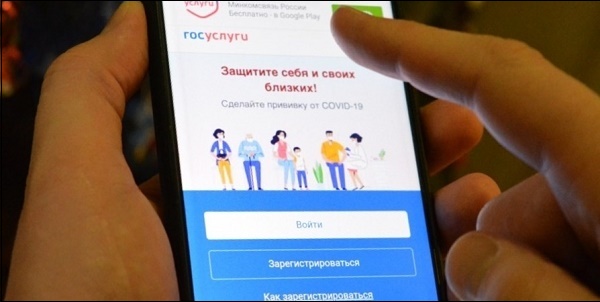
После прохождения вакцинации электронная версия сертификата с QR-кодом становится доступна для загрузки в приватном кабинете вакцинированного на веб-сайте Госуслуги. Для беспроблемного получения цифровой версии сертификата необходимо, чтобы пользователь имел подтверждённую учётную запись на сервисе Госуслуг. Также важно, чтобы все данные о вакцинации были правильно внесены специалистами в базу вакцинированных.
Воспользуйтесь прямой ссылкой для загрузки сертификата
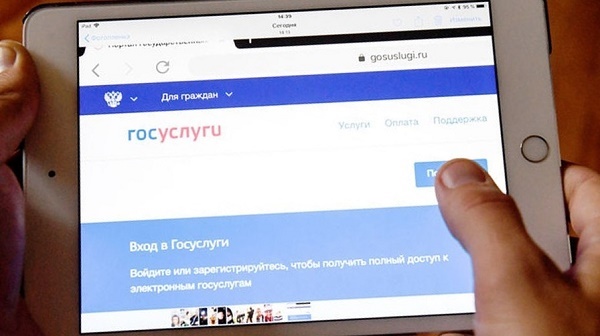
- Наиболее простым способом открыть и скачать сертификат вакцинации от КОВИД-19 является переход по прямому линку на страницу сертификата по адресу https://www.gosuslugi.ru/10602/1
. - Откроется страница веб-сайта Госуслуг с вашим электронным сертификатом вакцинированного.
- В самом низу сертификата будет размещён QR-код, который станет вашим «пропуском» на ограниченные по коронавирусным причинам социальные мероприятия.
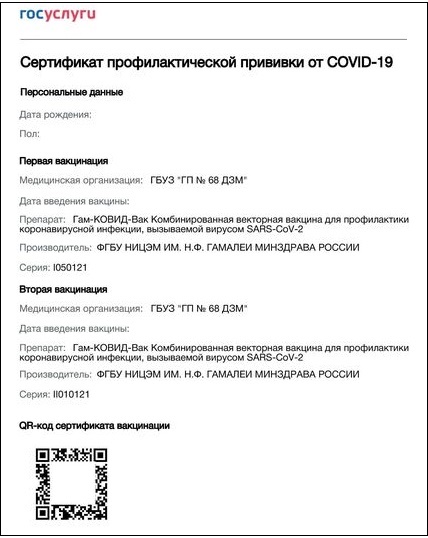
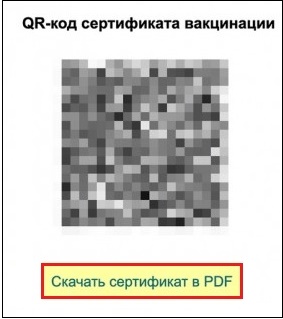
Для открытия сертификата понадобится любой удобный PDF-просмотрщик (например, подойдёт популярный «Adobe Acrobat Reader»).

Задействуйте функционал строки поиска на Госуслугах
Другим удобным способом найти и загрузить себе на телефон или компьютер сертификат вакцинации с Госуслуг является использование поисковой строки на веб-сайте Госуслуг.
Процедура заключается в следующем:
- Перейдите на gosuslugi.ru и авторизуйтесь в системе. Помните, что вы должны иметь подтверждённую учётную запись на данном ресурсе;
- В самом верху найдите значок поисковой строки в виде лупы и кликните на него;
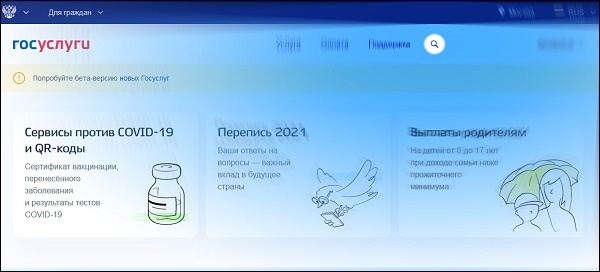
- В открывшейся строке поиска наберите словосочетание «сертификат вакцинируемого». В ходе написания чуть ниже будут отображаться найденные совпадения;
- Самым первым совпадением будет « Сертификаты, QR коды и результаты тестов на коронавирус
». Кликните по данному совпадению, и вы перейдёте на страницу сертификата вакцинации от коронавирусной инфекции;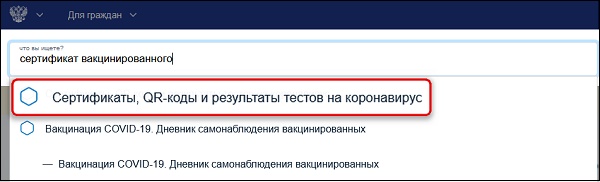
- Останется найти в самом низу сообщение «Скачать сертификат в формате PDF», и, кликнув на него, скачать ваш сертификат к себе на устройство.
Проверьте поступившие письма в разделе «Госпочта»
- Выполните переход на веб-сайт gosuslugi.ru и выполните авторизацию на ресурсе;
- Справа сверху стартового экрана будет отображаться ваша фамилия. Кликните на неё;
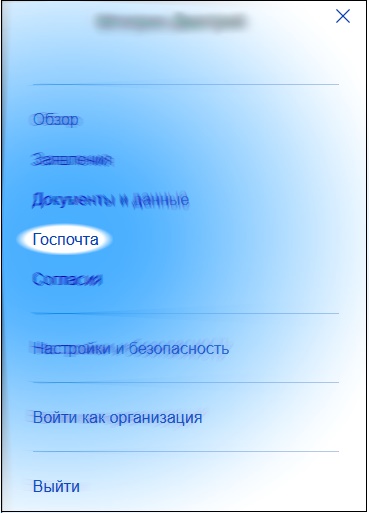
- Откроется функциональное меню, в котором выберите раздел «Госпочта»;
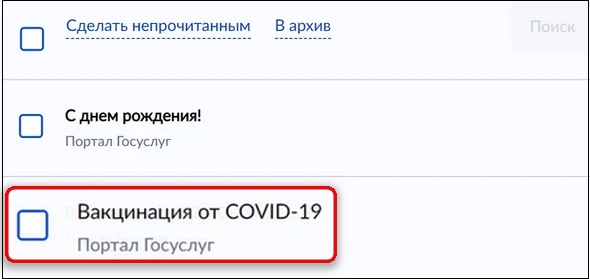
- В раскрывшемся перечне нажмите на письмо «Вакцинация от КОВИД-19»;
- Откроется информационное окно, в котором найдите и нажмите на кнопку «Перейти в дневник»;
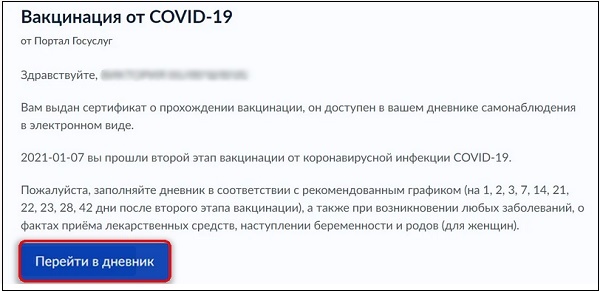
Нажмите на кнопку перехода в дневник - Отобразится необходимый нам сертификат вакцинации с кодом QR внизу. Ниже данного кода будет находится надпись «Скачать сертификат в формате PDF». Кликните на данную надпись для загрузки сертификата вакцинации от КОВИД-19 на свой смартфон.
Воспользуйтесь разделом «Моё здоровье» на веб-сайте Госуслуг
Понадобится выполнить следующее:
- Выполните вход на сайт gosuslugi.ru и при необходимости авторизуйтесь в системе;
- В самом верху выберите раздел «Услуги»;
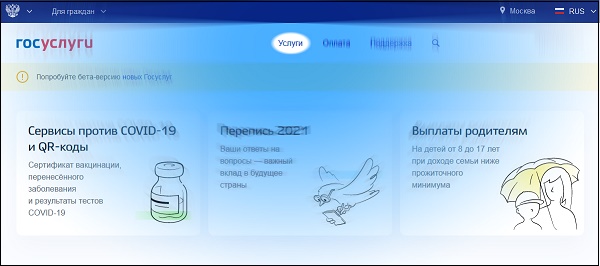
- Откроется перечень разделов услуг на сайте. Здесь отыщите и выберите раздел «Моё здоровье»;
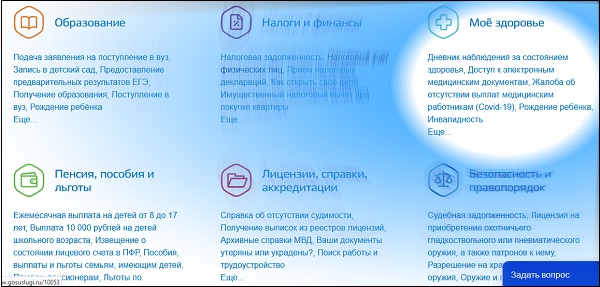
- Далее в перечне найдите «Сертификат вакцинированного от КОВИД-19», и чуть ниже нажмите на надпись «Перейти в сертификат»;
- Системой будет открыт сертификат вакцинированного от коронавируса с находящимся внизу QR-кодом;
- В самом низу сертификата будет находиться надпись «Скачать сертификат в формате PDF»
Если ваш цифровой сертификат отсутствует на веб-сайте Госуслуг
Если прошло уже более 4 суток со дня второй вакцинации (двухкомпонентная вакцина) или со дня вакцинации (однокомпонетная «Sputnik Lite»), рекомендуем обратиться в центр вакцинации, где вы получали вашу вакцину. Возможно, данные по вашей вакцинации были внесены ответственным специалистом в базу некорректно. Попросите проверить правильность ввода номера вашего СНИЛС, даты рождения, ФИО и других ваших данных, внесённых в систему. При необходимости специалисты исправят внесённые сведения, и сертификат отобразится в вашем личном кабинете.
Если же данные были внесены верно, но сертификат по-прежнему не отображается, перейдите на https://www.gosuslugi.ru/10602/1, промотайте страницу в самый низ, и нажмите на кнопку «Сообщить об ошибке».
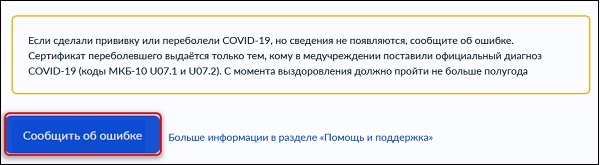
Обрисуйте возникшую проблему и ожидайте ответа от специалиста. Ответ приходит на протяжении нескольких дней.
Заключение
В нашем материале мы разобрали способы загрузки на Госуслугах сертификата вакцинированного от коронавируса, какие способы для этого существуют, и что делать, если сертификат отсутствует на сайте Госуслуг. Используйте любой из описанных нами способов для открытия и скачивания сертификата вакцинации на ваш телефон. Это позволит использовать имеющийся в сертификате QR-код для доступа на публичные мероприятия, доступ к которым ограничен из-за пандемии.
Экспорт сертификата электронной подписи
Экспорт сертификата электронной подписи позволяет выгрузить сертификат в файл для его дальнейшего использования: загрузить на платформу для подписания, проверить его подлинность через сайт государственных услуг.
Для экспорта сертификата используйте один из способов:
Способ 1.
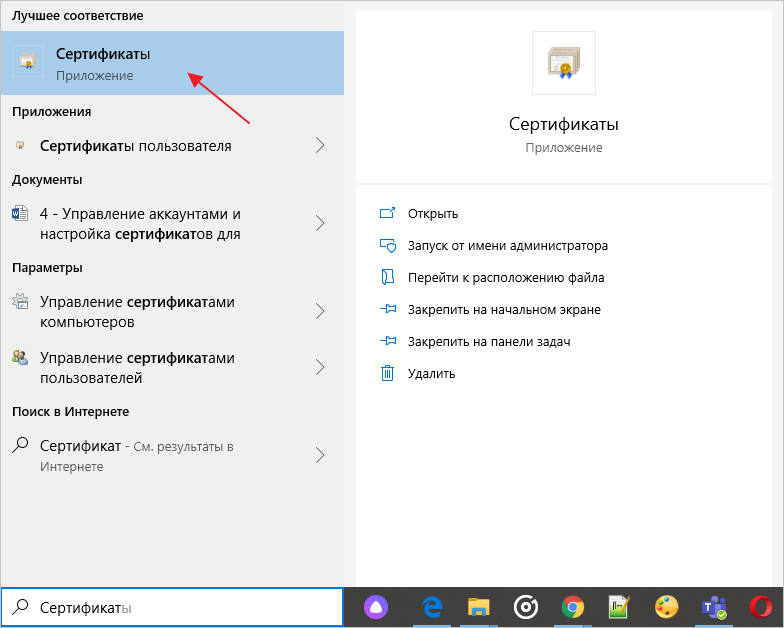
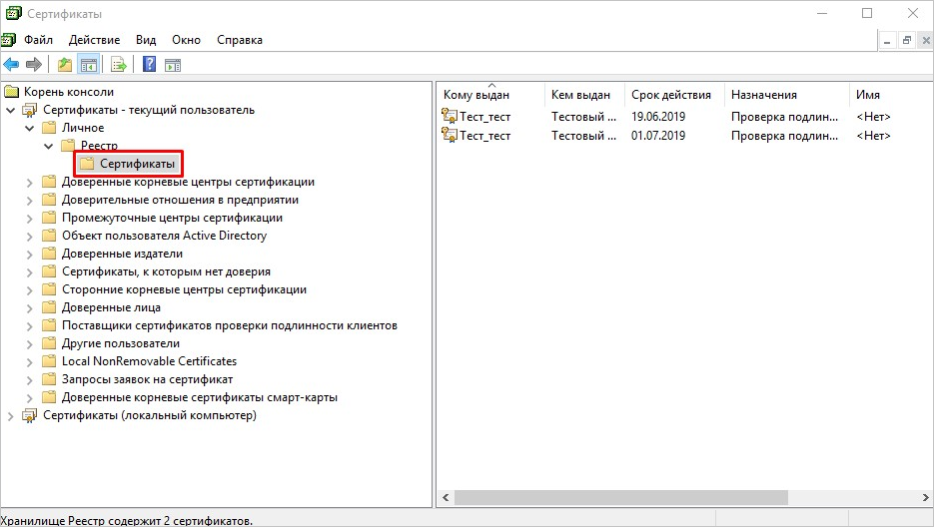
Экспорт из приложения «Сертификаты». Для этого выполните следующие действия:
1.
Откройте программу «Сертификаты» (Рис. 1, 2).
2.
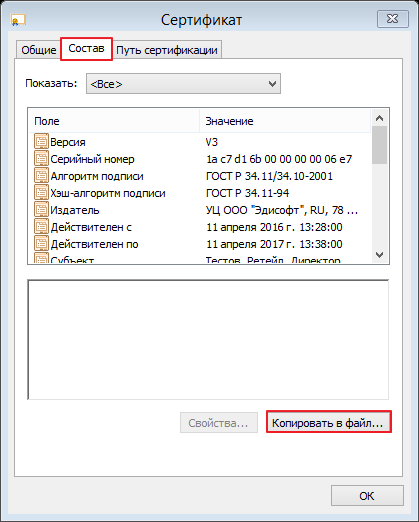
В окне «Сертификат» откройте вкладку «Состав» и нажмите кнопку «Копировать в файл» (Рис. 3).
3.
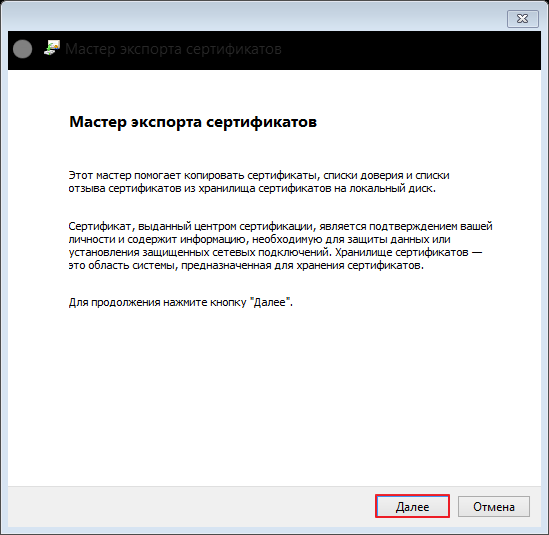
В открывшемся окне нажмите кнопку «Далее» (Рис. 4).
4.
Выберите пункт «Нет, не экспортировать закрытый ключ» и нажмите кнопку «Далее» (Рис. 5).

5.
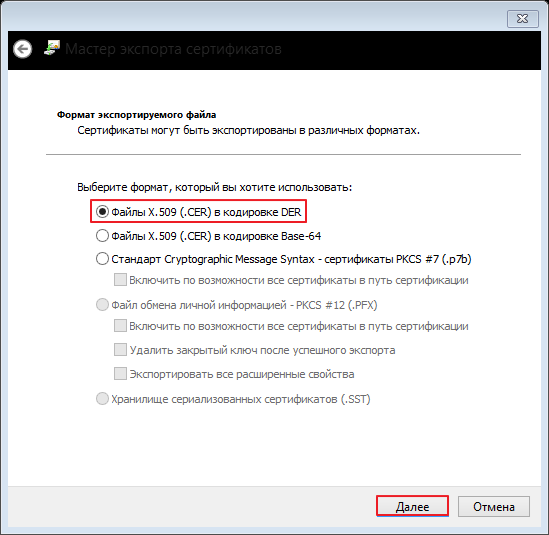
Выберите формат экспортируемого файла «Файлы Х.509 (. CER) в кодировке DER» и нажмите кнопку «Далее» (Рис. 6).
6.
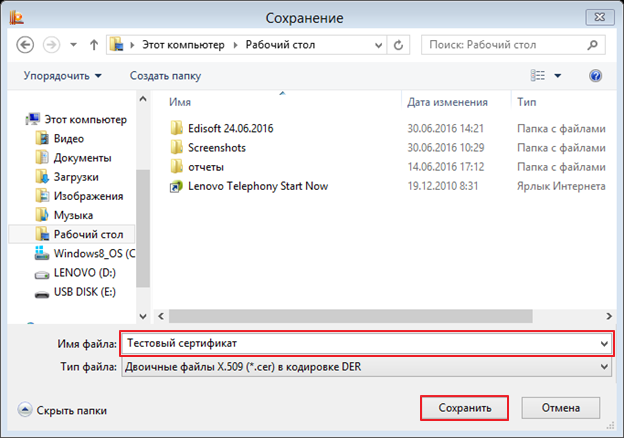
Выберите локальное месторасположение сертификата и введите имя файла для сохранения сертификата. Затем нажмите кнопку «Сохранить» (Рис. 7).
7.
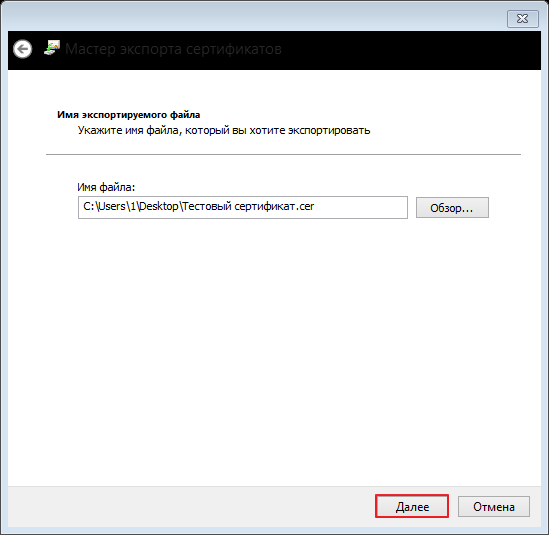
В строке Имя файла отобразится путь, куда будет сохранён сертификат. Нажмите кнопку «Далее» (Рис. 8).
8.
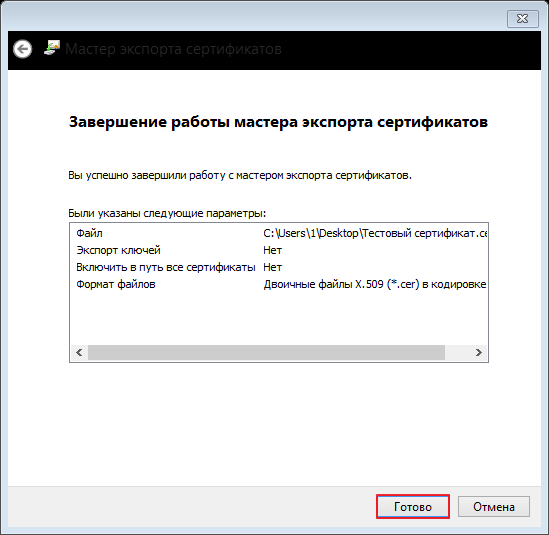
Нажмите кнопку «Готово» (Рис. 9).
9.
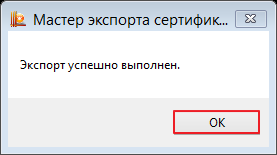
Далее нажмите кнопку «Ок» (Рис. 10).
10.
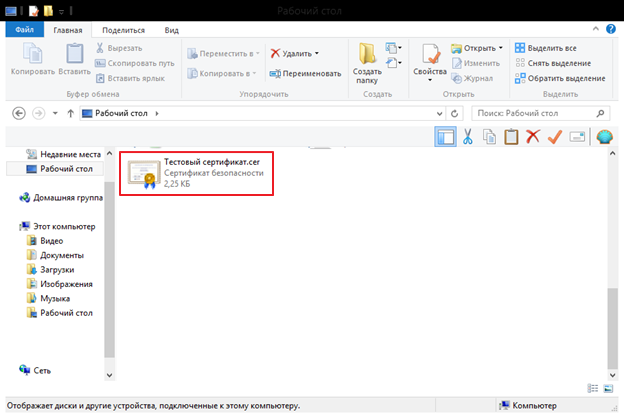
В папке, которую вы указали в п. 6, появится значок экспортированного сертификата (Рис. 11).
Способ 2.
Экспорт сертификата из КриптоПро. Для этого выполните следующие действия:
1.
Откройте Крипто-Про CSP.
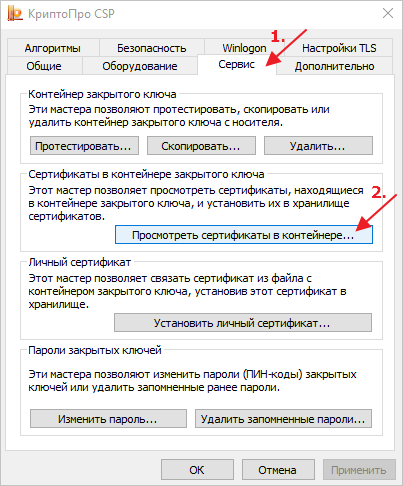
2.
Перейдите во вкладку «Сервис» и нажмите кнопку «Просмотреть сертификаты в контейнере» (Рис. 12).
3.
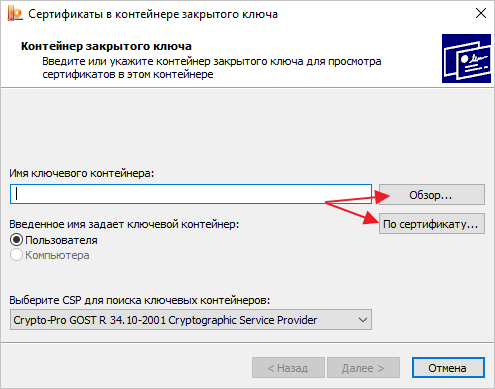
В открывшемся окне укажите имя ключевого контейнера, нажав «Обзор» или «По сертификату» (Рис. 13).
4.
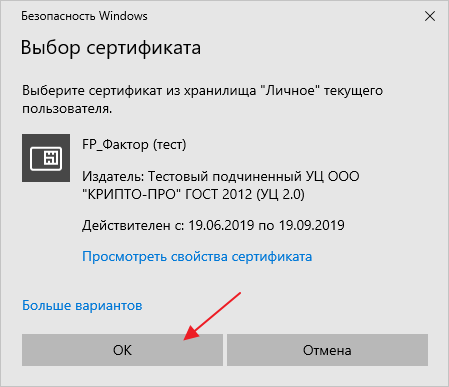
Нажав «По сертификату», откроется окно безопасности. Нажмите «Ок» (Рис. 14).
5.
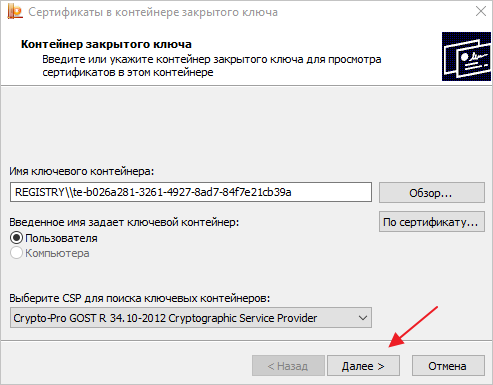
Нажмите «Далее» (Рис. 15).
6.
Далее нажмите кнопку «Свойства» (Рис. 16).
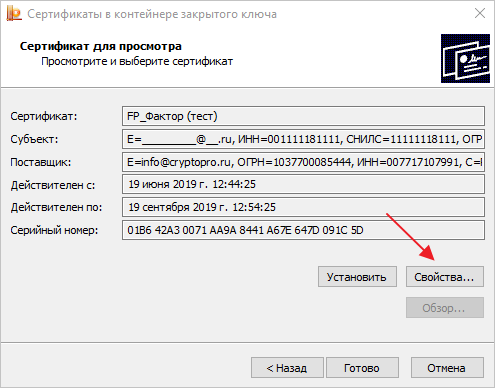
7.
В открывшемся окне перейдите во вкладку «Состав» и нажмите кнопку «Копировать в файл» (Рис. 17).
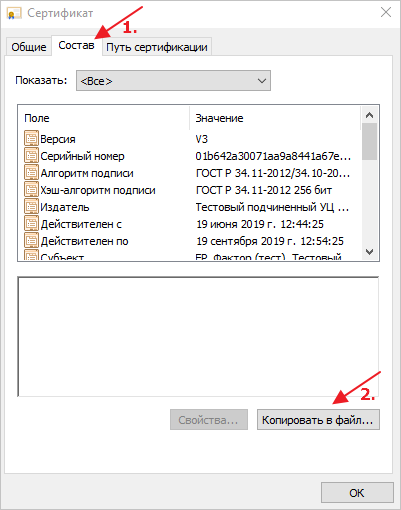
8.
Откроется мастер экспорта сертификатов. Нажмите «Далее» (Рис. 18).

9.
Далее отметьте «Нет»
и нажмите «Далее» (Рис. 19).
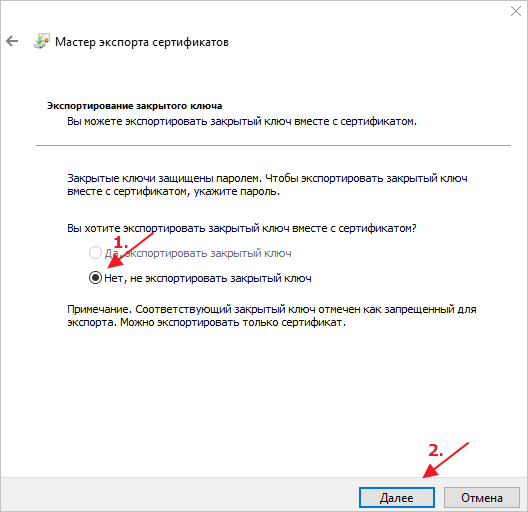
10.
Система автоматически отметит нужную кодировку
, нажмите кнопку «Далее»(Рис. 20).
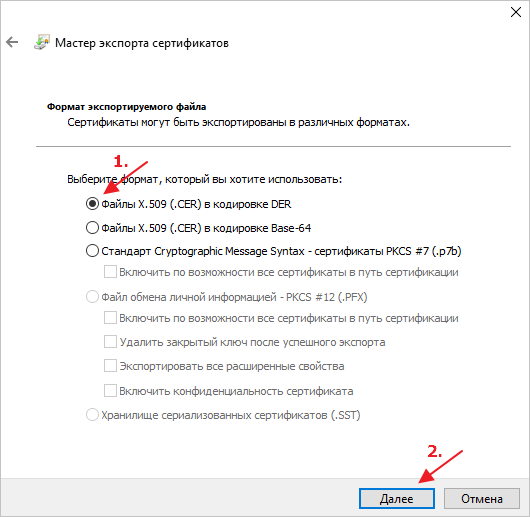
11.
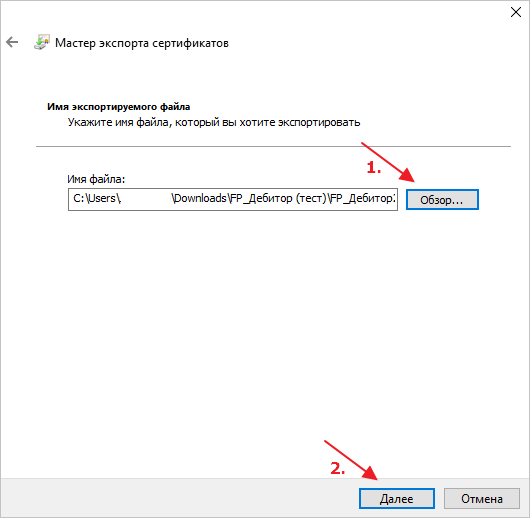
Укажите имя файла, который хотите экспортировать
и нажмите «Далее» (Рис. 21).
12.
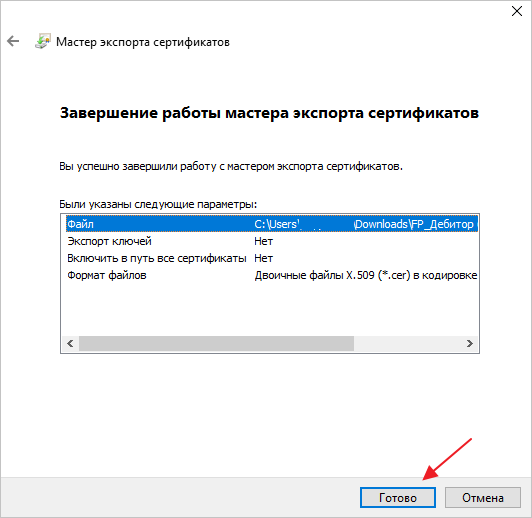
Далее нажмите «Готово» (Рис. 22).
13.
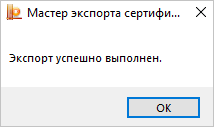
Система сообщит об успешном экспорте. Нажмите «Ок» (Рис. 23).
QR-код на портале Госуслуг
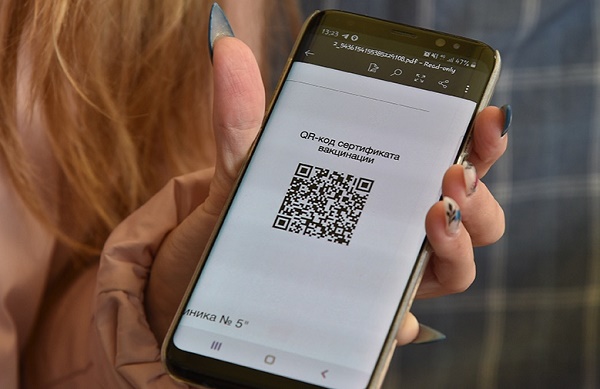
Для поступления сертификата с куар кодом в ваш приватный кабинет на сервисе Госуслуг необходимы несколько важных условий:
- Подтверждённая учётная запись пользователя на сервисе Госуслуг
. Для этого необходимо пройти стандартную регистрацию на данном веб-сайте, а затем подтвердить свою учётную запись одним из предложенных системой способов. Наиболее удобные – это поход в МФЦ или через онлайн-банкинг; - Корректно внесенные врачом данные о вашей вакцинации или перенесённой болезни КОВИД-19
. В случае допущенных ошибок сертификат с куар кодом просто не поступит в ваш приватный кабинет на портале. В этом случае придётся вновь придётся посетить медицинское учреждение, где вы проходили вакцинацию, и попросить перепроверить введённые в регистр вакцинированных или переболевших данные.
В случае соблюдения указанных условий сертификат с QR кодом появляется на Госуслугах от нескольких часов до 3-х дней после второго этапа вакцинации или подтверждения выздоровления от коронавируса.
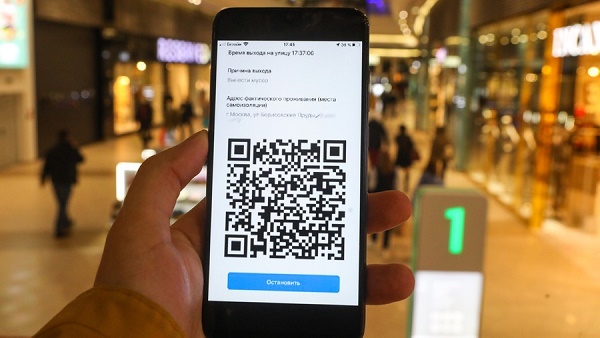
Получив сертификат вакцинации с QR-кодом на Госуслугах у вас может появиться необходимость перенести QR-код к себе на телефон и вывести его на экран. Давайте разберёмся, как это можно сделать.
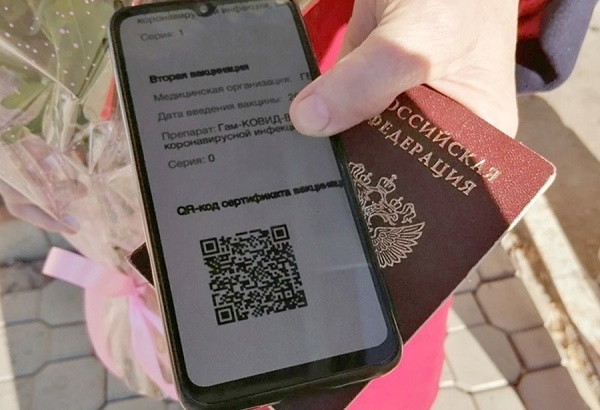
Скачайте файл сертификата с QR-кодом с Госуслуг на смартфон
- На вашем телефоне запустите сайт gosuslugi.ru
; - Сверху нажмите на «Войти»;
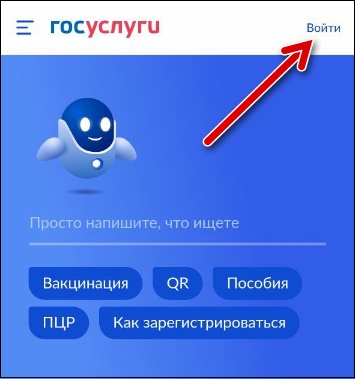
- Пройдите авторизацию на портале с помощью вашего логина и пароля к Госуслугам;
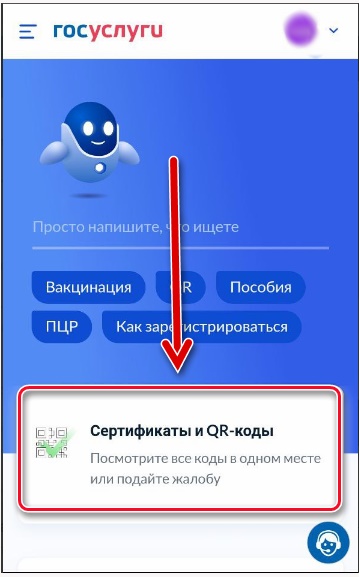
- В открывшемся меню сайта чуть ниже вы увидите раздел «Сертификаты и QR-коды». Тапните на него;
- Откроется раздел, посвящённый иммунизации от КОВИД-19. Найдите подраздел «Вакцинация от COVID-19», где отображается ваш сертификат о вакцинации. Нажмите справа на «Посмотреть»;
- Отобразится электронная форма вашего сертификата вакцинации с номером и вашими данными. В самом низу вашего сертификата вы найдёте интересующий вас QR-код;

- Для скачивания сертификата с QR-кодом нажмите здесь на надпись «Скачать сертификат в PDF»;
- Сертификат с кодом будет скачан к вам на телефон. Данный файл вы найдете в папке, в которую ваш браузер скачивает файлы. Наиболее часто это папка «Download» на вашем гаджете;
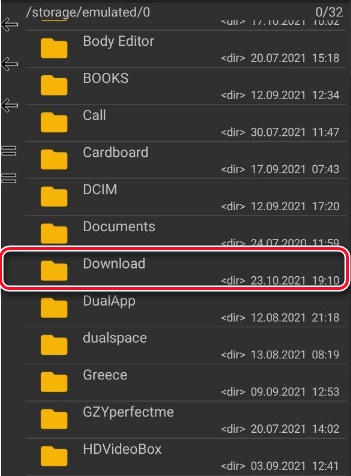
- Перейдя в данную папку, найдите там файл сертификата с расширением .pdf и нажмите на него. При необходимости выберите один из предложенных вашим телефоном просмотрщиков pdf-файлов. Отобразится сертификат с QR-кодом, который вместе с паспортом будет необходимо показать проверяющему.
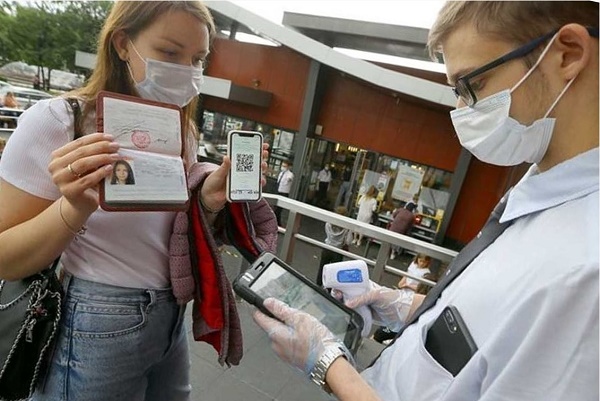
Сделайте скриншот QR-кода и сохраните его в Галерею
Другой способ сохранения QR-кода не предполагает скачивания сертификата с куар кодом из Госуслуг, так как с работа с pdf-файлами может вызывать трудности у ряда пользователей. В качестве альтернативы предлагаем вам открыть QR-код на веб-портале Госуслуг, а потом сделать скриншот (снимок экрана) данного куар-кода. Данный снимок сохранится в приложении «Галерея» вашего телефона, где вы его легко найдёте.
Понадобится сделать следующее:
- Выполните шаги с 1 по 6 описанные в предыдущем разделе;
- После открытия куар кода сделайте его скриншот на вашем телефоне. На большинстве Андроид-телефонов для этого достаточно зажать одновременно кнопки «Громкость вниз» и «Питание» до характерного щелчка;
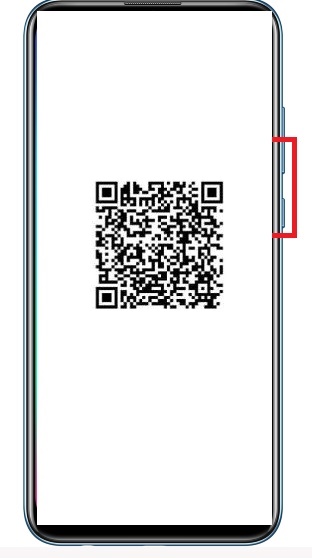
- Созданный вами скриншот куар кода будет сохранён в Галерее вашего смартфона. Открыв Галерею, вы сможете легко найти сохранённый код, и вывести его на экран вашего смартфона для считывания.
Используйте функционал приложения «Госуслуги Стоп Коронавирус»
Кроме веб-сайта Госуслуг вы также загрузить QR с Госуслуг на телефон и вывести на экран смартфона с помощью функционала приложения «Госуслуги Стоп Коронавирус» (доступно на Андроид и iOS) от Минцифры России. Приложение просто и удобно в использовании, позволяя открыть сертификат с куар кодом, и при необходимости сохранить его на ваш телефон.
- Запустите приложение «Госуслуги Стоп Коронавирус»;
- При первом запуске приложения понадобится ввести свой логин и пароль от Госуслуг, а также набрать пин-код, который будет использоваться для последующей авторизации в приложении;
- Откроется страница «Документы». Здесь найдите раздел «Сертификат вакцинации от COVID-19» и тапните на него;

- Отобразится ваш QR-код. Для его загрузки на ваш телефон нажмите на «Скачать». Обычно код будет загружен в папку «Download» вашего смартфона;
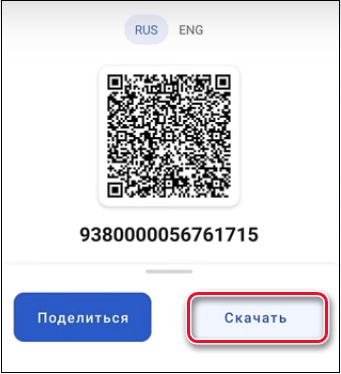
- Теперь при необходимости вы сможете открыть и вывести QR код на экране вашего смартфона и демонстрировать для входа на интересующее вас мероприятие.
Заключение
В нашем материале мы описали несколько удобных способов сохранения QR-кода с сервиса Госуслуг на ваш телефон. Наиболее простым и удобным способом будет создание скриншота QR-кода, который вы сможете сохранить к себе в Галерею. Неплохим решением будет поставить куар-код в качестве картинки для экрана блокировки смартфона. Это позволит быстро выводить код на экран вашего телефона, не затрачивая на это лишних усилий.