
Поэтому владельцу важно знать условия и порядок копирования ЭЦП с токена или флешки, с учетом особенностей процедуры и возможных способов.
Если возникнет проблема с экспортом сертификатов или с настройкой рабочего места, вы всегда можете обратиться к нам за помощью. Мы поможем вам экспортировать сертификаты ЭЦП и загрузим их на сайты, которые вы укажите.
Цифровая подпись подтверждает, что завизированное ей электронное письмо принадлежит конкретному лицу, владеющему сертификатом.
В статье мы расскажем, для чего нужна такая подпись, разрешает ли закон передавать ЭП, и как правильно отправлять ее по электронной почте третьим лицам.
Сертификат ЭЦП располагается на USB-токене, напоминающем обычную флешку. Подписание документации можно осуществлять и без подсоединения флешки к компьютеру.
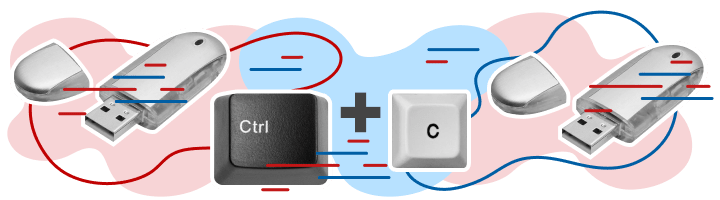
Для этого необходимо произвести копирование сертификата электронной цифровой подписи с флешки на компьютер.
В материале мы детально разберем эту процедуру.

Для участия в современных торгах, будь то Госзакупки (44 фз, 223 фз) или Торги по банкротству (127 фз) не обойтись без электронной подписи. Если раньше ЭЦП ассоциировалась с бухгалтерией и отправкой отчётов в налоговую, то сегодня с тендерами.
Не смотря на приставку: “электронная”, подпись остаётся физическим носителем и не совсем понятно как её отправить по электронке. Как Вы уже догадались, ниже я подробно расписал как это сделать.
Некоторым пользователям иногда требуется скопировать ЭЦП на флешку. Например, перенести с одного компьютера на другой или из одной флешки с ЭЦП сделать две флешки. Прочитав нашу инструкцию, вы узнаете, как просто скопировать ЭЦП на флешку, используя функции программы КриптоПро CSP. Если самостоятельно скопировать ЭЦП не получится, обратитесь к нашим компьютерным мастерам. Мы удалённо подключимся к вашему устройству, поможем скопировать ЭЦП и настроим рабочее место.
- Разрешает ли закон передавать кому-то электронную цифровую подпись?
- Почему опасно передавать ЭП другим лицам?
- Способы копирования ЭЦП
- Как выполнить копирование ЭЦП средствами Windows
- Как экспортировать ЭЦП с помощью КриптоПро CSP
- Массовое копирование ключей
- Где оформить ЭЦП и получить помощь
- Способы копирования электронной подписи
- Через инструменты Windows и мастер экспорта сертификатов
- Через инструменты «КриптоПро CSP»
- Через массовое копирование
- Особенности копирования подписи
- Порядок извлечения сертификата из контейнера
- Процедура копирования закрытых ключей в реестр
- Мастер экспорта ключей
- Инструкция
- Виды электронной подписи
- Как скопировать ЭЦП на компьютер с помощью КриптоПро CSP
- Как скопировать ЭЦП на компьютер с помощью инструментов КриптоПро
- Копируем электронную подпись на флешку
- Копируем сертификат ЭЦП через КриптоПро CSP
- Копируем сертификат ЭЦП через «Инструменты КриптоПро»
- Если без передачи электронной подписи по e-mail не обойтись
- Необходимость переноса
- Главное об электронной подписи
- Зачем копируют электронную подпись
- Что ждет того, кто применил чужую ЭЦП
- Инструкция о том, как скопировать ЭЦП на флешку
- В левом меню программы откройте папку «Личное», а затем подпапку «Сертификаты». В окне справа выберите сертификат, который необходимо экспортировать, и нажмите по нему два раза левой кнопкой мыши. Перейдите во вкладку «Состав» после того, как откроется окно вашего сертификата. Затем нажмите кнопку «Копировать в файл». После этого откроется «Мастер экспорта сертификатов». Просто нажмите кнопку «Далее».
Разрешает ли закон передавать кому-то электронную цифровую подпись?
ЭП — то же самое, что и личная подпись человека. Передача такого штампа — рискованное дело, потому что третье лицо, которому штамп не принадлежит, сможет подписывать любые документы от имени владельца. Ответственность за их подписание будет лежать на владельце, а не на третьем лице, получившем или перехватившем ЭП.
№63-ФЗ, который содержит виды и правила использования электронной подписи, не описывает особенности предоставления прав на ее применение доверенным лицам. Главное — чтобы участники торгов или компании, решившие организовать электронный документооборот, обеспечили конфиденциальность. То есть, владелец штампа следит за сохранностью ключей и не допускает применения ЭП без согласия.
№63-ФЗ не запрещает пользоваться чужой электронной подписью доверенным лицам и передавать ее по e-mail.
Многие задаются вопросом: «Как подписывать ЭЦП без флешки?». В этой статье мы расскажем, что нужно сделать, если вы хотите подписывать документы электронной подписью просто и быстро без установки физического носителя в порт USB. Носитель понадобится только один раз — скопировать ЭЦП с флешки на компьютер. Как это правильно сделать, расскажем в нашей инструкции. А если не получится, обращайтесь к нашим специалистам. Мы будем рады помочь!
Обращаем внимание наших читателей, что скопировать ЭЦП, выпущенную Федеральной налоговой службой, способами, описанными ниже не получится. В настоящее время в целях безопасности контейнер закрытого ключа при выпуске ЭЦП защищают от копирования и экспорта. Поэтому стандартными способами скопировать ЭЦП не удастся. Но наши специалисты помогут Вам скопировать ЭЦП, защищенную от копирования удалённо.
Из нашей статьи вы узнаете:
Квалифицированная электронная подпись (КЭП, ЭЦП) — это аналог рукописной подписи, который подтверждает личность владельца. Позволяет заверять любые электронные документы.
В аккредитованном удостоверяющем центре пользователю выдают сертификат, закрытый и открытый ключ. Сертификат содержит в себе срок действия подписи и информацию о владельце ЭЦП. Открытый и закрытый ключ нужны для создания и расшифровки КЭП. Эти файлы могут записываться на физический носитель — USB-токен, который внешне напоминает флешку. Чтобы поставить подпись, токен вставляют в компьютер. Для подписи документов без подключения носителя к компьютеру нужно скопировать ключи ЭЦП с флешки на ПК.
В статье — подробная инструкция, как это сделать.
ЭЦП — это устаревшее понятие. Расшифровывается как «электронная цифровая подпись». В настоящее время законодательством закреплено название ЭП, которое расшифровывается как «электронная подпись»
Почему опасно передавать ЭП другим лицам?
Работники компаний нередко пользуются электронной подписью директора. Например, бухгалтерия визирует ей отчеты, а юристы — документы для передачи в суд, чтобы не отвлекать руководителя для подписания каждой бумаги. Но при передаче ЭЦП своим работникам руководитель рискует столкнуться с проблемами.
Не всегда удается понять, что будет делать сотрудник с ЭЦП директора. Если человек нечист на руку, он сможет воспользоваться ей в личных целях. В такой ситуации руководителю будет трудно доказать невиновность.
Проблемы умножатся, если сотрудник использовал ЭП с ноутбука руководителя. Суд будет опираться на закон о конфиденциальности электронной подписи, и вероятность признания незаконного подписания бумаг будет небольшой. Ввиду этого передача ЭЦП по доверенности другому человеку — большой риск.
Если электронная подпись попадет в руки недобросовестному человеку, ответственность за подписанные кем-то другим документы понесет владелец.
Из нашей статьи вы узнаете:
Электронную цифровую подпись традиционно записывают на токен в виде USB-карты, что позволяет использовать ее на разных компьютерах и не зависеть от одного рабочего места. Однако необходимость скопировать ключи и сертификаты может появиться в следующих случаях:
- желание скопировать информацию для защиты данных и предотвращения потери сведений по причине выхода из строя токена;
- необходимость работы одновременно на нескольких компьютерах;
- использование облачного сервера, где доступ к ЭЦП получит несколько пользователей;
- необходимость переустановки операционной системы, где на жестком диске есть цифровая подпись.
Способы копирования ЭЦП
Сегодня доступно копирование цифровой электронной подписи следующими способами:
- с помощью стандартных инструментов OS Windows (здесь экспорт идет из реестра операционной системы);
- с использованием возможностей КриптоПро CSP;
- с помощью массового копирования.
Как выполнить копирование ЭЦП средствами Windows
Это самый оперативный и простой вариант переноса данных, который сработает только в отношении ключей, находящихся в реестре операционной системы. Также понадобится установленная программа КриптоПро в версии не ниже 3.0. Для выполнения операции выполните следующие действия:
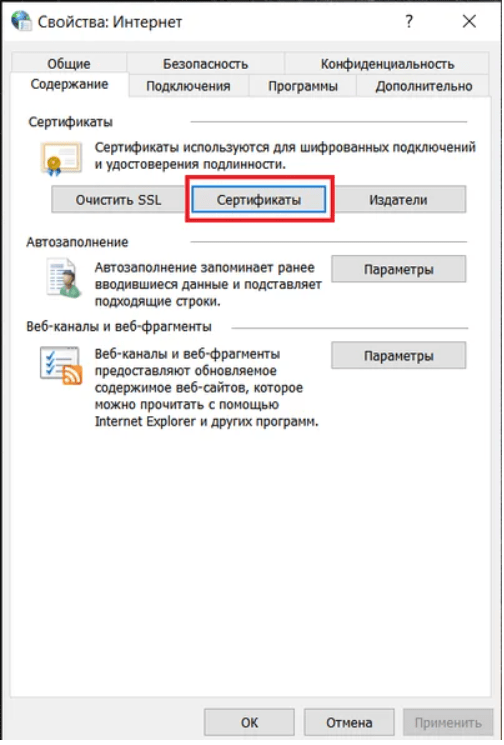
- Перейдите в раздел «Сертификаты» вашего браузера, находящийся в его свойствах
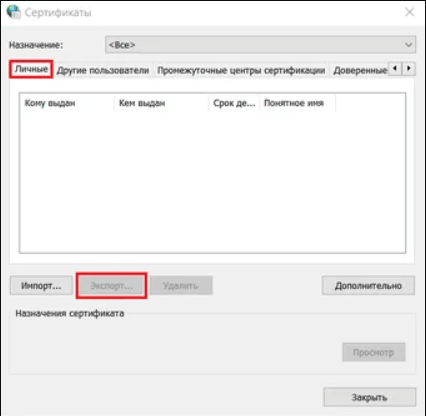
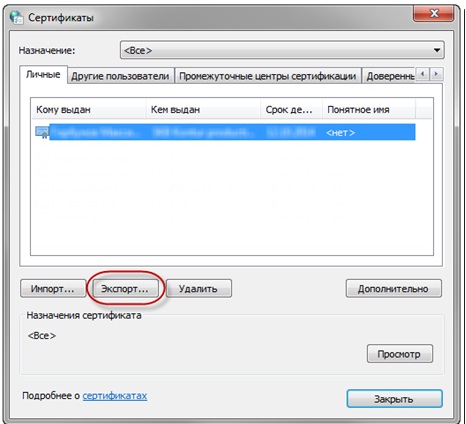
- Найдите во вкладе «Личные» копируемый контейнер с находящимися там сертификатами и нажмите кнопку «Экспорт»
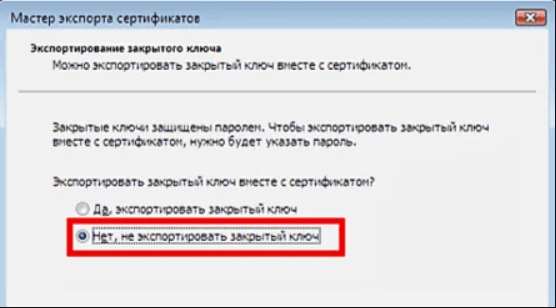
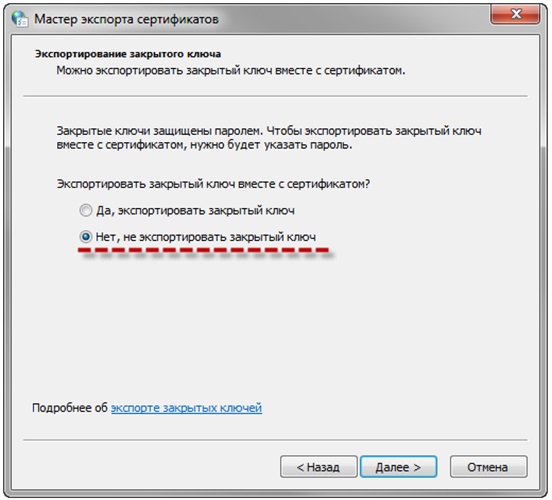
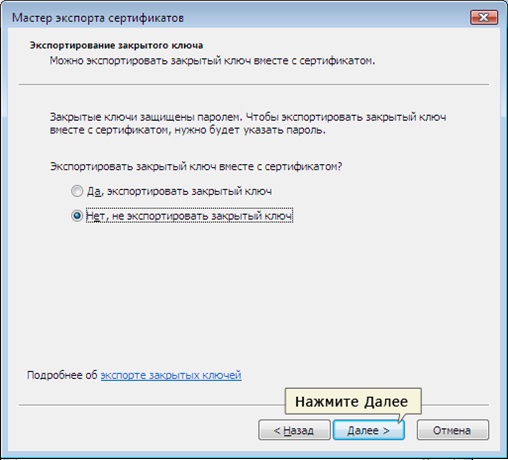
- Нажмите «Нет» на предложение мастера выполнить экспорт вместе с сертификатом и закрытый ключ
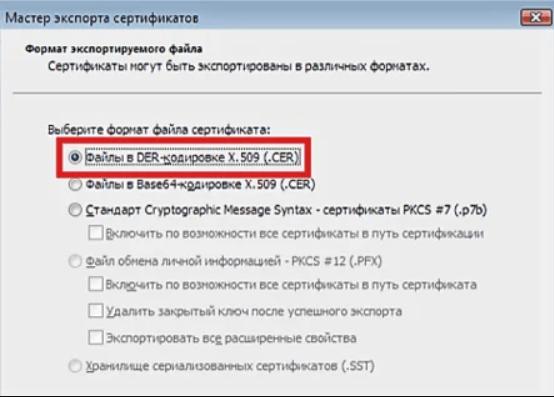
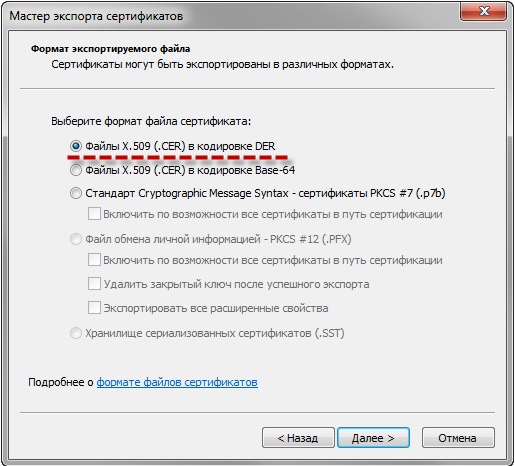
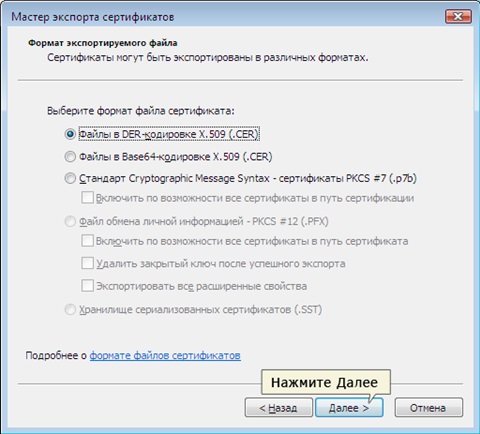
- В появившейся форме выберите нужный формат файла сертификата (по умолчанию необходима DER-кодировка)
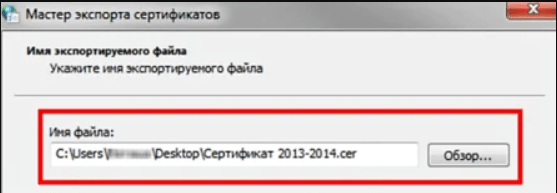
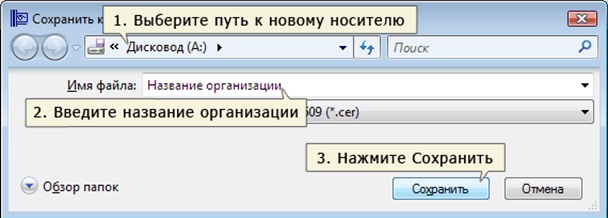
- Укажите директорию для сохранения ключей
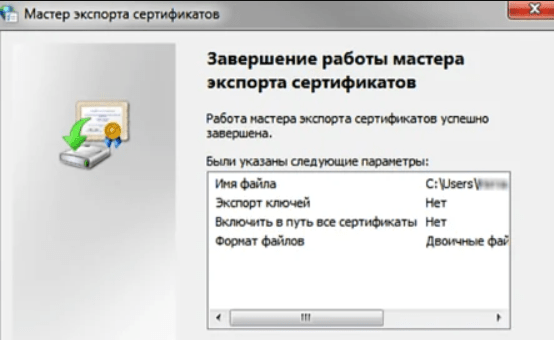
- Скопируйте, нажав последовательно «Далее» и «Готово»
Теперь можно использовать электронную подпись без носителя ключа.
Как экспортировать ЭЦП с помощью КриптоПро CSP
Утилита позволяет записать контейнер на другой ПК или флешку. Сделать это можно следующим образом:
- Откройте раздел «Сервис» в программе и выберите пункт «Скопировать контейнер».
- Введите соответствующее имя контейнера (его можно найти в реестре операционной системы) и криптопровайдер для его поиска.
- Введите пароль вашего ключа и перейдите в блок непосредственного копирования.
- Укажите имя обновлённого контейнера и выберите расположение его хранилища.
- Выберите нужный носитель и укажите новый PIN для доступа к контейнеру с последующим подтверждением.
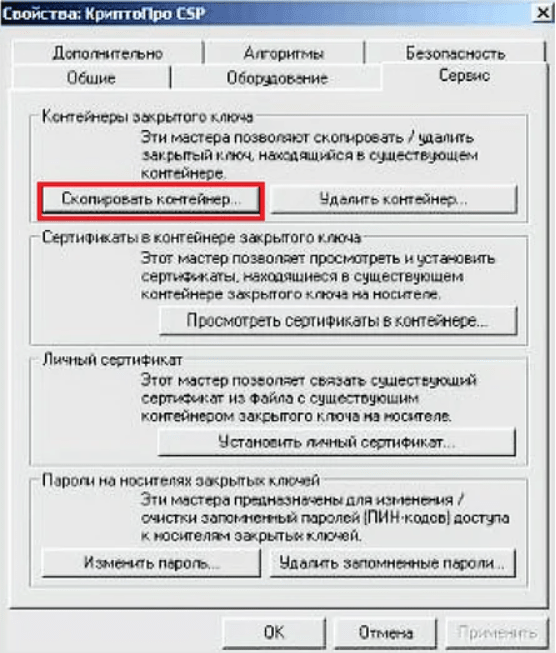
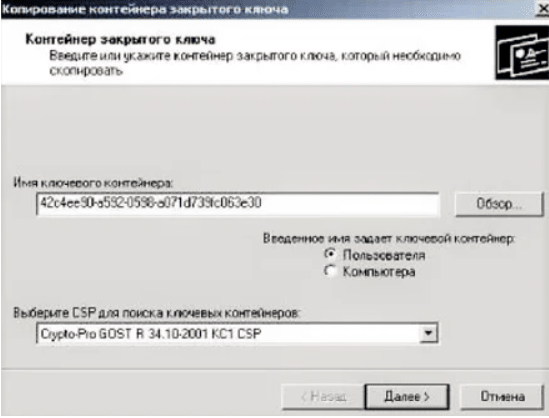
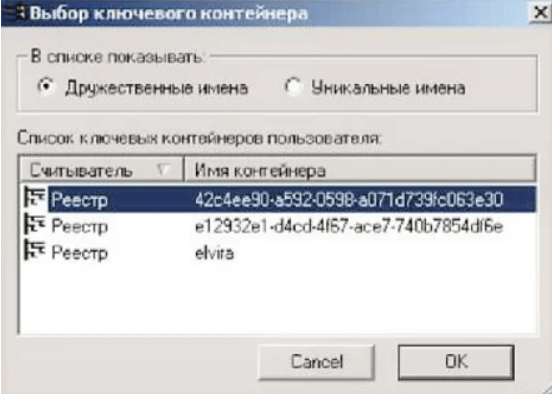
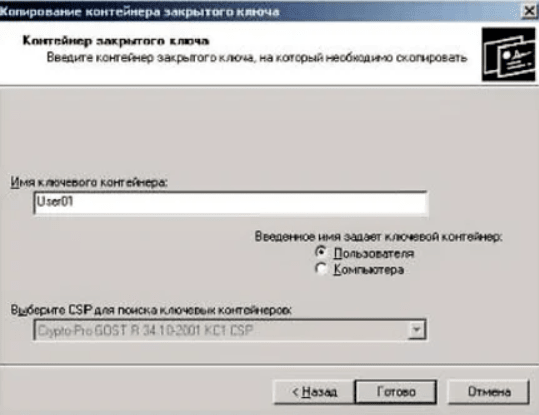
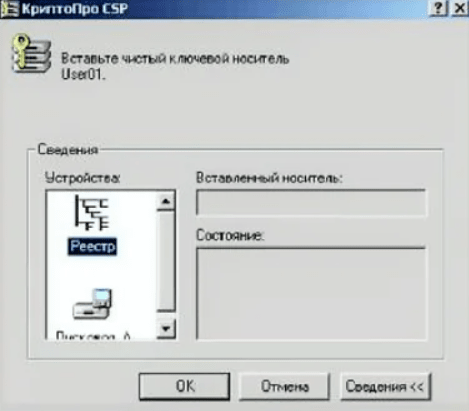
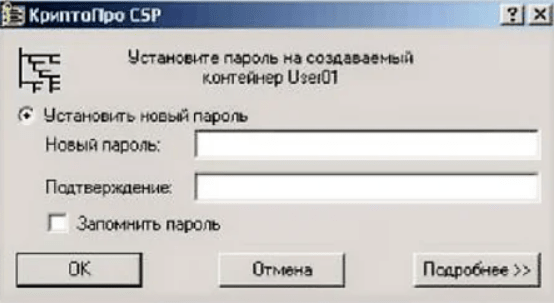
Возможность копирования контейнера доступна только при наличии активного параметра «Экспортируемый», который должен быть выбран ещё на стадии генерации ЭЦП. В противном случае система выдаст только ошибку.
Массовое копирование ключей
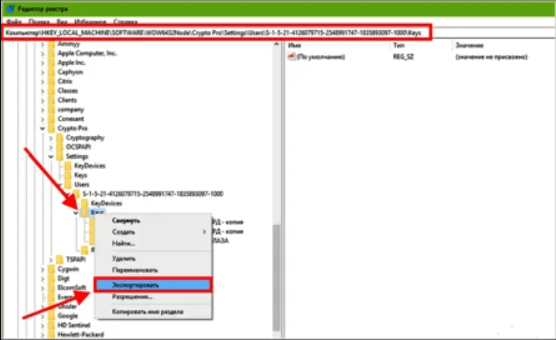
Способ позволяет за один раз перенести на другой компьютер несколько цифровых подписей одновременно. Для этого на компьютере создайте новую ветку и скопируйте путь с основного рабочего ПК. Сам процесс копирования идёт следующим образом:
- Определите SID-идентификатор ПК с помощью команды wmic useraccount where name=’name user; get sid (полученный код надо запомнить).
- Копируйте ветку из реестра, которая расположена по адресу \HKEY_LOCAL_MACHINE\SOFTWARE\WOW6432Node\Crypto Pro\Settings\Users\S-1…ХХХ\Keys, где ХХХ — полученный выше код.
- Экспортируйте папку Keys, где находятся ключи.
- Перенесите сертификаты, скопировав директорию, расположенную по адресу C:\Users\ polzovatel\AppData\Roaming\Microsoft\SystemCertificates\My.
- Скопируйте ветку и директорию с находящимися там сертификатами на новый ПК (для этого первоначальную строку важно подкорректировав, указав там нужный SID).
- Откройте файл с именем fileName.reg, откуда загрузите данные в реестровую запись.
Если не получилось скопировать
Процесс переноса электронной подписи с компьютера на флешку любым из предложенных способов обычно проходит без ошибок. Однако в некоторых случаях сохранить ЭЦП не удаётся — возникает «Ошибка копирования контейнера».
Если появилась ошибка
, то владельцу подписи нужно обратиться в удостоверяющий центр, который выдал данную электронную подпись. Невозможность копирования контейнера свидетельствует о том, что ключ защищён и нужно получить его копию.
Где оформить ЭЦП и получить помощь
Если для работы вам необходима цифровая электронная подпись, то обращайтесь в УЦ «Астрал-М». Мы специализируемся на оформлении ЭЦП любого типа, предлагая следующие преимущества:
- оперативное выполнение заказа;
- широкий выбор тарифных планов с возможностью подключения дополнительных опций;
- помощь в подборе оптимального плана с учетом специфики работы заказчика;
- консультации по вопросам подготовки документов.
Для оформления ЭЦП оставьте заявку на сайте, заполнив форму обратной связи, или свяжитесь с нами по телефону. При необходимости возможно открытие подписи в офисе клиента и в ускоренном формате.
Способы копирования электронной подписи
Есть множество методов, позволяющих скопировать ЭЦП на рабочий стол:
- Инструменты операционной системы Windows и мастер экспорта сертификатов.
- Специальное программное обеспечение «КриптоПро CSP».
- Массовое копирование.
Через инструменты Windows и мастер экспорта сертификатов
Первый метод не подразумевает использование стороннего программного обеспечения.
Пошаговое руководство выглядит следующим образом:
- Переход в «Пуск», выбор «Панели управления» и переход в «Свойства обозревателя».
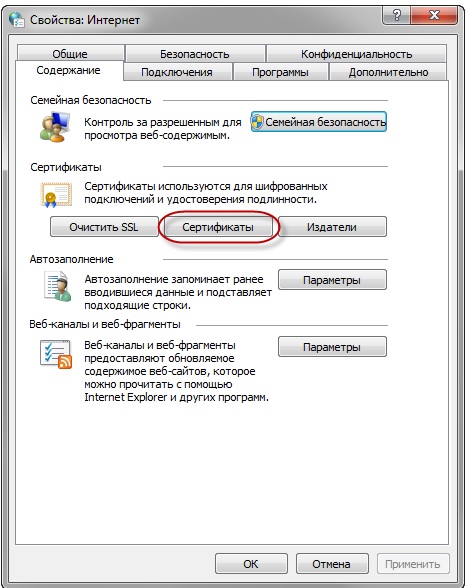
- Нажатие на кнопочку «Содержание», а затем осуществление перехода в раздел «Личные» через элемент «Сертификаты». В появившемся окошке необходимо отыскать сертификат, для которого требуется сделать копию. Нажатие на элемент «Экспорт».
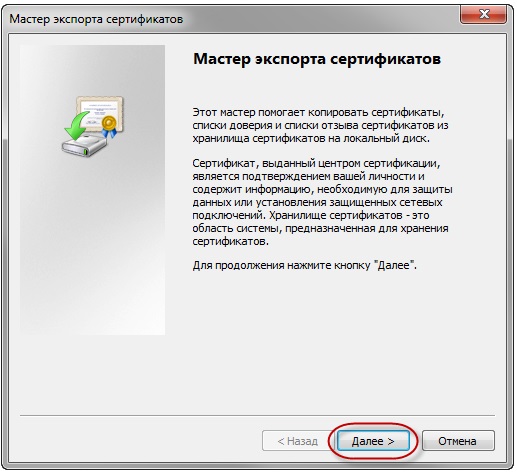
- На экране отобразится «Мастер экспорта сертификатов». Здесь следует нажать на «Далее».
- Выставление отметки около пунктика «Нет, не экспортировать закрытый ключ».
- Выбор первой строчки в появившемся окошке.
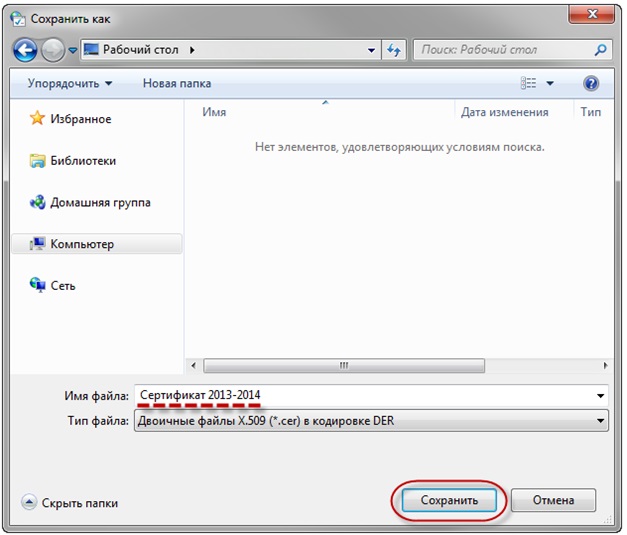
- Выбор места для сохранения закрытого ключа при помощи кнопочки «Обзор». Нажатие на «Сохранить».
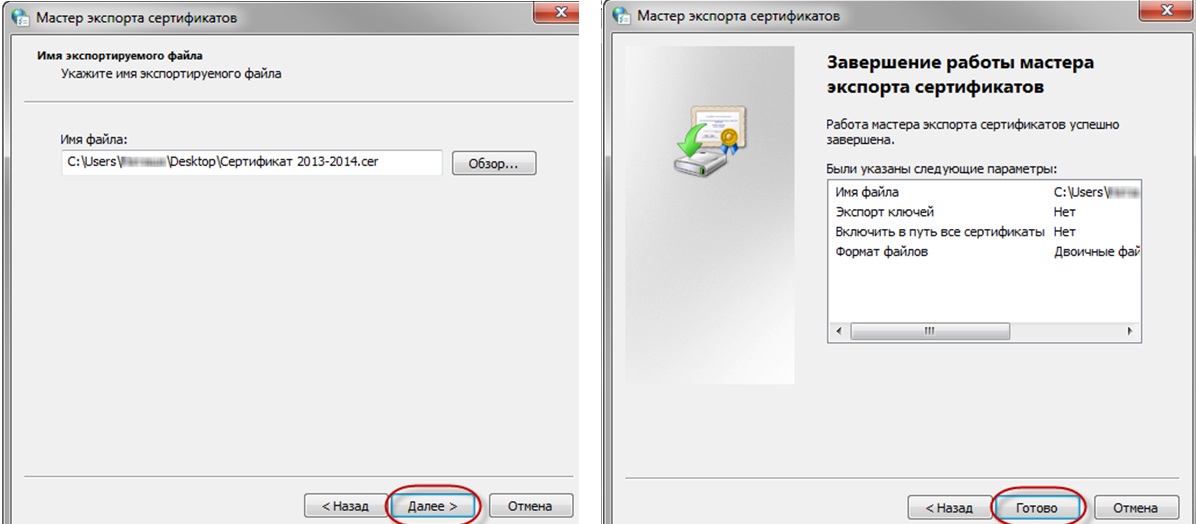
- Последовательное нажатие на кнопочки «Далее» и «Готово».
Теперь можно использовать электронную цифровую подпись без подключения специальной флешки.
Через инструменты «КриптоПро CSP»
Для начала разберемся, как при помощи программного обеспечения «КриптоПро CSP» извлечь сертификат из контейнера.
Пошаговое руководство выглядит следующим образом:
- Запуск программы.
- Переход в раздел «Сервис».
- Клик на кнопочку «Посмотреть сертификаты в контейнере».
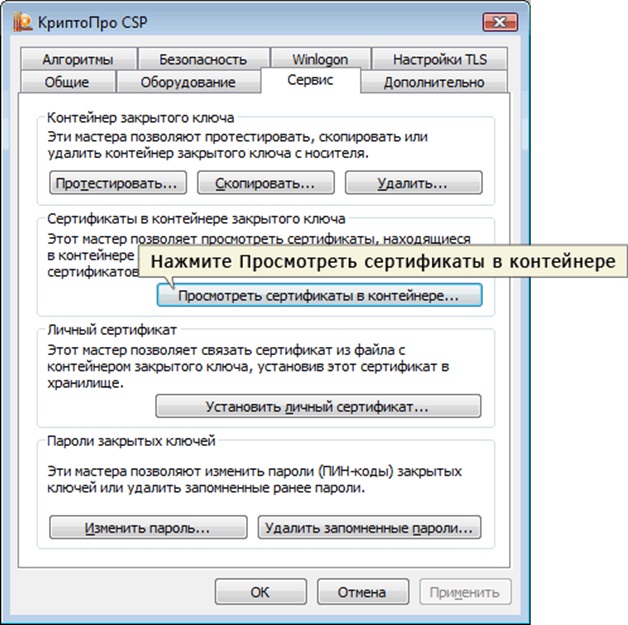
- Нажатие на «Обзор».
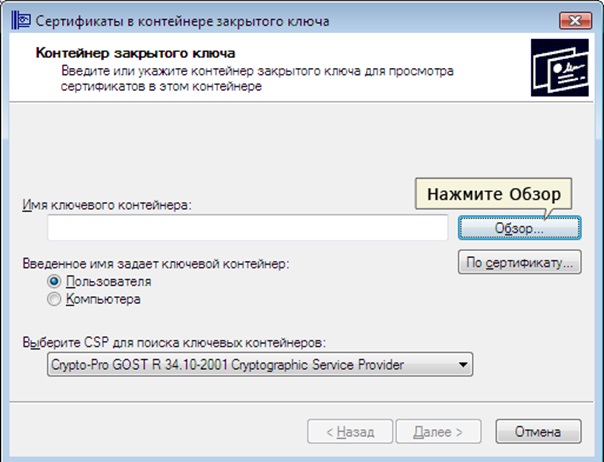
- На экране отобразится новое окошко, в котором будет приведен перечень контейнеров закрытого ключа. Здесь необходимо выбрать нужный контейнер, а затем щелкнуть на кнопочку «ОК».
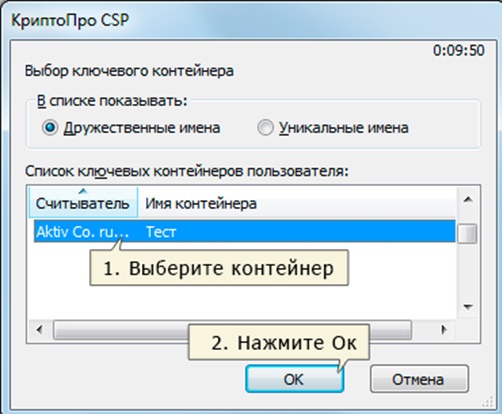
- В следующем окошке необходимо кликнуть на элемент «Далее».
- Ввод пин-кода и нажатие на «ОК».
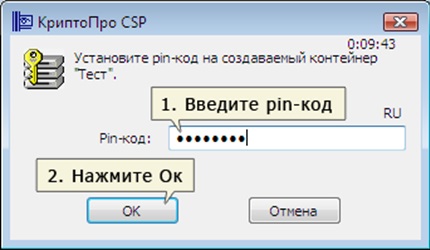
- В появившемся окошке следует кликнуть на кнопочку «Свойства».
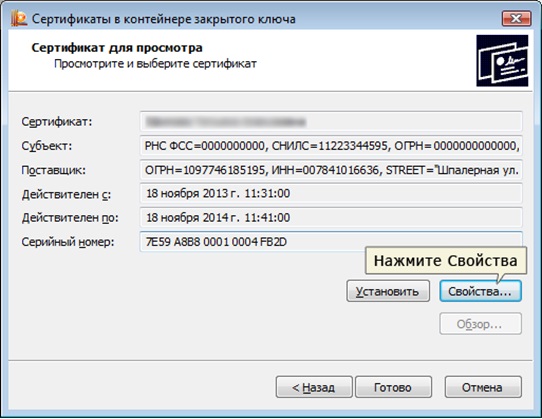
- Переход в подраздел «Состав» и нажатие на кнопочку «Копировать».
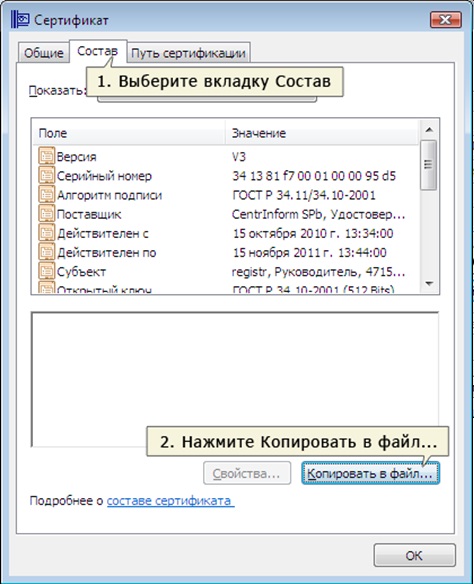
- Нажатие на элемент «Далее», а затем выбор пункта с надписью «Не экспортировать закрытый ключ».
- Выбор в новом окошке первого пунктика кодировки.
- Нажатие на «Обзор», выбор пути сохранения ключа, указание имени файла и нажатие на «Сохранить».
- На последнем этапе осуществляется нажатие на кнопочку «Далее», а затем на «Готово».
Есть возможность экспорта закрытого ключа в реестр вместе с сертификатом, чтобы в дальнейшем перенаправить его на рабочий стол или же другое место на персональном компьютере.
Эта процедура также реализуется при помощи программного обеспечения «КриптоПро CSP».
Пошаговое руководство выглядит следующим образом:
- Запуск программы, открытие подраздела «Сервис» и нажатие на кнопочку «Копировать».
- В появившемся окошке выбирается тот контейнер, в котором осуществляется хранение закрытых ключей.
- Нажатие на кнопочку «Далее» и переход к копированию. В строчку «Имя контейнера» вводится наименование электронной цифровой подписи.
- Выбор элемента «Реестр».
- Теперь необходимо произвести установку скопированного открытого ключа. Для этого выполняется повторное открытие программы, переход в подраздел «Сервис» и нажатие на кнопочку «Посмотреть сертификаты в контейнере».
- При помощи «Обзора» выполняется выбор необходимого сертификата.
- Проверка сведений открытого ключа: ФИО, срок действия и прочая информация.
- Последовательное нажатие на кнопки «Установить», «Да» и «ОК».
Экспортирование сертификата с закрытым ключом выполнено. Теперь нет необходимости подключать флешку для работы с электронной цифровой подписью.
Через массовое копирование
Для переноса сразу нескольких ключей электронной цифровой подписи на другой ПК или же другой носитель, целесообразней применять консольный способ.
Пошаговое руководство выглядит следующим образом:
- Первоначально необходимо определить SID пользователя. Эта процедура реализуется при помощи специальной команды wmic useraccount where name=’zerox’ get sid.
- На следующем этапе следует перейти в редактор реестра для осуществления копирования контейнеров в файл. Для выполнения этого действия необходимо перейти по такому пути: \HKEY_LOCAL_MACHINE\SOFTWARE\WOW6432Node\Crypto Pro\Settings\Users\S-1-5-21-4126079715-2548991747-1835893097-1000\Keys.
- Выбор папки под наименованием «Keys» и ее дальнейший экспорт.
- Осуществление копирования всех открытых ключей. В операционной системе Windows 7 и выше сертификаты располагаются по следующему пути: C:\Users\zerox\AppData\Roaming\Microsoft\SystemCertificates\My. Для выполнения этого действия необходимо скопировать ветку реестра, перейти в какой-нибудь текстовый редактор, а затем изменить значение SID для другого персонального компьютера или же пользователя.
- На последнем этапе выполняется запуск файла, который имеет расширение .reg и загрузка информации в реестр. Остается лишь скопировать папку с открытыми ключами на другой ПК. Готово!
Особенности копирования подписи
Чтобы переместить сертификат ЭЦП с флешки или токена на рабочий стол ПК, можно воспользоваться несколькими способами: посредством специализированной программы КриптоПро или проводника операционной системы.
https://youtube.com/watch?v=Z8XBB4YD8uQ%3Ffeature%3Doembed
Порядок извлечения сертификата из контейнера
Для этого используют программу КриптоПро. После входа в приложение, выполняют следующие процедуры:
- обращаются к вкладке «Сервис», нажимают кнопку просмотра ключей, размещенных в контейнере;
- кликают по надписи «Обзор»;
- из появившегося перечня ключей в открытом окне выбирают требуемый, подтверждая сделанный выбор;
- нажимают по кнопке продолжения операции;
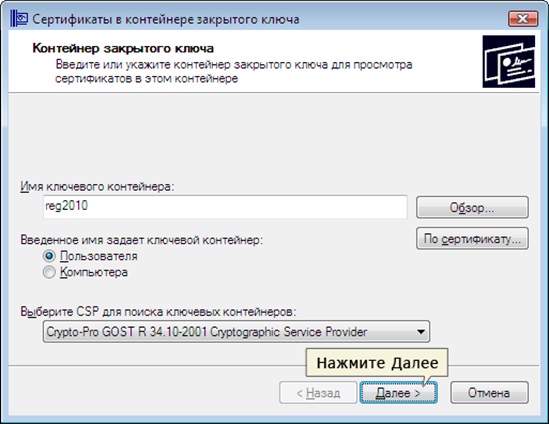
- если потребуется, вводит ПИН-код, подтверждая выполнение опции;
- после открытия нового окна, выбирают пункт меню со свойствами;
- перейдя к вкладке с составом, нажимают надпись копирования содержимого;
- на следующей странице кликают по кнопке продолжения операции, выбирают пункт, не предусматривающий экспорт закрытого ключа;
- после открытия следующего рабочего окна, нажимают по первой строке характеристик кодирования;
- нажав кнопку с обзором, указывают место, куда нужно сохранить файл кликают по надписи сохранения.
Осталось кликнуть по надписи «Далее» и завершить процедуру нажатием «Готово».
Процедура копирования закрытых ключей в реестр
Еще один способ предполагает копирование закрытого ключа в реестр, из которого возможно перемещение сертификата на рабочий стол или любое другое место на компьютере, в том числе на подключенный съемный носитель.
Перенос также выполняют посредством КриптоПро, в следующем порядке:
- после входа в приложение, переходят к пункту меню «Сервис», нажимая вкладку копирования данных;
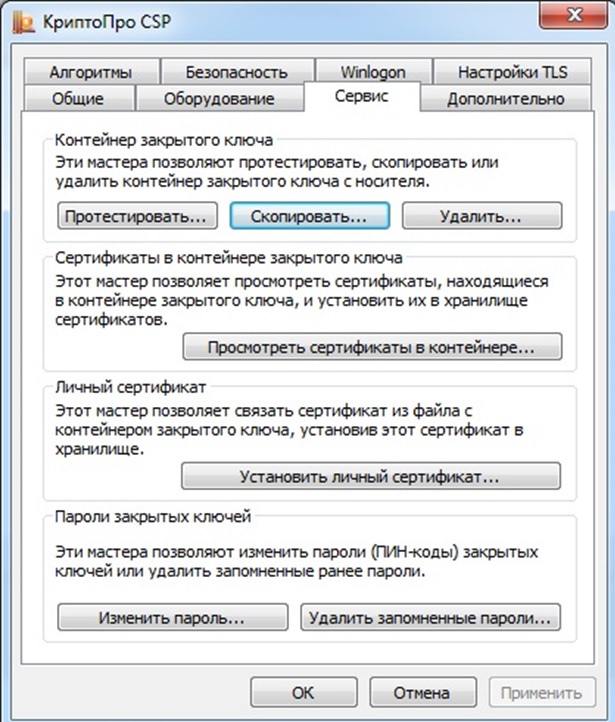
- когда откроется новое окно, указывают контейнер, содержащий закрытые сертификаты;
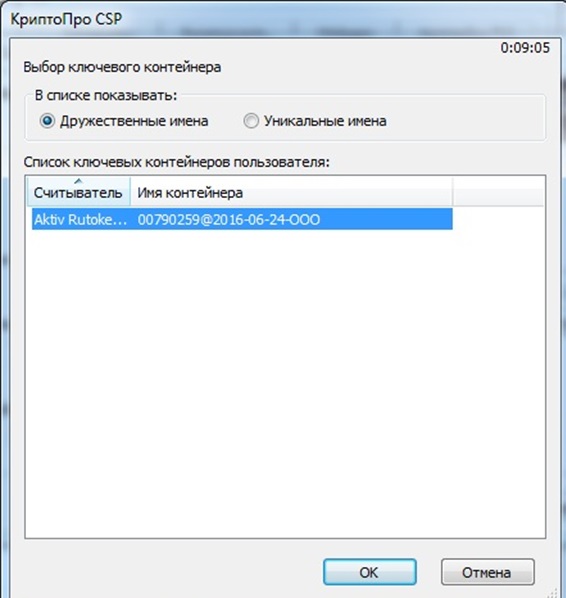
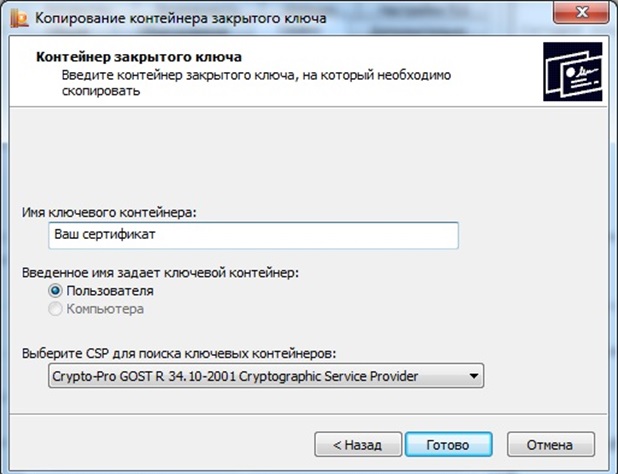
- нажав кнопку продолжения операции, копируют данные, записывают имя вложения в соответствующее поле (по названию электронной подписи);
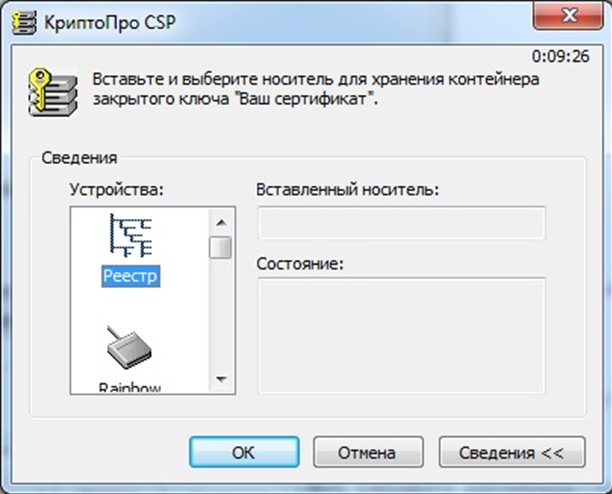
- в новом окне, открытом приложением, из числа представленных сведений выбирают Реестр.
Чтобы установить и активировать скопированный с флешки ключ, потребуется выполнить следующие действия:
- повторно войти в приложение КриптоПро, и с вкладки «Сервис» нажать надпись о просмотре сертификатов;
- посредством функции обзора указать необходимый файл;
- посмотрев на представленные сведения, сверяют правильность указанных данных, включая дату актуальности, ФИО владельца и прочую информацию;
- кликнуть по кнопкам об установке, дважды подтвердив проведение операции.
После этого подпись можно использовать на другом носителе.
Мастер экспорта ключей
Для переноса цифровой подписи на ПК можно воспользоваться сервисом операционной системы. Э ЦП выгружают в следующем порядке:
- из пускового меню переходят к панели управления, выбирая пункт о свойствах обозревателя и вкладку с содержанием, а затем кнопку с сертификатами;
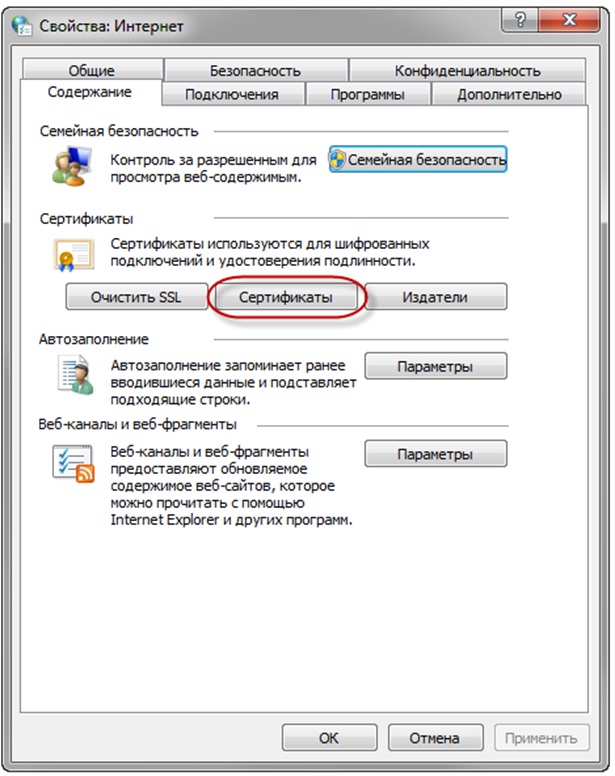
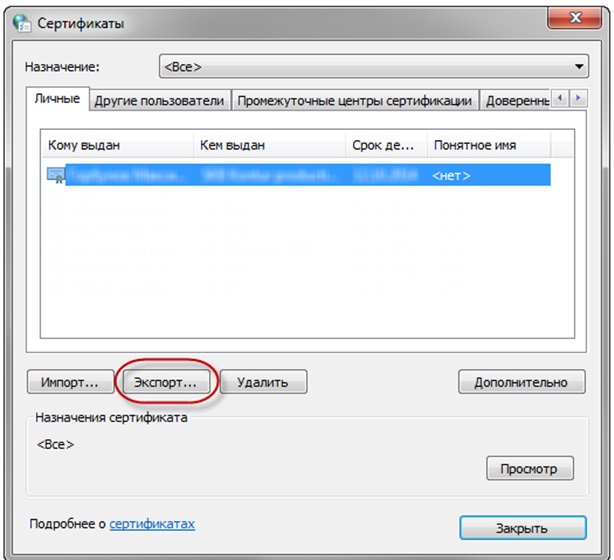
- в новом окне на вкладке с личными данными указывают на нужный ключ, нажимают надпись экспорта содержимого;
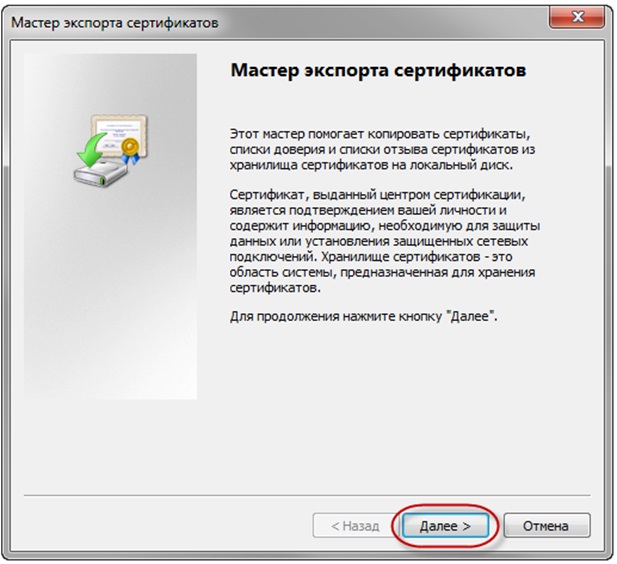
- после запуска мастера, кликают на продолжение работы указанного сервиса;
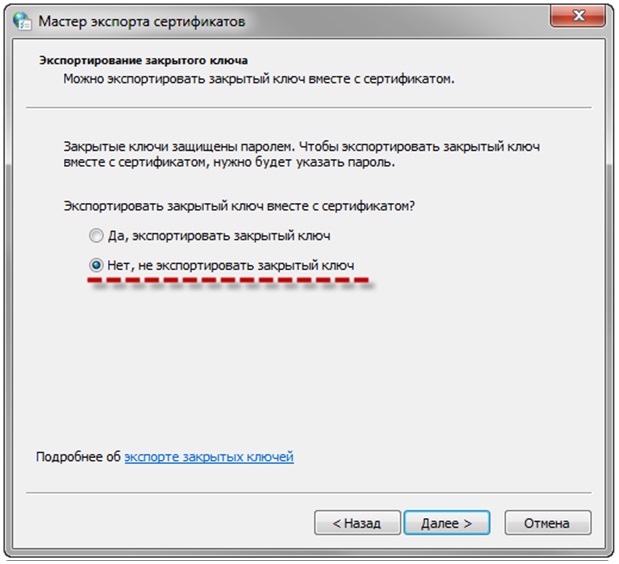
- проставляют точку напротив нужной строки;
- выбирают первую позицию по кодировке;
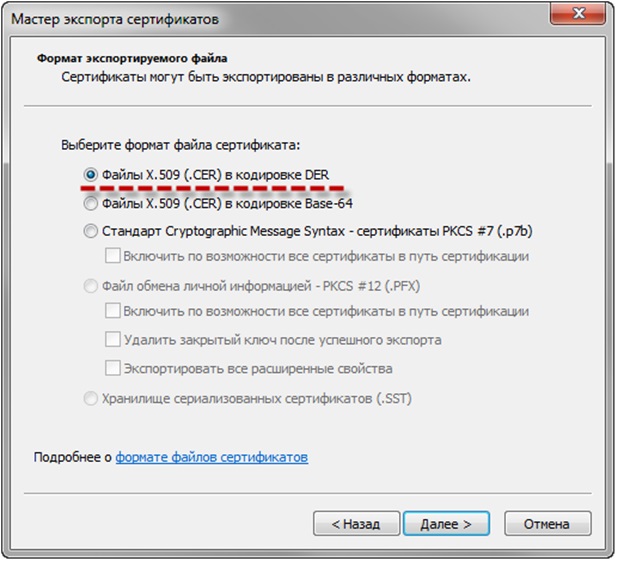
- путем выбора функции обзора, указывают место сохранения данных, последовательно подтверждая согласие на проведение процедуры.
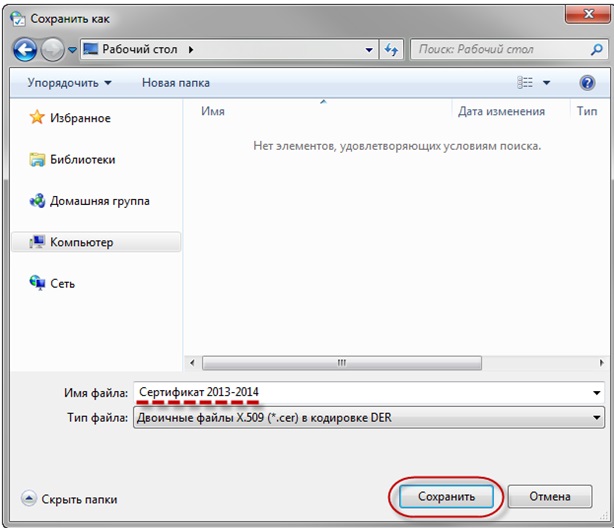
Проведение этих манипуляций не отнимет много времени, но позволит загрузить подпись на другой компьютер, чтобы создать резервную копию ЭЦП.
Разобраться в порядке копирования ключей цифровой подписи достаточно просто. Главное – обеспечить конфиденциальность данной информации.
Перед тем как скачивать ЭЦП на рабочий стол компьютера, необходимо убедиться, что этим средством подтверждения не воспользуется случайный пользователь.
Если потребуется дополнительно настроить ключ для работы на новом месте, владелец может обратиться за помощью к сотрудникам удостоверяющего центра, выдавшего ЭЦП.
Но не стоит переносить данные на обычную флешку, не позаботившись о защите информации.
Инструкция
Копируем электронную подпись на флешку
Архивируем содержимое флеш-накопителя
Отправляем ЭЦП по эл. почте
Виды электронной подписи
Согласно №63-ФЗ, принятому 06.04.2011 г., ЭЦП делят на такие виды:
Обычные или простые электронные подписи предназначены для писем и спецификаций. Чаще всего ими пользуются в системах корпоративного документооборота. Также простые электронные подписи применяют для проведения банковских транзакций.
Квалифицированная создается с применением технологий шифрования, сертифицированных ФСБ, поэтому считается самой надежной и защищенной. Она нужна желающим участвовать в любых торгах и удаленно получать услуги от государственных органов. Получают квалифицированную ЭЦП исключительно в удостоверяющих центрах.
Неквалифицированные ЭЦП получаются в ходе шифрования данных и применения закрытого ключа. Они показывают, кто завизировал документ, и был ли он изменен после этого. Неквалифицированные ЭП подходят участникам торгов по 44-ФЗ и 223-ФЗ, ими можно заверять документы для отправки в налоговую службу.
Как скопировать ЭЦП на компьютер с помощью КриптоПро CSP
- Вставьте носитель с ЭЦП в порт USB. Если подключенное устройство не определяется системой, попробуйте подключить в другой порт или установить драйвера для носителя.
- Откройте приложение КриптоПро CSP.
Наша инструкция на тот случай, если у вас приложение не установлено.
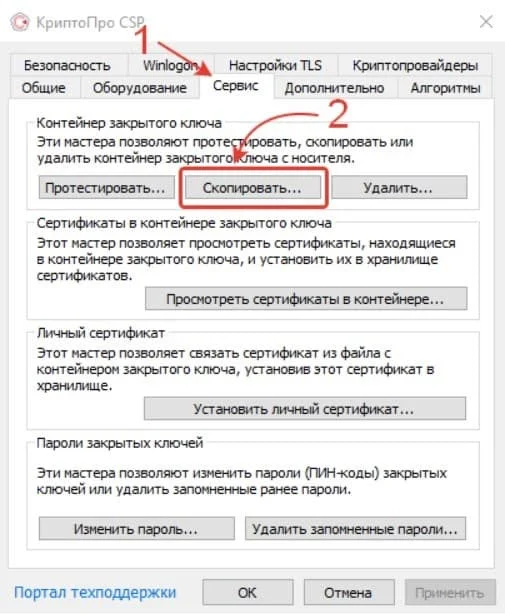
- Перейдите во вкладку «Сервис»
. - В разделе «Контейнер закрытого ключа»
нажмите на кнопку «Скопировать»
.
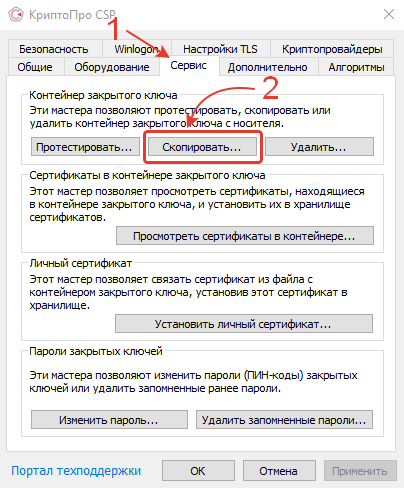
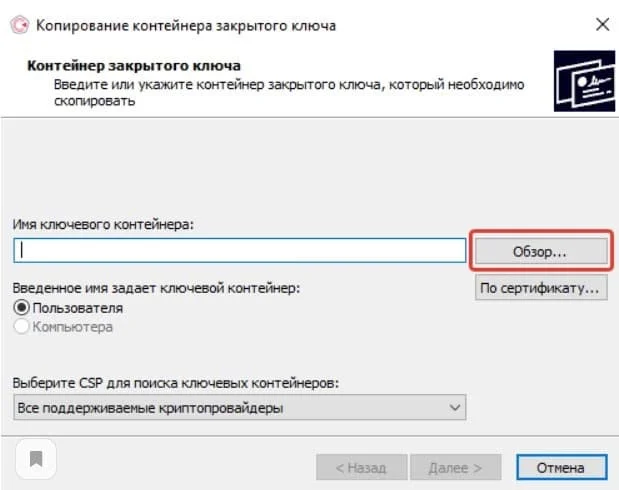
- Появится новое окно «Копирование контейнера закрытого ключа». Нажмите на кнопку «Обзор»
.
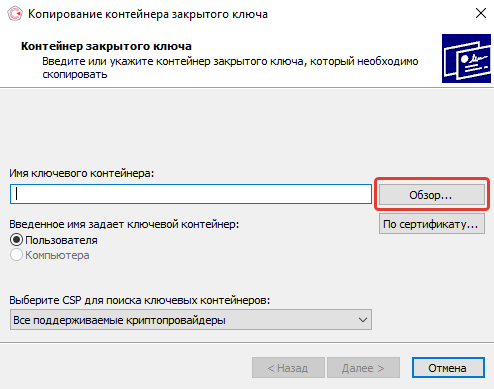
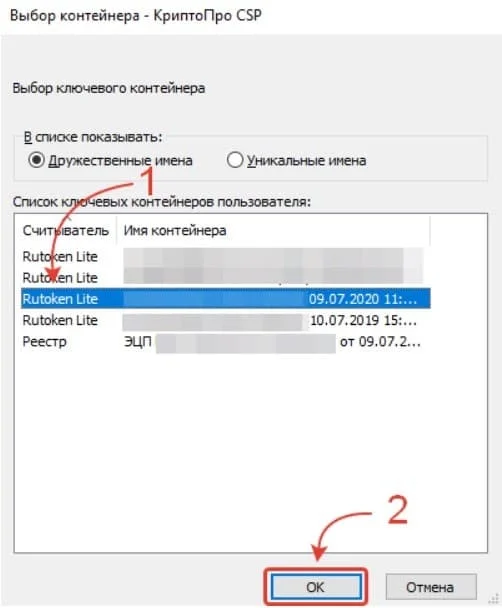
- Выберите контейнер, который размещён на флешке с ЭЦП. В нашем случае надо выбрать считыватель «Rutoken Lite». Нажмите кнопку «ОК»
.
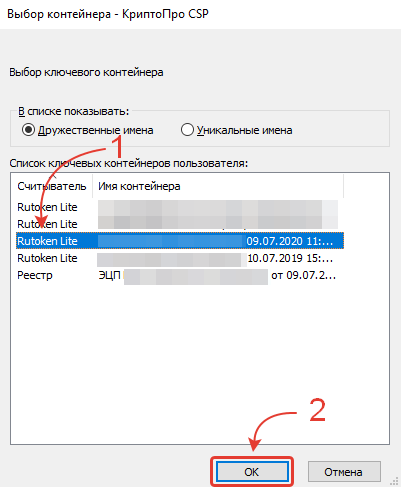
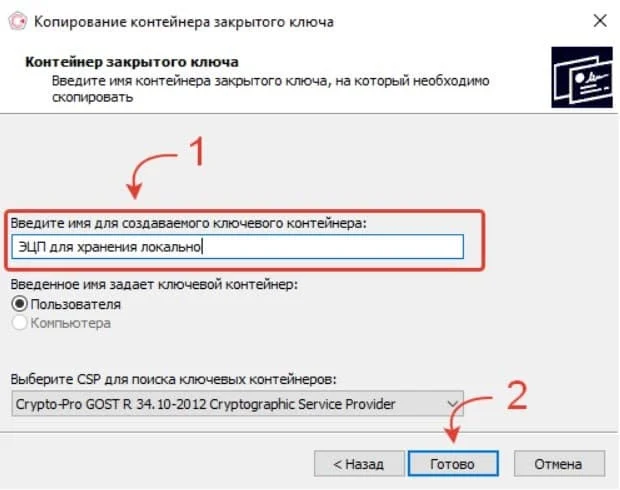
- Придумайте название контейнеру закрытого ключа или оставьте название по умолчанию и нажмите кнопку «Готово»
.
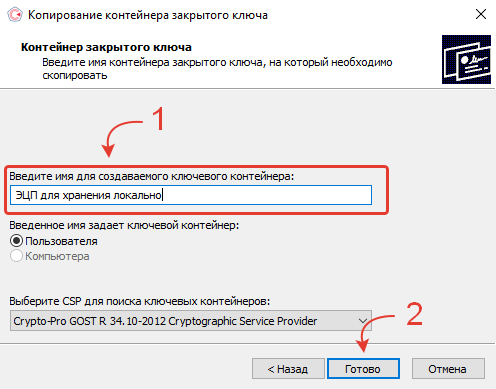
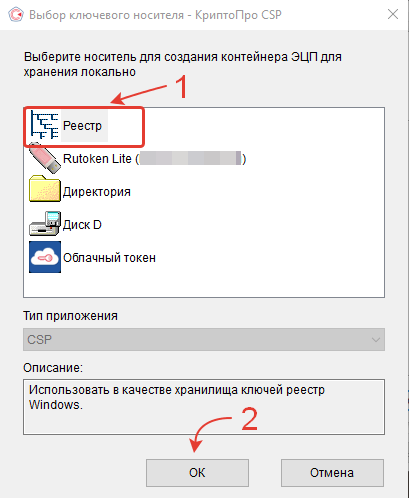
- После этого появится новое окно «Выбор ключевого носителя КриптоПро CSP». Выберите размещение контейнера в Реестре
. Нажмите кнопку «ОК»
. В этом случае в качестве хранилища ключей будет использован реестр Windows.
- Рекомендуем ввести пароль для нового контейнера с электронной цифровой подписью, чтобы избежать использования ЭЦП третьими лицами. После того как написали и запомнили пароль, нажмите «ОК»
.
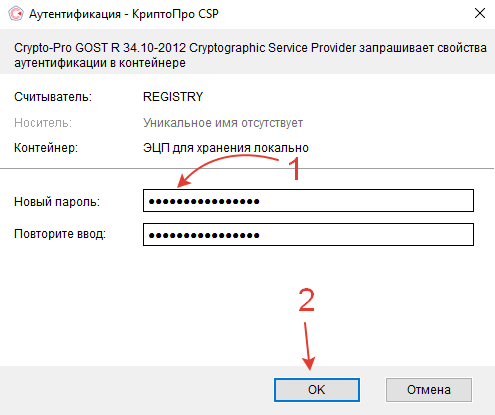
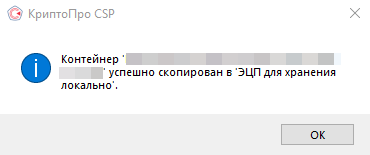
- После этого приложение КриптоПро CSP сообщит, что контейнер с флешки успешно скопирован в выбранное вами расположение — локальный реестр. Нажмите кнопку «ОК»
.
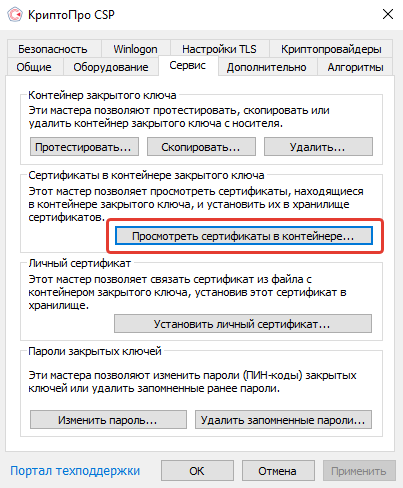
- Вернитесь в окно «КриптоПро CSP» и перейдите в раздел «Сертификаты в контейнере закрытого ключа». Нажмите кнопку «Просмотреть сертификаты в контейнере…»
.
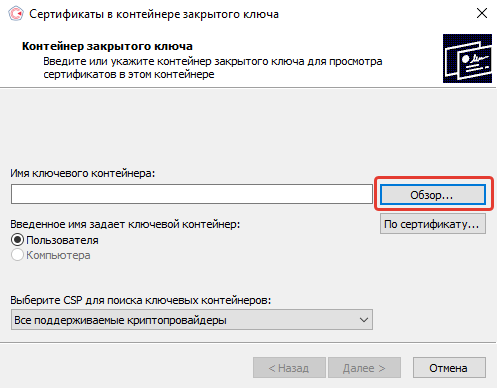
- Появится соответствующее окно. Нажмите кнопку «Обзор»
.
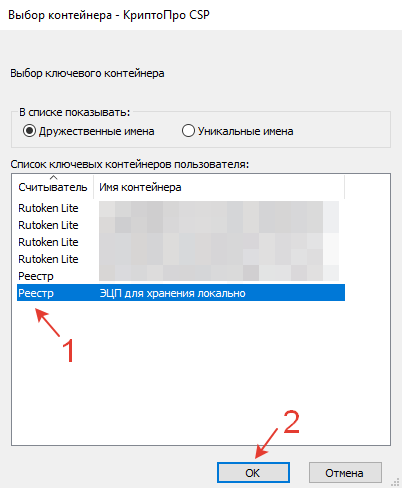
- Найдите только что скопированный контейнер по считывателю «Реестр» и имени, которое вы ранее присвоили контейнеру.
- Нажмите на контейнер и подтвердите выбор, нажав кнопку «ОК»
.
- После этого откроется окно с возможностью просмотра информации о сертификате (субъекте, поставщике и сроке действия). Нажмите кнопку «Установить»
.
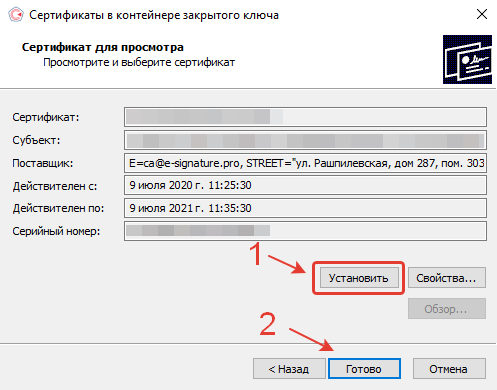
- Если всё прошло без ошибок, появится новое окно. Программа сообщит, что «Сертификат был установлен в хранилище «Личное» текущего пользователя. Нажмите кнопку «ОК»
.
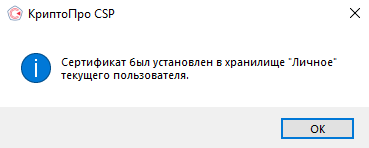
Как скопировать ЭЦП на компьютер с помощью инструментов КриптоПро
Данный способ является универсальным. Скопировать ЭЦП на компьютер таким образом можно и на Windows и на MacOS (при условии, что используется актуальная версия программы КриптоПро).
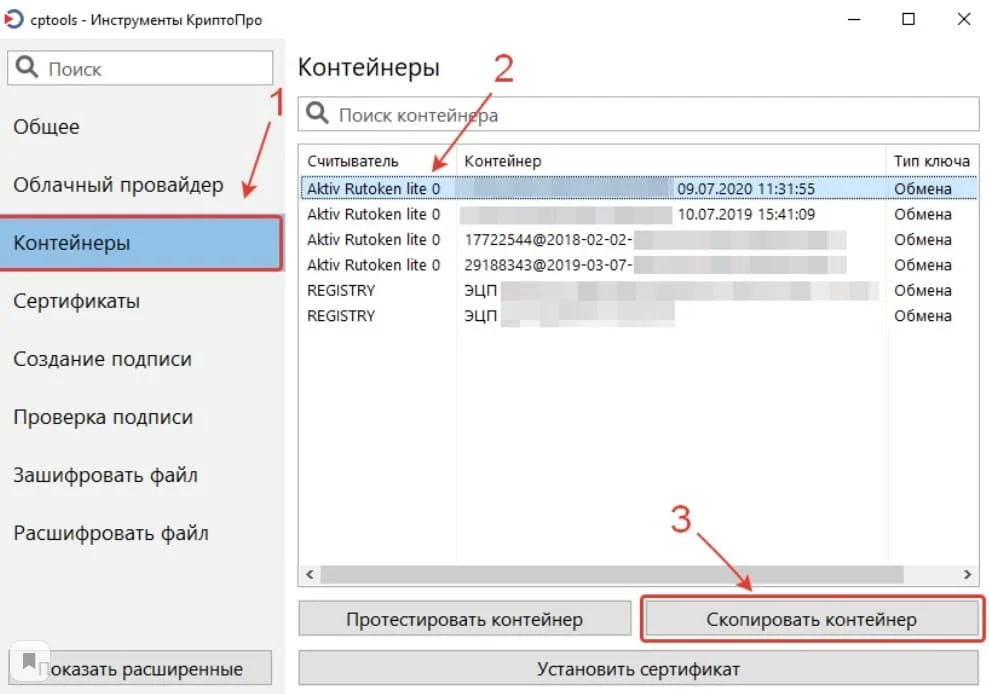
- Запустите приложение Инструменты КриптоПро
. - Перейдите в раздел «Контейнеры»
. - Выберите считыватель (флешку, на которую записана ЭЦП) и нажмите кнопку «Скопировать контейнер»
.
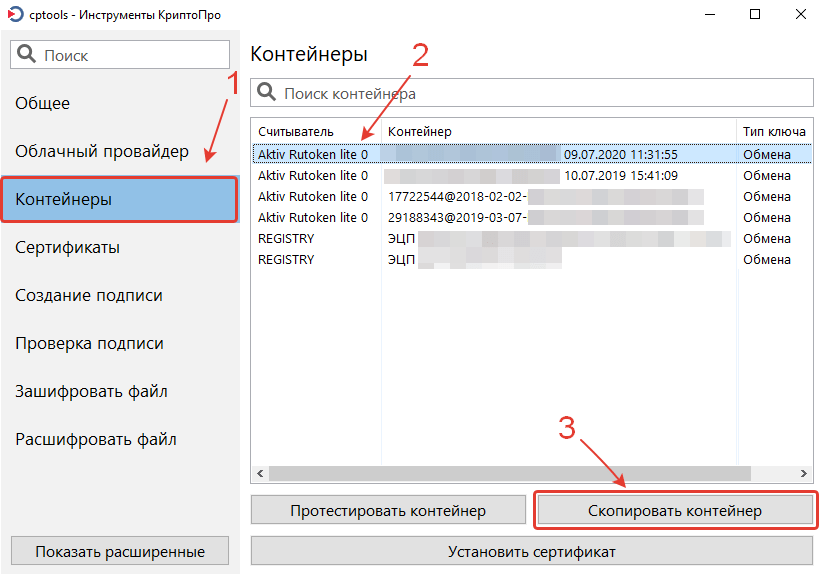
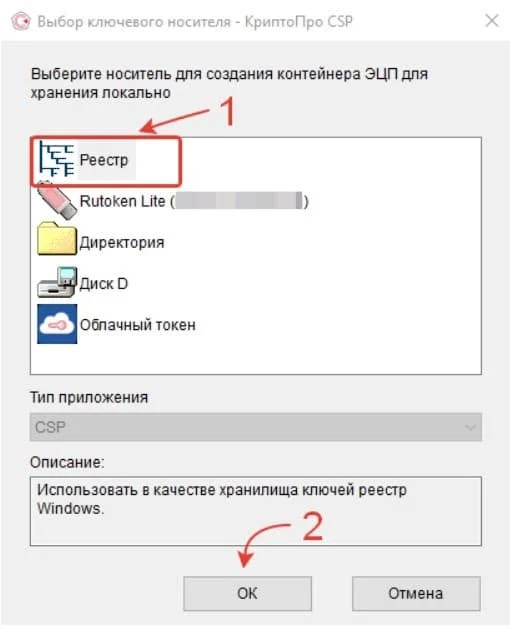
- В открывшемся окне выберите «Реестр» и нажмите «ОК»
.
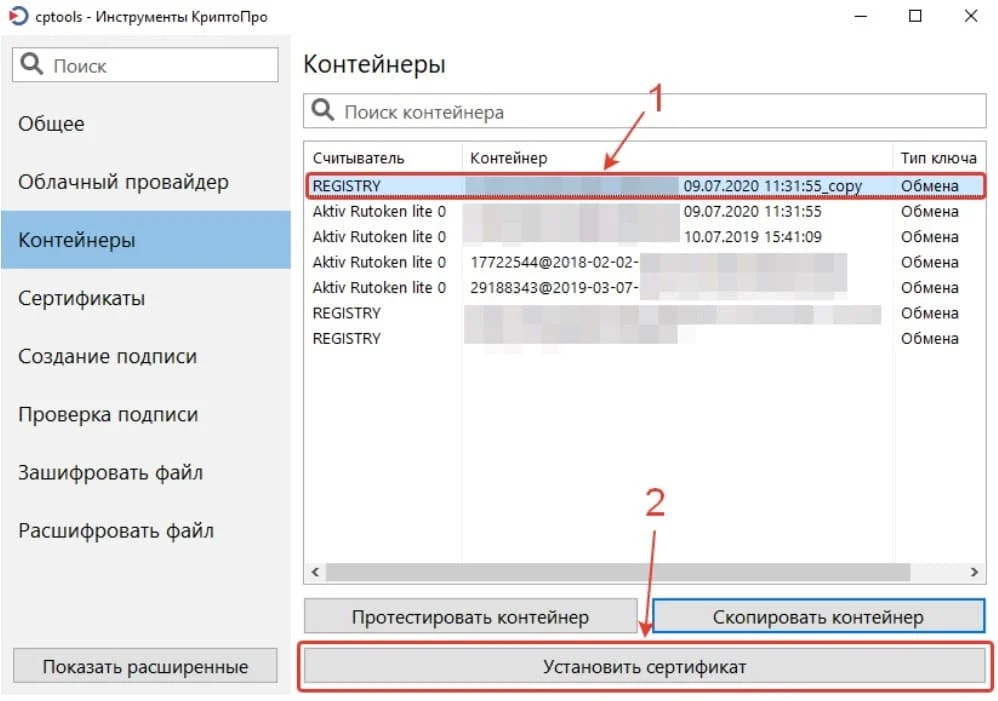
- Выберите только что созданный контейнер закрытого ключа, ориентируясь на считыватель «Registry»
, и нажмите «Установить сертификат»
.
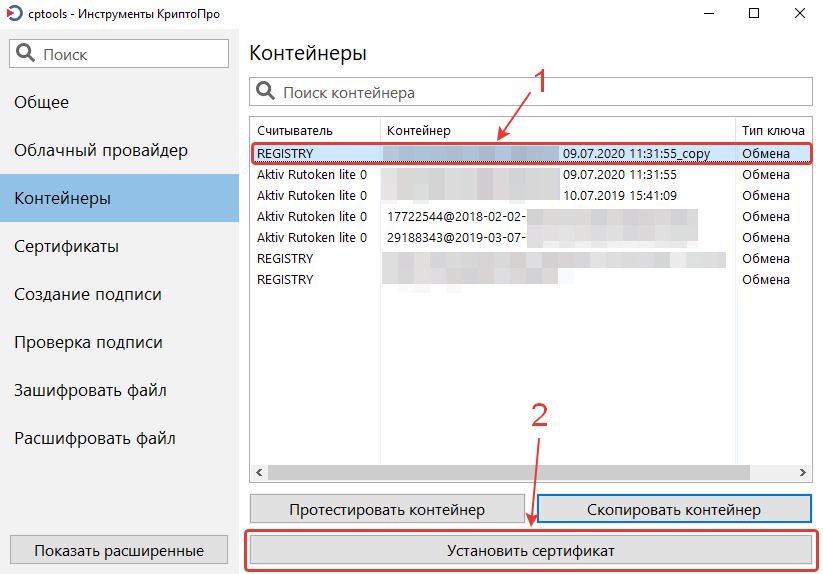
После этого программа сообщит, что сертификат был успешно установлен.
Теперь можете извлечь носитель с ЭЦП из порта USB и проверить, как работает ЭЦП без флешки.
Удалось ли скопировать ЭЦП с флешки на компьютер?
Расскажите в комментариях 😉
Копируем электронную подпись на флешку
Заходим в Крипто Про, выбираем вкладку: “Сервис” и жмём кнопку: “Скопировать”

Откроется окно: “Копирование контейнера закрытого ключа”. Нажимаем кнопку: “Обзор” и выбираем ключевой контейнер (который хотим отправить по электронке) и кликаем по кнопке: “ОК”, “Далаее” и “Готово”.

В открывшемся окне: “КриптоПро CSP” в столбике: “Устройства” выберите носитель, то есть флешку, куда копируем ЭЦП, далее: “ОК” и ещё раз: “ОК”.

Подпись скопирована на флэш-накопитель.
Копируем сертификат ЭЦП через КриптоПро CSP
Этот способ подходит для ОС Windows.
Шаг 1. Вставьте носитель в USB-разъём.
Шаг 2. Откройте приложение КриптоПро CSP и выберите вкладку «Сервис».
Шаг 3. Найдите раздел «Контейнер закрытого ключа» и нажмите на кнопку «Скопировать».
Шаг 4. Откроется окно «Копирование контейнера закрытого ключа». В нём нажмите на кнопку «Обзор».
Шаг 5. Из списка контейнеров выберите тот, что установлен на флешку-токен, и нажмите «ОК».
Шаг 6. Придумайте название для нового контейнера закрытого ключа и нажмите «Готово».
Шаг 7. Откроется окно «Выбор ключевого носителя КриптоПро CSP». Чтобы использовать реестр Windows, выберите опцию «Реестр» и нажмите «Готово».
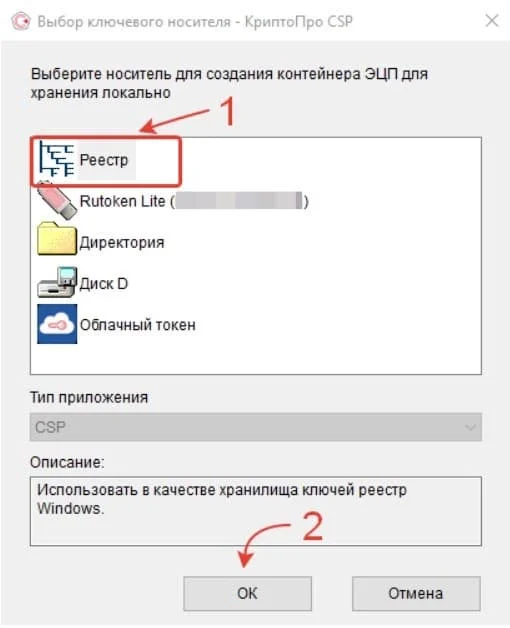
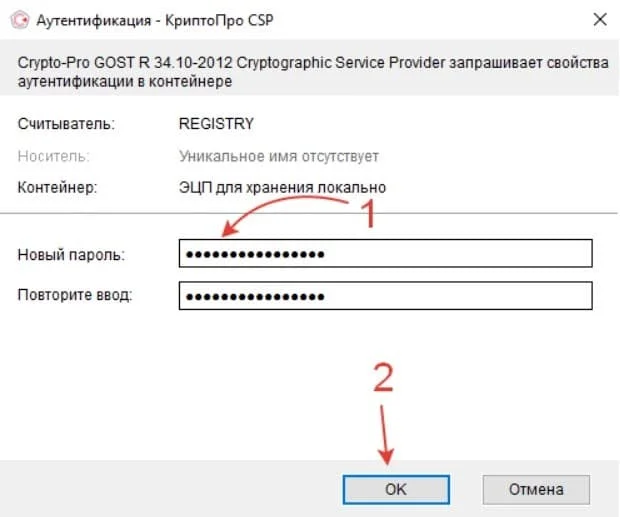
Шаг 8. Для того чтобы защитить вашу электронную подпись от использования посторонними, придумайте пароль и введите его в поля на экране.
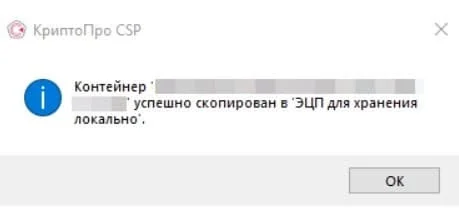
После этого появится сообщение о том, что сертификат успешно скопирован в локальный реестр. Нажмите «ОК».
Шаг 9. Снова откройте КриптоПро CPS, найдите раздел «Сертификаты в контейнере закрытого ключа». Выберите «Просмотреть сертификаты в контейнере».
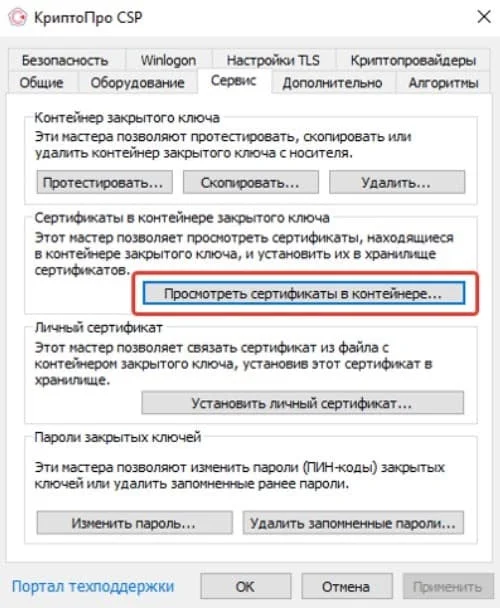
Шаг 10. В открывшемся окне нажмите на кнопку «Обзор». В списке найдите новый контейнер по считывателю «Реестр» и по заданному вами названию.
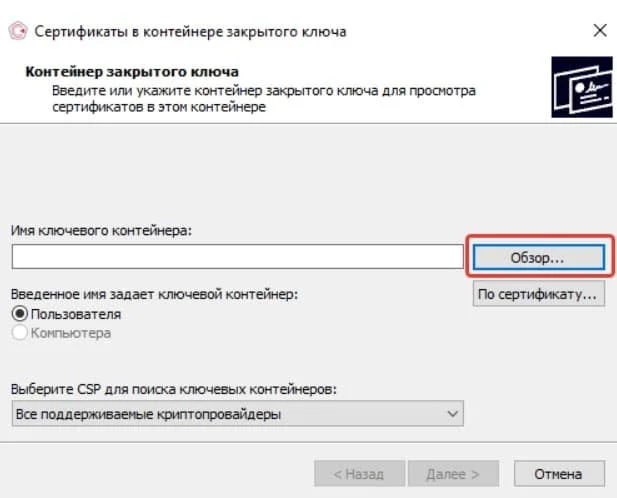
Шаг 11. Выделите нужный контейнер и нажмите «ОК».
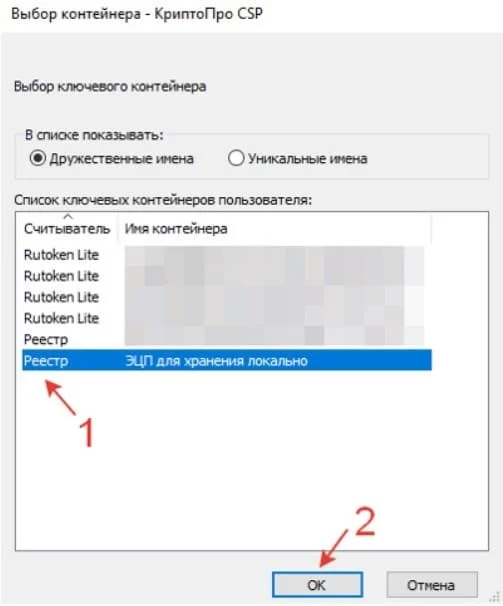
Шаг 12. Появится окно с информацией о сертификате, где указаны владелец ЭЦП, поставщик и срок действия. Проверьте информацию и нажмите «Установить».
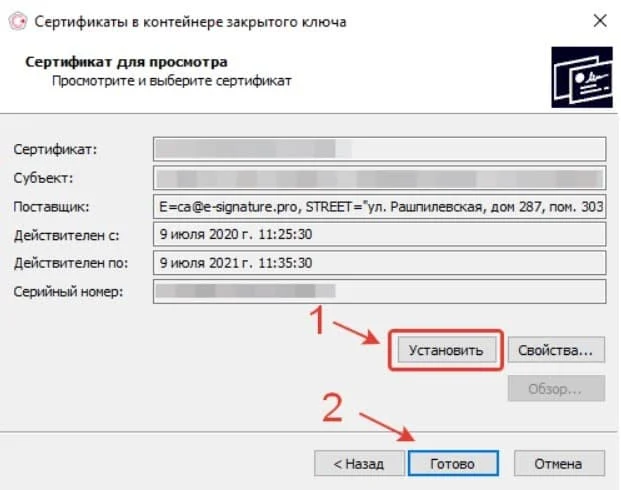
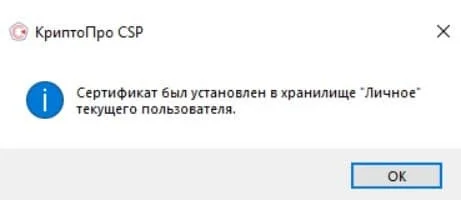
Шаг 13. Если установка прошла успешно, появится уведомление о том, что сертификат установлен в хранилище «Личное». Нажмите «ОК».
Копируем сертификат ЭЦП через «Инструменты КриптоПро»
Этот способ можно использовать на операционных системах Windows и MacOS.
Шаг 1. Откройте приложение «Инструменты КриптоПро» и выберите вкладку «Контейнеры».
Шаг 2. Выберите носитель, на который записан сертификат ЭЦП — то есть, USB-флешку. Нажмите на кнопку «Скопировать контейнер».
Шаг 3. В открывшемся окне выбора нового носителя для сертификата выберите опцию «Реестр» и нажмите «ОК».
Шаг 4. Вернитесь к списку контейнеров. Выберите тот, что скопировали, по считывателю Registry и нажмите на кнопку «Установить сертификат».
Шаг 5. Когда появится уведомление о том, что сертификат успешно установлен, вытащите флешку из разъёма компьютера и проверьте, как работает ваша ЭЦП без токена
ЭЦП можно установить на рабочий компьютер или ноутбук, и она будет работать без физического носителя. Вы можете сделать это самостоятельно или обратиться за помощью к специалистам.
Настройка электронной подписи на ПК требует определённых знаний и трудозатрат. Для экономии времени рекомендуем услугу «Удалённая настройка рабочего»
. Наши специалисты установят криптопровайдер, плагин и проведут настройки браузера.
Если без передачи электронной подписи по e-mail не обойтись
Чтобы отправить ЭЦП другому человеку по почте, нужно скопировать ее на флешку, заархивировать и переслать адресату. Рассмотрим каждый этап подробнее.
- Скопировать электронную цифровую подпись на флешку. Зайдите в плагин «КриптоПРО», нажмите на «Сервис» и кликните «Скопировать». Появится новое окошко для указания информации по контейнеру закрытого ключа. В этом окне выберите контейнер, который собираетесь послать другому человеку. Следом нажмите «Далее» -> «Готово». В появившемся окошке «КриптоПРО CSP» в графе «Устройства» отметьте флешку. Подтвердите выбор, дважды кликнув по кнопке «ОК». После всего этого подпись будет скопирована на внешний носитель.
- Заархивировать ЭП. Нажмите «Пуск» -> «Мой компьютер». Найдите в списке флешку, найдите папку с ЭЦП, нажмите на нее правой клавишей мыши и выберите «Добавить в архив». Новый архив появится рядом с папкой.
- Переслать заархивированную ЭЦП адресату. Зайдите в почтовый клиент, создайте новое письмо. Не забудьте прикрепить архив и отправьте сообщение второй стороне.
Адресат, получивший ЭП на e-mail, совершает те же действия в обратном порядке: скачивает архив на флешку, разворачивает и устанавливает ЭП.
Иногда ЭЦП передают третьим лицам, чтобы быстрее визировать документы, не беспокоя владельца подписи всякий раз. Это рискованно, но не запрещено законом при условии, что владелец штампа будет следить за конфиденциальностью и передавать его только доверенным лицам в ситуациях, когда без этого не обойтись.
Чтобы уменьшить риск перехвата письма с ЭЦП злоумышленниками, подпись копируют на флешку, архивируют и прикрепляют к письму в таком виде.
Необходимость переноса
Необходимость переноса электронной цифровой подписи может быть обусловлена следующими причинами:
- если предстоит работать в нескольких удаленных местах, когда подключать съемный носитель не удобно;
- резервным копированием ключа, на случай повреждения имеющегося носителя.
Распаковав ключ и скинув ЭЦП на рабочий стол ПК, владелец сможет иметь средства СКЗИ под рукой, что значительно сэкономит время и повысит удобством работы с документами. А наличие резервного хранилища защитит от возможности потери или повреждения контейнера с ЭЦП.
Главное об электронной подписи
Что это такое? ЭЦП — своеобразный штамп, который позволяет опознавать своего владельца и подтверждает то, что завизированный документ целостный. Если на электронной деловой бумаге стоит ЭЦП, она считается равнозначной распечатанному на принтере или написанному от руки документу. Вид электронной подписи выбирают компании, которые решили установить между собой электронный документооборот.
Где взять? Для получения ЭП обращаются в удостоверяющий центр и оформляют сертификат, подтверждающий личность владельца. В 9 из 10 случаев срок действия ЭП — год. По истечении этого срока сертификат продляют.
Как пользоваться? Электронную цифровую подпись ставят на документы через плагины типа КриптоПРО Office Signature или в программе «КриптоАРМ».
https://youtube.com/watch?v=-Dx-gqzS7hc%3Ffeature%3Doembed
Зачем копируют электронную подпись
Перенос закрытых ключей и сертификатов ЭЦП необходим по следующим причинам:
Взаимодействие ЭЦП одновременно с несколькими персональными компьютерами. Перемещение флешки с ПК и обратно не всегда удобно для пользователя, поэтому многие желают иметь копию на рабочем столе.
Возможность порчи или же утраты самого носителя. Этот момент относится к пользователям, которые много путешествуют и выполняют свою работу из различных точек.
Создание виртуального сервера для открытия доступа сразу нескольким организациям.
Что ждет того, кто применил чужую ЭЦП
Собственно за факт передачи электронной подписи другому лицу никто отвечать не будет, потому что это не запрещено. Зато можно привлечь к наказанию того, кто ее перехватил и применил для визирования документов без согласия владельца.
В качестве основания подходит, например, ст. 159 УК РФ об обманном хищении или злоупотреблении доверием.
Единственный способ избежать проблем с законом — никому не давать свою ЭЦП.
Инструкция о том, как скопировать ЭЦП на флешку
- Запустите программу КриптоПро CSP
.
Как открыть КриптоПро CSP? 2 способа
Наша статья для тех, у кого возникли трудности на начальном этапе.
- Перейдите во вкладку «Сервис»
. - В разделе «Контейнер закрытого ключа»
нажмите кнопку «Скопировать»
.
- В открывшемся окне «Копирование контейнера закрытого ключа» нажмите кнопку «Обзор»
или «По сертификату»
.
- Выберите контейнер с сертификатом, который вы хотите скопировать на флешку, и нажмите кнопку «ОК»
.
- В текстовом поле введите имя для создаваемого ключевого контейнера и нажмите кнопку «Готово»
.
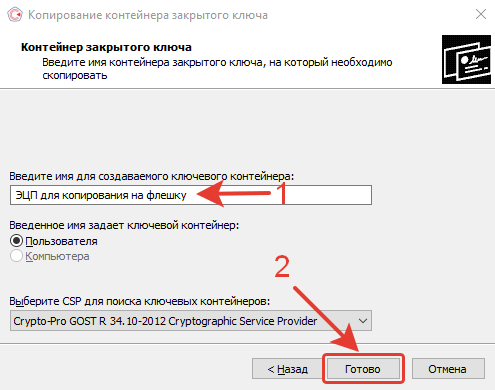
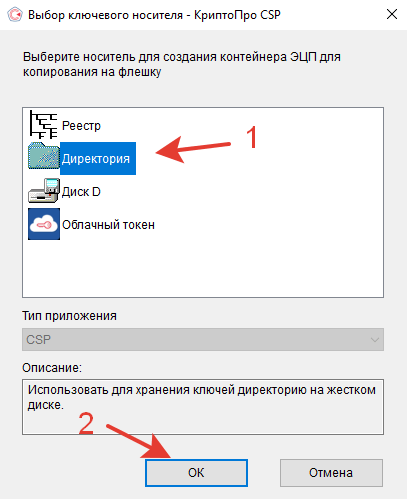
- В открывшемся окне «Выбор ключевого носителя» выберите «Директория»
и нажмите кнопку «ОК»
.
- При желании можете защитить доступ к ЭЦП, установив пароль для контейнера закрытого ключа в открывшемся окне «Аутентификация» и нажав кнопку «ОК»
. - Контейнер закрытого ключа будет создан в системной папке на вашем устройстве, о чем сообщит уведомление об успешном копировании.
- Откройте Проводник и перейдите по адресу:
C:\Users\имя вашего пользователя\AppData\Local\Crypto Pro
Обратите внимание, папка «AppData»
является скрытой и вам может потребоваться сделать ее видимой, чтобы получить доступ к контейнеру закрытого ключа по указанному адресу.
Как открыть скрытые папки и файлы в Windows 10?
Если не знаете, как открыть скрытую папку «AppData».
- По указанному адресу вы найдете папку с трудно читаемым названием, в которой будет 6 файлов: header.key
, masks.key
, masks2.key
, name.key
, primary.key,
primary2.key
. Если в папке «Crypto Pro» много папок с автоматизированными наименованиями, выберите ту, которая создана последней.
Скопируйте папку и вставьте её на заранее подготовленную флешку. Желательно, чтобы флешка была пустая (отформатированная в NTFS или FAT32). Для копирования ЭЦП вы можете воспользоваться функцией
«Отправить»
, нажав правой кнопкой мыши по папке и выбрав соответствующий элемент контекстного меню, а затем носитель для будущего размещения ЭЦП.
Поздравляем! Теперь вы знаете, как скопировать ЭЦП на флешку.
Экспорт сертификата ЭЦП с помощью системной утилиты «Сертификаты»
Нажмите на клавиатуре клавиши
Windows
+
R
.
В открывшемся окне программы «Выполнить» введите следующую команду:
и нажмите кнопку «ОК» или клавишу Enter.
В левом меню программы откройте папку «Личное», а затем подпапку «Сертификаты».
В окне справа выберите сертификат, который необходимо экспортировать, и нажмите по нему два раза левой кнопкой мыши.
Перейдите во вкладку «Состав» после того, как откроется окно вашего сертификата.
Затем нажмите кнопку «Копировать в файл».
После этого откроется «Мастер экспорта сертификатов». Просто нажмите кнопку «Далее».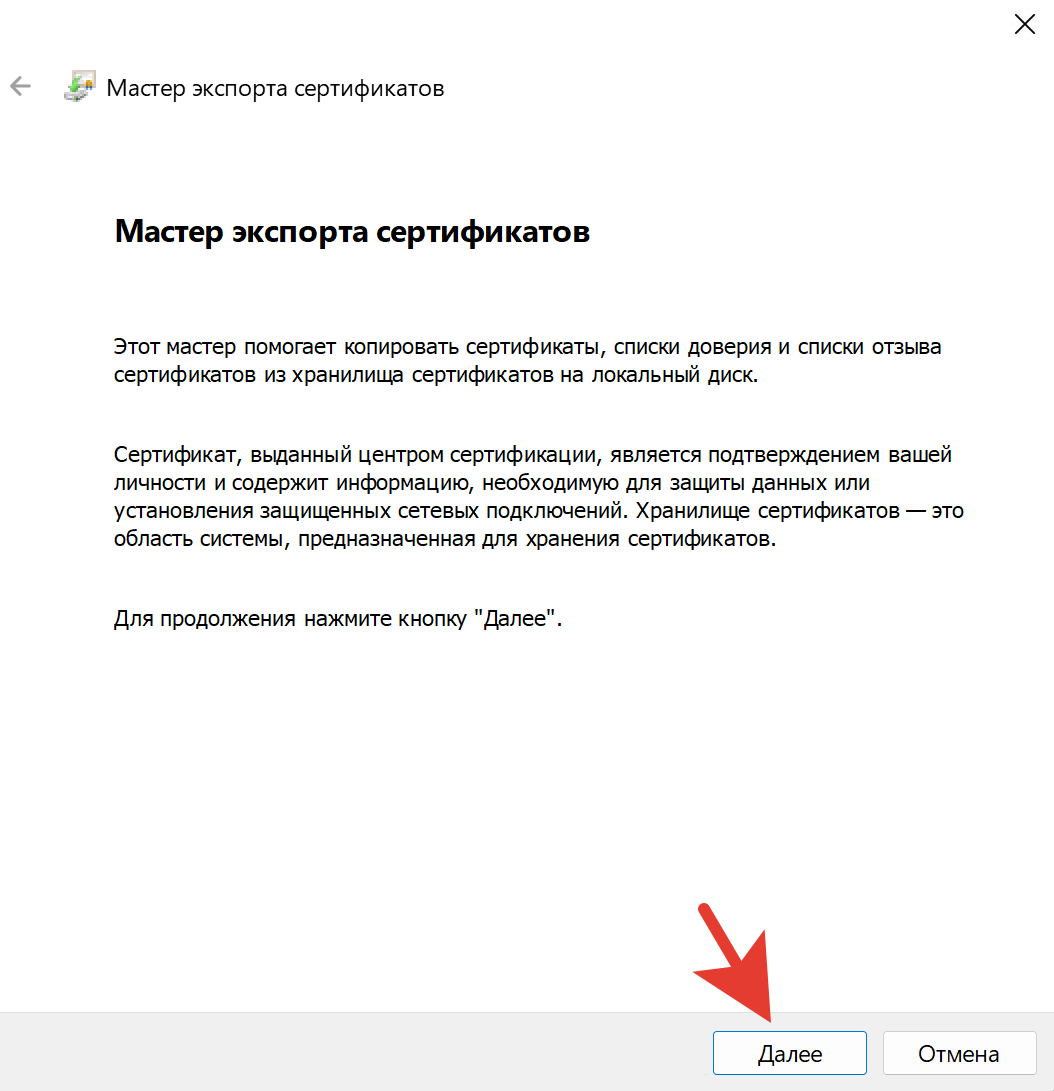
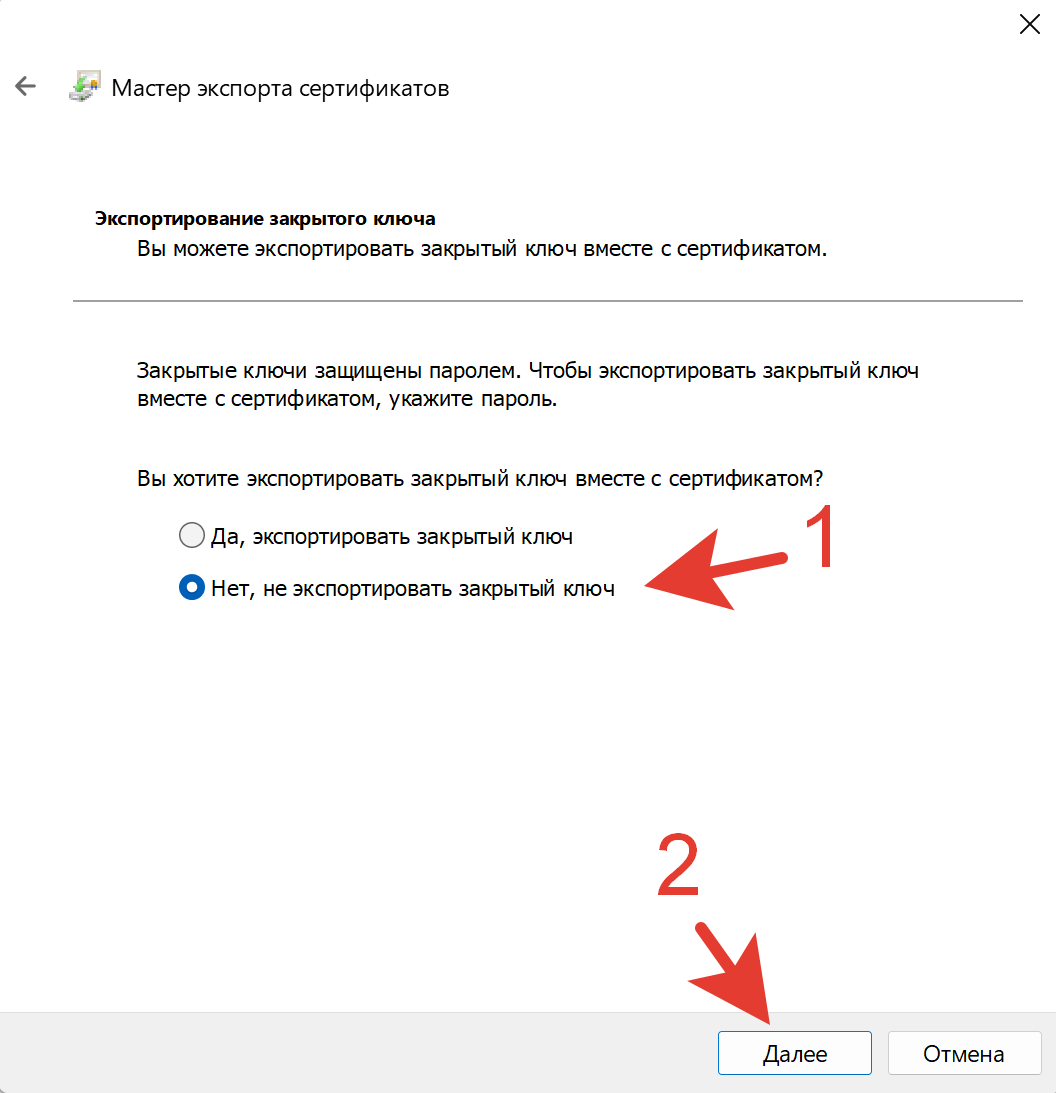
- Далее выберите «Нет, не экспортировать закрытый ключ», чтобы экспортировать только открытую часть ключа ЭЦП (сертификат), и нажмите кнопку «Далее». Если у вас выбор из двух вариантов недоступен, значит закрытую часть ключа ЭЦП экспортировать запрещено.
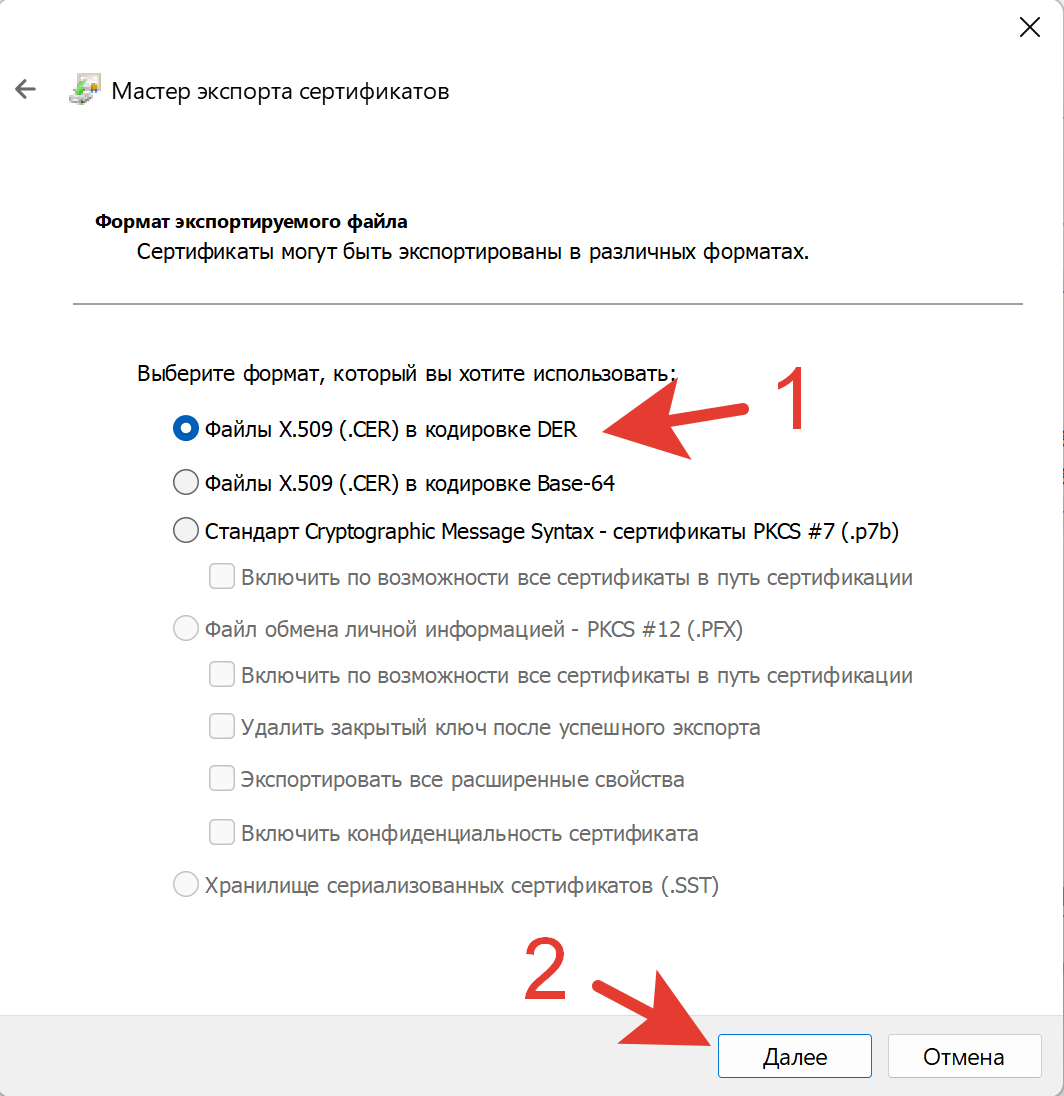
- После этого выберите формат файла. По умолчанию сертификат создается в формате X.509 (*.cer) в кодировке DER. Изменять кодировку мы не рекомендуем, если к сертификату не предъявляются требования по кодировке Base-64.
- Затем нажмите кнопку «Обзор» для выбора местоположения будущего файла сертификата.
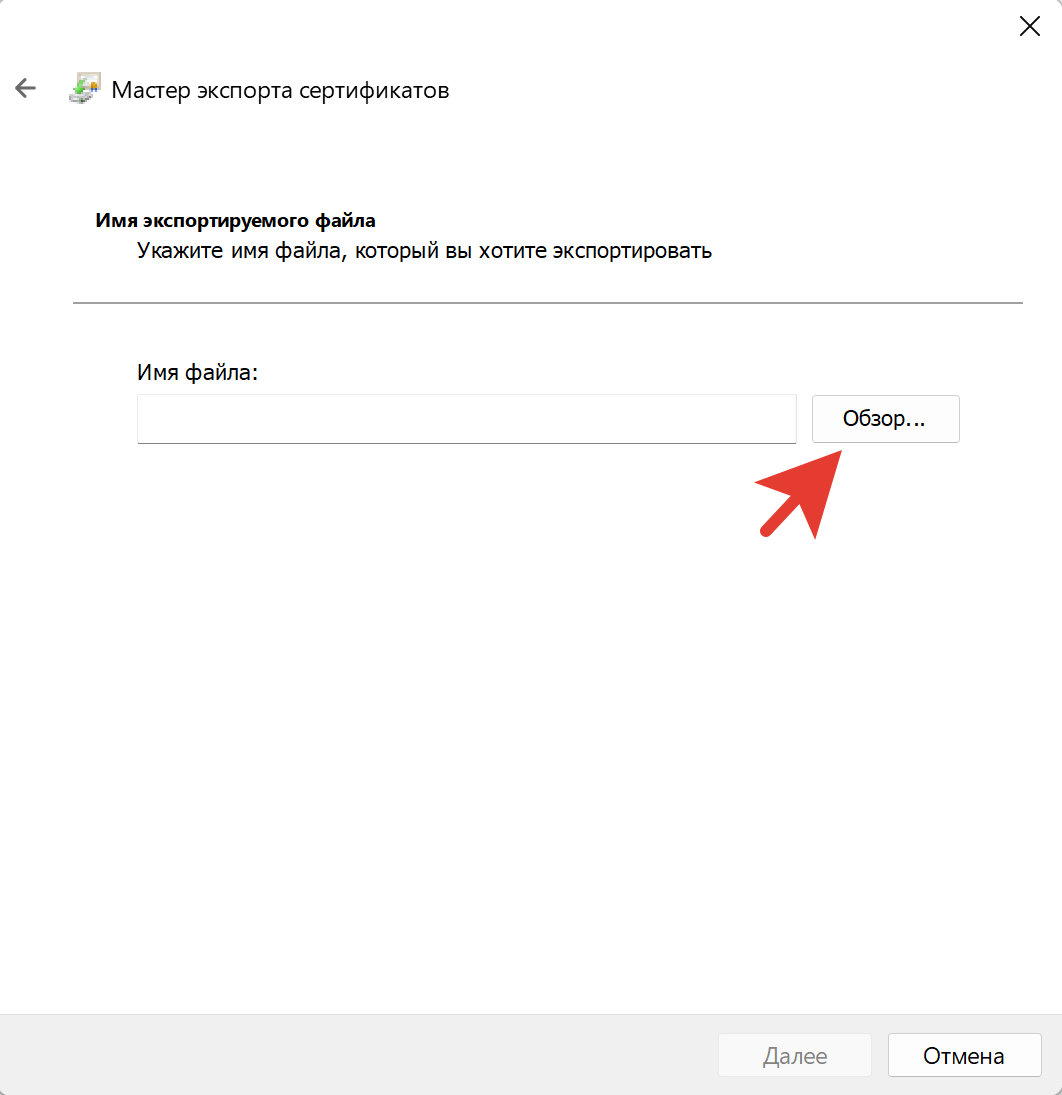
- В открывшемся окне выберите место сохранения и наименование файла, а затем нажмите кнопку «Сохранить».
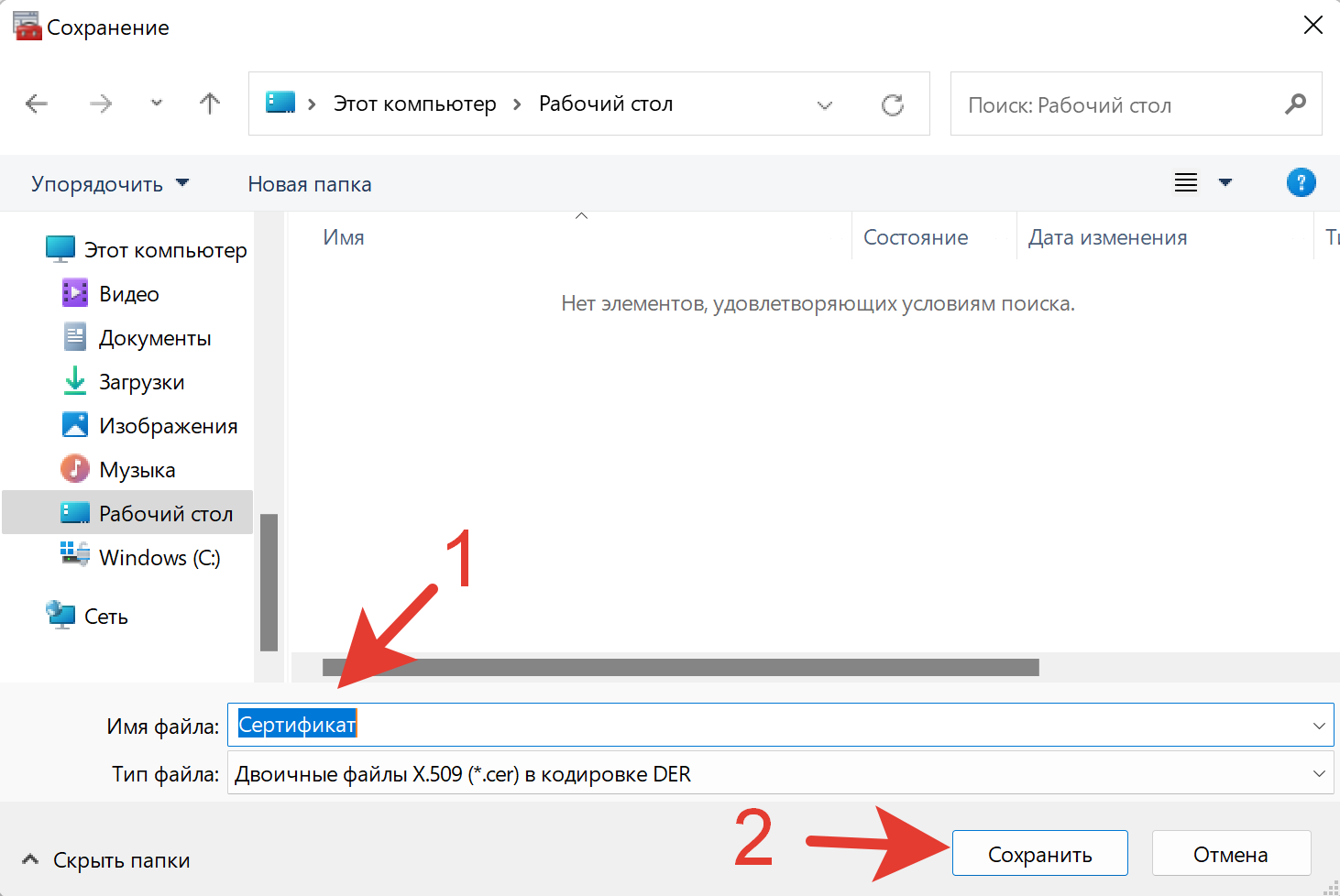
- После этого вам потребуется только нажать кнопку «Далее».
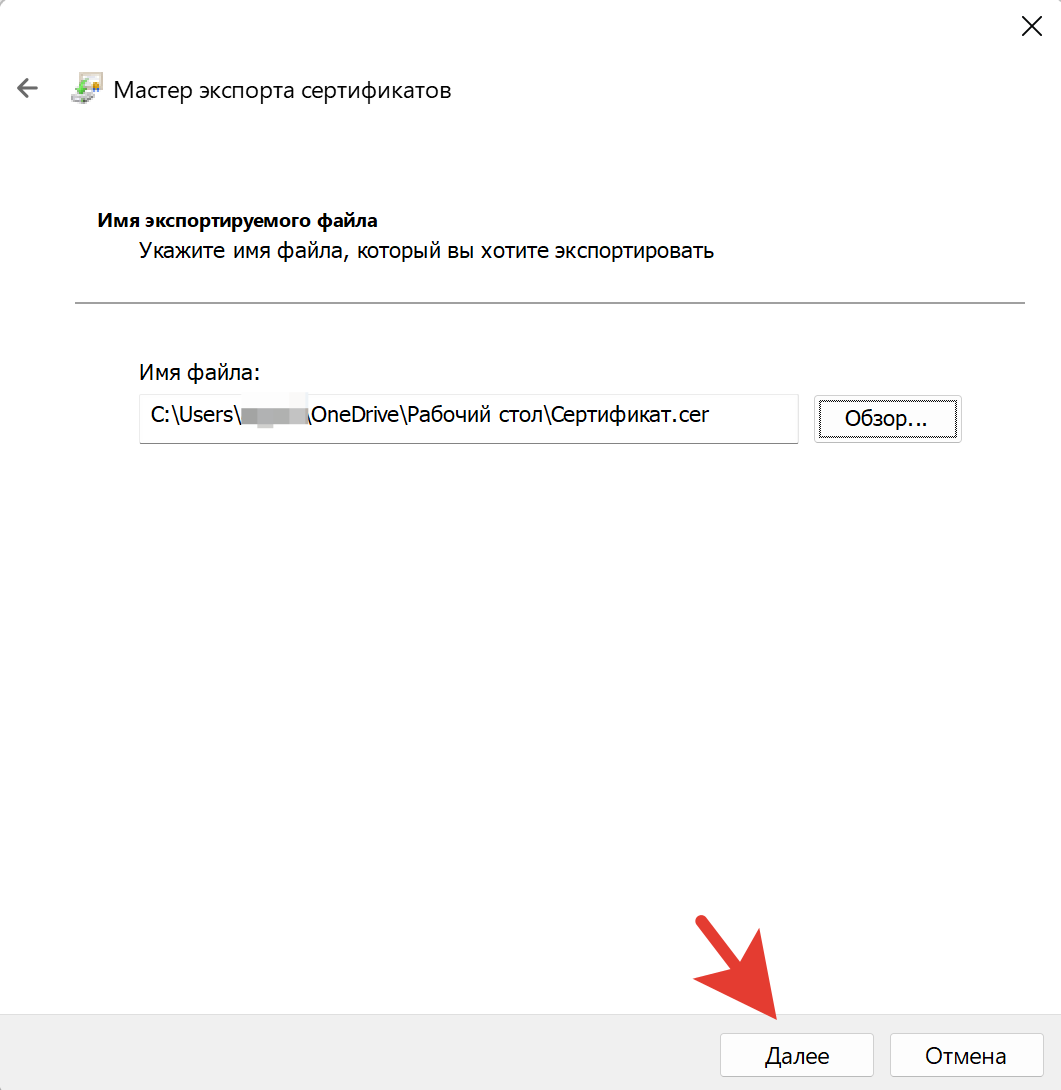
- После выполнения всех вышеперечисленных действий перед вами откроется «Завершение мастера экспорта сертификатов». Тут вы сможете проверить ранее выбранные параметры будущего сертификата. Для продолжения нажмите кнопку «Готово».
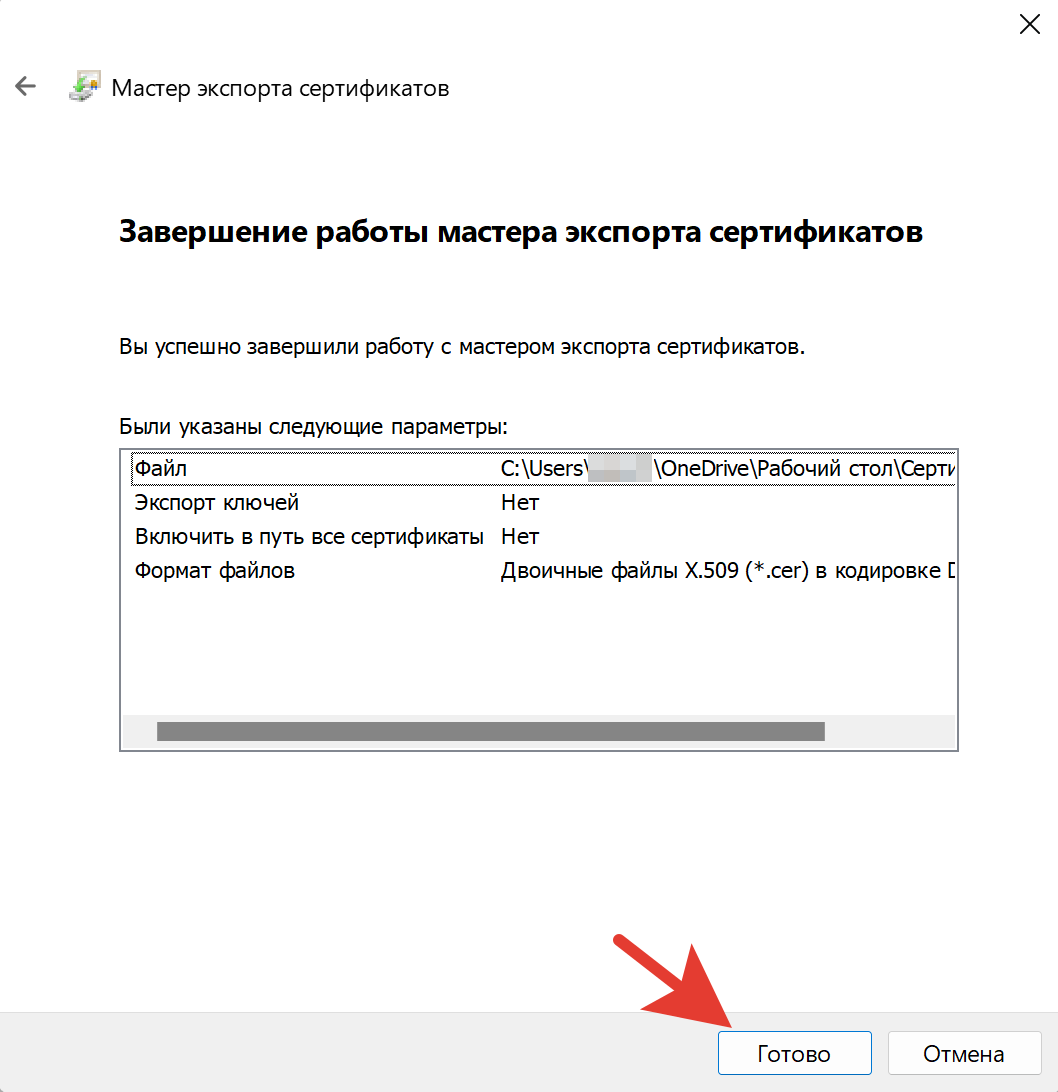
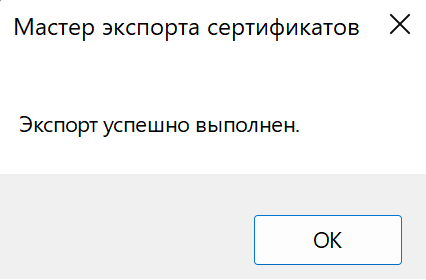
- Теперь файл сертификата (открытого ключа ЭЦП) был сохранен в выбранном ранее месте. В новом окне, сообщающем, что экспорт выполнен успешно, нажмите кнопку «ОК».
Получилось ли у вас экспортировать сертификат или возникли трудности?
Расскажите в комментариях 😉
Архивируем содержимое флеш-накопителя
Заходим в “Мой компьютер”, выбираем наш накопитель и добавляем в архив ЭП.

Экспорт сертификата ЭЦП с помощью программы «Инструменты КриптоПро»
По умолчанию начнем с самого простого и удобного способа. Единственное, что требуется для экспорта сертификата — наличие установленного на компьютере КриптоПро CSP. Если у вас не установлена эта программа, сразу переходите ко второму способу.
- Откройте «Инструменты КриптоПро».
Как открыть “Инструменты КриптоПро” на компьютере c Windows?
Наша подробная инструкция поможет вам найти и запустить программу.
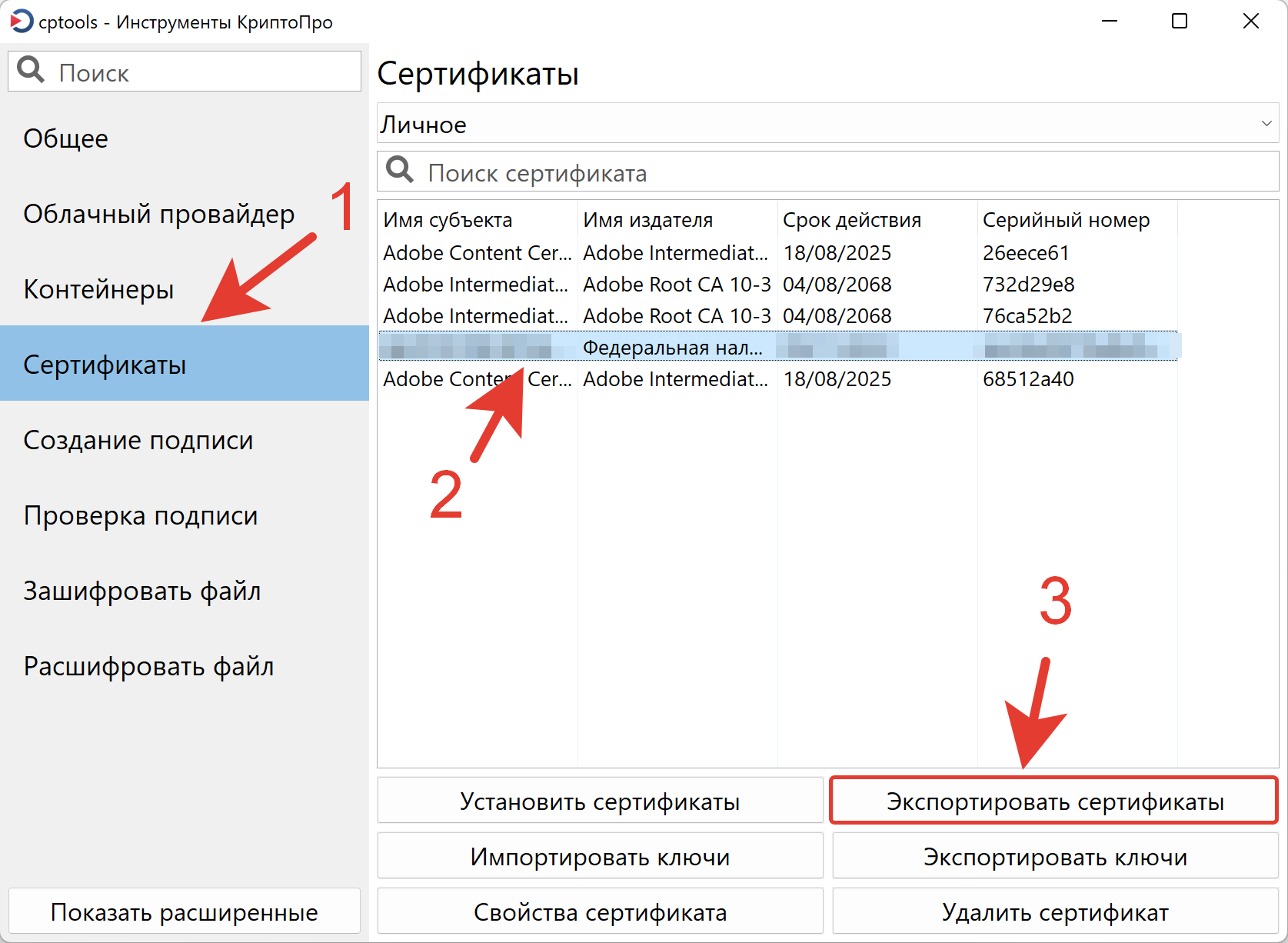
- В меню слева выберите раздел «Сертификаты». После этого откроется окно со всеми личными сертификатами, установленными и доступными на компьютере и (или) носителе, если он подключен в порт USB.
- Выберите сертификат, который необходимо экспортировать.
- Нажмите кнопку «Экспортировать сертификаты».
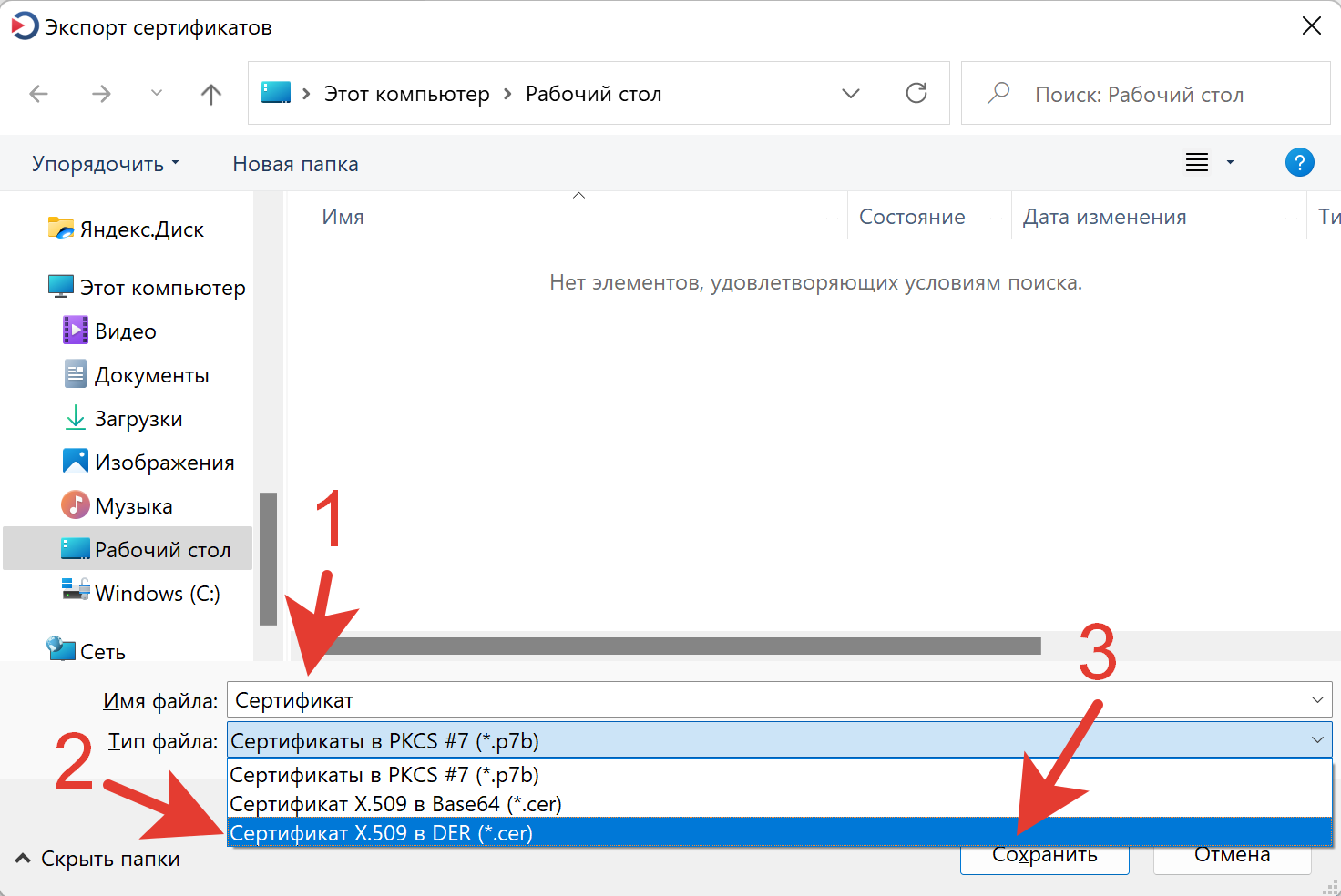
- В открывшемся окне, в поле «Имя файла» введите любое наименование будущего сертификата.
- Нажмите на раскрывающийся список доступных вариантов в поле «Тип файла». Выберите «Сертификат X.509 в DER (*.cer)», как показано на скриншоте ниже.
- Далее выберите путь сохранения, например, на Рабочий стол, в папку «Загрузки» или «Документы».
- Нажмите кнопку «Сохранить».
- После выполнения указанных выше действий сертификат ключа ЭЦП будет экспортирован. Вы сможете использовать полученный файл на любых сайтах, где он потребуется.
Отправляем ЭП по эл. почте
Думаю, обойдёмся без скриншота. Полученный архив отправляем по электронной почте. На том конце, полученный файл скачиваем на флешку, разархивируем и устанавливаем.
Подытожим, для отправки электронной подписи через электронную почту необходимо скопировать ЭП на флешку, заархивировать содержимое и отправить. Далее распаковать на флеш-накопитель и установить.

Как проверить, что ЭЦП действительно скопирована на флешку?
- Запустите «Инструменты КриптоПро»
. - Перейдите в раздел «Контейнеры»
. - В столбце «Считыватель»
вы увидите несколько контейнеров с ЭЦП:- FAT12_E
— это ваша флешка с только что записанной ЭЦП. - HDIMAGE
— это папка с ЭЦП, сохранённая локально в директории (если после копирования вы не удаляли папку с ЭЦП).
- FAT12_E
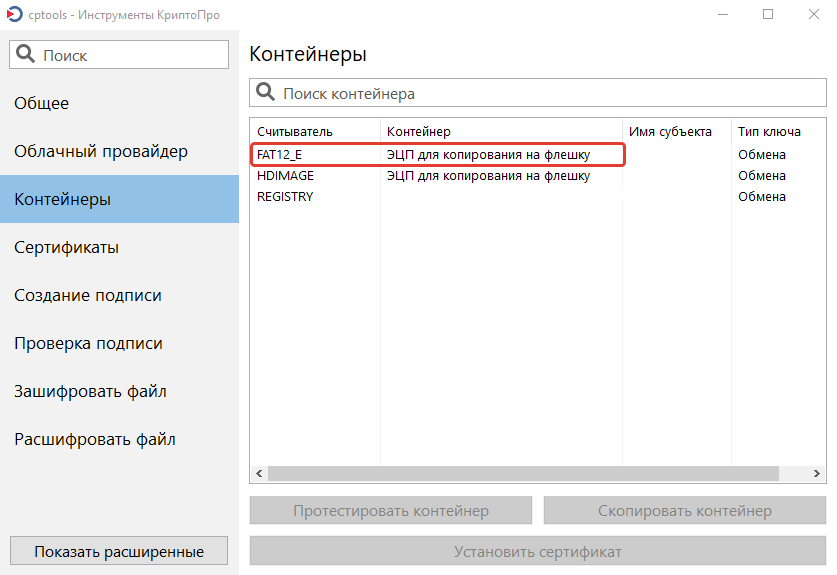
Если вы записали ЭЦП на флешку, а считыватель «FAT12_E» не видите, значит ЭЦП записалась некорректно или не записалась вовсе. Убедитесь, что контейнер с ЭЦП «HDIMAGE» имеется в столбце «Считыватель» и повторите копирование ЭЦП на флешку повторно.
Получилось ли у вас скопировать ЭЦП на флешку?
Расскажите в комментариях 😉
Как скопировать электронную подпись ЭЦП с флешки на флешку
Для копирования электронной цифровой подписи с флешки на флешку можно использовать один из вышеперечисленных способов с некоторыми дополнениями. Для наглядности разберем этот вопрос более детально.
Пошаговое руководство выглядит следующим образом:
- Открытие программы «КриптоПро». Переход в подраздел «Сервис» и нажатие на кнопочку под названием «Скопировать».
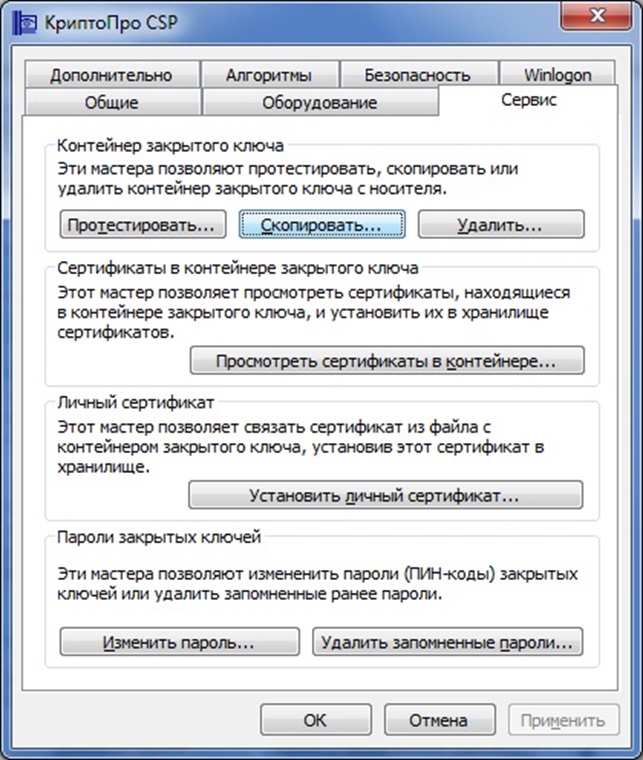
- Нажатие на кнопочку «Обзор» и выбор сертификата.
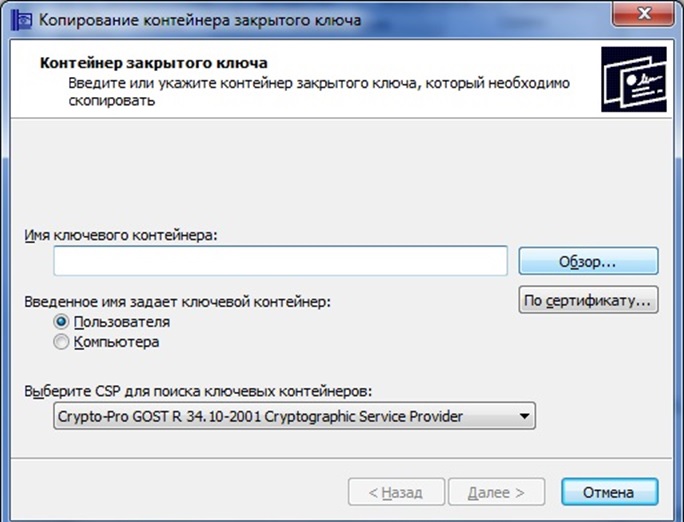
- Клик на кнопочку «Далее» и ввод нового наименования ключевого контейнера.
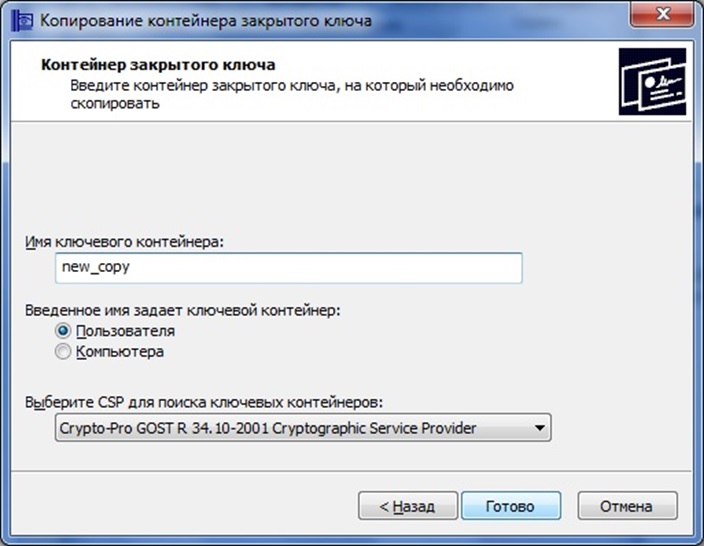
- Нажатие на кнопочку «Готово». Указание в появившемся окошечке носителя, на который будет произведено копирование сертификата. Нужно указать «диск Х (флеш-накопитель)».
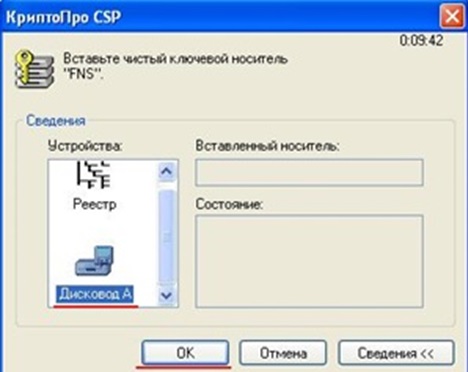
- Ввод пароля для сертификата. Этот пункт является необязательным, поэтому его можно не заполнять. Нажатие на кнопочку «ОК».
Бывает так, что программное обеспечение не находит нужный носитель, а его название отсутствует в списке устройств. Эта проблема решается следующими действиями:
- Переход в «Пуск».
- Открытие «Панели управления».
- Выбор «КриптоПро CSP».
- Переход в подраздел «Оборудование».
- Нажатие на кнопочку «Настроить считыватели».
- Клик на кнопочку «Добавить». В отобразившемся окошечке нужно нажать на «Далее», а затем выбрать в приведенном перечне необходимый носитель.
- На последнем этапе необходимо выполнить последовательное нажатие на кнопочки «Далее» и «Готово».
Для использования созданного ключевого носителя необходимо привязывание к контейнеру, из которого была произведена его установка. Эта процедура выполнятся в несколько простых шагов:
- Переход в «Пуск» и открытие «Панели управления».
- Выбор программного обеспечения «КриптоПро CSP», переход в подраздел «Сервис» и нажатие на кнопочку «Посмотреть сертификаты в контейнере».
- Выбор «Обзора», отметка необходимого контейнера и клик на кнопочки «Ок» и «Далее».
- Нажатие на «Установить».
- Подтверждение замены сертификата.
- Последовательное нажатие на «Готово» и «ОК».
Какую ЭЦП можно скопировать
Квалифицированные ЭЦП выпускают нескольких видов: для юридического лица, индивидуального предпринимателя или физического лица. Отличаются они тем, что выдают их в разных удостоверяющих центрах (УЦ). И П и юридические лица могут получить сертификат и ключи КЭП в удостоверяющем центре ФНС или её доверенных лиц. Сотрудники организаций и физические лица — только в коммерческих УЦ. Также сертификат КЭП физлица не содержит в себе данных о принадлежности к какой-либо организации или ИП.
Файлы, которые записывает налоговая, не подлежат экспорту. Это значит, что ключи полученные в ФНС нельзя скопировать с токена в память компьютера. Экспортировать их на другие носители запрещено. Установить на ПК можно только сертификат. Хранение осуществляется только на токенах, сертифицированных ФСТЭК или ФСБ России.
Для ускоренного выпуска рекомендуем воспользоваться услугой Получение КЭП в ФНС под ключ.
Специалисты УЦ «Калуга Астрал» помогут сэкономить время на получение электронной подписи и настройку рабочего места, а пройти идентификацию и получить подпись вы сможете через филиалы нашего партнёра — УЦ «Основание».
Ключи и сертификат, полученные в коммерческих аккредитованных центрах, могут храниться не только на токенах. Закон не запрещает копировать эти файлы на другие физические носители. Поэтому их можно установить на рабочий компьютер.
УЦ «Калуга Астрал» входит в перечень аккредитованных удостоверяющих центров и имеет все необходимые лицензии для выпуска электронных подписей для физлиц и работников ЮЛ — «Астрал Подпись»
и «1С-ЭТП»
. Данные продукты придают цифровым документам юридическую значимость.
Важно! Закон запрещает передавать ключи и КЭП третьим лицам. Злоумышленники могут воспользоваться подписью в своих целях: похитить важные документы, оформить кредит или перевести деньги на свой счёт. Необходимо обеспечить безопасность рабочего места. Следует установить пароль на ПК и контейнер ключей.