Подписание PDF-файлов необходимо людям для юридических и деловых операций. Поскольку подписывать PDF с нуля — дело хлопотное, люди хотят скопировать подпись из PDF-файлов, чтобы вставить ее в другие документы. И вот здесь возникает проблема, поскольку документ PDF не позволяет копировать подпись из PDF.
Однако существуют способы копирования подписи из PDF, но если вы не знаете, как это сделать, мы вам поможем. В этой статье вы узнаете, как скопировать подпись из PDF с помощью правильных способов. Давайте начнем!

18 марта 2014
Как вставить подпись в электронный документ
Постепенно весь документооборот переходит в электронный формат, но использование цифровых подписей пока еще массово не распространено. Поэтому когда нужно отправить электронный документ через интернет, встает вопрос «А как вставить мою подпись в файл doc (pdf)?». А если под рукой еще и нет принтера?

Сделать подпись на белом листе бумаги (чернила желательно использовать потемнее и стержень потолще). Сфотографировать листок и перенести фотографию в компьютер.
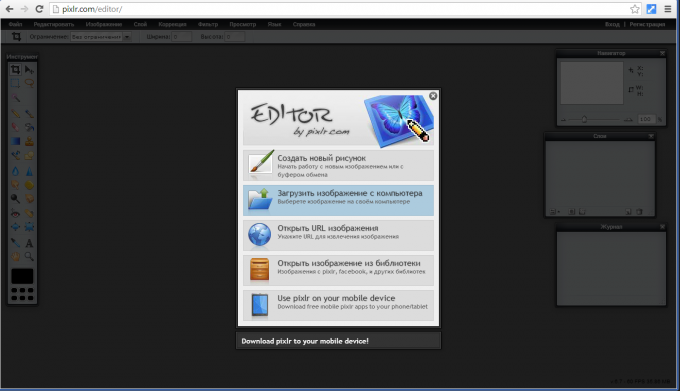
Открыть программу Фотошоп или онлайн-редактор http://pixlr.com/editor/. Открыть/загрузить фотографию подписи.
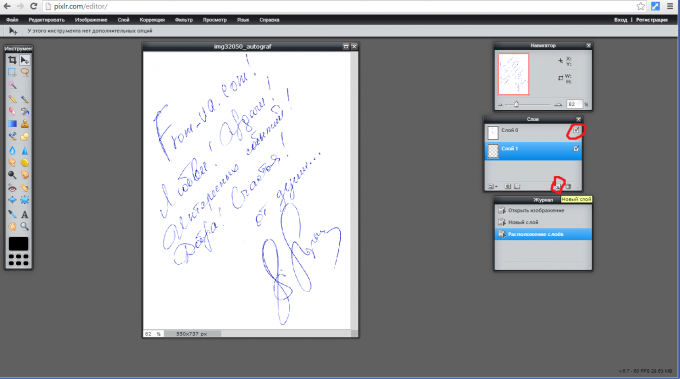
Чтобы обеспечить прозрачность, в онлайн редакторе нужно добавить нижний пустой слой: нажать на кнопку «Новый слой» в окне «Слои». На слое с фотографией дважды щелкнуть по замочку (чтобы появилась галочка), теперь можно поставить слой фотографии выше пустого слоя.
С помощью инструмента Выделение удалить все лишнее вокруг подписи: выделить и нажать кнопку Del.
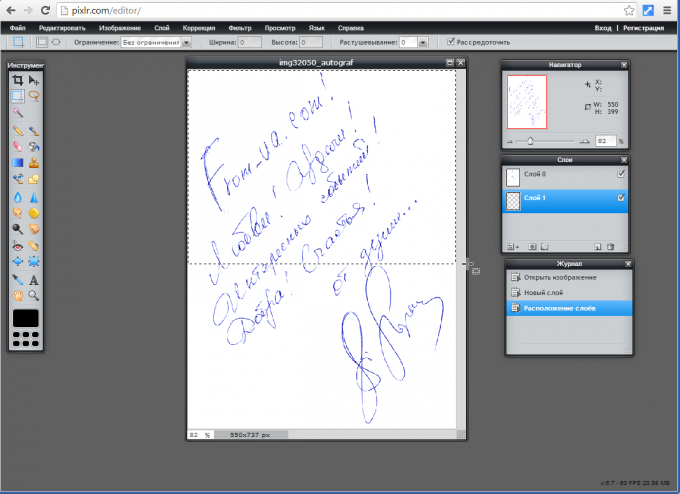
Выбрав инструмент Быстрое выделение, нажать на оставшееся пустое пространство вокруг подписи и нажать Del.
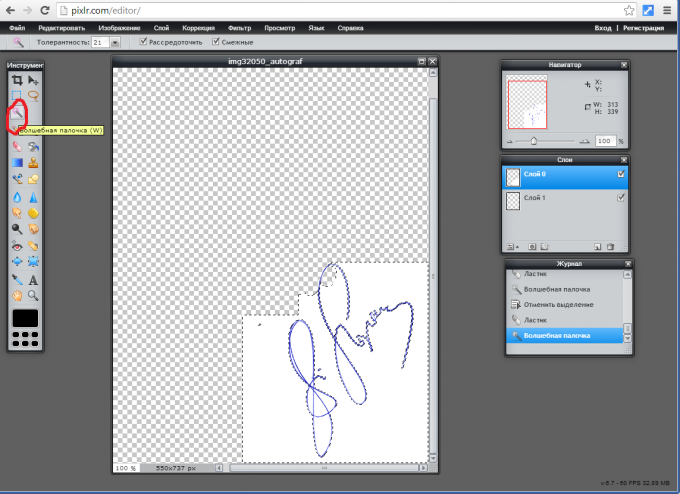
Таким же способом удалить все белые участки в замкнутых элементах подписи. Потом снять выделение комбинацией клавиш Ctrl+D.
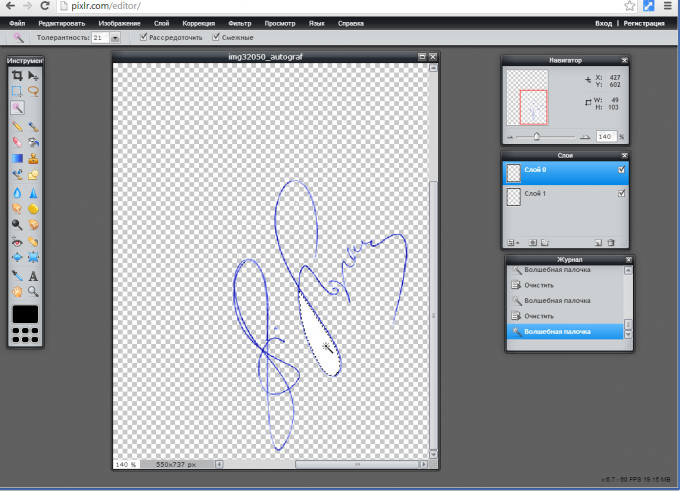
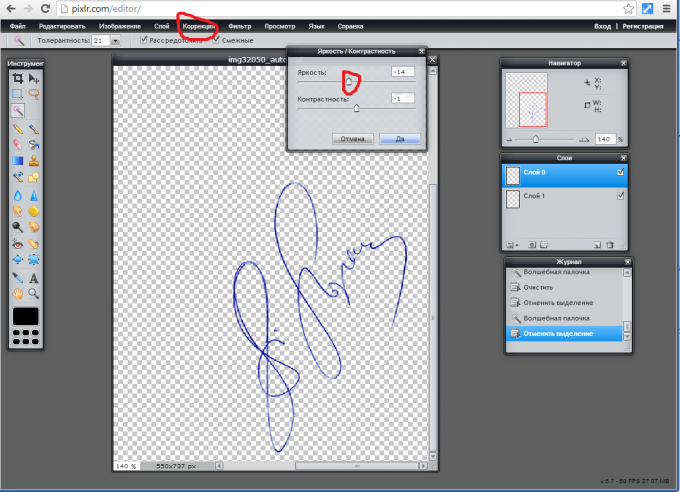
Если подпись осталась светлой и плохочитаемой, то нужно понизить яркость (Коррекция-Яркость/Контрастность).
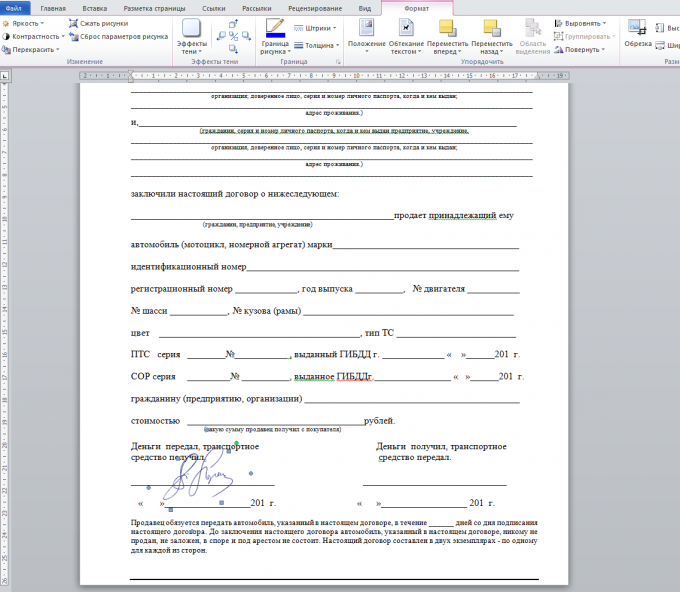
Сохранить: Файл-Сохранить. Обязательно должен быть формат png (для прозрачности). Сохраненную картинку можно вставлять в Word и там обрезать, масштабировать.
Забыли пароль? Еще не зарегистрированы?
Как скопировать подпись
Подпись у каждого человека также уникальна, как и его биохарактеристики. Она является традиционным способом подтверждения документов и некоторых операций и своеобразным способом идентификации личности. Копирование подписи – это ее фактическое подделывание. Подделка и использование заведомо подложных документов преследуется по закону, в том числе предусматривается уголовная ответственность.

Для копирования подписи понадобятся: лист бумаги, куда необходимо поместить копию подписи, и авторучка – для простого способа копирования; компьютер, сканер, принтер, бумага и ручка – для более сложного способа. Сканируйте образец подписи, поместите образец в компьютер и распечатайте лист с подписью на чистом листе или бланке. При распечатывании на принтере используйте цвет самой малой насыщенности, предпочтительно синий или фиолетовый, так, чтобы подпись была еле различима на фоне бумаги. Распечатав бланк с подписью, аккуратно обведите ее авторучкой.
Если используете более простой способ, то положите оригинал с подписью на чистый лист и, используя авторучку со стержнем без чернил, обведите оригинал подписи, слегка продавливая написание, затем оттиск подписи обведите авторучкой.
Аналогичный по сложности способ: при дневном свете закрепить документ с оригиналом подписи на стекле окна, наложить сверху чистый лист и воспроизвести авторучкой просвечивающуюся подпись. Для удобства и аккуратности подписи можно на стекле воспроизвести ее авторучкой со стержнем без чернил, а потом на более удобной поверхности обвести оттиск авторучкой с пастой. Если есть стеклянный стол, под ним располагаем источник света, кладем на стол документ с оригиналом подписи и проводим те же самые операции, что и на стекле окна.
Самый простой по механизму и самый сложный по качеству копирования способ (для натур с высоким художественным потенциалом) – поставить подпись по образцу.
Любое копирование подписи можно распознать. Для этого проводятся почерковедческие и технико-почерковедческие экспертизы, так что избежать риска обнаружения подмены не удастся. Особые виртуозы в области получения чужих подписей просто незаметно подкладывают на подпись необходимому лицу чистый лист бумаги или бланк документа.
Часто задаваемые вопросы
Что произойдет, если я подделаю подпись?
Подделка подписи является преступлением. Если вы подделаете подпись, вы можете оказаться в группе риска, поскольку другой человек может подать на вас жалобу, что может привести к тюремному заключению или другим наказаниям.
Что я могу сделать, если кто-то подделал мою подпись?
Если вы узнали, что кто-то подделал вашу подпись, вы должны принять меры и обратиться за юридической помощью. Поскольку подделка подписи является преступлением, вы можете возбудить дело против этого человека.
Как преобразовать изображение в электронную подпись?
Чтобы преобразовать изображение в электронную подпись, необходимо использовать PDFelement. С его помощью можно создавать подписи и управлять ими.
Как скопировать штамп из отсканированного документа?
Используя PDFelement, вы можете легко скопировать штамп из отсканированного документа. Для этого выполните следующие действия:
Хотя копирование чужой подписи из PDF является преступлением, иногда необходимо скопировать свою подпись из PDF, чтобы вставить ее в другой документ. Однако PDF не позволяет сделать это по соображениям безопасности. Но мы надеемся, что вы знаете, как скопировать подпись из PDF после прочтения этой статьи. Более того, если вам нужно добавить, удалить и скопировать подпись из PDF, PDFelement — ваш лучший выбор!
Можно ли копировать подпись из PDF?
Поскольку она уникальна как для подписи, так и для документа, приложенная цифровая подпись не может быть воспроизведена ни при каких обстоятельствах. Если какая-либо сторона изменяет подписанный документ после того, как его подписали все стороны, документ и подпись становятся недействительными.
Подделка подписи является формой ложного самозванства и квалифицируется как преступление по закону любого штата. Поэтому человек, подделывающий подпись в PDF, всегда находится в зоне риска. На самом деле, лицо, чья подпись была затвержена, всегда может подать на нее жалобу, отозвав свое прежнее согласие на это.
Более того, подделка подписей может привести к уголовному обвинению, тюремному заключению, аннулированию документов, возмещению ущерба жертве или другим серьезным последствиям.
Поэтому способы, приведенные в этой статье, предназначены только для личного пользования.
Как скопировать подпись из PDF с помощью Adobe Reader?
Интересует, как скопировать подпись из PDF? Используйте Adobe Reader! С помощью Adobe Reader вы можете скопировать подпись из PDF-файла без каких-либо сложностей. Многие люди и организации используют этот инструмент, поскольку он позволяет легко подписывать документы PDF и электронные контракты. Кроме того, пользователи могут использовать платформу Adobe для создания новых PDF-файлов, изменения существующих, конвертирования между форматами, отправки PDF-файлов на подпись другим пользователям и объединения PDF-файлов.
При использовании режима Liquid Mode в Adobe Reader пользователи мобильных устройств могут просматривать PDF-файлы, не прибегая к уменьшению и увеличению. Помимо подписания документа в Adobe Reader, пользователи могут экономить время, обмениваясь документами и подписывая их, не выходя из Microsoft Teams, Outlook и других программ Microsoft. Он также поддерживает интеграцию с такими распространенными приложениями, как Google и Box.
Более того, если вы хотите быть уверены, что никто другой не сможет внести изменения в ваш PDF или распечатать его без вашего разрешения, вы можете защитить свои PDF-файлы с помощью паролей. Она также помогает предприятиям соответствовать стандартам GLBA и FERPA, а также другим стандартам и нормам безопасности.
Шаги по копированию подписи с помощью Adobe Reader:
Во-первых, установите Adobe Reader на свой компьютер. Щелкните правой кнопкой мыши PDF, содержащий подпись, и выберите Открыть с помощью. После этого нажмите на Adobe Acrobat DC, чтобы открыть PDF с помощью Adobe Acrobat.

Перейдите к подписи, которую вы хотите скопировать из PDF, и нажмите кнопку Редактировать PDF.
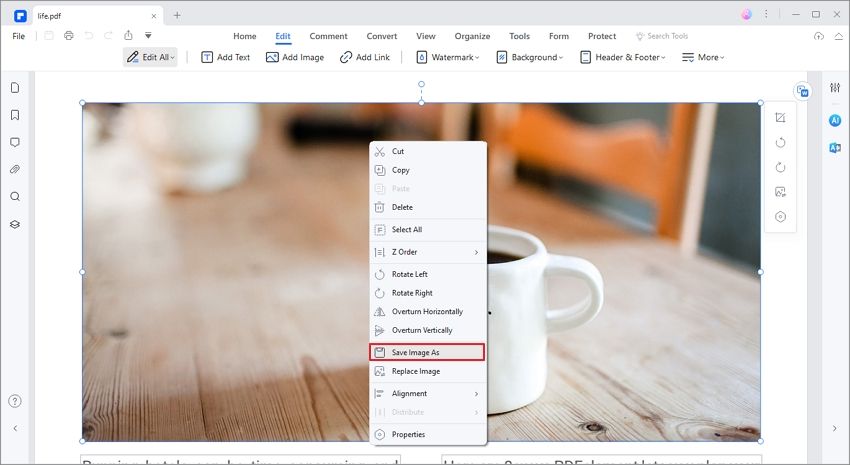
Теперь нарисуйте рамку вокруг подписи и щелкните по ней правой кнопкой мыши. После этого нажмите на Копировать изображение в выпадающем меню, чтобы скопировать подпись из PDF.
Преимущества
Позволяет редактировать PDF-файл
Интеграция с Google и Microsoft
Неудобства
Копирование подписи не является бесплатным
Как удалить подпись из PDF с помощью PDFelement
Шаги по удалению подписи из PDF-файла с помощью PDFelement:
Запустите PDFelement на компьютере и нажмите на значок + для загрузки PDF-файла в меню «Открыть файлы». Вы также можете импортировать PDF-файл путем перетаскивания.

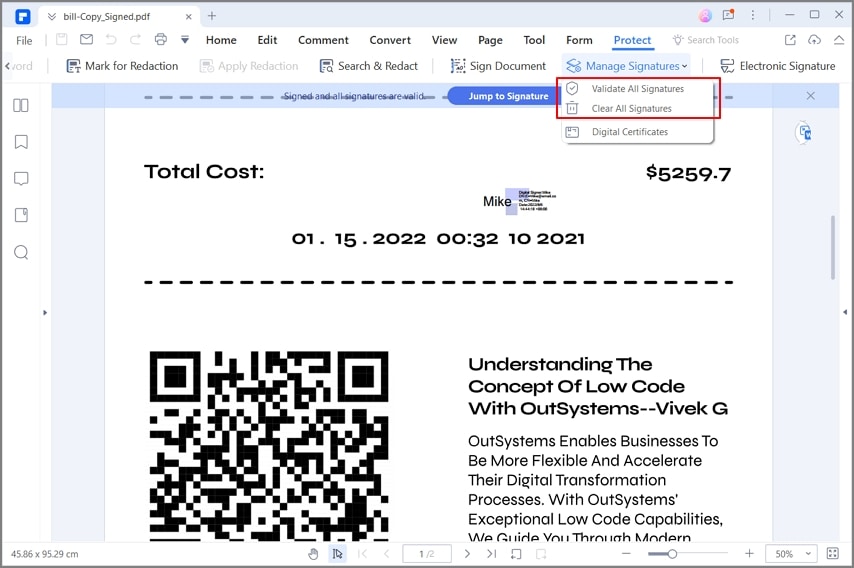
После импорта PDF-файла нажмите на Защитить, чтобы открыть подменю.
В подменю нажмите на Управление подписью и выберите Очистить все подписи, чтобы удалить подпись из PDF.
Copy a Signature from PDF to Word
Хотите скопировать подпись из PDF в Word? PDFelement позаботится о вас! Она позволяет легко копировать подпись из PDF. Чтобы понять, как это сделать с помощью PDFelement, выполните следующие действия:
Как скопировать подпись из PDF?
Приложение позволяет пользователям с легкостью извлекать подписи из файлов PDF. Копировать подпись с помощью этого инструмента так же просто, как копировать изображение. Помимо подписания PDF-файлов, он обладает обширной библиотекой функций. Пользователям доступны многочисленные инструменты редактирования, включая изменение шрифта и размера документа, придание тексту полужирного, подчеркивания и выделения, а также внесение структурных изменений в PDF-файлы.
С помощью этого инструмента можно создавать PDF из различных форматов, таких как MSG, PNG, JPG, DOCX и т.д. Более того, он позволяет редактировать и конвертировать файлы пакетно, что делает его привлекательным вариантом для пользователей, которые часто конвертируют несколько файлов одновременно и хотят получить простое и быстрое решение для своих задач, связанных с PDF.
Сначала загрузите и установите PDFelement на свой компьютер и запустите инструмент.
First, download and install PDFelement on your computer and run the tool. После этого импортируйте PDF-файл, нажав на значок +.
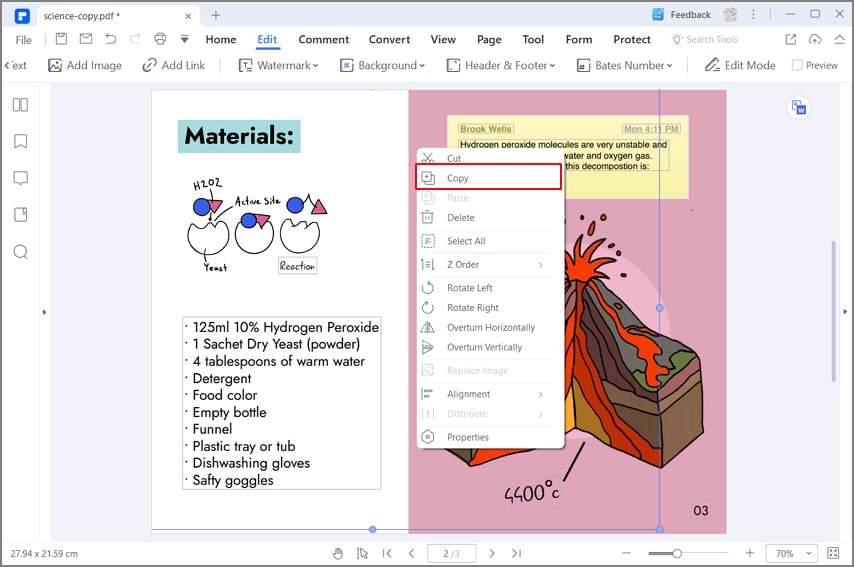
После того как PDF-файл документа будет импортирован, перейдите в раздел «Редактирование» и найдите раздел документа, содержащий подпись. Теперь нужно выбрать подпись, а затем щелкнуть по ней правой кнопкой мыши.
Теперь выберите подходящее имя и формат для подписи и сохраните ее после извлечения из документа.