
- Ключи и сертификаты
- Как работать с ЕГАИС физическому лицу с МЧД
- Шаг 1. Удалите текущий ключ RSA
- Шаг 2. Выпустите МЧД на сотрудника
- Шаг 3. Выпустите новый RSA сертификат в ЕГАИС
- Выпустить RSA сертификат в приложении «УТМ» на ПК
- Выпустить RSA сертификат на Эвоторе
- Для ключей Рутокен
- Удаление задвоенных ключей RSA на Рутокен ЭЦП 2. 0 / 3
Ключи и сертификаты
Ничего не найдено. Попробуйте изменить поиск
Перед генерацией нового ключа RSA необходимо удалить старый. Это можно сделать в Панели управления Рутокен или через Единый клиент JaCarta. Рассказываем!
■ During manual PKI operations and maintenance, old RSA keys can be removed and replaced with new keys.
■ An existing CA is replaced and the new CA requires newly generated keys; for example, the required key size might have changed in an organization so you would have to delete the old 1024-bit keys and generate new 2048-bit keys.
Syntax Description key-pair-label
(Optional) Specifies the name of the key pair that the router will delete
Note If the key-pair-label argument is not specified, all RSA keys that have been generated by your router will be deleted.
This command deletes all RSA keys that were previously generated by your router unless you include the key-pair-label argument, which will delete only the specified RSA key pair. If you issue this command, you must also perform two additional tasks for each trustpoint that is associated with the key pair that was deleted:
■ Manually remove the router certificates from the configuration by removing the configured trustpoint (using the no crypto ca trustpoint name command.)
Note This command cannot be undone (after you save your configuration). After RSA keys have been deleted, you cannot use certificates or the CA or participate in certificate exchanges with other IPsec peers unless you reconfigure CA interoperability by regenerating RSA keys, getting the CA certificate, and requesting your own certificate again.
4-142 Securing Networks with Cisco Routers and Switches (SNRS) v2.0
Continue reading here: Authenticate the CA
Was this article helpful?
Как работать с ЕГАИС физическому лицу с МЧД
Теперь при работе с УТМ можно использовать ЭЦП физического лица. Для этого выпустите машиночитаемую доверенность (МЧД) на нужного сотрудника.
Машиночитаемая доверенность, или МЧД — это электронная форма бумажной доверенности, подписанная квалифицированной электронной подписью (КЭП) руководителя организации или индивидуального предпринимателя, создается и представляется в файле формата XML.
Например, вы можете выдать машиночитаемую доверенность своему бухгалтеру, чтобы тот подписывал документы своей ЭЦП без вашего присутствия. Рассказываем, как подключить функцию.
Минимальная версия для работы:
- Egais Impl 2.2.8
- UtmManager 2.4.9
Шаг 1. Удалите текущий ключ RSA
Прежде чем начать выпуск RSA сертификата на физическое лицо с МЧД, удалите текущий RSA сертификат. Удалить ключ RSA
Шаг 2. Выпустите МЧД на сотрудника
Получите саму машиночитаемую доверенность (МЧД) в виде XML файла, подписанного УКЭП юрлица или ИП, и загрузите ее на флешку. Как выпустить МЧД на сотрудника
Шаг 3. Выпустите новый RSA сертификат в ЕГАИС
Выпустить RSA сертификат в ЕГАИС можно двумя способами: в приложении УТМ на ПК либо прямо на вашем Эвоторе.
Выпустить RSA сертификат в приложении «УТМ» на ПК
Для корректной записи RSA сертификата на ключевом носителе должна быть только одна подпись.
Готово! Выберите способ настройки УТМ — На терминале и используйте сертификат в работе.
Вариант «По локальной сети» выбирается, если УТМ у вас запущен на ПК, и ваш Эвотор находится в одной локальной сети с ним. В таком случае ключевой носитель должен быть вставлен в персональный компьютер, на котором запущен УТМ.
Выпустить RSA сертификат на Эвоторе
В процессе запуска УТМ при вводе реквизитов необходимо указывать данные юридического лица. В ином случае при продаже алкоголя будет возникать ошибка.
Для ключей Рутокен
Для удаления RSA сертификата на ключевом носителе Рутокен рекомендуем использовать утилиту DeleteRSA1.0.3.1.rar. После скачивания разархивируйте содержимое архива, оставьте в компьютере только один ключевой носитель и запустите DeleteRSA.exe.
Утилита сработает, только если установлен PIN-код по умолчанию: 12345678. Если у вас установлен другой PIN-код, временно измените его на стандартный.
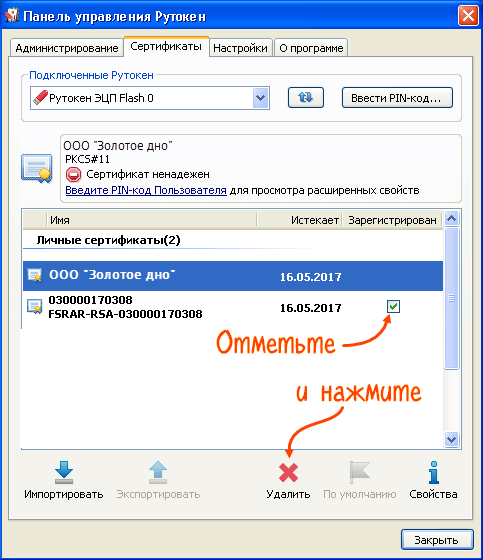
Удаление задвоенных ключей RSA на Рутокен ЭЦП 2. 0 / 3
Обнаружено возникновение крайне редкой проблемы: после генерации второго RSA-ключа через Личный кабинет на сайте egais.ru, первый RSA-ключ не удаляется, а возникает задвоение RSA-ключей, в следствие чего на Рутокен ЭЦП 2.0 появляется 3 объекта: ГОСТ и 2 ключа RSA.
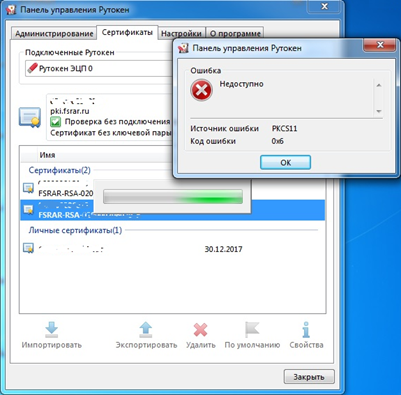
Работа с УТМ становится невозможной, а при попытке удаления одного из RSA-ключей мы получаем ошибку: «Недоступно Код ошибки: 0x6».
Утилита сработает только если установлен PIN-код по умолчанию — 12345678. Если у вас установлен другой PIN-код, временно измените его на стандартный.
Не запускайте утилиту на компьютере, где установлен криптопровайдер Валидата CSP. Произведите запуск утилиты на другом компьютере.
Если другого компьютера нет, перед запуском утилиты произведите экспорт файла сертификата ГОСТ а после работы утилиты импортируйте сертификат обратно на Рутокен через «Панель управления Рутокен».