
Документы, которые вы отправляете или получаете от контрагентов, можно признать недействительными — аннулировать. Например, если вы изменили условия сделки, отправили или подписали документ по ошибке.
Инициатором аннулирования может быть любой участник: он отправляет запрос на отмену документа. Когда все стороны подпишут аннулирование электронно или на бумаге, документ становится недействительным. Он сохранится в системе, но его нельзя будет отредактировать или провести.
Аннулирование распространяется на все редакции документа.
Аннулирование документов в API
Документ, который отправлен контрагенту, можно аннулировать по согласию обеих сторон. Запустить аннулирование может как отправитель, так и получатель файлов.
На каждый первичный документ создается отдельный формализованный файл-соглашение, который должны подписать обе стороны документооборота. Отправитель соглашения выступает инициатором аннулирования, а получатель — согласующим.
Аннулировать можно как обработанный, так и необработанный документ. Если у документа несколько редакций, то соглашения сформируются для каждого первичного файла всех редакций.
Сбис – это электронная платформа, которая позволяет пользователям выполнять различные операции с документами, в том числе осуществлять подпись документов для их юридической силы. Однако, иногда может возникнуть необходимость снять подпись с документа. В этой статье мы расскажем вам о том, как снять подпись с документа в Сбис.
Первым шагом, чтобы снять подпись с документа в Сбис, вам необходимо зайти в свой аккаунт на платформе. После того как вы вошли в свой профиль, найдите нужный документ, с которого вы хотите снять подпись. Обратите внимание, что вы можете снять подпись только с документов, которые вы подписали в Сбис.
Далее, кликните на название документа, чтобы открыть его в режиме редактирования. В верхней части экрана вы увидите различные действия, которые вы можете выполнить с документом. Для снятия подписи вам необходимо выбрать опцию «Снять подпись».
После того как вы выбрали опцию «Снять подпись», система Сбис запросит подтверждение вашего действия. Если вы уверены, что хотите снять подпись с документа, подтвердите свое решение. Изменения будут сохранены, и документ больше не будет считаться подписанным.
- Логин в системе Сбис
- Переход в раздел «Мои документы»
- Выбор нужного документа
- Переход на страницу просмотра документа
- Поиск раздела «Подписи и печати»
- Выбор подписи для удаления
- Чтение информации о подписи
- Проверка прав доступа
- Подтверждение действия
- Проверка статуса подписи
- Ожидание завершения операции
- Проверка результата снятия подписи
- Отправка уведомления об удалении подписи
- Обновление информации о документе
- Проверка успешности удаления подписи
- Возможные ошибки и их решение
- Завершение процесса удаления подписи
- Можно ли удалить электронную подпись из документа
- Как открепить электронную подпись
- Как происходит документооборот
- Как в СБИС запросить подпись контрагента
- Утвердить или отклонить запрос
- Как отвязать Эцп от Сбис
- Как снять подпись с документа в СБИС
- Как вырезать подпись из документа
- Пример получения списка доступных для аннулирования дистанционных сертификатов
- Отправить запрос об аннулировании
- Как удалить подписанный документ в Сбис
- Можно ли аннулировать подписанный документ в СБИС
- Полезные советы и выводы
Логин в системе Сбис
Сбис (Система бухгалтерии и сдачи отчетности) — это программный пакет, который используется для автоматизации учетных операций и подготовки отчетности организаций. Пользователи этой системы могут входить в свой личный кабинет для работы с документами и настройками.
В случае успешного входа вы будете перенаправлены в свой личный кабинет Сбис. Если вы забыли свой пароль, можете восстановить его, перейдя по ссылке «Забыли пароль?» на странице входа.
Переход в раздел «Мои документы»
Для того чтобы снять подпись с документа в системе Сбис, необходимо перейти в раздел «Мои документы». Этот раздел позволяет пользователям управлять своими документами, включая подписание, снятие подписи и другие действия.
Чтобы перейти в раздел «Мои документы», следуйте инструкциям:
На странице «Мои документы» вы увидите список всех документов, которые вы загрузили или создали в системе. В этом разделе вы можете выполнить различные действия с документами, в том числе и снять подпись с нужного файла.
Выберите документ, с которого нужно снять подпись, и выполните соответствующие действия согласно инструкциям системы Сбис.
Выбор нужного документа
Перед тем как снять подпись с документа в Сбис, необходимо выбрать нужный документ.
Информация о доступных документах может представляться в виде таблицы, где будут указаны основные параметры каждого документа: наименование, дата создания, статус и др.
Для удобства поиска можно использовать фильтры, которые позволят отобрать документы по определенным критериям, например, по типу документа, статусу или периоду создания.
Когда нужный документ найден, можно переходить к следующему шагу — снятию подписи с документа.
Переход на страницу просмотра документа
После того, как вы загрузили документ в Сбис и подписали его, вы можете просмотреть документ и проверить его содержимое. Для этого необходимо перейти на страницу просмотра документа.
После выполнения этих шагов вы будете перенаправлены на страницу просмотра выбранного документа. На этой странице вы сможете просмотреть содержимое документа, проверить подпись и выполнить другие операции, такие как сохранение документа или отправка его по электронной почте.
Обратите внимание, что доступ к странице просмотра документа может быть ограничен и зависит от ваших прав доступа в Сбис.
Поиск раздела «Подписи и печати»
Чтобы снять подпись с документа в Сбис, необходимо найти соответствующий раздел в программе. Для этого следуйте инструкциям:
После выполнения этих шагов, вы окажетесь в разделе «Подписи и печати», где сможете управлять подписями на документах.
Выбор подписи для удаления
Чтобы снять подпись с документа в Сбис, необходимо выбрать нужную подпись для удаления. Для этого выполните следующие шаги:
После завершения этих шагов выбранная подпись будет удалена с документа. Обратите внимание, что если на документе было сделано несколько подписей, то удаление одной подписи не повлияет на остальные подписи. Вы можете повторить эти шаги для каждой подписи, которую хотите удалить.
Чтение информации о подписи
Чтобы снять подпись с документа в Сбис, в первую очередь необходимо ознакомиться с информацией о подписи. Для этого следуйте инструкциям:
Просмотрев информацию о подписи, вы можете принять решение о том, какую подпись необходимо снять с документа. Для этого предусмотрены соответствующие действия в интерфейсе Сбис. Перед снятием подписи убедитесь, что вы действительно хотите отменить данную подпись, так как это может повлиять на юридическую силу и документацию.
Проверка прав доступа
Для того чтобы снять подпись с документа в Сбис, необходимо иметь соответствующие права доступа. Проверить права доступа можно следующим образом:
Если вы не видите кнопку «Снять подпись» или не можете выполнить данный действие, возможно, у вас недостаточно прав для этого. В таком случае обратитесь к администратору Сбис или вашему руководителю для получения необходимых прав доступа.
Подтверждение действия
Подтверждение действия – это важный этап в процессе снятия подписи с документа в Сбис. Ниже приведены шаги, которые необходимо выполнить для успешного подтверждения действия:
Обратите внимание, что после снятия подписи с документа вы уже не сможете отобразить или восстановить подпись. Будьте внимательны при подтверждении действия и убедитесь, что вы действительно хотите снять подпись с документа.
Проверка статуса подписи
Для проверки статуса подписи на документе в Сбис, необходимо выполнить следующие шаги:
Если подпись снята успешно, вы увидите следующую информацию:
Если подпись на документе не была снята, то статус подписи будет отображаться как «Действует».
Если вы обнаружили, что подпись была снята без вашего согласия или без должных причин, рекомендуется обратиться в службу поддержки Сбис для уточнения ситуации и принятия необходимых мер.
Данный способ проверки статуса подписи применим как для физических лиц, так и для представителей юридических лиц.
Ожидание завершения операции
При снятии подписи с документа в Сбис, возможно, потребуется некоторое ожидание завершения операции. Время, необходимое для этого, может быть варьирующимся в зависимости от размера документа и текущей загрузки серверов.
Чтобы не прерывать процесс и получить результат, рекомендуется дождаться окончания операции, отобразившейся в Сбис.
Если операция занимает слишком много времени и не завершается, возможно, возникла проблема. В этом случае рекомендуется попробовать выполнить операцию позднее или обратиться в службу технической поддержки Сбис для получения дополнительной помощи.
Проверка результата снятия подписи
После того, как вы успешно сняли подпись с документа в Сбис, вам необходимо проверить полученный результат. Для этого можно выполнить следующие шаги:
После выполнения этих шагов вы сможете убедиться, что подпись была успешно удалена и документ не был поврежден. Если вам не удалось снять подпись с документа или вы обнаружили какие-либо проблемы после снятия подписи, рекомендуется обратиться в службу поддержки Сбис для получения дополнительной помощи.
Отправка уведомления об удалении подписи
После успешного удаления подписи с документа в Сбис, рекомендуется отправить уведомление о данном действии всем заинтересованным сторонам. Это поможет избежать недоразумений и подтвердить факт удаления подписи.
Вот шаги, которые можно следовать при отправке уведомления об удалении подписи:
Отправка уведомления об удалении подписи позволяет установить и подтвердить факт удаления подписи с документа в Сбис. Это важно для сохранения надежности и легитимности юридических документов.
Обновление информации о документе
Подписывание документа в Сбис — это важный и ответственный процесс. В некоторых случаях может возникнуть необходимость внести изменения в информацию о документе после его подписания. Для этого потребуется обновить данные в системе Сбис. Далее рассмотрим шаги, которые нужно выполнить для обновления информации о документе в Сбис.
Обновление информации о документе в Сбис позволяет поддерживать актуальность данных и сохранять их точность. В случае возникновения проблем или вопросов в процессе обновления информации вы можете обратиться к технической поддержке Сбис для получения дополнительной помощи и консультаций.
Проверка успешности удаления подписи
После того, как вы сняли подпись с документа в Сбис, можно проверить успешность этого действия. Для этого необходимо выполнить следующие шаги:
Важно помнить, что удаление подписи в Сбис необходимо производить с осторожностью и только в случае адекватных причин. После удаления подписи следует быть готовым к дальнейшим последствиям данного действия и, при необходимости, обратиться к специалистам для получения консультации.
Возможные ошибки и их решение
1. Защитите свои данные
Сохраняйте свои документы и файлы в безопасных местах, используя для них надежные пароли. Если возможно, подключите двухэтапную аутентификацию для своей учетной записи.
2. Обновляйте программное обеспечение
Регулярно проверяйте наличие обновлений для своей операционной системы, браузера и других программ, которые вы используете. Обновления помогают исправить уязвимости, которые могут быть использованы злоумышленниками.
3. Остерегайтесь фишинговых атак
Будьте внимательны к подозрительным электронным письмам, которые могут содержать ссылки или прикрепленные файлы с вредоносным ПО. Никогда не предоставляйте личные данные или информацию о своих учетных записях, если не уверены в их подлинности.
4. Используйте надежное программное обеспечение
Установите антивирусное программное обеспечение на свой компьютер и регулярно выполняйте его обновление. Это поможет защитить вас от вредоносных программ и несанкционированного доступа к вашей информации.
5. Будьте осторожны в общественных Wi-Fi сетях
Избегайте отправки личной или конфиденциальной информации при подключении к общественным Wi-Fi сетям. Если возможно, используйте виртуальную частную сеть (VPN) для обеспечения безопасности ваших данных.
6. Следите за своими финансовыми операциями
Регулярно проверяйте свои банковские и кредитные счета на наличие подозрительной активности. Если вы замечаете несанкционированные транзакции или странные операции, немедленно обращайтесь в банк.
7. Внимательно выбирайте пароли
Создайте уникальные и сложные пароли для своих учетных записей. Избегайте использования простых паролей, таких как «123456» или «password». Лучше всего использовать комбинацию больших и маленьких букв, цифры и специальные символы.
8. Регулярно резервируйте свои данные
Создавайте резервные копии своих важных данных и файлов. Храните их на отдельных носителях, таких как внешний жесткий диск или облачное хранилище. Это позволит вам быстро восстановить данные в случае потери или повреждения.
Завершение процесса удаления подписи
После того, как вы успешно сняли подпись с документа в Сбис, необходимо завершить процесс удаления. Для этого следуйте следующим шагам:
Важно помнить, что после удаления подписи документ теряет свой статус официального и становится не подписанным. Любые изменения, которые вы делаете в таком документе, уже не могут быть одобрены или подтверждены с помощью подписи.
Рекомендуется хранить все версии документов — как подписанные, так и их модифицированные версии, чтобы можно было отследить все изменения и предоставить полную историю документа при необходимости.
Можно ли удалить электронную подпись из документа
Электронную подпись можно удалить из документа Word или Excel, следуя этим шагам:
Как открепить электронную подпись
Открепить электронную подпись можно, следуя этим шагам:
Как происходит документооборот
На стороне инициатора
Событие «Отправка соглашения об аннулировании» подтверждает факт отправки аннулирования и позволяет синхронизировать документ-соглашение.
На стороне согласующего
После того как аннулирование согласовано обеими сторонами, незавершенный документооборот прекращается.
Как в СБИС запросить подпись контрагента
СБИС — это система бизнес-процессов, которая позволяет организациям управлять своей деятельностью через интернет. Для запроса подписи контрагента необходимо открыть документ и нажать на кнопку «Обсудить». Затем выбрать сотрудника, которому нужно отправить документ на подпись, и написать сообщение. Далее нужно навести указатель мыши на «Подписать документы» и выбрать «Запросить подпись». Теперь контрагент получит уведомление о необходимости подписания документа, и сможет это сделать в системе СБИС. Этот способ позволяет существенно ускорить подписание документов и повысить эффективность бизнес-процессов. Важно отметить, что для использования этой функции необходимо иметь соответствующие права в системе СБИС.
Утвердить или отклонить запрос
Если вы получили запрос на аннулирование, ответьте на него.
Статус документа изменится на «Аннулирован» или «Отказ аннулирования».
Лицензия, права и роли
Нашли неточность? Выделите текст с ошибкой и нажмите ctrl + enter.
Как отвязать Эцп от Сбис
Данное руководство описывает, как отвязать ЭЦП от Сбербанк-Интернет Банка. В начале необходимо зайти в раздел «Моя страница» и перейти в «Подписи». После этого нужно открыть сертификат, который нужно отозвать, и нажать на соответствующую кнопку. При этом требуется указать ФИО, email и телефон сотрудника, который будет заниматься отзывом сертификата, а также причину отзыва. После того, как все данные будут указаны, необходимо снова нажать на кнопку «Отозвать». Таким образом, процесс отвязки ЭЦП от Сбербанк-Интернет Банка успешно будет завершен.
Как снять подпись с документа в СБИС
Для снятия подписи с документа в СБИС необходимо выполнить следующие шаги:
Как вырезать подпись из документа
Чтобы вырезать подпись из документа, нужно выполнить следующие шаги:
В электронном документообороте, особенно при работе через Систему Бизнес. Ру (СБИС), использование цифровых подписей является обязательным для подтверждения подлинности документа и его авторства. Однако, иногда возникают ситуации, когда необходимо снять или аннулировать подпись, например, если документ был создан ошибочно или содержит неверные данные. Ниже приведены полезные советы и рекомендации, как удалить, аннулировать или открепить электронную подпись в СБИС.
Пример получения списка доступных для аннулирования дистанционных сертификатов
Если аннулирование согласовано, то состояние документа будет изменено на «Аннулирован по соглашению» (код 22).
Если документооборот уже завершен, то при отправке запроса на аннулирование статус документа для обеих сторон изменится только после согласования запроса.
Отправить запрос об аннулировании
Рассмотрим процесс на примере реализации.
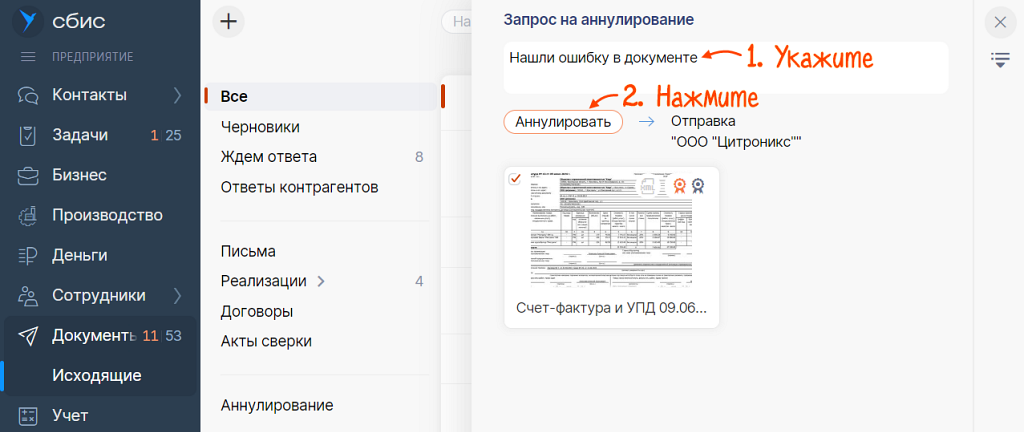
Документ изменит статус на «Ожидает аннулирования».
Контрагент получит уведомление, утвердит или отклонит документ. После этого вы тоже получите уведомление, а статус документа изменится на «Аннулирован» или «Отказ аннулирования».
Как удалить подписанный документ в Сбис
Если вы случайно подписали документ в Сбис, который нужно удалить, не стоит волноваться. Во-первых, удаление не повлечет отмену сделки, так как документ лишь перемещается в корзину со статусом «Удален». Чтобы удалить документ, наведите курсор на соответствующую строку, нажмите на кнопку «Удалить». Если же вы хотите просмотреть документ перед удалением, откройте его и только после этого удаляйте кнопкой. Важно помнить, что вернуть документ из корзины уже не удастся, поэтому перед удалением следует убедиться, что он действительно больше не нужен. Удаление подписанного документа в Сбис — это простой процесс, который справятся даже пользователи с минимальным опытом работы с программой.
Можно ли аннулировать подписанный документ в СБИС
Документ, который был отправлен контрагенту, можно аннулировать по согласию обеих сторон. Для запуска аннулирования могут действовать как отправитель, так и получатель документов. На каждый первичный документ создается отдельный формализованный файл-соглашение, который должны подписать обе стороны документооборота.
Полезные советы и выводы
В целом, каждый случай снятия, аннулирования или открепления подписи может иметь свои особенности и требования, поэтому в случае сомнений лучше обратиться в службу поддержки СБИС или удостоверяющий центр для получения консультации.