
Удалить контейнер электронной подписи
На носителе может храниться несколько контейнеров ЭП. Если свободное место на нем заканчивается, перед получением новой подписи удалите старые подписи. Также на одном носителе нельзя хранить ЭП, выданные разным людям. Например, если получаете ЭП на нового руководителя, старые подписи нужно отозвать и удалить.
Порядок действий зависит от СКЗИ, на котором выпущена ЭП.
- Общая информация
- 42 отредактировано Алексей Несененко)
- 32 отредактировано Алексей Несененко)
- 58 отредактировано Алексей Несененко)
- Первый способ очистки Рутокена от старых сертификатов
- Второй способ очистки Рутокена от старых сертификатов — выборочный
- Удаление сертификатов с Рутокена методом форматирования
- Выборочное удаление сертификатов без форматирования
- Как удалить ЭЦП с компьютера
- Можно ли восстановить сертификат ЭЦП после удаления
- Стоит ли удалять старые ЭЦП
- Как произвести копирование сертификата с Рутокен
- Как выполнить копирование сертификата с Рутокена через КриптоПРО
- Проведение копирования контейнера с помощью встроенных средств операционной системы Windows
- Как выполнить копирование ЭП из реестра
- Как перенести нужный контейнер на Рутокен из другого источника
- Форматирование ключевого идентификатора Рутокен
- Удаление сертификата (ключевой пары, личного сертификата) КриптоПро CSP
- Запись имени контейнера (КриптоПро CSP, ViPNet CSP)
- Определение криптопровайдера или формата сертификата (ключевой пары, личного сертификата)
- Удаление сертификата (ключевой пары, личного сертификата) PKCS#11 или Рутокен Плагина
- MacOS или Linux
- Удаление сертификата (ключевой пары, личного сертификата) ViPNet CSP
Общая информация
На устройстве Рутокен могут храниться сертификаты, за которые вы или ваша компания заплатили деньги. Такие сертификаты помогают решать следующие задачи: сдавать электронную отчетность; участвовать в торгах; продавать алкоголь; осуществлять безопасный доступ к компьютеру, банковской системе или имеют другое применение.
Прежде чем удалить сертификат (ключевую пару, личный сертификат) удостоверьтесь в том, что он не понадобится вам позже, так как после удаления восстановить его невозможно.
Для удаления сертификата (ключевой пары, личного сертификата) из памяти устройства Рутокен необходимо:
Рутокен нужно форматировать, например, когда пользователь забыл ПИН-код, а права на восстановление есть только у него. При форматировании все объекты на носителе удаляются, освобождается память, сбрасываются пароли. Это позволяет администратору инициализировать рутокен в соответствии со спецификой организации или режимом безопасности.
Если вы получили электронную подпись в офисе удостоверяющего центра, форматировать носитель нельзя — ЭП будет уничтожена.
Нашли неточность? Выделите текст с ошибкой и нажмите ctrl + enter.
Удалить драйвер Рутокена
Удаление драйвера может потребоваться в нескольких случаях:
Порядок действий зависит от операционной системы.
Удалите папку /Library/Aktiv Co/Rutoken S.
Откройте терминал и введите команду:
42 отредактировано Алексей Несененко)
!!! УДАЛЕННАЯ ИНФОРМАЦИЯ ВОССТАНОВЛЕНИЮ НЕ ПОДЛЕЖИТ !!!
Если надо удалить контейнер КриптоПро, то это можно сделать с помощью КриптоПро:
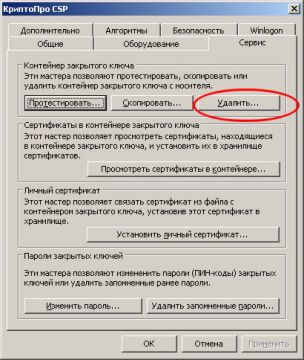
Затем нажимаем «Обзор»
Указываем нужный контейнер (если он не один, не забудьте убедится, что это именно тот контейнер, который надо удалить) и нажимаем «Далее»
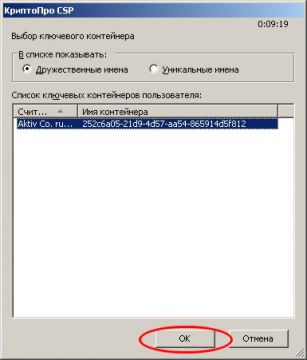
Нажимаем «ОК», соглашаясь с предупреждением
Вводим PIN-код пользователя и нажимаем «ОК»
32 отредактировано Алексей Несененко)
Если же Вы хотите удалить информацию с Рутокена, то для этого его надо отформатировать.
Запускаем «Панель управления Рутокен»
Нажимаем кнопку «Login»
Выбираем «Администратора», вводим PIN-код администратора и нажимаем «ОК»
Кнопка «Форматировать» стала активной — нажимаем ее
Если не нужны дополнительные настройки, то нажимаем «Начать»
Подтверждаем, что знаем о потере всех данных при этой операции
Ждем окончания процесса
Процесс форматировани завершен. Нажимаем «ОК»
58 отредактировано Алексей Несененко)
Если у Вас неизвестен(заблокирован) PIN-код администратора, то в большинстве случаев Вы, все равно, можете отформатировать Рутокен самостоятельно. Самостоятельно Вы не сможете отформатировать только Рутокены первой версии.
Если PIN-код администратора неизвестен:
В случае заблокированного Рутокена:
Бренд Рутокен объединяет линейку программно-аппаратных продуктов компании «Актив» полностью соответствующих требованиям российского законодательства и сертифицированных в ФСК и ФСТЭК. До 2016 года круг применения данных продуктов был относительно узок, а вторичный рынок отсутствовал вовсе.
После вступлением в силу закона об обязательном внедрении ЕГАИС-алкоголь потребность рынка в продуктах Рутокен значительно возросла, кроме этого сформировался вторичный рынок токенов — в результате закрытия предприятий, торгующих алкоголем
Сегодня перед новыми собственниками предприятий часто стоит вопрос очистки токена от старых сертификатов. Очистка токена также актуальна в связи с высокой текучкой кадров — процедура очистки выполняется когда необходимо удалить из системы сертификаты недавно уволенных работников.
Первый способ очистки Рутокена от старых сертификатов
Все сертификаты можно очистить при помощи форматирования устройства. После данной процедуры кроме сертификатов удаляются также все объекты, внесенные на устройство с момента выпуска. После форматирования требуется повторная инициализация Рутокена.
Порядок действий при очистке Рутокена:
После успешной авторизации появится доступ к кнопке «Форматировать», с помощью которой вызывается диалоговое окно параметров форматирования — в нём нужно указать корректные параметры, запустить процесс при помощи кнопки «Начать». Подтверждается запуск нажатием «ОК» в дополнительном модальном окне.
Внимание! Нельзя форматировать Рутокен полученный из Удостоверяющего центра совместно с электронной подписью — если это сделать электронная подпись навсегда уничтожится.
Второй способ очистки Рутокена от старых сертификатов — выборочный
Данный способ необходимо задействовать если требуется удалить сертификат уволенного работника.
Алгоритм действий следующий:
Процесс удаление рутокена вторым способом в иллюстрациях можно посмотреть
Таким образом, удаление сертификатов Рутокен не должно вызвать затруднение даже у начинающего пользователя. Если пользователь будет действовать по инструкции выше работа по удалению сертификата из Рутокен пройдет без сбоев.
Из нашей статьи вы узнаете:
Электронную цифровую подпись выдают на срок 12—15 месяцев для предотвращения компрометации или кражи данных. Ее оформляют на сотрудников, которые могут со временем уволиться, получить ЭЦП иного типа.
Итогом становится образование на носителе довольно большого массива устаревших сертификатов, которые занимают место и путают пользователя при необходимости совершить подпись документа. Выходом станет удаление устаревших из них с Рутокена, что можно сделать с помощью форматирования либо выборочно.
Удаление сертификатов с Рутокена методом форматирования
Это самый радикальный способ действия, предусматривающий полное форматирование устройства. В его рамках происходит удаление объектов, которые были внесены на Рутокен с момента его выпуска, что потребует повторной инициализации. Для совершения процедуры выполните следующие действия:
После завершения успешной авторизации в режиме администратора станет доступна кнопка «Отформатировать». После нажатия на нее будет открыто диалоговое новое окно для указания конкретных параметров. Внеся последние, достаточно нажать кнопку «Начать» и подтвердить действие в дополнительном окне. Мы специализируемся на внедрении IT-решений по автоматизации документооборота, предлагая клиентам выгодные условия и индивидуальный подбор ПО с учетом специфики бизнеса.
Обратим внимание, что нельзя форматировать Рутокен, который был выдан сотрудниками удостоверяющего центра (УЦ) одновременно с электронной подписью. Если вы это сделаете, то полученная ЭЦП будет уничтожена, что потребует повторного обращения за ее оформлением.
Выборочное удаление сертификатов без форматирования
Этот способ подойдет для случаев, когда необходимо удалить действующий сертификат уже уволенного сотрудника компании, очистив реестр от лишних записей. Для операции выполните следующие действия:
Как удалить ЭЦП с компьютера
Удалять электронную подпись с компьютера нужно, если, например, владелец меняет устройство. В этом случае ЭЦП обязательно должно быть удалено со старого компьютера, чтобы никто не смог получить доступ к подписи.
Удалять сертификат при его устаревании не обязательно, — с его помощью можно расшифровывать старые документы. При этом новым сертификатом расшифровать старые документы не получится.
Как удалить ЭЦП с помощью Windows
Чтобы удалить электронную подпись при помощи системных средств Windows, проделайте следующие действия:
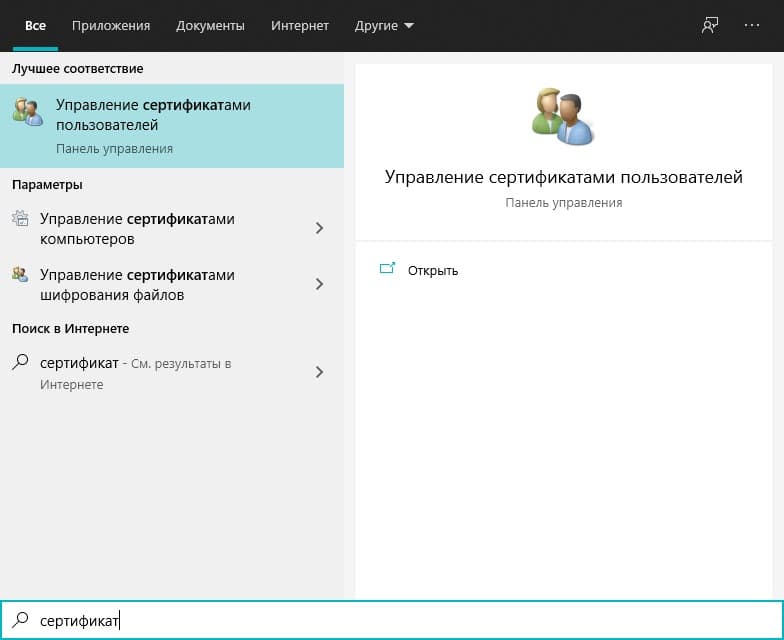
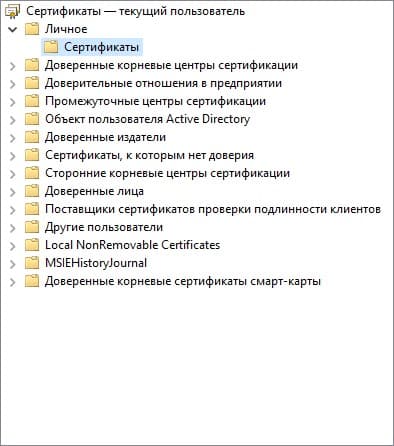
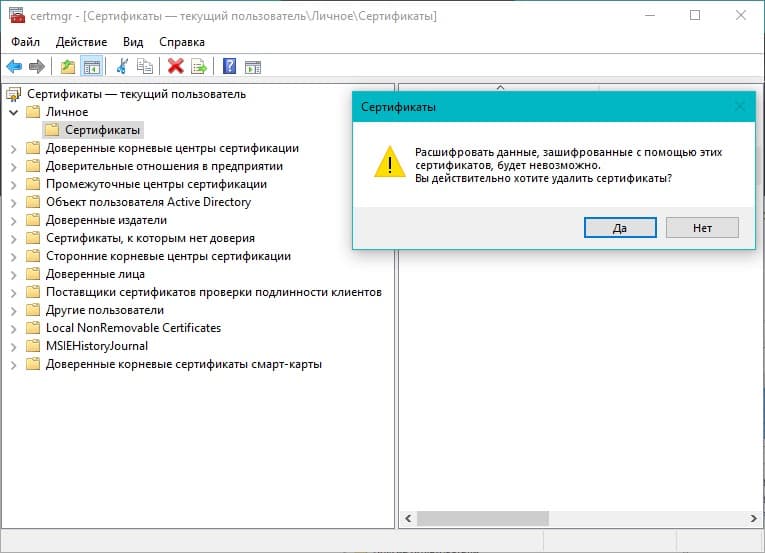
Как удалить ЭЦП в Linux
Так как в Linux отсутствуют системные средства, позволяющие удалять сертификаты пользователя, нужно использовать дополнительную программу. В данном случае мы будем использовать одну из самых популярных программ — Mono.
После скачивания и установки программы (инструкция находится на сайте), выполните следующие действия:
Как удалить ЭЦП при помощи «Инструменты КриптоПро»
Для тех, у кого установлен «КриптоПро CSP» версии 5.0, могут воспользоваться «Инструментами КриптоПро» — графическим приложением для Windows, Linux и MacOS. С его помощью можно удалить сертификат электронной подписи.
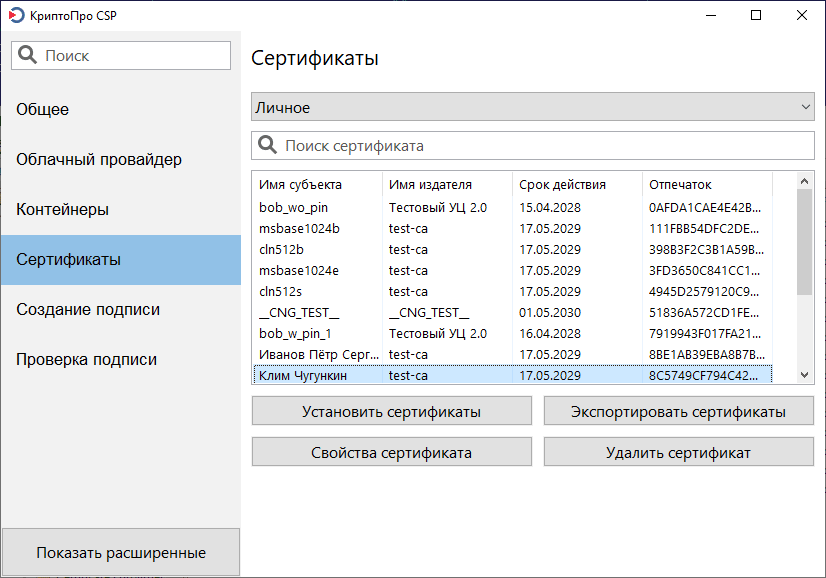
В программе можно удалять только один сертификат за раз, так что описанные действия придётся выполнять для каждого из сертификатов, которые нужно удалить.
Как удалить закрытый ключ ЭЦП с помощью «КриптоПро CSP»
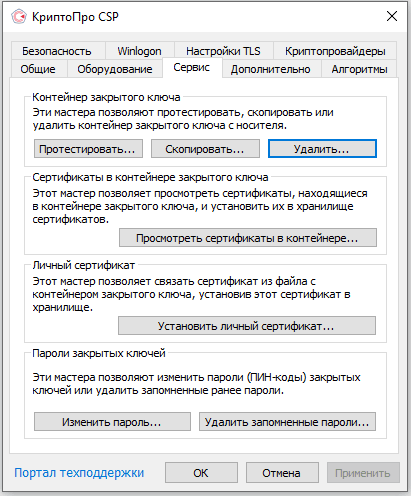
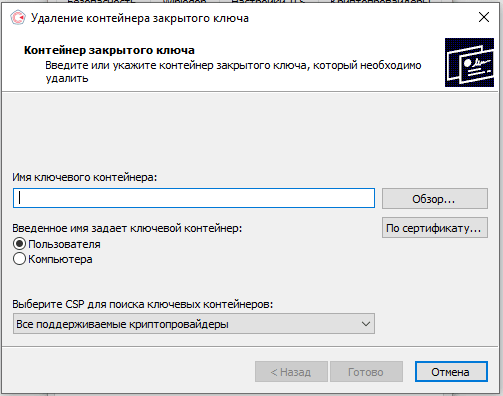
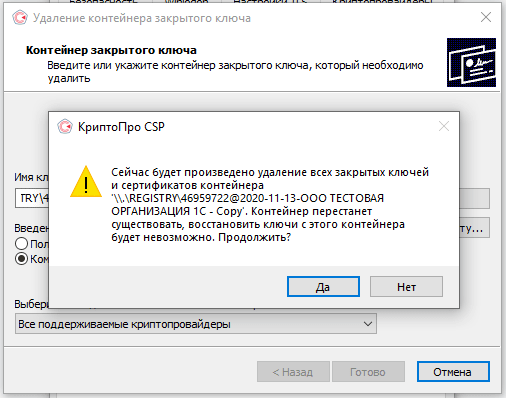
Обычно удаляют только сертификаты электронной подписи, но если требуется удалить и контейнеры закрытых ключей, это можно сделать с помощью программы «КриптоПро CSP».
Предварительно вытащив носитель с электронной подписи из устройства, выполните следующие действия:
Можно ли восстановить сертификат ЭЦП после удаления
Электронная подпись содержит конфиденциальные данные конкретного пользователя. Для предотвращения их хищения и дополнительной защиты сертификаты удаляются, минуя «Корзину», поэтому восстановить их невозможно.
Доступно только восстановление открытой части сертификата, которая находилась в контейнере вместе с закрытым ключом. Если в нем был только закрытый ключ, то сертификат можно повторно запросить в удостоверяющем центре (УЦ), где была оформлена ЭЦП. При случайном или намеренном удалении сертификата из интернет-браузера можно его восстановить программой «КриптоПро».
При случайном удалении закрытого ключа восстановить его можно только при наличии копии на токене либо USB-накопителе. Если последнего нет, то придется повторно обращаться в удостоверяющий центр для перевыпуска сертификата (отдельные тарифные планы предлагают подобную возможность на платной основе).
Стоит ли удалять старые ЭЦП
При удалении устаревших электронных цифровых подписей необходимо понимать, что затем не удастся открывать зашифрованные с их помощью документы. Произойдет это даже в случае, если новая ЭЦП будет установлена на пользователя, чьи данные были в устаревших сертификатах. Подобное особенно актуально при работе с отчетными документами, которые могут понадобиться в будущем.
Для предотвращения описанной выше проблемы можно не удалять ненужные сертификаты цифровых подписей, а просто скрыть их из общего списка. Это упростит поиск нужной ЭЦП в окне выбора и одновременно сохранит доступ ко всему массиву зашифрованных на компьютере документов.
Сертификат электронной цифровой подписи — электронный либо бумажный документ, дающий право проконтролировать достоверность текстового или иного файла, принадлежность операции конкретному владельцу. Его выдает специализированный удостоверяющий центр (УЦ), где идет оформление ЭЦП. В обязательном порядке в нем есть следующая информация:
Также в состав сертификата входит информация о владельце ЭЦП. Для физического (частного) лица — это фамилия имя и отчество, номер СНИЛС, ИНН при наличии. Для юрлица — это наименование компании, адрес расположения, ИНН. Дополнительно в сертификате могут находиться сведения о сфере применения, данные об издателе и иные данные.
В общем случае сертификат ЭЦП состоит из трех компонентов:
Как правило, срок действия сертификата составляет 1 год с момента выдачи, по истечение которого надо повторно получать новый. Сделано это для повышения общей надежности и предотвращения компрометации конфиденциальных данных.
Как произвести копирование сертификата с Рутокен
На одном накопителе Рутокен может находиться до 28 сертификатов ЭЦП (зависит от объема встроенной памяти). Этого достаточно для решения задач даже с учетом постепенного копирования на имеющийся носитель дополнительных ключей. На практике иногда приходится сталкиваться с необходимостью копирования сертификата с токена для переноса на другой или временного хранения на жестком диске, в облаке. Также актуальна обратная операция, позволяющая создать копию ЭЦП на другом носителе для передачи ее коллеге, который также получил право на использование.
Перед выполнением копирования необходимо понимать, что сделать это традиционным способом с локального диска компьютера невозможно. Подобная операция доступна при наличии одного из следующих считывателей:
Если в качестве исходного носителя используется USB-накопитель, то контейнер с размещенным сертификатом должен находиться в корневой папке. Параллельно на нем может располагаться другая информация любой степени вложенности, которая не будет мешать работе с контейнером во время подписи документации.
Обратим внимание, что использование обычного USB-накопителя стоит рассматривать исключительно в качестве временной меры для хранения сертификатов и ключей из-за риска их хищения злоумышленниками. Исключением будет случай, когда подобное копирование используется для получения дополнительного комплекта файлов на случай выхода из строя Рутокен.
Как выполнить копирование сертификата с Рутокена через КриптоПРО
Для решения задачи понадобится программа КриптоПРО CSP. Непосредственно копирование ЭЦП с токена идет следующим образом:
В указанном нами месте на жестком диске или USB-носителе появится новая папка с ключами, которую далее можно копировать «традиционным» способом.
Обратим внимание, что если вы планируете далее использовать скопированную ЭЦП по прямому назначению, то находиться указанная папка должна в корневой директории диска.
Проведение копирования контейнера с помощью встроенных средств операционной системы Windows
При использовании USB-накопителя либо дискеты все можно выполнить стандартными средствами Windows. Для этого достаточно скопировать папку с сертификатом на конкретный носитель. Внутри этой папки будет 6 файлов с одинаковым расширением .key. Также здесь может находиться ключ в виде файла типа keyName.cer, копировать который необязательно.
Файлы для электронной цифровой подписи имеют следующие наименования (все имеют расширение .key):
Файл primary.key включает в себя 32 байта ключа, представленного в формате ASN1. При этом данное значение представляет собой только 50% искомого ключа, так как полная его версия может быть получена при делении на маску с учетом модуля Q.
Файл masks.key включает 32 байта маски ключа, которая также представлена в формате ASN1. Также здесь есть 12 байт данных для генерации ключа при условии, что криптографический контейнер защищен от несанкционированного доступа паролем (последний также принимает участие при генерации уникального ключа хранения). Завершает перечень информации в файле контрольная сумма, занимающая 4 байта.
Файл header.key представляет собой набор параметров ЭЦП и другую общую информацию.
Как выполнить копирование ЭП из реестра
Рекомендуется использовать данный способ в тех случаях, когда выполнение штатными средствами СКЗИ копирование не удалось.
Если вы желаете скопировать криптографический контейнер с требуемым нам сертификатом непосредственно из реестра компьютера, то сначала необходимо найти папку, где он располагается. В зависимости от версии Windows необходимо перейти по следующему адресу в ветке реестра:
Теперь достаточно для копирования выполнить действия в соответствии со следующим алгоритмом:
*Примечание
Если все действия были выполнены верно, то должно на экране появиться сообщение об успешных изменениях в реестре. Если есть ошибки, то появится с ошибкой и вам нужно проконтролировать корректность указанного пути к файлу.
После завершения процедуры все данные о контейнере будут находиться в реестре операционной системы, а вам понадобится для работы только установить вручную личный сертификат. Сделать это можно с помощью стандартных инструментов КриптоПро CSP.
Выгрузка личного сертификата с исходного компьютера:
Для начала на ПК (исходный), с которого идет установка, выполняем его экспорт следующим образом:
В случае успеха будет выдано окно о завершении операции. Нажмите кнопку «ОК»
Как перенести нужный контейнер на Рутокен из другого источника
В идеальном случае, контейнер с действующим сертификатом должен храниться в реестре либо на токене, где обеспечен максимальный уровень защиты. Для копирования его на Рутокен необходимо предварительно подключить считыватель и проконтролировать его доступность через КриптоПро. Если ее нет, то настраиваем, а в противном случае, выполняем действия в соответствии со следующим алгоритмом:
Для использования обновленного контейнера для подписи различных документов необходимо переместить сертификат с токена непосредственно в хранилище. В зависимости от вашей версии КриптоПро необходимо либо нажать на кнопку «Установить» либо сначала нажать «Свойства» и затем выбрав соответствующую операцию по установке нужного сертификата. В дальнейшем достаточно соблюдать рекомендации специального мастера.
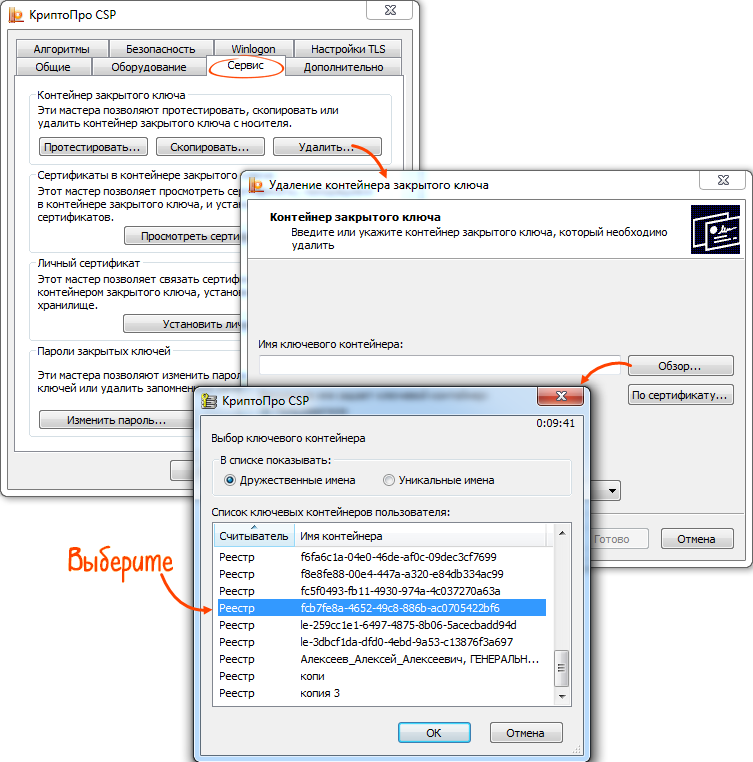
Обратим внимание, что если уже этим сертификатом пользовались на компьютере с использованием другого носителя, то старый необходимо удалить из хранилища. Для этого можно использовать несколько способов. Если вы планируете это сделать на компьютере под управлением Windows, то придерживайтесь следующего алгоритма:
Удалить также можно с помощью программы КриптоПро CSP, которое значительно упрощает действия с контейнерами. Для проведения операции сделайте ряд действий:
Подобным образом рекомендовано также удалять ненужные уже сертификаты или иные электронные подписи, которые уже недействительны, или если обновление ЭЦП запланировано в другом удостоверяющем центре. В этих случаях старый корневой сертификат больше не нужен, но одновременно вы не сможете открывать зашифрованные «старыми» ЭЦП документы.
При необходимости решить вопросы с копированием, организацией рабочих мест, где понадобится использование ЭЦП Рутокен любого типа, обращайтесь в компанию «Астрал-М». Мы специализируемся на внедрении в компаниях IT-решений по автоматизации электронного документооборота, выпуске электронных цифровых подписей любой степени сложности. Вы получите высокое качество услуг по доступной цене. Дополнительно мы предлагаем возможность оформления ЭЦП в ускоренном формате, когда заявка будет выполнена в течение 1-2 часов при наличии пакета документов.
Форматирование ключевого идентификатора Рутокен
Обращаем ваше внимание, что при форматировании всё содержимое идентификатора Рутокен удаляется безвозвратно.
Если PIN-код модели Рутокен ЭЦП 2.0 Flash был заблокирован, то при форматировании удаляется и содержимое флеш-памяти.
Продукт Рутокен Диск после такого форматирования восстановлению не подлежит.
Форматирование заблокированного Рутокена первой аппаратной версии (маркировки на торце носителя 0B0Z или 0D3Z ) невозможно. Если такой Рутокен будет заблокирован, необходимо приобрести новый идентификатор.
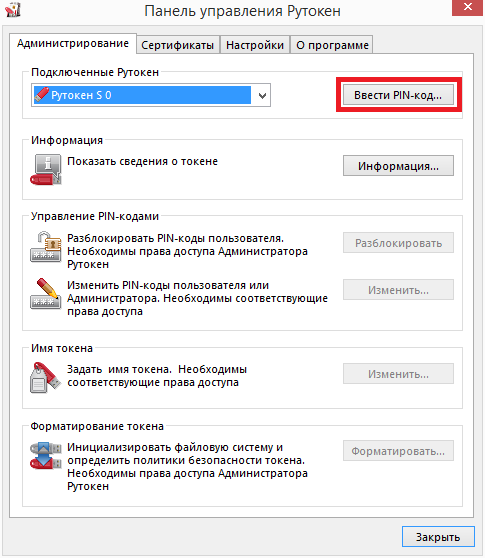
Откройте «Пуск» — («Настройка») — «Панель управления» — «Панель управления Рутокен» — вкладка «Администрирование»
Выберите кнопку «Ввести PIN-код» — выберите учетную запись «Администратор» и введите PIN-код.
По умолчанию PIN-код Администратора — 87654321
Если PIN-код Администратора неизвестен — требуется заблокировать Рутокен — для этого необходимо превысить допустимое количество попыток ввода PIN-кода Администратора.
После ввода верного PIN-кода Администратора (или после блокировки идентификатора) кнопка «Форматировать» становится активной.
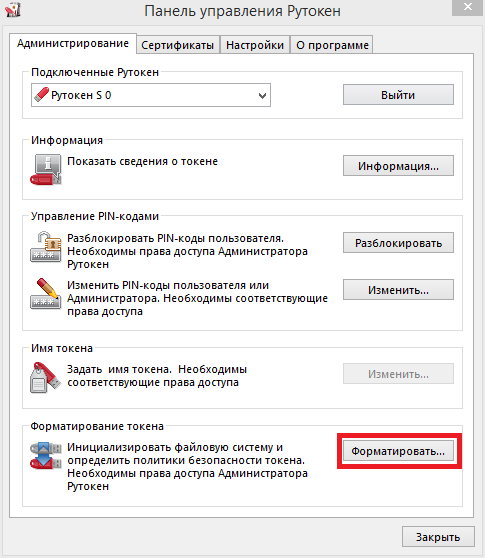
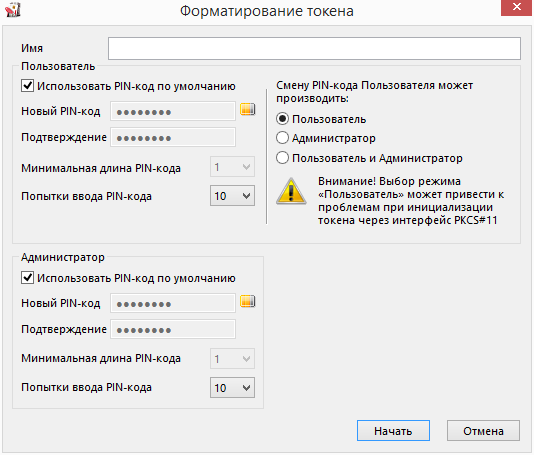
Перед форматированием ключевого идентификатора Рутокен вы можете задать новые PIN-коды для Пользователя и Администратора.
Если оставить флаг «Использовать PIN-код по умолчанию», то будут установлены PIN-коды по умолчанию.
Также в данном окне вы можете установить дополнительные настройки безопасности:
«Минимальная длина PIN-кода» — ограничение минимальной длины PIN-кода, которую впоследствии можно будет устанавливать для данного идентификатора.
«Попытки ввода PIN-кода» — устанавливает количество попыток ввода PIN-кода, если количество попыток ввода исчерпано — учетная запись блокируется.
«Смену PIN-кода Пользователь может производить» — по умолчанию только сам Пользователь может сменить себе PIN-код, предварительно введя текущий, данный раздел позволяет установить другие права на возможность смены PIN-кода Пользователя.
После нажатия на кнопку «Начать» возникает предупреждение о том, что все данные на электронном идентификаторе Рутокен будут уничтожены. Если вы согласны с этим — выберите кнопку «ОК».
Не отключайте Рутокен и не прерывайте операцию форматирования.
После окончания операции форматирования появится следующее сообщение: «Форматирование успешно завершено».
Удаление сертификата (ключевой пары, личного сертификата) КриптоПро CSP
После удаления сертификат (ключевую пару, личный сертификат) восстановить будет невозможно.
Для удаления сертификата (ключевой пары, личного сертификата):
Запись имени контейнера (КриптоПро CSP, ViPNet CSP)
Так как удаление контейнеров КриптоПро CSP и ViPNet CSP реализуется не через Панель управления Рутокен, следует записать имена контейнеров, которые необходимо удалить. Это необходимо сделать, чтобы не ошибиться с выбором.
Для записи имени контейнера:
Определение криптопровайдера или формата сертификата (ключевой пары, личного сертификата)
Перед удалением сертификата (ключевой пары, личного сертификата) необходимо определить его криптопровайдер или формат.
Для определения криптопровайдера или формата:
Удаление сертификата (ключевой пары, личного сертификата) PKCS#11 или Рутокен Плагина
Для удаления сертификата (ключевой пары, личного сертификата) PKCS#11 или Рутокен Плагина вам необходимо знать PIN-код Администратора устройства Рутокен.
После удаления сертификат (ключевую пару, личный сертификата) восстановить будет невозможно.
MacOS или Linux
Рекомендуем КриптоПро CSP 5.0, так как на версии 4.0 нет графического интерфейса и удалить ключ сложно.
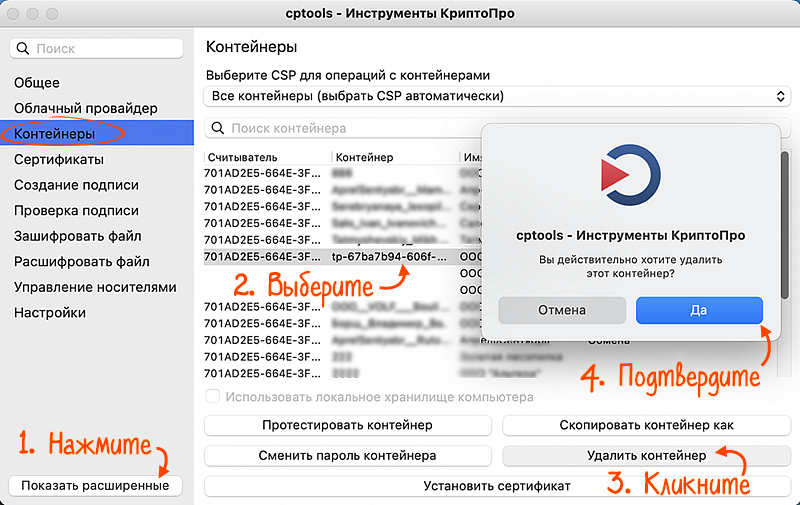

Удаление сертификата (ключевой пары, личного сертификата) ViPNet CSP
После удаления сертификат (ключевую пару, личный сертификат) восстановить будет уже невозможно.