СКЗИ требуется при шифровании и расшифровке документов, использовании ЭП. Для работы в СБИС или участия в электронных торгах установите КриптоПро на компьютере.

Из нашей статьи вы узнаете:
Квалифицированная электронная подпись используется в различных сферах для обеспечения юридической значимости действий её владельца. Но пользователи часто сталкиваются с проблемой: браузер не видит электронную подпись.
ЭЦП — это устаревшее понятие. Расшифровывается как «электронная цифровая подпись». В настоящее время законодательством закреплено название ЭП, которое расшифровывается как «электронная подпись».
Разберёмся, как избежать подобной проблемы и настроить четыре популярных браузера для работы с электронной подписью.

Из нашей статьи вы узнаете:
Чтобы работать с электронной подписью, недостаточно её просто получить. Пользователю требуется настроить рабочее место. Для этого на ПК, с которого будет осуществляться взаимодействие, требуется установить специальную программу — криптопровайдер.
Компания КриптоПро является одним из самых популярных разработчиков программного обеспечения для работы с электронной подписью. Она занимается выпуском такого продукта, как КриптоПро CSP.
В статье расскажем, для чего необходим криптопровайдер и как установить КриптоПро на компьютер.

Из нашей статьи вы узнаете:
Для корректной работы с электронной подписью пользователю необходимы определённые программы. На рабочий компьютер устанавливают средство криптографической защиты информации (СКЗИ) и специальный плагин. Из самых популярных таких программ можно выделить КриптоПро CSP и КриптоПро ЭЦП Browser plug-in. Они взаимодействуют практически со всеми операционными системами. Для их установки пользователю требуется:
- Скачать дистрибутив.
- Закрыть работающие приложения.
- Сохранить и запустить установочный файл.
- Следовать подсказкам мастера установки.
- Ввести номер лицензии.
- Перезагрузить ПК.
После перезагрузки компьютера программы требуется запустить и настроить. В статье приведена подробная инструкция, как это сделать в операционной системе Windows.
Друзья, сегодня мы с вами рассмотрим, как быстро и легко установить криптопровайдер на свой компьютер с операционной системой Windows. Криптопровайдер нам может понадобиться для электронного документооборота или же для электронной сдачи отчетности. Мой выбор пал на прекрасный, российский, бесплатный продукт Vipnet csp.
Итак, заходим на сайт https://infotecs.ru/product/vipnet-csp.html
На странице с дистрибутивом находим полную версию установщика:
Кликаем «ViPNet CSP 4.2».
Заполняем небольшую регистрационную форму. Важно указать актуальный e-mail.
На почту приходит письмо с ссылкой для установки продукта:
Кликаем на ссылку и скачиваем архив.
Двойным кликом устанавливаем программу.
Все настройки установщика оставляем по умолчанию. На рабочем столе получаем ярлык.
При первом запуске программы следует её зарегистрировать.
Делаем запрос на регистрацию (получить код регистрации):
Выбираем через Интернет (online):
Заполняем форму. Серийный номер берем из письма, откуда скачивали программу:
Ждем 2-3 секунды. Получаем уведомление:
Готово. Криптопровайдер готов к работе.
Не забываем перезагрузить компьютер. Добавляем нужные контейнеры ключей электронно-цифровых подписей и используем программу по своим задачам.
Друзья, владейте знаниями вместе с нами.
Андрей Николаев, Руководитель компании бухгалтерского аутсорсинга
В данном разделе представлен порядок загрузки и установки криптопровайдера СКЗИ «КриптоПро CSP»
для Windows.
СКЗИ «КриптоПро CSP» необходим для подключения к АРМ Администратора NGate
или к шлюзу NGate
,
когда используются алгоритмы шифрования с использованием ГОСТ. Без криптопровайдера
КриптоПро CSP возможно будет подключение исключительно к шлюзу с шифрованием RSA.
Установка КриптоПро CSP
должна производиться пользователем,
имеющим права администратора. Для установки СКЗИ КриптоПро CSP сначала необходимо
установить криптопровайдер, а затем устанавливать остальные модули, входящие в
состав комплектации.
- Если используется компакт-диск в стартовом меню диска выберите систему и язык
установки.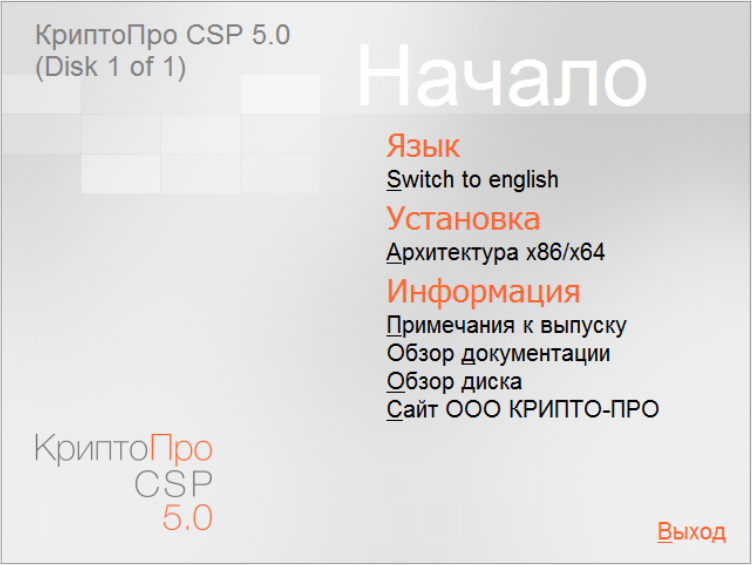
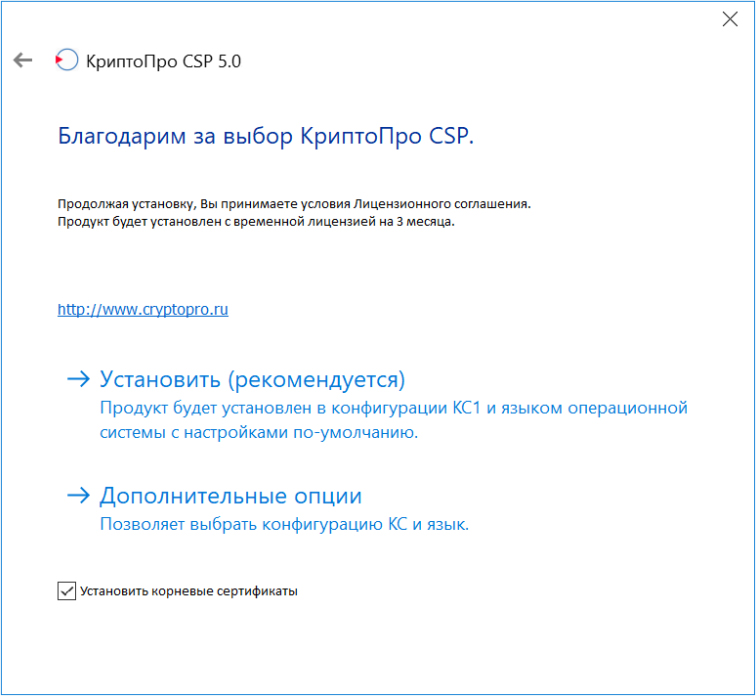
- Откроется приветственное окно мастера установки КриптоПро CSP. Для изменения
уровня класса защиты (КС1/КС2/КС3) или языка установки нажмите кнопку
.
- В открывшемся окне укажите Язык
установки
и класс защиты в поле Уровень
безопасности
. Нажмите кнопку
.При использовании с клиентом NGate — требования к
классу защиты криптопровайдера не предъявляются, выберите класс защиты КС1.
В случае использования КриптоПро CSP не только для работы с клиентом NGate
выберите соответствующий класс защиты.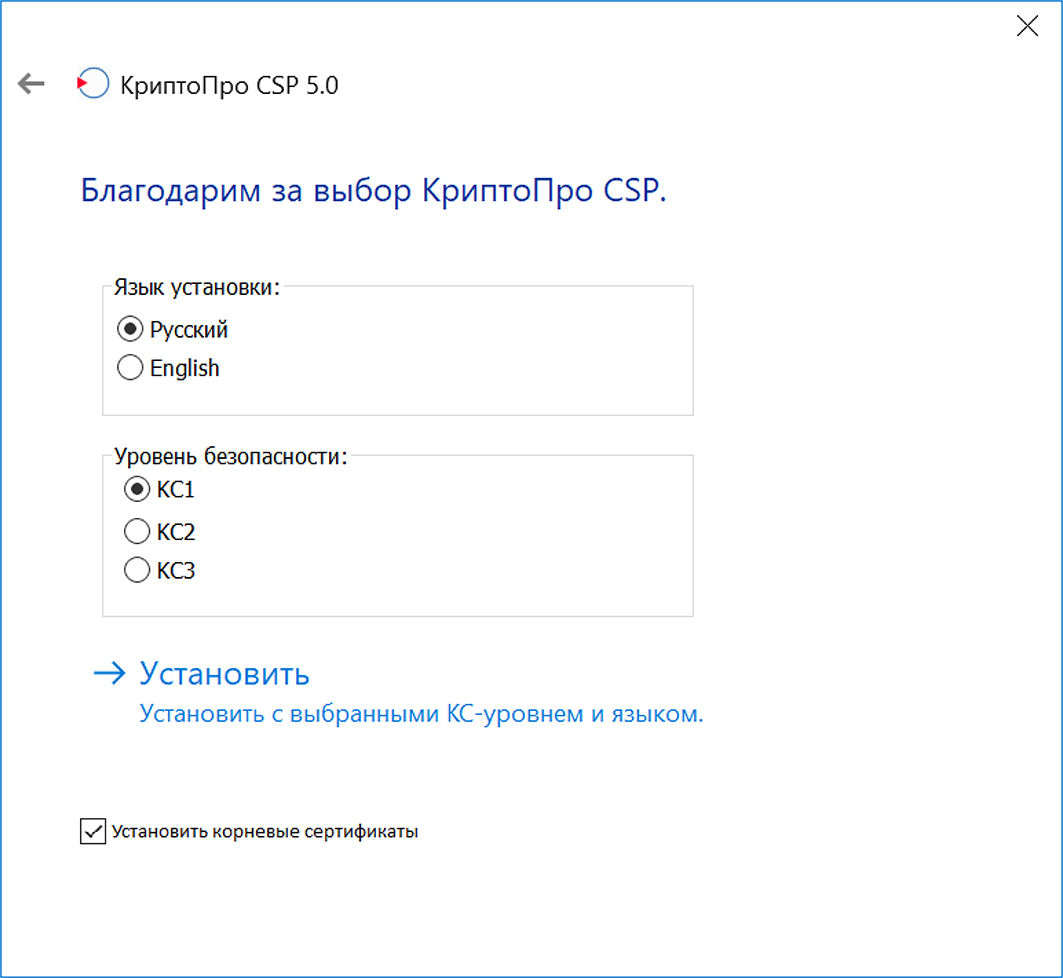
- Последующая установка производится в соответствии с сообщениями, выдаваемыми
программой установки. В процессе установки будет предложено зарегистрировать
дополнительные считыватели ключевой информации, дополнительные датчики случайных
чисел или настроить криптопровайдер на использование дополнительной защиты. Для
продолжения установки нажмите .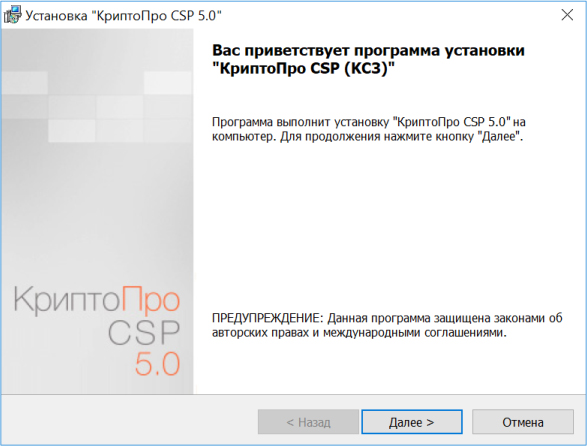
- Если в системе была установлена более ранняя версия СКЗИ КриптоПро CSP, то в
окне установки появится информация о текущей версии. Для продолжения установки
нажмите .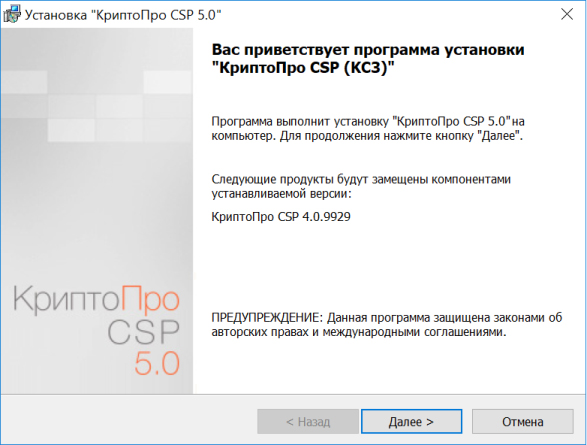
- Внимательно ознакомьтесь с лицензионным соглашением на использование СКЗИ
КриптоПро CSP. Выберите опцию
Я
принимаю условия лицензионного соглашения
и нажмите
для продолжения установки.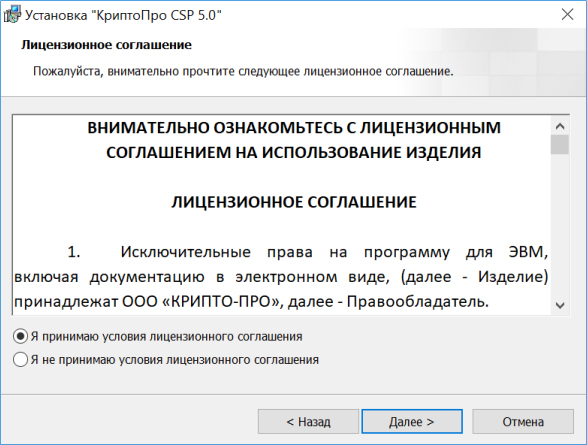
- В окне сведений о пользователе можно ввести данные о пользователе, организации
и серийный номер лицензии. Эти данные можно вести позже в процессе работы с
программой. Для продолжения установки нажмите
.Без введённого серийного номера СКЗИ КриптоПро CSP
будет работать в тестовом режиме в течение трёх месяцев.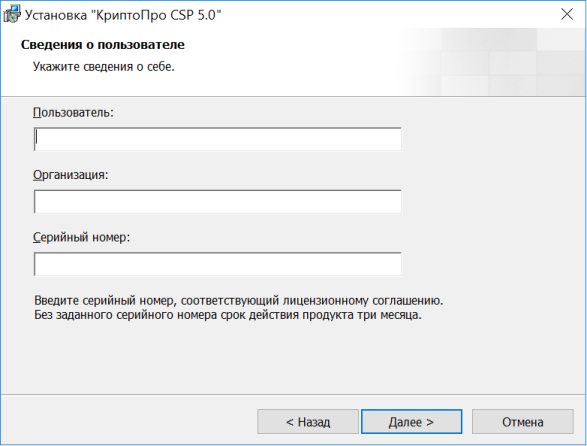
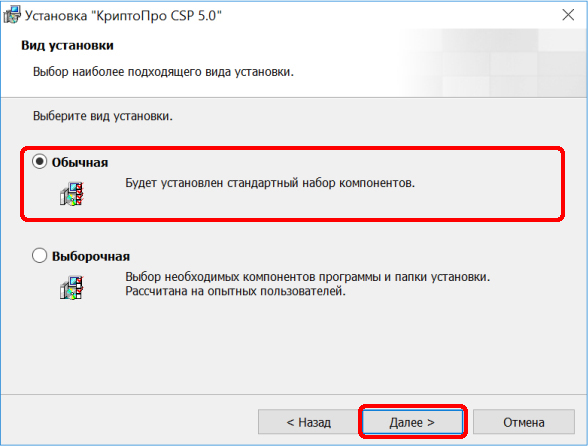
- Выберите тип установки:
— основные файлы
для работы СКЗИ, если предполагается использование системы только совместно с
клиентом КриптоПро NGate. Для продолжения установки нажмите
.
- В случае выбора опции усиленного контроля использования ключей появится окно
предупреждения с перечнем необходимых действий для корректной настройки СКЗИ
КриптоПро CSP, нажмите .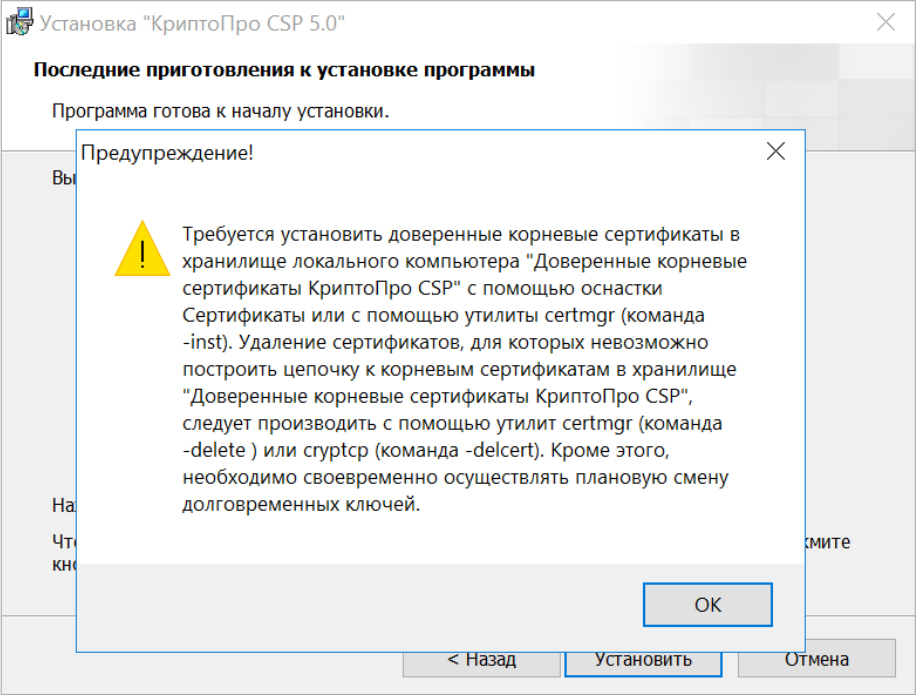
- Начнётся процесс установки, в окне мастера установки отобразится
прогресс.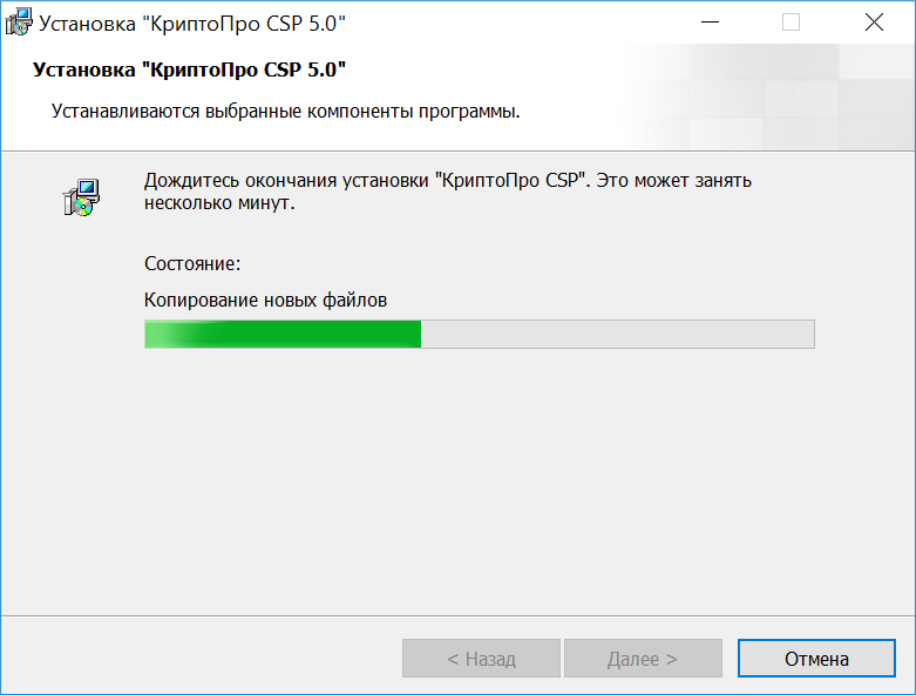
- При завершении установки всех компонентов отобразится окно с информацией об
успешной установке КриптоПро CSP. Нажмите кнопку
для выхода из программы установки.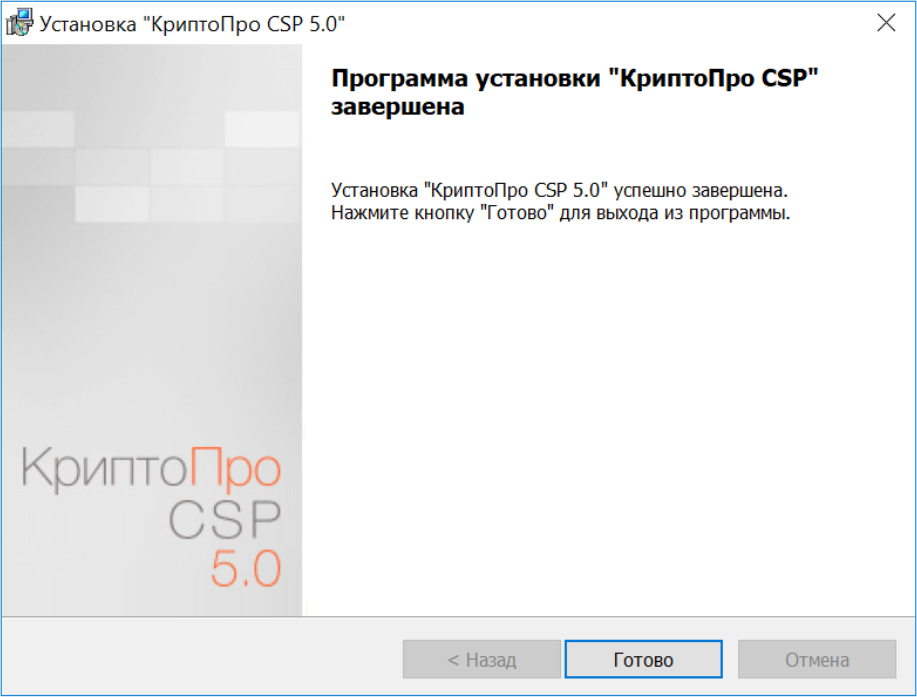
- Нажмите кнопку для перезагрузки системы и завершения
установки с применением изменений криптопровайдера КриптоПро CSP.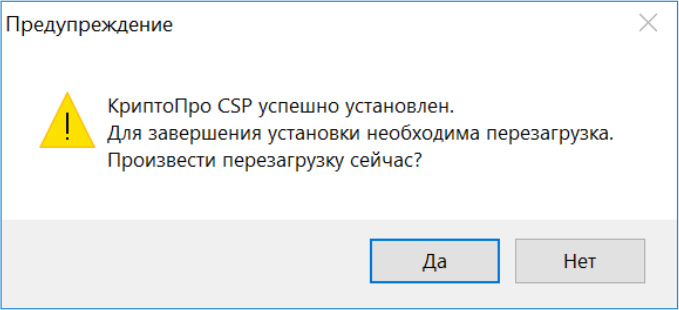
- Настройка браузеров
- Экспорт файла открытого ключа из хранилища «Личные»
- Установка контейнера закрытого ключа
- Установка сертификата в Личные
- Проверка и сопоставление текущего личного сертификата и сертификата в контейнере
- Экспорт файла открытого ключа с помощью «КриптоПро CSP»
- Что ещё понадобится для работы с электронной подписью
- Где купить КриптоПро
- Плагин для браузера
- Что нужно знать перед настройкой
- Установить вручную
- Настройка рабочего места КриптоПро CSP 5
- Установка сертификата
- Проверка работоспособности
- Установка КриптоПро
- Установка КриптоПро CSP
- Зачем нужна программа КриптоПро CSP
- Способы установки
- Установка криптопровайдера
- Установка дополнительной библиотеки
- Как настроить КриптоПро на Windows
- Установка CryptoPro на Windows
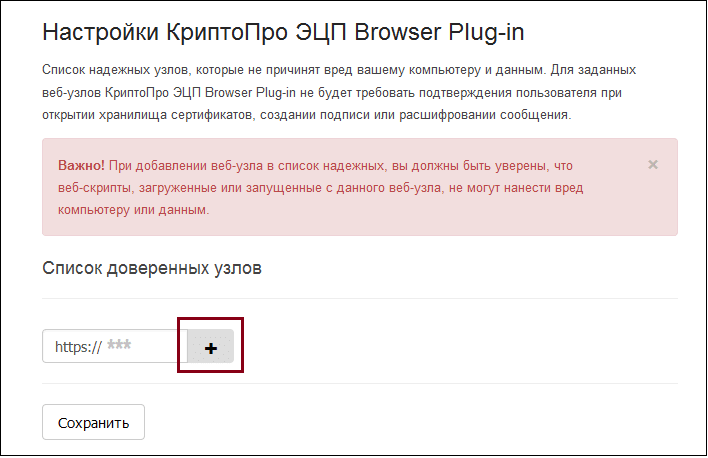
- Добавление сайта в список доверенных
Настройка браузеров
Приступать к настройке браузера можно после установки криптопровайдера и библиотеки. Для каждого браузера предусмотрены свои расширения, которые нужно будет установить.

- Перейдите в «Панель управления» → «Крупные значки» → «Свойства браузера».
- Перейдите на вкладку «Безопасность», последовательно выберите «Надёжные сайты» → «Сайты».
- Снимите галочку «Для всех узлов этой зоны требуется проверка серверов (https:)».
- В поле «Добавить в зону следующий узел» напишите адреса всех необходимых вам веб-сайтов и нажмите «Закрыть».
- Во вкладке «Безопасность» нажмите «Другой.», в открывшемся окне разрешите все элементы «ActiveX» и нажмите «Ок».
- Перейдите на вкладку «Конфиденциальность» и уберите галочку «Включить блокирование всплывающих окон», затем нажмите «Ок».
Браузер Internet Explorer не требует отдельного включения КриптоПро ЭЦП Browser plug-in.

- В окне браузера нажмите кнопку «Настройки» (три точки в правом верхнем углу) → «Дополнительные инструменты» → «Расширения».
- Проверьте наличие «CryptoPro Extension for CAdES Browser Plug-in» и активируйте его.
- Если «CryptoPro Extension for CAdES Browser Plug-in» отсутствует в расширениях, перейдите в интернет-магазин Chrome и установите его, затем повторите шаг 2.
В правом верхнем углу в списке активированных расширений должен появиться значок CryptoPro Extension for CAdES Browser Plug-in, что свидетельствует о правильной установке.

- В браузере откройте меню (три полоски в правом верхнем углу) → «Дополнения».
- Проверьте наличие «КриптоПро ЭЦП» и активируйте его.

- Скачайте расширение для Mozilla Firefox по ссылке.
- В браузере откройте меню (три полоски в правом верхнем углу) → «Дополнения».
- Перейдите на вкладку «Расширения», нажмите на значок шестерёнки → «Установить дополнение из файла.» выберите скачанный файл и установить расширение.
Рекомендуем квалифицированные электронные подписи от УЦ «Калуга Астрал». В каталоге
представлены тарифы для физических лиц. Индивидуальные предприниматели и руководители юрлица могут воспользоваться услугой Получение КЭП в ФНС под ключ.
Экспорт файла открытого ключа из хранилища «Личные»
Для экспорта требуется:
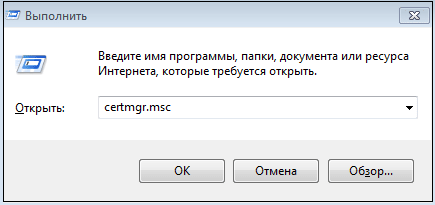
- Нажать одновременно клавиши Win + R.
- Ввести пароль администратора или подтвердить пароль в случае запроса.
- В диалоговом окне нажать «Выполнить» и ввести: certmgr.msc.
- Нажать «ОК»
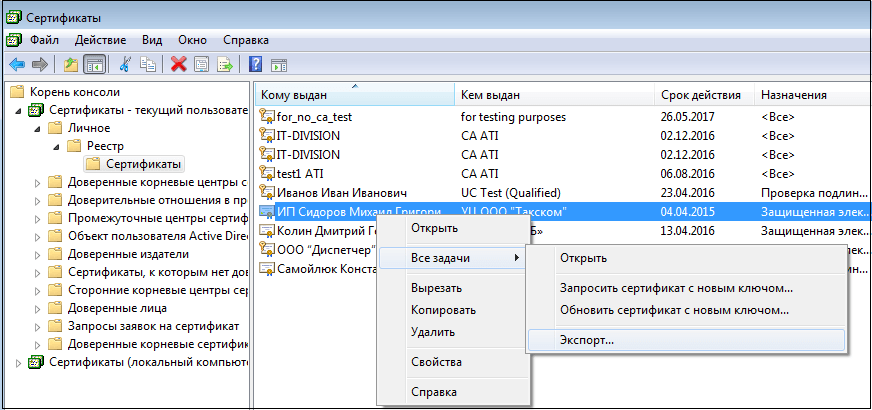
- В окне «Сертификаты» выбрать из списка требуемый сертификат и нажать на него правой кнопкой мыши.
- Выбрать «Все задачи», далее «Экспорт».
- В окне «Мастер экспорта сертификатов» нажать «Далее».
- Выбрать пункт «Нет, не экспортировать закрытый ключ» и нажать «Далее».
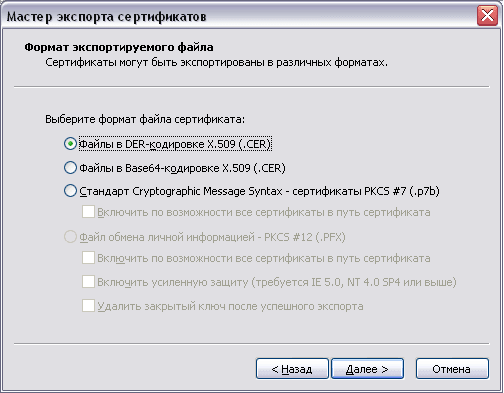
- В окне «Мастер экспорта сертификатов» выбрать пункт «Файлы в DER-кодировке X.509 (. CER)» и нажать «Далее».
- Выбрать «Файлы в DER-кодировке X.509 (. CER)» и нажать «Далее».
- В открывшемся окне нажать «Обзор». После указания имени и каталога для сохранения файла нажать «Сохранить».
- В открывшемся окне нажать «Далее» и «Готово».
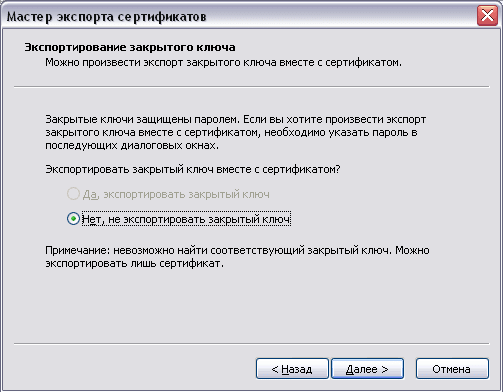
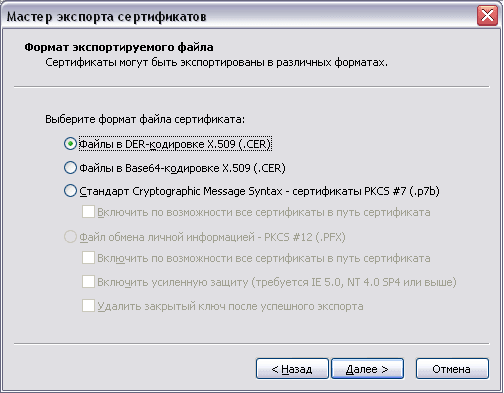
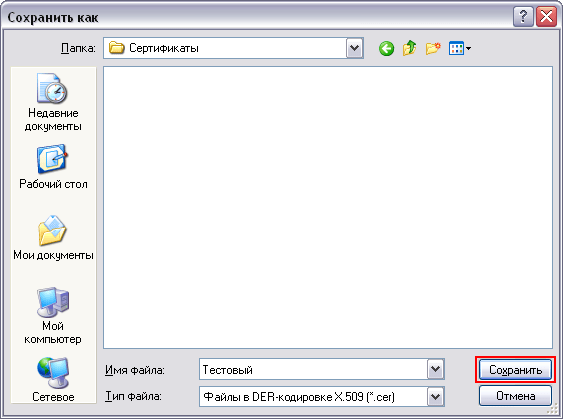
После указанных действий появится уведомление о завершении экспорта сертификата.
Как установить и настроить КриптоПро Browser Plug-in, читайте в нашей статье.
Установка контейнера закрытого ключа
Контейнер закрытого ключа может быть установлен на одном из носителей:
- реестр (для установки в реестр);
- директория;
- съемный диск для хранения ключей (usb-ключ, nfc-карта, виртуальный жесткий диск).
При установке контейнера в реестр или директорию нужно удостовериться, что предоставлены необходимые права на ветку реестра или на папку, в которую устанавливается контейнер.
При установке контейнера на виртуальный жесткий диск, необходимо подключить его следующим путем:
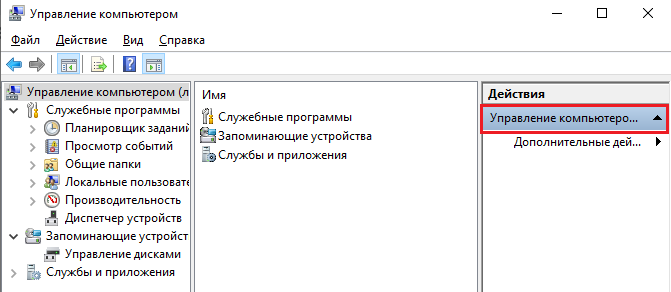
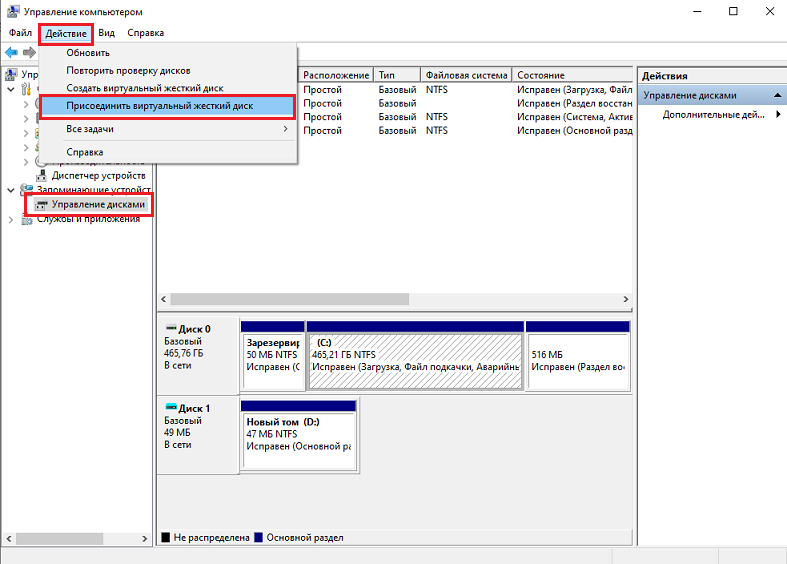
Выбрать загруженный ранее контейнер, нажать «ОК».

После этого новый диск будет добавлен.
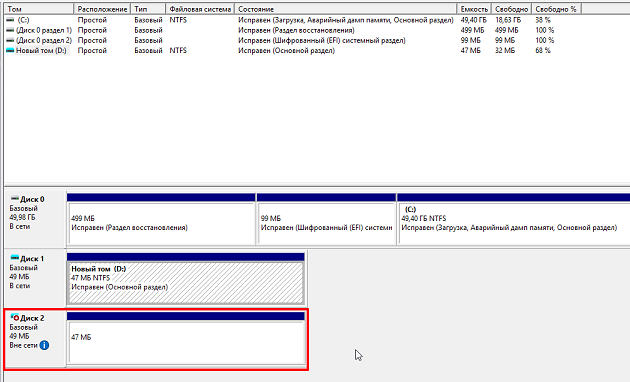
Если хранить контейнер на виртуальном жестком диске, то после перезагрузки ПК этот жесткий диск потребуется подключать заново. Поэтому рекомендуем скопировать контейнер на любой из доступных носителей с помощью программы КриптоПро CSP. Для этого:
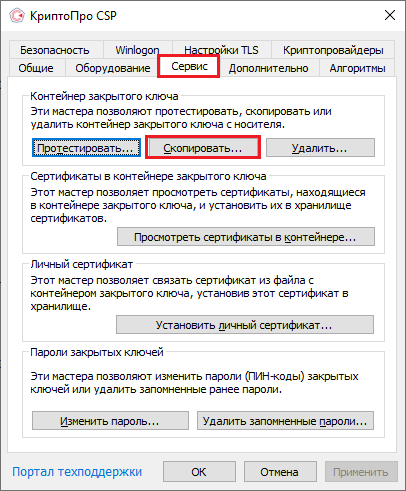
Запустите КриптоПро CSP от имени администратора, откройте вкладку «Сервис» и нажмите на кнопку «Скопировать».
В открывшемся окне необходимо выбрать, где будет располагаться ключевой контейнер (пользователь или компьютер) с помощью кнопки «Обзор» или «По сертификату».
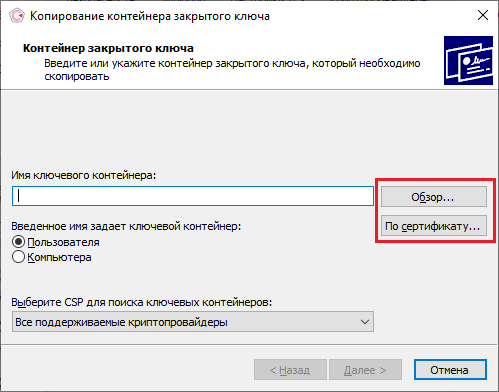
При нажатии на кнопку «Обзор», потребуется выбрать контейнер из списка:
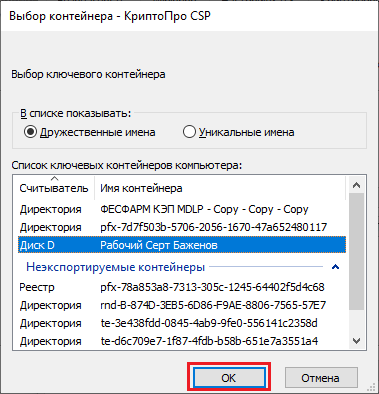
При нажатии на кнопку «По сертификату» потребуется выбрать нужный сертификат.

После того как выбран нужный контейнер, выберите имя и доступ сертификата. Нажмите кнопку «Готово».

После этого откроется окно выбора ключевого носителя, на который будет копироваться контейнер. укажите нужный и нажмите «ОК».
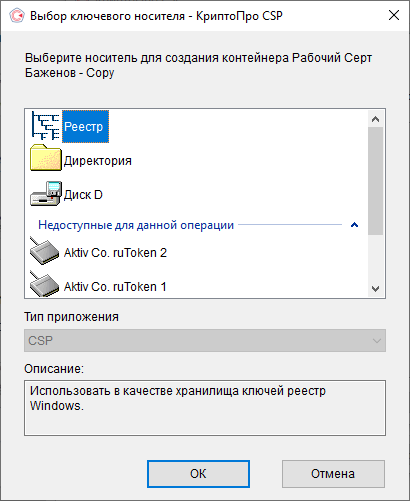
После выбора ключевого носителя создайте пароль на контейнер. Нажмите «ОК».

При успешном завершении операции появится следующее уведомление.
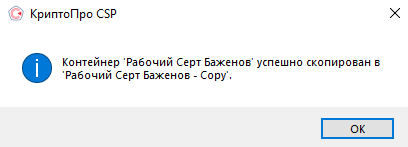
Установка сертификата в Личные
Для корректной работы «Кировки» с ГИС МТ, необходимо установить сертификат КЭП в хранилище компьютера (Local Machine).
Для того чтобы просмотреть сертификат, хранящийся в контейнере закрытого ключа, запустите КриптоПро CSP от имени администатора
. Откроется «Панель управления» СКЗИ КриптоПро CSP, где необходимо перейти на вкладку «Сервис».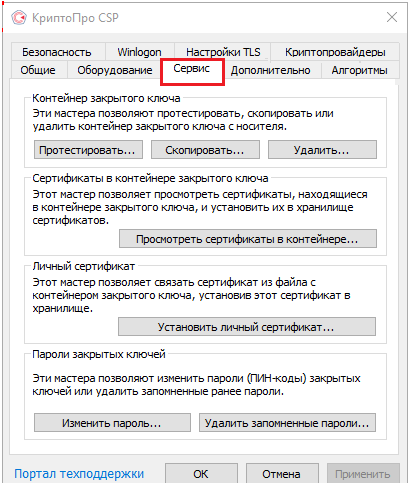
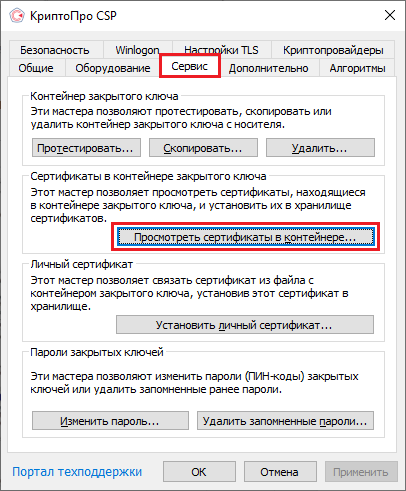
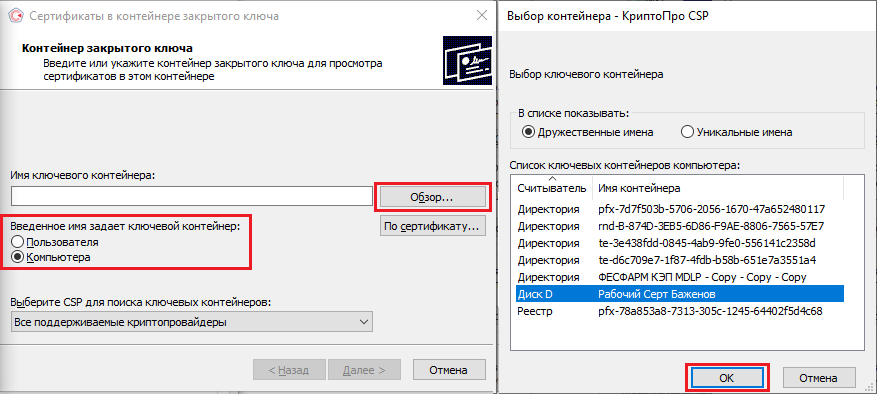
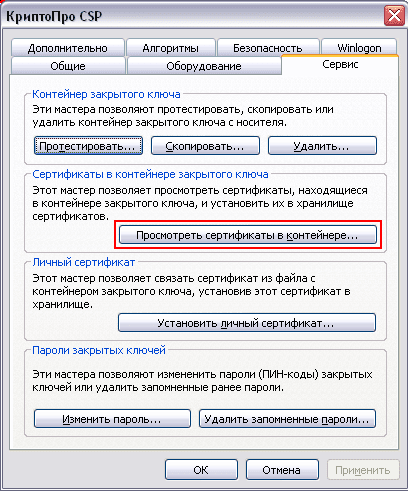
Нажмите кнопку «Просмотреть сертификаты в контейнере». Откроется окно «Сертификаты в контейнере закрытого ключа». На этой форме в пункте «Введенное имя задает ключевой контейнер» необходимо установить флаг в пункте «Компьютера» (возможно только в случае если вы открыли КриптоПро CSP от имени администратора).
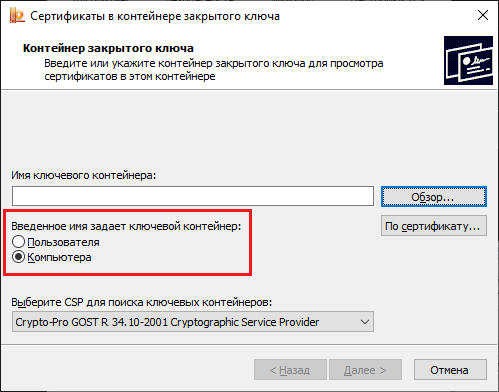
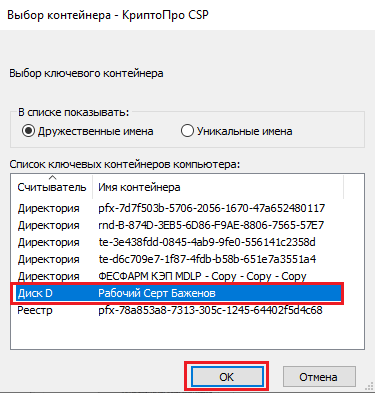
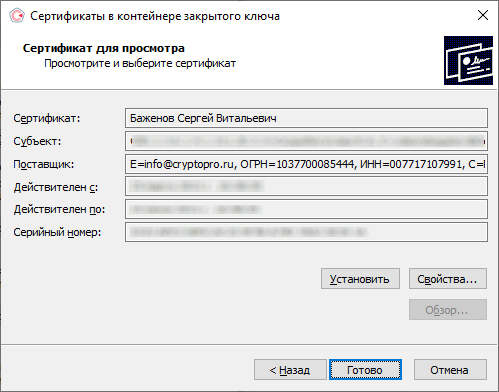
Далее необходимо заполнить поле «Имя ключевого контейнера». Оно может быть введено вручную или найдено в списках контейнеров (кнопка «Обзор») или сертификатов (кнопка «По сертификату»). Если сертификат в выбранном контейнере имеется, откроется окно «Сертификат для просмотра».
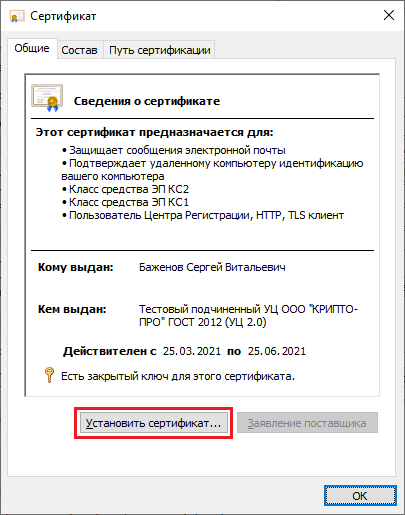
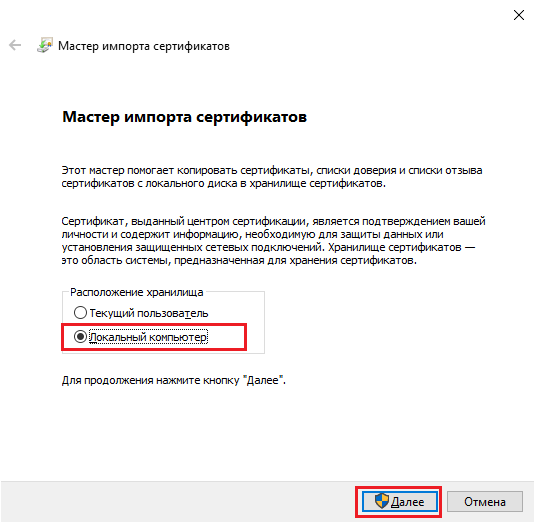
В качестве расположения хранилища выберите «Локальный компьютер» и нажмите кнопку «Далее».

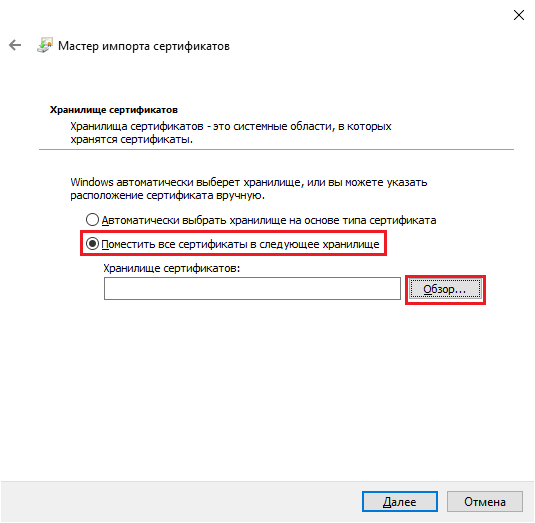
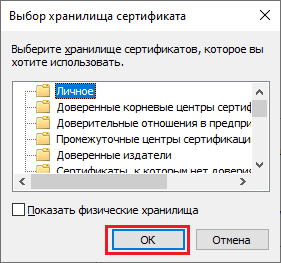
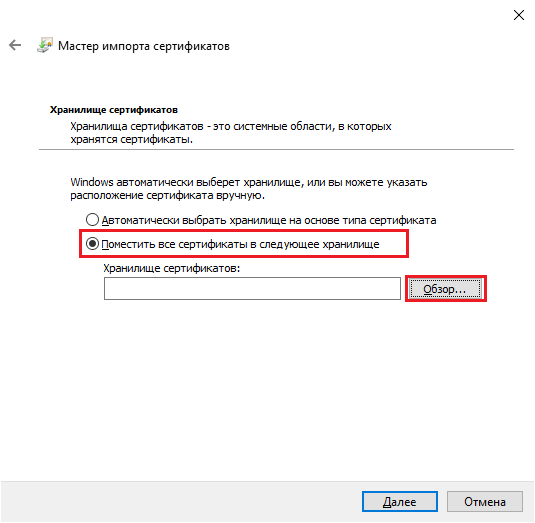
В следующем окне выберите пункт «Поместить все сертификаты в следующее хранилище», нажмите кнопку «Обзор» и из списка хранилищ выберите «Личное».
Проверка и сопоставление текущего личного сертификата и сертификата в контейнере
Данное действие можно выполнить двумя способами.
Способ 1.
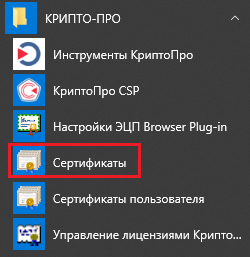
Сравнить отпечатки сертификата в контейнере и сертификата, установленного на ПК. Для проверки сертификата в контейнере нужно запустить КриптоПРО CSP от имени администратора, перейти во вкладку «Сервис» и нажать на кнопку «Просмотреть сертификаты в контейнере».
В открывшемся окне нужно выбрать «Введенное имя задает ключевой контейнер» — «Компьютер», далее нажать на кнопку «Обзор», выбрать контейнер из списка и нажать «ОК».
Откроется окно с информацией о сертификате, в котором необходимо нажать на кнопку «Свойства».
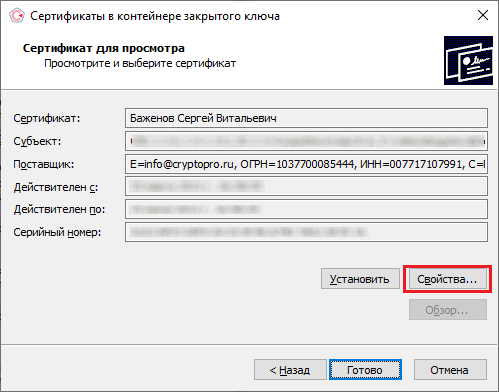
В открывшемся окне перейдите на вкладку «Состав». Вам нужна строка-отпечаток, которую вы можете сравнить наглядно со строкой-отпечатком, установленным на ПК.
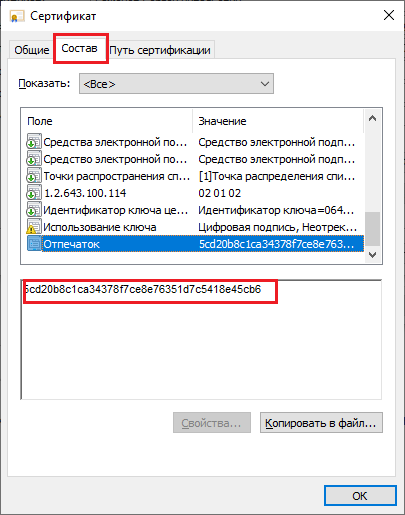
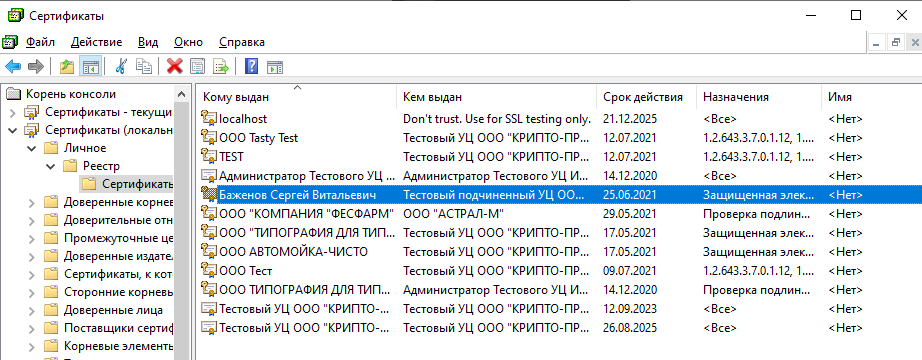
В окне сертификата перейдите на вкладку «Состав», где будет указана строка-отпечаток.
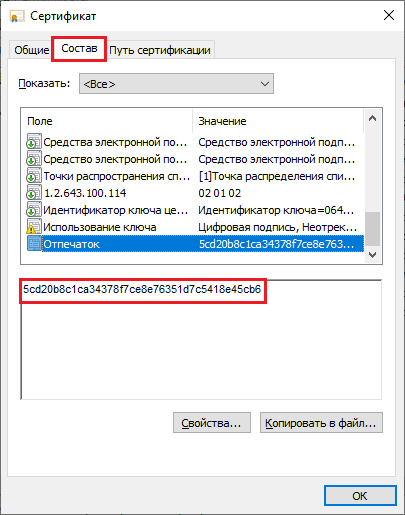
После этого вы можете сравнить два отпечатка.
Способ 2.
Переустановить сертификат на ПК из контейнера. Для этого запустите КриптоПРО CSP от имени администратора, перейдите во вкладку «Сервис» и нажмите на кнопку «Просмотреть сертификаты в контейнере».
В открывшемся окне нужно выбрать «Введенное имя задает ключевой контейнер» — «Компьютер», далее нажать на кнопку «Обзор», выбрать контейнер из списка и нажать «ОК».
В качестве хранилища сертификата необходимо выбрать «Локальный компьютер».
Экспорт файла открытого ключа с помощью «КриптоПро CSP»
Для экспорта файла открытого ключа электронной подписи пользователю необходимо:
- Открыть меню «Пуск» на панели управления и выбрать «Панель управления» → «КриптоПро CSP».
- Во вкладке «Сервис» нажать «Просмотреть сертификаты в контейнере».
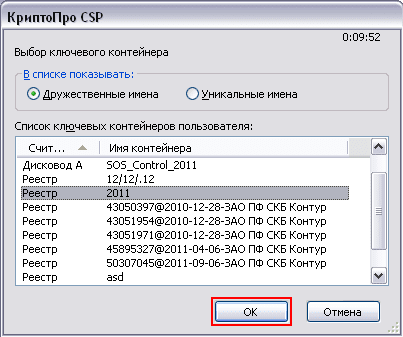
- В открывшемся окне нажать «Обзор».
- Выбрать требуемый контейнер и нажать «Ок».
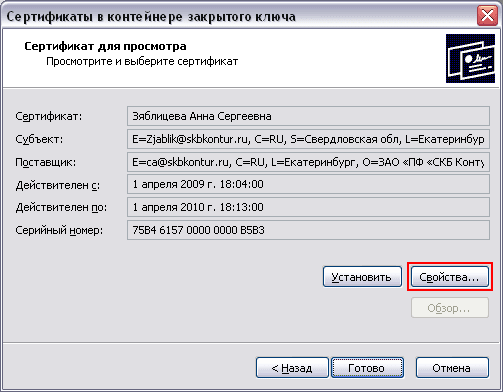
- В открывшемся окне нажать «Далее».
- В окне «Сертификаты в контейнере закрытого ключа» нажать «Свойства».
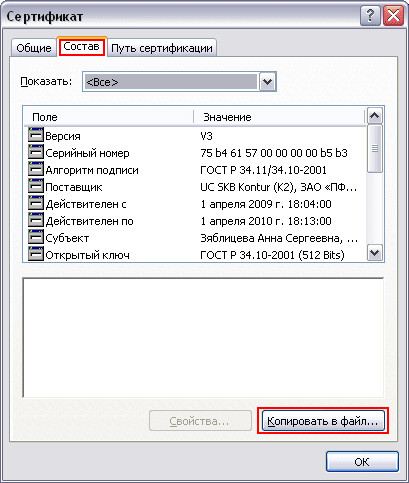
- В открывшемся файле выбрать вкладку «Состав» и нажать «Копировать в файл».
- В открывшемся окне «Мастер экспорта сертификатов» нажать «Далее».
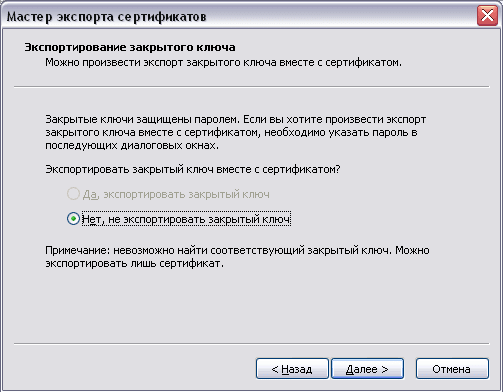
- Выбрать «Нет, не экспортировать закрытый ключ» и нажать «Далее».
- В окне «Мастер экспорта сертификатов» выбрать «Файлы в DER-кодировке X.509 (. CER)» и нажать «Далее».
- Нажать «Обзор», после указания имени и каталога для сохранения файла, нажать «Сохранить».
- В открывшемся окне нажать «Далее» и «Готово».
- Появится уведомление об успешном экспорте сертификата.
Важно! Если появится уведомление «В контейнере закрытого ключа отсутствует открытый ключ шифрования», необходимо обратиться в службу поддержки УЦ, выпустившего сертификат.

Что ещё понадобится для работы с электронной подписью
Как установить и настроить КриптоПро Browser Plug-in, читайте в нашей статье.
Где купить КриптоПро
Купить
полную лицензию продукта КриптоПро рекомендуем в нашем интернет-магазине. Оставьте короткую заявку, для бесплатной консультации специалиста.
Плагин для браузера
Запустите установочный файл и следуйте подсказкам помощника по установке. Активацию плагина нужно осуществлять в каждом браузере отдельно.
Что нужно знать перед настройкой
Квалифицированная электронная подпись используется в электронном документообороте и торгах, а также для работы на государственных порталах и регистрации онлайн-кассы.
В большинстве случаев основная работа с подписью происходит в браузере, поэтому перед любыми действиями с сертификатом подписи программа должна быть настроена. Если не провести подготовку браузера, то он не сможет увидеть электронную подпись ни на компьютере, ни на токене.
Настройка браузера подразумевает установку дополнительных плагинов — криптопровайдеров. С их помощью компьютер может совершать криптографические операции, необходимые для работы с электронной подписью. У браузеров Internet Explorer, Google Chrome, Яндекс. Браузер и Mozilla Firefox интерфейс имеет отличия, поэтому их настройка для работы с электронной подписью различается.
Рассмотрим настройку этих браузеров на основе криптопровайдера
КриптоПро CSP.
Установить вручную
Заранее проверьте, нет ли на компьютере уже действующего СКЗИ. Если криптопровайдер используется другими программами, например системой «Клиент-банк», рекомендуем установить КриптоПро CSP на другое рабочее место, так как на одном компьютере нельзя использовать несколько СКЗИ.
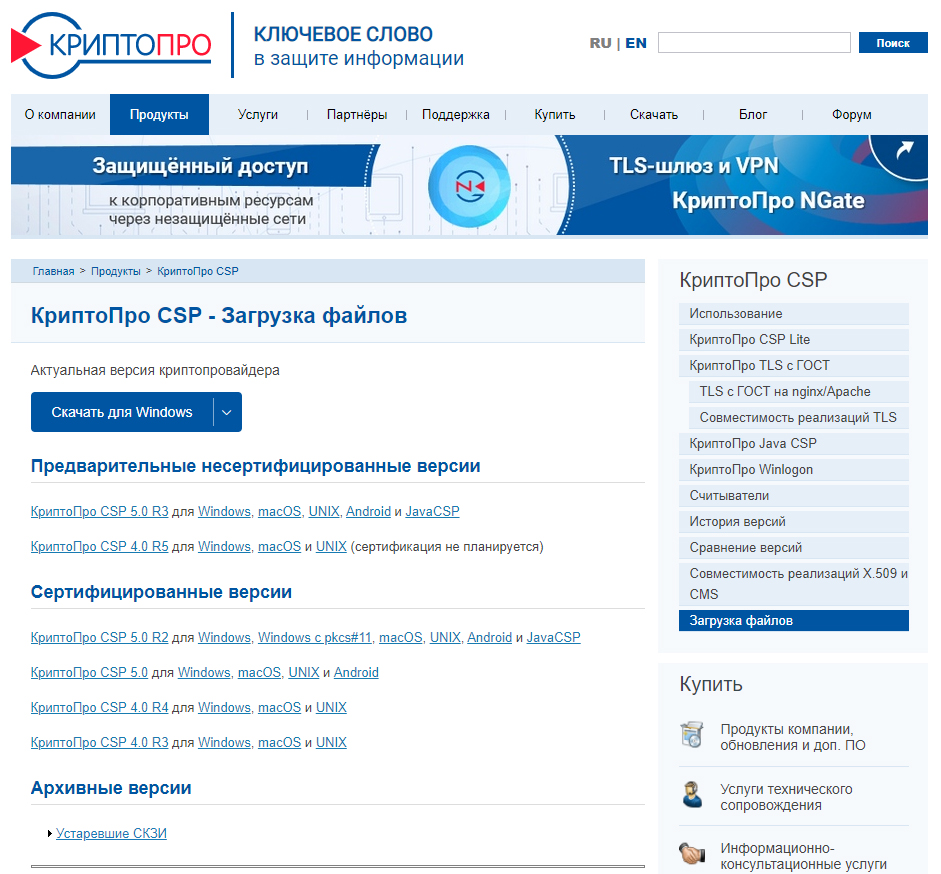
- Зайдите на сайт производителя
СКЗИ. - В меню выберите «Продукты/КриптоПро CSP/Загрузка файлов».

- Чтобы получить дистрибутив КриптоПро CSP, зарегистрируйтесь на сайте: в открывшемся окне перейдите на вкладку «Регистрация», заполните данные и нажмите «Регистрация». Это формальная бесплатная процедура.

- Выберите версию криптопровайдера, которая подходит для вашей ОС.
Рекомендуем использовать сертифицированную версию СКЗИ — КриптоПро CSP 4.0 R4.

- Скачайте файл с программой (для centOS выберите формат *.rpm). Распакуйте его на рабочий стол компьютера или в любой другой каталог.
- Откройте терминал и перейдите в каталог с распакованным архивом с помощью команды cd /<путь_до_файла>/
. Следуйте указаниям мастера. В окне выбора компонентов отметьте все пункты, кроме «KC2».

Если будете работать с носителем JaCarta-2 SE, после завершения мастера установки в каталоге с распакованным архивом выполните команду
sudo yum install ./cprocsp-rdr-jacarta-<версия_файла>
Планируете использовать другой носитель — переходите к следующему шагу.

- Перезагрузите систему и введите номер лицензии
. Его не нужно указывать, если вы используете сертификат со встроенной лицензией
.
Ответы на часто задаваемые вопросы об установке КриптоПро CSP на устройство с операционной системой Linux можно найти на сайте СКЗИ
. Если после установки СКЗИ наблюдаются проблемы с компьютером (не включается, появляются ошибки операционной системы), обратитесь в техподдержку КриптоПро CSP
.
Рекомендуем использовать сертифицированную версию СКЗИ — КриптоПро CSP 4.0 R4. Если вы будете работать с носителем JaCarta-2 SE или на macOS версии 10.15 Catalina и выше, подойдет только КриптоПро CSP 5.0.

- Скачайте файл с программой, распакуйте его на рабочий стол компьютера или в любой другой каталог.
- Откройте установочный пакет с расширением *.dmg и запустите файл *.mpkg.
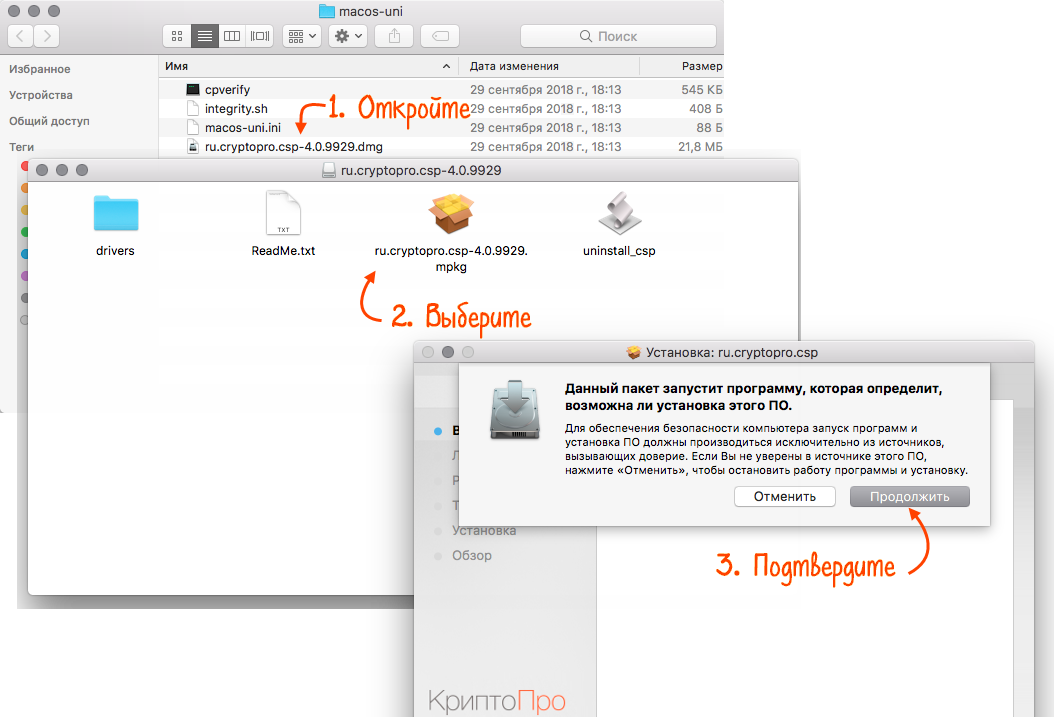
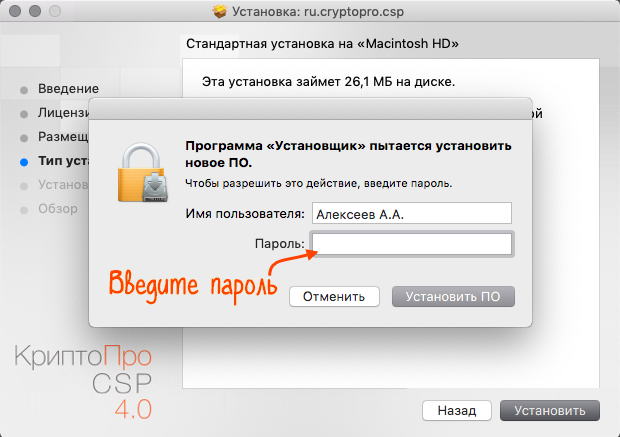
- Ничего не меняя, пройдите мастер установки. Когда мастер запросит разрешение на установку, введите имя и пароль пользователя с правами администратора или учетной записи root.
- После установки программы введите номер лицензии
. Его не нужно указывать, если вы используете сертификат со встроенной лицензией
. - Перезагрузите компьютер.
- Почему в КриптоПро CSP не работает eToken?
Если после установки СКЗИ наблюдаются проблемы с компьютером (не включается, появляются ошибки операционной системы), обратитесь в техподдержку КриптоПро CSP
.
Нашли неточность?
Выделите текст с ошибкой и нажмите ctrl + enter.
Настройка рабочего места КриптоПро CSP 5
Подключение КриптоПро к электронной подписи в версии КриптоПро CSP 5.0 происходит немного иначе. Рассмотрим, какие действия требуется выполнить для установки облачного сертификата электронной подписи:
Установка сертификата
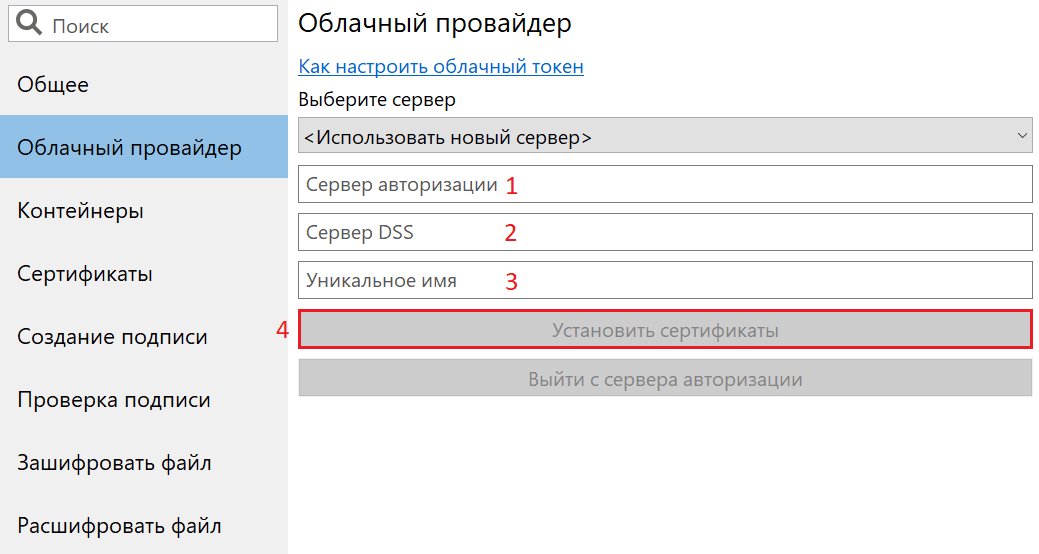
- Запустить программу «Инструменты КриптоПро» из списка всех программ.
- Перейти во вкладку «Облачный провайдер».
- Указать адрес сервера авторизации и сервера DSS. Данные адреса получают в удостоверяющем центре, выпустившим облачную ЭЦП. Строка «Уникальное имя» заполняется автоматически. После этого нажать на «Установить сертификаты».
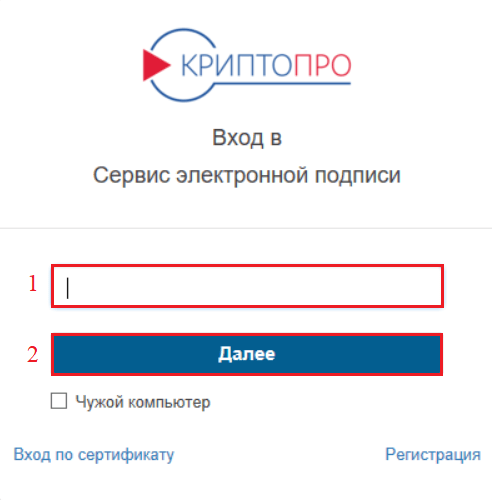
- Ввести логин пользователя и нажать «Далее».
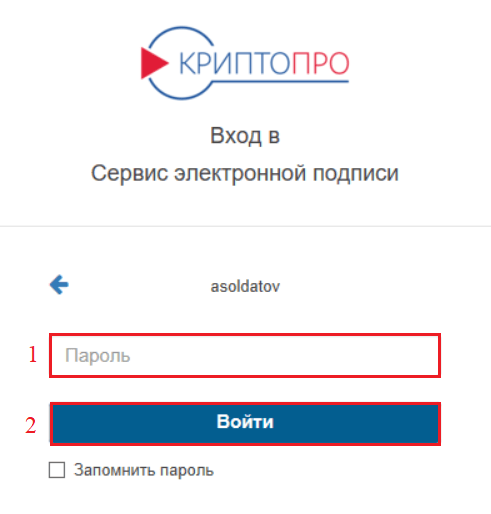
- Ввести пароль и нажать «Войти».
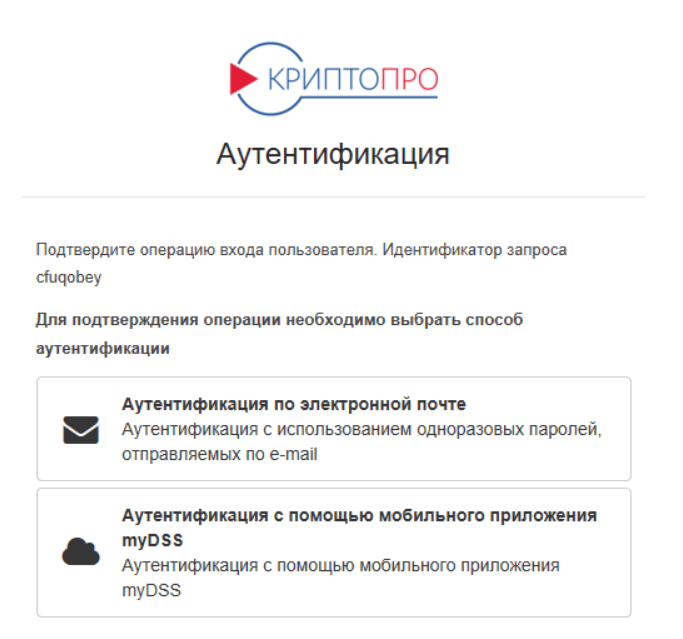
- Выбрать один из доступных методов аутентификации.
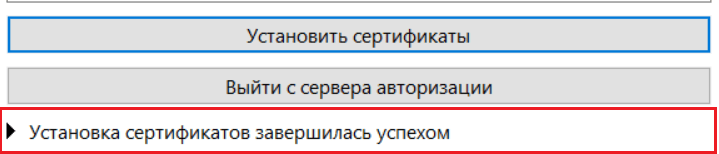
- В интерфейсе программы «Инструменты КриптоПро» появится уведомление об успешной установке.

Проверка работоспособности
- Перейти во вкладку «Создание подписи».
- Выбрать требуемый облачный сертификат и любой файл для подписи.
- Нажать «Подписать».
- Далее понадобится войти в сервис электронной подписи, указав свой логин и пароль.
- Появится уведомление об успешном создании подписи.
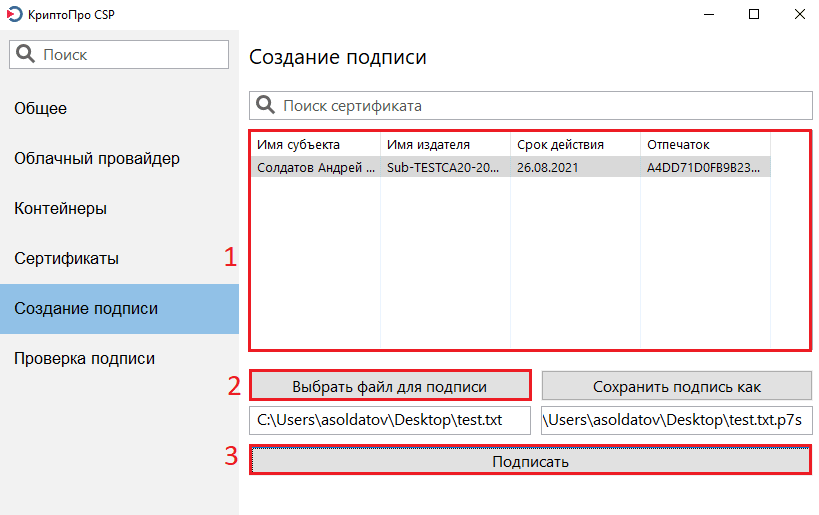

Облачная электронная подпись полностью готова к работе.
Установка КриптоПро
Рассмотрим, как установить программу КриптоПро на компьютер с операционными системами Windows и Linux.
Важно! Все действия выполняются под учётной записью администратора. Во время установки КриптоПро CSP следует закрыть работающие программы и приложения.
Установка КриптоПро CSP
Пройдите процедуру регистрации и загрузите
дистрибутив КриптоПро CSP с официального сайта разработчика.
Установка дистрибутива СКЗИ КриптоПро CSP должна производиться пользователем, имеющим права администратора.
При установке КриптоПро CSP следуйте инструкциям мастера установки:
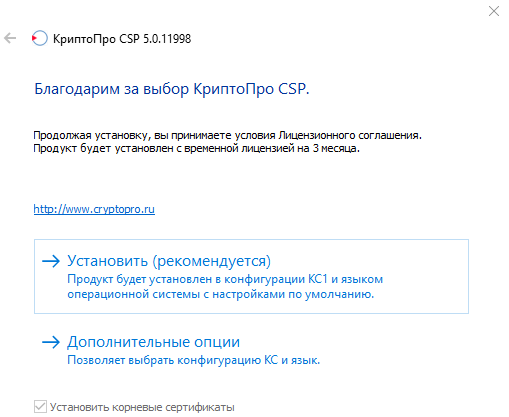
Рекомендуется устанавливать КриптоПро CSP с автоматическими настройками, но вы можете установить язык и конфигурацию уровня безопасности самостоятельно (с помощью кнопки «Дополнительные опции»).
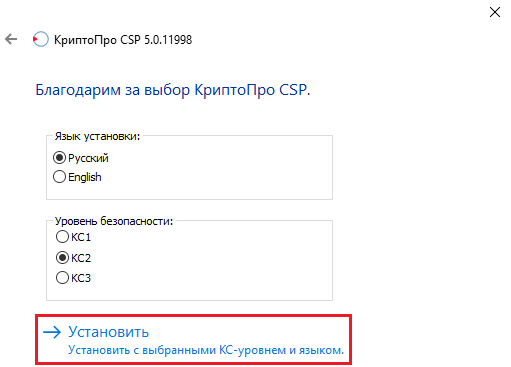
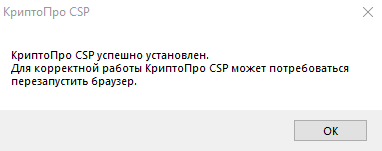
После завершения установки перезагрузите браузер.
Зачем нужна программа КриптоПро CSP
Программа КриптоПро CSP формирует и проверяет электронную подпись. Шифрует и защищает от изменений записанные данные. Для передачи сведений использует надёжные протоколы связи TLS и IPsec. Поддерживает большинство операционных систем и операционных платформ.
Способы установки
- С помощью мастера настройки рабочего места
— он установит КриптоПро CSP или предложит обновить его до актуальной версии. После завершения мастера компьютер будет готов к работе с электронной подписью.
Чтобы приобрести лицензию, обратитесь к менеджеру
или оформите заявку
.
- Как узнать регистрационный номер дистрибутива?
Установка криптопровайдера
Выбрать
подходящую лицензию КриптоПро для электронной подписи рекомендуем в нашем интернет-магазине. Оставьте короткую заявку для бесплатной консультации специалиста.
Установка дополнительной библиотеки
После скачивания файла его нужно установить. Для этого следует запустить установочный файл и следовать подсказкам мастера установки.
Как настроить КриптоПро на Windows
Настройка КриптоПро происходит в несколько этапов. Ниже расскажем, как настроить КриптоПро CSP и КриптоПро ЭЦП Browser plug-in. А именно, научимся добавлять сайт в список доверенных и экспортировать файл открытого ключа разными способами.
Установка CryptoPro на Windows
- Запустить скачанный дистрибутив CSP Setup.exe.
- Нажать «Установить».
<img src="https://astral.ru/upload/iblock/e86/8h4m02nnesj4hb8xtnbnv1qjw4xbps7k/1%20
.jpg» alt=»
Нажать «Установить»»>
<img src="https://astral.ru/upload/iblock/944/2q3w604y0a6qm7rkq2y8nmrh5hb6l43w/2%20
.jpg» alt=»
Нажмите «Ок»»>
<img src="https://astral.ru/upload/iblock/430/h8pu7pqgirk4bhbkzrskei75x3h19tvx/3%20
.jpg» alt=»
Нажмите «Ввод лицензии»»>
<img src="https://astral.ru/upload/iblock/437/b4i9bvxbsd5662jgqj9muenoiz6p5lor/4%20
.jpg» alt=»
Нажмите «ОK»»>
Чтобы не подключать ключевой носитель каждый раз при подписании документа, пользователь включает режим кеширования. Система будет брать информацию из кеша до перезагрузки или выключения ПК.
Режим кеширования включается следующим образом:
- Открывается КриптоПро CSP.
Нажимается вкладка «Безопасность».
Устанавливается переключатель «Использовать службу хранения ключей».
Ставится отметка напротив «Включить кеширование».
Нажимается «ОК».
Установка CryptoPro на Linux
Установка КриптоПро на Linux производится при помощи терминала или пользовательского интерфейса.
Терминал
Пользовательский интерфейс
Скачать архив с официального сайта разработчика.
В загруженной папке выбрать установочный файл, кликнуть правой кнопкой мыши и выбрать «Извлечь».
- В распакованной папке найти файл install_gui.sh.