
- Проблема 7. При выборе сертификата, который был выпущен до 01. 2022, в личном кабинете на сайте Удостоверяющего центра ООО «ПРОГРАММНЫЙ ЦЕНТР» возникает ошибка
- Проблема 1. Неверные имя пользователя или пароль.
- Проблема 2. При нажатии на кнопку «Запросить сертификат» возникают ошибки или не открывается программа КриптоПро.
- Проблема 6. Если Вы выпускали электронную подпись до 01. 2022 и не удается войти в личный кабинет на сайте Удостоверяющего центра ООО «ПРОГРАММНЫЙ ЦЕНТР». Например, возникает следующая ошибка
- Проблема 4. При создании запроса на сертификат в КриптоПро CSP отсутствует биологический датчик случайных чисел и не удается сформировать контейнер закрытого ключа. Вместо окна биологического датчика случайных чисел открылось окно
- ЭТП Газпромбанк
- Секция для 223-ФЗ и т.
- Как загрузить сертификат на портале поставщиков
- 1. Зарегистрируйте свой профиль
- 2. Загрузите ваш сертификат
- 3. Подтвердите загрузку
- 4. Используйте ЭЦП при работе на портале
- Как включить плагин КриптоПро для подписи в браузере
- Как загрузить сертификат в ЕИС
- Установка сертификата на сайт налоговой
- Сбербанк-АСТ
- Национальная электронная площадка
- Как вставить подпись
- Как установить электронную подпись в КриптоПро
- Шаг 1: Подготовьте необходимые документы
- Шаг 2: Установите программу КриптоПро
- Шаг 3: Установите свой сертификат
- Шаг 4: Создайте новый ключ ЭП
- Шаг 5: Настройте параметры ключа ЭП
- Шаг 6: Проверьте работу ЭП в КриптоПро
- УТП Сбербанк-АСТ (utp. sberbank-ast. ru)
- Как добавить подпись в Крипто?
- Как привязать новый сертификат в Еис 2023
- Шаг 1: Получение нового сертификата
- Шаг 2: Установка нового сертификата
- Шаг 3: Привязка нового сертификата в Еис 2023
- Обновление ЭП на портале РОСЭЛТОРГ
- ЭТП РАД
- Как установить электронную подпись на токен
- Шаг 1: Подготовительные действия
- Шаг 2: Установка ЭП на токен
- Как загрузить ЭЦП на портале поставщиков
- ЕЭТП «Росэлторг»
- Как закрепить сертификат за учетной записью в ЕИС
- Шаг 1. Получение сертификата
- Шаг 2. Закрепление сертификата
- Шаг 3. Проверка корректности закрепления сертификата
- Как в реестр добавить сертификат
- 1. Получите сертификат
- 2. Загрузите сертификат в реестр
- 3. Подтвердите и настройте ваш сертификат
- Частые проблемы при работе с электронной подписью
- Как обновить ключ ЭЦП для юридических лиц
- Создание электронной подписи в КриптоПро
- Шаг 1. Установка КриптоПРО CSP
- Шаг 2. Создание сертификата ключа ЭП
- Шаг 3. Получение удостоверяющего центра сертификата
- Шаг 4. Создание электронной подписи
- Как зарегистрировать ЭЦП на сайте госзакупок
- Как добавить новую ЭЦП на госуслугах
- Шаг 1: Получение сертификата новой ЭЦП
- Шаг 2: Регистрация новой ЭЦП на госуслугах
- Шаг 3: Проверка работоспособности новой ЭЦП
- Важно
- Как настроить новую ЭЦП
- Шаг 1: Получение ЭЦП
- Шаг 2: Установка драйверов и ПО
- Шаг 3: Подключение ЭЦП к порталу
- Шаг 4: Проверка работы
- Регистрация новой ЭЦП на портале поставщиков
- Шаг 1: Заполните заявку
- Шаг 2: Получите ключ ЭЦП
- Шаг 3: Подключите ЭЦП к своему профилю на портале
- РТС-Тендер
- — Участник зарегистрирован в ЕИС
- — Участник аккредитован на площадке, но не зарегистрирован в ЕИС
- Как установить плагин для электронной подписи
- 1. Проверьте наличие необходимых компонентов
- 2. Скачайте и установите плагин для браузера
- 3. Активируйте плагин
- 4. Приступите к использованию
- Последствия отсутствия подписанной оферты на портале поставщиков
- 1. Невозможность участия в торгах
- 2. Уход потенциальных клиентов
- 3. Распад партнерских отношений
- 4. Негативные последствия среди конкурентов
- Как привязать электронную подпись
- Как добавить новую Электронную Подпись в Крипто Про
- Шаг 1: Получите сертификат и ЭП ключ
- Шаг 2: Установите Крипто Про
- Шаг 3: Откройте Крипто Про панель управления и выберите «Управление сертификатами»
- Шаг 4: Нажмите на «Добавить»
- Шаг 5: Выберите сертификат и инсталлируйте его
- Шаг 6: Проверьте, что новый сертификат добавлен
- Как добавить ЭП в документ
- 1. Получите ЭП от подписанта
- 2. Откройте документ в Крипто Про
- 3. Перейдите в раздел «Электронная подпись»
- 4. Выберите тип ЭП
- 5. Добавьте ЭП в документ
- 6. Проверьте корректность подписи
- Настройка CryptoDE для ЕГИССО
- Как привязать ключ ЭЦП к 1С
- Активация новых ключей ЭЦП
- Импорт сертификата ЭЦП на портале поставщиков
- ТЭК-Торг
- Секция Роснефть
- При подписании или при проверке подлинности сертификата.
- Какие документы нужно прикреплять в ЕИС при работе с ЭЦП
- Общие рекомендации прикрепления документов
- Список документов для прикрепления к договору
- Список документов для прикрепления к заявке
- Рекомендации по оформлению и прикреплению документов
- Как установить сертификат на закупки
- Как включить ЭП в Крипто Про
- Как привязать ЭЦП сотрудника к организации
- Как обновить ЭЦП 2023?
- Как зарегистрировать ЭЦП на сайте налоговой
- Шаг 1: Получение ключа ЭЦП
- Шаг 2: Регистрация ЭЦП на сайте налоговой
- Шаг 3: Проверка ЭЦП
- Как добавить сертификат на сайте
- Шаг 1: Получение сертификата
- Шаг 2: Установка сертификата на сервере
- Шаг 3: Подключение сертификата на сайте
- Как добавить сертификат в КриптоПро
- Установка новых сертификатов для ЭЦП
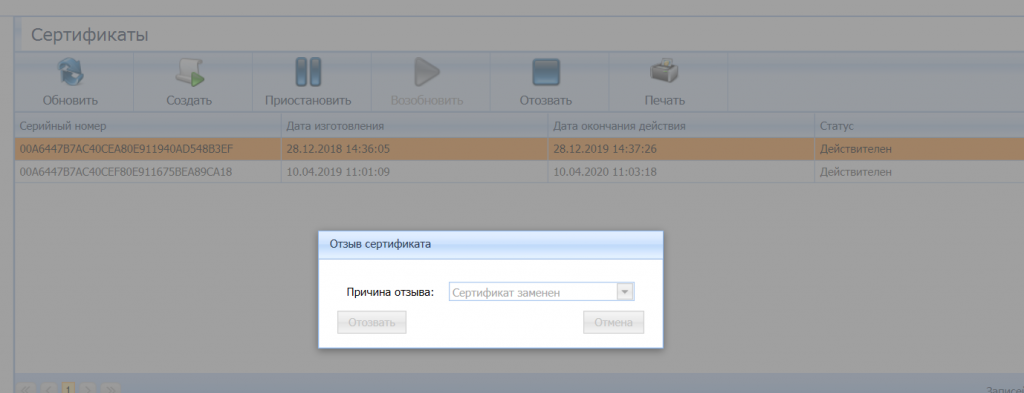
- Проблема 8. При аннулировании или приостановке действия сертификата ЭП, который был выпущен до 01. 2022, окно отзыва или приостановления не закрывается автоматически или страница сайта не обновляется.
Проблема 7. При выборе сертификата, который был выпущен до 01. 2022, в личном кабинете на сайте Удостоверяющего центра ООО «ПРОГРАММНЫЙ ЦЕНТР» возникает ошибка
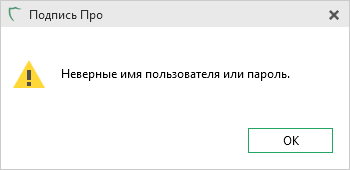
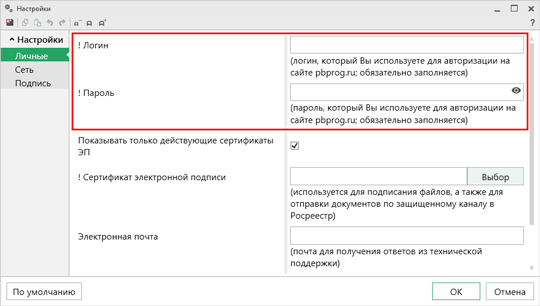
Проблема 1. Неверные имя пользователя или пароль.
Проблема 2. При нажатии на кнопку «Запросить сертификат» возникают ошибки или не открывается программа КриптоПро.
Если у Вас установлена антивирусная программа «Avast» или «Антивирус Касперского», то данные программы достаточно временно отключить.
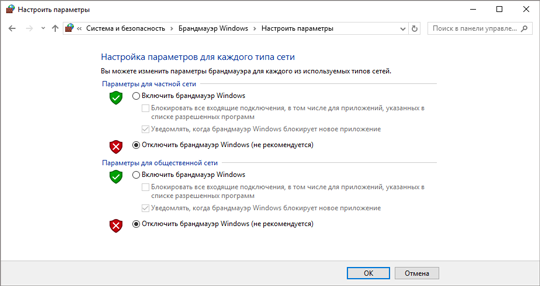
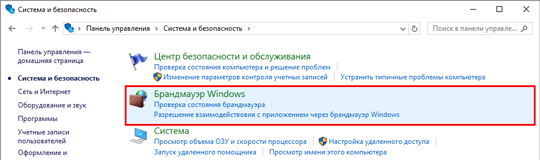
В меню «Пуск» откройте «Панель управления», выберите раздел «Система и безопасность», откройте «Брандмауэр Windows»:

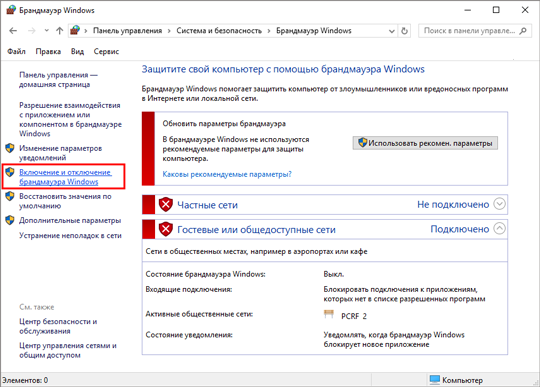
Выберите пункт «Включение и отключение брандмауэра Windows»:
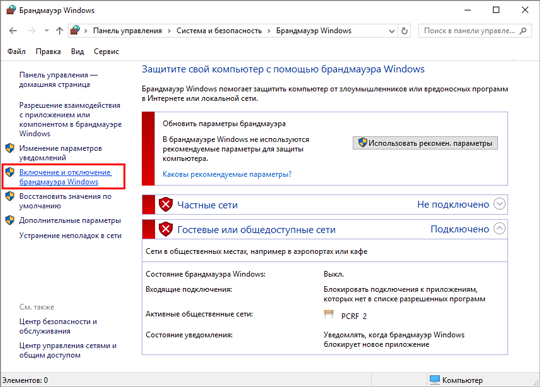
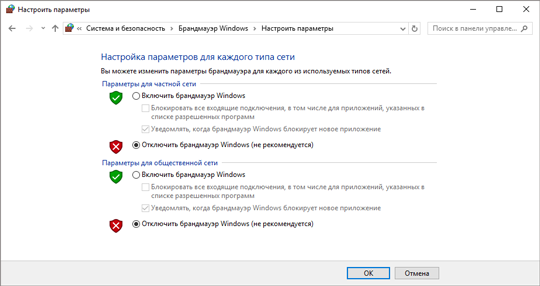
В открывшемся окне отключите брандмауэр, нажмите «ОК»:
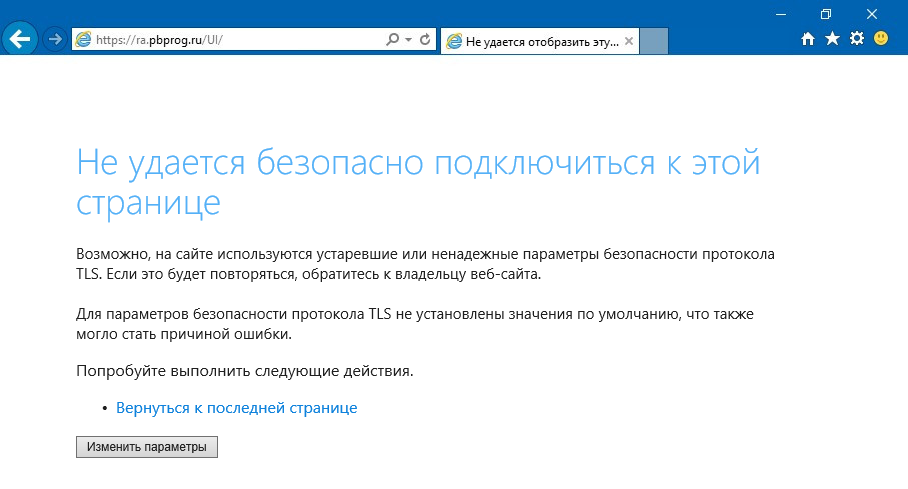
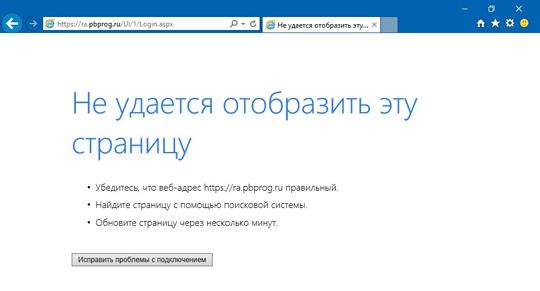
Проблема 6. Если Вы выпускали электронную подпись до 01. 2022 и не удается войти в личный кабинет на сайте Удостоверяющего центра ООО «ПРОГРАММНЫЙ ЦЕНТР». Например, возникает следующая ошибка
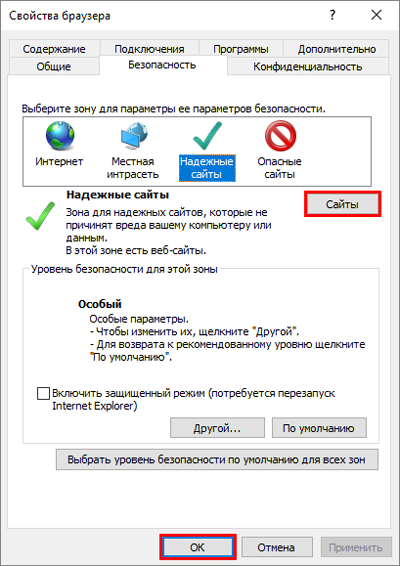
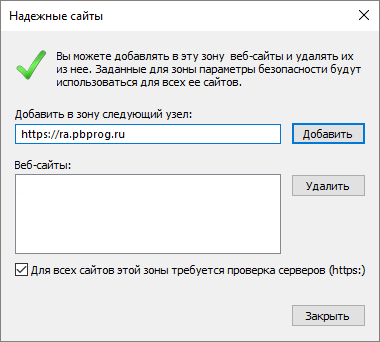
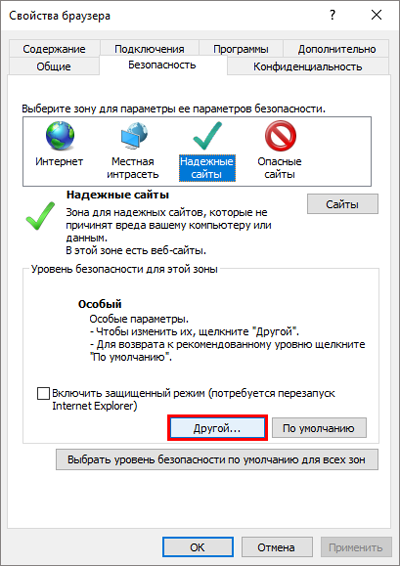
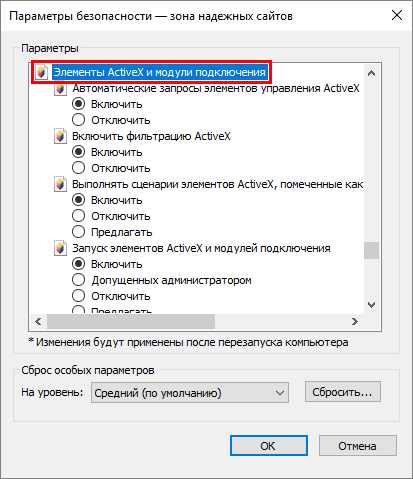
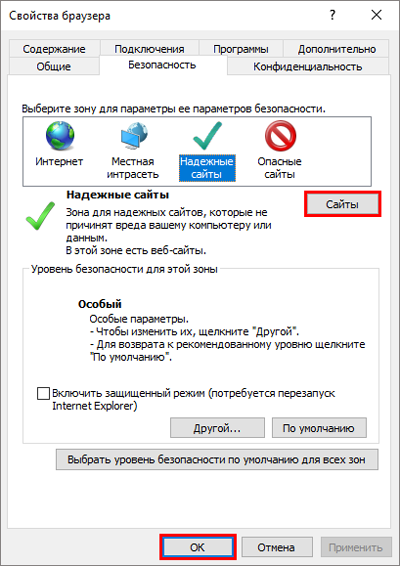
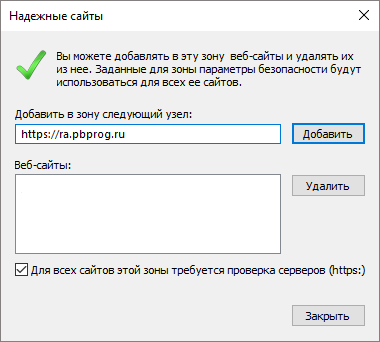
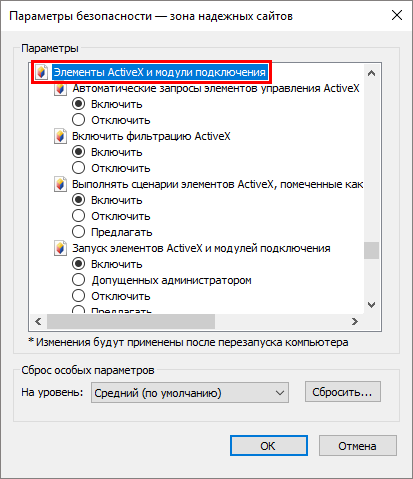
Для зоны «Надежные сайты» разрешите запуск ActiveX приложений.
Для этого в окне «Параметры безопасности – зона надежных сайтов» во всех пунктах установите значение «Включить».
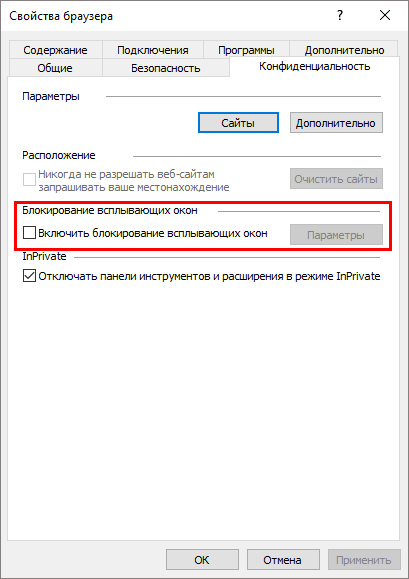
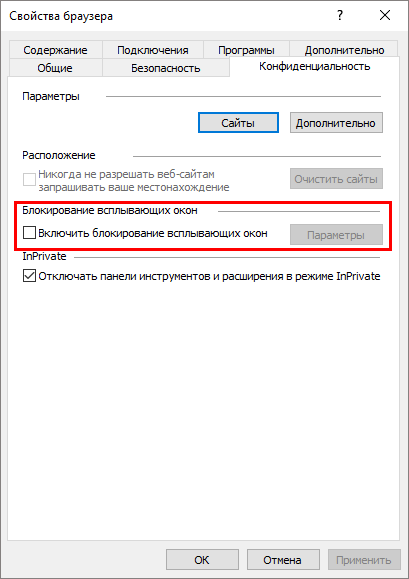
Для этого в окне «Свойства браузера» на вкладке «Конфиденциальность» уберите галочку с поля «Включить блокирование всплывающих окон».
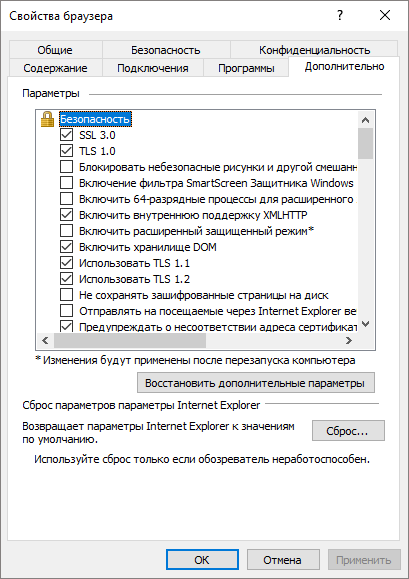
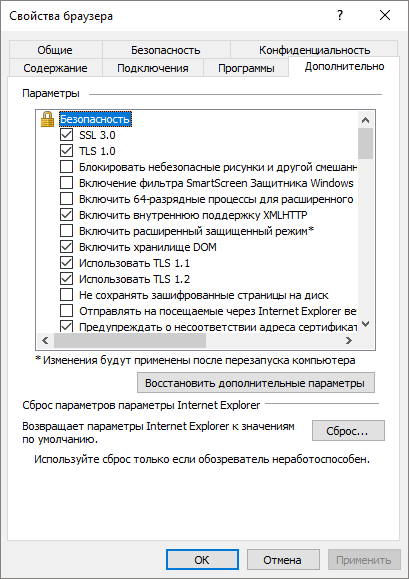
Для этого в окне «Свойства браузера» на вкладке «Дополнительно» установите галочки в полях: «SSL 2.0», «SSL 3.0», «TLS 1.0», «Использовать TLS 1.1» и «Использовать TLS 1.2».
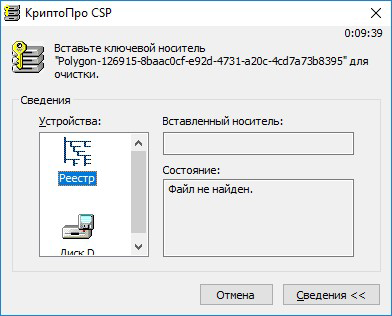
Проблема 4. При создании запроса на сертификат в КриптоПро CSP отсутствует биологический датчик случайных чисел и не удается сформировать контейнер закрытого ключа. Вместо окна биологического датчика случайных чисел открылось окно
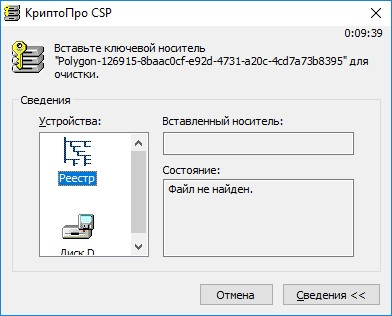
Решение: добавить биологический датчик случайных чисел.
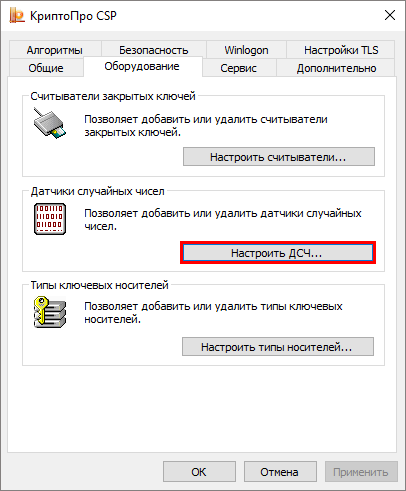
Для добавления биологического датчика ДСЧ запустите программу КриптоПро CSP от имени администратора. Перейдите на вкладку «Оборудование» и нажмите кнопку «Настроить ДСЧ»:
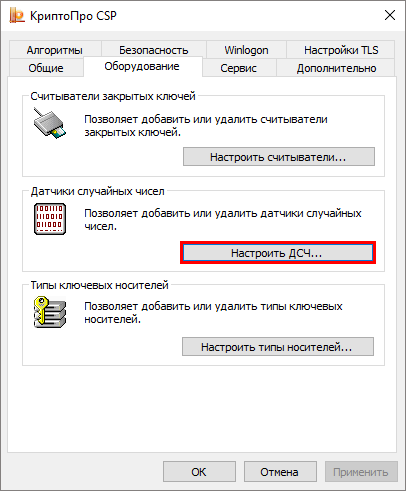
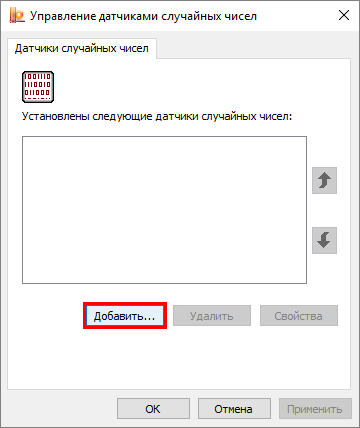
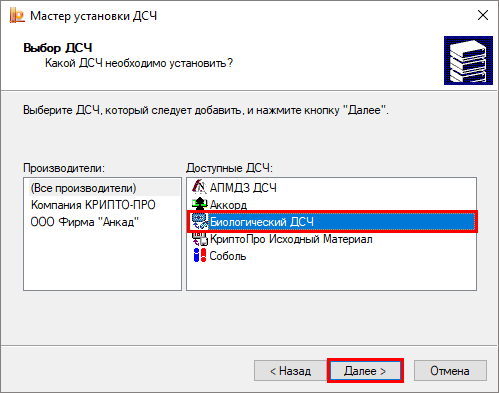
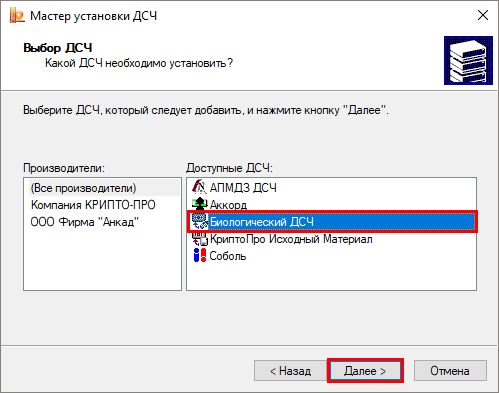
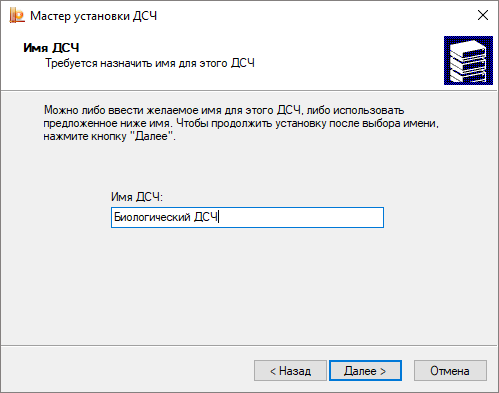
В открывшемся окне нажмите «Далее». В окне «Выбор ДСЧ» выберите «Биологический ДСЧ» и нажмите кнопку «Далее»:
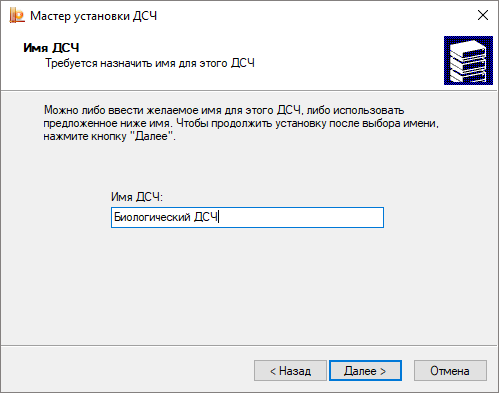
Задайте имя добавляемого ДСЧ или оставьте по умолчанию, нажмите «Далее» и «Готово».
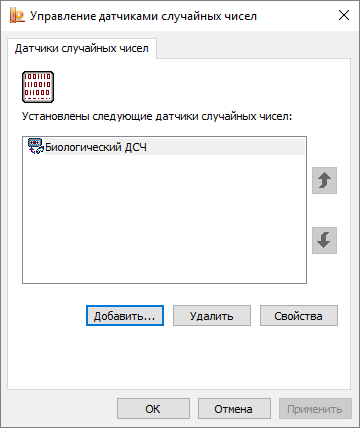
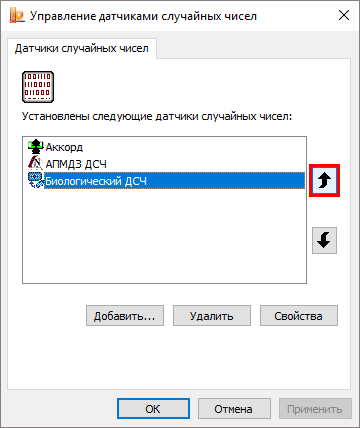
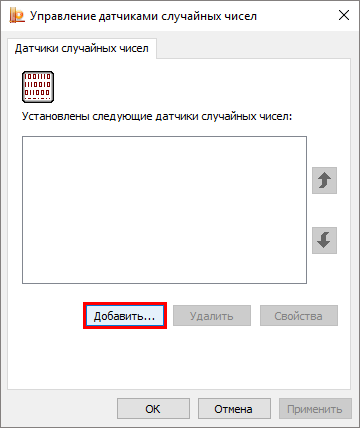
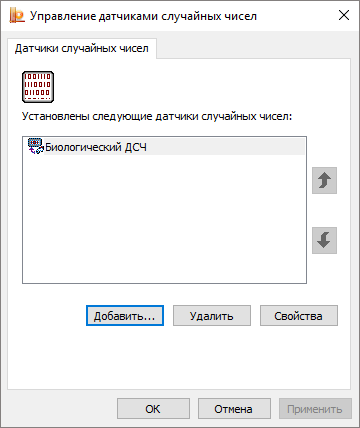
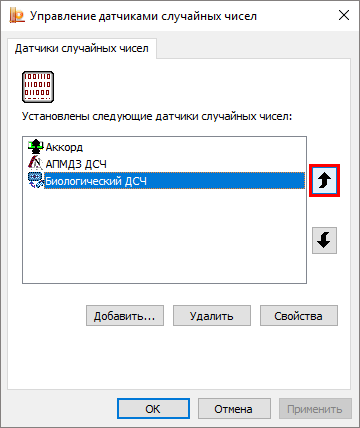
В окне «Управление датчиками случайных чисел» появится «Биологический ДСЧ».
В наше время все больше сделок и официальных документов оформляется в электронном виде. Это позволяет сэкономить время и средства на печати и доставке бумажных документов. Однако, для того чтобы быть уверенным в юридической силе электронных документов, необходимо использовать электронную подпись. Это подтверждает авторство документа и гарантирует его целостность.
Одним из популярных программных комплексов, позволяющих работать с электронными подписями, является Крипто Про. В этой статье мы рассмотрим, как добавить электронную подпись в Крипто Про, чтобы с легкостью производить оформление документов и сделок.
ЭТП Газпромбанк
- В верхней части страницы нажмите «Ещё» и из выпадающего списка кнопку «Настройки», далее «Загрузить ЭП».
- В окне «Смена электронной подписи» выберите новый сертификат и нажмите кнопку «Изменить».
Секция для 223-ФЗ и т.
- Перейдите в раздел «Настройки»,
- Выберите «Личные сведения» и нажмите на кнопку «Обновить сведения об ЭП».
- Выберите новый сертификат и нажмите кнопку «Сохранить».
Как загрузить сертификат на портале поставщиков
1. Зарегистрируйте свой профиль
Для загрузки сертификата на портал необходимо зарегистрировать свой профиль. Для этого необходимо заполнить некоторые поля, например, ФИО, адрес электронной почты, пароль и другие обязательные поля.
2. Загрузите ваш сертификат
После регистрации войдите в систему и перейдите в раздел «Мой профиль». Найдя пункт «Загрузить сертификат», следуйте инструкции и загрузите свой сертификат. Помните, что файлы должны быть в формате PKCS#12, pfx или .p12, а размер не должен превышать 1 МБ.
3. Подтвердите загрузку
После загрузки сертификата система проверит соответствие файла требованиям. Если все правильно, то система подтвердит успешную загрузку. Если в ходе проверки будут выявлены ошибки, то система сообщит о них и попросит перезагрузить файл.
4. Используйте ЭЦП при работе на портале
После загрузки и подтверждения сертификата вы сможете использовать ЭЦП при работе на портале. Например, для подписания электронных документов и совершения других действий, которые требуют аутентификации.
Как включить плагин КриптоПро для подписи в браузере
Вы можете использовать плагин КриптоПро для подписи документов и других электронных файлов в браузере. Чтобы включить плагин, выполните следующие шаги:
- Установите программу КриптоПро на свой компьютер;
- Откройте браузер и перейдите в настройки;
- Выберите раздел «Расширения» или «Дополнения», в зависимости от браузера;
- Найдите плагин КриптоПро в списке и включите его;
- Перезапустите браузер, если это потребуется.
После включения плагина КриптоПро вы сможете использовать его для подписи различных документов и файлов в браузере. Просто выберите нужный файл и нажмите кнопку подписи с использованием КриптоПро.
Будьте внимательны при использовании плагина КриптоПро для подписи. Для того, чтобы подпись была действительна, необходимо использовать личный ключ, который выдается только уполномоченным органами. Также следите за сроком действия сертификата, чтобы подпись не потеряла свою юридическую силу.
Как загрузить сертификат в ЕИС
Есть несколько способов загрузки сертификата на портал поставщиков:
- Скачать сертификат с сервера ЕИС
- Загрузить сертификат из файла
Для этого нужно выбрать файл с сертификатом на своем компьютере, зайти на портал поставщиков в раздел «Мои настройки», выбрать «Загрузить сертификат» и следовать инструкциям на экране.
- Загрузить сертификат вручную
Для этого необходимо скопировать и вставить все данные сертификата в соответствующую форму на портале поставщиков в разделе «Мои настройки».
После загрузки сертификата нужно прикрепить его к ЭЦП и установить его как основной на портале поставщиков.
Важно: перед загрузкой сертификата необходимо убедиться, что он действительный и подходит для использования на портале поставщиков.
Установка сертификата на сайт налоговой
Для подписания и отправки электронных документов на портале налоговой необходимо настроить установку сертификата. Сертификат содержит информацию о владельце и является неотъемлемой частью ЭЦП.
Установка сертификата осуществляется через браузер. Перед установкой необходимо получить сертификат от аккредитованного Удостоверяющего центра. Полученный файл с расширением .cer или .pfx следует сохранить на компьютере в удобном месте.
Далее необходимо запустить браузер и перейти на сайт налоговой. В меню настроек безопасности следует выбрать раздел «Сертификаты», затем нажать кнопку «Установить» и указать путь к сохраненному файлу с сертификатом.
После установки сертификата необходимо проверить его настройки. В меню настроек браузера нужно выбрать раздел «Доверенные корневые центры сертификации» и убедиться, что сертификат Удостоверяющего центра, выдавшего ваш сертификат, присутствует в списке.
Если все настройки выполнены корректно, то при отправке электронных документов на портал налоговой подпись будет автоматически добавляться к документу.
Сбербанк-АСТ
Участникам закупок, зарегистрированным в ЕРУЗ (Eдиный реестр участников закупок ЕИС), необходимо воспользоваться входом через ЕСИА и авторизоваться через учетную запись на Госуслугах. В этом случае будет использоваться информация с портала закупок и привязка сертификата не потребуется. Если регистрации в ЕРУЗ нет — нужно её пройти. Подробную информацию по данной ЭТП можно получить по контактам, указанным ниже.
Национальная электронная площадка
После выполнения указанных в способах действий можно будет сразу входить на ЭТП по новому сертификату.
По вопросам, связанным с работой на площадке, заполнением форм и документам необходимо обращаться в техническую поддержку ЭТП.
Как вставить подпись
Если вы хотите прикрепить ЭЦП на портале поставщиков, необходимо знать, как вставить подпись. Для этого есть два пути: вставить подпись с помощью файла или с помощью кода. В обоих случаях необходимо иметь подходящий сертификат ЭЦП.
Для вставки подписи с помощью файла необходимо выбрать подходящий файл и загрузить его на портал. После загрузки файла, вам необходимо указать его в качестве ЭЦП. Этот метод позволяет быстро и легко загрузить подпись на портал, но требует наличия файла с подписью.
Для вставки подписи с помощью кода необходимо зайти в редактор кода и вставить нужный код в соответствующее место. Код можно получить у производителя сертификата ЭЦП. Этот метод не требует наличия файла с подписью, но может быть сложнее для начинающих пользователей.
Независимо от выбранного метода, необходимо убедиться, что подпись была вставлена корректно. Для этого нужно проверить ее на соответствие сертификату, используемому для создания ЭЦП.
Как установить электронную подпись в КриптоПро
Шаг 1: Подготовьте необходимые документы
Перед установкой ЭП в КриптоПро необходимо подготовить все необходимые документы. Это включает в себя сертификаты, ключи ЭП и все соответствующие пароли. Проверьте, что у вас есть все необходимые документы, прежде чем продолжать установку.
Шаг 2: Установите программу КриптоПро
Шаг 3: Установите свой сертификат
Для установки вашей электронной подписи в КриптоПро необходимо установить ваш сертификат. Для этого найдите свой сертификат в списке сертификатов и установите его в КриптоПро.
Шаг 4: Создайте новый ключ ЭП
При установке электронной подписи в КриптоПро необходимо создать новый ключ ЭП. Для этого выберите «Создать новый ключ ЭП» и следуйте инструкциям, вводя необходимые данные и пароли.
Шаг 5: Настройте параметры ключа ЭП
Чтобы ваша электронная подпись работала корректно, необходимо правильно настроить параметры вашего ключа ЭП. Укажите действительный срок действия ключа, пароль и другие параметры, необходимые для его работы.
Шаг 6: Проверьте работу ЭП в КриптоПро
После установки электронной подписи в КриптоПро необходимо проверить ее работу. Попробуйте подписать и проверить несколько документов, чтобы убедиться в корректной работе вашей ЭП в КриптоПро.
УТП Сбербанк-АСТ (utp. sberbank-ast. ru)
- Выберите раздел «Личный кабинет» и в выпадающем списке кнопку «Реестр представителей».
- Нажмите кнопку «Изменение данных сертификата пользователя» у нужного пользователя.
- В нужное поле загрузите файл открытого ключа нового сертификата и нажмите кнопку «Подписать и сохранить».
Как добавить подпись в Крипто?
Чтобы добавить подпись в Крипто, вам нужно выполнить несколько простых шагов:
- Открыть документ, который вы хотите подписать.
Выберите файл, нажмите правой кнопкой мыши и выберите «Открыть с помощью Крипто Про». - Создать ключ электронной подписи.
Прежде чем добавлять подпись, вам нужно создать ключ электронной подписи. Это можно сделать в меню КриптоПро CSP (стандартные инструменты). - Выбрать тип подписи.
В зависимости от требований организации, вам может потребоваться выбрать тип подписи: ЭЦП, ЭДС или цифровая сигнатура. - Добавить подпись в документ.
Чтобы это сделать, выберите в меню Крипто Про «Подписать файл» и выберите свой ключ. Вы можете использовать маркер, чтобы указать место для подписи. - Сохранить документ.
После того, как вы добавили подпись, сохраните документ. Теперь вы можете отправить его получателю с уверенностью, что он не был изменен и является подлинным.
Теперь вы знаете, как добавить подпись в Крипто. Не забывайте, что электронная подпись гарантирует подлинность и целостность документа, так что используйте эту функцию, чтобы убедиться в безопасности ваших данных!
Как привязать новый сертификат в Еис 2023
Шаг 1: Получение нового сертификата
Первым шагом для привязки нового сертификата в Еис 2023 необходимо получить сам сертификат. Обратитесь к удостоверяющему центру, который выдавал ваш предыдущий сертификат, и получите новый экземпляр. Обязательно проверьте, что все данные в сертификате корректны и соответствуют вашим данным предприятия.
Шаг 2: Установка нового сертификата
После получения нового сертификата необходимо его установить на вашем компьютере. Для этого выполните следующие действия:
- Откройте окно «Настройки» в Еис 2023;
- Выберите вкладку «Безопасность» и нажмите кнопку «Установить сертификат»;
- Выберите файл нового сертификата и введите пароль для него;
- Нажмите кнопку «Установить».
После установки нового сертификата проверьте, что он отображается при выборе сертификата в Еис 2023.
Шаг 3: Привязка нового сертификата в Еис 2023
Последним шагом необходимо привязать новый сертификат к вашей учетной записи в Еис 2023. Для этого выполните следующие действия:
- Откройте окно «Настройки» в Еис 2023;
- Выберите вкладку «Безопасность» и нажмите кнопку «Привязать сертификат»;
- Выберите файл вашего нового сертификата и введите его пароль;
- Нажмите кнопку «Привязать».
После успешной привязки нового сертификата в Еис 2023 вы можете использовать его для подписания документов на портале поставщиков.
Обновление ЭП на портале РОСЭЛТОРГ
- Зайдите в личный кабинет по логину-паролю или другому сертификату на сайте площадки etp.roseltorg.ru.
- В окне «Пользователь» нажмите на ФИО пользователя, на странице редактирования профиля выберите «Загрузить новую ЭП». Подтвердите выбор нового сертификата из списка. После этого зайдите в личный кабинет по новому сертификату.
- Если другого действующего сертификата нет и не удаётся вспомнить логин-пароль, необходимо предоставить официальное письмо, составленное в документе M
Word и подписанное ЭП уполномоченного лица. Письмо направляется в адрес ЕЭТП «Росэлторг» через Центр поддержки пользователей
.
Адрес электронной почты, указанный в письме, должен быть уникальным. Бланк письма доступен по ссылке https://www.roseltorg.ru/trade/faq/
, вопрос «Как восстановить утерянные логин и пароль?»
ЭТП РАД
- На главной странице ЭТП, не заходя в Личный кабинет, выбрать раздел «Участникам» и в выпадающем списке кнопку «Регистрация доверенности».
- Если появится сообщение «Пользователь с таким сертификатом уже зарегистрирован», то нажать на кнопку «Продолжить»
Как установить электронную подпись на токен
Шаг 1: Подготовительные действия
Перед установкой ЭП на токен, необходимо убедиться, что у вас есть:
- Установленный и настроенный КриптоПро CSP;
- Поддерживаемый токен с установленным драйвером;
- Действительный сертификат.
Если все необходимое имеется, можно переходить к следующему шагу.
Шаг 2: Установка ЭП на токен
Для установки электронной подписи на токен, нужно выполнить следующие действия:
- Подключите токен к компьютеру;
- Запустите КриптоПро Control Panel;
- Выберите «Управление контейнерами ключей»;
- Нажмите «Создать контейнер»;
- В открывшемся окне введите название контейнера и нажмите «ОК»;
- Выберите свой сертификат и нажмите «Поместить в контейнер».
После выполнения всех действий, ваша электронная подпись успешно установлена на токен. Теперь вы можете использовать ее для подписания документов.
Как загрузить ЭЦП на портале поставщиков
Чтобы начать работу с порталом поставщиков, необходимо загрузить свою ЭЦП. Для этого нужно выполнить следующие шаги:
- Получить свой сертификат ЭЦП.
Сертификат ЭЦП выдают уполномоченные организации, такие как ФНС или ФГИС. Получить его можно через личный кабинет или в офисе выдачи. Важно убедиться, что сертификат действителен. - Установить программу подписания документов.
Большинство сертификатов ЭЦП поставляются вместе с программой, которая позволяет подписывать документы. Если программы нет, ее можно скачать с сайта организации, выдавшей сертификат. - Подключить ЭЦП к порталу.
Чтобы прикрепить свою ЭЦП к порталу, нужно перейти в личный кабинет и выбрать соответствующий раздел. Там можно найти инструкцию по загрузке ЭЦП и сам файл сертификата. Важно соблюдать все требования, указанные в инструкции.
После выполнения всех этих шагов ЭЦП будет прикреплена к порталу и готова к использованию. Обратите внимание, что для успешной загрузки ЭЦП необходимо иметь все необходимые документы и соблюдать все требования организации, выдавшей сертификат. Не забывайте также про защиту своей ЭЦП от различных угроз и храните ее по правилам.
ЕЭТП «Росэлторг»
- На главной странице ЭТП, не заходя в Личный кабинет, нажать на раздел «Регистрация».
- Выбрать кнопку «Добавить новую ЭЦП».
- Нажать на кнопку «Пользователь организации», выбрать новый сертификат и из списка организацию.
Как закрепить сертификат за учетной записью в ЕИС
Шаг 1. Получение сертификата
Первым шагом в прикреплении СКЗИ к учетной записи в ЕИС необходимо получить индивидуальный сертификат ключа.
Важно:
Сертификат должен быть совместим с техническими требованиями ЕИС.
Шаг 2. Закрепление сертификата
Для закрепления сертификата за учетной записью в ЕИС необходимо произвести следующие действия:
- Зайти в личный кабинет в ЕИС.
- Перейти в раздел «Настройки учетной записи».
- В разделе «Сертификаты» нажать кнопку «Добавить».
- В появившемся окне выбрать файл с сертификатом и ввести пароль.
- Сохранить изменения.
Шаг 3. Проверка корректности закрепления сертификата
После закрепления сертификата необходимо проверить его корректность, для этого:
- Зайти в личный кабинет в ЕИС.
- Перейти в раздел «Настройки учетной записи».
- В разделе «Сертификаты» проверить информацию о сертификате и его статусе.
- Если статус сертификата «Действительный», то закрепление произведено успешно.
Важно:
Если статус сертификата «Недействительный», необходимо связаться с организацией, выпустившей сертификат, и выяснить причину проблемы.
Как в реестр добавить сертификат
1. Получите сертификат
Прежде чем добавлять сертификат в реестр на портале поставщиков, вам необходимо получить ЭЦП (Электронную Цифровую Подпись). Обратитесь к сертифицированным удостоверяющим центрам, которые выдают сертификаты. Получите у них необходимую информацию и документы.
Сервисы, предоставляющие сертификаты для ЭЦП, могут различаться. Проверьте, что сервис предоставляет Удостоверяющий Центр, производящий выдачу сертификатов, который соответствует требованиям Федерального Закона «Об электронной цифровой подписи».
2. Загрузите сертификат в реестр
После того, как у вас есть сертификат, вы можете загрузить его на портал поставщиков для прикрепления к вашей учетной записи. Для этого зайдите в личный кабинет на портале и перейдите на страницу управления электронной цифровой подписью. Оттуда вы можете загрузить сертификат в реестр.
Обратите внимание, что поскольку это чувствительная информация, рекомендуется производить загрузку сертификата на портал при помощи защищенного соединения SSL (Secure Sockets Layer).
3. Подтвердите и настройте ваш сертификат
После того, как вы загрузили сертификат в реестр, вы получите уведомление о том, что он был добавлен и находится в режиме ожидания подтверждения. Для этого необходимо выполнить ряд действий, которые зависят от условий реестра и требований удостоверяющего центра, который выдал сертификат.
Дополнительно вы можете настроить сертификат для использования на портале поставщиков. Это может включать в себя настройку дополнительных параметров, которые задаются в соответствующих полях на странице управления ЭЦП на портале.
Частые проблемы при работе с электронной подписью
Рассмотрим проблемы, которые возникают при создании запроса на сертификат ключа проверки электронной подписи (ЭП), при установке или использовании сертификата.
Ознакомьтесь с видеоинструкцией «Как выпустить ЭП через модуль «Полигон Про: Удостоверяющий центр» или программу «Подпись Про»
Как обновить ключ ЭЦП для юридических лиц
Электронная цифровая подпись (ЭЦП) является обязательным элементом при работе с порталом поставщиков. Без нее невозможно заключать договоры, отправлять электронные счета и участвовать в тендерах. Однако ключ ЭЦП имеет ограниченный срок действия. Обычно это 1 или 2 года, после чего необходимо обновление.
Шаг 1:
Для обновления ключа ЭЦП необходимо получить новый сертификат у аккредитованного удостоверяющего центра (УЦ). При этом требуется предоставление документов, подтверждающих право на использование ЭЦП.
Шаг 2:
После получения нового сертификата необходимо установить его на компьютере. Для этого необходимо запустить программное обеспечение, предоставляемое аккредитованным УЦ, и следовать инструкциям по установке нового сертификата.
Шаг 3:
После установки нового сертификата нужно перенести ключи ЭЦП из старого сертификата в новый. Для этого необходимо запустить программу-конвертер, которая обычно предоставляется вместе с новым сертификатом, и следовать инструкциям по переносу ключей.
Теперь у вас есть новый ключ ЭЦП, с которым вы можете продолжать работу на портале поставщиков без проблем.
Создание электронной подписи в КриптоПро
Шаг 1. Установка КриптоПРО CSP
Перед созданием ЭП необходимо установить КриптоПРО CSP на ваш компьютер. Данное программное обеспечение является основой для работы с ЭП в КриптоПРО.
Шаг 2. Создание сертификата ключа ЭП
Перед созданием подписи необходимо создать сертификат ключа ЭП. Для этого запустите утилиту «КриптоПРО CSP». В меню «Сертификаты» выберите «Создать сертификат». Заполните необходимые поля и нажмите «ОК».
Шаг 3. Получение удостоверяющего центра сертификата
Для того, чтобы ваш сертификат был признан действительным, необходимо получить удостоверяющий центр сертификата. Выберите пункт меню «Сертификаты» и нажмите «Получить удостоверяющий центр». Следуйте инструкциям для получения необходимых данных.
Шаг 4. Создание электронной подписи
Для создания электронной подписи запустите програму «КриптоПРО CSP». В меню «Подписи» выберите «Создать подпись». Выберите файл, который нужно подписать. Настройте алгоритм подписи, выберите ключ ЭП, который вы создали на предыдущих шагах, и подтвердите создание подписи.
Как зарегистрировать ЭЦП на сайте госзакупок
ЭЦП – это электронная подпись, необходимая для подтверждения подлинности документов в электронном виде. В настоящее время использование ЭЦП является обязательным при участии в государственных закупках, поэтому необходимо зарегистрировать ЭЦП на сайте госзакупок.
Для этого требуется заполнить необходимые данные в профиле пользователя на сайте и загрузить скан копию доверенности на получение ЭЦП и паспорта гражданина РФ. После проверки этих данных, вам будет предоставлен доступ к загрузке сертификата ЭЦП.
- Войдите в свой аккаунт на сайте госзакупок
- Нажмите на ссылку «Управление ЭЦП» в правом верхнем углу
- Заполните необходимые данные и загрузите сканы документов
- Получите доступ к загрузке сертификата ЭЦП
После загрузки сертификата ЭЦП необходимо проверить его работоспособность путем подписания тестового документа на сайте. Если проверка пройдена успешно, вы можете начинать участвовать в государственных закупках, используя ЭЦП.
Как добавить новую ЭЦП на госуслугах
Шаг 1: Получение сертификата новой ЭЦП
Для начала, необходимо получить новый сертификат ЭЦП. Это можно сделать через аккредитованные удостоверяющие центры. После того, как вы получите сертификат, сохраните его на вашем компьютере в соответствующей папке.
Шаг 2: Регистрация новой ЭЦП на госуслугах
После получения новой ЭЦП, зайдите на портал госуслуг и войдите в личный кабинет. Затем выберите раздел «Мои данные» и перейдите на вкладку «Электронная подпись». На данной странице выберите пункт «Добавить ЭЦП», затем выберите полученный сертификат на вашем компьютере и укажите его путь.
Шаг 3: Проверка работоспособности новой ЭЦП
После добавления новой ЭЦП на портал госуслуг, необходимо проверить ее работоспособность. Для этого зайдите в любой сервис на портале госуслуг, требующий подписи ЭЦП, и попробуйте подписать любой документ или запрос. Если вам удастся успешно подписать документ, значит новая ЭЦП работает корректно и готова к использованию.
Важно
- Перед добавлением новой ЭЦП, необходимо отключить и удалить все имеющиеся ранее сертификаты, чтобы не возникало непредвиденных ошибок при использовании новой ЭЦП.
- Обязательно сохраните свой сертификат в надежном месте, так как без него вы не сможете подписывать документы на портале госуслуг.
Как настроить новую ЭЦП
Шаг 1: Получение ЭЦП
Перед тем как начать настройку ЭЦП, необходимо получить саму ЭЦП. Обратитесь в свою сертифицированную удостоверяющую центру (СУЦ), где вам предоставят сведения о необходимых документах и оплате.
Шаг 2: Установка драйверов и ПО
Шаг 3: Подключение ЭЦП к порталу
Прикрепите ЭЦП к своему профилю на портале поставщиков. Для этого войдите в личный кабинет и выберите раздел «Управление профилем». Далее, выберите «Подключить ЭЦП» и следуйте инструкции на экране.
Шаг 4: Проверка работы
После подключения ЭЦП, протестируйте ее работу на портале. Совершите любое действие, которое требует подтверждения с помощью ЭЦП (например, отправку электронной подписи на сайте). Убедитесь, что ваша ЭЦП подтверждается и работает корректно.
Регистрация новой ЭЦП на портале поставщиков
Шаг 1: Заполните заявку
Перед регистрацией новой ЭЦП необходимо заполнить специальную заявку на портале поставщиков. Укажите все необходимые данные, такие как наименование организации и ФИО ответственного лица.
Обратите внимание:
заявку необходимо заполнять в соответствии с действующими законодательными актами.
Шаг 2: Получите ключ ЭЦП
Важно:
держите ключ в надежном месте и не передавайте его посторонним.
Шаг 3: Подключите ЭЦП к своему профилю на портале
Для того, чтобы использовать ЭЦП на портале, необходимо привязать ее к своему профилю. Для этого перейдите в раздел настроек профиля и найдите соответствующий пункт.
Обратите внимание:
после подключения ЭЦП некоторые функции портала могут стать недоступными для использования без подписи.
РТС-Тендер
Порядок действий Участников при работе с пользователями организации зависит от того, зарегистрирована ли организация Участника в Единой информационной системе.
— Участник зарегистрирован в ЕИС
После прохождения регистрации Участника в ЕИС действия по добавлению пользователей организации выполняются Участником в Личном кабинете ЕИС.
— Участник аккредитован на площадке, но не зарегистрирован в ЕИС
Действия по добавлению пользователя осуществляются на Электронной площадке. Для добавления электронной подписи Участнику, незарегистрированному в ЕИС:
- Откройте главную страницу РТС-тендер и выберите раздел «44-ФЗ», далее раздел «Участникам»;
- Нажмите на раздел «Добавить пользователя» или перейдите в раздел «Аккредитация» и нажмите на ссылку «Подать запрос на добавление нового пользователя организации», которая находится под кнопкой «Продолжить регистрацию»;
- Откроется форма «Заявка на добавление пользователя». В поле «Сертификаты» нажмите кнопку «Выбрать из списка». Выберите Ваш сертификат и нажмите «Ок». Заданные в сертификате данные автоматически заполнят ряд полей формы «Заявка на добавление пользователя»;
- Заполните обязательные поля, отмеченные «*»;
Как установить плагин для электронной подписи
1. Проверьте наличие необходимых компонентов
Перед установкой плагина убедитесь, что на вашем компьютере установлен КриптоПро CSP, браузер и Adobe Reader.
2. Скачайте и установите плагин для браузера
3. Активируйте плагин
После установки плагина перезапустите браузер и активируйте плагин. Для этого пройдите в настройки браузера и выберите Плагины. Найдите в списке установленный плагин и активируйте его.
4. Приступите к использованию
Теперь плагин готов к использованию. При подписании документов выбирайте свой сертификат ЭЦП и приступайте к подписанию. Не забудьте проверить корректность установки плагина перед использованием.
Последствия отсутствия подписанной оферты на портале поставщиков
1. Невозможность участия в торгах
Портал поставщиков является специальной онлайн-платформой, которая позволяет производить закупки товаров и услуг. Без подписанной оферты участие в торгах будет невозможно, что может быть серьезным упущением для вашего бизнеса. Отсутствие подписанной оферты может привести к упущению ценных конкурентных преимуществ и большого объема заказов.
2. Уход потенциальных клиентов
Если вы не сможете подписать оферту на портале поставщиков, вы не будете включаться в списки поставщиков и, следовательно, потеряете потенциальных клиентов. Это может привести к сокращению оборота и даже к убыткам для вашего бизнеса. В связи с этим подписание оферты на портале поставщиков имеет необходимость в стимулировании бизнеса и расширении клиентской базы.
3. Распад партнерских отношений
Несоответствие ваших данных с информацией, доступной на портале поставщиков, может привести к распаду партнерских отношений. Корректность обновления ваших данных на портале, включая подписанные договоренности, может дополнительно продвинуть ваш бизнес и укрепить партнерские отношения.
4. Негативные последствия среди конкурентов
Отсутствие подписанной оферты на портале поставщиков может привести к формированию у конкурентов негативного мнения о вашем бизнесе, а также на негативное восприятия со стороны потенциальных клиентов. Это может снизить репутацию вашего бизнеса и привести к возможным потерям клиентов.
Как привязать электронную подпись
Для работы на портале поставщиков необходимо привязать вашу электронную подпись. Для этого выполните следующие шаги:
- Установите программное обеспечение
— для работы с электронной подписью вам необходимо установить соответствующее программное обеспечение, предоставленное вашим Удостоверяющим Центром. - Сохраните ключи
— после установки ПО вам необходимо сохранить свои ключи в защищенном хранилище на вашем компьютере. - Выберите сертификат
— после сохранения ключей, вам необходимо выбрать сертификат, который вы будете использовать на портале. - Привяжите электронную подпись на портале
— зайдите на портал поставщиков, в вашем профиле выберите поле «Электронная подпись» и привяжите свой сертификат. - Подтвердите действия
— после привязки электронной подписи, на портале могут требоваться подтверждения ваших действий с помощью подписи.
Следуя этим инструкциям, вы успешно привяжете вашу электронную подпись и сможете работать на портале поставщиков.
Как добавить новую Электронную Подпись в Крипто Про
Шаг 1: Получите сертификат и ЭП ключ
Прежде чем добавлять новую ЭП в Крипто Про, необходимо получить сертификат и ключ ЭП. Сертификат — это электронный документ, удостоверяющий личность владельца. Ключ ЭП — это набор символов, который используется для подписи документов.
Шаг 2: Установите Крипто Про
Убедитесь, что Крипто Про установлен на вашем компьютере. Если нет, то зайдите на официальный сайт Крипто Про и загрузите установочный файл. Установите программу на свой компьютер.
Шаг 3: Откройте Крипто Про панель управления и выберите «Управление сертификатами»
Откройте Крипто Про панель управления, нажав на иконку программы в панели задач. После этого выберите «Управление сертификатами».
Шаг 4: Нажмите на «Добавить»
В окне «Управление сертификатами» нажмите на кнопку «Добавить». Откроется окно «Выбор сертификата».
Шаг 5: Выберите сертификат и инсталлируйте его
Выберите сертификат, который вы хотите добавить, и нажмите кнопку «ОК». На следующем экране нажмите кнопку «Установить». Крипто Про добавит новую ЭП в список установленных сертификатов.
Шаг 6: Проверьте, что новый сертификат добавлен
Чтобы убедиться, что новый сертификат был успешно добавлен в Крипто Про, откройте список установленных сертификатов и найдите его там. Вы можете проверить, что работа с ним работает должным образом, подписав тестовый документ и проверив его подпись.
Как добавить ЭП в документ
1. Получите ЭП от подписанта
Для добавления ЭП в документ необходимо иметь подпись от подписанта. Это может быть ЭП в виде файла или ссылки на сервис электронной подписи.
2. Откройте документ в Крипто Про
Документ, в который нужно добавить ЭП, должен быть открыт в программе Крипто Про. Для этого выберите нужный файл и нажмите «Открыть» или «Открыть с помощью».
3. Перейдите в раздел «Электронная подпись»
Чтобы добавить ЭП в документ, перейдите в раздел «Электронная подпись», который находится в верхней панели программы. Там выберите «Добавить подпись».
4. Выберите тип ЭП
Далее выберите тип ЭП, который хотите добавить. Возможны два варианта: ЭП в виде файла или ЭП по ссылке на сервис электронной подписи.
5. Добавьте ЭП в документ
После выбора типа ЭП, добавьте ЭП в документ. Для этого следуйте инструкциям программы и введите необходимые данные. После этого сохраните изменения и закройте документ.
6. Проверьте корректность подписи
После добавления ЭП в документ, проверьте корректность ЭП. Для этого используйте специальные инструменты Крипто Про или другие программы для проверки электронной подписи. Если подпись корректна, то можно использовать документ в работе.
Настройка CryptoDE для ЕГИССО
Итак, для решения данной проблемы необходимо немного поковыряться в настройках программы.
На этом настройка CryptoDE завершена. Все документы успешно подписываются и загружаются на портал в кабинете поставщика информации. Оставлю на всякий случай скриншот настроек, которые действуют у меня в данный момент. Если у Вас не заработало или что-то не получилось, можете смело написать в комментариях. Постараюсь всем помочь!
Произошла небольшая неприятность на работе. Ноутбук, на котором настроено рабочее место для ЕГИССО срочно понадобилось отдать на время другому пользователю. « Ничего страшного» — подумал я, — «настрою портал на другом компьютере, благо как настраивать давно уже известно».
Но после того как все необходимые компоненты были установлены, средство для работы с электронной подписью CryptoDE начало капризничать и никак не хотело подписывать документы. Постоянно выскакивающее окно сообщало: «Ни один из сертификатов в хранилище не прошел проверку на квалифицированность в соответствии с настройками». Чтобы избавиться от этой ошибки, понадобилось немного поковыряться в настройках программы. В данной статье речь пойдет о том, как провести настройку CryptoDE для ЕГИССО.
Если правой кнопкой мыши нажать на значок Crypto+DE, а затем «Выбрать сертификат по умолчанию», то программа успешно предложит выбрать сертификат из установленных сертификатов. Но это действие ничего не решит, т.к. при подписании документа выскочило окно, которое оповещает о том, что сертификат по умолчанию не соответствует требованиям текущего режима КЭП.
Как привязать ключ ЭЦП к 1С
Электронная цифровая подпись (ЭЦП) является важным инструментом для безопасности документооборота в системе 1С. После получения ключа ЭЦП нужно привязать его к существующей базе данных в 1С.
Для этого нужно зайти в настройки Управления электронной цифровой подписью. Включить режим работы с ЭЦП, создать новый ключ, указать его срок действия и сохранить изменения.
Затем нужно создать новую учетную запись с использованием ключа ЭЦП и указать ее в настройках соответствующей формы документа. Теперь все документы, созданные на основе этой формы, будут подписываться данным ключом ЭЦП.
В случае необходимости менять ключ ЭЦП, нужно сначала удалить старый ключ из системы, а затем повторить описанные выше шаги с новым ключом.
Активация новых ключей ЭЦП
Для активации новых ключей ЭЦП на портале поставщиков необходимо выполнить следующие шаги:
- Войдите в личный кабинет на портале поставщиков.
- Выберите раздел «Настройки профиля» и перейдите во вкладку «Ключи ЭЦП».
- Нажмите кнопку «Активировать новые ключи».
После этого система проверит новые ключи ЭЦП и, если они будут действительными, вы сможете использовать их для подписи документов на портале.
В случае возникновения каких-либо проблем с активацией ключей ЭЦП на портале поставщиков, необходимо обратиться в службу поддержки.
Импорт сертификата ЭЦП на портале поставщиков
Для того чтобы вы могли использовать ЭЦП на портале поставщиков, вам необходимо импортировать сертификат, который был выдан вам соответствующим удостоверяющим центром. Процедура импорта сертификата не займет много времени и выполняется в несколько простых шагов.
Шаг 1:
Зайдите в свой профиль на портале поставщиков и выберите раздел «Настройки». В списке доступных опций выберите «Импорт сертификата».
Шаг 2:
Загрузите файл с сертификатом на портал. Данный файл должен иметь расширение .cer или .pfx.
Шаг 3:
Введите пароль, который вы использовали при установке сертификата. Если вы используете файл с расширением .pfx, пароль обязателен к вводу.
Шаг 4:
Подтвердите импорт сертификата и дождитесь сообщения об успешной операции.
В случае возникновения каких-либо проблем в процессе импорта сертификата, обратитесь в техническую поддержку портала. Наличие действительной ЭЦП является обязательным условием для участия в государственных закупках и заключения контрактов с государственными заказчиками.
ТЭК-Торг
- Выбрать раздел «Пользователи» и из выпадающего списка кнопку «Реестр пользователей».
- Напротив ФИО пользователя нажать на ссылку «Изменить данные».
- Выбрать кнопку «Загрузить новую ЭП».
- В списке сертификатов выбрать новый и нажать кнопку «ОК».
Секция Роснефть
После выполнения указанных действий можно будет сразу входить по новому сертификату.
По вопросам, связанным с работой на площадке, заполнением форм и документам необходимо обращаться в техническую поддержку ЭТП.
При подписании или при проверке подлинности сертификата.
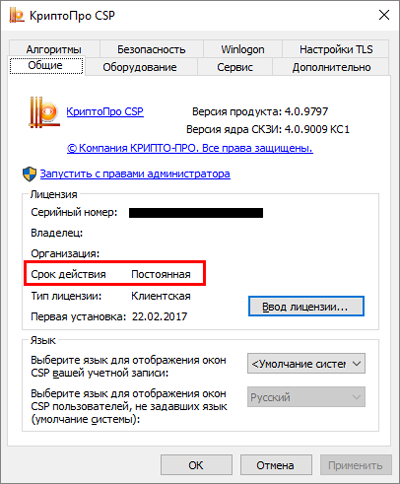
Запустите программу КриптоПро CSP и на вкладке «Общие» проверьте срок действия.
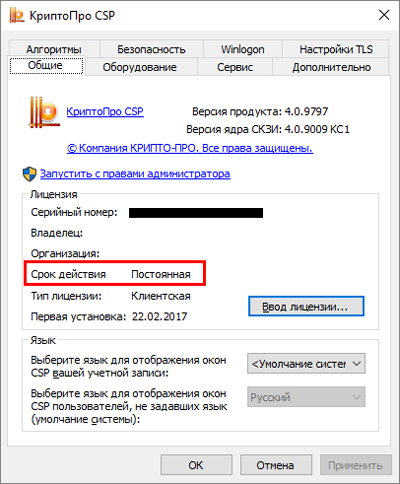
Если в поле «Срок действия» указано «Истекла», то необходимо приобрести лицензию на программу либо ввести лицензионный ключ при наличии такового.
1. Через модуль «Удостоверяющий центр» или через программу «Подпись Про». Для этого на ленте на вкладке «Главная» нажмите кнопку


2. Вручную. Для этого:
Корневой сертификат УЦ ООО «ПРОГРАММНЫЙ ЦЕНТР» (действует с 19.10.2016 по 19.10.2026)
Корневой сертификат УЦ ООО «ПРОГРАММНЫЙ ЦЕНТР» (действует с 06.04.2018 по 06.04.2027)
Корневой сертификат УЦ ООО «ПРОГРАММНЫЙ ЦЕНТР» (для ЭП, выпущенных по ГОСТ Р 34.10-2012 с 01.01.2019) (с 26.09.2018 по 26.09.2033)
Корневой сертификат УЦ ООО «ПРОГРАММНЫЙ ЦЕНТР» (ГОСТ Р 34.10-2012, для ЭП с 15.10.2019 по 13.08.2020) (с 26.07.2019 по 26.07.2034)
Корневой сертификат УЦ ООО «ПРОГРАММНЫЙ ЦЕНТР» (ГОСТ Р 34.10-2012, для ЭП с 13.08.2020) (с 13.07.2020 по 13.07.2035)
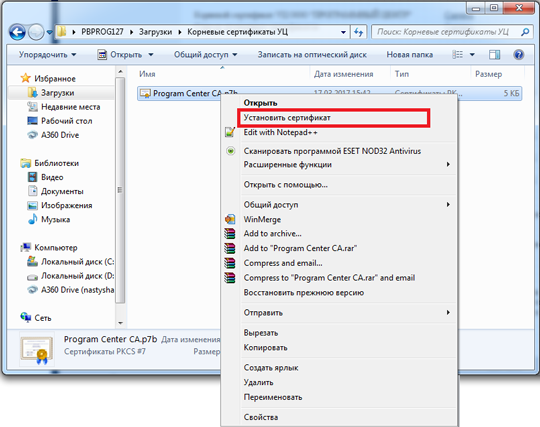
— Нажмите правой кнопкой мыши по одному из сертификатов и выберите «Установить сертификат»:
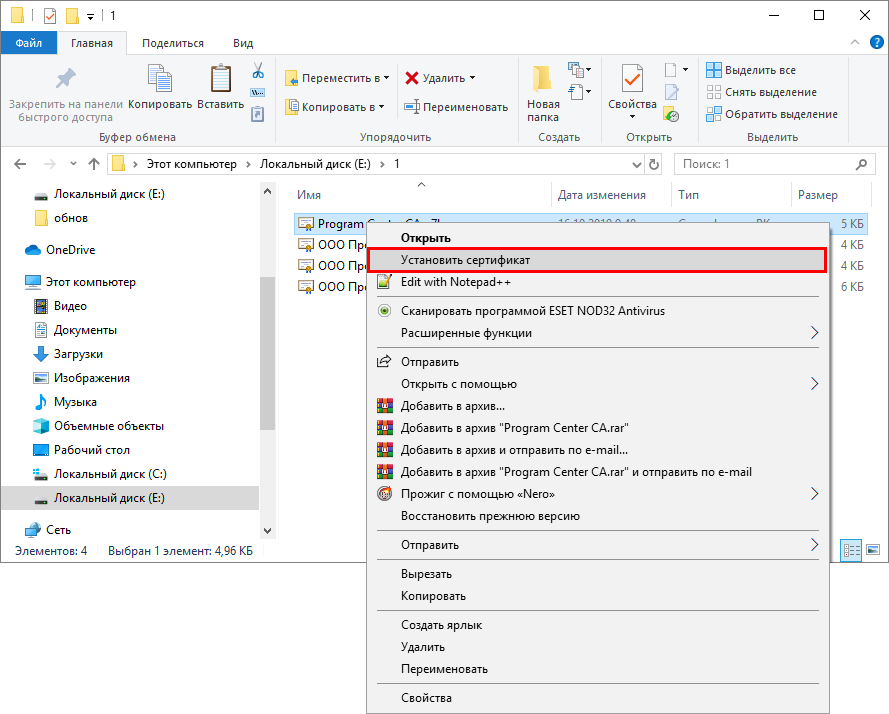
В появившемся окне нажмите «Далее»:
Снова нажмите «Далее»:
Нажмите на кнопку «Готово»:
Выполните аналогичные действия для других скачанных сертификатов.
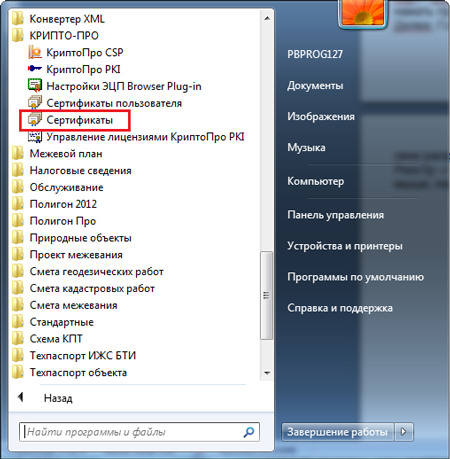
— Откройте меню «Пуск» и в папке «КРИПТО-ПРО» запустите «Сертификаты».
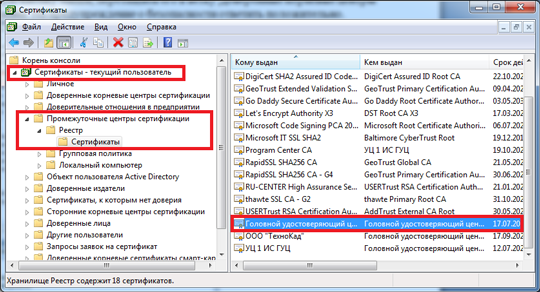
Найдите сертификаты «Головной удостоверяющий сертификат» и «Минкомсвязь России», зажав левую кнопку мыши, перетащите их в ветку «Доверенные корневые центры сертификации».
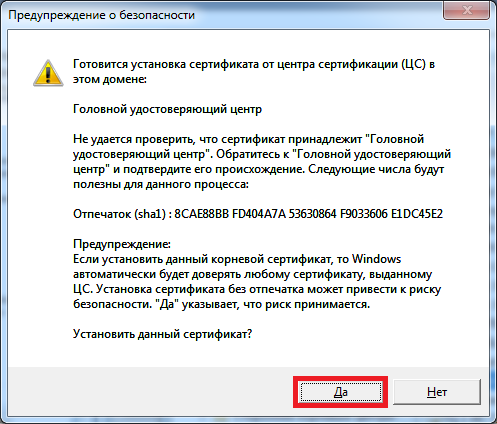
На предупреждение о безопасности ответьте «Да».
Проверьте актуальность версии программы одним из способов:
— В стартовом окне Полигон Про нажмите в правом верхнем углу кнопку

– «Настройка и управление Полигон Про» и в выпадающем списке выберите

— В любом программном модуле в левом верхнем углу нажмите кнопку

и в открывшемся меню выберите

— В любом программном модуле на «Ленте» перейдите на вкладку «Помощь» и нажмите на кнопку

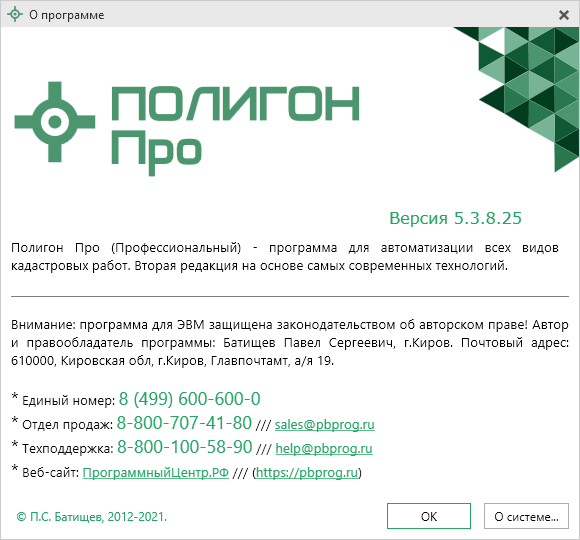
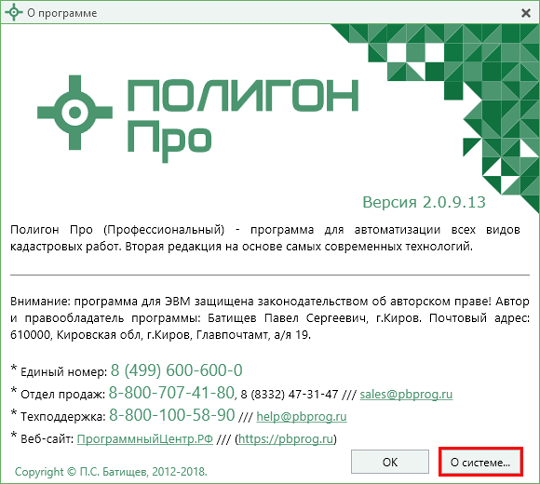
В окне «О программе» сравните версию программы с версией, указанной в карточке товара.
Какие документы нужно прикреплять в ЕИС при работе с ЭЦП
Общие рекомендации прикрепления документов
При работе с ЭЦП на портале поставщиков необходимо внимательно ознакомиться с требованиями по прикреплению документов, предъявляемыми к каждому этапу процедуры закупок. В целях ускорения процесса заключения договора рекомендуется грамотно оформлять и прикреплять все необходимые документы в соответствии с требованиями и правилами каждого этапа. Прикрепляйте только надлежащим образом заполненные, подписанные и сканированные документы.
Список документов для прикрепления к договору
К договору необходимо прикрепить следующие документы:
- Доверенность
— при отсутствии у лица, представляющего интересы поставщика, полномочий на заключение договора. - Выписка из ЕГРЮЛ/ЕГРИП
— для подтверждения правильности указанных в договоре реквизитов поставщика. - Свидетельство/лицензия на право ведения определенного вида деятельности
— для подтверждения соответствия компании требованиям законодательства. - Паспорт транспортного средства
— при заключении договора на поставку транспортных средств. - Акт оказанных услуг
— в случае приобретения поставщиком какой-либо услуги, если иное не предусмотрено договором.
Список документов для прикрепления к заявке
К заявке на участие в торгах необходимо прикрепить следующие документы:
- Квалификационные документы
— сертификаты, лицензии, разрешительные документы и прочие материалы для подтверждения соответствия поставщика требованиям, установленным заказчиком. - Правоустанавливающие документы
— свидетельства о государственной регистрации, выписка из ЕГРЮЛ, выписка из ЕГРИП и иные подобные документы. - Паспорта транспортных средств
— при подаче заявки на участие в торгах, касающихся транспорта. - Иные документы, предусмотренные в торговой документации
— в соответствии с требованиями заказчика, установленными в торговой документации.
Рекомендации по оформлению и прикреплению документов
При прикреплении документов важно следовать рекомендациям портала, заказчика, а также других инструкций. Не рекомендуется загружать документы в формате .jpeg, т.к. в этом случае некторые электронные подписи могут быть не распознаны системой. По возможности прикрепляйте документы в формате .pdf. Прикрепляемые файлы не должны содержать вирусы, а также превышать максимально допустимый размер.
Как установить сертификат на закупки
Для того чтобы получить возможность работать с порталом поставщиков, необходимо установить сертификат.
Для начала необходимо обратиться в центр сертификации для получения удостоверения личности, которое будет использоваться для подписи документов и электронных сообщений.
Для установки сертификата на портале необходимо зайти в настройки профиля пользователя и выполнить соответствующие действия в разделе «Установка сертификата».
После успешной установки сертификата на портале поставщиков, можно будет подписывать и отсылать документы, обмениваться электронными сообщениями и участвовать во всех необходимых закупках и тендерах.
Как включить ЭП в Крипто Про
Шаг 1:
Запустите Крипто Про и откройте нужный документ.
Шаг 2:
Найдите вкладку «ЭП» в меню Крипто Про и щелкните по ней.
Шаг 3:
В открывшемся окне выберите тип ЭП, который хотите использовать.
Шаг 4:
Если вы выбрали ЭП на токене или смарт-карте, вставьте ее в компьютер.
Шаг 5:
Нажмите на кнопку «Подписать» и следуйте инструкциям, чтобы добавить ЭП в документ.
Вы также можете использовать команды в меню «Файл» и «Редактирование» для добавления или удаления ЭП.
Примечание:
Перед добавлением ЭП убедитесь, что у вас есть соответствующие права и все необходимые ключи.
Как привязать ЭЦП сотрудника к организации
Электронная цифровая подпись (ЭЦП) — это обязательное условие для взаимодействия организаций с государственными и муниципальными органами власти. Для того, чтобы организация имела возможность работать с порталом поставщиков, необходима ЭЦП не только для организации в целом, но и для каждого сотрудника, который будет работать с порталом.
Важно помнить, что при прикреплении ЭЦП сотрудника к организации на портале поставщиков, необходимо быть осторожным и официально подтверждать право работника на использование ЭЦП от имени организации. Это нужно для установления ответственности и избежания возможных неприятностей в будущем.
Как обновить ЭЦП 2023?
Шаг 1.
Для начала, необходимо зайти на сайт компании-поставщика и найти раздел «ЭЦП».
Шаг 2.
Проверьте актуальность вашей ЭЦП и необходимости ее обновления. Для этого воспользуйтесь информацией на сайте компании-поставщика или свяжитесь с их технической поддержкой.
Шаг 3.
Если необходимо обновить ЭЦП, ознакомьтесь с требованиями к новой версии. Обычно это простые действия, которые можно выполнить самостоятельно через личный кабинет.
Шаг 5.
Подключите свою новую ЭЦП к порталу поставщиков. Для этого зайдите в личный кабинет, найдите раздел «Обновление ЭЦП» и следуйте инструкциям на сайте.
Шаг 6.
После обновления ЭЦП проверьте ее работоспособность. Для этого можете отправить тестовый документ или сделать тестовую покупку через портал.
Шаг 7.
Не забывайте регулярно проверять актуальность вашей ЭЦП и обновлять ее, если это требуется.
Как зарегистрировать ЭЦП на сайте налоговой
Шаг 1: Получение ключа ЭЦП
Первым шагом необходимо получить ключ ЭЦП. Это можно сделать на сайте портала государственных услуг или у сертифицированных организаций.
При получении ключа вам необходимо предоставить паспорт и подписать заявление о получении ключа.
После получения ключа вам будет выдан файл, который нужно установить на компьютер.
Шаг 2: Регистрация ЭЦП на сайте налоговой
Для регистрации ЭЦП на сайте налоговой необходимо зайти на сайт и авторизоваться с использованием телефона и пароля.
После авторизации вам нужно перейти в раздел «ЭЦП» и выбрать пункт «Регистрация ЭЦП».
Затем нужно загрузить файл с ключом ЭЦП и заполнить форму, указав все необходимые данные.
Шаг 3: Проверка ЭЦП
После успешной регистрации ЭЦП, вы можете приступить к проверке ее работоспособности.
Для этого на сайте налоговой есть раздел «Проверка ЭЦП», где вы можете загрузить тестовый документ и выполнить проверку.
Если все прошло успешно, значит ЭЦП зарегистрирована и готова к использованию на сайте налоговой.
Как добавить сертификат на сайте
Шаг 1: Получение сертификата
Первый шаг в добавлении сертификата на сайт — получение самого сертификата. Для этого необходимо обратиться к удостоверяющему центру и приобрести сертификат.
При получении сертификата необходимо сгенерировать открытый и закрытый ключи, которые будут использоваться для аутентификации. Открытый ключ может быть использован для проверки подписи, а закрытый ключ используется для подписи документов.
Шаг 2: Установка сертификата на сервере
После получения сертификата необходимо его установить на сервере, чтобы использовать его с вашим сайтом. Для этого необходимо загрузить файлы сертификата на сервер в соответствующую директорию.
После установки сертификата необходимо настроить сервер, чтобы он использовал его при авторизации пользователей. Это требует настройки вашего сервера на использование сертификатов для защищенной авторизации.
Шаг 3: Подключение сертификата на сайте
После установки сертификата на сервере необходимо настроить ваш сайт на его использование. Для этого нужно указать путь к файлу сертификата на сервере, чтобы ваш сайт мог его использовать при авторизации пользователей.
Обычно настройка сервера и сайта выполняется специалистами по работе с веб-серверами, но с помощью подробных инструкций и руководств она может быть выполнена и непрофессионалом.
Как добавить сертификат в КриптоПро
Для того чтобы использовать электронную подпись в КриптоПро, необходимо добавить сертификат.
Сертификат можно импортировать из файла или выбрать из системного хранилища сертификатов.
- Для импорта сертификата из файла необходимо выбрать меню «Сертификаты» -> «Импорт». Затем необходимо выбрать файл сертификата и ввести пароль к файлу (если он защищен).
- Если сертификат уже находится в системном хранилище сертификатов, его можно выбрать из списка доступных сертификатов. Для этого нужно выбрать меню «Сертификаты» -> «Выбрать сертификат» и выбрать нужный сертификат из списка.
Теперь вы готовы использовать свой сертификат в КриптоПро и подписывать документы электронной подписью.
Установка новых сертификатов для ЭЦП
Для того чтобы прикрепить ЭЦП на портале поставщиков, необходимо установить соответствующие сертификаты на вашем компьютере.
Перед тем как установить новый сертификат, необходимо убедиться, что старый сертификат удалён.
Для установки нового сертификата следует обратиться к сертифицированному удостоверяющему центру. Вам необходимо предоставить необходимые данные, а также оплатить услуги сертификации.
Для установки нового сертификата следует выбрать опцию «Установить новый сертификат» и следовать указаниям автоматического установщика. После завершения установки рекомендуется проверить работоспособность ЭЦП на портале поставщиков.
Обратите внимание, что некоторые программы, например антивирусные, могут блокировать установку сертификата. В этом случае необходимо временно отключить блокировку.
После установки нового сертификата рекомендуется сохранить его на надежном носителе и регулярно делать резервные копии, чтобы в случае потери возможности использовать ЭЦП можно было быстро восстановить его работоспособность.
Проблема 8. При аннулировании или приостановке действия сертификата ЭП, который был выпущен до 01. 2022, окно отзыва или приостановления не закрывается автоматически или страница сайта не обновляется.
Если после выполнения данных рекомендаций проблема не устранилась, запишитесь на сеанс удаленного доступа.
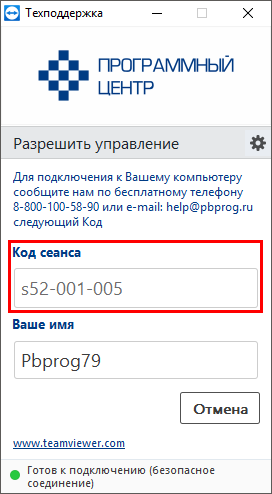
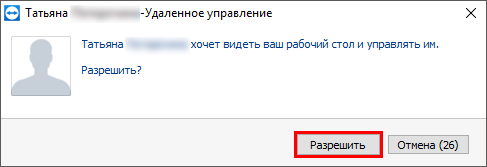
Когда специалист будет подключаться к Вам, разрешите доступ к вашему компьютеру. Нажмите кнопку «Разрешить».

Отключите блокирование всплывающих окон.
Проблема 2. Не удается выполнить запрос на сертификат.
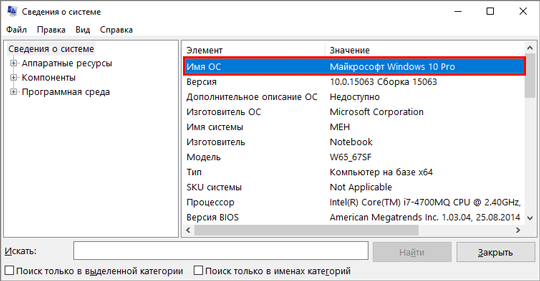
Если на компьютере установлена Windows XP, обновите версию ОС или воспользуйтесь другим компьютером с операционной системой Windows 7 или выше.
Внимание! Windows XP снята компанией Microsoft с поддержки в 2014 г. (информация с официального сайта Мicrosoft), т.е. для нее не выходят обновления безопасности, что делает уязвимой как саму ОС, так и Ваши данные.
Проблема 3. При создании запроса на сертификат в КриптоПро CSP отсутствует биологический датчик случайных чисел и не удается сформировать контейнер закрытого ключа. Вместо окна биологического датчика случайных чисел открылось окно:
Проблема 4. Ошибки при работе с полученным сертификатом: при подписании или при проверке подлинности сертификата.

— Нажмите правой кнопкой мыши по скачанному файлу и выберите «Установить сертификат»:
— В открывшемся окне раскройте ветку Сертификаты – текущий пользователь – Промежуточные центры сертификации – Реестр – Сертификаты, найдите сертификат «Головной удостоверяющий сертификат» и, зажав левую кнопку мыши, перетащите его в ветку «Доверенные корневые центры сертификации».
— В любом программном модуле в левом верхнем углу нажмите на кнопку
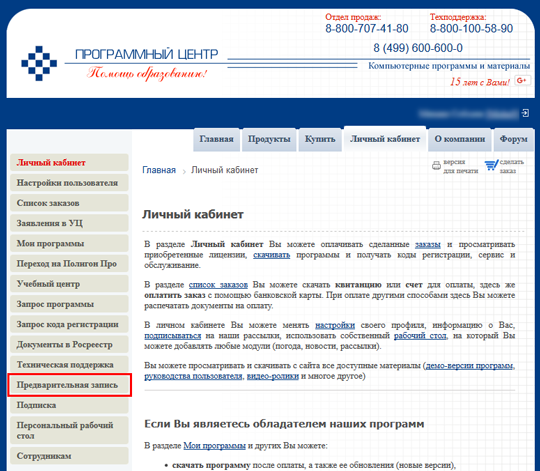
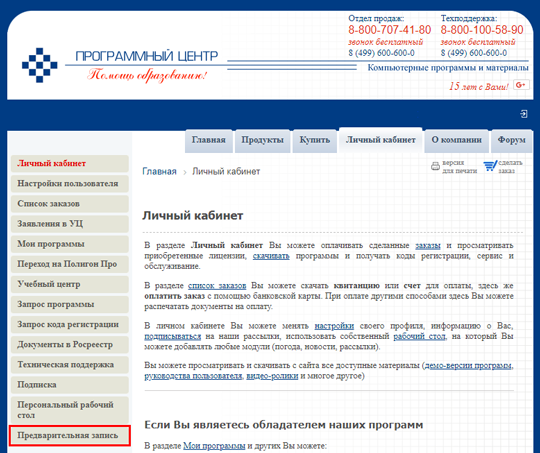
Авторизуйтесь в личном кабинете на сайте pbprog.ru;
Слева перейдите в пункт меню «Предварительная запись» и выберите пункт «Техподдержка: Удаленный доступ»;
В таблице сеансов удаленного доступа выберите любое удобное для Вас время для подключения специалиста (время московское) и запишитесь на сеанс удаленного доступа, указав необходимые для записи данные (обязательно опишите проблему);
За пять минут до начала сеанса запустите программу TeamViewer, позвоните в отдел технической поддержки по бесплатному номеру 8-800-100-58-90 и сообщите 9 цифр ID, необходимых для подключения.
Примечание: как использовать программу TeamViewer читайте на форуме (сообщение №5 «2. Управление Вашим компьютером через Интернет»).