

Из нашей статьи вы узнаете:
Электронную подпись принято хранить на защищённом носителе — токене или смарт-карте. Носители JaCarta — это разработка отечественной компании «Аладдин Р. Д.». О нюансах работы с ними расскажем в этой статье.
Что такое JaCarta и как её использовать
JaCarta — это семейство защищённых носителей электронной подписи. Они бывают разных видов: usb-токен, microusb-токен, смарт-карта. Семейство включает в себя большое количество моделей, а также программное обеспечение для работы с носителями.

Чтобы работать со смарт-картами и токенами JaCarta недостаточно просто подключить их к компьютеру, для полноценного администрирования нужно устанавливать специальное программное обеспечение.
Разберёмся, как установить драйвер для JaCarta и дополнительные программы.
Основы работы с JaCarta
После того как токен или смарт-карта были подключены к компьютеру, можно приступать к работе с ними. Для работы необязательно использовать «Единый клиент JaCarta», но в нём можно произвести настройку носителя: изменить PIN-код, провести диагностику работы устройств, выполнить инициализацию и т.д.
Для полноценной работы же потребуется криптопровайдер, если только он встроен в носитель по умолчанию. Подойдёт, например, «КриптоПро CSP».
Именно с помощью криптопровайдера вы сможете подписывать документы электронной подписью (это можно сделать и без него, но функции будут ограничены). Чтобы работать на государственных порталах или участвовать в торгах, понадобится также специальный плагин — «КриптоПро ЭЦП Browser plug-in».
Токены со встроенной СКЗИ:
Токены без встроенного СКЗИ:
Подробнее о носителях JaCarta читайте на сайте производителя.
Нашли неточность? Выделите текст с ошибкой и нажмите ctrl + enter.
Для корректной работы токена необходимо предварительно настроить ПК или ноутбук.
В связи с тем, что УЦ ФНС и его доверенные лица в большинстве случаев выпускают электронные подписи на токенах под СКЗИ КриптоПро CSP, для использования токена на компьютере должен быть установлен СКЗИ КриптоПро CSP. Если на вашем компьютере уже установлен СКЗИ VipNet CSP, то для работы с токеном вам необходимо перейти на использование СКЗИ КриптоПро CSP, предварительно удалив СКЗИ VipNet CSP со своего компьютера. Одновременное использование двух и более СКЗИ на одном рабочем месте настоятельно не рекомендуется.
Если же ваша подпись на токене выпущена под СКЗИ VipNet CSP, а у вас установлен СКЗИ КриптоПро CSP, то для работы с токеном вам необходимо перейти на использование СКЗИ VipNet CSP, предварительно удалив СКЗИ КриптоПро CSP.
Для работы с носителем JaCarta необходимо установить программное обеспечение «Единый клиент Jacarta».
Для установки единого клиента JaCarta выполните следующие действия:
Единый Клиент JaCarta успешно установлен.
Установить единый клиент JaCarta
Чтобы компьютер мог работать с электронной подписью, которая хранится на JaCarta, установите приложение «Единый клиент».
Рекомендуем использовать мастер настройки рабочего места. Он установит не только «Единый клиент», но и другое программное обеспечение, которое требуется для работы с ЭП.
Если хотите установить приложение вручную:
Если у вас CentOS 8, дополнительно установите поддержку области системных уведомлений:
Единый клиент JaCarta
После того как программа завершит установку, нажмите «Готово» и обязательно перезагрузите компьютер.
Установка единого клиента JaCarta
Основная программа, которая требуется для работы — это «Единый клиент JaCarta»:
Настройка единого клиента JaCarta
«Единый клиент JaCarta» по умолчанию настроен и готов к работе после установки, мы вкратце расскажем об элементах управления. У программы есть два режима:
Переключение режима производится посредством нажатия соответствующей кнопки в левом нижнем углу окна программы. Для этого понадобится PIN-код пользователя.
В программе есть несколько вкладок, основная — это «Информация о токене», где представлены общие сведения о носителе. Другие вкладки зависят от того, какой токен был подключён к компьютеру: JaCarta PKI/ГОСТ, например, имеет вкладки «PKI» и «ГОСТ». Именно в этих вкладках и можно производить настройку разделов носителя.
Установка программного обеспечения
Во время установки важно помнить о двух правилах: носитель не должен быть подключён, а все действия нужно выполнять от имени администратора.
Утилита для JaCarta Flash
Важно упомянуть, что при работе с утилитой, устройство не должно быть извлечено из компьютера. В скачанном архиве нужно запустить установочный файл и выбрать нужное устройство.
Настройка для СКЗИ КриптоПро CSP
После настройки токена установите сертификат в хранилище компьютера с помощью КриптоПро CSP.
Если в СКЗИ не отображается контейнер, проверьте настроены ли считыватели. Должен быть добавлен считыватель Все считыватели Смарт-карт:
Если считыватели добавлены, но контейнер не отображается, проверьте какая версия КриптоПро CSP установлена. Если установлена версия 4.0, то необходимо обновить до версии 5.0, т.к. некоторые сертификаты работают только с ней. После установки версии 5.0 контейнер должен отобразиться в КриптоПро CSP.
Если у вас уже приобретена лицензия на версию 4.0, то можно обновить КриптоПро CSP до версии 5.0.11455 без потери лицензии.
ПО для JaCarta PKI
Порядок установки на Windows следующий:
После этого нужно перезагрузить систему, а затем можно приступать к работе с JaCarta PKI.
Рутокен
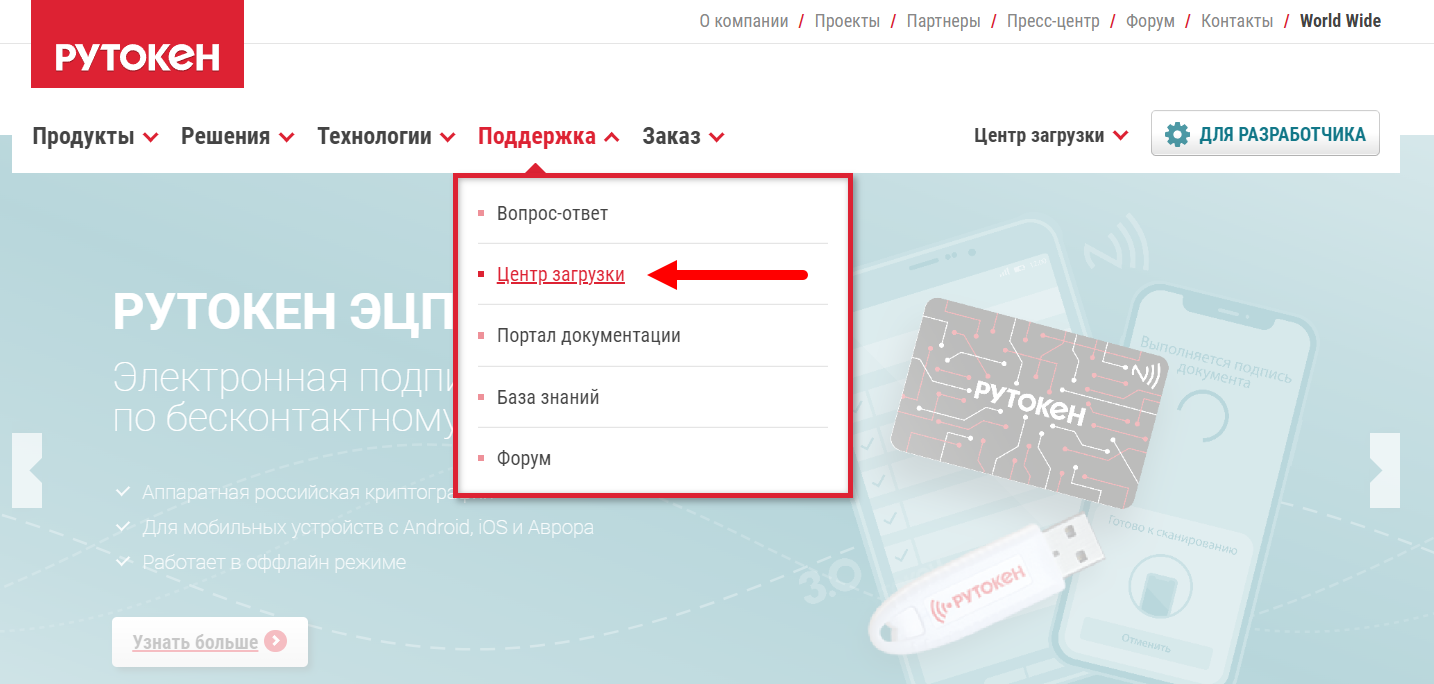
Нажмите на гиперссылку Драйверы Рутокен для Windows, EXE:
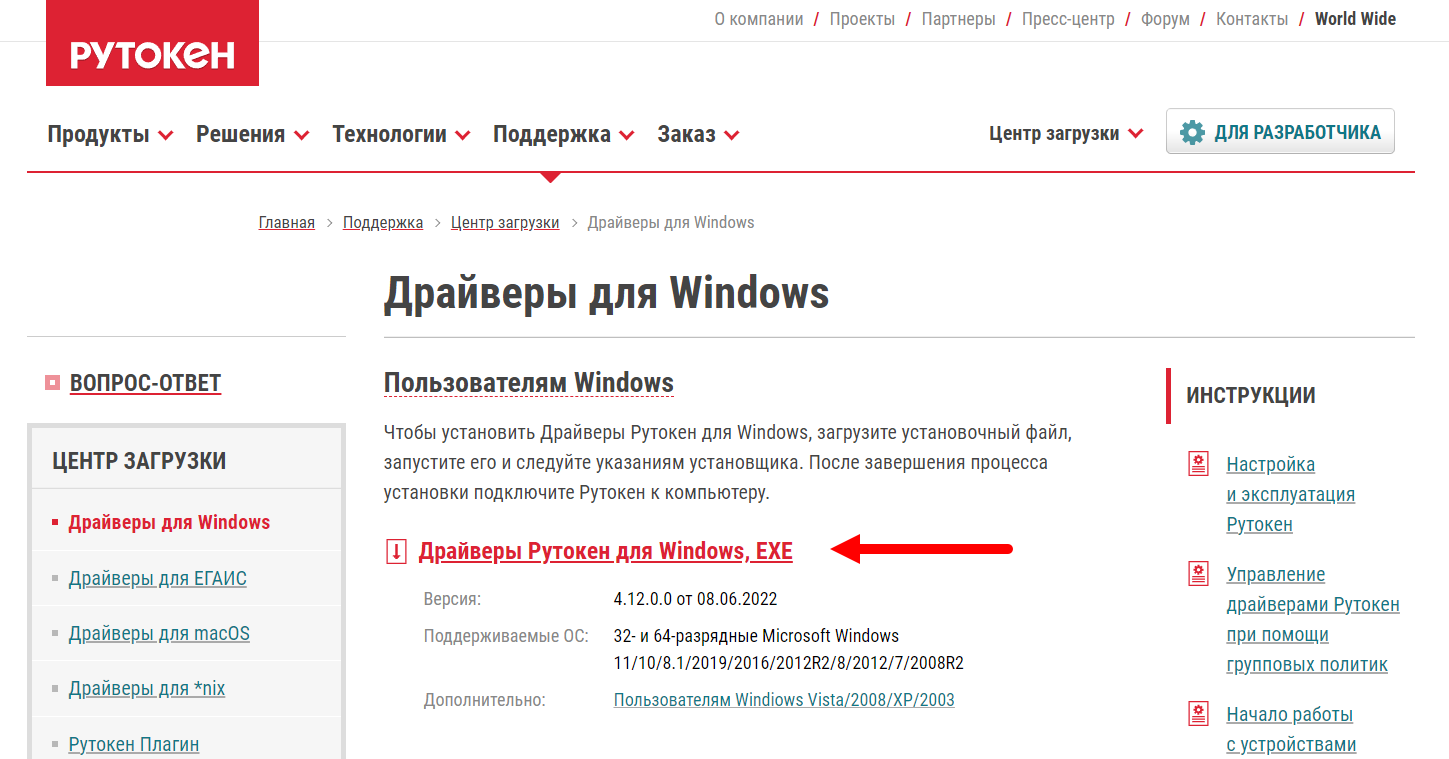
Запустите скачанный файл и следуйте подсказкам установщика: нажимайте Далее/Установить. После установки перезагрузите компьютер.
Далее подключите ваш рутокен к компьютеру. Если рутокен к этому моменту уже был вставлен, извлеките его и снова подключите к компьютеру.
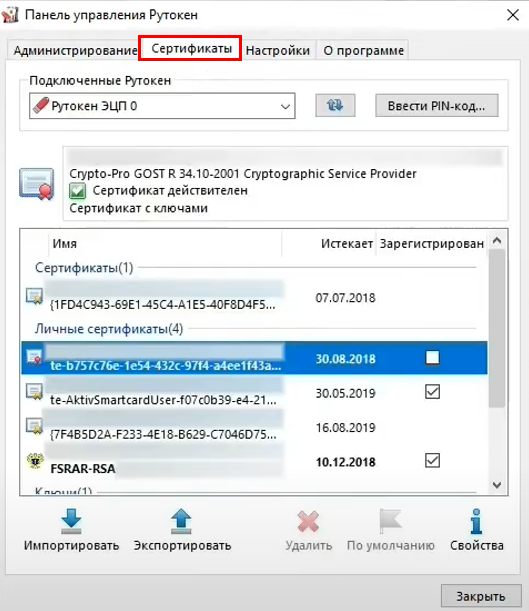
В панели управления Рутокен перейдите на вкладку Сертификаты, на ней отобразится ваш рутокен и все сертификаты:
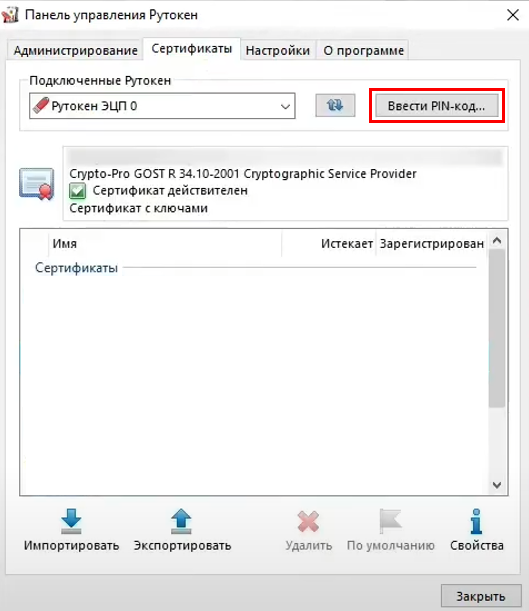
Если список пуст, нажмите кнопку Ввести пин-код и введите пин-код от рутокена:
Пин-коды по умолчанию
После ввода для обновления списка нажмите кнопку с двумя синими стрелками:
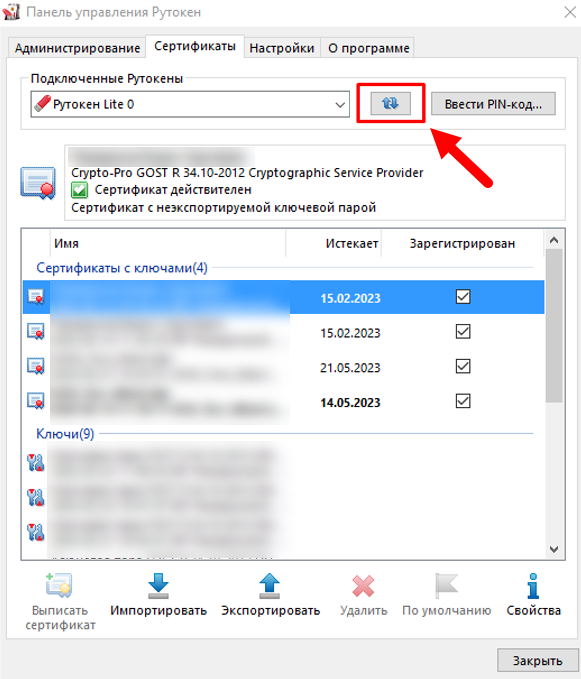
Если после обновления список пуст, значит на рутокене нет записанных ключевых пар.
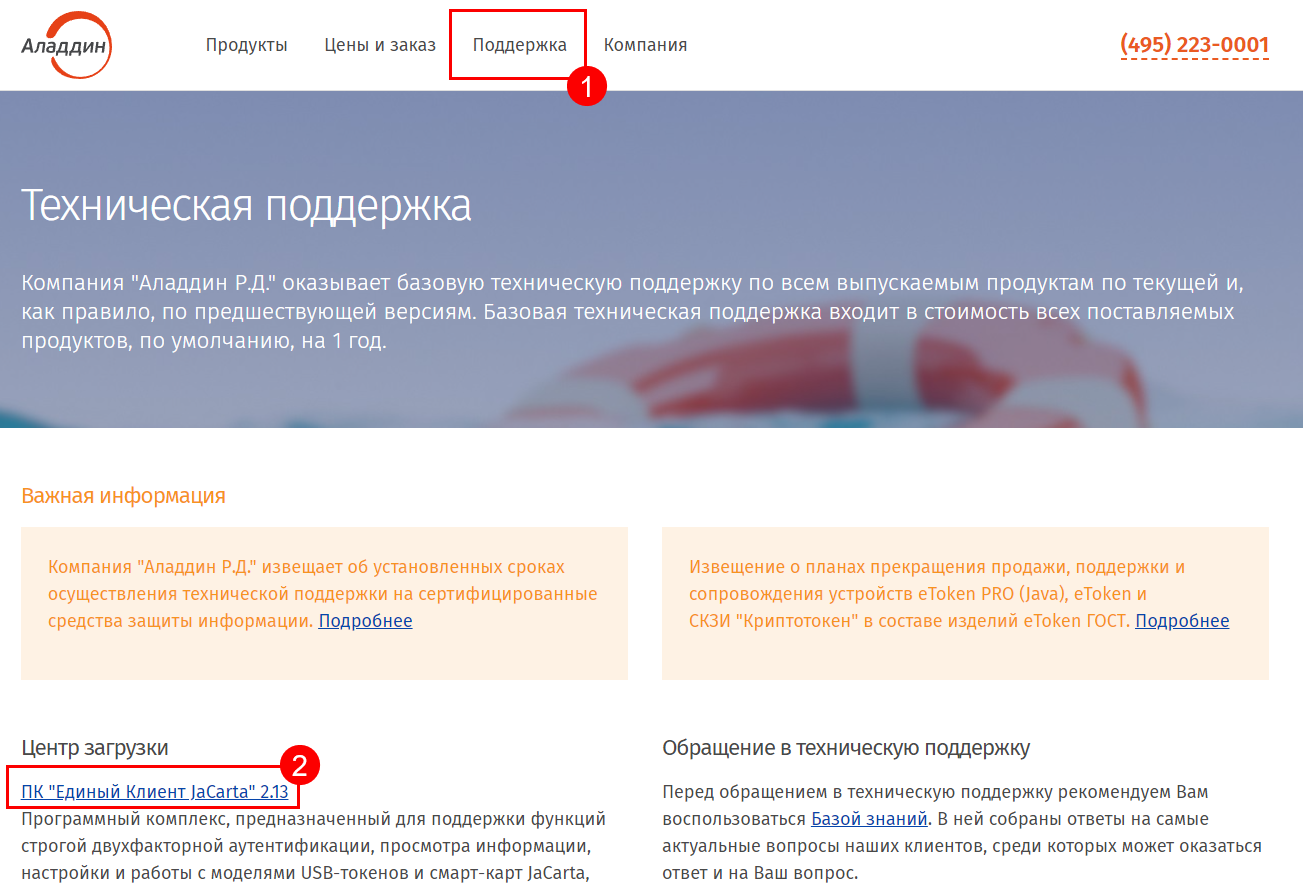
После перезагрузки откройте меню Пуск и найдите программу Единый клиент JaCarta.
Далее подключите токен JaCarta к компьютеру. Если токен JaCarta к этому моменту уже был вставлен, извлеките его и снова подключите к компьютеру.
Слева внизу переключитесь нажмите Переключиться в режим администратора, чтобы увидеть содержимое токена. Если список сертификатов пуст, нажмите кнопку Ввести пин-код и введите пин-код от JaCarta:
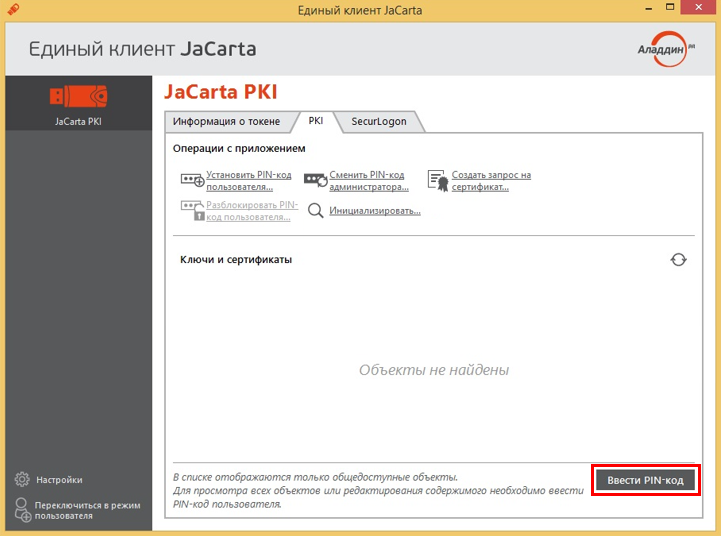
После ввода нажмите кнопку с двумя стрелками, чтобы обновить список. Если после обновления список пуст, значит на JaCarta нет записанных ключевых пар.