
- Просмотреть сохраненный пароль (пинкод) на контейнер закрытого ключа ЭЦП
- Разновидности кодов доступа на подписи Рутокен
- Как сохранить и обезопасить данные
- Как изменить ПИН
- Пин-коды носителей JaCarta
- Вопрос-ответ про пароли для JaCarta
- Можно ли изменить пин-код на JaCarta?
- ПИН код или пароль?
- Как проверить ПИН-код Рутокен по умолчанию?
- Как сменить ПИН-код Рутокен по умолчанию?
- Рутокен. Разблокировать через Панель управления
- Кто устанавливает пароль (пин-код) на электронную подпись?
- Стандартные пин-коды носителей
- Что такое пароль к сертификату ЭП
- Правила использования персонального пароля
- Как узнать ранее введенный пароль?
- Что делать если забыл пароль
- Как узнать пин код криптопро csp
- Стандартные пароли и пинкоды
- Смена пароля по пин-коду администратора
Просмотреть сохраненный пароль (пинкод) на контейнер закрытого ключа ЭЦП
Зачастую пользователи не могут вспомнить пароль (пинкод) от контейнера ЭЦП, что неудивительно меняется он раз в год при плановой смене ключа ЭЦП после чего ставится галочка «запомнить пароль» и пароль больше никогда не вводится. Сохраненный пароль можно посмотреть с помощью консольной утилиты csptest, входящей в состав КриптоПро CSP.
Утилита находится в папке с установленным КриптоПро (по умолчанию C:Program FilesCrypto ProCSP).
Переходим в директорию с программой
cd «C:Program FilesCrypto ProCSP»
Смотрим имена доступных контейнеров закрытого ключа ЭЦП:
csptest -keyset -enum_cont -fqcn -verifycontext
После этого выводим сохраненный пароль для нужного контейнера:
PS: Данный способ подходит для КриптоПро 3.6 и выше. В КриптоПро 3.0 у утилиты csptest отсутствует опция -showsaved.
PPS: Если этот метод не помогает и у вас аппаратные контейнеры (токены), можно попробовать ввести пароль по умолчанию. Для rutoken это 12345678, для eToken 1234567890, для JaCarta PKI/ГОСТ 11111111 (1234567890 если включена опция обратная совместимость).
Из нашей статьи вы узнаете:
Для подписи юридически значимых документов, электронного документооборота в России преимущественно используют электронные ключи или токены. Они значительно надежней привычной пары «login-password» за счет наличия двухфакторной аутентификации, когда кроме PIN-кода (пина) необходим накопитель информации, которое может быть одно из следующих видов:
Разновидности кодов доступа на подписи Рутокен
Для подписи документов ЭЦП надо знать два типа подобных кодов:
PIN-код «Пользователя» обязателен для перехода непосредственно к электронной цифровой подписи и объектам, расположенным на вашем компьютере (пара ключей доступа, сертификат). Он понадобится для работы с рядом программного обеспечения от сторонних разработчиков.
PIN-код «Администратор» нужен для управления паролем «Пользователя» и внесения корректировок в настройки устройства. Его используют только внутри панели управления токена.
Как сохранить и обезопасить данные
Утеря ПИНа автоматически означает компрометацию электронной цифровой подписи и повышает риск использования ЭП злоумышленниками. Выходом здесь будет генерация новой ЭЦП, а предупредит проблемы соблюдение простейших правил безопасности:
При выдаче Рутокена пароль Администратора или Пользователя могут не выдаваться. В этом случае они равны значениям по умолчанию (приведены выше).
Как изменить ПИН
Чаще всего при выдаче Рутокена на нем установлены стартовые версии паролей. Для снижения риска потери данных необходимо его перед началом использования заменить на новый. При задании обновленного пароля придерживайтесь следующих рекомендаций:
Как скорректировать ПИН Пользователя после получения ЭЦП Рутокен
Делать это необходимо сразу после получения для увеличения уровня безопасности, так как типовой пароль известен и одинаков для всех токенов. Изменить PIN-код Пользователя можно по следующему алгоритму:
Как войти в Рутокен с помощью пин-кода
После подключения токена к ноутбуку либо компьютеру выполните следующие действия:
Если ПИН был введен корректно, то появится кнопка «Выйти». В противном случае на окне появится сообщение с указанием числа попыток до блокировки. Если произошла последняя, то на экране появится соответствующее сообщение.
Как разблокировать Рутокен после неправильных вводов PIN-кода Пользователя?
Выполните действия по следующему алгоритму:
Основные нюансы работы с PIN-кодами Администратора
Этот пароль служит для административного управления токеном, его кодами. Он должен находиться в надежном недоступном для третьих лиц месте (в идеале, знать его должен только администратор). По умолчанию он представляет собой число 87654321.
Рутокен имеет счетчик неверных попыток для ввода PIN-кода «Администраторы» (если не изменены заводские настройки, то значение равно 10). Оставшееся количество этих попыток указывается на экране после неверного ввода (автоматически сбрасывается на первоначальное значение при правильном вводе). Если их не осталось, то необходимо сбросить токен до изначальных заводских настроек, что приведет к потере всех хранящихся на токене данных.
Как скорректировать ПИН Администратора
Для изменения действующих настроек придерживайтесь следующего алгоритма:
Как вернуться к заводским настройкам Рутокен
Подобное возможно только при случае, когда пользователь 10 раз неправильно ввел пароль Администратора. Об этом сообщит информационное окно, а для последующего сброса не понадобится введение паролей. Перед выполнением подобной процедуры необходимо учитывать ряд моментов:
Непосредственно возврат Рутокен к исходным настройкам идет следующим образом:
Перед началом форматирования необходимо заполнить ряд установочных основных данных Рутокена, которые будут действовать после возврата к заводским стартовым настройкам:
Изменение политики по смене пользовательского PIN-кода
Перед форматированием можно установить способы изменения пароля Пользователя. Здесь 3 варианта переключателей:
Каждый из пунктов имеет ряд специфических ограничений. Например, при установке переключателя в позицию «Пользователь» можно изменить ПИН только после ввода прежнего варианта. Одновременно есть 2 важных ограничения:
При установке галочки напротив пункта «Администатор» вы сможете изменить PIN-код Пользователя только при введении администраторского пароля. Одновременно теряется возможность изменения ПИН Администратора с использованием встроенного сервиса Microsoft Base Smart Card Crypto Provider.
Если вы установите переключатель в положение «Пользователь и Администратор», то появится возможность изменить пользовательский PIN-код при знании любого из действующих.
Способы установки PIN-кода Администратора и Пользователя
Для выполнения действия предварительно снимите флажок с позиции «Использовать PIN-код по умолчанию» (иначе для доступа достаточно будет ввести 12345678 или 87654321). Затем в соответствующих полях введите новые значения. Также обратим внимание на возможность выбора минимальной и максимальной длины паролей. Оптимальным с точки зрения безопасности и удобства при использовании вариантом будет установка на уровне в 6 и 10 символов соответственно.
Способы защиты от указания слабого PIN-кода
Все виды паролей делят на 3 группы: надежные, средние и слабые. Для предотвращения использования последних и повышения общей безопасности достаточно настроить индивидуальную политику для задания PIN-кодов, которая будет действовать при их смене. Для этого в ЭЦП Рутокен есть несколько ключей инсталляторов (отдельно они будут рассмотрены чуть ниже):
DEFPIN (параметр, установленный в рамках базовых настроек, – NO) задает политику по выводу специального сообщения при сохранении установленного ранее по умолчанию ПИН с предложением его изменить.
PINENCODING (параметр, установленный в рамках базовых настроек, — ANSI) определяет политику в использовании любых символов кодировки UTF-8. Если значение установлено на значении UTF-8, то будет разрешено устанавливать PIN-код, где есть символы в этой кодировке (это доступно исключительно для ЭЦП Рутокен). Если будет установлено значение ANSI, то использовать символы кодировки UTF-8 запрещено.
PPACCEPTBLEBEHAVIOR (параметр, установленный в рамках базовых настроек, – 0) определяет возможность применения PIN-кода со «слабой» надежностью. При установлении параметра на уровне 0 это допускается, а на уровне два подобное запрещено. При значении 1 появляется предупреждающее окно, что требует дополнительного подтверждения для использования слабого по уровню защиты пароля.
PPACCEPTABLEPINBEHAVIOR (параметр, установленный в рамках базовых настроек, – 0) определяет возможность использования пароля со «средним» уровнем безопасности. При значении 0 это допускается, а если значение 1, то будет выведено соответствующее сообщение с предупреждением.
PPONLYNUBERALS (параметр, установленный в рамках базовых настроек, – 0) определяет возможность использования в пароле только цифр. Если значение 0, то это допустимо, а если 1, то запрещено.
PPONLYLETERS (параметр, установленный в рамках базовых настроек, – 0) определяет возможность использования в новом пароле для доступа исключительно букв. Если значение 0, то это допустимо, а если 1, то запрещено.
PPONESYMBOLPIN (параметр, установленный в рамках базовых настроек, – 0) политика определяет возможность указания PIN-кода, включающего только один повторяющийся символ. При установлении параметра в значение 0 это допустимо, а если 1, то запрещено.
PPCURRENTPIN (параметр, установленный в рамках базовых настроек, – 0) политика предусматривает возможность установки PIN-кода, который полностью совпадает с прежним. При значении 0 это допустимо, а если 1, то запрещено.
PPDEFAULTPIN (параметр, установленный в рамках базовых настроек, — 0) определяет возможность использования PIN-кода по умолчанию. При значении 0 это разрешено, а если 1, то запрещено.
DEFPIN (параметр, установленный в рамках базовых настроек, – NO) определяет вывод сообщения при применении заводского пароля. Если выбрано положение YES, то после ввода будет появляться на экране каждый раз окно с предупреждением: «Вы используете PIN-код по умолчанию для этого токена. Хотите его сейчас поменять?» Если выбрано положение NO, то окно не выводится.
PPMINPINLENGTH (параметр, установленный в рамках базовых настроек, — 1) определяет минимальное значение PIN-кода в символах и может составлять от 1 до 16.
PPBADPINBORDER (параметр, установленный в рамках базовых настроек, – 0) определяет границу, которая отделят «средние» пароли от «слабых». Может составлять от 0 до 100.
(параметр, установленный в рамках базовых настроек, – 100) политика определяет границу, которая отделяет «надежные» PIN-коды от «средних». Значение это обязательно должно оставаться выше PPBADPINBORDER.
PPPINLENGHTWEIGHT (параметр, установленный в рамках базовых настроек, – 73) значение определяет суммарное значение длины пароля в общей оценки его сложности. Может составлять от 0 до 100.
Как изменить политики
Вторым вариантом изменения конкретных политик будет использование Панели управления Рутокен. Здесь необходим пароль Администратора и понимание, что изменения касаются только конкретного компьютера. Для учета конкретных, которые понадобятся для оценки актуальной степени безопасности установленного, выполните следующие действия:
Как разблокировать PIN-код?
Для предотвращения возможности подбора в Рутоке предусмотрено ограничение на количество попыток неверного ввода пользовательского или администраторского пароля (по умолчанию показатель установлен на уровне в 10 и может быть изменен во время форматирования). По умолчанию действуют следующие правила:
Работа с PIN-кодами через утилиту rtAdmin
В последнее время все более популярными стали смарт-карты Рутокен, которые по техническим возможностям схожи с традиционными USB-накопителями. Они имеют одинаковые функции, но для работы непосредственно с PIN-кодами есть несколько моментов. Речь в необходимости иметь при работе с компьютером считыватель для смарт-карт. Если же в планах использование мобильного устройства, то на последнем должен быть активирован NFC-модуль (последний по умолчанию есть во всех смартфонах за исключением моделей бюджетной категории).
По умолчанию подобные смарт-карты имеют стандартные PIN-коды для работы в режиме Пользователя и Администратора (12345678 и 87654321).
Как изменить пароль смарт-карты Рутокен с помощью компьютера
При использовании ноутбука или ПК под управлением Windows сначала понадобится загрузка и установка полного комплекта драйверов Рутокен, что можно сделать с помощью официального сайта разработчика либо УЦ, где вы оформили ЭЦП. Теперь подключите смарт-карту следующим образом:
Если действия выполнены корректно, то загорится индикатор, а при последних он будет либо неактивен, либо начнет мигать (конкретное зависит от модели считывателя).
Для изменения пароля выполните следующие действия:
Дополнительно через Панель управления вашего ЭЦП Рутокен можно узнать всю ключевую информацию о смарт-карте. Речь про идентификатор, прошивку, флаг состояния, суммарный объем доступной и свободной памяти, возможность работы по каналу ФКН и так далее.

Пин-код — это одно из средств защиты носителей электронной подписи от несанкционированного доступа. В то же время компания-изготовитель («Аладдин Р. Д.») устанавливает стандартные пин-коды JaCarta, что обеспечивает возможность всегда к ним вернуться.
Пин-коды носителей JaCarta
В большинстве носителей пароль JaCarta есть как для администратора, так и для пользователя, и они разные. Для удобства и быстрого поиска мы подготовили соответствующую таблицу.
В случае «комбинированной» модели, например, JaCarta PKI/ГОСТ используются пароли по умолчанию для каждого из апплетов. Исключение составляет JaCarta PKI/ГОСТ SE(2 SE, модель JC-267): PIN-код пользователя ГОСТ-апплета: 0987654321, остальные пароли стандартные.
Если пароли, установленные на токене, отличны от паролей, указанных выше, то необходимо обратиться к специалистам компании-дистрибьютора, где приобретался токен, для дополнительной информации.
Вопрос-ответ про пароли для JaCarta
Разблокировать пин-код администратора JaCarta невозможно. В этом случае единственный выход — форматирование (инициализация) носителя, которую также можно выполнить в «Едином клиенте JaCarta». Носитель при этом будет сброшен к заводским установкам, а все данные с него будут удалены.
Можно ли изменить пин-код на JaCarta?
В JaCarta пин-код по умолчанию можно сменить на собственный. Сделать это можно также в «Едином клиенте JaCarta», перейдя на соответствующую вкладку. Например, если нужно сменить пин-код ГОСТ JaCarta, нужно перейти на вкладку «ГОСТ» и нажать «Сменить пин-код администратора».
Если же нужно сменить пин-код пользователя JaCarta, а не администратора, в режим администрирования переходить не нужно. Просто нажмите «Сменить пин-код» напротив «ГОСТ» или «PKI».
Любой Рутокен по умолчанию имеет 2 ПИН кода:
ПИН код или пароль?
По умолчанию задан цифровой ПИН, но в дальнейшем вы можете поменять его на буквенно-цифровой пароль.
Все Рутокены работают с электронной подписью через программу КриптоПро, в настройках которой уже записан пароль от Рутокен по умолчанию. Поэтому если вы не меняли пароль по умолчанию, то программа не будет спрашивать его, т.к. она его уже знает.
Как проверить ПИН-код Рутокен по умолчанию?
Для проверки пароля Рутокен необходимо открыть Панель управления Рутокен и подключить ключ к компьютеру.
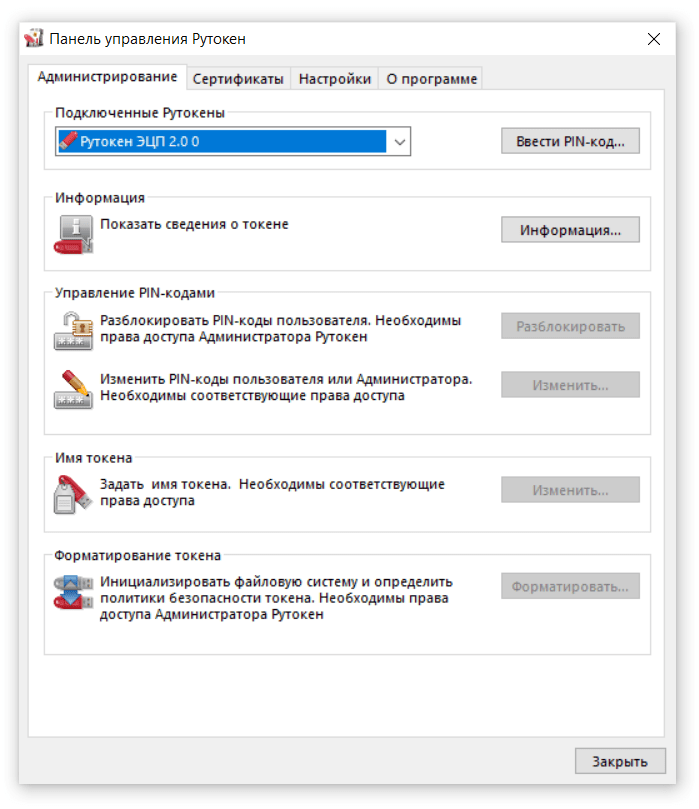
Введите ПИН код Рутокен по умолчанию.
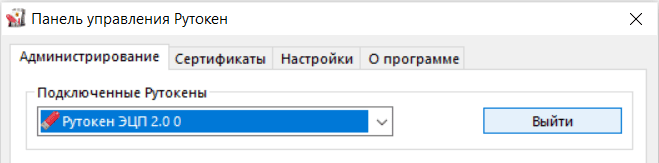
Если ПИН-код ввели не верно, появится окно с информацией об ошибке. И указанием счетчика оставшихся попыток ввода пароля.
Если ввести 10 раз подряд ПИН-код неправильно, Рутокен заблокируется.
Причем если вы ввели 10 раз неправильно ПИН-код Пользователя, то Рутокен можно разблокировать, введя пароль администратора.
А если был 10 раз введен Пароль администратора неправильно, то токен не подлежит восстановлению, никакая информация с него не может быть получена. Необходимо приобрести новый Рутокен и заново записать на него новую подпись.
Как сменить ПИН-код Рутокен по умолчанию?
Производитель настоятельно рекомендует сменить пароль Рутокен по умолчанию, т.к. он обще доступный и в случает потери токена, злоумышленник, начнет подбор с ввода ПИН кода по умолчанию.
Для смены ПИН кода необходимо ввести текущий ПИН, как это указано выше. После успешной авторизации станет доступен раздел «Управление PIN-кодами»
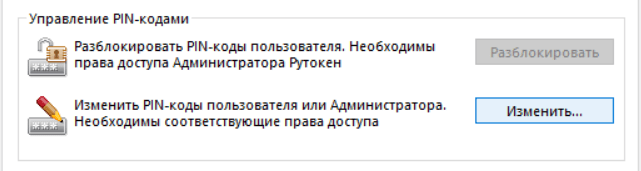
Нажмите кнопку «Изменить». Появится окно ввода нового ПИН кода.
Введите новый ПИН-код 2 раза. Теперь ваш Рутокен стал максимально безопасным.
Если у вас остались вопросы по смене и установке ПИН-Кода на Рутокен, напишите их в комментариях ниже , ответим оперативно.
Носитель Рутокен и Рутокен Лайт используются как носители ключевой информации.
Подробные сведения о данных носителях можно найти на сайте компании Актив — разработчика российских средств аутентификации.
Разблокировать носитель можно одним из способов:
Рутокен. Разблокировать через Панель управления
При работе с Электронной подписью, будь то подписание заявки, копирование подписи или другое действие связанное с использование сертификата Электронной подписи, у пользователя запрашивается пин-код (пароль) от подписи. Владельцу Электронной подписи требуется ввести стандартный пароль ЭЦП. Окно с запросом ввести пин-код отображается в течении 10 минут, после чего, если не был введён пин-код окно закрывается.
Если при генерации сертификата Электронной подписи сотрудником Удостоверяющего Центра не был установлен произвольный пин-код, то тогда вам нужно использовать стандартный заводской пин-код, который был установлен по-умолчания изготовителем носителя подписи.
На каждый носитель для электронной подписи, будь то Etoken (Jacarta) или RuToken устанавливается пароль по умолчанию. Также пароль могут называть «пин-кодом». Когда пользователь совершает какое либо действие с электронной подписью (авторизация на площадке по ЭП или подписание заявки) — происходит обращение к ЭЦП и у пользователя запрашивает пин-код (пароль).
Кто устанавливает пароль (пин-код) на электронную подпись?
Первоначально пин-код на токен (электронный носитель) устанавливается заводом изготовителем. Такой пин-код является «пин-кодом по умолчанию». Второй вариант, это когда Удостоверяющий центр при записи электроной подписи указывает свой пароль на носитель и при получении ЭЦП клиентом сообщает также и его пароль на токен.
Самые популярные модели токенов и их пароли, это:
RuToken — 12345678
eToken Jacarta — 1234567890
Приводим таблицу всех стандартных паролей (пин-кодов) на носители электронных подписей:
Как определить какой токен (носитель подписи) у вас читайте тут: Какие Токены используются в настоящее время? В чём разница?
Стандартные пин-коды носителей
Если во время использования требуется ввести пин-код от защищенного носителя, попробуйте ввести следующие коды, которые были установлены по умолчанию (если не был придуман свой код):
Носители Rutoken S/Lite/ЭЦП 2.0
Пин-код пользователя: 12345678Пин-код администратора (PUK): 87654321
Пин-код пользователя: 1234567890 либо 1eTokenПин-код администратора по умолчанию не задан. Для его установки отформатируйте носитель в Etoken PKI Client либо проинициализируйтеотформатируйте через Единый Клиент Jacarta.
Носители eSmart/JaCarta/JaCarta LT
Пин-код пользователя на носителях, если приобретали их у нас: 12345678Возможные пин-коды пользователя на носителях, приобретённые не у нас: 1234567890 или 1eTokenПин-код администратора для носителей Jacarta LT по умолчанию не задан. Для его установки отформатируйтепроинициализируйте токен через Единый Клиент Jacarta.
Носители Jacarta SE или SE-2(обычно используется для работы с системой ЕГАИС)
Стандартный пин-код для PKI-части:
Стандартный пин-код для ГОСТ-части:
Работа с ЭЦП требует установление определённой защиты. Поэтому первичной установке в систему требуется ввести первоначальный пароль к сертификату электронной подписи. Он является персональным.
Пароль к рутокену и программе необходим для получения доступа. Потом, если установить настройки, его повторно вводить не надо.
Что такое пароль к сертификату ЭП
ЭЦП хранится на USB-носителе, который разбит на части, при этом место, где храниться программа и ключ, имеют защиту. Защита устанавливается с помощью специального персонального пароля.
Таким образом, пароль к сертификату ЭЦП представляет собой набор символом, который необходимо ввести, чтобы получить доступ к самой подписи. Также он открывает путь к программе работы с ЭЦП, например, КриптоПро CSP.
Данный пароль является обязательным при первичном установлении сертификата на компьютере. В дальнейшем можно настроить так, чтобы запрос не производился. Но это только доступно в отношении одного компьютера. При установке на другой ввести пароль заново придётся.
Большинство удостоверяющих центров устанавливают стандартные пароли, которые в дальнейшем каждый владелец подписи сможет сменить на личный. Они формируются автоматически и представляют заранее известный набор цифр. Удобно тем, что его можно узнать, если вдруг забудешь.
Некоторые удостоверяющие центры предпочитают генерировать случайный набор чисел. Либо могут использовать свой пароль.
Правила использования персонального пароля
Пароль обеспечивает доступ к имеющейся электронной подписи. Если им всё-таким завладели злоумышленники, при этом имея доступ к носителю с ЭЦП, они могут получить доступ к банковским счетам фирмы, а также к личным кабинетам различных государственных ведомств, через которые они могут, к примеру, оформить продажу компании.
Поэтому, первым делом после того, как произошло получение нового сертификата, необходимо уточнить — какой пин-код установлен на ключевом носителе.
Если это стандартный заводской код, то крайне желательно его сменить на новый. Кроме пин-кода пользователя целесообразно сразу менять и пин-код администратора.
Но если новый код по какой-либо причине будет утерян либо забыт, произвести процедуру сброса уже не удастся — необходимо будет выпускать новую ЭЦП и приобретать новый ключевой носитель.
При создании нового пароля нужно учитывать следующее:
Как узнать ранее введенный пароль?
Если пользователь забыл пароль, который был введен при добавлении сертификата в систему, он может узнать его при помощи программы «csptest».

Для этого необходимо сделать по шагам следующие действия:
Программа отобразит сервисную информацию, среди которой будет и пин код для контейнера криптопро.
Что делать если забыл пароль
Если пользователь забыл пароль от носителя либо сертификата, то вариантов действия где взять пин-код у него несколько:
Если копии данного сертификата не существует, а сбросить пин-код на носитель не представляется возможным, то необходимо обращаться в удостоверяющий центр для оформления новой ЭЦП.
Как узнать пин код криптопро csp
В данном случае необходимо понять, какой именно пин-код запрашивает система. Это может быть как пароль от контейнера ключа, уже установленный на компьютер, так и пин-код непосредственно от ключевого носителя.
Если необходимо узнать пароль от ключевого контейнера, какой уже присутствует в системе, то нужно воспользоваться программой «csptest», которая входит в стандартную поставку системы «Крипто Про».
Если же необходим пин-код от носителя, то его узнать никак нельзя. В лучшем случае пароль можно сбросить до заводского при помощи панели управления «Крипто Про».
Но и этот шаг сработает только тогда, когда не менялся административный пин-код на носителе. Если он также был изменен и неизвестен, то произвести его восстановление стандартными средствами невозможно.
На саму панель управления криптопро пароль по умолчанию не устанавливается.
Стандартные пароли и пинкоды
Для каждого типа ключевых носителей существуют свои стандартные пин-коды, которые присваиваются еще на заводе. Чаще всего удостоверяющие центры не меняют их, оставляя такое решение на усмотрение конечного пользователя.
Чаще всего данные пароли вводятся при первом подключении ключевых носителей к компьютеру и установки сертификата в систему. Далее, пользователь в любое время может сменить стандартный пин-код на свой собственный, используя актуальную версию панели управления «Крипто Про».
В некоторых удостоверяющих центрах сразу устанавливают свой пароль на носитель, обычно создавая его при помощи генератора случайных чисел.
Новый пин-код передают владельцу при выдаче токена на руки. В этом случае очень важно не потерять его и не сообщать посторонним лицам.
Смена пароля по пин-коду администратора
На клюxевых носителях USB-формата присутствует возможность произвести сброс пароля доступа к токену при использовании панели управления системы «Крипто Про».
Однако после того, как пароль будет сброшен, необходимо будет произвести переустановку всех сертификатов, которые находятся на данном носителе.
Для разблокировки необходимо выполнить следующие шаги:
После этого к рутокену будет применен стандартный пин-код. Однако данная последовательность действий сработает только в том случае, если административный пин-код на нем не изменялся.
Однако некоторые удостоверяющие центры в целях защиты данных меняют этот код перед передачей носителя клиенту. Поэтому, необходимо предварительно уточнять эту информацию.
Указанная процедура не ответит на вопрос о том, какой пин-код в настоящее время установлен на носителе. Она даст возможность обнулить его до стандартного и затем сменить на свой.